
- Samsung Pay
- Что за функция и кто может воспользоваться
- Ответы на частые вопросы по СберПэй
- Какие карты можно привязать к сервису SberPay
- СберПэй пишет нет доступных карт
- Почему не работает СберПэй
- Карты Сбербанка с бесконтактной технологией оплаты
- Как платить при помощи айфона
- Кошелек Pay
- Какие карты Сбербанка поддерживают функцию
- Как переключить смартфон с Google Pay на SberPay
- Привязка карт
- Оплата покупок
- Mir Pay
- Как создать ярлык СберПэй на экране телефона
- Какую систему оплаты выбрать
- Андроид
- Apple Pay
- Можно ли оплатить покупки в интернет-магазинах при помощи сервиса СберПэй
- Apple Pay и Samsung Pay работают с картами МИР
- Безопасность платежей
- ПО для неконтактных платежей
- Система для Apple
- Система для Android
- Система для Samsung
- Другие программы
- Как настроить NFC для оплаты картой Сбербанка
- Через Android Pay
- С помощью Samsung Pay
- С Apple Pay
- На Apple Watch
- Через Айфон
- Как платить телефоном Самсунг
- SberPay и карты другого банка
- Как платить телефоном вместо карты Сбербанка
- Несколько слов про технологию NFC
- Особенности использования
- Добавление карты
- Особенности оплаты
- Как установить Google Pay и платить телефоном вместо карты Сбербанка
- Как подключить
- Как работает SberPay
- Как включить SberPay на Android
- Как платить SberPay
- Как платить любым Android-смартфоном
- Самый быстрый способ добавить карту СберБанка в телефон
- Как работает бесконтактная оплата телефоном?
- Добавление карт МИР в телефон iPhone и Android
- Обновлено! 22 июля 2021 года
- Дополнительные настройки
- Как оплачивать покупки за границей?
- Как привязать карту к SberPay
- СберПэй — как пользоваться
- QR-код для оплаты Сбербанк
- Как пользоваться СберПэй на ОС Андроид
- Какие телефоны поддерживают
- Как происходит покупка через SberPay
- Вопросы и ответы
Samsung Pay
Как следует из названия, сервис работает только на смартфонах Samsung — они довольно популярны в России, в том числе бюджетные модели.

Всего приложение позволяет хранить 10 банковских карт и 100 карт лояльности (магазинов, ресторанов, клубов, даже транспортную Тройку). Внутри программы вы сможете переводить деньги другим пользователям по номеру телефона или карты.
Как добавить карту в Samsung Pay:
- Войдите в свой аккаунт Samsung или создайте его.
- Выберите способ подтверждения платежей — по отпечатку пальца, пин-коду или радужке глаз (если смартфон поддерживает такой метод).
- На главном экране нажмите на плюсик в разделе «Банковские карты».
- Разрешите приложению доступ к камере и отсканируйте карту. Также можно ввести все реквизиты вручную или добавить карточку с помощью NFC, кликнув по «Добавить по NFC» и приложив ее к смартфону.
- Согласитесь на условия обслуживания и получение SMS от банка. Введите полученный код в соответствующее поле.
- Нарисуйте подпись (пальцем или стилусом) и нажмите «Сохранить».
- Готово! Оплачивать покупки можно и без интернета — главное, чтобы смартфон поддерживал Samsung Pay.
- Бесплатные VPN на Андроид: какой лучше выбрать?
- Проверенный способ создать запоминающийся, но сложный пароль
Была ли статья интересна?
Что за функция и кто может воспользоваться
Представленная функция возможна за счёт технологии NFC (Near field communication). Основное её предназначение заключается в беспроводной передачи данных в небольшом радиусе. Чтобы активировать технологию, необходимо поднести смартфон к платёжному терминалу. Сигнал будет передан в течение нескольких секунд, после чего будет успешно совершена платёжная операция. Использование подобной технологии абсолютно безопасно, так как передаваемый сигнал практически невозможно перехватить. К тому же при проведении транзакции, не используются сведения банковской карты, что обеспечивает конфиденциальность совершаемой сделки.
Воспользоваться технологией бесконтактного платежа могут лишь владельцы телефонов, в которых встроен NFC-модуль. Сегодня такая функция поддерживается большинством современных смартфонов. Узнать о том, поддерживается ли подобная услуга на вашем телефоне, можно следующим образом:
- Открыть раздел «Настройки».
- Перейти во вкладку «Беспроводные сети» или «Ещё».
- Если устройство поддерживает NFC, то функция будет указана в открывшемся списке.
Преимущества использования услуги от Сбербанка:
- мгновенное выполнение платёжной транзакции;
- безопасность и надёжность;
- использование доступно в любом месте, где присутствует платёжный терминал;
- не нужно носить с собой бонусные карточки, так как в приложении сохраняются все имеющиеся скидки;
- оплата телефоном предоставляется бесплатно.
Ответы на частые вопросы по СберПэй
При установке и использовании сервиса, могут возникнуть вопросы. Рассмотрим наиболее частые из них.
Какие карты можно привязать к сервису SberPay
В данное время, к сервису можно подвязать только карты, выпущенные Сбером и работающих в платежной системе «Мир». Других возможностей нет, но функционал достаточен для удовлетворения всех потребностей пользователей-владельцев карт данной российской системы.
СберПэй пишет нет доступных карт
Необходимо оформить и подключить карты, которые допускаются в данное время. Поддерживаются карты, которые подключены к платежной системе «Мир».
Почему не работает СберПэй
Существует несколько причин, почему не удается активировать сервис либо не удается совершить покупку. Рассмотрим основные:• Модификации устройства
Наиболее распространенной проблемой, при которой приложение СберБанкОнлайн не запускается на устройстве — различные модификации, которые установлены на смартфон. Это может быть пиратская прошивка смартфона, взломанное при помощи сторонних приложений устройство и так далее. Следует помнить, что прошивка смартфона должна быть «чистой». • Перегруженная система
Еще одной причиной, почему не удается активировать сервис СберПэй — перегруженная система. В таком случае, на экране появится уведомление такого типа:

В таком случае необходимо выждать несколько минут и пробовать активировать сервис повторно. Если проблема не решается таким способом, то необходимо удалить приложение и повторно его установить. • Медленный интернет
Могут возникнуть проблемы именно со связью, необходимо подождать или подключиться к более скоростному интернету• Устаревшая версия программы
Также важно устанавливать последнюю версию приложения с официальных ресурсов. Это необходимо для корректной работы сервиса. • Проблемы с интернетом или серверами Сбера
Оплата может не проходить ввиду того, что отсутствует подключение к сети Интернет либо скорость соединения недостаточна для проведения транзакции. Кроме того, может произойти сбой в самом сервисе. Для проверки работоспособности можно осуществить бесплатный звонок на линию поддержки по номеру 900, либо самостоятельно перейти на сайт и посмотреть отчет об ошибках онлайн. • Проблема с модулем NFC
Если модуль бесконтактного платежа поврежден, либо его программное обеспечение повреждено, то оплата при помощи сервиса невозможна. Для решения проблемы необходимо обратиться в сервисный центр, который обслуживает данный тип смартфонов. • Банковская карта просрочена либо недостаточно средств
Часто пользователи забывают проверить баланс карты перед покупкой и это приводит к тому, что платеж отклоняется. Кроме того, следует заранее перевыпускать карты, срок которых подходит к концу.
Карты Сбербанка с бесконтактной технологией оплаты
Для проведения платежей при помощи мобильного устройства подойдут практически все карточки банка, в том числе и платежной системы МИР, кроме карт Maestro и Visa Electron.
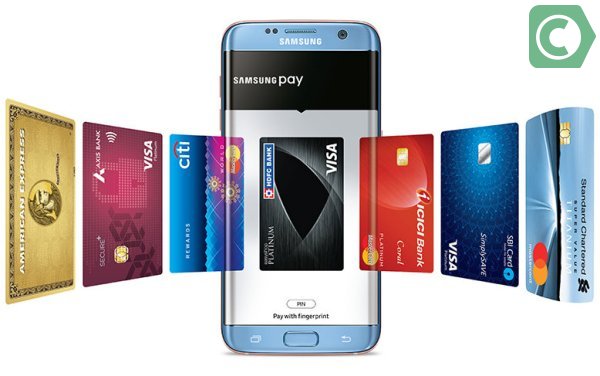
В 2020 году все выпускаемые карты поддерживают бесконтактную технологию оплат
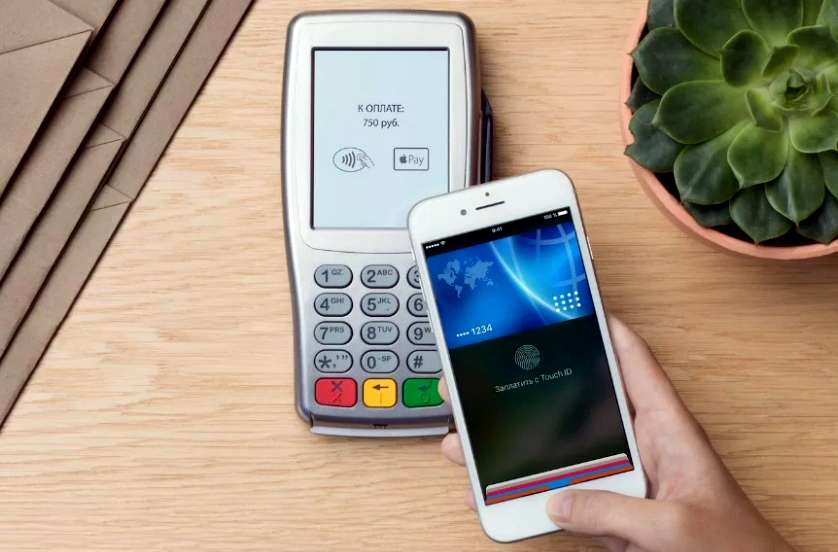
Как платить при помощи айфона
Для бесконтактной оплаты на iPhone используется система Apple Pay и приложение Wallet. Список банков, которые сотрудничают с Apple Pay, можно посмотреть в постоянно обновляемом списке на сайте Apple (найдите раздел «Россия»).
Для установки и использования Apple Pay вам потребуется:
- iPhone 6 или более новая модель;
- банковская карта;
- последняя версия операционной системы iOS, доступная для вашей модели iPhone;
- идентификатор Apple ID.
После добавления карты в приложение Wallet будет достаточно разблокировать айфон и поднести его к терминалу для оплаты. Об успешной транзакции оповестит звуковой сигнал.
Кошелек Pay
Еще один сервис для бесконтактной оплаты интегрирован в приложение для хранения дисконтных карт Кошелек. В него также можно добавить банковскую карточку и оплачивать ей покупки через NFC. Подробнее о том, как это работает, мы рассказывали в отдельной статье, но вкратце опишем главные особенности приложения.

Во-вторых, платежный сервис поддерживает только карты Mastercard или Visa. Если ваша основная карточка выпущена в системе МИР, используйте Mir Pay.
Добавить карту в приложение и сделать его основным способом бесконтактной оплаты довольно просто:
- На главном экране нажмите на плюсик в правом верхнем углу.
- В разделе «Добавить свое» выберите «Банковская карта».
- Введите реквизиты карты вручную или прислоните ее к смартфону, чтобы приложение считало ее номер и срок действия.
- Примите условия приложения и введите проверочный код, который придет в SMS от банка.
- Кошелек спросит, хотите ли вы использовать его как основной способ оплаты. Подтвердите действие — и сможете оплачивать покупки смартфоном.
С Кошелек Pay уже работают многие популярные банки: Альфа, Тинькофф, Райффайзен, Газпромбанк, Русский Стандарт. Однако сервис не принимает карточки Сбера — что довольно логично, ведь у этого банка есть свой собственный SberPay.
Какие карты Сбербанка поддерживают функцию
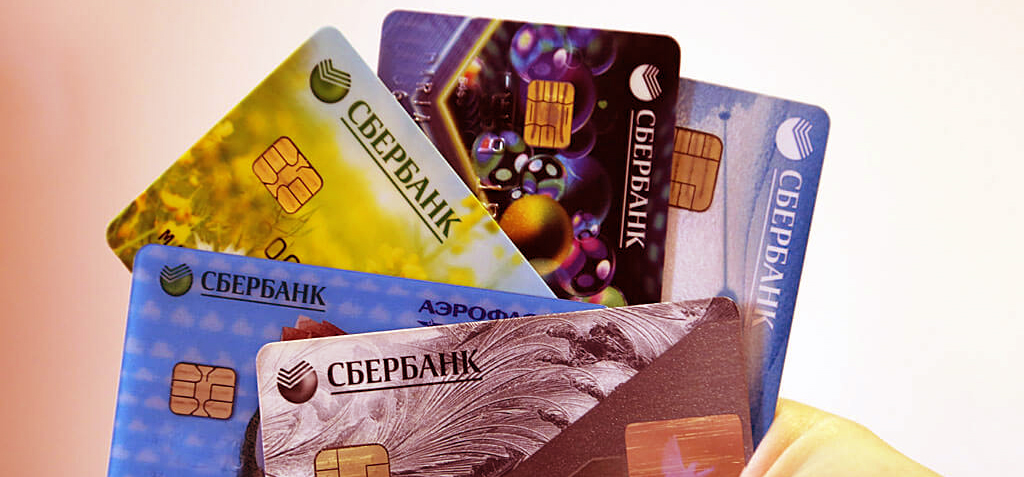
Подключается услуга практически на всех пластиковых картах, выпущенных банковской организацией. В том числе доступно использование карточками, работающими на платёжной системе МИР. Присутствует лишь два типа платёжных систем, которые не получится подключить, к ним относятся: Maestro и Visa Electron.
Активация сервиса доступна через интернет-банкинг или мобильное приложение «Сбербанк Онлайн». Там же будет представлен список всех подключаемых пластиков. Помимо этого, понадобится дополнительное приложение. Подробнее читайте ниже.
Как переключить смартфон с Google Pay на SberPay
Совсем недавно Samsung Pay и Google Pay перестали работать с картами банков, которые попали под санкции. В список вошли ВТБ, Открытие, Совкомбанк (Халва), Новикомбанк и Промсвязьбанк. SberPay стал особенно актуален, поэтому предлагаю вам простой способ переключиться с одной системы оплаты на другую:
- Откройте приложение Сбербанка на своем смартфоне.
- В верхней строке поиска напишите SberPay.
- Кликнете на пункт Подключить SberPay.
- Нажмите Добавить карту и выберите одну из ваших карт.
- После этого появится уведомление Заменить стандартное платежное приложение, согласитесь.

Вот таким способом можно перейти с Google Pay на SberPay.
Чтобы убедиться в том, что вы используете SberPay как приложение по умолчанию, следуйте инструкции:
- Перейдите в Настройки смартфона.
- В строке поиска введите NFC.
- Далее выберите Бесконтактные способы оплаты (Способы оплаты).
- Проверьте, установлен ли SberPay в качестве способа оплаты по умолчанию.
- При необходимости повторите процедуру, описанную выше.

Проверить, установлен ли SberPay, как платежный сервис по умолчанию можно здесь.
В России начались продажи Xiaomi Mi Band 4 с NFC. Как платить
В современных реалиях SberPay — отличная альтернатива Google Pay. Реализация у Сбера очень крутая, поэтому думаю, что многим такой способ очень понравится. Да, сервисы Google — крупнейшая платформа для бесконтактной оплаты, и сейчас Google Pay работает с некоторыми перебоями, но это не значит, что бесконтактная оплата для нас больше не доступна. И у Google Pay, и у Samsung Pay есть аналоги, не стоит об этом забывать.
Сбербанк является крупнейшей финансовой структурой в стране – количество держателей его карт превышает 100 миллионов человек. И с 2020 года клиенты банка получили возможность оплачивать покупки не только обычным способом, но и с помощью сервиса SberPay, который работает на смартфонах с NFC. Как следует из названия, сервис поддерживает только карты Сбербанка (что в целом логично). А с 10 марта 2022 года добавить в SberPay можно только карточки платежной системы МИР.
Среди особенностей SberPay также отметим повышенную защиту конфиденциальности за счет разблокировки с помощью сканера отпечатка пальца или распознавания лица; а также возможность контроля баланса при каждой оплате.
При использовании SberPay стоит знать, что сервис запускается только на смартфонах с NFC и ОС Android не ниже 7. Для работы не требуется отдельное приложение – достаточно установки мобильного банка Сбербанк Онлайн. Отметим, что сервис доступен не только в Play Market, но и в магазине приложений App Gallery от Huawei. Также следует учесть, что приложение не будет работать на телефоне с root-правами: придется их удалить.
Привязка карт
Для начала использования SberPay следует выполнить такие действия:
- Запустить приложение «Сбербанк Онлайн». Если оно не установлено – загрузить из интернет-магазина.
- Выбрать карту, которую нужно добавить для бесконтактной оплаты, и открыть настройки.
- Тапнуть по строке «Оплата телефоном SberPay».
- Дождаться проверки счета и при необходимости подтвердить, что система SberPay будет применяться в качестве основного способа оплаты.
Карты Сбербанка можно привязать к платежному сервису SberPay
Оплата покупок
Для автоматической оплаты с помощью SberPay следует приблизить смартфон к терминалу и подтвердить транзакцию с помощью отпечатка пальца или кода. На экране появится информация о транзакции и балансе карты, после чего понадобится второй раз поднести устройство к терминалу для подтверждения платежа.
Если пользователь не установил систему в качестве основного способа оплаты, перед приближением телефона к терминалу следует открыть приложение «Сбербанк Онлайн». Затем нажать на SberPay и настроить сервис по инструкции выше.
Mir Pay
Mir Pay — сервис, созданный специально для бесконтактной оплаты с помощью карт МИР. С его помощью можно оплачивать покупки в любом терминале, где принимают такие карты — то есть, во всей России. Уже многие банки выпускают карточки этой платежной системы: Сбер, Открытие, Газпромбанк, Альфа. Также можно выпустить виртуальную карту, если вам не нужна пластиковая — такую опцию предлагает Тинькофф.
- Установите Mir Pay на смартфон из удобного для вас магазина приложений.
- Откройте программу и отсканируйте свою карту МИР или добавьте ее данные вручную.
- Следуя подсказкам на экране, активируйте карточку в сервисе и сделайте его основным способом бесконтактной оплаты.
- Для совершения платежа надо просто разблокировать и поднести смартфон к терминалу. Дополнительно открывать приложение МИР Пэй не придется.
Как создать ярлык СберПэй на экране телефона
При необходимости, можно вывести ярлык сервиса на экран телефона. Для этого выбираем соответствующий раздел в окне.

Для корректной работы сервиса, необходимо настроить блокировку экрана. Если она не настроена, необходимо в настройках выбрать соответствующий пункт меню и активировать его.
Какую систему оплаты выбрать
Сейчас в России уже запущены три самые крупные в мире бесконтактные платежные системы: Apple Pay, Android Pay и Sumsung Pay. Они очень похожи между собой: их технологии, способы проведения платежей и системы безопасности практически одинаковы. В то же время у каждой из них есть свои особенности, преимущества и недостатки, связанные с политикой производителей смартфонов. Если вы находитесь в процессе выбора, то нужно учитывать особенности всех сервисов.
Вам может быть интересно:
Андроид
Android Pay — система платежей от компании Google, встраиваемая в смартфоны на базе ОС Android.
Система Android Pay специально создана для мобильных устройств на базе Android
К отличительным преимуществам можно отнести:
- огромное количество банков, подключившихся в этой платежной системе;
- наличие встроенной привязки к приложению бонусных карт;
- получение дополнительных бонусов при платеже за товар или участие в различных акциях;
- не требуется наличия в смартфоне сканера, идентификация и соблюдение безопасности происходит за счет введения ПИН-кода или графического пароля.
Существуют и определенные ограничения:
- оплачивать можно в специальных терминалах с бесконтактной технологией;
- не поддерживается у рутованных телефонах.
На сегодняшний день корейская компания составляет значительную конкуренцию остальным разработчикам. Это объясняется рядом преимуществ, которые могут стать основной причиной выбора в пользу Sumsung Pay:
- 6 моделей, поддерживающих бесконтактную технологию, — это больше, чем у других;
- сравнительно демократичная цена на мобильные устройства;
- разработчик позволяет использовать чип для разных приложений;
- имеется поддержка имитации магнитной полосы, что позволяет использовать устройства в традиционных терминалах;
- выбор банков-партнеров больше.
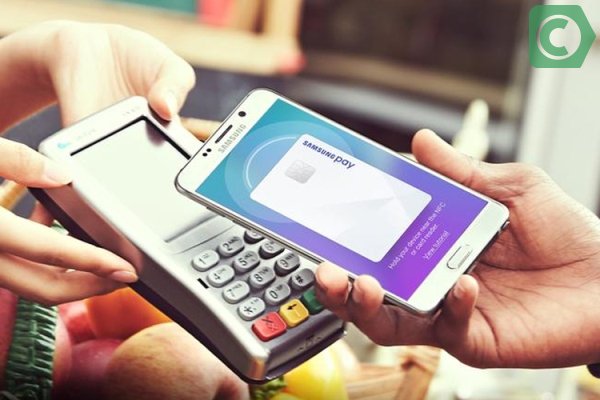
Sumsung Pay — система разработанная одноименной корпорацией для своих устройств
Единственный незначительный минус – транзакция осуществляется при наличии сканера для отпечатка. Фактически, преимущества Sumsung Pay заключаются не в особенностях самой системы, а в больших возможностях моделей производителя. Ключевое преимущество – возможность оплачивать покупки и услуги в терминалах любого типа.
Сбербанк Онлайн является единственным в РФ банковским приложением, который позволяет напрямую привязать карточку к Sumsung Pay.
Apple Pay
В РФ первым банком, начавшим работу с сервисом Apple Pay, был Сбербанк, и до сих пор является единственным, с кем сотрудничает компания-разработчик. Платежная система применяется только в флагманских моделях iPhone, начиная с версии 6 (5,5S и 5 С уже имеют значительные ограничения), а также в других устройствах компании-производителя. Из минусов можно отметить следующее:
- ограничение по сотрудничеству с банками-партнерами;
- высокая цена мобильных устройств, поддерживающих сервис (даже самая дешевая модель намного дороже, чем модель корейского производителя);
- к системе могут привязываться только 4 модели;
- привязка к определенному типу терминалов, умеющих считывать NFC-чипы;
- производитель устройств запрещает использовать чипы для «чужих» приложений;
- обязательное присутствие сканера для отпечатка пальцев.
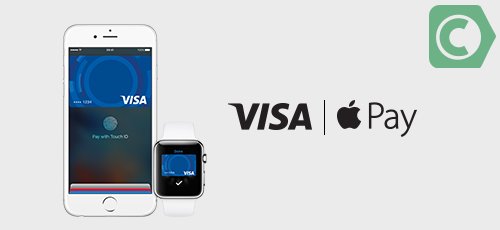
Для яблочных гаджетов существует своя платежная платформа — Apple Pay
Можно ли оплатить покупки в интернет-магазинах при помощи сервиса СберПэй
Сервис не только дает возможность оплаты онлайн-покупок, но и делает их проще и безопаснее. • Не нужно вводить данные карты. При оплате просто выбирается пункт «Оплата SberPay»;
• Оплата происходит без передачи данных карты «сторонним сервисам», нет риска, что эта информация попадет к мошенникам;
• При оплате необходимо разблокировать устройство повторно, что предотвращает платежи, которые не санкционировал владелец карты. Рекомендуется использовать сервис СберПэй для оплаты покупок в интернете. Это позволит защитить средства от попыток их кражи.
Apple Pay и Samsung Pay работают с картами МИР
Обновление: с 26 марта оплата картами МИР через Apple Pay не работает.
Несмотря на блокировку сервисов Apple Pay и Samsung Pay, они продолжают работать с картами отечественной системы МИР. Если у вас еще нет такой карты, обязательно выпустите ее в своем банке – многие даже предлагают оформить виртуальную карточку МИР (без пластиковой версии) и привязать ее к существующему счету. Если вы собираетесь платить смартфоном, то такой вариант будет наиболее удобным – не понадобится идти в банк или ждать доставки «пластика».
Далее карту понадобится добавить в Apple Pay или Samsung Pay. На этом этапе могут возникнуть проблемы, ведь фактически платежные сервисы не работают в России из-за санкций и добавлять в них карты уже нельзя. Но есть выход: перед процедурой измените свой регион в настройках устройства – и карту получится добавить.
Чтобы поменять локацию на iPhone, откройте «Настройки» — «Основные» — «Язык и регион» и выберите в списке любую страну, кроме России. На Samsung названия пунктов меню могут отличаться в зависимости от версии Android, но в целом путь выглядит так: «Настройки» – «Расширенные настройки» — «Регион». Также можно просто вбить слово «регион» в поиске по настройкам и открыть первый предложенный раздел.
Изменение региона на iPhone
Далее карту МИР надо добавить в платежный сервис – и вы снова сможете оплачивать покупки, прикладывая смартфон к терминалу.
А вот стать альтернативой Google Pay могут сразу три приложения, о которых мы расскажем ниже.
Безопасность платежей
Совершать покупки с помощью телефона абсолютно безопасно. Дело в том, что технология NFC работает лишь на небольшом радиусе, за счёт чего невозможно перехватить транзакцию. К тому же при совершении операции не используются банковские данные, вместо них приложение использует специальный код, что обеспечивает полную конфиденциальность.
Теперь, когда вы знаете, как настроить телефон для оплаты картой Сбербанка, можно переходить к процедуре настройки. Для этого нужно лишь наличие смартфона, поддерживающего опцию, а также доступ к интернету.
ПО для неконтактных платежей
Чтобы пользоваться телефоном, как дебетовой картой, требуется инсталлировать специализированное приложение:
- Эппл Пэй;
- Андроид Пэй;
- Самсунг Пэй.
Также существуют сторонние программки, позволяющие с телефона оплачивать любые продукты в офлайне.
Система для Apple

Эппл Пэй – система для совершения платежей через привязанную карту. Разработкой приложения занималась корпорация Apple.
Программное обеспечение совместимо со Сбербанком, ВТБ и Тинькофф. Чтобы установить ПО на мобильное устройство, необходимо иметь:
- Айфон 6 или более новее;
- дебетовую или кредитную карточку с NFC;
- учетную запись.
Для привязки банковской карточки используйте встроенную программу Wallet. После запуска приложения:
Когда привязка завершена, с помощью телефона можно оплатить любые покупки.
Система для Android
Если на мобильном устройстве имеется доступ к системе с правами root (администратор) платежная система работать не будет. Также возникнут проблемы, если:
- на смартфоне инсталлирована программка Samsung MyKnox;
- Google не одобрил устройство;
- отключен загрузчик ОС.
Чтобы привязать карточку банка, следуйте простой инструкции:
- Установите Google Pay.
- Запустите приложение и авторизуйтесь.
- Кликните по значку «+».
- Нажмите «Добавление карты».
- Заполните все необходимые поля.
- Введите цифры из сообщения, отправленного на мобильный телефон.
Перед оплатой бесконтактным способом, убедитесь, что терминал в магазине оснащен данной технологией.
Система для Samsung
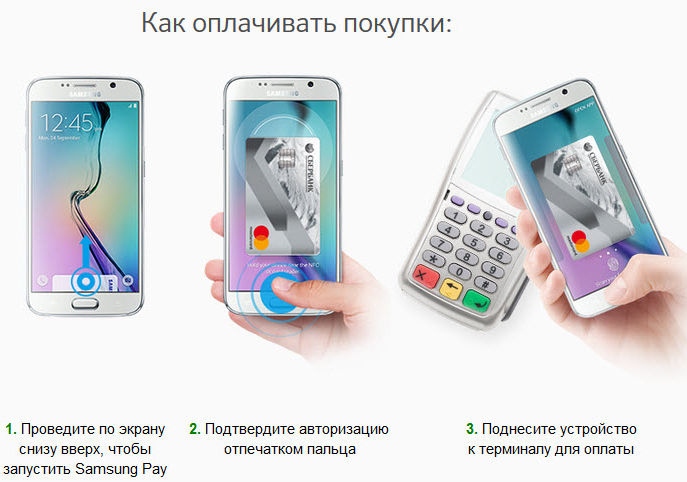
Это платежная система, как и вышеописанные. Из названия понятно, что ориентирована она на телефоны Самсунг. В отличие от конкурентов Samsung Pay оснащен технологией для расчета через магнитную ленту.

Для добавления «пластика» в приложение нужно:
- запустить ПО и ввести данные аккаунта Samsung;
- определиться со способом авторизации (пин или отпечаток);
- кликнуть по значку «+»;
- указать реквизиты «пластика»;
- согласиться с условиями.
Когда все будет готово, на телефон поступит СМС с кодом подтверждения. Его следует ввести в соответствующее поле. После этого можно оплачивать покупки в любой торговой точке.
Другие программы
Пользователи смартфонов, желающие оплатить покупки неконтактным способом, могут воспользоваться альтернативными платежными системами:
- «Кошелек». Для работы приложения необходим телефон с технологией NFC и ОС Android 4.4. Отличительной чертой ПО является ограниченный набор добавляемых карт.
- «KazkomPay». Программа позволяет оплачивать товар только в Казахстане. Пользователям доступна только карта КазКоммерцБанка.

Через год в РФ появится платежная система, именуемая «Мир Pay». Ее функционал не будет уступать зарубежным аналогам.
Разобраться с тем, как оплачивать покупки через телефон без карты совсем несложно. Нужно выбрать подходящий смартфон с поддержкой NFC технологии, а затем установить программку и добавить «пластик». После этого, остается только отправиться в магазин. Несмотря на прогресс в развитии банковских систем, в провинциальных городках бесконтактные способы оплаты могут не работать.
Как настроить NFC для оплаты картой Сбербанка
В текущее время на российском рынке большой популярностью пользуются три сервиса бесконтактной транзакции — Apple Pay, Samsung Pay и Android Pay, которые предъявляют свои требования к совместимости и подключению кредитки. Поэтому следует учитывать каждое приложение по отдельности. Главное, чтобы сотовый телефон был оборудован НФС микрочипом, который передает информацию на расстоянии.
Через Android Pay

Перед добавлением продукта от Сбербанка в виртуальный кошелек следует учитывать, что сервис доступен не на всех мобильных устройствах, их список ограничен. Главное требование – наличие NFC передатчика для бесконтактного обмена информацией с терминалом. Утилита покрывает практически всех производителей телефонов – Сони, Хуавей, Хонор, Алкатель, Самсунг и другие, в отличие от своих конкурентов. На смартфоне должно быть установлено программное обеспечение по версии Андроид 4. 4 и не ниже.
Если девайс полностью совместим, то нужно прикрепить к приложению банковскую карточку. Для этого потребуется:
- Для входа в систему и использования утилиты нужно зарегистрировать учетную запись в сервисе Google.
- После этого, в основном окне мобильного приложения нажать на иконку в виде плюсика.
- На дисплее появится соответствующие поля для заполнения. Прописать в них реквизиты и характеристики своей кредитки. Можно отсканировать ее при помощи встроенной камеры, чтобы не писать данные вручную.
- Подтвердить записанную информацию и сохранить изменения. Теперь пластик удачно прикреплен к приложению и готов к использованию.
С помощью Samsung Pay
Приложение доступно только для обладателей мобильных устройств от производителя Самсунг, на остальных Андроидах оно не доступно. Технология бесконтактной оплаты стала распространяться относительно недавно, поэтому микрочип NFC встроен не во все модели смартфонов. Обычно это телефоны не позднее 2016 года выпуска. Среди них – серия S, начиная от S6, Galaxy Note 5 или 8, семейство A5 и A6 с 2016 года, J5 и J7 2017 года. Перечень совместимых телефонов постоянно обновляется.

Основным преимуществом такого сервиса является то, что помимо модуля NFC, в смартфоны устанавливается MST. Он нужен для имитирования магнитной полоски с задней стороны кредиток. Гаджет способен создавать вокруг себя магнитное поле в заявленном диапазоне. Потребитель может расплатиться почти во всех магазинах, даже не оборудованных НФС считывателем.
Чтобы установить на телефон новую карточку допускается воспользоваться двумя способами:
С Apple Pay

Если являетесь владельцем аппаратуры мирового бренда Apple, то нужно учесть особенности совместимости технологии NFC. Она доступна на следующих устройствах:
- IPhone не позднее 6 версии.
- Айфон SE.
- Умные часы Apple Watch первого или второго поколения.
В остальном требуется последняя версия программного обеспечения и действующий аккаунт в сервисе ICloud. В противном случае бесконтактная оплата для вас недоступна. Рассмотрим особенности добавления кредиток на каждом отдельном устройстве.
На Apple Watch
Владельцы умных часов должны настраивать их работу через синхронизированный Айфон. Порядок подключения пластика выглядит следующим образом:
- Синхронизируйте два гаджета.
- Зайдите в раздел настроек IPhone и выберите вкладку Apple Watch.
- Здесь найдете виртуальный кошелек Wallet, в который нужно прикрепить кредитку.
- Пропишите ее реквизиты вручную или отсканируйте их при помощи камеры смартфона.
- Сохраните изменения.
- После этого, платежные данные появятся в Смарт-часах, и с их помощью можно будет производить транзакцию бесконтактным методом.
Через Айфон
Чтобы привязать карту на iPhone можно использовать два способа:
Как платить телефоном Самсунг
Если у вас аппарат Samsung, настоятельно рекомендуем использовать фирменное приложение — Samsung Pay. Дело в том, что это единственная платежная система, которой можно платить не только в бесконтактных терминалах, но и с магнитной полосой (то есть, где надо провести картой или вставить ее в терминал). Это возможно благодаря уникальной технологии Magnetic Secure Transmission.
Список банков, сотрудничающих с Samsung Pay, уже достаточно велик. Его можно посмотреть здесь. Для использования Samsung Pay вам потребуется:
- смартфон Samsung с чипом NFC;
- зарегистрированный аккаунт Samsung.
SberPay и карты другого банка
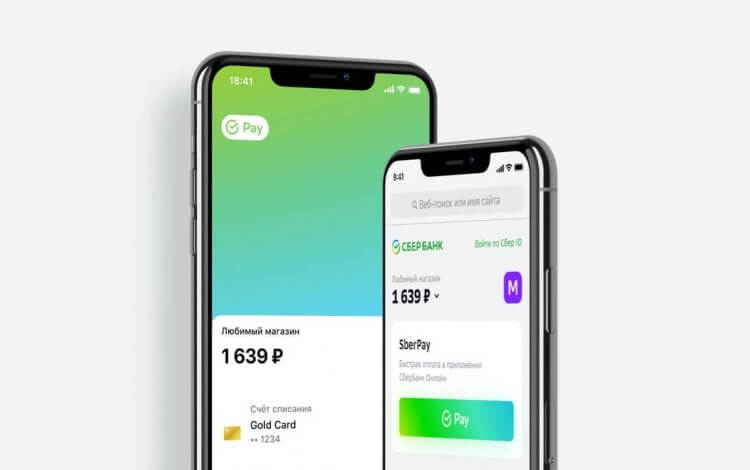
Карты других банков SberPay пока не поддерживает, но не исключено, что это исправят
Поскольку Сбер Пэй — это платёжный сервис Сбербанка, то и карты, которые к нему можно привязать, могут быть выпущены только Сбером. Соответственно, «пластик» других банков не поддерживается, вне зависимости от платёжной системы. Это не очень удобно, потому что многие привыкли пользоваться картами Тинькофф банка, Альфа-банка, Райффайзенбанка и многих других, а потому лишаются возможности взаимодействовать со SberPay.
В ТЕЛЕГРАМ-КАНАЛЕ СУНДУК АЛИБАБЫ КАЖДЫЙ ДЕНЬ ВЫХОДЯТ ПОДБОРКИ ЛУЧШИХ ТОВАРОВ С АЛИЭЕСПРЕСС
Тем не менее, есть шанс, что в обозримом будущем Сбер начнёт подключать к SberPay карты сторонних банков. На самом деле официально этого никто не обещал, но на сайте sberbank. ru в разделе с описанием Сбер Пэй сказано, что сервис пока не поддерживает другие банки. Это может означать, что Сбер как минимум рассматривает возможность их подключения к SberPay, а как максимум уже ведёт работу над этим для популяризации своего платёжного сервиса.
Рассмотрим, как настроить эту функцию. Прежде всего, понадобится включить радиосвязь ближнего радиуса:
- открыть «Настройки» в своем мобильном устройстве;
- в разделе «Беспроводные сети» включить NFC (его отсутствие свидетельствует о том, что устройство не поддерживает подобную функцию).

Инструкция по настройке функции NFC совсем не сложная
Один из самых распространённых вопросов в этой теме: можно ли совершать оплату телефоном без подключения у интеренту — ответ: можно, необходимо только включить NFC-чип и разблокировать мобильный.
Как платить телефоном вместо карты Сбербанка
После тогою как вы убедитесь, что вам смартфон поддерживает данную функцию, а затем проведете необходимые настройки, можно использовать телефон для оплаты. Теперь вам больше не нужно предъявлять банковскую карту. Оплачивать покупки можно со смартфона. Для выполнения оплаты максимально простая схема:
- Снимите блокировку телефона.
- Поднесите его к терминалу, принимающему оплату.
- На экране появится надпись «Готово», а также прозвучит звуковое оповещение. Значит, оплата прошла успешно.
Несколько слов про технологию NFC
Сегодня большинство смартфонов поддерживает технологию бесконтактной оплаты (так называемая, технология передачи данных NFC).
Вопреки распространённым заблуждениям, сама технология NFC не позволяет проводить оплату. Это лишь технология, которая позволяет передавать информацию на короткие расстояния.
Эта технология очень похоже на технологию передачи данных по Bluetooth. С той разницей, что NFC устройства быстрее находят связь между собой и передавать информацию по NFC безопаснее, чем через Bluetooth.
Для того, чтобы технология превратилась из простого обмена данными в нечто большее, корпорациями Apple и Google были изобретены системы мобильных платежей: Apple Pay и Google Pay. К данным системами стали активно подключаться банки по всему миру, поскольку бесспорно, «носить» кредитку в своём смартфоне оказалось очень удобным решением.
Одним из первых эту технологию использовал и СберБанк, заключив соглашения с Apple и Google, и уже вскоре клиенты СберБанка смогли добавлять дебетовые и кредитные карты в свои смартфоны.
Особенности использования
Для добавления платежной карты в приложение можно вести ее данные вручную или использовать камеру смартфона. Далее понадобится принять пользовательское соглашение и ввести код, который придет в SMS от вашего банка. Приложение само предложит установить его как основной способ бесконтактной оплаты через NFC.
Добавление карты в Mir Pay
В настройках можно активировать также запрос подтверждения при оплате – если эта функция отключена, то при покупках на сумму до 3000 рублей не нужно разблокировать смартфон.
В приложении Кошелек также можно хранить дисконтные карты
Приложение Кошелек подходит не только для бесконтактной оплаты. С его помощью можно хранить, выпускать и использовать дисконтные и клубные карты, регистрироваться в программах лояльности и получать информацию о новых акциях. Кроме того, при покупке через приложение в некоторых магазинах вы получите скидку – например, для сети «Перекресток» она составляет 15%. Иcпользовать приложение для хранения дисконтных и бонусных карт можно и на iPhone, но платить с помощью Кошелек Pay – только с Android.
Добавление карты
Инструкция по добавлению карты выглядит следующим образом:
- Открыть приложение «Кошелек».
- Нажать на кнопку с плюсиком, чтобы добавить банковскую карту: она должна принадлежать системам MasterCard или Visa. С платежной системой МИР сервис не работает.
- Ввести реквизиты или считать информацию о карте, используя NFC-чип.
- Принять условия соглашения, дождаться получения в СМС проверочного кода от банка и ввести его в приложении.
Платежная система поддерживает огромное количество российских банков, подключившихся к ней с момента появления Кошелек Pay в 2019 году. Среди них ВТБ, Альфа, Тинькофф, Открытие, Русский Стандарт и Газпромбанк, Райффайзен, ВБРР и еще 30 финансовых структур, работающих на территории России.
Особенности оплаты
Для оплаты с помощью Кошелек Pay следует просто разблокировать смартфон и поднести его к терминалу. Не забудьте сделать сервис основным способом бесконтактной оплаты в настройках NFC – как правило, система Android отправляет этот запрос сразу после добавления карты в приложение.
Как установить Google Pay и платить телефоном вместо карты Сбербанка
Приложения для оплаты защищают данные вашей карты. Никакой информации по ней в магазин не передается, просто со счета карты списывается сумма покупки. Для смартфонов на базе Андроид в Сбербанке есть собственное приложение SberPay, также подойдет и Google Pay. Принцип их активации на устройстве похож.
Но следует учесть, что для их установки нужны определенные версии смартфонов. Для Google Pay версия Андроид от 4. 4 и выше, для SberPay OC выше 7. если у вас уже установлено приложение банка, то процесс активации следующий:
- Откройте мобильное приложение «Сбербанк Онлайн».
- Авторизуйтесь в нем по коду входа.
- Откройте вашу карту, кликнув на нее.
- Нажмите на блок «Настройки».
- Выберите пункт «Добавить в Google Pay», и кликните на него.
- Нажмите на кнопку «Подключить Google Pay».
- Кликните на кнопку «Продолжить».
- Подтвердите данные, впишите свой номер телефона.
- Ознакомьтесь с условиями, внизу нажмите «Принять условия и продолжить».
- На ваш смартфон придет сообщение с номера 900, что карта добавлена в Google Pay.
- После этого придет пуш-уведомление с просьбой предоставить права администратора Google Pay, согласитесь.
- Далее придумайте и введите защитный рисунок и дополнительный пароль.

Как подключить
- Зарегистрируйтесь в ЮKassa. У вас появятся личный кабинет и персональный менеджер, который будет помогать во время и после подключения.
- Оформите договор в личном кабинете. Никуда ехать не нужно, понадобится только скан паспорта директора компании.
- Установите ЮKassa на сайт удобным способом. Настройте приём платежей и убедитесь, что он работает корректно. Всё можно сделать за один день.
- Если хотите, чтобы покупатель выбирал способ оплаты на стороне ЮKassa, больше ничего не нужно делать — SberPay будет доступен. В других случаях нужны небольшие доработки.
Как работает SberPay
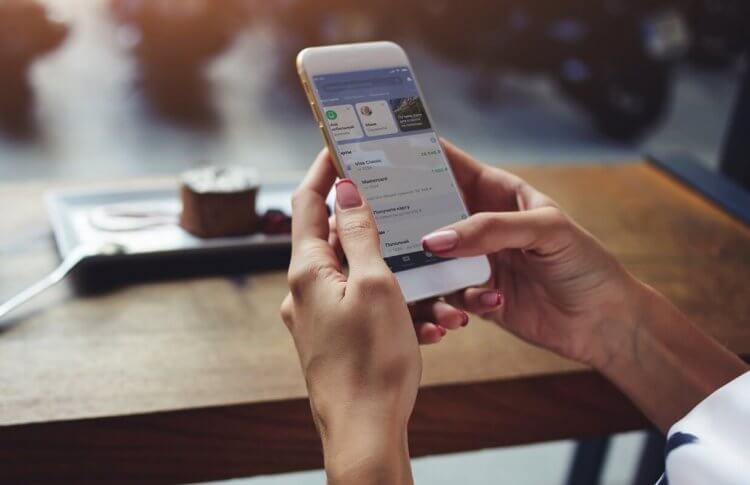
Оплачивать покупки через SberPay так же просто, как через Google Pay и Samsung Pay
SberPay работает точно так же, как и Google Pay — по NFC. Однако у него также есть функция онлайн-оплаты. Это очень ценная фишка, которой, например, нет у Mir Pay, благодаря чему по SberPay можно платить во многих интернет-магазинах даже с Айфона. Я рассказывал об этом в отдельной статье — обязательно почитайте.
Но, если мы говорим о бесконтактной оплате напрямую, то тут всё абсолютно обыденно:
- Активируете экран с подключенным SberPay кнопкой питания;
- Подносите смартфон к терминалу на кассе — он распознаёт его;
- Прикладываете палец к сканеру отпечатков для подтверждения;
- Дожидаетесь звукового сигнала подтверждения успешной оплаты.
У НАС ЕСТЬ КАНАЛ В ПУЛЬСЕ MAIL. ТУДА ТОЖЕ ПОДПИСЫВАЙТЕСЬ. ПРОСТО НА ВСЯКИЙ СЛУЧАЙ
SberPay, как и Google Pay, токенизирует карты. То есть подменяет реальный номер вашей банковской карты виртуальным. Он используется как своего рода прокладка между смартфоном и терминалом, не позволяя продавцу получить конкретные данные о плательщике. Это повышает уровень безопасности бесконтактных платежей, выводя их на один уровень с международным.
Как включить SberPay на Android
- Перейдите в «Настройки» — «Соединение» — «Другие соединения»;
- Здесь откройте вкладку NFC – «Приложение по умолчанию»;

Замените Google Pay на SberPay в Настройках
Как платить SberPay

SberPay не менее безопасен, чем Google Pay
С этого момента вашим основным платёжным сервисом станет SberPay и вы сможете начать оплачивать покупки бесконтактным способом. По сути, ничего сложного, однако небольшие отличия SberPay от Google Pay всё-таки есть. Например, для активации SberPay нужно либо запустить приложение «Сбербанк Онлайн», либо просто поднести его к терминалу, тогда как у Google Pay ручного режима активации просто не существует. Но это не так существенно.
После того, как произойдёт распознавание NFC-модуля, смартфон предложить выбрать карту, если их несколько, а затем подтвердить оплату отпечатком пальца либо вводом код-пароля. Очень удобно и безопасно, в отличие от Google Pay, который позволяет совершить три покупки до 1000 рублей без подтверждения, способствуя разгулу мошенничества. Кроме того, если у вас отключена биометрия или код-пароль, пользоваться SberPay будет нельзя.
Как платить любым Android-смартфоном
Для любых других гаджетов на базе Андроид, поддерживающих NFC, предусмотрено приложение Google Pay. Оно либо уже встроено в ваше мобильное устройство, либо его можно установить из Google Play.
Список платежных карт, которые можно добавить в приложение Google Pay, указан на официальном сайте программы. Кроме того, для использования платежной системы вам понадобится:
- смартфон с Android версии 5.0. и выше и поддержкой NFC;
- отсутствие root-доступа на устройстве;
- неразблокированный загрузчик Android;
- авторизация в аккаунте Google.
После этого можно платить телефоном во всех терминалах, поддерживающих Google Pay. На них наклеен соответствующий значок с логотипом платежной системы.
Самый быстрый способ добавить карту СберБанка в телефон
Проще всего добавить карту в телефон смогут пользователи мобильного приложения «СберБанк Онлайн». На главном экране выбираем ту банковскую карту, которую мы хотим добавить в свой смартфон и нажимаем кнопку «Настройки»:

Затем выбираем пункт «Бесконтактная оплата» и нажимаем «Добавить в Apple Wallet», либо, в случае если ваш телефон на ОС Android, выбираете «Добавить в Google Pay»:

На третьем шаге нам остаётся только принять условия пользования сервисом, поскольку данные вашей карты уже будут заполнены:

На этом всё. В конце вы можете выбрать данную карту основной. Чтобы при любой оплате списание средств происходило именно с этой карты.

Когда компания Huawei попала под санкции и оказалась без доступа к сервисам Google и Google Pay, ей пришлось искать новое приложение для бесконтактной оплаты. Им стала программа «Кошелек», которую раньше можно было использовать только для сохранения скидочных карт магазинов. Теперь в нее можно добавить и банковские карточки, чтобы использовать их для оплаты смартфоном.
Кошелек Pay работает на смартфонах на базе Android. Принцип работы здесь такой же, как и у других приложений: добавляете карту, выбираете программу «Кошелек» как основную при активации NFC и прикладываете телефон к терминалу для оплаты. Подробнее о приложении мы рассказывали в отдельной статье:
Однако список доступных банков все еще ограничен: например, нельзя подключить карточки Сбербанка. Однако платежная система быстро развивается: еще недавно она работала только с картами MasterCard, а теперь есть поддержка Visa.
Также для оплаты телефоном на Android можно использовать узкопрофильные приложения. Например, Сбербанк запустил свою программу SberPay, а для владельцев карточек «Мир» есть приложение Mir Pay.
- Лучшие смартфоны до 15000 рублей в 2020 году
- Топ-6 смартфонов до 30 000 рублей в 2020 году
Как работает бесконтактная оплата телефоном?
Оплата смартфоном производится при помощи передачи данных вашей банковской карты по протоколу NFC (Near-Field Communication). Что это такое и как работает, мы подробно рассказывали здесь.
Вы устанавливаете на телефон приложение для бесконтактной оплаты, вносите в него реквизиты своих банковских карт, включаете NFC — и можно не брать с собой карту в магазин. На кассе вы просто прикладываете к терминалу телефон — и оплачиваете покупки. Для того, чтобы платить смартфоном, не обязательно включать мобильный интернет: достаточно наличия NFC. Обычно функцию можно активировать в шторке.
Чип NFC есть в большинстве современных смартфонов — даже бюджетных. Если вы используете старый телефон, то можете добавить этот модуль вручную. Как именно, читайте в нашей статье.
Для оплаты через NFC смартфоны используют разные приложения, но все они устроены по одному принципу: для начала надо добавить в программу свою карту (или карты), указав все данные о ней. Приложение запросит номер, срок действия, имя владельца, пароль CVC. Если использовать для сканирования карты камеру, то часть информации введется автоматически. Далее вам надо будет подтвердить привязку карты к платежной системе — обычно для этого используется смс-код от банка.
Добавление карт МИР в телефон iPhone и Android
Вопреки заявлениям представителей Apple, в настоящий момент добавить карту платёжной системы МИР в устройства Apple iPhone для бесконтактной оплаты не получится.
Аналогичным образом дела обстоят и с Google Pay. Правда, буквально неделю назад от представителей корпорации пришли приятные новости. С 26 октября 2021 года банки смогут начать подключение карт «Мир» к Google Pay для оплаты с помощью смартфона. Однако, будет ли это осуществлено на практике — пока не ясно.
Таким образом, на момент выхода этой статьи, использовать банковские карты МИР для бесконтактной оплаты через Apple Pay и Google Pay невозможно.
Обо всех новостях мы обязательно сообщим!
Обновлено! 22 июля 2021 года
С 20 июля 2021 года ситуация изменилась для клиентов 7 крупных банков:
- Сбербанк,
- ВТБ,
- Россельхозбанк,
- Промсвязьбанк,
- Почта Банк,
- Тинькофф Банк,
- Примсоцбанк.
Если вы владелец iPhone и ваша карта МИР выпущена одним из вышеперечисленных банков, то сегодня вы без проблем сможете добавить карту МИР в Apple Pay. Владельцам телефонов на ОС Android эта функция до сих пор не доступна
Дополнительные настройки
Для максимального удобства использования, рекомендуется сделать СберПэй приложением по умолчанию. Для этого необходимо перейти в «Настройки устройства» и выбрать пункт меню «Подключения».

В первую очередь, требуется активировать модуль NFC, если это не было сделано ранее. В этом же разделе необходимо перейти в раздел «Бесконтактные платежи».

Устанавливаем сервис СберПэй «По умолчанию».

Как оплачивать покупки за границей?
Описанные выше сервисы подойдут для оплаты покупок в российских магазинах. Однако с 10 марта за рубежом перестали работать карты Visa и Mastercard, выпущенные в отечественных банках. Если вам необходимо отправиться за границу или оплатить покупку на иностранном сайте, стоит обзавестись картой китайской платежной системы UnionPay – их принимают в более чем 100 странах. Подробнее об UnionPay и ее возможностях читайте в нашем Техноблоге.
Как привязать карту к SberPay
- Перейдите в приложение «Сбербанк Онлайн»;
- Найдите в списке карту Visa и нажмите на неё;

Включить SberPay можно прямо в приложении Сбербанк Онлайн
- В открывшемся окне выберите «Добавить в SberPay»;
- Подтвердите добавление карты кодом из SMS.
Huawei вернет возможность платить телефоном
Однако мало просто подтвердить регистрацию в сервисе. Чтобы им можно было пользоваться, необходимо выбрать SberPay в качестве основной системы бесконтактной оплаты. На разных смартфонах это делается по-разному, но поскольку все прошивки на базе Android устроены похожим образом, думаю, что проблем с поиском нужного параметра у вас не возникнет. Но на всякий случай предупреждаю: если вы не можете найти пункт меню, который позволяет переключить платёжный сервис, воспользуйтесь поисковой строкой в приложении «Настройки».
СберПэй — как пользоваться
Важной особенностью бесконтактной оплаты при помощи сервисе Сберпэй — двойное поднесения устройства к платежному терминалу. В Google Pay можно оплачивать даже, не разблокировав экран, при этом платеж не может превышать определенную сумму.
При использовании SberPay такая возможность заблокирована. Это сделано для того, чтобы не допустить мошенническое списание средств, которое могут осуществить злоумышленники, просто поднеся терминал к смартфону, даже если он заблокирован и лежит в сумочке или кармане одежды.
Существует два способа как платить Сберпэй:
- Открыть приложение и поднести устройство к терминалу. После этого, на экране появится информация о платеже. Далее потребуется разблокировать смартфон тем способом, который установлен по умолчанию, будь то пароль или отпечаток пальца. После этого, необходимо второй раз поднести устройство к терминалу.
- Открыть приложение СберБанкОнлайн и заранее выбрать раздел «Оплата SberPay». Разблокировать устройство и поднести его к платежному терминалу.
Такие способы оплаты могут показаться не удобными, однако, дают надежную защиту от несанкционированного списания средств и предотвращают действия мошенников.
QR-код для оплаты Сбербанк
Для SberPay не требуется подключение к интернету. По крайней мере, как минимум для 10 платежей. Потом сервису нужно будет обновить токены — виртуальные копии вашей карты, которые позволяют проводить платёж. То есть время от времени смартфон к интернету всё-таки придётся подключать. Однако непосредственно в момент оплаты доступ к сети ни аппарату, ни самому сервису не нужен.
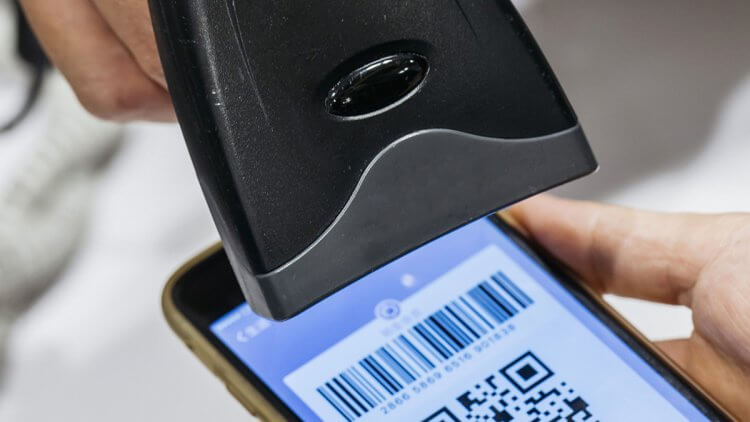
Если вы используете QR-код либо платите SberPay в интернете, платёж пройдёт даже с карт Visa или MasterCard
Но нужен NFC. Он должен быть обязательно включён, потому что именно через этот модуль смартфон обменивается с терминалом платёжной информацией. А что делать, если интернета нет? На самом деле есть два варианта. Воспользоваться СБП — что это такое и как это заменяет Google Pay, можно почитать тут — не вариант. Значит, нужно создать QR-код для оплаты, который будет считывать продавец.
- Запустите SberPay у себя на Android-смартфоне;
- Выберите карту, которой хотите расплачиваться;
- В открывшемся окне выберите вкладку «Настройки»;
- Здесь нажмите «Оплата QR-кодом» — «Офлайн QR-код»;
- Включите его и выберите максимальную сумму транзакции.
ПРИСОЕДИНЯЙСЯ К НАШЕМУ ЧАТУ В ТЕЛЕГРАМ, ГДЕ МЫ ОБЩАЕМСЯ С ЧИТАТЕЛЯМИ
Этот QR-код нужно показать продавцу в магазине и, если торговая сеть поддерживает приём платежей по QR, он отсканирует его и спишет необходимую сумму. По умолчанию Сбер устанавливает максимальный платёж на отметке в 1000 рублей, но вы можете увеличить его до 10 000 рублей. Это нужно в целях безопасности, потому что подтверждения платежа с вашей стороны в данном случае не требуется.
SberPay, он же Сбербанк Пэй — система одноименного российского банка, которая работает только с его картами. Платежный сервис стал доступен в июле 2020 года и не имеет отдельного приложения, а интегрирован в программу мобильного банка Сбербанк Онлайн.
Чтобы привязать карту к SberPay, сделайте следующее:
- Откройте приложение мобильного банка и выберите свою карту.
- Тапните по кнопке «Настройки».
- Выберите опцию «Оплата телефоном SberPay» и подтвердите подключение.
- Если на смартфоне уже использовался другой сервис бесконтактной оплаты по умолчанию, например, Google Pay, приложение спросит, хотите ли вы изменить его на Сбер Пэй.
- Далее убедитесь, что включен NFC — и можете оплачивать покупки одним касанием.
ОБНОВЛЕНИЕ: с 10 марта добавить в SberPay можно только карты платежной системы МИР.
Как пользоваться СберПэй на ОС Андроид
Для активации сервиса прежде всего необходимо установить приложение СберБанкОнлайн на устройство, которое будет использоваться для операций. Это можно сделать в сервисе Google Play. Перед установкой важно убедиться, что устанавливается последняя версия приложения.
После установки приложения, необходимо авторизоваться при помощи номера банковской карты. Если карты нет — придется ее оформить, так как это необходимое условие. После авторизации, в главном меню необходимо выбрать раздел «Кошелек». В этом разделе можно выбрать из тех карт, которые доступны и могут быть использованы для сервиса Сберпэй.

Выбираем карту. Которую будем использовать. В данное время к использованию допускаются только карты платежной системы «Мир». Переходим в Настройки.

В этом разделе можно изменить лимиты на трату с карты, настроить оплату «Одним взглядом», узнать доступные тарифы, которые установлены банком и так далее. Нас интересует функция «Подключить SberPay». Выбираем ее.

В следующем окне выбираем функцию «Подключить».

После этого появится уведомление, что сервис успешно подключен.
Данный вид совершения платежей с помощью телефона стал популярен относительно недавно, сперва банки стали выпускать карточки, которые передают информацию на терминал продавца при помощи чипа RFID и встроенной антенны в пластик. Теперь потребитель может перенести банковские реквизиты в мобильное устройство и рассчитываться телефоном, оплачивать покупки, прикладывая мобильник к считывателю.
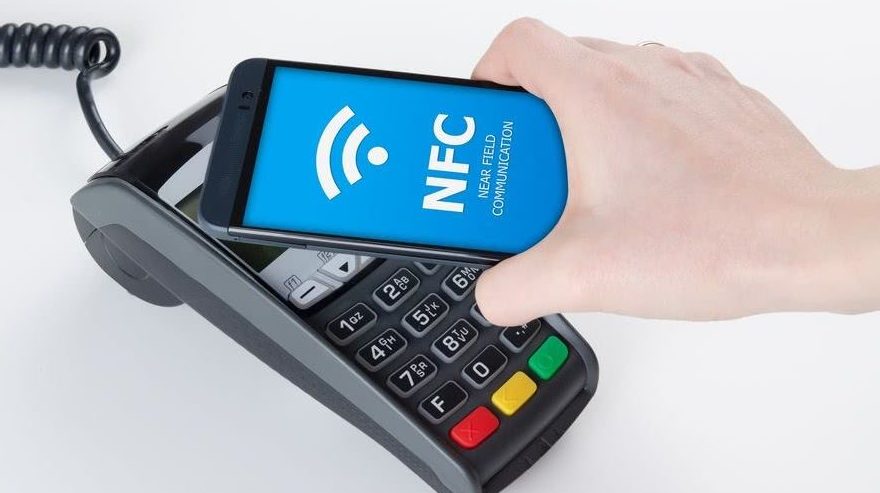
Подобная технология стала доступна благодаря модулю NFC, который имитирует сигнал кредитки и передает информацию на маленьком расстоянии буквально за пару секунд. Но важным требованием удачной транзакции является наличие аналогичного микрочипа в приемной аппаратуре на кассе. Сейчас с этим не возникает проблем, почти в каждом магазине найдете совместимое оборудование со считывателем, исключением можно назвать самые отдаленные районы страны.
Бесконтактная оплата происходит при помощи NFC модуля и специального программного обеспечения от разных производителей – Apple Pay, Samsung Pay и Android Pay.

Сейчас только они широко распространены среди пользователей России. Чтобы провести транзакцию потребуется добавить карточку в утилиту. Процесс покупки довольно прост, вам нужно поднести смартфон к терминалу, и денежные средства будут перечислены с вашего банковского счета.
Рассмотрим преимущества бесконтактного способа расчета посредством мобильного устройства:
- Высокая степень безопасности. Обмен данными производится на маленьком расстоянии до 5 сантиметров, а сама операция займет не более пары секунд. Поэтому мошенники не смогут перехватить реквизиты и использовать их в своих целях. Каждая оплата требует подтверждения отпечатком пальца владельца смартфона или вводом защитного пароля. При переводе на сумму более 1000 рублей нужно дополнительно подтвердить процедуру вводом ключа от кредитки.
- Простой интерфейс и процесс оплаты. Поднесите мобильное устройство к считывателю, а система все сделает за вас.
- Это быстро. Идеальный вариант для людей, которые дорожат каждой секундой времени. Технология сокращает очереди в магазинах.
Какие телефоны поддерживают
Прежде чем привязать карту к мобильному устройству, рекомендуется узнать, какие смартфоны оснащены функцией NFC. Мобильный телефон должен иметь ОС не ниже Android 4. или iOS 8.
К брендам, поддерживающим неконтактные варианты оплаты, относится:
- Samsung;
- Айфон;
- HTC;
- Honor;
- Huawei Nova;
- Wileyfox Swift;
- Nokia;
- Xiaomi;
- LG.
Чтобы пользоваться смартфоном для оплаты товара, требуется настройка мобильного устройства и установка на него дополнительного программного обеспечения.
Как происходит покупка через SberPay
- Покупатель выбирает оплату через SberPay.
- Вводит номер телефона, который привязан к Сбербанк Онлайн.
- Подтверждает платёж через СберБанк Онлайн или смс.
- Покупатель выбирает оплату через SberPay.
- Автоматически переходит в приложение СберБанк Онлайн.
Вопросы и ответы
В чём разница между интернет-эквайрингом СберБанка и приёмом платежей через SberPay?
Мы предлагаем и эквайринг (приём банковских карт, в том числе СберБанка), и платежи через SberPay.
В случае с эквайрингом надо вводить номер карточки, срок действия и код CVC/CVV.
Если покупатель выбирает платёж через SberPay, он попадает в приложение СберБанка — остаётся подтвердить платёж (вводить данные карты не надо).
Предлагая оба варианта, вы повышаете конверсию: покупателям легче зайти в знакомое приложение, чем искать где-то карту и вводить длинный номер.
Могут ли ИП принимать платежи через SberPay?
Да, могут.
Приём платежей через SberPay могут использовать юридические лица, ИП и самозанятые.
Можно ли получать оплату через SberPay, если нет сайта?
ЮKassa часто подключают компании, которые продают товары через ВКонтакте, другие социальные сети и мессенджеры.
Работает так: вы заходите в личный кабинет и выставляете счёт покупателю — счёт можно отправить в смс, на почту покупателя или просто ссылкой (например, в соцсетях).
Покупатель пройдёт по ссылке на платёжную страницу ЮKassa и там выберет удобный способ оплаты.
Сколько нужно времени, чтобы подключить приём платежей через SberPay?
Если вы уже подключили ЮKassa, то SberPay подключат почти сразу же, как добавите такой способ в личном кабинете (заявку обрабатывает менеджер, но никаких особых согласований не нужно — останется просто дождаться ответа).
Как добавить приём платежей через SberPay?
Этот способ по умолчанию доступен всем, кто подключил ЮKassa — дополнительно договариваться о добавлении способа не нужно.
Так что просто подключите ЮKassa. А затем добавьте способ оплаты через SberPay в личном кабинете.
Какие есть ограничения для платежей через SberPay?
Есть лимит на сутки: 1 млн ₽ для одного покупателя. Разовый лимит: 1 млн ₽, если подтверждать платёж в приложении, и 10 000 ₽, если по смс.
Можно одновременно подключить оплату через SberPay и через Тинькофф?
При желании можно подключить прием платежей через разные онлайн-банки. Пользователи сами выберут удобный для них способ.
То есть вы одновременно можете принимать и банковские карты, и оплату через SberPay, Тинькофф, Альфа-Клик, через кошелёк ЮMoney и другие электронные кошельки, через Apple Pay и Google Pay.
Как реализована интеграция с онлайн-кассой?
Оплата через SberPay с точки зрения закона не отличается от других способов приёма платежей.
Если ваш тип бизнеса требует выдачи чеков и отправки их в ФНС, при приёме платежей через SberPay вам также потребуется онлайн-касса.
Если вы используете онлайн-кассу, в чеках нужно будет указывать ставку НДС. При оплате все данные отправятся в вашу онлайн-кассу, и она сформирует чек для налоговой.


