
Два года назад никто не понимал, как платить телефоном вместо карты. Теперь в этом нет ничего сверхъестественного. Подобная процедура возможна благодаря технологии NFC. Владельцу карточки остается только установить специализированное приложение на мобильный телефон. После этого можно отправляться по магазинам.
В настоящее время удобный и простой метод совершения транзакций — это бесконтактная оплата при помощи мобильного устройства. Потребитель может прикрепить свою кредитку за смартфоном и выполнять с его помощью покупки. Вам не потребуется носить с собой кошелек с наличностью и мелочью, все это компенсирует сотовый аппарат. Из статьи узнаете, как оплачивать телефоном вместо карты Сбербанка.
Телефоны – это уже не просто средство для звонков и передачи СМС-ок. Это и камера, и плеер, и миникомпьютер в одном аппарате. Но технологии шагнули еще дальше и теперь оплату за покупки тоже можно осуществлять смартфоном.
Насколько это удобно, какие плюсы и минусы есть у этой системы, какой вариант оплаты лучше использовать – все это можно узнать из статьи.
Телефон уже давно заменил большинству пользователей фотоаппарат, видеокамеру, ежедневник, проигрыватель музыки и много чего еще. Технологии развиваются, и к нашему списку можно добавить еще и кошелек. Сегодня ответим на вопрос, как платить телефоном за товары и услуги в одно касание без банковских карт.
- Бесконтактные способы оплаты – что это?
- Что такое бесконтактная система оплаты
- Какую систему оплаты выбрать?
- Apple Pay
- Google Pay
- Samsung Pay
- Как пользоваться
- На какие телефоны можно установить бесконтактную оплату
- Как проверить свой телефон
- Как включить NFC
- Как настроить NFC для оплаты картой Сбербанка
- Через Android Pay
- С помощью Samsung Pay
- С Apple Pay
- На Apple Watch
- Через Айфон
- Риски оплаты телефоном
- Как платить телефоном
- Какие карты Сбербанк поддерживают NFC
- ПО для неконтактных платежей
- Система для Apple
- Система для Android
- Система для Samsung
- Другие программы
- Приложения для подключения карты
- Приложения банков
- Что делать если не работает оплата по NFC
- Как работает бесконтактная оплата
- Защита данных владельца телефона
- Как расплачиваться смартфоном?
- Настройка бесконтактной оплаты на смартфоне
- Как подключить карту к телефону с NFC
- Какие телефоны поддерживают
- Возможные проблемы
- Как настроить и платить телефоном
- Как настроить оплату
- Плюсы и минусы бесконтактной оплаты
- Заключение
Бесконтактные способы оплаты – что это?

Под бесконтактными вариантами платежа понимается оплата товара банковской картой без установки в считыватель. Достаточно поднести «кредитку» на расстояние 10 см от терминала и со счета будет списана сумма, соответствующая покупке. Если чек составляет меньше 999 р. , то пин-код вводить не нужно. Благодаря технологии NFC пользователи могут расплачиваться телефоном, часами или браслетом, в который встроен чип.
Важно! Не все телефоны позволяют расплачиваться по технологии NFC.
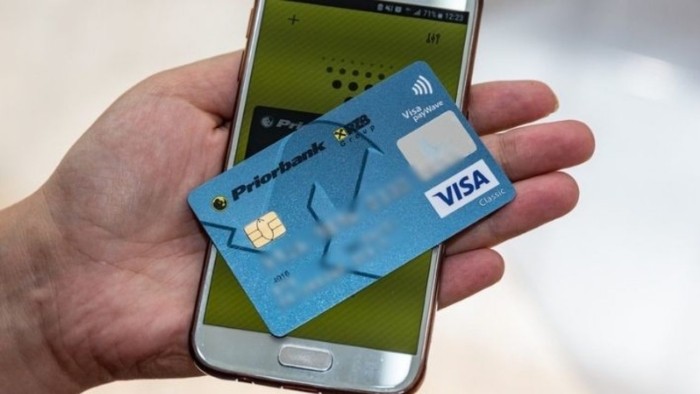
Что касается банковской карточки, то на ней должен быть отображен значок радиоволн, а также бывает надпись: «PayWave» или «PayPass».

Смартфон представляет собой многофункциональное устройство, которое можно использовать для решения самых разных задач. В частности, девайс может выступать в качестве средства бесконтактной оплаты покупок, избавляя тем самым своего владельца от необходимости постоянно носить с собой кошелек. Предлагаем разобраться, как установить банковскую карту на телефон на операционную систему Андроид, и что для этого потребуется.
Возможно, многие уже столкнулись с проблемой бесконтактной оплаты при расчетах за услуги или товары оплачивая через Google Pay и Android Pay. Пока, что это затронуло часть Российских банков и в дальнейшем этот список может расширится. Я не стал ждать, когда возникнет такой казус и решил заранее сменить вариант оплаты на SberPay.
Все действия по подключению можно проводить через мобильное приложение “СберБанк Онлайн” без установки дополнительного программного обеспечения. Для этого, в главном окне в поисковой строке пишем «SberPay» и выбираем соответствующий открывшийся пункт меню.
Так как мы в первый раз проводим подключение, то соответственно, назначенных карт у нас нет. Поэтому выбираем «добавить карту» и из списка выбираем нужную. Для подключения подойдет любая карта продублированная «пластиком» или виртуальная. При подключении бесконтактной оплаты потребуется включение защитной блокировки смартфона. Это сделано, для защиты ваших накоплений в момент, если смартфон случайно попадет в чужие руки. Для удобства можно выбрать любой вариант блокировки: графический ключ, отпечаток пальца или распознавание лица. Все зависит от состояния смартфона и удобства использования тем или иным вариантом блокировки.
Если ранее пользовались какой-либо системой бесконтактной оплаты по умолчанию, то всплывет сообщение о смене стандартного приложения для оплаты через NFC. В дальнейшем это можно будет изменить. После выполнения всех действий и замены стандартного приложения для оплаты выскочит окно с подключением SberPay на смартфоне. Для удобства использования приложение автоматически предлагает добавить на рабочий экран ярлык программы.
После подключения SberPay проблем с оплатой не должно возникнуть и в любой магазине платеж пройдет довольно быстро и без подвисаний.
Что такое бесконтактная система оплаты
Представьте себе, что вы не носите с собой кучу пластиковых карт от разных банков, подарочные карты магазинов. Вы покупаете товары и оплачиваете услуги только с помощью своего смартфона. Просто подносите его к считывающему устройству, и готово. Это не фантастика, а бесконтактная система оплаты. Еще 3–4 года назад только единицы ею пользовались, а в 2020 году это почти повсеместное явление.
Не будь бедным, учись управлять своими деньгами и преумножать их.
Давайте разберемся, как работает функция оплаты телефоном и что нужно, чтобы ее подключить. Для этого познакомимся с аббревиатурой NFC. Это сокращенное от near field communication, переводится как “коммуникация ближнего поля”. Слово “ближнего” здесь имеет ключевое значение.
Эта технология начинает работать при очень близком контакте (пара сантиметров). В современных смартфонах она установлена по умолчанию.
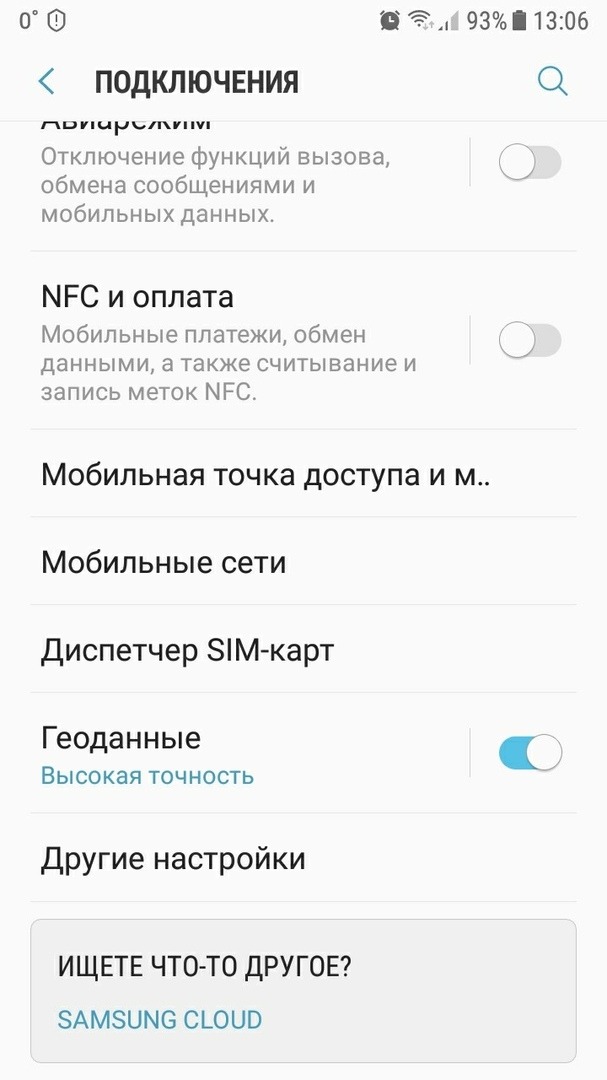
Чтобы настроить NFC на Android, зайдите в “Настройки”. Например, на смартфоне Samsung в разделе “Подключения” есть функция NFC. Для активации достаточно перевести переключатель вправо, тогда он окрасится голубым цветом.
На iPhone никаких специальных действий по активации функции NFC не требуется. Она включается автоматически, как только попадает в зону передачи данных с другого устройства. Энергии потребляет мало, поэтому можно не беспокоиться, что сядет аккумулятор при постоянно включенной бесконтактной оплате.
Многие из нас уже пользуются технологией NFC, потому что она применяется в бесконтактных банковских картах. Обратите внимание на своих карточках на соответствующие значки PayPass от MasterCard или payWave от Visa.
Достаточно поднести пластик к терминалу и удастся моментально расплатиться в магазине или кафе. Такой же принцип действует у социальных карт, которыми пользуются в транспорте льготные категории граждан. Во все эти пластиковые инструменты вшита информация, которую считывает специальный платежный терминал.
Такой же принцип применяется и в смартфоне. Туда производители встраивают чип, на который записывается информация о всех ваших банковских картах.
Смартфон вместо карты в магазине – это еще не все возможности NFC. Например, если вы хотите обменяться файлами между телефонами, то не надо подключать Bluetooth или Wi-Fi. Достаточно поднести два аппарата близко друг к другу, между ними автоматически установится контакт.
Данная статья представляет собой краткое пособие для начинающих юзеров бесконтактной оплаты. С некоторых пор этот способ стал набирать обороты популярности, телефоны флагманских линеек взяли за правило иметь у себя на борту данную функцию. Пора познакомиться с ней поближе, как пользоваться в телефоне для оплаты технологией NFC и все сопутствующие этому понятию вопросы — тема маленького эссе.
Уже много написано о NFC. Причем, одно и то же, копируется и кочует из одной статьи в другую, из видео в аналогичное видео. Википедия дает свой, оригинальный вариант восприятия. Мне он кажется наиболее образным, его и примем за основу.

Представьте себе трансформатор, думаю, ни у кого нет с этим проблем. Чтобы реализовать идею на практике пришлось встроить в «тело» смартфона рамочную антенну, излучающую с помощью специального чипа электромагнитные волны на радиочастоте. Так вот, магнитные поля двух устройств с NFC-модулем, генерируемые с помощью передающих антенн, представляют собой в чистом виде трансформатор, с одной лишь оговоркой, что обмотки (первичная и вторичная) есть, но сердечник отсутствует. Вернее, он является воздушным.
Итак, поднеся на близкое расстояние (менее 20 см) друг к другу, два телефона с NFC чипом, возникающие электромагнитные поля воздействуют друг на друга таким образом, что в одном из них, согласно законам физики, появляется электрический ток, несущий в себе закодированный цифровой сигнал.

Такова суть бесконтактной технологии в ближнем поле (перевод с английского аббревиатуры NFC), если смартфоны развести на большие расстояние, то сердечник «рвется» и связь прерывается. В случае если у вас смартфон супер больших размеров, скорее фаблет, но еще не планшет, то для правильной ориентации модуля в пространстве нужно знать одно единственное правило. Антенну прячут за задней крышкой, иногда помечая ее специальной наклейкой.
Для полноты картины нужно добавить, что если обмен данными происходит с обеих сторон — это означает активный режим связи. Иначе говоря, имеем два телефона, и они воздействуют друг на друга, передавая нужные файлы от инициатора к целевому устройству.

Описываемая в статье бесконтактная оплата, является случаем пассивного режима технологии NFC. Когда целевое устройство (торговый терминал, например) работает простым ретранслятором, или передатчиком неких сигналов, задаваемых смартфоном.
Получилось не сильно просто в объяснении, но дальше пойдет легче. С помощью описанных алгоритмов передачи данных на близкое расстояние, происходит главное, из-за чего городился огород. А именно: смартфон, вооруженный NFC-инновацией, позволяет в закодированном виде послать цифровые сведения о платежном инструменте (личной дебетовой или кредитной карте).

В нужный момент, банковская карта появится на экране девайса, будто она самая настоящая. Никакого волшебства здесь нет и в дальнейшем мы в этом убедимся. Нужно лишь создать для этого все условия, о чем пойдет речь в следующей части статьи.
Рассчитываться при помощи смартфона в магазинах, ресторанах, общественном транспорта и многих других местах — быстро, удобно и безопасно. Рассказываем и показываем, как быстро настроить такой способ оплаты на вашем устройстве: предлагаем вам инструкцию и для iPhone, и Android-смартфонов. Для бесконтактной оплаты нужно, чтобы ваш смартфон поддерживал технологию NFC. Раньше эта функция была доступна только в дорогих устройствах, а сейчас её можно встретить даже в бюджетных смартфонах. Как настроить бесконтактную оплату на Android-смартфоне
- Откройте в меню раздел «Способы оплаты» и нажмите на синюю кнопку «Добавить способ оплаты».
- Появится окошко-сканер. Поместите банковскую карту внутрь рамки, чтобы приложение автоматически считало её номер, либо введите данные карты вручную.
- Подтвердите принятие условий договора. После этого вам придёт SMS с шестизначным кодом, который требуется указать в нужном поле.
- Готово: ваша карта добавлена в Google Pay — можете смело идти за покупками. Кстати, в платёжный сервис можно добавить сразу несколько карт, указав, какая из них будет основной при расчётах.
Чтобы совершить операцию, нужно только разблокировать экран смартфона и поднести устройство к платежному терминалу. Зайти в приложение потребуется лишь если вы хотите, чтобы деньги были списаны не с основной карты. В этом случае просто выберите нужный вариант оплаты в меню приложения, а затем поднесите смартфон к терминалу. Бесконтактные расчёты при помощи смартфона ещё и безопасны: платёжная система надёжно защищает данные и не передаёт их при совершении транзакции. Таким образом, никто не узнает реквизиты вашей банковской карты и не сможет ими воспользоваться. Как настроить бесконтактную оплату на iPhoneПользователи iPhone и Apple Watch могут оплачивать покупки с помощью сервиса Apple Pay. Скачивать ничего не нужно: приложение Wallet для добавления банковских карт по умолчанию уже установлено на смартфоне от Apple. Итак, чтобы настроить бесконтактную оплату на iPhone:
- Откройте приложение Wallet.
- Отсканируйте карту или добавьте её реквизиты вручную.
- Получите код верификации от банка и введите его в нужное поле.
- Теперь ваша карта добавлена в виртуальный кошелёк и её можно использовать.
Как оплачивать покупки и услуги с помощью Apple Pay
- Если на устройстве есть Face ID (система разблокировки смартфона с помощью распознавания лица) — дважды нажмите на кнопку сбоку гаджета (справа), пройдите проверку Face ID и прикоснитесь верхней частью телефона к терминалу оплаты.
- Если установлена аутентификация с помощью отпечатка пальца — положите палец на датчик-сканер Touch ID (круглую кнопку) и поднесите смартфон к терминалу.
При успешной операции на экране появится синяя галочка и надпись «Готово». Проверить, поддерживает ли ваш смартфон технологию NFC для бесконтактных платежей, можно в настройках смартфона. Если вашему устройству не больше двух лет, скорее всего, NFC у него есть. Если нет, то выгодно приобрести новый гаджет — со скидками и кэшбэком — можно в МТС.
Какую систему оплаты выбрать?
Чтобы смарт начал работать, как карточка для расчета, необходимо установить специальную прогу. Какую именно? Для «яблочных» агрегатов – Apple Pay, на ОС Андроид – Google Pay, для телефонов бренда Самсунг есть еще и фирменное приложение. Выбирать ли именно его – дело вкуса. Как устанавливать каждую из утилит?
Apple Pay
Что потребуется юзеру:
- наличие Айфона не ниже шестерки;
- платежная карточка;
- учетная запись.
Далее нужна прога Wallet, чтобы привязать карточку к своему агрегату.
Установка происходит так:
Все, процесс завершен. Можно приступать к оплате телефоном Apple. Для этого нужно поднести аппарат к терминалу, держа палец на Touch ID.
Небольшой нюанс: В приложение можно добавить не более 8 карт.
Google Pay
Во многих смартах на ОС Андроид уже есть модуль NFC (например, в Samsung Galaxy Note 10 версия ОС 7. Чтобы начать им пользоваться, к нему нужно добавить карту.
Это делается так:
Как произвести оплату телефоном с помощью утилиты Android Pay (которая теперь называется Google Pay)? Аппарат разблокируется и подносится нужной стороной к терминалу: если модуль встроенный – то задней, если сторонний – той стороной, где он установлен. На экране агрегата должен загореться подтверждающий «флажок». Затем нужно ввести секретную комбинацию или поставить роспись на чеке.
Бонус этой системы: можно добавлять неограниченное количество карточек.
Samsung Pay
Условия подключения здесь аналогичны.
Добавить карточку – проще простого:
- Указать в проге учетную запись в аккаунте этой компании.
- Кликнуть на клавишу «Запуск».
- Определиться с вариантом авторизации (код, отпечаток пальца).
- Кликнуть на «+» или «Добавить».
- Сделать скан-копию карточки или переписать данные с нее самостоятельно.
- Согласиться с условиями сервиса и нажать на «Принять все».
- Ввести код из банковской СМС-ки в соответствующее поле.
Последний штрих – расписаться на экране стилусом или пальцем.
Нюанс: Один девайс поддерживает не более 10 карточек.
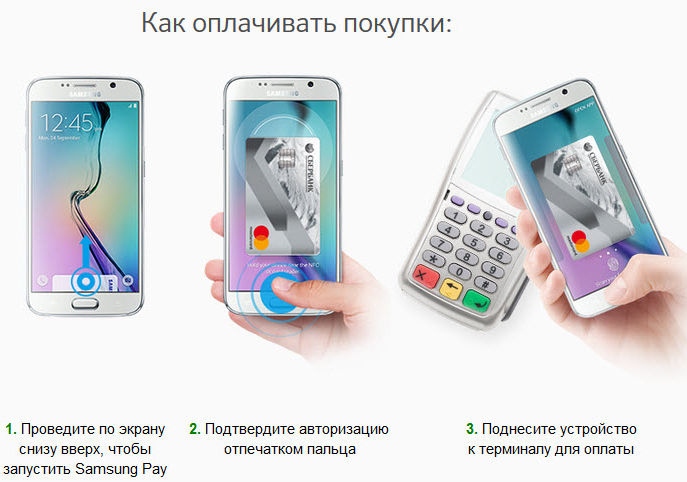
Для расчета в магазине необходимо активировать приложение, выбрать нужную карточку, авторизоваться при помощи отпечатка пальцев и поднести девайс к терминалу.
Может пригодиться: Как правильно заряжать смартфон: 5 простых советов, которые помогут продлить срок службы батареи.
Как пользоваться
Ну вот и ближний бой. Вы все включили и установили, готовы все оплатить и подошли к кассирше. Она приветливо вам улыбается (до поры до времени) и ждет от вас конкретных действий. Не ударим в грязь лицом!
- выведите телефон из спящего режима, разблокируйте экран;
- установленное ранее платежное приложение на андроид устройстве запускать не требуется;
- поднесите телефон к торговому терминалу задней крышкой;
- на экране появится сигнал об успешно проведенной операции, если этого не произошло, переходим к следующему пункту;
- попробуйте сориентировать ваш смартфон нижней или верхней частью по отношению к считывающему устройству, если не помогает, поднесите поближе и задержите дольше обычного;
- опять ничего?! Пора бы поинтересоваться, принимает ли данный супермаркет ваше платежное приложение, в противном случае требуется помощь банка. Прямо из очереди звонить не советую, могут надавать по шее;
- последний пассаж: обычно для завершения платежа требуется ввести пин-код, но только для суммы в 1000 р. и выше, все остальное проходит моментально.
На какие телефоны можно установить бесконтактную оплату
К сожалению, функция бесконтактной оплаты покупок поддерживается далеко не всеми смартфонами. Главное требование для подобного рода устройства – наличие датчика NFC. Сегодня им оснащаются даже бюджетные модели, однако все равно остается вероятность его отсутствия. Поэтому не лишним будет проверить, действительно ли на вашем устройстве есть NFC.
https://youtube.com/watch?v=mDVhN3gCUVM%3Ffeature%3Doembed%26wmode%3Dopaque
Как проверить свой телефон
NFC представляет собой небольшую пластину, которая находится под крышкой смартфона. Именно с помощью этого датчика пользователю удается настроить оплату покупок, однако разбирать устройство для проверки наличия чипа – далеко не самый рациональный вариант. Поэтому проверять, поддерживает ли телефон функцию, предлагается следующими способами:
- изучите характеристики устройства на сайте производителя, при наличии NFC датчик всегда указывается в разделе «Беспроводные сети»;
- установите на смартфон приложение AIDA64, которое позволяет проверить все характеристики устройства, включая NFC-чип;
- опустите шторку уведомлений, чтобы уточнить, есть ли здесь буква «N», символизирующая наличие датчика, или получите необходимую информацию через настройки телефона.
Все рассмотренные способы отличаются достаточным уровнем удобства и простоты, поэтому у вас не должно возникнуть сложностей при осуществлении проверки NFC. В крайнем случае, вы всегда можете уточнить информацию в интернете или настроить функцию без предварительного этапа.
Как включить NFC
NFC, как и другие датчики, которыми располагает смартфон, можно включить или отключить. Конечно же, оплата телефоном работает только в том случае, если NFC-чип находится в активном состоянии. Для его активации необходимо:

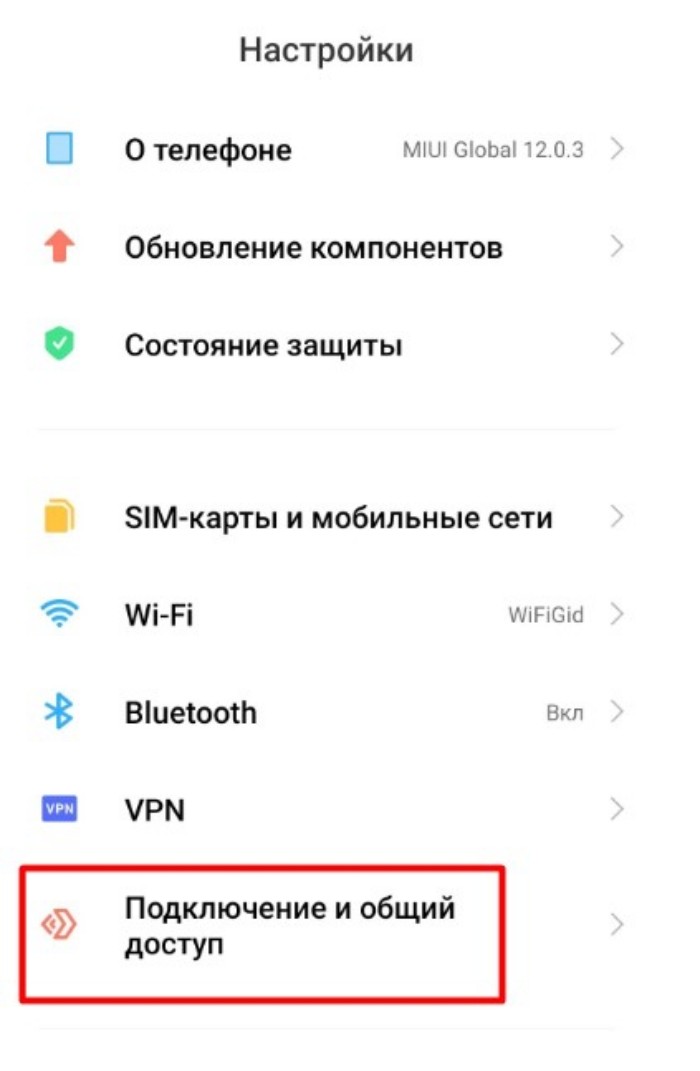
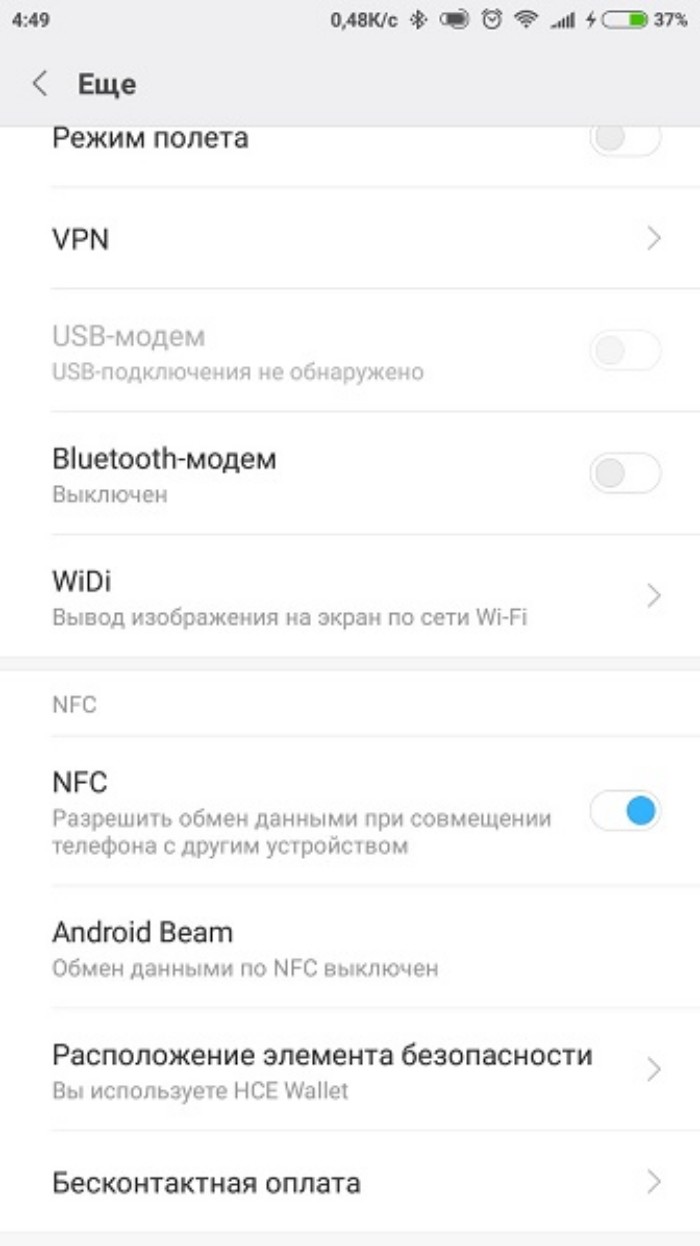
Также включение и выключение NFC осуществляется через шторку уведомлений, где представлена соответствующая иконка. Однако одной активации вам будет недостаточно для начала работы бесконтактной оплаты покупок. Далее необходимо добавить банковскую карту в платежное приложение.
Как настроить NFC для оплаты картой Сбербанка
В текущее время на российском рынке большой популярностью пользуются три сервиса бесконтактной транзакции — Apple Pay, Samsung Pay и Android Pay, которые предъявляют свои требования к совместимости и подключению кредитки. Поэтому следует учитывать каждое приложение по отдельности. Главное, чтобы сотовый телефон был оборудован НФС микрочипом, который передает информацию на расстоянии.
Через Android Pay

Перед добавлением продукта от Сбербанка в виртуальный кошелек следует учитывать, что сервис доступен не на всех мобильных устройствах, их список ограничен. Главное требование – наличие NFC передатчика для бесконтактного обмена информацией с терминалом. Утилита покрывает практически всех производителей телефонов – Сони, Хуавей, Хонор, Алкатель, Самсунг и другие, в отличие от своих конкурентов. На смартфоне должно быть установлено программное обеспечение по версии Андроид 4. 4 и не ниже.
Если девайс полностью совместим, то нужно прикрепить к приложению банковскую карточку. Для этого потребуется:
- Для входа в систему и использования утилиты нужно зарегистрировать учетную запись в сервисе Google.
- После этого, в основном окне мобильного приложения нажать на иконку в виде плюсика.
- На дисплее появится соответствующие поля для заполнения. Прописать в них реквизиты и характеристики своей кредитки. Можно отсканировать ее при помощи встроенной камеры, чтобы не писать данные вручную.
- Подтвердить записанную информацию и сохранить изменения. Теперь пластик удачно прикреплен к приложению и готов к использованию.
С помощью Samsung Pay
Приложение доступно только для обладателей мобильных устройств от производителя Самсунг, на остальных Андроидах оно не доступно. Технология бесконтактной оплаты стала распространяться относительно недавно, поэтому микрочип NFC встроен не во все модели смартфонов. Обычно это телефоны не позднее 2016 года выпуска. Среди них – серия S, начиная от S6, Galaxy Note 5 или 8, семейство A5 и A6 с 2016 года, J5 и J7 2017 года. Перечень совместимых телефонов постоянно обновляется.

Основным преимуществом такого сервиса является то, что помимо модуля NFC, в смартфоны устанавливается MST. Он нужен для имитирования магнитной полоски с задней стороны кредиток. Гаджет способен создавать вокруг себя магнитное поле в заявленном диапазоне. Потребитель может расплатиться почти во всех магазинах, даже не оборудованных НФС считывателем.
Чтобы установить на телефон новую карточку допускается воспользоваться двумя способами:
С Apple Pay

Если являетесь владельцем аппаратуры мирового бренда Apple, то нужно учесть особенности совместимости технологии NFC. Она доступна на следующих устройствах:
- IPhone не позднее 6 версии.
- Айфон SE.
- Умные часы Apple Watch первого или второго поколения.
В остальном требуется последняя версия программного обеспечения и действующий аккаунт в сервисе ICloud. В противном случае бесконтактная оплата для вас недоступна. Рассмотрим особенности добавления кредиток на каждом отдельном устройстве.
На Apple Watch
Владельцы умных часов должны настраивать их работу через синхронизированный Айфон. Порядок подключения пластика выглядит следующим образом:
- Синхронизируйте два гаджета.
- Зайдите в раздел настроек IPhone и выберите вкладку Apple Watch.
- Здесь найдете виртуальный кошелек Wallet, в который нужно прикрепить кредитку.
- Пропишите ее реквизиты вручную или отсканируйте их при помощи камеры смартфона.
- Сохраните изменения.
- После этого, платежные данные появятся в Смарт-часах, и с их помощью можно будет производить транзакцию бесконтактным методом.
Через Айфон
Чтобы привязать карту на iPhone можно использовать два способа:
Риски оплаты телефоном
Поскольку при использовании функции NFC речь идет о совершении транзакций бесконтактным способом, остро встает вопрос безопасности при совершении транзакций. Однако сильно переживать по этому поводу не стоит. Через Google Pay оплата проходит только на разблокированном экране, а при использовании Samsung Pay нужно дополнительно подтверждать транзакцию. Главное – не забыть установить надежный способ защиты перед непосредственным совершением платежа.
https://youtube.com/watch?v=Z5rUTao3MJQ%3Ffeature%3Doembed%26wmode%3Dopaque
Как платить телефоном
Перейдем к самой процедуре бесконтактной транзакции. Для оплаты вам потребуется:
- Поднести мобильное устройство к платежному терминалу.
- Отсканировать свой отпечаток пальца или ввести защитный код для подтверждения оплаты.
- Раздастся звуковой сигнал, который убедит вас в удачной оплате.
- Обязательно сохраните чек после покупки.

Процедура проходит быстро, просто и удобно.
В статье подробно разобрали все доступные способы, как оплачивать услуги телефоном вместо карты Сбербанка. В мире произошла масштабная финансовая и цифровая революция, теперь платежные процедуры стали гораздо проще и быстрее.
Какие карты Сбербанк поддерживают NFC
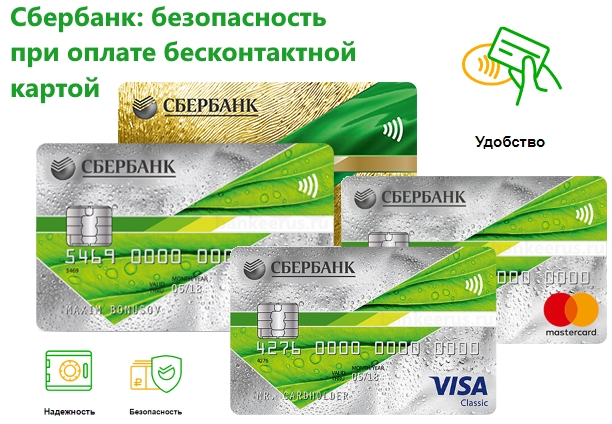
Если мобильное устройство поддерживает технологию бесконтактной транзакции и модуль NFC, то следует знать, что не все кредитки совместимы с таким сервисом. Если рассматривать государственную организацию Сбербанк, то потребители могут прикрепить к смартфону только карточки по платежному стандарту Visa или MasterCard. Для остальных продуктов банка такой сервис пока недоступен, но, по словам представителей компании, скоро появится возможность зарегистрировать Maestro и другие социальные карты.
ПО для неконтактных платежей
Чтобы пользоваться телефоном, как дебетовой картой, требуется инсталлировать специализированное приложение:
- Эппл Пэй;
- Андроид Пэй;
- Самсунг Пэй.
Также существуют сторонние программки, позволяющие с телефона оплачивать любые продукты в офлайне.
Система для Apple

Эппл Пэй – система для совершения платежей через привязанную карту. Разработкой приложения занималась корпорация Apple.
Программное обеспечение совместимо со Сбербанком, ВТБ и Тинькофф. Чтобы установить ПО на мобильное устройство, необходимо иметь:
- Айфон 6 или более новее;
- дебетовую или кредитную карточку с NFC;
- учетную запись.
Для привязки банковской карточки используйте встроенную программу Wallet. После запуска приложения:
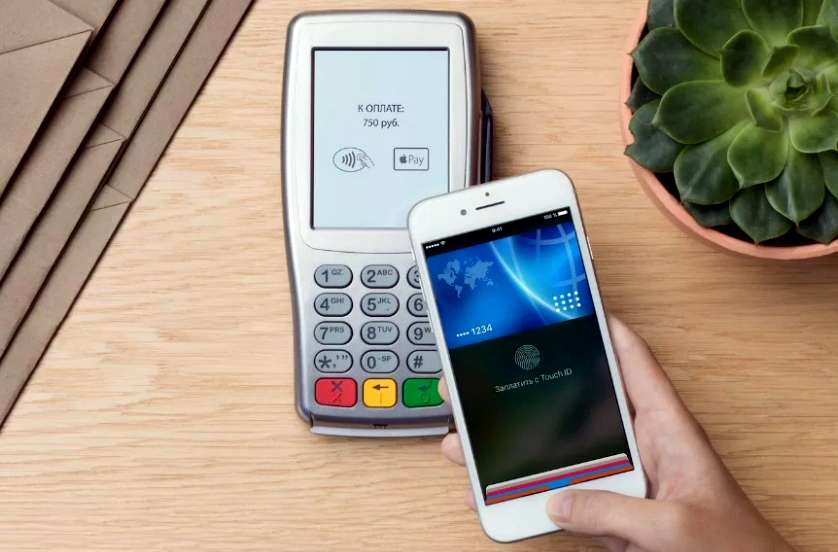
Когда привязка завершена, с помощью телефона можно оплатить любые покупки.
Система для Android
Если на мобильном устройстве имеется доступ к системе с правами root (администратор) платежная система работать не будет. Также возникнут проблемы, если:
- на смартфоне инсталлирована программка Samsung MyKnox;
- Google не одобрил устройство;
- отключен загрузчик ОС.
Чтобы привязать карточку банка, следуйте простой инструкции:
- Установите Google Pay.
- Запустите приложение и авторизуйтесь.
- Кликните по значку «+».
- Нажмите «Добавление карты».
- Заполните все необходимые поля.
- Введите цифры из сообщения, отправленного на мобильный телефон.
Перед оплатой бесконтактным способом, убедитесь, что терминал в магазине оснащен данной технологией.
Система для Samsung
Это платежная система, как и вышеописанные. Из названия понятно, что ориентирована она на телефоны Самсунг. В отличие от конкурентов Samsung Pay оснащен технологией для расчета через магнитную ленту.

Для добавления «пластика» в приложение нужно:
- запустить ПО и ввести данные аккаунта Samsung;
- определиться со способом авторизации (пин или отпечаток);
- кликнуть по значку «+»;
- указать реквизиты «пластика»;
- согласиться с условиями.
Когда все будет готово, на телефон поступит СМС с кодом подтверждения. Его следует ввести в соответствующее поле. После этого можно оплачивать покупки в любой торговой точке.
Другие программы
Пользователи смартфонов, желающие оплатить покупки неконтактным способом, могут воспользоваться альтернативными платежными системами:
- «Кошелек». Для работы приложения необходим телефон с технологией NFC и ОС Android 4.4. Отличительной чертой ПО является ограниченный набор добавляемых карт.
- «KazkomPay». Программа позволяет оплачивать товар только в Казахстане. Пользователям доступна только карта КазКоммерцБанка.

Через год в РФ появится платежная система, именуемая «Мир Pay». Ее функционал не будет уступать зарубежным аналогам.
Разобраться с тем, как оплачивать покупки через телефон без карты совсем несложно. Нужно выбрать подходящий смартфон с поддержкой NFC технологии, а затем установить программку и добавить «пластик». После этого, остается только отправиться в магазин. Несмотря на прогресс в развитии банковских систем, в провинциальных городках бесконтактные способы оплаты могут не работать.
Итак, технология настроена, ваш смартфон готов к бесконтактной оплате. Как действовать:
- Уточните у продавца товаров или услуг, поддерживает ли их терминал бесконтактную оплату.
- Активируйте функцию NFC.
- Убедитесь, что экран включен и разблокирован. Иначе устройство не сможет считать данные.
- Приложите устройство областью антенны NFC (как правило, это задняя панель) к терминалу.
- После оплаты прозвучит звуковой сигнал от терминала о завершении операции.
Ввода ПИН-кода не требуется, если стоимость товара или услуги не превысила 1 000 руб. В остальных случаях надо ввести код, иногда продавцы просят расписаться на чеке.
Приложения для подключения карты
Итак, после активации NFC вам придется позаботиться о выборе специального приложения для бесконтактной оплаты покупок со своего Андроид-смартфона. Предлагаем рассмотреть несколько самых популярных программ, некоторые из которых устанавливаются на телефон по умолчанию.
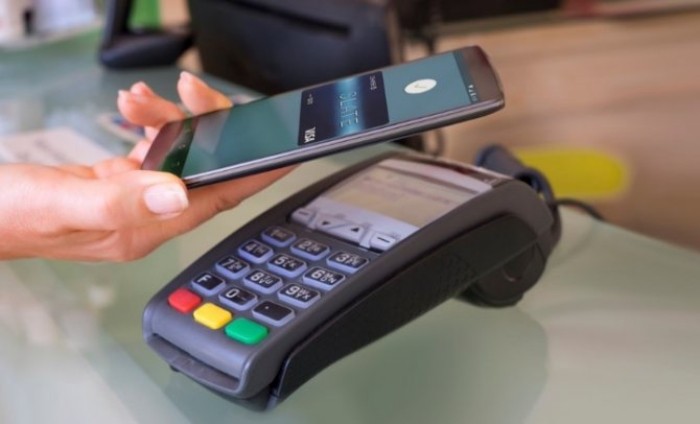
Google Pay – это стандартное приложение для устройств на базе операционной системы Android, которое позволяет привязать карту и осуществлять с помощью телефона оплату покупок. С высокой долей вероятности оно уже находится на главном экране вашего смартфона или в папке «Google». Добавление карты происходит следующим образом:
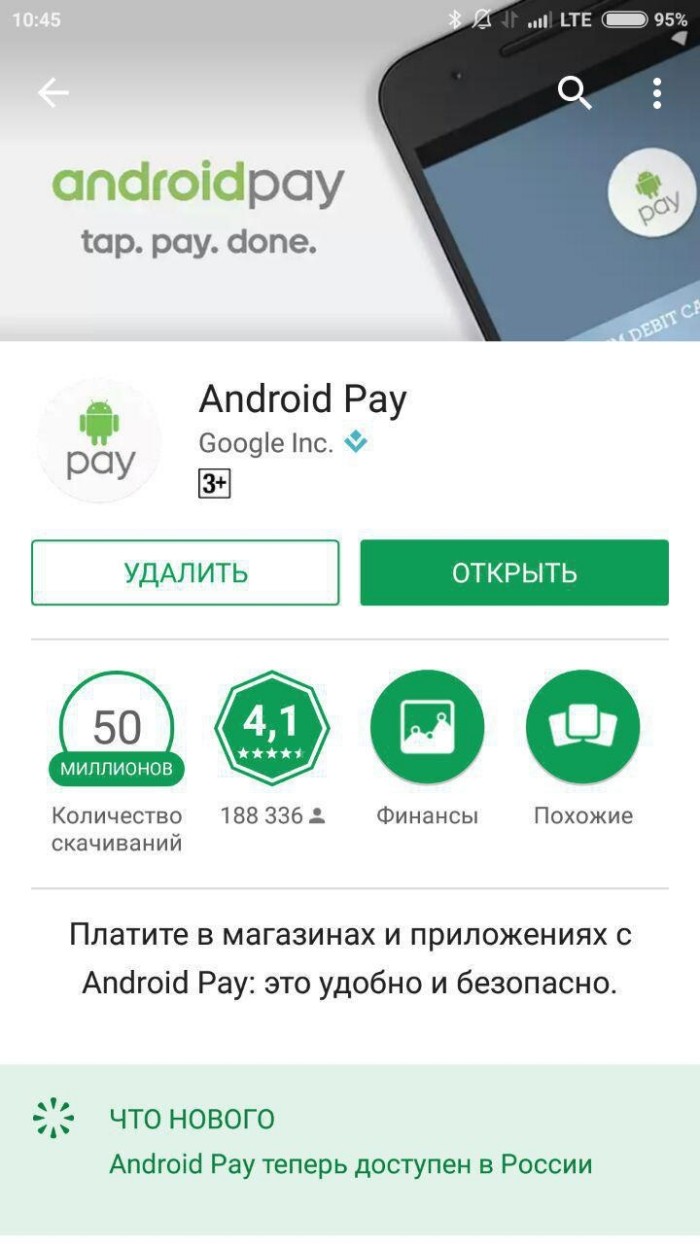
- Перейдите в раздел «Карты».
- Нажмите кнопку «+».
- Тапните по иконке «Начать», а затем – «Добавить карту».

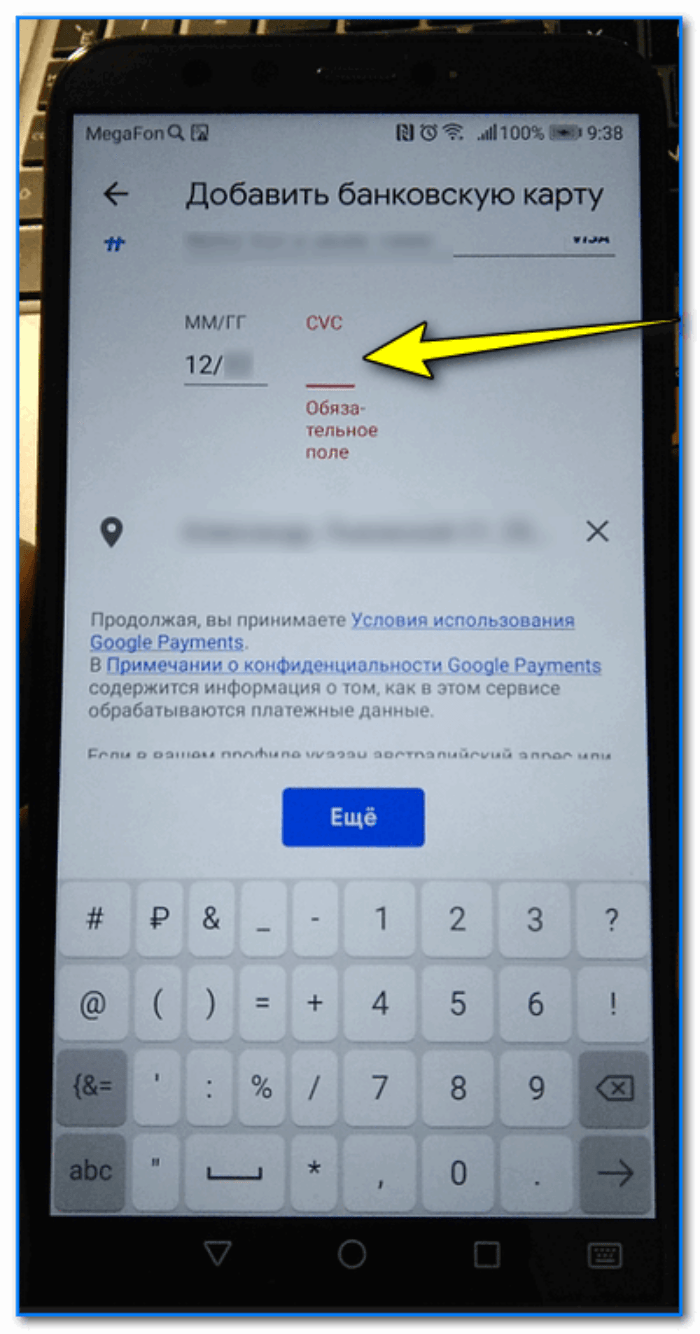
С помощью Google Pay можно привязать не только банковскую, но и скидочную карту.
Однако она будет работать немного иначе. Скидочные карты считываются кассиром при предъявлении штрих-кода, который отобразится на экране вашего смартфона при выборе соответствующей карты из списка. А оплата банковской карты осуществляется через прикладывание устройства к терминалу.
На смартфонах южнокорейской компании «Самсунг» по умолчанию устанавливается еще одно приложение – Samsung Pay. Оно работает по схожему с Google Pay образу и позволяет интегрировать банковскую карту:
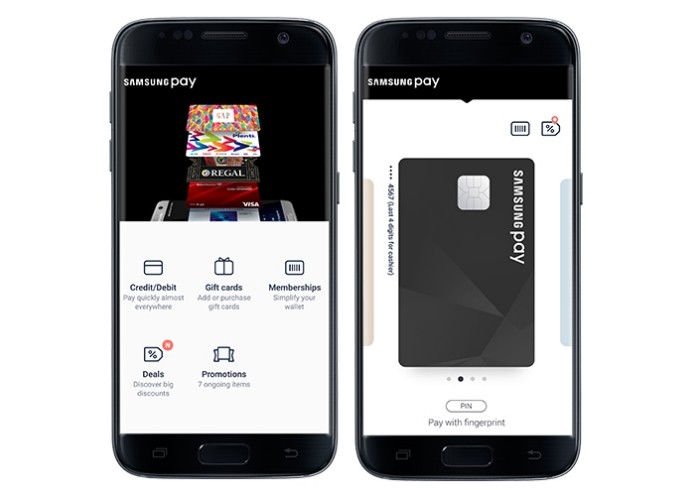
- Выберите способ защиты транзакций паролем, отпечатком или другим способом.
- Нажмите кнопку «Добавить карту».
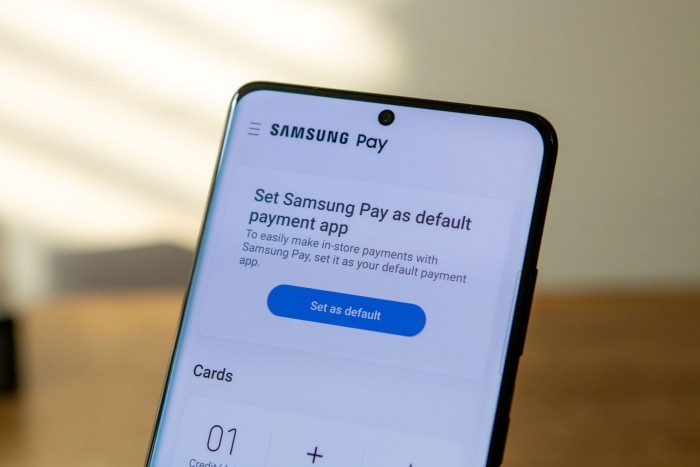
Если все сделано верно, то при первом же после настройки походе в магазин вы можете совершить оплату. Для этого просто приложите телефон к терминалу, после чего пройдет транзакция, а вы получите чек.
Приложения банков
Функция бесконтактной оплаты поддерживается не только универсальными сервисами вроде Google Pay и Samsung Pay, но и официальными приложениями банков. Если вы пользуетесь услугами только одной денежно-кредитной организации, то данный способ окажется для вас самым оптимальным. На примере Сбербанк Онлайн посмотрим, как добавляется карта:

- Тапните по иконке своего профиля.
- Откройте настройку.
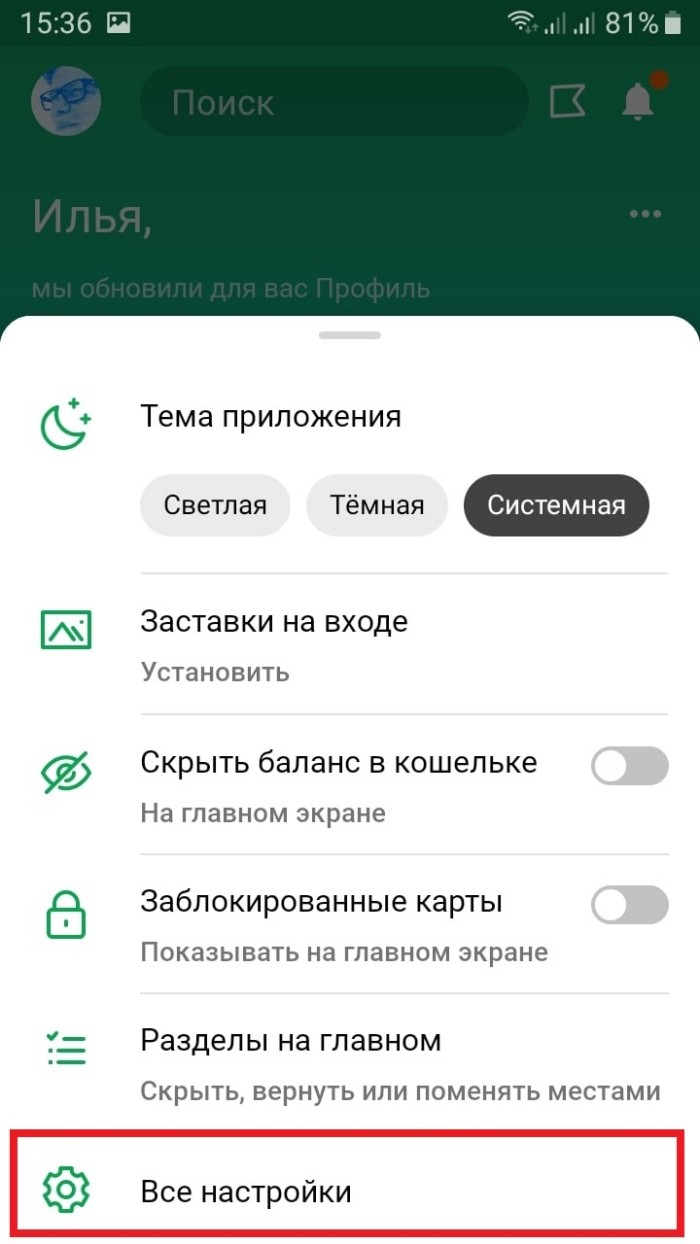

Аналогичным образом осуществляется настройка бесконтактной оплаты и в приложениях других банков. Также при желании вы сможете расплачиваться за покупки без карты, если создадите виртуальный счет.
Что делать если не работает оплата по NFC
Причин довольно много. Причем появляются они, словно грибы после дождя. Особенно в последнее время, характеризующееся увеличением количества наименований моделей, применяющих данную опцию.

Предлагаю кочующие на форумах ошибки и траблы, из которых был найден выход. Возможно, это кому-то поможет.
- Низкий заряд аккумулятора, меньше 5% провести транзакцию не удастся.
- Баланс на привязанной карте не позволяет расплачиваться.
- NFC-чип выключен в настройках.
- На терминале нет искомого логотипа, а вы ломитесь в закрытые ворота.
- Программные ошибки.
Приложение не хочет устанавливаться? Причин может быть несколько, от геополитических до тривиальных. Как вариант, посмотреть наличие оперативной памяти в устройстве. А также заглянуть в Google, является ли ваша страна ее адептом?Если оплата не проходит по непонятной причине, не классифицируется, есть выход. Попробуйте сделать, так называемый программный ресет. Удалите привязанную карту из своего аккаунта и снова ее туда пропишите. Иногда помогает.Не подключается к системе оплаты. Перезапустите приложение, возможны глюки самой утилиты. - Приложение не хочет устанавливаться? Причин может быть несколько, от геополитических до тривиальных. Как вариант, посмотреть наличие оперативной памяти в устройстве. А также заглянуть в Google, является ли ваша страна ее адептом?
- Если оплата не проходит по непонятной причине, не классифицируется, есть выход. Попробуйте сделать, так называемый программный ресет. Удалите привязанную карту из своего аккаунта и снова ее туда пропишите. Иногда помогает.
- Не подключается к системе оплаты. Перезапустите приложение, возможны глюки самой утилиты.
- Технические. Известна ошибка 56 в приложении Apple Pay. Указывает на неисправность модуля NFC. Кроме того, известны случаи, когда неверно ориентированное устройство с чипом, отказывается дружить с торговым оборудованием. Попробуйте поменять положение телефона.
На этом заканчиваю, так как статья не резиновая и все вместить сюда не получится. Ищите простое решение, о сложном задумаетесь только в случае неудачи.
Несмотря на то что многие аспекты вопроса, как настроить для оплаты картой, сдублированной телефоном и использовать при этом технологию NFC, освещены довольно подробно, нерешительность остается. Исходя из общего недоверия к новому методу проведения платежа, выказываемое на многих интернет-площадках, хочу подытожить. Время покажет, как любят говорить у нас по телевизору.
Как работает бесконтактная оплата
Данный вид совершения платежей с помощью телефона стал популярен относительно недавно, сперва банки стали выпускать карточки, которые передают информацию на терминал продавца при помощи чипа RFID и встроенной антенны в пластик. Теперь потребитель может перенести банковские реквизиты в мобильное устройство и рассчитываться телефоном, оплачивать покупки, прикладывая мобильник к считывателю.
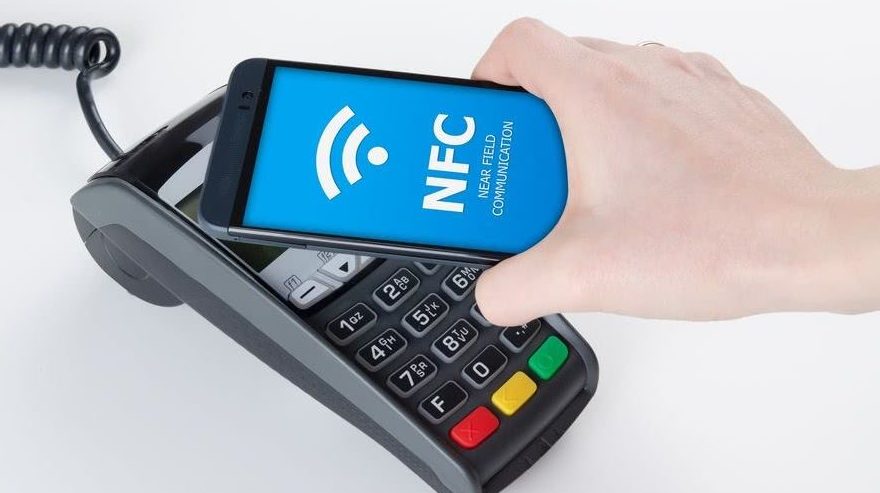
Подобная технология стала доступна благодаря модулю NFC, который имитирует сигнал кредитки и передает информацию на маленьком расстоянии буквально за пару секунд. Но важным требованием удачной транзакции является наличие аналогичного микрочипа в приемной аппаратуре на кассе. Сейчас с этим не возникает проблем, почти в каждом магазине найдете совместимое оборудование со считывателем, исключением можно назвать самые отдаленные районы страны.
Бесконтактная оплата происходит при помощи NFC модуля и специального программного обеспечения от разных производителей – Apple Pay, Samsung Pay и Android Pay.

Сейчас только они широко распространены среди пользователей России. Чтобы провести транзакцию потребуется добавить карточку в утилиту. Процесс покупки довольно прост, вам нужно поднести смартфон к терминалу, и денежные средства будут перечислены с вашего банковского счета.
Рассмотрим преимущества бесконтактного способа расчета посредством мобильного устройства:
- Высокая степень безопасности. Обмен данными производится на маленьком расстоянии до 5 сантиметров, а сама операция займет не более пары секунд. Поэтому мошенники не смогут перехватить реквизиты и использовать их в своих целях. Каждая оплата требует подтверждения отпечатком пальца владельца смартфона или вводом защитного пароля. При переводе на сумму более 1000 рублей нужно дополнительно подтвердить процедуру вводом ключа от кредитки.
- Простой интерфейс и процесс оплаты. Поднесите мобильное устройство к считывателю, а система все сделает за вас.
- Это быстро. Идеальный вариант для людей, которые дорожат каждой секундой времени. Технология сокращает очереди в магазинах.
Защита данных владельца телефона
Главный вопрос, который интересует многих пользователей по всем нововведениям, – это безопасность. К сожалению, современные технологии развивают не только крупные корпорации, но и мошенники. Как только появляется что-то новое у разработчиков, так мгновенно находятся умельцы, которые придумывают способы обойти всю защиту и снять деньги с карты. Как вернуть украденные деньги и обезопасить себя от мошенников я рассматривала в отдельном материале.
К сожалению, не осталась без внимания мошенников и бесконтактная форма оплаты. Как им удается снять деньги с карты? С помощью специального устройства – ридера (считывателя). Его нужно почти вплотную поднести к карточке, оснащенной чипом для бесконтактной оплаты, и считать записанную там информацию.

Более 100 крутых уроков, тестов и тренажеров для развития мозга
Пока по-другому обстоят дела с бесконтактными смартфонами. Плата за товары в магазине производится с виртуального счета по защищенным каналам. Данные самой банковской карты, привязанной к телефону, не фигурируют. Доступ к виртуальной карте защищен паролем, который уникальный для каждой операции. Набор цифр ничего не скажет мошенникам.
Если телефон украли, доступ в приложение, которое привязывает ваши платежные средства к устройству, защищен паролем. Для еще большей безопасности заблокируйте свои банковские карточки в интернет-банке или с помощью звонка на горячую линию.
Можно установить дополнительную защиту. Например, разблокировку телефона с помощью отпечатка пальца.
Некоторые пользователи опасаются, что при задержке телефона у платежного терминала дважды пройдет оплата. Это невозможно, перевод осуществляется только один раз, потом аппарат отключается.
Подводя итог, можно сказать, что пока технология NFC на смартфоне безопаснее, чем платеж банковской карточкой. Почему говорю пока? Мошенники не дремлют. Думаю, что работа в их неординарных головах кипит полным ходом. Вопрос времени.
Какое приложение установить на телефон, вопрос серьезный и требует всестороннего анализа минусов и плюсов. То, что есть как достоинства, так и недостатки, вы, наверное, уже догадались. Рассмотрим популярные на сегодняшний день и как следствие, наиболее распространенные.
Название дает понять, с какой операционной системой следует иметь дело. Для всех, без исключения девайсов, с зеленым человечком в качестве логотипа, подходит. Описание настройки NFC списано с Android Pay, как наиболее распространенной по всему миру. Безусловная победа Google.
Обозначение платежной системы: представляет собой кружочек с давним зеленым знакомым внутри, под ним красуется английское слово «Pay». Научившись различать систему из миллиона различных значков и символов, можно без труда впоследствии разглядеть ее наличие на торговом оборудовании. Современный метод рекламы всего на свете поможет вам понять, получится у вас провести оплату покупки или нет.
Следующий момент: наличие доступа в интернет практически обязательно. Звучит немного неконкретно, но в действительности дело обстоит так. Интернет нужен, но изредка, периодически. Может, разок у вас и получится, но, в большинстве случаев нужна мировая паутина.
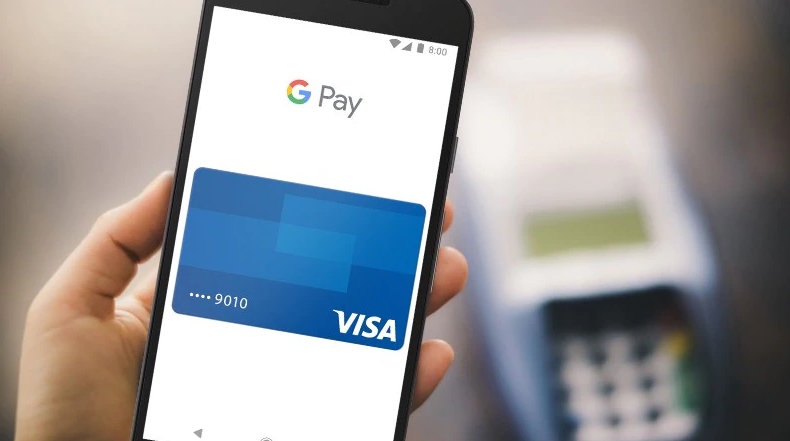
Для платежей номиналом до 1000 р. ввод пин-кода не требуется, однако после третьей транзакции придется разблокировать телефон, сбросив счетчик покупок. Оттого, каким способом блокировки воспользуетесь, зависит ваша безопасность. Если уровень защиты высок, то забытый смартфон, где-нибудь в ресторане, может быть опустошен только на 3000 р. максимум. Впрочем, это довольно слабое утешение.
Замечу, что совершать покупки с помощью Android Pay можно не только в магазине, но и в интернете. Колоссальный плюс.
В заключение, пара откровенных минусов. Альтернативы нет. Используете данную систему и точка, другой вариант вам не подойдет. Установленное приложение, может быть только на телефонах под управлением одноименной ОС.
Еще один немаловажный момент. Транзакция списания средств с вашего счета пройдет только на том оборудовании, которое поддерживает технологию бесконтактной оплаты. Вроде бы повторение поиска логотипа, но, как говорится, есть нюанс. Следующая описанная система этого не требует!
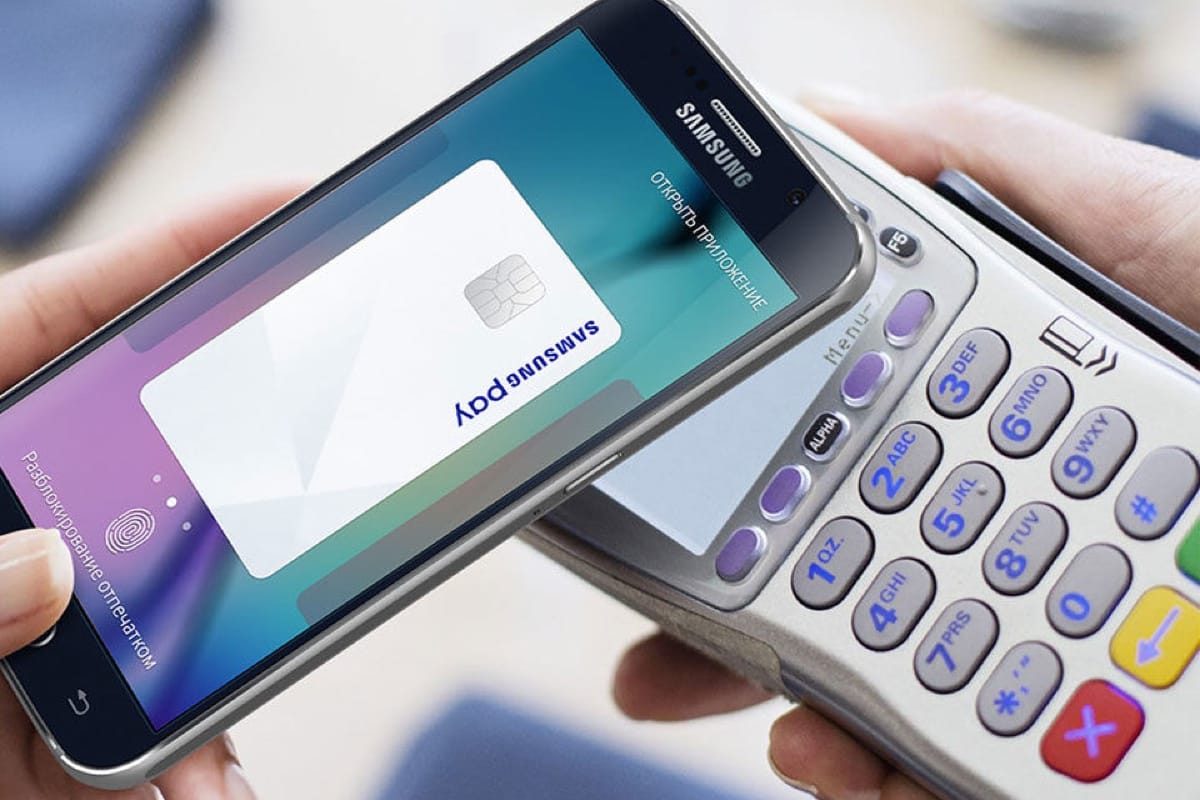
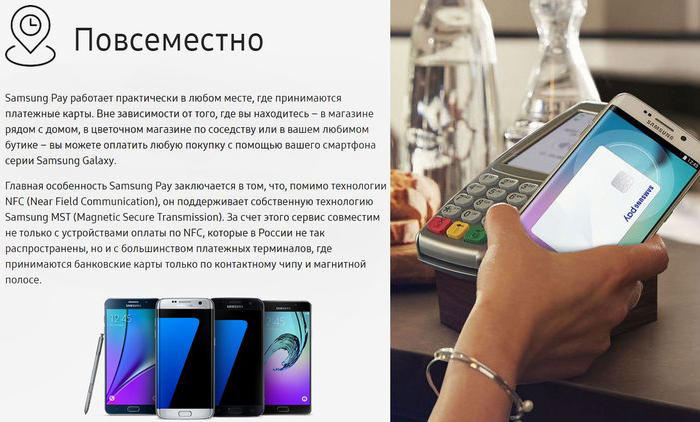
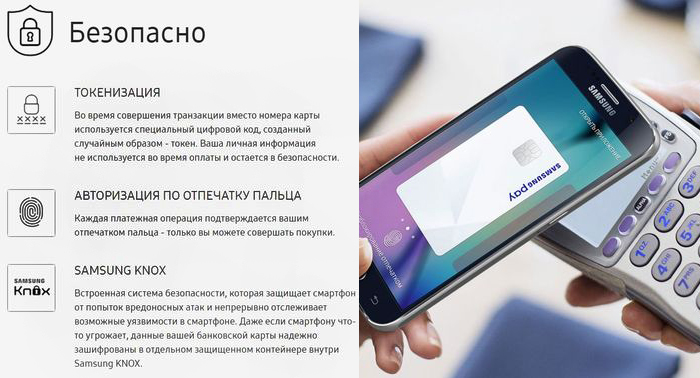
Разработана, как вы понимаете, для телефонов компании Samsung, линейки Galaxy. Логотип — одноименная надпись, без рамочки.
Представляет собой весьма привлекательную функцию, главное преимущество которой состоит в том, что для торгового терминала не требуется поддержка технологии NFC. Нет так нет, подойдет другая. Считывание с магнитной полосы карты (MST).
Кроме того, интернет тоже не требуется. Вся информация хранится в чипе устройства.
Какой удар от производителя, конкуренты в шоке! Но самое сладкое на закуску. Если эта утилита вам чем-то не приглянулась, всегда есть вариант перейти на первую из списка. Вот так-то. Казалось бы, ура, мы нашли то, что нужно. Но через мгновение все станет не так очевидно.
В заключение, пару ложечек черного цвета.
В интернете шопиться с ее помощью не получится. Правда, все в руках компании, банковский интерес здесь налицо, вполне возможно, что в данную минуту все готово к запуску новой опции, по слухам, связанной с Visa Checkout.
Ну и дополнительная возня с безопасностью проведения операции списания средств. Невзирая на сумму транзакции, ее проведение потребует от пользователя ввести код разблокировки на смартфоне, на терминале обязателен ввод пин-кода.
Хотя, кому как на это посмотреть. Может, вы являетесь поборником безопасного образа жизни.
Ну, вы поняли. Привет от дядюшки Сэма. Логотип известен — огрызок со словом Pay в прямоугольной рамочке. Привязан к продукции компании Apple. В разработке сравнительно недавно, ничем особенным не выделяется.
Альтернативы не имеет, требует от торгового оборудования привязку к бесконтактному методу оплаты, как и первая система.
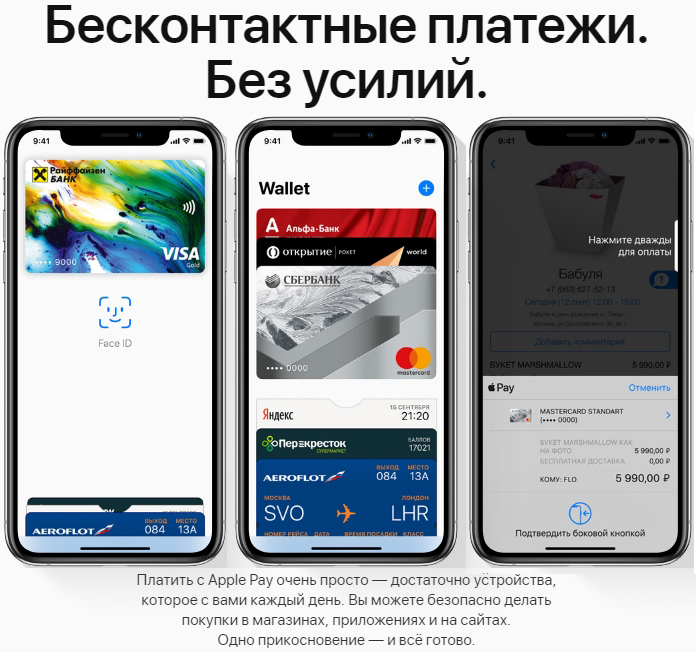
Из плюсов — широта использования, от минимаркета до App Store. Впрочем, и здесь американские программисты не являются первооткрывателями.
Интернет так же, как и в случае с Samsung Pay, не требуется.
Но жесткие ограничения по оплате, на уровне корейца.
Как расплачиваться смартфоном?
Для контакта смарта и платежного терминала применяется система Near Field Communication, но на слуху у пользователей ее укороченный вариант – NFC. Она помогает обмениваться данными на дистанции, не превышающей 10 см. Нужно просто приложить 2 аппарата друг к другу, выполнить 1-2 несложных действия (зависит от используемой системы расчета). Все. Бесконтактная оплата с помощью смартфона прошла!
Чтобы расплачиваться за шоппинг мобильным девайсом, в последнем должен быть чип NFC. В новейших моделях он встроен прямо в материнскую плату, а в более старые смарты их можно добавить с помощью sim-карты, карты памяти или отдельной метки с таким модулем. О том, поддерживает ли конкретный мобильный гаджет технологию NFC, можно узнать из характеристик самого девайса.
Для начала функционирования тем, кто юзает смарты на ОС Android, понадобится:
- кликнуть в меню на пункт «Беспроводные сети»;
- нажать на подкатегорию «NFC»;
- активировать модуль.
Владельцам «яблочных» девайсов не потребуется ничего подключать. Еще на заводе чип активируют, после чего антенна работает автономно.
Нюанс: Технология оплаты смартфоном Near Field Communication функционирует только на версии Android не ниже 4. Что касается смартов от Apple – платить бесконтактно можно с Айфона 6 (например, iPhone 11 64GB) и выше.
А что же безопаснее: бесконтактный расчет карточками с PayPass или новомодная оплата телефоном? В первом случае приходится доставать карточку и прикладывать ее к терминалу. При этом есть риск, что посторонние увидят ее номер и прочие конфиденциальные данные. Во втором же варианте во время оплаты на терминал отправляется сгенерированный токен, а не номер или другие данные карточки. Поэтому злоумышленникам никак не получить данные карты и не вывести средства со счета.
Может заинтересовать: Исследование: как выглядит смартфон украинца?
Настройка бесконтактной оплаты на смартфоне
Совершать бесконтактную оплату телефоном как картой позволяют сервисы компаний Apple, Samsung и Google.
Разберемся, как настроить технологию NFC и подключить карты к телефону.
Например, производитель моего смартфона Samsung рекомендует 3 приложения: Яндекс. Деньги, Tinkoff и GPay.
Больше никаких настроек не требуется. Современные устройства позволяют совершать бесконтактные платежи без доступа в интернет.
Как подключить карту к телефону с NFC
В настоящее время отпала надобность (ну или почти пропала) проверять списки банков и карт на работоспособность в режиме бесконтактной оплаты. Все, мало-мальски уважающие себя крупные игроки на финансовом рынке обзавелись такой возможностью. Хотя заглянуть в подобные списки (в сети их немало), лишним не будет.

Чтобы привязать карту к смартфону, потребуется:
- Запустить установленное приложение. Если у вас уже есть подключенные карты в аккаунте Google и все успешно работают, то пойдите — покурите. Описанное ниже не для вас.
- Для тех, кто в первый раз, советую не волноваться. Просканируйте ваш «пластик», а лучше введите необходимые данные вручную:
CWW код, на обратной стороне.ФИО.Домашний адрес.Индекс.Номер телефона. - CWW код, на обратной стороне.
- ФИО.
- Домашний адрес.
- Индекс.
- Номер телефона.
- Обязательно принять условия соглашения с приложением и вашим банком.
- После ввода всех необходимых данных, ждем окончания проверки подлинности введенных сведений, из СМС вводим код идентификации.
- Не забудьте заблокировать экран и установить ключ разблокировки, для собственной безопасности.
- Обычная процедура финансовой проверки — со счета карты, подключенной к платежному инструменту, будет снята незначительная сумма. Нет повода для беспокойства — в скором времени она вернется на счет.
Какие телефоны поддерживают
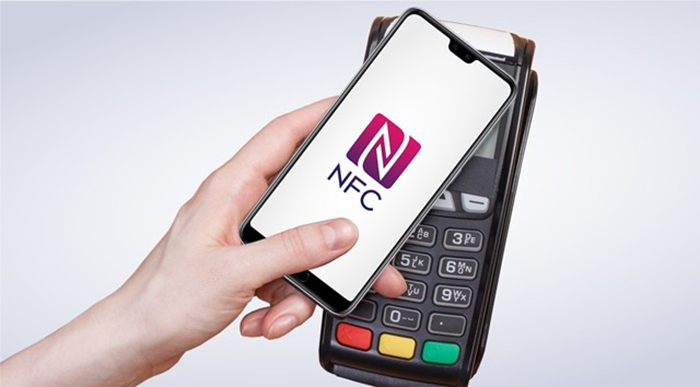
Прежде чем привязать карту к мобильному устройству, рекомендуется узнать, какие смартфоны оснащены функцией NFC. Мобильный телефон должен иметь ОС не ниже Android 4. или iOS 8.
К брендам, поддерживающим неконтактные варианты оплаты, относится:
- Samsung;
- Айфон;
- HTC;
- Honor;
- Huawei Nova;
- Wileyfox Swift;
- Nokia;
- Xiaomi;
- LG.
Чтобы пользоваться смартфоном для оплаты товара, требуется настройка мобильного устройства и установка на него дополнительного программного обеспечения.
Возможные проблемы
Несмотря на то, что включение опции и ее дальнейшая настройка выглядит довольно простой операцией, многие владельцы устройств на Android испытывают массу проблем с бесконтактной оплатой покупок. Рассмотрим самые частые из них и предложим оптимальные методы решения:
- Не удается найти переключатель NFC или установить приложение для оплаты. Эта проблема связана с отсутствием поддержки NFC на вашем смартфоне. Для проверки наличия датчика воспользуйтесь приложением NFC Checker.
- Не получается добавить карту в Google Pay или Samsung Pay. Проверьте правильность ввода данных, а также срок действия карты, поскольку он всегда ограничен.
- После настройки приложения не удается оплатить покупку. На смартфонах Xiaomi такая проблема связана с расположением элемента безопасности. По умолчанию может быть установлен «Кошелек SIM», но в настройках телефона нужно выбрать «Кошелек HCE». Также рекомендуется проверить активацию NFC и выбор приложения по умолчанию для совершения платежей через телефон.
- Перестала работать бесконтактная оплата через Google Pay и другие приложения. С недавних пор платежные системы Visa и MasterCardпокинули российский рынок. Поэтому пользоваться бесконтактной оплатой стало возможным только при наличии карты МИР через приложение MirPay.
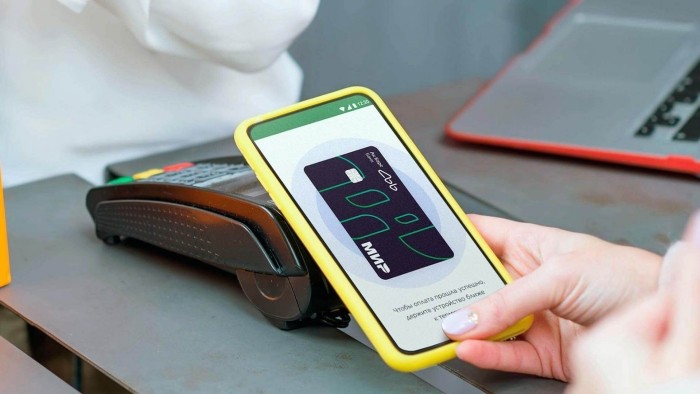
С высокой долей вероятности вам удастся решить любую проблему, связанную с бесконтактной оплатой. Если это сделать это не получится, то свяжитесь со службой поддержки своего банка и уточните всю необходимую информацию.
Как настроить и платить телефоном
После получения банковской карточки с функцией бесконтактных платежей настройте телефон. Если на смартфоне установлена OS Android нужно:
- Выбрать раздел «Беспроводные сети».
- Разрешить передачу данных в разделе «NFC».
- Включить автоматическую активацию напротив строчки «Android Beam».
Что касается мобильных устройств под управлением iOS, настройку производить не нужно. Остается только установить приложение, через которое добавляется карточка.
Чтобы рассчитываться мобильным телефоном рекомендуется:
- Приобрести товар в магазине, аптеке или другой торговой точке.
- Дождаться, пока кассир проведет продукты через кассу.
- Поднести смартфон к терминалу.
- Ввести пин-код на устройстве.

Через 1-2 секунды со счета снимутся деньги. Прикладывая к терминалу, убедитесь, что он поддерживает технологию NFC. Для этого, спросите у кассира, или посмотрите на значки, наклеенные на банковский аппарат.
Как настроить оплату
Важный момент. Чтобы не иметь бледный вид перед фыркающей толпой сзади вас и не переминаться с ноги на ногу во время оформления транзакции, необходимо заранее проделать кое-какие манипуляции с девайсом. Чтобы платить телефоном, следуйте следующим правилам.
- Проверьте устройство на наличие в нем искомого модуля и включите его. Обычно сведения о NFC находятся в разделе настроек под названием беспроводные сети — еще (дополнительные функции) — NFC. Сделайте активной опцию, если она у вас есть.
- Убедитесь, что программа Android Beam включена в работу, системное приложение «подхватывает» дремавшую изначально опцию, и поможет вам осуществить платежи.
- Кроме того, понадобится утилита-эмулятор банковской карты, их на Play Маркете немыслимое количество. Не теряйтесь, выбираем самые надежные, опробованные временем, исходя из названия модели вашего телефона. О каждой из них пойдет речь в дальнейшем.
- На данном этапе отметим, что после скачивания приложения с Google Play и первого запуска в телефоне, предстоит привязать банковскую карту для повседневного использования. Здесь уже пути реализации алгоритма разнятся, поэтому описание будем проводить для каждой конкретной программы.
- Не забывайте о заряде аккумулятора, не стоит даже пытаться провести платеж на нулевом уровне, зависание транзакции в самый неподходящий момент вам ни к чему.
- Следующий важный шаг, заключается в настройке уже установленного приложения. Для экономии времени в самый ответственный момент, установите требуемое приложение, как действующее по умолчанию. Один единственный раз и навсегда. Для этого заходим по пути: настройки — приложения — дополнительные настройки, затем приложения по умолчанию (системные). Укажите уже установленную утилиту, как отвечающую за бесконтактную оплату, в следующий раз платеж пройдет гладко, без лишних вопросов.
- Если ни в настройках беспроводной связи, ни в приложениях не отыщется словосочетание: бесконтактная оплата, то у вас в телефоне эта возможность отсутствует.
Плюсы и минусы бесконтактной оплаты
Здесь просто подведем итог всему вышесказанному. Какие преимущества дает бесконтактная оплата:
- Не надо носить с собой пластиковые карточки банков и магазинов. Например, у меня в сумке есть отдельный аксессуар – визитница, которая под завязку забита разными скидочными картами и, конечно же, банковскими платежными средствами.
- Высокая скорость оплаты – пара секунд и готово.
- Безопасность выше, чем при оплате банковскими карточками.
- Много карточек – много ПИН-кодов от них. В телефоне один пароль дает доступ ко всем платежным средствам.
- Это модно. Технология не имеет еще широкого распространения, особенно в небольших городах. Поэтому на человека, который подносит к терминалу телефон, смотрят пока с удивлением и любопытством.
- Бесплатное приложение и отсутствие комиссий за операции оплаты.
Недостатки тоже есть:
- Не все терминалы оснащены бесконтактной технологией, особенно в небольших торговых точках. Поэтому совсем без денег выходить из дома не стоит.
- Технологию поддерживают современные смартфоны, не у всех они есть.
- Опасения, что при простом касании снимется больше, чем нужно, еще слишком живучи в сознании некоторых людей. Лучше уж понажимать кучу кнопок, 10 раз расписаться где-нибудь. Тогда уж точно все получится как надо.
- Если смартфон разрядился, то никакие танцы с бубнами у платежного терминала не помогут совершить платеж.
Заключение
Я ко всем новшествам отношусь с недоверием. Меня не может прельстить последняя модель смартфона, потому что я все равно больше половины функций не буду использовать. Для меня телефон – это прежде всего простота и удобство использования, наличие необходимого мне функционала, доступная цена.
Признаюсь, что владею не самым доисторическим аппаратом и он даже оснащен NFC. Узнала об этом в процессе написания статьи. Пока предпочитаю пользоваться бесконтактными банковскими карточками. Но я – совсем не пример для подражания. Уверена, что совсем скоро большинство людей станет расплачиваться за покупки телефонами так же легко, как и разговаривать по ним. И я в том числе.
А вы уже опробовали технологию NFC? Я иногда наблюдаю в кафе, где обедаю, такую картину. Человек пытается расплатиться смартфоном. По несколько раз подносит аппарат к терминалу, что-то пытается включить на телефоне, повторяет эти действия снова и снова. Очередь в это время нервно переминается с ноги на ногу. В конце концов покупатель сдается и достает наличные или карту. Все выдыхают. У вас случаются такие казусы?
Минус – необходима одна из самых свежих моделей смартфона (важно перед покупкой убедиться, что NFC в смарте есть) или дополнительная метка.
Список банков, которые поддерживают систему NFC:
Полный список банков можно посмотреть на оф. сайтах.
Произвести оплату смартфоном (например, Samsung Galaxy S10) можно на любых POS-терминалах, которые сейчас устанавливаются повсеместно: в супермаркетах, на заправках, в кафе, кинотеатрах.
Так чем же для пользователя является NFC и оплата в смартфоне? Это современный, удобный, набирающий популярность способ безопасно и быстро оплачивать шоппинг. Пока еще количество спецтерминалов невелико, особенно в некрупных населенных пунктах. Но система развивается, все больше банков принимают ее, как юзеры, так и владельцы бизнеса убеждаются в комфорте и скорости Near Field Communication.


