
Платежи без карточки привлекают простотой и удобством. Еще в 2016 году оплата через NFC была редкостью. Сейчас банки наперебой предлагают своим клиентам карты с чипом NFC, встраивают в приложения функционал для бесконтактной оплаты. Сбербанк не стал исключением: владельцы карт Visa и Mastercard могут оплачивать свои покупки с помощью телефона и часов без участия пластиковой основы. Расскажем, как настроить NFC для оплаты картой Сбербанка на смартфонах iPhone и Android.

Мобильные телефоны уже давно стали чем то большим, нежели устройства, позволяющие нам общаться с друзьями и родственниками. Уже несколько лет смартфоны стали выполнять функции в том числе и нашего кошелька. Расскажем, как за считанные минуты добавить карту СберБанка в свой телефон.
Содержание статьи
- 1 Несколько слов про технологию NFC
- 2 Самый быстрый способ добавить карту СберБанка в телефон
- 3 Альтернативный способ добавление карты в телефон
- 4 Добавление карт МИР в телефон iPhone и Android
- 4.1 Обновлено! 22 июля 2021 года
- Содержание
- Какие телефоны поддерживают бесконтактную оплату
- Карты Сбербанка с бесконтактной технологией оплаты
- Как обезопасить себя
- Альтернативный способ добавление карты в телефон
- Что общего у сервисов?
- Смена номера телефона
- Какую систему оплаты выбрать
- Андроид
- Samsung Pay
- Apple Pay
- Зачем нужен Сбербанк Онлайн?
- Как включить
- Как настроить
- На iPhone
- Какие iPhone поддерживают NFC
- Добавление карты в Wallet
- Подключение карты через «Сбербанк Онлайн»
- Как оформить карту Мир в Сбербанке
- Как привязать карту Сбербанка Мир к Apple Pay в Apple Wallet
- Похожие статьи
- При получении карты
- Как узнать, подключен ли ваш мобильный банк
- Подключение услуги через банкомат
- Как привязать карту Тинкофф Мир к Apple Pay в Apple Wallet
- Зачем нужно привязывать карту к телефону
- Самый быстрый способ добавить карту СберБанка в телефон
- Как переключить смартфон с Google Pay на SberPay
- Несколько слов про технологию NFC
- Как подключить карту Сбербанка к телефону
- Android Pay
- Apple Pay
- Samsung Pay
- Apple Watch
- Стоимость подключения мобильного банка
- Звонок в контактный центр
- Что делать, если сменился номер телефона
- Можно ли использовать Сбербанк-Онлайн
- Через Call-центр
- С помощью банкомата
- В отделении банка
- Привязка через банкомат
- Способы подключения мобильного банка с привязкой номера
- Как расплачиваться телефоном вместо карты
- Особенности мобильного банка от Сбербанка
- Выбор тарифного плана Мобильного банка
- Можно ли бесконтактно оплатить проездки в транспорте
- Как включить SberPay на Android
- Как платить SberPay
- Добавление карт МИР в телефон iPhone и Android
- Обновлено! 22 июля 2021 года
- Через Сбербанк онлайн
- Тарифы и возможности мобильного банка
- Как настроить NFC для оплаты картой Сбербанка
- Подключение услуги через телефон
- Через Сбербанк Онлайн
- Звонок на номер 900
- В отделении банка
- Отключение услуги с телефона
- Как оформить карту Мир в Тинькофф
- На Android
- Подключение NFC
- Добавление карты в Google Pay
- Подключение в «Сбербанк Онлайн»
- Главные отличия
- Как привязать карту к SberPay
- Какие карты Сбербанка поддерживают бесконтактную оплату
- Лимиты и ограничения по выполнению операций
- Заключение
Содержание
Платформа «Сбер Пей», работающая на базе приложения СберБанка, предназначена для оплаты покупок в розничных точках – достаточно только привязать банковскую карту. Сервис отличает ряд плюсов:
- полностью бесплатный;
- работает без интернета;
- безопасен – данные карточки не нужно вводить на сторонних площадках;
- перед оплатой можно увидеть баланс;
- не требует установки дополнительных приложений.
SberPay – фактически это кошелек 2в1: для платежей посредством NFC и оплаты покупок в интернете без ввода данных пластика. Для проведения транзакции не нужно вводить коды – списание происходит автоматически.
Изначально сервис работал с картами международных платежных систем Visa и MasterCard, но из-за ввода санкций поддержка была прекращена. В марте 2022 года появилась возможность подключения карточек НПС «МИР», однако позднее и здесь появились ограничения.
СберБанк анонсировал восстановление платформы в ближайшее время – пока клиентам советуют пользоваться альтернативными продуктами или физическими картами. Подключить к SberPay можно карточки Сбера – доступ в личный кабинет есть только у клиентов банка.
Оплачивать покупки в обычных магазинах через NFC владельцы iPhone сейчас не могут. Сервис «Сбер Пей» доступен исключительно для операций в интернете. Как работает этот способ?
- Выбираете товары в интернет-магазине и добавляете их в корзину.
- Оформляете заказ и в способах оплаты выбираете «SberPay».
- Подтверждаете переход в СберБанк Онлайн.
- Привязываете карту для выполнения операции.
- В дальнейшем для оплаты просто выбираете счет – деньги спишут без подтверждения.
Хотя SberPay продолжает работать даже на Айфон, трудности при проведении операций все же возникают. Так, владельцы телефонов не могут установить приложение в App Store, а банк ограничивает привязку карточек, в т.ч. платежной системы МИР. Меры носят временный характер, но точный срок снятия ограничений пока неизвестен.
Какие телефоны поддерживают бесконтактную оплату
Перед привязкой карточки к телефону необходимо удостовериться, что девайс поддерживает опцию NFC. Операционная система должна быть не меньше 4.4 (на «Андроиде») или 8.0 (на iOS).
Среди подходящих торговых марок:
- Apple;
- Samsung;
- Honor;
- НТС;
- Huawei;
- Nokia;
- Xiaomi
- LG и др..
Для оплаты телефоном товара либо услуги понадобится настройка девайса с установкой дополнительного приложения.
Карты Сбербанка с бесконтактной технологией оплаты
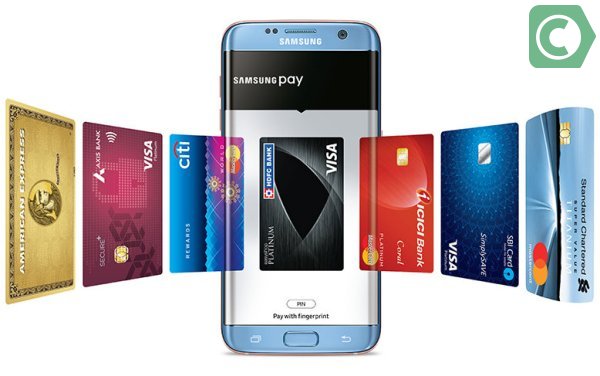
Для проведения платежей при помощи мобильного устройства подойдут практически все карточки банка, в том числе и платежной системы МИР, кроме карт Maestro и Visa Electron.
Как обезопасить себя
Если девайс утерян либо украден его можно заблокировать удаленным способом, изменив пароль либо деактивировать при помощи менеджера «Андроид». Не следует доверять пользование сервисом посторонним людям, включая информацию о кодах, купленных товарах и терминалах использования.
Если пользователь решит заменить смартфон, привязанный к карте на другой, сделать это доступно несколькими способами:
- Позвонить в центр поддержки Сбербанка по номеру 900, оставив сведения, идентичные старым данным, включая информацию о пластиковой карте с секретным словом. В течение трех суток придет СМС с оповещением о результатах запроса.
- Обратиться к сервису самообслуживания, выбрав раздел «Смена номера».
- Перед привязкой карты на другой номер нужно отключить первый гаджет, чтобы избежать двойной платы за обслуживание.
- После авторизации заходят в основное меню, выбирают нужный мобильный девайс, отказываются от его привязки после ввода кода, пришедшего в уведомлении.
- Завершают операцию вручную либо дожидаются ее автоматического завершения после нескольких минут отсутствия активных действий.
Одна из самых больших и надежных финансовых корпораций обладает системой безопасности, разработанной таким образом, чтобы информация о пользователях и доступ к счетам был конфиденциален, с минимальной возможностью взлома.
Альтернативный способ добавление карты в телефон
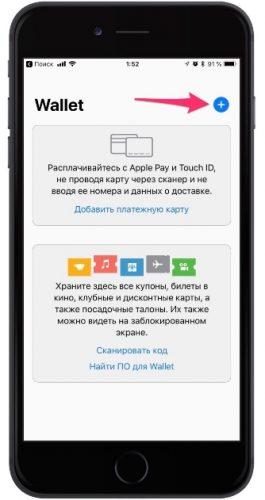
В том случае, если у вас нету приложения «СберБанк Онлайн», добавить карту вы можете через приложения Apple Wallet (для устройств Apple) или Google Pay (для устройств на ОС Android). Находим приложение на своём телефоне (как правило, сейчас производители устанавливают эти приложения по умолчанию, то есть они уже есть в ваших смартфонах):

Затем нажимаем на кнопку «+», либо «Добавить» (в зависимости от ОС и её версии) и жмём «Дальше»:

И в конце указываем данные, которые расположены на вашей карте (имя, номер карты, срок действия и CVC):

Что общего у сервисов?
Оба сервиса Сбербанка предоставляют доступ ко всем необходимым операциям, которые можно проводить в отделении банка. Ими можно пользоваться в любом месте и в любое время. Пользоваться этими сервисами могут любые клиенты банка.
Смена номера телефона
Когда требуется сменить номер телефона, привязанный к карте, то предварительно необходимо отключить старый номер. Это можно сделать через банкомат, в отделении банка, или по звонку в службу поддержки.
При помощи смс-сообщения на короткий номер 900 можно только заблокировать услугу, но не отключить ее.
После отключения мобильного банка, можно привязывать новый номер телефона к своим картам.
Какую систему оплаты выбрать
Сейчас в России уже запущены три самые крупные в мире бесконтактные платежные системы: Apple Pay, Android Pay и Sumsung Pay. Они очень похожи между собой: их технологии, способы проведения платежей и системы безопасности практически одинаковы. В то же время у каждой из них есть свои особенности, преимущества и недостатки, связанные с политикой производителей смартфонов. Если вы находитесь в процессе выбора, то нужно учитывать особенности всех сервисов.
Вам может быть интересно:
Андроид
Android Pay — система платежей от компании Google, встраиваемая в смартфоны на базе ОС Android.
К отличительным преимуществам можно отнести:
- огромное количество банков, подключившихся в этой платежной системе;
- наличие встроенной привязки к приложению бонусных карт;
- получение дополнительных бонусов при платеже за товар или участие в различных акциях;
- не требуется наличия в смартфоне сканера, идентификация и соблюдение безопасности происходит за счет введения ПИН-кода или графического пароля.
Существуют и определенные ограничения:
- оплачивать можно в специальных терминалах с бесконтактной технологией;
- не поддерживается у рутованных телефонах.
Вам может быть интересно:
Samsung Pay
На сегодняшний день корейская компания составляет значительную конкуренцию остальным разработчикам. Это объясняется рядом преимуществ, которые могут стать основной причиной выбора в пользу Sumsung Pay:
- 6 моделей, поддерживающих бесконтактную технологию, — это больше, чем у других;
- сравнительно демократичная цена на мобильные устройства;
- разработчик позволяет использовать чип для разных приложений;
- имеется поддержка имитации магнитной полосы, что позволяет использовать устройства в традиционных терминалах;
- выбор банков-партнеров больше.
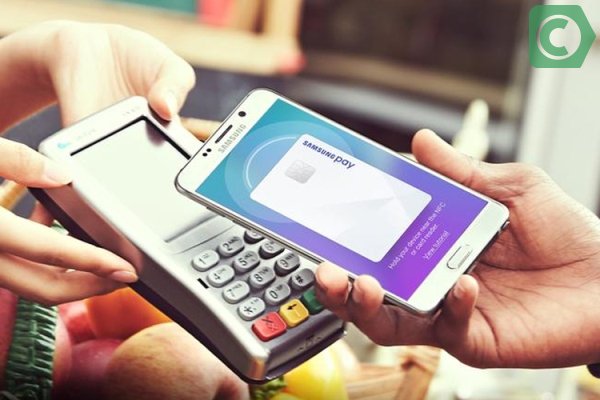
Единственный незначительный минус – транзакция осуществляется при наличии сканера для отпечатка. Фактически, преимущества Sumsung Pay заключаются не в особенностях самой системы, а в больших возможностях моделей производителя. Ключевое преимущество – возможность оплачивать покупки и услуги в терминалах любого типа.
Сбербанк Онлайн является единственным в РФ банковским приложением, который позволяет напрямую привязать карточку к Sumsung Pay.
Apple Pay
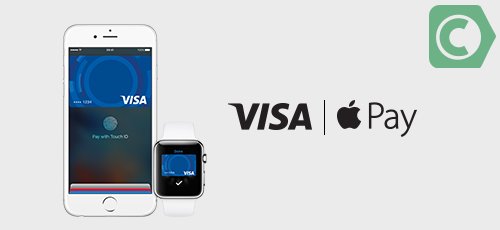
В РФ первым банком, начавшим работу с сервисом Apple Pay, был Сбербанк, и до сих пор является единственным, с кем сотрудничает компания-разработчик. Платежная система применяется только в флагманских моделях iPhone, начиная с версии 6 (5,5S и 5 С уже имеют значительные ограничения), а также в других устройствах компании-производителя. Из минусов можно отметить следующее:
- ограничение по сотрудничеству с банками-партнерами;
- высокая цена мобильных устройств, поддерживающих сервис (даже самая дешевая модель намного дороже, чем модель корейского производителя);
- к системе могут привязываться только 4 модели;
- привязка к определенному типу терминалов, умеющих считывать NFC-чипы;
- производитель устройств запрещает использовать чипы для «чужих» приложений;
- обязательное присутствие сканера для отпечатка пальцев.
Зачем нужен Сбербанк Онлайн?
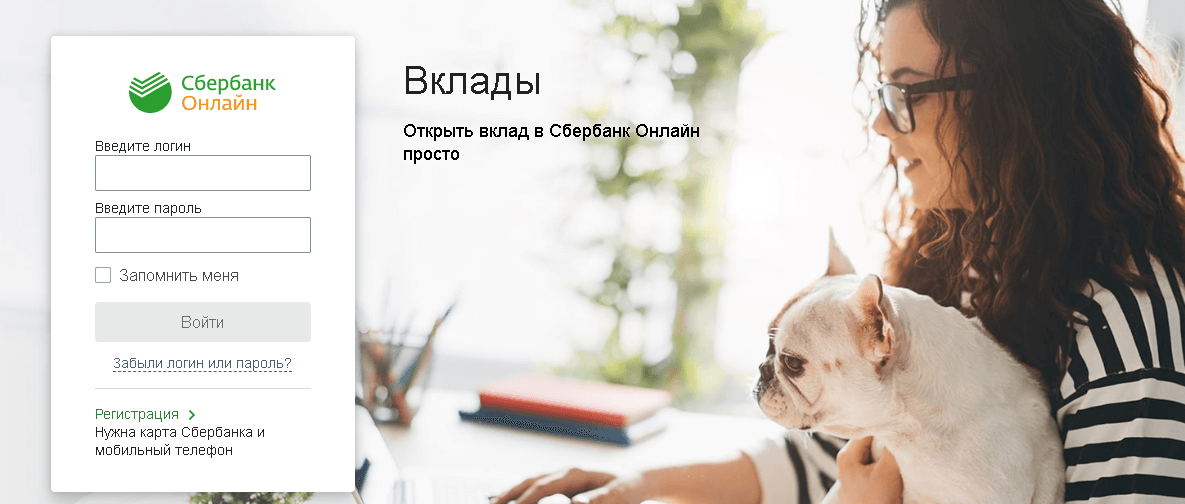
Сбербанк Онлайн — это система интернет-банкинга для клиентов Сбербанка. Доступ к нему предоставляется бесплатно. Чтобы пользоваться им, достаточно иметь компьютер или смартфон со стабильным интернет-соединением. В личном кабинете доступны:
- Полный перечень операций по картам: блокировки, перевыпуск, переводы, подключение услуг и прочие
- Оплата интернета, ЖКХ, штрафов, кредитов, мобильного телефона и прочих услуг
- Управление бонусами Спасибо
- Детальная информация по всем открытым продуктам
- Онлайн-заявки на карты, кредиты, вклады
Сбербанк Онлайн, в отличие от Мобильного банка, предоставляет куда больший перечень функций и более удобен в использовании. Для доступа к личному кабинету необходимо пройти регистрацию и заранее подключить Мобильный банк.
Как включить
Подключить Сбербанк Онлайн можно несколькими способами:
- В банкомате. Вставьте карту в устройство и введите PIN-код. Далее выберите пункт меню “Подключить онлайн-сервис”. Нажмите “Отправить логин и пароль”. Банкомат распечатает квитанцию, на которой будут указаны логин и пароль для входа в Сбербанк Онлайн.
- В отделении. Обратитесь к сотруднику банка с паспортом и картой. Регистрация займет около 15 минут. По завершении вам выдадут данные для входа.
- На сайте Сбербанка. Перейдите на страницу регистрации и укажите номер карты. Далее введите код из SMS. На следующем шаге придумайте логин и пароль, и подтвердите их.
Для входа в личный кабинет на странице входа введите полученные логин и пароль, и нажмите Войти. Далее вам придет SMS, код из которого нужно ввести для получения доступа к сервису.
Как настроить
Сбербанк Онлайн — это самостоятельный сервис, который предоставляет все необходимые функции услугами банка. После авторизации он не требует дополнительных настроек. Но есть несколько моментов, на которые лучше обратить внимание:
- Чтобы постоянно не вводить логин и пароль на странице входа, поставьте галочку в поле “Запомнить меня”. Таким образом система запомнит устройство, с которого был осуществлен вход и при последующих авторизациях не надо будет вводить данные авторизации.
- Если вы пользуетесь логином и паролем, который получили из чека в банкомате, то желательно их изменить, чтобы дополнительно обезопасить себя. Для этого в личном кабинете нажмите на шестеренку, чтобы попасть в меню настроек. Далее выберите пункты “Смена логина” и “Смена пароля”
На iPhone
Для проведения бесконтактных платежей на Айфонах используется специальная система — Apple Pay. Она работает через технологию NFC и принимает от нее лучшие качества:
- финансовые операции не хранятся в памяти устройства;
- информация о картах засекречена и не может быть передана злоумышленникам;
- для проведения оплаты необходимо подтвердить операцию с помощью отпечатка пальца, ввода ПИН-кода или скана сетчатки глаза.
Какие iPhone поддерживают NFC
По технологии беспроводной оплаты работают следующие модели мобильных устройств Apple:
- iPhone SE, 6, 7 и выше;
- часы Apple Watch.
Apple Pay с технологией NFC разрешает владельцам проводить оплату в магазинах, метро, приложениях. На терминалах, которые принимают бесконтактную оплату, указывается специальный символ Apple Pay или NFC.
Для работы с бесконтактными платежами на устройстве Apple подключается Touch ID и авторизация в iCloud, в противном случае опция работать не будет.
Добавление карты в Wallet
Как привязать карту к телефону с NFC через приложение Wallet:
- Открыть Wallet, выбрать пункт «Добавить карту».
- В верхней части программы нажать кнопку «Далее».
- Ввести реквизиты карточки с помощью камеры смартфона или вручную.
- Указать фамилию и имя с лицевой стороны карты, нажать кнопку «Далее».
- Ввести дату окончания срока действия пластика, код безопасности.
- Принять условия соглашения. Если не принять, воспользоваться сервисом не получится.
- На телефон поступит СМС-код, он вводится в приложении и нужен для проверки личности и идентификации абонента;
Карта активирована и готова к работе.
Подключение карты через «Сбербанк Онлайн»
Для работы через официальное приложение банка необходимо убедиться, что оно установлено на смартфоне и не требует обновлений.
Как подключить NFC для платежей «Сбербанк Онлайн» на Apple iPhone — алгоритм действий:
- Авторизоваться в приложении банка на Айфоне.
- Выбрать карту, с которой будут поступать платежи с помощью бесконтактной оплаты.
- Нажать пункт «Добавить в Apple Pay».
- Добавить карточку в Apple Wallet, нажав на одноименную кнопку.
- Если стоит выбор между iPhone и Apple Watch, то указывается устройство, с которого будет проходить платеж.
- Указать информацию о владельце, принять пользовательское соглашение;
Карта добавлена в сервис бесконтактной оплаты и готова к работе.
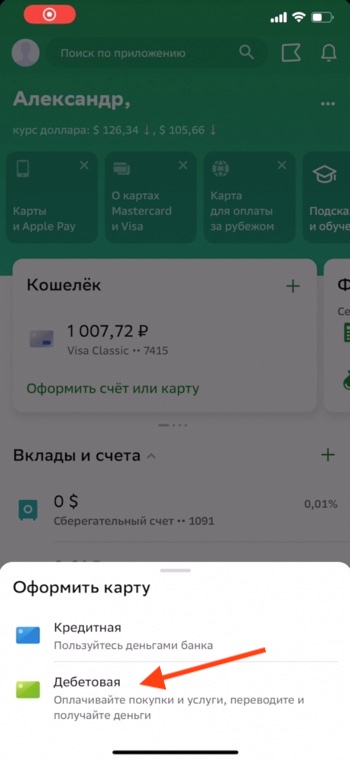
Как оформить карту Мир в Сбербанке
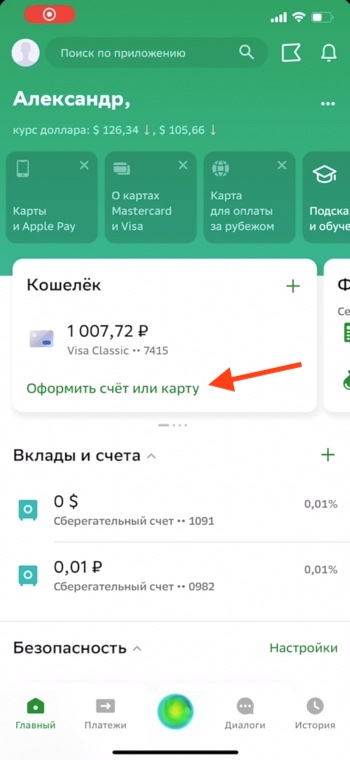
- Нажимаем «Оформить счёт или карту».
- Выбираем Дебетовую карту
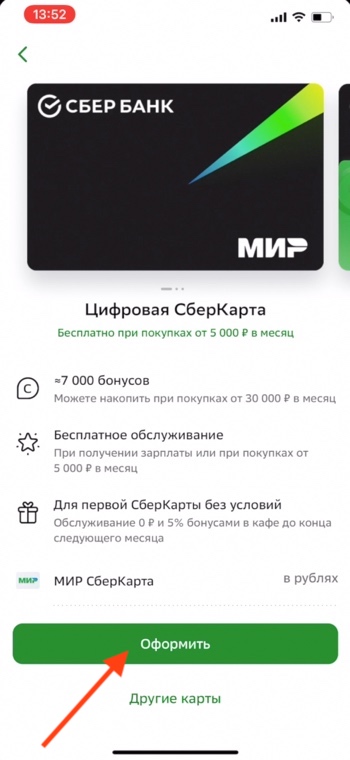
- Нажимаем «Оформить»
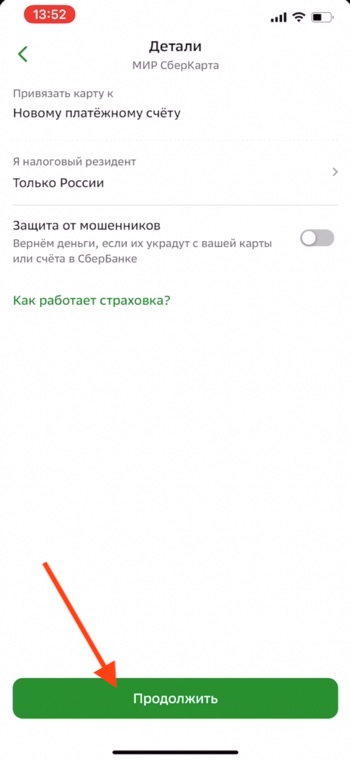
- Выбираем подходящие вам настройки и нажимаем «Продолжить»
- Проверяем информацию и нажимаем «Подтвердить»
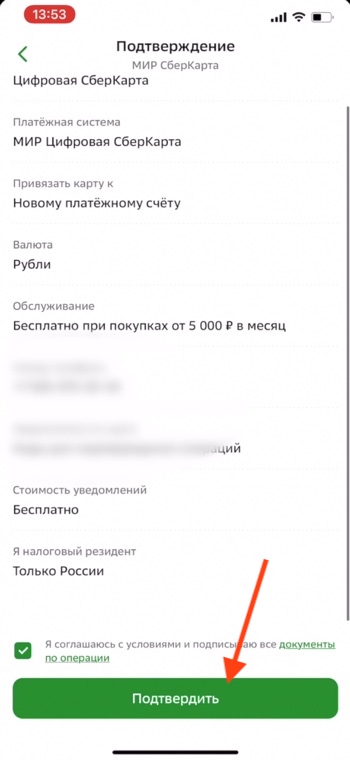
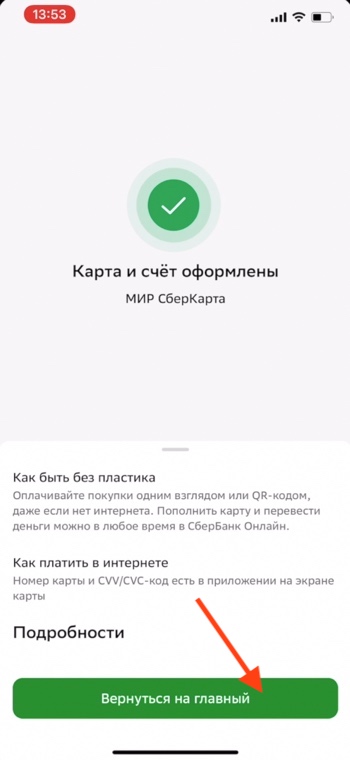
- Поздравляем! Карта оформлена.
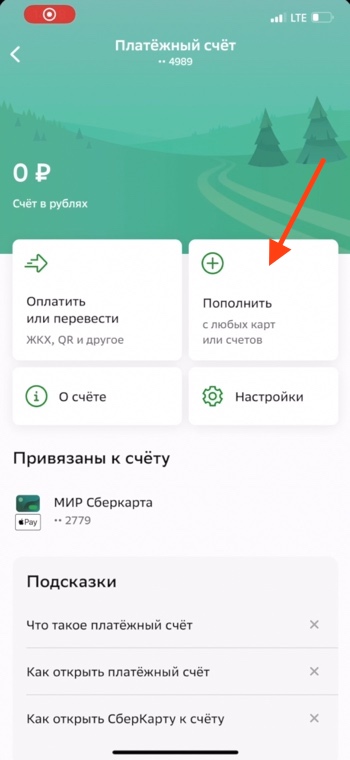
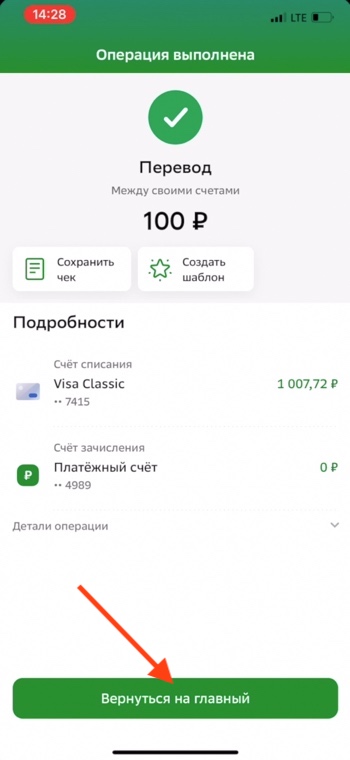
- В тинкофф все карты привязаны к одному счёту. У сбера вместе с картой создаётся счёт. Поэтому если у вас уже была другая карта придётся перевести с неё деньги на новую карту Мир, чтобы платить ей. Нажимаем «Пополнить»
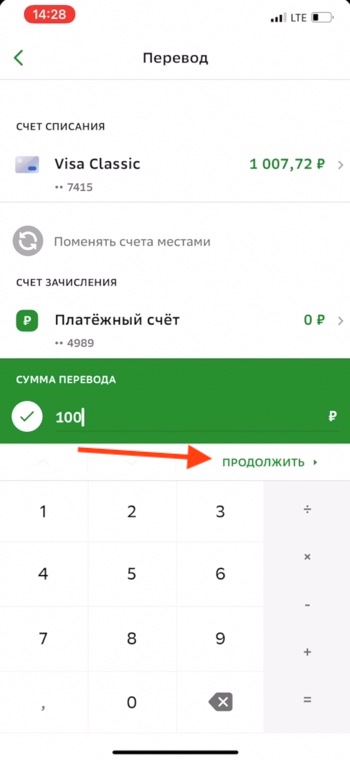
- Вводим желаемую сумму и нажимаем «Продолжить»
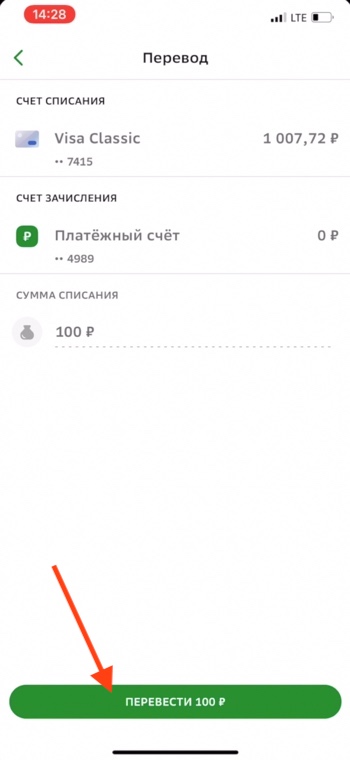
- Нажимаем «Перевести»
- Новая карта пополнена. Нажимаем «Вернуться на главный»
Как привязать карту Сбербанка Мир к Apple Pay в Apple Wallet
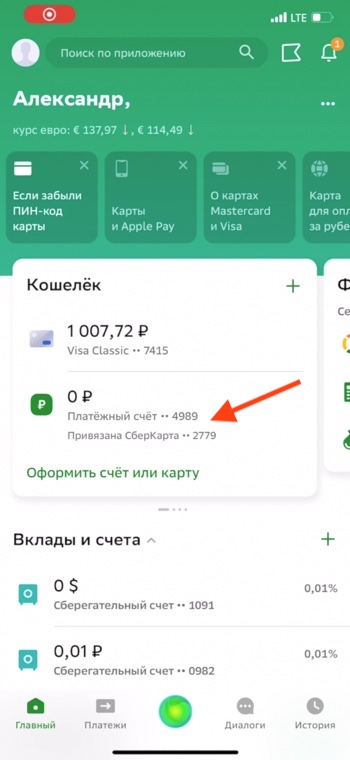
В сбер немного сложнее привязать карту к Apple Pay так как разработчики не добавили простую кнопку добавления карты в Apple Wallet как в приложение Тинкофф.
- Нажимаем на новый счёт к которому привязана новая карта Мир
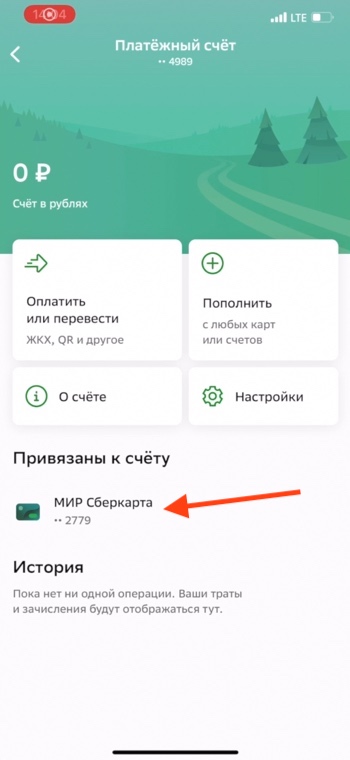
- Нажимаем на карту Мир
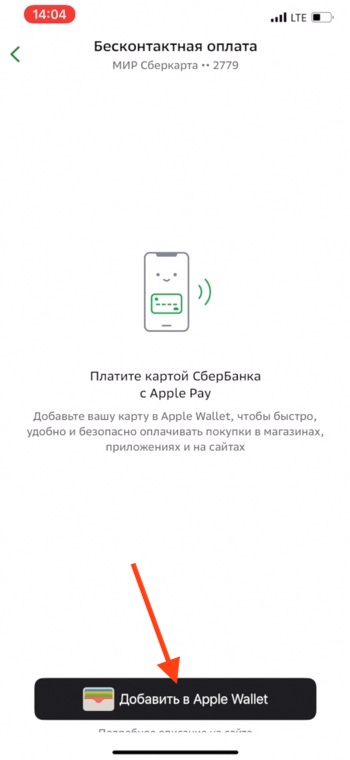
- Листаем вниз и нажимаем «Бесконтактная оплата»
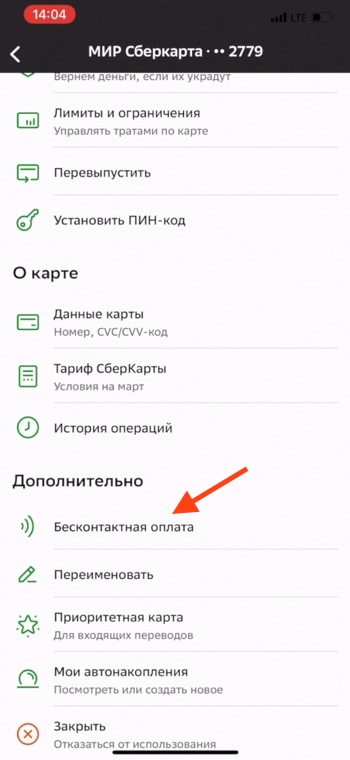
- Нажимаем «Добавить в Apple Wallet»
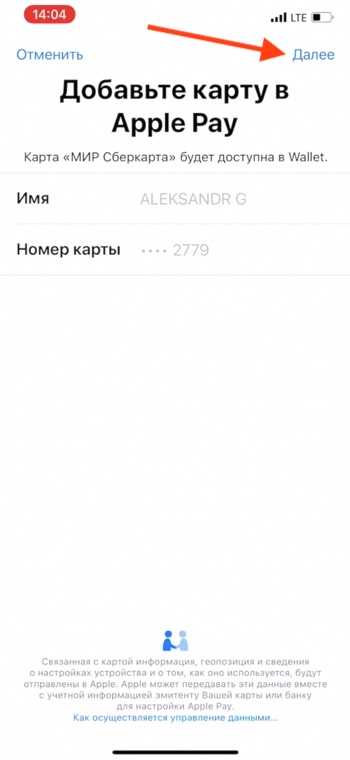
- Нажимаем «Далее»
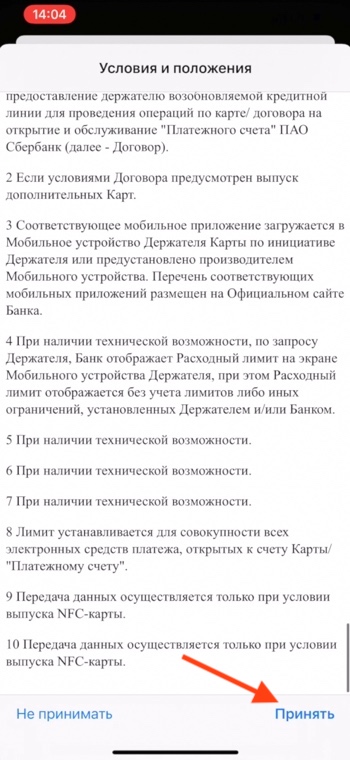
- Нажимаем «Принять»
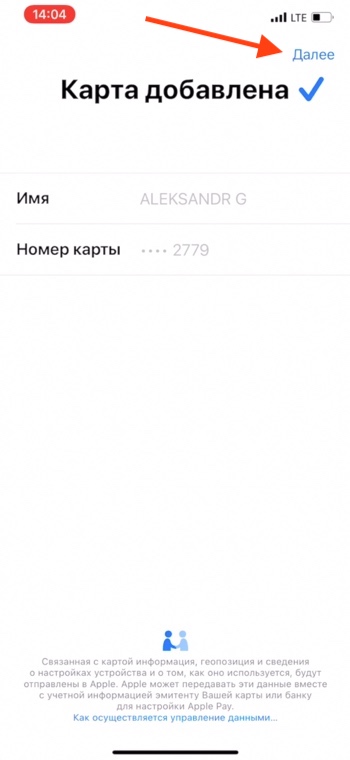
- Нажимаем «Далее»
- Нажимаем «Использовать по умолчанию»
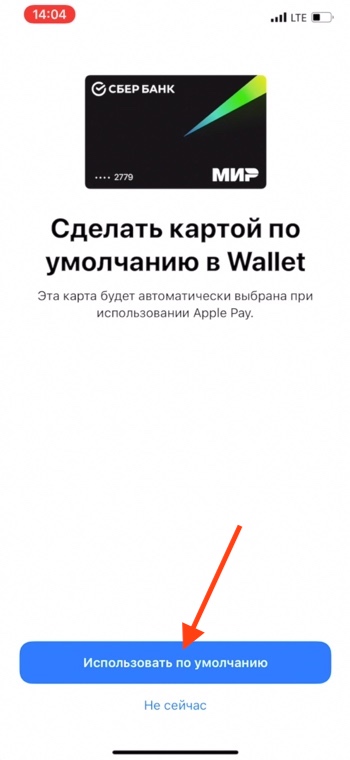
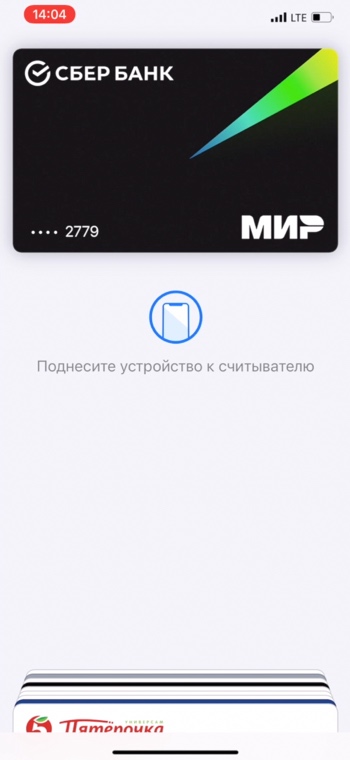
- Теперь вы можете айфоном бесконтактно оплачивать покупки картой Сбер с помощью Apple Pay
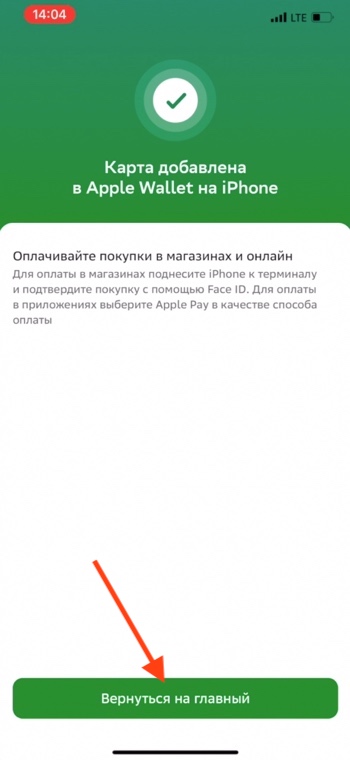
- Нажимаем «Вернуться на главный».
Подпишитесь на  YouTube канал и
  Telegram канал, чтобы узнавать больше об умных устройствах.

X
Поделиться в соц. сетях
Похожие статьи
При получении карты
Получая карту в кредитной организации можно сразу подключить мобильный банк. Самостоятельно пользователю ничего не надо будет делать, все необходимое будет совершено работником банка.
Если при получении карточки пользователь отказался от подключения мобильного банка, то он сможет сделать это позже, также посетив отделение Сбербанка.
Как узнать, подключен ли ваш мобильный банк
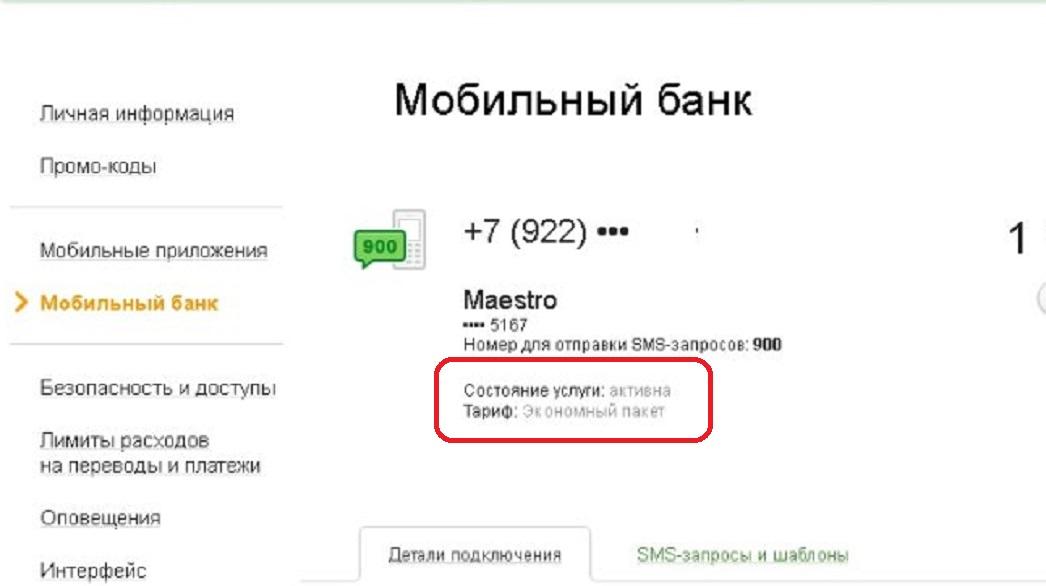
Иногда пользователи МБ испытывают проблему, связанную с тем, что не приходят оповещения на телефон. Обычно это происходит из-за того, что услуга находится в выключенном состоянии. Так что необходимо понимать, как можно легко и быстро узнать, активирован ли мобильный банк. Также подобная информация пригодится тем, кто не уверен в необходимости подключения услуги.
Есть несколько вариантов проверки данной информации.
Например, можно дойти до ближайшего офиса Sberbank и обратиться с вопросом к сотруднику компании. Но намного рациональнее будет отправить СМС с текстом «Справка» на номер 900. В ответном письме будет предложено выбрать одну из пяти цифр. Нас интересует «пятерка», поскольку она отвечает за информацию о картах, подключенных к МБ. Отправив соответствующий текст, клиент узнает, активирован ли у него мобильный банк.
Если услуга подключена, но уведомления не приходят, то, скорее всего, на балансе карты попросту недостаточно средств для дальнейших списаний. Если это не так, рекомендуется обратиться в офис Сбербанка с целью разобраться с проблемой.
На все интересующие вопросы клиентам компании готовы ответить в службе поддержки, доступной по номеру 8-800-555-5550.
Подключение услуги через банкомат
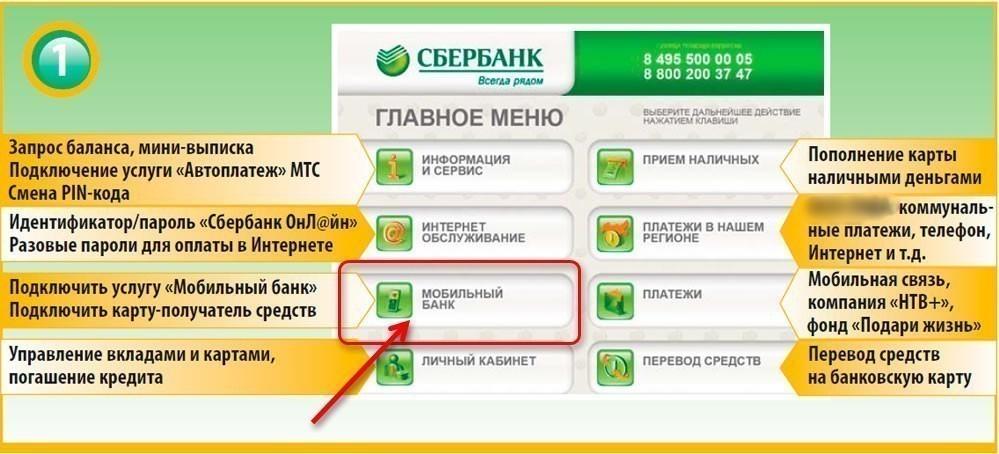
Еще один вариант активации мобильного банка – использование ближайшего банкомата Sberbank. Этот способ клиенты, не имеющие доступа к интернету, выбирают чаще всего. Он хорош тем, что пользователю не приходится заполнять огромное количество информации о себе, а достаточно лишь вставить карту в банкомат и выполнить несколько простых шагов.
Терминалы Сбербанка есть в каждом городе России и в большинстве населенных пунктов страны. Для поиска ближайшего банкомата можно воспользоваться онлайн-картами.
Имея в руках карту Сбербанка, можно смело отправляться к терминалу. Далее потребуется выполнить следующие действия:
- Вставить карту в банкомат.
- Ввести пароль.
- Перейти в раздел «Мобильный банк».
- Выбрать «Подключить основную карту».
- Нажать на название интересующего тарифа.
- Подтвердить свой номер телефона.
- Ввести код из ответного СМС-сообщения.
Перемещение по меню банкомата осуществляется при помощи сенсорного экрана или кнопок, расположенных по бокам. Цифровые значения вводятся на клавиатуре, которая находится в нижней части экрана. Перед подключением мобильного банка следует убедиться, что на балансе есть достаточное количество денежных средств для первого списания (если выбран полный пакет).
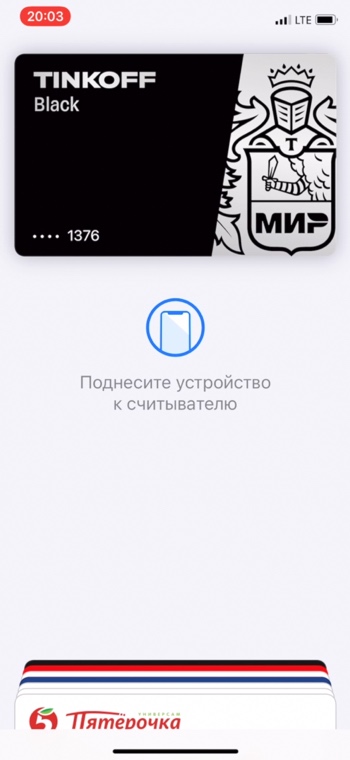
Как привязать карту Тинкофф Мир к Apple Pay в Apple Wallet
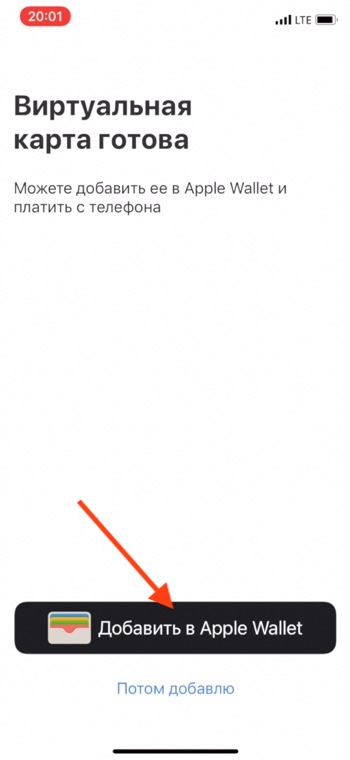
- После оформления карты, приложение Тинькофф предлагает добавить новую карту в Apple Wallet. Нажимаем «Добавить в Apple Wallet»
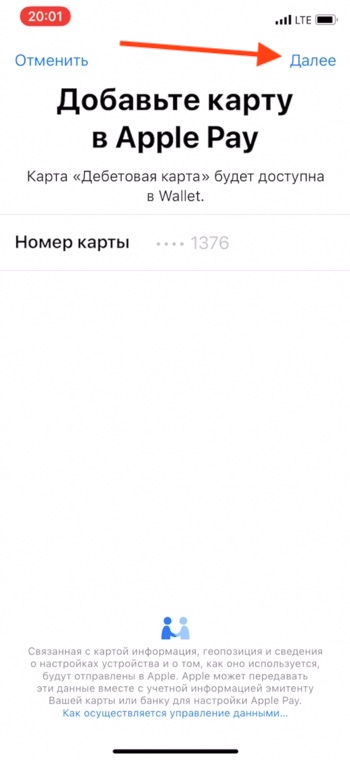
- Нажимаем «Далее»
- Нажимаем «Использовать по умолчанию»
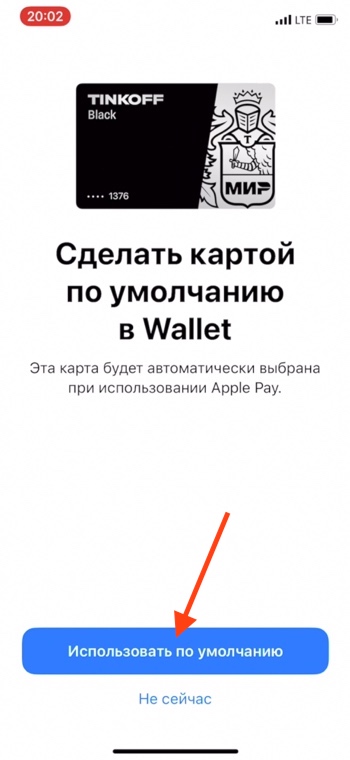
- Теперь вы можете айфоном бесконтактно оплачивать покупки картой Тинькофф с помощью Apple Pay.
Зачем нужно привязывать карту к телефону
Привязанный к карточке номер мобильного телефона необходим для работы 3-D Secure – это система двухфакторной авторизации держателя карты при совершении платежей через интернет. Чтобы фраза не осталась непонятной, вспомните, как проходит оплата карточкой – на привязанный телефон поступает SMS с кодом, который нужно вписать в соответствующее поле. Лишь после этого с карточки списывается указанная сумма. Чтобы привязать карту Сбербанка к телефону, достаточно указать его номер при оформлении договора.
Самый быстрый способ добавить карту СберБанка в телефон
Проще всего добавить карту в телефон смогут пользователи мобильного приложения «СберБанк Онлайн». На главном экране выбираем ту банковскую карту, которую мы хотим добавить в свой смартфон и нажимаем кнопку «Настройки»:

Затем выбираем пункт «Бесконтактная оплата» и нажимаем «Добавить в Apple Wallet», либо, в случае если ваш телефон на ОС Android, выбираете «Добавить в Google Pay»:

На третьем шаге нам остаётся только принять условия пользования сервисом, поскольку данные вашей карты уже будут заполнены:

На этом всё. В конце вы можете выбрать данную карту основной. Чтобы при любой оплате списание средств происходило именно с этой карты.

Как переключить смартфон с Google Pay на SberPay
Совсем недавно Samsung Pay и Google Pay перестали работать с картами банков, которые попали под санкции. В список вошли ВТБ, Открытие, Совкомбанк (Халва), Новикомбанк и Промсвязьбанк. SberPay стал особенно актуален, поэтому предлагаю вам простой способ переключиться с одной системы оплаты на другую:
- Откройте приложение Сбербанка на своем смартфоне.
- В верхней строке поиска напишите SberPay.
- Кликнете на пункт Подключить SberPay.
- Нажмите Добавить карту и выберите одну из ваших карт.
- После этого появится уведомление Заменить стандартное платежное приложение, согласитесь.

Вот таким способом можно перейти с Google Pay на SberPay.
Чтобы убедиться в том, что вы используете SberPay как приложение по умолчанию, следуйте инструкции:
- Перейдите в Настройки смартфона.
- В строке поиска введите NFC.
- Далее выберите Бесконтактные способы оплаты (Способы оплаты).
- Проверьте, установлен ли SberPay в качестве способа оплаты по умолчанию.
- При необходимости повторите процедуру, описанную выше.

Проверить, установлен ли SberPay, как платежный сервис по умолчанию можно здесь.
В России начались продажи Xiaomi Mi Band 4 с NFC. Как платить
В современных реалиях SberPay — отличная альтернатива Google Pay. Реализация у Сбера очень крутая, поэтому думаю, что многим такой способ очень понравится. Да, сервисы Google — крупнейшая платформа для бесконтактной оплаты, и сейчас Google Pay работает с некоторыми перебоями, но это не значит, что бесконтактная оплата для нас больше не доступна. И у Google Pay, и у Samsung Pay есть аналоги, не стоит об этом забывать.
Несколько слов про технологию NFC
Сегодня большинство смартфонов поддерживает технологию бесконтактной оплаты (так называемая, технология передачи данных NFC).
Вопреки распространённым заблуждениям, сама технология NFC не позволяет проводить оплату. Это лишь технология, которая позволяет передавать информацию на короткие расстояния.
Эта технология очень похоже на технологию передачи данных по Bluetooth. С той разницей, что NFC устройства быстрее находят связь между собой и передавать информацию по NFC безопаснее, чем через Bluetooth.
Более взрослая аудитория ещё может вспомнить, как на заре становления мобильной связи мы обменивались рингтонами через ИК-порты. Но это уже совсем другая история …
Для того, чтобы технология превратилась из простого обмена данными в нечто большее, корпорациями Apple и Google были изобретены системы мобильных платежей: Apple Pay и Google Pay. К данным системами стали активно подключаться банки по всему миру, поскольку бесспорно, «носить» кредитку в своём смартфоне оказалось очень удобным решением.
Одним из первых эту технологию использовал и СберБанк, заключив соглашения с Apple и Google, и уже вскоре клиенты СберБанка смогли добавлять дебетовые и кредитные карты в свои смартфоны.
Как подключить карту Сбербанка к телефону
Для настройки рассматриваемой опции необходимо активировать радиосвязь ближнего действия. Делается это в несколько этапов:
- На гаджете открывают раздел «Настройки».
- Выбирают пункт «Беспроводные сети», включают NFC. Если его нет, значит прибор не поддерживает данную функцию.
- Определяются с приложением. В Google Play достаточно программ на выбор, можно использовать версию от производителя (по умолчанию). Контент находится в разделе меню «Бесконтактная оплата».
- Загружают подходящую карту посредством выбора ее в высветившемся списке (в сервисах «Сбербанка» Wallet либо Online).
- После подтверждения можно переходить к оплате продукции или услуги.
Android Pay
Система платежей от торговой марки Google ориентирована на смартфоны с оперативной системой Андроид. Среди особенностей:
- большое количество банков-партнеров, подключившееся к указанной схеме;
- встроенный учет с приложением для бонусных карт;
- возможность получения дополнительных «прибавок» за участие в акциях или проведении платежа за определенную продукцию;
- нет необходимости в наличии сканера, сопоставление личности и меры безопасности проводятся через введения ПИН-кода или при помощи графического пароля.
К недостаткам причисляют возможность проведения операции только на терминалах с бесконтактной технологией, а также отсутствие поддержки в рутированных девайсах с измененным программным кодом.
Apple Pay
Именно «Сбербанк» первым в России начал сотрудничать с указанным сервисом. При этом он до сих пор остается единственным учреждением в РФ, с которым напрямую сотрудничает компания-разработчик.
Система платежей Apple Pay доступна только во флагманских модификациях Айфонов, начиная с версии 5,5.
К недостаткам относят:
- ограничение по взаимодействию с партнерскими компаниями;
- высокую стоимость девайсов с поддержкой рассматриваемого приложения, с учетом цен на самые «продвинутые» корейские аналоги;
- к системе могут быть привязаны только 4 модели, используемые на отечественном рынке;
- агрегация с терминалами, которые могут считывать информацию с чипов NFC;
- не допускается применение сторонних программ;
- обязательное наличие сканера отпечатков пальцев.
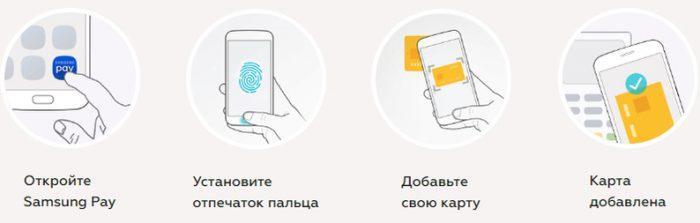
Samsung Pay
Корейская торговая марка составляет достойную конкуренцию именитым брендам. В пользу указанного сервиса свидетельствует ряд объективных преимуществ:
- бесконтактные платежи поддерживает шесть модификаций;
- оптимальное сочетание цены и качества мобильных устройств;
- предусмотрена возможность использования чипов для сторонних приложений;
- есть поддержка магнитных терминалов, благодаря наличию соответствующей полосы;
- расширенная сеть банков-партнеров.
Небольшим недостатком является проведение транзакции посредством сканирования отпечатка пальца.
Достоинства Samsung Play заключаются не столько в особенностях системы, сколько в увеличенных возможностях изготовителя. Важная деталь – оплата услуг и товаров на терминалах любой разновидности. Онлайн Сбербанк — единственное в России приложение (в своем сегменте), позволяющее напрямую привязать карточку к сервису.
Apple Watch
Для активации рассматриваемой опции на смарт-часах потребуется настроить гаджет при помощи смартфона. Услуга поддерживается всеми девайсами данной линейки.
Выполняют следующие манипуляции:
- Синхронизируют умные часы с мобильным устройством.
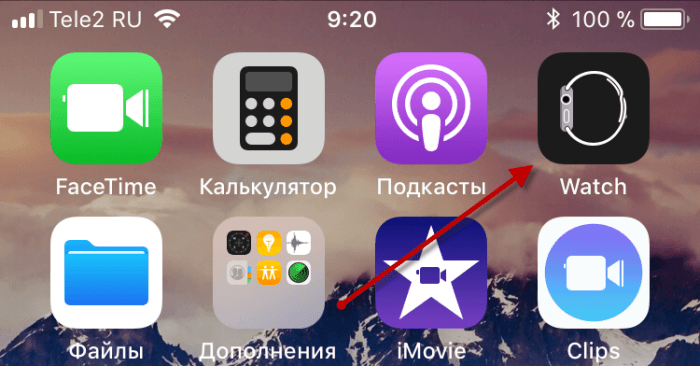
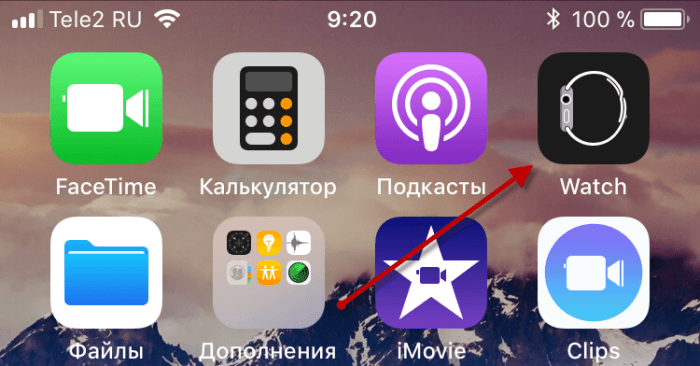
- После запуска приложения Watch (необходимого для корректной работы гаджета) выбирают раздел Wallet, затем Apple Pay.
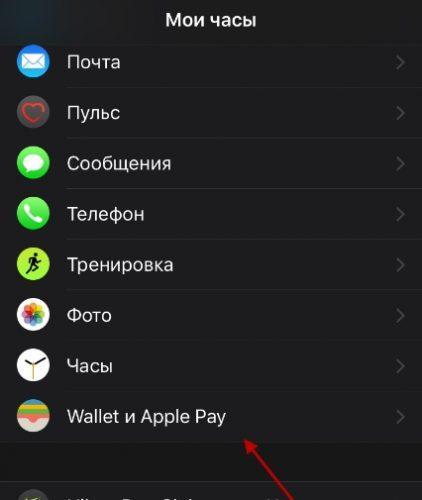
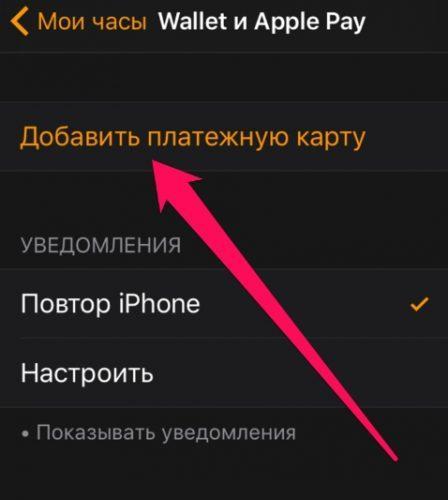
- Добавляют нужную банковскую карту.
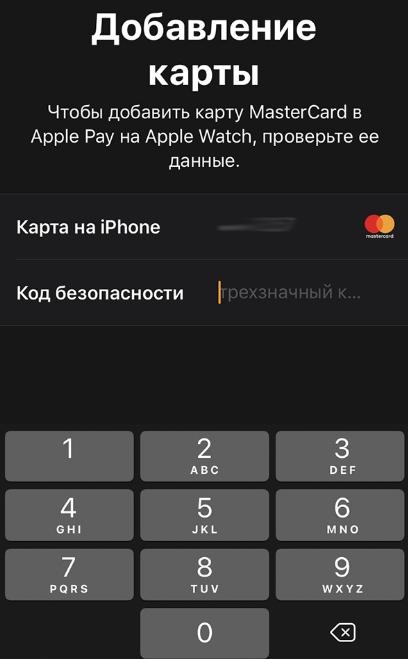
- Подтверждают действие путем введения кода безопасности.
- Соглашаются с пользовательским соглашением.
Стоимость подключения мобильного банка
Использование услуги МБ накладывает на клиента обязательство вносить ежемесячный платеж. Вернее он списывается самостоятельно и составляет 30-60 рублей в зависимости от типа карты. Но требуется ли платить за первое или повторное подключение опции?
Ответ на этот вопрос будет отрицательным. Деньги за активацию сервиса не списываются. Но нужно принять во внимание, что деньги за первый ежемесячный платеж снимаются сразу. Поэтому перед подключением на балансе должно быть минимум 30-60 рублей.
Звонок в контактный центр
Чтобы подключиться к мобильному банку через телефон потребуется сделать следующее:
- Приготовить паспорт, для передачи данных номера лучше его иметь перед глазами, чтобы ничего не напутать.
- На мобильном телефоне набрать номер 8 8000 555 55 50. Номер бесплатный, работает круглосуточно.
- Следуя инструкциям автогида, выбрать опцию «Подключение мобильного банка».
- Пройти процесс идентификации, отвечая на вопросы сотрудника Центра: Ф.И.О., паспортные данные, номер карты и телефона, кодовое слово.
О факте подключения телефона пользователю будет доведено через смс.
Что делать, если сменился номер телефона
Банкинг подключен, поэтому теперь мы перейдём к следующей ситуации – у держателя карты сменился телефонный номерок. Соответственно, выполнять какие-то операции он теперь не сможет. Задача предстоит следующая – нужно привязать к карточке новый телефон. Сделать это можно лишь тремя способами – через банкомат, по номеру 900, в отделении Сбербанка.
Можно ли использовать Сбербанк-Онлайн
На этот вопрос можно ответить однозначно – нет, привязать новый телефон через Сбербанк-Онлайн невозможно, так как это противоречит вопросам безопасности. В противном случае мошенники, получившие в своё распоряжение доступ к интернет-банкингу, смогли бы без проблем выполнить перепривязку и получить полный доступ к системе. Поэтому выполнить эту операцию онлайн не получится.
Через Call-центр
Горячая линия Сбербанка готова помочь в любых ситуациях, в том числе и в нашей. Решение задачи заключается в повторном подключении мобильного банка с указанием нового номерка. Для этого звоним на номер 900, продираемся через ветвистое голосовое меню, выходим на «живого» консультанта и озадачиваем его переподключением услуги. От вас потребуются:
- Паспортные данные.
- Кодовое слово.
- Новый телефонный номер.
После переподключения вы сможете управлять своей картой с нового телефона. Главная сложность заключается в дозвоне на горячую линию – на это уйдёт время, так как в пиковые часы она может оказаться занята, время ожидания свободного консультанта увеличивается до 10-15 минут. Рекомендуем звонить в Сбербанк в предобеденные часы, после обеда или в поздние вечерние часы.
Если вы потеряли SIM-карту с прежним номерком, незамедлительно позвоните в Сбербанк и заблокируйте доступ к SMS-банкингу.
С помощью банкомата
Банкомат – это универсальный помощник каждого клиента Сбербанка. Именно через него мы можем выполнить переподключение услуги с указанием нового телефона. Также для этого подойдёт банковский терминал (они стоят во всех крупных отделениях, в супермаркетах, гипермаркетах, а также на станциях метрополитена). Ваша задача – отключить, а затем снова подключить SMS-банкинг с указанием нового номера. Сложности с отключением могут возникнуть в том случае, если на карте лежит новая сумма – в этом случае придётся обращаться в офис Сбербанка.
В отделении банка
Именно здесь помогут без лишних вопросов прикрепить мобильный банк к другому номеру. Для начала нужно постоять в электронной очереди, а затем обратиться в указанное на талончике окошко. С собой необходимо иметь паспорт.
Привязка через банкомат
Удобном и простым способом является привязка номера в банкомате. Для этого потребуется сделать следующее:
- Войти в систему, вставив карту в устройство и введя ПИН-код.
- Далее открыть раздел .
- Выбрать функцию «Привязать основную карту».
- Ввести номер мобильного телефона, из предложенных выбрать тариф (Эконом или Полный).

Подключение производится в течение 24 часов, после совершении операции клиент будет уведомлен посредством смс-сообщения.
Следует иметь в виду, что не все банкоматы поддерживают опцию привязки телефона к карте. Если это невозможно сделать в одном устройстве, надо просто попробовать осуществить операцию через другую точку самообслуживания.
Способы подключения мобильного банка с привязкой номера
Также привязка нужна для работы услуги «Мобильный банк». Она позволяет проводить многие операции без доступа к интернет-банкингу – с помощью SMS-команд. Возможности услуги мы рассмотрим позже, пока что мы рассмотрим, как подключить мобильный банк и привязать к нему номер. SMS-банкинг подключается тремя способами:
- С помощью банкомата – вставляем в него банковскую карту, при подключении услуги указываем номер, с которого будет осуществляться управление. Процедура займёт от силы две минуты. В процессе подключения нужно выбрать подходящий тариф – об этом будет рассказано ниже.
- В любом из офисов Сбербанка – возьмите номерок в автомате электронной очереди, дождитесь вызова к свободному окошку, расскажите консультанту о своих намерениях. Специалист проверит документы, попросит назвать номер и выполнит подключение услуги.
- Звонком на короткий бесплатный номер 900 – в отличие от двух предыдущих способов, позволяющих указать альтернативный телефон для работы мобильного банка, этот способ предусматривает подключение SMS-банкинга к тому номеру, что указан в договоре. Помните, что при подключении услуги нужно будет назвать персональные данные, данные паспорта и продиктовать кодовое слово.
Забыли кодовое слово – подключайте SMS-банкинг через банкоматы (терминалы) или непосредственно в отделении Сбербанка (здесь же можно написать заявление на замену кодового слова, если оно было забыто). Адреса офисов указаны на сайте банка.
При обращении в офисы Сбербанка не забудьте прихватить с собой паспорт – без него обслуживание и подключение услуг через консультантов невозможно.
Как расплачиваться телефоном вместо карты
После того, как банковская карта с возможностью проведения бесконтактной оплаты получена, необходимо правильно настроить мобильное устройство. В смартфонах на «Андроиде» выполняют следующие шаги:
- Переходят в меню настроек.
- Входят в раздел «Беспроводные сети».
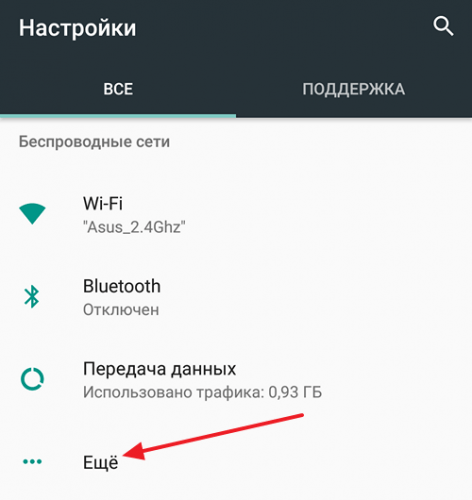
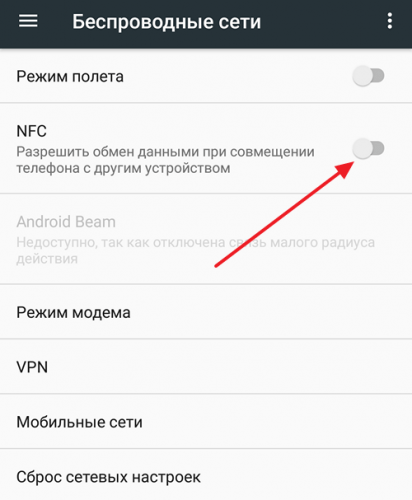
- Выбирают иконку «Еще», переходят к ней и разрешают допуск к сети NFC.
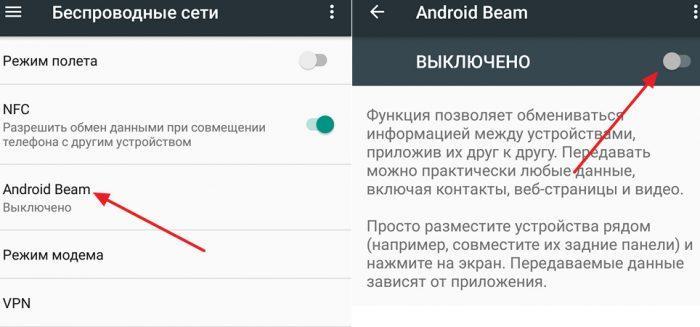
- Активируют автоматический режим включения возле строки с надписью Android Beam.
Для девайсов на базе iOS специальную настройку выполнять не нужно. Следует просто установить специальное приложение, через которое добавить привязанную карточку. Чтобы расплатиться при помощи мобильного телефона необходимо купить товар или заказать услугу, убедиться в проводе продукции через кассу, поднести устройство к терминалу, ввести защитный код.
Средства снимутся через пару секунд. Прикладывая аппарат к терминалу, обязательно следует удостовериться, что он поддерживает опцию NFC, спросив продавца об этом либо убедившись в наличии соответствующих значков, которыми оснащается банковский аппарат.
Особенности мобильного банка от Сбербанка
Мобильный банк – это полезный сервис, позволяющий следить за различными движениями по счету:
- Снятие.
- Пополнение.
- Оплата услуг и покупок.
- Переводы другим клиентам.
Кроме того, при помощи МБ человек будет получать моментальные оповещения на телефон, запрашивать баланс и совершать любые операции по переводам и оплате различных услуг. Сегодня Мобильный банк является незаменимым сервисом, который крайне рекомендуется к подключению любому клиенту Сбербанка.
Помимо контроля за обозначенными операциями МБ гарантирует людям использование ряда других преимуществ, а именно:
- Получение предварительно одобренных предложений по кредитам и погашение текущих задолженностей.
- Пополнение электронных кошельков.
- Просмотр истории финансовых операций по счету.
- Сведения об обращениях банк.
- Участие в бонусной программе «Спасибо».
Подключить услугу можно любым удобным способом, благо существует несколько вариантов активации. Но, прежде чем выполнить операцию, рекомендуется ознакомиться с тарифными планами Мобильного банка. Поскольку именно с выбора ТП начинается знакомство с онлайн-банкингом.
Выбор тарифного плана Мобильного банка
Когда человек решит подключить полезную банковскую услугу, ему будет предложено сделать выбор из двух пакетов. Первый называется «Экономный», а второй – «Полный». Чтобы понять, какие ограничения действуют на самом простом тарифе, рассмотрим таблицу.
| Название | СМС-уведомления | Доступ в «Сбербанк Онлайн» | Запрос на выписку по счету | Стоимость обслуживания |
| Экономный | Нет | Да | От 3 до 15 рублей за запрос |
|
| Полный | Есть | Да | Бесплатно |
|
Экономный пакет мобильного банка подразумевает значительные ограничения в получении информации по карте Sberbank. Так, владелец не сможет получать СМС-уведомления о пополнениях и других операциях, а также будет вынужден платить за каждый запрос за выписку по счету. В этом отношении использование пакета «Полный» кажется более разумным.
Можно ли бесконтактно оплатить проездки в транспорте
Подобная услуга доступна на большинстве видах общественного транспорта, включая «подземку». При этом сервис пока актуален для крупнейших городов Российской Федерации. Среди преимуществ – скидки на оплату проезда, отсутствие надобности покупать проездные документы.
В Москве услуга именуется, как «Мобильный билет», для подключения потребуется карта для мобильного устройства с поддержкой функции NFC. Подключение к системе осуществляется посредством отправки сообщения с указанием цифры 1, отключение – 0. Сервис доступен у всех популярных отечественных операторов.
Для того чтобы оплатить поездку в метро, выполняют три несложных действия:
- Разблокируют дисплей смартфона.
- Подносят аппарат к считывающему ридеру.
- Ждут списания денег.
На некоторых девайсах потребуется подтверждение операции с помощью сканера отпечатка пальца, предварительно должна быть включена система NFC, иначе платеж не пройдет.
В ближайшее время в России планируется введение бесконтактной платежной системы МИР-Pay, которая будет не хуже существующих аналогов. Разобраться с использованием системы не так сложно, как может показаться на первый взгляд. Главное, не забывать про поддержку NFC, загрузку подходящих приложений и добавление карты владельца.
Как включить SberPay на Android
- Перейдите в «Настройки» — «Соединение» — «Другие соединения»;
- Здесь откройте вкладку NFC – «Приложение по умолчанию»;

Замените Google Pay на SberPay в Настройках
- В открывшемся окне выберите SberPay и подтвердите изменения.
Как платить SberPay

SberPay не менее безопасен, чем Google Pay
С этого момента вашим основным платёжным сервисом станет SberPay и вы сможете начать оплачивать покупки бесконтактным способом. По сути, ничего сложного, однако небольшие отличия SberPay от Google Pay всё-таки есть. Например, для активации SberPay нужно либо запустить приложение «Сбербанк Онлайн», либо просто поднести его к терминалу, тогда как у Google Pay ручного режима активации просто не существует. Но это не так существенно.
После того, как произойдёт распознавание NFC-модуля, смартфон предложить выбрать карту, если их несколько, а затем подтвердить оплату отпечатком пальца либо вводом код-пароля. Очень удобно и безопасно, в отличие от Google Pay, который позволяет совершить три покупки до 1000 рублей без подтверждения, способствуя разгулу мошенничества. Кроме того, если у вас отключена биометрия или код-пароль, пользоваться SberPay будет нельзя.
Добавление карт МИР в телефон iPhone и Android
Вопреки заявлениям представителей Apple, в настоящий момент добавить карту платёжной системы МИР в устройства Apple iPhone для бесконтактной оплаты не получится.
Аналогичным образом дела обстоят и с Google Pay. Правда, буквально неделю назад от представителей корпорации пришли приятные новости. С 26 октября 2021 года банки смогут начать подключение карт «Мир» к Google Pay для оплаты с помощью смартфона. Однако, будет ли это осуществлено на практике — пока не ясно.
Таким образом, на момент выхода этой статьи, использовать банковские карты МИР для бесконтактной оплаты через Apple Pay и Google Pay невозможно.
Обо всех новостях мы обязательно сообщим!
Обновлено! 22 июля 2021 года
С 20 июля 2021 года ситуация изменилась для клиентов 7 крупных банков:
- Сбербанк,
- ВТБ,
- Россельхозбанк,
- Промсвязьбанк,
- Почта Банк,
- Тинькофф Банк,
- Примсоцбанк.
Если вы владелец iPhone и ваша карта МИР выпущена одним из вышеперечисленных банков, то сегодня вы без проблем сможете добавить карту МИР в Apple Pay. Владельцам телефонов на ОС Android эта функция до сих пор не доступна
Через Сбербанк онлайн
Возможности интернет-банкинга кредитной организации позволяют совершать операции, связанные с управлением карточным счетом онлайн. Это касается и подключения телефона к карте банка.
Для подключения мобильного банка создается заявка. Она будет предложена к заполнению для пользователя при входе в систему. Заявка создается автоматически. В ней будет стоять выбранный тариф, номер телефона, к которому подключается услуга, номер карты.
После проверки сформированной заявки пользователь может подтвердить ее, вернуться назад и поменять данные или отказаться от операции. Если указанные сведения правильные, то заявку следует подтвердить по смс одноразовым паролем. После подтверждения заявки, ее можно просмотреть. Вверху страницы должен стоять статус заявки: Принята в работу.
Если требуется изменить номер телефона, указанный в заявке, то сделать это можно только через обращение непосредственно в представительство банка.
Дополнительно клиент может подключить мобильный банк через личное меню в разделе «Детали подключения».
Если клиент пока не желает подключать мобильный банк, от может нажать кнопку «Подключиться позже», при появлении такого сообщения.
Тарифы и возможности мобильного банка
Прежде чем привязать SMS-банкинг к мобильному телефону (это не касается тех, кто выполняет привязку нового номера взамен старого), необходимо выбрать подходящий тариф. В Сбербанк они называются пакетами – всего их два:
- «Полный» – абонплата для базовых карт (моментальной выдачи, социальные, студенческие, электронные) составляет 30 руб/мес, для стандартных – 60 руб/мес, для премиальных (золотые, платиновые и многие другие) – 0 руб/мес, для кредитных – 0 руб/мес;
- «Экономный» – предоставляется без абонентской платы, но здесь не предусмотрено SMS-информирования по операциям, проводимым по картам. Запрос баланса стоит 3 рубля, краткая выписка по пяти последним операциям – 15 рублей.
Самым удобным является пакет «Полный», так как открывает доступ ко всем возможностям мобильного банка и позволяет контролировать все выполняемые операции.
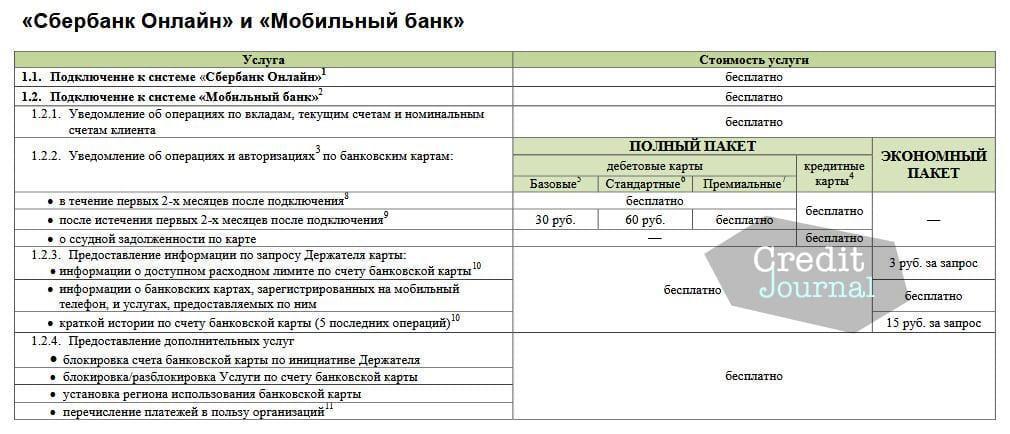
Краткий перечень возможностей «Мобильного банка»:
- Мгновенное получение оповещений обо всех списаниях и зачислениях на используемые банковские карточки и счета.
- Запрос баланса с помощью простой SMS-команды.
- Оплата своего или чужого мобильного телефона.
- Оплата услуг по SMS-шаблонам, заданным в Сбербанк-Онлайн.
- Простые денежные переводы с помощью пары SMS на любую карточку;
- Оперативное пополнение электронных кошельков.
- Просмотр задолженности по кредиткам, погашение кредитов.
- Проведение платежей в адрес различных организаций.
Иными словами, мобильный банк способен почти полностью заменить собой систему Сбербанк-Онлайн. Но последняя выигрывает за счёт простоты, наглядности и куда большего функционала.
Как настроить NFC для оплаты картой Сбербанка
Рассмотрим, как настроить эту функцию. Прежде всего, понадобится включить радиосвязь ближнего радиуса:
- открыть «Настройки» в своем мобильном устройстве;
- в разделе «Беспроводные сети» включить NFC (его отсутствие свидетельствует о том, что устройство не поддерживает подобную функцию).
Дальше следует определиться с приложением. Можно использовать любое из Google Play, а можно выбрать по умолчанию, предлагаемое производителем. Оно находится в меню «Бесконтактная оплата». Затем останется только загрузить необходимые карточки при помощи последней версии Сбербанк Онлайн или Wallet. После появление карточки в списке, можно перейти к оплате телефоном.

Один из самых распространённых вопросов в этой теме: можно ли совершать оплату телефоном без подключения у интеренту — ответ: можно, необходимо только включить NFC-чип и разблокировать мобильный.
Подключение услуги через телефон
Чтобы активировать мобильный банк, совершенно не обязательно отправляться в офис Sberbank или идти к ближайшему банкомату. Любой владелец пластиковой карты может пройти процедуру регистрации в системе, не выходя из дома. Для этого достаточно иметь в руках смартфон.
Через Сбербанк Онлайн
Данный способ активации не подходит для владельцев кнопочных телефонов, так как на них нельзя установить приложение «Сбербанк Онлайн». В свою очередь, владельцы смартфонов (даже старых) могут без проблем загрузить ПО, воспользовавшись поиском в Google Play или App Store. Программа предоставляется бесплатно.
Загрузив приложение «Сбербанк Онлайн», его необходимо открыть и зарегистрироваться в системе. Для этого понадобится указать данные с банковской карты, а также личную информацию. Если все поля заполнены верно, программа предложит создать пароль для входа или установить отпечаток пальца. После этого можно переходить к подключению мобильного банка:
- В приложении нажать на раздел «Настройки», далее «Уведомления».
- Перейти во вкладку «Детали подключения» и кликнуть на «Подключить».
- Выбрать тариф.
- Нажать на кнопку «Подключить».
- Проверить правильность заполнения личных данных и подтвердить выполнение операции.
Всего на подключение мобильного банка через приложение у пользователей уходит 2-3 минуты с момента регистрации в системе.
Звонок на номер 900
Приложение «Сбербанк Онлайн» работает только при активном доступе к интернету. В противном случае подключить Мобильный банк таким образом не получится. Придется воспользоваться коротким номером службы поддержки.
Для подключения необходимо набрать на телефоне 900, дождаться соединения и нажать кнопку «0». Это действие переведет клиента на линию связи с оператором колл-центра. В разговоре с сотрудником банка следует сообщить, что требуется подключение МБ. Чтобы оператор смог произвести активацию услуги, клиенту нужно назвать следующую информацию о себе:
- Фамилия, имя и отчество.
- Паспортные данные.
- Данные карты.
- Пароль или кодовое слово.
- Информация о последнем платном действии по карте.
Все это позволит сотруднику call-центра понять, что именно вы являетесь владельцем банковской карты. При подтверждении всей необходимой информации будет предложено выбрать тариф для работы МБ. Далее произойдет моментальное подключение, о чем клиента оповестят в ответном СМС.
В отделении банка
Если клиент привык подключать те или иные услуги при личном общении с сотрудниками различных организаций, то отличным способом активации МБ будет обращение в отделение Сбербанка. Офисы компании есть практически в каждом крупном населенном пункте страны, а значит, найти ближайшее представительство не составит труда.
Отправляясь в банк, не забудьте взять с собой паспорт, банковскую карту и телефон.
В отделении Sberbank совершенно не обязательно сидеть в очереди. Можно подойти к любому свободному сотруднику и попросить помочь выполнить подключение через терминал. Он подскажет, как выполнить операцию, и мобильный банк будет активирован.
Также подключить услугу можно, дождавшись своей очереди, если предварительно взять талон. В таком случае клиенту произведут подключение в первом освободившемся окне через компьютер, заполнив данные о карте и паспорте. На это уйдет значительно больше времени, чем в случае с активацией через терминал. Так что данный способ выбирать не советуется.
Отключение услуги с телефона
Со временем некоторые люди приходят к пониманию, что уже нет необходимости в использовании Мобильного банка, из-за которого каждый месяц списываются деньги. Ведь те же самые функции есть в совершенно бесплатном приложении «Сбербанк Онлайн». Поэтому возникает потребность в отключении опции.
Отказаться от использования МБ можно дома, не обращаясь для выполнения операции в офис Sberbank. Самый простой вариант – отправить сообщение с одним из следующих текстов на номер 900:
- БЛОКИРОВКАУСЛУГ.
- BLOCKSERVICE.
- BLOKIROVKAUSLUGI.
- 04.
После этого доступ к сервису будет заблокирован, и клиент перестанет получать СМС-уведомления о движениях по счету. Впрочем, можно в любой момент вновь подключить услугу, вновь отправив сообщение на 900. Но тогда придется ввести другой текст: РАЗБЛОКИРОВКАУСЛУГ, UNBLOCKSERVICE, RASBLOKIROVKAUSLUG или 05.
Если к номеру телефона у вас привязано несколько карт, помимо текста сообщения необходимо указывать последние 4 цифры карточки.
Как оформить карту Мир в Тинькофф
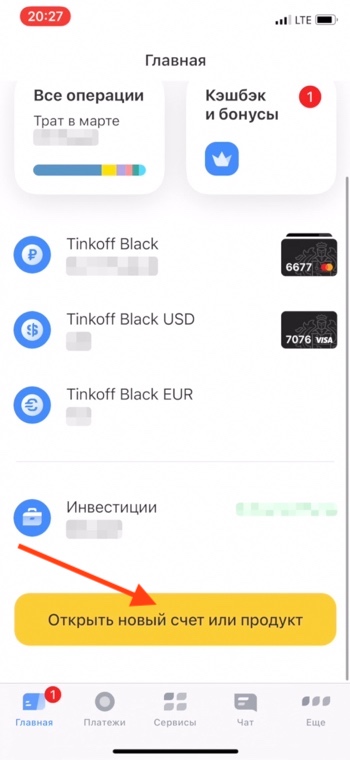
- На главном экране прокручиваем вниз и нажимаем на «Открыть новый счёт или продукт»
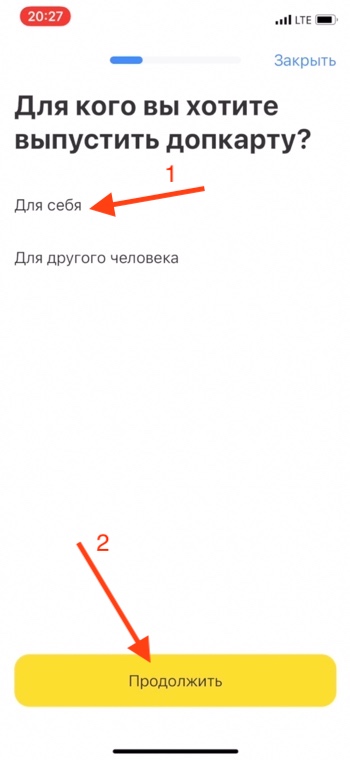
- Выбираем для кого вы хотите оформить карту (для себя) и нажимаем «Продолжить»
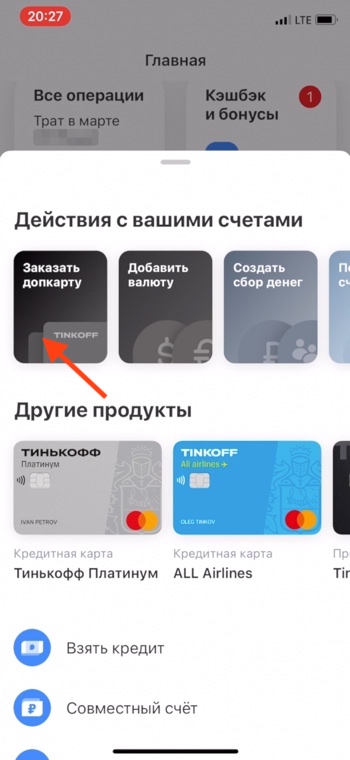
- Нажимаем «Заказать допкарту»
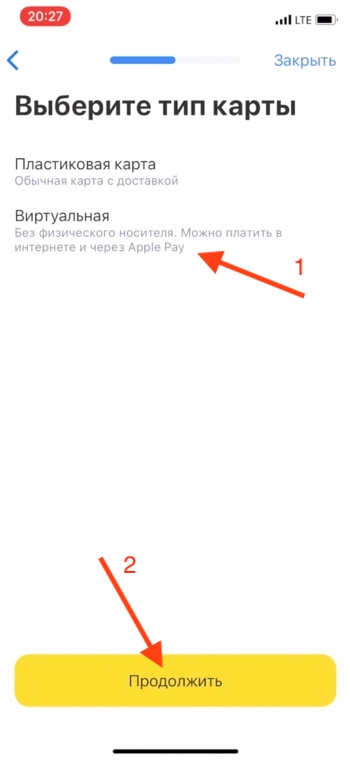
- Выберите тип карты. Если вам не нужна пластиковая карта, вы можете просто выпустить виртуальную карту. Обе карты начнут действовать сразу. Если вы выберите пластиковую карту, то представитель банка тинькофф доставит карту на указанный вами адрес в течение недели.
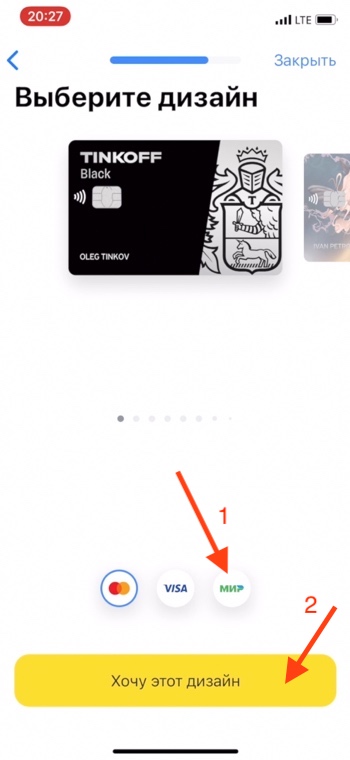
- Выберите платёжную системы «Мир». Если у вас нет опции выбора платёжной системы мир напишите в чат поддержки или позвоните на горячую линию банка тинкофф и вам помогут выпустить карту.
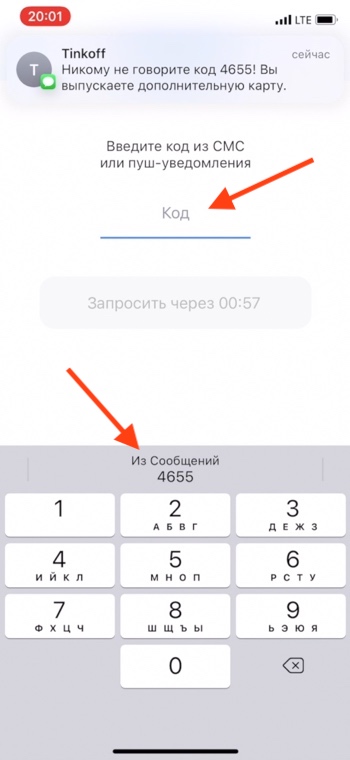
- Подтвердите оформление карты кодом из смс сообщения
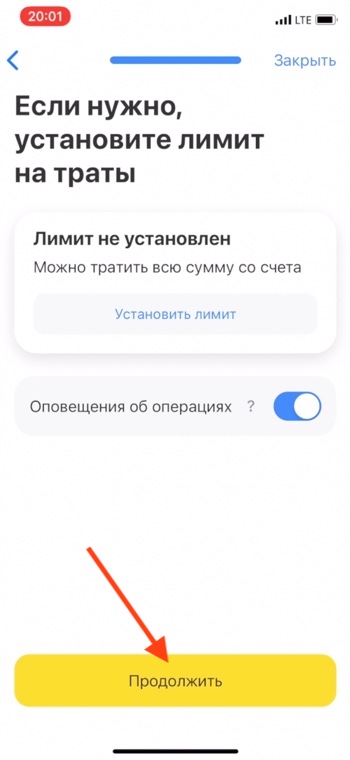
- Вы можете установить лимит на траты сразу или сделать это после. Нажимаем «Продолжить»
- Виртуальная карта готова. Теперь её можно добавить в Apple Wallet.
На Android
Подключение карты Сбербанка к мобильному сервису Google Pay бесплатно и не требует временных затрат. Сервис надежен в плане безопасности: соединение NFC защищено, информация по картам и операциям не сохраняется в телефоне.
Чтобы знать, как платить через NFC с телефона Android, надо понимать, что существуют некоторые требования к устройству.
- Android 4.4 и выше;
- официальная прошивка Android;
- отключенные права Root;
- наличие датчика NFC.
Для проведения платежей через NFC с телефона терминалы в магазинах должны принимать бесконтактную оплату, о чем сообщает значок на экране аппарата или специальные наклейки у кассы.
Подключение NFC
Для работы с бесконтактной оплатой владелец смартфона должен убедиться, что его устройство поддерживает технологию NFC. Для этого рекомендуется сделать следующее:
- открыть настройки смартфона, убедиться в наличии пункта NFC или «Бесконтактная оплата»;
- проверить наличие логотипа NFC на задней панели телефона или в районе аккумулятора под крышкой;
- найти инструкцию к телефону, убедиться в наличии пункта Near Field Communication или NFC.
Не все производители помещают логотип NFC на телефон, но в настройках или инструкции эта технология должна быть указана, иначе бесконтактной оплатой пользоваться не получится.
Как настроить НФС на Андроиде для Сбербанка и других платежей:
- Зайти в настройки смартфона, пункт «Беспроводная связь» или «Подключения».
- Найти вкладку с NFC, перевести ползунок в положение «Включено».
- Если в смартфоне имеется пункт «Бесконтактные платежи», необходимо проверить приложение, которое используется по умолчанию для оплаты.
Связь NFC оставляется включенной по умолчанию, чтобы не тратить время на включение или выключение сервиса. За аккумулятор или память устройства беспокоиться не придется: NFC не использует ресурсы смартфона.
https://youtube.com/watch?v=gUqnzSfbSJY%3Ffeature%3Doembed
Добавление карты в Google Pay
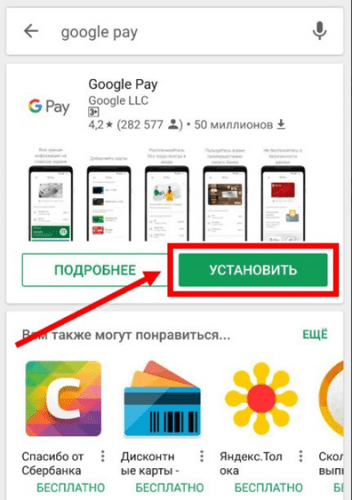
Для оплаты покупок при помощи NFC на телефоне у пользователя должно быть приложение Google Pay, в обратном случае оно устанавливается через Play Market. Подключение карты Сбербанка к платежному сервису проводится двумя способами: через приложение банка и в программе Google Pay.
Настройка приложения Google Pay:
- Установить приложение Google Pay.
- Открыть, зайти в раздел «Оплата».
- Активировать кнопку «Способ оплаты».
- Добавить новую карту: сфотографировать лицевую сторону или указать сведения вручную: номер карты, срок действия, фамилию и имя, CVV-код с задней стороны.
- Далее владелец указывает информацию о себе: место проживания, индекс, номер телефона, и соглашается с условиями пользования программы.
Приложение проводит проверку введенной информации, для этого отправляются сведения в банк, на телефон приходит SMS-сообщение. Если все сведения указаны верно, карта добавляется в приложение. Если нет, приложение сообщает об ошибке и рекомендует попробовать заново.
https://youtube.com/watch?v=YfkNyIFHz04%3Ffeature%3Doembed
Подключение в «Сбербанк Онлайн»
В приложении банка пользователь может самостоятельно платить по счетам, управлять картами и делать покупки с помощью бесконтактного чипа. Как подключить NFC в «Сбербанк Онлайн»:
- Установить приложение банка с Google Play.
- Провести авторизацию, зайти в «Сбербанк Онлайн».
- Открыть нужную карту, с которой проводится оплата.
- Найти и активировать пункт «Добавить в Google Pay».
Этот способ удобен тем, что не требуется вводить самостоятельно данные с карты, они автоматически вносятся из приложения банка.
Преимущества платежей через NFC:
- соединение зашифровано протоколом SSL, информация по карте никуда не отправляется, для оплаты используется номер виртуального счета.
- быстрая оплата;
- нет необходимости возиться с наличными и сдачей;
- за платежи через Android Pay иногда начисляются дополнительные бонусы, проводятся акции;
- все бонусные программы по карте сохраняются;
- поддерживаются любые карты Visa или Master Card.
Оплата картой Сбербанка через NFC проводится одинаково для всех устройств:
- Владелец выбирает приложение и карту для оплаты;
- Сканирует отпечаток пальца или вводит ПИН-код;
- Прикладывает смартфон к экрану терминала;
- После короткого звукового сигнала или вибрации оплата совершена.
Главные отличия
Несмотря на некоторые сходства, различий между сервисами гораздо больше. В первую очередь, это функционал. В Сбербанке Онлайн вы можете открывать новые продукты и проводить любые операции со старыми. Мобильный банк используется, в основном, для получения уведомлений и выполнения действий, требующих оперативности (например, блокировки карт)
Также немаловажную роль играет удобство использования. Большинство клиентов Сбербанка даже не знают, что Мобильный банк позволяет управлять счетом при помощи SMS-команд. Выучить все команды и их значения сложно, поэтому многим проще выполнить необходимые действия в интернет-банке или обратиться в офис.
Еще одно отличие — в стоимости. Сбербанк Онлайн предоставляется бесплатно, а мобильный банк с полным функционалом стоит от 30 рублей в месяц. Однако, для карт со статусом выше классического он также предоставляется бесплатно.
Как привязать карту к SberPay
- Перейдите в приложение «Сбербанк Онлайн»;
- Найдите в списке карту Visa и нажмите на неё;

Включить SberPay можно прямо в приложении Сбербанк Онлайн
- В открывшемся окне выберите «Добавить в SberPay»;
- Подтвердите добавление карты кодом из SMS.
Huawei вернет возможность платить телефоном
Однако мало просто подтвердить регистрацию в сервисе. Чтобы им можно было пользоваться, необходимо выбрать SberPay в качестве основной системы бесконтактной оплаты. На разных смартфонах это делается по-разному, но поскольку все прошивки на базе Android устроены похожим образом, думаю, что проблем с поиском нужного параметра у вас не возникнет. Но на всякий случай предупреждаю: если вы не можете найти пункт меню, который позволяет переключить платёжный сервис, воспользуйтесь поисковой строкой в приложении «Настройки».
Какие карты Сбербанка поддерживают бесконтактную оплату
Проведение мобильных платежей возможна с большинством карт банка, включая систему «МИР», «Маэстро», Виза». На них должны иметься надписи («PayWave» или «PayPass»), а также символ радиоволн.
В России уже работает несколько бесконтактных платежных систем, в том числе для «Эппл», «Андроид» и «Самсунг». Технология проведения операций, способы реализации и безопасность практически идентичны.
Некоторые нюансы связаны с политикой выпуска телефонов каждого производителя. Для правильного выбора необходимо учитывать все особенности, плюсы и минусы каждого оператора.
Лимиты и ограничения по выполнению операций
Мобильный банк – очень полезный сервис, упрощающий процесс взаимодействия со своим банковским счетом. Но не следует полагать, что клиент может распоряжаться любыми суммами неопределенное количество раз.
В МБ действуют заметные ограничения, которые сказываются на работе сервиса. Сделано это для контроля и пресечения коррупционных переводов. Во всяком случае об этом заявляет сам банк. Возможно, ограничения связаны со страхом руководителей потерять из своего оборота большое количество денежных средств. Но эта информация не является официальной.
Поговорим подробнее о существующих ограничениях:
- К примеру, в сутки на оплату услуг через мобильный банк действует лимит в 4500 рублей.
- А если человек захочет пополнить номер мобильного телефона, воспользовавшись сервисом, он не сможет положить больше 1500 рублей.
- Также действуют ограничения на переводы. Обозначенный порог равен сумме в 8000 рублей.
- Также нельзя проводить больше 10 операций в сутки. А еще платежи в пользу тех или иных организаций не должны превышать 10 тысяч. Но, если клиент осуществляет перевод между своими счетами, то его ежесуточный лимит не такой и страшный.
- Каждый день можно перекидывать вплоть до 100 тысяч рублей.
Схожие ограничения действуют в любом другом банке. Не стоит думать, что это личная инициатива Sberbank. Поэтому, какой бы надежной ни была организация, человек не сможет перевести деньги на сумму, превышающую лимит. Впрочем, данная особенность может серьезно помочь в случае, если клиент потерял телефон со своими реквизитами.
Заключение
Оплата через смартфон со встроенным NFC-чипом, предлагаемая Сбербанком, для среднестатических россиян кажется чем-то нереальным и пока не вызывает доверие. Но в скором времени, когда бесконтактная технология будет доступна для более бюджетных мобильных устройств, платеж одним касанием смартфона будет таким же привычным, как и отправка СМС – сообщения другому лицу.


