
- СберПэй — как пользоваться
- QR-код для оплаты Сбербанк
- Добавление карт МИР в телефон iPhone и Android
- Обновлено! 22 июля 2021 года
- Как выбрать регион оплаты
- Можно ли занести в Сбербанк-онлайн карту другого банка?
- Как платить телефоном Самсунг
- SberPay
- Как скрыть карту в СберБанк Онлайн
- Где поменять карту Сбербанка
- Заключение
- Как привязать карту к SberPay
- Как подключить карту Сбербанка к телефону
- Android Pay
- Apple Pay
- Samsung Pay
- Apple Watch
- Как настроить оплату телефоном на Андроиде Сбербанк
- Другие системы
- Какие карты Сбербанка поддерживают бесконтактную оплату
- Как подключить SberPay
- Как добавить карту в СберБанк Онлайн
- Как добавить карту СберБанка?
- Как войти в личный кабинет через мобильное приложение
- Как войти в личный кабинет через компьютер
- Что делать, если карта не появилась в личном кабинете или не отображается
- Что делать, если у вас еще нет карты
- Как добавить вторую карту в СберБанк Онлайн?
- Какие карты можно добавить?
- «Как добавить банковскую карту в Сбербанк Онлайн?»
- Срок замены карты сбербанка
- Если не получается изменить регион самостоятельно
- Можно ли добавить карту другого банка?
- Как добавить карту «Мир» в СберБанк Онлайн?
- Зачем нужна привязка телефона
- Как занести новую карту в Сбербанк-онлайн?
- На Android
- Подключение NFC
- Добавление карты в Google Pay
- Подключение в «Сбербанк Онлайн»
- Плановая замена карты
- Как поменять зарплатную или дебетовую карту
- Как работает бесконтактная оплата телефоном?
- Замена, если карта Cбербанка просрочена
- Как платить меньше за услугу «Мобильного банка»
- Дополнительные настройки
- На iPhone
- Какие iPhone поддерживают NFC
- Добавление карты в Wallet
- Подключение карты через «Сбербанк Онлайн»
- Как пользоваться SberPay? Как оплатить покупку на кассе?
- Инструкция по удалению
- Кошелек Pay
- Сервис SberPay
- Можно ли добавить карту другого человека?
- Как добавить вторую дополнительную карту в СберБанк Онлайн?
- Можно ли оплатить покупки в интернет-магазинах при помощи сервиса СберПэй
СберПэй — как пользоваться
Важной особенностью бесконтактной оплаты при помощи сервисе Сберпэй — двойное поднесения устройства к платежному терминалу. В Google Pay можно оплачивать даже, не разблокировав экран, при этом платеж не может превышать определенную сумму.
При использовании SberPay такая возможность заблокирована. Это сделано для того, чтобы не допустить мошенническое списание средств, которое могут осуществить злоумышленники, просто поднеся терминал к смартфону, даже если он заблокирован и лежит в сумочке или кармане одежды.
Существует два способа как платить Сберпэй:
- Открыть приложение и поднести устройство к терминалу. После этого, на экране появится информация о платеже. Далее потребуется разблокировать смартфон тем способом, который установлен по умолчанию, будь то пароль или отпечаток пальца. После этого, необходимо второй раз поднести устройство к терминалу.
- Открыть приложение СберБанкОнлайн и заранее выбрать раздел «Оплата SberPay». Разблокировать устройство и поднести его к платежному терминалу.
Такие способы оплаты могут показаться не удобными, однако, дают надежную защиту от несанкционированного списания средств и предотвращают действия мошенников.
QR-код для оплаты Сбербанк
Для SberPay не требуется подключение к интернету. По крайней мере, как минимум для 10 платежей. Потом сервису нужно будет обновить токены — виртуальные копии вашей карты, которые позволяют проводить платёж. То есть время от времени смартфон к интернету всё-таки придётся подключать. Однако непосредственно в момент оплаты доступ к сети ни аппарату, ни самому сервису не нужен.
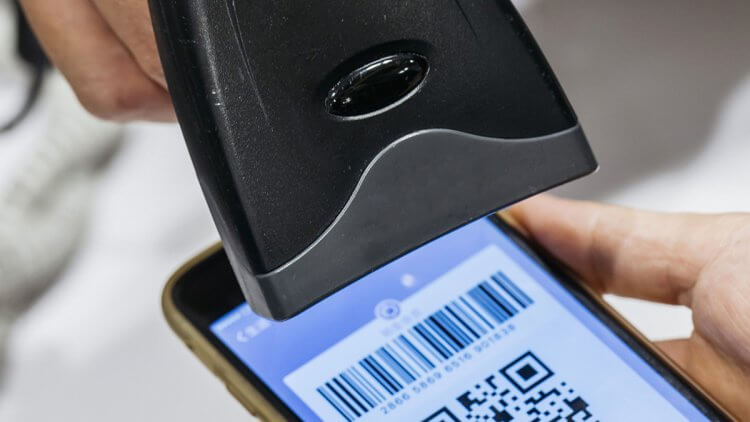
Если вы используете QR-код либо платите SberPay в интернете, платёж пройдёт даже с карт Visa или MasterCard
Но нужен NFC. Он должен быть обязательно включён, потому что именно через этот модуль смартфон обменивается с терминалом платёжной информацией. А что делать, если интернета нет? На самом деле есть два варианта. Воспользоваться СБП — что это такое и как это заменяет Google Pay, можно почитать тут — не вариант. Значит, нужно создать QR-код для оплаты, который будет считывать продавец.
- Запустите SberPay у себя на Android-смартфоне;
- Выберите карту, которой хотите расплачиваться;
- В открывшемся окне выберите вкладку «Настройки»;
- Здесь нажмите «Оплата QR-кодом» — «Офлайн QR-код»;
- Включите его и выберите максимальную сумму транзакции.
ПРИСОЕДИНЯЙСЯ К НАШЕМУ ЧАТУ В ТЕЛЕГРАМ, ГДЕ МЫ ОБЩАЕМСЯ С ЧИТАТЕЛЯМИ
Этот QR-код нужно показать продавцу в магазине и, если торговая сеть поддерживает приём платежей по QR, он отсканирует его и спишет необходимую сумму. По умолчанию Сбер устанавливает максимальный платёж на отметке в 1000 рублей, но вы можете увеличить его до 10 000 рублей. Это нужно в целях безопасности, потому что подтверждения платежа с вашей стороны в данном случае не требуется.
Добавление карт МИР в телефон iPhone и Android
Вопреки заявлениям представителей Apple, в настоящий момент добавить карту платёжной системы МИР в устройства Apple iPhone для бесконтактной оплаты не получится.
Аналогичным образом дела обстоят и с Google Pay. Правда, буквально неделю назад от представителей корпорации пришли приятные новости. С 26 октября 2021 года банки смогут начать подключение карт «Мир» к Google Pay для оплаты с помощью смартфона. Однако, будет ли это осуществлено на практике — пока не ясно.
Таким образом, на момент выхода этой статьи, использовать банковские карты МИР для бесконтактной оплаты через Apple Pay и Google Pay невозможно.
Обо всех новостях мы обязательно сообщим!
Обновлено! 22 июля 2021 года
С 20 июля 2021 года ситуация изменилась для клиентов 7 крупных банков:
- Сбербанк,
- ВТБ,
- Россельхозбанк,
- Промсвязьбанк,
- Почта Банк,
- Тинькофф Банк,
- Примсоцбанк.
Если вы владелец iPhone и ваша карта МИР выпущена одним из вышеперечисленных банков, то сегодня вы без проблем сможете добавить карту МИР в Apple Pay. Владельцам телефонов на ОС Android эта функция до сих пор не доступна
Как выбрать регион оплаты
Место оплаты выбирается в тот момент, когда происходит первый вход в скачанное ранее приложение Сбербанк Онлайн. Алгоритм действий при первом входе выглядит следующим образом:
Регистрация закончена. Теперь следует выйти из приложения, подождать несколько минут. При следующем входе в сервис Сбербанк Онлайн во время выбора той или иной услуги будут предлагаться только организации, которые работают в вашем населенном пункте.
ВАЖНО! Установка региона оплаты одинакова для устройств на базе операционных систем iOS и Android. В некоторых случаях могут наблюдаться неисправности в работе приложения сразу после смены региона. В таком случае следует перезагрузить свой мобильный телефон, а потом снова зайти в Сбербанк Онлайн.
Можно ли занести в Сбербанк-онлайн карту другого банка?
В интернет-банке Сбербанка доступны только ваши счета, открытые в этом учреждении. Подключение других карт к системе невозможно. Но вы можете совершать различные операции по переводам денег с карты Сбербанка на карты других банков. Операции проводятся в разделе «Платежи и переводы». Вам необходимо:
- Выбрать пункт меню «Перевод на карту другого банка».
- В открывшихся полях указать номер карты пополнения и сумму перевода.
- Подтвердить операцию.
Стандартно перевод совершается мгновенно, но в некоторых случаях может занять несколько дней. При переводе на карты сторонних банков Сбербанк берет комиссию в размере 1% от суммы. Если совершать перевод на карту Сбербанка, открытую в том же городе, где и ваша карта, то перечисление средств будет бесплатным.
Как платить телефоном Самсунг
Если у вас аппарат Samsung, настоятельно рекомендуем использовать фирменное приложение — Samsung Pay. Дело в том, что это единственная платежная система, которой можно платить не только в бесконтактных терминалах, но и с магнитной полосой (то есть, где надо провести картой или вставить ее в терминал). Это возможно благодаря уникальной технологии Magnetic Secure Transmission.
Список банков, сотрудничающих с Samsung Pay, уже достаточно велик. Его можно посмотреть здесь. Для использования Samsung Pay вам потребуется:
- смартфон Samsung с чипом NFC;
- зарегистрированный аккаунт Samsung.
SberPay
Другая альтернатива Google Pay и Apple Pay — это система бесконтактных платежей от «Сбера», которая называется SberPay. Она активируется через фирменное приложение и работает точно так же, как и ставшие привычными другие системы бесконтактной оплаты. Стоит обратить внимание на то, что SberPay доступна только клиентам самого «Сбера».
Чтобы активировать платежи SberPay, нужно открыть фирменное приложение «Сбербанк Онлайн», выбрать карту, которую хочется использовать для бесконтактной оплаты, перейти в настройки самой карты и нажать кнопку «Подключить SberPay». После этого появится два способа платить, используя смартфон.
Первый способ — просто поднести смартфон к терминалу, чтобы запустить SberPay, после чего подтвердить оплату (отпечатком пальца или вводом кода) и еще раз приблизить смартфон к терминалу.
Второй — запустить SberPay вручную, зажав иконку приложения «Сбербанк Онлайн» и выбрав пункт SberPay. Затем понадобится подтвердить операцию отпечатком или PIN-кодом и поднести смартфон к терминалу.
Как скрыть карту в СберБанк Онлайн
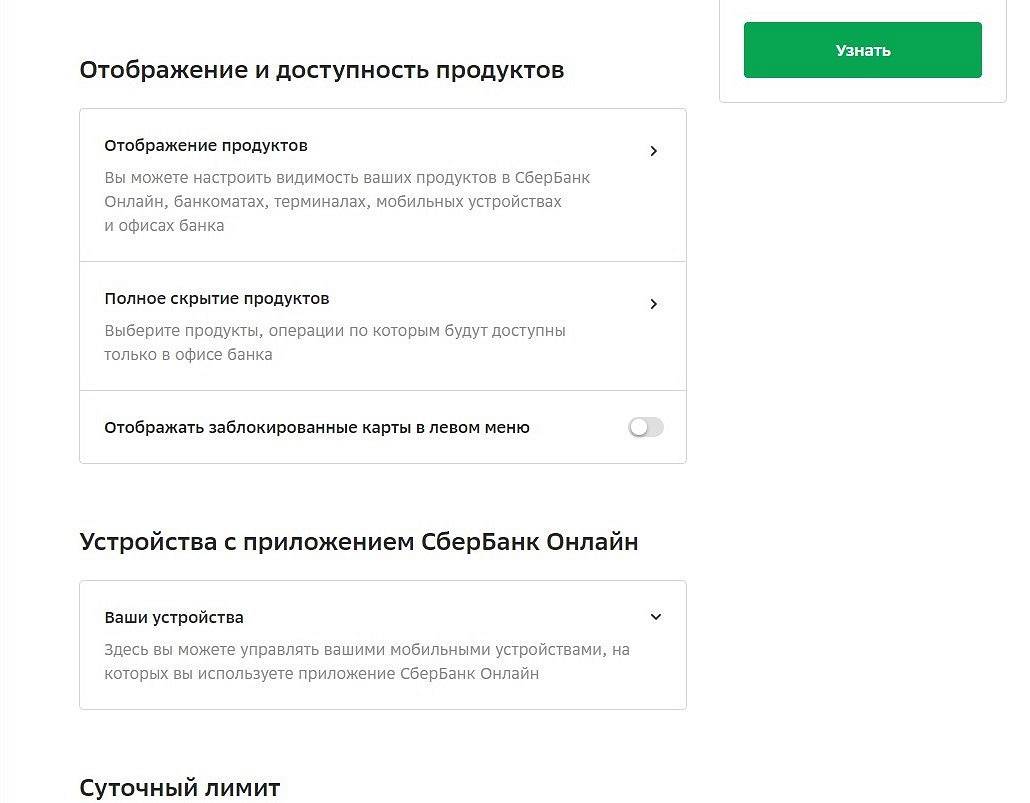
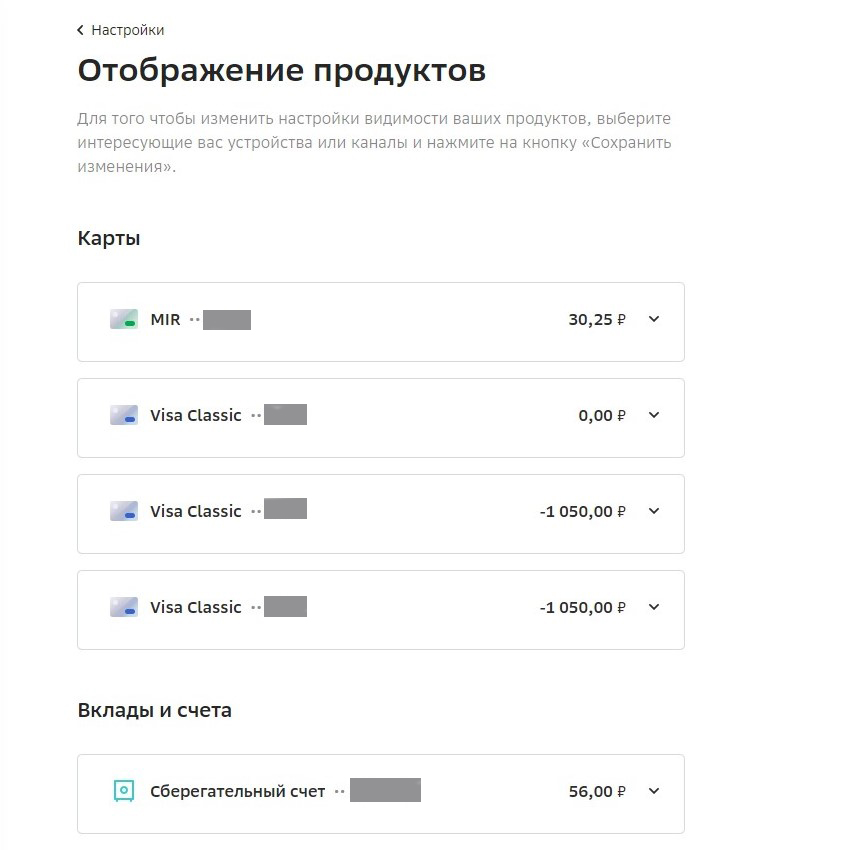
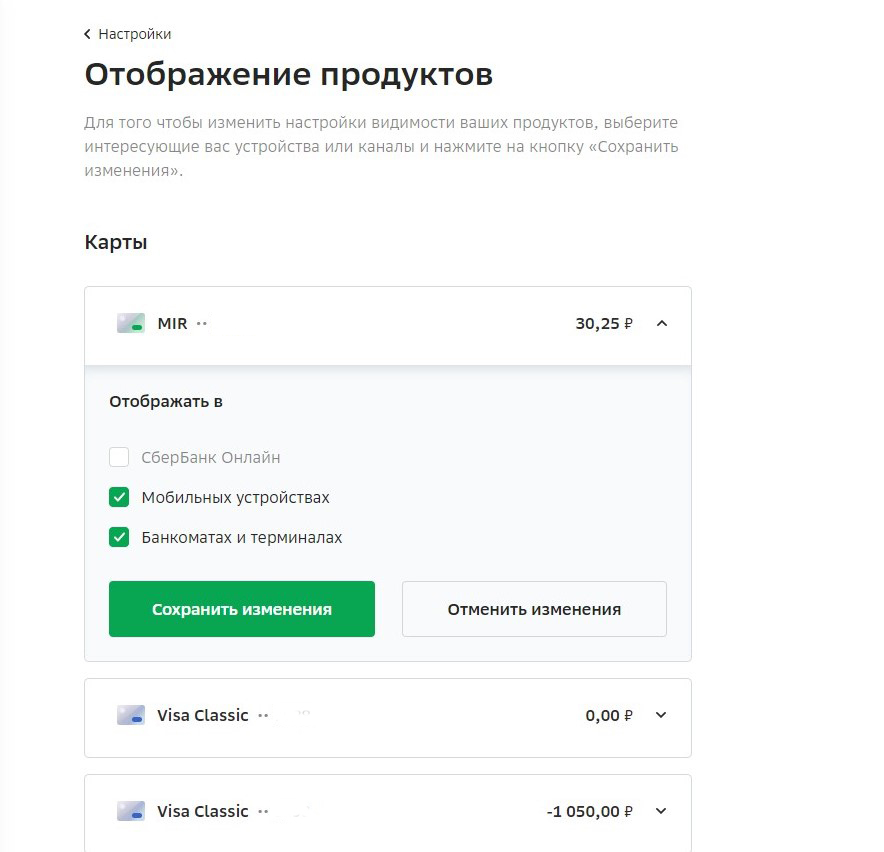
Если вы не желаете удалять карточку из личного кабинета, тогда просто скройте ее.

В данной статье мы подробно рассказали о том, как добавить банковскую карту в личный онлайн-кабинет СберБанка. Этот сервис открывает доступ ко множеству возможностей, а использование очень удобно и экономит ваше время.
Где поменять карту Сбербанка
Поменять карту можно в своем отделении, где выдавалась самая первая карта. Если таковое закрылось или переехало, необходимо узнать новый адрес, позвонив по телефону горячей линии банка. Но обычно, когда офис переезжает, по старому адресу он размещает баннер, который указывает о новом местоположении.
Бывают случаи, когда карточка потерялась или испортилась за границей. Тогда клиенту нужно позвонить в банк, попросить о блокировке счета и новом перевыпуске. По факту приезда домой он сможет получить свой новый «пластиковый» продукт.
Заключение
В условиях современных сервисов, поменять дебетовую, зарплатную или кредитную карту в Сбербанке очень легко. Для этого будет достаточным посетить офис клиентского обслуживания.
Для уточнения некоторых вопросов или безотлагательной блокировки счета клиент сможет в любое время позвонить на горячую линию консультирования. Для полноценного обслуживания клиенту необходимо подтвердить свои паспортные данные и номер карты. Если последние данные назвать невозможно, банковский сотрудник наверняка попросит назвать кодовое слово, указанное при регистрации карты.
При быстром реагировании, если карта украдена или утеряна, человек всегда сможет обезопасить себя от несанкционированного съема средств со счета и вскоре получить новую карточку.
Как привязать карту к SberPay
- Перейдите в приложение «Сбербанк Онлайн»;
- Найдите в списке карту Visa и нажмите на неё;

Включить SberPay можно прямо в приложении Сбербанк Онлайн
- В открывшемся окне выберите «Добавить в SberPay»;
- Подтвердите добавление карты кодом из SMS.
Huawei вернет возможность платить телефоном
Однако мало просто подтвердить регистрацию в сервисе. Чтобы им можно было пользоваться, необходимо выбрать SberPay в качестве основной системы бесконтактной оплаты. На разных смартфонах это делается по-разному, но поскольку все прошивки на базе Android устроены похожим образом, думаю, что проблем с поиском нужного параметра у вас не возникнет. Но на всякий случай предупреждаю: если вы не можете найти пункт меню, который позволяет переключить платёжный сервис, воспользуйтесь поисковой строкой в приложении «Настройки».
Как подключить карту Сбербанка к телефону
Для настройки рассматриваемой опции необходимо активировать радиосвязь ближнего действия. Делается это в несколько этапов:
- На гаджете открывают раздел «Настройки».
- Выбирают пункт «Беспроводные сети», включают NFC. Если его нет, значит прибор не поддерживает данную функцию.
- Определяются с приложением. В Google Play достаточно программ на выбор, можно использовать версию от производителя (по умолчанию). Контент находится в разделе меню «Бесконтактная оплата».
- Загружают подходящую карту посредством выбора ее в высветившемся списке (в сервисах «Сбербанка» Wallet либо Online).
- После подтверждения можно переходить к оплате продукции или услуги.
Android Pay
Система платежей от торговой марки Google ориентирована на смартфоны с оперативной системой Андроид. Среди особенностей:
- большое количество банков-партнеров, подключившееся к указанной схеме;
- встроенный учет с приложением для бонусных карт;
- возможность получения дополнительных «прибавок» за участие в акциях или проведении платежа за определенную продукцию;
- нет необходимости в наличии сканера, сопоставление личности и меры безопасности проводятся через введения ПИН-кода или при помощи графического пароля.
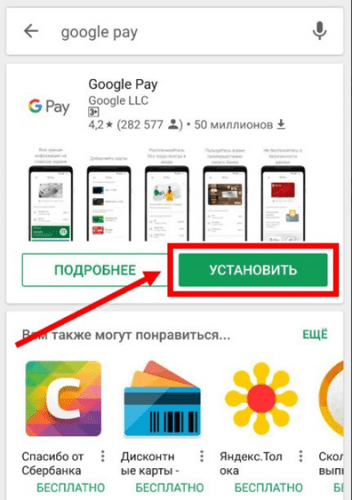
К недостаткам причисляют возможность проведения операции только на терминалах с бесконтактной технологией, а также отсутствие поддержки в рутированных девайсах с измененным программным кодом.
Apple Pay
Именно «Сбербанк» первым в России начал сотрудничать с указанным сервисом. При этом он до сих пор остается единственным учреждением в РФ, с которым напрямую сотрудничает компания-разработчик.
К недостаткам относят:
- ограничение по взаимодействию с партнерскими компаниями;
- высокую стоимость девайсов с поддержкой рассматриваемого приложения, с учетом цен на самые «продвинутые» корейские аналоги;
- к системе могут быть привязаны только 4 модели, используемые на отечественном рынке;
- агрегация с терминалами, которые могут считывать информацию с чипов NFC;
- не допускается применение сторонних программ;
- обязательное наличие сканера отпечатков пальцев.
Samsung Pay
Корейская торговая марка составляет достойную конкуренцию именитым брендам. В пользу указанного сервиса свидетельствует ряд объективных преимуществ:
- бесконтактные платежи поддерживает шесть модификаций;
- оптимальное сочетание цены и качества мобильных устройств;
- предусмотрена возможность использования чипов для сторонних приложений;
- есть поддержка магнитных терминалов, благодаря наличию соответствующей полосы;
- расширенная сеть банков-партнеров.
Небольшим недостатком является проведение транзакции посредством сканирования отпечатка пальца.
Достоинства Samsung Play заключаются не столько в особенностях системы, сколько в увеличенных возможностях изготовителя. Важная деталь – оплата услуг и товаров на терминалах любой разновидности. Онлайн Сбербанк — единственное в России приложение (в своем сегменте), позволяющее напрямую привязать карточку к сервису.
Apple Watch
Для активации рассматриваемой опции на смарт-часах потребуется настроить гаджет при помощи смартфона. Услуга поддерживается всеми девайсами данной линейки.
Выполняют следующие манипуляции:
- Синхронизируют умные часы с мобильным устройством.
- После запуска приложения Watch (необходимого для корректной работы гаджета) выбирают раздел Wallet, затем Apple Pay.
- Добавляют нужную банковскую карту.
- Подтверждают действие путем введения кода безопасности.
- Соглашаются с пользовательским соглашением.
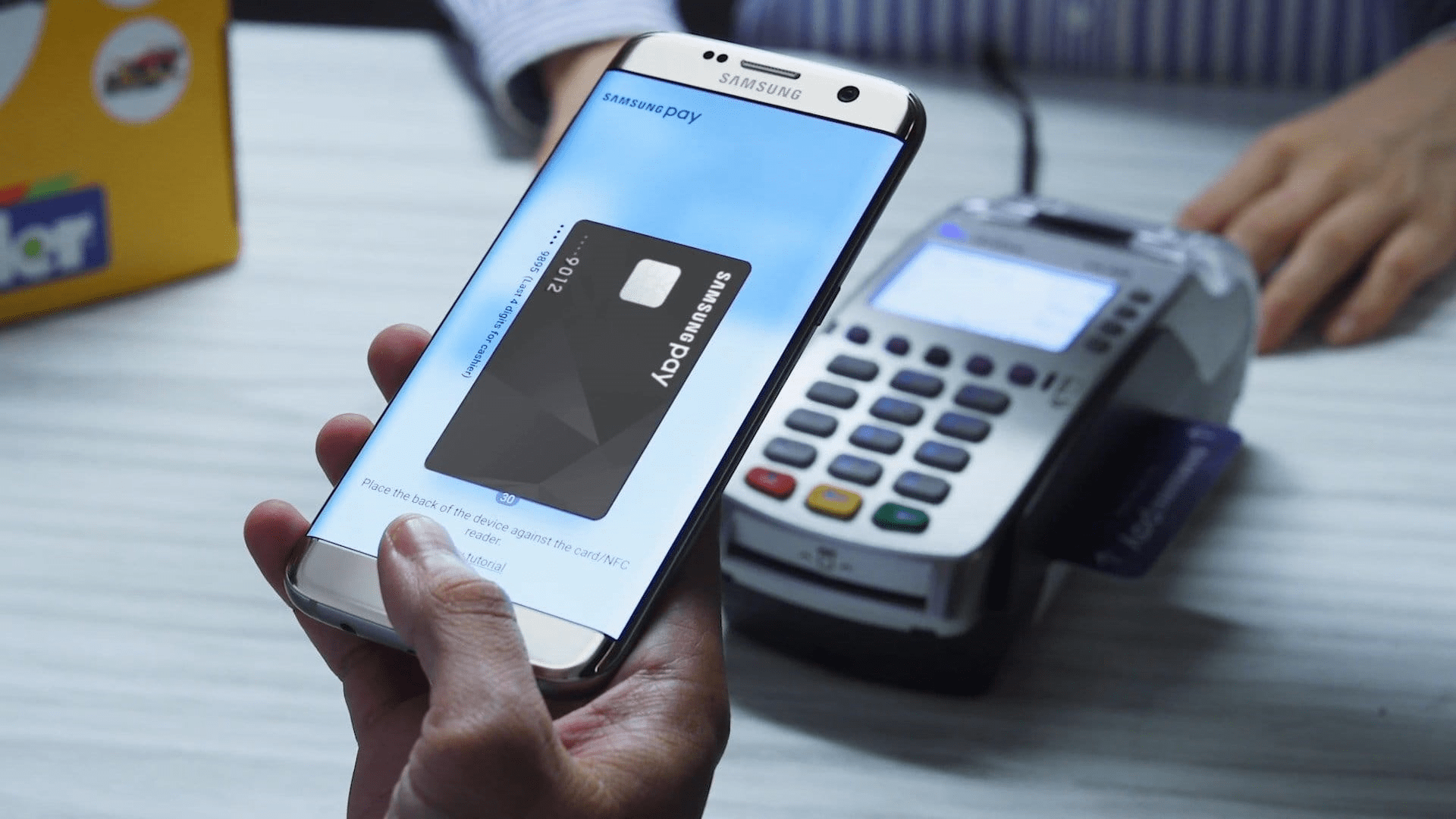
Карты «Мир» нескольких десятков российских банков работают с платежной системой Samsung Pay, которая доступна на большинстве смартфонов Samsung — как бюджетных, так и флагманских. Главное — при покупке обратить внимание на наличие чипа NFC.
В Samsung Pay можно добавить и использовать карты «Мир» таких банков, как «Альфа-Банк», ВТБ, «Газпромбанк», МКБ, «МТС-Банк», «Открытие», «Промсвязьбанк», «Росбанк», «Сбер», «Тинькофф» и многих других.
В то же время, как отмечают в Samsung, добавление карт Visa и MasterCard в виртуальный кошелек Samsung Pay пока невозможно — как и платежи с использованием карт этих систем, добавленных ранее. Однако система от Samsung отлично работает как российский аналог Google Pay. Главное — открыть карту «Мир», что в большинстве случаев можно сделать бесплатно.
Как настроить оплату телефоном на Андроиде Сбербанк
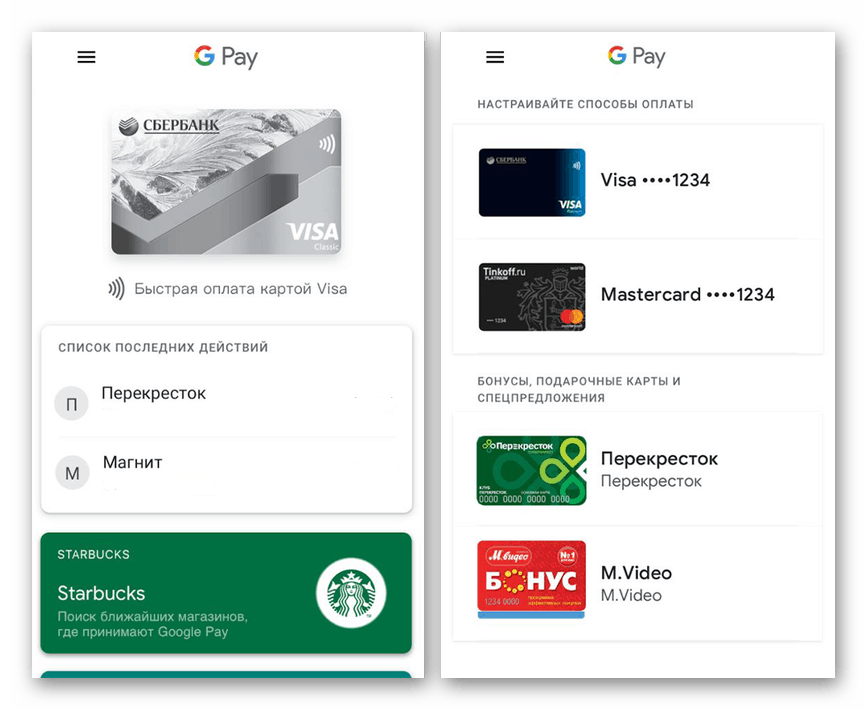
Для того, чтобы добавить карту Сбербанк в приложение Google Play потребуется сделать следующие действия:
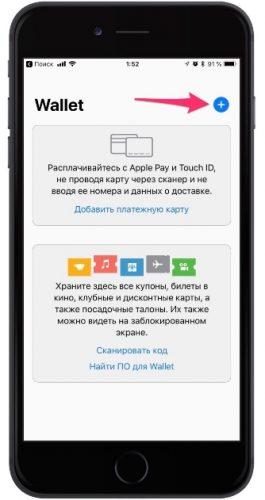
- Сперва потребуется запустить приложение и нажать на кнопку «+»;
- Далее необходимо просканировать карту при помощи камеры мобильного устройство. Кроме того, ввести информацию о банковской карте можно вручную;
- Затем пользователь должен ввести имя, фамилию, отчество и остальные требуемые личные данные;
- Откроется окно, в котором потребуется принять условия использования, после чего на номер мобильного телефона придет код подтверждения;
- Введенную информацию нужно сохранить, после чего пользователь сможет оплачивать покупки мобильным устройством.
Для того, чтобы совершать бесконтактные оплаты при помощи мобильного телефона потребуется сделать следующее:
- После установки утилиту потребуется открыть. Отобразится поле для регистрации банковской карты пользователя;
- Необходимо ввести номер, дату окончания действия карты и CVC-код, который отображается сзади банковской карты;
- Затем нужно ввести пин-код или же проверочный код, который будет отправлен на мобильное устройство пользователя;
- На последнем этапе потребуется заполнить личный аккаунт, после чего программа самостоятельно создаст аккаунт пользователя в платежной системе Google.
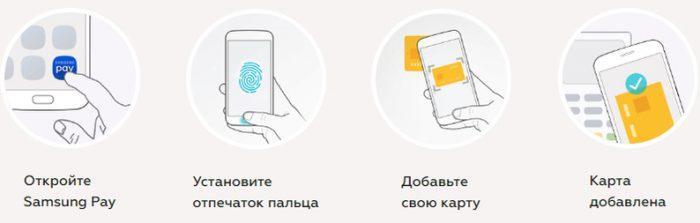
Подключить пластиковую банковскую карту в приложение Samsung Pay можно ниже представленным образом:
- Для начала потребуется запустить данное программное обеспечение и ввести личные данные от аккаунта Samsung;
- Затем пользователь должен выбрать способ авторизации в системе – это может быть либо код, либо отпечаток пальца;
- Необходимо нажать на кнопку «+» и ввести реквизиты банковской карты;
- В конце потребуется согласиться с условиями использования данного сервиса.
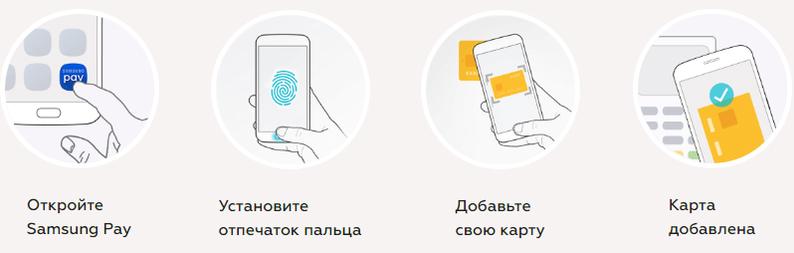
По завершению на номер мобильного телефона владельца карты придет СМС-сообщение с кодом подтверждения, который необходимо ввести в соответствующую графу.
Добавить карту в Apple Pay можно ниже описанным способом:
- В мобильном приложении необходимо открыть приложение под названием «Wallet», как правило, оно по умолчанию установлено в систему гаджета;
- Далее нужно нажать на строку «Добавить карту»;
- Появится окно камеры, в котором нужно навести смартфон на банковскую карту. Если это не получается сделать, данные банковской карты можно ввести самостоятельно;
- Затем необходимо ввести дополнительную информацию о держателе карты, его имя и фамилию, срок действия карты, код;
- Потребуется согласиться с установленными правилами использования сервиса и ввести проверочный код, который будет отправлен в виде СМС-сообщение на мобильное устройство держателя карты.
Другие системы
Кроме представленных выше систем для проведения бесконтактных оплат также существуют еще некоторые. Например, система Visa Pay Way, предназначенная для международных переводов. Однако, посмотрев на название можно понять, что работает она лишь с картами Visa.
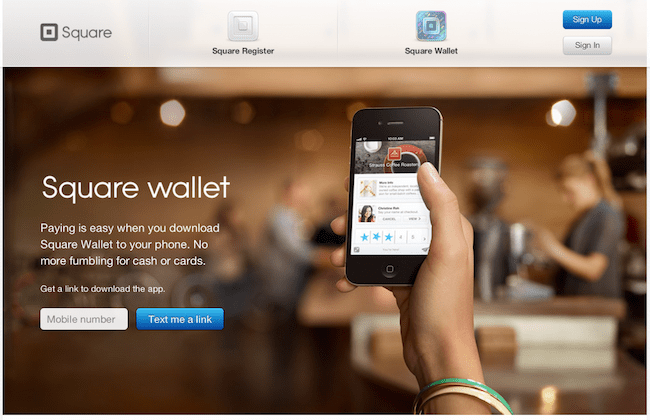
Также, существует приложение Square Wallet, который доступен как пользователям Apple, так и Android. Функционал представленного приложения стандартный: пользователю нужно лишь привязать карту, после чего он сможет оплачивать ею покупки.
Какие карты Сбербанка поддерживают бесконтактную оплату
Проведение мобильных платежей возможна с большинством карт банка, включая систему «МИР», «Маэстро», Виза». На них должны иметься надписи («PayWave» или «PayPass»), а также символ радиоволн.
В России уже работает несколько бесконтактных платежных систем, в том числе для «Эппл», «Андроид» и «Самсунг». Технология проведения операций, способы реализации и безопасность практически идентичны.
Некоторые нюансы связаны с политикой выпуска телефонов каждого производителя. Для правильного выбора необходимо учитывать все особенности, плюсы и минусы каждого оператора.
Как подключить SberPay
Скачивать отдельное приложение, чтобы пользоваться сервисом, не нужно. SberPay можно подключить прямо в Сбербанк Онлайн – с компьютера или телефона. Пользователю понадобится смартфон на Android с технологией бесконтактной оплаты NFC и операционной системой версии 7. 0 или выше.
Рассмотрим, как подключить SberPay со смартфона. Войдите в мобильное приложение и выберите карту, которую хотите привязать к сервису. Нажмите «Подключить SberPay».

Просмотрите информацию о сервисе и снова нажмите «Подключить».
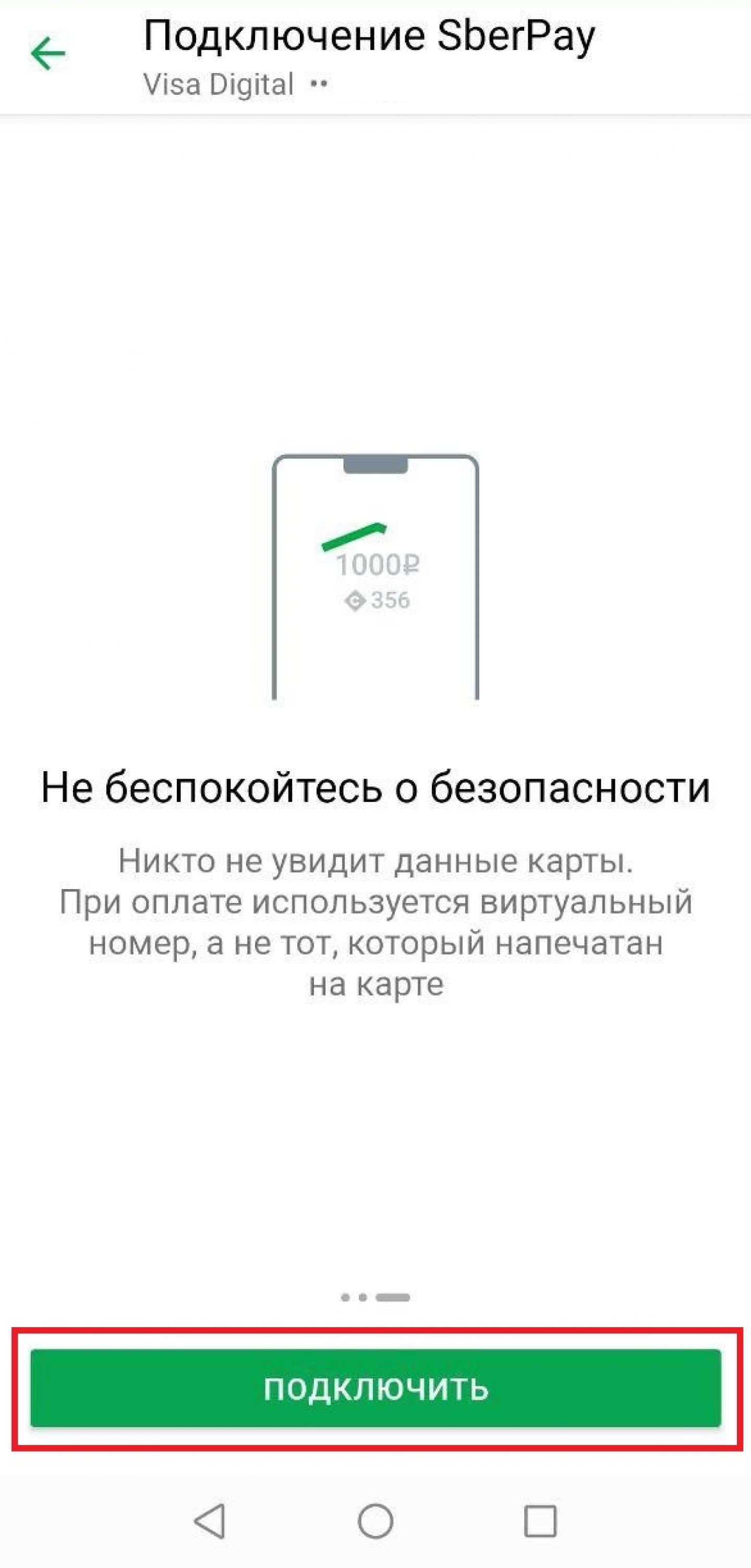
Банк проверит карту и подключит её к сервису. Если вы обычно используете Apple Pay или Google Pay, система предложит выбрать SberPay в качестве предпочтительного способа оплаты. Если вы выберите «нет», оплата по SberPay будет невозможна.
Вы можете управлять настройками SberPay в мобильном приложении – отключать карты, подключать новые и менять основную карту.
Как добавить карту в СберБанк Онлайн
Существует несколько способов как добавить карту в приложение СберБанк Онлайн. Основной способ: при получении карточки в отделении банка заполнить согласие на подключение мобильного сервиса, тем самым автоматически подключая «СберБанк Онлайн».
Как добавить карту СберБанка?
Чтобы добавить карточку в приложение, для начала следует установить на смартфон программу «СберБанк Онлайн». Также вы можете зайти в личный кабинет на компьютере через сайт online. sberbank.
Как войти в личный кабинет через мобильное приложение
При регистрации через смартфон порядок действий такой:
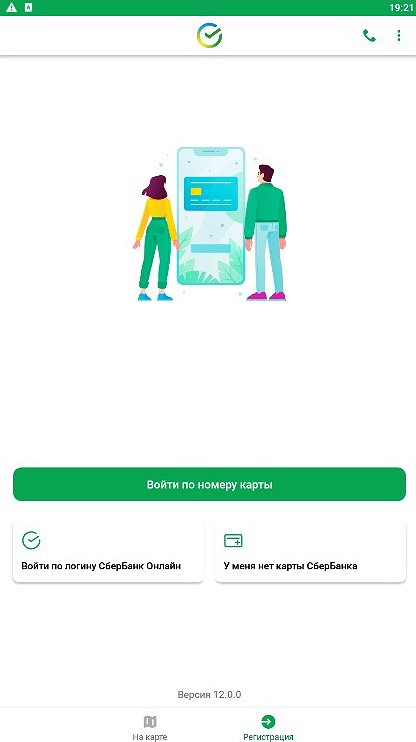
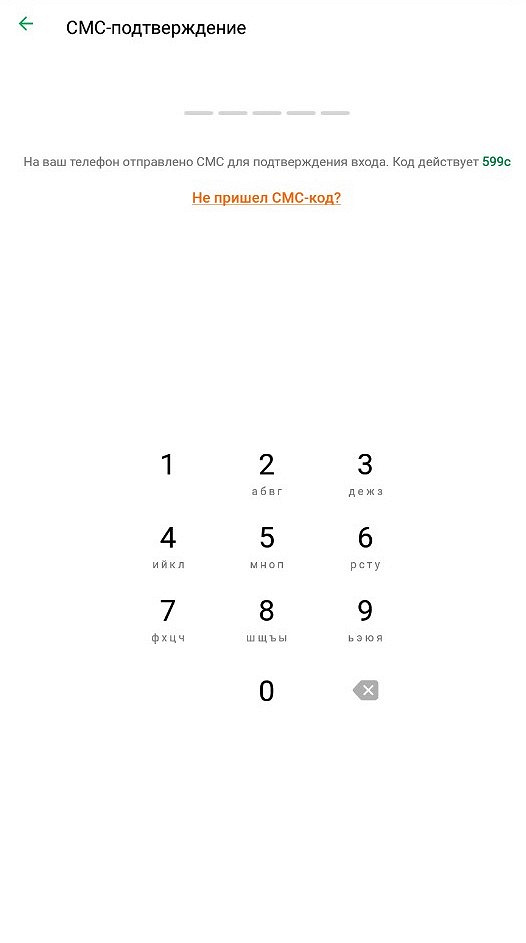
Как войти в личный кабинет через компьютер
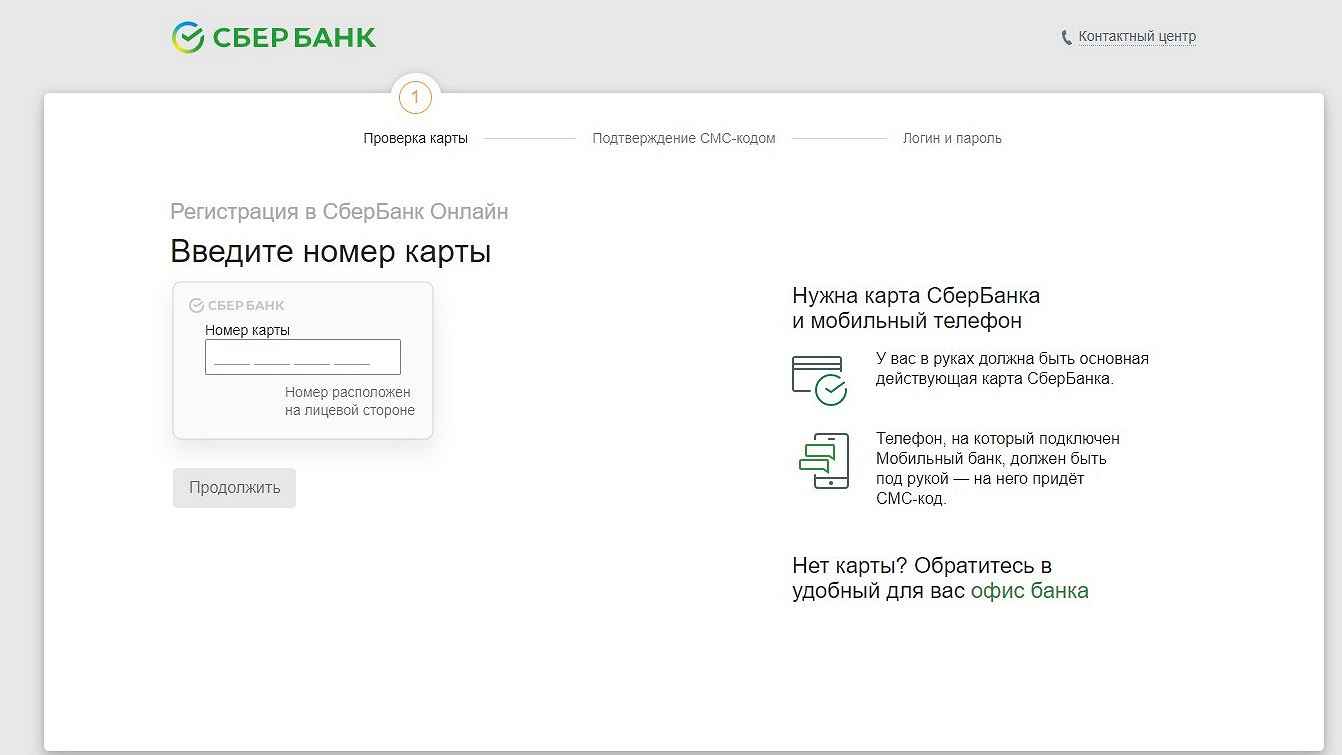
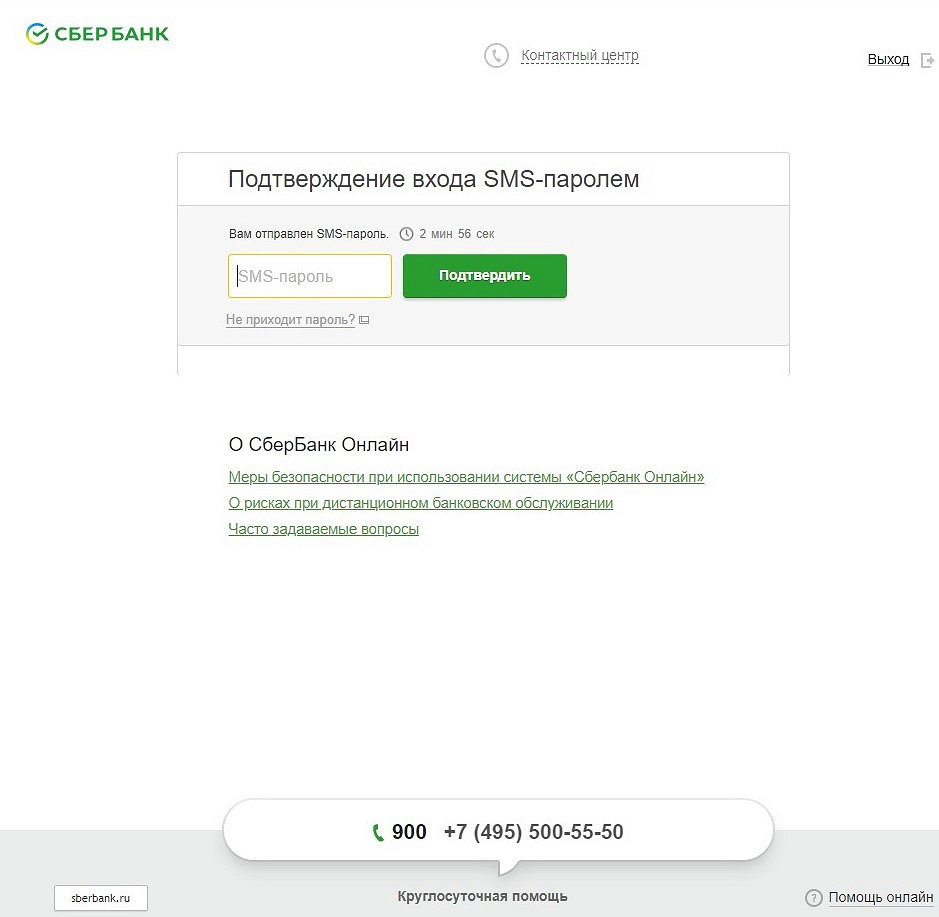
Зайдя в личный кабинет, вы увидите данные о всех открытых счетах и картах.
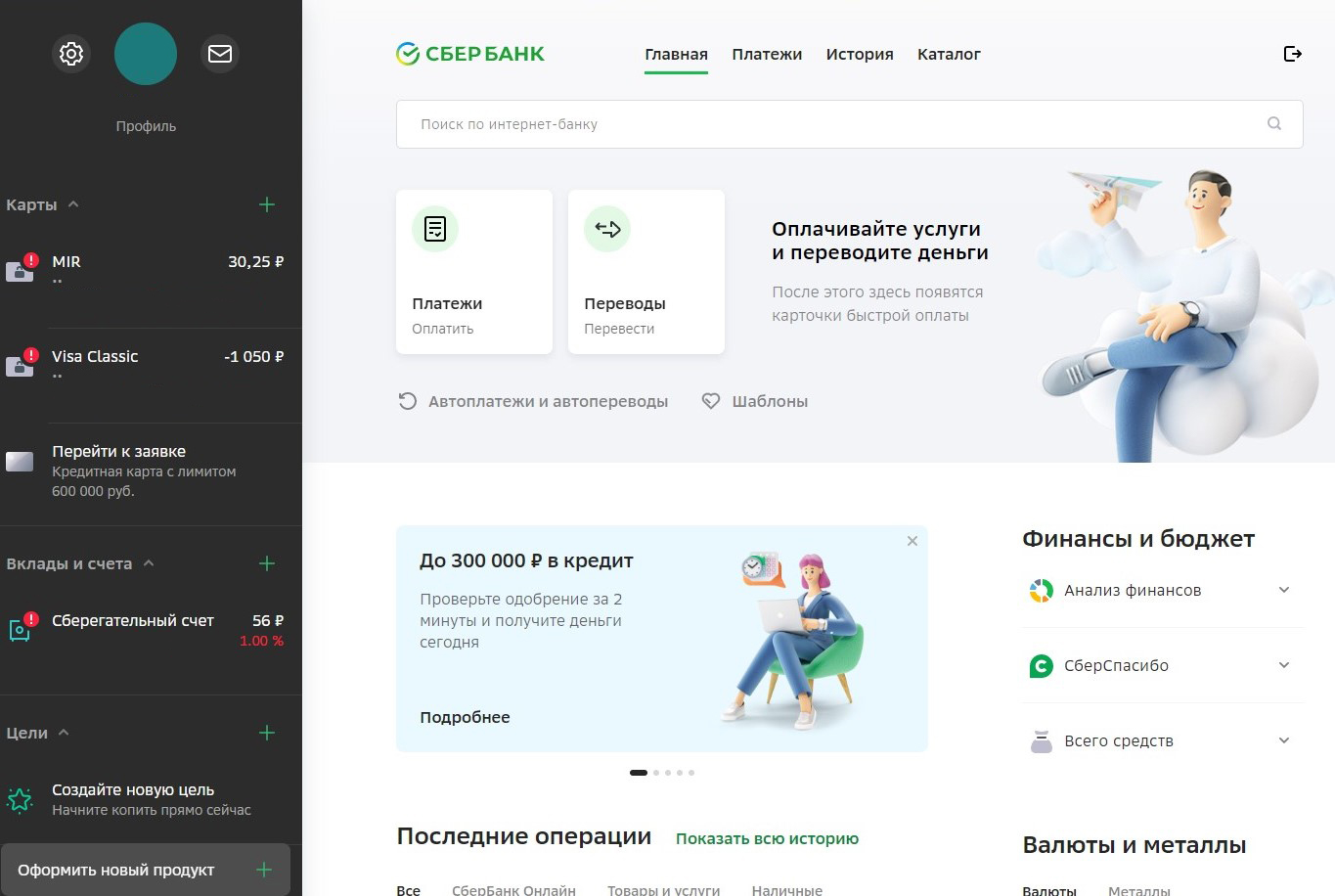
Что делать, если карта не появилась в личном кабинете или не отображается
В случае, если карточка не появилась в приложении «СберБанк Онлайн» либо в ЛК на сайте автоматически, вы можете позвонить по номеру 900 и задать вопрос оператору. В любой системе иногда случаются сбои, однако специалист СберБанка поможет вам решить данную проблему.
Что делать, если у вас еще нет карты
Вы можете заказать карточку самостоятельно через личный кабинет, достаточно зайти в «СберБанк Онлайн» (как это сделать уже описано выше).
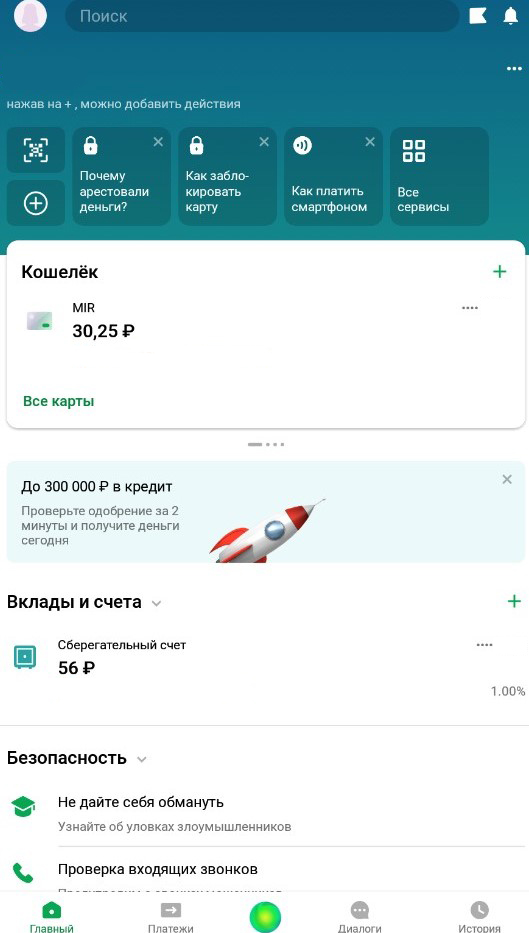
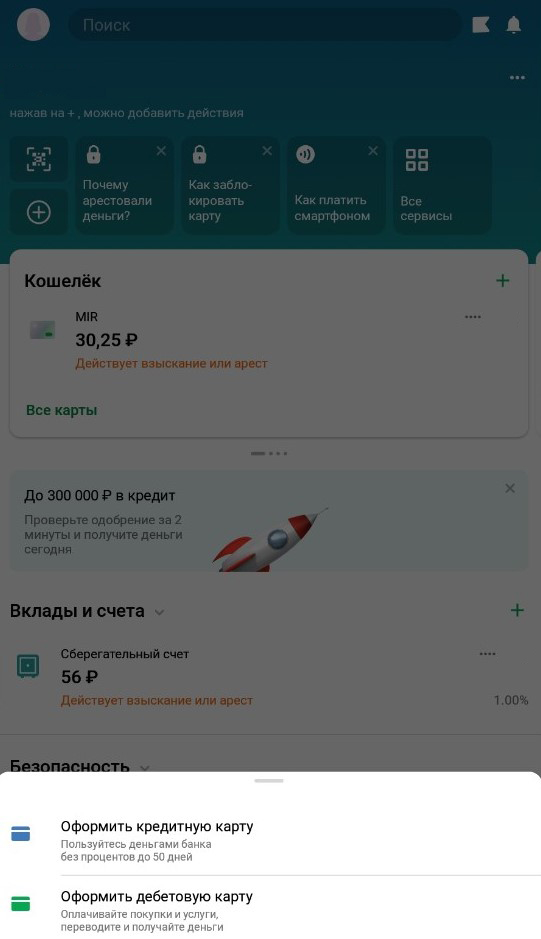
Как добавить вторую карту в СберБанк Онлайн?
При оформлении второй карточки СберБанка все данные автоматически будут загружены в вашем личном кабинете. Если этого не случилось, следует позвонить в техническую поддержку ПАО «Сбербанк» и уточнить причину неполадки.
Такое может произойти в редких случаях из-за системных сбоев. Напоминаем, чтобы получить доступ к личному кабинету, вам необходимо знать номер карты и иметь доступ к мобильному приложению.
Какие карты можно добавить?
В личный кабинет СберБанк Онлайн вы можете добавить карты и счета, открытые на ваше имя.
«Как добавить банковскую карту в Сбербанк Онлайн?»
Срок замены карты сбербанка
Каждая банковская операция по заявлению клиента требует определённого времени ожидания. Это нужно для того, чтобы полностью удостовериться в подлинности личности держателя, а также успеть физически изготовить и зарегистрировать продукт.
Если перевыпуск карты внеплановый, и вы обратились в банк с заявлением, на выдачу нового держателя потребуется немного-немало 5-14 дней. Все зависит от удаленности отделения от головного и очередности.
В среднем срок замены карты Сбербанка составляет 7 рабочих дней.
Если не получается изменить регион самостоятельно
Ситуации, когда самостоятельная смена региона не дает результатов, не редкость. Проявляется это в том, что:
- данные о компаниях со старыми настройками не исчезают;
- список новых организаций не появляется;
- организации старого и нового пункта смешиваются между собой;
- список становится общероссийским.
Иногда встречаются проблемы, связанные с тем, что невозможно выбрать из списка текущее местоположение, данные просто не сохраняются. Причин тому несколько:
- неверное изменение информации и невнимательность самого пользователя;
- неправильно установленное техническое обеспечение Сбербанк Онлайн;
- сбои в работе системы.
Для начала следует проверить, правильно ли вы устанавливаете приложение и открываете настройки. Важно следовать алгоритму, не только найти пункт «Список», но и указать конкретный вариант, а потом сохранить изменения.
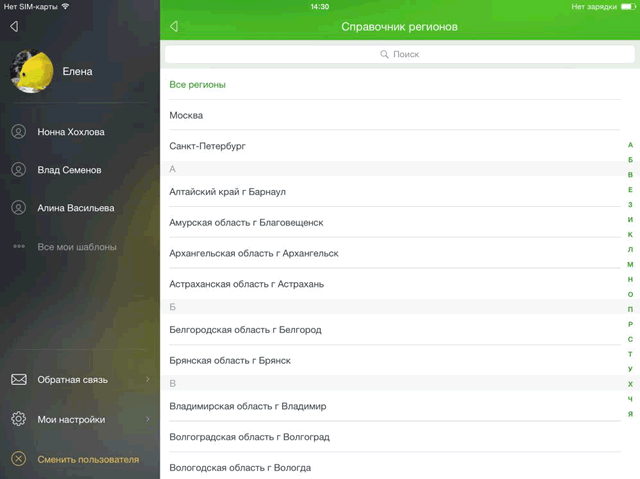
Правильный выбор региона оплаты необходим для клиентов Сбербанка. Так как сеть финансовой организации распространена на всю Россию, определить, в какое конкретно отделение требуется отправить деньги, и найти его в общероссийском списке проблематично. Когда затруднения с изменением данных не решаются стандартными способами, обязательно свяжитесь по номеру «горячей линии» с сотрудниками банка.
Можно ли добавить карту другого банка?
В рамках политики конфиденциальности ПАО «Сбербанк» не допускает возможности добавлять другие карты в приложение «СберБанк Онлайн». В настоящее время не все банкоматы принимают карты банков-конкурентов, что уж говорить о мобильных приложениях.
Однако, если у вас очень много банковских карточек и счетов в разных банках, и сложно отслеживать каждый личный кабинет по отдельности, вы можете воспользоваться удобным приложением (например, «МТС-банк»), в котором у вас появится возможность объединить все свои виртуальные кошельки.
Как добавить карту «Мир» в СберБанк Онлайн?
Карты «Мир», Visa, Maestro добавляются автоматически при оформлении.
Зачем нужна привязка телефона
Чаще всего мобильный телефон привязывается к карте при оформлении платежного инструмента. Это необходимо:
- для подключения услуги «Мобильный банк»;
- для входа в личный кабинет в Сбербанк Онлайн;
- для осуществления платежей;
- для перевода с карты на карту при помощи телефона.
Услуга «Мобильный банк» может быть подключена в любом банкомате, а также на сайте СБ. Данный сервис удобен, поскольку позволяет не только отслеживать поступление платежей, но и оплачивать мобильную связь с помощью отправки суммы на номер 900. Средства на счет мобильного телефона зачисляются моментально.
Случается, что номер телефона привязан к картам двух разных клиентов. Тогда смена просто необходима. Такое случается, поскольку мобильные компании перепродают номера, которые больше не используются. Так, например, у клиентки была оформлена кредитная карта 10 лет назад, но она ей не пользовалась и решила восстановить платежный инструмент. Номер телефона, привязанный к карте, остался прежним, но используется уже другим клиентом СБ. На номер, в таком случае, будут приходить извещения об операциях с обеих карт.
Как занести новую карту в Сбербанк-онлайн?
На деле нет ничего сложного, вам вообще не нужно совершать никаких дополнительных действий. После выдачи платежного средства в офисе Сбербанка оно автоматически появляется в личном кабинете клиентам. Если вы зайдете в Сбербанк-онлайн, то увидите, что в перечне ваших карт появится новая. Можно сразу совершать с ней различные операции, используя интернет-банк.
На подключение новой карты к Сбербанку-онлайн обычно уходит не более суток, никаких заявлений в этот срок писать не нужно. Если по истечении суток платежное средство не отображается, то в таком случае необходимо обратиться в Сбербанк и выяснить причину этого. Возможно, произошла какая-то системная ошибка или сбой. Для начала можете обратиться по горячей линии банка, там вам расскажут, какие действия необходимо предпринять. Или можете сразу обратиться в офис банка с паспортом проблемной картой.
На Android
Подключение карты Сбербанка к мобильному сервису Google Pay бесплатно и не требует временных затрат. Сервис надежен в плане безопасности: соединение NFC защищено, информация по картам и операциям не сохраняется в телефоне.
Чтобы знать, как платить через NFC с телефона Android, надо понимать, что существуют некоторые требования к устройству.
- Android 4.4 и выше;
- официальная прошивка Android;
- отключенные права Root;
- наличие датчика NFC.
Для проведения платежей через NFC с телефона терминалы в магазинах должны принимать бесконтактную оплату, о чем сообщает значок на экране аппарата или специальные наклейки у кассы.
Подключение NFC
Для работы с бесконтактной оплатой владелец смартфона должен убедиться, что его устройство поддерживает технологию NFC. Для этого рекомендуется сделать следующее:
- открыть настройки смартфона, убедиться в наличии пункта NFC или «Бесконтактная оплата»;
- проверить наличие логотипа NFC на задней панели телефона или в районе аккумулятора под крышкой;
- найти инструкцию к телефону, убедиться в наличии пункта Near Field Communication или NFC.
Не все производители помещают логотип NFC на телефон, но в настройках или инструкции эта технология должна быть указана, иначе бесконтактной оплатой пользоваться не получится.
Как настроить НФС на Андроиде для Сбербанка и других платежей:
- Зайти в настройки смартфона, пункт «Беспроводная связь» или «Подключения».
- Найти вкладку с NFC, перевести ползунок в положение «Включено».
- Если в смартфоне имеется пункт «Бесконтактные платежи», необходимо проверить приложение, которое используется по умолчанию для оплаты.
Связь NFC оставляется включенной по умолчанию, чтобы не тратить время на включение или выключение сервиса. За аккумулятор или память устройства беспокоиться не придется: NFC не использует ресурсы смартфона.
https://youtube.com/watch?v=gUqnzSfbSJY%3Ffeature%3Doembed
Добавление карты в Google Pay
Для оплаты покупок при помощи NFC на телефоне у пользователя должно быть приложение Google Pay, в обратном случае оно устанавливается через Play Market. Подключение карты Сбербанка к платежному сервису проводится двумя способами: через приложение банка и в программе Google Pay.
Настройка приложения Google Pay:
- Установить приложение Google Pay.
- Открыть, зайти в раздел «Оплата».
- Активировать кнопку «Способ оплаты».
- Добавить новую карту: сфотографировать лицевую сторону или указать сведения вручную: номер карты, срок действия, фамилию и имя, CVV-код с задней стороны.
- Далее владелец указывает информацию о себе: место проживания, индекс, номер телефона, и соглашается с условиями пользования программы.
Приложение проводит проверку введенной информации, для этого отправляются сведения в банк, на телефон приходит SMS-сообщение. Если все сведения указаны верно, карта добавляется в приложение. Если нет, приложение сообщает об ошибке и рекомендует попробовать заново.
https://youtube.com/watch?v=YfkNyIFHz04%3Ffeature%3Doembed
Подключение в «Сбербанк Онлайн»
В приложении банка пользователь может самостоятельно платить по счетам, управлять картами и делать покупки с помощью бесконтактного чипа. Как подключить NFC в «Сбербанк Онлайн»:
- Установить приложение банка с Google Play.
- Провести авторизацию, зайти в «Сбербанк Онлайн».
- Открыть нужную карту, с которой проводится оплата.
- Найти и активировать пункт «Добавить в Google Pay».
Этот способ удобен тем, что не требуется вводить самостоятельно данные с карты, они автоматически вносятся из приложения банка.
Преимущества платежей через NFC:
- соединение зашифровано протоколом SSL, информация по карте никуда не отправляется, для оплаты используется номер виртуального счета.
- быстрая оплата;
- нет необходимости возиться с наличными и сдачей;
- за платежи через Android Pay иногда начисляются дополнительные бонусы, проводятся акции;
- все бонусные программы по карте сохраняются;
- поддерживаются любые карты Visa или Master Card.
Оплата картой Сбербанка через NFC проводится одинаково для всех устройств:
- Владелец выбирает приложение и карту для оплаты;
- Сканирует отпечаток пальца или вводит ПИН-код;
- Прикладывает смартфон к экрану терминала;
- После короткого звукового сигнала или вибрации оплата совершена.
Плановая замена карты
Когда вы получаете карту в любом банке, на лицевой стороне продукта под номерным знаком находятся данные о сроке его годности (срок до которого карта действует).

Обычно карточка выдается на три-четыре года, и спустя это время ее необходимо заменить на новую.
Сотрудники банка позаботились о своих клиентах и предоставили возможность получить карту без заявления на перевыпуск. Это значит, что карта на дату истечения срока годности уже готова.
Получить ее можно в ближайшем отделении обслуживания. О дне выдачи клиента извещает банк в телефонном режиме. Услуга абсолютно бесплатная, при этом данные счета карты и имя держателя остаются прежними (исключением является тот случай, когда перевыпуск карты совпал с датой смены фамилии клиента и требуется справка из ЗАГСа).
Как поменять зарплатную или дебетовую карту
Зарплатную или дебетовую карточку меняют по стандартному шаблону «обращение-заявление-перевыпуск-получение». При этом важно указать причину замены.
Если она плановая или например украдена грабителями, платить за услугу не требуется.
Тогда, когда продукт утерян по вине держателя, придётся заплатить небольшую пошлину в размере от 100 до 200 рублей.
После замены данные номер счета, CVV код и имя держателя сохраняются. Меняется лишь кодовое слово и Пин.
Как работает бесконтактная оплата телефоном?
Оплата смартфоном производится при помощи передачи данных вашей банковской карты по протоколу NFC (Near-Field Communication). Что это такое и как работает, мы подробно рассказывали здесь.
Вы устанавливаете на телефон приложение для бесконтактной оплаты, вносите в него реквизиты своих банковских карт, включаете NFC — и можно не брать с собой карту в магазин. На кассе вы просто прикладываете к терминалу телефон — и оплачиваете покупки. Для того, чтобы платить смартфоном, не обязательно включать мобильный интернет: достаточно наличия NFC. Обычно функцию можно активировать в шторке.
Чип NFC есть в большинстве современных смартфонов — даже бюджетных. Если вы используете старый телефон, то можете добавить этот модуль вручную. Как именно, читайте в нашей статье.
Для оплаты через NFC смартфоны используют разные приложения, но все они устроены по одному принципу: для начала надо добавить в программу свою карту (или карты), указав все данные о ней. Приложение запросит номер, срок действия, имя владельца, пароль CVC. Если использовать для сканирования карты камеру, то часть информации введется автоматически. Далее вам надо будет подтвердить привязку карты к платежной системе — обычно для этого используется смс-код от банка.
Замена, если карта Cбербанка просрочена
Если уж так случилось, что вы не смогли в назначенный срок забрать обновленную версию карточки и прошло много времени, нужно обратиться в отдел обслуживания клиентов.
В том случае, если в банке нет готовой карты, напишите заявление на перевыпуск по факту просрочки и через неделю сможете ее получить.
Не стоит переживать, все средства сохраняются, и вы даже сможете обналичить счет.
Только делается это с помощью банковского сотрудника перед тем, как замена карты сбербанка по истечении будет зарегистрирована в базе данных заявлением.
Нередки случаи, когда клиент больше не хочет иметь карту Сбербанка. Верным решением будет расторгнуть договор. Это поможет избежать накопления комиссий, долгов за годовое обслуживание (если карта кредитная и погашенная), а также избежать надобности платить за систему оповещений (т. Мобильный банк).
Договор аннулируется после подачи письменного заявления. Если на карточку выдавался кредит, и долги по ней все погашены, расторгнуть договор обслуживания можно в телефонном режиме. Для этого понадобится назвать кодовое слово и персональные данные.
На основании всего сказанного делаем заключение: если возник вопрос о том, как поменять карту если истек срок, смело обращайтесь в отделение банка и уже через несколько дней вы сможете получить новый продукт. Это самый надежный и проверенный метод. Есть еще некоторые более усовершенствованные и популярные методы сегодня. Об этом дальше.
Как платить меньше за услугу «Мобильного банка»
В случае активизации мобильного сервиса банковский служащий предоставляет клиенту выбор между «Полным» пакетом и «Экономным». В ситуации активации полного набора услуги два месяца плата за нее не снимается. Но после двух месяцев пользования с карточки начнут снимать деньги. Оплата полного сервиса «Мобильный банк» за месяц составляет около 60 рублей. В момент регистрации пластика услуга СМС-оповещения подключается непременно, и всякий пользователь карточки оплачивает стоимость «Мобильного банка» по каждой из них персонально.

К примеру, владелец имеет три типа пластиковых платежных инструментов: зарплатный, дебетовый и кредитный, он платит за СМС-оповещения первых двух, для кредитных услуга бесплатная. Не все клиенты банка в курсе, что позволяется оплачивать «Мобильный банк» только основной карты. При этом сообщения будут приходить по всем пластиковым инструментами, а списание будет происходить только с основного.
Платежная – та карточка, к которой подключен «Мобильный банк». С нее списывается плата за услугу, оставшиеся платежные инструменты – информационные.
Для того чтобы оплата за услугу производилась только с основной карты, необходимо обратиться в банковское учреждение. Достаточно произвести звонок на «горячую линию» Сбербанка и сообщить оператору, что вы желаете подключить услугу оповещения только по платежному пластику. Когда банковский работник обработает заявку, владельцу приходит СМС, в котором сообщается, что подключена услуга к основному пластиковому платежному инструменту № XXXX. Какую именно карту выбрать, пользователь решает сам, однако нельзя забывать, что по кредиткам оплата за сервис не взимается, поэтому выгоднее всего сделать такую карту основной.
Если клиент не желает платить эту сумму, он может подключить эконом-пакет, особенно актуально это для пользователей приложения Сбербанк Онлайн, поскольку основные функции «Мобильного банка» в этом пакете действуют, а баланс счетов всегда можно отследить в мобильном сервисе.
Для перехода на эконом-пакет предусмотрено три метода:
- отключение услуги через банкомат и повторное подключение эконом-версии;
- сменить пакет мобильного сервиса в отделении банка;
- самый простой метод, смена при помощи СМС.
Для смены через СМС потребуется отправить два сообщения с необходимым текстом на номер 900:
- Набираем сообщение «ЭКОНОМ 1234» и направляем на номер 900. Где 1234 – последние четыре цифры карточного номера.
- От банковского учреждения направляется код для контроля манипуляции со счетами. Клиент отвечает на тот же номер, пересылая пароль.
Теперь пакет «Мобильного банка» изменен на требуемый.
Дополнительные настройки
Для максимального удобства использования, рекомендуется сделать СберПэй приложением по умолчанию. Для этого необходимо перейти в «Настройки устройства» и выбрать пункт меню «Подключения».

В первую очередь, требуется активировать модуль NFC, если это не было сделано ранее. В этом же разделе необходимо перейти в раздел «Бесконтактные платежи».

Устанавливаем сервис СберПэй «По умолчанию».

На iPhone
Для проведения бесконтактных платежей на Айфонах используется специальная система — Apple Pay. Она работает через технологию NFC и принимает от нее лучшие качества:
- финансовые операции не хранятся в памяти устройства;
- информация о картах засекречена и не может быть передана злоумышленникам;
- для проведения оплаты необходимо подтвердить операцию с помощью отпечатка пальца, ввода ПИН-кода или скана сетчатки глаза.
Какие iPhone поддерживают NFC
По технологии беспроводной оплаты работают следующие модели мобильных устройств Apple:
- iPhone SE, 6, 7 и выше;
- часы Apple Watch.
Apple Pay с технологией NFC разрешает владельцам проводить оплату в магазинах, метро, приложениях. На терминалах, которые принимают бесконтактную оплату, указывается специальный символ Apple Pay или NFC.
Для работы с бесконтактными платежами на устройстве Apple подключается Touch ID и авторизация в iCloud, в противном случае опция работать не будет.
Добавление карты в Wallet
Как привязать карту к телефону с NFC через приложение Wallet:
- Открыть Wallet, выбрать пункт «Добавить карту».
- В верхней части программы нажать кнопку «Далее».
- Ввести реквизиты карточки с помощью камеры смартфона или вручную.
- Указать фамилию и имя с лицевой стороны карты, нажать кнопку «Далее».
- Ввести дату окончания срока действия пластика, код безопасности.
- Принять условия соглашения. Если не принять, воспользоваться сервисом не получится.
- На телефон поступит СМС-код, он вводится в приложении и нужен для проверки личности и идентификации абонента;
Карта активирована и готова к работе.
Подключение карты через «Сбербанк Онлайн»
Для работы через официальное приложение банка необходимо убедиться, что оно установлено на смартфоне и не требует обновлений.
Как подключить NFC для платежей «Сбербанк Онлайн» на Apple iPhone — алгоритм действий:
- Авторизоваться в приложении банка на Айфоне.
- Выбрать карту, с которой будут поступать платежи с помощью бесконтактной оплаты.
- Нажать пункт «Добавить в Apple Pay».
- Добавить карточку в Apple Wallet, нажав на одноименную кнопку.
- Если стоит выбор между iPhone и Apple Watch, то указывается устройство, с которого будет проходить платеж.
- Указать информацию о владельце, принять пользовательское соглашение;
Карта добавлена в сервис бесконтактной оплаты и готова к работе.
Как пользоваться SberPay? Как оплатить покупку на кассе?
Есть два варианта – с минимальным количеством действий в приложении и двумя прикладываниями смартфона к терминалу оплаты или с активацией SberPay в приложении и одним прикладыванием смартфона к терминалу.
- Откройте приложение «Сбербанк Онлайн».
- Поднесите смартфон к терминалу.
- Разблокируйте устройство.
- Поднесите смартфон к терминалу ещё раз для совершения оплаты.
- Откройте приложение «Сбербанк Онлайн».
- Перейдите в «Платежи».
- Выберите «Оплата SberPay».
- Разблокируйте устройство.
- Поднесите смартфон к терминалу для совершения оплаты.

Мне первый вариант показался менее удобным, так как лучше заранее всё настроить и приложить смартфон для оплаты всего один раз. С другой стороны, при первом варианте после первого прикладывания смартфона на экране отобразится сумма, которая будет списана со счёта после второго прикладывания.
Кстати, если Вы надумаете отключить разблокировку телефона по паролю, то SberPay автоматически отключится, так как это обязательное требование безопасности. После этого активировать платёжную систему и добавлять карты придётся заново.
Также Вы можете ознакомиться с более свежим обзором настройки сервиса SberPay (с добавлением карт МИР): здесь. Возможно, там будут интересующие Вас детали, так как со временем приложение претерпело изменения.
Инструкция по удалению
Добавление карточки в банкинг производится автоматически при ее оформлении, сразу после активации в личном кабинете будут доступны все оформленные кошельки. Для этого не нужно никаких дополнительных действий, все производится автоматически. Если нужно удалить карту из Сбербанк Онлайн, сделать это в дистанционном режиме нельзя, поскольку тогда понадобится закрывать карту, а сделать это могут только в отделении.
Удалить можно, если через интернет-банк заблокировать пластик, после чего просто не получать новый кошелек, но верным способом избавиться от карты будет обращение к консультанту в ближайшее отделение. Он должен ознакомиться с паспортом человека и с помощью своих сервисов закроет карточку в принципе, после чего она автоматически пропадет из личного кабинета.
- клиент переходит во вкладку, связанную с безопасностью и доступом;
- открывается раздел настройки видимости продуктов, в нем выбирается пункт «Сбербанк Онлайн»;
- с карточек, которые не должны показываться в общем перечне, снимаются галочки, которые на них стоят;
- операция сохраняется и подтверждается путем введения пароля, пришедшего на телефон, подключенный к кабинету;
- после того как одноразовый пароль введен, нажимается кнопка подтверждения.
Вполне возможно использовать еще один дистанционный метод – звонок в службу поддержки по номеру 900. Клиенту потребуется сообщить свое секретное слово и назвать общие паспортные данные для идентификации личности, а далее передается заявка на утерю или кражу карточки. Оператор немедленно ее заблокирует, и она станет неактивной до перевыпуска продукта, одновременно с этим можно наблюдать, что счет пропадет из Сбербанк Онлайн и не будет доступен для операций.
Важно! Но если карта может потребоваться в будущем, ее будет достаточно просто скрыть, так клиент не будет с ней сталкиваться. За перечисленные действия, в принципе, не нужно будет платить, поскольку это не та операция, которая зависит от банка, и никакой комиссией она не облагается. Но подтверждение через СМС потребуется не только при сохранении операции, но и при входе в раздел настройки. Это было сделано для увеличения безопасности, поскольку скрытие карт хоть и не является опасной процедурой, но может привести к сложностям для самого клиента.
https://youtube.com/watch?v=xT9hr35kERk%3Ffeature%3Doembed
SberPay, он же Сбербанк Пэй — система одноименного российского банка, которая работает только с его картами. Платежный сервис стал доступен в июле 2020 года и не имеет отдельного приложения, а интегрирован в программу мобильного банка Сбербанк Онлайн.
Чтобы привязать карту к SberPay, сделайте следующее:
- Откройте приложение мобильного банка и выберите свою карту.
- Тапните по кнопке «Настройки».
- Выберите опцию «Оплата телефоном SberPay» и подтвердите подключение.
- Если на смартфоне уже использовался другой сервис бесконтактной оплаты по умолчанию, например, Google Pay, приложение спросит, хотите ли вы изменить его на Сбер Пэй.
- Далее убедитесь, что включен NFC — и можете оплачивать покупки одним касанием.
ОБНОВЛЕНИЕ: с 10 марта добавить в SberPay можно только карты платежной системы МИР.
Кошелек Pay
Когда компания Huawei попала под санкции и оказалась без доступа к сервисам Google и Google Pay, ей пришлось искать новое приложение для бесконтактной оплаты. Им стала программа «Кошелек», которую раньше можно было использовать только для сохранения скидочных карт магазинов. Теперь в нее можно добавить и банковские карточки, чтобы использовать их для оплаты смартфоном.
Кошелек Pay работает на смартфонах на базе Android. Принцип работы здесь такой же, как и у других приложений: добавляете карту, выбираете программу «Кошелек» как основную при активации NFC и прикладываете телефон к терминалу для оплаты. Подробнее о приложении мы рассказывали в отдельной статье:
Однако список доступных банков все еще ограничен: например, нельзя подключить карточки Сбербанка. Однако платежная система быстро развивается: еще недавно она работала только с картами MasterCard, а теперь есть поддержка Visa.
Также для оплаты телефоном на Android можно использовать узкопрофильные приложения. Например, Сбербанк запустил свою программу SberPay, а для владельцев карточек «Мир» есть приложение Mir Pay.
- Лучшие смартфоны до 15000 рублей в 2020 году
- Топ-6 смартфонов до 30 000 рублей в 2020 году
Была ли статья интересна?
Сервис SberPay
Новый сервис бесконтактной оплаты от Сбербанка пока доступен на платформе Android. Он работает с картами платёжной системы Visa. Карты MasterCard и МИР обещают добавить позже. Оплачивать покупки с помощью SberPay можно только картами Сбербанка. Будет ли впоследствии возможность подключать карты других банков, пока неизвестно.
Сервис бесплатный. Он подойдёт для оплаты офлайн и онлайн покупок.
Как следует из названия, сервис работает только на смартфонах Samsung — они довольно популярны в России, в том числе бюджетные модели.

Всего приложение позволяет хранить 10 банковских карт и 100 карт лояльности (магазинов, ресторанов, клубов, даже транспортную Тройку). Внутри программы вы сможете переводить деньги другим пользователям по номеру телефона или карты.
Как добавить карту в Samsung Pay:
- Войдите в свой аккаунт Samsung или создайте его.
- Выберите способ подтверждения платежей — по отпечатку пальца, пин-коду или радужке глаз (если смартфон поддерживает такой метод).
- На главном экране нажмите на плюсик в разделе «Банковские карты».
- Разрешите приложению доступ к камере и отсканируйте карту. Также можно ввести все реквизиты вручную или добавить карточку с помощью NFC, кликнув по «Добавить по NFC» и приложив ее к смартфону.
- Согласитесь на условия обслуживания и получение SMS от банка. Введите полученный код в соответствующее поле.
- Нарисуйте подпись (пальцем или стилусом) и нажмите «Сохранить».
- Готово! Оплачивать покупки можно и без интернета — главное, чтобы смартфон поддерживал Samsung Pay.
- Бесплатные VPN на Андроид: какой лучше выбрать?
- Проверенный способ создать запоминающийся, но сложный пароль
Можно ли добавить карту другого человека?
В личный кабинет «СберБанк Онлайн» нельзя добавить карточку другого человека. Тем не менее, вы можете открыть дополнительную карту к уже существующему счету и передать ее в пользование родственнику (например, мужу или детям) или кому-то другому, если готовы доверить ему распоряжение вашими личными денежными средствами.
На дополнительную карту можно поставить ограничительный лимит, автоматическое ежемесячное зачисление средств и многое другое. Дополнительная карта будет отображаться в вашем личном кабинете. Вы также сможете видеть совершенные операции и производить с нее оплату или перечисления денег.
Как добавить вторую дополнительную карту в СберБанк Онлайн?
Оформить вы ее можете в офисе банка, она также автоматически появится в СберБанк Онлайн.
Можно ли оплатить покупки в интернет-магазинах при помощи сервиса СберПэй
Сервис не только дает возможность оплаты онлайн-покупок, но и делает их проще и безопаснее. • Не нужно вводить данные карты. При оплате просто выбирается пункт «Оплата SberPay»;
• Оплата происходит без передачи данных карты «сторонним сервисам», нет риска, что эта информация попадет к мошенникам;
• При оплате необходимо разблокировать устройство повторно, что предотвращает платежи, которые не санкционировал владелец карты. Рекомендуется использовать сервис СберПэй для оплаты покупок в интернете. Это позволит защитить средства от попыток их кражи.


