
- Бесконтактная оплата на iPhone
- Как оплатить подписки Google Play на Android
- Настройка бесконтактной оплаты через Mi Pay
- Как настроить Google Pay, чтобы оплачивать телефоном Xiaomi вместо карты покупки в магазине
- Как подключить карту и какие банки работают с Ми Пей
- ПО для неконтактных платежей
- Система для Apple
- Система для Android
- Система для Samsung
- Другие программы
- На каких устройствах работает Xiaomi Pay
- Как подключить банковскую карту к Android Pay?
- Система Mi Pay для Xiaomi
- Как оплачивать подписки Apple ID на iPhone
- Какие модели Xiaomi поддерживают сервис
- Оплата Ми Пей
- Mir Pay – только для Android
- Оплата по QR-коду
- Этот способ оплаты предлагается под разными названиями
- Процедура оплаты состоит из нескольких действий
- Оплата по QR-коду не приносит покупателю бонусов и кэшбека
- Для оплаты по QR-коду нужен интернет
- Оплата по QR-коду доступна не во всех магазинах
- Бесконтактная оплата смартфоном Xiaomi
- Как подключить Android Pay на Xiaomi
- Если ли в вашем телефоне NFC-модуль
- Бонусы для пользователей
- Кошелек Pay
- Что делать если терминал не считывает NFC смартфона
- Android Pay на Xiaomi не реагирует на торговый терминал
- Какие телефоны поддерживают
- Как настроить Андроид Пей
- Перспективные решения
- Подключение NFC
- Добавление карты в Google Pay
- Подключение в «Сбербанк Онлайн»
- Samsung Pay
- Как настроить и платить телефоном
- Как платить телефоном Самсунг
- Как включить NFC на Xiaomi
- Какие iPhone поддерживают NFC
- Добавление карты в Wallet
- Подключение карты через «Сбербанк Онлайн»
- Как платить при помощи айфона
- Привязка и отвязка банковской карты
- Оплата через СБП
- Бесконтактная оплата со смартфона
- Назад к пластику
- Платим смартфоном по-новому
- Оплата на сайтах
- Перестал работать Google Pay на телефоне или часах
- Как привязать карту в Mir Pay
- Как оплачивать покупки айфоном
Бесконтактная оплата на iPhone
Многие пользователи iPhone после новостей о прекращении поддержки карт Visa и Mastercard попытались изменить регион пребывания в настройках в надежде, что искусственное изменение локации поможет избежать проблем с оплатой. К сожалению этот способ не работает.
Дело в том, что данные ограничения не касаются каких-то конкретных регионов, а были введены именно на оплату картами российских банков Visa и Mastercard. До недавнего времени исключение составляли карточки платежной системы «Мир» некоторых банков, не попавших под западные санкции.
Пользователи iPhone могли добавить к Apple Pay карточку Мир и продолжить пользоваться бесконтактной оплатой, как обычно. Однако с 24 марта Apple перекрыла и эту лазейку. Сегодня единственным решением оплачивать покупки без карты для «яблочников» остается быстрый перевод по QR-коду.
Как оплатить подписки Google Play на Android
Работа платежной системы Google Play в России приостановлена, поэтому продлить подписку не получится. Единственный выход — оплата сервисов на сайте самого разработчика. У некоторых из них появились собственные лендинги для оплаты и продления подписок.
Настройка бесконтактной оплаты через Mi Pay

Перед тем как начать штурмовать магазины и совершать покупки, потребуется провести несколько изменений в настройках системы мобильного устройства. Подготовительный этап заключается в следующем:
- Для начала убедитесь, что модель смартфона полностью совместима с сервисом бесконтактной оплаты. Если да, то идем дальше, если нет, то не расстраиваемся.
- Запустите мобильное устройство и перейдите в раздел системных параметров. В следующем окне увидите вкладку «Еще», кликните на нее.
- Далее выберите раздел беспроводного доступа и в самом конце списка увидите отладку модуля NFC.
- На всех моделях данная функция выключена по умолчанию, для обеспечения безопасности. Следующий шаг заключается в активации чипа и установке параметра «Использовать HCE Wallet». Следует учитывать, что в каждом отдельном смартфоне расположение основных элементов управления может отличаться.
- Теперь бесконтактный модуль активирован и можно переходить к добавлению банковских карточек.

Внимание! Платежная система Mi Pay не имеет высокого распространения в странах СНГ, Европы, Америки и в том числе России. Просто напросто она здесь не работает. Такой вид оплаты получил широкое распространение на своей родине в Китае. Но не стоит расстраиваться, у нас есть прекрасная замена, которая нисколько не уступает в возможностях – Android Pay.
Как настроить Google Pay, чтобы оплачивать телефоном Xiaomi вместо карты покупки в магазине
С системными настройками на Xiaomi мы закончили, теперь нужно установить программу Google Pay из Play Market, а затем добавить в нее банковскую карту.
- Запустите программу, убедитесь, что вы вошли в свою учетную запись Google.
- Теперь нажмите на кнопку «Добавить карту», затем выберите «Кредитная или дебетовая карта».
- Вам будет предложено сфотографировать карту, чтобы узнать ваши данные, или ввести их вручную. Как бы вы ни вводили данные карты, главное, чтобы они были правильными. Затем следуйте инструкциям на экране.
Когда карта привязана, расплачиваться телефоном Xiaomi в магазине нужно следующим образом: разблокировать телефон, поднести его тыльной стороной к платежному терминалу на расстоянии 1-2 см от его экрана. У разных терминалов разная чувствительность NFC-чипа, у одних оплата срабатывает на расстоянии 5 см, а у других нужно близко наклонять телефон.
Как подключить карту и какие банки работают с Ми Пей
Приложение предустановлено на смартфонах Xiaomi Redmi и Mi. Если его по какой-то причине не оказалось, сервис Mi Pay в России доступен для скачивания через Play Маркет или через фирменный магазин Xiaomi.
Вы также можете получить apk-файл (формат архивных исполняемых файлов для Android-приложений) с официального сайта китайского бренда. Подойдет любой смартфон, выпущенный за последние 3 года.
My Pei совместим со всеми банками. Сейчас компания подписала договор с платежной системой MasterCard, Visa и «Мир», их можно будет привязать к телефону.

Перед настройкой приложения не нужно получать root-права и разблокировать загрузчик:
- Регистрироваться. Он запросит у вас информацию об учетной записи. В этом случае войдите в систему, используя свой номер телефона или адрес электронной почты.
- Нажмите кнопку «Сканировать карту». В открывшемся окне просмотра поместите карту Мир, чтобы смартфон считывал данные. Подождите, пока карта загрузится в систему.
- Информация появится на экране. Проверьте номер карты, имя, фамилию и срок действия. Если по какой-то причине данных недостаточно, они вводятся вручную. CVV необходимо вводить вручную.
- Введите свой реальный адрес в соответствующее поле.
- Дождитесь смс-подтверждения от банка для завершения привязки карты к приложению. Теперь смартфон может полностью заменить банковскую карту.

ПО для неконтактных платежей
Чтобы пользоваться телефоном, как дебетовой картой, требуется инсталлировать специализированное приложение:
- Эппл Пэй;
- Андроид Пэй;
- Самсунг Пэй.
Также существуют сторонние программки, позволяющие с телефона оплачивать любые продукты в офлайне.
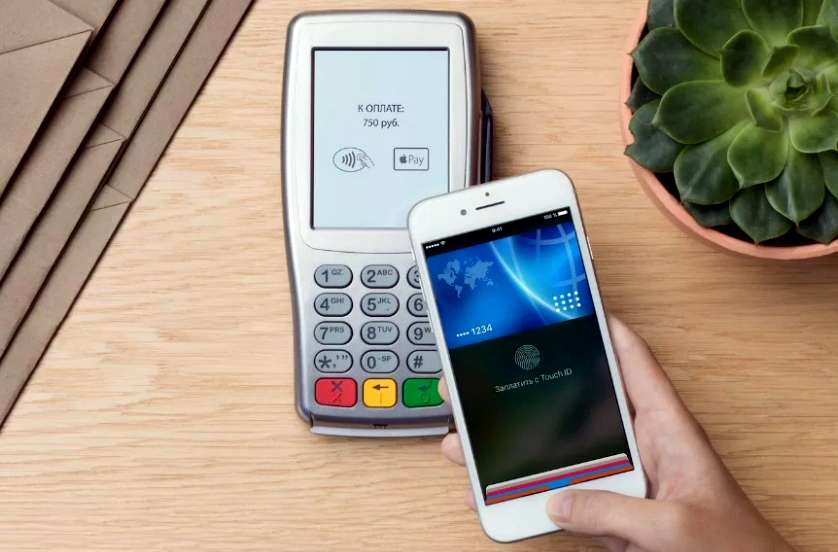
Система для Apple

Эппл Пэй – система для совершения платежей через привязанную карту. Разработкой приложения занималась корпорация Apple.
Программное обеспечение совместимо со Сбербанком, ВТБ и Тинькофф. Чтобы установить ПО на мобильное устройство, необходимо иметь:
- Айфон 6 или более новее;
- дебетовую или кредитную карточку с NFC;
- учетную запись.
Для привязки банковской карточки используйте встроенную программу Wallet. После запуска приложения:
Когда привязка завершена, с помощью телефона можно оплатить любые покупки.
Система для Android
Если на мобильном устройстве имеется доступ к системе с правами root (администратор) платежная система работать не будет. Также возникнут проблемы, если:
- на смартфоне инсталлирована программка Samsung MyKnox;
- Google не одобрил устройство;
- отключен загрузчик ОС.
Чтобы привязать карточку банка, следуйте простой инструкции:
- Установите Google Pay.
- Запустите приложение и авторизуйтесь.
- Кликните по значку «+».
- Нажмите «Добавление карты».
- Заполните все необходимые поля.
- Введите цифры из сообщения, отправленного на мобильный телефон.
Перед оплатой бесконтактным способом, убедитесь, что терминал в магазине оснащен данной технологией.
Система для Samsung
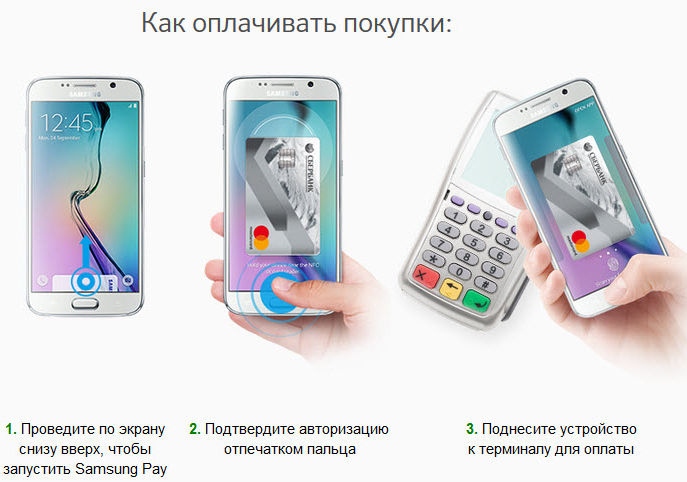
Это платежная система, как и вышеописанные. Из названия понятно, что ориентирована она на телефоны Самсунг. В отличие от конкурентов Samsung Pay оснащен технологией для расчета через магнитную ленту.

Для добавления «пластика» в приложение нужно:
- запустить ПО и ввести данные аккаунта Samsung;
- определиться со способом авторизации (пин или отпечаток);
- кликнуть по значку «+»;
- указать реквизиты «пластика»;
- согласиться с условиями.
Когда все будет готово, на телефон поступит СМС с кодом подтверждения. Его следует ввести в соответствующее поле. После этого можно оплачивать покупки в любой торговой точке.
Другие программы
Пользователи смартфонов, желающие оплатить покупки неконтактным способом, могут воспользоваться альтернативными платежными системами:
- «Кошелек». Для работы приложения необходим телефон с технологией NFC и ОС Android 4.4. Отличительной чертой ПО является ограниченный набор добавляемых карт.
- «KazkomPay». Программа позволяет оплачивать товар только в Казахстане. Пользователям доступна только карта КазКоммерцБанка.

Через год в РФ появится платежная система, именуемая «Мир Pay». Ее функционал не будет уступать зарубежным аналогам.
Разобраться с тем, как оплачивать покупки через телефон без карты совсем несложно. Нужно выбрать подходящий смартфон с поддержкой NFC технологии, а затем установить программку и добавить «пластик». После этого, остается только отправиться в магазин. Несмотря на прогресс в развитии банковских систем, в провинциальных городках бесконтактные способы оплаты могут не работать.
На каких устройствах работает Xiaomi Pay

К сожалению, подобная технология бесконтактных платежей работает не на всех моделях китайского производителя. В первую очередь необходимо соблюдать следующие условия и ориентироваться на них при подборе мобильного устройства:
- Важным аспектом является наличие специального NFC модуля в конструкции смартфона. Она представляет собой чип, в независимой памяти которого хранится платежная информация владельца. С его помощью телефон генерирует сигнал и передает его принимающему терминалу. Если такого модуля в устройстве нет, то не сможете совершить покупку в системе MI Pay.
- На текущий момент данную технологию поддерживают такие модели, как: MI 2A,3, 5, 5S, 5S Plus, 6, Note #2, Mix, Mix #2. Из списка видно, что платежная система работает только на смартфонах из линейки MI. Это означает, что популярная экономная серия оборудования с пометкой Редми плюс не снабжена микрочипом NFC.
- Еще одним требованием является установка на оборудование актуального и лицензированного программного обеспечения от производителя.
Как подключить банковскую карту к Android Pay?
Во время первого запуска Android Pay предложит подключить банковскую карту — для этого нужно навести на неё объектив камеры, чтобы приложение считало номер и срок её действия. Конечно, можно и как в былые времена, ввести цифры вручную. Также нужен CVV-код с обратной стороны карты и адрес владельца. При верификации карты банк пришлет проверочный SMS-код для подтверждения карточки.
Если вы ранее уже подключали банковские карты к своему Google-аккаунту то Android Pay предложит использовать на выбор одну из них — для привязки к учетной записи понадобится только ввести CVV-код.
Система Mi Pay для Xiaomi
Mi Pay — удобный и универсальный платежный сервис, позволяющий совершить бесконтактную покупку. Он пользуется большим спросом и интересом в Китае, в России о нем узнали относительно недавно. Принцип работы аналогичен оплате банковской картой, но с более высокой степенью защиты. Мобильное устройство имитирует данные кредитной карты, привязанной к сервису, поэтому платежный терминал видит смартфон как карту.

Сейчас практически в любом магазине или супермаркете стоит современный платежный терминал, поддерживающий эту технологию. Рассмотрим преимущества:
- Теперь вам достаточно взять с собой мобильное устройство, которое с легкостью заменит все наличные деньги и банковские карты.
- Отличная экономия времени. Процесс сделки проходит в несколько раз быстрее, и вам не нужно ждать, пока продавец заберет и выдаст сдачу за вашу покупку.
- Абонент может одновременно добавить в систему несколько разных банков и выбрать нужный счет непосредственно во время процедуры оплаты.
- Повышенная безопасность. Владельцу смартфона не нужно беспокоиться о сохранности средств. Каждая покупка должна быть подтверждена вводом пароля или сканированием отпечатка пальца.
Как оплачивать подписки Apple ID на iPhone
Помимо бесконтактной оплаты в супермаркетах и на сайтах, у пользователей iPhone появились проблемы с продлением подписок в Apple ID (iCloud, Music, TV Plus и другие) и покупок приложений в AppStore.
Но решение есть.
Вы можете привязать свой номер телефона в качестве нового способа оплаты и продлять подписки с баланса вашего телефона. Для этого:
- Заходим в настройки
- Переходим в раздел с Apple ID
- Идем в раздел «Оплата и доставка»
- Выбираем «Добавить способ оплаты»
- Жмем «Мобильный телефон»
- Если выбрать «Использовать этот номер мобильного телефона», то может появиться ошибка. В этом случае необходимо выбрать «Использовать другой номер мобильного телефона» и ввести свой номер повторно.
- Переходим в AppStore, кликаем по своей аватарке и выбираем пункт «Пополнить счёт Apple ID»
- После чего появится окно с выбором суммы.
Какие модели Xiaomi поддерживают сервис
Xiaomi — китайская компания, выпускающая на рынок смартфоны. В этой стране бесконтактная оплата производится не через NFC, а через QR-коды. Из-за этого производитель часто лишает свои устройства поддержки полезного сенсора.
Из старых моделей чип стоит на:
- Ми 2А/3/5/5С/5С Плюс/6;
- Мой Микс / Микс 2 / 2S.

В последнее время Xiaomi пыталась установить NFC практически на все устройства, стоимость которых в российских магазинах превышает 10 000 рублей. Это следующие смартфоны:
- Mi 8/8 Pro/9/9 SE/9 Lite/9T/9T Pro/10/10 Pro;
- Моя заметка 10/10 Pro;
- Редми Примечание 8 Про / 8Т.

Если у вас есть одна из представленных моделей, то с работающим NFC вы сможете оплачивать покупки в магазине. Но все же рекомендуется проверять наличие чипа через меню устройства или читать информацию на коробке.
В случае, если в смартфоне нет чипа, оплатить бесконтактные покупки можно другим способом. Например, мобильные операторы предлагают специальные SIM-карты с NFC. Свяжитесь с фирменным салоном связи и уточните эту информацию.
Оплата Ми Пей
Интерфейс Mi Pay был переведен на русский язык относительно недавно, поэтому многие владельцы смартфонов Xiaomi опасаются пользоваться новой платежной системой, так как не считают ее слишком безопасной. На самом деле Mi Pay соответствует всем стандартам безопасности. С его помощью можно расплачиваться в магазинах, общественном транспорте и даже совершать финансовые операции, сканируя квитанции на оплату коммунальных услуг и штрафы. С оплатой через смартфон справятся даже начинающие пользователи:
- Разблокируйте телефон.
- Прикрепите его к терминалу, поддерживающему бесконтактные платежи.
- Дождитесь появления на экране уведомления об успешном завершении операции.
- При совершении платежей свыше 1000 рублей потребуется ввести ПИН-код или подписать квитанцию. MasterCard и Visa устанавливают такие ограничения для защиты средств клиентов.
Mir Pay – только для Android
Можно сказать, что на данный момент счет «2:1» в пользу андроидов. Помимо оплаты по QR-кодам, владельцам таких смартфонов доступна возможность платить через мобильный платежный сервис Mir Pay.
И, пожалуй, на данный момент это одна из самых перспективных систем мобильных платежей, доступная в офлайне, то есть при оплате через терминал.
- Многие россияне осведомлены о существовании национальной платежной системы МИР и даже завели себе карточки МИР (их можно оформить почти в любом российском банке)
- Работает MIR Pay похожим образом, как это происходило в Google Pay. То есть в магазине достаточно поднести телефон к терминалу – и оплата пройдет бесконтактно.
- Система работает с марта 2019 года, к ней подключено более 100 банков.
Оплата по QR-коду
По результатам небольшого, почти домашнего опроса Банка Хоум Кредит, более 60% пользователей верят, что платежи по QR-коду станут привычной практикой – будут использоваться либо вместо банковских карт, либо в сочетании с ними.
Оплату по QR-коду можно провести как минимум двумя способами: через СБП и через «Плати QR». И у этого способа есть жирный плюс: для проведения платежа не требуется банковская карта, достаточно иметь при себе смартфон (даже без функционала NFC).
В случае с СБП есть еще один плюс, менее жирный: оплатить по QR-коду можно с любой банковской карты – Visa, MasterCard или «Мир».
Но на этом плюсы для покупателя заканчиваются и начинаются «нюансы».
Этот способ оплаты предлагается под разными названиями
- Оплата по QR-коду. Самый короткий вариант, рассчитанный на осведомлённость пользователей.
- Оплата Камерой в приложении банка. Такую формулировку использует, например, сеть фастфуда Burger King, и в ней «зашито» объяснение того, как производится оплата: надо открыть мобильный банк на смартфоне и, да, надо отсканировать QR-код с помощью камеры.
- Оплата через СБП. Это один из вариантов оплаты с помощью сканирования QR-кода через приложение банка или камеру смартфона. Деньги не списываются сразу – нужно будет в приложении банка проверить название магазина, сумму покупки и подтвердить оплату. После этого средства мгновенно спишутся со счета клиента и зачислятся на счет продавца.
Процедура оплаты состоит из нескольких действий
Простым поднесением телефона к терминалу тут дело не обойдется.
- Запустить приложение мобильного банка. Иногда достаточно просто навести на код камеру, а она автоматически направит покупателя в приложение банка, чтобы подтвердить операцию.
- Перейти в раздел «Платежи»/«Оплатить». В некоторых мобильных банках (например, у «Альфа Банка» и в Сбербанк Онлайн) пункт «Оплата по QR» вынесен на главный экран, и можно не плутать в платежах.
- Выбрать подходящий пункт меню: «сканировать QR-код» (в мобильном банке Тинькофф)/«Оплата по QR-коду или штрихкоду (в Сбербанк Онлайн).
- Подтвердить сумму и оплату нажатием кнопки в приложении.
Оплата по QR-коду не приносит покупателю бонусов и кэшбека
Деньги со счета покупателя отправляются по системе быстрых платежей, как перевод. Для продавца удобно и выгодно, а вот покупателю – никаких «плюшек».
Исключение – когда клиент Сбербанка оплачивает покупку в магазине, подключенном к сервису Сбербанка «Плати QR» (это услуга для юрлиц). Но это частный случай.
Для оплаты по QR-коду нужен интернет
Без него не загрузится мобильный банк, через который оплата и проводится.
Оплата по QR-коду доступна не во всех магазинах
Чтобы оплатить по QR-коду, его нужно считать телефоном. А чтобы покупатель мог его считать, продавец должен его показать. Проще всего это сделать при помощи прикассового дисплея (например, как в сети «Красное & Белое») или через терминал самообслуживания (как в Burger King).
Такие возможности, понятное дело, есть не в каждом магазине. Например, оплата по QR-коду недоступна в «Пятерочке», «Перекрестке», «Карусели». Последние годы компания X5 Group активно инвестировала в инновации (например, сервис «Экспресс-скан»), в число которых оплата по QR-коду не входила.
Тем не менее, оплачивать покупки по QR-коду через СБП можно уже в более чем 243 тыс. торговых точек (данные на конец 1 кв. 2022).
А в мае 2022 года торговая сеть «Магнит» анонсировала, что функция оплаты по QR-коду теперь доступна во всех их магазинах. Но должно пройти время, чтобы эта новость дошла и до персонала торговых точек, и до покупателей.
Для оплаты по QR кассир должен распечатать покупателю чек с кодом, а тот, в свою очередь, считать его. Но пока осуществить такое, не вызвав шок у кассира и недовольство очереди, вряд ли получится.
Бесконтактная оплата смартфоном Xiaomi
Как пользоваться NFC на Xiaomi:
- Перед оплатой откройте платежное приложение Google Pay.
- Выберите в нём нужную карту.
- На несколько секунд приложите телефон к терминалу для оплаты.
- При успешном завершении операции на дисплее появится галочка.
Так работает оплата покупки любым смартфоном на базе Андроид с NFC-модулем (в каких телефонах Xiaomi есть NFC).
Перед проведением оплаты не забудьте включить модуль NFC в настройках. А лучше вообще его не выключать, так как он почти не расходует заряд аккумулятора. Это сэкономит время при совершении покупок.
Как подключить Android Pay на Xiaomi
Андроид Пей является универсальным сервисом для совершения бесконтактной оплаты. При помощи смартфона можете выполнить покупку в любом магазине, где используют платежный терминал. Данное приложение прекрасно сочетается с мобильными устройствами от китайского производителя.
Платежный сервис активно сотрудничает с множеством отечественных банков, список которых постоянно растет, за счет высокой популярности технологии. Среди них есть и государственные – ВТБ, Сбербанк, и другие – Тинькофф банк, Яндекс. Деньги, Ак Барс, Открытие, МТС, Альфа-Банк, Промсвязьбанк, Бинбанк и Россельхозбанк. Вам достаточно иметь дебетовую или кредитную карту одной из организаций, которая есть в перечне.

Перейдем к важному этапу – активация новой кредитки в системе. Чтобы добавить ее в приложение необходимо выполнить ряд операций:
- Запустите утилиту Android Pay на мобильном устройстве.
- В основном меню увидите кнопку в виде плюсика, нажмите на нее. Следует учитывать, что если ранее уже совершали покупки в системе Google, то в приложении появится прошлая карточка.
- Далее на дисплее появится рамка, в которую нужно поместить кредитку. Сканирование происходит при помощи камеры смартфона. Если ничего не получилось и выскакивает ошибка, то придется прописать реквизиты вручную в соответствующие поля.
- После подтверждения авторизации на телефонный номер придет уведомление с кодом активации. Введите его в окне приложения.
- Далее с добавленной карты будет списано 30 рублей, а через несколько мгновений они вернутся на прежний счет. Это необходимо для проверки выполнения финансовых процедур и корректности введенных данных.
- В утилите требуется настроить параметры безопасного платежа. Установить верификацию по отпечатку пальца или защитному коду.
- Выполните сканирование пальца или придумайте пароль.
Чтобы добавить другие кредитки отталкивайтесь от указанной инструкции. Первая карта автоматически станет главной, с которой будут сниматься все платежи по умолчанию. В главном меню пользователь может в любое время изменить приоритет.

Теперь перейдем к непосредственной процедуре оплаты. Она не составит особого труда. Возможны два способа транзакции:
- Если тратите менее 1000 рублей за один раз, то для проведения покупки требуется снять блокировку с мобильного устройства и поднести его к платежному терминалу. Готово!
- В случае более дорогих покупок, свыше 1000 рублей, придется выполнить подтверждение путем ввода пароля на терминале и в своем приложении. Только после этого транзакция состоится.
Кроме простых магазинов, владелец смартфона и приложения Андроид Пей может тратить денежные средства в интернет-пространстве.
Внимание! Чтобы постоянно самостоятельно не запускать мобильное приложение для оплаты товара, требуется установить галочку автозапуска в разделе безопасности системы, в настройках смартфона. В списке найдите нужное приложение и дайте разрешение на автономную работу.

Если устройство не работает и не может подключиться к терминалу продавца, то причины могут быть следующие:
- Устаревшее или неофициальное программное обеспечение на мобильном устройстве.
- Телефон не поддерживает бесконтактную оплату и не оборудован чипом NFC. В противном случае проверьте, включен ли модуль в параметрах системы.
- Если на банковской карточке недостаточно денежных средств, то в транзакции будет отказано.
Не стоит переживать по поводу безопасности. Производитель гарантирует качественную степень защиты, информация передается в короткий промежуток времени и на маленьком расстоянии, что перехватить ее просто нереально. Каждая покупка подтверждается отпечатком пальца или вводом защитного кода.

Несмотря на это мошенники могут обмануть владельца. Чтобы избежать взлома, желательно придерживаться нескольких простых правил:
- Никому не разглашать защитный пароль для входа в систему и в учетную запись Google, даже родственникам и сотрудникам банка.
- Не оставляйте смартфон без присмотра и не давайте его в руки третьих лиц.
- Если у вас украли мобильный телефон или банковскую карточку, то незамедлительно обратитесь в банк для блокировки счета, чтобы мошенники не смогли воспользоваться вашими сбережениями.
В статье подробно познакомились с особенностями бесконтактной оплаты на мобильных устройствах Xiaomi. В текущее время такая технология пользуется большим спросом среди пользователей. Но к сожалению, в России не все магазины оборудованы платежными терминалами, оплачивать покупки бесконтактным способом в глубинке не получится.
Если ли в вашем телефоне NFC-модуль
Не все телефоны Сяоми оснащены модулем бесконтактной оплаты. Например, некоторые бюджетные модели не имеют этой функции NFC. Чаще всего модуль устанавливают в смартфоны среднего уровня и премиальные модели: полный список телефонов Xiaomi с модулем NFC на сегодня.
В нашем списке содержатся все смартфоны Xiaomi, выпущенные за всё время. Среди них есть телефоны, которые уже не продаются в магазинах, но их можно купить на вторичном рынке. Например, Xiaomi Mi 5 поддерживает NFC, но он больше не выпускается, а найти его в продаже непросто.
В смартфонах Xiaomi A-серии на Android One (A1, A2, A2 Lite, A3) нет поддержки NFC.
Кстати, есть простой способ узнать есть ли на вашем телефоне поддержка NFC — установить программу «Проверка NFC» (ссылка на Google Play).
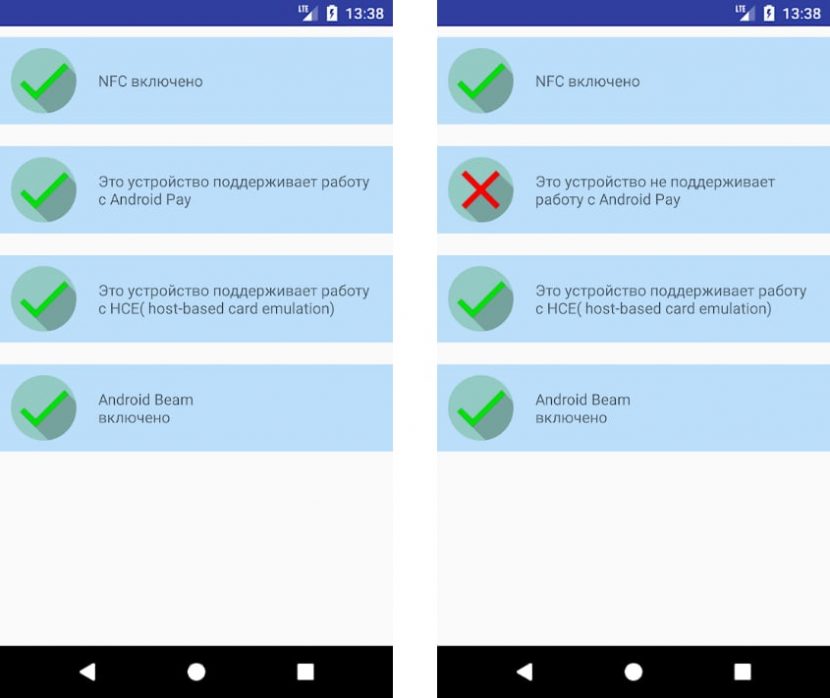
Кроме проверки поддержки функции NFC в телефоне Xiaomi, приложение умеет видеть состояние модуля (вкл/выкл), поддержку технологии HCE (нужна для совершения бесконтактных платежей) и статус Android Beam.
Бонусы для пользователей
Если вам повезло и звезды сошлись — то есть, если у вас карточка Mastercard от одного из доступных банков, — вы сможете поучаствовать в розыгрыше призов от Huawei. Для этого надо добавить в приложение свою карту и совершить покупку через «Кошелек Pay».
Понятно, что подобные акции нужны, чтобы привлечь новых пользователей — но все равно приятно иметь возможность что-то выиграть «просто так».
Кошелек Pay
Еще один сервис для бесконтактной оплаты интегрирован в приложение для хранения дисконтных карт Кошелек. В него также можно добавить банковскую карточку и оплачивать ей покупки через NFC. Подробнее о том, как это работает, мы рассказывали в отдельной статье, но вкратце опишем главные особенности приложения.

Во-вторых, платежный сервис поддерживает только карты Mastercard или Visa. Если ваша основная карточка выпущена в системе МИР, используйте Mir Pay.
Добавить карту в приложение и сделать его основным способом бесконтактной оплаты довольно просто:
- На главном экране нажмите на плюсик в правом верхнем углу.
- В разделе «Добавить свое» выберите «Банковская карта».
- Введите реквизиты карты вручную или прислоните ее к смартфону, чтобы приложение считало ее номер и срок действия.
- Примите условия приложения и введите проверочный код, который придет в SMS от банка.
- Кошелек спросит, хотите ли вы использовать его как основной способ оплаты. Подтвердите действие — и сможете оплачивать покупки смартфоном.
С Кошелек Pay уже работают многие популярные банки: Альфа, Тинькофф, Райффайзен, Газпромбанк, Русский Стандарт. Однако сервис не принимает карточки Сбера — что довольно логично, ведь у этого банка есть свой собственный SberPay.
Что делать если терминал не считывает NFC смартфона
Не знаете как настроить NFC на Xiaomi? Вот советы:
- Зайдите в стандартное приложение «Безопасность». Выберите Разрешения — Другие разрешения — Android Pay и устанавливаете все галочки в положение «Разрешить».
- В настройках «Безопасность» в графе Автозапуск, ставим отметку на против Android Pay.
- Заходим в Настройки — Батарея и производительность — Расход заряда батареи приложениями. В том случае, если уже стоит галочка на «Включить», то чуток выше нажимаем на «Выбрать приложения» — Android Pay. И ставим «Нет ограничений» и ниже «Разрешить». В том случае, если там уже стоит отметка на «Выключить», то ничего не изменяйте.
- На всякий случай перейдите в раздел Настройки — Уведомления и строка состояния — Уведомления приложений. Выберите Android Pay и проставьте везде галочки.
- Переходим в Настройки — Еще — Расположение элемента безопасности — «Использовать HCE Wallet». Ниже пункт Бесконтактная оплата — Основное средство оплаты — «Android Pay».
- Перепроверьте, включен ли NFC и можно ли им пользоваться.
Если ничего из перечисленного не помогло, попробуйте зайти в приложение «Безопасность» — Питание — Энергосбережение — снимите галочку.
Надеемся, теперь вы знаете как включить функцию NFC на Xiaomi и пользоваться Android Pay.
Android Pay на Xiaomi не реагирует на торговый терминал
Если вы столкнулись с такой проблемой, следующие шаги помогут вам решить ее:
- Выберите Google Pay и установите флажки для всех разрешений.
- Пожалуйста, проверьте настройки еще раз и попробуйте бесконтактную оплату.
При выполнении всех инструкций и рекомендаций, описанных в этой статье, вам наконец-то не придется постоянно носить с собой кошелек, наличные деньги и множество банковских карт, пароли от которых постоянно путаются в голове или на бесконечном количестве бумажек где вы их записали.
Одним из главных преимуществ такой платежной системы является ее безопасность. Для каждой новой транзакции на ваше устройство будет высылаться одноразовый секретный код. Только после вашего знакомства ваши средства будут списаны с вашего счета для оплаты. Даже если введенный вами код попадет в руки злоумышленников, они не смогут им воспользоваться.
Какие телефоны поддерживают
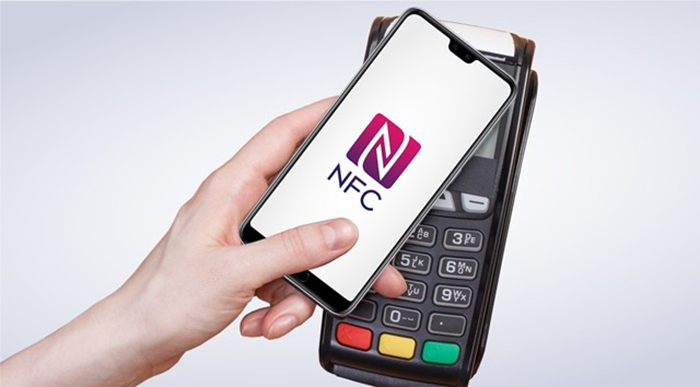
Прежде чем привязать карту к мобильному устройству, рекомендуется узнать, какие смартфоны оснащены функцией NFC. Мобильный телефон должен иметь ОС не ниже Android 4. или iOS 8.
К брендам, поддерживающим неконтактные варианты оплаты, относится:
- Samsung;
- Айфон;
- HTC;
- Honor;
- Huawei Nova;
- Wileyfox Swift;
- Nokia;
- Xiaomi;
- LG.
Чтобы пользоваться смартфоном для оплаты товара, требуется настройка мобильного устройства и установка на него дополнительного программного обеспечения.
Как настроить Андроид Пей
Сервис Android Pay для Xiaomi и других Android-смартфонов и сервис Google Wallet изначально существовали независимо друг от друга, но позже были объединены в систему Google Pay, признанную одной из самых надежных платежных систем в мире.
Чтобы установить приложение для бесконтактных платежей, вам нужно найти его в официальном магазине Play Store и загрузить на Xiaomi.
Если у вас еще нет учетной записи Google, вам нужно сначала создать ее, это откроет доступ ко всем приложениям в Google Play Market.
https://youtube.com/watch?v=r6N6SpDa_aY%3Ffeature%3Doembed
Для активации бесконтактной оплаты необходимо зайти в меню настроек, затем выбрать «приложения — все приложения», выполнить поиск Google Pay через поисковую строку вверху, поставить галочку напротив значка автозапуска. Далее переходим в «другие разрешения», здесь также должны быть установлены все галочки. Возвращаемся в главное меню и выбираем «подключение и обмен», включаем enefsi, заходим в меню с пунктом безопасность и выбираем кошелек HCE.
Чтобы настроить бесконтактную оплату на своем устройстве, откройте приложение Google Pay и добавьте карту для оплаты. Для этого во вкладке оплаты нажмите кнопку «добавить способ оплаты», затем просканируйте с помощью камеры устройства или вручную введите данные карты (номер, дату и 3 цифры cvc-кода) и подтвердите привязку с помощью кода SMS, которое будет отправлено на номер, указанный при регистрации.
С только что добавленной карты для проверки правильности введенных данных может быть списано 30 рублей, которые благополучно возвращаются на счет карты через пару минут. Это означает, что конфигурация прошла успешно.
Прежде чем начать, не забудьте установить тип блокировки смартфона, который вам больше всего подходит. Это может быть отпечаток пальца, графический код или набор цифр. Если вы не защитите свои данные таким образом, Android Pay удалит всю информацию о привязанных картах Xiaomi.
Если вы используете несколько карт, вы также должны выбрать ту, которая будет использоваться для списания денег по умолчанию.
Для этого нажмите на нужную карту и установите переключатель в разделе «Основная карта для бесконтактной оплаты» в активное положение. Теперь расплачиваться в магазинах можно без карты.
Перспективные решения
Подводя итоги, можно сказать, что на данный момент ни один из описанных способов бесконтактной оплаты не обеспечивает полного комфорта, но выручает в ситуации, когда у покупателя нет с собой банковской карты.
Однако ситуация в мире технологий меняется очень быстро!
Так, 24 мая 2022 г. банк Тинькофф анонсировал свой сервис Tinkoff Pay. Сейчас он доступен только пользователям банка (более 20 млн человек) и только при онлайн-платежах у партнеров «Тинькофф Кассы» (более 30 000 магазинов).
Но представитель «Тинькофф» уверяет, что на этом разработка не остановится, и поэтапно в течение 2022-2023 гг. сервис будет наращивать функционал: появится офлайн-оплата через POS-терминалы, технология станет доступна на любых смартфонах и для держателей карт любых российских банков.
«Tinkoff Pay по своему функционалу будет шире других платежных сервисов, поскольку будет включать в себя множество разных технологий, помимо платежей: комбинации кэшбэка для клиентов и не-клиентов Тинькофф, оплата в рассрочку или через сервис «Долями», биометрические решения для авторизации и мгновенной оплаты, автоплатежи, управление всеми подписками в едином окне и многое другое».
Важной новостью является и то, что с 1 июня 2022 г. Банк России запустил в тестовом режиме функцию бесконтактной оплаты в СБП. Банки, которые подключатся к этой системе, смогут предложить своим клиентам возможность оплачивать покупки, приложив мобильный телефон к платежному терминалу. Но пока озвучено важное ограничение: для таких операций смартфон должен быть оснащен NFC-модулем.
Также продолжается развитие новых технологий бесконтактной оплаты и бесконтактного шопинга, таких, например, как оплата с помощью биометрических данных (по лицу или отпечатку пальца) или «Экспресс-скан» (доступно в некоторых «Пятерочках» и «Перекрестках»).
Подключение карты Сбербанка к мобильному сервису Google Pay бесплатно и не требует временных затрат. Сервис надежен в плане безопасности: соединение NFC защищено, информация по картам и операциям не сохраняется в телефоне.
Чтобы знать, как платить через NFC с телефона Android, надо понимать, что существуют некоторые требования к устройству.
- Android 4.4 и выше;
- официальная прошивка Android;
- отключенные права Root;
- наличие датчика NFC.
Для проведения платежей через NFC с телефона терминалы в магазинах должны принимать бесконтактную оплату, о чем сообщает значок на экране аппарата или специальные наклейки у кассы.
Подключение NFC
Для работы с бесконтактной оплатой владелец смартфона должен убедиться, что его устройство поддерживает технологию NFC. Для этого рекомендуется сделать следующее:
- открыть настройки смартфона, убедиться в наличии пункта NFC или «Бесконтактная оплата»;
- проверить наличие логотипа NFC на задней панели телефона или в районе аккумулятора под крышкой;
- найти инструкцию к телефону, убедиться в наличии пункта Near Field Communication или NFC.
Не все производители помещают логотип NFC на телефон, но в настройках или инструкции эта технология должна быть указана, иначе бесконтактной оплатой пользоваться не получится.
Как настроить НФС на Андроиде для Сбербанка и других платежей:
- Зайти в настройки смартфона, пункт «Беспроводная связь» или «Подключения».
- Найти вкладку с NFC, перевести ползунок в положение «Включено».
- Если в смартфоне имеется пункт «Бесконтактные платежи», необходимо проверить приложение, которое используется по умолчанию для оплаты.
Связь NFC оставляется включенной по умолчанию, чтобы не тратить время на включение или выключение сервиса. За аккумулятор или память устройства беспокоиться не придется: NFC не использует ресурсы смартфона.
https://youtube.com/watch?v=gUqnzSfbSJY%3Ffeature%3Doembed
Добавление карты в Google Pay
Для оплаты покупок при помощи NFC на телефоне у пользователя должно быть приложение Google Pay, в обратном случае оно устанавливается через Play Market. Подключение карты Сбербанка к платежному сервису проводится двумя способами: через приложение банка и в программе Google Pay.
Настройка приложения Google Pay:
- Установить приложение Google Pay.
- Открыть, зайти в раздел «Оплата».
- Активировать кнопку «Способ оплаты».
- Добавить новую карту: сфотографировать лицевую сторону или указать сведения вручную: номер карты, срок действия, фамилию и имя, CVV-код с задней стороны.
- Далее владелец указывает информацию о себе: место проживания, индекс, номер телефона, и соглашается с условиями пользования программы.
Приложение проводит проверку введенной информации, для этого отправляются сведения в банк, на телефон приходит SMS-сообщение. Если все сведения указаны верно, карта добавляется в приложение. Если нет, приложение сообщает об ошибке и рекомендует попробовать заново.
https://youtube.com/watch?v=YfkNyIFHz04%3Ffeature%3Doembed
Подключение в «Сбербанк Онлайн»
В приложении банка пользователь может самостоятельно платить по счетам, управлять картами и делать покупки с помощью бесконтактного чипа. Как подключить NFC в «Сбербанк Онлайн»:
- Установить приложение банка с Google Play.
- Провести авторизацию, зайти в «Сбербанк Онлайн».
- Открыть нужную карту, с которой проводится оплата.
- Найти и активировать пункт «Добавить в Google Pay».
Этот способ удобен тем, что не требуется вводить самостоятельно данные с карты, они автоматически вносятся из приложения банка.
Преимущества платежей через NFC:
- соединение зашифровано протоколом SSL, информация по карте никуда не отправляется, для оплаты используется номер виртуального счета.
- быстрая оплата;
- нет необходимости возиться с наличными и сдачей;
- за платежи через Android Pay иногда начисляются дополнительные бонусы, проводятся акции;
- все бонусные программы по карте сохраняются;
- поддерживаются любые карты Visa или Master Card.
Оплата картой Сбербанка через NFC проводится одинаково для всех устройств:
- Владелец выбирает приложение и карту для оплаты;
- Сканирует отпечаток пальца или вводит ПИН-код;
- Прикладывает смартфон к экрану терминала;
- После короткого звукового сигнала или вибрации оплата совершена.
Samsung Pay
Как следует из названия, сервис работает только на смартфонах Samsung — они довольно популярны в России, в том числе бюджетные модели.

Всего приложение позволяет хранить 10 банковских карт и 100 карт лояльности (магазинов, ресторанов, клубов, даже транспортную Тройку). Внутри программы вы сможете переводить деньги другим пользователям по номеру телефона или карты.
Как добавить карту в Samsung Pay:
- Войдите в свой аккаунт Samsung или создайте его.
- Выберите способ подтверждения платежей — по отпечатку пальца, пин-коду или радужке глаз (если смартфон поддерживает такой метод).
- На главном экране нажмите на плюсик в разделе «Банковские карты».
- Разрешите приложению доступ к камере и отсканируйте карту. Также можно ввести все реквизиты вручную или добавить карточку с помощью NFC, кликнув по «Добавить по NFC» и приложив ее к смартфону.
- Согласитесь на условия обслуживания и получение SMS от банка. Введите полученный код в соответствующее поле.
- Нарисуйте подпись (пальцем или стилусом) и нажмите «Сохранить».
- Готово! Оплачивать покупки можно и без интернета — главное, чтобы смартфон поддерживал Samsung Pay.
- Бесплатные VPN на Андроид: какой лучше выбрать?
- Проверенный способ создать запоминающийся, но сложный пароль
Была ли статья интересна?
Как настроить и платить телефоном
После получения банковской карточки с функцией бесконтактных платежей настройте телефон. Если на смартфоне установлена OS Android нужно:
- Выбрать раздел «Беспроводные сети».
- Разрешить передачу данных в разделе «NFC».
- Включить автоматическую активацию напротив строчки «Android Beam».
Что касается мобильных устройств под управлением iOS, настройку производить не нужно. Остается только установить приложение, через которое добавляется карточка.
Чтобы рассчитываться мобильным телефоном рекомендуется:
- Приобрести товар в магазине, аптеке или другой торговой точке.
- Дождаться, пока кассир проведет продукты через кассу.
- Поднести смартфон к терминалу.
- Ввести пин-код на устройстве.

Через 1-2 секунды со счета снимутся деньги. Прикладывая к терминалу, убедитесь, что он поддерживает технологию NFC. Для этого, спросите у кассира, или посмотрите на значки, наклеенные на банковский аппарат.
Как платить телефоном Самсунг
Если у вас аппарат Samsung, настоятельно рекомендуем использовать фирменное приложение — Samsung Pay. Дело в том, что это единственная платежная система, которой можно платить не только в бесконтактных терминалах, но и с магнитной полосой (то есть, где надо провести картой или вставить ее в терминал). Это возможно благодаря уникальной технологии Magnetic Secure Transmission.
Список банков, сотрудничающих с Samsung Pay, уже достаточно велик. Его можно посмотреть здесь. Для использования Samsung Pay вам потребуется:
- смартфон Samsung с чипом NFC;
- зарегистрированный аккаунт Samsung.
Как включить NFC на Xiaomi
Перед настройкой бесконтактной оплаты необходимо включить на смартфоне модуль NFC. Изначально он выключен, так как постоянно излучает электромагнитное излучение и потребляет заряд батареи. Для использования бесконтактной оплаты необходимо включить NFC; иначе ничего не получится.
Вам нужно включить NFC через шторку уведомлений в быстрых настройках (где переключатели для Wi-Fi, Bluetooth, мобильных данных, местоположения и т д. ) Достаточно найти кнопку «NFC» и активировать ее; вот и все, чтобы NFC начал работать.
NFC также включается в настройках смартфона, в разделе «Подключение и обмен» здесь:

Нужно открыть меню и в разделе «NFC» активировать соответствующий ползунок, чтобы он стал синим. Переключатель находится здесь:

Для того, чтобы бесконтактная оплата работала в России, вам необходимо открыть раздел «Расположение элемента безопасности» в меню настроек и выбрать функцию «SIM-кошелек», как показано на скриншоте ниже.

После успешного включения датчика и переноса защитного элемента на SIM-карту можно приступать к настройке бесконтактной оплаты.

Прежде чем вы начнете совершать набеги на магазины и совершать покупки, вам необходимо внести несколько изменений в системные настройки вашего мобильного устройства. Подготовительный этап выглядит следующим образом:
- Во-первых, убедитесь, что модель вашего смартфона полностью совместима с сервисом бесконтактных платежей. Если да, то идите дальше, если нет, не сердитесь.
- Запустите мобильное устройство и перейдите в раздел системных настроек. В следующем окне вы увидите вкладку «Еще», нажмите на нее.
- Далее выберите раздел беспроводного доступа и внизу списка увидите отладку модуля NFC.
- На всех моделях эта функция по умолчанию отключена из соображений безопасности. Следующим шагом будет активация чипа и установка опции «Использовать HCE Wallet». Обратите внимание, что расположение основных элементов управления может отличаться на каждом отдельном смартфоне.
- Теперь бесконтактный модуль активирован и можно переходить к добавлению банковских карт.

Внимание! Платежная система Mi Pay не получила широкого распространения в странах СНГ, Европы, Америки. В России с 2022 года стала набирать популярность. Это отличная замена, не уступающая по возможностям — Android Pay и Гугл Pay. На данный момент к Mi Pay пытаются подключить российскую карту МИР. Временно можно установить SberPay или Mir Pay.
Для проведения бесконтактных платежей на Айфонах используется специальная система — Apple Pay. Она работает через технологию NFC и принимает от нее лучшие качества:
- финансовые операции не хранятся в памяти устройства;
- информация о картах засекречена и не может быть передана злоумышленникам;
- для проведения оплаты необходимо подтвердить операцию с помощью отпечатка пальца, ввода ПИН-кода или скана сетчатки глаза.
Какие iPhone поддерживают NFC
По технологии беспроводной оплаты работают следующие модели мобильных устройств Apple:
- iPhone SE, 6, 7 и выше;
- часы Apple Watch.
Apple Pay с технологией NFC разрешает владельцам проводить оплату в магазинах, метро, приложениях. На терминалах, которые принимают бесконтактную оплату, указывается специальный символ Apple Pay или NFC.
Для работы с бесконтактными платежами на устройстве Apple подключается Touch ID и авторизация в iCloud, в противном случае опция работать не будет.
Добавление карты в Wallet
Как привязать карту к телефону с NFC через приложение Wallet:
- Открыть Wallet, выбрать пункт «Добавить карту».
- В верхней части программы нажать кнопку «Далее».
- Ввести реквизиты карточки с помощью камеры смартфона или вручную.
- Указать фамилию и имя с лицевой стороны карты, нажать кнопку «Далее».
- Ввести дату окончания срока действия пластика, код безопасности.
- Принять условия соглашения. Если не принять, воспользоваться сервисом не получится.
- На телефон поступит СМС-код, он вводится в приложении и нужен для проверки личности и идентификации абонента;
Карта активирована и готова к работе.
Подключение карты через «Сбербанк Онлайн»
Для работы через официальное приложение банка необходимо убедиться, что оно установлено на смартфоне и не требует обновлений.
Как подключить NFC для платежей «Сбербанк Онлайн» на Apple iPhone — алгоритм действий:
- Авторизоваться в приложении банка на Айфоне.
- Выбрать карту, с которой будут поступать платежи с помощью бесконтактной оплаты.
- Нажать пункт «Добавить в Apple Pay».
- Добавить карточку в Apple Wallet, нажав на одноименную кнопку.
- Если стоит выбор между iPhone и Apple Watch, то указывается устройство, с которого будет проходить платеж.
- Указать информацию о владельце, принять пользовательское соглашение;
Карта добавлена в сервис бесконтактной оплаты и готова к работе.
Как платить при помощи айфона
Для бесконтактной оплаты на iPhone используется система Apple Pay и приложение Wallet. Список банков, которые сотрудничают с Apple Pay, можно посмотреть в постоянно обновляемом списке на сайте Apple (найдите раздел «Россия»).
Для установки и использования Apple Pay вам потребуется:
- iPhone 6 или более новая модель;
- банковская карта;
- последняя версия операционной системы iOS, доступная для вашей модели iPhone;
- идентификатор Apple ID.
После добавления карты в приложение Wallet будет достаточно разблокировать айфон и поднести его к терминалу для оплаты. Об успешной транзакции оповестит звуковой сигнал.
Привязка и отвязка банковской карты
Чтобы оплачивать покупки с помощью телефона, сначала нужно настроить бесконтактную оплату на телефоне Сяоми (Редми, POCO), добавив платёжную карту в приложение Google Pay. Можно привязать карту МИР, MasterCard, VISA и любой другой платёжной системы.
Как привязать карту к телефону NFC:
- Запустите Google Pay при помощи соответствующей иконки.
- В нижнем правом углу нажмите на иконку с крестиком.
- Введите графический ключ для разблокировки GPay (как правило, это тот же ключ, что используется для разблокировки телефона).
- Выберите пункт «Добавить кредитную или дебетовую карту».
- Появится окно камеры. Сфотографируйте карту с двух сторон для сканирования и добавления данных.
- Система отправит на привязанный номер телефона SMS с кодом для подтверждения введённых данных. Введите его в соответствующее поле и нажмите ОК.
Теперь можно пользоваться бесконтактной оплатой. Если по какой-то причине сканировать карту не удалось, всегда можно ввести необходимые данные вручную.
Аналогично можно добавить скидочные, подарочные карты или карты постоянного клиента: просто выберите нужный тип в меню:
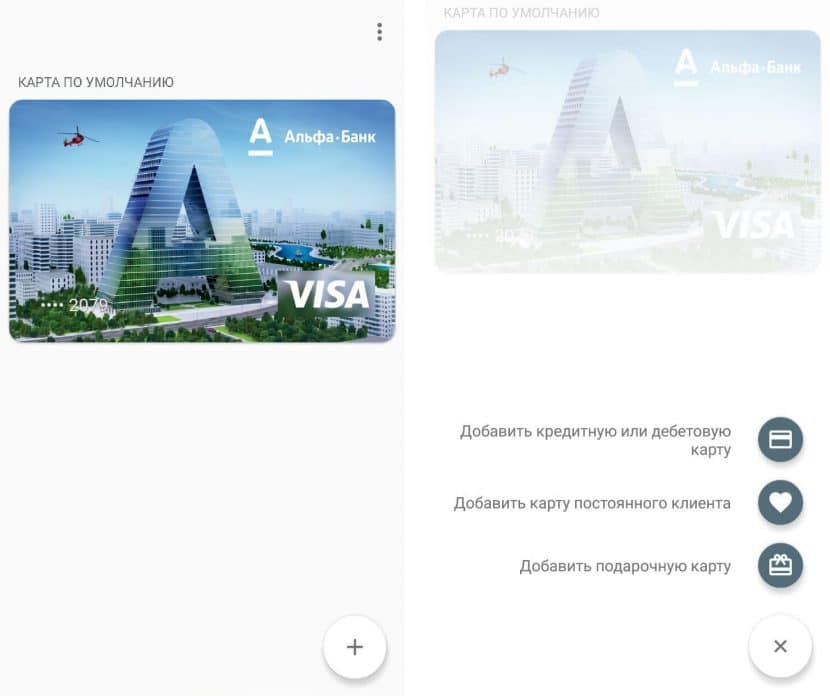
Перед использованием карты нужно выбрать её в приложении Google Pay, а затем приложить телефон к считывающему устройству.
Не все телефоны Xiaomi оснащены модулем бесконтактных платежей. Например, в некоторых бюджетных моделях нет этой функции NFC. Чаще всего модуль устанавливается в смартфоны среднего и премиум класса — полный список телефонов Xiaomi с модулем NFC на сегодняшний день.
Наш список содержит все смартфоны Xiaomi, выпущенные на сегодняшний день. Среди них есть телефоны, которые уже не продаются в магазинах, но их можно купить на вторичном рынке. Например, Xiaomi Mi 5 поддерживает NFC, но он уже не производится и найти его в продаже непросто.
Смартфоны Xiaomi серии A под управлением Android One (A1, A2, A2 Lite, A3) не поддерживают NFC.
Кстати, есть простой способ узнать, поддерживает ли ваш телефон NFC — установить программу NFC Checker (ссылка на Google Play).

Помимо проверки поддержки функции NFC на телефоне Xiaomi, приложение может просматривать статус модуля (вкл/выкл), поддержку технологии HCE (необходима для бесконтактных платежей) и статус Android Beam.
Оплата через СБП
Система быстрых межбанковских платежей, к которой подключены уже более 200 банков, дает возможность розничным магазинам, кафе и ресторанам принимать оплату от клиентов по QR-кодам и многие предприниматели уже активно внедряют этот способ для своих услуг. QR-коды бывают динамические, которые формируются под каждую конкретную услугу, а также статические — их удобно размещать в местах с фиксированной стоимостью.
Все что потребуется от вас при оплате — навести камеру смартфона на QR-код, сканировать его и подтвердить списание. Да, это не так удобно, как оплата в одно касание, но такие «костыли» помогут выйти из положения, если вы оставили физическую карту дома. Просто предупредите продавца или официанта, что хотите оплатить услуги через СБП.
Бесконтактная оплата со смартфона
Читать на сайте Ria
МОСКВА, 3 мар — РИА Новости, Кирилл Каримов. Из-за санкций против российских банков зарубежные системы мобильных платежей, позволявшие расплачиваться смартфонами, работают с перебоями, а порой и вовсе не действуют. Какие есть альтернативы — в материале РИА Новости.
Назад к пластику
В большинстве случаев на смартфонах установлены платежные приложения зарубежных разработчиков: Apple Pay, Google Pay или Samsung Pay. Привязанные к ним банковские карты, пластиковые или виртуальные, поддерживаются международными системами Visa или Mastercard. Санкции против российских банков могут сильно усложнить оплату товаров и услуг как смартфоном, так и онлайн.
Компания Apple уже ограничила в России свои сервисы, в том числе Apple Pay. Владельцы айфонов испытывают трудности при бесконтактной оплате.
Потеряли возможность рассчитываться смартфонами и пользователи банковских карт Visa и Mastercard, выпущенных в ВТБ, «ФК Открытие», Совкомбанке, Промсвязьбанке и Новикомбанке. Не исключены сбои при бесконтактной оплате в московском метро, где ВТБ выступает банком-эквайером, то есть предоставляет и обслуживает терминалы. Так что лучше переходить на карту «Тройка
В любом случае, согласно рекомендации Центрального банка России, стоит носить с собой банковскую карту — вне зависимости от того, Visa это или Mastercard, выпущена ли она банком, попавшим под санкции, или нет. Только, в отличие от Apple Pay и Google Pay, при оплате пластиком услуги или товара дороже 1000 рублей придется ввести ПИН-код.
Платим смартфоном по-новому
Хотя Google Pay и Samsung Pay пока по-прежнему действуют в России, былой стабильности и надежды на них нет. Поэтому, если не хочется возвращаться к архаичному пластику, надо поискать альтернативу.
Путь первый (и наиболее надежный) — заказать карту отечественной платежной системы МИР в любом российском банке, пластиковую или цифровую, то есть существующую исключительно в виртуальном пространстве. С ними работают Samsung Pay и Apple Pay, а оплата — посредством телефона с NFC. Владельцам Android-смартфонов доступен отечественный сервис Mir Pay. Поначалу интерфейс может показаться не столь привычным, но софт выполняет главную функцию и взаимодействует с любым POS-терминалом в стране. Приложение доступно в Google Play Store и магазине AppGallery от Huawei.
Путь второй — для клиентов «Сбера»: сервис SberPay. Включается буквально в пару нажатий в мобильном приложении банка без установки дополнительного программного обеспечения. При активации потребуется блокировка смартфона — биометрия или пароль. Но есть два ограничения. Во-первых, SberPay не всегда распознает Visa и Mastercard. Во-вторых, сервис недоступен для умных устройств Apple — из-за внутренних ограничений американского производителя. Фактически яблочные гаджеты потеряли возможность бесконтактной оплаты в России.
Оплата на сайтах
Многие россияне столкнулись с тем, что не могут купить товары и услуги с помощью Apple Pay и Google Pay онлайн — на сайтах или в приложениях со смартфонов.
Здесь снова первыми под удар попали клиенты подсанкционных банков. Так, геймеры, посещающие онлайн-магазины Steam и Nintendo, жалуются, что не получается совершать внутриигровые покупки — сервисы выдают ошибку и предлагают взять другую карту.
Впрочем, популярная онлайн-площадка AliExpress пообещала, что, несмотря на санкции, покупатели из России смогут пользоваться маркетплейсом.
И, как напоминают в Центробанке, все средства клиентов любых банков на счетах, привязанных к карте, доступны в любое время.
Mir Pay — сервис, созданный специально для бесконтактной оплаты с помощью карт МИР. С его помощью можно оплачивать покупки в любом терминале, где принимают такие карты — то есть, во всей России. Уже многие банки выпускают карточки этой платежной системы: Сбер, Открытие, Газпромбанк, Альфа. Также можно выпустить виртуальную карту, если вам не нужна пластиковая — такую опцию предлагает Тинькофф.
- Установите Mir Pay на смартфон из удобного для вас магазина приложений.
- Откройте программу и отсканируйте свою карту МИР или добавьте ее данные вручную.
- Следуя подсказкам на экране, активируйте карточку в сервисе и сделайте его основным способом бесконтактной оплаты.
- Для совершения платежа надо просто разблокировать и поднести смартфон к терминалу. Дополнительно открывать приложение МИР Пэй не придется.
Перестал работать Google Pay на телефоне или часах
В связи с известными мировыми событиями на часть банков РФ наложены санкции, а корпорации Google запрещено с ними взаимодействовать.
Владельцы карт этих банков лишены возможности расплачиваться ими при помощи телефонов и смарт-часов. Google Pay и Apple Pay не работают, хотя сами карты подсанкционных банков платёжных систем VISA и MasterCard на территории России к оплате принимаются.
Оплата телефоном не работает или работает с перебоями (значит скоро отключится совсем) у следующих банков:
- Промсвязьбанк (ПСБ).
- Банк ВТБ.
- Открытие.
- Совкомбанк (карта Халва).
- Новикомбанк.
Из ситуации существует 2 выхода:
- Использовать российский сервис бесконтактных платежей Mir Pay. Вариант подходит только для карт МИР (ссылка на Google Play).
- Привязать к Google Pay карту другого банка и платить с её помощью.
К слову, Steam перестал принимать карты некоторых российских банков. С проблемами при оплате столкнулись клиенты «ВТБ» и «Сбербанк». При этом «ВТБ» не работает практически у всех, а «Сбербанк» — только у некоторых. При совершении оплаты появляется ошибка с текстом «Организация, выдавшая вашу банковскую карту, отклонила запрос».
Как привязать карту в Mir Pay
- Зарегистрируйте свою карту МИР в приложении MIR Pay. Можно: ввести реквизиты, как при оплате покупок, или отсканировать в приложении, или поднести к телефону и отсканировать с помощью NFC.
- Настройте приложение под себя:
- установите Mir Pay в качестве основного платежного приложения
- настройте звуковой сигнал или виброотклик, подтверждающие факт оплаты
- включите отображение всплывающих окон, чтобы уведомление об оплате появлялось на экране телефона, даже без запуска приложения
- выберите режим активности «Без ограничений», чтобы оплата срабатывала быстрее
Как оплачивать покупки айфоном
Более 70% бесконтактных мобильных платежей в 2021 году генерили владельцы айфонов с помощью Apple Pay (по данным сервиса ЮMoney). Но теперь для всех этих пользователей единственный доступный способ «платить телефоном» — это оплата по QR-коду.


