
- Как создать ярлык СберПэй на экране телефона
- Личное мнение
- Можно ли привязать карту Мир
- Условия и особенности
- Как активировать Samsung Pay на смартфоне
- Инструкция по подключению карты к смартфону
- Подключение к Apple Pay
- Важно!
- Подключение карты ВТБ к Samsung Pay
- Подключение пластика ВТБ к Android Pay
- Кошелек Pay
- Быстрые платежи в магазинах
- Цифровая Мультикарта ВТБ
- Как платить
- Как оплачивать телефоном вместо карты ВТБ
- Как привязать карту ВТБ к телефону для оплаты касанием
- Бесконтактная оплата телефоном ВТБ
- Как оформить цифровую Мультикарту ВТБ?
- Удаление данных на Android 9
- Удаление данных на Android 8, 7, 6, 5
- Как переключить смартфон с Google Pay на SberPay
- Денежные переводы через Samsung Pay
- Регистрация для денежных переводов
- Как отправить перевод
- Как посмотреть информацию о переводе
- Как получить перевод
- Настройка NFC на айфоне
- Как подключить карту ВТБ к Google Pay
- Как установить СберПэй на телефон
- Оформить карту
- Достоинства и недостатки оплаты телефоном
- Как подключить SberPay
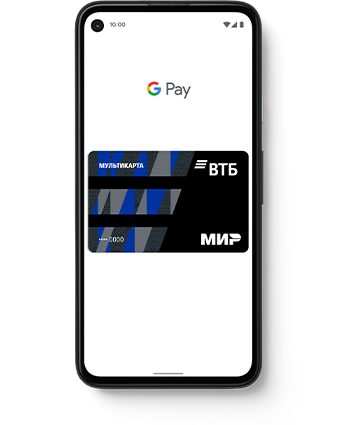
- Оплата смартфоном с Google Pay
- Теперь вы сможете пользоваться всеми преимуществами своей карты ВТБ с Google Pay. Работает с любыми картами Mastercard и Visa.
- Часто задаваемые вопросы
- СберПэй — как пользоваться
- На каких моделях есть НФС
- Системы мобильных платежей
- Как привязать карту к SberPay
- Как удалить данные приложения
- Как узнать версию Андроид на Samsung Galaxy
- Как установить SberPay?
- Как платить смартфоном в магазине
- Импортировать карты на новое устройство
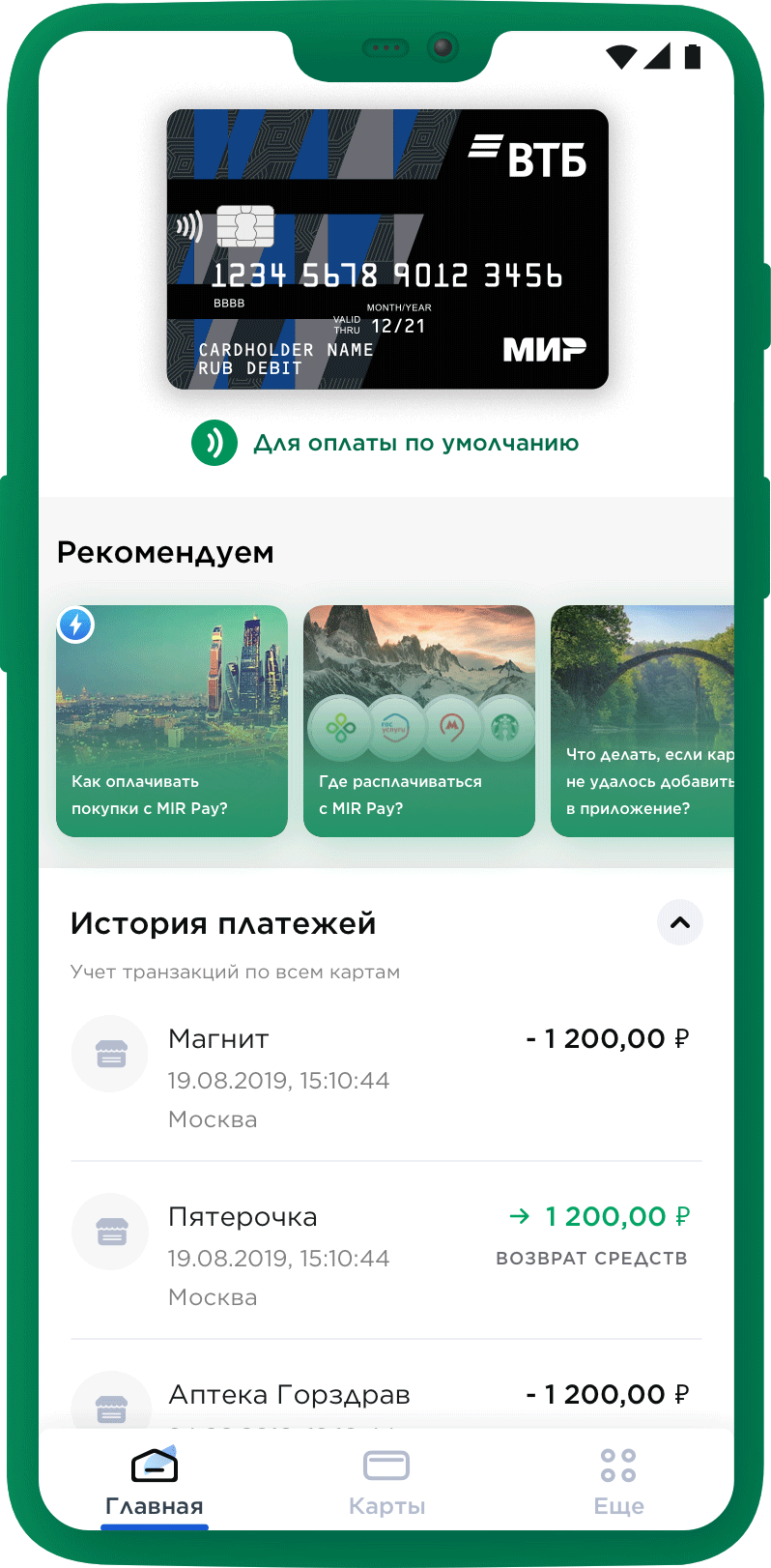
- Оплата смартфоном с Mir Pay
- Mir Pay — это удобное приложение от ПС «Мир» для бесконтактной оплаты при помощи смартфона.
- Как платить любым Android-смартфоном
- «СБПэй»
- Как платить телефоном Самсунг
- Как пользоваться Huawei Pay
- Как оплачивать?
- QR-код для оплаты Сбербанк
- Привязываем карту к приложению Apple Pay
- Привязываем карту к приложению Samsung Pay
- Привязываем карту к приложению Android Pay
- Как работает платежное приложение Huawei Pay
- В сухом остатке
- Что нужно для расчетов?
- Оплата в интернете через Сбербанк Онлайн
- Клубные карты
- Как оплачивать покупки при помощи смартфона
- Оплата смартфоном с Кошелёк Pay
- Apple Watch
Как создать ярлык СберПэй на экране телефона
При необходимости, можно вывести ярлык сервиса на экран телефона. Для этого выбираем соответствующий раздел в окне.
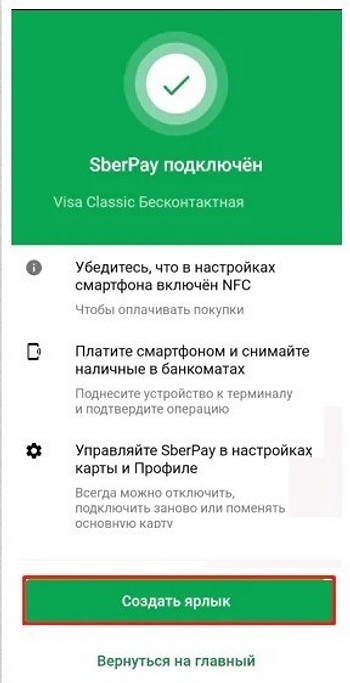
Для корректной работы сервиса, необходимо настроить блокировку экрана. Если она не настроена, необходимо в настройках выбрать соответствующий пункт меню и активировать его.
Личное мнение
Я бы выделил следующие плюсы и минусы платёжной системы SberPay.
- SberPay работает только с картами Сбербанка. Но на официальном сайте написано, цитирую, «Пока SberPay работает только с картами Сбербанка». Что может намекать на то, что в скором времени он может заработать и с картами других банков. Из-за неопределённости – минус.
- Долго и неудобно. Этот минус проистекает из второго плюса. Из-за нескольких разблокировок (вход в приложение, активация SberPay) нужно либо заранее подготавливать устройство, либо немного потупить в телефоне у терминала оплаты.
В целом же, я считаю, что дополнительный вариант при выборе платёжной системы для бесконтактной оплаты не повредит. Тем более, что есть такие люди, которые доверяют только Сбербанку, поэтому не добавляют данные своих карт, например, в Google Pay.
Обновление. Также рекомендую ознакомиться и с другой платёжной системой — МИР ПЭЙ.
Можно ли привязать карту Мир
В Сети часто задается вопрос, можно ли привязать карту Мир к NFC на Honor, и как это сделать. Судя, по информации по указанной выше ссылке, добавление «пластика» этой платежной системы на телефон Хонор пока не предусмотрено. Но по желанию можно добавить карточку для хранения, но платить ей с помощью бесконтактной оплаты не получится. Плюс в том, что все пластиковые инструменты будут находиться под рукой.
Условия и особенности
Пользоваться услугой бесконтактной оплаты платежей очень легко. Но важно учесть следующие требования:
ПроблемаРешение Клиент снимает со своего счета больше 10 000 рублейЕму нужно ввести самостоятельно PIN-код карты Сколько платить за пользование разными услугамиВсе они предоставляются на бесплатной основе Сколько можно получить бонусных баллов, миль, специальных баллов, кешбэкаДанные бонусы начисляются клиенту в полном объеме
Как активировать Samsung Pay на смартфоне
- Открыть приложение Samsung Pay.
- Для подтверждения платежей можно выбрать три способа: через отпечаток пальца, сканирование радужной оболочки глаза или PIN-код. Чтобы выбрать один из возможных способов (отсканировать отпечаток, глаз или придумать и ввести пин-код), нужно следовать подсказкам.
- Подтвердить действия.
- Добавить данные банковской карты и сохранить их.
Инструкция по подключению карты к смартфону

Конкретные действия по подключению карты к смартфону зависят от платформы устройства. В любом случае это не займёт много времени.
Подключение к Apple Pay

Важно!
Для регистрации карты:
Для выполнения регистрации устройство должно быть подключено к сети Интернет. Для работы также требуется правильная настройка TouchID (FaceID), а на часах – распознавание запястья и пароль, вход в iCloud.
Подключение карты ВТБ к Samsung Pay

Для работы потребуется приложение Samsung Pay (при отсутствии требуется обновить ПО устройства). Добавление карты происходит в несколько простых шагов:
Подключение пластика ВТБ к Android Pay

Добавление карты в Android Pay во многом аналогично предыдущему набору действий:
Подключенные карты (до 8 в Apple Pay, до 10 в Samsung и Android Pay) можно использовать для расчетов в точках продаж, приложениях или на сетевых ресурсах.
Кошелек Pay
Еще один сервис для бесконтактной оплаты интегрирован в приложение для хранения дисконтных карт Кошелек. В него также можно добавить банковскую карточку и оплачивать ей покупки через NFC. Подробнее о том, как это работает, мы рассказывали в отдельной статье, но вкратце опишем главные особенности приложения.

Во-вторых, платежный сервис поддерживает только карты Mastercard или Visa. Если ваша основная карточка выпущена в системе МИР, используйте Mir Pay.
Добавить карту в приложение и сделать его основным способом бесконтактной оплаты довольно просто:
- На главном экране нажмите на плюсик в правом верхнем углу.
- В разделе «Добавить свое» выберите «Банковская карта».
- Введите реквизиты карты вручную или прислоните ее к смартфону, чтобы приложение считало ее номер и срок действия.
- Примите условия приложения и введите проверочный код, который придет в SMS от банка.
- Кошелек спросит, хотите ли вы использовать его как основной способ оплаты. Подтвердите действие — и сможете оплачивать покупки смартфоном.
С Кошелек Pay уже работают многие популярные банки: Альфа, Тинькофф, Райффайзен, Газпромбанк, Русский Стандарт. Однако сервис не принимает карточки Сбера — что довольно логично, ведь у этого банка есть свой собственный SberPay.
Быстрые платежи в магазинах
Используйте Huawei Pay для покупок в ваших любимых магазинах, оплаты счетов в ресторанах и
многого другого. Для оплаты просто поднесите телефон к платежному терминалу.
Как выполнять оплату в магазине
Используйте Huawei Pay там, где вы видите эти символы.

Цифровая Мультикарта ВТБ
Для покупок в интернете, при проведении платежей онлайн и транзакциях в обычных магазинах пользоваться основной пластиковой картой небезопасно. Лучше оформить «запасную» карточку с минимальным балансом, регулярно пополняя ее – даже если платежные реквизиты будут скомпрометированы, злоумышленники не смогут похитить все средства. Как раз для безопасных платежей и выпущена цифровая Мультикарта от ВТБ. Ее легко оформить, не выходя из дома, пользование полностью бесплатное, при этом стандартные условия программы лояльности продолжают работать – бонусы поступают на счет.
Как платить
Чтобы оплатить покупку в торговой точке, просто поднесите смартфон к терминалу или запустите SberPay вручную в мобильном приложении Сбербанк Онлайн. Для этого зайдите в раздел «Платежи» и выберите SberPay.
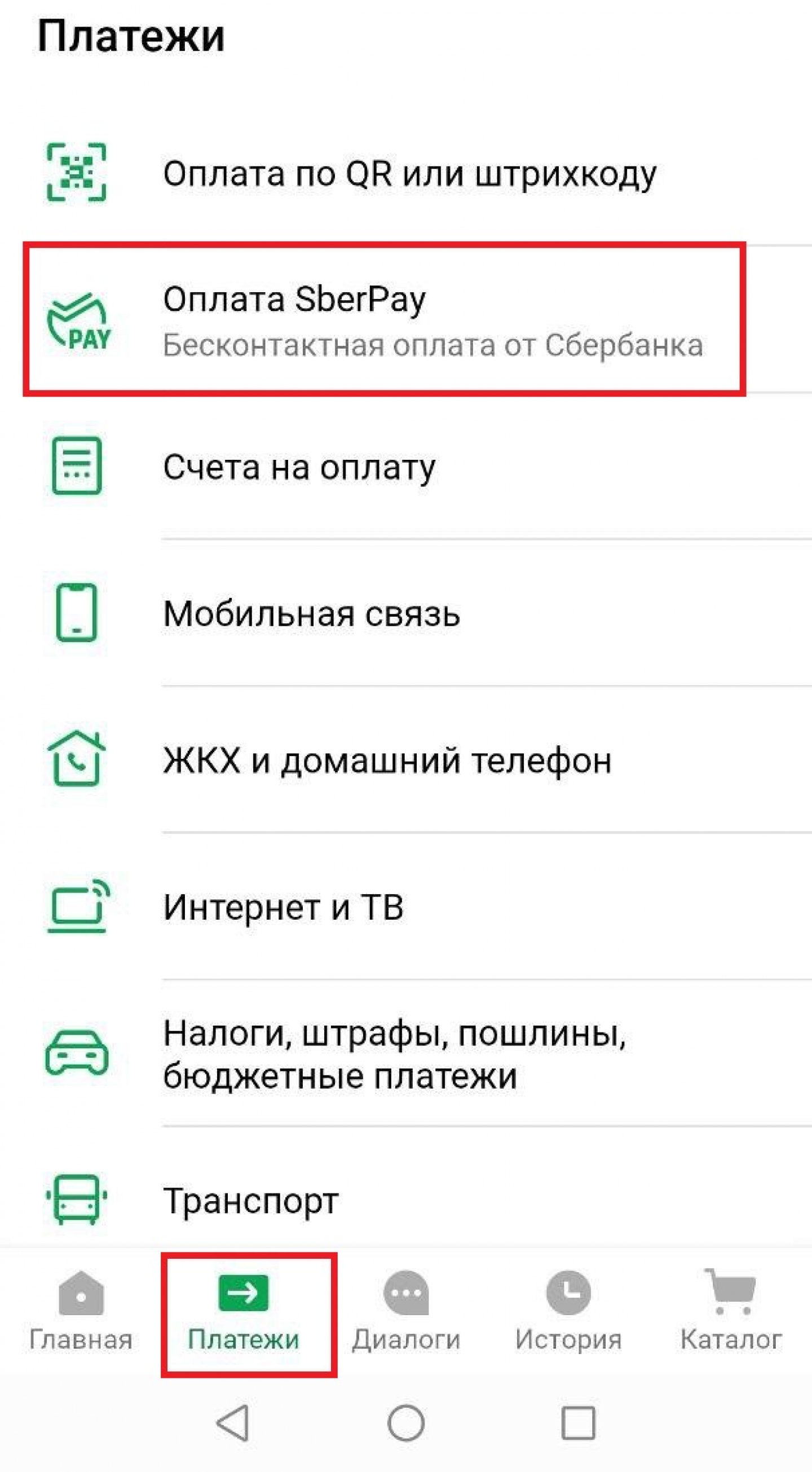
Запуск SberPay в мобильном приложении Сбербанк Онлайн
Чтобы провести операцию, банк попросит ввести пароль или подтвердить операцию с помощью отпечатка пальца. Повторно поднесите смартфон к терминалу для подтверждения оплаты.
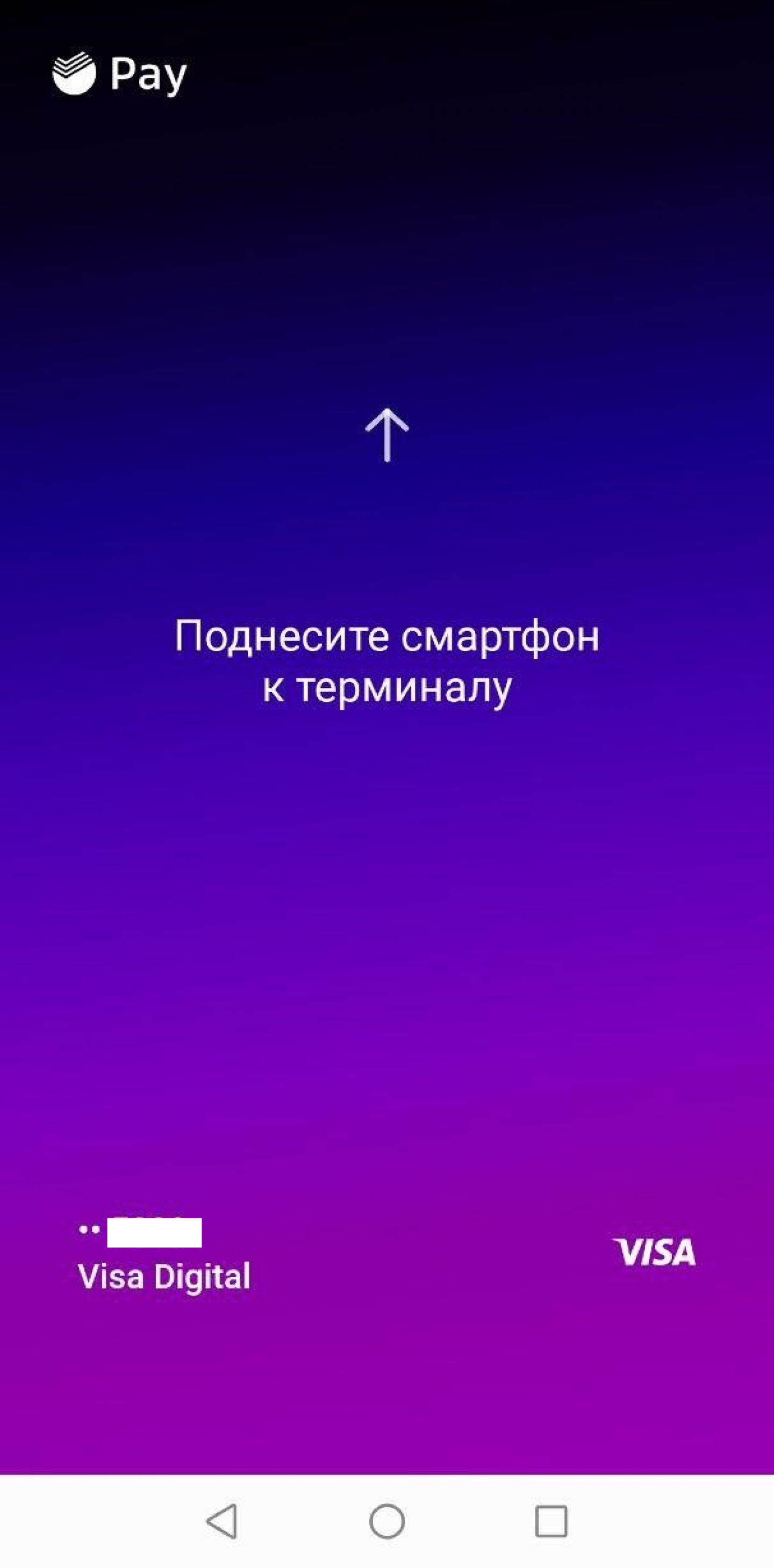
Подтверждение оплаты с помощью SberPay
Перед оплатой вы увидите сумму и валюту операции на экране смартфона.
Если продавец запросит последние четыре цифры номера карты, назовите последние четыре цифры виртуального номера (именно он используется при оплате касанием вместо основного, чтобы защитить владельца карты). Чтобы найти виртуальный номер, выберите карту и перейдите в раздел настроек.
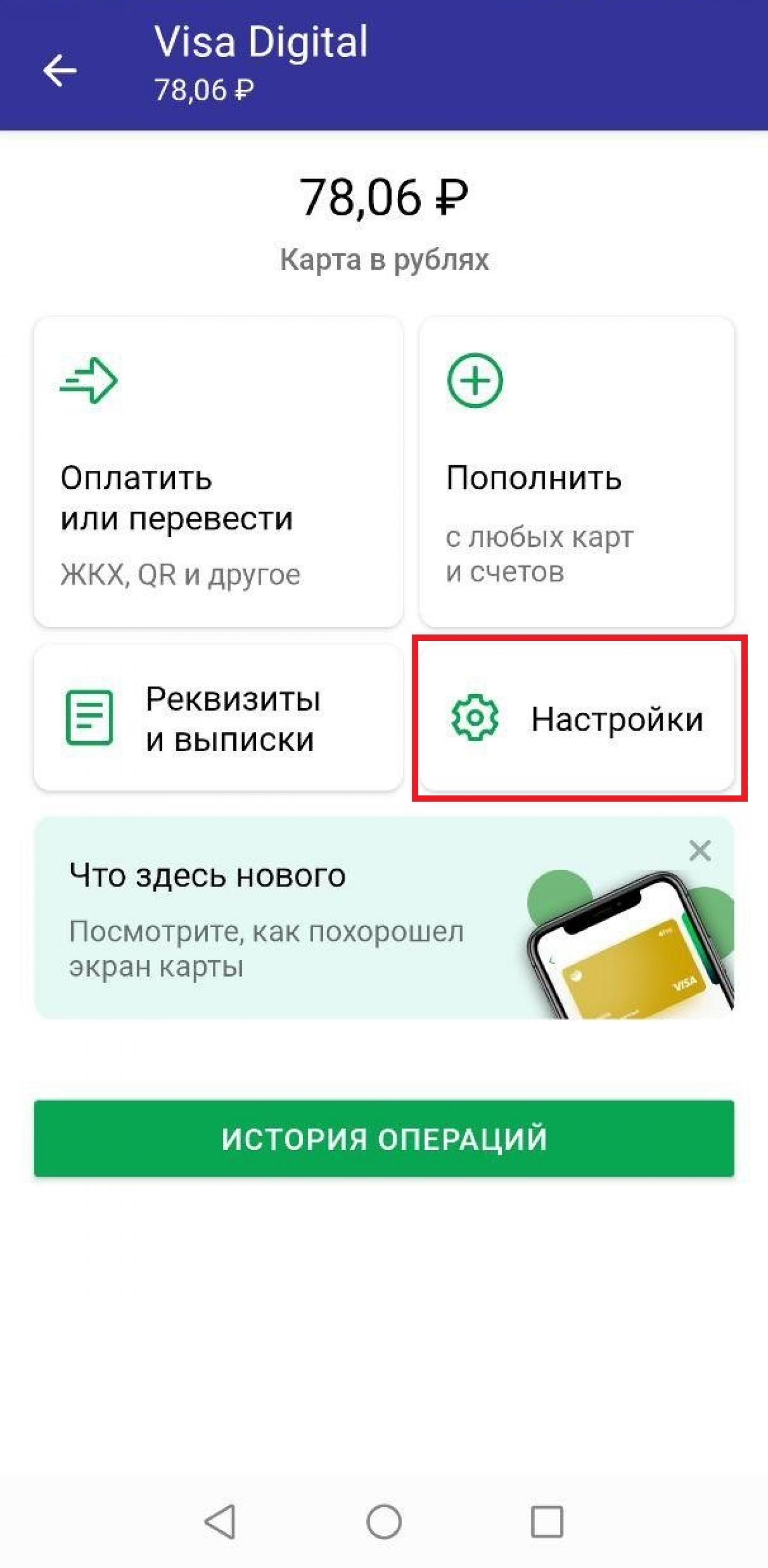
Раздел «Настройки» в мобильном приложении Сбербанк Онлайн
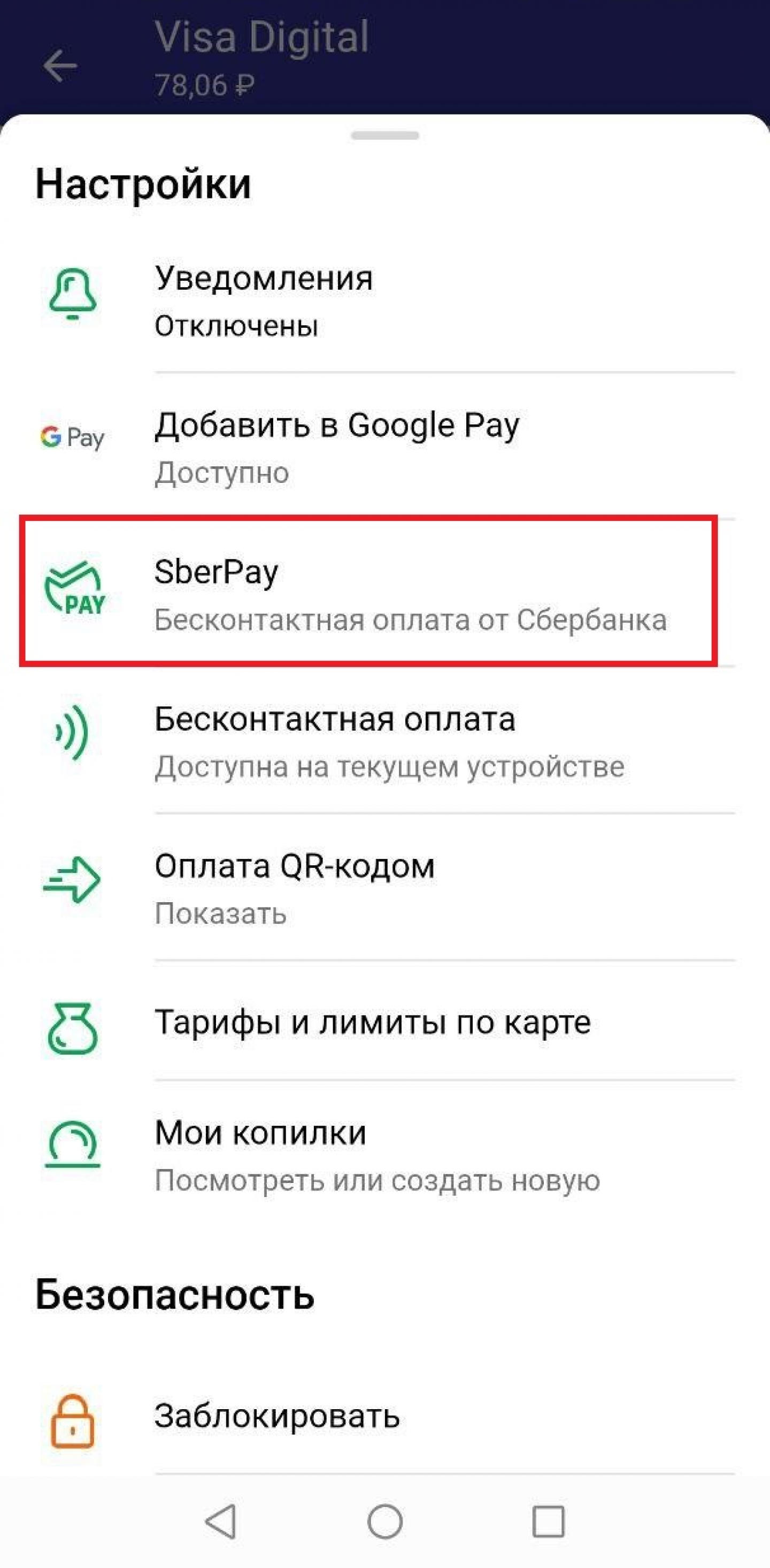
SberPay в разделе «Настройки»
После этого на экране вы увидите виртуальный номер своей карты.
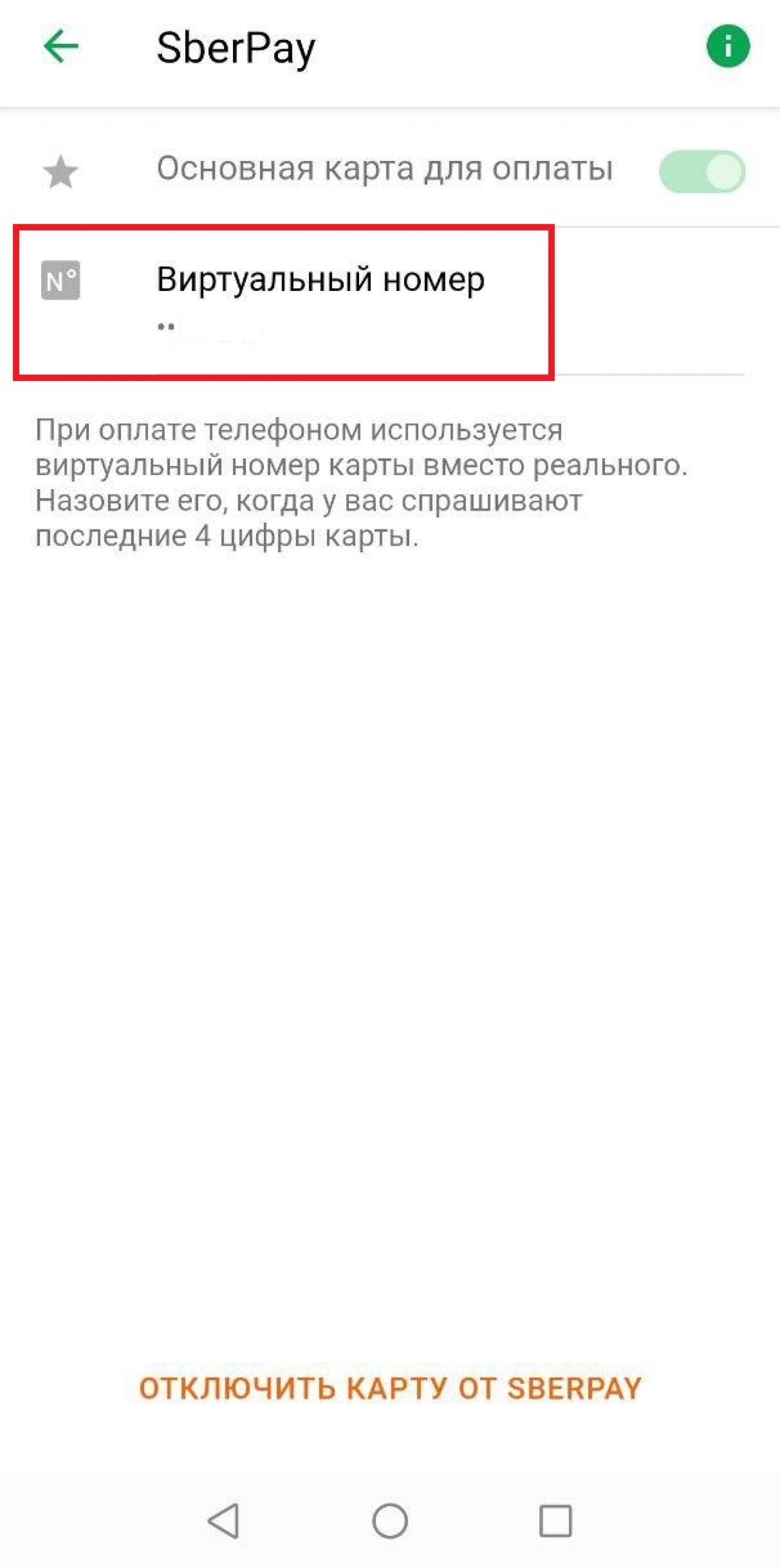
Виртуальный номер карты в SberPay
На этой же странице можно настроить карту как основную или отключить её от сервиса.
Плюс сервиса в том, что вы не сообщаете продавцу настоящие данные, а значит вероятность их кражи практически равна нулю. Не нужно доставать саму карту, что также защищает владельца пластика от хищения.
Если оплачиваете заказ с компьютера, нажмите на кнопку оплаты SberPay и введите ваш номер телефона. На номер придёт уведомление. Его нужно открыть, чтобы авторизоваться в мобильном приложении Сбербанк Онлайн. После этого нажмите «Оплатить».
Также с помощью SberPay можно снимать деньги без карты. Для этого приложите смартфон к NFC-считывателю на банкомате и введите ПИН-код карты.
Как оплачивать телефоном вместо карты ВТБ
Современные технологии активно внедряются в нашу повседневную жизнь.
Бесконтактная оплата — это возможность не использовать физический носитель при расчетах за товары или услуги.
Технология PAY получила активное развитие и буквально меньше чем за год стала популярна среди большей части активных банковских клиентов.

Бесконтактная технология позволяет совершать оплаты без использования самой карты.
Схема работы достаточно проста:
Технология PAY поддерживается практический всеми современными устройствами (за исключением бюджетных вариантов).
Если вы владелец гаджетов от Apple, Samsung или Google, то наверняка уже активно используете данную технологию.
Привязка вашей банковской карты ВТБ возможна в трех фирменных приложениях (исходя из вашего устройства): Apple Pay (приложение Wallet), Samsung Pay или Google Pay.
Поддерживаются все карты банка: дебетовые, кредитные, зарплатные и виртуальные (цифровые). Платежная система так же не имеет значения: Visa, Maestro, Mastercard, МИР.
Бесконтактная оплата принимается практический везде.
Бесконтактная оплата принимается во всех магазинах и организациях по предоставлению услуг, где установлен банковский терминал. Банки уже давно обновили устройства для эквайринга и включили возможность принятия оплат таким образом.
Важно! Услуга является бесплатной и за совершение платежей таким образом не взимается комиссия. Подключение к Интернету при совершении транзакции не является обязательным.
Бонусные мили, кэшбэк и бонусы начисляются согласно тарифной сетке, а сам банк за совершение таких оплат добавляет вам процент.
Как привязать карту ВТБ к телефону для оплаты касанием
Рассмотрим конкретные действия для привязки вашей карты ВТБ.
Для устройств Apple:
Все смартфоны Apple (начиная с серии SE) поддерживают функцию.
Поддерживаются смартфоны начиная с серии SE и выше. Apple Watch — все модели без исключения.
Для смартфонов Samsung:
Смарт-часы Samsung так же поддерживают функцию NFC.
Обратите внимание, что далеко не все модели смартфонов Samsung поддерживают функцию NFC. Ознакомьтесь с инструкцией к своему устройству.
Для владельцев иных устройств на платформе Android:

Google Pay подходит для всех пользователей смартфонов на базе Android.
Приложение Google Pay поддерживается всеми устройствами на базе Android версии 4. 4 и выше (с чипом NFC).
Бесконтактная оплата телефоном ВТБ
В связи с разработкой и постепенным внедрением национальной платежной системы «МИР», банки активно начинают поддержку и выпуск карт на ее основе.
«МИР» — платежная система, которая разработана и функционирует только на территории РФ. Платежи за границей с ее помощью невозможны.
МИР — национальная платежная система.
Разрабатывалась система для полной независимости от мировых платежных систем Visa, Maestro и MasterCard.
На текущий момент все государственные служащие получают заработную плату на карты этой платежной системы, а так же иные социальные выплаты.
Обратите внимание, что далеко не все современные терминалы для эквайринга оборудованы возможностью принимать бесконтактную оплату по картам платежной системы «МИР».
Mir Pay — специальное приложение, разработанное для смартфонов на базе Android, которые были выпущены специально для РФ, имеют модуль NFC и версию ПО 6. 0 и выше.
Чтобы добавить карту в приложение:
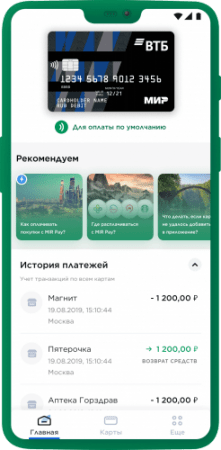
На текущий момент гарантирована работа только на смартфонах на базе Android.
Операции с использованием платежной системы «МИР» на текущий момент являются одними из самых безопасных:
Будьте аккуратны и активируйте функцию NFC только тогда, когда собираетесь произвести оплату. Не оставляйте ее включенной в целях безопасности и сохранности личных данных.
(Пока оценок нет)
Как оформить цифровую Мультикарту ВТБ?
Получить цифровую карту можно дистанционно – посещение отделения не требуется. Главное, чтобы у клиента был доступ в ВТБ-Онлайн (на сайте либо в приложении). Для оформления необходимо:
Никакие документы для оформления не требуются – договор заключается автоматически в режиме 24/7 без участия специалиста. Цифровая Мультикарта привязана к тому же счету, что и основной пластик, поэтому баланс у них будет единым. В целях безопасности привязывать карту лучше к новому счету, бесплатно открыв его через интернет-банк.
Удаление данных на Android 9
- В меню «Настройки» выбрать пункт «Приложения».
- Найти нужно для удаления данных приложение.
- В разделе «Память» выбрать пункт «Очистить данные», кликнуть на «Удалить».
Вся история использования приложения после его установки удалится. Если кнопка «Очистить данные» не активна, значит, данные уже удалены.
Удаление данных на Android 8, 7, 6, 5
- В меню «Настройки» выбрать «Приложения» или «Диспетчер приложений».
- Найти приложения для очистки данных.
- Выбрать меню «Память». Если этого пункта нет – пропустить шаг.
- Кликнуть на «Очистить данные», подтвердить действие удаления всех настроек и данных приложения.
После того, как вам удалось привязать карточку к телефону Хонор, можно использовать ее для оплаты за товар. Здесь на выбор доступно три варианта.
Через экран платежа:
- Отсканируйте отпечаток пальца для быстрых платежей через кошелек.
- Откройте приложение и жмите «Код оплаты» вверху экрана.
- Подтвердите платеж с помощью лица / отпечатка пальца или введите ПИН-код.
- При нежелании использовать установленную банковскую карточку задайте другую.
- Покажите код платежа кассиру. После отображения «пластика» жмите «Использовать QR код» и дождитесь сканирования.
- Войдите в приложение «Кошелек» на телефоне Хонор и жмите «Сканер» вверху дисплея.
- Осканируйте QR-код.
- Подтвердите или укажите сумму оплаты.
- Авторизуйте платеж с помощью ПИН-кода, лица или отпечатка пальца.
С помощью бесконтактной оплаты:
- Включите NFC.
- Поднесите смартфон к терминалу, который подходит для бесконтактных платежей.
- Дождитесь подтверждения платежа. При необходимости введите код или совершите другое действие для идентификации.

В случае с Huawei Pay можно привязать карту к телефону Хонор, а впоследствии расплачиваться с ее помощью путем поднесения к терминалу при наличии модуля NFC. Здесь действует тот же принцип, что в случае с Гугл Пей. При использовании сервиса формируется специальный токен, что позволяет сохранить конфиденциальную информацию от продавца. Подтверждение осуществляется с помощью ПИН-кода, распознавания лица или отпечатка пальца.
Как видно, привязать карту к телефону Хонор и пользоваться возможностями софта не составляет труда. Возможности программы «Кошелек» и держатели пластиковых карт с радостью пользуется ее функционалом.
В комментариях расскажите, приходилось ли вам привязывать банковскую карточку к телефону Хонор, и какие при этом возникали трудности.
Как переключить смартфон с Google Pay на SberPay
Совсем недавно Samsung Pay и Google Pay перестали работать с картами банков, которые попали под санкции. В список вошли ВТБ, Открытие, Совкомбанк (Халва), Новикомбанк и Промсвязьбанк. SberPay стал особенно актуален, поэтому предлагаю вам простой способ переключиться с одной системы оплаты на другую:
- Откройте приложение Сбербанка на своем смартфоне.
- В верхней строке поиска напишите SberPay.
- Кликнете на пункт Подключить SberPay.
- Нажмите Добавить карту и выберите одну из ваших карт.
- После этого появится уведомление Заменить стандартное платежное приложение, согласитесь.
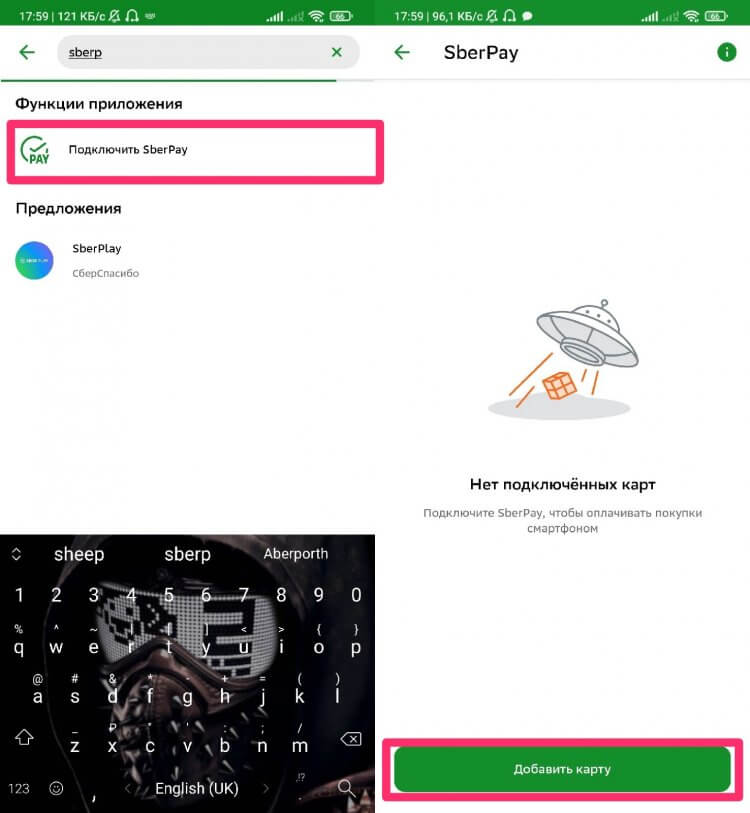
Вот таким способом можно перейти с Google Pay на SberPay.
Чтобы убедиться в том, что вы используете SberPay как приложение по умолчанию, следуйте инструкции:
- Перейдите в Настройки смартфона.
- В строке поиска введите NFC.
- Далее выберите Бесконтактные способы оплаты (Способы оплаты).
- Проверьте, установлен ли SberPay в качестве способа оплаты по умолчанию.
- При необходимости повторите процедуру, описанную выше.
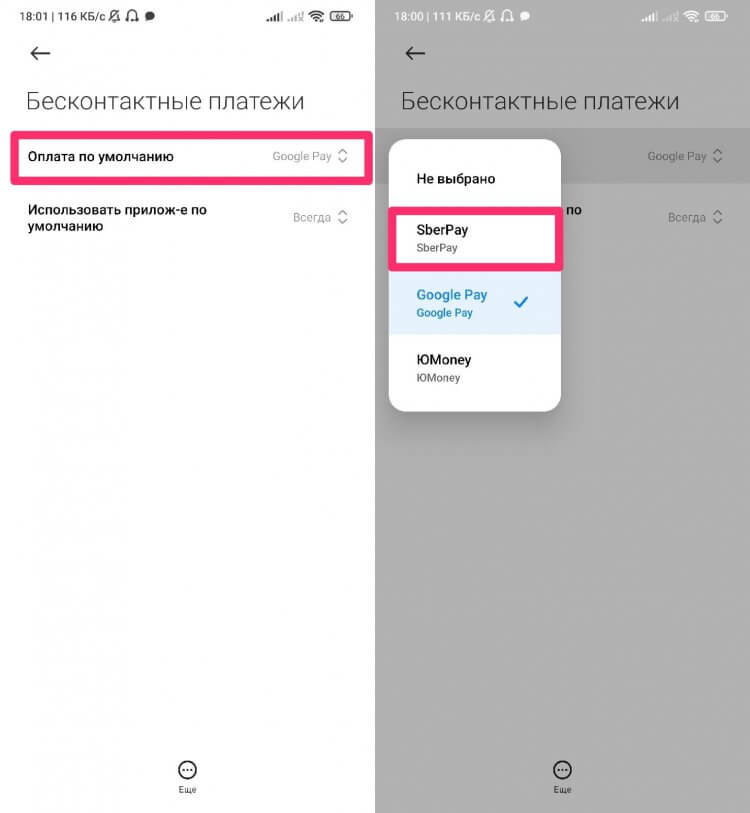
Проверить, установлен ли SberPay, как платежный сервис по умолчанию можно здесь.
В России начались продажи Xiaomi Mi Band 4 с NFC. Как платить
В современных реалиях SberPay — отличная альтернатива Google Pay. Реализация у Сбера очень крутая, поэтому думаю, что многим такой способ очень понравится. Да, сервисы Google — крупнейшая платформа для бесконтактной оплаты, и сейчас Google Pay работает с некоторыми перебоями, но это не значит, что бесконтактная оплата для нас больше не доступна. И у Google Pay, и у Samsung Pay есть аналоги, не стоит об этом забывать.
Денежные переводы через Samsung Pay
Перевести деньги можно с любой карты, которая добавлена пользователем в сервис Самсунг Пэй. Адресату перевода не требуется быть зарегистрированным пользователем приложения. Можно отправить перевод просто по номеру мобильного телефона.
- Если получатель перевода пользуется приложением Samsung Pay, он получит уведомление от приложения о поступлении перевода. Чтобы получить деньги, нужно просмотреть уведомление, зайти в приложение и выбрать нужную для получания денег карту.
- В остальных случаях получателю придет СМС от оператора переводов. Нужно пройти по ссылке в смс уведомлении, подтвердить номер телефона, ввести данные карты для получения.
Регистрация для денежных переводов
- Зайти в приложение SP.
- Выбрать меню «Денежные переводы».
- Принять Условия использования сервиса
- Ввести имя и номер телефона.
- Получить проверочный код из SMS-сообщения от Оператора денежных переводов.
- Ввести его в нужное поле.
Для отправки денег через сервис Денежных переводов должно быть подключение к Интернету. В телефоне должна быть СИМ-карта российского оператора мобильно связи.
Как отправить перевод
- Выбрать карту, кликнуть на вкладку «Денежные переводы».
- Указать сумму перевода и сообщение для получателя. Также, можно изменить имя для получателя.
- Проверить детали перевода, согласиться с Условиями обслуживания Оператора денежных переводов, подтвердить перевод выбранным методом: по отпечатку пальца, радужке или PIN-коду Samsung Pay.
Как посмотреть информацию о переводе
- Во вкладе «История» можно уточнить статус и детали перевода.
- После получения денег и подтверждения этого получателем сумма перевода появится меню «Завершено» со отметкой «Отправлен».
- Можно отметить перевод до того, как Получатель не подтвердил его получение.
Оператор берет комиссию за переводы. Банк, обслуживающий карту, также может устанавливать комиссии (к дебетовым и зарплатным картам обычно комиссии не применяются).
Как получить перевод
- Если перевод отправлен на номер карты, он будет зачислен автоматически.
- Если деньги отправлены по номеру телефона пользователю сервиса Samsung Pay, адресат получит push-уведомление о переводе. Для подтверждения нужно открыть уведомление или найти его в разделе «Денежные переводы» – «История», кликнуть на кнопку «Получить» и выбрать реквизиты карты для получения.
- Остальные получатели, не являющиеся пользователями сервиса Денежные переводы от Samsung Pay получат SMS-сообщение от Оператора денежных переводов со ссылкой для подтверждения и получения денег.
- На странице подтверждения нужно указать номер телефона и номер карты для получения.
Настройка NFC на айфоне
Владельцам айфонов настроить свои гаджеты для бесконтактной оплаты проще. Перед тем, как платить телефоном вместо карты им не нужно устанавливать дополнительных утилит или проверять свой гаджет на предмет наличия чипа — эту функцию поддерживают все актуальные iPhone.
Как настроить Apple Pay на айфоне: • откройте встроенное приложение Wallet; • нажмите на значок с плюсиком; • выберите вариант «Дебетовая или кредитная карта»; • наведите рамку камеры на карту, чтобы считать ее данные, или введите реквизиты вручную; • при необходимости добавьте еще несколько карточек.
Первая карта, внесенная в Apple Pay, будет выступать в качестве платежной по умолчанию. Поменять их порядок можно, перетянув соответствующие изображения в главном окне программы.
Добавить карту в Apple Pay можно и из мобильного приложения выпустившего ее банка.
Как следует из названия, сервис работает только на смартфонах Samsung — они довольно популярны в России, в том числе бюджетные модели.

Всего приложение позволяет хранить 10 банковских карт и 100 карт лояльности (магазинов, ресторанов, клубов, даже транспортную Тройку). Внутри программы вы сможете переводить деньги другим пользователям по номеру телефона или карты.
Как добавить карту в Samsung Pay:
- Войдите в свой аккаунт Samsung или создайте его.
- Выберите способ подтверждения платежей — по отпечатку пальца, пин-коду или радужке глаз (если смартфон поддерживает такой метод).
- На главном экране нажмите на плюсик в разделе «Банковские карты».
- Разрешите приложению доступ к камере и отсканируйте карту. Также можно ввести все реквизиты вручную или добавить карточку с помощью NFC, кликнув по «Добавить по NFC» и приложив ее к смартфону.
- Согласитесь на условия обслуживания и получение SMS от банка. Введите полученный код в соответствующее поле.
- Нарисуйте подпись (пальцем или стилусом) и нажмите «Сохранить».
- Готово! Оплачивать покупки можно и без интернета — главное, чтобы смартфон поддерживал Samsung Pay.
- Бесплатные VPN на Андроид: какой лучше выбрать?
- Проверенный способ создать запоминающийся, но сложный пароль
Была ли статья интересна?
Как подключить карту ВТБ к Google Pay
С сервисом Android (Google) Pay работают все карты, выпускаемые ВТБ, кроме Maestro и МИР. Дебетовая (зарплатная, пенсионная) или кредитная – разницы нет никакой.
Как добавить карту ВТБ для оплаты телефоном к Android Pay:
Обратите внимание! Часто после привязки карты ВТБ к сервису Google Pay приходит сообщение о списании со счёта небольшой суммы. Это проверочное действие, через некоторое время операция отменяется, списанные деньги возвращаются на счёт.
Использование смартфона вместо карты – один самых безопасных способов оплаты товаров и услуг в настоящее время. Установка сервисов электронных платежей не отнимает много времени и доступна даже неопытным пользователям. Сам процесс оплаты также прост и происходит очень быстро.
Пока большинству держателей карт ВТБ доступна только оплата товаров и услуг средствами, находящимися на их счетах в банке. Но уже в текущем году банк намерен начать установку терминалов, где можно будет снять наличные деньги с помощью смартфона вместо карты.
Как установить СберПэй на телефон
Стоит помнить, что устройство должно работать на основе операционной системы Андроид версии 7 и выше, иначе приложение установить не удастся. Смартфоны, работающие при помощи других операционных систем, например, iOS, для установки приложения не подходят.
Кроме того, в смартфоне должна быть доступна технология NFC, то есть устройство должно иметь специальный модуль, позволяющий передавать сигналы на короткие расстояния. Именно этот модуль обеспечивает возможность бесконтактной оплаты.
Оформить карту
Сейчас трудно встретить человека, у которого нет мобильного телефона. С него он может не только связываться со своими друзьями и близкими, передавать им смс-сообщения. Помимо этого, с телефона человек может и оплачивать покупки, совершенные в магазине или на интернет-площадке. А вот о том, как платить телефоном с карты ВТБ – расскажем далее.
Достоинства и недостатки оплаты телефоном
Оплата бесконтактным способом имеет как своих сторонников, так и противников. Одним проще брать с собой один смартфон вместо кошелька с картами, а другим быстрее приложить к терминалу пластик, чем доставать и разблокировать мобильный гаджет.
Почему платить через NFC — это удобно:
• Зная, как оплачивать покупки телефоном, нет необходимости всегда иметь при себе банковскую карту или наличные деньги. • Технология срабатывает только при разблокированном смартфоне. Поэтому, злоумышленники не смогут списать средства с устройства, которое находится в кармане или в сумке при помощи переносного терминала, как это возможно в случае с «пластиком». • Если вы разобрались, как расплачиваться телефоном через NFC, вы можете привязать к нему не только платежные, но и проездные или скидочные карты, а также пропуска. • Система бесконтактных платежей поможет вам контролировать расходы и покупки своего ребенка, и не бояться, что он потеряет пластиковую карточку. Достаточно научить сына или дочь, как платить телефоном в магазинах, и периодически закидывать на его счет необходимую сумму.
Недостатки оплаты при помощи смартфона:
• На старых или слабых устройствах загрузка платежного приложения может происходить медленно. В таком случае быстрее будет поднести к считывающему устройству пластик, чем ожидать, пока гаджет «проснется», собирая за собой очередь. • Перед тем, как оплачивать телефоном вместо карты, необходимо разблокировать устройство, а это не всегда удобно (например, зимой в перчатках, или если у вас в руках уже есть несколько сумок с покупками). • Снять наличные с телефона с поддержкой NFC можно не везде — еще далеко не все банковские терминалы поддерживают эту функцию. • Если у смартфона разрядится аккумулятор, вы не сможете совершить покупку даже зная, как платить телефоном вместо карты. Поэтому перед выходом из дома необходимо проверять заряд батареи или брать с собой повербанк.
Бесконтактная оплата возможна не только с помощью смартфона. Привязать банковскую карту также можно и к умным часам или фитнес-браслетам, если они оснащены чипом NFC и поддерживают платежные системы, действующие на территории России.
Как подключить SberPay
Скачивать отдельное приложение, чтобы пользоваться сервисом, не нужно. SberPay можно подключить прямо в Сбербанк Онлайн – с компьютера или телефона. Пользователю понадобится смартфон на Android с технологией бесконтактной оплаты NFC и операционной системой версии 7. 0 или выше.
Рассмотрим, как подключить SberPay со смартфона. Войдите в мобильное приложение и выберите карту, которую хотите привязать к сервису. Нажмите «Подключить SberPay».

Просмотрите информацию о сервисе и снова нажмите «Подключить».
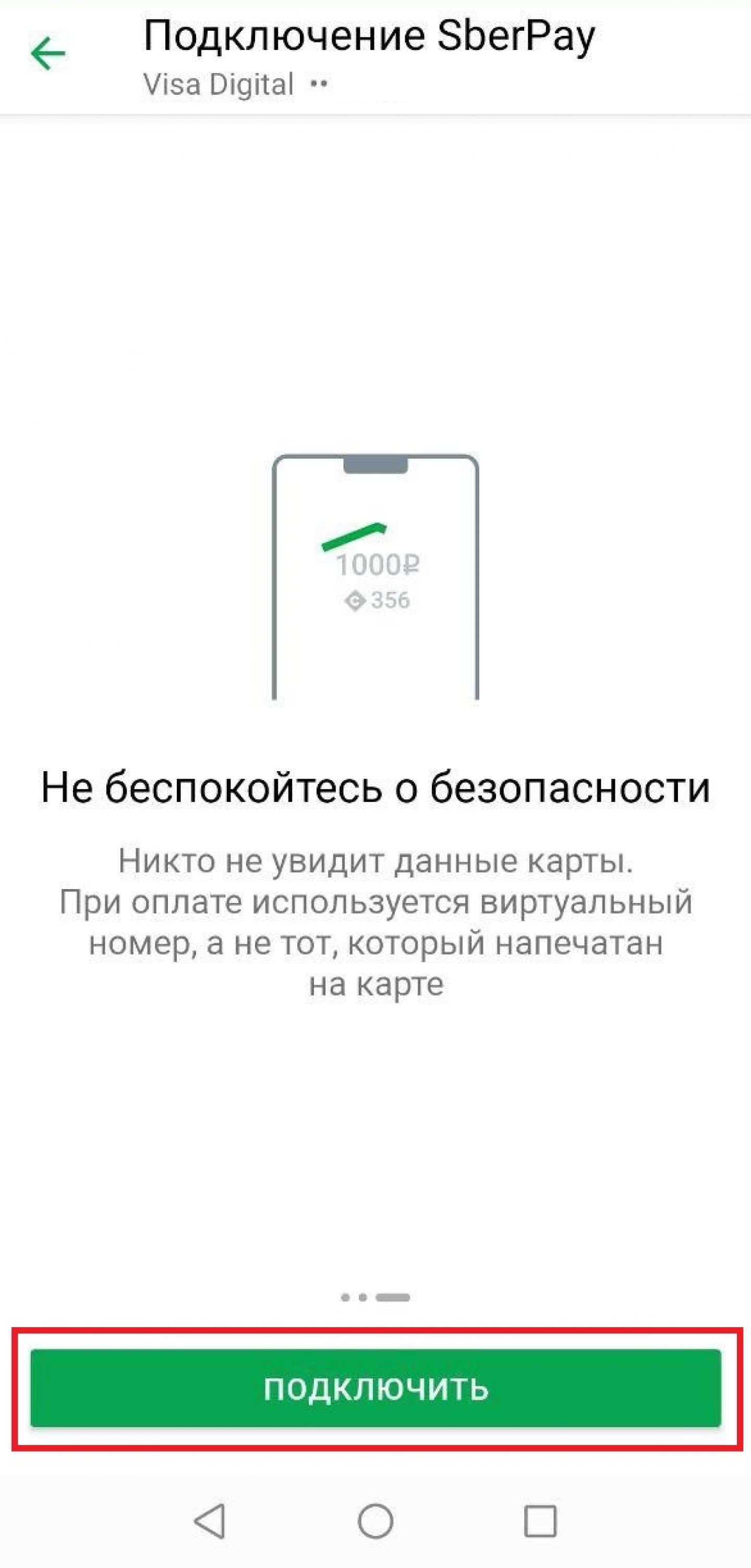
Банк проверит карту и подключит её к сервису. Если вы обычно используете Apple Pay или Google Pay, система предложит выбрать SberPay в качестве предпочтительного способа оплаты. Если вы выберите «нет», оплата по SberPay будет невозможна.
Вы можете управлять настройками SberPay в мобильном приложении – отключать карты, подключать новые и менять основную карту.
Оплата смартфоном с Google Pay
Теперь вы сможете пользоваться всеми преимуществами своей карты ВТБ с Google Pay. Работает с любыми картами Mastercard и Visa.
Добавить карту в Google Pay очень просто:
Google Pay работает везде, где есть эти значки:
Часто задаваемые вопросы
Все карты Mastercard и Visa ВТБ*.
* За исключением карт экс-ВТБ Банк Москвы (ПАО).
Покупки можно оплачивать в магазинах, принимающих бесконтактные платежи. Для этого найдите на кассе один из указанных ниже символов:

Данный сервис абсолютно бесплатный для всех клиентов — вам только нужна активная карта ВТБ. При оплате покупок дополнительная комиссия также не взимается.
Если при оплате сервисом Google Pay кассир просит ввести ПИН-код на терминале — необходимо указать ПИН-код пластиковой карты. При этом, его могут не спросить даже при покупках на сумму свыше 1000 руб. , так как вы подтверждаете покупку отпечатком пальца или пин-кодом.
При регистрации Интернет обязателен, можно использовать Wi-Fi или мобильные данные. Для оплаты наличие Интернета необязательно.
Все бонусы начисляются в полном размере, как при оплате обычной картой.
СберПэй — как пользоваться
Важной особенностью бесконтактной оплаты при помощи сервисе Сберпэй — двойное поднесения устройства к платежному терминалу. В Google Pay можно оплачивать даже, не разблокировав экран, при этом платеж не может превышать определенную сумму.
При использовании SberPay такая возможность заблокирована. Это сделано для того, чтобы не допустить мошенническое списание средств, которое могут осуществить злоумышленники, просто поднеся терминал к смартфону, даже если он заблокирован и лежит в сумочке или кармане одежды.
Существует два способа как платить Сберпэй:
- Открыть приложение и поднести устройство к терминалу. После этого, на экране появится информация о платеже. Далее потребуется разблокировать смартфон тем способом, который установлен по умолчанию, будь то пароль или отпечаток пальца. После этого, необходимо второй раз поднести устройство к терминалу.
- Открыть приложение СберБанкОнлайн и заранее выбрать раздел «Оплата SberPay». Разблокировать устройство и поднести его к платежному терминалу.
Такие способы оплаты могут показаться не удобными, однако, дают надежную защиту от несанкционированного списания средств и предотвращают действия мошенников.
На каких моделях есть НФС
Многие не могут разобраться, как добавить карту на Хонор для оплаты из-за отсутствия NFC. Сразу отметим, что такая опция есть почти на всех современных смартфонах. Среди них 10 lite, 9 lite, 9A, 8A, 9C, 9S, 7C и другие. Для получения более точной информации нужно зайти в раздел технических характеристик на сайте производителя, а после этого разбираться, как привязать карту к телефону Honor с NFC.
При этом нужно понимать, что в зависимости от модели количество добавляемых пластиковых инструментов может меняться. Так, на телефоне Хонор 30, 10, а также view 30 и 10 можно привязать до восьми карточек, а на 9 и 8 Pro только до четырех.

Системы мобильных платежей
Технология бесконтактной оплаты основана на миниатюрных размерах чипа – элемента стандартной пластиковой карты. Вся информация о держателе карты и состоянии счёта хранится именно в этом чипе, а потому его легко внедрить в самые разнообразные устройства. Сегодня в качестве средства оплаты распространены не только смартфоны, но и более мелкие гаджеты – браслеты, часы, брелоки, кольца.
Для проведения банковских операций большинство производителей современной мобильной техники используют NFC-чипы.
Но даже если модель смартфона не поддерживает технологию ближней связи, это не повод для отчаяния, так как чип можно «вшить» в одежду или чехол гаджета.
Наличие только модуля NFC не решает задачу бесконтактных платежей. На смартфон нужно также установить специальное приложение, соответствующее постоянно используемому устройству: Samsung Pay, Google Pay или Apple Pay.
Как привязать карту к SberPay
- Перейдите в приложение «Сбербанк Онлайн»;
- Найдите в списке карту Visa и нажмите на неё;

Включить SberPay можно прямо в приложении Сбербанк Онлайн
- В открывшемся окне выберите «Добавить в SberPay»;
- Подтвердите добавление карты кодом из SMS.
Huawei вернет возможность платить телефоном
Однако мало просто подтвердить регистрацию в сервисе. Чтобы им можно было пользоваться, необходимо выбрать SberPay в качестве основной системы бесконтактной оплаты. На разных смартфонах это делается по-разному, но поскольку все прошивки на базе Android устроены похожим образом, думаю, что проблем с поиском нужного параметра у вас не возникнет. Но на всякий случай предупреждаю: если вы не можете найти пункт меню, который позволяет переключить платёжный сервис, воспользуйтесь поисковой строкой в приложении «Настройки».
Как удалить данные приложения
Данные приложений нужно удалить, если возникают частые ошибки в их работе. Такой способ подойдет если удается зайти в меню телефона. Данные – это файлы с историей пользования приложения после первого запуска. Например, данные браузера – это история посещенных страниц, закладки, кеш, куки. У камеры также есть данные — это настройка режимов, эффектов, папки по умолчанию для сохранения фото и видео.
После удаления данных приложения, оно дует очищено также и от ошибок и вернется в первоначальное состояние.
Как узнать версию Андроид на Samsung Galaxy
Перед удалением нужно узнать версию Android на вашем устройстве. Для этого нужно выполнить следующее:
- В меню «Настройки» выбрать пункт «Об устройстве» или «Сведения о телефоне».
- Выберите пункт «Сведения о ПО». Если такого пункта нет, перейдите к следующему шагу.
В поле «Версия Android» указана установленная на данный момент версия. Если Андроид не включается, его версию узнать не получиться.
Как установить SberPay?
Платёжная система SberPay встроена в мобильное приложение «Сбербанк Онлайн» — дополнительно ничего устанавливать не нужно. Если же у Вас нет этого приложения, то можете ознакомиться с гайдом по его установке и подключению – здесь.
Также стоит отметить, что платёжные системы работают только с защищёнными смартфонами. Так что, если у Вас нет разблокировки телефона по паролю, графическому ключу, отпечатку пальца или скану лица – установите. Лично я предпочитаю отпечаток пальца + пароль в виде запасного способа.
Подключение SberPay в приложении «Сбербанк Онлайн»:
- Зайдите в приложение «Сбербанк Онлайн».
- Выберите одну из Ваших карт (с 10 марта 2022 из-за санкций принимаются только карты МИР) и в открывшемся окне в блоке «Платите смартфоном» нажмите на «Подключить SberPay».
- Ознакомьтесь с преимуществами SberPay и нажмите на кнопку «Подключить». Приложение проверит карту, подключит её к платёжной системе и предложит поставить SberPay системой бесконтактных платежей по умолчанию. Выберите вариант «Да». С номера 900 придёт смс-уведомление о том, что Ваша карта привязана к SberPay.
- Приложение предложит Вам включить NFC. Это важно, так как с выключенным NFC оплата смартфоном на кассе не пройдёт. Нажмите «В настройки», найдите NFC и включите эту функцию.
- Вернитесь назад в приложение «Сбербанк Онлайн» и нажмите на кнопку «Вернуться на главный».
- Зайдите в приложение «Сбербанк Онлайн».
- Выберите одну из Ваших карт и в открывшемся окне перейдите в «Настройки».
- Выберите SberPay, бесконтактную оплату от Сбербанка.
- Для повышения уровня безопасности используется виртуальный номер. Здесь указаны последние 4 цифры на тот случай, если у Вас их спросят при оплате.
- Чтобы ознакомиться с инструкцией по оплате покупки смартфоном, нажмите на значок с буквой «i» в правом верхнем углу.

Как платить смартфоном в магазине
Для бесконтактной оплаты не требуется интернет или даже сотовая связь: обмен данными происходит на стороне терминала. Даже если вы переведете свой мобильник в режим полета или достанете из него симку, функция NFC все равно будет работать.
Как оплачивать покупки через телефон без карты: • разблокируйте смартфон и активируйте функцию бесконтактной оплаты; • поднесите его задней стороной к терминалу; • дождитесь звукового (или вибро) подтверждения о том, что платеж прошел.
Если сумма покупок превышает лимит, установленный вашим банком (обычно, это 1000 или 1500 рублей), может понадобиться дополнительно ввести пин-код для подтверждения операции.
Импортировать карты на новое устройство
Чтобы восстановить данные карт или перенести их на новое устройство, либо на прежнее после сброса до заводских настроек, нужно выполнить следующее:
- Авторизоваться в Samsung Pay через учетную запись Samsung Account, которая использовалась на предыдущем телефоне или до полного сброса настроек.
- Пройти активацию карт, идентификацию владельца карты с помощью SMS-кода от Банка, следуя подсказкам приложения на экране.
- Ее один способ добавления карты в Samsung Pay — из онлайн приложения банка, если оно поддерживает такую опцию. Нужно найти кнопку «Добавить в Samsung Pay» в разделе с действиями по карте.
- Чтобы открыть меню «Информация по карте», нужно выбрать карту и нажать кнопку «Опции» (три точки). В этом разделе можно: увидеть историю транзакций;удалить карту из меню «Оплата»;показать подпись владельца карты;изменить имя карты или удалить карту из Samsung Pay.
- увидеть историю транзакций;
- удалить карту из меню «Оплата»;
- показать подпись владельца карты;
- изменить имя карты или удалить карту из Samsung Pay.
Когда компания Huawei попала под санкции и оказалась без доступа к сервисам Google и Google Pay, ей пришлось искать новое приложение для бесконтактной оплаты. Им стала программа «Кошелек», которую раньше можно было использовать только для сохранения скидочных карт магазинов. Теперь в нее можно добавить и банковские карточки, чтобы использовать их для оплаты смартфоном.
Кошелек Pay работает на смартфонах на базе Android. Принцип работы здесь такой же, как и у других приложений: добавляете карту, выбираете программу «Кошелек» как основную при активации NFC и прикладываете телефон к терминалу для оплаты. Подробнее о приложении мы рассказывали в отдельной статье:
Однако список доступных банков все еще ограничен: например, нельзя подключить карточки Сбербанка. Однако платежная система быстро развивается: еще недавно она работала только с картами MasterCard, а теперь есть поддержка Visa.
Также для оплаты телефоном на Android можно использовать узкопрофильные приложения. Например, Сбербанк запустил свою программу SberPay, а для владельцев карточек «Мир» есть приложение Mir Pay.
- Лучшие смартфоны до 15000 рублей в 2020 году
- Топ-6 смартфонов до 30 000 рублей в 2020 году
Оплата смартфоном с Mir Pay
Mir Pay — это удобное приложение от ПС «Мир» для бесконтактной оплаты при помощи смартфона.
Платить Mir Pay можно в любом терминале, в котором принимаются бесконтактные карты «Мир».
Приложение Mir Pay доступно в Google Play Маркете, можно установить на все устройства с бесконтактным модулем NFC и Android версии 6. 0 и выше.
Как добавить карту в приложение:
Данный сервис абсолютно бесплатный для всех клиентов — вам только нужна активная карта ВТБ «Мир». При оплате покупок дополнительная комиссия также не взимается.
Если при оплате сервисом Mir Pay кассир просит ввести ПИН-код на терминале — необходимо указать ПИН-код пластиковой карты. При этом, его могут не спросить даже при покупках на сумму свыше 1000 руб. , так как вы подтверждаете покупку отпечатком пальца.
Для совершения операции пластиковая карта должна быть активна. Если вы ее заблокировали, для проведения операций разблокируйте ее или перевыпустите и привяжите новую карту. При блокировке карты все связанные цифровые карты также блокируются.
Как платить любым Android-смартфоном
Для любых других гаджетов на базе Андроид, поддерживающих NFC, предусмотрено приложение Google Pay. Оно либо уже встроено в ваше мобильное устройство, либо его можно установить из Google Play.
Список платежных карт, которые можно добавить в приложение Google Pay, указан на официальном сайте программы. Кроме того, для использования платежной системы вам понадобится:
- смартфон с Android версии 5.0. и выше и поддержкой NFC;
- отсутствие root-доступа на устройстве;
- неразблокированный загрузчик Android;
- авторизация в аккаунте Google.
После этого можно платить телефоном во всех терминалах, поддерживающих Google Pay. На них наклеен соответствующий значок с логотипом платежной системы.
«СБПэй»
«СБПэй» — это еще одно приложение (и одноименный сервис) от Национальной системы платежных карт, которая разработала систему банковских карт «Мир». Ее преимущество в том, что для совершения оплаты смартфону совершенно не обязательно иметь чип NFC.
Система «СБПэй», доступная и на iPhone, и на Android-устройствах, работает с QR-кодами. Как это выглядит для пользователя? Он устанавливает приложение, указывает свой банковский счет, а затем при покупке на кассе сканирует QR-код и указывает сумму.
Система работает с первого апреля 2022 года, к ней подключены десятки российских банков, сообщается на сайте «СБПэй». Помимо сканирования QR-кода на кассе, сервис позволяет оплачивать покупки в интернете. Для этого достаточно нажать кнопку на сайте, который присоединился к «СБПэй», или перейти по специальной ссылке.
Российские банки активно привлекают продавцов к использованию QR-кодов для того, чтобы предложить покупателям альтернативу Apple Pay и Google Pay. Преимущество для продавца заключается в том, что ему не нужно приобретать или брать в аренду POS-терминал (и другое дополнительное оборудование). Кроме того, деньги, которые потратил покупатель, мгновенно зачисляются на расчетный счет продавца.
Разместить QR-код можно где угодно — на кассе в виде небольшой наклейки, в мобильном приложении, в такси, на сайте, в салоне красоты и так далее. Покупателю достаточно отсканировать квадратный код в приложении и ввести сумму, нажав кнопку оплаты.
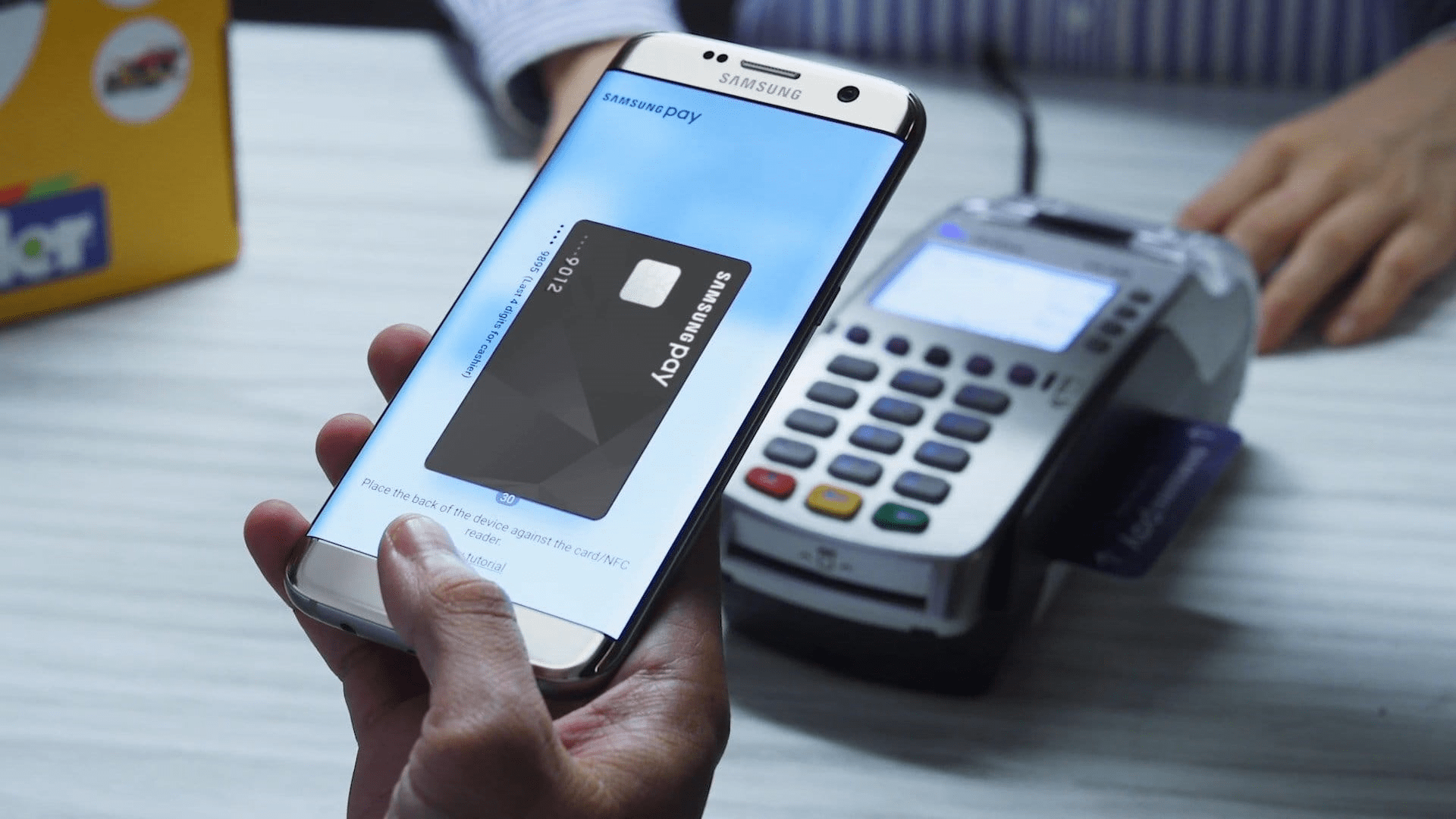
Карты «Мир» нескольких десятков российских банков работают с платежной системой Samsung Pay, которая доступна на большинстве смартфонов Samsung — как бюджетных, так и флагманских. Главное — при покупке обратить внимание на наличие чипа NFC.
В Samsung Pay можно добавить и использовать карты «Мир» таких банков, как «Альфа-Банк», ВТБ, «Газпромбанк», МКБ, «МТС-Банк», «Открытие», «Промсвязьбанк», «Росбанк», «Сбер», «Тинькофф» и многих других.
В то же время, как отмечают в Samsung, добавление карт Visa и MasterCard в виртуальный кошелек Samsung Pay пока невозможно — как и платежи с использованием карт этих систем, добавленных ранее. Однако система от Samsung отлично работает как российский аналог Google Pay. Главное — открыть карту «Мир», что в большинстве случаев можно сделать бесплатно.
Другая альтернатива Google Pay и Apple Pay — это система бесконтактных платежей от «Сбера», которая называется SberPay. Она активируется через фирменное приложение и работает точно так же, как и ставшие привычными другие системы бесконтактной оплаты. Стоит обратить внимание на то, что SberPay доступна только клиентам самого «Сбера».
Чтобы активировать платежи SberPay, нужно открыть фирменное приложение «Сбербанк Онлайн», выбрать карту, которую хочется использовать для бесконтактной оплаты, перейти в настройки самой карты и нажать кнопку «Подключить SberPay». После этого появится два способа платить, используя смартфон.
Первый способ — просто поднести смартфон к терминалу, чтобы запустить SberPay, после чего подтвердить оплату (отпечатком пальца или вводом кода) и еще раз приблизить смартфон к терминалу.
Второй — запустить SberPay вручную, зажав иконку приложения «Сбербанк Онлайн» и выбрав пункт SberPay. Затем понадобится подтвердить операцию отпечатком или PIN-кодом и поднести смартфон к терминалу.
Как платить телефоном Самсунг
Если у вас аппарат Samsung, настоятельно рекомендуем использовать фирменное приложение — Samsung Pay. Дело в том, что это единственная платежная система, которой можно платить не только в бесконтактных терминалах, но и с магнитной полосой (то есть, где надо провести картой или вставить ее в терминал). Это возможно благодаря уникальной технологии Magnetic Secure Transmission.
Список банков, сотрудничающих с Samsung Pay, уже достаточно велик. Его можно посмотреть здесь. Для использования Samsung Pay вам потребуется:
- смартфон Samsung с чипом NFC;
- зарегистрированный аккаунт Samsung.
Как пользоваться Huawei Pay
Для оплаты покупок с помощью смартфона сделайте два простых шага:
Поднесите телефон к терминалу платежной системы.
Подтвердите оплату выбранной картой – пин-кодом для оплаты или отпечатком пальца.
Дождитесь появления звукового сигнала и уберите телефон.
Если сумма покупки слишком большая, дополнительно программа может запросить подтверждение транзакции в целях безопасности денежных средств.
В качестве заключения стоит еще раз отметить, что Huawei Pay – удобный, быстрый и полностью безопасный платежный инструмент, который всегда под рукой даже при отсутствии интернета.
Как оплачивать?
- Запустите Samsung Pay. Сделать это можно, проведя пальцем по экрану снизу вверх.
- В приложении выберите карту, если у Вас их несколько, и по умолчанию используется не та, которой Вы хотите расплатиться в данный момент.
- Используйте Ваше средство защиты для аутентификации – сканер отпечатка пальцев, радужной оболочки или pin-код.
- Приложите устройство задней стороной к считывателю и дождитесь подтверждения оплаты.

QR-код для оплаты Сбербанк
Для SberPay не требуется подключение к интернету. По крайней мере, как минимум для 10 платежей. Потом сервису нужно будет обновить токены — виртуальные копии вашей карты, которые позволяют проводить платёж. То есть время от времени смартфон к интернету всё-таки придётся подключать. Однако непосредственно в момент оплаты доступ к сети ни аппарату, ни самому сервису не нужен.
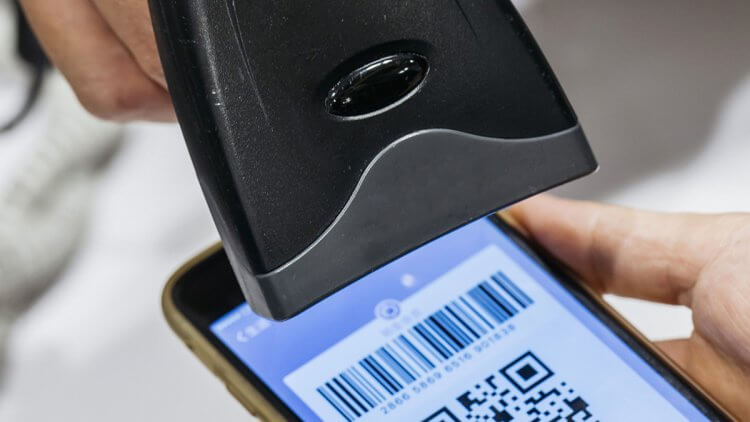
Если вы используете QR-код либо платите SberPay в интернете, платёж пройдёт даже с карт Visa или MasterCard
Но нужен NFC. Он должен быть обязательно включён, потому что именно через этот модуль смартфон обменивается с терминалом платёжной информацией. А что делать, если интернета нет? На самом деле есть два варианта. Воспользоваться СБП — что это такое и как это заменяет Google Pay, можно почитать тут — не вариант. Значит, нужно создать QR-код для оплаты, который будет считывать продавец.
- Запустите SberPay у себя на Android-смартфоне;
- Выберите карту, которой хотите расплачиваться;
- В открывшемся окне выберите вкладку «Настройки»;
- Здесь нажмите «Оплата QR-кодом» — «Офлайн QR-код»;
- Включите его и выберите максимальную сумму транзакции.
ПРИСОЕДИНЯЙСЯ К НАШЕМУ ЧАТУ В ТЕЛЕГРАМ, ГДЕ МЫ ОБЩАЕМСЯ С ЧИТАТЕЛЯМИ
Этот QR-код нужно показать продавцу в магазине и, если торговая сеть поддерживает приём платежей по QR, он отсканирует его и спишет необходимую сумму. По умолчанию Сбер устанавливает максимальный платёж на отметке в 1000 рублей, но вы можете увеличить его до 10 000 рублей. Это нужно в целях безопасности, потому что подтверждения платежа с вашей стороны в данном случае не требуется.
Процесс подключения карты к мобильнику в целом зависит от того электронного устройства, с какого будет пользоваться человек.
Привязываем карту к приложению Apple Pay
Процесс подключения карты к приложению Apple Pay строится так.

Привязываем карту к приложению Samsung Pay
Процесс такого подключения очень прост.

Необходимо также дождаться того, пока система активирует выбранный финансовый пластик. Обычно на это уходит 5-10 минут.
Привязываем карту к приложению Android Pay
Привязать, таким образом, карточку очень легко.
Как работает платежное приложение Huawei Pay
Для работы системы используется NFC‑чип, встроенный в смартфон. В момент, когда подносите устройство к терминалу, в банк поступает токенизированный запрос на осуществление транзакции. Если на привязанном счету достаточно средств для оплаты, запрос одобряется и деньги списываются с баланса. На весь процесс уходят считанные секунды.

Платежная система «Мир» также запустила собственный сервис бесконтактной оплаты. Однако он доступен только на смартфонах под управлением Android. Оплачивать покупки с его помощью можно в любом терминале, где поддерживаются карты «Мир».
Приложение Mir Pay доступно в каталоге Google Play. После скачивания и установки нужно открыть его, отсканировать лицевую сторону карты с номером (для этого используется камера смартфона) или ввести номер вручную. Следуя подсказкам на экране, необходимо активировать карту, чтобы она добавилась в виртуальный кошелек.
Сам процесс оплаты похож на SberPay — достаточно просто разблокировать смартфон и поднести его к терминалу.
Mir Pay поддерживает карты «Мир» множества российских банков — «Сбера», ВТБ, «Тинькофф», банка «Открытие», «Росбанка» и других.
Заметим, что картами «Мир» можно также расплачиваться на ряде интернет-сайтов, включая крупный маркетплейс AliExpress.
В сухом остатке
Несмотря на приостановку работы в России MasterCard и Visa, у владельцев смартфонов все еще есть возможность не возвращаться к оплате «пластиком». SberPay, Mir Pay, «СБПэй» и Samsung Pay позволяют достаточно комфортно оплачивать покупки как в обычных магазинах и других торговых точках, так и в интернете. За безопасность денег и переводов можно не беспокоиться — она останется на прежнем уровне.
Что нужно для расчетов?

Помните, воспользоваться данной услугой онлайн можно только с телефона, имеющего функцию NFC и работающего на операционной системе выше 4. 4 уровня. А так же помните, что приложения работают только на определенных устройствах.
К примеру, если клиент скачал приложение Apple Pay, то оно будет работать только на:
Приложение Samsung Pay работает только на мобильных устройствах с отпечатком пальца. Сюда следует отнести:
Samsung Pay — это фирменная платежная система для устройств от Самсунг, которая работает на всех терминалах бесконтактной оплаты.
Как оплачивать телефоном вместо карты Сбербанка через Samsung Pay:
— Запустите приложение и войдите в свой аккаунт Samsung. — Выберите тип авторизации (отпечаток пальца или ПИН-код). — Тапните «Добавить карту». — Отсканируйте пластик камерой смартфона, NFC-чипом (для этого просто приложите карточку к задней панели смартфона), либо впишите всю необходимую информацию вручную. — Примите условия соглашения. — Дождитесь получения проверочного кода и введите его в соответствующее поле на мобильном устройстве. — Поставьте на дисплее подпись стилусом или пальцем и тапните «Сохранить».
Название технологии бесконтактных платежей NFC расшифровывается как «Near Field Communication» («Связь в поле ближнего радиуса действия»).
Оплата в интернете через Сбербанк Онлайн
В заключение расскажем, как оплачивать телефоном вместо карты Сбербанка при совершении онлайн платежей либо оплате квитанций. Фирменное приложение позволяет совершать эти действия быстрее и безопаснее, чем при использовании сторонних сервисов.
Как оплачивать покупки или услуги через интернет непосредственно из Сбербанк Онлайн:
— откройте приложение и подтвердите свою личность за счет кода или отпечатка пальца; — в разделе «Кошелек на главном экране выберите нужную кредитку; — тапните по плитке «Оплатить или перевести»; — выберите нужную категорию платежа и следуйте подсказкам приложения.
Для оплаты через QR-код достаточно нажать на соответствующую иконку в правом верхнем углу программы и навести камеру на код.
Клубные карты
Помимо банковских карт Вы можете добавить в Samsung Pay клубные карты. Для этого откройте в приложении «Клубные карты» — с главной страницы или через меню, и добавьте нужную карту, например, «Выручай-карту» из Пятёрочки. В Samsung Pay можно добавить любую клубную карту, у которой есть штрих-код.
Как оплачивать покупки при помощи смартфона
После того, как вы подключили банковскую карту и настроили систему бесконтактных платежей, алгоритм действий для пользователей смартфонов любых марок будет одинаков.
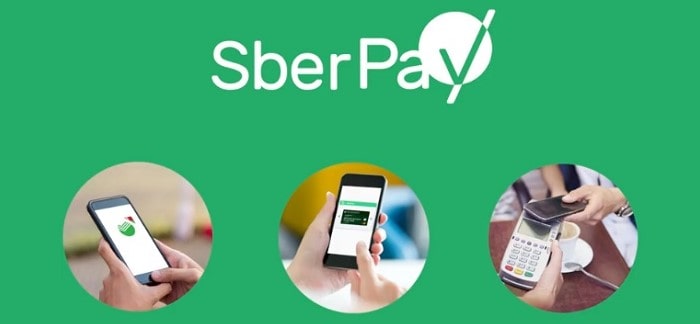
Как платить с помощью телефона вместо карты Сбербанка:
— разблокируйте устройство; поднесите телефон ближе к терминалу; — при необходимости подтвердите действие отпечатком пальца или кодом блокировки; — когда оплата пройдет, на экране появится соответствующая надпись, а также прозвучит звуковой сигнал.
При оплате телефоном вместо карты Сбербанка на сумму больше 1000 рублей может понадобиться ввести ПИН-код от карточки.
Оплата смартфоном с Кошелёк Pay
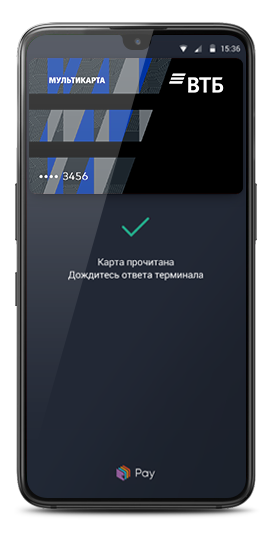
Кроме того, в Кошелёк можно добавить дисконтные карты, подарочные сертификаты, билеты и купоны, — чтобы они всегда были под рукой. Чтобы получать скидки и оплачивать покупки на кассе, вам нужен только Android-смартфон с NFC.
Перенести свои пластиковые карты Mastercard и Visa ВТБ в приложение «Кошелёк» можно всего за несколько минут.
Как перенести карту:
Оплата с помощью Кошелёк Pay™ доступна везде, где принимаются бесконтактные платежи. Также при помощи Кошелёк Pay™ можно оплачивать покупки в приложении «Кошелёк».
Использование Кошелёк Pay™ бесплатно. Условия обслуживания вашей пластиковой карты не меняются и соответствуют тарифам вашего банка.
Кошелёк Pay™ будет работать. Для этого вам нужно в настройках смартфона выбрать «Кошелёк Pay» как основное платежное приложение.
В приложение «Кошелёк» можно добавить банковские карты платежных систем Mastercard, Visa, JCB. Поддержка бесконтактной оплаты с помощью Кошелёк Pay™ доступна для карт Mastercard (в том числе Maestro на территории Республики Беларусь) и Visa, выпущенных банками-партнерами на территории Российской Федерации и Республики Беларусь. Список банков-партнеров.
Для бесконтактной оплаты покупок вам понадобится телефон с модулем NFC и операционной системой Android версии 5. 0 и выше. Приложение «Кошелёк» должно быть установлено из официального магазина производителя устройства или мобильной ОС (Google Play, Huawei App Gallery, Samsung Galaxy Store и т. Для бесконтактной оплаты картой Visa версия приложения «Кошелёк» должна быть не ниже 7. 27, для карты Mastercard — не ниже 7. Рекомендуем вам использовать самую свежую версию приложения «Кошелёк», доступную для загрузки из вышеупомянутых магазинов.
Порядок действий может различаться в зависимости от модели телефона и версии ОС.
Нет, но вы можете добавить свою банковскую карту и использовать её для оплаты покупок в приложении «Кошелёк».
Да, в любых магазинах, где есть терминалы бесконтактной оплаты, принимающие Mastercard и Visa.
Пока такая функция не поддерживается.
Кошелёк Pay™ не требует непрерывного подключения телефона к Интернету и позволяет выполнить несколько транзакций без подключения к сети.
Apple Watch
Оплачивать умными часами быстрее и удобнее, чем смартфоном, поэтому владельцам Apple Watch не стоит пренебрегать этой возможностью.
Как подключить NFC для платежей Сбербанк на Apple Watch:
— Запустите утилиту Apple Watch на айфоне. — Тапните «Мои часы». — Перейдите в раздел Wallet и Apple Pay. — Нажмите «Добавить карту». — Когда на умных часах появится запрос на подтверждение привязки, впишите CVC-код от кредитки в соответствующее поле. — Тапните «Далее». — Примите пользовательское соглашение. — Когда на айфон придет SMS от банка, впишите полученные цифры в открывшееся окно на умных часах.
Если к Apple Watch привязано несколько карточек, выбрать ту, которая будет использоваться по умолчанию, можно только из мобильного приложения на айфоне.


