
Инструкции по шагам от коллег из TJ и DTF.
МТС, «Билайн» и «Мегафон» (также Yota) опубликовали на своих сайтах инструкции, как подключить оплату покупок в App Store, Apple Music, Apple TV, iTunes, Google Play и Huawei Gallery без карт Visa и Masterсard, которые перестали работать в России.
В Play Market имеются как платные, так и бесплатные приложения для мобильного телефона. У пользователей системы Android может появиться желание приобрести понравившуюся программу. Оплатить игру в Play Market может любой человек, который разбирается в процедуре. Схема действий несложная, но нужно знать основные моменты, чтобы не возникло трудностей с оплатой.
В приложении Google Play есть как бесплатный контент, так и платный. Если человек захочет приобрести программу, тогда ему нужно позаботиться о перечислении денег. Добавить способ оплаты в Google Play может любой пользователь, достаточно лишь выбрать подходящий вариант. Не так важно, через компьютер или телефон человек будет проходить процедуру. Алгоритм действий одинаковый, достаточно лишь знать точную инструкцию. Тогда не составит труда подключить способ оплаты, а затем начать совершать покупки.

Мы вместе с Google запускаем опцию, которая позволит вам оплачивать игры, приложения, книги, музыку и многое другое в Google Play с помощью своего баланса!
Чтобы оплатить покупку нужно добавить в Google Play способ оплаты «Оплата со счета Beeline».
В Google Play и выбрать «Мой аккаунт» в боковом меню.
В разделе «Добавить способ оплаты» выбрать «Оплата со счета Beeline», нажать «Сохранить».
В способах оплаты появится опция «Мой счет Beeline».
Нажать на кнопку с ценой контента.
Приложение потребует разрешение доступа. Нажать на «Принять».
В открывшемся окне выбрать способ оплаты «Мой счет Beeline» и нажать кнопку «Сохранить».
При последующих покупках нужно просто выбрать счет Beeline и нажать кнопку «Купить».
Максимальный платеж — 30 000 тг. Без комиссии.
Перейти на страницу услуги
- Что такое индекс при оплате в Плей Маркете
- Как подключить услугу на предоплатной системе расчетов?
- Как оплатить парковку?
- Привязка виртуальной карты в Гугл Плей.
- Как оплатить через QIWI
- Google Play
- Покупка подарочной карты
- Qiwi-кошелек
- Как добавить оплату в Гугл Плей на Андройд ч.
- Привязка виртуальной карты черз Гугл Пэй.
- Как оплачивать приложения в Гугл Пэй.
- Как пользоваться
- Условия предоставления и особенности услуги
- Huawei Pay
- Оплата приложения Гугл Плей.
- Возврат платежа за приложение Гугл Плей.
- Как оплачивать в Гугл Плей через телефон
- Прежде чем устанавливать приложения из Google Play, добавьте способ оплаты
- Как платить с мобильного счёта в Google Play
- Как пополнить Плей Маркет
- СБПэй
- Как пополнить баланс в Google Play
- App Store
- Напрямую
- Через привязку карты «МИР»
- Через приложения банков
- Пополнение через подарочные карты
- В приложении «Ю. Money»
- Через мобильного оператора
- SberPay
- Как настроить оплату в Google Play
- Как пополнить дополнительный счет
- Как оплатить приложение в Google Play
- Способы оплаты покупок в Плей Маркете
- Как покупать игры для Xbox из России
- Кошелек Pay
- Как оплатить покупки в сервисах Apple
- Mir Pay
- Как оплатить подписку Google Drive из России по шагам (нужен телефон на iOS)
- Как добавить способ оплаты в Google Play с телефона
- FAQ
- Мнение абонентов
- Как покупать игры для PlayStation из России
- Порядок оплаты приложений в Google Play со счета телефона Билайн
- Как в Плей Маркете поменять номер телефона для оплаты
- Как работает услуга на постоплатной системе
- Как создать аккаунт Google Play
- Как в Google Play сменить способ оплаты
- Samsung Pay
- Подводя итоги.
Что такое индекс при оплате в Плей Маркете
Нередко люди при подключении оплаты сталкиваются с необходимостью ввести индекс. Его нужно указывать в том случае, когда человек привязывает банковскую карточку. Происходит это в момент ее привязки к профилю. Следует помнить об определенных нюансах, чтобы процедура прошла успешно.
Важно! Почтовый индекс потребуется вводить такой, что был указан при получении пластика. В ином случае регистрация не будет завершена, так как человек не пройдет проверку.
Он состоит из 6 цифр, и в целом его знает каждый владелец карты. Иногда встречаются ситуации, когда из-за неправильного индекса не проходит регистрация. Такое бывает даже в том случае, если человек правильно указал данные. Если человек не понимает, в чем проблема, тогда можно решить ее следующим образом. Стоит ввести индекс областного центра и попробовать еще раз подтвердить регистрацию.
В крайнем случае можно обратиться в службу поддержки, если самостоятельно проблему не удалось решить. Вполне возможно, там подскажут, что можно сделать в такой ситуации.
https://youtube.com/watch?v=vapDSVwDfO0%3Ffeature%3Doembed
Российские сотовые операторы — МТС, «Билайн» и «Мегафон» — рассказали, как оплачивать покупки в App Store, Apple Music, Apple TV, iTunes, Google Play и Huawei Gallery без карт Visa и MasterСard, которые приостановили все операции в России.
Инструкцию по оплате покупок через мобильный счет в App Store и Google Play составил TJ. «Бумага» проверила, как это работает, и приводит порядок действий.
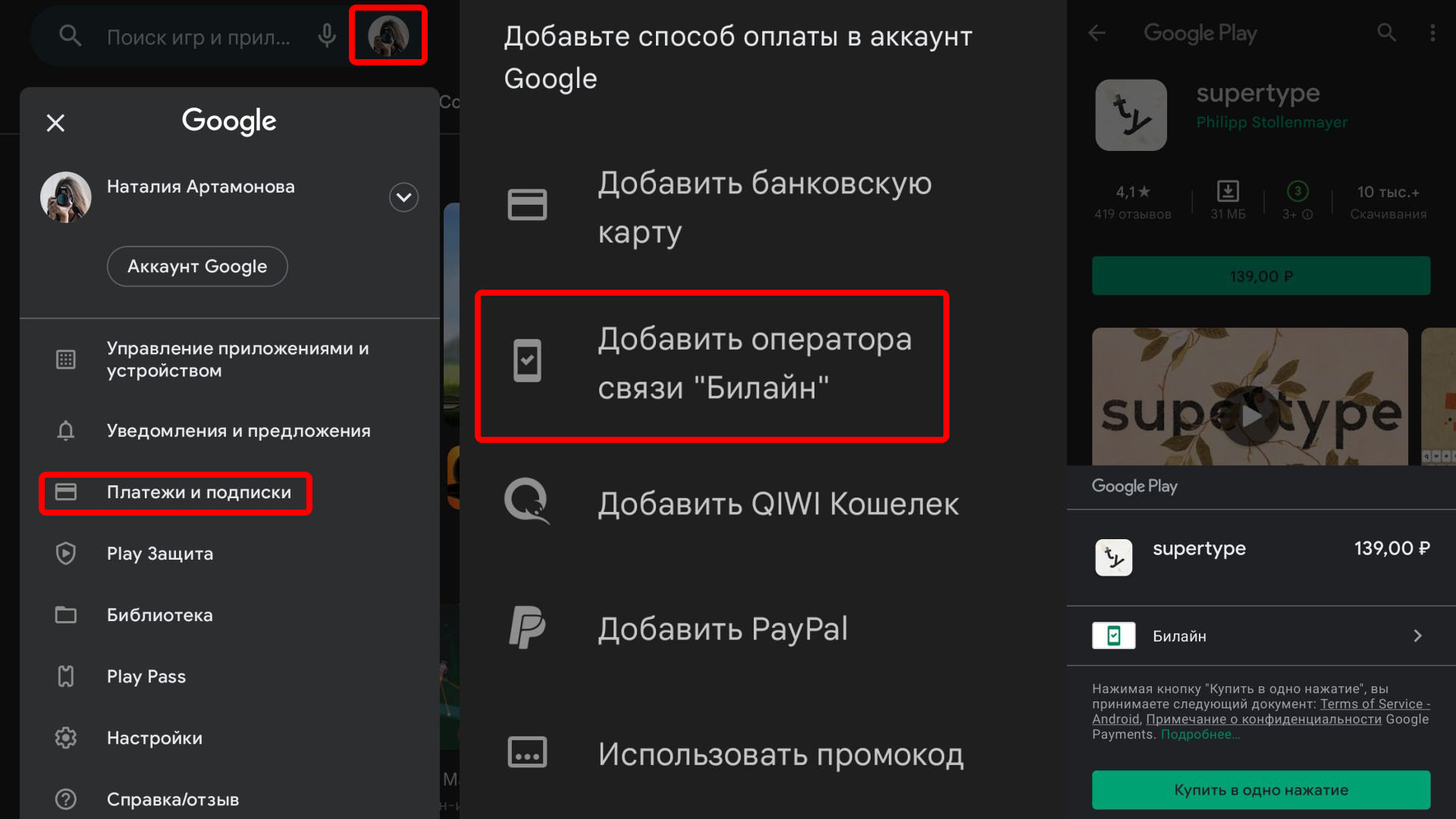
Как оплатить покупки с мобильного счета в Google Play:
- зайти в раздел «Платежи и подписки»;
- выбрать «Способ оплаты»;
- нажать «Добавить оператора связи»;
- ввести номер мобильного телефона.
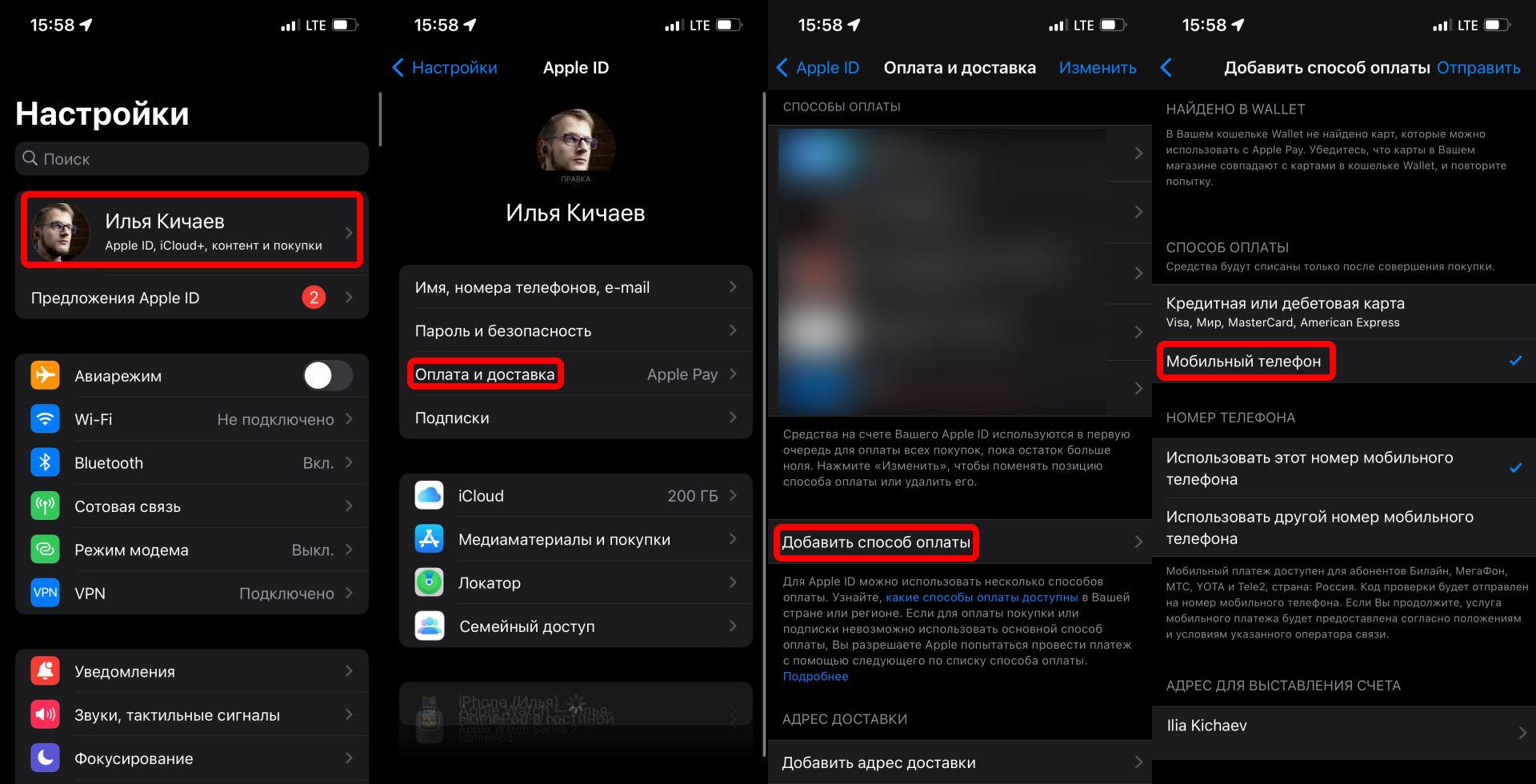
Оплата с мобильного счета в сервисах Apple:
- Зайти в App Store;
- нажать на Apple ID;
- зайти в раздел «Управлять способами оплаты»;
- выбрать «Добавить способ оплаты»;
- нажать на пункт «Мобильный телефон»;
- выбрать «Использовать этот номер мобильного телефона» или «Использовать другой номер мобильного телефона».
Telegram-канал «ИТ в России в кризис 2022», который ведет компания-интегратор Infoservice. ru, также опубликовал инструкцию, что можно сделать при отключении оплаты Google Workspace. Внимание на это обратил vc.
Ранее Visa и MasterCard заявили, что прекращают обслуживать банковские карты, выпущенные в России. Теперь карты не работают у россиян за границей: нельзя ни снять деньги, ни расплатиться в магазинах. Внутри России карты действуют в обычном режиме.
Получайте главные новости дня — и историю, дарящую надежду
Что еще почитать:
- Чем платить за границей вместо Visa и MasterCard? Инструкция. Обновлено.
- «Наказали только беженцев, молодцы». Реакция на решение Visa и MasterCard отключить российские карты.
Рассказываем, как оплатить развлекательные или образовательные сервисы на App Store, Apple Music или Google Play после прекращения работы карт Visa и MasterCard. С 10 марта карты этих платёжных систем, выпущенные в России, больше не работают за пределами страны и на зарубежных сервисах.
Как оплатить подписки в App Store?
Работающий способ оплаты каких-либо зарубежных подписок в App Store – это оплата при помощи счёта мобильного телефона. Для этого необходимо поменять настройки оплаты на айфоне. В разделе «Управлять способами оплаты» нужно выбрать пункт «Добавить способ оплаты» и затем нажать кнопку «Мобильный телефон». Важно знать, что оплату покупок в App Store со счёта мобильного телефона поддерживают не все операторы. В России с ней работают «Билайн», «Мегафон», МТС и YOTA.
Также можно попробовать привязать к Apple Pay карту системы UnionPay, но нужно иметь в виду, что такие карты принимают не во всех интернет-магазинах.
UnionPay – это национальная платёжная система Китая. С 2005 года компания приобрела статус международной, её карты обслуживаются почти во всех странах мира.
Как платить в Google Play?
Можно попробовать оплатить аналогичным образом как в App Store – через счёт мобильного телефона. Для этого нужно зайти в настройки аккаунта в раздел «Платежи и подписки», и выбрать раздел «Способы оплаты», добавить оператора связи и ввести свой номер телефона.
Этот способ подходит для операторов «МТС», «Мегафон» и «Билайн». Стоит учитывать, что в некоторых модификациях ОС Android такая функция отключена.
Ещё один способ – оплата через Qiwi-кошелёк. Пополнить его можно онлайн и наличными в любом терминале. Терминалы встречаются часто, сейчас они работают в штатном режиме. У App Store, в отличие от Google Play, нет возможности добавить электронный кошелёк для оплаты.
Фото на главной: pexels. com, в тексте скриншоты Свойкировский
Ещё по теме:

С помощью услуги «Мобильный платеж» можно оплачивать интернет, коммунальные услуги, телевидение, телефон, штрафы ГИБДД, кредиты любых банков, покупку билетов в кино, оплату парковок, авиабилеты и многое другое, а также осуществлять денежные переводы, используя средства с вашего мобильного счета. Оплатить и просмотреть подробный перечень услуг вы можете в разделе «Оплата услуг».
Оплата услуг со счета телефона абонентам с постоплатной системой расчетов доступна только через специальный счет услуги «Мобильный платеж». Для создания специального счета, наберите бесплатную команду *110*271#.
Прежде чем оплачивать услуги вам необходимо пополнить ваш специальный счет услуги «Мобильный платеж». Это можно сделать любым привычным и удобным для вас способом.
При пополнении счета необходимо указать 10-значимый номер вашего мобильного телефона. При этом заменить первую цифру кода «9» на «6».
Например, ваш номер телефона 9XX-XXX-XX-XX, следовательно, номер вашего специального счета — 6XX-XXX-XX-XX.
Как подключить услугу на предоплатной системе расчетов?
Услуга не требует подключения. Оплата проходит быстро и безопасно.
«Мобильный платеж» становится доступным с момента расходования вами суммы в 150 рублей за услуги связи – от начала вашего подключения к сети «Билайн».
Данный баланс расходуется на голосовые услуги, звонки на терминалы операторов спутниковой связи, SMS и MMS.
При этом, в расчет не входят счета: за роуминговые услуги, за подключение дополнительных услуг, за международные и междугородные голосовые вызовы, за абонентскую плату и другие сервисы.
Как оплатить парковку?
Теперь парковку в Москве можно легко и просто оплачивать со счета вашего телефона.
Абонентская плата на предоплатной системе расчетов0 руб. в сутки
Стоимость подключения0 руб. за подключение
Были случаи, когда виртуальная карта при использовании первого способа выдавала ошибку в оплате приложений, но когда использовали второй метод, то всё было успешно. В связи с этим мы решили написать для вас две статьи об оплате подписок Гугл Плей при помощи виртуальных карт.
Но рекомендуем всегда начинать с первого способа. Ознакомиться с прошлой частью публикации вы можете тут: Как добавить оплату в Гугл Плей на Андройд ч.
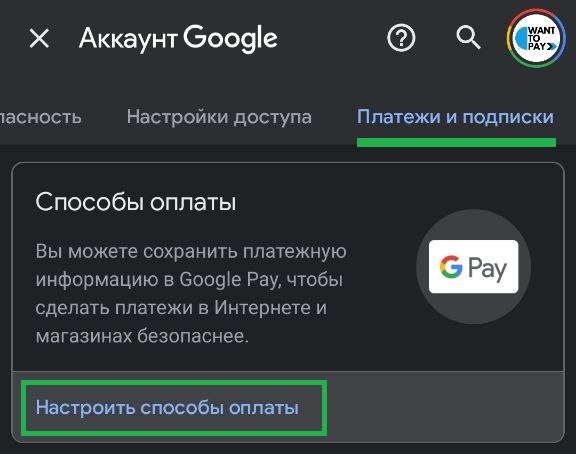
Особых отличий у этих способов нету, так как нам всё равно придётся переходить в раздел «Управления аккаунтом Гугл» для того чтобы пройти верификацию карты. Да, ипользуя этот способ, вам необходимо иметь доступ к логам по карте.
Итак для настройки нашего личного кабинета Гугл Плей нам потребуются:
Любая зарубежная виртуальная карта, в нашем случае это была предоплаченная виртуальная карта Visa из Соединённых штатов. Можно приобрести здесь.
В некоторых случаях требуется новый почтовый ящик Google, так как из-за ранней привязке к России могут возникать проблемы, но в первую очередь необходимо попробовать свой старый аккаунт.
Привязка виртуальной карты в Гугл Плей.
Для переключения между аккаунтами достаточно нажать на иконку своего аккаунта в верхнем правом углу. Если у вас новый аккаунт, то его нужно будет добавить через раздел «Добавить аккаунт», вы его найдёте внизу списка.
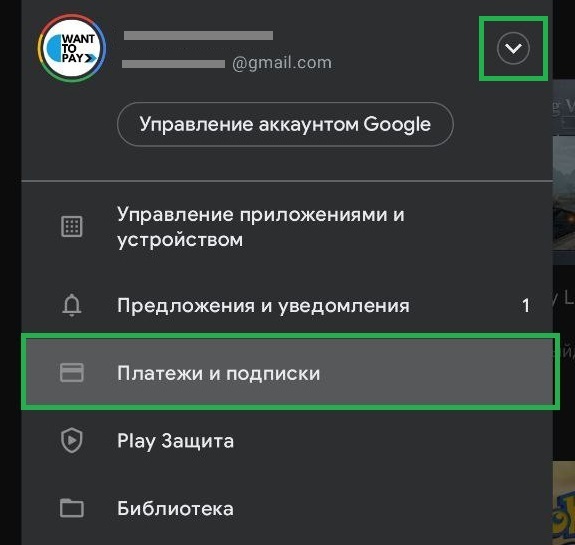
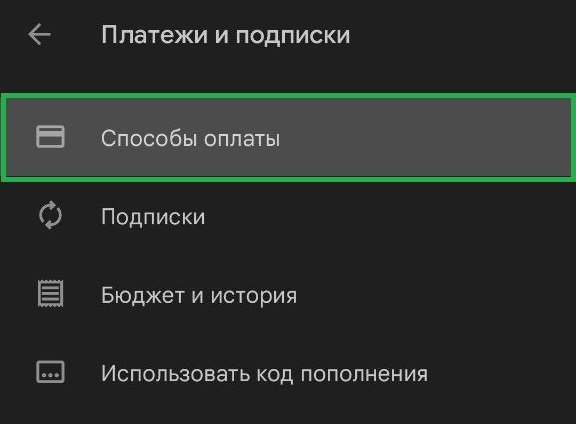
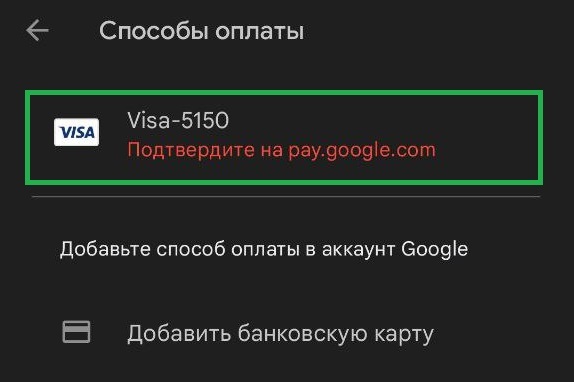
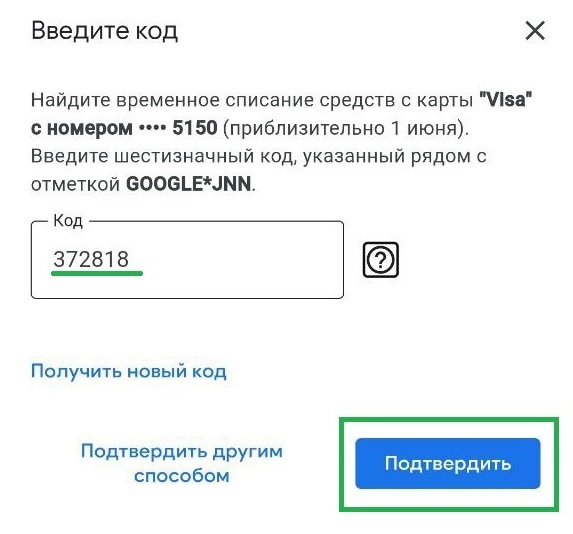
В дальнейшем эти средства будут возвращены на карту.
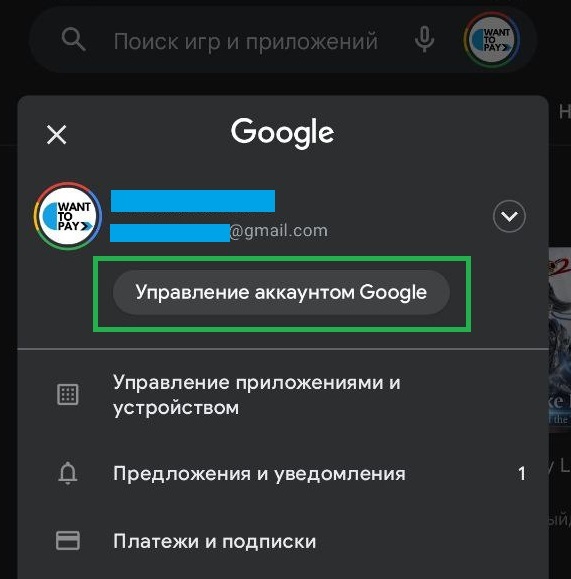
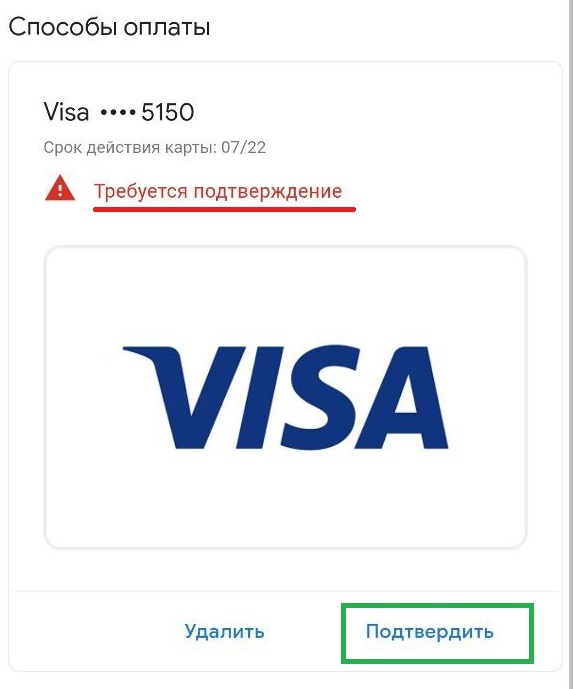

«Получить код».
Важно! Если вы приобретали карту у сервиса Wanttopay, то вам достаточно будет написать оператору, что вы проходите верификацию на Гугл. Вам будет отправлен необходимый для верификации код.
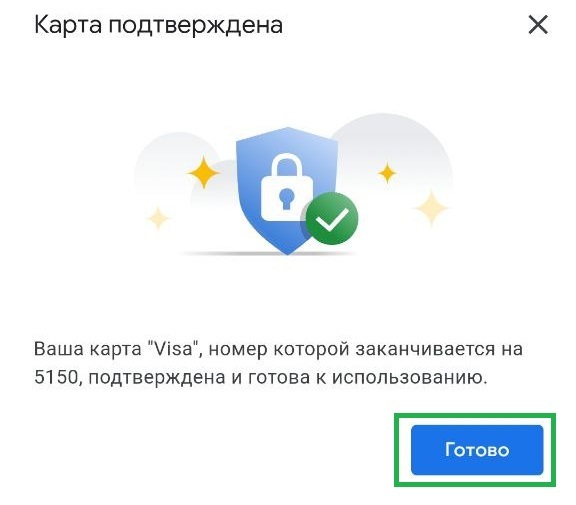
10 марта 2022
104557
С помощью мобильного телефона.
Иллюстрация: Светлана Чувилёва / Wylsacom Media
ОператорыВ случае с МТС и «МегаФоном» деньги снимаются с основного счёта. А вот с «билайном» сложнее — нужно пополнить специальный счёт. Делается это так:
- В мобильном приложении банка заходите в раздел «Оплатить интернет».
- Выбираете «билайн».
- Вбиваете лицевой счёт.
Лицевой счёт «билайна» для оплаты покупок отличается от вашего номера телефона лишь двумя фактами:
Если вы знаете, как пополнить счёт с помощью Tele2, напишите, пожалуйста, в комментариях.
Как оплатить через QIWI
Некоторым людям удобнее использовать электронные кошельки, чтобы через них оплачивать игры. Например, можно воспользоваться сервисом Qiwi, но для начала нужно стать его пользователем. Человеку потребуется пройти процедуру регистрации, а затем пополнить баланс. Чтобы использовать Киви для Гугл Плей, нужно создать виртуальную или пластиковую карту.

После того как человек ее получит, можно будет осуществить привязку к сервису с программами. Процедура стандартная, и не отличается от вышеописанной. Главное, правильно указывать реквизиты, чтобы потом не возникло проблем с оплатой.
Если все сделано верно, тогда потребуется держать на карте достаточно средств для покупки приложения. Их можно в любой момент класть на пластик, если возникнет желание приобрести игру. Отметим, что в момент привязки на балансе Киви должно быть не меньше 40 рублей. Потому как такая сумма будет снята в момент привязки пластика, а потом ее вернут в течение часа.
https://youtube.com/watch?v=eN4JDSalgIA%3Ffeature%3Doembed
Google Play
Как изменить способ оплаты в Google Play на мобильный счет
Покупка подарочной карты
Для оплаты в Google Play также принимаются подарочные карты, код пополнения или промокод. Однако официально России нет в списке стран Google, где доступны эти опции. Несколько сервисов продают карты россиянам, для активации предлагая использовать VPN. Но существует риск, что активация карт других стран через VPN может привести к блокировке.
Qiwi-кошелек
Если в App Store привязать новую карту к аккаунту, скорее всего, не получится, то в Google Play эта опция доступна. В этом случае для россиян хорошим вариантом может стать кобейджинговая карта «Мир» с поддержкой китайской платежной системы UnionPay. Такие карты работают в 180 странах, а в России их выпускают несколько банков, правда, эта услуга в большинстве случаев недавно стала платной. Почта Банк предлагает бесплатную виртуальную карту, а Тинькофф Банк обещает выпустить свою в ближайшее время.
Как добавить оплату в Гугл Плей на Андройд ч.
2022-05-31 08:15
Оплата подписок
Команда Wanttopay активно тестирует различные методы оплаты и привязки виртуальных карт для оплаты зарубежных сервисов. Несомненно оплата подписок в Гугл Плей в России сейчас является одной из самых востребованных и популярных.
Как оплатить подписку сервисов Гугл мы рассматривали в прошлой публикации: «Как привязать виртуальную карту и оплатить подписку Google». Но столкнулись с тем, что не у всех удавалось удачно произвести оплату в Гугл Плей в телефоне при помощи виртуальных карт. Система выдавалу ошибку «Не удалось выполнить транзацию. Чтобы устранить проблему обратитесь к нам или используйте другой способ оплаты».
Мы подготовили для вас подробную инструкцию как оплатить Гугл Плей при помощи виртуальной карты.
VPN-приложение, для того чтобы при оплате картой запрос проходил успешно. В нашем случае это всё те же Соединённые Штаты. Так как Гугл довольно чутко реагирует на наше местоположение.
Важно! Данный способ привязки осуществлялся строго с включённым VPN — Соединённые штаты. Предварительно был осуществлён выход из аккаунта, для того чтобы логи по IP начиналсь с Америки.
Привязка виртуальной карты черз Гугл Пэй.
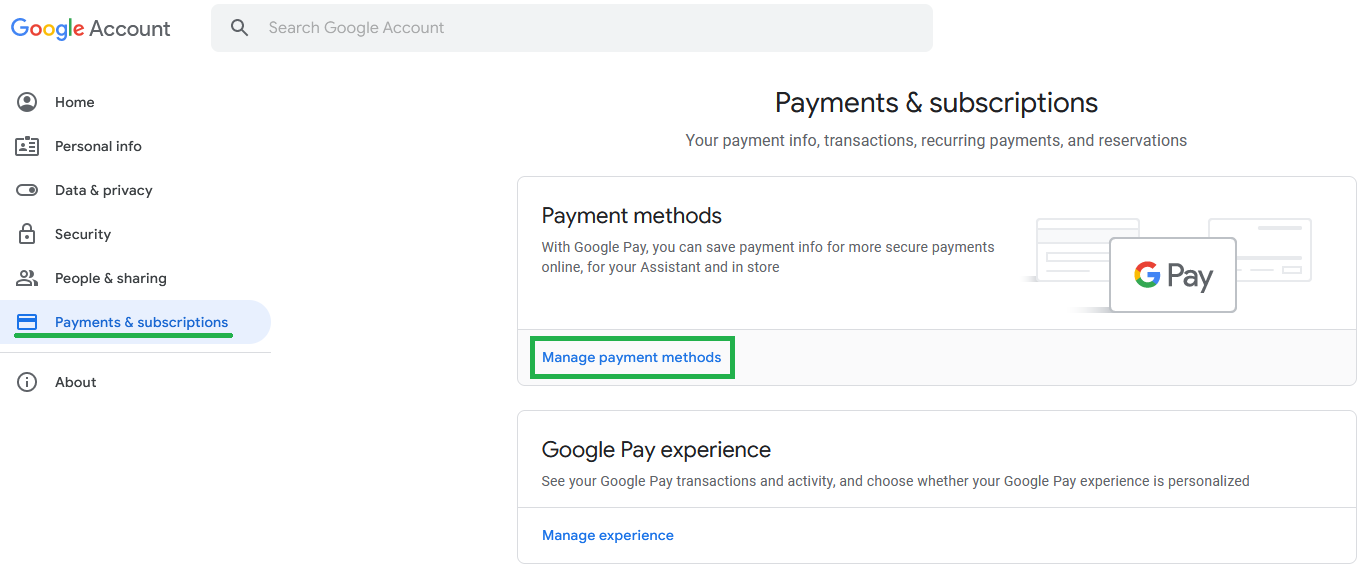
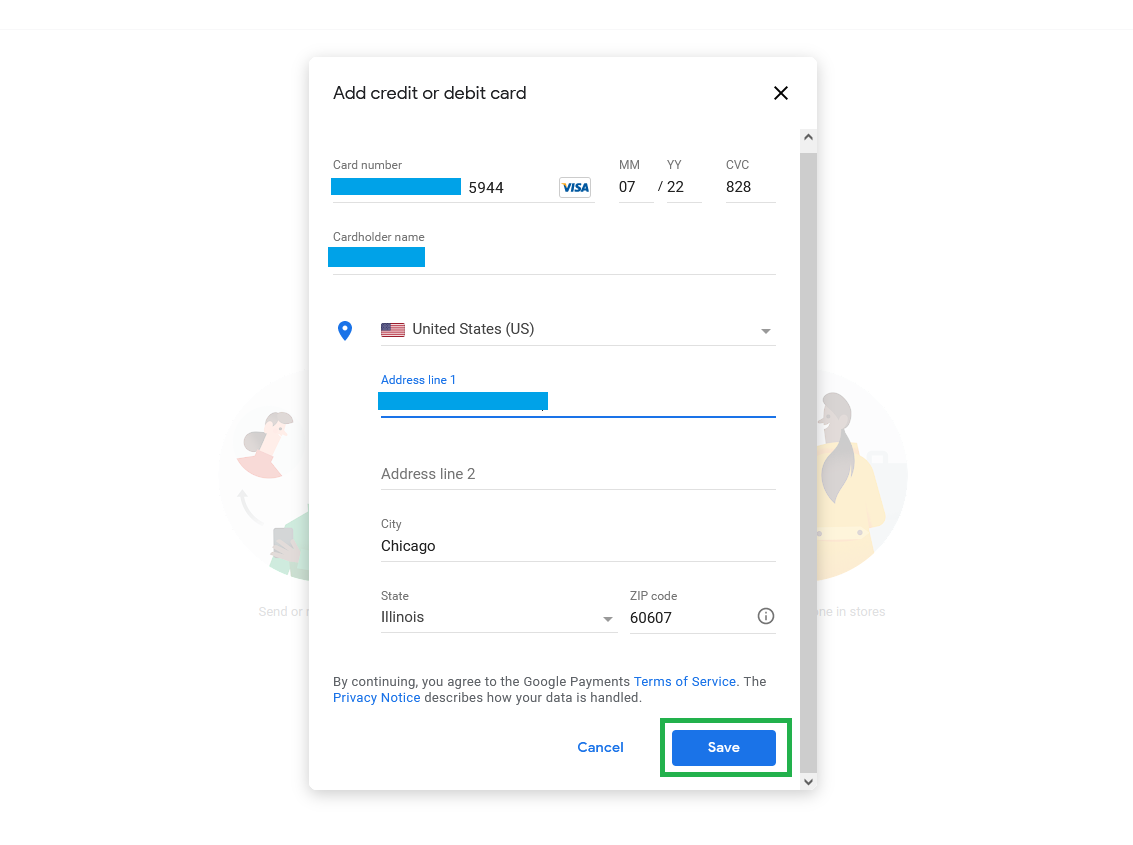
Так как карта у нас не была ранее привязана, Гугл сразу запросит у вас данные для привязки карты. Соответственно мы вводим данные биллинга и нажимаем на кнопку «Save».
Важно! Как отвязать старую карту или создать новый платёжный аккаунт, мы рассматривали в предыдущей статье: «Как привязать виртуальную карту и оплатить подписку Google».
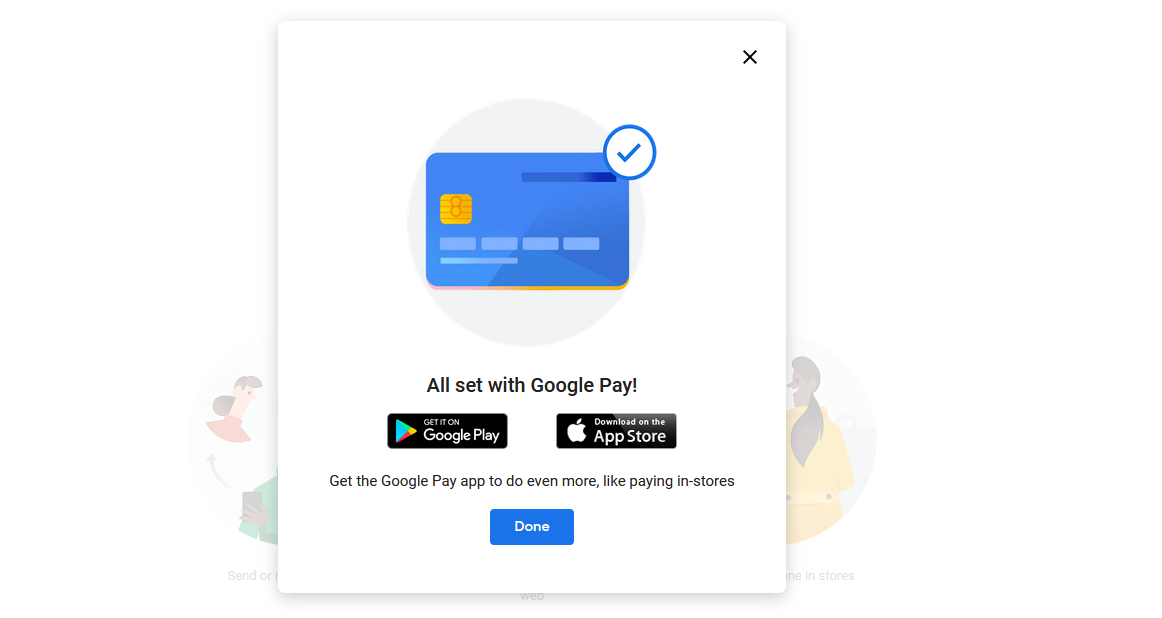
После этого Гугл сообщает нам что карта привязана успешно.
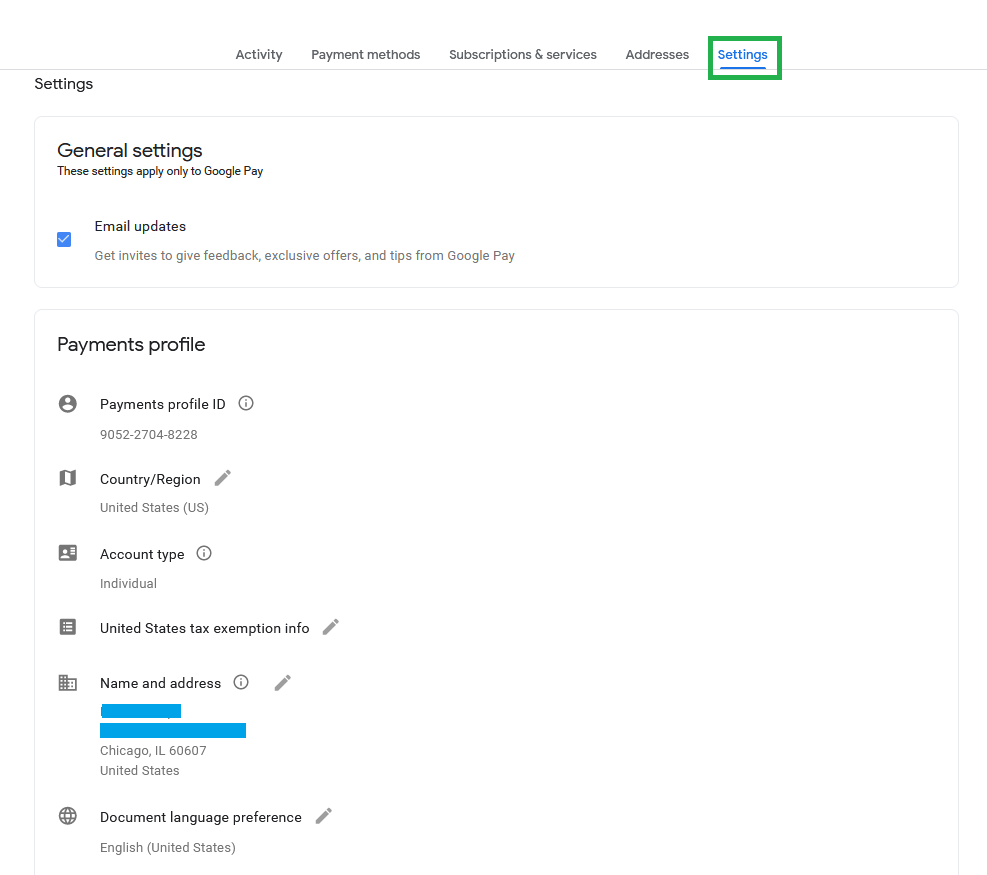
Заходим по вкладке «Настройки» (Setting) и ещё раз проверяем данные нашего биллинг адреса. Так же дополнительно мы подписались на уведомления от Гугл.
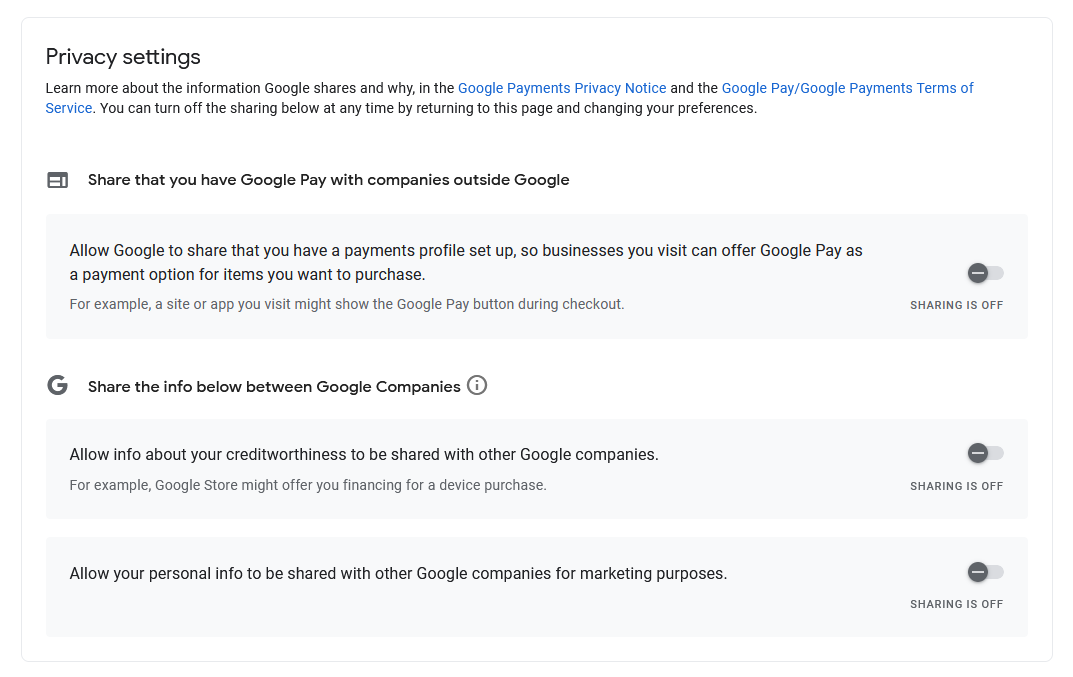
Не выходя из раздела скролим в нижнюю часть раздел «Настройки» (Setting), где отключаем все настройки приватности. Так как по сути он нам не нужен, это даёт право разработчикам и рекламе собирать о нас информацию для промо.
Важно! Способ настройки со смартфона или десктопа не отличаются. Если вы собираетесь всё делать со смартфона, то вы должны просто проходить в соответствующие разделы вашего личного кабинета Гугл.
Как оплачивать приложения в Гугл Пэй.
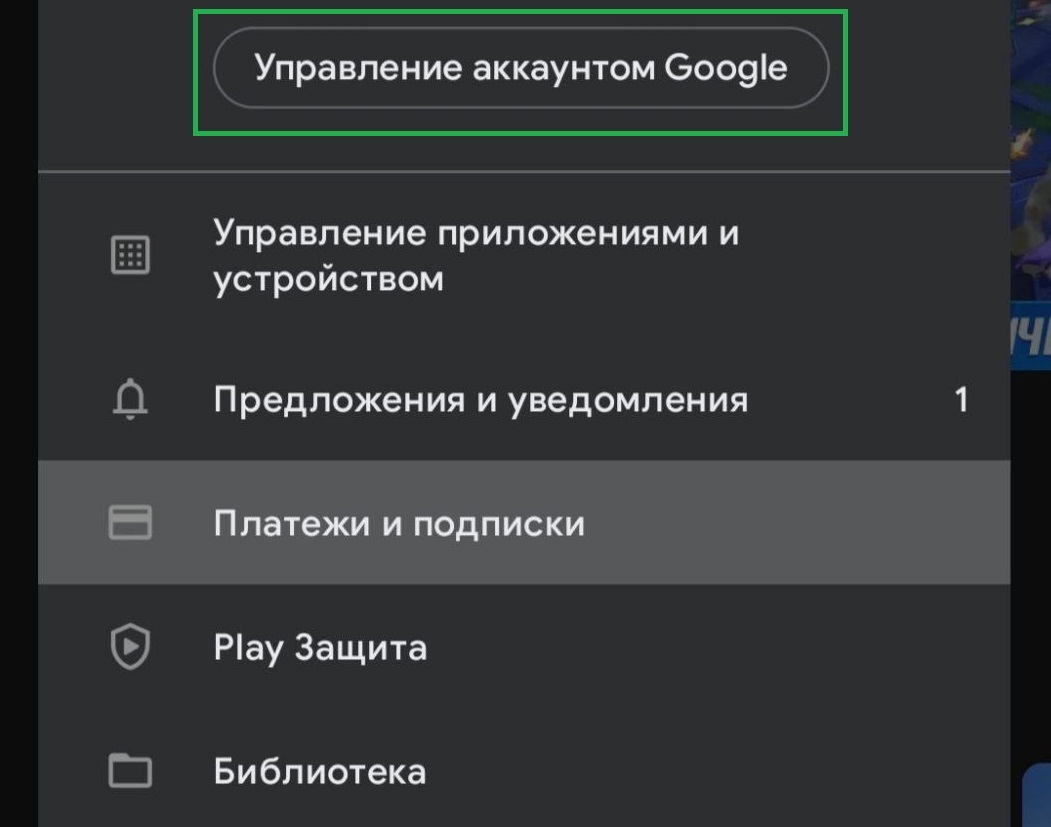
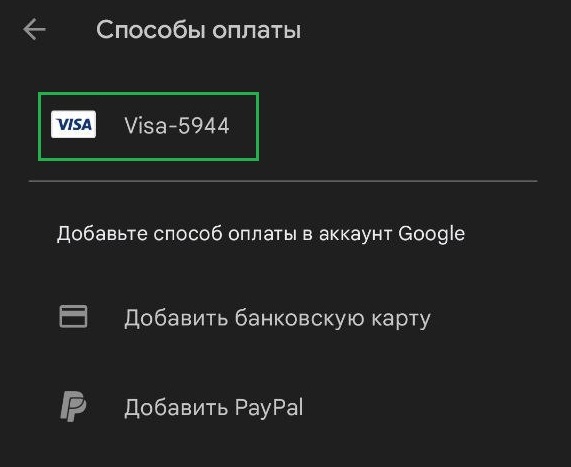
Отлично. Мы убедились что наша виртуальная карта готова к оплате Гугл Плей.
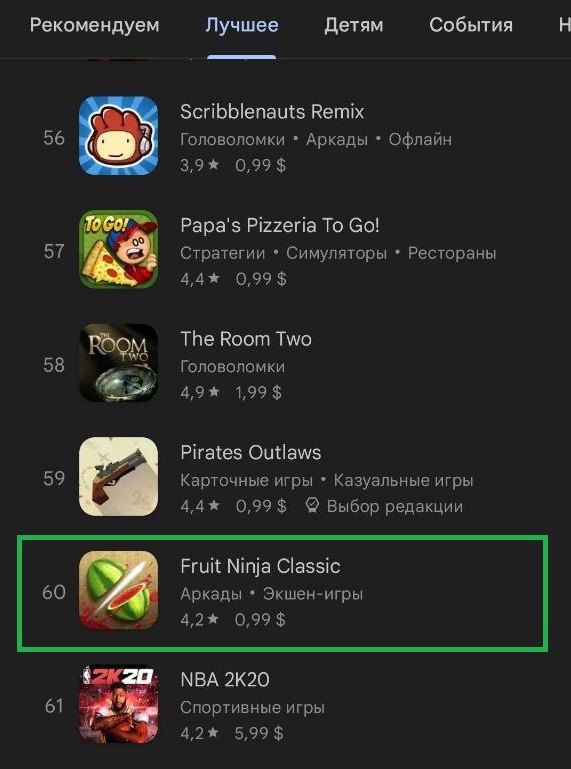
Заходим в раздел платных подписок Гугл Плей, выбираем любую игру для тестирования.
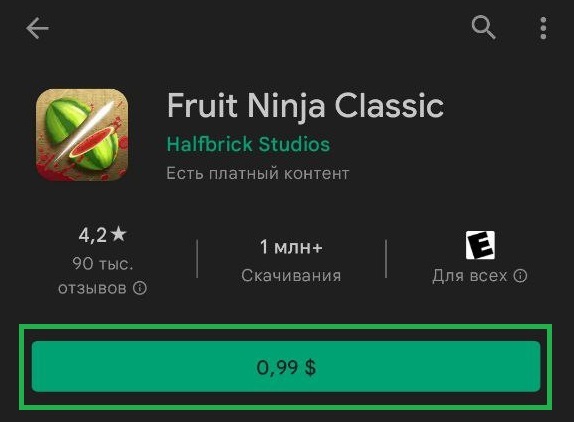
Переходим к оплате.
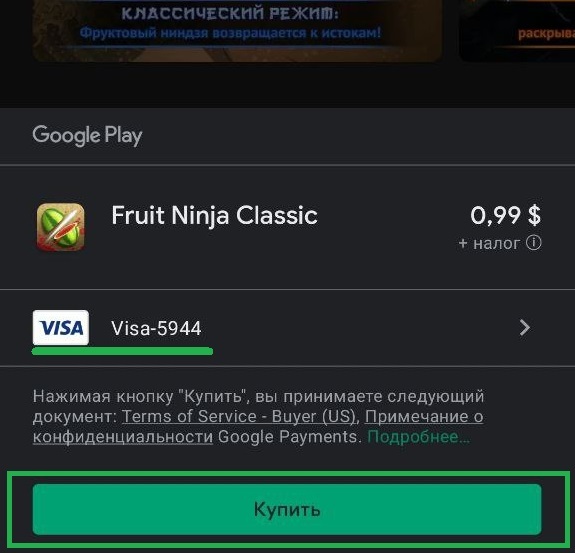
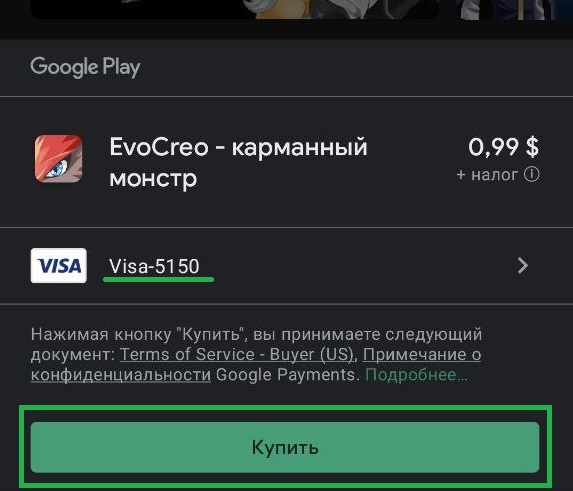
Видим что Гугл Плей автоматически предлагает для оплаты нашу виртуальную карту. Если в будущем у вас будет привязанао несколько виртуальных карт, то в этом разделе вы сможете переключаться между ними. Нажимаем на кнопку «Купить».
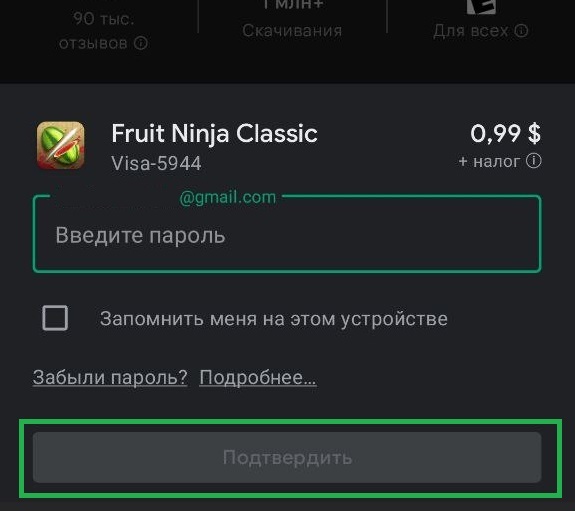
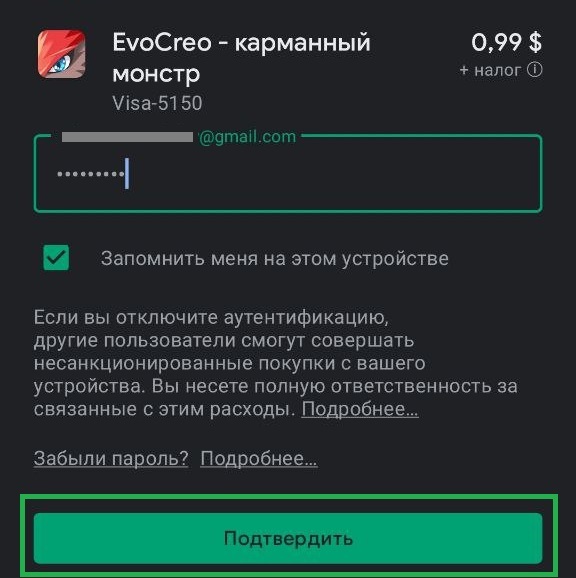
При оплате подписки Гугл Плей запросит ваш пароль от аккаунта. Мы его вводим и подтверждаем оплату.

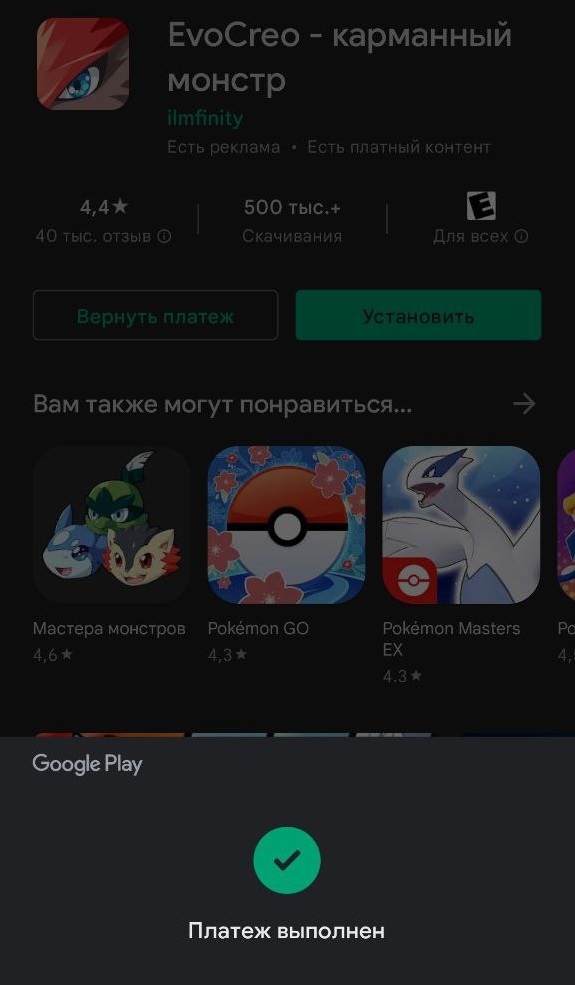
Отлично! Мы видим что платёж прошёл успешно.
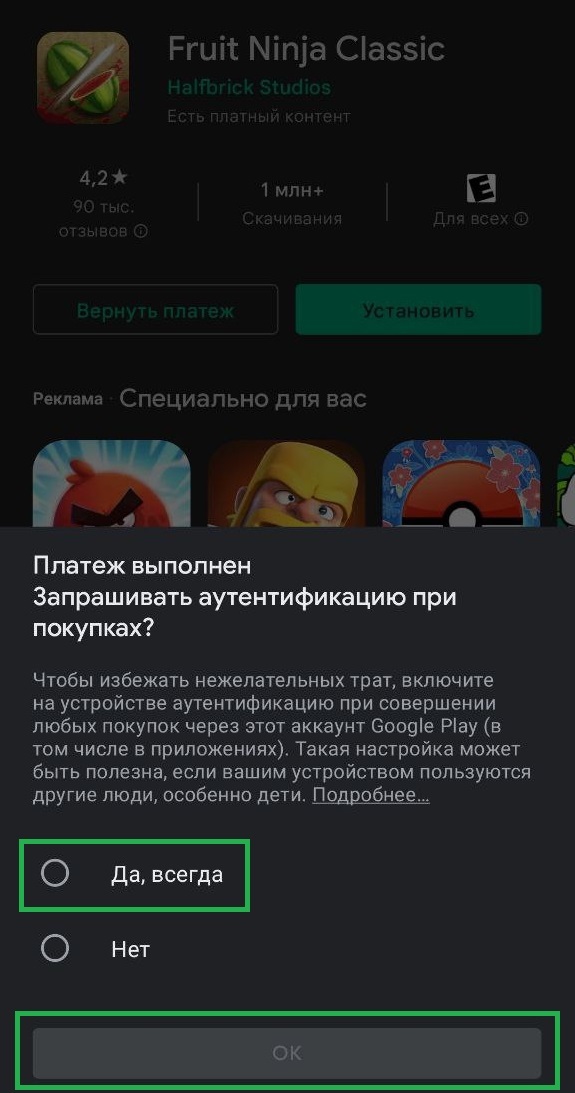
Тут опция выбора способа аутентифкации, тут на ваше усмотрение, но мы оставляем чтобы в последующем был ввод пароля.
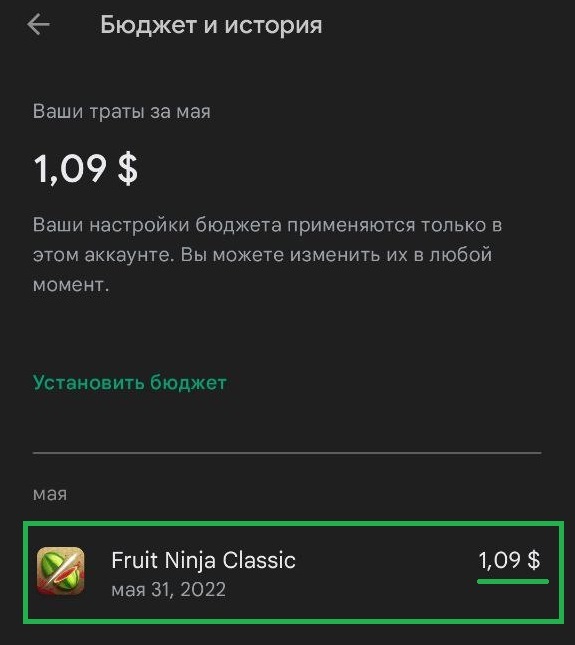
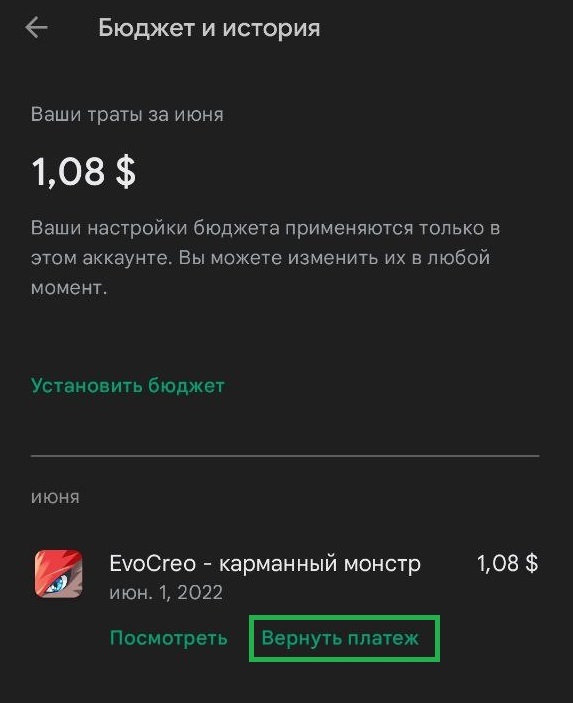
Заходим в раздел «Бюджет и история», где так же видим наши покупки в Гугл Плей.
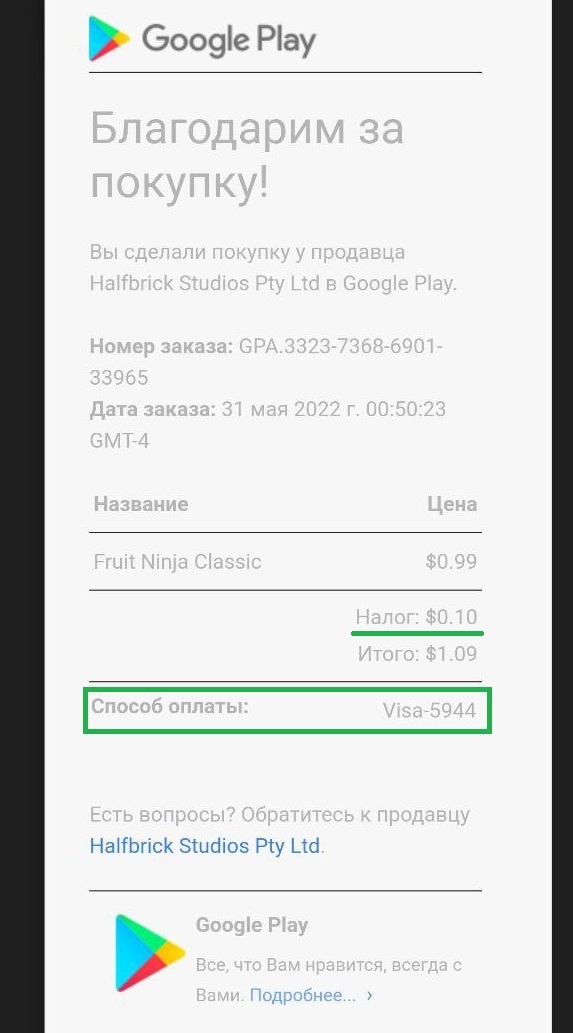
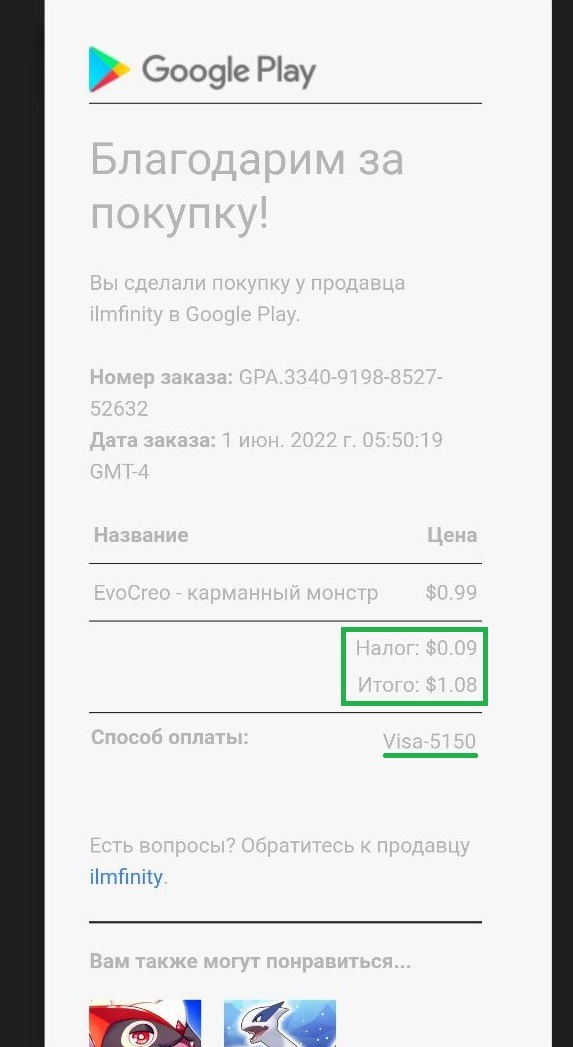
Так же получаем выписку на наш почтовый адрес об успешной оплате. Вы могли заметить, что сначала цена приложения была 0,99$, но из-за налога у нас вышло в итоге 1,09$. Сам налог высчитывается автоматически при указании биллинг адреса.
Случается, что через ваш старый платёжный профиль карта всё равно не привязывается, часто причиной тому становится сам аккаунт Гугл. И путём решения этой проблемы является созданием нового аккаунта Гугл с привязкой к Соединённым штатам.
Надеемся данный способ будет вам наглядным примером как произвести правильную подготовку своего профиля Гугл Плей для совершения оплаты подписок.
Во второй части, мы рассмотрим с вами второй вариант привязки карты уже непосредственно через Гугл Плэй с верификацией карты. Статья уже вышла и вы можете ознакомться с ней: Как добавить оплату в Гугл Плей на Андройд ч.
Данный способ оплаты был протестирован с использованием предоплаченной виртуальный карты сервиса Wanttopay. Виртуальные карты номиналом от 5$ для удобной оплаты услуг и подписок в интернете. Несгораемый остаток по карте. Моментальный выпуск. Приобрести предоплаченную карту можно по этой ссылке.
Как пользоваться
Как добавить в способы оплаты мобильный баланс Beeline?
Войдите в свой аккаунт в Play Market;Выберите «Платежи и подписки» — «Способы оплаты» — «Добавить оператора связи Beeline» — «Включить». Как совершить покупку с мобильного баланса Beeline?
Нажмите на кнопку со стоимостью приложения;Выберите «Beeline» в способах оплаты» — «Купить в одно нажатие*». *Если в настройках учетной записи Google включено подтверждение покупки, необходимо подтвердить ее с вводом пароля от учетной записи.
https://www.youtube-nocookie.com/embed/qedZiuKB4Qw
Условия предоставления и особенности услуги
Оплачивать приложения и другие услуги магазина Плей Маркет с баланса мобильного устройства могут любые физические лица, зарегистрированные в компании Билайн. Для абонентов с предоплатными расчетами платеж списывается в автоматическом режиме с основного баланса абонента. Для клиентов на постоплатной системе списание денег осуществляется только с дополнительного авансового счета, если на нем есть деньги.
Применять приложение Гугл Плей имеют право все владельцы мобильных устройств на операционной системе Андроид версии 2. 2 и больше. Возможность оплаты предоставляется при помощи ЗАО «НСК» и поддержки расчетного банка. Техническую и информационную поддержку производит ЗАО «НСК», а расчетный банк выполняет работу оператора по перечислению денежных средств по электронной системе.
Huawei Pay
Это еще одно приложение, которое работает на смартфонах определенной марки. Оно доступно тем, кто пользуется мобильными девайсами Huawei и Honor. В России им можно пользоваться только для совершения расчетов с помощью карт Union Pay, выпущенных следующими банками:
- «Газпромбанк»;
- «Восточный банк»;
- «Россельхозбанк»;
- «Солидарность».
Список организаций, с которыми сотрудничает система, в перспективе обещают расширить.
- откройте приложение;
- нажмите +, чтобы добавить карту;
- отсканируйте карту;
- следуйте дальнейшим инструкциям на экране.
Если все прошло успешно, можно совершать бесконтактные платежи с помощью Huawei Pay.
Оплата приложения Гугл Плей.
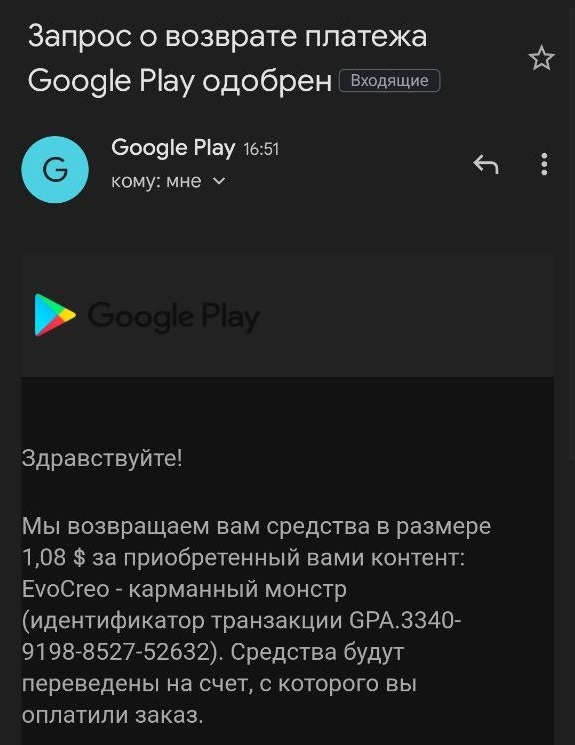
Возврат платежа за приложение Гугл Плей.
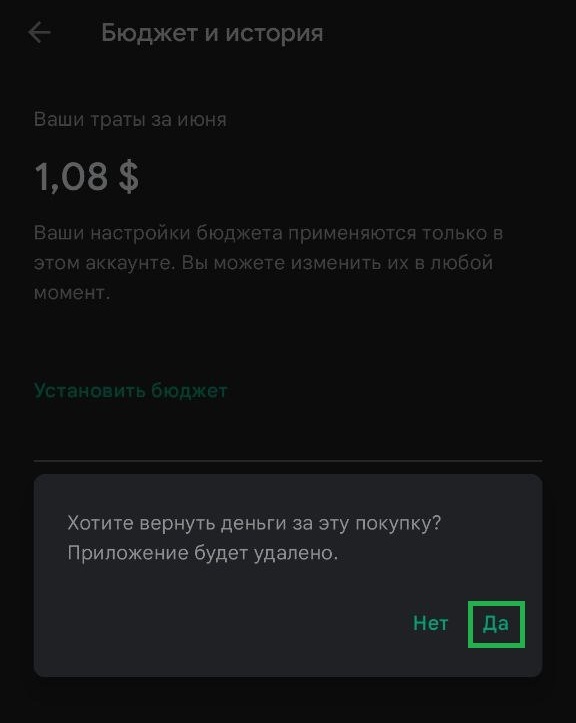
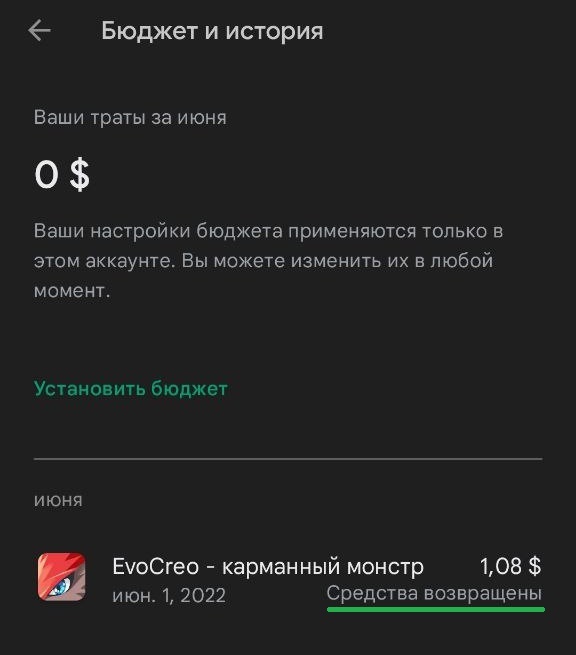
Важно! Да, виртуальные предоплаченные карты распологают функцией обратного получения сресдтв от магазина при возврате товара или услуги, но вы должны иметь в виду, что если она будет уничтожена по истечении 60 дневного срока или по вашей заявке при перевыпуске, то средтва получить не удасться.
Как оплачивать в Гугл Плей через телефон
При желании человек может платить за игру в Google Play через МТС и других операторов. Данный способ удобен тем, что можно обойтись без привязки банковской карты. Для этого при настройке оплаты из доступных способов стоит выбрать мобильный телефон. Минусом является то, что будет взиматься солидный процент. Поэтому стоит дважды подумать, прежде чем совершать покупку с баланса мобильника.
Заплатить за выбранное приложение в Google Play через Мегафон или иного оператора можно обычным способом. От человека придется вводить меньше информации при выборе метода платежа. Нужно указать номер телефона, адрес и имя человека. После этого останется только подтвердить платеж, и убедиться, что приложение установилось.
Прежде чем устанавливать приложения из Google Play, добавьте способ оплаты
Человек может увидеть следующее сообщение Гугл Плей: «Прежде чем устанавливать приложения из Google Play, добавьте способ оплаты и завершите настройку аккаунта». Чтобы получить возможность загружать игры, можно указать возраст меньше 9 лет. В этом случае должно исчезнуть подобное сообщение.
Также можно все-таки добавить способ оплаты, он пригодится, если в будущем человек захочет купить программу. Чтобы с этим не возникло проблем, рекомендуется следовать определенной инструкции. С ее помощью можно будет без труда добавлять вариант перевода денег.
https://youtube.com/watch?v=wiSACOSahIs%3Ffeature%3Doembed
Как платить с мобильного счёта в Google Play
- Зайти в раздел «Платежи и подписки».
- Выбрать «способ оплаты».
- Нажать на пункт «Добавить оператора связи».
- Ввести мобильный номер.
Как пополнить Плей Маркет
Некоторые люди желают пополнять свой баланс в Плей Маркет, и сделать это можно несколькими способами. Можно осуществить активацию подарочной карты, коды либо указать промокод. Сделать это достаточно просто, если человек получил подобный презент.
- Открыть Маркет.
- Перейти в меню и выбрать «Активировать промокод».
- Ввести код.
Естественно, предварительно следует купить подарочную карту, если такой вариант доступен для страны проживания пользователя. Когда она получена от друзей или иных людей, тогда можно сразу ввести код. Деньги можно увидеть на балансе Плей Маркета, который отображается в меню приложения.
Средства после пополнения можно потратить по своему усмотрению, приобрести что-либо в Google Play. Главное, хорошо обдумать свою покупку, потому как отменить ее будет сложно. Не стоит спешить с выбором программы, не ознакомившись с описанием и отзывами.
СБПэй
Плюс системы – то, что ей совершенно не важно, что у вас за карта: Visa, Mastercard или «Мир». Она работает с любыми дебетовыми картами, но не с кредитными. Минус – то, что она позволяет оплачивать товары и услуги только по ссылкам в интернете, кнопкам на сайте и QR-кодам. То есть принцип «поднес смартфон к терминалу и совершил платеж» здесь не работает.
Использовать «СБПэй» можно, только если продавец к этому готов. Таких пока что немного. Это связано с тем, что система создавалась в первую очередь для быстрых платежей по номеру мобильного телефона, а оплата через QR-коды – полезная, но вторичная функция. Возможно, в будущем ситуация изменится. Чтобы начать пользоваться «СБПэй»:
- выберите из предложенного списка свой банк;
- введите номер телефона, на который будут приходить уведомления;
- укажите номер счета приложение работает не с данными пластиковых карт, а с реквизитами банковских счетов.
Теперь при совершении покупки нужно:
- открыть приложение;
- навести камеру на QR-код на главной странице приложения будет выделенная область, в которую нужно «поймать» код;
- выбрать счет оплаты, указать сумму, если она не отобразилась в соответствующем окошке, и подтвердить платеж.
Как пополнить баланс в Google Play
Положить деньги на счет магазина Google Play в своем аккаунте можно несколькими способами:
- Перевести деньги через банк.
- Через терминал оплаты.
- Перевести средства с мобильного устройства.
- Пополнить баланс с электронного кошелька.
В каждом случае порядок перевода денег индивидуален, поэтому перед выполнением платежа уточните информацию из официальных источников.
App Store
Для оплаты в Аппсторе в России в 2022 году есть пять возможных способов.
Напрямую
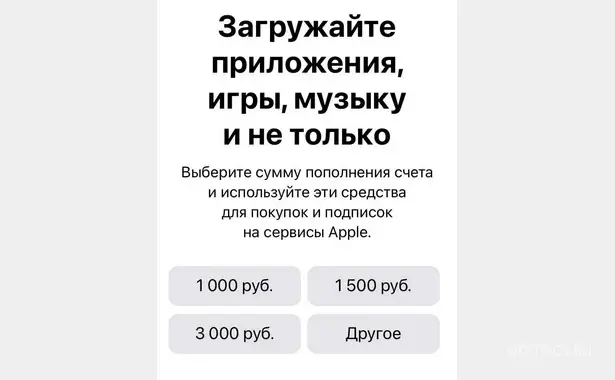
Выбираем сумму из предложенных или вводим любую другую.
Финансовые операции внутри самого магазина никак не зависят от вводимых ограничений, деньги на счете никуда не исчезнут и не заблокируются.
Через привязку карты «МИР»
Если не работает привязанная карта, можно попробовать привязать к Apple ID свою карту «МИР».
Компания Apple недавно включила российскую платежную систему «МИР» в список возможных способов совершения покупок в App Store и iTunes. Пополнение происходит точно так же, как и в предыдущем пункте.
Однако система иногда работает некорректно, и многие пользователи сообщают, что карты некоторых банков просто не привязываются. Одни не могут привязать «МИР» от Альфа-банка. Другие не имеют возможности привязать «Тинькофф». А у кого-то и вовсе не привязываются карты ни одного из банковских приложений.
UPD: с 24 марта оплата с помощью карты «МИР» недоступна, все привязанные карты перестанут работать в течение нескольких дней.
Через приложения банков
В мобильных банковских приложениях обычно присутствует раздел «Платежи». В графе поиска необходимо набрать «App Store» и при оплате выбрать App Store & iTunes. После введения номера телефона и суммы пополнения, на вписанный в поле телефон должен прийти код подтверждения.
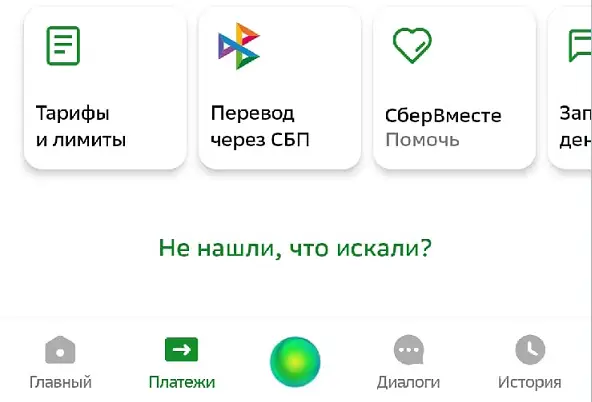
App Store может отображаться не во всех приложениях.
UPD: в последние время поступают сообщения, что и этот способ работает со сбоями. Некоторые пользователи отмечают, что оплата проходит, но код не присылается. Пользуясь данным способом, стоит учитывать подобные риски.
Пополнение через подарочные карты
Статус аккаунта должен быть Основным (подтверждение через Госуслуги или паспортным данные).
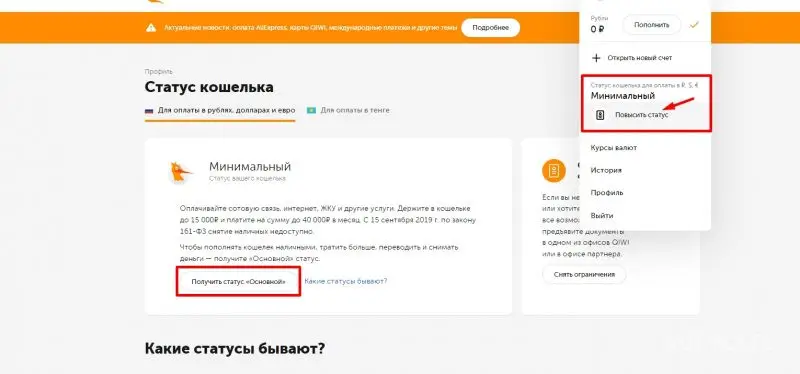
Чтобы совершать покупки с Киви, выполните следующие шаги:
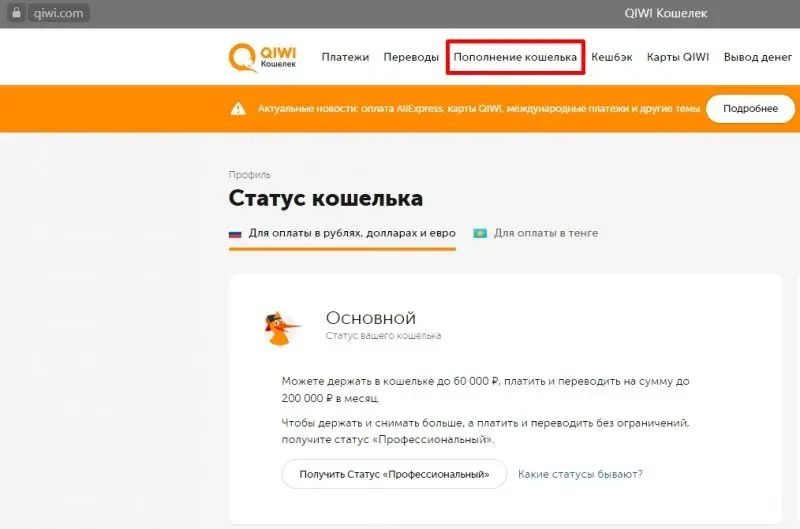
В приложении «Ю. Money»
UPD: На текущий момент известно, что сервис прекратил выпуск подарочных карт для App Store.
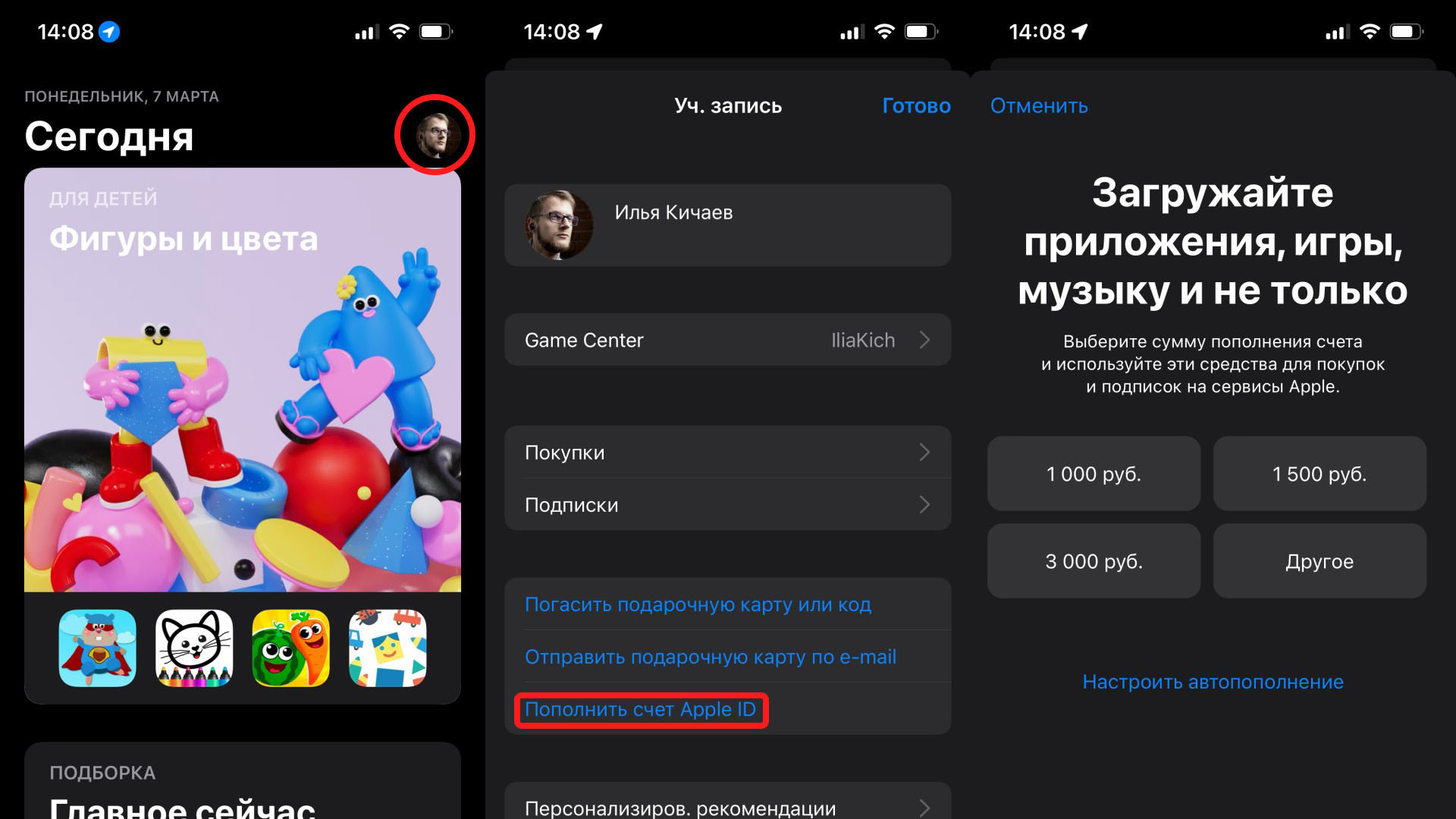
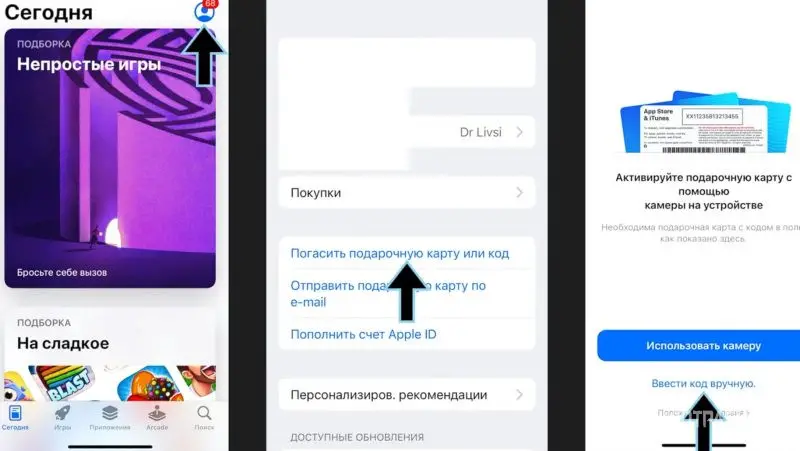
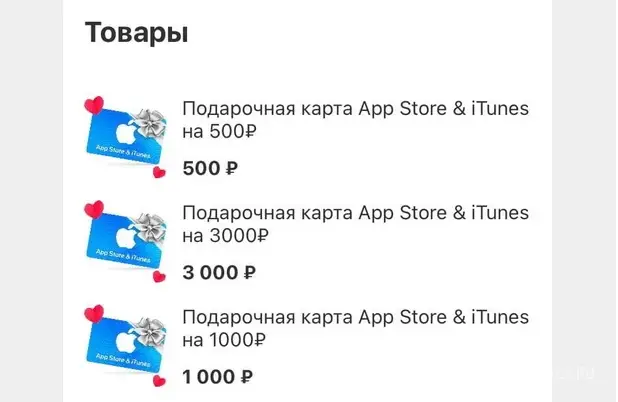
Номиналы разные: пятьсот, тысяча, полторы тысячи и три тысячи рублей. После покупки на номер телефона приходит код, который необходимо активировать в App Store. Также код может быть написан на кассовом чеке. Для активации подарочной карты необходимо в своем профиле App Store и выбрать функцию «Погасить подарочную карту или код».
Все так же есть вариант покупки через ВПН или у неофициальных поставщиков. Но это сопряжено с рисками. Будьте крайне внимательны и осторожны при выборе такого способа.
Через мобильного оператора
Оплата недоступна для операторов Мегафон, YOTA, ТЕЛЕ2, МТС. Билайн работает нестабильно, и у некоторых пользователей выдает ошибку.
Чтобы что-то покупать в App Store через счет мобильного телефона, нужно зайти Настройки и в идентификаторе Apple ID выбрать раздел «Оплата и доставка».
Там нужно добавить новый способ оплаты и выбрать счет мобильного телефона. Вводим номер телефона и подтверждаем его, введя код из пришедшего СМС-сообщения.
SberPay
У этой системы бесконтактных платежей тоже есть ограничения. Она предназначена для клиентов банка «Сбер» и работает только с картами «Мир». В апреле 2022 года из-за технических сложностей бесконтактная оплата с помощью SberPay не работала, но в начале июня ее восстановили.
Если у вас есть карта «Мир», выпущенная «Сбером», и приложение «Сбербанк Онлайн», не нужно ничего устанавливать дополнительно. Функция бесконтактной оплаты уже встроена в приложение. Чтобы ей воспользоваться, войдите в приложение и нажмите на иконку своего профиля. После этого – на значок в виде шестеренки, чтобы перейти в настройки.
Можно сделать проще – наберите в строке поиска рядом с иконкой профиля слово Sberpay.

В пункте «Оплата телефоном SberPay» добавьте свою карту. После этого можно пользоваться системой SberPay.
Как настроить оплату в Google Play
Для начала стоит разобраться с тем, как именно можно совершать оплату в приложении от Google. Существует несколько способов, благодаря которым будет возможна покупка программ в Плей Маркете. Естественно, речь идет о тех играх, которые не предоставляются людям бесплатно.
- Банковская карточка. Она может быть как виртуальной, так и физической. Некоторые люди привязывают свой пластик, которым постоянно пользуются. Есть и специально заводят виртуальную карту, чтобы на ней держать средства специально для Play Market.
- Подарочная карта. могут передать друзья человек приобрести ее самостоятельно. Естественно, заранее .
- Мобильная связь. Через можно оплачивать с телефона в Гугл . Но предварительно нужно уточнить у оператора Билайн, Мегафон или МТС, предоставляет ли он подобную возможность.
Выбрав подходящий вариант, можно настроить платеж в Гугл Плей. Для этого нужно перейти в само приложение и нажать на меню, затем «Аккаунт» и «Добавьте способ оплаты». На экране будут даны инструкции по поводу того, как это сделать, и человеку только останется им следовать. Важно будет выбрать именно тот вариант, который подходит для пользователя, например, банковская карта. Если все сделать правильно, тогда можно будет оплатить покупку указанным способом.
Как пополнить дополнительный счет
Для пополнения вновь созданного счета следует указывать свой номер телефона с измененной первой цифрой на «6». Если вы владелец городского телефона, нужно указывать его в федеральном варианте, также изменив первую цифру на шестерку.
Внимание: положить деньги на дополнительный счет можно только указанными ниже способами.
- Наличными деньгами в пунктах платежей. Нужно сообщить кассиру или заполнить квитанцию с указанием счета по рассмотренной выше рекомендации. Для выполнения платежа нужно произвести регистрацию карты банка. Это можно выполнить на официальном сайте оператора на странице пополнения счета через карту банка по адресу pay.beeline.ru или совершить вызов по телефону 0533. После процедуры регистрации вам поступит уведомление с секретным кодом, который нужен для пополнения дополнительного счета. Пополнить этот счет можно отправкой запроса * 114 * «секретный код» * «сумма платежа» * «номер дополнительного счета» #.
- Через банкомат с банковской карты. Для этого укажите счет пополнения с измененной первой цифрой, и выполняйте инструкции в банкомате.
- С использованием единой карты оплаты от компании Билайн. Наберите на клавиатуре телефона запрос * 104 * «код карты оплаты» * «номер телефона с измененной первой цифрой» #, отправьте его кнопкой вызова. В результате счет будет пополнен.
Чтобы узнать, сколько денег осталось на дополнительном счете, наберите бесплатный запрос USSD * 222 # и отправьте его кнопкой вызова. Вам придет уведомление с суммой остаточного баланса вспомогательного счета.
Как оплатить приложение в Google Play
- Надо открыть интересующее приложение, для получения которого потребуется внести .
- надо нажать на кнопку, где указана цена. Она выделена цветом и находится прямо под названием.
- Теперь стоит принимать запрашиваемые разрешения, если, конечно, человек с ними согласен.
- Появится сумма платежа, которая образуется с комиссий, налогов и валютного курса. Понадобится убедиться в правильности данных, а затем нажать на «Купить». нужно будет ввести пароль от своего профиля, чтобы подтвердить покупку.
- Если человек желает заплатить не тем вариантом, который использует всегда, тогда нужно нажать «Сменить способ оплаты» и выбрать подходящий способ.
- Когда удалось приобретение игры, будет надпись « выполнен». Сразу после этого установка приложения.
Если платеж по каким-то причинам не прошел, тогда стоит связаться со службой поддержки. В целом инструкция подходит не только для России, но и для Украины, Беларуси и Казахстана. Покупать приложения в Плей Маркете безопасно, поэтому можно не переживать о том, что деньги просто снимут, а человек не получит игру.
Способы оплаты покупок в Плей Маркете
Существует несколько способов приобретения приложений в данном интернет магазине от корпорации Google. Ознакомимся в деталях, как производится оплата Google Play Билайн.
- Использование мобильного счета Билайн.
- Банковская карта. Можно использовать пластиковую карту любого банка. Перед ее приобретением, в банке рекомендуется получить консультацию по вопросу возможности совершения электронных платежей с приобретенного банковского продукта.
- Виртуальная карта. Чтобы ее получить, можно использовать возможности различных платежных систем, например, Вебмани, Яндекс Деньги, Киви и другие электронные кошельки. Создать виртуальную карту несложно. Все операции заключаются в заполнении определенной анкеты на выбранной системе. Через несколько секунд создается номер вашего счета. Он будет являться вашим виртуальным кошельком для платежей.
Использование возможности оплаты приложений из Плей Маркета не предполагает никакой оплаты.
Как покупать игры для Xbox из России
4 марта Microsoft объявила, что прекратит продавать товары и предоставлять услуги в России. Недавно компания ограничила доступ к своим играм в Steam. Кроме того, из-за ограничений со стороны Visa и Mastercard пользователи не смогут покупать игры по банковским картам, выпущенным в России.
DTF перечисляет по шагам три варианта, как можно купить цифровые игры на Xbox в условиях ограничений: доступна покупка ключей на сторонних площадках, через посредников или совместная библиотека для двух пользователей.
Кошелек Pay
Эта система бесконтактных платежей работала только с картами Visa и Mastercard. После их ухода из России совершать с ее помощью бесконтактные платежи не получится. Но приложение «Кошелек» стоит упомянуть по другой причине. Оно дает возможность выпускать бонусные и дисконтные карты магазинов и использовать их в бесконтактном режиме. Теперь не нужно носить с собой множество пластиковых карт, чтобы получать скидки.
Достаточно установить мобильное приложение «Кошелек» и прямо в нем выпустить карты, которые вам требуются. Просто поднесите смартфон к терминалу, и сумма покупки уменьшится. Приложение скачивается в магазине Google Play, также у него есть собственный сайт.
Как видите, отсутствие Google Pay еще не означает, что вы больше никогда не сможете пользоваться бесконтактными платежами. Вам доступны альтернативные варианты.
Как оплатить покупки в сервисах Apple
- В настройках устройства зайти в раздел App Store.
- Нажать на Apple ID.
- Зайти в раздел «Управлять способами оплаты».
- Выбрать «Добавить способ оплаты».
- Нажать на пункт «Мобильный телефон».
- Ввести номер.
Если все шаги выполнены, но ничего не выходит, нужно проверить, стоит ли запрет на платежи с мобильного счёта. Функция также недоступна для корпоративных номеров.
Mir Pay
Есть аналоги, которыми можно пользоваться вместо бесконтактной оплаты. Все они дают возможность совершать платежи по тому же принципу, что и Google Pay. То есть, достаточно поднести мобильный телефон к совместимому терминалу, чтобы заплатить за товары или услуги.
Но заказать новую карту несложно. А если вы не можете ждать, выпустите виртуальную карту. Такую услугу предлагают многие банки, и занимает это не больше минуты. В банке Tinkoff, например, достаточно:
• открыть свой счет;
• нажать на + рядом с ним;
• выбрать последовательно «Выпустить новую карту» – «Для себя» – «Виртуальная».
После этого вам предложат дизайн, и на этом этапе надо выбрать платежную систему «Мир».

Когда у вас есть карта «Мир» и приложение Mip Pay, надо:
• открыть приложение;
• отсканировать карту или ввести данные вручную;
• активировать карту, следуя подсказкам на экране.
Готово. Можно совершать бесконтактные платежи с помощью приложения Mir Pay.
Как оплатить подписку Google Drive из России по шагам (нужен телефон на iOS)
Нужно установить приложение Google One под iOS.
Чтобы оформить подписки в iOS после 10 марта надо привязать оплату в Apple Store по номеру телефона. Настройки —> Оплата и Доставка —> Добавить способ оплаты —> Телефоном. Убедитесь, что есть деньги на баланс телефона.
Не спешите бежать в приложение Google One продлевать подписку. Если у вас ещё действует старая подписка, в приложении будет отсутствовать выбор тарифа.
И теперь в приложении Гугл на айфоне появится выбор тарифов для оплаты. Заходите в приложение на iOS “Google One” и оформляете новый Тарифный план. У Вас запросят оплату через Apple store. Вот и всё!
Как бы америкосы нас не прессовали, русские всегда найдут способ
Всем удачи в работе и бизнесе!
Как добавить способ оплаты в Google Play с телефона
Прежде всего, человеку потребуется завести аккаунт в системе Google, чтобы получить возможность настраивать профиль. Поэтому если его еще нет, то нужно позаботиться о добавлении. Уже после этого можно перейти непосредственно к добавлению способа оплаты в Плай Маркете с мобильного телефона.
- Для начала нужно зайти в Play Market и открыть настройки профиля.
- Там нужно выбрать раздел «аккаунт».
- В открывшемся меню следует активировать «Добавить новый вариант оплаты».
- Теперь можно будет из общего списка выбрать тот метод, который доступен для места проживания. Как правило, люди из России могут для покупки приложений использовать виртуальный , банковскую карту и мобильного телефона. Но нужно уточнять, можно ли для клиентов конкретного оператора расплачиваться с за игры. Лучше предварительно обратиться к МТС, и другим, чтобы узнать нужную информацию.
- Понадобится ввести реквизиты, которые запросит система.
- потребуется подтвердить, что человек действительно желает сохранить изменения.
Важно! Процедура не занимает больше нескольких минут, особенно если человек знает инструкцию. Достаточно лишь иметь доступ в интернет, чтобы осуществить необходимые действия.
Отметим, что в будущем можно будет сменить способ, которым будет расплачиваться человек. Поэтому нет ничего страшного в том, что со временем потребуется с помощью другого метода покупать игры.
FAQ
Да, Вы легко можете совершать платежи в Play Market с мобильного баланса. Нужен только смартфон или планшет, в который установлена SIM-карта Beeline. Зайдите в Google Play Market и просто выберите «Оплата через Beeline» в разделе «Способ оплаты».
Вам можно. 😊 Если баланса на покупку в Google Play Market недостаточно, воспользуйтесь доверительным платежом. Максимальная сумма — 1000 тг под 10% на 3 дня. Узнайте подробнее
Да, оплачивать с баланса безопасно. Перед совершением платежа Google Play Market предлагает ввести пароль от учетной записи Google, тем самым подтвердив, что платеж совершается именно Вами.
При оплате с баланса Beeline нужно ввести пароль от учетной записи Google (почты/ электронного адреса Gmail). Если Вы забыли свой пароль, восстановите его здесь.
Во время подключения или первой оплаты необходимо отключить на время вторую SIM-карту (НЕ Beeline). После успешной оплаты Вы сможете вернуть её на место.
Вот 2 способа:
Зайдите в «Настройки SIM-карт и мобильные сети» своего смартфона, выберите вторую SIM и отключите. Теперь можно подключить оплату Beeline в Play Market и даже совершить первую покупку.
Не забудьте включить отключенную SIM карту в настройках смартфона.
Вытащите из лотка SIM-карт вторую SIM. После успешного подключения или первой успешной оплаты в Play Market верните её на место.
Никаких комиссий при оплате с баланса Beeline не существует. Вы платите только за контент Play Market.
Историю и детали покупок всегда можно посмотреть в приложении «Мой Beeline» или в Личном кабинете на сайте www. beeline
Максимальная сумма одной транзакции — 50 МРП, в день допускается совершение транзакций до 100 МРП Весьма приличная покупка! 😊
Если контент, купленный в приложении, недоступен, не работает или не скачивается, Вы можете:
• связаться с поставщиком (разработчиком) контента;
• запросить возврат средств по клику сюда.
Ваше желание — закон. Чтобы вернуть покупку, откройте меню Play Market и выберите «Аккаунт» > «История покупок» > найдите в списке покупку и нажмите «Вернуть платеж». Возврат средств будет произведен на мобильный баланс в течение 30 рабочих дней.
Период, в течение которого можно сделать возврат, зависит от купленного контента. Более подробно можно прочитать здесь.
Да, конечно. Главное — не забывать пополнять баланс перед очередным списанием
Просто откройте в Play Market меню и выберите «Подписки», затем найдите ту, от которой хотите отказаться, и нажмите «Отменить подписку». Далее следуйте инструкции.
Вовсе не обязательно. Вы можете оплачивать покупки непосредственно с баланса Beeline, выбрав в настройках Play Market «Оплата через Beeline».
У Вас корпоративный номер. Услуга недоступна на Вашем тарифе. Вы ещё не израсходовали со своего номера 800 тг. Произошёл технический сбой. Попробуйте повторить операцию позже.
Мы работаем над этим. 😊 А пока с баланса Вы можете оплатить покупку только в Play Market.
Откройте меню Play Market и выберите «Способы оплаты» > «Другие настройки платежей» > далее в браузере откроется сайт pay. google. com > найдите способ оплаты с Beeline и нажмите кнопку «Удалить». Подтвердите, нажав кнопку «Удалить» ещё раз.
Мнение абонентов
Пользователи мобильных устройств высказывают чаще всего положительные отзывы о данной услуге от Билайна. Приложения и игры можно оплачивать непосредственно со своего мобильника без всяких комиссий. Это делается безопасно, удобно и просто, использовать банковскую карту для этого уже нет необходимости. Услугой пользуются обычно молодые люди, пользующиеся различными приложениями, приобретаемыми на платной основе.
Как покупать игры для PlayStation из России
DTF перечисляет варианты: например, можно создать иностранный аккаунт даже если консоль в России. Но нужно найти способ оплатить покупку, потому что оплата из России будет невозможна из-за ограничений на Visa, Mastercard и PayPal.
Порядок оплаты приложений в Google Play со счета телефона Билайн
После пополнения баланса аккаунта, можно начинать разбираться, как купить приложение в Google Play.
Для этого выполните следующие действия:
- Запустите приложение Плей Маркет.
- Выберите понравившееся вам приложение для покупки.
- Если оно оказалось бесплатным, нажмите на клавишу «Установить». Через несколько минут приложение установится на ваше устройство.
- Если приложение требует оплаты, нажмите на кнопку с его ценой. Отобразится перечень запрашиваемых разрешений. Если вы уверены в порядочности разработчика приложения, то нажмите кнопку «Принять».
- Далее Плей Маркет выдает сумму оплаты с учетом комиссий, курса валюты и налога.
- Проверьте правильность указанной информации, и нажмите кнопку «Купить».
- Подтвердите пароль аккаунта для выполнения покупки.
- Если оплата будет производиться с мобильного телефона или банковской карты, нужно изменить способ платежа, и выбрать требуемый источник.
После успешного выполнения покупки, появится уведомление «Платеж выполнен», и автоматически начнется установка приложения. На электронную почту, указанную при регистрации, поступит соответствующее сообщение.
Если после покупки возникли проблемы с установкой или запуском приложения, либо вы решили отказаться от данного приобретения, можно вернуть свои деньги в течение 15 минут. Для этого зайдите снова в интернет магазин Плей Маркет, удалите установленное приложение кнопкой «Удалить», и сделайте запрос на возврат денег на счет. Если вы не успели это сделать за 15 минут, возвратить деньги уже не получится.
Как в Плей Маркете поменять номер телефона для оплаты
В некоторых случаях человек выбирает свой телефон, привязанный к аккаунту, для совершения покупок. Со временем может потребоваться изменение номера, и в этом случае проще всего создать новый профиль. После выхода со старого профиля, следует добавить новый аккаунт.
В этом случае стоит указывать уже другой номер телефона, после чего его можно выбрать как основной способ оплаты. Также можно обратиться в службу поддержки, чтобы уже у существующего профиля изменить данные. Однако нельзя однозначно сказать, позволят ли с другого номера покупать и устанавливать приложения. В крайнем случае нужно будет вернуться к схеме, при которой придется создавать новый профиль.
Как работает услуга на постоплатной системе
Для клиентов с тарифными планами постоплатной системы нужно создать дополнительный счет опции «Мобильный платеж». С него можно совершать платежи за покупки. Отдельный счет «Мобильного платежа» служит в качестве дополнительного баланса для вашего устройства. Номером этого счета по сути дела является номер вашего телефона без восьмерки, с тем отличием, что первая цифра «9» заменена на «6». Если ваш телефон 9859593433, то номер дополнительного счета будет 6859593433.
Для создания вспомогательного счета наберите на клавиатуре команду запроса USSD * 110 * 271 #, отправьте его клавишей звонка. Эта команда создает для абонента дополнительный счет, на котором пока нет денег. Чтобы использовать этот новый счет для покупок, нужно пополнить его баланс, после чего можно совершать покупки, как было описано в предыдущем разделе.
Как создать аккаунт Google Play
Перед покупкой приложений нужно создать свой аккаунт, если вы ранее не создавали. Зайдите на официальный сайт корпорации Гугл. Процесс создания аккаунта не представляет сложности, и состоит из стандартных заполнений своих данных. По окончании процедуры будет присвоен адрес электронной почты gmail. com.
Для этого выполните следующие простые действия:
- На вашем мобильном устройстве откройте «Настройки», зайдите в раздел «Аккаунты».
- Нажмите на кнопку «Добавить аккаунт».
- Из предложенных вариантов выберите аккаунт для Google.
- Далее будет два варианта: «создать новый» или зарегистрировать «существующий» аккаунт.
- Если вы уже имеете такой аккаунт, то нажмите «существующий», и введите почтовый ящик и пароль.
- Если вы впервые регистрируетесь, нажмите «Новый», укажите фамилию и имя.
- В поле «Имя пользователя» придумайте и укажите любое имя, которое будет названием вашего электронного почтового ящика.
- Далее, нажмите стрелку справа для перехода на следующую страницу «Создание пароля». Для этого нужно придумать надежный пароль. Он в будущем будет служить для входа в интернет магазин Гугл Плей.
- Нажав на стрелку для перехода на другую страницу, отобразится поле ввода дополнительных данных. Это указание телефона, других личных данных, которые знаете только вы. Они пригодятся для восстановления пароля, если он утерян или забыт. Магазин Google Play соблюдает абсолютную конфиденциальность, поэтому за безопасность переживать не стоит.
- Далее предлагается регистрация в соцсети Google +. Это можно при желании выполнить позже, поэтому нажмите кнопку «не сейчас».
- Поставьте галочку о согласии с пользовательским соглашением.
- Укажите капчу, ее еще называют проверочным кодом на картинке.
- На следующей странице выберите способ оплаты «через Билайн», чтобы в последующем оплачивать мобильные приложения, предоставляемые на платной основе. Это можно выполнить и позже, через раздел «Настройки».
После этого нам открывается раздел настроек синхронизации с системой Android, которую можно настроить позже, или при желании установить нужные галочки сейчас. Затем можно перейти на главную страницу магазина и совершать покупки.
Как в Google Play сменить способ оплаты
Как уже говорилось, не составляет труда изменить вариант платежа, если человека больше не устраивает предыдущий метод. Полезно будет рассмотреть порядок действий, в целом он не сильно отличается от вышеописанного. Однако рассмотрим, как придется действовать.
- Сначала открыть Play Market на телефоне.
- Затем нужно выбрать вариант «Аккаунт», «Способы оплаты» и «Другие настройки платежей».
- При необходимости следует авторизоваться в Google Payments.
- В браузере следует нажать на «Способы оплаты», а затем под нужным вариантом «Изменить».
- Следует внести правки и указать данные, на которые хочется поменять старые сведения.
- Останется только нажать на «Обновить».
Если все сделано правильно, можно будет установить платное приложение, оплатив его новым методом. Если по каким-то причинам смена не удалась, тогда стоит связаться со службой поддержки. Сотрудники подскажут, как в Гугл Плей изменить способ оплаты в конкретной ситуации.
https://youtube.com/watch?v=JeBJpoUc5fY%3Ffeature%3Doembed
Samsung Pay
Приложение, как ясно по его названию, работает только на смартфонах и умных часах Samsung. И только с картами «Мир». Его можно загрузить из магазинов Google Pay либо Galaxy Store.
На русскоязычном официальном сайте Samsung есть удобная функция, позволяющая понять, работает ли система с картами вашего банка. Перейдите по ссылке и начните набирать в пустой строке название банка – вам тут же сообщат, получится ли у вас пользоваться бесконтактной оплатой или нет.
Если все в порядке, то:
- откройте приложение;
- выберите в меню пункт «Банковские карты»;
- нажмите на +, чтобы добавить свою карту;
- отсканируйте ее или введите данные вручную.
В отличие от приложений, о которых шла речь выше, Samsung Pay также подходит для хранения и использования скидочных карт и проездных билетов.
Подводя итоги.
Так же для вас мы подготовили разбор наиболее популярных ошибок при использовании виртуальной картой, с которыми вы можете подробнее ознакомиться в данной статье: Как правильно пользоваться предоплаченной виртуальной картой?
Wanttopay. этой ссылке.


