
- Как узнать, есть ли в телефоне NFC
- Чтобы расплачиваться телефоном нужно установить приложение Google Pay
- Как лучше оплачивать картой Мир через телефон?
- Как пользоваться Mir Pay — на примере карты МИР от Сбербанка
- Что нужно для подключения Mir Pay
- Как подключить Mir Pay и платить с телефона
- Как расплачиваться Mir Pay
- Риски оплаты телефоном
- Настройка уведомлений при покупке банковской картой
- Оплата метро через Мир Pay
- Как расплачиваться смартфоном?
- Как привязать карту к Mir Pay
- Стоит ли пользоваться платежной системой SberPay от СберБанка?
- Возможные проблемы
- Мир Пей или Сбер Пей — что лучше?
- Каким образом расплачиваться в магазине смартфоном вместо карты
- Как платить с помощью SberPay
- При запуске от терминала
- При запуске вручную
- Где можно платить с помощью СберПэй?
- Какие платежные системы можно привязать к SberPay
- Работает ли SberPay с картами других банков?
- Возможна ли оплата через СберПей в интернете и в мобильных приложениях?
- Как расплачиваться картой Мир от Сбербанка через телефон?
- Можно ли привязать карту Мир к SberPay в 2022 году?
- Бесконтактная оплата без NFC
- СБПэй
- Юмани
- Тинькофф
- Как получать кэшбэк
- Можно ли платить телефоном с NFC-чипом вместо пластиковой карты
- Как установить Mir Pay на телефон
- Установка на телефон с Android
- Установка на телефон с iOS
- На какие телефоны можно установить бесконтактную оплату
- Как проверить свой телефон
- Как включить NFC
- Что представляет из себя платежная система МИР
- Оплата телефоном за товары вместо карточки с помощью Google Pay
- Включаем оплату картой «Мир» смартфоном
- Приложения для подключения карты
- Samsung Pay
- Приложения банков
- Другие фишки приложения ЮMoney, которые вам пригодятся
- Какую систему оплаты выбрать?
- Apple Pay
- Банки-участники, которые поддерживают Mir Pay
- Настройка Samsung Pay на Андроиде
- Первичная настройка
- Преимущества и недостатки Мир Pay
- Бесконтактная оплата картой Мир
- Можно ли картой Мир расплачиваться через телефон?
- Как установить и использовать Mir Pay
- Приложения для бесконтактной оплаты картой Мир
- Sber Pay
- Когда можно будет подключить карту Мир к Google Pay?
- Как выпустить виртуальную карту «Мир» в Тинькофф Банке
- Мобильное приложение Мир Пэй (Mir Pay)
- Обзор функционала
- Как установить приложение Мир Пей на Андроид
- Mir Pay для Huawei
- Есть ли приложение Мир Пей на Айфон (iOS)?
- Где возможна оплата при помощи Mir Pay
- Как включить NFC в телефоне и привязать карту на Андроиде
- Как отвязать карту от Google Pay
- Видеоинструкция
- О технологии NFC
Как узнать, есть ли в телефоне NFC
Самый простой способ определить, включена ли функция NFC в список возможностей аппарата – определить модель и название. Это позволит сделать бумажная документация, которая есть в комплекте к каждому смартфону. Обратите внимание на перечень возможностей в инструкции.
Если таковых нет, воспользуйтесь Интернетом и введите в поисковике модель, а также запросите характеристики устройства.
На сайтах для обзора легко определить, есть ли возможность бесконтактной оплаты в телефоне.
Кроме этого можно среди настроек телефона увидеть функции для подключения карты. Если выбрать иконку настроек на главном экране, то в параметрах должен быть пункт «Подключенные устройства». Если его нет, скорее всего в устройстве нет NFC. Технология может отсутствовать даже в новых моделях популярных смартфонов: Samsung, Redmi, Honor и других. Поэтому перед покупкой необходимо уточнять эту информацию.
Определить наличие чипа NFC в телефоне может и само приложение для оплаты. Установите его из Play Market и запустите. Регистрироваться не нужно, так как сервис представлен Google, аккаунт которого есть в вашем устройстве. Приложение использует его. Программа имеет малый вес – 11 мегабайт и устанавливается за несколько секунд. После установки его нужно запустить и выбрать кнопку меню вверху. Далее выбираем пункт «Настройка бесконтактной оплаты». Через некоторое время появятся параметры настроек, если NFC в телефоне есть. В ином случае телефон уведомит, что такой возможности в вашем устройстве нет.
Чтобы расплачиваться телефоном нужно установить приложение Google Pay
Для работы с Гугл Пей вам понадобится выполнить следующее:
- Запустите приложение и нажмите на «»;Добавьте в приложение вашу дебетовую или кредитную карту
- На экране гаджета появится рамка. Будет необходимо с помощью камеры смартфона поместить вашу банковскую карту в указанную рамку и сфотографировать её (или ввести данные карты вручную);
- Далее вам будет необходимо подтвердить карту с помощью смс. Введите код из него в соответствующее поле на вашем Андроид телефоне;Подтвердите карту с помощью смс
- После завершения процедуры с вашего аккаунта может быть списана небольшая сумма (30 рублей) для проверки нормального хождения платежей. Позже она будет возвращена вам на счёт, и вы сможете расплачиваться телефоном в нужных торговых точках.Расплачивайтесь с помощью вашего телефона в торговых точках
Как лучше оплачивать картой Мир через телефон?
Каждое приложение для бесконтактной оплаты возможно установить только на определенные модели мобильных устройств:
- Google Pay можно установить на все устройства под управлением Андроид.
- Samsung Pay доступен только на смартфонах от Samsung, которые работают под управлением Android.
- Apple Pay. Доступен только для устройств от компании Apple, начиная с iPhone.
Системы Mir pay и Sber pay доступны, как для iPhone, так и Android.
Как пользоваться Mir Pay — на примере карты МИР от Сбербанка
Одним из банков-эмитентов карточек МИР является Сбербанк. Платежные инструменты данного финансового учреждения можно использовать для бесплатной оплаты покупок с помощью приложения Mir Pay. Рассмотрим как оплачивать через Мир Пей с телефона.
Рекомендуем изучить, в каких банках можно выпустить цифровую карту МИР, без необходимости ожидания пластиковой карты.
Что нужно для подключения Mir Pay
Для подключения карточки МИР к сервису MirPay нужно иметь:
- смартфон с поддержкой NFC;
- аккаунт Google;
- карточку МИР любого банка;
- доступ к интернету для осуществления настроек приложения.
Как подключить Mir Pay и платить с телефона
Интерфейс мобильного приложения MirPay прост и интуитивно понятен. Здесь можно увидеть подробные инструкции по добавлению карт.
Чтобы привязать платежный инструмент к сервису, нужно:
- Открыть приложение.
- Нажать кнопку «Начать».
- Отсканировать карточку с помощью камеры мобильного устройства или ввести необходимые данные вручную.
- Ознакомиться с условиями обслуживания и подтвердить свое согласие с ними.
- Завершить процедуру привязки карты путем ввода набора символов из СМС-сообщения.
- Активировать доступ к ресурсам телефона с помощью отпечатка пальца или ввода пароля. Данная мера направлена на обеспечение безопасности и сохранности важных данных.
Внимание! Чтобы использовать сервис MirPay по умолчанию для всех расчетов, производимых с помощью смартфона, рекомендуется назначить данное приложение приоритетным в разделе настроек.
Как расплачиваться Mir Pay
Чтобы оплатить покупку через телефон, нужно:
- Разблокировать смартфон.
- Поднести устройство к терминалу или открыть приложение MirPay и выбрать платежный инструмент, с помощью которого нужно произвести оплату.
- Проверить результат операции. Если оплата прошла успешно, на экране телефона появится соответствующая информация.
Внимание! Если сумма транзакции не превышает 1 000 рублей, не обязательно производить разблокировку экрана смартфона. Для проведения оплаты достаточно его включения.
Риски оплаты телефоном
Поскольку при использовании функции NFC речь идет о совершении транзакций бесконтактным способом, остро встает вопрос безопасности при совершении транзакций. Однако сильно переживать по этому поводу не стоит. Через Google Pay оплата проходит только на разблокированном экране, а при использовании Samsung Pay нужно дополнительно подтверждать транзакцию. Главное – не забыть установить надежный способ защиты перед непосредственным совершением платежа.
https://youtube.com/watch?v=Z5rUTao3MJQ%3Ffeature%3Doembed%26wmode%3Dopaque
Настройка уведомлений при покупке банковской картой
Покупая товары разными способами, покупатель должен получить чек. Если вы привязали карту к телефону и расплачиваетесь ею, настройте уведомления так, чтобы эти электронные документы не потерялись среди ваших личных данных. Можно установить в качестве корзины для чеков свой адрес Email. И каждую покупку приложение Google Pay (или другое) будет отправлять сюда. Изменить эти параметры нужно в приложении.
- Откройте его и выберите кнопку меню;
- Выберите пункт «Настройки»;
- Затем найдите пункт «Уведомления по почте», чтобы возле него появилась галочка;
- Включите дополнительно уведомления о новостях и о покупках.
Теперь данные о покупках будут поступать на почту, а также в уведомлениях на экране мобильного. В настройках доступно также изменять настройки конфиденциальности, включать поступление предложений и советов по приложению и другое. В приложении информацию о покупках можно найти в разделе «Действия». А в списке «Банки-партнёры» расположены все финансовые учреждения, где есть возможность покупать бесконтактным способом.
Оплата метро через Мир Pay
Сервис Mir Pay периодически проводит для своих пользователей акции с начислением кешбэка за оплату проезда в метро. По условиям программы за каждую поездку, оплаченную с помощью телефона, владельцу карты МИР возвращается 20 рублей. На сегодняшний день срок действия акции завершен.
Как расплачиваться смартфоном?
Для контакта смарта и платежного терминала применяется система Near Field Communication, но на слуху у пользователей ее укороченный вариант – NFC. Она помогает обмениваться данными на дистанции, не превышающей 10 см. Нужно просто приложить 2 аппарата друг к другу, выполнить 1-2 несложных действия (зависит от используемой системы расчета). Все. Бесконтактная оплата с помощью смартфона прошла!
Чтобы расплачиваться за шоппинг мобильным девайсом, в последнем должен быть чип NFC. В новейших моделях он встроен прямо в материнскую плату, а в более старые смарты их можно добавить с помощью sim-карты, карты памяти или отдельной метки с таким модулем. О том, поддерживает ли конкретный мобильный гаджет технологию NFC, можно узнать из характеристик самого девайса.
Для начала функционирования тем, кто юзает смарты на ОС Android, понадобится:
- кликнуть в меню на пункт «Беспроводные сети»;
- нажать на подкатегорию «NFC»;
- активировать модуль.
Владельцам «яблочных» девайсов не потребуется ничего подключать. Еще на заводе чип активируют, после чего антенна работает автономно.
Нюанс: Технология оплаты смартфоном Near Field Communication функционирует только на версии Android не ниже 4. Что касается смартов от Apple – платить бесконтактно можно с Айфона 6 (например, iPhone 11 64GB) и выше.
А что же безопаснее: бесконтактный расчет карточками с PayPass или новомодная оплата телефоном? В первом случае приходится доставать карточку и прикладывать ее к терминалу. При этом есть риск, что посторонние увидят ее номер и прочие конфиденциальные данные. Во втором же варианте во время оплаты на терминал отправляется сгенерированный токен, а не номер или другие данные карточки. Поэтому злоумышленникам никак не получить данные карты и не вывести средства со счета.
Может заинтересовать: Исследование: как выглядит смартфон украинца?
Как привязать карту к Mir Pay
Перед использованием приложения учтите ряд нюансов. Программа работает только с картами, зарегистрированными через платежную систему Мир. Владельцы Visa и Mastercard по-прежнему вынуждены терпеть ограничения.
Чтобы совершать оплату, введите актуальные реквизиты. Для этого откройте приложение. Нажмите «Добавить карту». Отсканируйте пластик или введите данные самостоятельно. На номер, к которому привязан счет, придет СМС с кодом подтверждения. Введите его в специальном окне. Готово, реквизиты привязаны.
Затем зайдите в настройки. Найдите блок «Основное платежное приложение» и перетащите ползунок вправо. Теперь Мир Пэй будет автоматически использоваться для проведения NFC-операций.
Стоит ли пользоваться платежной системой SberPay от СберБанка?
Решение о целесообразности использования SberPay должно приниматься самостоятельно каждым клиентом банка, исходя из собственных потребностей и личных предпочтений.
Неоспоримым преимуществом данного сервиса перед другими аналогичными приложениями является его высокая надежность и безопасность. Поэтому рекомендуется лично воспользоваться данным инструментом, чтобы самостоятельно оценить качество его услуг и принять собственное решение о его дальнейшем использовании.
Возможные проблемы
Несмотря на то, что включение опции и ее дальнейшая настройка выглядит довольно простой операцией, многие владельцы устройств на Android испытывают массу проблем с бесконтактной оплатой покупок. Рассмотрим самые частые из них и предложим оптимальные методы решения:
- Не удается найти переключатель NFC или установить приложение для оплаты. Эта проблема связана с отсутствием поддержки NFC на вашем смартфоне. Для проверки наличия датчика воспользуйтесь приложением NFC Checker.
- Не получается добавить карту в Google Pay или Samsung Pay. Проверьте правильность ввода данных, а также срок действия карты, поскольку он всегда ограничен.
- После настройки приложения не удается оплатить покупку. На смартфонах Xiaomi такая проблема связана с расположением элемента безопасности. По умолчанию может быть установлен «Кошелек SIM», но в настройках телефона нужно выбрать «Кошелек HCE». Также рекомендуется проверить активацию NFC и выбор приложения по умолчанию для совершения платежей через телефон.
- Перестала работать бесконтактная оплата через Google Pay и другие приложения. С недавних пор платежные системы Visa и MasterCardпокинули российский рынок. Поэтому пользоваться бесконтактной оплатой стало возможным только при наличии карты МИР через приложение MirPay.
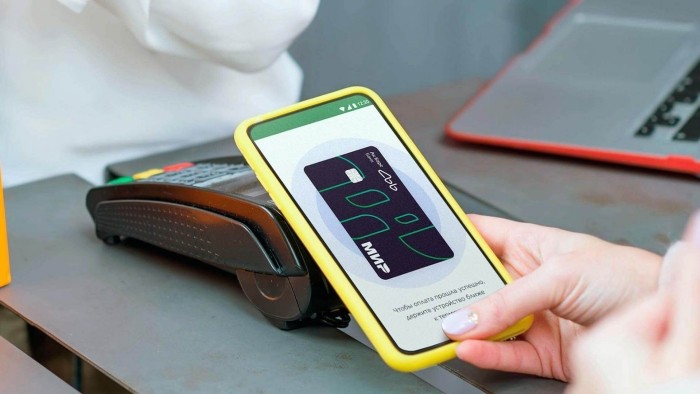
С высокой долей вероятности вам удастся решить любую проблему, связанную с бесконтактной оплатой. Если это сделать это не получится, то свяжитесь со службой поддержки своего банка и уточните всю необходимую информацию.
Мир Пей или Сбер Пей — что лучше?
Мир Пей — это сервис платежной системы МИР, который, как и Сбер Пей, имеет собственные особенности, преимущества и недостатки. Оба приложения удобны в использовании, имеют высокую степень защиты и обеспечивают безопасность операций. Единственное различие данных сервисов заключается в том, что SberPay работает только с картами Сбербанка, а Mir Pay — с платежными инструментами любых финансовых инструментов, что свидетельствует в пользу последнего.
Каким образом расплачиваться в магазине смартфоном вместо карты
Интеракции на базе NFC-чипов и были использованы для осуществления бесконтактных платежей. Данная технология на Андроид-смартфонах ныне доступна в двух основных формах, носящих название «Google Pay» (ранее называлась «Android Pay») и «Samsung Pay».
В осуществлении бесконтактных платежей нам помогут системы «Гугл Пей» и «Самсунг Пей»
Для полноценной работы указанных технологий понадобится следующие составляющие:
Условия:Пояснение:Смартфон на базе ОС Андроид 5. 0 или выше. Рут должен отсутствовать. Присутствие в смартфоне NFC-чипа. Его наличие можно посмотреть в настройках смартфона, технических характеристиках устройства или установив приложение «Проверка NFC». Кроме того, вам понадобится включить NFC в настройках Андроид-смартфона, передвинув соответствующий ползунок. Действующая банковская карта одного из банков, поддерживающих работу «Google Pay»» или «Samsung Pay». Большинство отечественных банков, включая «Сбербанк» в России и «Приватбанк» в Украине поддерживают работу указанной технологии. Вам понадобится также зарегистрированный аккаунт Samsung. В случае использования «Samsung Pay». Терминал, поддерживающий бесконтактные платежи. Обычно имеет на себе соответствующий значок.
На терминале должен быть данный значок
Далее вам необходимо установить на ваш гаджет приложение «Google Pay» или «Samsung Pay» (последнее работает с телефонами Самсунг). Как выполнить такую установку, чтобы платить девайсом вместо карточки, мы расскажем ниже.
Как платить с помощью SberPay
Существует два способа оплаты покупок с помощью SberPay:
- при запуске от терминала;
- при запуске вручную.
При запуске от терминала
Алгоритм проведения платежа при запуске программы от терминала:
- Поднести телефон к терминалу.
- Подтвердить операцию путем сканирования отпечатка пальца или вводом кода разблокировки экрана.
- Ознакомиться с информацией о проведении транзакции на экране смартфона и проверить баланс счета.
- Поднести повторно телефон к терминалу для подтверждения операции и тем самым завершить оплату.
При запуске вручную
Алгоритм проведения платежа при запуске программы вручную:
- Зажать на экране смартфона значок мобильного приложения «Сбербанк Онлайн».
- Нажать кнопку SberPay. Для удобного запуска программы рекомендуется перетянуть значок на главный экран устройства, чтобы создать ярлык сервиса.
- Подтвердить операцию путем сканирования отпечатка пальца или вводом кода разблокировки экрана.
- Поднести смартфон к терминалу для совершения платежа.
Где можно платить с помощью СберПэй?
Оплачивать покупки с помощью SberPay можно в стационарных точках продаж, где предусмотрена возможность проведения платежей бесконтактным способом.
Внимание! В отличие от других платежных систем Сбер Пей предусмотрел возможность проведения операций с помощью push-уведомлений. Это избавляет покупателя от необходимости входить в приложение для подтверждения транзакции.
Какие платежные системы можно привязать к SberPay
SberPay работает с картами Сбербанка платежных систем Visa, Mastercard и МИР.
Работает ли SberPay с картами других банков?
На сегодняшний день сервис работает только с картами Сбербанка.
Возможна ли оплата через СберПей в интернете и в мобильных приложениях?
Сервис SberPay подходит для оплаты товаров и услуг только в стационарных точках продаж.
Как расплачиваться картой Мир от Сбербанка через телефон?
Существует несколько сервисов, которые можно сейчас использовать для оплаты покупок карточкой МИР от Сбербанка через телефон:
- Samsung Pay — сервис для бесплатной оплаты покупок средствами с карт национальной платежной системы с помощью смартфонов торговой марки Samsung;
- MirPay (Мир Пей) — сервис российской платежной системы, который предназначен для бесконтактной оплаты товаров и услуг карточками МИР любых банков;
- SberPay — сервис для бесконтактной оплаты покупок средствами с карточек МИР от Сбербанка.
- Apple Pay — сервис для бесконтактной оплаты на iOS-устройствах.
- Google Pay — для Андроид. О том, как добавить карту МИР в Гугл Пей и расплачиваться с ее помощью, читайте по ссылке.
Можно ли привязать карту Мир к SberPay в 2022 году?
На сегодняшний день держатели карт МИР Сбербанка имеют возможность привязать свои платежные инструменты к сервису Сбер Пей. Услуга доступна владельцам смартфонов, работающих на базе Huawei или Android с поддержкой функции NFC, начиная с версии 7. Картой МИР расплачиваться через телефон можно и делать это достаточно удобно.
Привязать карту МИР Сбербанка к SberPay для оплаты через NFC можно в мобильном приложении «Сбербанк Онлайн». Процедура производится всего в пару кликов.
Бесконтактная оплата без NFC
Телефоны без функции NFC также можно использовать для бесконтактной оплаты. В этом случае платежи осуществляются по-другому. Оплата происходит по QR кодам. Приложение сканирует код и совершает перевод на указанные в нём реквизиты.
- Отсканируйте QR код.
- Введите необходимую сумму.
- Подтвердите операцию.
Перевод мгновенно поступит на счёт, так как обрабатывается через систему быстрых платежей (СБП).
СБПэй

Переводы осуществляются без использования карт. Операции происходят с банковского счета. Бесконтактная оплата через телефон в магазинах и интернет. Отсканировали код, ввели сумму и подтвердили.
- Более 90 банков России поддерживают работу с приложением СБПэй.
- Android 6.0 и выше.
- Не требуется модуль NFC.
Подготовка к работе:
- Установить приложение.
- Выбрать свой банк из списка.
- Указать номер счёта и телефон.
- Ввести полученный код из смс для подтверждения.
Пока не добавили Сбер, Альфа-Банк, Тинькофф, Райффайзен и др. В списке поддерживаемых банков большинство малоизвестных. Приложение будет полезно в основном для вкладчиков этих организаций, у которых, скорее всего, нет своего приложения.
В приложении доступны быстрые платежи по QR кодам. Их можно совершать с телефонов без поддержки NFC.
- Заходим в приложение и нажимаем на фото профиля.
- Идём в настройки (иконка в виде шестерёнки).
- Листаем вниз и находим меню – Система быстрых платежей. Нажимаем.
- По отдельности можно подключить следующие возможности: 1. Входящие переводы. 2. Исходящие переводы. 3. Оплата по QR-коду.
- Нажимаем – Подключить. Готово. Теперь вы сможете расплачиваться на кассе телефоном по QR коду и совершать мгновенные платежи.
Юмани
Для владельцев смартфонов без модуля NFC есть возможность оплачивать покупки по QR кодам. Пользователь пополняет электронный кошелёк, либо привязывает к нему карту, и может совершать моментальные бесконтактные платежи, сканируя коды.
В приложении выбираем вкладку “Каталог”. Далее жмём на иконку в виде qr-кода. Либо заходим в меню “Оплатить” и выбираем “QR-оплата”.
Тинькофф

Наводим камеру на код. На экране появятся реквизиты организации. В нижней части есть поле для ввода суммы платежа (вписываем нужную сумму) и жмём “Перевести”.
Как получать кэшбэк
Присоединитесь к акции «Кэшбэк по категориям». После этого раз в месяц сервис будет предлагать вам категории повышенного кэшбэка. Выбирайте те, что понравились, — по ним будет моментально возвращаться 5% баллами.
За остальные покупки будет приходить от 0,5% до 1%. Если тратить меньше 3 000 ₽, в следующем месяце кэшбэка не будет.
Баллы можно потратить в тысячах онлайн-магазинов, список самых популярных здесь. 1 балл = 1 рубль.
Сканируйте в приложении чеки на избранные товары в магазинах и ресторанах. Получайте кэшбэк рублями в соответствии с условиями акции. Чтобы начать, зайдите в приложение ЮMoney. Предложение отобразится на главной в разделе «Кэшбэк и скидки» — «Кэшбэк по чекам».
Можно ли платить телефоном с NFC-чипом вместо пластиковой карты
Пластиковую карту мы можем забыть дома. Но телефон мы забываем дома очень редко, настолько это важный инструмент для нашей интеракции с миром. Но что бы вы сказали, если бы вы могли расплатиться телефоном при осуществлении покупок, просто поднеся ваш телефон к терминалу? Такая технология реализована с помощью работы NFC-чипа(аббревиатура от «Near Field Communication» — «коммуникация ближнего поля»).
NFC-чип выглядит примерно так
С помощью данного чипа два устройства могут быстро обмениваться данными, находясь на расстоянии не более десяти сантиметров друг от друга. Просто поднесите смартфон с НФС-чипом к другому устройству с NFC – и информация будет передана за долю секунды, как с карты.
Просто поднесите телефон с NFC-чипом к нужному устройству, и данные будут переданы
Как установить Mir Pay на телефон
Мирпэй адаптирован исключительно под мобильные устройства. Установка MirPay на пк невозможна. Для проведения операций, а также управления аккаунтом, привязки и отключения счетов используйте смартфон. Далее описаны методы, позволяющие загрузить программу на андроиды и ios.
Установка на телефон с Android
Мир Пэй доступен не всем пользователям. Он разработан для смартфонов на базе Android. Для работы требуется ОС версии 7. 0 или выше, а также поддержка NFC.
Инсталляция программы производится полуавтоматически. Достаточно загрузить файл через магазин приложений. Мир Пэй распространяется через:
Откройте любой из перечисленных магазинов и введите Mir Pay в поиске. Кликните на иконку и нажмите «Установить». Распаковка APK пройдет самостоятельно. На всю операцию потребуется чуть больше минуты. После этого юзер может переходить к использованию приложения.
Установка на телефон с iOS
Бесконтактная оплата по системе «Мир» разработана исключительно под андроиды. Монополизация Apple привела к тому, что многие программы не работают на айфонах. Рассматриваемое приложение не является исключением. На данный момент установить его на телефон с iOS не представляется возможным.
Владельцам техники «яблока» стоит воспользоваться альтернативами. В число аналогов Эппл Пэй входит СБПэй. Она несовершенна и сотрудничает с ограниченным числом банков. Но она является основным способом бесконтактной оплаты через айфоны. Способы установки СБ Пэй описаны в нашей статье:
На какие телефоны можно установить бесконтактную оплату
К сожалению, функция бесконтактной оплаты покупок поддерживается далеко не всеми смартфонами. Главное требование для подобного рода устройства – наличие датчика NFC. Сегодня им оснащаются даже бюджетные модели, однако все равно остается вероятность его отсутствия. Поэтому не лишним будет проверить, действительно ли на вашем устройстве есть NFC.
https://youtube.com/watch?v=mDVhN3gCUVM%3Ffeature%3Doembed%26wmode%3Dopaque
Как проверить свой телефон
NFC представляет собой небольшую пластину, которая находится под крышкой смартфона. Именно с помощью этого датчика пользователю удается настроить оплату покупок, однако разбирать устройство для проверки наличия чипа – далеко не самый рациональный вариант. Поэтому проверять, поддерживает ли телефон функцию, предлагается следующими способами:
- изучите характеристики устройства на сайте производителя, при наличии NFC датчик всегда указывается в разделе «Беспроводные сети»;
- установите на смартфон приложение AIDA64, которое позволяет проверить все характеристики устройства, включая NFC-чип;
- опустите шторку уведомлений, чтобы уточнить, есть ли здесь буква «N», символизирующая наличие датчика, или получите необходимую информацию через настройки телефона.
Все рассмотренные способы отличаются достаточным уровнем удобства и простоты, поэтому у вас не должно возникнуть сложностей при осуществлении проверки NFC. В крайнем случае, вы всегда можете уточнить информацию в интернете или настроить функцию без предварительного этапа.
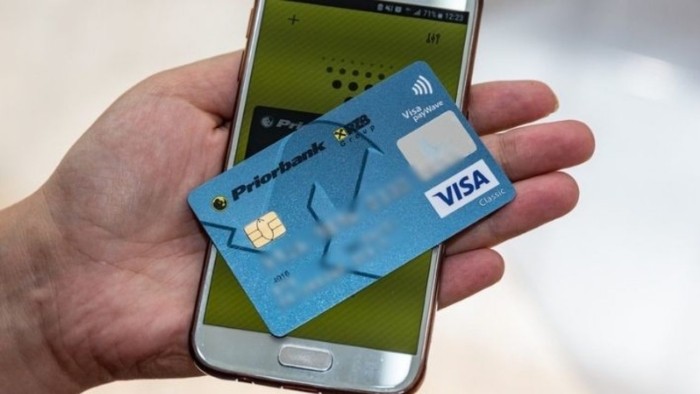
Как включить NFC
NFC, как и другие датчики, которыми располагает смартфон, можно включить или отключить. Конечно же, оплата телефоном работает только в том случае, если NFC-чип находится в активном состоянии. Для его активации необходимо:

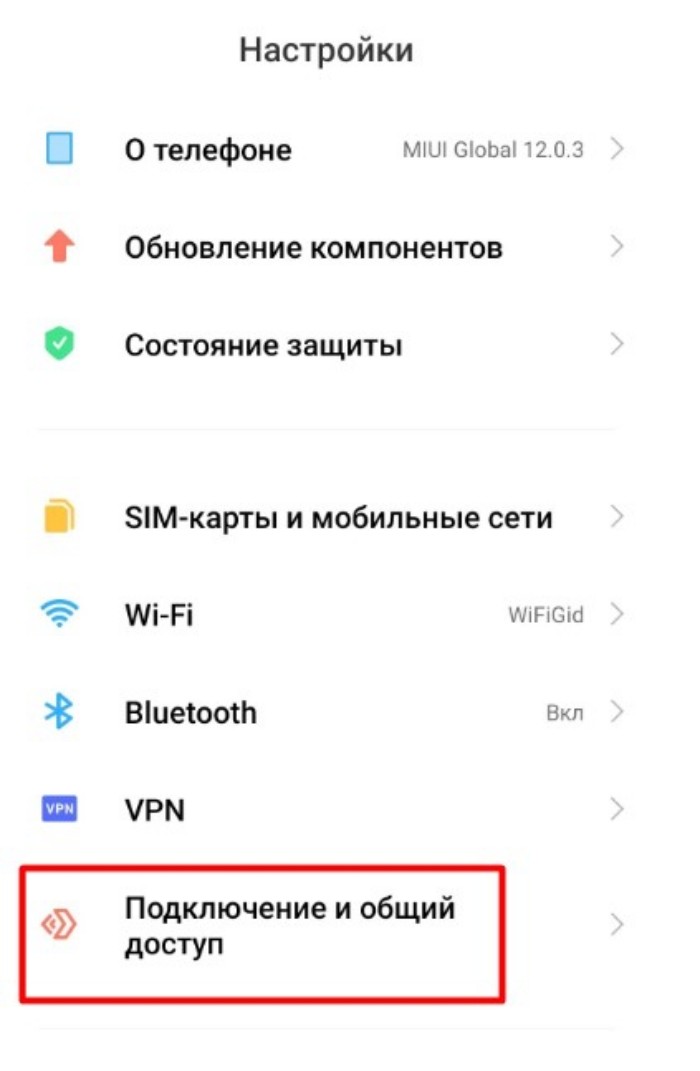
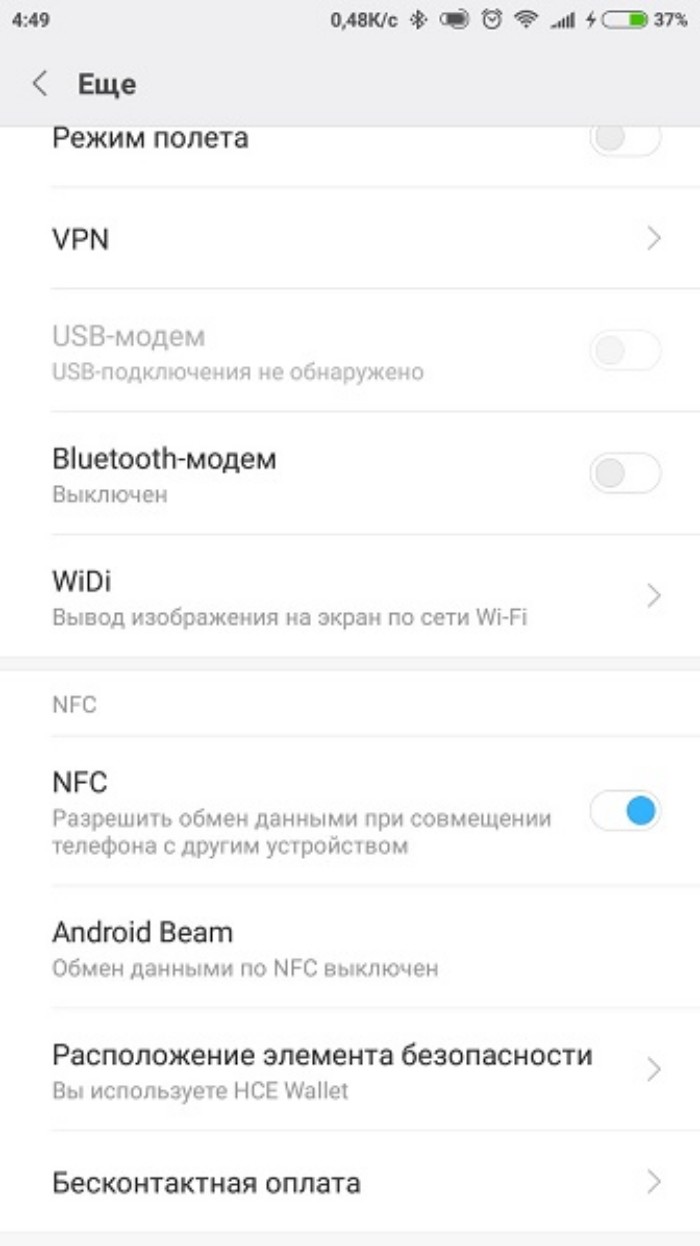
Также включение и выключение NFC осуществляется через шторку уведомлений, где представлена соответствующая иконка. Однако одной активации вам будет недостаточно для начала работы бесконтактной оплаты покупок. Далее необходимо добавить банковскую карту в платежное приложение.
Что представляет из себя платежная система МИР
МИР — это российская платежная система, которая была основана в 2014 году. Причиной тому послужили санкции, примененные по отношению к России, в результате которых операции по картам банков РФ были временно заблокированы. Выпуск первых карточек МИР произошел в 2015 году. На сегодняшний день все государственные выплаты, в т. пенсии, субсидии, пособия, а также зарплата работникам бюджетной сферы, выплачиваются только на эти платежные инструменты.
Преимущества системы МИР:
- выгодная бонусная программа с начислением кешбэка в реальных деньгах и предоставлением скидок на покупки у партнеров;
- обслуживание карт МИР по всей России, включая Крым;
- льготные процентные ставки по кредитам;
- наличие дополнительных нефинансовых услуг;
- безопасность транзакций.
- невозможность использования карточек МИР за пределами России, кроме некоторых стран СНГ и зарубежья (исключением являются кобейджинговые карты);
- случаи с возникновением сбоев в работе программного обеспечения (все нарушения устраняются в экстренном порядке).
Оплата телефоном за товары вместо карточки с помощью Google Pay
После выполнения указанных настроек достаточно поднести ваш разблокированный смартфон с установленной на нём приложение «Google Pay» к терминалу.
Достаточно доли секунды для проведения платежа, после чего на экране вашего смартфона отобразится галочка. Платёж будет проведён.
На экране смартфона отобразится галочка
Для более крупных сумм может понадобится ввести пин-код или поставить вашу подпись на чеке.
Включаем оплату картой «Мир» смартфоном
Далее нам нужно включить оплату этой картой на телефоне. Для iPhone необходимо коснуться карты на главном экране приложения и выбрать «Добавить в Apple Wallet». Затем следуйте инструкциям.
В данный момент эта функция на iPhone работает некорректно: не добавляются карты мира. Сбой происходит на этапе связи с эмитентом карты, то есть с банком. Техподдержка банка затрудняется ответить, почему так. Получилось у вас или нет, напишите в комментариях!
Путь для пользователей Android-смартфонов сложнее, но он работает.
Предварительно необходимо установить приложение Mir Pay — оно заменит ваш Google Pay, в котором не поддерживаются карты Мир.

откройте его и нажмите «Добавить новую карту». Приложение предложит ее сфотографировать, но так как карта у нас виртуальная, выбираем вариант «Добавить вручную».

Теперь заходим в приложение Тинькофф, чтобы посмотреть данные карты. Нажмите на карту «Мир», выберите «Показать детали», скопируйте номер, срок действия и CVP-код в приложение Mir Pay.
Готовый! Карта добавлена. Если у вас не получилось с первого раза, не переживайте, у нас тоже не получилось. Приложение Mir Pay не могло стабильно подключаться к серверу, но с пятой попытки все же заработало.
После добавления карты в Mir Pay не забудьте установить это приложение на смартфоне в качестве платежного приложения по умолчанию (вместо Google Pay):

Приложения для подключения карты
Итак, после активации NFC вам придется позаботиться о выборе специального приложения для бесконтактной оплаты покупок со своего Андроид-смартфона. Предлагаем рассмотреть несколько самых популярных программ, некоторые из которых устанавливаются на телефон по умолчанию.
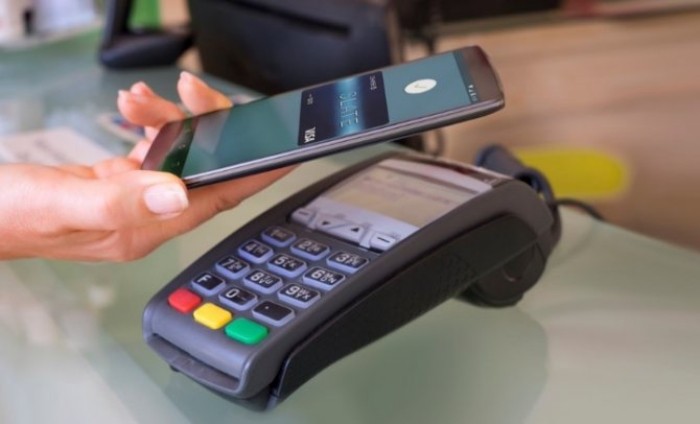
Google Pay – это стандартное приложение для устройств на базе операционной системы Android, которое позволяет привязать карту и осуществлять с помощью телефона оплату покупок. С высокой долей вероятности оно уже находится на главном экране вашего смартфона или в папке «Google». Добавление карты происходит следующим образом:
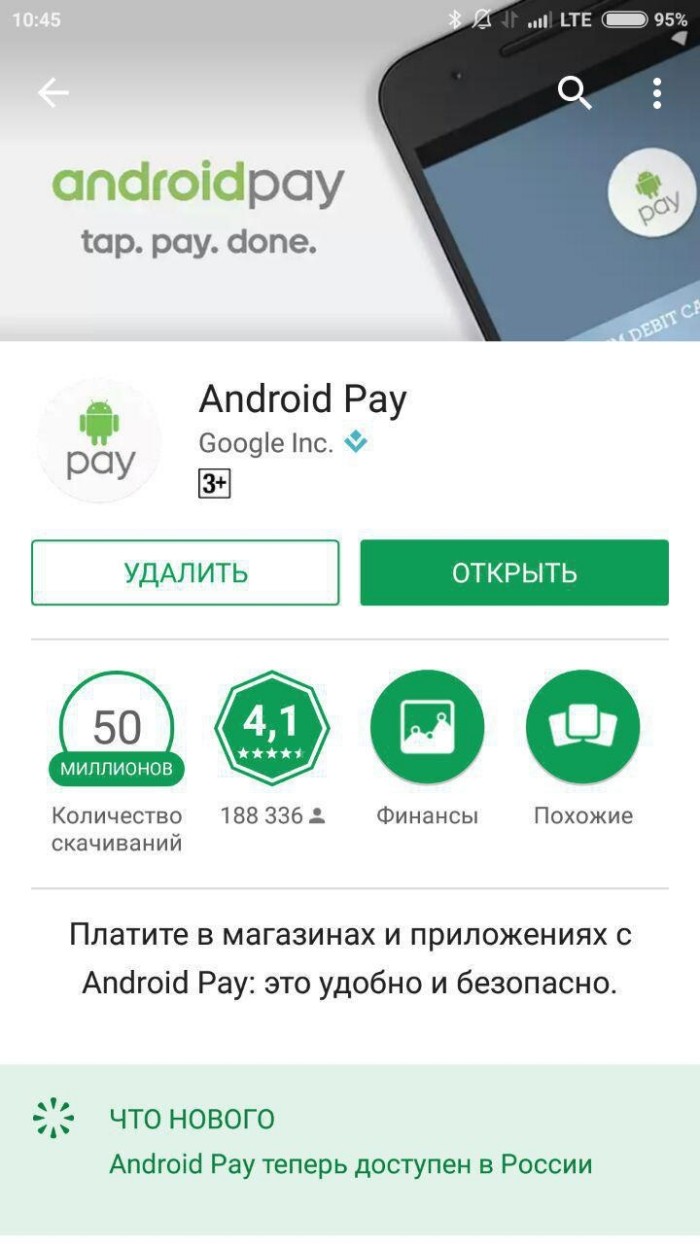
- Перейдите в раздел «Карты».
- Нажмите кнопку «+».
- Тапните по иконке «Начать», а затем – «Добавить карту».

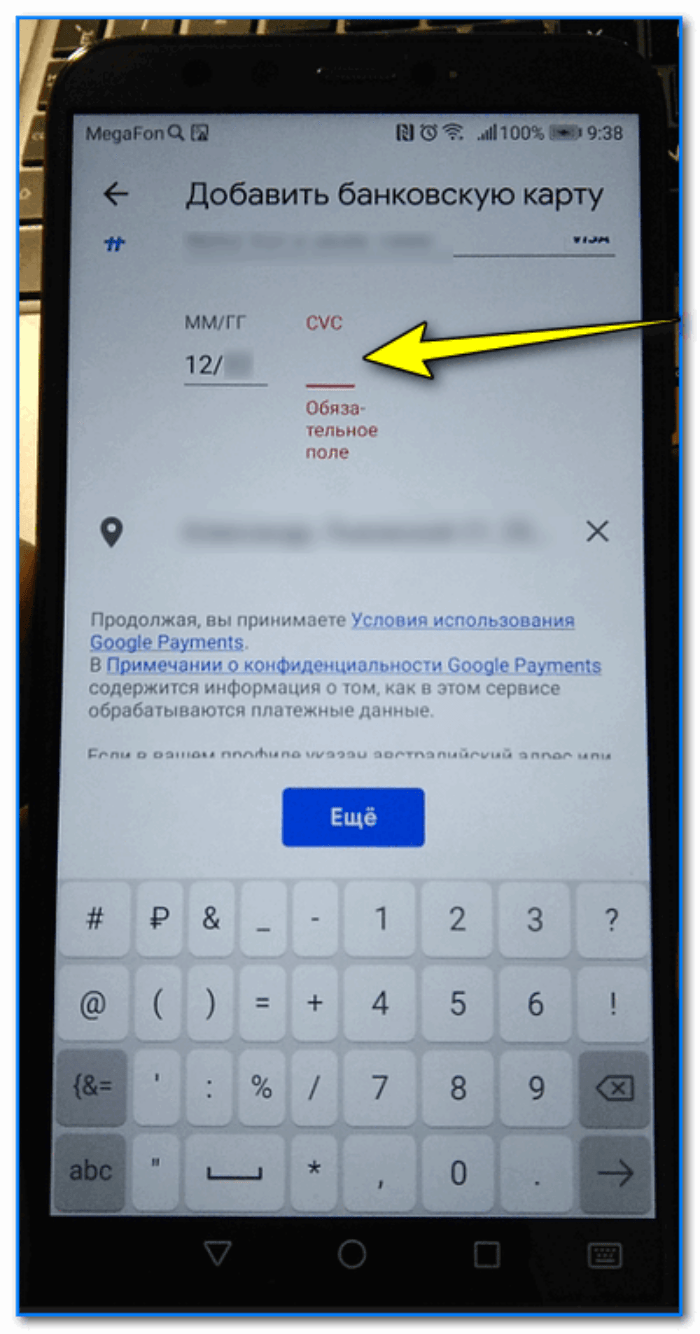
С помощью Google Pay можно привязать не только банковскую, но и скидочную карту.
Однако она будет работать немного иначе. Скидочные карты считываются кассиром при предъявлении штрих-кода, который отобразится на экране вашего смартфона при выборе соответствующей карты из списка. А оплата банковской карты осуществляется через прикладывание устройства к терминалу.
Samsung Pay
На смартфонах южнокорейской компании «Самсунг» по умолчанию устанавливается еще одно приложение – Samsung Pay. Оно работает по схожему с Google Pay образу и позволяет интегрировать банковскую карту:
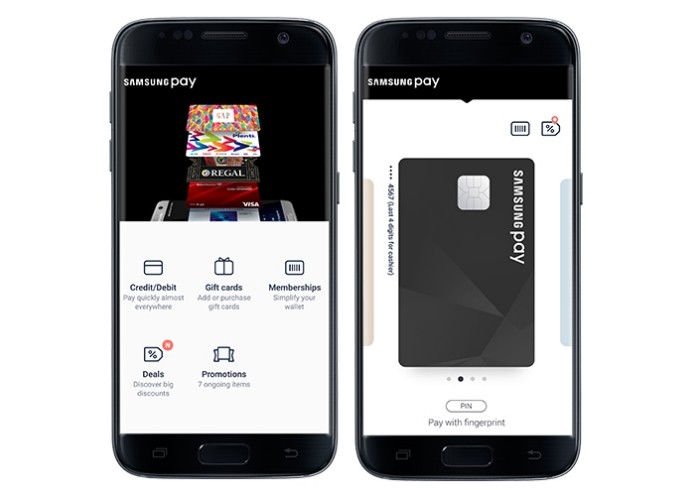
- Выберите способ защиты транзакций паролем, отпечатком или другим способом.
- Нажмите кнопку «Добавить карту».
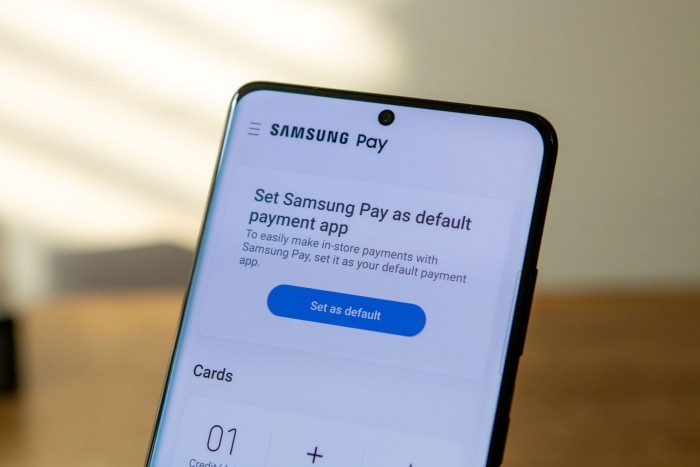
Если все сделано верно, то при первом же после настройки походе в магазин вы можете совершить оплату. Для этого просто приложите телефон к терминалу, после чего пройдет транзакция, а вы получите чек.
Приложения банков
Функция бесконтактной оплаты поддерживается не только универсальными сервисами вроде Google Pay и Samsung Pay, но и официальными приложениями банков. Если вы пользуетесь услугами только одной денежно-кредитной организации, то данный способ окажется для вас самым оптимальным. На примере Сбербанк Онлайн посмотрим, как добавляется карта:

- Тапните по иконке своего профиля.
- Откройте настройку.
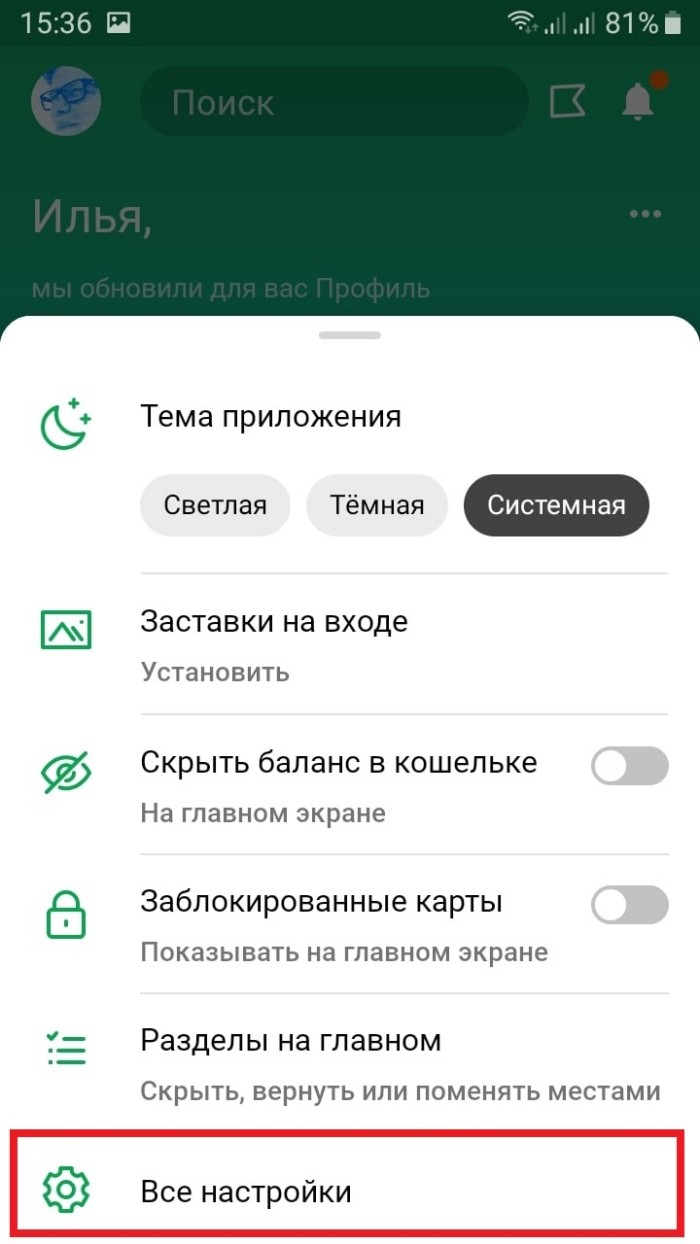

Аналогичным образом осуществляется настройка бесконтактной оплаты и в приложениях других банков. Также при желании вы сможете расплачиваться за покупки без карты, если создадите виртуальный счет.
Другие фишки приложения ЮMoney, которые вам пригодятся
● Храните дисконтные карты в одном приложении. Каталог — сервисы — дисконтные карты.
● Получайте уведомления о штрафах ГИБДД и оплачивайте их в несколько кликов. Главная — левое меню — документы для штрафов.
● Анализируйте и планируйте расходы в 30 разных категориях покупок. раздел «История».
● Играйте в ЮVillage и зарабатывайте баллы на онлайн-покупки. 1 балл = 1 рубль. Каталог — сервисы — игры ЮMoney — ЮVillage.
Какую систему оплаты выбрать?
Чтобы смарт начал работать, как карточка для расчета, необходимо установить специальную прогу. Какую именно? Для «яблочных» агрегатов – Apple Pay, на ОС Андроид – Google Pay, для телефонов бренда Самсунг есть еще и фирменное приложение. Выбирать ли именно его – дело вкуса. Как устанавливать каждую из утилит?
Apple Pay
Что потребуется юзеру:
- наличие Айфона не ниже шестерки;
- платежная карточка;
- учетная запись.
Далее нужна прога Wallet, чтобы привязать карточку к своему агрегату.
Установка происходит так:
Все, процесс завершен. Можно приступать к оплате телефоном Apple. Для этого нужно поднести аппарат к терминалу, держа палец на Touch ID.
Небольшой нюанс: В приложение можно добавить не более 8 карт.
Во многих смартах на ОС Андроид уже есть модуль NFC (например, в Samsung Galaxy Note 10 версия ОС 7. Чтобы начать им пользоваться, к нему нужно добавить карту.
Это делается так:
Как произвести оплату телефоном с помощью утилиты Android Pay (которая теперь называется Google Pay)? Аппарат разблокируется и подносится нужной стороной к терминалу: если модуль встроенный – то задней, если сторонний – той стороной, где он установлен. На экране агрегата должен загореться подтверждающий «флажок». Затем нужно ввести секретную комбинацию или поставить роспись на чеке.
Бонус этой системы: можно добавлять неограниченное количество карточек.
Условия подключения здесь аналогичны.
Добавить карточку – проще простого:
- Указать в проге учетную запись в аккаунте этой компании.
- Кликнуть на клавишу «Запуск».
- Определиться с вариантом авторизации (код, отпечаток пальца).
- Кликнуть на «+» или «Добавить».
- Сделать скан-копию карточки или переписать данные с нее самостоятельно.
- Согласиться с условиями сервиса и нажать на «Принять все».
- Ввести код из банковской СМС-ки в соответствующее поле.
Последний штрих – расписаться на экране стилусом или пальцем.
Нюанс: Один девайс поддерживает не более 10 карточек.
Для расчета в магазине необходимо активировать приложение, выбрать нужную карточку, авторизоваться при помощи отпечатка пальцев и поднести девайс к терминалу.
Может пригодиться: Как правильно заряжать смартфон: 5 простых советов, которые помогут продлить срок службы батареи.
В 2016 году Президентом РФ было принято решение создать российскую платежную систему. По результатам конкурса системе присвоено название «Мир». Решение о создании данной системы было принято для того, чтобы обезопасить российских жителей от того, что их данными могут завладеть мошенники.
Российской платежной системой предлагается несколько видов карт:
- Дебетовая: используется, чтобы хранить средства и оплачивать покупки. Есть возможность выпуска виртуальной карты МИР в некоторых банках.
- Кредитная МИР: предоставляет возможность использования кредитного лимита на покупки с учетом льготного периода.
- Социальная: предназначена для пенсионеров и студентов. Карта предоставляется бесплатно.
- Кобейджинговая: предназначена для платежей за границей.
Выпуском карт «Мир» занимаются банки-эмитенты. Получить данную карту можно в финансовом учреждении.
Преимущества карт «Мир»:
- Доступ к картам «Мир» имеет только Россия. Это защищает систему от влияния других стран.
- Каждая карта имеет чип, магнитную полосу и голограмму. Это обеспечивает максимальную безопасность.
- Предусмотрены разные тарифы для каждого клиента. Например, для социальных выплат операции проводятся бесплатно.
- С карт не снимаются никакие дополнительные комиссии, так как деньги находятся внутри государства.
- Для пользователей карт «Мир» предоставляются разные скидки, льготные периоды, кэшбэк.
Недостатки карт «Мир»:
- Карту принимают не во всех магазинах страны.
- Карта не подойдет для оплаты покупок и услуг, которые предлагаются в иностранной валюте.
- Иностранные платежные системы развиты лучше. Владельцы международных карт могут использовать дополнительные скидки, выбирать бонусные программы и многое другое.
Банки-участники, которые поддерживают Mir Pay
Узнать, какие банки сейчас поддерживают Mir Pay, можно на официальном сайте платежной системы.

В список банков, поддерживающих Mir Pay, входят следующие финансовые учреждения:
Настройка Samsung Pay на Андроиде
Работа с Samsung Pay для бесконтактной оплаты с помощью телефона выглядит следующим образом:
- Установите на ваш смартфон приложение «Samsung Pay»;Установите на телефон приложение Samsung Pay
- Запустите приложение и укажите е-мейл, на который зарегистрирован ваш аккаунт в Самсунг;
- Далее нажмите на «»;
- Укажите предпочитаемый способ авторизации – пин-код или отпечаток пальца;
- Нажмите на «» (или плюс);Добавьте в приложение вашу карту
- Снимите вашу банковскую карту на камеру гаджета или введите данные карты вручную;Снимите вашу карту с помощью камеры телефона
- Согласитесь с условиями нажав на «»;
- Вы получите смс, введите код из него в соответствующее поле;
- Нарисуйте пальцем (или стилусом) на экране вашу подпись, и нажмите на «».
На один телефон Samsung благодаря можно установить до десяти карт. При этом в дополнение к NFC, на Самсунг Пей также используется технология магнитной защищенной передачи (MST). Она испускает магнитный сигнал, имитирующий магнитную полосу на традиционной платежной карте. Это означает, что сервис работает с практически каждым платежным терминалом, обходя по своим возможностям Google Pay.
Узнать, какие банки поддерживают Mir Pay сейчас, можно на официальном сайте платежной системы.

В перечень банков, поддерживающих Мир Пей, входят следующие финансовые учреждения:
Первичная настройка
- Установите одно из приложений для бесконтактной оплаты (ссылки ниже).
- Активируйте функцию NFC в настройках телефона. Там же выберите приложение, которое будете использовать (раздел может называться “Бесконтактная оплата”, “Платёж одним касанием” или др.).
- Добавьте платёжную карту в приложении.
Преимущества и недостатки Мир Pay
Данная услуга позволяет максимально упростить процесс оплаты покупки. Операция подтверждается моментально, при этом исключается двойная загрузка средств, что часто происходит при использовании пластиковой карты. К другим преимуществам системы Mir Pay относятся:
- большое количество банков-партнеров;
- простая процедура оформления карты;
- отсутствие комиссии за использование сервиса;
- широкое распространение (почти все платежные терминалы принимают платежи смартфоном).
Главный недостаток этой системы в том, что она доступна пока не всем держателям карт МИР. Например, дебетовые карты, выпущенные Сбербанком, в настоящее время не могут быть подключены к сервису Mir Pay. Также приложение нельзя использовать для оплаты покупок за границей. Это связано с особенностями платежной системы МИР.
Бесконтактная оплата картой Мир
С помощью карты платежной системы «Мир» возможно проводить бесконтактную оплату с помощью карты, а также с использованием её токена, применяя мобильные версии бесконтактной оплаты. Помимо приложений, которые выпущены компаниями по производству смартфонов, «Мир» имеет собственное приложение Mir pay, позволяющее также проводить бесконтактную оплату.
Можно ли картой Мир расплачиваться через телефон?
На рынок бесконтактной оплаты за покупки и услуги успешно была введена и банковская карта «Мир». Теперь, используя карту рассматриваемой платежной системы, возможно оплатить покупку одним касанием телефона о терминал оплаты. Бесконтактная оплата производится с помощью специального модуля NFC, мобильного приложения и подкрепленных банковских данных. Для оплаты потребуется только поднести смартфон к кассовому терминалу, и транзакция автоматически будет исполнена.
Как установить и использовать Mir Pay
Добавьте свою карту Mir в приложение — это можно сделать вручную, а можно отсканировать карту камерой смартфона. Далее вам останется лишь активировать карту, пользуясь подсказками на экране. В процессе регистрации карты в Mir Pay смартфон должен быть подключён к интернету.
Вы можете добавить в Mir Pay несколько своих карт и платить каждой из них.
С Mir Pay проще всего клиентам МТС Банка: в одноимённом приложении свою карту можно добавить в Mir Pay нажатием одной кнопки. Кстати, виртуальную карту «Мир» можно выпустить за пару минут — в том же приложении МТС Банка. Она тоже будет работать с Mir Pay.
Приложения для бесконтактной оплаты картой Мир
Далее подробно рассмотрены доступные приложения, позволяющие проводить бесконтактную оплату картой Мир.
Mir Pay – разработанное платежной системой «Мир» специальное приложение, позволяющее проводить бесконтактную оплату при помощи телефона. Этим приложением могут воспользоваться владельцы устройств на базе ОС Android (от версии 6. 0 и выше) с технологией NFC. Все транзакции данной платежной системы находятся под надёжной защитой. Безопасность обеспечивается в соответствии со всеми международными стандартами. Данные пластиковой карты никогда не раскрываются при совершении транзакций.
Все операции, при помощи MirPay подтверждаются моментально. Здесь полностью исключается двойное списание средств, которое часто происходит при применении пластиковых карт.
К достоинствам Mir Pay можно отнести:
- разнообразие банков-партнёров;
- карту просто зарегистрировать;
- нет комиссий за использование сервисом.
Среди недостатков системы отмечаются:
- система доступна не всем держателям карт МИР. Например, дебетовые карты, выпущенные СберБанком, долгое время нельзя было подключить к MirPay;
- приложение не получится использовать для оплаты покупок за границей.
Как установить Mir Pay:
- Открыть Google Play и вписать Mir Pay в строку поиска.
- Нажать на иконку Mir Pay и перейти в детали.
- Нажать «Установить», дождаться загрузки и открыть приложение.

Ссылка на загрузку Mir Pay через Google Play:
После установки приложения необходимо приступить к регистрации карты. Для этого потребуется:
- Зайти в мобильное приложение.
- Выбрать функцию «Добавить карту».
- Отсканировать карту или занести её реквизиты вручную: номер, срок действия, имя и фамилия держателя, код Cvv.
- Прочитать правила банка и проставить отметку об ознакомлении.
- На привязанный к карте телефон придет сообщение с паролем. С его помощью необходимо активировать карту.
- Платежный сервис будет готов к использованию после того, как появится надпись на главном экране приложения «Для оплаты поднесите телефон к терминалу».
Чтобы оплачивать покупки через Mir Pay, требуется разблокировать смартфон и поднести его задней панелью к терминалу. Иногда требуется вводить Pin–код.
Sber Pay
Sber Pay – платежная система, которая позволяет применять смартфон, чтобы совершать бесконтактные и онлайн транзакции. При совершении операций карта не понадобится. Использование рассматриваемого приложения полностью безопасно. Оно обеспечивает сохранность платежных данных. Использование SberPay для частных лиц бесплатное. Для установки необходим Android-смартфон. Также для использования данной системы необходимо являться клиентом Сбербанка и иметь карту Visa, MasterCard, Мир.
Основными преимуществами использования системы SberРay являются:
- Оплата происходит моментально. Необходимо просто поднести смартфон к терминалу и подтвердить списание.
- Интерфейс прост и понятен. Перед тем, как проводится оплата, владелец карты видит на экране карту списания, сумму и валюту платежа.
- Возможно снимать наличные через банкомат без использования карты.
- Безопасность оплаты покупок через Интернет.
- При осуществлении платежей через SberPay банк освобождается от комиссионных расходов.
Среди минусов данной системы отмечается наличие ограничений в применении: SberPay доступен для владельцев смартфонов Android, которые имеют карту СберБанка.
Платёжная система SberPay является частью мобильного приложения «Сбербанк Онлайн». Никаких дополнительных программ устанавливать не требуется.
Для подключения системы потребуется:

Ссылка на установку приложения Сбербанк-онлайн (SberPay):
Для подключения карты к сервису SberPay необходимо:
- Выбрать карточку и нажать на функцию «Подключить SberPay». Здесь выйдет сообщение о том, что на мобильном устройстве необходимо настроить блокировку экрана. Это требуется того, чтобы обеспечить безопасность бесконтактных платежей.
- Настройка сервиса. Для работы с SberPay важно убедиться в том, что на смартфоне включена опция NFC.
Аналогично к сервису подключаются и другие карты. С помощью СберБанк Онлайн возможно в любое время отключить SberPay или поменять основную карточку, по которой будет осуществляться оплата покупок.
На практике для совершения транзакции требуется поднести мобильное устройство к платёжному терминалу, а потом вернуть в исходное положение. Завести код разблокировки или приложить палец к сканеру. Проверить сумму и карту списания. Поднести устройство к терминалу и дождаться, когда появится сообщение «Операция подтверждена».
Благодаря Apple Pay возможно совершать покупки без использования банковской карты. Для транзакции потребуется только мобильное устройство. Представленное приложение доступно для iPhone, Apple Watch или iPad. Сервисом удобно пользоваться. Данные о карте недоступны злоумышленникам. Они не сохраняются в мобильном устройстве и не отправляются поставщику.
Достоинства Apple Pay:
- Оплата возможна без использования карты.
- Все транзакции производятся с помощью мобильного устройства.
- Все операции возможно объединить в один отчет, даже если они были совершены с использованием разных карт.
- Упрощенное совершение платежей.
- Возможность отслеживания всех операций.
Из недостатков отмечается ограничения по подключению к системе. Оно доступно только для владельцев iOS — пользователей iPhone со встроенным приложением Wallet.
Для добавления карты в Apple pay необходимо:
- Открыть приложение Wallet и нажать кнопку «Добавить».
- Выбрать «Дебетовая или кредитная карта». Ввести данные карты.
- Нажать «Продолжить».
- После проверки карты придет уведомление о соглашении того, что карта может быть использована в Apple pay.

Оплата покупки происходит в тот момент, когда покупатель касается мобильным устройством терминала. Через несколько секунд экран загорается. Это говорит о предложении провести операцию. Для подтверждения требуется преподнести палец к сканеру отпечатка или воспользоваться паролем.
Данный сервис позволяет сделать мобильное устройство эквивалентом одной или нескольких банковских карт. С помощью приложения возможно рассчитываться за товары и услуги как в супермаркетах, кафе или транспорте, так и при совершении покупок через интернет.
Достоинства данной системы:
- Оперативное совершение платежей.
- Надежная защита средств на карте.
- Возможность применения как NFC, так и обычных терминалов за счёт технологии MST.
- Возможность получения бонусов и скидок.
Из недостатков выделяется: ограниченное количество моделей телефонов, которые поддерживают работу сервиса.
Если пользователь является владельцем телефона Samsung, то рассматриваемое приложение должно быть установлено по умолчанию. Если нет – то его возможно установить из магазина приложений Google Play. Для этого необходимо зайти в Google Play, найти приложение через поиск и установить Samsung Pay.

Ссылка для скачивания Samsung Pay:
Важно! Обязательным условием для привязки карты в рассматриваемое приложение– банк состоит в списке партнеров платежного сервиса от Самсунг.
Для добавления карты «Мир» в Samsung Pay необходимо:
- Зайти в приложение Samsung Pay.
- В главном меню приложения нажать на изображение карты и выбрать пункт «Добавить».
- Сфотографировать карту или ввести её данные вручную.
- Кликнуть «Далее».
- Принять соглашение Samsung и соглашение банка.
- Ввести подпись с помощью пальца или стилуса и кликнуть «Готово».
- Добавить отпечаток пальца или PIN-код. С их помощью будут подтверждаться покупки.
Процесс оплаты товара или услуги осуществляется следующим образом:
- До того, как будет выполнена транзакция, необходимо выбрать из списка карт, с которой будет производиться списание.
- После того как кассир внесет в кассовый аппарат сумму для списания, необходимо поднести мобильный телефон к сканирующему устройству.
- После синхронизации гаджета и терминала предоставляется 30 секунд, чтобы подтвердить свои действия отпечатком пальца или Пин-кодом.
Если все прошло успешно, терминал выведет кассовый чек.
Когда можно будет подключить карту Мир к Google Pay?
По последним данным банки смогут начать подключать к Google Pay карты платежной системы «Мир» с 26 октября 2021-го года. Для каждой кредитной организации сроки будут устанавливаться индивидуально.
Данная информация имеется в информационном бюллетене, направленном платежной системой в кредитные организации.
После внедрения, через Google Pay возможно будет совершать покупки без использования карт с помощью смартфонов.
Как выпустить виртуальную карту «Мир» в Тинькофф Банке
Так как в России будут продолжать работать пластиковые Visa и Mastercard, мы не будем тратить время и деньги на выпуск пластика Мир. Пройдем с виртуальной картой. Платите смартфоном, вот и все. Бесплатно, выдается моментально, что еще нужно?
Чтобы оформить виртуальную карту «Мир» на Тинькофф, откройте приложение и нажмите на свой рублевый счет Tinkoff Black, к которому вы привяжете дополнительную карту.

Затем нажмите на плюсик рядом со значком вашей действующей карты.

Нажмите «Выпустить новую карту». Выберите «Для вас» и выберите тип карты «Виртуальная»:

Выберите платежную систему «Мир» ниже»:

При необходимости установите лимиты расходов. Обратите внимание, что вам будет предложено включить оповещения о транзакциях. Это платная услуга. Вы можете отключить его немедленно. А если у вас уже активированы уведомления на основной карте, все включено в стоимость.

Нажимаем далее. Используем код, который пришел в смс. Выдаем карту, она появляется у вас на главной странице приложения.

Нажмите на карту с облачком, прокрутите вниз и нажмите «Установить PIN». Устанавливаем то, что хотим.
Мобильное приложение Мир Пэй (Mir Pay)
Чтобы пользоваться сервисом MirPay, необходимо установить соответствующее мобильное приложение на смартфон и добавить одну или несколько карт национальной платежной системы любых банков.
Обзор функционала
Возможности, которые предоставляются пользователям приложения Mir Pay:
- бесконтактная оплата товаров в торговых точках, где установлены терминалы с соответствующей функцией;
- получение кешбэка за покупки у партнеров национальной платежной системы;
- возможность приобретать товары у партнеров МИР со скидкой;
- доступ к ознакомлению с информацией о совершенных платежах через телефон.
Как установить приложение Мир Пей на Андроид
Чтобы установить Mir Pay на смартфон с операционной системой Android, следует воспользоваться магазином приложений Google Play.
Ссылка для скачивания MirPay:
Mir Pay для Huawei

Чтобы установить MirPay на телефон с операционной системой Huawei, следует воспользоваться магазином приложений AppGallery.
Есть ли приложение Мир Пей на Айфон (iOS)?
На сегодняшний день возможность установить приложение Mir Pay на айфон отсутствует.
Где возможна оплата при помощи Mir Pay
Оплата возможна при помощи любого терминала, принимающего карты «Мир», то есть практически везде в России.
Оплачивая свои покупки при помощи Mir Pay, вы не передаёте продавцу данные своей карты — её реквизиты не хранятся в смартфоне. Когда вы подносите устройство к терминалу оплаты, приложение использует вместо номера карты токен — специальный цифровой код.
Как включить NFC в телефоне и привязать карту на Андроиде
Если вы решили использовать быстрый способ оплаты банковской картой на телефоне, то нужно знать, каким устройством вы пользуетесь.
Мобильные устройства от Apple имеют встроенную программу Apple Pay. Далее наша задача открыть платёжное приложение и при необходимости ввести заново данные от своего аккаунта. Теперь нам нужно добавить данные карты, чтобы появилась возможность платить деньгами на её счету.
- Внизу нажимаем на кнопку «Оплата»;
- Появится список, где должны быть все привязанные карты. Нажмите на кнопку внизу «Способ оплаты»;
- У пользователя будет выбор – сделать снимок карты, чтобы добавить её данные автоматически или записать всю информацию с карты вручную;
- Прочтите условия использования сервиса и нажмите на кнопку «Принять условия»;
- Перед добавлением карты приложение попросит ещё раз проверить введённые данные, верны ли они;
- Введите свой номер телефона, чтобы подтвердить его. И нажмите на синюю кнопку «Продолжить».
В списке будет отображена новая карта, которую вы только что привязали. Смартфон готов, чтобы расплачиваться прикосновением к терминалу.
Вы занесли банковскую карту в систему и можете отправляться в ближайший маркет, чтобы расплачиваться ею. Если привязанных карт несколько, нужно будет выбрать основную. Ту, которая будет по умолчанию использоваться для оплаты покупок. Их также можно менять в любой момент, когда вам это будет необходимо. А информация о платеже будет поступать так же в СМС или сообщениях на электронную почту.
Как отвязать карту от Google Pay
Если нужно отвязать карту, чтобы привязать новую или избавиться от неё навсегда в приложении, необходимо выполнить следующее:
- Открываем Play Market со своего аккаунта;
- Нажмите на кнопку меню вверху слева;
- Выберите пункт «Способы оплаты»;
- Нажмите на следующей странице приложения – «Другие настройки платежей»;
- Откроется ещё одна страница сервиса Гугл, где будут в списке перечислены все привязанные ваши банковские карты. Возле одной из них нажмите на кнопку «Удалить».
Карта будет тут же удалена, но только в том случае, если на ней нет задолженностей или действующих подписок. Если они есть, вы увидите предложение ввести номер карты. Нужно погасить долги или отвязать подписки и снова вернуться к этой инструкции, чтобы отвязать карту от сервиса Гугл.
Видеоинструкция
Посмотрите в этом видео, как подключить банковскую карту к своему смартфону, чтобы была возможность платить в терминалах.
О технологии NFC
Расплачиваться картой через телефон позволяет не новая технология NFC. Она напоминает привычный всем Bluetooth, где два устройства могут обнаруживать друг друга в пределах определённого радиуса. Его величина зависит от версии блютуз. NFC была представлена на конференции ещё в 2004 году. Но массовую популярность приобрела спустя более чем 15 лет. В отличие от Bluetooth имеет важную особенность – «общаться» с другим устройством на расстоянии не более 10 см. С одной стороны, это может показаться недостатком технологии.
Но в целях безопасности при оплате это свойство является лучшим из того, что есть сегодня для мобильных устройств. Так как тот же блютуз из-за передачи данных на 10 и более метров может быть подвержен атаке со стороны злоумышленников. Уже существуют устройства, способные перехватывать сигнал и красть отправляемую информацию с одного устройства на другое. Технология NFC кроме того, что имеет малый радиус действия, защищена дополнительными средствами.
Для использования возможности привязки карты и оплаты через смартфон на нём должна быть поддержка этой функции. Соответственно, смартфон без NFC не сможет быть использован в качестве средства оплаты на кассовых аппаратах. Поэтому, если вы желаете в будущем иметь такую возможность, необходимо выбирать модели с поддержкой технологии. Её задача состоит не только в том, чтобы быть средством оплаты.
Её ещё используют разные производители для быстрого сопряжения устройств. Например, умных колонок и проигрывателя, наушников и смартфона и т.


