
- Решение проблем с NFC на вашем телефоне Samsung Galaxy
- Почему может не работать оплата телефоном?
- Что делать, если не получилось привязать карту к Tinkoff Pay?
- Не проходит оплата телефоном через Tinkoff Pay. Что делать?
- Как платить через Tinkoff Pay, если на вашем телефоне несколько сервисов бесконтактной оплаты?
- Карта не отображается в Tinkoff Pay. Что делать?
- Ярлык Tinkoff Pay не появляется на экране телефона. Что делать?
- Ошибка операционной системы
- Карта отвязалась
- Влияние сторонних приложений
- Проверка платежного приложения
- Режим энергосбережения
- Защитные аксессуары
- Очистка кэша NFC
- Поврежденный модуль
- Оплата с мобильного телефона: как настроить NFC
- Вывод
- Проверьте платежное приложение по умолчанию
- Держите устройство правильно
- Снимите сторонние чехлы и футляры
- Включите и выключите настройки NFC
- Как настроить бесконтактную оплату с помощью NFC?
Решение проблем с NFC на вашем телефоне Samsung Galaxy
Одно из основных применений технологии NFC на вашем телефоне Samsung Galaxy — обеспечение беспроблемных платежей через различные приложения для мобильных платежей. Кроме того, NFC позволяет быстро подключаться к другим беспроводным устройствам и облегчает передачу данных. Однако, если вы столкнулись с трудностями при работе NFC на вашем устройстве, вы можете предпринять несколько шагов по устранению неполадок, чтобы решить эту проблему.
Почему может не работать оплата телефоном?
Если оплата с помощью телефона (например, через NFC) не работает, есть несколько возможных причин, которые могут вызвать эту проблему:
- Отсутствие подключения к интернету.
- Неактивированный NFC на устройстве.
- Проблемы с приложением для мобильных платежей.
- Технические неполадки на устройстве.
Если вы не можете определить, в чем именно проблема, рекомендуется связаться с вашим банком, провайдером услуг оплаты или официальной поддержкой телефона для получения дополнительной помощи и решения проблемы.
Что делать, если не получилось привязать карту к Tinkoff Pay?
- Проверьте наличие включенного VPN на устройстве и отключите его.
- Обновите приложение Тинькофф до последней версии.
- Если у вас последняя версия приложения, но привязать карту не получается, очистите кэш и данные приложения Тинькофф в настройках телефона. Попробуйте добавить карту снова.
Если привязать карту по-прежнему не получается, обратитесь в чат поддержки Тинькофф для получения дальнейшей помощи.
Не проходит оплата телефоном через Tinkoff Pay. Что делать?
- Проверьте, включена ли бесконтактная оплата на устройстве.
- Убедитесь, что у вас активирован доступ к интернету и отключен VPN.
- Попробуйте оплатить покупку через Tinkoff Pay другими способами.
Если во время оплаты появляется ошибка, попробуйте включить интернет и обновить страницу оплаты.
Как платить через Tinkoff Pay, если на вашем телефоне несколько сервисов бесконтактной оплаты?
Чтобы использовать Tinkoff Pay по умолчанию, установите его как предпочтительный способ оплаты.
Настройки могут отличаться в зависимости от устройства с Android, поэтому, если вам нужна помощь, обратитесь к производителю вашего телефона.
Карта не отображается в Tinkoff Pay. Что делать?
Если ваша карта не отображается в приложении Tinkoff Pay, попробуйте следующие шаги:
- Убедитесь, что у вас установлена последняя версия приложения.
- Перезапустите приложение и попробуйте снова.
- Обратитесь в службу поддержки Tinkoff для получения дополнительной помощи.
Дата последнего обновления:
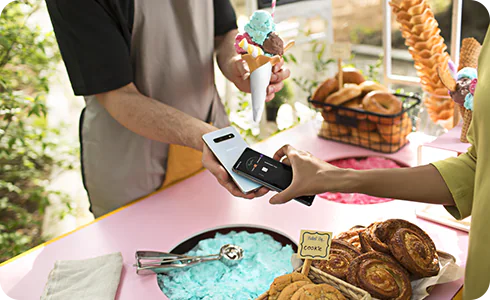
Обычно карта появляется в Tinkoff Pay моментально и ее сразу можно использовать. Если карта не появилась, подождите пару минут: возможно, мы не успели ее активировать.
Если у вас выключен интернет, включите его и зайдите в приложение Тинькофф еще раз. Если интернет включен и через 10 минут карта не появилась, напишите в чат поддержки Тинькофф.
Ярлык Tinkoff Pay не появляется на экране телефона. Что делать?
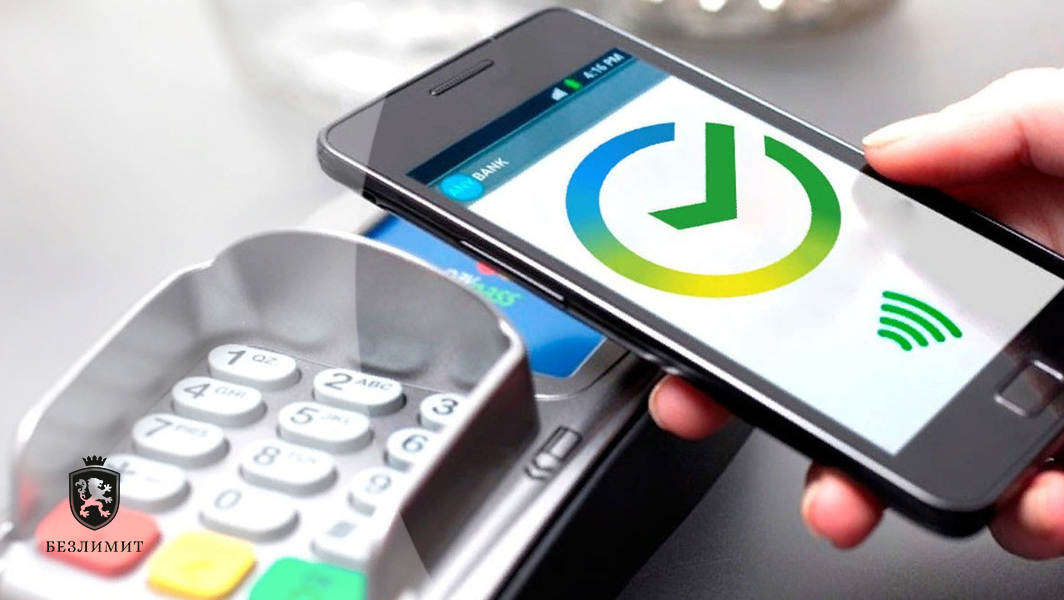
NFC присутствует на большинстве смартфонов. Иногда бесконтактная оплата может не работать с первого раза или вовсе не функционировать. Расскажем, почему это происходит и как владельцу телефона исправить возникшую проблему.
15 мая 2023 года Гаджеты 3 минуты, 26 секунд читать
Ошибка операционной системы
Многие пользователи сталкиваются с некорректной работой NFC именно после обновления устройства, из-за которой он вышел из строя.
Можно поступить так:
Перезагрузите NFC. Сделать это можно через значок бесконтактной оплаты в шторке или через перезагрузку функции в Настройках. После этого перезапустите ваше устройство.
Перепрошивка телефона или возврат к прошлой версии обновления. Здесь лучше сразу прибегнуть к помощи специалистов, чтобы не усугубить положение.
Карта отвязалась
Ранее привязанная карта отвязалась в приложении. Может происходить случайно.
Влияние сторонних приложений
Неполадки в работе телефона также влияют и на NFC. Перезагрузка устранит любую временную проблему или зависшие приложения, которые могли мешать работе NFC. Если это не помогло — можно проверить устройство через антивирусный сервис и тем самым исключить влияние сторонних утилит.
Проверка платежного приложения
Также массовые неполадки с NFC могут появляться из-за ошибок в работе платежной системы. Например, Mir Pay, SberPay, Huawei Pay или других. Тогда переустановите программу или заново привяжите карту.
Режим энергосбережения
В некоторых смартфонах включенная функция энергосбережения может мешать функционированию NFC-модуля. Проверьте в разделе Аккумулятор (Батарея), что у вас отключен режим энергосбережения, а также, что смартфон имеет достаточный уровень заряда.
Защитные аксессуары
Чехлы для телефонов, подставки и любой девайс, имеющий внутри магниты, могут негативно сказаться на работе модуля NFC. Снимите магнитную крышку и снова протестируйте функцию. Если это сработает, значит вы нашли причину сбоя.
Очистка кэша NFC
Это способ, проверенный временем. Для очистки кэша NFC:
Не волнуйтесь, данная процедура не приведет к удалению личных файлов или данных с вашего телефона.
Поврежденный модуль
Другой причиной может стать повреждение самого NFC-модуля, которое может возникнуть при падениях и ударах смартфона о твердую поверхность или при контакте с водой. Такие проблемы нельзя устранять самостоятельно, поэтому рекомендуем обратиться в сервисный центр для проведения диагностики и устранения повреждения.
Оплата с мобильного телефона: как настроить NFC
Если вы не столкнулись ни с одной из проблем, следует изменить способ оплаты или купить более современный девайс.
Вывод
Сегодня оплата с помощью мобильного телефона — это самый простой и удобный способ совершать покупки. Отсутствие быстрых платежей из-за неработающего NFC негативно сказывается на пользовательском опыте. Мы надеемся, что вышеуказанные советы помогут вам наладить корректную работу важной мобильной функции.
Проверьте платежное приложение по умолчанию
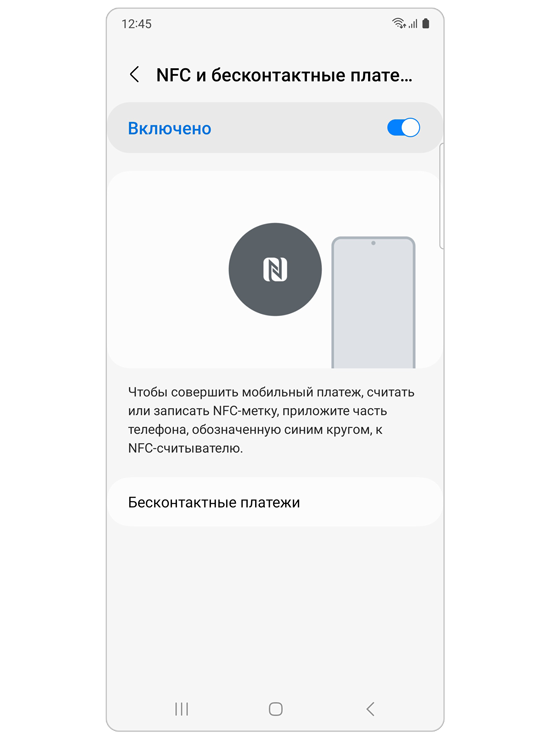
Платежное приложение вашего устройства по умолчанию будет использоваться при оформлении покупок в магазинах и других местах. Если ваши платежи NFC не работают, вы можете проверить выбранное приложение по умолчанию.
- Нажмите Бесконтактные платежи и выберите нужное платежное приложение.
Изображение показано только для иллюстрации
Примечание. Вы также можете нажать на переключатель рядом с пунктом Оплатить в открытом приложении.
Держите устройство правильно
При использовании функций NFC важно правильно держать устройство в руках. Это гарантирует, что антенна NFC вашего устройства будет ориентирована в нужном направлении.
Примечание. Если у вас по-прежнему возникают проблемы с подключением NFC, обратитесь в сервисный центр Samsung.
Снимите сторонние чехлы и футляры
Некоторые чехлы и футляры сторонних производителей, например магнитные чехлы для кредитных карт и удостоверений личности, могут создавать помехи для антенны NFC. Рекомендуется снимать эти крышки при использовании функций NFC.
Включите и выключите настройки NFC
Выключив или включив настройки NFC, вы можете решить проблемы, связанные с этой функцией.
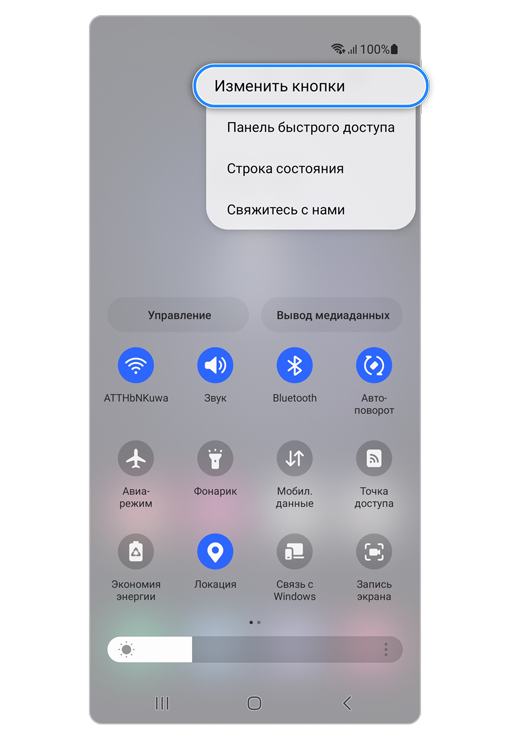
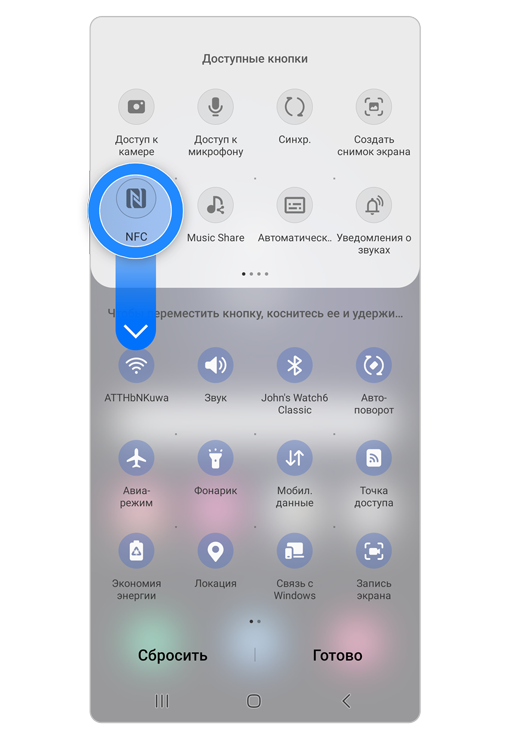
- Нажмите и удерживайте значок NFC, а затем перетащите его на панель быстрых настроек. Нажмите Готово.
- Нажмите NFC, чтобы отключить его, а затем снова нажмите NFC, чтобы снова включить его.
Как настроить бесконтактную оплату с помощью NFC?
Далее я напишу пошаговую инструкцию как я на смартфоне Xiaomi Redmi Note 9 NFC всё настроил, после которой Вы сможете без проблем оплачивать покупки смартфоном, если конечно на привязанной карте (-ах) имеются деньги!
Вот такие настройки стоят на смартфоне Xiaomi Redmi Note 9 NFC, это не значит, что на вашем смарте будет как-то кардинально иначе, просто советую сразу зайти в настройки и проверить какое стоит расположение элемента безопасности, сразу же меняйте Кошелек HCE и платите через NFC без проблем!


