

- Что такое функция nfc в смартфонах
- Что такое nfc и как это работает
- Nfc и bluetooth: преимущества и недостатки
- Sim-карты
- Как добавить банковскую карту | huawei поддержка россия
- Как добавить в wallet, google pay?
- Как добавить чип nfc в смартфон
- Как настроить nfc для бесконтактной оплаты на смартфонах huawei (honor) — huawei devices
- Как оформить виртуальную карту?
- Как оформить карту сберкидс
- Как пополнить счет?
- Как правильно пользоваться nfc
- Как проверить, поддерживает ли телефон nfc
- Какие карты можно добавить в хуавей пей
- Настройка nfc для бесконтактной оплаты на гаджетах huawei? — 4apk
- Обмен данными
- Плюсы и минусы сберkids
- Программирование меток и бесконтактная оплата
- Список телефонов honor с nfc модулем
- Сравнительная таблица телефонов huawei с nfc
- Установка на смартфоне huawei (honor) приложения google pay
- Этап №3. привязка банковской карты к смартфону huawei (honor)
- Заключение
- Узнайте больше о huawei
Что такое функция nfc в смартфонах
Near Field Communication, а именно так расшифровывается аббревиатура NFC, буквально переводится как «связь ближнего поля». Она обустроена на создание беспроводного подключения на небольших расстояниях. Есть как активный, так и пассивный вариант работы функции, что позволяет владельцу использовать телефон не только для оплаты, но еще и для обмена данными и работы с метками.
Оплата через телефон поначалу казалась настоящей магией. Никаких физических контактов устройств, никаких вводов пароля: просто и быстро. Такая возможность создается благодаря индукции магнитного поля, которая устанавливает связь между терминалом и телефоном, а также системой считывания данных через передачу радиосигнала с частотой 13,56 МГц.
Основные характеристики NFC:
- Действует в радиусе около 10 см;
- не потребляет много энергии;
- мгновенное подключение.
Прежде, чем узнать, как настроить NFC на телефоне Honor 9c или других устройствах, следует ознакомиться с функционалом системы.
Что такое nfc и как это работает
Аббревиатура NFC расшифровывается дословно, как беспроводная коммуникация. Данная технология позволяет передавать и принимать информацию на небольшом расстоянии. Она появилась на отечественном рынке относительно недавно и получила высокую популярность в производстве мобильных телефонов. Одноименный микрочип устанавливается в корпус практически всех современных смартфонов.
Такая технология является перспективной и имеет широкое поле для применения. При помощи модулей NFC можно совершать покупки в магазинах, оплачивать проезд в общественном транспорте, открывать двери и управлять умными системами. Но нас интересует самая распространенная область – финансовая сфера.
Обмен данными производится по воздуху, достаточно поднести мобильное устройство к терминалу считывания, снабженное модулем НФС. В настоящее время почти каждый магазин оснащен совместимым оборудованием по всей территории России, исключением являются отдаленные населенные пункты.
Микрочип имитирует сигнал банковской карточки, которая была добавлена в приложение Huawei Pay или Android Pay. Помимо смартфонов, его встраивают в платежные кольца, браслеты и даже брелоки. Рассмотрим особенности оплаты бесконтактным способом при помощи NFC:
- Поднесите мобильное устройство к считывателю на несколько секунд.
- Успешность процедуры подтвердит звуковой сигнал.
- Обязательно заберите квитанцию об оплате.
В чем же преимущества перспективной технологии в финансовой сфере:
- Значительная экономия временных ресурсов. Операция обмена информацией занимает всего несколько секунд.
- Удобство использования. Достаточно иметь в кармане телефон Хуавей с NFC чипом внутри.
- Безопасность. Процедура транзакции происходит на минимальном расстоянии, до нескольких сантиметров. Это значительно сокращает риск перехвата персональных реквизитов злоумышленниками. Любая операция на сумму более 1000 рублей требует дополнительного подтверждения вводом защитного пароля. Данные о банковской карточке шифруются по современным протоколам защиты в приложении Huawei Pay.
К сожалению, на данный момент не все мобильные устройства имеют в своей конструкции модуль для передачи информации на расстоянии. Не стоит огорчаться, в любой момент можете приобрести более современную модель от производителя.
Если финансы не позволяют, то продаются внешние НФС метки, антенны и сим-карты. Потребитель при помощи специальных мобильных приложений может самостоятельно запрограммировать микрочип на определенную функцию.
Nfc и bluetooth: преимущества и недостатки
Как выглядит NFC в сравнении с другими беспроводными технологиями? Можно засомневаться в том, нужен ли на самом деле этот тип беспроводного приема и передачи данных, ведь уже довольно давно существует Bluetooth. Тем не менее между этими двумя стандартами есть различия. В некоторых случаях они дают НФС заметные преимущества.
Один из главных плюсов заключается в том, что данная технология, если сравнивать ее с Bluetooth, более выгодна в плане энергопотребления. В пассивных устройствах применение NFC представляет собой идеальное решение, ведь они могут работать без отдельного источника питания. Но в этом кроется и недостаток: нфс значительно уступает Bluetooth по дальности передачи.
Если диапазон действия НФС всего 10 см, то по Bluetooth можно передавать данные на расстояние до 10 метров и более. Другим недостатком является то, что НФС работает медленнее, чем BT. Максимальная скорость передачи данных всего 424 кбит/с по сравнению с 2,1 Мбит/с для «синезуба» версии 2.1 или 1 Мбит/с для Bluetooth Low Energy.
Однако в чем NFC значительно превосходит своего конкурента, так это в скорости подключения. Преимущество в скорости возникает благодаря индуктивной связи и отсутствия необходимости ручного сопряжения. Соединение между двумя устройствами занимает менее одной десятой секунды.
Android Pay, Samsung Pay и даже Apple Pay используют технологию NFC. А вот Bluetooth следует выбирать, когда связь между телефонами или планшетами устанавливается для передачи файлов, подключения аксессуаров и многого другого. Можно с уверенностью сказать, что NFC всегда будет занимать свою нишу в этом мире благодаря мобильным платежам – самой быстроразвивающейся современной технологии.
Sim-карты
Внешне симки с NFC модулем выглядят также, как и обычные. Есть форматы:
Приобрести такую несложно в мобильном салоне. При наличии карты без НФС, пользователь имеет возможность произвести бесплатную замену на ту, которая с модулем. При помощи такого встраиваемого чипа, можно переводить деньги со счета на счет, осуществлять бесконтактные платежи в торговых точках, платить за проезд, покупать билеты в кино.
В данном случае следует учитывать, что:
- потребуется привязать к сим-карте банковскую карту;
- во время проплат не будет никакой идентификации личности, что не совсем безопасно;
- порой приходится менять оператора, так как не все выпускают сим-карты с НФС (поддерживают технологию операторы: Билайн, МТС, Мегафон, Йота, Теле2).
Для установки карточки с чипом бесконтактной оплаты, нужно:
- Позвонить в салон и убедиться в наличии симки с модулем.
- Посетить офис и обменять старую карточку или просто купить новую СИМ.
- Поставить симку в смартфон.
- Осуществить привязку банковского инструмента.
Одна симка может держать в себе несколько платежных инструментов. Поддерживаемыми финансовыми организациями являются:
- МТС;
- Райфайзен;
- ВТБ24;
- Яндекс Деньги;
- Тинькофф;
- Сбербанк и др.
Узнать, можно ли карту вашего банка привязать к сим-карте, несложно у консультанта самого финансового учреждения.
Чтобы пополнить счет сим-карты с модулем НФС, можно:
- сделать банковский перевод;
- открыть онлайн-приложение;
- воспользоваться банкоматом;
- использовать официальный сайт мобильного оператора;
- посетить кассу банка.
Нужная сумма поступит на счет за секунды.
Как добавить банковскую карту | huawei поддержка россия
Перед использованием Huawei Pay убедитесь, что вы обновили телефон и приложение Кошелек до последней версии.
- Откройте приложение Кошелек
 и войдите в Аккаунт Huawei. Если вы не регистрировали Аккаунт Huawei, следуйте инструкциям на экране, чтобы его зарегистрировать.
 - Нажмите на , чтобы добавить банковскую карту.
- Отсканируйте банковскую карту или введите номер карты. Затем заполните все необходимые поля, например, срок действия и код безопасности карты.
- Подтвердите карту. Следуйте инструкциям на экране и введите код подтверждения, отправленный банком в SMS-сообщении. Вы также можете выбрать другие методы подтверждения. Если у вас не получается подтвердить карту, свяжитесь со своим банком. После подтверждения ваша банковская карта будет добавлена.
- Следуйте инструкциям на экране, чтобы установить номер телефона для защиты аккаунта, PIN-код платежей и контрольный вопрос.
- Выберите Способ подтверждения платежа. Для обеспечения безопасности и удобства рекомендуется использовать отпечаток пальца или сканирование лица для подтверждения платежей. В этом случае для совершения платежей в магазине поднесением телефона к терминалу не требуется интернет-соединение.
- Чтобы настроить отпечаток пальца для функции Быстрые платежи через Кошелек Huawei, перейдите в раздел . Когда телефон выключен или заблокирован, вы можете перейти на экран платежей приложения Кошелек сканированием отпечатка пальца, настроенного для функции Быстрые платежи через Кошелек Huawei. Обратите внимание, что сканирование этого отпечатка пальца не разблокирует телефон. Теперь вы сможете разблокировать экран с помощью отпечатка пальца.
Как добавить в wallet, google pay?
Чтобы расплачиваться за покупки с Андроида, потребуется:
- Зайти в приложение Google Pay, используя телефон сына или дочери.
- Открыть “Оплату”.
- Выбрать вкладку «Способ оплаты».
- Нажать «Ввести данные карты вручную».
- Внести сведения о пластике. Ребенок получить эти данные может в приложении Сберкидс на закладке «Моя карта» — «О карте».
Это важно. Реквизиты можно посмотреть в личном аккаунте ребенка. Для этого зайдите в меню “ О карте”, которое находится в основном меню «Моя карта».
После этого юный пользователь сможет совершать покупки с помощью виртуального пластика самостоятельно.
Если же у несовершеннолетнего пользователя айфон, то последовательность действий родителей для добавления бесконтактной технологии несколько меняется. Вам потребуется:
- Зайти в приложение Wallet, используя телефон юного пользователя.
- Нажать на плюс.

- Выберите «Продолжить».

- Выбрать функцию «Ввести данные карты вручную».

- Ввести реквизиты карты (имя держателя, номер карты, срок действия, CVV-код). Посмотреть их можно во вкладке «О карте» в главном меню.

На заметку!. Согласно правилам Apple, лишь владелец взрослого аккаунта вправе добавить карту, чтобы оплатить покупку. Пользователи с детским аккаунтом имеют право только рассчитываться посредством виртуального пластика в интернет-магазинах. Для этого нужно забить реквизиты на сайте.
Как добавить чип nfc в смартфон
Что делать, если модуля в телефоне нет? Для начала стоит проверить, так ли это, для чего можно снять крышку (при том условии, что модель девайса подразумевает эту возможность) и осмотреть батарею. Если девайс поддерживает NFC, здесь будет соответствующее обозначение.
В ситуации, когда конструкция не предполагает снятия крышки, значок или надпись размещается на внешней стороне корпуса. Кроме того, смартфоны, поддерживающие технологию, позволяют активировать или деактивировать опцию в настройках. Чтобы узнать, есть ли на вашем смартфоне НФС, идём в «Настройки» – «Беспроводные сети» – «Ещё». Здесь вы увидите нужный пункт меню при наличии NFC.
Если чип отсутствует, это не означает, что воспользоваться технологией вы не сможете, причём для этого необязательно покупать новый смартфон. Добавить поддержку NFC можно практически в любой мобильный девайс одним из нескольких способов, возможность реализации которых напрямую зависит от конструктивных особенностей аппарата. Решение состоит в добавлении специального внешнего модуля, представленного в одном из вариантов:
- метки НФС, выполненные в виде наклеек, брелоков, колец, браслетов и т. д.;
- SIM-карты со встроенным модулем NFC;
- антенны, устанавливаемые под крышку телефона.
При этом внешние модули могут быть пассивными или активными. Первые не дают возможности полноценного обмена данными, вторые предполагают передачу информации с применением Bluetooth и Wi-fi, что повысит расход заряда батареи.
Как настроить nfc для бесконтактной оплаты на смартфонах huawei (honor) — huawei devices
Современный рынок смартфонов велик и разнообразен. Во многом причиной этому стала тенденция выпускать на рынок не одиночные аппараты, а целые линейки. Для нас, как для потребителей, в этом есть ряд бесспорных преимуществ, ведь производители стараются покрыть все возможные ниши, создавая достойные смартфоны во всех ценовых категориях. Наряду с флагманскими решениями всё чаще на рынке начали появляться смартфоны, предлагающие не просто базовый, а вполне достойный функционал за доступный ценник. Одними из таких прокаченных бюджетников должны стать новички в линейке HONOR 9 Series, на которые мы сегодня пристально посмотрим.

В рамках нашего тестирования мы решили сравнить два полюса на карте устройств серии HONOR 9: смартфон начального уровня HONOR 9S и смартфон, способный потягаться характеристиками с представителями намного более высокого ценового сегмента – HONOR 9С.

Однако среди смартфонов серии есть еще и HONOR 9A, не упомянуть о котором я не могу. Может, со стороны обзора линейки интереснее рассматривать крайние варианты, но именно нечто среднее может оказаться отличным вариантом для покупки. Дизайн у HONOR 9А весьма современный. Красивый градиентный корпус, тройной модуль камеры и яркий экран с достаточно узкими рамками. Начинка также не подкачала – роль центрального процессора на себя взял восьмиядерный чип Mediatek MT6762R, состоящий из четырёх ядер CortexA53 (2,0 ГГц) и столько же CortexA53 (1,5 ГГЦ), в распоряжении у которых 3 Гб оперативной памяти.

Мощностей этому смартфону хватит для выполнения как повседневных задач, так и для вполне серьезного мобильного гейминга. Камера у HONOR 9А тройная: здесь установлен основной модуль 13 Мп, а также широкоугольный модуль и датчик глубины. После небольшой обработки кадры смело можно использовать для публикации в социальных сетях. Ещё одной особенностью, которую стоит отметить, является автономность. Производитель наградил смартфон аккумулятором ёмкостью 5000 мАч, что с учётом не самого прожорливого железа позволит пару дней не думать о зарядке.

Но давайте к нашим сегодняшним героям! Начнём с младшего HONOR 9S, который подкупает своей ценой. Откровенно говоря мне самому было очень интересно посмотреть, на что способен смартфон ценой около 100$, учитывая, что мы живём во времена флагманов стоимостью от 1000$ и выше. Внешне HONOR 9S с одной стороны напоминает современные флагманы (задняя панель с квадратным блоком камер выглядит очень актуально), с другой – на смартфоны, выходившие пару лет назад. Все дело в компактном экране, который хоть и отличается хорошей цветопередачей, но назвать его безрамочным сложно. Сам смартфон ощущается весьма лёгким. Диагональ экрана 5,45 дюйма как бы намекает на сравнительно небольшие габариты.

Корпус смартфона сделан из качественного матового пластика и довольно уверенно лежит в руке. Ощущение после глянцевых или стеклянных корпусов немного непривычное, но приятное. Такая легкая ностальгия по временам практичных телефонов, не разбивающихся от малейшего падения. Довольно интересные ощущения, скажу я вам. HONOR 9S – это яркий и обаятельный в своей простоте смартфон.

Все кнопки управления вынесены на правую грань смартфона. На левой расположен полноценный тройной лоток для двух nano-SIM и карты памяти microSD. Так что вам не придётся выбирать между дополнительной памятью и второй симкой. На нижнем торце расположено отверстие микрофона и порт micro USB, а на верхнем – старый добрый jack-3,5мм!

Как отмечалось ранее, модуль камеры, не поленились оформить согласно последним модным течениям. На небольшой квадратной площадке уютно расположились основной модуль с разрешением 8 Мп и диафрагмой f/2.0, датчик глубины и вспышка. И да, в условиях хорошей освещенности и на улице снимки получаются достойными.

Фронтальная камера получила объектив разрешением 5 Мп, чего хватит и для селфи, и для видеосвязи, да и сторис, записанные с применением даже самых простых масок, выглядят не хуже, чем записи с более дорогих собратьев.
Учитывая младшее положение в линейке и относительную простоту смартфона, основным аспектом его тестирования было решено сделать именно пользовательский опыт. Дело в том, что HONOR 9S, как и его собратья по линейке, функционирует с собственной предустановленной платформой вместо Google-сервисов, а значит для загрузки программ необходимо будет использовать разработанный Huawei магазин приложений AppGallery и немного смекалочки. Благо долгих и сложных танцев с бубном не потребовалось. Большую часть своего повседневного набора удалось установить из AppGallery. Для установки прочих программ можно обратиться к небольшому гайду, написанному самим производителем.

Но давайте вкратце пройдемся по установке приложений, которые на данный момент недоступны. Для примера рассмотрим Instagram и WhatsApp, которых нет в AppGallery.

Не будем далеко ходить, и в AppGallery находим удобный агрегатор Apk-файлов под названием AppGo.

И далее, пользуясь каталогом AppGo, совершенно спокойно находим и устанавливаем все необходимые нам приложения. В случае с Instagram нам предлагают скачать apk-файл с проверенного сайта-агрегатора. С WhatsApp ещё проще – установочный файл мы скачиваем непосредственно с сайта разработчика.

Подробнее о самом AppGo и всех нюансах работы с ним можно прочитать тут, а тем временем у меня получился такой вот набор программ.

Все приложения вполне успешно запускаются и работают. Исключение составляют программы, разработанные самой компанией Google. Но и тут есть лазейка. Во-первых, web-версии сервисов, которые мало чем отличаются по своим возможностям от отдельных приложений. Во-вторых, самостоятельная установка google-сервисов. Второй путь заметно сложнее и потребует некоторого опыта и минут 20-30 на поиск нужных программ, но тоже вполне реализуем.
Ну и лёгкий игровой тест – Asphalt 9, который без проблем установился из AppGallery и достаточно стабильно игрался, пусть и не на самых высоких настройках.


В целом, HONOR 9S оставил крайне приятное впечатление. Я ожидал от смартфона такой стоимости гораздо меньшего. Он отлично подойдет для повседневного использования, общения в социальных сетях и коротания времени за не требовательными играми. Камера не самая выдающаяся, но вполне справляется с задачей запечатлеть те или иные моменты вашей жизни. Без шуток, пожалуй, лучший смартфон в ценовой категории до 10 000 рублей.

Ну а если ваш бюджет немного побольше, и даже в это непростое время получилось подкопить где-то 200$, то вам становится доступен флагман новой линейки смартфонов – HONOR 9С. И вот тут начинается уже совсем другая песня.
Смартфон выглядит и ощущается заметно дороже своих денег. У экрана довольно тонкие рамки, если не считать небольшого “подбородка”, а фронтальная камера расположена в небольшом вырезе внутри самого экрана (такими раньше были оснащены только флагманские модели). Сама селфи-камера состоит из 8 Мп модуля с диафрагмой F2.0, но с достаточной большой площадью сенсора.

Задняя крышка хоть и выполнена из глянцевого пластика, выглядит и ощущается как стекло. Градиент выполнен немного необычно: он не плавный, как у большинства смартфонов, а немного “пикселизованный” из-за замысловатого геометрического узора на самой задней крышке. Смотрится весьма интересно и стильно. И залипательно, чего уж таить. Немного бросается в глаза сканер отпечатка пальцев, который выполнен из однотонного матового пластика.

На правой грани расположились кнопка блокировки и качелька регулировки громкости, а на левой, по аналогии с двумя другими новинками, полноценный лоток для двух SIM-карт и карты памяти. Стоит заметить, что рамка корпуса неоднородного цвета. В нашем цветовом исполнении она имеет такой же градиент от бирюзового к фиолетовому, как и задняя крышка.

Основную камеру составляют три модуля: сенсор 48 Мп с диафрагмой f/1.8, широкоугольный с разрешением 8 МП и вспомогательный на 2 МП для определения глубины. Снимки на основную камеру, даже без включения интеллектуального режима, получаются качественными. Цвета немного перенасыщены, но этот момент на любителя. Камера одинаково хорошо справляется как на ярком солнце, так и при относительно тусклом искусственном освещении.

Фронтальная камера также снимает достаточно хорошо, но тут уже стоит учитывать условия освещения. Для подавляющего большинства сценариев использования камеры вполне достаточно. Собственно, как и основной камеры! Получить на неё хорошие снимки можно, и публиковать их в блоге или отправить друзьям будет не стыдно.

Ну а теперь перейдем к тестам. Как показала практика с “младшим братом”, проблем с установкой приложений и игр возникнуть не должно. Тот же привычный нам AnTuTu совершенно спокойно устанавливается из AppGallery. В тесте-бенчмарке HONOR 9С набрал 156086 баллов. Довольно неплохой результат!

Но он не сильно удивляет, учитывая приличный процессор Kirin 710 (точнее его модификацию Kirin 710А), который часто можно встретить и в более дорогих смартфонах. Отдельное спасибо за то, что 4Гб оперативной памяти набраны чипами LPDDR4, которая пусть и не является самой быстрой на данный момент, но год-полтора назад была стандартом для флагманских смартфонов. Что это значит? Это значит, что проблем с плавностью работы интерфейса, программ и интернета точно не возникнет. Но что там по играм?
И вот тут, пожалуй, может наступить первый неприятный момент: если в той или иной онлайн-игре разработчик предусмотрел авторизацию исключительно через Google-аккаунт, а точнее через сервис Google-игры, то волей-неволей придётся шаманить с их установкой. Да, таких игр немного, но имейте это ввиду.
Для начала PUBG на автоматическом среднем пресете графики (игрушка крайне капризна в этом плане, думаю все игроки знают как поставить настройки выше). Игра, к слову, устанавливается из AppGallery. И играется очень приятно и плавно. Опасения вызывала фронтальная камера, расположенная в левом, а не в правом углу, однако по итогу на удобство управления это вообще не повлияло.


Warface, что не удивительно, также отлично подружился с железом HONOR 9С и летал без проблем. Увы, но даже плавная работа не помогла вашему покорному слуге “затащить”. Честно говоря, не понимаю, что не так со мной и сетевыми шутерами! В PUBG получается ведь!


Ну и напоследок Black Desert, которая способна “скушать” любые вычислительные мощности, просто потому что может. И да, HONOR 9С не стал исключением, но на высоких настройках игра вполне понятно и приемлемо игралась.


В целом, своеобразный игровой тест HONOR 9С показал его полную состоятельность и способность конкурировать со смартфонами среднего ценового диапазона. Не верхнего его предела, конечно, но факт остаётся фактом.
Также, в противовес сказанному ранее об играх, не дружащих со смартфонами из-за отсутствия Google-сервисов, спешу заметить, что их и правда мало. AppGallery в своей библиотеке уже имеет большое количество популярных игр (тот же Asphslt 9 или WoT:Blitz), так что осваивать горизонты мобильного гейминга можно будет без особых проблем. Равно как и пользоваться любым из обозреваемых сегодня смартфонов на постоянной основе.

Что по итогу. Обозреваемые смартфоны показали себя крайне интересными, равно как и вся линейка в целом заставляет обратить на себя внимание. Простой и понятный HONOR 9S на практике оказался весьма обаятельным смартфоном, ни в чём не ограничивающим своего пользователя. HONOR 9С за очень скромные деньги предоставляет приличную производительность и выглядит в разы эффектнее своих конкурентов. А 9А порадует мощным аккумулятором. Вся обновленная линейка HONOR 9 Series – это устройства по разумной цене, предлагающие своему пользователю всё, что можно ждать от современного смартфона!
Как оформить виртуальную карту?
Заказать продукт можно онлайн, не выходя из дома. Для оформления потребуется только свидетельство о рождении юного финансиста. Для открытия родителю потребуется:
1.Зайти в приложение Сбербанк Онлайн.
2.Открыть каталог дебетовых карт и нажать на « » ->»Все карты».

Как оформить карту сберкидс
Процесс оформления максимально простой и не отнимет у вас много времени. Одно из главных преимуществ заключается в том, что вам не нужно искать лишнее время, чтобы дойти до отделения Сбербанка.
Выпуск происходит в мобильной версии онлайн-банка, либо в приложении. Как это сделать?
- Войдите в Сбербанк онлайн.
- Откройте раздел «Карты».

- Найдите среди предложенных Сбер Kids и нажмите на кнопку «Выпустить».
- После этого попросите ребенка установить на его телефон приложение Сбер Kids. Делается это полностью бесплатно из магазина Play Market или AppStore.

- Теперь нужно зайти в личный кабинет ребенка, и из самого приложения отсканировать QR-код карты с вашего устройства.
Почти все готово! Вам, как взрослому родителю, остаётся лишь установить определенные лимиты по карте, которые вы считаете нужным, а после помочь ребенку добавить карту в Google Pay или Wallet.
Как пополнить счет?
Чтобы пополнить Сбер Kids ребёнка, необходимо воспользоваться соответствующим приложением в смартфоне родителя. Другой вариант — совершить перевод через Сбербанк онлайн. Для этого необходимо знать номер детского пластика.
Для ребенка предусмотрено 2 способа оплаты.
1. Перейдите в закладку «Моя карта» и кликните по значу «Пополнить».
2. Нажмите на изображение жирафа.
3. Выберите вариант пополнения — попросить родных пополнить счет или снять с копилки. В первом случает сообщение будет отправлено через мессенджер.
Как правильно пользоваться nfc
Как настроить NFC на Honor 30i уже известно, остается лишь разобраться, как правильно им пользоваться. Что касается бесконтактной оплаты, то здесь все просто, никаких действий кроме поднесения телефона с включенным NFC к терминалу ничего не потребуется.
Передача данных осуществляется таким образом:
- На смартфоне выбирается нужный файл.
- Оба телефона приставляются задней частью друг к другу.
- Звуковой сигнал сообщит о начале передачи данных, которую нужно подтвердить.
- После получения файла смартфон выдаст еще один звуковой сигнал.

При передаче файлов в обоих телефонах должна быть включена бесконтактная система NFC.
Что касается меток, то для их сканирования нужна настройка данной функции, а для генерации потребуется дополнительный софт, например, приложение NFC Tools. После детального изучения инструкции, настройка NFC на смартфонах Huawei или Honor не составит труда и отнимет всего пару минут.
Как проверить, поддерживает ли телефон nfc
Сразу нужно предупредить, что не все мобильные устройства поддерживают такую технологию, особенно это касается устаревших моделей. Сейчас разработчики стараются установить данный чип в каждый свой телефон. У популярного бренда Apple модули стали появляться с Айфона 6 версии и выше, а у Самсунг у последних линеек с буквой S и J в наименовании.
Если не знаете, но хотите проверить, установлен ли у вас модуль NFC, то существует несколько простых способов уточнить это:
- Попробуйте снять заднюю крышку мобильного устройства, если она съемная. На поверхности аккумуляторной батареи или внутренней стороне крышки увидите соответствующий значок NFC.

- Иногда смартфоны выпускаются с цельным корпусом и встроенной батареей. В данном случае значок располагается на задней стенке самого телефона.
- Чтобы не заморачиваться в сборке и разборке девайса, зайдите в его системные настройки. Перейдите в раздел беспроводного доступа, если технология доступна для вас, то в перечне функций найдете ее.

На некоторых смартфонах NFC встроен в конструкцию, но требует ручной активации, иначе он работать не будет. Для запуска потребуется:
- Зайти в настройки мобильного телефона и выбрать вкладку сетей беспроводного доступа.
- Найти пункт NFC и нажать на него.
- На дисплее появится меню наладки. Поставить флажок в активное состояние.
- Аналогичным способом запуск можно произвести из всплывающего верхнего меню.
Какие карты можно добавить в хуавей пей
Перед тем как привязать платежный инструмент к Huawei Pay, необходимо разобраться с банками, которые поддерживаются сервисом. На момент написания обзора пользователи Хуавей Пей могут добавить карту следующих банков — Восточный, Солидарность, РоссельхозБанк и Газпромбанк.
Остальные финансовые учреждения пока не подключились к системе. Более того, допускается привязка только платежных сервисов UnionPay. Кроме того, учтите, что система работает на территории очень небольшого количества стран (Беларуси в списке нет).
Но стоит учесть, что количество партнеров-банков, предоставляющих возможность добавить банковскую карточку в Huawei Pay, постоянно расширяется. Вот почему нужно периодически проверять, какие финансовые учреждения сотрудничают с системой. Для этого сделайте следующее:
- Войдите в Кошелек Huawei.
- Жмите на « » и зайдите в раздел «Банковские …».
- Кликните на кнопку «Поддерживаемые банки».
- Посмотрите, какие финансовые учреждения поддерживаются на момент проведения проверки.
В России Huawei Pay поддерживает партнерские отношения только с четырьмя банками, но в будущем ситуация может измениться. Так что если пока не видите компанию, с которой вы работаете, отключите Хуавей Пей на телефоне. Вернете, когда расширится список партнеров.
Настройка nfc для бесконтактной оплаты на гаджетах huawei? — 4apk
Банковские пластиковые карты за последние 20 лет стали настолько стали уже распространены, что сейчас многие расплачиваются по «безналу», даже при покупке продуктов на овощном рынке. Более того, большинство людей хотят иметь сразу несколько пластиковых карт разных банков.
Банковские карты доказали своё превосходство: деньги в полной безопасности и все расходы на полном контроле.
Прогресс и цифровые технологии всё активнее влияют на нашу с Вами повседневную жизнь, и их новшества становятся всё более доступными и очень удобными.
Теперь, для того, чтобы совершить оплату покупки уже не надо искать у себя по карманам нужную карточку и силиться вспомнить её ПИН-код — достаточно просто приложить свой смартфон к терминалу бесконтактной оплаты. Потому что все Ваши карточки Вы можете с лёгкостью «привязать» к своему мобильному гаджету. Он всегда у Вас под рукой, и он всё помнит — это очень удобно. Все проходит быстро и надежно.
Это делается очень просто, при условии, что Ваш мобильный гаджет со встроенным NFС-модулем и у Вас карта Visа или Mаsterсard.
К сожалению, банковские карточки системы МИР и Maеstro пока что не имеют такой возможности.
Привязка пластиковой карты к мобильному гаджету для бесконтактных платежей проходит в 3 этапа:
1 этап: Включение функции NFC на девайсе
2 этап: Установка приложения Google Pay.
3 этап: Привязка банковской карты
1 этап: Включение функции NFC.
Конечно, проще NFС включать вторым способом через Панель уведомлений, но мы опишем порядок её включения поэтапно, через Настройки телефона, чтобы выяснить, установлено ли на Вашем мобильном гаджете Платежное приложение для оплаты касанием.
1. Запускаем приложение Настройки.

2. Заходим в раздел «Подключение устройства».

3. Выбираем пункт «NFC».

4. Включаем службу «NFС» нажатием на значок переключателя.

5. Функция NFC включена.
Далее свайпом поднимаем вверх нижнюю часть экрана, где есть пункт «Оплата касанием».

6. В нижней части экрана видим: «Платежное приложение по умолчанию – Не установлено».
Далее нажимаем туда на пункт «Платежное приложение по умолчанию».

7. На следующем экране высветится сообщение «Нет приложений оплаты».

Поэтому переходим к следующему 2 этапу.
Если у Вас мобильный гаджет от компании HUAWEI, то на него необходимо установить приложение для электронных платежей с Gоogle Pay.
До 20 февраля 2021 года приложение Goоgle Pay носило название Andrоid Pay.
2 этап: Установка на HUAWEI приложения Gоogle Pay.
1. На Главном рабочем экране запускаем Google Play Маркет. Просим не путать с приложением Goоgle Pay.

2. В верхней строке поиска ищем по слову «pay» и нажимаем на кнопку «Поиск» внизу экрана.

3. Программа нашла список приложений со словом «pay».
Выбираем приложение «Gоogle Pay».

4. Войдя в раздел установки приложения Gоogle Pay тапаем на «УСТАНОВИТЬ».

5. После того как мобильный гаджет скачал приложение из виртуальной библиотеки приложений и установил его на Ваш мобильный гаджет, Вам будет предложено «ОТКРЫТЬ» его.
Пока мы не будем запускать это приложение, а перейдём в открытые нами Настройки телефона в его раздел NFС. Для этого на Панели навигации (это нижняя такая строка экрана, состоящая минимум из 3 кнопок навигации) нужно нажать на «Переключение приложений» в виде квадратика.

6. У вас на экране появился список всех запущенных приложений. Нужно выбрать Настройки гаджета и нажать на иконку этого самого приложения.

7. Теперь мы возвращаемся на страницу «NFC» Настроек телефона. В нижней части экрана в пункте «Платежное приложение по умолчанию» высветилась надпись «Gоogle Pay».
Нажимаем на неё.

Мы убедились, что Ваш мобильный гаджет имеет все необходимые приложения для работы с банковской картой через NFС модуль телефона.

Переходим к 3 этапу.
И так, у нас установлены все необходимые приложения, есть банковская карта, мобильный гаджет включен и разблокирован, тогда самое время перейти к привязке банковской пластиковой карты к своему девайсу для осуществления бесконтактных платежей с помощью Вашего мобильного гаджета.
Одно из особенностей проведения бесконтактных платежей с помощью мобильного гаджета в том, что операция совершается моментально — достаточно просто приложить к терминалу разблокированный гаджет с включенной функцией NFС.
При простом применении банковской карты без мобильного гаджета Вам при каждом платеже нужно проходить подтверждение проводимой операции при помощи ввода пароля или ПИН-кода. Но так как девайс сам имеет систему умной аутентификации — телефон сам определяет, находится ли девайс в безопасном состоянии, и поэтому при платежах менее 1000 рублей Вам совсем не нужно дополнительно вводить пароль.
3 этап: Привязка банковской карты к смартфону HUAWEI.
1. Запускаем приложение Gоogle Pay с Рабочего стола.

2. При первом запуске приложения сразу же стартует процедура привязки банковской карточки к Вашему мобильному гаджету. Поэтому нажимаем на кнопку «Начать».

3. Первый этап – это сканирование лицевой стороны Вашей карточки. У Вас автоматически включается камера и Вам потребуется навести её так, чтобы карточка полностью поместилась в кадр.

После секундной задержки — сканирования карточки, Вы переходите на следующую страницу.
4. На первой странице раздела «Добавить банковскую карточку», располагается информация по результатам сканирования: номер карточки, месяц и год окончания срока её действия, вид платёжной системы.
Здесь Вам надо вручную ввести трехзначный код CVC, который находится на обратной стороне карточки.
После этого нужно нажать на кнопку «ЕЩЁ».

5. На второй странице Вам потребуется ввести Ваше имя точно так, как оно написано на карточке.
После этого нужно нажать на кнопку «ЕЩЁ».

6. На третей странице Вы должны ввести номер Вашего телефона. (на нашем примере это « 79000008299»).
После этого нужно нажать на кнопку «ЕЩЁ».

7. На четвертой странице необходимо подтвердить правильность введённой информации и нажать на «СОХРАНИТЬ».

8. На следующей странице Вам нужно ознакомиться с «Условиями использования, установленные банком-эмитентом» карточки (на нашем примере Альфа-Банка) и нажать на кнопку «Принять».

9. На следующей странице с Вас потребуют подтверждение данных карты, введённых чуть ранее.
Для получения секретного кода подтверждения тапаем на кнопку «Продолжить».

10. После этого на Ваш мобильный гаджет поступит СМС-сообщение с секретным кодом подтверждения.
Введите код подтверждения и нажмите на значок «галочка» расположенный в правом нижнем углу экрана. (на нашем примере — «387341»).

11. На этом процедура привязки банковской карточки Альфа-Банка MаsterCard к Вашему мобильному гаджету завершена. На экране появится сообщение «Основная карта для бесконтактной оплаты».

С этого самого момента Вы можете оплачивать товары и услуги, просто прикладывая Ваш мобильный гаджет со включенным NFС к любому терминалу бесконтактной оплаты. Все очень просто!
Обмен данными
В активном режиме NFC позволяет пользователям обмениваться данными. При этом важно, чтобы оба устройства были оснащены бесконтактной системой. Для передачи данных нужно активировать nfc на телефонах.
Для передачи данных применяется приложение Huawei Beam.
 В этой функции системы есть две главных характеристики: очень быстрое подключение и медленная передача данных. Поэтому при передаче маленьких файлов (контакт, ссылка и т.д.) NFC работает быстро, а при передаче больших файлов телефон автоматически активирует Wi-Fi или Bluetooth.
Плюсы и минусы сберkids
Сберкидс – это детский виртуальный пластик, который предоставляется бесплатно. Он предназначен для детей старше 6 и младше 14 лет. Ведь до выдачи паспорта ребенку по закону нельзя открыть традиционный пластик. Поэтому виртуальный вариант станет отличной альтернативой дополнительной карте, привязываемой к аккаунту родителя.
Преимущества Сберкидс:
- Простота оформления.
- Сберкидс можно воспользоваться моментально после подачи заявки.
- Повышение финансовой грамотности подрастающего поколения.
- Понятный интерфейс.
- Удобный финансовый контроль (установление лимитов, мониторинг расходов с помощью приложения).
- Перевод денег на карманные расходы детей без взимания комиссии.
- Помещенные в раздел “Избранное” товары помогут понять, какой подарок хочет их чадо.
- Возможность самостоятельного выбора дизайна.
- Возможность получения бонусов — до 10% у определенных партнеров и 0,5% за каждую покупку.
- Бесплатное открытие и обслуживание.
Главный плюс в том, сколько стоит обслуживание. Оно бесплатно.
Минусов у продукта немного, но, судя по отзывам, они могут перечеркнуть все плюсы:
- Для закрытия потребуется прийти в отделение банка.
- Сберкидс является виртуальным пластиком.
- Необходимо иметь функцию бесконтактной оплаты (технологию nfc) в телефоне несовершеннолетнего клиента для оплаты, что могут позволить себе не все родители. В противном случае юный пользователь может только совершать покупки онлайн.
- Комиссия за СМС-уведомления об операциях (30 рублей ежемесячно). Правда, от услуги можно отказаться. Однако для безопасности все же рекомендуется эту опцию подключить.
Программирование меток и бесконтактная оплата
NFC на смартфоне Honor 20 и других моделях применяется также для создания меток (предварительно запрограммированных чипов). Они часто применяются в туристических указателях, общественных местах, в брелоках, браслетах.
Еще одно интересное применение – решение бытовых задач. При программировании метки, например, возле своего рабочего места, NFC на телефонах Honor напомнит вам о важных задачах.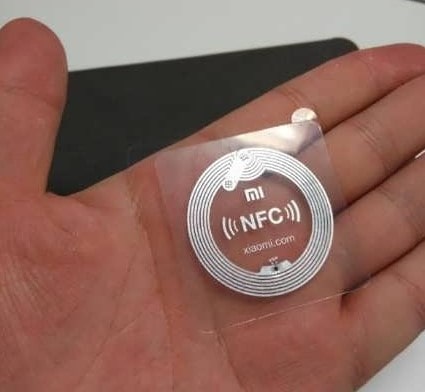
Многих пользователей интересует, как настроить NFC на Honor 10 потому, что они хотят заменить телефоном банковскую карточку. Для этого данные карточки нужно добавить в платежную систему Android Pay.
Кроме банковской карточки, модуль NFC поможет использовать телефон еще и как проездной билет или пропуск.
Список телефонов honor с nfc модулем
Прежде чем искать информацию, как настроить NFC на Honor 9 a, нужно разобраться, поддерживает ли именно эта модель функцию бесконтактных соединений.
Телефоны Honor с поддержкой НФС:
- 7 серия: 7C;
- 8 серия: 8A, 8X;
- 9 серия: 9A, 9C, 9X;
- 10 серия: 10i, 10X, 10 лайт, 10 премиум;
- 20 серия;
- 30 серия: 30i, 30 Pro;
- Honor Play.
Дополнительно. В некоторых сериях не все вариации устройства поддерживают NFC. Так, 9s не оснащен системой бесконтактной оплаты, 9 x имеет две версии, и только в одной из них есть нфс, а 9а безупречно работает по бесконтакту.
Среди телефонов Huawei по NFC работают модели:
- P Smart;
- P8 Lite;
- P9, P9 Lite, P9 Plus;
- Ascend P2, Ascend Mate 7;
- P10, P10 Lite, P10 Plus;
- P20, P20 Lite, P20 Pro;
- P30, P30 Pro.
Включать и использовать NFC также можно на браслетах Хонор Band.
Сравнительная таблица телефонов huawei с nfc
Чтобы вам было проще сделать правильный выбор при покупке, мы составили таблицу, в которую занесли технические характеристики всех мобильных устройств, поддерживающих технологию НФС:
| Наименование девайса | Хуавей P9 Lite | Huawei P9 Plus | Huawei P10 Lite | Huawei P10 Plus | Huawei Nova 3i | Honor 8 Pro | Honor 9 Lite | Honor 10 |
| Количество сим карт | 2 | 2 | 2 | 2 | 2 | 2 | 2 | 2 |
| Основная и фронтальная камера, МП | 12 – 8 | 12/12-8 | 12-8 | 12/20-8 | 24/16 — 24 | 12/12 — 8 | 13/2 -13 | 16/24-24 |
| Размер экрана | 5.2 | 5.5 | 5.2 | 5.5 | 6.3 | 5.7 | 5.65 | 5.84 |
| Разрешение дисплея | 1920 на 1080 | 1920 на 1080 | 2280 на 1080 | 2560 на 1440 | 2340-1080 | 2550-1440 | 2160-1080 | 2280-1080 |
| Емкость Аккумулятора мА в ч. | 3000 | 3400 | 3000 | 3750 | 3750 | 3900 | 3000 | 3400 |
| Встроенная память, Гб | 16 | 64 | 32 | 64 | 128 | 64 | 32 | 64 |
| Объем оперативной памяти, Гб | 3 | 4 | 3 | 4 | 4 | 6 | 3 | 4 |
| Количество ядер процессора | 8 | 8 | 8 | 8 | 8 | 8 | 8 | 8 |
Все перечисленные модели снабжены модулем для бесконтактной передачи информации. Стоимость каждой модели зависит от поставщика и выбранного вами магазина.
В статье рассмотрели особенности работы современных гаджетов от компании Huawei с НФС передатчиком. С помощью таких смартфонов можете совершать бесконтактные покупки практически в любом магазине на территории России и за ее пределами. Достаточно привязать к мобильному устройству банковскую карточку. Модуль НФС значительно упростил жизнь владельцам сотовых телефонов.
Установка на смартфоне huawei (honor) приложения google pay
После этого нужно установить фирменное приложение Гугл Пей, которое применяется для привязки и использования банковских карт.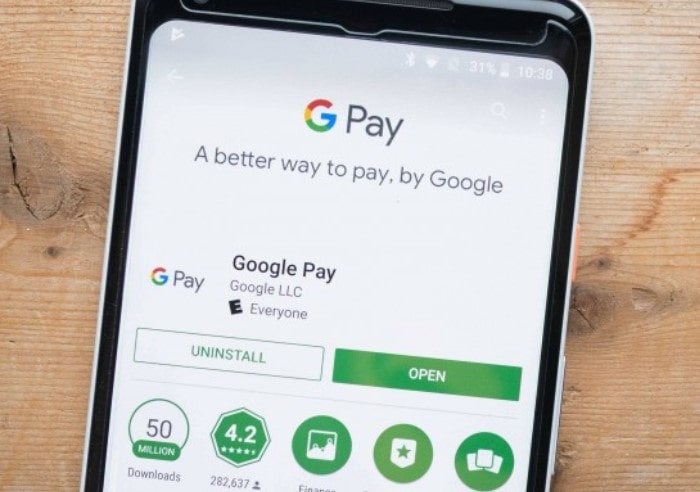
Пошаговая инструкция:
- Необходимо открыть Плей Маркет.
- В окне поиска прописывается «Google Pay».
- Приложение выдаст список, в котором выбирается первый вариант.
- Нужно нажать на кнопку «Установить» и немного подождать.
Далее в настройках NFC нужно найти пункт «Платежное приложение по умолчанию», в котором должен быть установлен Гугл Пей.
Этап №3. привязка банковской карты к смартфону huawei (honor)
- Открываем приложение «Google Pay» и жмем «Начать».

- Начинается процесс привязки карты. Жмем «Добавить карту».

- Откроется окно с условиями использования — прокручиваем вниз и жмем «Принять условия и продолжить».

- Теперь если у вас не настроен графический ключ или пароль — система сообщит об этом. Обязательно задаем пароль и приступаем к следующему шагу.

- Теперь можно добавить карту. Система предложит два варианта: отсканировать или ввести номер вручную. После ввода номера карты, потребуется заполнить поле CVC (это трехзначный код, расположенный на обратной стороне). Далее нужно заполнить все необходимые поля: ввести имя (как на карте), страну, город, адрес и телефон.
- Если все поля введены правильно — останется лишь подтвердить данные карты. На номер, который вы ранее указали, придет СМС с кодом. Вводим его и жмем «Отправить».

- Привязка банковской карты к вашему Huawei завершена. В приложении «Google Pay» вы увидите ее как «Карта по умолчанию».

Теперь для осуществления покупки достаточно будет прикоснуться смартфоном к терминалу бесконтактной оплаты.
Заключение
Банки выдвинули отличную идею с детскими картами. Ведь рано или поздно ребенок вступает в тот возраст, когда родители начинают давать ему деньги на карманные расходы.
Чтобы понимать, сколько и куда тратит дитё, можно смотреть историю по карте прямо из своего мобильного банка в приложении или на сайте. Наличные скоро потеряют свою актуальность, ведь большинство сейчас уже перешли на банковские карты, тем более, они предлагают неплохую систему бонусов и кэшбеков.
Узнайте больше о huawei
 Обзор Huawei P40 lite – не в этот раз – Super G
 Обзор смартфона Huawei P40 lite Выбор Эльдорадо
 Как сделать скриншот экрана на телефоне Huawei P40
 Сравнение Huawei P40 lite vs Samsung Galaxy M31 – PhonesData
 Смартфон Huawei P40 lite черный 128 ГБ купить по низкой цене: отзывы, фото, характеристики в интернет-магазине Ozon
- Обзор Huawei P40 Lite – жить без сервисов Google возможно!
 Huawei Honor 10 прошивка – скачать бесплатно обновление до Android 12, 11, 10.0, 9.0, 8.0(1),7.0(1),6.0(1),5.0(1)
 Обзор смартфона HONOR 8X – Лучшие из Лучших | Смартфоны | Обзоры | Клуб DNS


