
- Недоступность товаров на Samsung.com/ru
- Samsung Pay и банковские карты
- Начало использования Samsung Pay на смартфоне
- Обновление прошивки
- Запуск приложения Samsung Pay
- Вход в приложение
- Настройка подтверждения операций
- Добавление карты
- Что делать, если приложение Samsung Pay не работает:
- Что делать, если приложение Samsung Pay не открывается?
- Возможность добавить карту МИР в Samsung Pay на вьетнамской прошивке
- Обсуждение о добавлении карт МИР в Samsung Pay
- Возможные проблемы и решения
- Установка Samsung Pay Watch plug-in
- Как добавить карту в Samsung Pay на умные часы
Недоступность товаров на Samsung.com/ru
В настоящее время товары недоступны для заказа на samsung.com/ru.
Samsung Pay и банковские карты
Уважаемые пользователи Samsung Pay, важная информация для вас. На носимые устройства Galaxy можно добавить карты международных платежных систем Visa и Mastercard, выпущенных банками Республики Беларусь или Казахстана. Карты платежной системы Мир российских банков могут быть добавлены и использованы в приложении Samsung Pay только на смартфонах.
Начало использования Samsung Pay на смартфоне
Для начала использования Samsung Pay на вашем смартфоне, выполните следующие шаги:
Обновление прошивки
Обновите прошивку вашего смартфона до последней версии.
Запуск приложения Samsung Pay
Найдите в меню приложение Samsung Pay и запустите его. Если приложения нет на смартфоне, установите его из магазина Galaxy Store.
Вход в приложение
Если приложения нет в Galaxy Store, нажмите Вход в Samsung Pay. Войдите с учетной записью Samsung Account. Если у вас нет учетной записи, нажмите Регистрация и создайте её.
Настройка подтверждения операций
Настройте способ подтверждения операций — отпечаток пальца, радужка глаз (если поддерживается смартфоном) или PIN-код Samsung Pay.
Добавление карты
После выполнения предыдущих шагов, осталось только добавить карту в приложение Samsung Pay.
Samsung Pay — это платежный сервис, позволяющий совершать платежи с помощью вашего смартфона Galaxy. Если у вас возникли проблемы с приложением Samsung Pay, следуйте рекомендациям ниже.
Что делать, если приложение Samsung Pay не работает:
- Убедитесь, что ваш смартфон — оригинальное устройство Samsung, предназначенное для использования в России или Беларуси.
- Проверьте, поддерживает ли ваша модель работу Samsung Pay.
- Убедитесь, что у вас установлено именно приложение Samsung Pay, а не плагин для умных часов.
- Если установлен плагин, удалите его и установите приложение Samsung Pay из магазина Galaxy Store.
Мы надеемся, что эта информация будет полезна для вас. Если у вас остались вопросы, обратитесь в службу поддержки. Спасибо за использование Samsung Pay!
Что делать, если приложение Samsung Pay не открывается?
Проверьте наличие обновлений для смартфона и приложения Samsung Pay. Если есть доступные обновления — установите их. Некоторые обновления обязательны и требуются для корректной работы приложения.
Подключите телефон к другому источнику интернета. У текущего подключения может быть слабый сигнал, поэтому приложение работает некорректно. Попробуйте подключиться к другой точке доступа Wi-Fi или используйте мобильную сеть через другую SIM-карту.
Очистите данные приложения Samsung Pay. В результате очистки из приложения будут удалены все личные данные и привязанные карты (платежные и карты лояльности). Чтобы снова начать пользоваться приложением, все данные и карты нужно будет внести заново.
Выполните сброс настроек смартфона. Сброс настроек приведет к удалению всех данных с вашего устройства. Мы настоятельно рекомендуем сделать резервную копию всех важных данных до сброса.
Возможность добавить карту МИР в Samsung Pay на вьетнамской прошивке
Сегодня случайно заметил, что появилась возможность добавить карту МИР в Samsung Pay на вьетнамской прошивке. Ранее регион был SER. И карты МИР до смены региона я не мог добавить, не поддерживались. К сожалению, получилось добавить карты только Тинькофф (физическую и виртуальную). Открытие или ХоумКредит не вышло, обе виртуальные.
Проверьте, может у кого-то тоже получиться добавить? Добавлял через приложение Тинькофф.
Обсуждение о добавлении карт МИР в Samsung Pay
Пользователи обсуждают вопрос о добавлении карт МИР в Samsung Pay на вьетнамской прошивке. Возможно, это связано с изменением региона устройства.
Возможные проблемы и решения
- При смене региона может измениться возможность добавления карт МИР в Samsung Pay.
- Карты от разных банков могут иметь различную поддержку в Samsung Pay.
- Возможно, потребуется полный сброс устройства для добавления определенных карт.
Удачи в использовании Samsung Pay!
Установка Samsung Pay Watch plug-in
Шаг 1. Откройте приложение Galaxy Wearable на своем смартфоне и перейдите в Настройки Galaxy Watch.
Шаг 2. Если у вас уже установлен Samsung Pay Watch plug-in, приложение откроется сразу. В противном случае, вам будет предложено установить его. Нажмите на кнопку Установить.
Шаг 3. После начала загрузки и установки Samsung Pay Watch plug-in, проверяйте прогресс установки в панели уведомлений. Когда установка завершится, повторно откройте Samsung Pay.
Шаг 4. При первом запуске приложения вам нужно будет дать разрешения на работу приложения и согласиться с условиями обслуживания. При последующих запусках этот процесс не повторится.
Шаг 5. Выберите удобный для вас способ блокировки, например, PIN-код.
Шаг 6. Подтвердите выбор, установите блокировку и завершите настройку на смартфоне.
Если у вас возникли проблемы с установкой Samsung Pay Watch plug-in или с настройкой приложения, обратитесь за помощью к специалисту. В случае вопросов или дополнительной информации, пожалуйста, свяжитесь с технической поддержкой Samsung.
Как добавить карту в Samsung Pay на умные часы
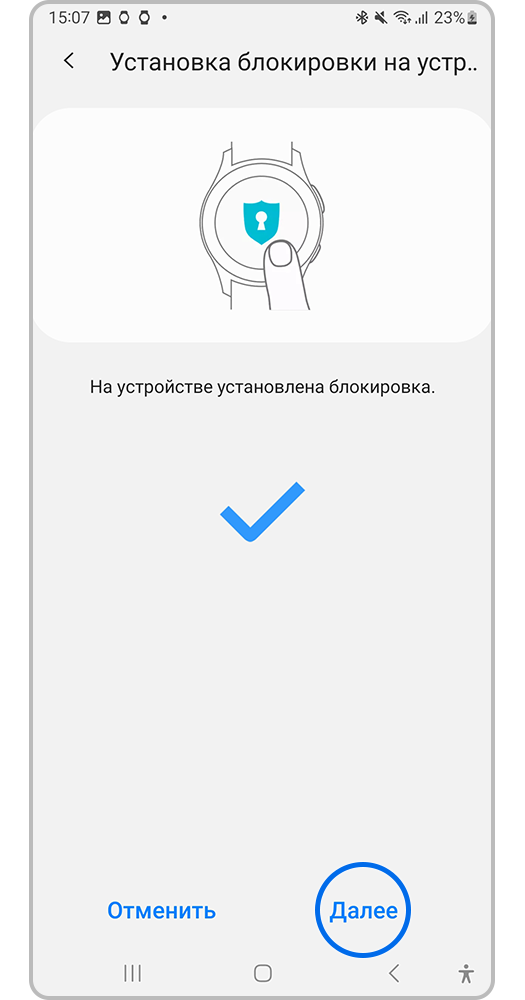
Шаг 7. После установки блокировки на Galaxy Watch нажмите Далее.
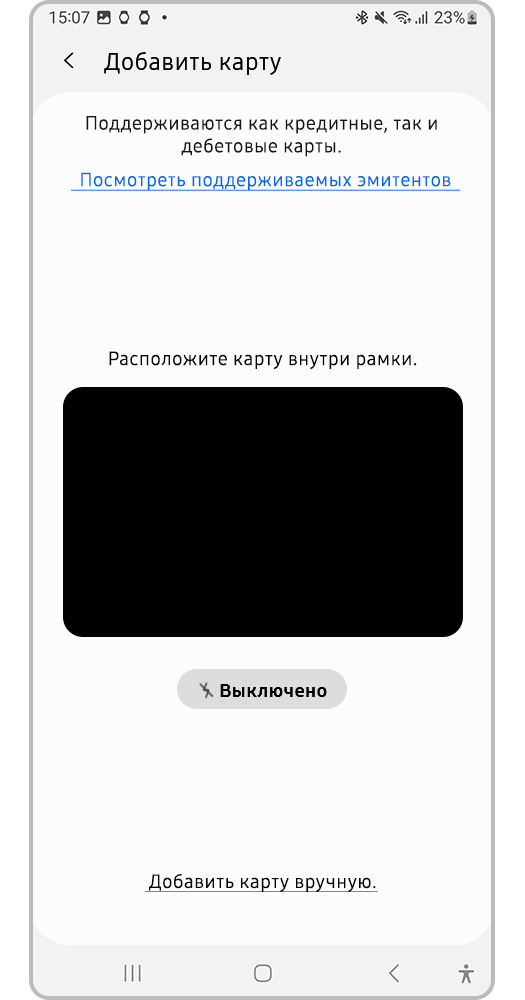
Шаг 8. В приложении запустится функция сканирования карты через камеру смартфона. Воспользуйтесь ей или нажмите Добавить карту вручную (Ввести вручную).
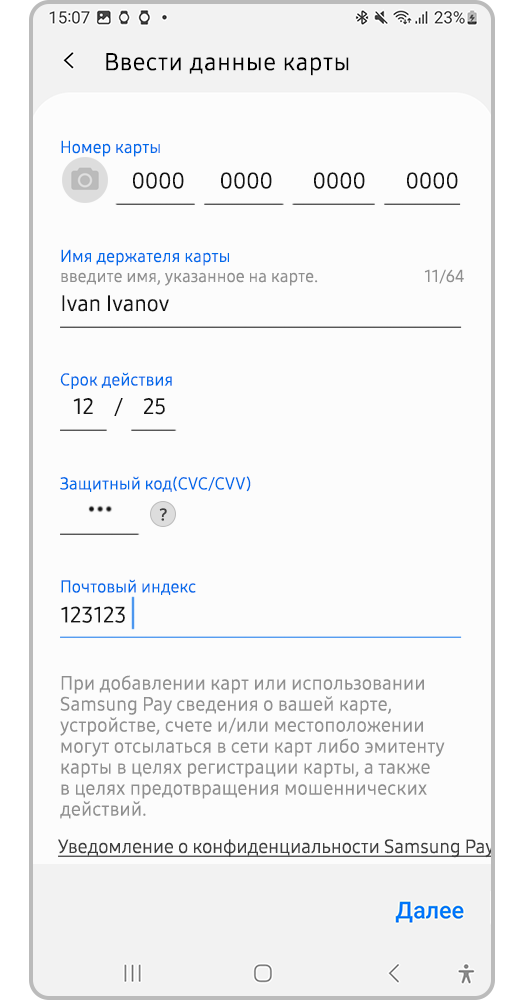
Шаг 9. При ручном добавлении введите данные карты в соответствующие поля. Они будут появляться по мере заполнения. Затем нажмите Далее.
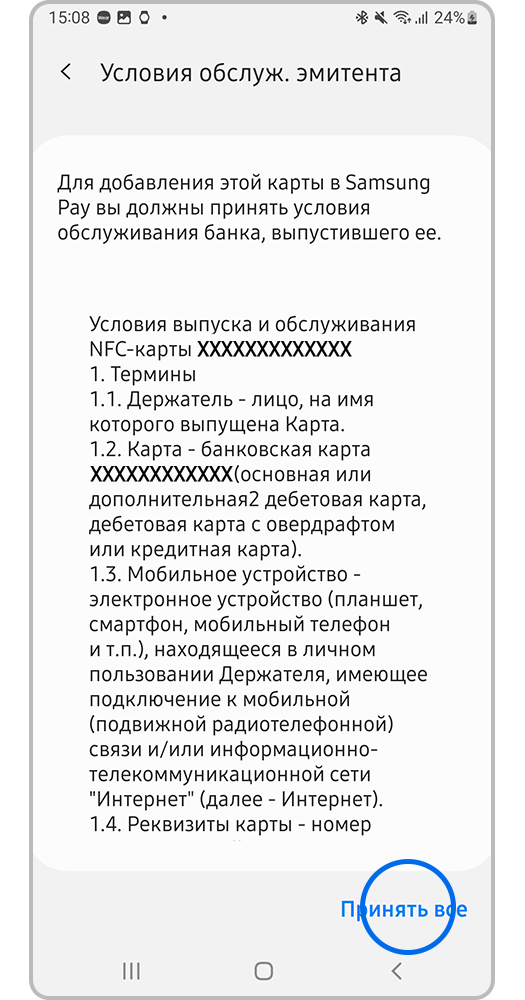
Шаг 10. Ознакомьтесь с условиями обслуживания банка и нажмите Принять все.
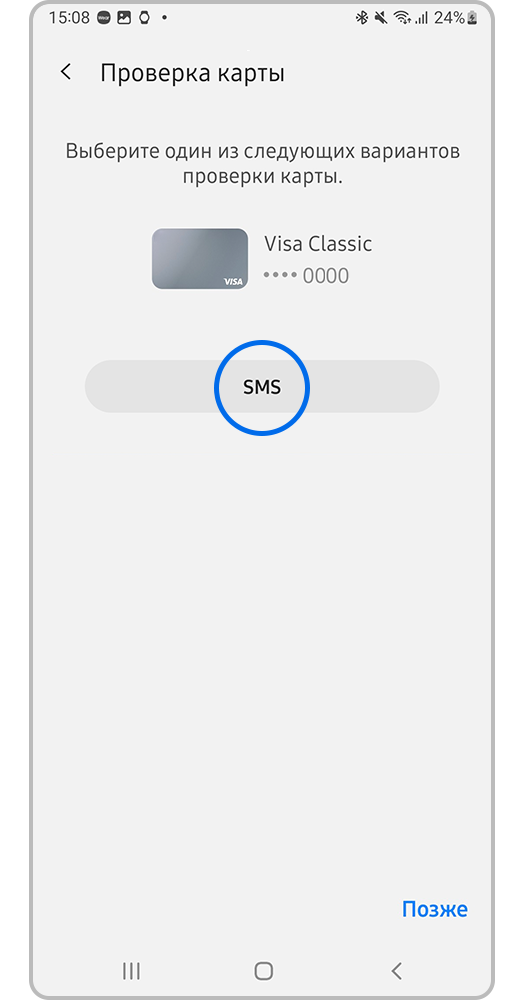
Шаг 11. Нажмите на кнопку SMS для проверки держателя карты Банка. На номер телефона, который привязан к вашей карте в Банке, придет одноразовый код в SMS. Введите его и нажмите Отправить.
Шаг 12. Платежная карта добавлена. Нажмите Добавить другую карту или Готово для завершения.


