
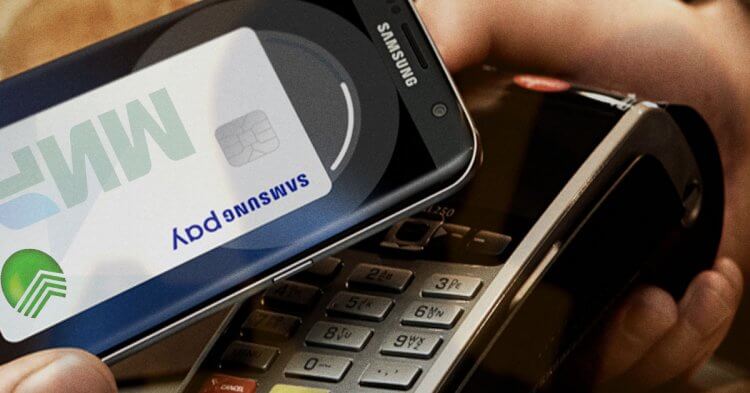
Держатели банковских карт уже привыкли к бесконтактной оплате и с удовольствием прикладывают карточки к терминалам. Теперь, когда все знают, как расплачиваться картой, время переходить на новый уровень: оплата при помощи смартфона. Рассказываем, как оплачивать телефоном вместо карты Сбербанка или другого банка, и как настроить такую оплату на телефонах разных производителей.
- Можно ли принимать оплату при помощи сервиса СберПэй
- Какие телефоны поддерживают бесконтактную оплату
- Как платить любым Android-смартфоном
- Как добавить карту в Samsung Pay
- Как создать ярлык СберПэй на экране телефона
- Приложения для оплаты через NFC
- Аpple Pay
- Google Pay (ранее Android Pay)
- Sberpay
- Mir Pay
- Юmoney
- Кошелек Pay
- Другие приложения
- Как платить с телефона/смартфона?
- Как платить телефоном Самсунг
- СберПэй — как пользоваться
- Как работает бесконтактная оплата телефоном?
- Как расплачиваться телефоном без NFC вместо карты
- Как добавить NFC в телефон без NFC
- SIM-карты
- Метки NFC
- NFC-антенны
- Как переключить смартфон с Google Pay на SberPay
- Как привязать карту к SberPay
- Дополнительные настройки
- Работает ли Samsung Pay в России
- Как платить телефоном Samsung без NFC?
- Как платить смартфоном без встроенного модуля NFC?
- Как установить NFC-метку на телефон?
- Как установить SIM-карту с поддержкой NFC?
- Как установить антенну NFC?
- Как пользоваться СберПэй на ОС Андроид
- Можно ли оплатить покупки в интернет-магазинах при помощи сервиса СберПэй
- Как установить СберПэй на телефон
- Можно ли расплачиваться через Google Pay без NFC
- Как привязать карту к телефону NFC
- Сбербанк
- Тинькофф
- Втб
- Альфа-банк
- Стоимость услуги
- Что делать, если на смартфоне несколько приложений для бесконтактной оплаты
- Как работает оплата телефоном?
- Как оплатить покупки смартфоном без NFC
- Как настроить бесконтактную оплату через телефон
- Настройка в Android
- Настройка в IOS
- Как платить телефоном вместо карты
- Как подготовить смартфон к оплате через NFC?
- Оплата проезда через приложение Тройка
- Описание и возможности мобильного приложения
- Какие смартфоны поддерживают карту Тройка
- Привязка карты к телефону
- Проверка баланса счета
- Оплата проезда Тройкой
- Пополнение карты с мобильного телефона
- Ответы на частые вопросы по СберПэй
- Какие карты можно привязать к сервису SberPay
- СберПэй пишет нет доступных карт
- Почему не работает СберПэй
- Можно ли оплатить Самсунг Пей в России
- Как включить SberPay на Android
- Как платить SberPay
- Как платить при помощи айфона
- Плюсы и минусы оплаты смартфоном
- Итог
Можно ли принимать оплату при помощи сервиса СберПэй
Для владельцев бизнеса существует возможность подключения функции приема оплат через сервис. Это позволяет упростить процесс оплаты и сделать его безопасным как для плательщика, так и для конечного бенефициара.
Для подключения необходимо активировать интернет-эквайринг от Сбера. Затем активировать сервис приема оплат. На странице товара появится кнопка «Оплата SberPay». Системы Сбера постоянно совершенствуются и развиваются. Это целая экосистема, которой могут пользоваться все клиента банка. Мобильные приложения ведущего российского банка просты и удобны, а сервис СберПэй стал следующей ступенькой, поднимающей пользователей на новый уровень комфорта.
Еще один тренд последнего времени — VPN-сервисы. Почитайте, какие бесплатные варианты мы нашли среди множества.
Была ли статья интересна?
Какие телефоны поддерживают бесконтактную оплату
Практически все современные смартфоны, независимо от операционной системы, поддерживают эту функцию за исключением устаревших версий. Так Android-версий ниже 5 и iPhone ниже 6 не имеют NFC модуля в стандартной сборке.

Проверить наличие модуля можно в настройках телефона или в быстром меню. А также в инструкции к телефону или на сайте производителя.
Одним из важных условий для успешной активации и бесперебойной работы NFC является оригинальная прошивка телефона. Если вы настраивали ROOT-права, перепрошивали телефон или вносили другие существенные изменения в настройки, то, скорее всего, на вашем телефоне модуль NFC работать не будет. Это касается и гаджетов, заказанных на Алиэкспресс, которые практически все имеют китайскую прошивку.
Как платить любым Android-смартфоном
Для любых других гаджетов на базе Андроид, поддерживающих NFC, предусмотрено приложение Google Pay. Оно либо уже встроено в ваше мобильное устройство, либо его можно установить из Google Play.
Список платежных карт, которые можно добавить в приложение Google Pay, указан на официальном сайте программы. Кроме того, для использования платежной системы вам понадобится:
- смартфон с Android версии 5.0. и выше и поддержкой NFC;
- отсутствие root-доступа на устройстве;
- неразблокированный загрузчик Android;
- авторизация в аккаунте Google.
После этого можно платить телефоном во всех терминалах, поддерживающих Google Pay. На них наклеен соответствующий значок с логотипом платежной системы.
Как добавить карту в Samsung Pay
Думаю, что у многих пользователей смартфонов Samsung до сих пор к Samsung Pay привязаны только карты Visa и Mastercard, поэтому некоторые из них ошибочно думают, что Самсунг Пей в России не работает. Если вы — один из них, предлагаю быстренько привязать карту Мир к Samsung Pay вот таким способом:
- Откройте приложение Samsung Pay на своем смартфоне.
- На главной странице приложения нажмите на кнопку со значком «+» в разделе Банковские карты.
- Далее на экране появится сообщение с просьбой Разрешить снимать фото и видео, нажмите Разрешить.
- Отсканируйте карту Мир с помощью камеры, либо введите данные вручную.
- Нажмите «Принять все» во всплывшем окне с условиями обслуживания Банка.
- Затем пройдите проверку через СМС-код, который придет на ваш смартфон.
- Введите подпись с помощью пальца или стилуса, нажмите кнопку «Сохранить».
- Готово, ваша карта добавлена.
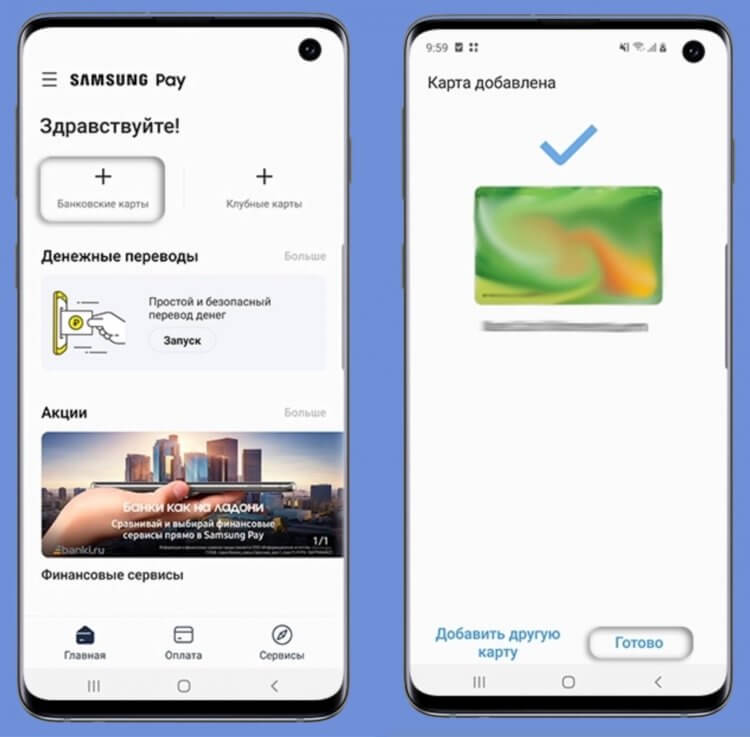
С добавлением карт в Samsung Pay проблем возникнуть не должно.
Одновременно в приложении можно хранить до 10 банковских карт. Чтобы оплатить товары с помощью Samsung Pay, достаточно свайпнуть снизу вверх по заблокированному экрану. Также вы всегда можете настроить боковую кнопку для оплаты Samsung Pay:
- Перейдите в Настройки вашего смартфона.
- Далее откройте раздел Дополнительные функции, перейдите в подраздел Боковая клавиша.
- Поставьте галочку напротив пункта Оплатить через Samsung Pay.
ТОП-10 товаров с AliExpress, которые сложно найти в магазинах.
Судя по нынешнему положению дел, мне кажется, что на вопрос Какой смартфон выбрать в 2022 году, в России ответ предельно прост. Плюс, конечно, если кто-то из вас вдруг рассматривает альтернативу Айфону, Samsung на данный момент — единственный телефон, который я могу рекомендовать к покупке.
Как создать ярлык СберПэй на экране телефона
При необходимости, можно вывести ярлык сервиса на экран телефона. Для этого выбираем соответствующий раздел в окне.
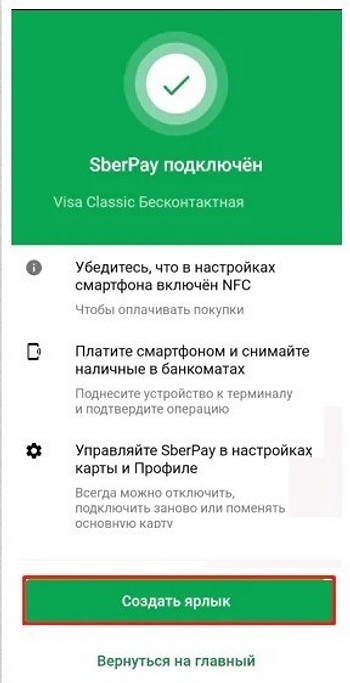
Для корректной работы сервиса, необходимо настроить блокировку экрана. Если она не настроена, необходимо в настройках выбрать соответствующий пункт меню и активировать его.
Приложения для оплаты через NFC
Выбор приложения для бесконтактной оплаты зависит от ваших предпочтений и технических ограничений. Так, Google Pay будет работать на всех девайсах с операционной системой Android. К нему можно привязать карту практически любого банка и любой платежной системы (Visa, MasterCard и т. Mir Pay разработано для любых операционных систем, любых банков-эмитентов, но платежная система должна быть только МИР. Samsung Pay – специальное приложение для телефонов одноименной марки, и на других смартфонах работать не будет.
Давайте остановимся подробнее на функционале наиболее популярных приложений.
Аpple Pay
Приложение уже предустановлено на все устройства Apple: iPhone (начиная с 6 модели), Apple Watch, Mac и iPad. Не нужно никаких дополнительных приложений. Устройства IPhone 5 поддерживают приложение, но так как они не оснащены модулем NFC, то сервис будет доступен только совместно с Apple Watch.
Для платежей необходимо внести информацию о вашей карты в приложение Wallet. Для этого откройте его на своем телефоне, нажмите на знак «+», расположите карту в проявившей рамке для сканирования либо введи данные карты вручную. После считывания или ввода данных вы будете соединены с вашим банком-эмитентом. Следуйте инструкциям банка на экране смартфона. Вы также можете синхронизировать работу приложения на Apple Watch.
Также есть возможность подключить оплаты с мобильного счета телефона (зависит от оператора связи). Поддерживает карты ПС МИР.
Google Pay (ранее Android Pay)

Для использования необходима авторизация в аккаунте Google. Чтобы добавить способ оплаты, откройте приложение на смартфоне, перейдите во вкладку «Оплата», нажмите на кнопку «+ Способ оплаты». Введите номер карты, имя владельца и другую информацию (следуйте инструкциям на экране). На ваш номер телефона, привязанный к карте, придет SMS с кодом подтверждения. Сервис не работает с картами платежной системы Мир. Возможно добавление оплаты со счета мобильного телефона сети МТС, Мегафон и Билайн.
Платежный сервис, разработанный компанией Samsung и доступный только на оригинальных устройствах последних моделей, сертифицированных для России. Список поддерживаемых устройств обновляется и доступен на официальном сайте производителя. В отличии Google Pay и Apple Pay сотрудничает с меньшим количеством банков.
Добавьте свою карту в приложение. Для этого отсканируйте ее при помощи камеры, приложите к модулю NFC с обратной стороны телефона или введите данные вручную. Получите код по SMS на номер телефона, зарегистрированный в банке. Подтвердите свою подпись, введя ее в открывшееся поле при помощи пальца или стилуса.
После ввода санкций Google Pay, Apple Pay и Samsung Pay могут быть недоступны в России. Используйте платёжные сервисы, указанные ниже.
Sberpay
Для своих клиентов банк разработал собственное приложение для бесконтактной оплаты. Правда, доступно оно только для держателей карт Сбербанка и владельцев телефонов Android с операционной системой 7 версии и выше.
Подключение карты происходит в мобильном приложении Сбербанк онлайн. Выберете карту для подключения, перейдите в настройки и тапните на вкладке «Оплата телефоном Sberpay» Подтвердите подключение.
Mir Pay

Откройте приложение и добавьте карту МИР (вручную, при помощи камеры или NFC). На номер телефона придет SMS с динамическим кодом. Система проверит настройку блокировки экрана, если блокировка не настроена, то необходимо ее подключить. В противном случае сервис работать не будет.
Юmoney
После несложной регистрации система предложит привязать кошелек к номеру мобильного телефона, придумать пароль и код доступа. После чего можно привязать существующую или выпустить новую виртуальную карту Visa PayWave. Как ясно из названия, компания Qiwi сотрудничает с платежной системой Visa и карты других систем не принимаются.
Кошелек Pay
Некогда приложение для хранения дисконтных, бонусных и клубных карт воплотило еще одну функцию. Теперь к нему также можно привязать и платежные карты. Одно из немногих приложений, которое совместимо со смартфонами брендов Huawei, на которых недоступны сервисы Google. Поддерживается на устройствах как Android, так и iOS. Позволяет не только привязывать существующие карты, но и выпускать новые у банков-партнеров.
Другие приложения
Существуют и другие приложения, с помощью которых можно оплачивать товары в магазинах с помощью телефона.
- LifeLock Wallet.
- MasterCardPayPass.
- VisaPayWave.
- Square Wallet.
Они обладают усеченным функционалом и не настолько популярны в России.
Как платить с телефона/смартфона?
Воспользоваться бесконтактной оплатой можно в любом магазине, где установлены POS-терминалы. Перед выполнением платежа необходимо уведомить кассира о своем намерении рассчитаться за покупку с помощью телефона. Обычно на кассе, которая поддерживает оплату по банковской карте, есть соответствующая табличка.
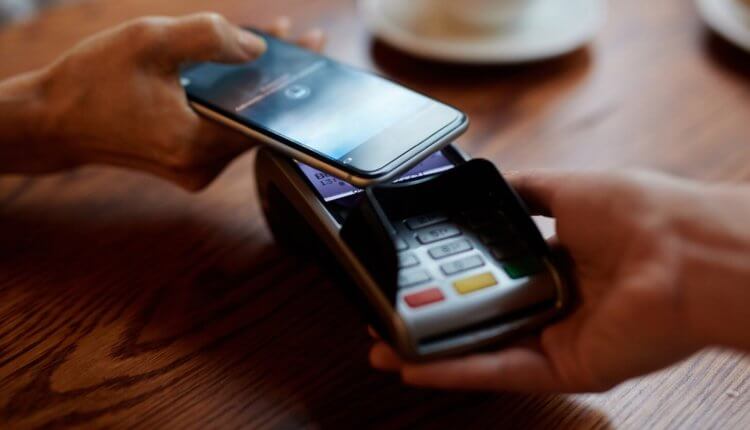
После того, как сотрудник магазина активирует терминал, нужно вывести телефон из спящего режима и разблокировать его. Затем нужно поднести смартфон к сканеру (где расположена мини-клавиатура для ввода PIN-кода) на расстояние не больше 10 см. Через пару секунд должна появиться галочка, сообщающая об успешном завершении финансовой операции. В это время нужная сумма будет снята с карты.
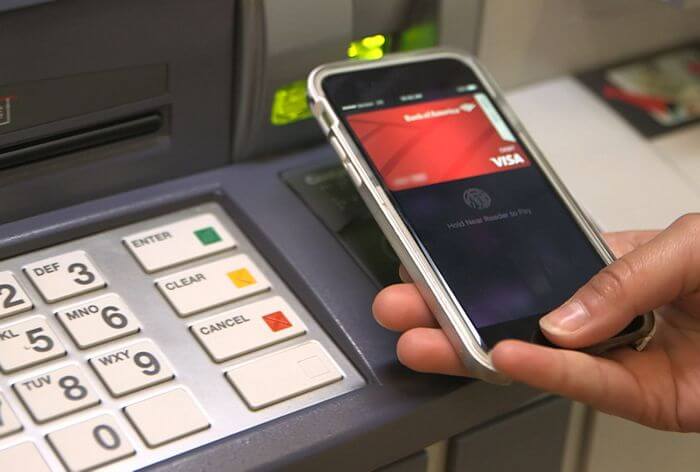
Ознакомиться с дополнительной информацией по поводу способов бесконтактной оплаты при помощи мобильного устройства с NFC можно в нашей статье.
Еще один сервис для бесконтактной оплаты интегрирован в приложение для хранения дисконтных карт Кошелек. В него также можно добавить банковскую карточку и оплачивать ей покупки через NFC. Подробнее о том, как это работает, мы рассказывали в отдельной статье, но вкратце опишем главные особенности приложения.

Во-вторых, платежный сервис поддерживает только карты Mastercard или Visa. Если ваша основная карточка выпущена в системе МИР, используйте Mir Pay.
Добавить карту в приложение и сделать его основным способом бесконтактной оплаты довольно просто:
- На главном экране нажмите на плюсик в правом верхнем углу.
- В разделе «Добавить свое» выберите «Банковская карта».
- Введите реквизиты карты вручную или прислоните ее к смартфону, чтобы приложение считало ее номер и срок действия.
- Примите условия приложения и введите проверочный код, который придет в SMS от банка.
- Кошелек спросит, хотите ли вы использовать его как основной способ оплаты. Подтвердите действие — и сможете оплачивать покупки смартфоном.
С Кошелек Pay уже работают многие популярные банки: Альфа, Тинькофф, Райффайзен, Газпромбанк, Русский Стандарт. Однако сервис не принимает карточки Сбера — что довольно логично, ведь у этого банка есть свой собственный SberPay.
Как платить телефоном Самсунг
Если у вас аппарат Samsung, настоятельно рекомендуем использовать фирменное приложение — Samsung Pay. Дело в том, что это единственная платежная система, которой можно платить не только в бесконтактных терминалах, но и с магнитной полосой (то есть, где надо провести картой или вставить ее в терминал). Это возможно благодаря уникальной технологии Magnetic Secure Transmission.
Список банков, сотрудничающих с Samsung Pay, уже достаточно велик. Его можно посмотреть здесь. Для использования Samsung Pay вам потребуется:
- смартфон Samsung с чипом NFC;
- зарегистрированный аккаунт Samsung.
СберПэй — как пользоваться
Важной особенностью бесконтактной оплаты при помощи сервисе Сберпэй — двойное поднесения устройства к платежному терминалу. В Google Pay можно оплачивать даже, не разблокировав экран, при этом платеж не может превышать определенную сумму.
При использовании SberPay такая возможность заблокирована. Это сделано для того, чтобы не допустить мошенническое списание средств, которое могут осуществить злоумышленники, просто поднеся терминал к смартфону, даже если он заблокирован и лежит в сумочке или кармане одежды.
Существует два способа как платить Сберпэй:
- Открыть приложение и поднести устройство к терминалу. После этого, на экране появится информация о платеже. Далее потребуется разблокировать смартфон тем способом, который установлен по умолчанию, будь то пароль или отпечаток пальца. После этого, необходимо второй раз поднести устройство к терминалу.
- Открыть приложение СберБанкОнлайн и заранее выбрать раздел «Оплата SberPay». Разблокировать устройство и поднести его к платежному терминалу.
Такие способы оплаты могут показаться не удобными, однако, дают надежную защиту от несанкционированного списания средств и предотвращают действия мошенников.
Как работает бесконтактная оплата телефоном?
Оплата смартфоном производится при помощи передачи данных вашей банковской карты по протоколу NFC (Near-Field Communication). Что это такое и как работает, мы подробно рассказывали здесь.
Вы устанавливаете на телефон приложение для бесконтактной оплаты, вносите в него реквизиты своих банковских карт, включаете NFC — и можно не брать с собой карту в магазин. На кассе вы просто прикладываете к терминалу телефон — и оплачиваете покупки. Для того, чтобы платить смартфоном, не обязательно включать мобильный интернет: достаточно наличия NFC. Обычно функцию можно активировать в шторке.
Чип NFC есть в большинстве современных смартфонов — даже бюджетных. Если вы используете старый телефон, то можете добавить этот модуль вручную. Как именно, читайте в нашей статье.
Для оплаты через NFC смартфоны используют разные приложения, но все они устроены по одному принципу: для начала надо добавить в программу свою карту (или карты), указав все данные о ней. Приложение запросит номер, срок действия, имя владельца, пароль CVC. Если использовать для сканирования карты камеру, то часть информации введется автоматически. Далее вам надо будет подтвердить привязку карты к платежной системе — обычно для этого используется смс-код от банка.
SberPay, он же Сбербанк Пэй — система одноименного российского банка, которая работает только с его картами. Платежный сервис стал доступен в июле 2020 года и не имеет отдельного приложения, а интегрирован в программу мобильного банка Сбербанк Онлайн.
Чтобы привязать карту к SberPay, сделайте следующее:
- Откройте приложение мобильного банка и выберите свою карту.
- Тапните по кнопке «Настройки».
- Выберите опцию «Оплата телефоном SberPay» и подтвердите подключение.
- Если на смартфоне уже использовался другой сервис бесконтактной оплаты по умолчанию, например, Google Pay, приложение спросит, хотите ли вы изменить его на Сбер Пэй.
- Далее убедитесь, что включен NFC — и можете оплачивать покупки одним касанием.
ОБНОВЛЕНИЕ: с 10 марта добавить в SberPay можно только карты платежной системы МИР.
Как расплачиваться телефоном без NFC вместо карты
Можно ли расплачиваться телефоном, в котором нет встроенного модуля NFC? Да, такая возможность есть. Правда, для этого аппарат придется апгрейдить. На помощь приходят внешние модули различных модификаций.
- Сим-карта. Практически все операторы сотовой связи выпускают карты с чипом NFC. Обратитесь в ближайший салон своего мобильного провайдера. Однако не все телефоны поддерживают такие сим-карты. Предварительно поинтересуйтесь в инструкции ли на сайте производителя есть такая опция у вашего телефона. После установки в слот следуйте инструкциям по настройке.
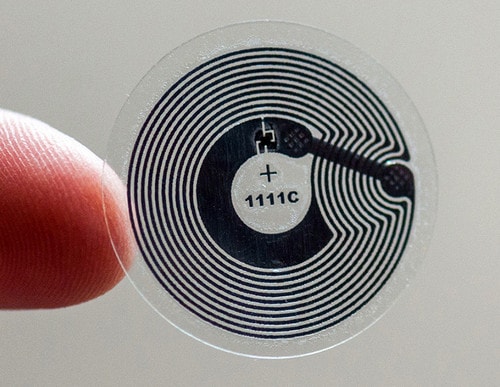
- Метка. Это внешний адаптер, может подставлять собой брелок или наклейку, которая клеится на обратную сторону крышки смартфона. Метки требуют дополнительной настройки. Приложения разработчиков можно найти Google Play. Недостатком этого чипа является его однозадачность. Один модуль можно настроить на выполнение только одной команды.
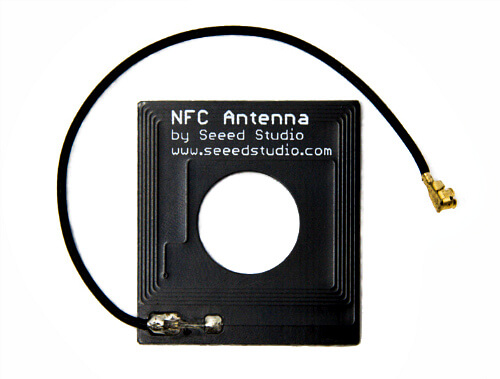
- Антенна. Такой вариант подходит не для всех телефонов. Дело в том, что разъем антенны крепится на сим-карту внутри корпуса, потому задняя крышка должна быть съемной. Кроме того, антенна потребляет много заряда батареи, а внешний элемент может мешать комфортному пользованию девайсом.
Как добавить NFC в телефон без NFC
Если модуль не предусмотрен на телефоне, то вставить его нельзя. Однако отсутствие чипа NFC не означает, что оплата с помощью этой технологии невозможна. Есть несколько вариантов для решения проблемы.
SIM-карты
Главное условие, чтобы симка поддерживала NFC. Узнать о наличии такой функции можно у мобильного оператора. Для этого позвоните в службу поддержки по горячему номеру.

Если данная симка доступна, то следуйте дальнейшей инструкции:
- Получите SIM-карту со встроенным модулем в офисе мобильного оператора. С собой обязательно возьмите паспорт и телефон.
- Вставьте симку в мобильное устройство.
- Зайдите в настройки связи на смартфоне.
- Перейдите в раздел «Сотовая связь/SIM-карты».
- Нажмите на НФС и включите опцию.
- Подключите мобильный номер к банковской карточке.
- Проверьте бесконтактную оплату.
Главный недостаток такого способа – может потребоваться смена SIM-карты. При условии, что на действующей симке нет встроенного модуля. Еще один минус – нет дополнительной верификации при совершении платежа.
Метки NFC
Такие устройства прикрепляют к одежде или чехлам. По внешнему виду они напоминают плоский микрочип. С помощью них можно также совершать бесконтактные платежи.
Стоят метки недорого. Отсутствие технологии NFC на мобильном устройстве в этом случае не приговор. Метку можно легко встроить в любой смартфон.

Как вставить метку НФС в телефон:
- Заказываем метку в специализированном магазине.
- Присоединяем её к корпусу смартфона.
- Ставив программу, которая управляет встроенным модулем.
- Создаем задачу для метки.
- Проверяем работу микрочипа.
На заметку! Перед покупкой метки проверьте совместимость с вашим смартфоном. Если устройство не поддерживается на гаджете, то его придется заменить.
NFC-антенны
Это устройство, которое состоит из двух элементов. Одна часть находится под корпусом телефона. Другая расположена снаружи.

Как добавить NFC-антенну в телефон без NFC:
- Снимаем заднюю крышку смартфона.
- Убираем аккумулятор и симку. На некоторых устройствах батарею снимать не нужно. Главное – добраться до SIM-карты.
- Кладем адаптер на симке и фиксируем его.
- Ставим сим-карту вместе с антенной на место.
- Собираем мобильное устройство.
- Устанавливаем на смартфон программу, которую рекомендует разработчик антенны.
- Вбиваем реквизиты для совершения платежей.
- Привязываем банковскую карту.
Теперь можно проверять оплату телефоном. NFC-антенна будет передавать необходимый сигнал.
Главный минус антенны – быстро разряжается батарея. Антенна работает через Bluetooth. Если он постоянно включен, что заряд гаджета теряет дополнительные 5-10% в день. Еще один риск связан со сборкой. Если антенну неправильно установить, то можно повредить симку.
Узнайте как открыть телефоном домофон в статье.
Как переключить смартфон с Google Pay на SberPay
Совсем недавно Samsung Pay и Google Pay перестали работать с картами банков, которые попали под санкции. В список вошли ВТБ, Открытие, Совкомбанк (Халва), Новикомбанк и Промсвязьбанк. SberPay стал особенно актуален, поэтому предлагаю вам простой способ переключиться с одной системы оплаты на другую:
- Откройте приложение Сбербанка на своем смартфоне.
- В верхней строке поиска напишите SberPay.
- Кликнете на пункт Подключить SberPay.
- Нажмите Добавить карту и выберите одну из ваших карт.
- После этого появится уведомление Заменить стандартное платежное приложение, согласитесь.
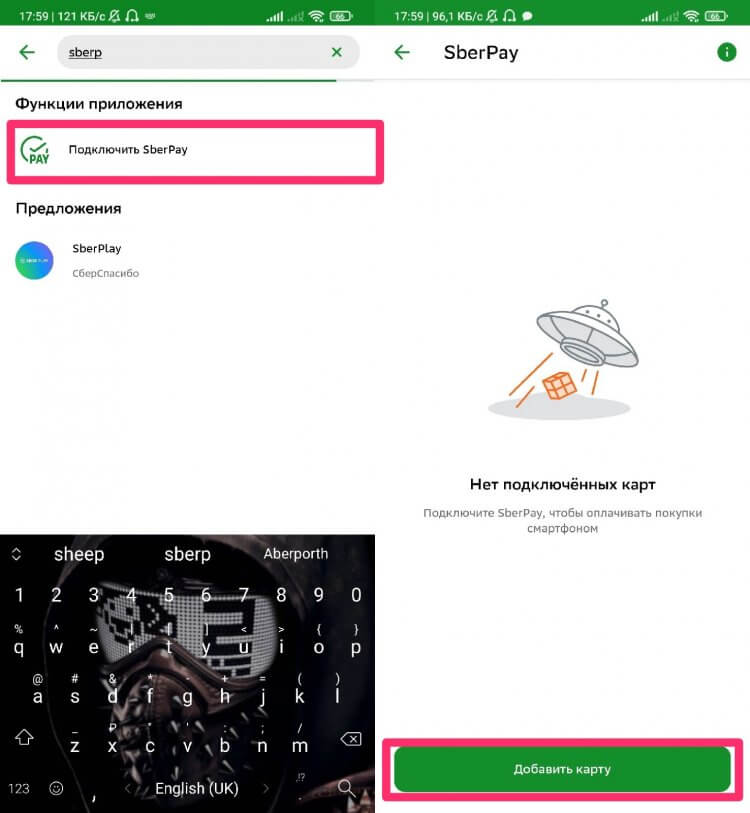
Вот таким способом можно перейти с Google Pay на SberPay.
Чтобы убедиться в том, что вы используете SberPay как приложение по умолчанию, следуйте инструкции:
- Перейдите в Настройки смартфона.
- В строке поиска введите NFC.
- Далее выберите Бесконтактные способы оплаты (Способы оплаты).
- Проверьте, установлен ли SberPay в качестве способа оплаты по умолчанию.
- При необходимости повторите процедуру, описанную выше.
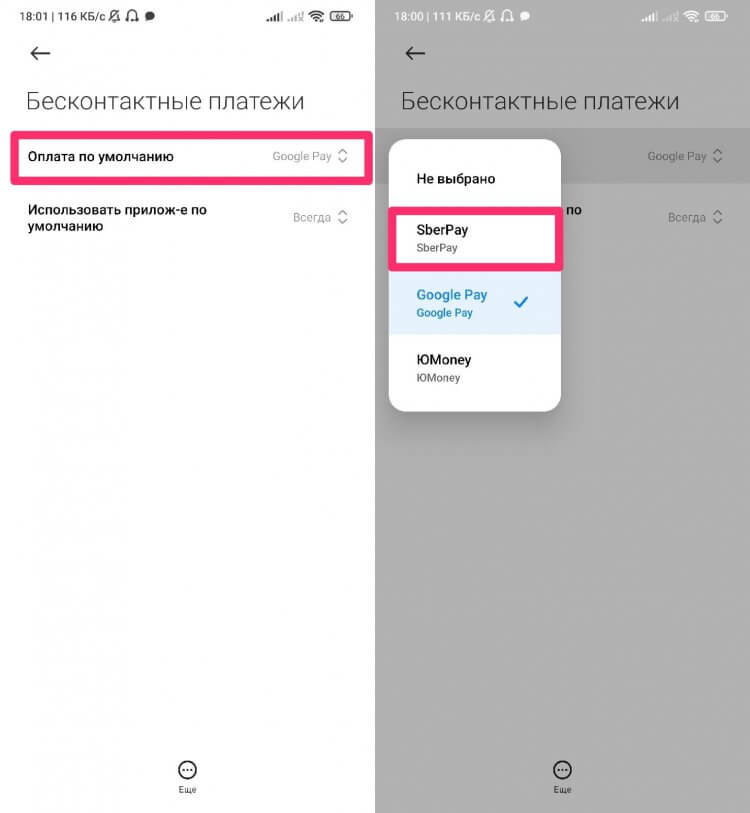
Проверить, установлен ли SberPay, как платежный сервис по умолчанию можно здесь.
В России начались продажи Xiaomi Mi Band 4 с NFC. Как платить
В современных реалиях SberPay — отличная альтернатива Google Pay. Реализация у Сбера очень крутая, поэтому думаю, что многим такой способ очень понравится. Да, сервисы Google — крупнейшая платформа для бесконтактной оплаты, и сейчас Google Pay работает с некоторыми перебоями, но это не значит, что бесконтактная оплата для нас больше не доступна. И у Google Pay, и у Samsung Pay есть аналоги, не стоит об этом забывать.
Как привязать карту к SberPay
- Перейдите в приложение «Сбербанк Онлайн»;
- Найдите в списке карту Visa и нажмите на неё;

Включить SberPay можно прямо в приложении Сбербанк Онлайн
- В открывшемся окне выберите «Добавить в SberPay»;
- Подтвердите добавление карты кодом из SMS.
Huawei вернет возможность платить телефоном
Однако мало просто подтвердить регистрацию в сервисе. Чтобы им можно было пользоваться, необходимо выбрать SberPay в качестве основной системы бесконтактной оплаты. На разных смартфонах это делается по-разному, но поскольку все прошивки на базе Android устроены похожим образом, думаю, что проблем с поиском нужного параметра у вас не возникнет. Но на всякий случай предупреждаю: если вы не можете найти пункт меню, который позволяет переключить платёжный сервис, воспользуйтесь поисковой строкой в приложении «Настройки».
Дополнительные настройки
Для максимального удобства использования, рекомендуется сделать СберПэй приложением по умолчанию. Для этого необходимо перейти в «Настройки устройства» и выбрать пункт меню «Подключения».
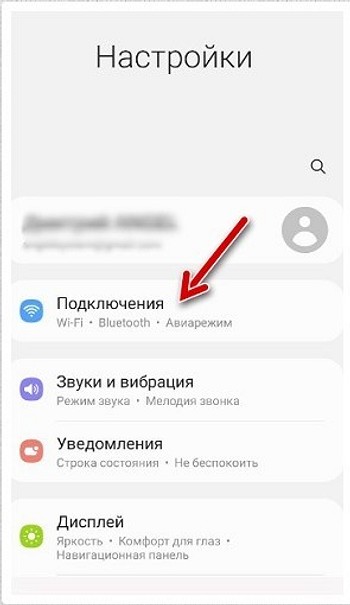
В первую очередь, требуется активировать модуль NFC, если это не было сделано ранее. В этом же разделе необходимо перейти в раздел «Бесконтактные платежи».
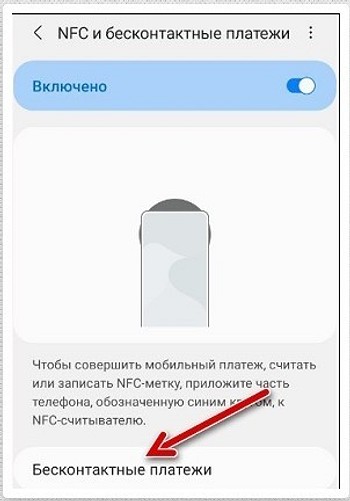
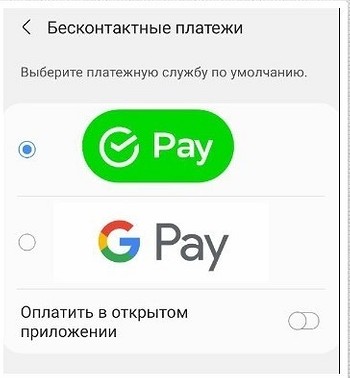
Устанавливаем сервис СберПэй «По умолчанию».
Работает ли Samsung Pay в России
На данный момент с уверенностью можно сказать, что Samsung — компания, которая оказалась максимально лояльной к российским пользователям. Мало того, что Samsung Pay по-прежнему работает в нашей стране, так еще и Galaxy Store располагает многими российскими приложениями, недоступными на других площадках. Да, Visa и Mastercard привязать к Samsung Pay уже не выйдет, но важно понимать: это не компания установила такие ограничения, а сами платежные системы перестали работать с российскими банками.
Samsung не вводила никакие ограничения для Samsung Pay в России. Просто Visa и Mastercard отказались работать с россиийскими банками.
Как платить телефоном Samsung без NFC?
Кроме NFC существует еще одна технология, которая позволяет оплачивать товары в магазинах через телефон. Она встроена в смартфоны компании Samsung, а значит платить необходимо с помощью Samsung Pay. Технология MST работает по принципу магнитной полосы банковской карты. В задней части телефона расположен магнитный датчик, который необходимо поднести к терминалу оплаты. Преимуществом этой функции является и то, что она работает на терминалах, которые не оборудованы NFC-считывателями.
К сожалению, технология MST доступна только на устройствах Samsung. Кроме того, сравнительно недавно компания перестала встраивать чип MST в свои устройства, поэтому новые модели выпускаются без поддержки этой технологии.
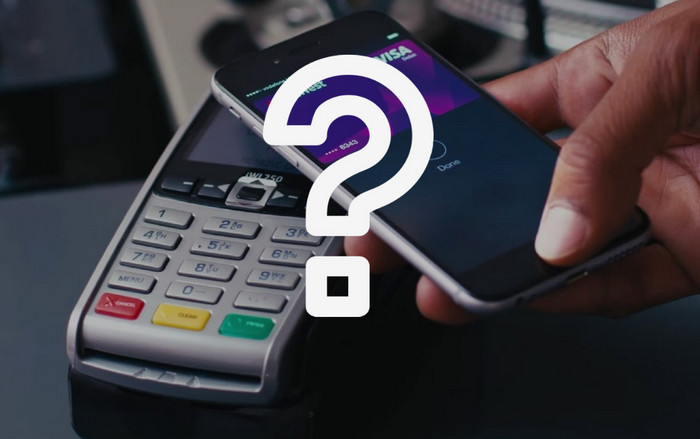
Когда компания Huawei попала под санкции и оказалась без доступа к сервисам Google и Google Pay, ей пришлось искать новое приложение для бесконтактной оплаты. Им стала программа «Кошелек», которую раньше можно было использовать только для сохранения скидочных карт магазинов. Теперь в нее можно добавить и банковские карточки, чтобы использовать их для оплаты смартфоном.
Кошелек Pay работает на смартфонах на базе Android. Принцип работы здесь такой же, как и у других приложений: добавляете карту, выбираете программу «Кошелек» как основную при активации NFC и прикладываете телефон к терминалу для оплаты. Подробнее о приложении мы рассказывали в отдельной статье:
Однако список доступных банков все еще ограничен: например, нельзя подключить карточки Сбербанка. Однако платежная система быстро развивается: еще недавно она работала только с картами MasterCard, а теперь есть поддержка Visa.
Также для оплаты телефоном на Android можно использовать узкопрофильные приложения. Например, Сбербанк запустил свою программу SberPay, а для владельцев карточек «Мир» есть приложение Mir Pay.
- Лучшие смартфоны до 15000 рублей в 2020 году
- Топ-6 смартфонов до 30 000 рублей в 2020 году
Как платить смартфоном без встроенного модуля NFC?
Если на телефоне отсутствует модуль NFC, не обязательно покупать новое устройство только ради бесконтактной оплаты. NFC-чип можно самостоятельно «встроить» в смартфон различными способами. После этого бесконтактный способ оплаты станет доступен.
Как установить NFC-метку на телефон?
Как установить SIM-карту с поддержкой NFC?
Некоторые крупные операторы, в частности МТС, предоставляют абонентам возможность приобрести SIM-карту, которая поддерживает технологию NFC. К ней можно привязать не только банковскую карту, но и счет или электронный кошелек. После покупки SIM-карты ее необходимо вставить, активировать и привязать к ней любой источник электронных денежных средств. Более подробные инструкции по установке SIM-карты сможет предоставить мобильный оператор.
Как установить антенну NFC?
Еще один способ внедрить в свой смартфон технологию NFC заключается в приобретении антенны. Она состоит из двух частей, одна из которых крепится к SIM-карте, а вторая должна находится под крышкой на аккумуляторе. Установить антенну на смартфон без съемной задней крышки не получится.
Как пользоваться СберПэй на ОС Андроид
Для активации сервиса прежде всего необходимо установить приложение СберБанкОнлайн на устройство, которое будет использоваться для операций. Это можно сделать в сервисе Google Play. Перед установкой важно убедиться, что устанавливается последняя версия приложения.
После установки приложения, необходимо авторизоваться при помощи номера банковской карты. Если карты нет — придется ее оформить, так как это необходимое условие. После авторизации, в главном меню необходимо выбрать раздел «Кошелек». В этом разделе можно выбрать из тех карт, которые доступны и могут быть использованы для сервиса Сберпэй.
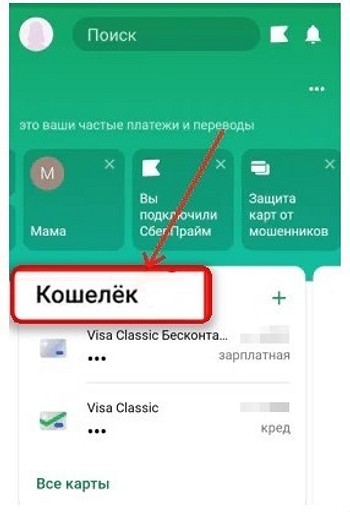
Выбираем карту. Которую будем использовать. В данное время к использованию допускаются только карты платежной системы «Мир». Переходим в Настройки.
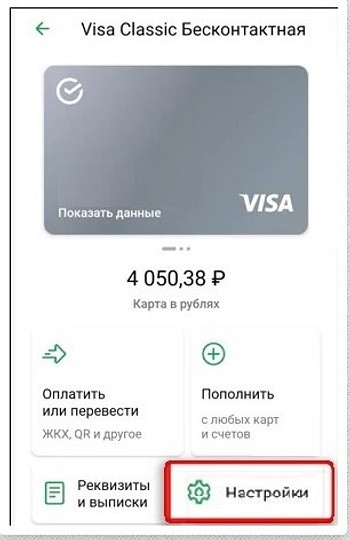
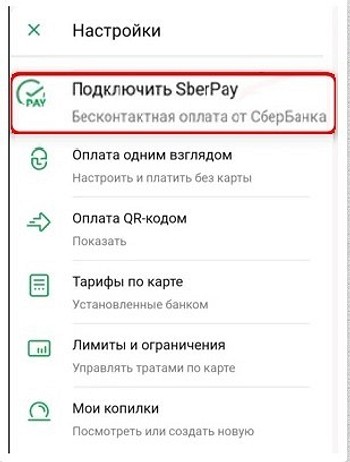
В этом разделе можно изменить лимиты на трату с карты, настроить оплату «Одним взглядом», узнать доступные тарифы, которые установлены банком и так далее. Нас интересует функция «Подключить SberPay». Выбираем ее.
В следующем окне выбираем функцию «Подключить».
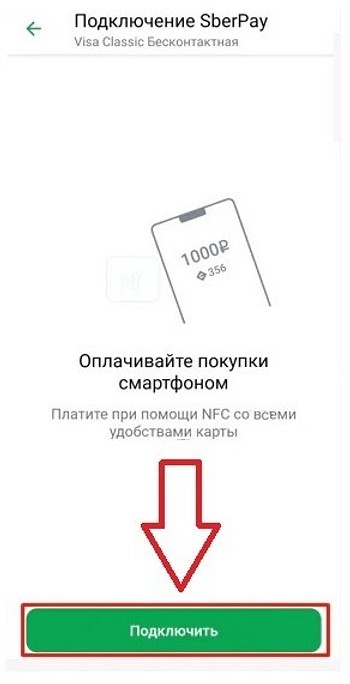
После этого появится уведомление, что сервис успешно подключен.
Mir Pay — сервис, созданный специально для бесконтактной оплаты с помощью карт МИР. С его помощью можно оплачивать покупки в любом терминале, где принимают такие карты — то есть, во всей России. Уже многие банки выпускают карточки этой платежной системы: Сбер, Открытие, Газпромбанк, Альфа. Также можно выпустить виртуальную карту, если вам не нужна пластиковая — такую опцию предлагает Тинькофф.
- Установите Mir Pay на смартфон из удобного для вас магазина приложений.
- Откройте программу и отсканируйте свою карту МИР или добавьте ее данные вручную.
- Следуя подсказкам на экране, активируйте карточку в сервисе и сделайте его основным способом бесконтактной оплаты.
- Для совершения платежа надо просто разблокировать и поднести смартфон к терминалу. Дополнительно открывать приложение МИР Пэй не придется.
Как следует из названия, сервис работает только на смартфонах Samsung — они довольно популярны в России, в том числе бюджетные модели.

Всего приложение позволяет хранить 10 банковских карт и 100 карт лояльности (магазинов, ресторанов, клубов, даже транспортную Тройку). Внутри программы вы сможете переводить деньги другим пользователям по номеру телефона или карты.
Как добавить карту в Samsung Pay:
- Войдите в свой аккаунт Samsung или создайте его.
- Выберите способ подтверждения платежей — по отпечатку пальца, пин-коду или радужке глаз (если смартфон поддерживает такой метод).
- На главном экране нажмите на плюсик в разделе «Банковские карты».
- Разрешите приложению доступ к камере и отсканируйте карту. Также можно ввести все реквизиты вручную или добавить карточку с помощью NFC, кликнув по «Добавить по NFC» и приложив ее к смартфону.
- Согласитесь на условия обслуживания и получение SMS от банка. Введите полученный код в соответствующее поле.
- Нарисуйте подпись (пальцем или стилусом) и нажмите «Сохранить».
- Готово! Оплачивать покупки можно и без интернета — главное, чтобы смартфон поддерживал Samsung Pay.
- Бесплатные VPN на Андроид: какой лучше выбрать?
- Проверенный способ создать запоминающийся, но сложный пароль
Можно ли оплатить покупки в интернет-магазинах при помощи сервиса СберПэй
Сервис не только дает возможность оплаты онлайн-покупок, но и делает их проще и безопаснее. • Не нужно вводить данные карты. При оплате просто выбирается пункт «Оплата SberPay»;
• Оплата происходит без передачи данных карты «сторонним сервисам», нет риска, что эта информация попадет к мошенникам;
• При оплате необходимо разблокировать устройство повторно, что предотвращает платежи, которые не санкционировал владелец карты. Рекомендуется использовать сервис СберПэй для оплаты покупок в интернете. Это позволит защитить средства от попыток их кражи.
Как установить СберПэй на телефон
Стоит помнить, что устройство должно работать на основе операционной системы Андроид версии 7 и выше, иначе приложение установить не удастся. Смартфоны, работающие при помощи других операционных систем, например, iOS, для установки приложения не подходят.
Кроме того, в смартфоне должна быть доступна технология NFC, то есть устройство должно иметь специальный модуль, позволяющий передавать сигналы на короткие расстояния. Именно этот модуль обеспечивает возможность бесконтактной оплаты.
Можно ли расплачиваться через Google Pay без NFC
Если в телефоне нет встроенного модуля NFC, то обычным способом оплата невозможна. Именно с помощью данной технологии платежный сервис совершает бесконтактную оплату. Но решить эту проблему реально. Можно вручную установить НФС. Как это сделать, мы написали выше. В качестве альтернативы можно использовать сервис для денежных переводов в Google Paysend.
Как привязать карту к телефону NFC
Как мы отмечали ранее, банковскую карту можно привязать к телефону через платежное приложение. Процедура привязки для всех сервисов практически ничем не отличается:
- Открыть приложение.
- Внести данные карты удобным для вас способом.
- Дождаться проверки банка.
- Подтвердить действие при помощи кода из СМС, пуш-уведомления, подписи или иным способом, предложенным банком.
Карты некоторых банков можно привязать через мобильное приложение банка или личный кабинет онлайн.
Сбербанк
- Войдите в мобильное приложение СбербанкОнлайн.
- Выберите карту, которую хотите привязать к оплате.
- Зайдите в настройки.
- Выберите сервис, к которому хотите привязать карту. Доступны Google Pay и Sberpay. Еще один вариант: войдите во вкладку «Бесконтактная оплата» — вам предложат все доступные к подключению приложения.
- Нажмите подключить карту и ждите уведомления банка.
Тинькофф
- Войдите в мобильное приложение банка.
- На Главной странице выберите карту.
- Проскрольте экран до настроек.
- Выберите приложение, к которому хотите подключиться. Доступны Google Pay, Apple Pay и Samsung Pay.
- Подтвердите действие, следуя инструкциям на экране.
Втб
Через приложение можно подключить только сервис Apple Pay.
- Авторизуйтесь в мобильном приложении ВТБ Онлайн.
- Выберите карту любой ПС.
- Нажмите кнопку «Добавить в Wallet».
К остальным сервисам карты ВТБ необходимо привязывать через платежные приложения.
Альфа-банк
Карты Альфа-Банка также можно привязать через приложение Альфа-Мобайл.
- Выполните вход Альфа-Мобайл.
- В разделе «Мои продукты» перейдите на вкладку «Счета и вклады».
- Выберите карту, которую хотите подключить.
- В списке «Действий» тапните на «Бесконтактная оплата».
- Выберите сервис для подключения и следуйте инструкциям банка.
Стоимость услуги
За привязку карты к платежным приложениям плата не взимается. Иногда проводится пробная транзакция на сумму от 1 до 10 рублей. Списанные деньги моментально возвращаются на счет.
За расчеты бесконтактным методом плата также не взимается. С вас спишут только сумму покупки без процентов и комиссии.
Что делать, если на смартфоне несколько приложений для бесконтактной оплаты
Лучше не устанавливать на телефон несколько приложений. Некоторые приложения могут конкурировать и мешать корректной работе других. Но если все-таки такая необходимость есть, то ничего страшного не произойдет. Выберите приложение, которым пользуетесь чаще всего, и сделайте его основным способом платежа. Зайдите в настройки NFC и установите нужный платежный сервис по умолчанию.
Можно также воспользоваться функцией «Использовать работающее в данный момент приложение». Кроме того, между приложениями можно переключаться вручную. Откройте на телефоне то, что необходимо в данный момент и приложите телефон к терминалу.
Также в каждом сервисе можно установить карту по умолчанию, с которой будут проводиться списания. Если карт прикреплено несколько и есть необходимость оплатить другой картой — выбор карты производится вручную.
Как работает оплата телефоном?
Взаимодействие мобильного устройства с терминалом, поддерживающим PayPass, происходит за счет работы модуля NFC (Near Field Communication). Данная технология реализована во многих современных смартфонах (вот подробный список), относящихся к среднему и более высокому ценовому сегменту. Наличие NFC-чипа открывает массу возможностей для беспроводной коммуникации с разными видами устройств и пассивными метками.
Ознакомиться со всеми доступными способами применения модуля NFC (передача данных, оплата покупок, управление функциями смартфона) можно в статьях на нашем сайте по этой ссылке.
Выполнение бесконтактного платежа осуществляется максимально просто. Все, что необходимо — смартфон со встроенным NFC-чипом и карта любого банка с поддержкой финансовых операций PayPass. Разблокировав телефон в магазине, нужно поднести его к терминалу для идентификации пластиковых карт и ввода PIN-кода. Через секунду на экране должно появиться сообщение, информирующее об успешном завершении транзакции.
Как оплатить покупки смартфоном без NFC
Если в телефоне нет модуля NFC, то возможны другие альтернативные варианты оплаты. Например, покупка онлайн в интернет-магазине.
При оплате требуется указать:
- номер банковской карточки;
- срок действия карты;
- CVC или CVV-код.
Для подтверждения платежа на мобильный номер придет СМС. В сообщении будет короткий код. Его указывают в соответствующем поле на сайте интернет-магазина.
Второй вариант, как оплачивать товары без НФС с телефона, – по QR-коду. Многие кафе и рестораны имеют такую возможность. Всё, что требуется от владельца смартфона, – отсканировать этот код и подтвердить платеж.

Если нет НФС, то переводить деньги можно с карты на карту. Для этого требуется установить мобильное приложение банка.
Какая есть альтернатива для владельцев мобильных устройств Samsung? На некоторых моделях есть микрочип MST. Это модуль для дистанционной оплаты. Он заменяет банковскую карту.
Как настроить бесконтактную оплату через телефон
Для успешной оплаты бесконтактным способом необходимо подготовить ваш девайс: привести NFC в рабочее состояние, установить соответствующее приложение и привязать карту или электронный кошелек.
Первоначально следует настроить модуль NFC для оплаты телефоном. Активация модуля обычно не вызывает затруднений. В разных моделях и марках смартфонов расположение переключателя NFC может отличаться, хотя общий алгоритм действий идентичен.
Настройка в Android
Через меню быстрых уведомлений. Откройте меню, проведя по экрану сверху вниз. Найдите среди иконок быстрого доступа значок NFC, тапните по иконке. Цвет значка должен измениться, а в верхней строке активных приложений появится уведомление (рядом с иконкой Wi-Fi, шкалой сигнала сети и уровнем заряда батареи).
Если вы не нашли модуль среди иконок быстрого доступа, перейдите в настройки, нажав на значок «Шестеренка». Во вкладках «Подключения», «Беспроводные сети» или «Другие соединения» выберите модуль и передвиньте переключатель в позицию «Включено». Можно также воспользоваться строкой поиска («Лупа») – напечатайте название модуля NFC и ваш телефон найдет его расположение.
Настройка в IOS
В гаджетах Apple модуль включен по умолчанию. Дополнительная настройка и активации не требуется.
Как платить телефоном вместо карты
Чтобы оплачивать покупки в магазинах через телефон без использования карты, требуется включить модуль NFC. Кассир вводит на платежном терминале сумму к оплате. После проверки корректности суммы разблокируйте экран телефона и поднести его к терминалу на расстояние не более 10 см. Чаще всего для считывания информации необходимо поднести аппарат ближе, на расстояние 4–5 см. Дождитесь звукового сигнала. На экране отобразится надпись об успешной операции.
А Вы знаете, что NFC будет работать и без интернета?
Как подготовить смартфон к оплате через NFC?
Первым делом, необходимо проверить наличие работающего NFC-модуля на телефоне. Для этого нужно перейти в стандартный раздел настроек и активировать в нем ползунок, отвечающий за NFC. Узнать, поддерживает ли телефон данную технологию, можно на официальном сайте производителя телефона или с помощью нашей инструкции. Работа электронного чипа практически никак не влияет на заряд АКБ, поэтому можно оставить его включенным.
Убедившись в том, что устройство пригодно для совершения бесконтактных платежей, нужно проверить карту на совместимость с подобными операциями. Практически все современные банки (Сбербанк, Альфа-Банк, Тинькофф) поддерживают оплату через POS-терминалы. Если же карта по каким-либо причинам несовместима с оплатой при помощи NFC-модуля, можно ее перевыпустить и получить более новый образец.
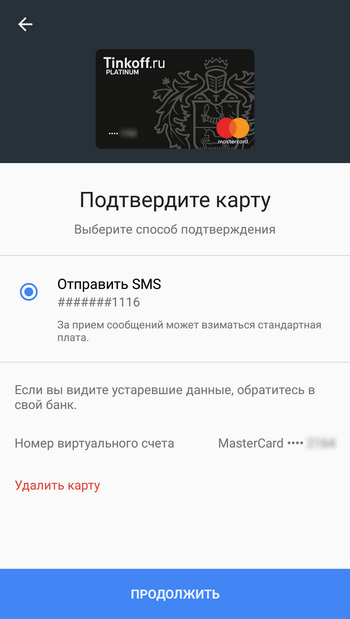
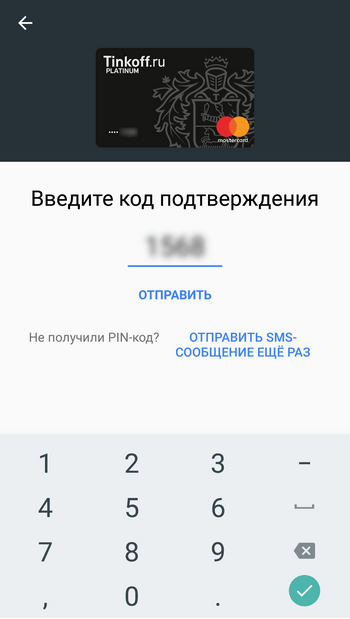
Теперь можно перейти непосредственно к самой настройке бесконтактных платежей. Для этого потребуется загрузить специальное приложение (Google Pay для смартфонов Android, Samsung Pay для — для смартфонов Samsung, Apple Pay — для iPhone). После запуска программы нужно ввести вручную либо отсканировать с помощью камеры набор основных сведений о банковской карте (16-значный номер, срок действия и CSV-код).
Далее на привязанный к банковскому аккаунту номер мобильного телефона придет SMS с кодом. Его необходимо ввести для завершения процедуры настройки. Теперь остается только добавить наиболее удобный способ разблокировки устройства для быстрой оплаты (цифровой пароль, графический ключ или отпечаток пальца). Более подробно об установке и настройке сервиса Google Pay можно узнать в этой инструкции.
Оплата проезда через приложение Тройка
Карта «Тройка» позволяет оплачивать проезд в метро и наземном общественном транспорте по льготным тарифам. Еще недавно для пополнения транспортной карты приходилось пользоваться кассами, стационарными терминалами на станциях метро или сторонними приложениями, которые зачастую работали некорректно, а пополнения требовали дополнительной активации.

Официальное приложение «Тройка: проверка и пополнение» позволяет привязать вашу транспортную карту и управлять ее балансом при помощи смартфона.
Описание и возможности мобильного приложения
Приложение позволяет проверить баланс транспортной или социальной карты, пополнить счет одним из доступных способов, купить и записать билеты на карту.
Через приложение не получится оформить виртуальную карту Тройка. Для его использования необходима физическая карта, которая приобретается в кассах метрополитена. Также требуется активное интернет-подключение.
Какие смартфоны поддерживают карту Тройка
Приложение разработано для телефонов под управлением операционной системы Андроид. Операционная система iOS несовместима с протоколом, используемым для карт «Тройка».
Привязка карты к телефону
Для привязки карты используется модуль NFC. Откройте приложение и приложите вашу карту к антенне модуля (к задней крышке телефона). Данные будут автоматически считаны.
Проверка баланса счета
Баланс карты доступен во вкладке Кошелек. Достаточно приложить карту к телефону. Во вкладках Единый и ТАТ можно купить/продлить билеты. После покупки билеты будут автоматически записаны на карту, а ваш баланс уменьшится.
Оплата проезда Тройкой
Для оплаты проезда требуется использовать физическую карту Тройка. Приложение не оплачивать проезд через телефон. С его помощью можно проверить и пополнить баланс, приобретать и записывать на карту билеты.
Для оплаты проезда в транспорте телефоном можно использовать другие приложения, например, Google Pay или Apple Pay. Привяжите карту Тройка к такому приложению (процесс аналогичен привязке банковской карты). Оплата проезда возможна только через валидаторы с функцией PayPass.
Пополнение карты с мобильного телефона
На вкладке «Кошелек» тапните по иконке «Пополнить». Введите сумму пополнения или билет, которых хотите приобрести. Будет предложено несколько вариантов оплаты – Сбербанк онлайн, СБП, платежным приложением (например, Google Pay) или картой. Выберите подходящий способ и следуйте инструкциям.
Ответы на частые вопросы по СберПэй
При установке и использовании сервиса, могут возникнуть вопросы. Рассмотрим наиболее частые из них.
Какие карты можно привязать к сервису SberPay
В данное время, к сервису можно подвязать только карты, выпущенные Сбером и работающих в платежной системе «Мир». Других возможностей нет, но функционал достаточен для удовлетворения всех потребностей пользователей-владельцев карт данной российской системы.
СберПэй пишет нет доступных карт
Необходимо оформить и подключить карты, которые допускаются в данное время. Поддерживаются карты, которые подключены к платежной системе «Мир».
Почему не работает СберПэй
Существует несколько причин, почему не удается активировать сервис либо не удается совершить покупку. Рассмотрим основные:• Модификации устройства
Наиболее распространенной проблемой, при которой приложение СберБанкОнлайн не запускается на устройстве — различные модификации, которые установлены на смартфон. Это может быть пиратская прошивка смартфона, взломанное при помощи сторонних приложений устройство и так далее. Следует помнить, что прошивка смартфона должна быть «чистой». • Перегруженная система
Еще одной причиной, почему не удается активировать сервис СберПэй — перегруженная система. В таком случае, на экране появится уведомление такого типа:
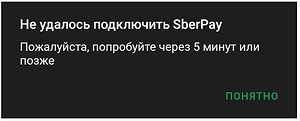
В таком случае необходимо выждать несколько минут и пробовать активировать сервис повторно. Если проблема не решается таким способом, то необходимо удалить приложение и повторно его установить. • Медленный интернет
Могут возникнуть проблемы именно со связью, необходимо подождать или подключиться к более скоростному интернету• Устаревшая версия программы
Также важно устанавливать последнюю версию приложения с официальных ресурсов. Это необходимо для корректной работы сервиса. • Проблемы с интернетом или серверами Сбера
Оплата может не проходить ввиду того, что отсутствует подключение к сети Интернет либо скорость соединения недостаточна для проведения транзакции. Кроме того, может произойти сбой в самом сервисе. Для проверки работоспособности можно осуществить бесплатный звонок на линию поддержки по номеру 900, либо самостоятельно перейти на сайт и посмотреть отчет об ошибках онлайн. • Проблема с модулем NFC
Если модуль бесконтактного платежа поврежден, либо его программное обеспечение повреждено, то оплата при помощи сервиса невозможна. Для решения проблемы необходимо обратиться в сервисный центр, который обслуживает данный тип смартфонов. • Банковская карта просрочена либо недостаточно средств
Часто пользователи забывают проверить баланс карты перед покупкой и это приводит к тому, что платеж отклоняется. Кроме того, следует заранее перевыпускать карты, срок которых подходит к концу.
Можно ли оплатить Самсунг Пей в России
Сама компания Самсунг прокомментировала ситуацию с Самсунг Пэй еще в середине марта. В своем Телеграм-канале компания рассказала, что сервис продолжает свою работу в России, но «из-за ограничений международных платежных систем в отношении российских банков» некоторые операции будут недоступны:
- Добавление карт Visa и Matercard российских банков.
- Платежи и денежные переводы с помощью Samsung Pay картами Mastercard и Visa российских банков.
- Выпуск новых билетов Виртуальной Тройки в приложении метро Москвы больше недоступен. Те билеты, которые были добавлены ранее, будут работать.
При этом карты Мир любых банков в Samsung Pay в России добавляются без всяких проблем. Список банков, работающих с Samsung Pay можно посмотреть на их официальном сайте. То сообщение было написано каналом Samsung Россия еще 14 марта, однако за это время изменений никаких не последовало.
Карты Мир по-прежнему работают с сервисом Samsung Pay без всяких проблем.
Конечно, далеко не факт, что Samsung Pay в России не отключат в ближайшее время. Сейчас загадывать наперед не приходится, но я как считаю: если Самсунг так сопротивляется американским санкциям, то значит, если в будущем, например, в России полностью отключат Google Play, на Galaxy Store от Samsung я бы положился больше всего. Раньше делал ставку на Huawei, но, к сожалению, прогадал.
Как включить SberPay на Android
- Перейдите в «Настройки» — «Соединение» — «Другие соединения»;
- Здесь откройте вкладку NFC – «Приложение по умолчанию»;
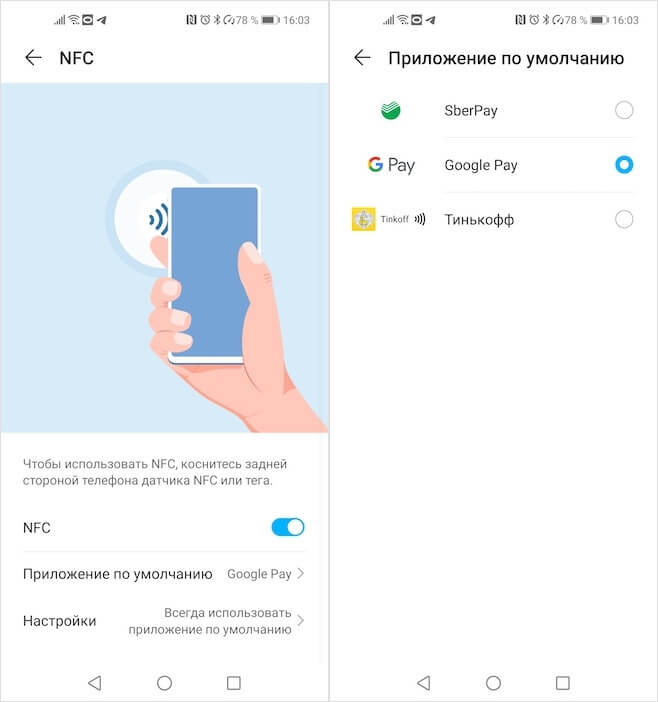
Замените Google Pay на SberPay в Настройках
Как платить SberPay
SberPay не менее безопасен, чем Google Pay
С этого момента вашим основным платёжным сервисом станет SberPay и вы сможете начать оплачивать покупки бесконтактным способом. По сути, ничего сложного, однако небольшие отличия SberPay от Google Pay всё-таки есть. Например, для активации SberPay нужно либо запустить приложение «Сбербанк Онлайн», либо просто поднести его к терминалу, тогда как у Google Pay ручного режима активации просто не существует. Но это не так существенно.
После того, как произойдёт распознавание NFC-модуля, смартфон предложить выбрать карту, если их несколько, а затем подтвердить оплату отпечатком пальца либо вводом код-пароля. Очень удобно и безопасно, в отличие от Google Pay, который позволяет совершить три покупки до 1000 рублей без подтверждения, способствуя разгулу мошенничества. Кроме того, если у вас отключена биометрия или код-пароль, пользоваться SberPay будет нельзя.
Как платить при помощи айфона
Для бесконтактной оплаты на iPhone используется система Apple Pay и приложение Wallet. Список банков, которые сотрудничают с Apple Pay, можно посмотреть в постоянно обновляемом списке на сайте Apple (найдите раздел «Россия»).
Для установки и использования Apple Pay вам потребуется:
- iPhone 6 или более новая модель;
- банковская карта;
- последняя версия операционной системы iOS, доступная для вашей модели iPhone;
- идентификатор Apple ID.
После добавления карты в приложение Wallet будет достаточно разблокировать айфон и поднести его к терминалу для оплаты. Об успешной транзакции оповестит звуковой сигнал.
Плюсы и минусы оплаты смартфоном
У оплаты с помощью смартфона, как и других способов платежа, есть свои минусы и плюсы.
К плюсам можно отнести:
- Нет необходимости иметь карту при себе, а значит, нет риска ее утраты.
- Скорость операции – моментальное подтверждение транзакции.
- Третьи лица не могут получить доступ к вашим платежным данным и ПИН-коду.
- В условиях пандемии исключен контакт карты с терминалом, который используется многократно и провести его дезинфекцию затруднительно.
- Нужен ли доступ в интернет для NFC? NFC работает и без интернета по каналу радиосвязи.
Минусов у такой оплаты практически нет, если не брать в расчет тот факт, что не все торговые точки имеют оборудование, умеющее считывать информацию через NFC. Но таких магазинов становится все меньше. Продавцы оценили скорость и удобство бесконтактных платежей и готовы приобретать дорогостоящее оборудование для их внедрения.
Многие пользователи полагают, что такое способ оплаты доступен только если есть подключение к мобильному интернету или WI-Fi. Давайте разберемся, нужен ли интернет для активации функции NFC или нет.
Работоспособность модуля NFC никак не зависит от подключения к интернет. Для передачи информации используются радиоволны с низкочастотным сигналом. Можно сказать, что в ваш телефон встроен небольшой радиодатчик, способный передавать информацию на коротких расстояниях. Модуль будет работать даже при отсутствии сигнала сотовой сети, неработающей сим-карте или в режиме телефона «полет». Передача информации в банк посредством интернета осуществляется на стороне платежного терминала, а не телефона.
Зачем вообще настраивать оплату с помощью телефона?
- Не нужно носить с собой пластиковую карту. Можно выходить из дома вообще без кошелька и без проблем оплачивать покупки.
- Безопасность. Если вы потеряете карту, ее могут найти и использовать. Смартфон обычно защищен кодом или другим способом идентификации при помощи клавиатуры или сканера отпечатка пальца, так что добраться до данных карты будет сложнее.
Но есть и неудобства. Иногда кассиры отказывают в бесконтактной оплате — например, если в магазине устаревшая модель терминала, которая не поддерживает такие платежи. За рубежом также все еще распространены терминалы, которые не работают с популярными в России системами платежей.
Итог
Мы рассказали о наиболее важных аспектах применения технологии NFC и сервисе Google Pay на Android. Как можно было заметить, в подготовке смартфона к работе нет ничего сложного, а сама процедура оплаты не вызывает проблем. Главное, о чем следует позаботиться, это наличие NFC-модуля и карты подходящего банка. И если последнюю можно обновить, то добавить технологию NFC в смартфон практически невозможно.


