

- Как настроить шаблоны платежей
- Создание шаблона платежа
- Использование шаблона
- Управление шаблонами
- Использование шаблонов в других приложениях
- О маша Гончарова
- Удаление истории операций в Сбербанк Онлайн
- Можно ли полностью удалить историю операций в Сбербанк Онлайн
- Какие операции сохраняются в Сбербанк Онлайн
- Удаление операций в Сбербанк Онлайн
- Операции с каким статусом можно очистить
- Таблица статусов операций
- Сколько хранится история операций в Сбербанк Онлайн
- Как удалить историю в Сбербанк Онлайн
- В мобильном приложении
- В личном кабинете интернет-банка
- Другие способы скрыть историю операций в Сбербанк Онлайн
- Оптимальный вариант – убрать с главного экрана карточку, которой вы пользуетесь чаще всего
- Какие еще действия доступны пользователям Сбербанка
- Очистка истории уведомлений
- Удаление автоплатежей и шаблонов
- Удаление платежных поручений
- Как удалить личный кабинет Сбербанк Онлайн
- Часто задаваемые вопросы
- Как посмотреть историю, если нет доступа к приложению?
- Информация о создании шаблона платежа через СБП
- Процедура создания шаблона
- Готовые шаблоны Graph
- Шаблоны для онлайн-заказов
- Прием онлайн-заказов
- Оплата товаров и услуг
- Советы при покупке
- Шаблоны для продвижения бренда
- Выдача купона
- Информационные шаблоны
- Анкета соискателя
- Расписание занятий
- FAQ-ассистент
- Проведение мероприятий
- Шаблоны с примерами реализации
- Подключение монетизации
- Работа с карточками
- Работа со звуками
- Работа с персонажами
- Шаблон «Перевод карта-карта между своими счетами»
- Создание шаблона «Перевод на карту клиента Сбербанка»
- Перевод частному лицу в другом банке
- Создание шаблона на оплату сотовой связи
- Создание шаблона на оплату кредита
Как настроить шаблоны платежей
Многие из платежей, которые вы осуществляете по карте, являются регулярными. Например, вам может потребоваться поддержать финансово родителей (ведь пенсии сегодня невысоки), оплатить детский сад для ребёнка, занятия у вашего персонального тренера и так далее.
Чтобы упростить процесс оплаты и ускорить проведение операций, вы можете использовать функцию шаблонов платежей. Далее узнаем, как настроить шаблоны.
Создание шаблона платежа
- Зайдите в свой онлайн-банк.
- Выберите раздел Настройки или Сервисы.
- Найдите пункт Шаблоны платежей и кликните на него.
- Нажмите Создать шаблон.
- Введите необходимые данные: реквизиты получателя, сумму, название платежа и т.д.
- Сохраните шаблон.
Использование шаблона
Готово! Теперь вы сможете использовать шаблон для оплаты. Просто введите недостающие данные и оплатите товар или услугу. В этом случае одноразовый пароль вводить не потребуется: платежи проводятся удобно и быстро.
Управление шаблонами
У каждого шаблона могут меняться статусы. Что они означают?
- Активный: шаблон используется для проведения платежей.
- Неактивный: шаблон временно не используется, но сохранен для будущего использования.
- Удаленный: шаблон удален из списка активных шаблонов, но может быть восстановлен при необходимости.
Когда вы создадите уже несколько шаблонов, то сможете увидеть, как они называются, когда были созданы и какова сумма трансакции. Вы также сможете создать напоминание о переводе или платеже и получать уведомления о неоплаченных счетах.
При возникновении вопросов вы в любой момент можете задать их посредством встроенного в приложение чата.
Использование шаблонов в других приложениях
Работать с шаблонами платежей вы также можете в приложениях других финансовых организаций, таких как Альфа-банк, Тинькофф, ОТП банк и другие. Использование шаблонов позволит вам не только сэкономить время при оплате, но и обезопасить свои средства от ошибочного перевода постороннему адресату.
Обратите внимание: шаблон — это не автоплатеж. Если вы, например, создали шаблон для оплаты съемной квартиры, каждый месяц заходите в приложение, чтобы инициировать операцию.
О маша Гончарова
Окончила МГУ имени М.В.Ломоносова по специальности Журналистика, защитив дипломную работу на отлично. Затем окончила аспирантуру по направлению Стилистика языка СМИ.
Удаление истории операций в Сбербанк Онлайн
В онлайн-банке Сбербанка хранится вся история операций, начиная с даты получения банковской карточки. Со временем этот список так разрастается, что в нём становится сложно найти что-то важное. В таких случаях (и некоторых других) было бы полезно стирать неактуальные записи. Выясним, как удалить историю в Сбербанк Онлайн и можно ли сделать это в приложении и в интернет-банке на официальном сайте.
Можно ли полностью удалить историю операций в Сбербанк Онлайн
На 100% очистить историю операций нельзя ни через телефон, ни на сайте, ни в офисе Сбера. Даже если срок действия карточки подошёл к концу, а вы получили вместо неё новую, но привязанную к тому же счёту, записи по предыдущей карте сохранятся.
Вы можете лишь частично скрыть историю операций в Сбербанк Онлайн, но всё зависит от текущего статуса транзакции. Разберемся в этом подробнее.
Какие операции сохраняются в Сбербанк Онлайн
Любые действия по карте можно отследить в приложении, на официальном сайте Сбера или через банкомат. В архивах банка все эти данные тоже сохраняются. В истории операций остаются:
Удаление операций в Сбербанк Онлайн
Все записи располагаются в хронологическом порядке – от новых к более старым. Провалившись в любую транзакцию, вы увидите дату её совершения, потраченную/внесённую сумму и счёт получателя. Если по конкретной операции можно выполнить какие-либо действия (удалить, повторить, сделать шаблоном), внутри появится соответствующая кнопка.
Операции с каким статусом можно очистить
У каждой транзакции в онлайн-банке есть свой статус – его можно увидеть в информации над суммой платежа:

Таблица статусов операций
| Статус | Что означает? | Можно ли удалить? |
|---|---|---|
| Выполнена | Банк проверил данные, одобрил платёж и перевёл средства в пользу получателя. | Нет |
| Прерван | Операция приостановлена самим клиентом или банком. | Да |
| Отменён/отказано | Клиент отменил платёж или банк отказал до отправки на обработку. | Да |
| Исполняется | Платёж находится в обработке. | Да, пока не выполнен |
| Черновик | Все данные заполнены, но клиент не подтвердил перевод, заявка перешла в раздел шаблонов. | Да |
| Подтвердить через оператора | Превышен лимит по переводам или платёж подозрителен. | Да |
Удалить историю переводов или покупок не получится, но можно почистить аккаунт от ненужных шаблонов, черновиков, отмененных и прерванных транзакций. Отклонённые и приостановленные операции обычно выделены красным цветом, исполненные – зелёным.
Сколько хранится история операций в Сбербанк Онлайн
История операций хранится до действия вашей карты. Даже если закрыть счёт, можно просматривать операции ещё 5 лет. Данные сохраняются, даже если счета закрыты. Это делается для использования в спорных ситуациях.
Старую транзакцию можно использовать, например, создать по ней шаблон или автоплатёж.
Как удалить историю в Сбербанк Онлайн
Для удаления операций используйте следующие способы, учитывая статус операции:
В мобильном приложении
- Найдите операцию.
- Нажмите на неё.
- Нажмите кнопку Удалить.
Готово, вы удалили операцию из приложения Сбербанка. Имейте в виду, что не все операции можно удалить таким образом.
В личном кабинете интернет-банка
- Найдите операцию.
- Нажмите на неё.
- Нажмите кнопку Удалить.
Готово, теперь платеж исчезнет из списка операций.
Другие способы скрыть историю операций в Сбербанк Онлайн
Так как полноценно почистить историю в Сбербанк Онлайн невозможно, попробуем найти другой способ спрятать её от посторонних глаз. Кроме удаления операций, вы можете:
Оптимальный вариант – убрать с главного экрана карточку, которой вы пользуетесь чаще всего
Для этого зайдите в настройки счёта и найдите там опцию Скрыть карту. После этого в личном кабинете перестанут отображаться платежи и переводы по этой карточке.
Какие еще действия доступны пользователям Сбербанка
Если кажется, что в приложении слишком много информации, а удалить историю платежей не получается, можно почистить другие разделы. Разберем, какие ещё действия доступны клиентам Сбербанка.
Очистка истории уведомлений
Каждому клиенту Сбер отправляет уведомления о платежах, зачислении средств, акциях и новостях банка. Со временем сообщения копятся, и среди них становится сложно отыскать что-то важное. Поэтому историю уведомлений лучше очищать.
Чтобы это сделать:
Удаление автоплатежей и шаблонов
Любые шаблоны и автоматические платежи можно корректировать, менять сумму и отключать, если в дальнейшем они будут не нужны.
Чтобы стереть автоплатёж:
Шаблон пропадёт из списка, и запросы на проведение регулярного автоплатежа больше приходить не будут. Учтите, что оплаты, уже проведённые по этому шаблону, останутся в истории операций. Если они успешно дошли до получателя, удалить их будет невозможно.
Удаление платежных поручений
Платёжное поручение позволяет владельцу расчётного счёта переводить деньги в пользу организаций, в том числе государственных учреждений. Отозвать такое поручение можно лишь до того момента, когда оно получит статус Исполнено.
Отменить поручение можно двумя способами:
После этого в приложении сформируется запрос на отмену оплаты, и банк начнёт его обработку. Одновременно можно отозвать несколько платёжных поручений. Отследить статус каждой операции можно в разделе Услуги.
Как удалить личный кабинет Сбербанк Онлайн
Удалить учётную запись в Сбере нельзя ни в приложении, ни на официальном сайте. Если ds больше не хотите пользоваться услугами банка, придётся лично прийти в отделение и попросить операциониста заблокировать ваш профиль.
Чтобы услугу предоставили, вам необходимо:
Часто задаваемые вопросы
После удаления операции из истории она будет значиться в выписке?
Нет. В выписке отображаются только выполненные операции, которые нельзя самостоятельно удалить в приложении Сбербанка.
Совпадают ли данные в аккаунте с банковской выпиской?
В личном кабинете и базе Сбербанка отображаются одни и те же данные, но иногда с разницей во времени. В интернет-банке платежи отображаются моментально, а в банковской выписке дата может стоять на 1-3 дня позже.
Могу ли я совсем не пользоваться учётной записью?
Сбербанк автоматически создаёт доступ к личному кабинету для каждого клиента. Это происходит после получения карточки. Если не хотите им пользоваться, просто не регистрируйтесь на сайте банка – функционал карты от этого не изменится.
Как посмотреть историю, если нет доступа к приложению?
Чтобы получить список проведённых операций по вашим картам, отправьте смс со словом История на номер 900. Придёт сообщение с данными о последних платежках по карте. Если карточек несколько, а данные требуются только по одной, отправьте смс История ***, где *** – последние 4 цифры номера карточки.
Информация о создании шаблона платежа через СБП
При переводе через СБП тем, кто есть в вашей книге контактов, в карточке перевода появляется строка создать шаблон. Однако при переводе себе в другой банк через СБП такой строки нет.
Процедура создания шаблона
Шаблон платежа можно создать только с перевода на Сбербанк, а не в другой банк. Для ускорения процедуры перевода рекомендуется выбирать контакты из списка, а не вводить номер телефона вручную. Шаблон сделать не получится, но таким образом можно избежать ошибок ввода номера.
Готовые шаблоны Graph
При создании проекта Graph вы можете выбрать шаблоны с готовыми примерами. Обратите внимание, что ваш смартап не должен полностью дублировать выбранный шаблон, используйте его в качестве примера.
Шаблоны для онлайн-заказов
Шаблоны помогают собрать информацию для онлайн-заказов и оплаты товаров и услуг.
Прием онлайн-заказов
Шаблон, в котором пользователь может выбрать и заказать товар или услугу. Общение с пользователем происходит в формате диалога.
Оплата товаров и услуг
Шаблон демонстрирует, как подключить платежи на примере заказа товара и оплаты доставки. Смартап из шаблона запрашивает у пользователя номер телефона и адрес доставки, обращается к API для создания счета на оплату и возвращает пользователю результат оплаты.
Советы при покупке
Смартап дает советы по выбору товара на примере пластиковых окон. Отличный способ помочь клиенту и продвинуть свои услуги.
Шаблоны для продвижения бренда
Эти шаблоны помогут продвигать ваш бренд и привлекать новых клиентов.
С помощью этого шаблона вы можете создать визитку для компании, которая предлагает пользователям товары или услуги. В шаблоне несколько опций: приветствие, экран с кнопками и FAQ. Подробнее читайте в разделе Визитка компании.
Выдача купона
Смартап помогает понять, чем отличаются услуги компании, например, какие бывают сайты, виды маникюра или ремонта.
Информационные шаблоны
Быстрая адаптация новых сотрудников в компании без участия HR-специалистов. Смартап сопровождает новичка на всем пути и рассказывает, как получить технику, где поесть, кому написать, если возникли проблемы и т. п.
Анкета соискателя
Смартап рассказывает об открытых вакансиях и помогает соискателям заполнить заявку. Отличный способ оптимизировать HR-процессы.
Расписание занятий
Смартап показывает расписание на день для выбранной группы. Подходит для студентов и учеников.
FAQ-ассистент
С помощью этого шаблона вы можете создать базу часто задаваемых вопросов и научить ассистента на них отвечать. Например, вы можете заранее зафиксировать ответы на вопросы о доставке, оплате, контактах, ассортименте товаров и т. п. Подробнее читайте в разделе FAQ-ассистента.
Проведение мероприятий
Смартап для организаторов конференций, семинаров, вебинаров и прочих мероприятий. Смартап покажет расписание, даст информацию о спикерах и ответит на вопросы.
Шаблоны с примерами реализации
Шаблон для игры в города, который представляет собой диалог между пользователем и ассистентом. Названия городов ассистент берет из внешней базы данных.
Подключение монетизации
С этим шаблоном вы можете создать смартап в формате интернет-магазина. В шаблоне такие же опции, что и в «Визитке», но в нем дополнительно можно сформировать корзину и оплатить заказ.
Чтобы пользователи могли оплачивать товары и услуги, вам необходимо добавить в смартап:
Сценарий шаблона завершается оплатой со стороны пользователя и отправкой информации о заказе на почту владельца смартапа.
Работа с карточками
Шаблон демонстрирует, как выглядят различные типы карточек в смартапе. В Graph можно добавить карточки со списком, а также карточки с визуальной информацией (картинка, описание, ссылки).
Работа со звуками
Шаблон демонстрирует работу со звуками через блоки JS Code и Аудио. Вы можете загрузить в шаблон свои звуки или использовать готовые звуковые дорожки из библиотеки.
Текст с разметкой синтеза речи в тестовом виджете не воспроизводится.
Работа с персонажами
Шаблон демонстрирует эмоции ассистента и показывает, как могут отличаться ответы для разных голосов.
Ассистент демонстрирует эмоции с помощью анимации, поэтому тестируйте эту функциональность на устройстве или в эмуляторе. В тестовом виджете данный шаблон не запускается.
Шаблон «Перевод карта-карта между своими счетами»
На панели «Личное меню» выбрать «Мои шаблоны», «Управление шаблонами», далее нажать . Отображается перечень услуг.
Для создания шаблона «Перевод между своими счетами» необходимо выбрать соответствующий раздел. Отобразится страница «Создание шаблона».
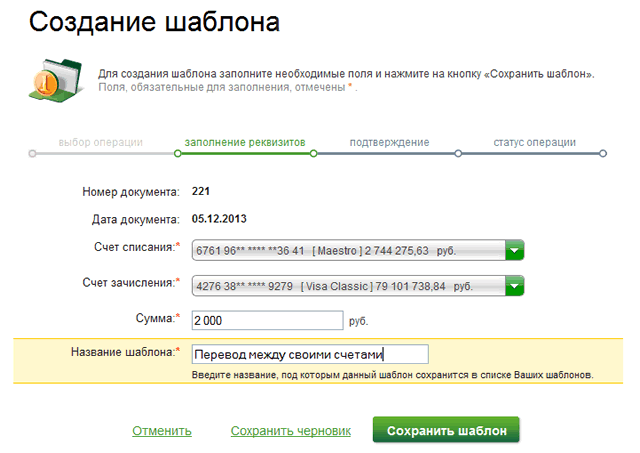
Для создания шаблона, например, перевод с карты на карту необходимо в поле «Счет списания» и «Счет зачисления» указать нужные карты, заполнить поле «Сумма», ввести название шаблона нажать . Отобразится страница подтверждения шаблона.
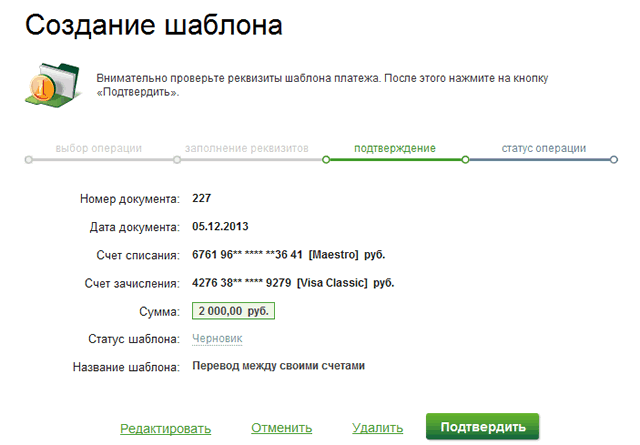
Для сохранения шаблона необходимо нажать на кнопку .
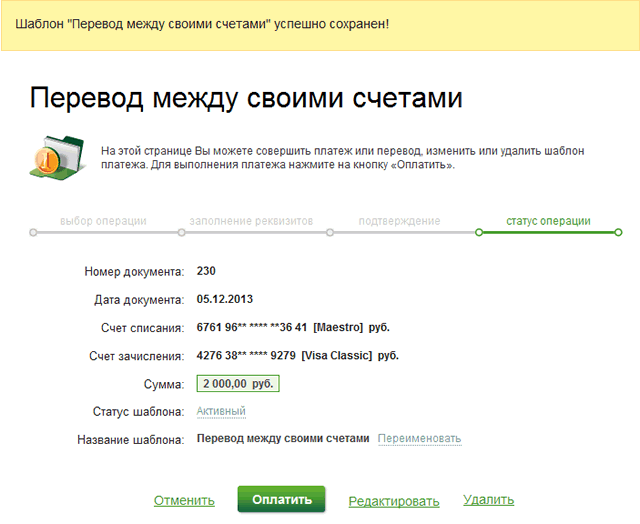
После нажатия на кнопку , по шаблону можно будет совершать операции.
Создание шаблона «Перевод на карту клиента Сбербанка»
Для создания шаблона «Перевод клиенту Сбербанка» необходимо выбрать соответствующий раздел. Отобразится страница Создание шаблона.
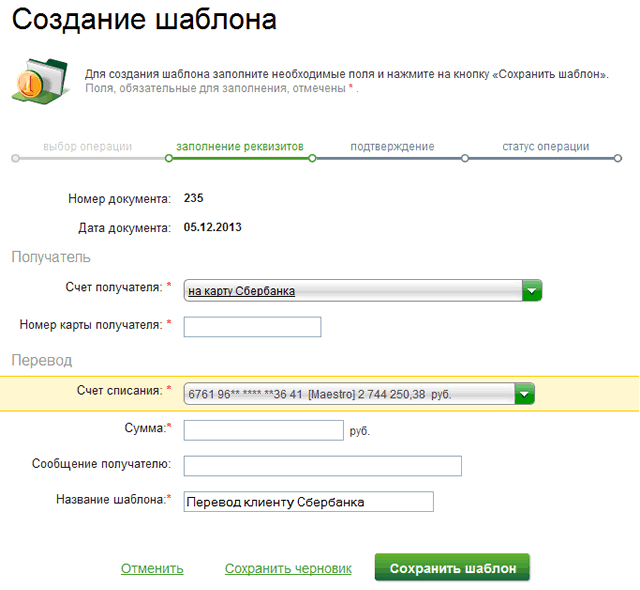
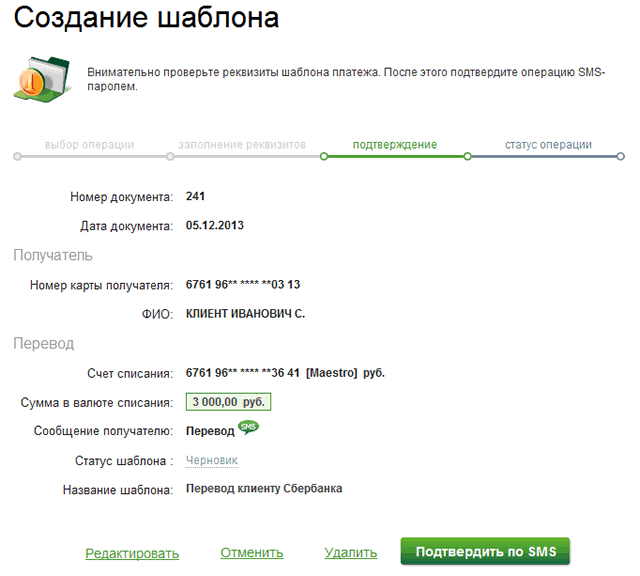
Для сохранения шаблона необходимо нажать на кнопку Подтвердить по SMS.
После нажатия на кнопку Подтвердить по SMS отобразится всплывающее окно для ввода sms-пароля. SMS-пароль будет отправлен Вам на телефон. Для подтверждения шаблона необходимо ввести полученный sms-пароль. После подтверждения, можно будет совершать операции по шаблону.
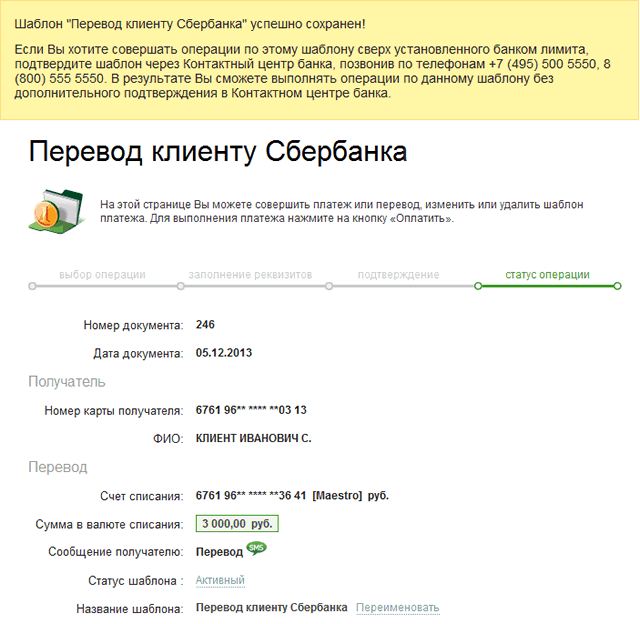
Статус шаблона «Черновик» после подтверждения по SMS, изменился на статус «Активный», теперь данный шаблон доступен для совершений операций в мобильных приложениях.
Заведение шаблона «Перевод на карту клиент Сбербанка по номеру телефона», аналогично, заведению шаблона «Перевод на карту клиента Сбербанка».
Перевод частному лицу в другом банке
На панели «Личное меню» выбрать «Мои шаблоны», «Управление шаблонами», далее нажать . Отображается перечень услуг. Для создания шаблона «Перевод частному лицу» необходимо выбрать соответствующий раздел. Отобразится страница «Создание шаблона».
В выпадающем списке «Счет получателя» выбрать пункт «на счет в другом банке». Для создания шаблона необходимо заполнить все обязательные поля и нажать на кнопку .
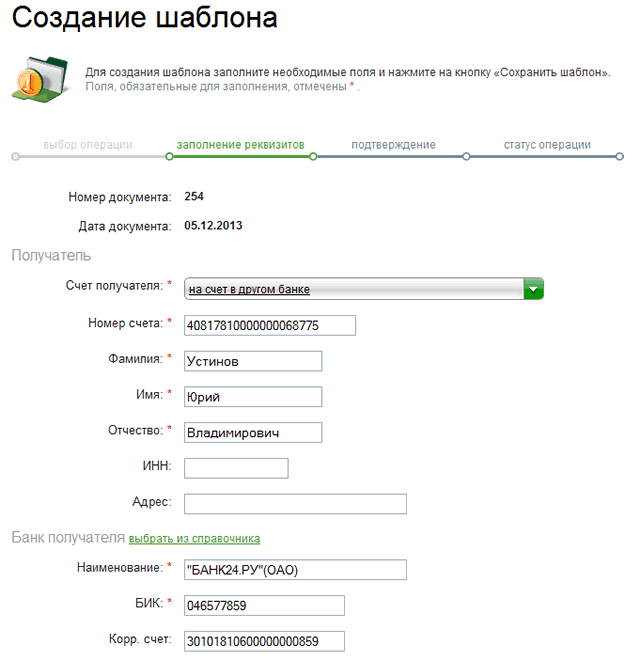
После нажатия на кнопку отобразится страница подтверждения шаблона. После нажатия на кнопку Подтвердить по SMS отобразится всплывающее окно для ввода sms-пароля. SMS-пароль будет отправлен Вам на телефон.
Для подтверждение шаблона необходимо ввести полученный sms-пароль. После подтверждения по шаблону можно будет совершать операции.
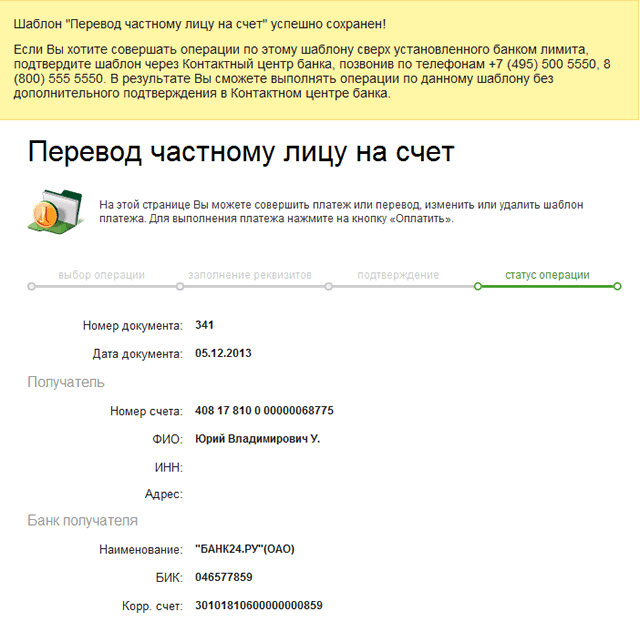
Заведение шаблона «Перевод на счет клиенту Сбербанка», аналогично, заведению шаблона «Перевод на счет клиента в другой банк».
Создание шаблона на оплату сотовой связи
На панели «Личное меню» выбрать «Мои шаблоны», «Управление шаблонами», далее нажать . Выбрать раздел «Мобильная связь».
Отображается список операторов сотовой связи. Для создания шаблона «Оплата сотовой связи» необходимо выбрать поставщика услуг. Отобразится страница Создание шаблона.
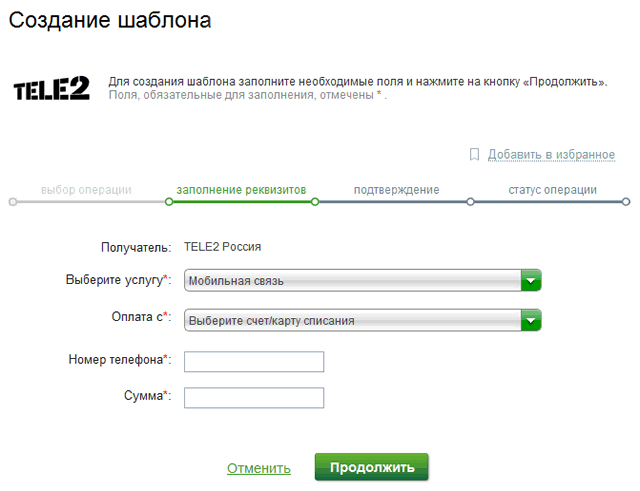
Для создания шаблона необходимо заполнить все обязательные поля и нажать на кнопку . Отобразится страница проверки реквизитов.
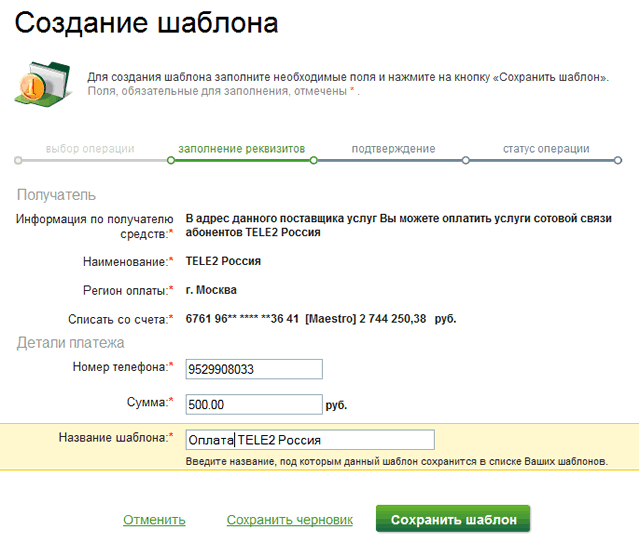
Необходимо проверить все указанные ранее реквизиты и нажать кнопку .
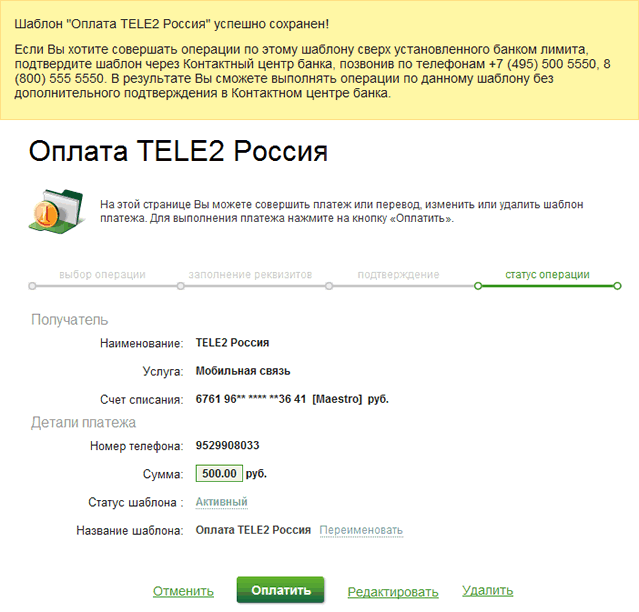
После нажатия на кнопку Подтвердить по SMS отобразится всплывающее окно для ввода sms-пароля. SMS-пароль будет отправлен Вам на телефон. Для подтверждение шаблона необходимо ввести полученный sms-пароль. После подтверждения по шаблону можно будет совершать операции.
Создание шаблона на оплату кредита
На панели навигации выбрать «Кредиты», отобразится перечень кредитов. Для создания шаблона необходимо в блоке с кредитом навести курсор на кнопку . Во всплывающем списке выбрать пункт «Внести платеж».
Отображается страница для заполнения реквизитов.
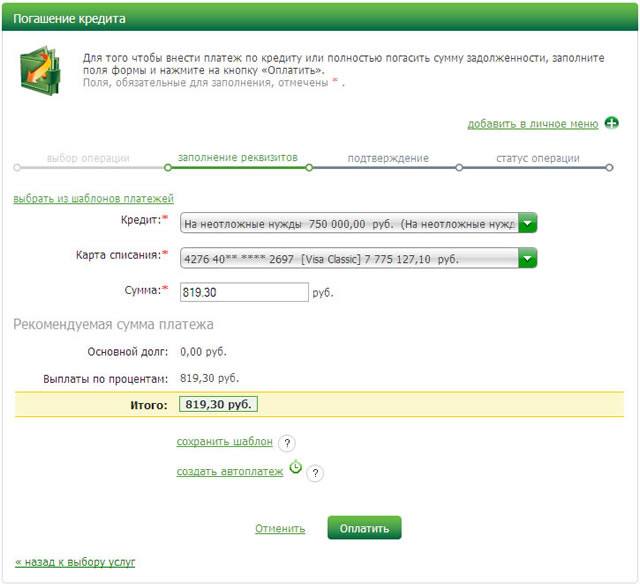
Для создания шаблона необходимо заполнить все обязательные поля и нажать на ссылку Сохранить шаблон. Отобразится страница для проверки введенных реквизитов. На странице можно ввести название шаблона.
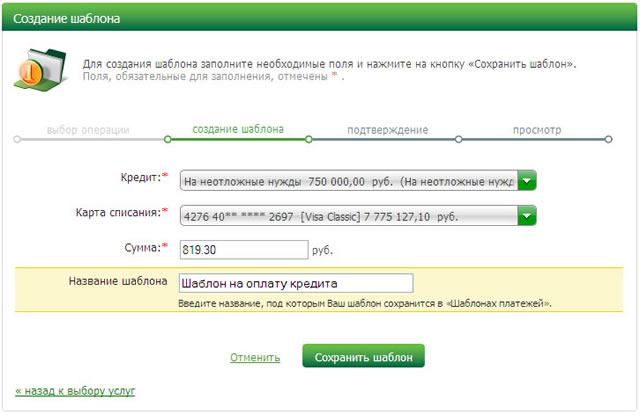
Для сохранения шаблона необходимо нажать на кнопку . Отобразится страница подтверждения шаблона.
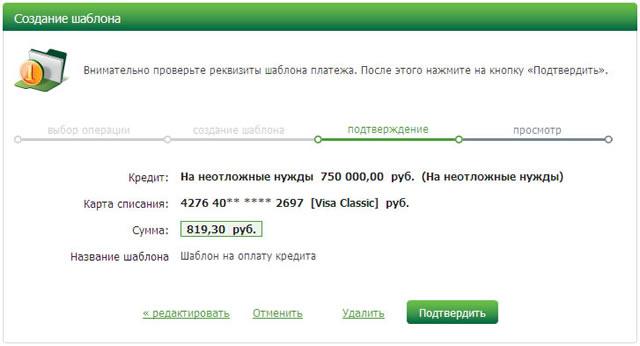
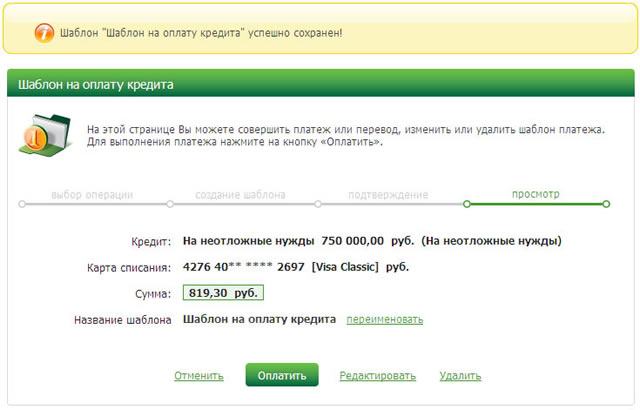
Обратите внимание, если клиент является поручителем/залогодателем, то шаблон необходимо подтвердить sms-паролем.


