

- Белкарт Pay для смартфонов Huawei
- Описание приложения
- Технические требования
- Безопасность операций
- Поддерживаемые банки
- Инструкция по установке
- Белкарт Pay для других устройств
- Добавление карточки в приложение БЕЛКАРТ Pay
- Дополнительный функционал
- Часто задаваемые вопросы
- Ответы на часто задаваемые вопросы о БЕЛКАРТ Pay
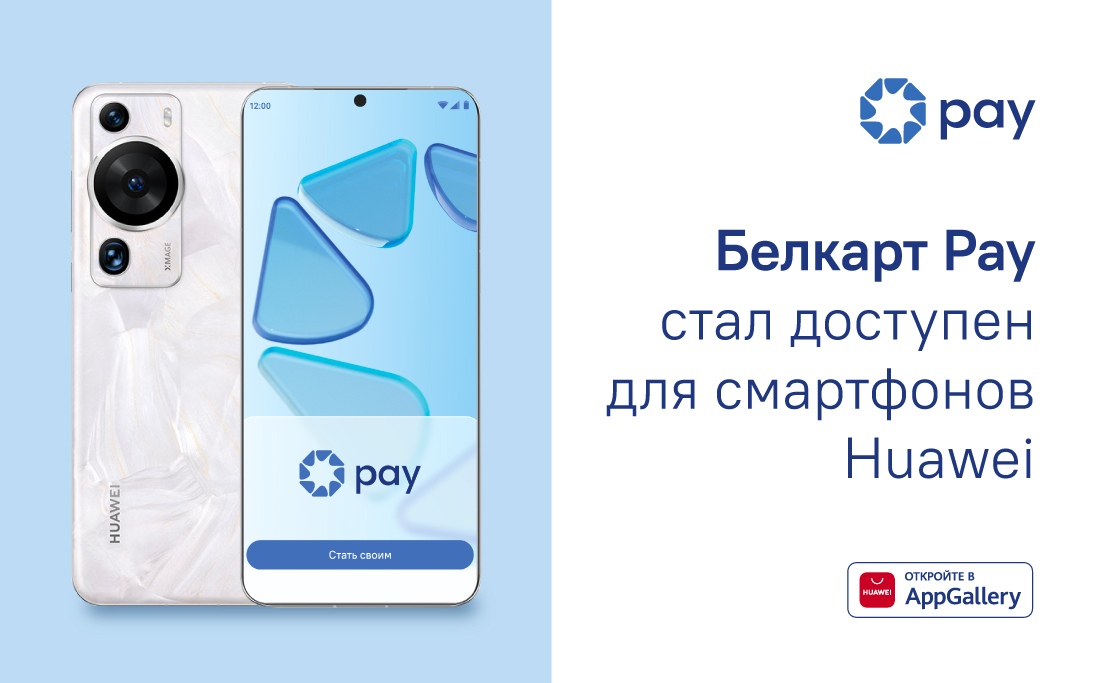
Белкарт Pay для смартфонов Huawei
Владельцам смартфонов Huawei стало доступно мобильное приложение Белкарт Pay. Сервис позволяет оплачивать покупки гаджетом в любом терминале с поддержкой бесконтактных карточек платежной системы Белкарт.
Описание приложения
Белкарт Pay работает по всей Беларуси и в странах ближнего зарубежья. С помощью установленного на телефоне мобильного приложения можно платить в магазинах, аптеках, кафе, ресторанах и фитнес-центрах. Расчеты проводятся в любом месте, где действует бесконтактная оплата.
Технические требования
Белкарт Pay поддерживают смартфоны Huawei с NFC-модулем и фирменной оболочкой EMUI 12.0 и выше. Приложение можно загрузить в магазине AppGallery, затем установить на телефон и придумать PIN-код. Чтобы добавить банковскую карточку нужно приложить ее к обратной стороне смартфона или ввести реквизиты вручную.
Безопасность операций
Все операции в Белкарт Pay защищены шифрованием. Реквизиты карточки не хранятся в смартфоне и не видны при совершении платежей. Вместо номера карточки используется токен – зашифрованный цифровой код.
Поддерживаемые банки
На данный момент сервисом могут пользоваться держатели карточек Беларусбанка, Белагропромбанка, Белинвестбанка, Банка Решения, Паритетбанка, БТА Банка, БСБ Банка, Цептер Банка, Сбер Банка, Белгазпромбанка, Банк Дабрабыт и Приорбанка.
Инструкция по установке
Если на вашем устройстве уже установлена версия Белкарт Pay, выполните следующие действия перед загрузкой нового приложения из AppGallery:
- Откройте Настройки на своем устройстве Huawei.
- Прокрутите вниз и выберите Приложения и службы либо Приложения (в зависимости от версии ОС).
- Найдите в списке приложений Белкарт Pay и коснитесь его.
- В открывшемся окне приложения выберите Память.
- Нажмите кнопку Очистить Кэш и кнопку Сброс.
- Подтвердите свое действие, нажав кнопку ОК либо Подтвердить.
- После этого вернитесь назад, нажмите кнопку Удалить и подтвердите действие.
Теперь, после корректного удаления, вы можете загрузить приложение из AppGallery и наслаждаться удобной оплатой покупок!
Белкарт Pay для других устройств
Белкарт Pay – это мобильное приложение от системы Белкарт для бесконтактной оплаты смартфоном. Платить Белкарт Pay можно во всех терминалах, где принимаются бесконтактные карты Белкарт.

Основные технические требования к мобильному устройству: ОС Android 6.0 и выше, наличие модуля NFC.
Белкарт Pay – быстро, удобно и безопасно, позволяет делать оплаты быстрее и проще, добавлять карточки одним движением и обеспечивает встроенные функции безопасности и конфиденциальности.
Установите мобильное приложение Белкарт Pay из Google Play или AppGallery и начните использовать его уже сегодня!
Добавление карточки в приложение БЕЛКАРТ Pay
Для того чтобы добавить данные карточки БЕЛКАРТ в мобильное приложение, можно воспользоваться несколькими способами:
Введите все необходимые данные карточки и нажмите кнопку Добавить.
Ознакомьтесь с условиями использования приложения БЕЛКАРТ Pay и согласитесь с ними, нажав на кнопку Согласиться. Если вы не согласны, то нажмите Отказаться.
Введите код из SMS-сообщения и нажмите кнопку Отправить. После этого ваша карта будет добавлена и вы сможете совершать оплаты.
Если приложение БЕЛКАРТ Pay установлено как основное приложение для оплаты, то для проведения оплаты достаточно:
- Выбрать карточку для оплаты, если у вас их несколько.
- Подтвердить оплату с помощью карточки.
При успешной оплате вы увидите значок Обработка операции и результат операции на экране терминала. Также операция будет отображена в истории транзакций под картой в приложении.
Дополнительный функционал
Для получения доступа к дополнительным функциям в приложении, следуйте инструкциям:
- Нажмите в правом верхнем углу экрана и выберите Настройки карты.
- Внесите необходимые изменения и нажмите Сохранить.
Дополнительный функционал включает в себя возможности выбора дизайна и цвета карточки, переименования карточек, назначения основной карточки и удаления карточек.
Часто задаваемые вопросы
Какие карты можно добавить в приложение БЕЛКАРТ Pay?
Ответ: В приложение можно добавить карты типа БЕЛКАРТ EMV, БЕЛКАРТ-ПРЕМИУМ EMV, БЕЛКАРТ корпоративная EMV, БЕЛКАРТ-ПРЕМИУМ-Maestro и виртуальную карточку БЕЛКАРТ. Карточку с магнитной полосой добавить нельзя.
Какие операции доступны с использованием мобильного приложения БЕЛКАРТ Pay?
Ответ: С помощью мобильного приложения доступны операции по оплате.
Что делать, если PIN-код от приложения был забыт?
Ответ: Если забыли PIN-код и не используете биометрическую аутентификацию, то необходим сброс приложения.
Что делать, если карта была перевыпущена?
Ответ: Удалите старую карту и добавьте новую.
Если карточка не добавляется в приложение, что делать?
Ответ — В данном случае рекомендуется связаться с технической поддержкой для помощи.
Ответы на часто задаваемые вопросы о БЕЛКАРТ Pay
1. Как узнать, поддерживает ли мой банк карту БЕЛКАРТ?
Ответ: Проверьте, что вы добавляете карточку БЕЛКАРТ, выпущенную банком, участвующим в сервисе. Если карта поддерживается, обратитесь в банк и уточните есть ли по этой карте ограничения на использование в сервисе. Если ограничений нет, но ошибка повторяется, обратитесь в Банковский процессинговый центр по телефону (017) 299-25-25.
2. Необходим ли интернет для использования приложения БЕЛКАРТ Pay?
Ответ: Подключение к интернету обязательно только для добавления карты в приложение. Для оплаты на платежных терминалах в торговых точках интернет на устройстве не нужен (до 30 операций).


