
- Как платить телефоном Apple IPhone
- Как настроить и платить Айфоном вместо карты
- Назад к пластику
- Платим смартфоном по-новому
- Оплата на сайтах
- Оплата банковской картой Сбербанка через телефон
- Первичная настройка
- Карты каких банков можно привязать к «Самсунг Пэй»
- Как привязать карту к смартфону с Samsung Pay
- Насколько безопасно платить телефоном вместо карты
- Как настроить и платить телефоном
- SberPay
- Как получать кэшбэк
- Mir Pay
- Как платить телефоном на Андроид
- Как оплачивать подписки Apple ID на iPhone сейчас
- Держите оплату с телефона про запас
- Вопрос-ответ
- Можно ли платить смартфоном в общественном транспорте
- Как узнать, есть ли NFC
- Смартфон украли или потерялся
- Что делать, если не работает
- Если пользуетесь «Яндекс-деньгами»
- В остальных случаях
- Бесконтактная оплата на iPhone
- Технология оплаты телефоном вместо карты
- Что понадобится
- Как настроить NFC для оплаты картой Сбербанка
- Через Android Pay
- С помощью Samsung Pay
- С Apple Pay
- На Apple Watch
- Через Айфон
- Как проверить, что ваш телефон поддерживает бесконтактную оплату
- В чем удобство оплаты телефоном
- Если у вас есть карта Тинькофф-банка
- Huawei Pay
- Какие телефоны поддерживают оплату в одно касание
- Какие марки телефонов поддерживают технологию
- Как платить с помощью телефона Samsung
- Как пользоваться Самсунг Пэй
- Кошелек Pay
- Бесконтактная оплата без NFC
- СБПэй
- Юмани
- Вот что нужно знать
- Проблемы и способы их решения
- Не запускаются банковские приложения
- Оплата через СБП
- Как платить телефоном вместо карты
- MirPay
- Как расплачиваться телефоном Андроид вместо карты
- Через Альфа-Банк
- Через Сбер
- Через Тинькофф
- Через QIWI
- Через «Юмани»
- Приложения для подключения карты
- Google Pay
- Приложения банков
- Как оплатить покупку или услугу
- Требуется ли подключение к интернету при оплате с помощью Samsung Pay
- Другие фишки приложения ЮMoney, которые вам пригодятся
Как платить телефоном Apple IPhone

Владельцы телефонов Apple могут существенно упростить походы в супермаркеты и торговые центры, оплачивая покупки телефоном. Если ваш Айфон поддерживает бесконтактные платежи, Вам достаточно зарегистрировать карты в приложении Wallet.
Приложение Wallet – это стандартное приложение на Айфонах, позволяющее оплачивать банковскими картами через айфон, а также хранить там дисконтные карты.
Платить картой через телефон можно при наличии IPhone XR, XS, XS Max, X, 8 серии и 8 Plus, а также 7, 6 серий и айфоном 5 SE. С помощью этих «яблочных» смартфонов можно совершать покупки как в обычных магазинах, так и через интернет.
Рассмотрим процесс установки и настройки на примере приложения Wallet, которое всегда присутствует в стартовом комплекте в качестве виртуального кошелька:
- Заходим в основное меню и кликаем на значок «плюс».
- Добавляем карты. Если ранее покупки совершались через ITunes, система предложит автоматически ввести данные.
- Проверяем корректность данных, получаем подтверждение прикрепления в виде кода от банка.
- Вводим код проверки и нажимаем «Ок». После этого карта появится в списке добавленных.
Чтобы расплачиваться прикрепленным пластиком, достаточно прикладывать разблокированный телефон к банковскому терминалу в момент совершения покупок.
Как настроить и платить Айфоном вместо карты
Читать на сайте Ria
МОСКВА, 3 мар — РИА Новости, Кирилл Каримов. Из-за санкций против российских банков зарубежные системы мобильных платежей, позволявшие расплачиваться смартфонами, работают с перебоями, а порой и вовсе не действуют. Какие есть альтернативы — в материале РИА Новости.
Назад к пластику
В большинстве случаев на смартфонах установлены платежные приложения зарубежных разработчиков: Apple Pay, Google Pay или Samsung Pay. Привязанные к ним банковские карты, пластиковые или виртуальные, поддерживаются международными системами Visa или Mastercard. Санкции против российских банков могут сильно усложнить оплату товаров и услуг как смартфоном, так и онлайн.
Компания Apple уже ограничила в России свои сервисы, в том числе Apple Pay. Владельцы айфонов испытывают трудности при бесконтактной оплате.
Потеряли возможность рассчитываться смартфонами и пользователи банковских карт Visa и Mastercard, выпущенных в ВТБ, «ФК Открытие», Совкомбанке, Промсвязьбанке и Новикомбанке. Не исключены сбои при бесконтактной оплате в московском метро, где ВТБ выступает банком-эквайером, то есть предоставляет и обслуживает терминалы. Так что лучше переходить на карту «Тройка
В любом случае, согласно рекомендации Центрального банка России, стоит носить с собой банковскую карту — вне зависимости от того, Visa это или Mastercard, выпущена ли она банком, попавшим под санкции, или нет. Только, в отличие от Apple Pay и Google Pay, при оплате пластиком услуги или товара дороже 1000 рублей придется ввести ПИН-код.
Платим смартфоном по-новому
Хотя Google Pay и Samsung Pay пока по-прежнему действуют в России, былой стабильности и надежды на них нет. Поэтому, если не хочется возвращаться к архаичному пластику, надо поискать альтернативу.
Путь первый (и наиболее надежный) — заказать карту отечественной платежной системы МИР в любом российском банке, пластиковую или цифровую, то есть существующую исключительно в виртуальном пространстве. С ними работают Samsung Pay и Apple Pay, а оплата — посредством телефона с NFC. Владельцам Android-смартфонов доступен отечественный сервис Mir Pay. Поначалу интерфейс может показаться не столь привычным, но софт выполняет главную функцию и взаимодействует с любым POS-терминалом в стране. Приложение доступно в Google Play Store и магазине AppGallery от Huawei.
Путь второй — для клиентов «Сбера»: сервис SberPay. Включается буквально в пару нажатий в мобильном приложении банка без установки дополнительного программного обеспечения. При активации потребуется блокировка смартфона — биометрия или пароль. Но есть два ограничения. Во-первых, SberPay не всегда распознает Visa и Mastercard. Во-вторых, сервис недоступен для умных устройств Apple — из-за внутренних ограничений американского производителя. Фактически яблочные гаджеты потеряли возможность бесконтактной оплаты в России.
Оплата на сайтах
Многие россияне столкнулись с тем, что не могут купить товары и услуги с помощью Apple Pay и Google Pay онлайн — на сайтах или в приложениях со смартфонов.
Здесь снова первыми под удар попали клиенты подсанкционных банков. Так, геймеры, посещающие онлайн-магазины Steam и Nintendo, жалуются, что не получается совершать внутриигровые покупки — сервисы выдают ошибку и предлагают взять другую карту.
Впрочем, популярная онлайн-площадка AliExpress пообещала, что, несмотря на санкции, покупатели из России смогут пользоваться маркетплейсом.
И, как напоминают в Центробанке, все средства клиентов любых банков на счетах, привязанных к карте, доступны в любое время.
Оплата банковской картой Сбербанка через телефон

Как выглядит процесс привязки через Сбербанк Онлайн:
- Заходим в приложение, выбираем нужную карту.
- Нажимаем на «Добавить в Google Pay».
Также привязка доступна через само приложение Google Pay (GPay).
В дальнейшем пользователи могут платить через телефон в магазине, поднося устройство к считывателям на несколько секунд. Для оплаты достаточно только разблокировки кодом, отпечатком пальца или сканом лица: это позволяет надежно защищать все операции.
Первичная настройка
- Установите одно из приложений для бесконтактной оплаты (ссылки ниже).
- Активируйте функцию NFC в настройках телефона. Там же выберите приложение, которое будете использовать (раздел может называться “Бесконтактная оплата”, “Платёж одним касанием” или др.).
- Добавьте платёжную карту в приложении.
Карты каких банков можно привязать к «Самсунг Пэй»
Есть еще одно важное условие, без соблюдения которого пользоваться этим сервисом бесконтактных платежей не получится. Система должна поддерживать карты банка, услугами которого вы пользуетесь.
На сегодняшний день система поддерживает карты более 100 российских банков. В списке точно есть:
- «Альфа-Банк»;
- «СберБанк»;
- «Банк ВТБ»;
- «Тинькофф Банк»;
- «Газпромбанк»;
- «Открытие»;
- «Райффайзен Банк»;
- «Русский стандарт».
Допускается использование карт международных платежных систем Mastercard и Visa, а также карт национальной платежной системы «МИР».
Как привязать карту к смартфону с Samsung Pay
На смартфоне должно быть одноименное приложение. Обычно оно входит в список предустановленных программ, но, если по какой-то причине его нет, загрузите его из магазина Galaxy Store.
Также смартфон должен быть подключен к интернету.
Войдите в приложение со своей учетной записью Samsung Account и выберите метод разблокировки. Это может быть:
- смарт-сканирование;
- разблокировка по радужке глаза;
- разблокировка по отпечатку пальца;
- PIN-код.
При этом надо придумать отдельный PIN-код – не тот, который вы используете для разблокировки смартфона.

Теперь откройте приложение и выберите в меню пункт «Добавить карту». Ее можно отсканировать с помощью камеры, также предусмотрена возможность ввести все данные вручную.
Следующий этап – проверка карты. На ваш смартфон придет SMS с кодом, который надо ввести в специальное поле на экране.

Завершается подготовка к использованию системы бесконтактных платежей «Самсунг Пэй» тем, что на дисплее надо нарисовать собственную подпись. Это объясняется тем, что продавцы могут потребовать от вас подтверждения того факта, чтобы являетесь владельцем карты, которой расплачиваетесь.
Обычно пользоваться системой Samsung Pay можно примерно через 10 минут после того, как вы выполнили все перечисленные выше действия. За это время карта зарегистрируется в сервисе.
Если вы планируете использовать «Самсунг Пэй» на смарт-часах, надо установить на них другое приложение:
- для моделей Galaxy Watch – Samsung Wearable;
- для моделей Gear – Samsung Gear.
Общий принцип настройки будет тот же самый, только умные часы при этом надо подключить к смартфону с приложением Samsung Pay.
В приложении можно указать несколько карт. В этом случае первая будет считаться «картой по умолчанию». Если вы не предпримете никаких действий, деньги будут списываться именно с нее. Если же вы хотите выбрать другую карту, это можно сделать:
- на смартфоне – свайпом по экрану и нажатием на ту карту, которую предпочитаете использовать;
- на «умных» часах – поворотом безеля.
Также вы можете добавить любую клубную карту, главное, чтобы у нее был штрих-код. Для этого в приложении предусмотрен отдельный раздел «Клубные карты».

Насколько безопасно платить телефоном вместо карты
Сравнивая старый и новый способы расчета за покупки, важно понимать, как платят мобильным вместо карточки в магазине, потому что это безопаснее. Деньги отправляются в кассу по защищенному каналу с виртуального счета, а оставшиеся на нем средства не могут быть никак похищены кем-то, стоящим рядом. Для каждой операции используется уникальный код.

Если телефон окажется в руках вора, то попасть в банковское приложение он сразу не сможет: все же там есть пароль или идентификация по отпечатку пальцев (Face ID). Естественно, для большей безопасности хозяин, потерявший смартфон, обязан заблокировать все привязанные карточки как можно скорее, позвонив на горячую линию.
Таким образом, разобраться с тем, как платить телефоном вместо карточки, совсем нетрудно. Выбирайте себе гаджет с поддержкой NFC-технологии, устанавливайте подходящее приложение, добавляйте карточку и отправляйтесь на шопинг.
Из опроса НАФИ, проведенного в конце мая 2022 года, следует, что 96% владельцев телефонов с операционной системой iOS и 63% Андроид перешли на платежи пластиком. Хочется верить, что эти цифры будут меняться, поскольку число альтернативных удобных способов платежей увеличивается.
Рекомендуем рассмотреть варианты СБПэй, Samsung Pay MirPay для ваших телефонов.
Как настроить и платить телефоном
После получения банковской карточки с функцией бесконтактных платежей настройте телефон. Если на смартфоне установлена OS Android нужно:
- Выбрать раздел «Беспроводные сети».
- Разрешить передачу данных в разделе «NFC».
- Включить автоматическую активацию напротив строчки «Android Beam».
Что касается мобильных устройств под управлением iOS, настройку производить не нужно. Остается только установить приложение, через которое добавляется карточка.
Чтобы рассчитываться мобильным телефоном рекомендуется:
- Приобрести товар в магазине, аптеке или другой торговой точке.
- Дождаться, пока кассир проведет продукты через кассу.
- Поднести смартфон к терминалу.
- Ввести пин-код на устройстве.

Через 1-2 секунды со счета снимутся деньги. Прикладывая к терминалу, убедитесь, что он поддерживает технологию NFC. Для этого, спросите у кассира, или посмотрите на значки, наклеенные на банковский аппарат.
SberPay
У этой системы бесконтактных платежей тоже есть ограничения. Она предназначена для клиентов банка «Сбер» и работает только с картами «Мир». В апреле 2022 года из-за технических сложностей бесконтактная оплата с помощью SberPay не работала, но в начале июня ее восстановили.
Если у вас есть карта «Мир», выпущенная «Сбером», и приложение «Сбербанк Онлайн», не нужно ничего устанавливать дополнительно. Функция бесконтактной оплаты уже встроена в приложение. Чтобы ей воспользоваться, войдите в приложение и нажмите на иконку своего профиля. После этого – на значок в виде шестеренки, чтобы перейти в настройки.
Можно сделать проще – наберите в строке поиска рядом с иконкой профиля слово Sberpay.

В пункте «Оплата телефоном SberPay» добавьте свою карту. После этого можно пользоваться системой SberPay.
Как получать кэшбэк
Присоединитесь к акции «Кэшбэк по категориям». После этого раз в месяц сервис будет предлагать вам категории повышенного кэшбэка. Выбирайте те, что понравились, — по ним будет моментально возвращаться 5% баллами.
За остальные покупки будет приходить от 0,5% до 1%. Если тратить меньше 3 000 ₽, в следующем месяце кэшбэка не будет.
Баллы можно потратить в тысячах онлайн-магазинов, список самых популярных здесь. 1 балл = 1 рубль.
Сканируйте в приложении чеки на избранные товары в магазинах и ресторанах. Получайте кэшбэк рублями в соответствии с условиями акции. Чтобы начать, зайдите в приложение ЮMoney. Предложение отобразится на главной в разделе «Кэшбэк и скидки» — «Кэшбэк по чекам».
Mir Pay
Есть аналоги, которыми можно пользоваться вместо бесконтактной оплаты. Все они дают возможность совершать платежи по тому же принципу, что и Google Pay. То есть, достаточно поднести мобильный телефон к совместимому терминалу, чтобы заплатить за товары или услуги.
Но заказать новую карту несложно. А если вы не можете ждать, выпустите виртуальную карту. Такую услугу предлагают многие банки, и занимает это не больше минуты. В банке Tinkoff, например, достаточно:
• открыть свой счет;
• нажать на + рядом с ним;
• выбрать последовательно «Выпустить новую карту» – «Для себя» – «Виртуальная».
После этого вам предложат дизайн, и на этом этапе надо выбрать платежную систему «Мир».

Когда у вас есть карта «Мир» и приложение Mip Pay, надо:
• открыть приложение;
• отсканировать карту или ввести данные вручную;
• активировать карту, следуя подсказкам на экране.
Готово. Можно совершать бесконтактные платежи с помощью приложения Mir Pay.
Как платить телефоном на Андроид

Чтобы платить через смартфон на базе Android, достаточно ознакомиться с пошаговой инструкцией и выполнить все действия:
- Проверить наличие функции NFC. Зайти в раздел передачи данных и проверить функцию обмена данных с другими устройствами – она должна быть активна.
- Установить доступ к приложению через код или отпечаток пальца: это позволит защитить свои финансы от злоумышленников.
Оплата в магазине выглядит еще проще: достаточно приложить к считывающему устройству смартфон (обычно задней стенкой) и подержать в таком положении 3-5 секунд. Если оплачиваете с карты Mastercard и, если сумма покупки превышает 1 000 руб. , возможно, понадобится введение ПИН-кода. По картам VISA пин-код запрашивается, как правило, при покупках свыше 3000 рублей.
Как оплачивать подписки Apple ID на iPhone сейчас
Оплачивать подписки можно, если скорректировать настройки. Зайдите в раздел «Учетная запись Apple ID» в настройках. Далее выберете раздел «Оплата и доставка», а затем «Добавить способ оплаты». Следующим шагом будет пункт «Мобильный телефон», где вы введете номер сотового и подтвердите его по СМС.
После появления мобильного телефона в способах платежей, измените способ оплаты на него в настройках, сохраните изменения. Это позволит оплачивать игры и программы с помощью мобильного: средства будут списываться прямо с сотового.
Аналогичным образом можно решить вопрос и в Google Play.
Держите оплату с телефона про запас
К сожалению, бесконтактная оплата через телефон еще не так совершенна, как оплата картой. В магазинах встречаются неправильно настроенные терминалы, которые не принимают такую оплату. Бывают терминалы, которые вообще не поддерживают бесконтактную оплату. Поэтому пока что рассчитывать на телефон как на основное платежное средство нельзя: слишком много всего может пойти не так.
Постепенно ситуация улучшится, и как только в Москве или Петербурге можно будет целый день расплачиваться с телефона — мы об этом напишем. А пока отнеситесь к оплате телефоном как к запасному варианту на всякий случай. Убедитесь, что всё настроено и работает, и держите про запас. И проверьте свой местный супермаркет: возможно, он уже принимает оплату с телефона.
Вопрос-ответ
Практически все современные магазины и учреждения принимают бесконтактную оплату, главное чтобы на кассе стоял PayPass/PayWave терминал.
- в метрополитене вам достаточно приложить телефон турникету, оснащенному NFC;
- в кафе и ресторанах: официант принесет беспроводную «кассу», в которой вы можете расплатиться;
- в магазинах есть терминалы, принимающие подобные платежи;
- на заправке.
Можно ли платить смартфоном в общественном транспорте
Метро поддерживает NFC. А вот автобусы еще не все оборудованы поддержкой бесконтактной оплаты. Смотрите на поручень при входе. Если там есть терминал, доставайте мобильник, подносите, платите и езжайте до места назначения.

Как узнать, есть ли NFC
Подобную информацию пишут на коробке от телефона. Но можно проверить и в параметрах смартфона.
- Перейдите в «Настройки».
- Откройте раздел «Беспроводные сети».
- Прокрутите вниз и нажмите на пункт «Еще».
- Видите строку «NFC»? Если да, значит телефон оборудован бесконтактной оплатой, если подобной строчки не наблюдается — нету.
Для Айфонов все просто. Функцию оплаты поддерживают все модели, начиная с 6-й.
Смартфон украли или потерялся
Не волнуйтесь. Google и Apple специально не хранят информацию о карте во внутренней памяти устройства. Если человек захочет воспользоваться вашими средствами, открыв приложение, никаких данных он не увидит. Вдобавок к этому, ему потребуется разблокировать телефон, а это не всегда получается.
Что делать, если не работает
- Бывает достаточно поднести смартфон поближе к кассовой технике,
- Можно снять чехол и произвести расчет еще раз,
- Решение проблемы не опишешь в одном или даже в двух абзацах. Поэтому специально для такого случая, подготовлен следующая статья. В ней подробно расписываются все этапы.
8 причин почему Apple pay не проводит платеж
Если пользуетесь «Яндекс-деньгами»
«Яндекс-деньгами» можно расплачиваться так же, как и обычными деньгами. Для этого нужно выбрать на главном экране приложения «Бесконтактные платежи», вспомнить свой пароль от Яндекса и ввести код из СМС. После этого Яндекс создаст вам виртуальную карту, которой вы будете платить через телефон. Деньги спишутся с вашего счета Яндекс-денег.
При экспериментах я заметил, что если долго не пользоваться «Яндекс-деньгами», то в какой-то момент приложение забывает, что ты ему разрешил совершать платежи, и начинает заново просить пароль и код из смс.
В остальных случаях
В магазине приложений Гугла есть приложение «Кошелёк» разработчика CardsMobile. В нем можно платить виртуальными мобильными картами четырех банков: Тинькофф-банка, «Русского стандарта», «Санкт-Петербурга» и «Московского индустриального банка». Чтобы подключить одну из этих карт, зайдите в раздел «Карты — банки»:
Обратите внимание на тип карты, которую вы хотите подключить:
- Предоплаченная — значит, что вы можете ее оформить, даже если у вас нет счета в этом банке. Оформляете карту, отправляете на нее деньги, платите. Сколько положили — столько и можно потратить.
- К существующему счету — значит, что у вас уже должен быть счет в этом банке. К нему подключается дополнительная виртуальная карта для бесконтактных платежей. При оплате деньги будут списываться с этого счета.
Выберите, какую карту вам выпустить: предоплаченную или к основному счету. Дождитесь, пока банк ее выпустит, пополните по реквизитам, и можно платить. Карта Тинькофф-банка выпускается за 5-10 минут.
Бесконтактная оплата на iPhone
Для iPhone функционирует технология Apple Pay – система платежей за товары и услуги с помощью мобильных устройств Apple.
После прекращения работы Apple Pay в России появилась альтернатива – воспользоваться технологией СБПэй, которая также позволяет платить на сайте или по QR-коду. На отдельные товары или услуги даже действуют скидки при оплате с помощью данной технологии.
По ссылкам вы найдете пошаговые инструкции по оплате данными способами с понятными скриншотами.
Есть и вариант обхода ограничения работы Apple Pay. Посетите icloud. com/find – официальный сайт сервиса Локатор от Apple, затем зайдите в Apple ID.
Далее нажмите кнопку Устройства и выберите текущий iPhone. Введите iPhone в режим пропажи, Айфон заблокируется на 5-10 секунд, после этого разблокируйте устройство, снова введите пароль Apple ID. После этого придет уведомление о том, что карточка готова к использованию.
Технология оплаты телефоном вместо карты
Круглосуточно рядом с нами находятся гаджеты, многие из них оснащены технологией «near field communication». Этот чип встроен практически в каждый современный умный прибор, с его помощью передаются данные между разными устройствами. Правда, происходить это может лишь на расстоянии примерно 10 см – но для оплаты большего и не требуется. Есть бесконтактные банковские пластиковые карты, и наравне с ними многие оплачивают покупки и услуги смартфоном через NFC.
Что понадобится
Вам нужен телефон на базе Андроида. Почти все телефоны фирм Samsung, HTC, Alcatel, Huawei, Meizu, ZTE и Xiaomi работают на Андроиде. Поэтому если у вас не Айфон, скорее всего, у вас Андроид.
Еще нужна поддержка технологии NFC — near field communication. Если вы купили смартфон в последние два года, скорее всего, он уже поддерживает эту технологию. Если сомневаетесь, есть ли в вашем телефоне NFC, проверьте по перечню на сайте NFC World.
Также потребуется поддержка HCE — Host Card Emulation. Она есть во всех телефонах на Андроиде, начиная с версии 4. 4 Kitkat 2013 года. Если вашему телефону меньше трех лет и вы регулярно обновляете программы, то поддержка HCE у вас должна быть.
Если у вас Айфон, пока что технология бесконтактных платежей в России вам недоступна. Она может появиться в любой момент, и когда это произойдет — мы вам сообщим.
Как настроить NFC для оплаты картой Сбербанка
В текущее время на российском рынке большой популярностью пользуются три сервиса бесконтактной транзакции — Apple Pay, Samsung Pay и Android Pay, которые предъявляют свои требования к совместимости и подключению кредитки. Поэтому следует учитывать каждое приложение по отдельности. Главное, чтобы сотовый телефон был оборудован НФС микрочипом, который передает информацию на расстоянии.
Через Android Pay

Перед добавлением продукта от Сбербанка в виртуальный кошелек следует учитывать, что сервис доступен не на всех мобильных устройствах, их список ограничен. Главное требование – наличие NFC передатчика для бесконтактного обмена информацией с терминалом. Утилита покрывает практически всех производителей телефонов – Сони, Хуавей, Хонор, Алкатель, Самсунг и другие, в отличие от своих конкурентов. На смартфоне должно быть установлено программное обеспечение по версии Андроид 4. 4 и не ниже.
Если девайс полностью совместим, то нужно прикрепить к приложению банковскую карточку. Для этого потребуется:
- Для входа в систему и использования утилиты нужно зарегистрировать учетную запись в сервисе Google.
- После этого, в основном окне мобильного приложения нажать на иконку в виде плюсика.
- На дисплее появится соответствующие поля для заполнения. Прописать в них реквизиты и характеристики своей кредитки. Можно отсканировать ее при помощи встроенной камеры, чтобы не писать данные вручную.
- Подтвердить записанную информацию и сохранить изменения. Теперь пластик удачно прикреплен к приложению и готов к использованию.
С помощью Samsung Pay
Приложение доступно только для обладателей мобильных устройств от производителя Самсунг, на остальных Андроидах оно не доступно. Технология бесконтактной оплаты стала распространяться относительно недавно, поэтому микрочип NFC встроен не во все модели смартфонов. Обычно это телефоны не позднее 2016 года выпуска. Среди них – серия S, начиная от S6, Galaxy Note 5 или 8, семейство A5 и A6 с 2016 года, J5 и J7 2017 года. Перечень совместимых телефонов постоянно обновляется.

Основным преимуществом такого сервиса является то, что помимо модуля NFC, в смартфоны устанавливается MST. Он нужен для имитирования магнитной полоски с задней стороны кредиток. Гаджет способен создавать вокруг себя магнитное поле в заявленном диапазоне. Потребитель может расплатиться почти во всех магазинах, даже не оборудованных НФС считывателем.
Чтобы установить на телефон новую карточку допускается воспользоваться двумя способами:
С Apple Pay

Если являетесь владельцем аппаратуры мирового бренда Apple, то нужно учесть особенности совместимости технологии NFC. Она доступна на следующих устройствах:
- IPhone не позднее 6 версии.
- Айфон SE.
- Умные часы Apple Watch первого или второго поколения.
В остальном требуется последняя версия программного обеспечения и действующий аккаунт в сервисе ICloud. В противном случае бесконтактная оплата для вас недоступна. Рассмотрим особенности добавления кредиток на каждом отдельном устройстве.
На Apple Watch
Владельцы умных часов должны настраивать их работу через синхронизированный Айфон. Порядок подключения пластика выглядит следующим образом:
- Синхронизируйте два гаджета.
- Зайдите в раздел настроек IPhone и выберите вкладку Apple Watch.
- Здесь найдете виртуальный кошелек Wallet, в который нужно прикрепить кредитку.
- Пропишите ее реквизиты вручную или отсканируйте их при помощи камеры смартфона.
- Сохраните изменения.
- После этого, платежные данные появятся в Смарт-часах, и с их помощью можно будет производить транзакцию бесконтактным методом.
Через Айфон
Чтобы привязать карту на iPhone можно использовать два способа:
Как проверить, что ваш телефон поддерживает бесконтактную оплату
Если ваш девайс относится к высокой ценовой категории, то, вероятнее всего, в нём есть NFC и проделывать описываемые далее шаги необязательно. В противном случае стоит воспользоваться следующей инструкцией:
- Откройте настройки устройства;
- Введите в поиск «NFC». Переведите тумблер вправо, если он деактивирован;
- Если по запросу найден результат, нужно выполнить установку приложения Google Pay. Несколько странный, но всё же возможный случай, представлен недоступностью NFC именно для оплаты – в некоторых девайсах, например Irbis SP56, данный модуль может задействоваться только для замены различных электронных пропусков. Загрузите программу Google Pay;
- Откройте приложение, когда это станет возможным.
Обратите внимание! «Гугл Пей» – не единственная программа, способная использоваться для оплаты в реальных магазинах. Жителям Крыма рекомендуется установить приложение MIR Pay или SberPay, которые созданы в ответ на санкции – в этом регионе попросту не работает огромное число сервисов корпорации.
Не только российские аналоги представлены в мире приложений для бесконтактной оплаты. Есть также программа Samsung Pay, которая присутствует, как это видно по названию, в устройствах данного южнокорейского бренда. Она тоже поддерживает банковские карты разных эмитентов и операторов, однако запустить её на каком-либо девайсе, не входящем в экосистему «Самсунга», не удастся.
В чем удобство оплаты телефоном
- Комфортно. Не надо доставать кошелек ни кошелек, ни карту. Вы можете их с собой совсем не носить.
- Просто и быстро, потому что смартфон чаще всего уже в руке. Поднесли — оплатили. Мало того, вы и очередь не будете задерживать.
- Безопасно. Никто не подсмотрит ваш пин-код или не вырвет наличку из рук.
Что такое NFC
NFC — беспроводная передача данных, сделанная на основе технологии RFID. Расшифровывается аббревиатура как «Near Field Communication». Два устройства, находящиеся на расстоянии до 10 см. устанавливают связь и обмениваются информацией о сумме на балансе, кодами безопасности и другими параметрами. Разработчики сервиса уверяют, что украсть данные пользователей практически невозможно.
NFC устанавливается в смартфон на заводе. Аппаратно система выглядит как маленький чип на материнской плате, и антенны. Своими руками оснастить свой гаджет не получится – инженеры на этапе проектирования микросхем добавляют этот функционал.
К сожалению, не все мобильники поддерживают НФС, так как эта технология требует дополнительных затрат. И масса дешевых мобильников (до 10000 рублей) пока остаются без столь удобной опции.
Если у вас есть карта Тинькофф-банка
Перезайдите в приложение, и значок бесконтактной оплаты появится на том же экране, на котором вы вводите код безопасности. Бесконтактную оплату можно подключить только к активной карте: если у вас, например, выпущена дополнительная карта, а основная перевыпущена и еще не активирована, то бесконтактная оплата может не работать. Если у вас на экране «Услуги» не виден переключатель «Бесконтактная оплата», напишите в службу поддержки банка, и вам подскажут, что делать.
Huawei Pay
Это еще одно приложение, которое работает на смартфонах определенной марки. Оно доступно тем, кто пользуется мобильными девайсами Huawei и Honor. В России им можно пользоваться только для совершения расчетов с помощью карт Union Pay, выпущенных следующими банками:
- «Газпромбанк»;
- «Восточный банк»;
- «Россельхозбанк»;
- «Солидарность».
Список организаций, с которыми сотрудничает система, в перспективе обещают расширить.
- откройте приложение;
- нажмите +, чтобы добавить карту;
- отсканируйте карту;
- следуйте дальнейшим инструкциям на экране.
Если все прошло успешно, можно совершать бесконтактные платежи с помощью Huawei Pay.
Какие телефоны поддерживают оплату в одно касание
Важно учитывать, что платить через смартфон можно только при условии его соответствия определённым требованиям:
- ОС Android – не ниже Android 4, iOS – от 8 версии и выше.
- Оплата с iPhone может осуществляться через систему Apple Pay, с «Самсунгов» — через Samsung Pay, для всех остальных смартфонов на Андроиде – через Google Pay (раньше называлось Android Pay).
Какие марки телефонов поддерживают технологию

Наиболее распространёнными марками, позволяющие упростить процесс оплаты являются следующие:
- Samsung;
- IPhone;
- LG;
- Honor;
- HTC;
- Xiaomi;
- Huawei.
Получить информацию о функционале своего телефона можно, зайдя в настройки. Если версия ОС соответствует заявленным требованиям и есть NFC модуль, достаточно «привязать» банковские карты в платежное приложение. Сегодня почти все гаджеты, поддерживающие бесконтактную оплату, продаются уже с предустановленными приложениями для оплаты.
На устройстве должно быть установлено вышеназванные платежные приложения от производителей смартфонов, либо приложения некоторых банков. К ней привязываются при желании сколько угодно банковских карт. Одна карта устанавливается по умолчанию, все остальные карты можно выбирать в приложении в момент оплаты.
Как платить с помощью телефона Samsung

Владельцы данной модели могут платить банковской картой через телефон, используя Samsung Pay. Пошаговый алгоритм действий по установке и настройке выглядит так:
- Для начала убеждаемся, что телефон поддерживает приложение. В список моделей входит серия Galaxy: S7, S7 EDGE, A3, A5, A7, Note5, S6 (все виды). Сегодня каждая новая модель поддерживает эту функцию. Поэтому, список устройств уточняйте на сайте Samsung Pay.
- Привязываем дебетовую или кредитную карту в приложении. Это можно сделать по фотографии карты или через собственноручное введение данных с неё.
- Выбираем способ подтверждения покупок: по отпечатку пальца или по ПИН коду.
- Принимаем правила регистрации в сервисе, подтверждаем действия через СМС-код от банка, который выдал карту.
В завершение необходимо при помощи стилуса или пальца поставить подпись. Это требуется для идентификации владельца. При необходимости продавец на кассе вправе запросить такую подпись, но обычно она нужна исключительно для карт, оснащенных только магнитной полосой.
Как пользоваться Самсунг Пэй
Несмотря на то, что включение опции и ее дальнейшая настройка выглядит довольно простой операцией, многие владельцы устройств на Android испытывают массу проблем с бесконтактной оплатой покупок. Рассмотрим самые частые из них и предложим оптимальные методы решения:
- Не удается найти переключатель NFC или установить приложение для оплаты. Эта проблема связана с отсутствием поддержки NFC на вашем смартфоне. Для проверки наличия датчика воспользуйтесь приложением NFC Checker.
- Не получается добавить карту в Google Pay или Samsung Pay. Проверьте правильность ввода данных, а также срок действия карты, поскольку он всегда ограничен.
- После настройки приложения не удается оплатить покупку. На смартфонах Xiaomi такая проблема связана с расположением элемента безопасности. По умолчанию может быть установлен «Кошелек SIM», но в настройках телефона нужно выбрать «Кошелек HCE». Также рекомендуется проверить активацию NFC и выбор приложения по умолчанию для совершения платежей через телефон.
- Перестала работать бесконтактная оплата через Google Pay и другие приложения. С недавних пор платежные системы Visa и MasterCardпокинули российский рынок. Поэтому пользоваться бесконтактной оплатой стало возможным только при наличии карты МИР через приложение MirPay.
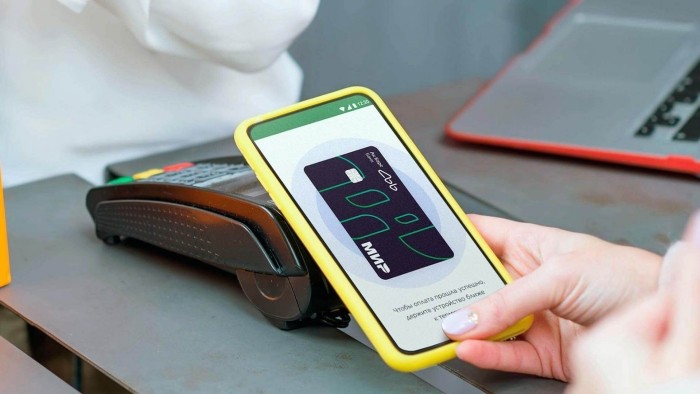
С высокой долей вероятности вам удастся решить любую проблему, связанную с бесконтактной оплатой. Если это сделать это не получится, то свяжитесь со службой поддержки своего банка и уточните всю необходимую информацию.
Кошелек Pay
Эта система бесконтактных платежей работала только с картами Visa и Mastercard. После их ухода из России совершать с ее помощью бесконтактные платежи не получится. Но приложение «Кошелек» стоит упомянуть по другой причине. Оно дает возможность выпускать бонусные и дисконтные карты магазинов и использовать их в бесконтактном режиме. Теперь не нужно носить с собой множество пластиковых карт, чтобы получать скидки.
Достаточно установить мобильное приложение «Кошелек» и прямо в нем выпустить карты, которые вам требуются. Просто поднесите смартфон к терминалу, и сумма покупки уменьшится. Приложение скачивается в магазине Google Play, также у него есть собственный сайт.
Как видите, отсутствие Google Pay еще не означает, что вы больше никогда не сможете пользоваться бесконтактными платежами. Вам доступны альтернативные варианты.
Бесконтактная оплата без NFC
Телефоны без функции NFC также можно использовать для бесконтактной оплаты. В этом случае платежи осуществляются по-другому. Оплата происходит по QR кодам. Приложение сканирует код и совершает перевод на указанные в нём реквизиты.
- Отсканируйте QR код.
- Введите необходимую сумму.
- Подтвердите операцию.
Перевод мгновенно поступит на счёт, так как обрабатывается через систему быстрых платежей (СБП).
СБПэй

Переводы осуществляются без использования карт. Операции происходят с банковского счета. Бесконтактная оплата через телефон в магазинах и интернет. Отсканировали код, ввели сумму и подтвердили.
- Более 90 банков России поддерживают работу с приложением СБПэй.
- Android 6.0 и выше.
- Не требуется модуль NFC.
Подготовка к работе:
- Установить приложение.
- Выбрать свой банк из списка.
- Указать номер счёта и телефон.
- Ввести полученный код из смс для подтверждения.
Пока не добавили Сбер, Альфа-Банк, Тинькофф, Райффайзен и др. В списке поддерживаемых банков большинство малоизвестных. Приложение будет полезно в основном для вкладчиков этих организаций, у которых, скорее всего, нет своего приложения.
В приложении доступны быстрые платежи по QR кодам. Их можно совершать с телефонов без поддержки NFC.
- Заходим в приложение и нажимаем на фото профиля.
- Идём в настройки (иконка в виде шестерёнки).
- Листаем вниз и находим меню – Система быстрых платежей. Нажимаем.
- По отдельности можно подключить следующие возможности: 1. Входящие переводы. 2. Исходящие переводы. 3. Оплата по QR-коду.
- Нажимаем – Подключить. Готово. Теперь вы сможете расплачиваться на кассе телефоном по QR коду и совершать мгновенные платежи.
Юмани
Для владельцев смартфонов без модуля NFC есть возможность оплачивать покупки по QR кодам. Пользователь пополняет электронный кошелёк, либо привязывает к нему карту, и может совершать моментальные бесконтактные платежи, сканируя коды.
В приложении выбираем вкладку “Каталог”. Далее жмём на иконку в виде qr-кода. Либо заходим в меню “Оплатить” и выбираем “QR-оплата”.

Наводим камеру на код. На экране появятся реквизиты организации. В нижней части есть поле для ввода суммы платежа (вписываем нужную сумму) и жмём “Перевести”.
Вот что нужно знать
● выпуск карты и обслуживание — бесплатно;
● работает только в России и только для смартфонов Android с технологией NFC;
● можно платить через терминалы у курьера, на кассах магазинов и кафе;
● не подходит для онлайн-покупок и оплаты смарт-часами;
Ещё есть приятный бонус: за все покупки по карте можно получать до 5% кэшбэка баллами, 1 балл = 1 рубль. Тратить баллы можно в тысячах онлайн-магазинов. Как получать кэшбэк — расскажем далее.
Проблемы и способы их решения
Вероятной причиной выступает несоответствие девайса требованиям для таких приложений, например, у вас присутствуют рут права на Андроиде. Как говорилось выше, смартфон должен быть не просто оснащён модулем NFC – в нём должны быть предусмотрены соответствующие меры защиты, которые нужны для выполнения транзакций. Вы не сможете самостоятельно разблокировать эту функцию программным путём, поэтому потребуется сменить устройство.
Возможно, соответствующая функция присутствует в ваших смарт-часах или планшете. Проверьте – ведь они тоже, скорее всего, работают на Android либо iOS.
Не запускаются банковские приложения
Ещё более неприятной разновидностью предыдущей проблемы выступает невозможность запуска программ электронных кошельков и банков. Обычно она связана с несоответствием установленной версии ОС и минимально требуемой для запуска приложения.
Возможность внесения платежей по NFC делает смартфоны ещё более многофункциональными устройствами, ведь теперь благодаря доступности привязки банковских и промо-карт устройство может стать заменой привычному кошельку.
Разумеется, есть несколько нюансов, таких как невозможность принятия NFC в некоторых, преимущественно зарубежных, магазинах. В таком случае, что актуально не для всех девайсов, можно приложить телефон к боковой части магнитного считывателя, и смартфон будет эмулировать настоящую карту. Такая функция давно реализована у Samsung и чуть позднее появилась в устройствах других брендов.
Пользоваться G Pay и подобными можно без интернета, но только в течение ограниченного времени и до совершения нескольких покупок. Потом всё же понадобится установить соединение с Сетью.
Оплата через СБП
- Для операционной системы Андроид требуется версия 6.0 и выше;
- Для iOS требуется версия 13.0 и выше.
Суть программы: для оплаты используются данные вашего банковского счета, который вы привязали к приложению, а не банковской карточки, как это делается при технологии NFC.
Как платить телефоном вместо карты
Несмотря на то, что Apple Pay и Google Pay перестали работать в России, часть способов, а именно QR-код через СБПэй, Samsung Pay и MirPay остались. Поэтому давайте разберемся с последовательностью действий уже на кассе магазина с учетом каждого из способов.
MirPay
- Подносите смартфон к терминалу оплаты. Открываете приложение MirPay и выбираете нужную карту.
- Если чек больше 1000 рублей, то может потребоваться пин-код.
- Получаете подтверждение успешной оплаты.
Можно пользоваться без ограничений карточками платежной системы «Мир». Карточки Visa/Mastercard могут работать с ограничениями.
Процедура оплаты следующая:
- Открываете Samsung Pay, выбираете нужную карточку.
- Подносите смартфон к терминалу оплаты.
- При необходимости вводите пин-код.
- Получаете подтверждение успешной оплаты.
- Заходите в приложение своего банка.
- Сканируете QR-код с помощью камеры мобильного устройства.
- Выбираете счет, с которого хотите произвести оплату.
- Получаете подтверждение успешной оплаты.
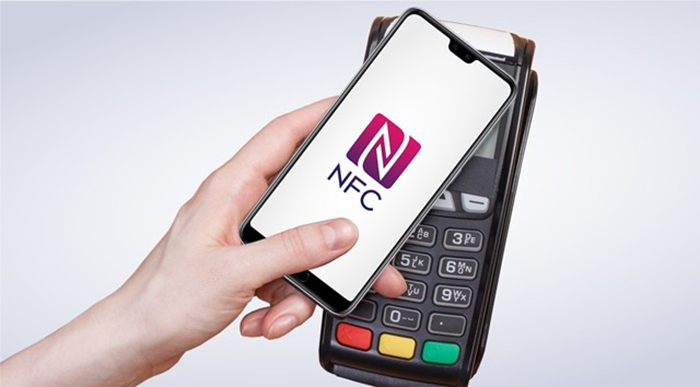
Прежде чем привязать карту к мобильному устройству, рекомендуется узнать, какие смартфоны оснащены функцией NFC. Мобильный телефон должен иметь ОС не ниже Android 4. или iOS 8.
К брендам, поддерживающим неконтактные варианты оплаты, относится:
- Samsung;
- Айфон;
- HTC;
- Honor;
- Huawei Nova;
- Wileyfox Swift;
- Nokia;
- Xiaomi;
- LG.
Чтобы пользоваться смартфоном для оплаты товара, требуется настройка мобильного устройства и установка на него дополнительного программного обеспечения.
Перейдем к самой процедуре бесконтактной транзакции. Для оплаты вам потребуется:
- Поднести мобильное устройство к платежному терминалу.
- Отсканировать свой отпечаток пальца или ввести защитный код для подтверждения оплаты.
- Раздастся звуковой сигнал, который убедит вас в удачной оплате.
- Обязательно сохраните чек после покупки.

Процедура проходит быстро, просто и удобно.
В статье подробно разобрали все доступные способы, как оплачивать услуги телефоном вместо карты Сбербанка. В мире произошла масштабная финансовая и цифровая революция, теперь платежные процедуры стали гораздо проще и быстрее.
Как расплачиваться телефоном Андроид вместо карты
Прежде чем начать использовать «Гугл Пей», понадобится загрузить это приложение на устройство – по умолчанию оно не «вшито» в прошивку. Несколькими абзацами выше вкратце описано, как это сделать. Кроме того, у вас есть возможность ознакомиться с более детальной статьёй, находящейся на нашем сайте. В этом материале рассматриваются все азы работы с программой.
Интересный факт: в Google Pay принимаются не только банковские карты, но и «промо». Здесь можно хранить все карты для скидок, причём сам магазин не важен: программа и без этого отлично обеспечивает бесконтактное сопряжение либо выводит штрихкод на телефоне, который требуется чаще. Ещё один интересный момент – добавление подарочных карт. Здесь список поддерживаемых заведений поменьше и в него входят в основном зарубежные кафе и сети магазинов.
- Запустите приложение «Гугл Пей». Ознакомьтесь с его описанием и тапните «Начать»;
- Выдайте доступ к географическим данным – вашему местоположению;
- Воспользуйтесь кнопкой «Настроить»;
- На следующем шаге, где приложение запрещает сделать скриншот, следует указать номер карты (просто цифры – например, 5174100000000000). Обычно это число указано на лицевом обороте, но в некоторых решениях, таких как моментальная карта «Юмани», оно представлено сзади вместе с конфиденциальной информацией. Закончив ввод, нажмите «Далее»;
- Теперь понадобится ввести больше сведений о карте и себе. Форма здесь – полностью стандартная для всех сервисов «Гугла». Например, этот скриншот взят из статьи про настройку родительского контроля, и на самом деле данный шаг выглядит идентичным образом. Кроме того, потребуется принять условия, выставленные вашим банком.
После этого произойдёт списание небольшой суммы (в случае с YooMoney она составила 15 рублей). Эти средства платёжный шлюз вернёт в течение суток. Если была взята какая-либо комиссия, она тоже будет компенсирована. Когда карта будет добавлена, вы сможете сразу купить что-либо в магазине, используя телефон.
В некоторых источниках утверждается, что добавить карту «Мир» в Google Pay не удастся. Это правда – вы можете найти более подробный список поддерживаемых банков и операторов в этой таблице.
Важно! Google Pay поддерживает любые карты, в том числе виртуальные от платёжных систем «Юмани», «Киви» и прочих.
Через Альфа-Банк
Процесс добавления карт любых банков в Google Pay одинаковый, поэтому у вас не возникнет никаких сложностей с Альфа-Банком:
- Откройте приложение «Гугла». Если оно потребует от вас включить NFC, перейдите в настройки;
- Переведите соответствующий тумблер вправо;
- Вернитесь к программе и нажмите «Открыть приложение»;
- Тапните «Начать»;
- Используйте кнопку «Добавить карту»;
- Введите платёжные данные;
- Примите условия, выставленные банком-эмитентом;
- Дождитесь окончания проверки, в рамках которой будет списана небольшая сумма. Она вернётся на счёт в течение 24 часов;
- Если карта защищена алгоритмом 3D-Secure, подтвердите действие, введя код из SMS;
- Карта отобразится в списке;
- Вы можете нажать по названию карты, чтобы увидеть больше сведений о ней. Переключите тумблер «Основная карта для бесконтактной оплаты», если хотите, чтобы при каждом проведении платежа не приходилось её выбирать в программе.
В случае с этим банком вы можете привязать все дебетовые и кредитные карты систем «Мастеркард» и «Виза».
Через Сбер
Вы можете, как добавить карту по её реквизитам (по аналогии с рассмотренным выше Альфа-Банком), так и использовать приложение «Сбербанк Онлайн» для быстрой привязки:
- Нажмите свою карту;
- Выберите действие «Добавить в Google Pay»;
- Воспользуйтесь кнопкой «Подключить G Pay»;
- Ознакомьтесь с условиями использования. Пролистывайте их, нажимая «Ещё». Когда вы дойдёте до конца, тапните «Готово»;
- Узнайте, как работает NFC, и нажмите «ОК»;
- Теперь у вас есть карта Сбера в системе «Гугла». Перейдите к управлению ею;
- Поставьте «Основная карта для бесконтактной оплаты», если хотите активировать данную функцию.
Как видно, ничего сложного в добавлении карты Сбербанка нет, и эта инструкция выглядит ещё проще, чем в случае с Альфа-Банком – здесь вам необязательно вводить данные карты вручную, поскольку эти сведения легко импортировать с помощью официального софта.
Через Тинькофф
Здесь тоже поддерживаются два метода добавления карты: с помощью встроенного приложения или путём ввода реквизитов. Поскольку последний способ уже описывался в подразделе текста про Альфа-Банк, наибольшей доли внимания заслуживает данный гайд:
- Откройте страницу управления своей картой и нажмите «Добавить в G Pay»;
- Ознакомьтесь с соглашением и нажмите «Принять условия и продолжить»;
- Когда привязка завершится, воспользуйтесь кнопкой «ОК».
Если на вашем смартфоне присутствует несколько приложений для оплаты по NFC, сперва тапните «Услуги», а уже там нажмите «Добавить в Samsung Pay» (или другую программу, совместимую с картами банка Tinkoff). Обратите внимание, что при пользовании сторонними утилитами порядок действий может отличаться, как и количество поддерживаемых банков, операторов, а также взимаемая для проверки правильности реквизитов сумма.
Через QIWI
Раньше в «Киви» единственным способом оплаты по NFC выступало собственное решение этой системы, не требовавшее установки Google Pay на устройство. Оно есть и в старых, и в новых версиях приложения, но в настоящее время можно задействовать Google Pay, Samsung Pay и, в случае с iOS, Apple Pay. Добавить карту прямо из кошелька не получится, поэтому вам понадобится скопировать и вставить её реквизиты.
Оплата с помощью самого приложения проходит так же, как при использовании G Pay, однако добавление сведений для списания средств производится иным образом. Пользователи «Киви-кошелька» могут привязать к смартфону как виртуальные, так и пластиковые карты. Процедура для обоих типов одинакова и проводится следующим образом:
- Зарегистрируйтесь в приложении «Киви» или войдите, если у вас уже есть учётная запись. Учтите: аккаунты, неактивные в течение длительного времени, удаляются после полного списания средств с них, которое производится автоматически;
- Введите код доступа, придуманный ранее, или создайте новый, если до этого вы не задавали PIN;
- Перейдите к управлению способами платежа, нажав «Карты» в меню;
- Откройте страницу своей карты. Отсюда вы можете скопировать реквизиты для привязки в G Pay. Пролистайте ниже, чтобы использовать встроенное решение для оплаты, и тапните «Visa payWave»;
- Активируйте эту функциональность электронного кошелька.
Если на гаджете присутствуют несколько программ для оплаты, понадобится установить QIWI, как приложение по умолчанию. Подробнее о том, как настроить данный параметр, указано в следующем подразделе статьи (примечание: вам понадобится выбрать «Киви», а не «Юмани»).
Через «Юмани»
Как в случае с QIWI, в этом сервисе электронных кошельков предоставляется возможность использования внутри G Pay, Samsung Pay, Apple Pay и других систем, а также в рамках собственного приложения. Это значит, что вам необязательно скачивать Google Pay на устройство, и можно использовать платежи по NFC с помощью YooMoney:
- Запустите приложение «ЮMoney»;
- Откройте вкладку «Карты»;
- Выберите «Бесконтактная». Это – виртуальная карта, которая будет выпущена моментально и сможет использоваться только при оплате через данную программу;
- После активации карты потребуется разрешить использовать приложение для оплаты по умолчанию. Для этого запустите настройки и перейдите в раздел «Приложения и уведомления»;
- Тапните «Приложения по умолчанию»;
- Выберите параметр «Бесконтактная оплата»;
- Нажмите «Оплата по умолчанию»;
- Отметьте, какую программу стоит задействовать, и тапните «ОК».
Изменения будут приняты мгновенно. Выполнять перезагрузку телефона не понадобится.
Приложения для подключения карты
Итак, после активации NFC вам придется позаботиться о выборе специального приложения для бесконтактной оплаты покупок со своего Андроид-смартфона. Предлагаем рассмотреть несколько самых популярных программ, некоторые из которых устанавливаются на телефон по умолчанию.
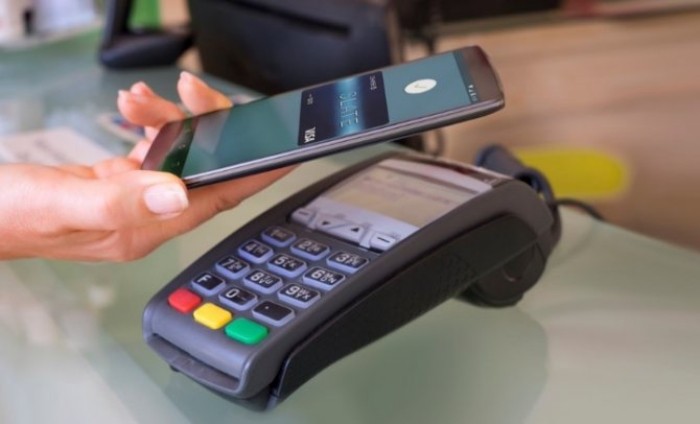
Google Pay
Google Pay – это стандартное приложение для устройств на базе операционной системы Android, которое позволяет привязать карту и осуществлять с помощью телефона оплату покупок. С высокой долей вероятности оно уже находится на главном экране вашего смартфона или в папке «Google». Добавление карты происходит следующим образом:
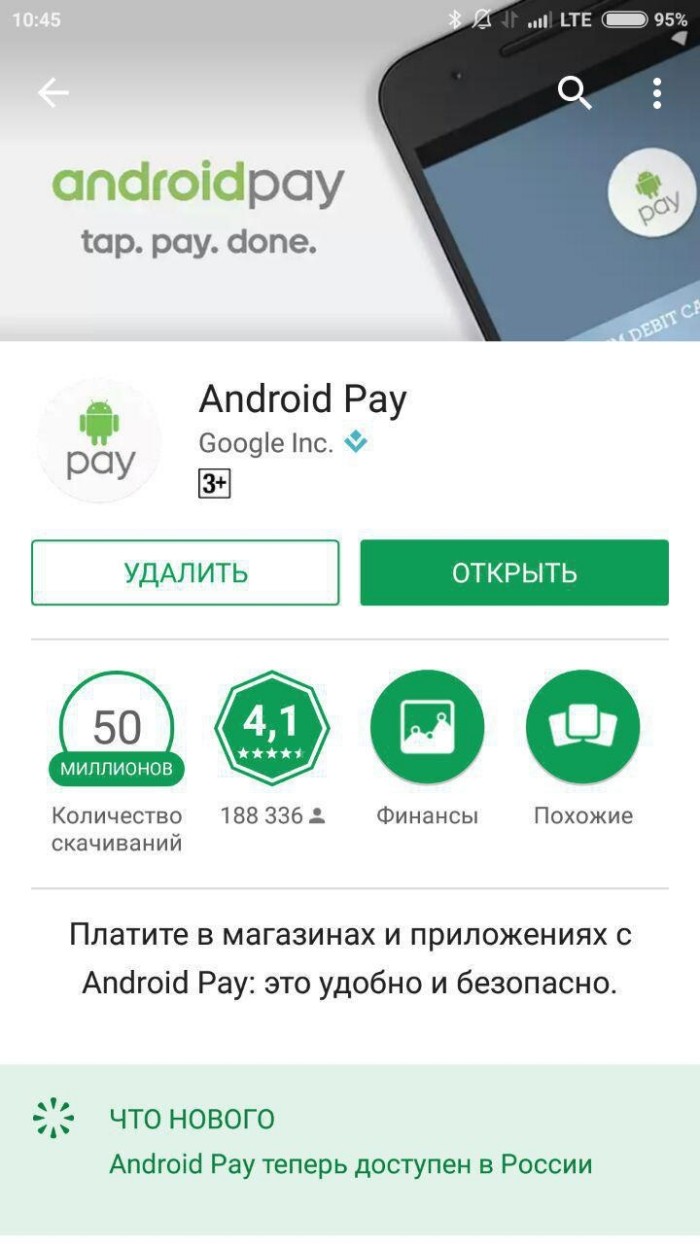
- Перейдите в раздел «Карты».
- Нажмите кнопку «+».
- Тапните по иконке «Начать», а затем – «Добавить карту».

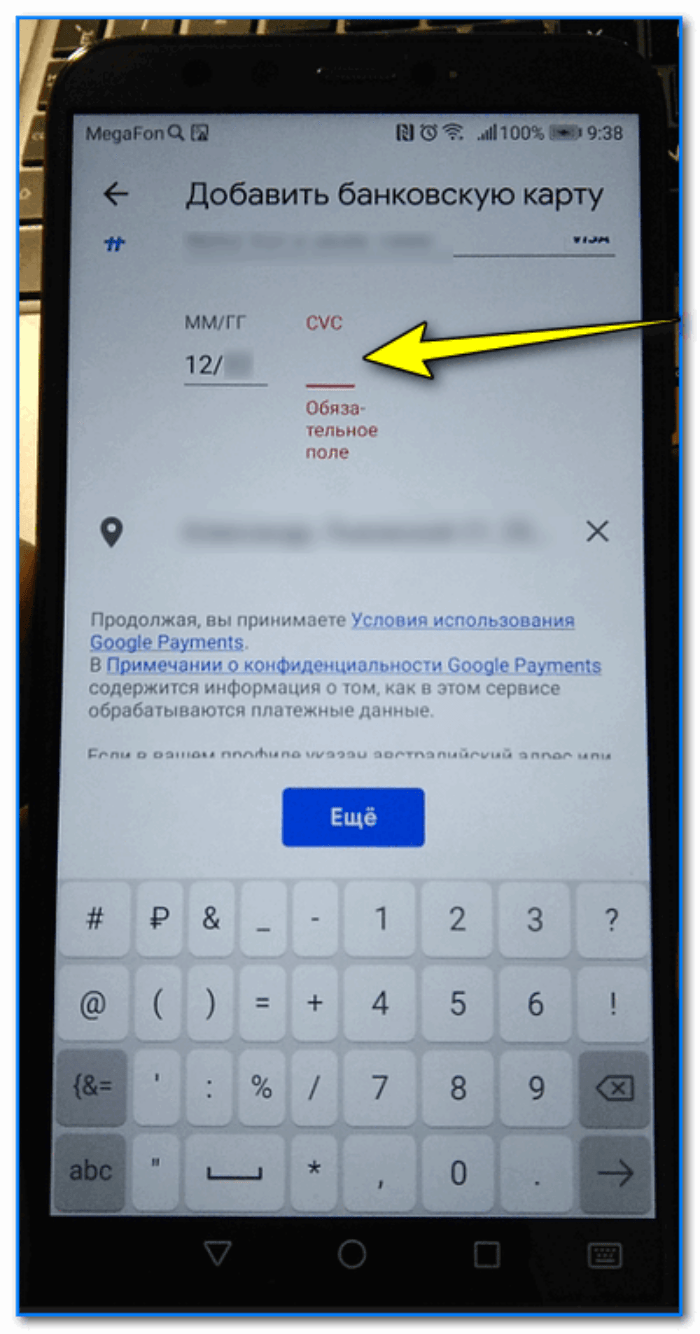
С помощью Google Pay можно привязать не только банковскую, но и скидочную карту.
Однако она будет работать немного иначе. Скидочные карты считываются кассиром при предъявлении штрих-кода, который отобразится на экране вашего смартфона при выборе соответствующей карты из списка. А оплата банковской карты осуществляется через прикладывание устройства к терминалу.
На смартфонах южнокорейской компании «Самсунг» по умолчанию устанавливается еще одно приложение – Samsung Pay. Оно работает по схожему с Google Pay образу и позволяет интегрировать банковскую карту:
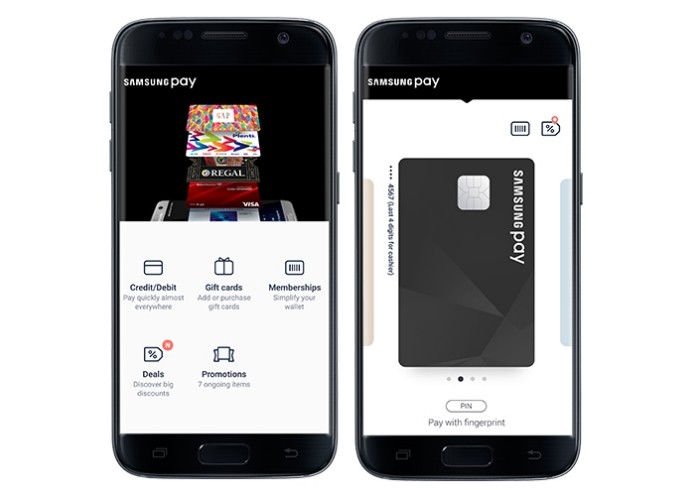
- Выберите способ защиты транзакций паролем, отпечатком или другим способом.
- Нажмите кнопку «Добавить карту».
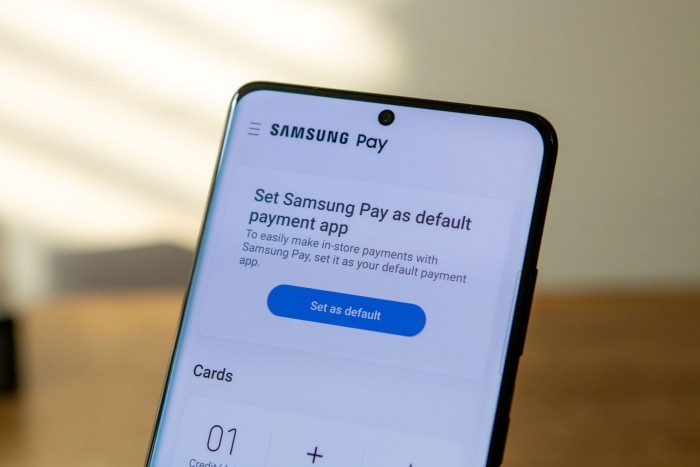
Если все сделано верно, то при первом же после настройки походе в магазин вы можете совершить оплату. Для этого просто приложите телефон к терминалу, после чего пройдет транзакция, а вы получите чек.
Приложения банков
Функция бесконтактной оплаты поддерживается не только универсальными сервисами вроде Google Pay и Samsung Pay, но и официальными приложениями банков. Если вы пользуетесь услугами только одной денежно-кредитной организации, то данный способ окажется для вас самым оптимальным. На примере Сбербанк Онлайн посмотрим, как добавляется карта:

- Тапните по иконке своего профиля.
- Откройте настройку.
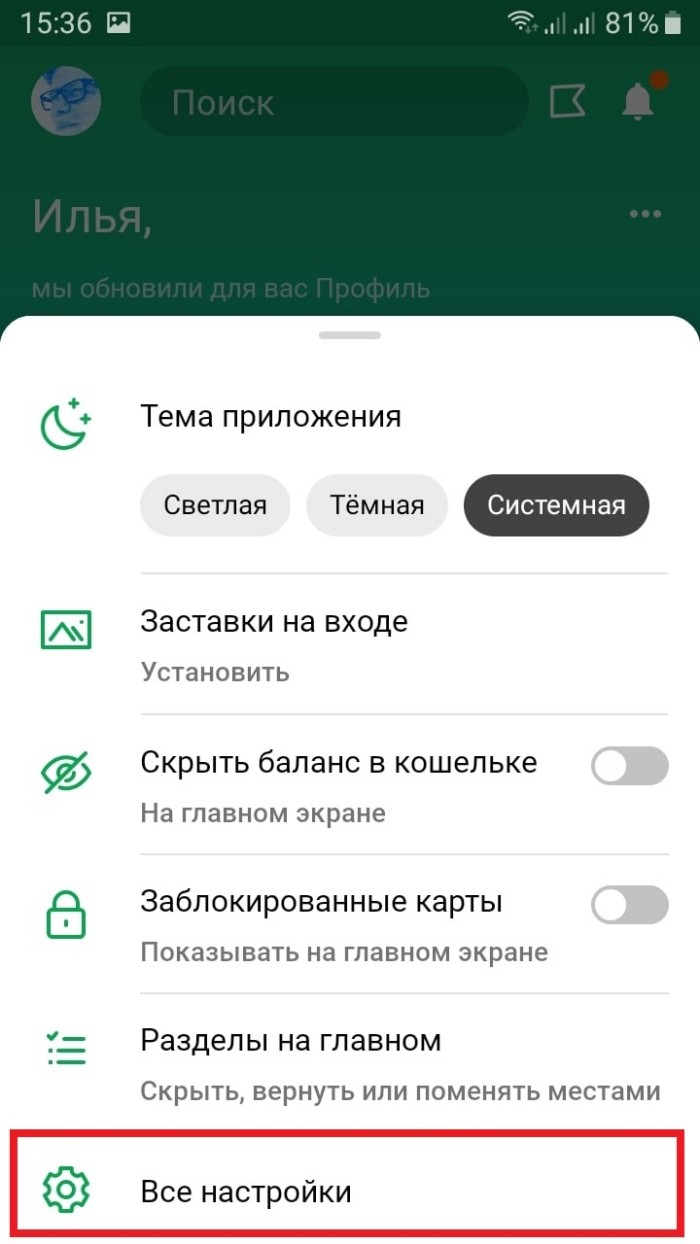

Аналогичным образом осуществляется настройка бесконтактной оплаты и в приложениях других банков. Также при желании вы сможете расплачиваться за покупки без карты, если создадите виртуальный счет.
Как оплатить покупку или услугу
Перед тем как произвести оплату, авторизуйтесь в приложении тем способом, который вы ранее выбрали.
Поднесите смартфон или «умные» часы задней стороной к терминалу. Если вы оплачиваете покупку либо услугу по NFC, устройство надо поднести к верхней части терминала. Если же бесконтактная оплата не поддерживается, часы или телефон надо поднести к терминалу справа, где у него находится считыватель магнитной полосы. Прикасаться устройством к терминалу не нужно.
Если оплата прошла успешно, на экране смартфона или часов появится уведомление о проведенной операции.
Требуется ли подключение к интернету при оплате с помощью Samsung Pay
Нет, подключение к интернету необходимо только во время настройки «Самсунг Пэй» и привязки карты. Во всех прочих случаях, когда вы рассчитываетесь за покупки или услуги, система будет работать, даже если смартфон или умные часы в это время не находятся в сети.
Другие фишки приложения ЮMoney, которые вам пригодятся
● Храните дисконтные карты в одном приложении. Каталог — сервисы — дисконтные карты.
● Получайте уведомления о штрафах ГИБДД и оплачивайте их в несколько кликов. Главная — левое меню — документы для штрафов.
● Анализируйте и планируйте расходы в 30 разных категориях покупок. раздел «История».
● Играйте в ЮVillage и зарабатывайте баллы на онлайн-покупки. 1 балл = 1 рубль. Каталог — сервисы — игры ЮMoney — ЮVillage.


