
Банковская карта, связанная с банком, поддерживающим Mir Pay
- Что такое Mir Pay?
- Как подключить Mir Pay?
- Преимущества Mir Pay
- Операционная система Android версии 7.0 и выше
- Android 7.0 (Nougat)
- Android 8.0 (Oreo)
- Android 9.0 (Pie)
- Android 10
- Android 11
- Таблица совместимости
- Кредитная или дебетовая карта Мир Свой Банк
- Mir Pay
- Cкачать Mir Pay
- Скачать в RuStore
- Таблица сравнения версий
- Причины купить:
- Важные требования
- Подключить Mir Pay просто
- Вопросы — Ответы
- Три способа, как снять деньги в банкомате без карты
- По NFC-чипу телефона
- По QR-коду через банковское приложение
- При помощи биометрии
- Еще два способа, как снять деньги без карты
- Через кассу банка
- Через кассира в магазине (кэшаут)
- Денежные лимиты на снятие наличных без карты
- Как положить деньги через банкомат без карты
- По номеру счета
- При помощи смартфона
- При помощи QR-кода
- Кредитные карты со снятием наличных без процентов
- Как работает бесконтактная оплата
- Оплата по QR-коду
- Бесконтактная оплата Sberpay
- Tinkoff Pay
- Gazprom Pay
- Yandex Pay
- Другие способы бесконтактной оплаты
- Аксессуары с NFC
- Стикеры для бесконтактной оплаты
- Pay to phone для телефона
- Прием платежей картами и по QR-коду в приложении Pay to phone
- Кому подойдет решение Pay to phone
- Прием платежей через приложение Pay to phone за 3 шага
- Комиссия единая для всех
- NFC и другие технологии
- Как рассчитаться картой, если в смартфоне нет NFC
- Оплачиваем с помощью QR-кода
- Оплата через Mir Pay
- СБПэй
- Бесконтактная оплата на iPhone
- Способы бесконтактной оплаты на Android
- Ответы на часто задаваемые вопросы
- Насколько безопасно платить телефоном вместо карты?
- Как узнать, есть ли у моего смартфона NFC?
- Можно ли оплачивать покупки телефоном, не подключённым к интернету?
Что такое Mir Pay?
Mir Pay — это бесконтактный способ оплаты с помощью технологии NFC. Это позволяет быстро и удобно совершать покупки, не прикасаясь к терминалу.
Как подключить Mir Pay?
- Убедитесь, что ваш смартфон поддерживает технологию NFC.
- Обратитесь в свой банк, чтобы узнать о возможности подключения Mir Pay к вашей банковской карте.
- Следуйте инструкциям банка для активации Mir Pay на вашем устройстве.
Преимущества Mir Pay
- Удобство использования
- Быстрая оплата без наличных
- Безопасность и надежность
Теперь вы готовы использовать Mir Pay для оплаты своих покупок. Пользуйтесь этим удобным и современным способом оплаты!
Операционная система Android версии 7.0 и выше
Android — это операционная система, разработанная компанией Google для мобильных устройств. Для работы приложений требуется определенная версия Android. В данной статье мы рассмотрим совместимость операционной системы Android версии 7.0 и выше.
Android 7.0 (Nougat)
Операционная система Android 7.0, также известная как Nougat, была выпущена в 2016 году. Она внесла ряд улучшений в систему, таких как улучшенное управление уведомлениями, многооконный режим и возможность быстрого ответа на сообщения.
Android 8.0 (Oreo)
Android 8.0, известный как Oreo, был выпущен в 2017 году. Эта версия операционной системы включила новые функции, такие как автозаполнение форм, улучшенное управление энергопотреблением и улучшенную безопасность.
Android 9.0 (Pie)
Android 9.0, или Pie, вышел в 2018 году. Он предложил новый интерфейс пользователя, улучшенную систему навигации и функцию Адаптивная яркость.
Android 10
Android 10 был выпущен в 2019 году. Эта версия операционной системы включает темную тему, улучшенные возможности конфиденциальности и поддержку 5G.
Android 11
Android 11 — последняя версия операционной системы на момент написания статьи. Она предлагает улучшенное управление уведомлениями, новый способ организации чатов и функцию экрана обзора.
Таблица совместимости
| Версия Android | Описание |
|---|---|
| 7.0 и выше | Оптимальная работа |
Таким образом, если у вас есть устройство с Android версии 7.0 и выше, вы можете быть уверены, что оно совместимо с большинством современных приложений и обеспечит вам комфортное пользование вашим смартфоном или планшетом.
Кредитная или дебетовая карта Мир Свой Банк
Mir Pay
Mir Pay — мобильное приложение от платёжной системы Мир для оплаты смартфоном. Использовать Mir Pay можно в банкоматах и терминалах, которые поддерживают бесконтактные платежи картами
Cкачать Mir Pay
- Скачать в Google Play
- Скачать в AppGallery
Скачать в RuStore
[Скачать в RuStore](https:/svoi.ru/data:image/svg+xml;base64,PHN2ZyB3a…их операційних систем.
Таблица сравнения версий
| Версия | Цена | ОС |
|---|---|---|
| Версия 1 | $10 | Windows |
| Версия 2 | $15 | MacOS |
| Версия Pro | $20 | Windows |
Причины купить:
- Большое количество уровней
- Улучшенная графика
- Дополнительные бонусы
Важные требования
- Процессор: Intel Core i5 или выше
- Оперативная память: 8 ГБ
- Доступ к Интернету
Поторапливайтесь, чтобы получить вашу копию и отправьте нам свой отзыв!
Подключить Mir Pay просто
Загрузите приложение Mir Pay из Google Play, AppGallery или RuStore
Добавьте карту в приложение при помощи NFC, камеры или введите её номер
Активируйте карту в приложении
Вопросы — Ответы
Разблокируйте смартфон и поднесите его к терминалу либо откройте приложение Mir Pay и выберите нужную карту для оплаты. Вы увидите на экране подтверждение успешной оплаты
Во всех терминалах с бесконтактной оплатой картами Мир на территории России
Да. Бесконтактно снимать наличные можно в банкоматах с функцией NFC. Приложите смартфон к сканеру банкомата, разблокируйте гаджет, введите ПИН-код от карты, выберите функцию «Снять наличные».
С кредитной карты Свой Банк можно снять до 50 000 ₽ в месяц без комиссии в банкомате любого банка, с дебетовой карты Свой Банк — до 1 000 000 ₽ в месяц без комиссии также в любом банкомате.
Нет, не нужно — ваш смартфон взаимодействует с терминалом при помощи бесконтактной технологии NFC
Да, причём оплачивать можно не только метро, но и любой общественный транспорт, где есть валидаторы, которые принимают банковские карты. Никаких дополнительных действий не нужно — телефон просто прикладывается к считывающему устройству
Ограничений по числу подключаемых карт у приложения нет
Да. Для этого запустите приложение Mir Pay, откройте раздел «Детальная информация о карте» и удалите карту
В разделе «Детальная информация о карте» хранится история последних десяти транзакций, совершённых с помощью Mir Pay. Полную историю платежей по карте можете посмотреть в мобильном приложении или интернет-банке Своего Банка
 А вам когда-нибудь приходилось забывать банковскую карту дома? Согласитесь, что такая забывчивость способна доставить немало хлопот, особенно сейчас, когда наличные деньги всё больше уступают место безналичным расчетам.
В этой статье расскажем, как можно снять деньги в банкомате без карты, можно ли таким способом пополнить счет и возможны ли такие операции с кредитками.
Три способа, как снять деньги в банкомате без карты
По NFC-чипу телефона
Этот способ подойдет в том случае, если ваш телефон поддерживает оплату при помощи Samsung Pay или Mir Pay. Всё, что нужно, — найти банкомат, который оборудован NFC-считывателем, то есть сканером бесконтактной оплаты.
Чтобы снять деньги в банкомате без карты, вам потребуется активировать Samsung Pay или Mir Pay, выбрать свою карту для обналичивания денег, поднести телефон к считывателю, ввести в банкомате ПИН-код от карты и сумму, дождаться выдачи наличных.
По QR-коду через банковское приложение
В этом случае, в отличие от предыдущего, вам не потребуется Samsung Pay или Mir Pay, но понадобится доступ в мобильное банковское приложение.
Чтобы снять деньги таким способом, необходимо открыть приложение, активировать функцию считывания QR-кода, поднести камеру телефона к QR-коду на банкомате, ввести сумму для снятия наличных, подтвердить операцию.
Этот способ так же интуитивно понятен, как и предыдущий, поэтому обычно не вызывает каких-либо трудностей в работе.
При помощи биометрии
Такой вариант пока предоставляют не все банки, но, скорее всего, это вопрос ближайшего времени. Итак, для начала нужно активировать в мобильном банковском приложении биометрию, то есть распознавание по лицу и голосу. Для этого необходимо сделать через приложение фотографию своего лица и записать свой голос.
 Большинство современных банкоматов оснащено NFC-считывателем для бесконтактного снятия наличных
Еще два способа, как снять деньги без карты
Через кассу банка
Это классический вариант, который был доступен всегда, задолго до появления технологий бесконтактной оплаты, мобильных платежных сервисов и биометрии.
Для получения наличных через кассу вам понадобится только паспорт или паспорт+доверенность, если вы хотите снять деньги со счета другого человека.
Важно! За снятие денег через кассу банк может взимать комиссию. Поэтому такой вариант лучше рассматривать только при невозможности использования других способов.
Через кассира в магазине (кэшаут)
Этим способом можно воспользоваться в том случае, если вы хотите обналичить деньги с карты МИР, у вас при себе есть телефон с приложением Mir Pay, а торговая точка является партнером банка.
Деньги можно получить в том случае, если в этом же магазине вы совершаете какую-либо покупку на любую сумму. Достаточно сообщить кассиру о желании снять наличные с карты, назвать сумму поднести телефон с активированным Mir Pay к платежному терминалу и получить деньги.
 Снятие денег через кассира называется кешаут
Денежные лимиты на снятие наличных без карты
Через кешаут можно снять за один день не больше 5 тысяч рублей, а за месяц — не более 30 тысяч рублей. Эти ограничения касаются всех карт, выпущенных в одном банке. Но ничто не запрещает вам использовать для кэшаута карты разных банков. Напомним, что переводить деньги между своими счетами в разных банках можно при помощи системы быстрых платежей.
При получении денег через кассу банки также могут устанавливать дневные лимиты. То же касается и снятия денег через банкомат. Как правило, есть суточный лимит на выдачу наличных. Рекомендуем уточнять эту информацию в том банке, который выпустил вашу карту.
Как положить деньги через банкомат без карты
На данный момент многие банкоматы дают возможность вносить деньги, даже если при себе нет банковской карты. Вот несколько способов, как это можно сделать.
По номеру счета
При помощи смартфона
Некоторые банкоматы поддерживают технологию, позволяющую вносить деньги с помощью мобильного телефона. Для этого через мобильное приложение банка нужно получить уникальный код, который необходимо указать в банкомате.
Кроме того, есть банкоматы, через которые можно пополнять карту по номеру телефона, который прикреплен к счету. Для подтверждения операции необходимо ввести смс-код, присланный на указанный номер.
При помощи QR-кода
Многие банки предоставляют возможность генерировать QR-код через мобильное приложение или интернет-банк. Затем этот QR-код сканируется на банкомате, и и деньги можно вносить на указанную карту.
 Банкоматы, оснащенные NFC-считывателем, отмечены таким значком
Кредитные карты со снятием наличных без процентов
Как правило, владельцы кредитных карт тоже имеют возможность снимать наличные деньги всеми перечисленными в статье способами. Иногда за обналичивание взимается комиссия — фиксированная или в процентном выражении.
На снятие и переводы может действовать льготный период, в течение которого деньгами банка можно пользоваться без процентов. Некоторые банки предоставляют возможность снимать только часть одобренного кредитного лимита, другие — всю сумму.
Все ставки актуальны на момент публикации статьи.
Для клиентов российских банков есть альтернатива недоступным Google Pay и Apple Pay. Разбираемся, какие способы бесконтактной оплаты доступны в России
Читать в полной версии
В этой статье:
Как работает бесконтактная оплата
Бесконтактная оплата — это осуществление платежей без непосредственного контакта с терминалом и, как правило, без ввода PIN-кода для небольших сумм транзакций, с помощью банковских карт, телефонов или специальных гаджетов — достаточно приложить их или приблизить на расстояние нескольких сантиметров к считывателю в терминале торговой точки.
Технологии и последующие на их основе системы бесконтактных платежей впервые появились на рынке в 1990-х годах.
В России бесконтактная оплата широко распространена — она стала популярна в рамках общего стремительного развития в России сферы безналичных платежей (настолько стремительного, что его называли «русским чудом»), а затем эта популярность выросла на фоне пандемии коронавируса, когда бесконтактные платежи стали предпочтительным способом оплаты для клиентов. Тем более что и ЦБ рекомендовал банкам максимально способствовать онлайн-переводам и бесконтактной оплате.
Большинство способов бесконтактной оплаты происходит через беспроводную связь NFC (Near Field Communication). Это технология быстрой связи между устройствами без проводов и ввода паролей. Чтобы оплачивать покупку таким образом, в телефон должен быть встроен NFC-чип — по аналогии с тем, что отвечает в банковской карте за бесконтактную оплату. Но есть и другие способы бесконтактной оплаты, не требующие NFC. Рассмотрим подробнее все варианты.
Оплата по QR-коду
Одна из возможностей оплатить покупку бесконтактно в магазине — по QR-коду. Для этого нужен смартфон с камерой и приложение банка с функцией оплаты по QR. NFC при этом не требуется, однако смартфону необходим доступ в интернет. Чтобы расплатиться, нужно зайти в банковское приложение в раздел QR-платежей или просто открыть камеру на телефоне, навести объектив на код — некоторые магазины печатают его как чек или выводят на экран эквайрингового терминала — и подтвердить в телефоне оплату.
Возможность оплачивать по QR-коду дают все крупные банки вне зависимости от платежной системы карты. При этом кредитные организации, как правило, проводят такие платежи через Систему быстрых платежей (СБП) и приравнивают их к обычному банковскому переводу. Поэтому кешбэк за такие платежи не начисляется. К тому же некоторые банки не позволяют проводить оплату QR-кодом с кредитных карт или берут за такие переводы комиссию.
Бесконтактная оплата Sberpay
Сервис от Сбербанка, которым можно воспользоваться в самом приложении «Сбербанк Онлайн». Для этого способа потребуется Android с операционной системой версии 8.1 или выше, а также с технологией бесконтактной оплаты NFC. К SberPay можно привязать только карты «Мир» от Сбербанка. Карту необходимо привязать через мобильное приложение «Сбера» в разделе «SberPay — оплата телефоном». SberPay должен быть выбран основным способом оплаты, для оплаты покупки телефон необходимо поднести с терминалу — и деньги спишутся с привязанной карты. Приложение работает без интернета.
Tinkoff Pay
Сервис доступен клиентам банка «Тинькофф» в приложении для карт с платежной системой «Мир». Для того чтобы воспользоваться этим способом, нужно в настройках телефона сделать приложение основным для оплаты. При покупке от ₽1 тыс. потребуется разблокировать телефон, если покупка ниже этой суммы, то достаточно поднести телефон с включенным экраном к терминалу. Tinkoff Pay работает с технологией NFC и операционной системой Android, начиная с версии 7.0.
По словам вице-президента «Тинькофф», руководителя управления платежей и переводов Сергея Хромова, в будущем в сервис Tinkoff Pay можно будет добавлять карты любых российских банков. «Также мы работаем над технологией оплаты смартфоном с помощью Tinkoff Pay для владельцев телефонов от Apple», — рассказал Сергей Хромов.
Gazprom Pay
Газпромбанк для своих клиентов запустил собственный сервис Gazprom Pay. Пользователи Android могут установить на телефон одноименное мобильное приложение. В него можно добавить карту «Мир» от Газпромбанка и подключить бесконтактную оплату, сделав приложение основным для оплаты. Приложение работает на смартфонах с NFC-чипами. В магазине достаточно поднести устройство к терминалу на кассе.
Yandex Pay
Это мобильное приложение от «Яндекса», с помощью которого можно оплачивать покупки по QR-коду или через NFC, если у пользователя Android. После установки приложения к нему автоматически привяжутся карты, которыми пользователь расплачивается в сервисах «Яндекса», в том числе карты платежных систем Visa и MasterCard. Также в приложение можно добавить карты любых российских банков.
Другие способы бесконтактной оплаты
Аксессуары с NFC
Банки начали выпускать платежные кольца несколько лет назад. В этот аксессуар встроен NFC-чип, синхронизированный с картой платежной системы «Мир» через приложение. Такие кольца могут заказать клиенты Альфа-Банка за ₽15 тыс., Россельхозбанка за ₽7,5 тыс. и банка «Точка». Кольца керамические, их можно погружать в воду, они не требуют дополнительной зарядки. Для оплаты покупки нужно поднести палец с кольцом к платежному терминалу.
Впрочем, кольцами креатив банков не ограничивается. «Тинькофф» совместно с российским брендом Artpayments представили коллекцию платежных ювелирных аксессуаров. Среди них брелки (от ₽1,4 тыс.), браслеты (от ₽1,4 тыс.), шармы (от ₽6,2 тыс.) и бегунки (от ₽14,3 тыс.) для браслетов. Такой аксессуар можно привязать к карте «Тинькофф» с платежной системой «Мир», в том числе к кредитному счету. Настроить оплату можно лично в магазине Artpayments или в приложении «Тинькофф».
Стикеры для бесконтактной оплаты
Некоторые банки выпускают стикеры для бесконтактной оплаты. По сути, это NFC-чипы, которые клеятся на внешнюю часть телефона. Такие стикеры можно заказать у «Тинькофф» и «Сбера» за ₽700. Бесплатно как банковские карты выпускают стикеры Альфа-Банк и Локо-Банк.
Pay to phone для телефона
Сниженная комиссия — 1% при оплате картой за первые 100 000 ₽ ежемесячно. Для работы нужен расчетный счет в Тинькофф Бизнесе
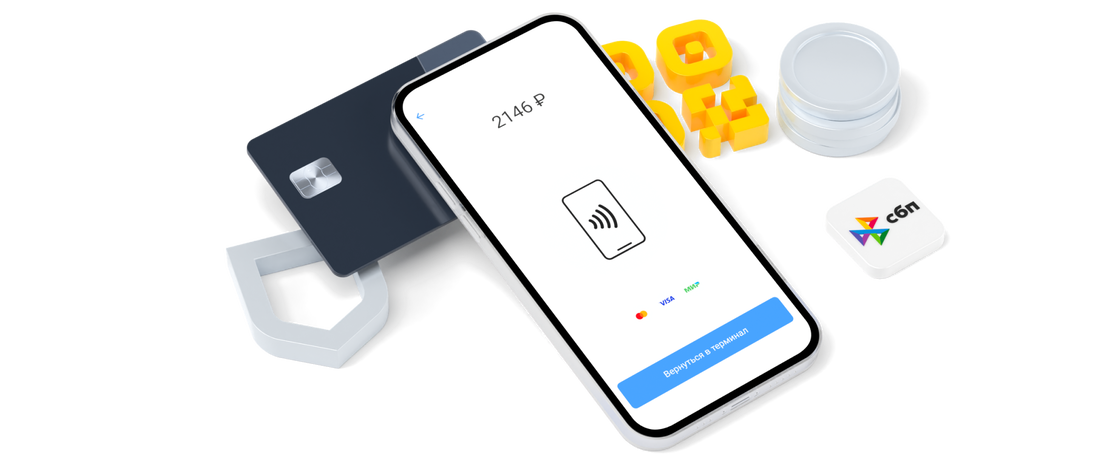
Прием платежей картами и по QR-коду в приложении Pay to phone
Для работы достаточно смартфона
Не нужно покупать терминал, платить за его аренду, ждать доставку от банка — настройте прием платежей на смартфоне на Android всего за 10 минут
Деньги приходят на счет мгновенно
Платеж по QR-коду поступит на счет сразу же. По карте — на следующий день, даже в выходной или праздник
Принимайте платежи в приложении Pay to phone в мобильном телефоне или используйте приложение, если ваш терминал торгового эквайринга временно не работает
Любое количество торговых точек и кассиров
Если у вас работают несколько продавцов, они могут принимать платежи одновременно на разных смартфонах или на одном под своими учетными записями
Кому подойдет решение Pay to phone
Сезонные ярмарки, магазины продуктов, бытовых товаров, одежды, стройматериалов или доставка
Автозапчасти и аксессуары, шиномонтаж, автомастерские
Рестораны, кафе и закусочные, кофе с собой, доставка
Парикмахерские, салоны красоты, магазины косметики, косметологические кабинеты
Прием платежей через приложение Pay to phone за 3 шага
Вам останется только зарегистрировать и подключить кассу, чтобы выдавать покупателям фискальные чеки
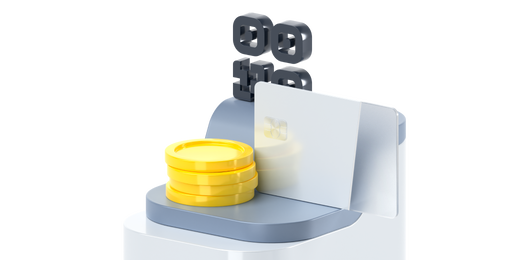
Продавец вводит сумму покупки и выбирает способ оплаты: картой или по QR-коду
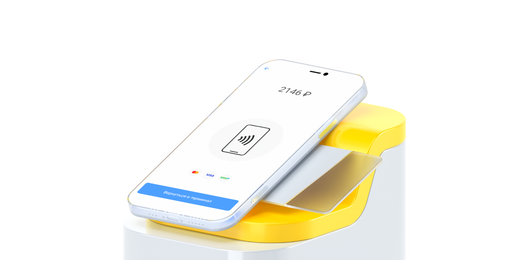
Покупатель прикладывает карту к смартфону продавца или сканирует QR-код с экрана
Покупка оплачена! Можете отправить покупателю квитанцию с подтверждением платежа. Затем останется только пробить фискальный чек на своей онлайн-кассе
Комиссия единая для всех
Вы платите комиссию только за операции через терминал эквайринга в телефоне. Если покупок нет, ничего платить не нужно
- Комиссия — 1% за первые 100 000 ₽ оборота ежемесячно, для сумм свыше — 1,79%
Если есть бизнес-счет в Тинькофф, подключение займет не более 10 минут. Если счета в Тинькофф Бизнесе нет, но вы — клиент Тинькофф, открытие счета и подключение Pay to phone займет не больше часа
Авторизуйтесь по номеру телефона и принимайте безналичные платежи
С помощью менеджеров в чате Pay to phone вы можете подключить кассиров
Оставить заявку на расчетный счет
Представитель приедет к вам с документами на подпись в удобное место и время — откроем счет и добавим кассиров в Pay to phone в течение 1 дня
NFC и другие технологии
Как рассчитаться картой, если в смартфоне нет NFC
Оплачиваем с помощью QR-кода
Оплата через Mir Pay
Бесконтактная оплата на iPhone
Способы бесконтактной оплаты на Android
Ответы на часто задаваемые вопросы
Банковские карты избавили нас не только от необходимости носить с собой наличные. Теперь можно всё покупать с помощью смартфона, даже не доставая пластик из кошелька. Рассказываем о том, как платить телефоном вместо карты, используя разные способы.
NFC и другие технологии
Самая распространённая сегодня технология оплаты с помощью телефона называется NFC. Она позволяет передавать зашифрованные данные между объектами, которые находятся на близком расстоянии друг от друга.
При безналичной оплате объекты — это смартфон на базе Андроид или iOS и кассовый терминал. В гаджетах есть специальные чипы, между которыми происходит обмен информацией практически без возможности её перехвата. Они не предполагают использования проводного соединения, нет необходимости вставлять что-либо в терминал. Поэтому способ называется бесконтактным. Вы подносите смартфон к кассе, в которой уже есть информация о стоимости товара, и за секунды нужная сумма переводится на счёт продавца. Обязательный элемент системы — программа, установленная в кассовом оборудовании.
В качестве программного обеспечения до недавнего времени использовались Google Pay для Андроид-устройств и Apple Pay для Айфонов. Сейчас в России они не работают. Но появились отечественные и иностранные программы, которые позволяют платить с помощью телефона:
Samsung Pay для обладателей смартфонов на базе Андроид и карт Мир, выпущенных банками — партнёрами компании Samsung;
Huawei Pay для держателей карт Union Pay, изготовленных в России;
Mir Pay для владельцев карт Мир, выпущенных в нашей стране.
Есть также приложения отдельных банков, которые устанавливаются на телефон и используются для бесконтактных платежей с помощью гаджета.
Технология NFC — не единственная подходящая для того, чтобы оплачивать покупки смартфоном. В России работает ещё Система быстрых платежей (СБПэй) для карт всех банков. Через неё платить телефоном можно вне зависимости от того, Андроид это или Айфон. В этом случае используются QR-коды, которые сканируются камерой устройства.
Как рассчитаться картой, если в смартфоне нет NFC
Если у вас старый мобильный на базе Андроид, но есть дебетовая Альфа-Карта, вы можете хранить её в кошельке, а для расчётов использовать платёжный стикер NFC. Это особая наклейка, которую прикрепляют на корпус гаджета рядом с камерой. В стикер внедрены чип и зашифрованные данные карты (хранятся раздельно). Благодаря ему можно:
в одно касание платить за товары и услуги, приблизив смартфон к кассовому терминалу;
в любое время сделать бесплатный безналичный перевод, в том числе в другой банк;
получать кэшбэк рублями за покупки;
управлять деньгами в мобильном приложении или Альфа-Онлайн;
снимать наличные в банкоматах.
Стикер заказывают на сайте alfa.me/sticker, активируют в банковском мобильном приложении. При потере можно его заблокировать, а потом перевыпустить.
Оплачиваем с помощью QR-кода
Это ещё один способ расплатиться телефоном, не прибегая к технологии NFC. В гаджете необходимо иметь приложение Альфа-Мобайл и привязать свою карту.
Чтобы заплатить в магазине, нужно включить камеру смартфона и отсканировать QR-код на кассе. Деньги спишутся со счёта карты. Иногда для их отправки нужно ещё подтвердить оплату в мобильном приложении. Но и в этом случае она будет сделана мгновенно без использования самого пластика.
Оплата через Mir Pay
Чтобы расплатиться в магазине, достаточно разблокировать экран смартфона и приблизить его к кассовому терминалу. При небольшой сумме списание средств произойдёт моментально. Если оплачивают товар дороже 1000 ₽, телефон запросит код или сканирование отпечатка пальца.
Можно привязать несколько карт и платить любой из них. Чтобы сделать это, нужно выбрать её в Mir Pay, нажав на значок с соответствующим номером.
Бесконтактная карточка не только упрощает оплату. С ней можно получать скидки в магазинах, кэшбэк от Альфа-Банка и партнёров, бонусы, мили, а также премиальное обслуживание, если оно полагается по условиям договора. Закажите карточку онлайн, добавьте её в Mir Pay, платите телефоном, а пластик можно забрать в отделении позже.
СБПэй
Расплачиваться в магазинах удобно по QR-коду. Сделать это просто:
Выберите способ оплаты.
Наведите камеру на QR-код, который располагается на экране кассы.
После автоматического перехода на страницу расчётов проверьте сумму и информацию о продавце.
Нажмите кнопку «Оплатить» на экране.
Деньги переводятся сразу и без комиссии. Кассовый терминал в подтверждение выдаёт чек.
Бесконтактная оплата на iPhone
Владельцы «яблочных» смартфонов в России пока могут расплачиваться за покупки следующими способами:
С помощью стикеров с NFC. По сути это полноценная карта с передающим чипом. Поэтому запрет доступа к NFC от Apple Pay, который существует в 2023 году, с ним не работает. Закажите Альфа-Стикер, прикрепите его на Айфон и оплачивайте товары на кассе, просто поднеся гаджет наклейкой к терминалу. У вас должна быть оформлена карта, но доставать её из кошелька, чтобы расплатиться, не нужно.
С помощью СБПэй. Эта система работает без NFC. Поэтому можно платить, сканируя камерой Айфона QR-код на кассе и перечисляя нужную сумму с баланса карты.
В 2023 году традиционный для iPhone способ оплачивать покупки через Apple Pay в России не работает.
Способы бесконтактной оплаты на Android
Если у вас мобильный на базе Андроид, способов оплатить товар или услугу без пластиковой карточки больше. Помимо приведённых выше стикеров, СБПэй, Mir Pay, банковских приложений, есть дополнительные возможности:
Samsung Pay. Оно установлено на новых моделях Samsung, также его скачивают с официального сайта компании. Чтобы расплатиться с продавцом, запустите программу движением пальца по экрану снизу вверх, авторизуйтесь по отпечатку пальца или пин-коду и поднесите гаджет к кассе. Сейчас в Samsung Pay можно добавить только карты Мир, выпущенные банками-партнёрами, в том числе Альфа-Банком. Сделать это нетрудно при первом входе по учётной записи.
Huawei Pay. Приложение работает на Андроид-гаджетах Huawei, Honor. Но сделать их платёжными инструментами можно только при использовании карт системы UnionPay. А их выпускают лишь несколько российских банков, и принимают к оплате далеко не все торговые точки.
Приложения сетевых магазинов. Подобное есть, например, у Магнита, Дикси и других крупных продавцов. Оплачивать покупки с помощью телефона на базе Андроид придётся с учётом требований не только банков, но и торговых сетей. Например, может быть ограничена сумма разовой операции.
Ответы на часто задаваемые вопросы
Насколько безопасно платить телефоном вместо карты?
Шансов уберечь деньги от злоумышленников при использовании смартфона больше. Данные карты не хранятся на серверах и в телефоне, не видны посторонним, в отличие от ситуации с применением пластика. Если гаджет украдут, вор не сможет им оплатить покупки, ведь нужно ввести пин-код или сканировать отпечаток владельца. Расплатиться чужой картой проще, если цена товара до 1000 ₽, ведь здесь пин-код не нужен.
Как узнать, есть ли у моего смартфона NFC?
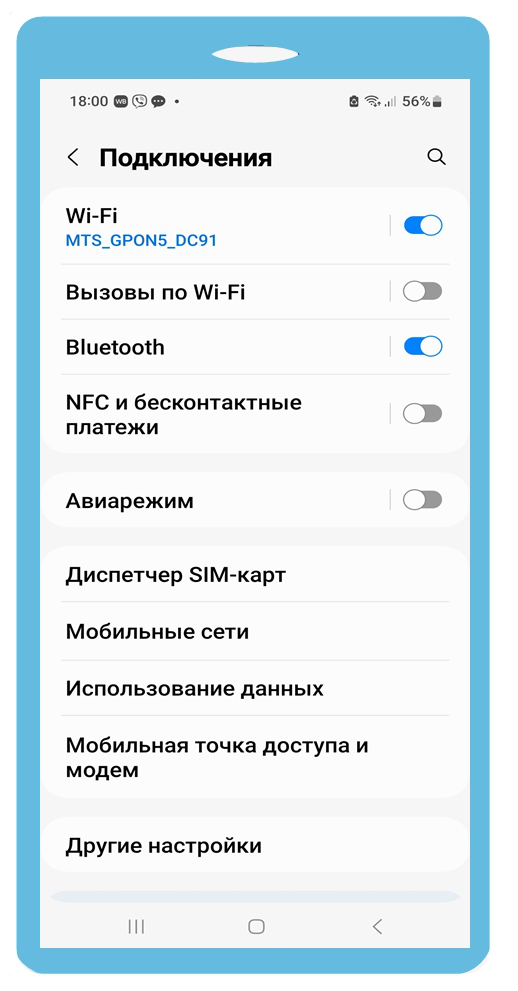
Сделать это можно в настройках мобильного, раздел «Подключения». Там указывается техническая возможность использовать Wi-Fi, Bluetooth, авиарежим и NFC. Бесконтактную оплату нужно включить переводом соответствующего значка в другое положение.
Можно ли оплачивать покупки телефоном, не подключённым к интернету?
Да, чтобы расплатиться в магазине смартфоном, интернет чаще всего не требуется. Альфа-Стикер, NFC в самом гаджете, Samsung Pay, Huawei Pay, Mir Pay передают данные без него. Для использования СБПэй, расчётов по QR-коду, Альфа-Онлайн связь нужна. Интернет необходим и во время настройки сервисов, добавления карты.
Модуль 4: Оплата товаров и услуг через интернет: полезные сервисы и платежные устройства
Глава 5: Бесконтактная оплата покупок в магазинах (офлайн)
Бесконтактная оплата — это технология, которая позволяет проводить платеж, прикасаясь банковской картой или смартфоном к терминалу оплаты. Это возможно благодаря встроенному чипу NFC (технология беспроводной связи). Он работает практически также, как брелок (ключ) домофона.
Чип NFC может быть встроен:
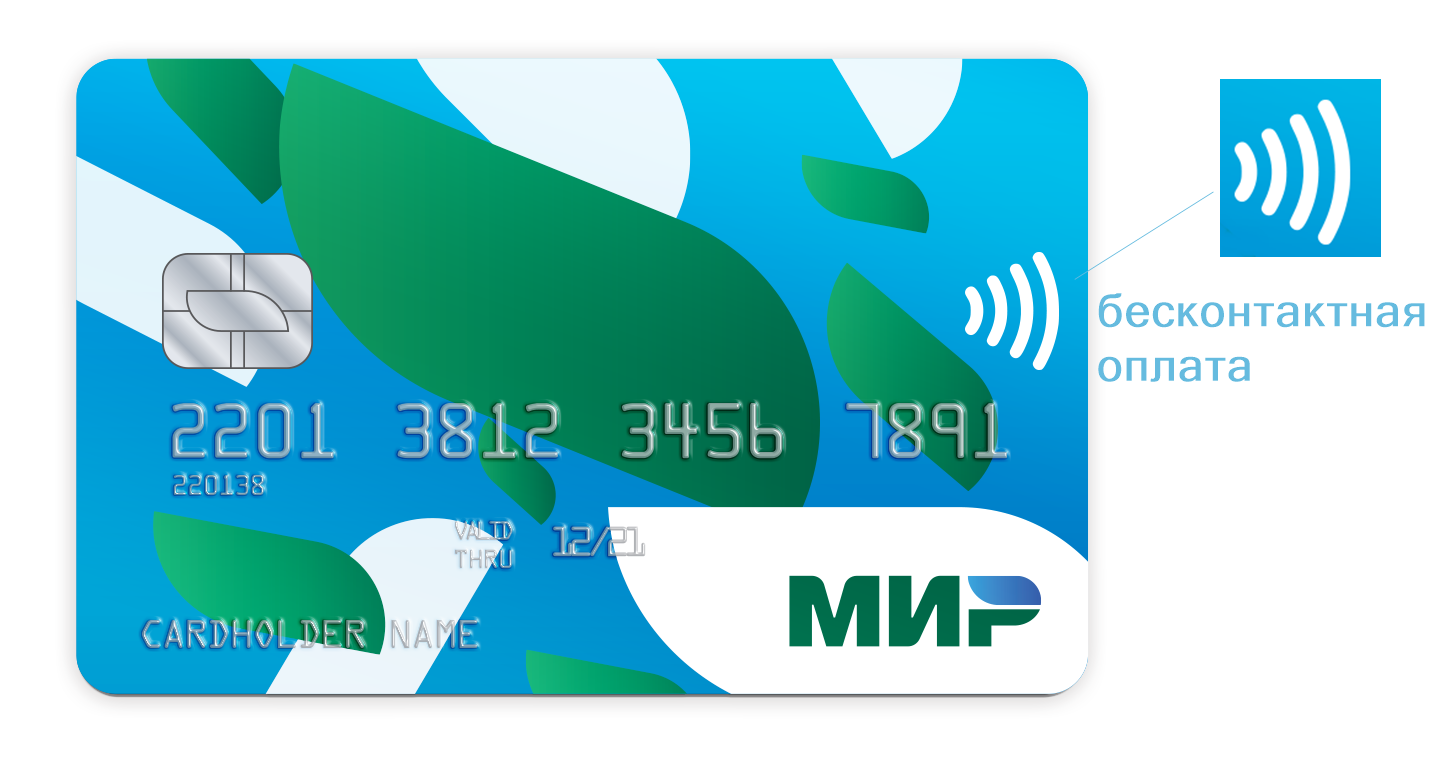
в бесконтактные банковские карты. Если вы видите на карте вот такой значок, значит, в карте стоит чип NFC ;
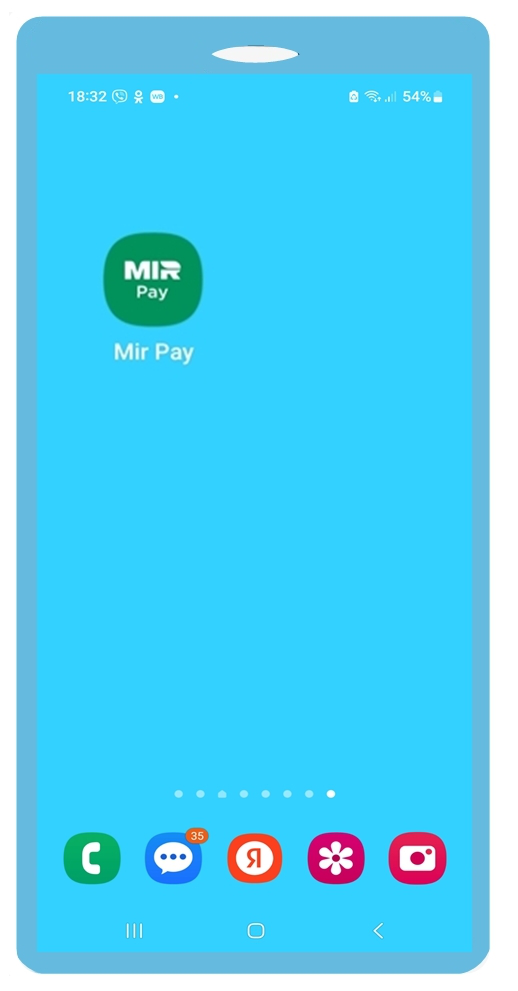
в смартфоны. Узнать, есть ли в смартфоне бесконтактная технология, можно в приложении «Настройки». В категории «Подключения» можно включить NFC. Также потребуется установить на смартфон приложение Mir Pay для совершения платежей ;
Способы бесконтактной оплаты:
бесконтактная банковская карта;
платежный стикер;
смартфон с приложением Mir Pay;
смартфон по QR-коду;
система «СБПэй».
в смарт-кольца, смарт-часы, браслеты, стикеры для бесконтактной оплаты. Чип NFC можно установить практически в любой предмет. Затем его потребуется настроить, то есть загрузить в него данные пользователя (банковской карты), и можно оплачивать покупки.
Оплата через устройства с чипом NFC происходит практически моментально. Достаточно приложить устройство или банковскую карту к терминалу оплаты и далее, если нужно, ввести ПИН-код.
К вариантам бесконтактной оплаты можно отнести и оплату по QR-коду, сервис «СБПэй». В этом случае вам понадобится смартфон с установленным приложением онлайн-банка или «СБПэй».
Самый простой способ бесконтактной оплаты — с помощью бесконтактной банковской карты. Сейчас практически все карты выпускаются с встроенным чипом NFC.
Никак специально настраивать такую карту не нужно. Это, по сути, обычная банковская карта, которую не вставляют в терминал для оплаты, а прикладывают к терминалу.
Это удобнее, поскольку нет риска, что банковский терминал карту «проглотит».
По принципам действия платежный стикер похож на банковскую карту, только он меньше по размеру и с клейкой основой. На стикере нет имени, номера, СVV-кода, там только чип NFC для бесконтактной оплаты. Предполагается, что пользователь приклеит стикер на тыльную сторону смартфона .
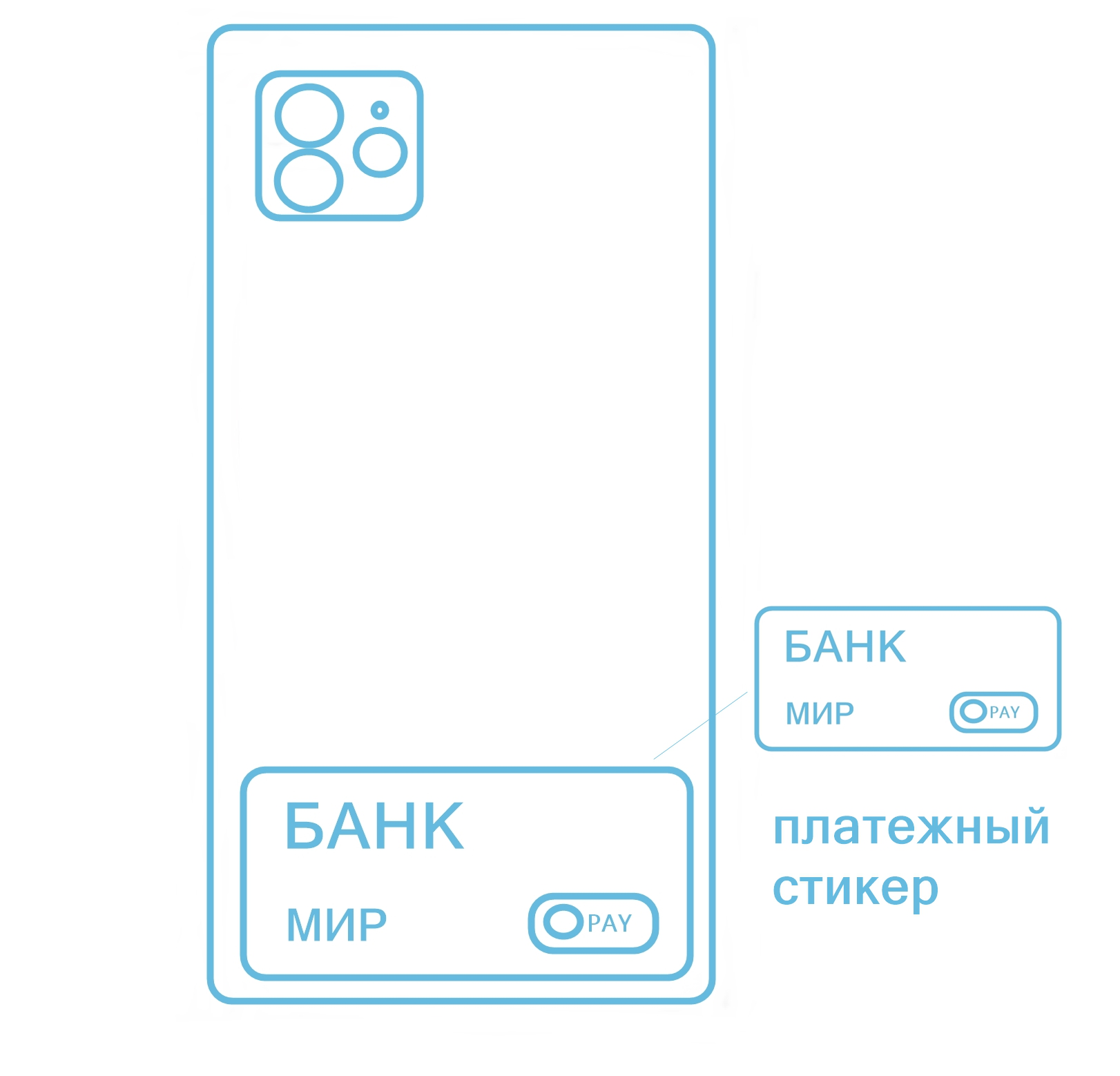
Для оплаты телефон подносят стикером к кассовому терминалу. Это, с одной стороны, удобно — не нужно брать с собой кошелек, за покупками можно идти со смартфоном. Но поскольку у некоторых банков стикер небольших размеров, терминал при оплате не всегда сразу считывает информацию. И бывает, что нужно предпринять несколько попыток, прежде чем найдется правильное положение смартфона над считывающим устройством.
Стикеры можно также, как и банковскую карту, оформить в банке при личном визите или в онлайн-банке. Стикер может быть привязан к действующей карте, а может быть открыт отдельный счет в банке для стикера.
Стикеры начали выпускать как альтернативу бесконтактной оплаты смартфоном после того, как в России стала недоступна бесконтактная оплата смартфоном через приложения Google Pay и Apple Pay.
Смартфоном тоже можно оплачивать покупки бесконтактно, прикладывая его к кассовому терминалу как банковскую карту. Но есть условие — смартфон должен иметь встроенный чип беспроводной связи NFC и операционную систему Android 7.0 и выше. Посмотреть, какая у вас операционная система на смартфоне, можно в приложении «Настройки». Как правило, внизу есть пункт «Об этом устройстве» или «Сведения о телефоне».
Также на телефоне для безопасности нужно установить блокировку экрана. Это может быть пароль, графический пароль или вход по отпечатку пальца (Touch ID — Тач Ай Ди), или по распознаванию лица (Face ID — Фейс Ай Ди).
Блокировку экрана можно установить в приложении «Настройки» в разделе «Экран блокировки».
Для бесконтактной оплаты нужно будет настроить смартфон.
Скачать приложение Mir Pay из магазина приложений: Google Play, App Gallery или RuStore.
Внести в приложении данные карты платежной системы «МИР» либо отсканировать ее с помощью камеры смартфона. Далее подтвердить информацию через проверочный код .
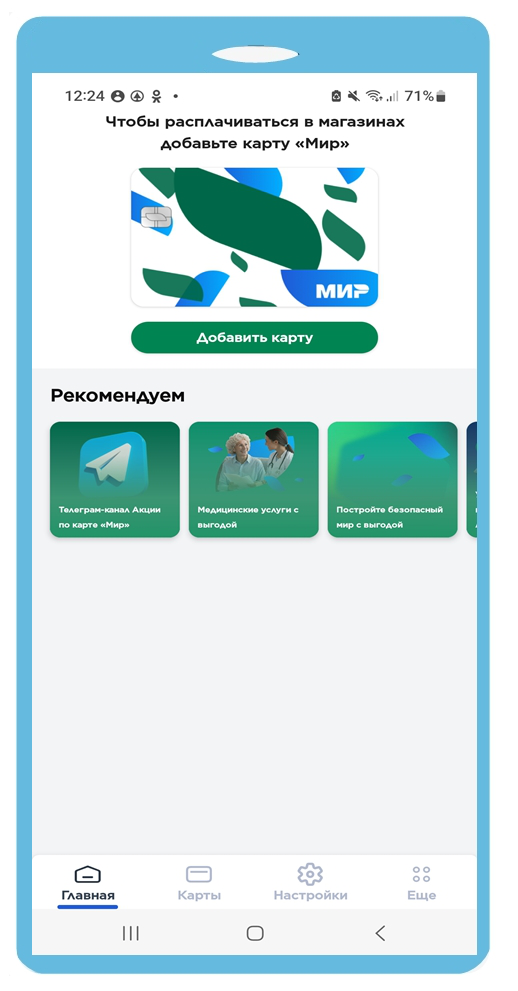
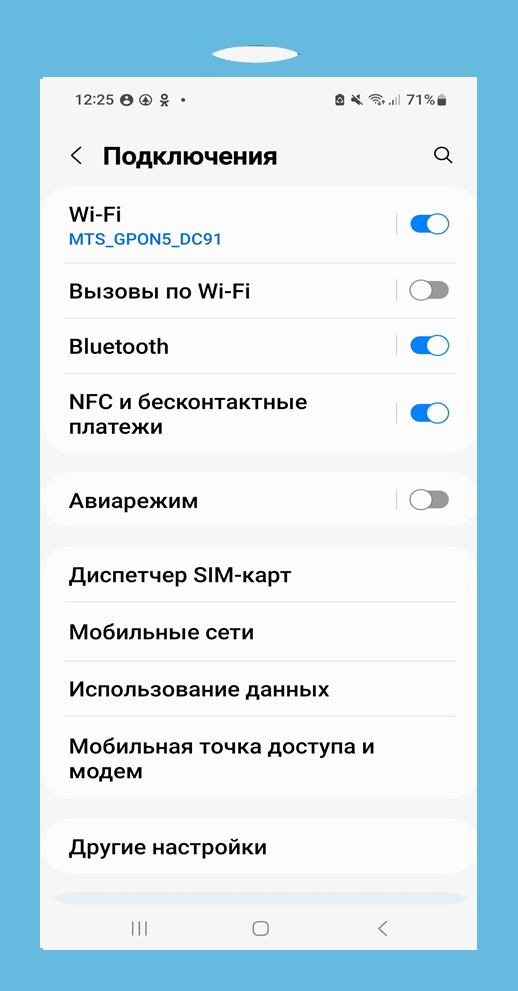
Затем нужно открыть на смартфоне приложение «Настройки».
Выбрать категорию «Подключения».
Активировать подключение NFC.
Нажать «Бесконтактные платежи».
Выбрать платежную систему Mir Pay .
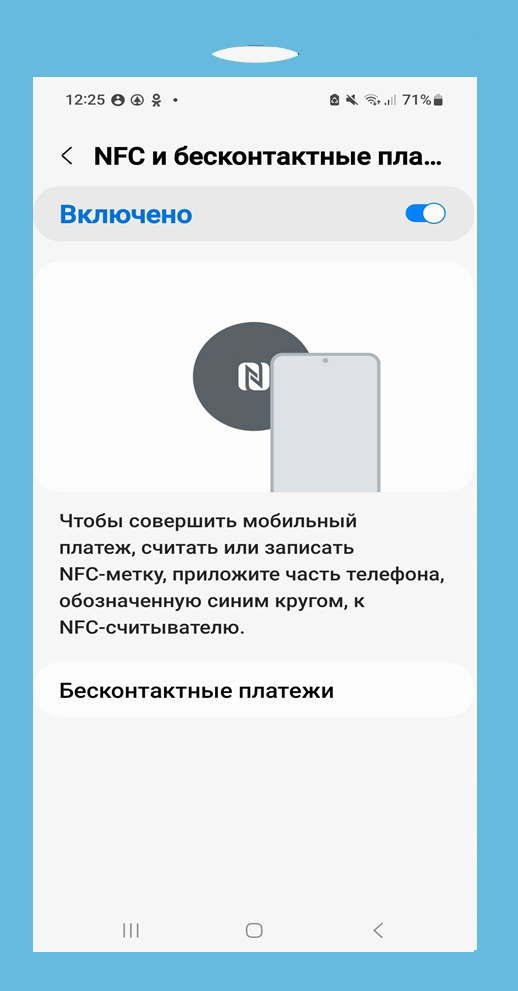
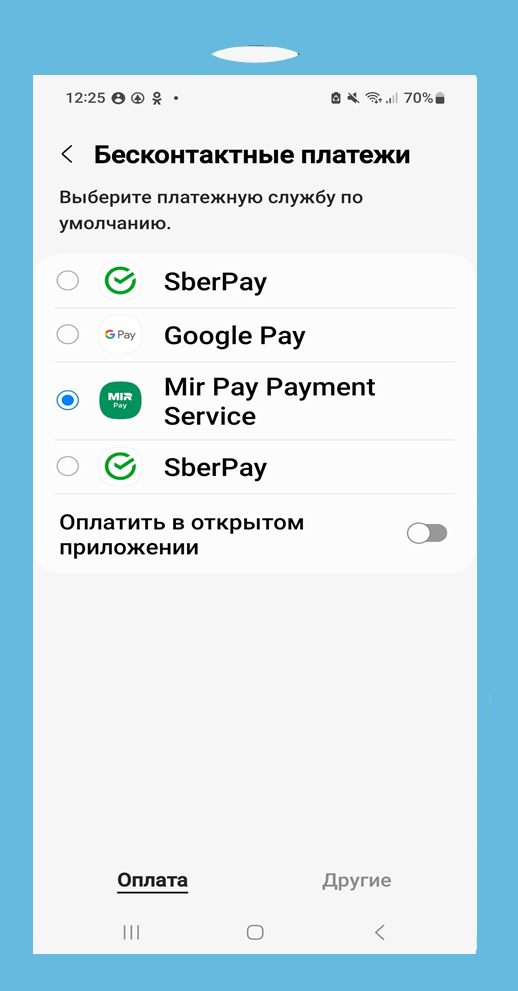
Смартфон готов к бесконтактной оплате. Теперь вы можете в магазин взять лишь свой смартфон. Для оплаты нужно разблокировать экран смартфона, приложить мобильный телефон к терминалу. Если необходимо, ввести подтверждение — ПИН-код банковской карты. Оплата прошла. При этом подключение к интернету смартфона не требуется.
В магазинах можно встретить и формат оплаты по QR-коду.
Что для этого необходимо?
Смартфон, подключенный к интернету.
На смартфоне должно быть установлено приложение онлайн-банка, к которому привязана банковская карта. Вы должны быть авторизованы в нем.
Самый распространенный вариант для покупателя — считывание QR-кода на чеке или на кассовом терминале продавца.
Есть два варианта QR-кода: статический и динамический.
Статический уже есть на кассе. Вы можете отсканировать его камерой, ввести сумму и совершить платеж .
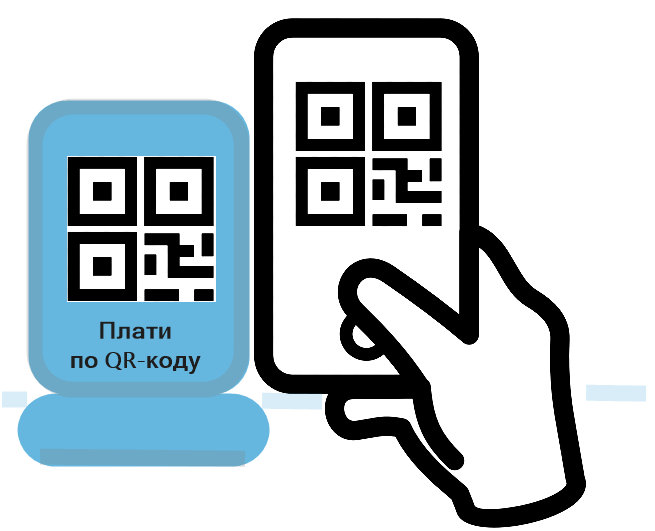
Динамический QR-код вам создает продавец. Он может отображаться на экране терминала или на чеке, в нем уже будет проставлена сумма вашей покупки .
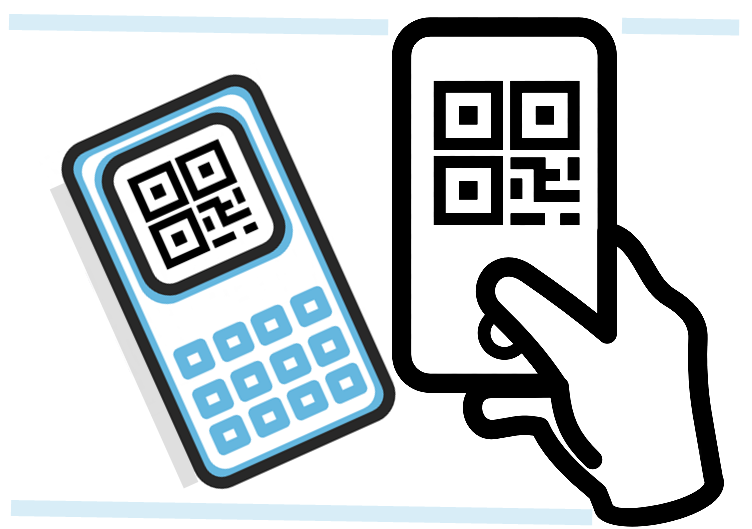
Если вы решили оплатить покупку по QR-коду, скажите об этом продавцу. Он покажет вам актуальный QR-код для оплаты.
Чтобы оплатить покупку, нужно открыть приложение «Камера» на смартфоне и навести ее на QR-код. Смартфон сразу откроет приложение банка. Второй вариант — открыть приложение банка, найти пункт "Оплата по QR-коду". Он может быть в разделе «Платежи» или на главной странице. При нажатии активируется камера телефона. Можно считать QR-код.
Покупка совершена. Информация об оплате будет у вас в мобильном приложении онлайн-банка в истории платежей.
«Система Быстрых Платежей» позволяет:
оплачивать покупки по QR-коду;
переводить деньги из одного банка в другой.

Еще можно оплатить покупку через «СБПэй». Это мобильное приложение, которое создано на базе сервиса Банка России: «СБП» — «Система Быстрых Платежей». Именно эта система позволяет быстро совершать переводы по номеру телефона на счета в разных банках, и часто это переводы без комиссии.
Через «Систему Быстрых Платежей» происходят:
все покупки по QR-коду;
переводы со счета (карты) из одного банка на счет (карту) в другой банк.
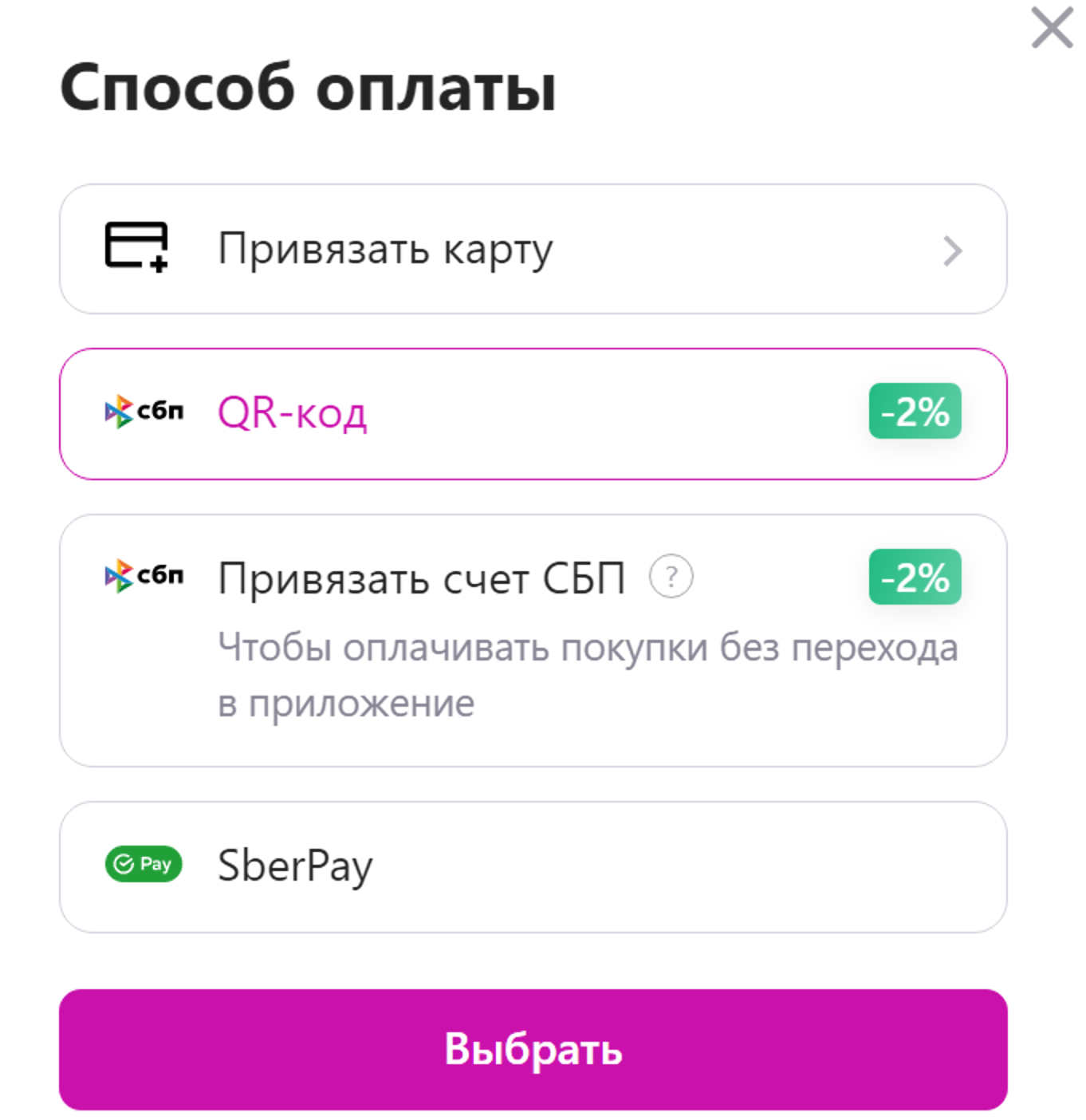
Значок «СБП» вы можете увидеть в приложении онлайн-банка, на кассе и в интернет-магазинах.
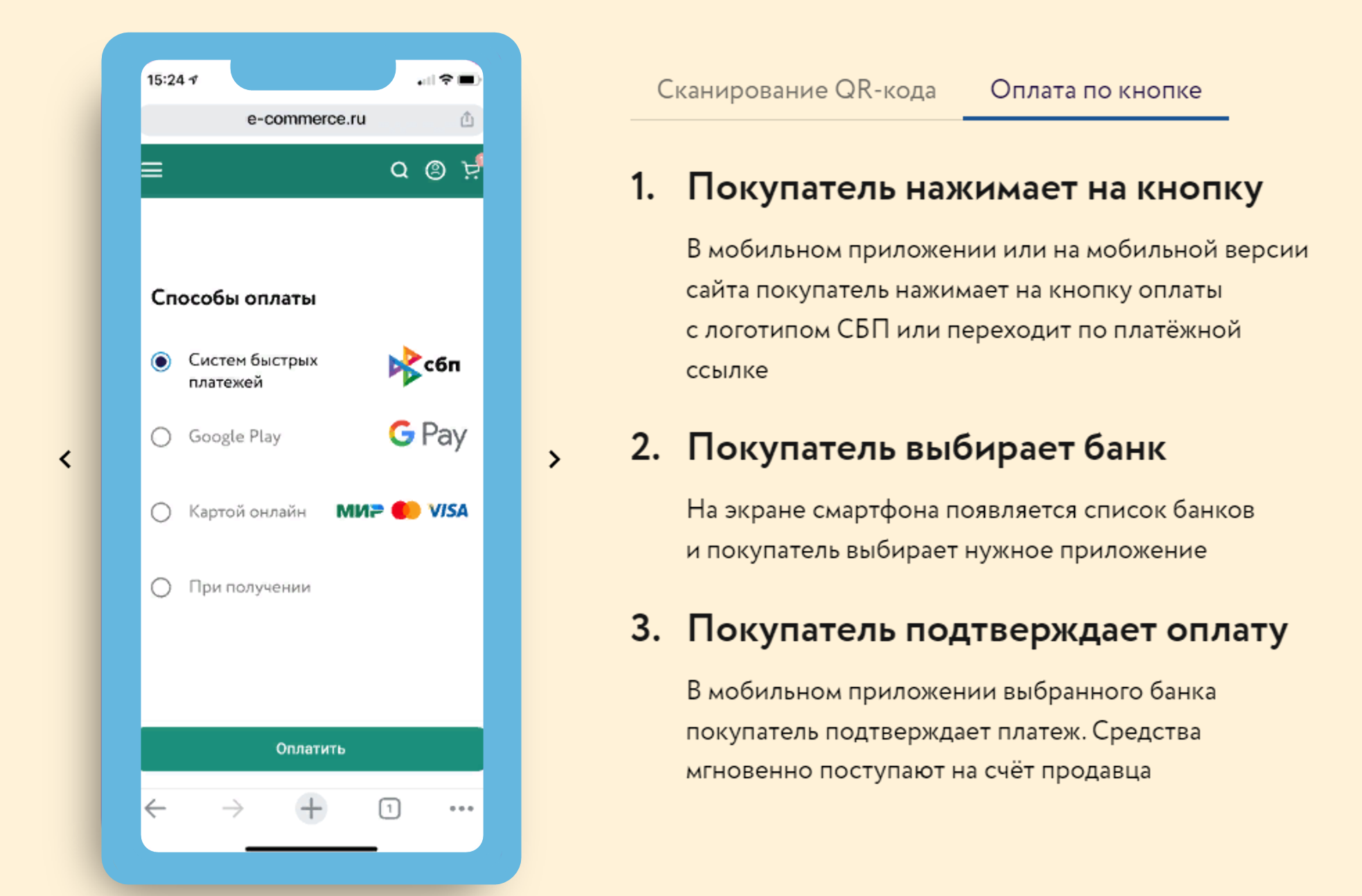
Например, вот так выглядит раздел «Способы оплаты» на одном из популярных маркетплейсов. Вы можете выбрать удобный вам вариант .
А вот так выглядит переход к переводам между счетами в разных банках в мобильном приложении «СберБанк-онлайн» в разделе «Платежи», вверху значок «СБП» .
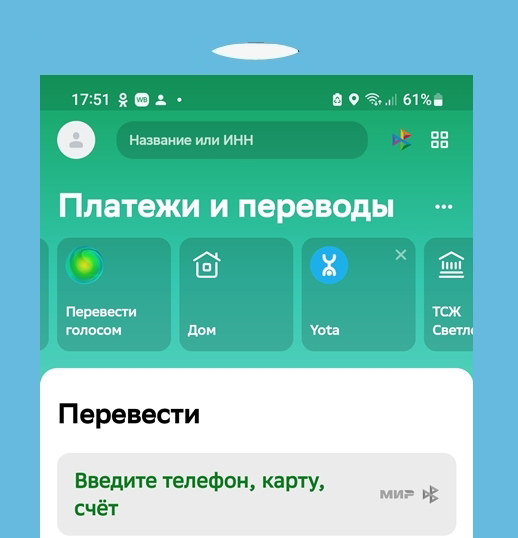
Мобильное приложение «СБПэй» отличается от Mir Pay. Mir Pay работает только с платежной системой «МИР». А «СБПэй» производит оплату со счета на счет в банках, не принимая во внимание принадлежность к той или иной платежной системе и наличие банковских карт, привязанных к этим счетам. Поэтому возможности «СБПэй» шире.
Для этого следует выбрать банк, номер мобильного телефона и номер счета, к которому привязана банковская карта .
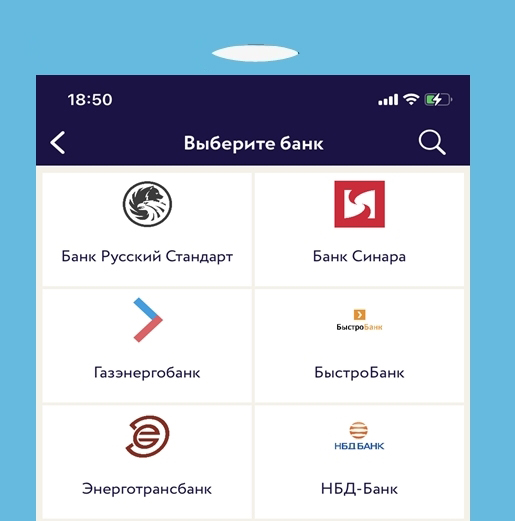
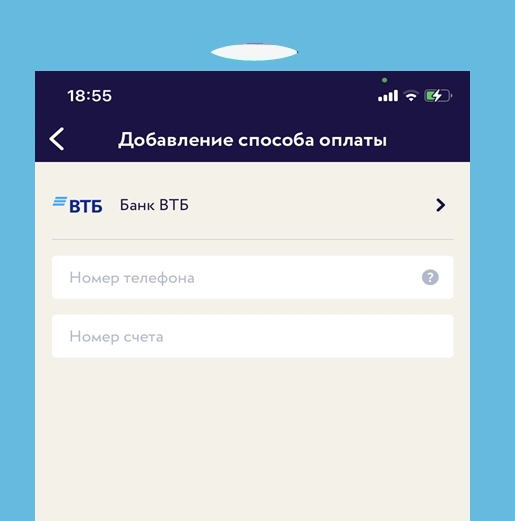
Номер счета, к которому привязана карта, можно найти в Личном кабинете в онлайн-банке. Нужно будет кликнуть на вашу карту и выбрать пункт «Реквизиты».
Подробнее в главе 4 модуля 4 «Оплата товаров и услуг через интернет: полезные сервисы и платежные устройства»
Покупки в магазине на кассе через «СБПэй»
Для оплаты покупок на смартфоне не понадобится приложение вашего онлайн-банка, будет достаточно приложения «CБПэй».
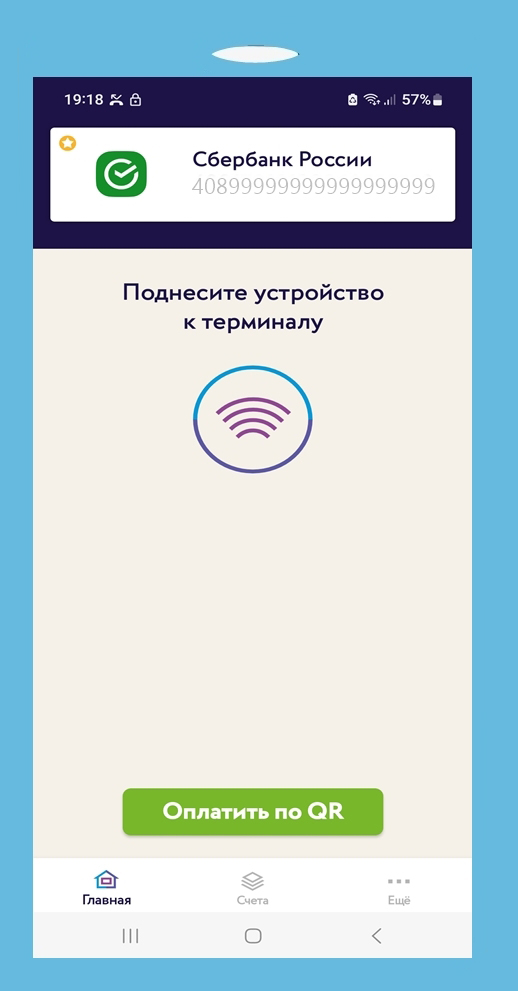
Алгоритм тот же, что и при оплате QR-кодом. Наводите камеру смартфона на QR-код. Открывается приложение. На смартфонах с операционной системой Android, имеющих чип NFC, при оплате вам предложат вариант оплаты через NFC. Нужно нажать «Оплатить по NFC». И затем приложить смартфон к терминалу оплаты .
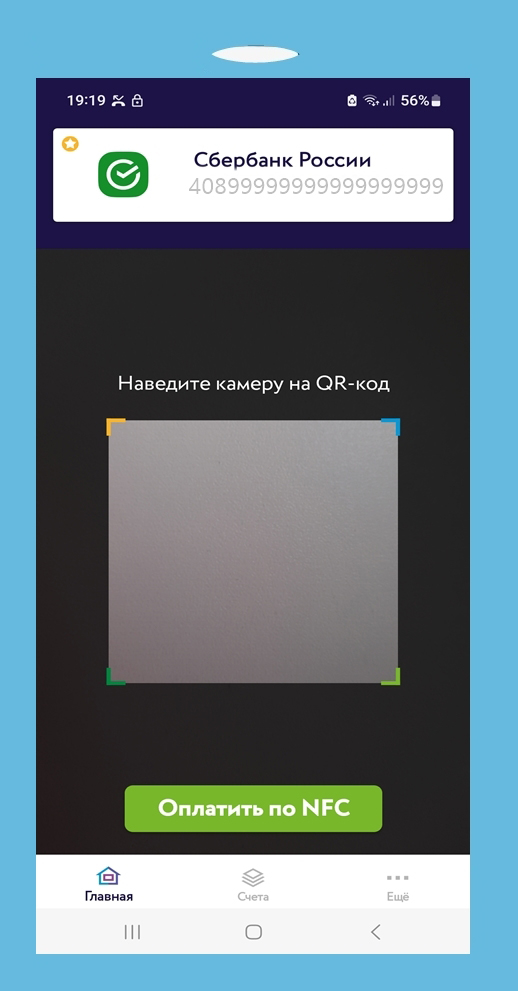
Покупки в интернете через «СБПэй»
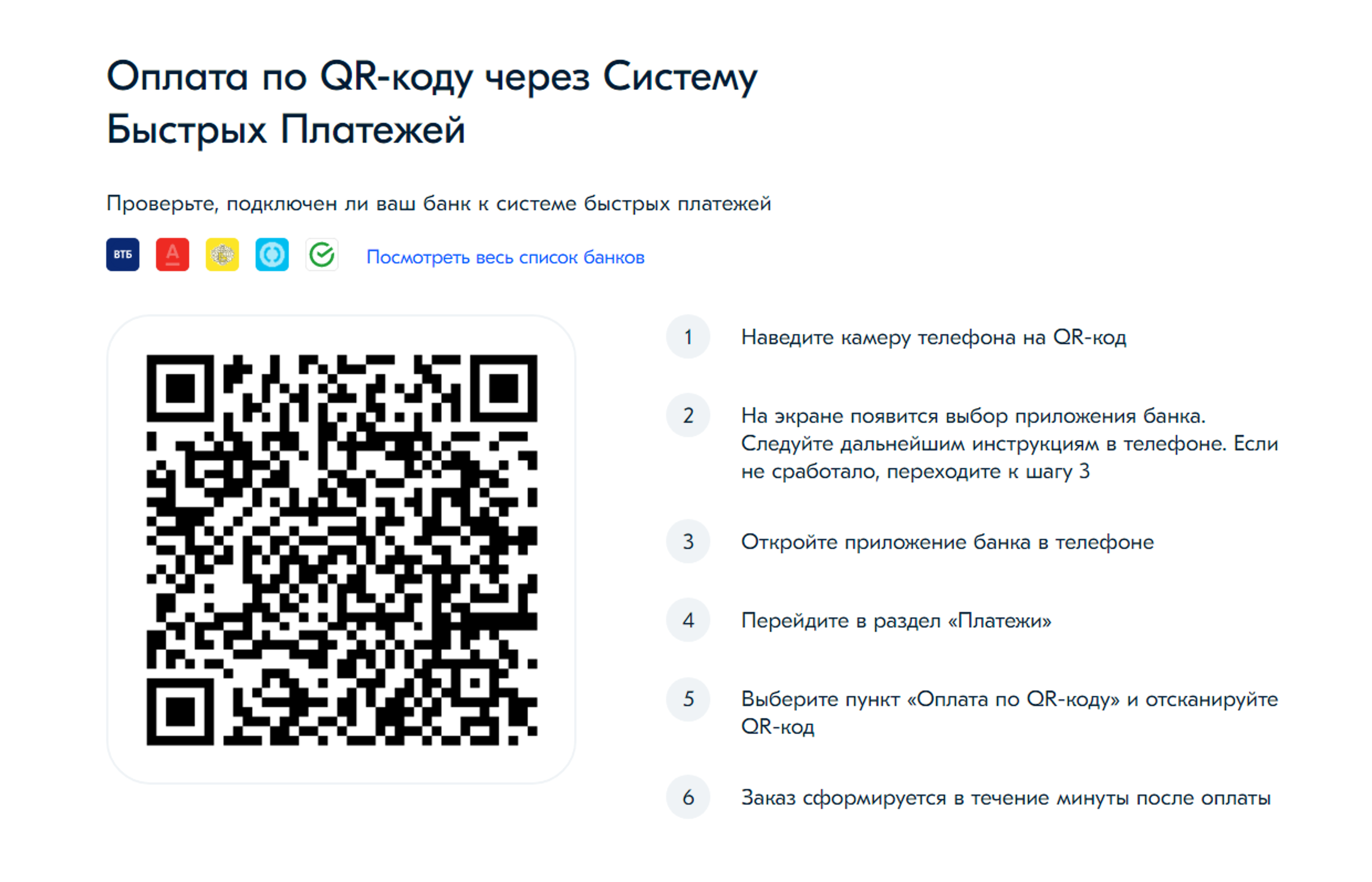
Приложение также поможет оплатить покупки и в интернете. Если вы оформляете покупку на компьютере, в способах оплаты нужно найти «Оплату через СБП». Часто интернет-магазины размещают QR-код, вы можете его отсканировать. Оплата проходит практически мгновенно .
Если вы ищите товар и оформляете покупку на мобильном телефоне, то можете воспользоваться кнопкой «Оплата через СБП». Это «оплата по кнопке».
В способах оплаты нужно выбрать «Система быстрых платежей». Далее произойдёт переход по платежной ссылке и подтверждение оплаты .
Есть сайт «Система быстрых платежей» — sbp.nspk.ru, где можно найти информацию о сервисе и об акциях при оплате через СБП.
При оплате QR-кодом есть нюансы. Если вы совершаете покупку в магазине, где при оплате банковской картой предоставляется кэшбэк (возврат средств), то нужно иметь в виду, что при оплате по QR-коду, скорее всего, кэшбэка не будет. Правда, бывают акции магазинов и банков, предлагающих скидки и кэшбэки даже при оплате по QR-коду. Обращайте внимание на условия оплаты! Отметим, что на данный момент магазинам оплата по QR-коду и по СБПэй выгоднее, чем по банковской карте, поскольку комиссия за прием таких платежей меньше.
Вы можете выбрать наиболее приемлемый для себя и удобный формат оплаты покупок.
Начать лучше с банковской карты. Параллельно учитесь осваивать мобильные приложения онлайн-банка и «СБПэй». Это может пригодиться, если у вас нет с собой банковской карты, а нужно оплатить покупку в магазине. Вы всегда сможете провести оплату по QR-коду.
Если вы хотите оплачивать покупки только смартфоном, но получать кэшбэк за покупки, как при оплате банковской картой, установите и настройте приложение Mir Pay. Обязательно зарегистрируйтесь в программе лояльности «Привет, МИР» — privetmir.ru. В этом случае вы будете получать дополнительный кэшбэк.
Что еще нужно знать?
оплата по QR-коду не расходует установленный по вашей карте лимит на переводы без комиссий. Это разные операции;
комиссия за переводы между разными банками через СБП отсутствует при общей сумме переводов до 100 тысяч рублей в месяц;
оформление возврата товара при оплате любой формой бесконтактной оплаты происходит также, как и при обычной покупке. В течение 14 дней с момента покупки нужно обратиться к продавцу с неиспользованным товаром, чеком и паспортом и написать заявление на возврат оплаты.
По закону магазин обязан перечислить деньги в срок до двух недель. Но платежи, которые прошли через СБП, возвращаются мгновенно.
Если деньги были отправлены, но не дошли до получателя, отправитель должен обратиться в свой банк.
Если отправитель по ошибке перевел неверную сумму или указал неправильный номер, то он сможет вернуть деньги только с согласия получателя и его банка. В этом случае придется обратиться в свой банк и уточнить порядок действий в подобных ситуациях.
Если у вас претензия по платежу по СБП, нужно обращаться в ваш банк, где открыт счет, по которому был совершен платеж. Сообщите дату и время, сумму платежа, название магазина и содержание претензии.
Если вы обнаружили, что к вашим данным получили несанкционированный доступ третьи лица, нужно максимально быстро сообщить об этом в свой банк и заблокировать банковскую карту в онлайн-приложении. Порядок дальнейших действий в этом случае определяется вашим банком.
Если вы платите через терминал, а вам говорят, что платеж не прошел, и просят повторно ввести ПИН-код, желательно сразу посмотреть в онлайн-банке, было ли движение средств по счету. Обязательно попросите чек с уведомлением о сбое или отказе от операции (POS-терминал всегда печатает такой чек).
Рассчитываясь, постарайтесь не упускать из вида свою карту. И вводите ПИН-код так, чтобы он не был виден посторонним.
Если вы устанавливаете на смартфон приложение онлайн-банка, или «СБПэй», или Mir Pay, подключите разблокировку телефона по паролю, отпечатку пальца или другому методу безопасной аутентификации, который поддерживает ваш смартфон — это поможет убедиться, что именно вы совершаете операцию через мобильное приложение. А при утере смартфона мошенники не сразу получат к нему доступ.
В случае потери телефона необходимо обратиться в банк для блокировки карт и исключения возможности несанкционированного использования средств на счете. Также рекомендуем обратиться к сотовому оператору для блокировки номера вашего телефона.
Удаленное управление устройством
Смартфоном можно управлять удаленно. Для этого нужно зайти в свой аккаунт, на который зарегистрирован смартфон, на компьютере. Обычно это аккаунт в Google.
На компьютере открываем программу-браузер, чтобы зайти в интернет.
В интернете ищем Google — это сайт.
Входим в Личный кабинет на сайте, введя логин и пароль от аккаунта Google в смартфоне (переход к форме для ввода данных вверху справа).
После подтверждения своих данных также вверху справа нажимаем на значок своего профиля.
Выбираем «Управление аккаунтом Google».
Затем слева нажимаем раздел «Безопасность» .
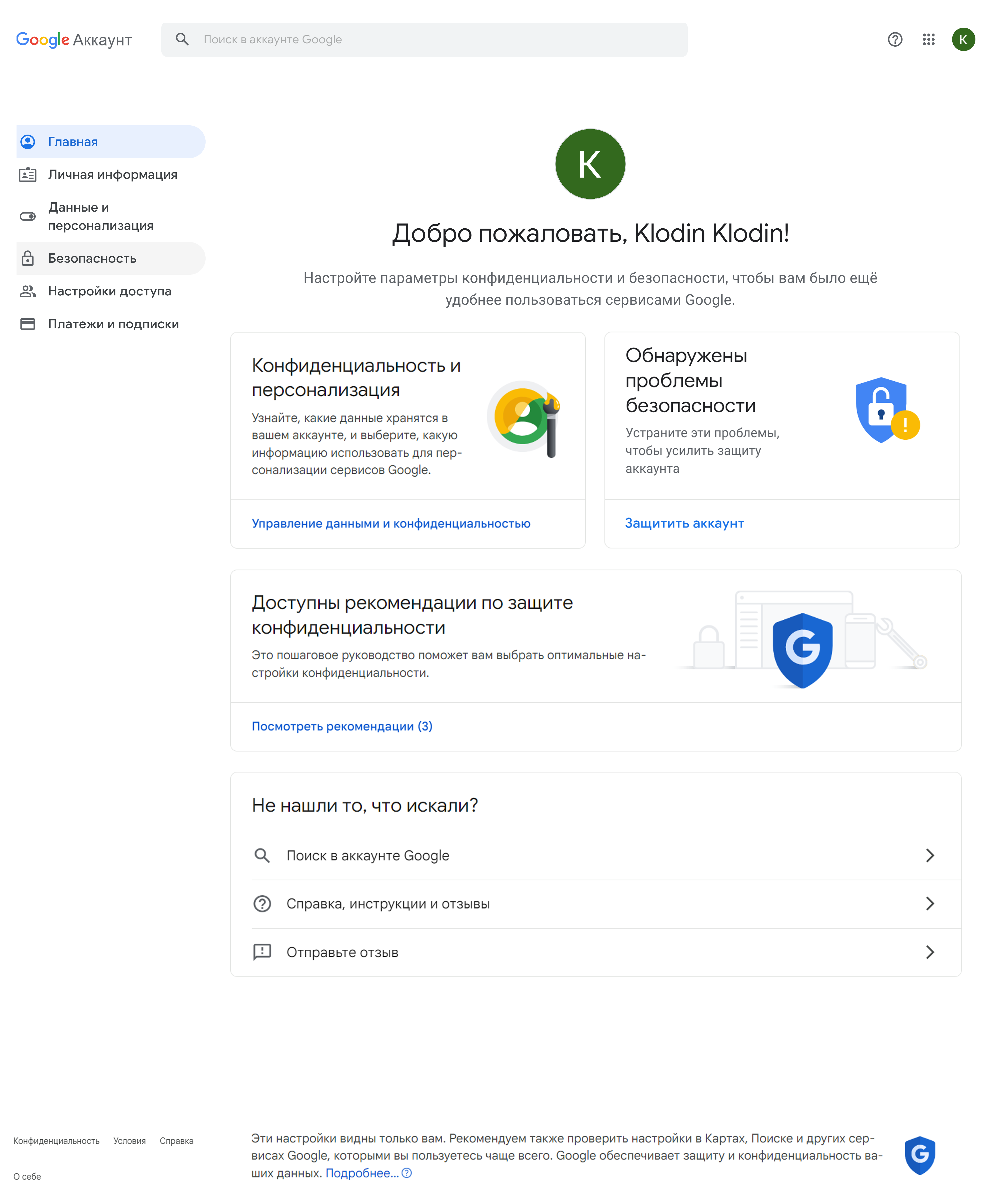
Далее ниже на странице найдите блок «Ваши устройства». Вы можете поискать, где находится потерянное устройство, «Прозвонить» или «Найти на карте». Таким образом искать телефон можно лишь в том случае, если он включен.
Если поиск оказался неуспешным, для безопасности можете нажать «Заблокируйте телефон» .
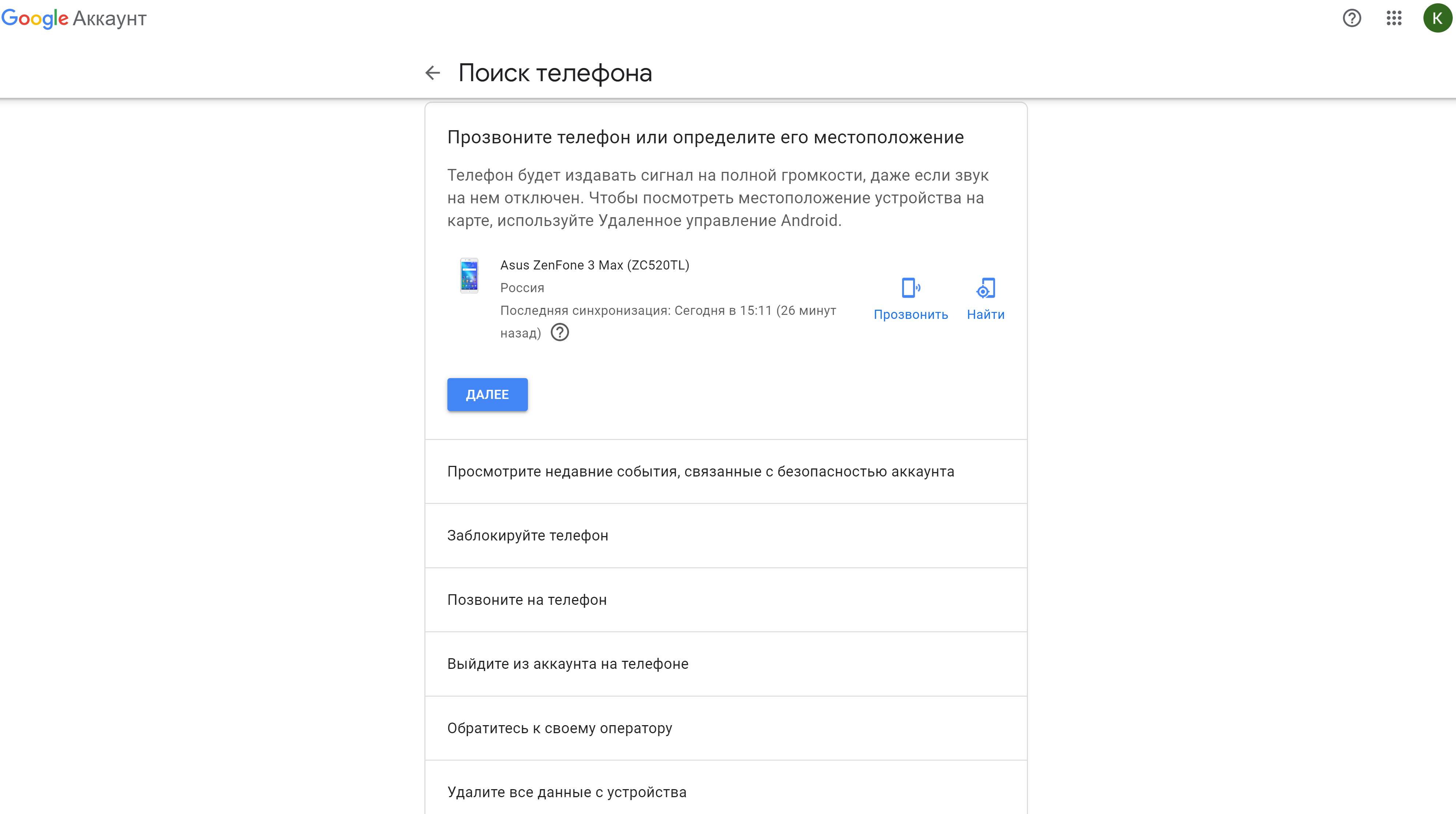
Еще один важный момент. Сегодня почти во всех магазинах действуют программы лояльности. Покупателям часто выдают карты магазинов, иногда они платные. Действительно, на карте можно накопить бонусы на следующие покупки, можно получить скидку на товары. Это бывает особенно выгодно в продуктовых магазинах.
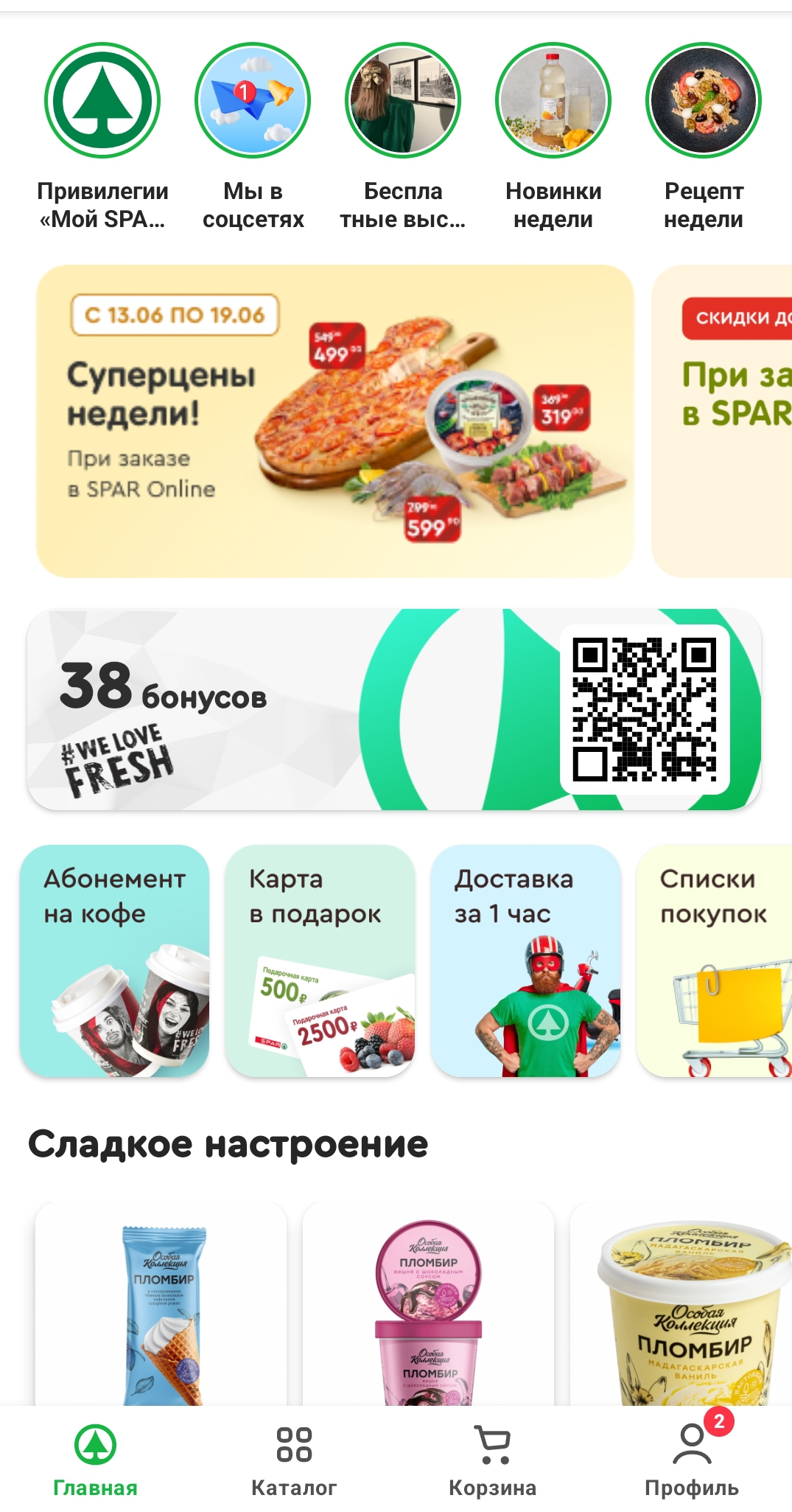
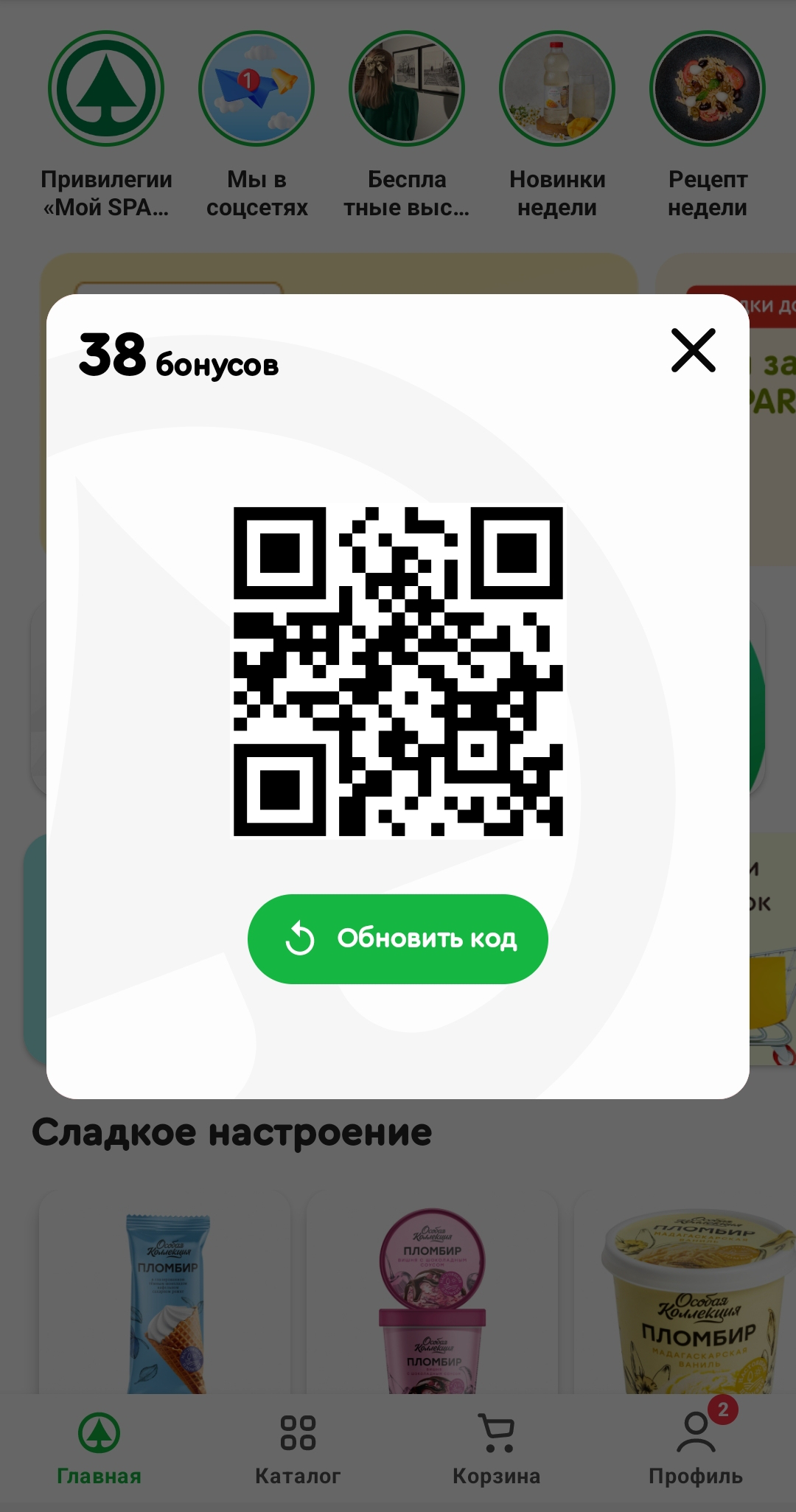
Теперь карта магазина будет у вас совершенно бесплатно в приложении. Она обычно располагается на главном экране. На кассе вам нужно ее открыть и показать штрих-код кассиру, который считает его сканером. Если у вас накопились баллы, можете попросить их списать. На смартфон придет код, подтверждающий списание. Если никак не можете найти в приложении карту, попросите сотрудника магазина помочь вам. Например, вот так выглядит главный экран приложения магазина «Спар». В середине напротив надписи о количестве бонусов вы видите изображение QR-кода. Это и есть ваша карта магазина. Нажмите на QR-код. Откроется увеличенное его изображение. Нажмите «Обновить код», чтобы отображалась корректная информация по коду, затем покажите его кассиру перед оплатой. Кассир считает код сканером и учтет его .
Вернуться к началу страницы
Банковской картой или с помощью платежного стикера, Tinkoff Pay, Samsung Pay, Mi Pay, Mir Pay и других платежных сервисов на российском рынке
Клиент плотно прикладывает карту или смартфон к модулю NFC, который находится на задней части смартфона кассира.
Пошагово процесс выглядит так:
- На главном экране введите сумму покупки и нажмите кнопку «Карта».
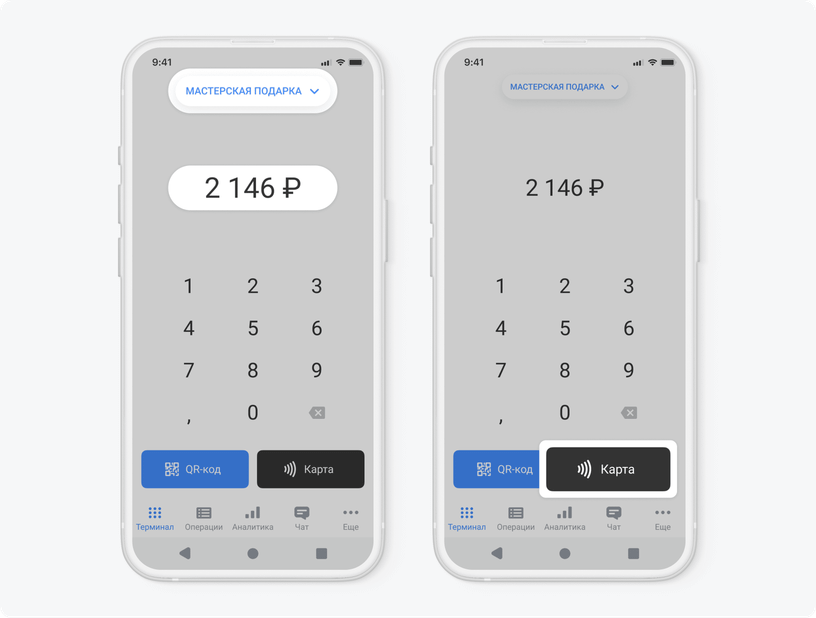
Перед приемом платежа проверьте, что выбран правильный магазин. Если нужно изменить магазин, кликните на его название
Покажите экран смартфона покупателю, чтобы он проверил сумму покупки.
Если сумма верна, покупатель прикладывает физическую или виртуальную банковскую карту к тыльной стороне смартфона.
Если покупка дороже 1000 ₽, покупатель вводит ПИН‑код от банковской карты и нажимает «Подтвердить».
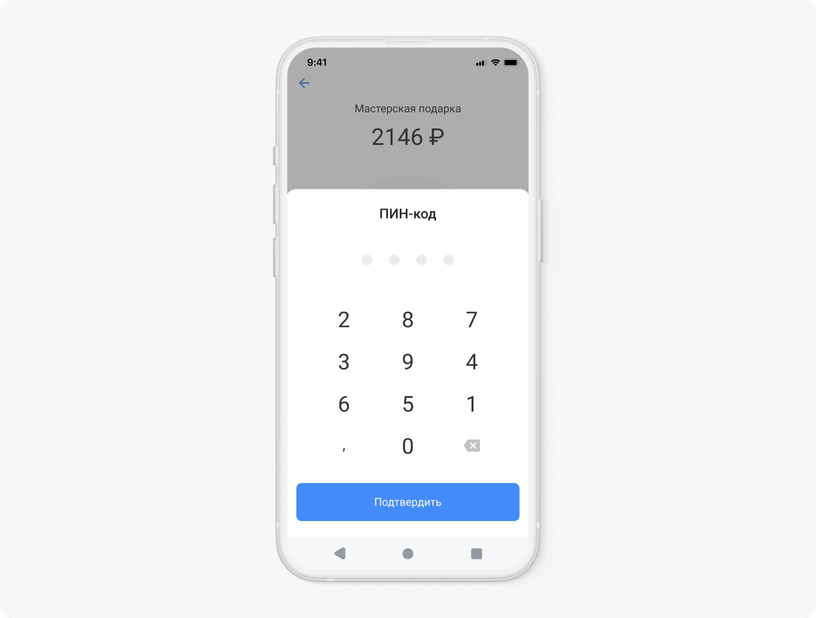
Предупредите покупателя, что цифры на клавиатуре для ввода ПИН-кода расположены не по порядку. Это нужно, чтобы кассир или злоумышленники не могли запомнить или скопировать ПИН-код получателя
Если оплата прошла, вы увидите статус «Оплачено».
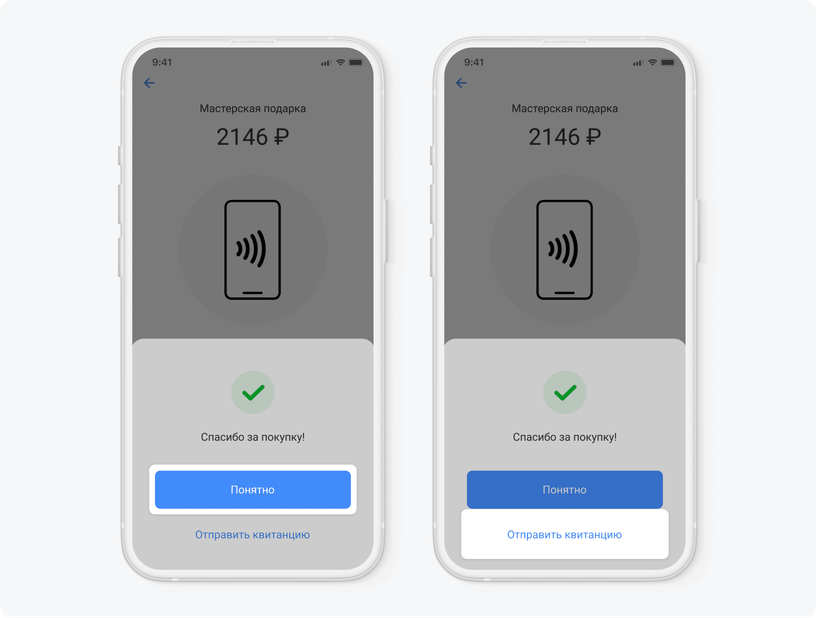
Нажмите «Понятно», если хотите завершить прием платежа, или «Отправить квитанцию», если клиент просит электронную квитанцию об оплате
Если оплата не прошла, может быть несколько причин.
Недостаточно денег на карте. Вы увидите сообщение «Оплата не прошла — недостаточно денег», если у покупателя не хватает денег на счете. Предложите покупателю проверить баланс и лимиты или использовать другую карту.
Вы увидите сообщение «Оплата не прошла — ошибка чтения карты», если возникла проблема на вашей стороне. Например, не включен NFC или интернет не стабилен. Как решить проблемы с оплатой
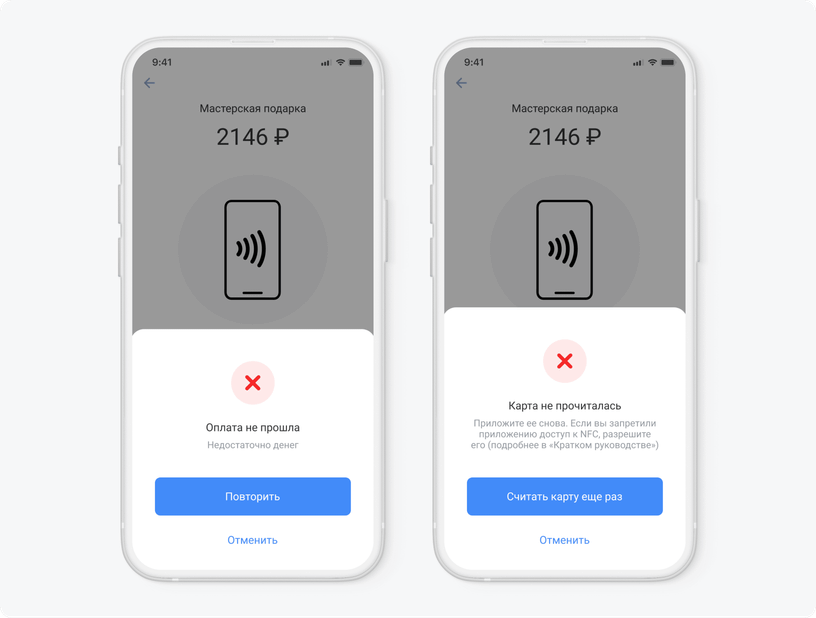
Если карта не прочиталась, проверьте, включен ли у вашего смартфона модуль NFC, стабильное ли интернет-соединение
Вы увидите сообщение «Не получилось настроить терминал — прервалось соединение с интернетом». Попробуйте переподключиться к сети Wi‑Fi или сотовой связи.
Включен режим разработчика. Вы увидите сообщение «Чтобы пользоваться приложением, отключите режим разработчика». Нажмите «К настройкам» — приложение перенаправит в настройки вашего смартфона, где можете отключить режим.
При оплате по QR‑коду приложение генерирует QR‑код, клиент сканирует его камерой смартфона и оплачивает покупку в своем онлайн-банке.
Пошагово процесс выглядит так:
На главном экране введите сумму покупки и нажмите кнопку «QR‑код».
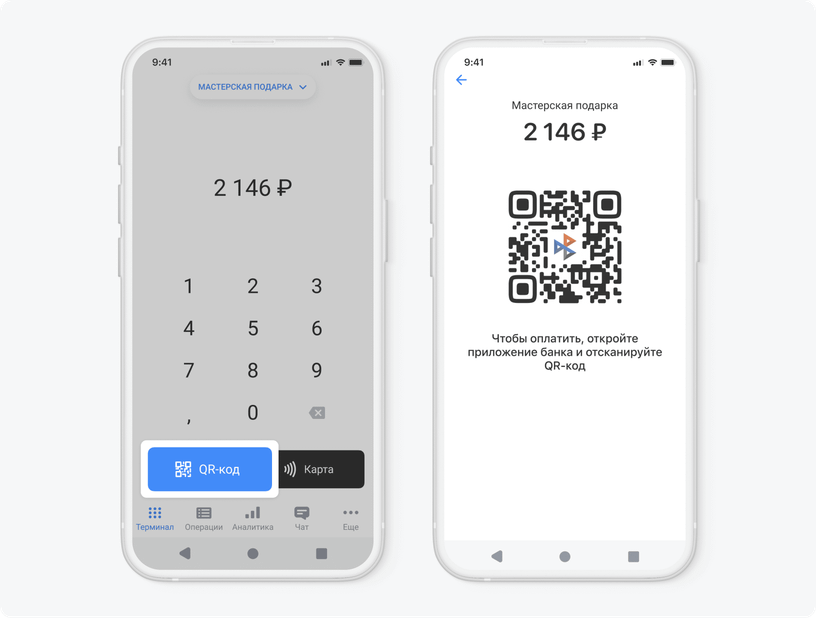
Покажите QR-код покупателю и попросите проверить сумму покупки до проведения оплаты
Если сумма верна, покупатель сканирует QR‑код в своем онлайн-банке или камерой смартфона и оплачивает покупку.
Если оплата прошла успешно, вы увидите экран с сообщением об этом. Нажмите «Понятно», если хотите завершить прием платежа, или «Отправить квитанцию», если клиент просит эл. квитанцию об оплате.
Вы увидите сообщение «Оплата не прошла — недостаточно денег», если у покупателя не хватает денег на счете.
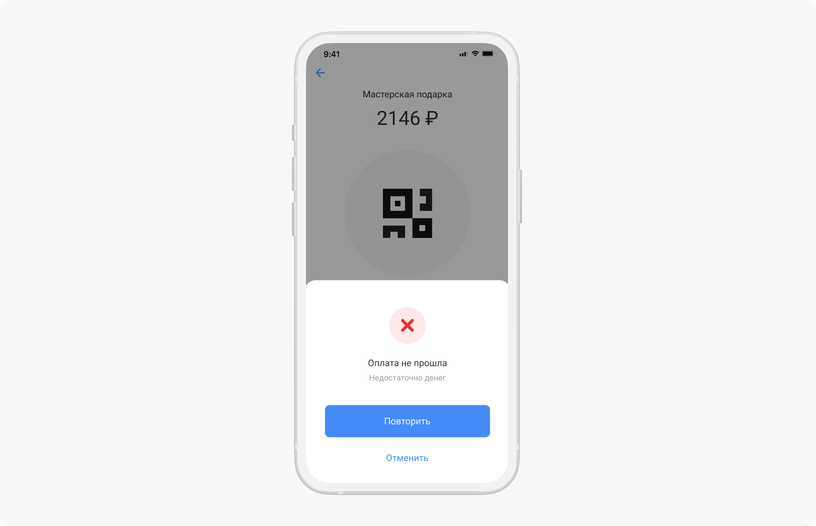
Предложите покупателю проверить баланс и лимиты или использовать другую карту
Если не увидели экран об успешной оплате и на вкладке «Операции» нет информации о проведенном платеже, значит, оплата не прошла. Попросите покупателя еще раз оплатить покупку и объясните, что в первый раз деньги с его счета не списались.


