

- Как использовать СБПэй для оплаты покупок
- Способы оплаты смартфоном
- Что такое СБПэй
- В чем была проблема
- Как добавить карту для оплаты с телефона в Tinkoff Pay
- Как оплатить покупку в магазине с помощью Tinkoff Pay?
- Tinkoff Pay: Руководство по использованию
- Как снять деньги или пополнить карту в банкомате через Tinkoff Pay?
- Сколько карт и какие можно привязать к Tinkoff Pay?
- Как выбрать, какой картой платить через Tinkoff Pay по умолчанию?
- Как выбрать карту для оплаты через Tinkoff Pay перед покупкой?
- Как удалить карту из Tinkoff Pay?
- Как настроить Яндекс Пэй на Айфоне и оплачивать покупки с кэшбэком
- Переход на Яндекс Пэй: оплата покупок смартфоном
- Вот новый способ выгодно оплачивать покупки смартфоном
- Что такое Яндекс Пэй
- Как устроена водонепроницаемость в Айфоне и можно ли его окунать в воду на самом деле
- Как платить Айфоном без Apple Pay
- Кэшбэк при оплате по QR-коду
- ОСТАЛИСЬ ВОПРОСЫ? ЗАДАЙ ИХ В НАШЕМ ТЕЛЕГРАМ-ЧАТЕ
- Как устроен NFC-модуль в iPhone
- В каких iPhone есть NFC
- Как включить NFС на iPhone
- Как проверить NFС на iPhone
- Как проверить NFC на iPhone без терминала
- Как сделать банковскую карту меткой NFC для Команд в iOS
- Для чего нужен NFC на iPhone
- Чем СБП отличается от СБПэй
- Как настроить СБПэй на iPhone
- Какие лимиты есть при оплате по СБПэй
- Как платить Айфоном по NFC через СБПэй
- Как получать кэшбек при оплате по СБПэй
- Какие банки поддерживаются
- Теперь бесконтактный
- Как оплачивать покупки с помощью СБПэй
- На сцену выходит СБПэй
- Как пользоваться бесконтактной оплатой на iPhone в России в 2023 году
- Плюсы и минусы СБПэй
Как использовать СБПэй для оплаты покупок
Способ расплатиться в магазине, прислонив iPhone к терминалу, все-таки остался, хотя о нем мало кто знает. Пусть способ лишь один, и не обошлось без нюансов, но он существует! Финтолк объясняет, как подключить способ и как им пользоваться.
После отключения в прошлом году Apple Pay в России стали появляться новые способы оплаты покупок с помощью смартфона.
Способы оплаты смартфоном
Вы и так о них знаете. Самые популярные — платежные банковские стикеры и QR-коды. Но есть ещё один способ платить в магазинах, с помощью NFC и приложения СБПэй.
Рассказываем для тех, кто ещё не в курсе, что это за приложение и как оно работает.
Что такое СБПэй
СБПэй — это система Национальной системы платёжных карт (НСПК), оператора карт МИР. Сервис работает на базе Системы Быстрых платежей.
Главное отличие СБПэй от аналогов в том, что она не использует данные банковских карт: все платежи выполняются с банковского счета пользователя приложения по QR-коду, кнопке на сайте, платёжной ссылке, через NFC-метки и так далее.
В чем была проблема
Бесконтактная оплата работает при помощи технологии NFC (связь в близком поле). Платежная система, установленная в смартфоне, обменивается необходимой информацией с банковским терминалом, благодаря чему вы можете не доставать кошелек.
Санкции лишили россиян двух самых популярных платежных систем — Apple Pay и Google Pay. Но здесь проявились различия между устройствами. На пользу Android пошла его открытость. Эта операционная система официально разрешает доступ к NFC другим платежным системам. Собственно, поэтому бесконтактная оплата была доступна продвинутым пользователям Android еще до появления его собственной Google Pay. И даже до того, как презентовали Apple Pay!
Поэтому владельцы андроидов просто установили себе отечественные MirPay или SberPay вместо Google Pay и продолжили расплачиваться в магазинах смартфоном.
Но у iPhone не так. Там полноценный доступ к NFC открыт только для Apple Pay. Только эта система может получать через него платежные данные. И после того как система стала недоступна для россиян, платить айфоном в магазине по-старому стало невозможно.
Как добавить карту для оплаты с телефона в Tinkoff Pay
В приложении Тинькофф выберите иконку карты с платежной системой Мир, которой хотите платить, и затем нажмите Добавить в Tinkoff Pay. Готово! Мы пришлем уведомление, когда добавим карту, — обычно это происходит мгновенно.
К Tinkoff Pay можно привязать дебетовые, кредитные и дополнительные карты — пластиковые или виртуальные
Как оплатить покупку в магазине с помощью Tinkoff Pay?
С применением Tinkoff Pay оплата в магазине становится удобной и простой:
1. Откройте приложение Tinkoff Pay на своем смартфоне.
2. Выберите карту, с которой хотите осуществить оплату.
3. Приложите ваш смартфон к терминалу для бесконтактной оплаты.
4. Дождитесь подтверждения платежа.
5. Готово, оплата прошла успешно!
Tinkoff Pay: Руководство по использованию
Разблокируйте телефон и приложите его задней панелью к терминалу на кассе. Не убирайте телефон, пока не пройдет оплата. Иногда во время оплаты может появиться уведомление Подтвердите покупку — тогда повторно разблокируйте телефон, чтобы оплата прошла. Что делать, если не получилось оплатить покупку
Если сумма покупки меньше 1000 ₽, разблокировать телефон не обязательно — достаточно поднести его с включенным экраном к терминалу.
Вы можете оплачивать покупки через Tinkoff Pay и другими способами.
Как снять деньги или пополнить карту в банкомате через Tinkoff Pay?
Если вы привязали карту к Tinkoff Pay, проводите любые операции в банкомате с помощью телефона, как и с обычной картой. Найти банкомат на карте
Чтобы авторизоваться в банкомате через Tinkoff Pay:
Если бесконтактно авторизоваться в банкомате не получилось, воспользуйтесь пластиковой картой или QR‑кодом.
Сколько карт и какие можно привязать к Tinkoff Pay?
К Tinkoff Pay можно привязать до 10 любых карт Тинькофф. Это могут быть пластиковые или виртуальные, дебетовые, кредитные и дополнительные карты, которые вы оформили самостоятельно или для вас оформил другой человек.
Одну карту можно привязать сразу к нескольким устройствам. Карты других банков привязать к Tinkoff Pay не получится.
Заблокированную карту подключить к Tinkoff Pay нельзя. Перевыпустите заблокированную карту или подключите к Tinkoff Pay другую.
Как выбрать, какой картой платить через Tinkoff Pay по умолчанию?
Вы можете выбрать постоянную карту для оплаты покупок через Tinkoff Pay. Для этого в приложении Тинькофф нажмите на ярлык карты, в блоке Настройки карты нажмите Tinkoff Pay и передвиньте вправо тумблер Карта по умолчанию.
Вы можете в любой момент изменить основную карту для оплаты
Если вы выбрали карту по умолчанию, но хотите оплатить на кассе покупку другой, выберите нужную карту в Tinkoff Pay. Как это сделать
Как выбрать карту для оплаты через Tinkoff Pay перед покупкой?
Вы можете переключаться между добавленными к Tinkoff Pay картами прямо на кассе. Это можно сделать двумя способами:
Ярлык Tinkoff Pay почти не занимает места в памяти телефона
Как удалить карту из Tinkoff Pay?
В приложении Тинькофф нажмите на карту, которую хотите отключить от Tinkoff Pay. Пролистните экран вниз до блока Настройки карты и нажмите Tinkoff Pay, затем выберите Удалить из Tinkoff Pay.
Вы можете в любой момент вернуть в Tinkoff Pay удаленную карту — для этого привяжите ее к сервису снова
Как настроить Яндекс Пэй на Айфоне и оплачивать покупки с кэшбэком
Переход на Яндекс Пэй: оплата покупок смартфоном
После отключения различных платежных систем больше всего пострадали владельцы iPhone — аналоги Мир Пэй на iOS установить нельзя. Из-за ограниченности NFC модуля в смартфонах от Apple наиболее оптимальный способ хоть как-то заменить Apple Pay — пользоваться платежным стикером.
Разработчики не дремлют и предлагают собственные способы оплаты смартфоном: на днях вышел Яндекс Пэй для Айфона, который определенно выручит вас, если на кассе магазина обнаружите, что забыли карту дома. Предварительно сервис бесконтактных платежей нужно правильно настроить, а еще у него есть ряд нюансов, о которых вам наверняка стоит знать перед использованием.
Вот новый способ выгодно оплачивать покупки смартфоном
ПОДПИСЫВАЙСЯ НА НАШ КАНАЛ В ДЗЕНЕ И ЧИТАЙ КРУТЫЕ СТАТЬИ ПЕРВЫМ
Что такое Яндекс Пэй
Платежный сервис Yandex Pay появился уже давно: изначально он существовал для того, чтобы оплачивать покупки в Интернете при помощи привязанных банковских карт. Позднее компания запустила фирменную Карту Плюса для оплаты покупок в собственных сервисах вроде Такси, Маркета и других, за использование которой начисляется кэшбэк баллами Плюса. Не так давно появились и другие бонусы, присущие банковским картам: повышенный кэшбэк на оплату в офлайне, сервисах Яндекса или бесплатный Яндекс Плюс, доступный при определенной сумме на счете.
Яндекс Пэй отличается от Apple Pay, так как оплата проходит по QR-коду
К сожалению, многие СМИ ошибочно назвали его полноценной заменой Apple Pay, даже не разобравшись в том, как работает Яндекс Пэй. По своей функциональности на Айфоне он больше похож на СБПэй и лишь на Android его действительно можно использовать в качестве аналога Google Pay.
Как устроена водонепроницаемость в Айфоне и можно ли его окунать в воду на самом деле
Чтобы платить Яндекс Pay в интернете или пополнять счет, вам потребуется привязать карту. Обычно они сразу же отображаются в списке добавленных карт, если ранее вы оплачивали сервисы Яндекса с их помощью. Найти их можно в правом верхнем углу и удалить из аккаунта. Карта Яндекс Пэй виртуальная и ее нельзя заказать в пластиковом варианте, как карту Озона.
Как платить Айфоном без Apple Pay
Самое главное разочарование ждет нас при оплате Яндекс Пэй: выясняется, что это вовсе не замена Apple Pay, а аналог СБПэй. Так что, мы получили еще один способ платить Айфоном по QR-коду, хотя на Андроид можно использовать старый-добрый NFC, поднося смартфон к терминалу.
При оплате Яндекс Пэй можно использовать только карту Яндекса — другие будут доступны при покупках в Интернете. Так что, хотя бы по этой причине сервис не похож на Apple Pay.
Оплата Яндекс Пэй есть не во всех магазинах
К сожалению, Яндекс Пэй доступен не во всех интернет-магазинах — лишь у партнеров и в самих сервисах Яндекса. Для этого нужно нажать на кнопку Оплатить Я Пэй. При этом можно использовать карту любого банка, а не только Карту Плюса. За использование вам начислят стандартный кэшбэк, который дает банк, а еще 1% баллами Плюса, если платить Яндекс Пэй в интернете. Мелочь, а приятно, но для этого нужно использовать подписку Яндекс Плюс.
Правда ли, что Айфон 12 сняли с продажи из-за опасного излучения, которое вредит здоровью
Кэшбэк при оплате по QR-коду
Но все не так плохо: в Яндекс Пэй есть повышенный кэшбэк за покупки. Таких бонусов нет при оплате по QR-коду ни у одного банка. Яндекс же начислит кэшбэк баллами Плюса суммарно по пяти категориям: два из них — 3% за оплату в сервисах Яндекса и 1% все покупки, а все остальные варьируются в пределах 5-10%. Не забудьте выбрать.
ОСТАЛИСЬ ВОПРОСЫ? ЗАДАЙ ИХ В НАШЕМ ТЕЛЕГРАМ-ЧАТЕ
После этого при использовании карты Яндекса вам будут начислять кэшбэк баллами Плюса за совершенные операции. Понятное дело, что кэшбэк рублями намного практичнее, но и баллы Плюса можно использовать при поездках в Такси или на Маркете. Как видите, Яндекс Пэй нельзя назвать аналогом Apple Pay в чистом виде, но он явно выгоднее, чем тот же СБПэй за счет кэшбэка.
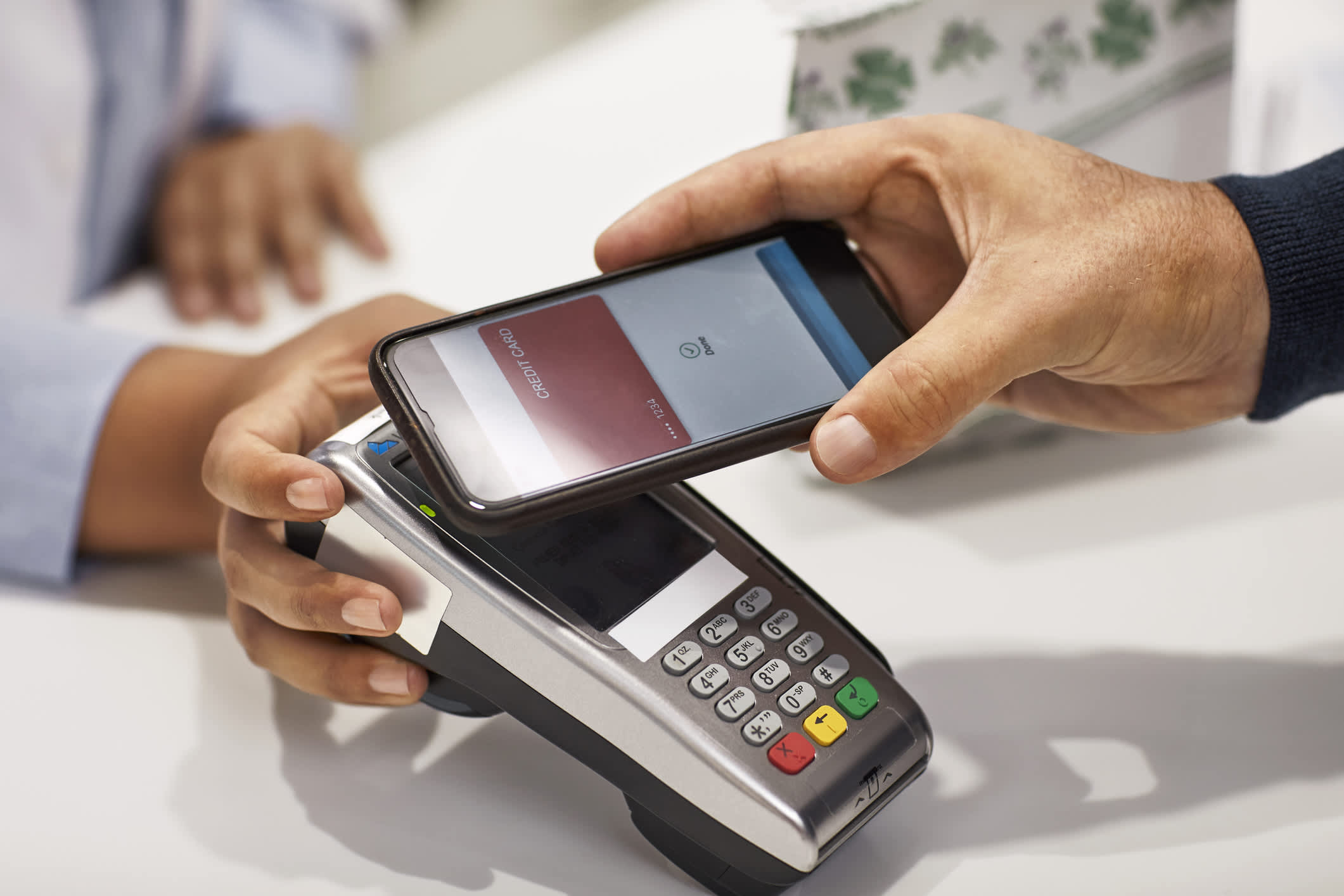
NFC (Near Field Communication) — это беспроводная связь ближнего действия. Благодаря ей вы можете оплачивать покупки с помощью Apple Pay и снимать деньги в банкоматах без физической карты. Технология не требует подключения к интернету или Bluetooth-соединения. Все, что нужно, — это чтобы устройства находились не дальше 10 см друг от друга. NFC на iPhone
Как устроен NFC-модуль в iPhone
Контроллер NFC находится под задней крышкой смартфона, ближе к камере. Именно поэтому при оплате Apple Pay мы подносим iPhone к терминалу той частью, где находится логотип.
Принцип действия NFC похож на работу ИК-порта: оба устройства должны находиться рядом и оба — поддерживать технологию. Обмен легкими файлами происходит мгновенно, а на передачу более тяжелых данных требуется время.
Многие люди не слышали об NFC, но используют этот стандарт при оплате Apple Pay. Когда вы оплачиваете покупки бесконтактным способом, модуль NFC в вашем iPhone генерирует электромагнитное поле. Платежный терминал на кассе супермаркета попадает под воздействие этого поля и создает индукционный ток, который используется для обмена информацией. Частота NFC iPhone — 13,56 МГц, поэтому данные банковской карты передаются мгновенно.
В отличие от Bluetooth, NFC в телефоне не требует ручного сопряжения для поиска устройств или интернет-соединения. Все происходит автоматически, когда один девайс входит в диапазон другого.
В каких iPhone есть NFC
: iPhone 6 / 6 Plus, iPhone 6S / 6S Plus, iPhone SE (2016), iPhone 7 7 Plus, iPhone 8 / iPhone 8 Plus, iPhone X, iPhone XS / iPhone XS Max, iPhone XR, iPhone Pro 11 / iPhone 11 Pro Max, iPhone 11, iPhone SE (2020), iPhone 12 Pro iPhone 12 Pro Max, iPhone 12 iPhone 12 Mini, iPhone 13 Pro iPhone 13 Pro Max, iPhone 13 iPhone 13 Mini, iPhone 14 iPhone 14 Plus, iPhone 14 Pro iPhone 14 Pro Max.
Примечательно, что в iPhone 6 NFC мог использоваться только для Apple Pay, а начиная с iPhone 7 – в том числе и для других целей.
Как включить NFС на iPhone
Вы не найдете специального меню в настройках iPhone, потому что NFC не нужно включать. Он активируется автоматически, когда телефон попадает в область передачи/приема данных другого устройства.
Как проверить NFС на iPhone
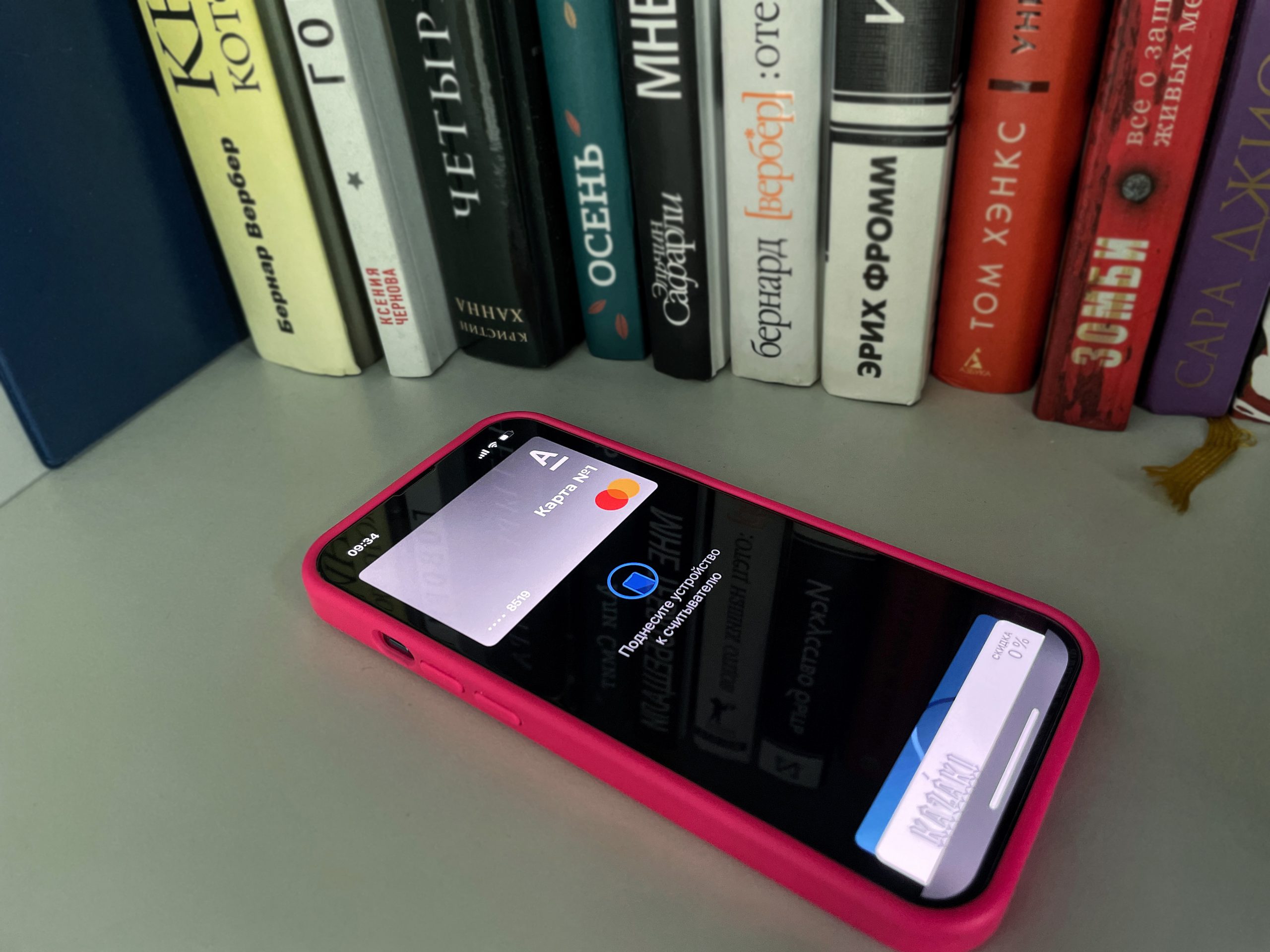
Пойдем от простого к сложному. Модуль NFC действительно может выйти из строя. Например, в случае падения устройства. Но, если вы заметили, что не работает Apple Pay на iPhone, не спешите паниковать. В первую очередь проверьте данные банковской карты в Wallet. Бывает, что ее срок действия истек и оплата не проходит. Отвяжите и заново добавьте карту в приложение, а также проверьте обновления iOS и перезагрузите iPhone. Также помните, что слишком толстые или металлические чехлы могут не пропускать сигнал NFC.
Как проверить NFC на iPhone без терминала
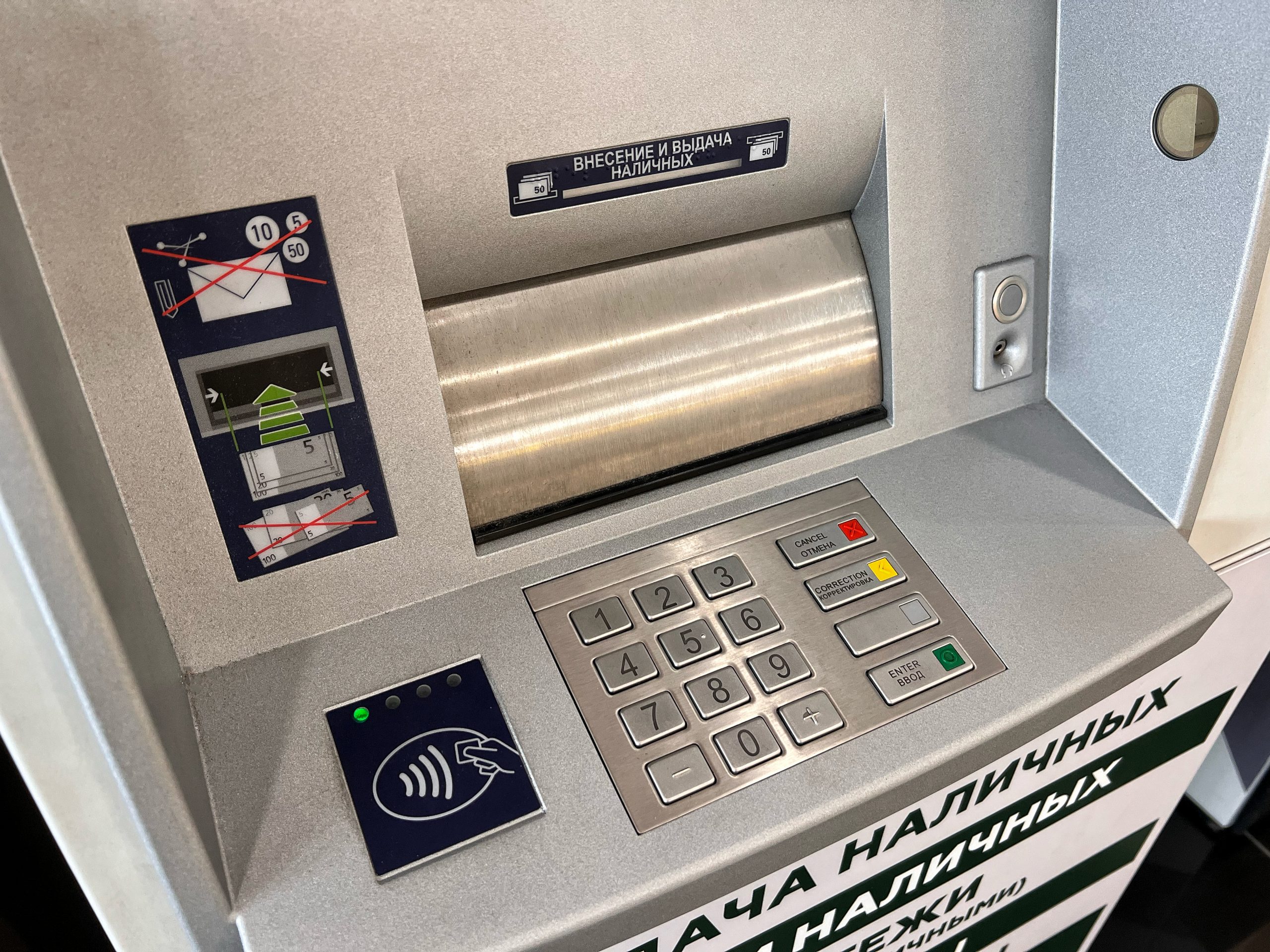
Найдите банкомат с чипом NFC и попробуйте осуществить в нем операцию. Таких аппаратов довольно много, они обозначены специальной меткой. Чтобы снять деньги с банкомата через NFC, нужно активировать Apple Pay на смартфоне и приложить его к наклейке. Если банкомат отреагирует – значит, модуль в iPhone исправен.
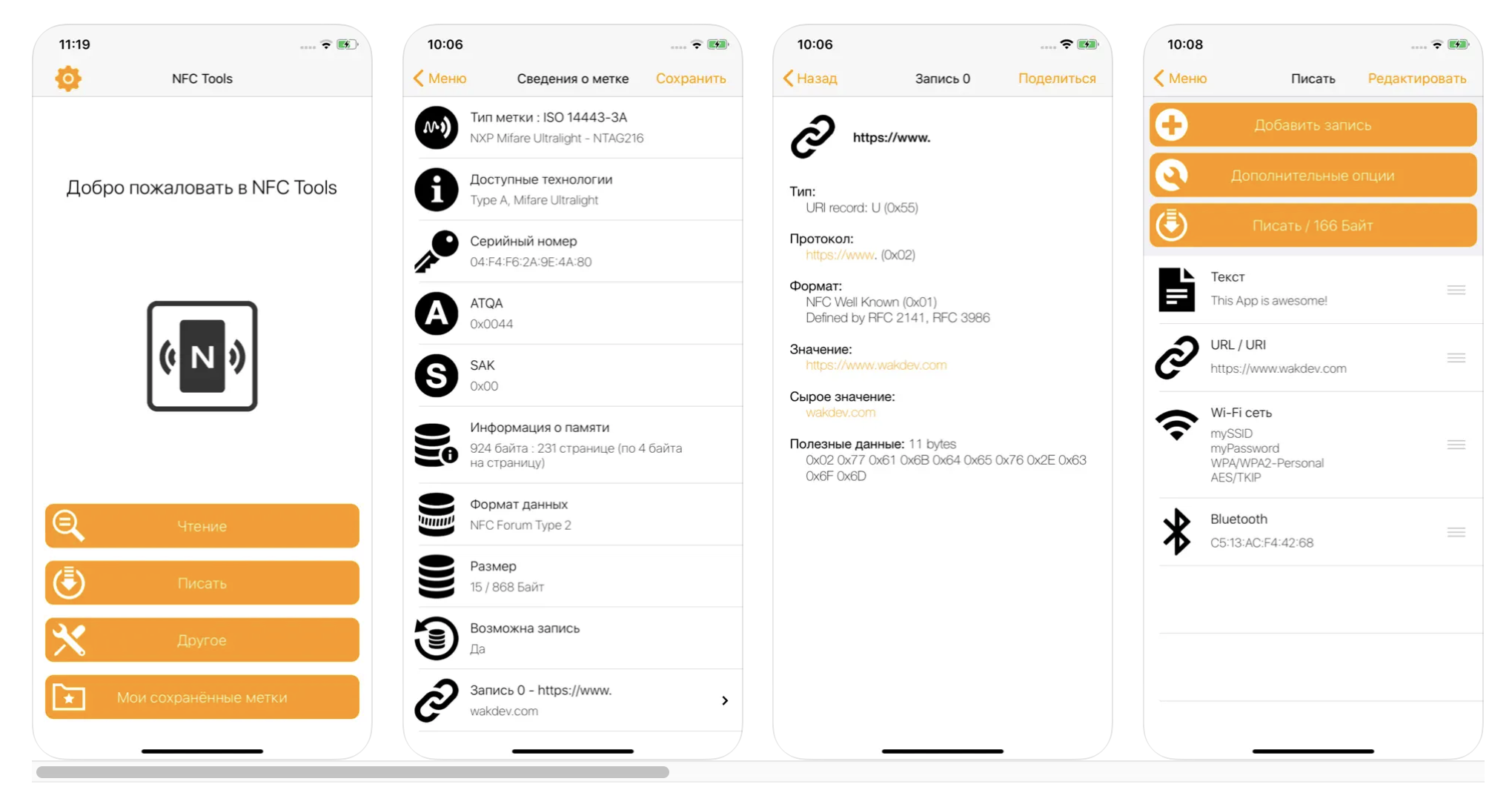
Чтобы проверить, работает ли NFC на iPhone, можно запрограммировать специальные NFC-метки. Они продаются на маркетплейсах и бывают бумажные, пластиковые и даже в виде брелков. Записать данные на NFC-метку можно двумя способами.
Как сделать банковскую карту меткой NFC для Команд в iOS
Ей может стать любая карта с функцией бесконтактной оплаты. Подойдет iPhone XS/XR и новее с версией от iOS 13.1. После того, как вы завершите настройки NFC iPhone, поднесите карту к телефону – и автоматически выполнится нужная команда. Например, откроется приложение банка. Вот как это сделать:
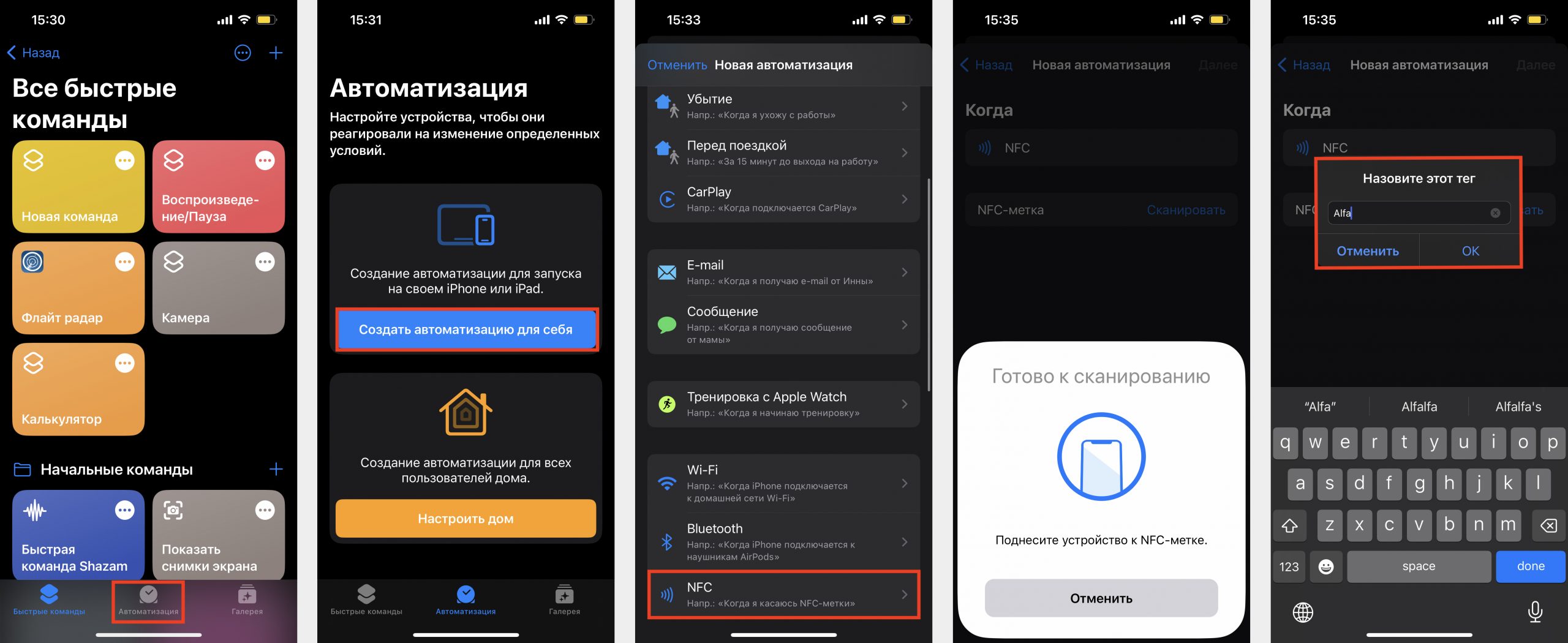
: приложите карту к области камеры iPhone и задержите в таком положении.
Для чего нужен NFC на iPhone
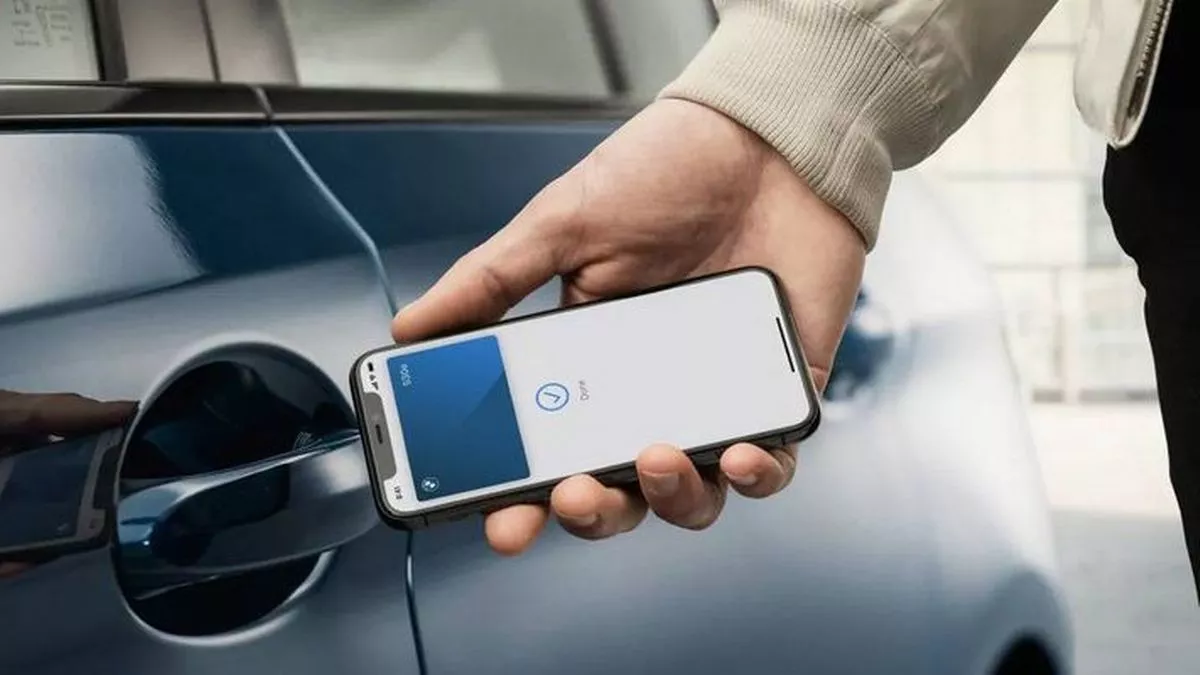
Вот и все. Теперь вы понимаете, что включать NFC на iPhone не нужно и знаете, какие возможности открывает модуль. А если вам нужна консультация или ремонт – приходите в iSpace. Наши специалисты помогут вам решить проблему.
Наверное, уже не осталось тех, кто не знает, что Apple Pay в России не работает. Несмотря на то что в Купертино официально его не отключали, работу сервиса пришлось прекратить из-за санкций, наложенных на ЦБ РФ, которому принадлежит Национальная система платежных карт (НСПК). Именно она отвечала и отвечает за проведение всех транзакции на территории России, а потому продолжать обеспечивать работу Apple Pay в стране и не нарушать американские законы Apple не могла. Но ведь у нас есть немало сервисов-заменителей, включая как минимум один NFC-ориентированный, который работает на iPhone и за пользование которым начисляют неплохой кэшбек.
Чем СБП отличается от СБПэй
Я говорю про СБПэй. Это платежный сервис, который многие путают со службой денежных переводов по номеру телефона под названием Система быстрых платежей (СБП). На самом деле это одного поля ягоды. Просто в какой-то момент разработчики Национальной системы платежных карт решили разрешить пользователям не только переводить деньги по СБП, но и оплачивать покупки.
Изначально способ был только один, и состоял он исключительно в оплате по QR-коду. Несмотря на то что почти в каждом банковском приложении была камера, которая позволяла считать код с платежной информацией, НСПК запустила отдельное приложение СБПэй. Оно было нужно для того, чтобы привязать к нему все ваши банковские счета и платить с них из одного места.
⚡️ПОДПИСЫВАЙСЯ НА НАШ КАНАЛ В ДЗЕНЕ И ЧИТАЙ ЛУЧШИЕ СТАТЬИ НАШИХ АВТОРОВ, ПОКА ЕЩЁ МОЖНО
Однако впоследствии в НСПК нашли способ «завести» на iPhone оплату по NFC. Технически это было не совсем то же самое, что предлагал Apple Pay. Но предложенное решение выполняло две важных задачи. Во-первых, можно было платить смартфоном без использования банковской карты. А, во-вторых, пользователи получали альтернативный способ оплаты, который не требовал сканирования QR-кода.
Как настроить СБПэй на iPhone
Настроить СБПэй на iOS, чтобы платить Айфоном по NFC, можно всего в несколько действий:
Привязать банковский счёт к СБПэй можно всего в пару действий
Аналогичным образом можно привязать все банковские счета, которые имеются в вашем распоряжении. СБПэй поддерживает практически все российские банки, поэтому в плане выбора ограничений скорее всего не будет. Однако помните, что сервис работает на основе Системы быстрых платежей, которая позволяет переводить деньги без комиссии (читай платить) только с дебетовых счетов. Кредитные счета и карты не поддерживаются.
Какие лимиты есть при оплате по СБПэй
Еще один нюанс состоит в том, что на оплату по СБПэй действуют те же лимиты, что и на переводы по СБП:
Поскольку СБП и СБПэй используют одну и ту же базу, то расходование средств в одном сервисе будет уменьшать лимит и в другом. Допустим, сегодня вы перевели другому абоненту по Системе быстрых платежей 100 000 рублей. Таким на оплату по СБПэй эти сутки у вас останется всего 50 000 рублей, а месячный лимит сократится с 600 000 до 500 000 рублей. Имейте это в виду, чтобы не попасть на комиссию.
Как платить Айфоном по NFC через СБПэй
Оплата по NFC через СБПэй принимается не везде, поскольку зависит не от терминала, к которому свои смартфоны прикладывают пользователи Android, оплачивающие покупки с помощью Mir Pay. СБПэй предполагает использование отдельной таблички со встроенным модулем ближнего поля. Как правило, для наглядности их размещают прямо на кассе, то есть вы его точно не пропустите.
Сама табличка — универсальна. Она содержит как QR-код, так и NFC-метку. К ней-то и нужно прикладывать смартфон. Но, чтобы она заработала, необходимо предупредить кассира, что хотите оплатить покупку через СБПэй. После этого кассир активирует специальный механизм, и метка станет активна. Вам останется только приложить к ней смартфон, и подтвердить оплату.
Но делать это тоже нужно по-особенному, не как вы привыкли с Apple Pay:
Как получать кэшбек при оплате по СБПэй
Может показаться, что платить через СБПэй по NFC неудобно. Действительно, для этого требуется выполнить чуть больше действий, чем при использовании Apple Pay. Но, во-первых, для этого все-таки не требуется банковская карта. Во-вторых, это все равно быстрее, чем запускать банковское приложение и оплачивать покупку по QR. А, в-третьих, вы можете рассчитывать на кэшбек в размере 10% во всех супермаркетах, где доступна оплата по СБПэй.
Впрочем, для начала нужно активировать спецпредложение, потому что без этого кэшбека тоже не будет:
Если не активировать акцию, кэшбека не получить
⚡️ПОДПИСЫВАЙСЯ НА НАШ ЧАТ В ТЕЛЕГРАМЕ, ТАМ ТЕБЕ ОТВЕТЯТ НА ЛЮБЫЕ ВОПРОСЫ ПО ТЕХНИКЕ APPLE
Вот основные партнеры сервиса (список магазинов, где начисляется кэшбек, не ограничивается ими):
Кэшбек будет начисляться только при оплате по NFC. Платежи по QR-кодам через СБПэй за акционные не засчитываются. Предложение действует с 30 октября и продлится по 24 декабря включительно. Возможно, что акцию продлят дополнительно, но пока об этом ничего неизвестно. Кроме того, на данный момент установлен лимит на полученный кэшбек, который ограничивается 1000 рублями.
Какие банки поддерживаются
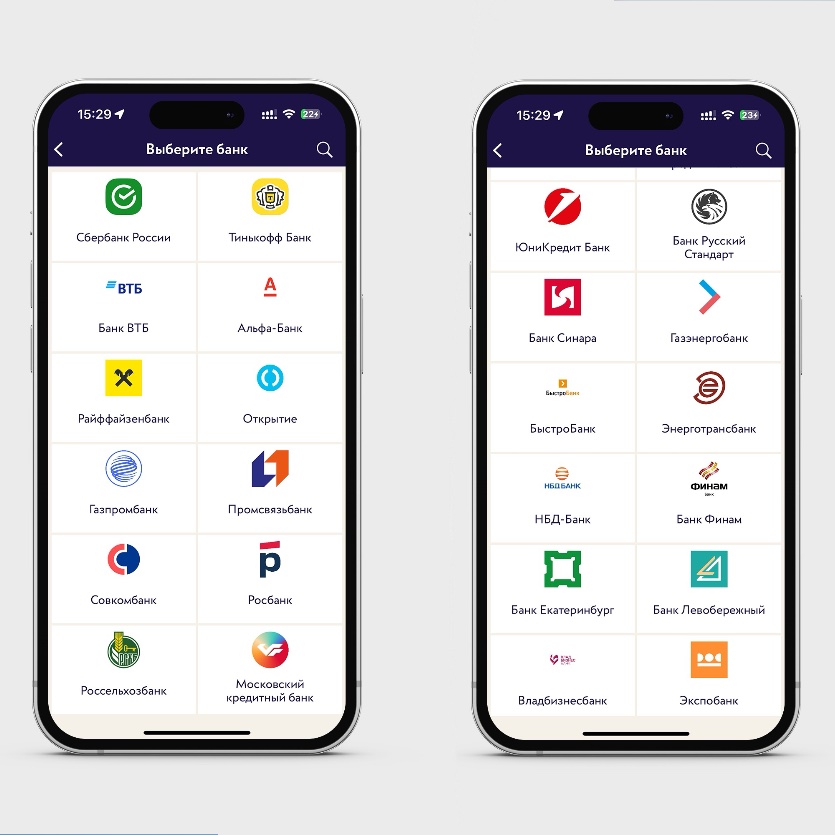
Вот список банков, поддерживающих СБПэй (полный список есть в приложении):
▪️ Сбербанк ▪️ Альфа-Банк ▪️ Тинькофф ▪️ Райффайзен ▪️ Русский стандарт ▪️ Банк Синара ▪️ Быстробанк ▪️ Газэнергобанк ▪️ Энерготрансбанк ▪️ НБД-Банк ▪️ Екатеринбург ▪️ Финам Банк ▪️ Венец ▪️ Держава ▪️ Хакасский муниципальный банк ▪️ Банк Левобережный ▪️ Экспобанк ▪️ Владбизнесбанк ▪️ Банк Саратов ▪️ Агропромкредит ▪️ МФК ▪️ Банк Кремлевский ▪️ Модульбанк ▪️ Банк Акцепт ▪️ Сибсоцбанк ▪️ Прио-Внешторгбанк ▪️ ИК Банк ▪️ Ростфинанс ▪️ Абсолют банк ▪️ РосДорБанк ▪️ Локо Банк ▪️ Нокссбанк ▪️ Московский кредитный банк ▪️ Таврический Банк ▪️ Почта банк ▪️ Морской банк ▪️ ПСКБ ▪️ Кошелев-Банк ▪️ Углеметбанк ▪️ Банк Куб ▪️ АКИБАНК ▪️ ВНЕШФИНБАНК
Теперь бесконтактный
Итак, в iPhone NFC закрыт для передачи платежных данных любым приложениям, кроме родного Apple Pay. Но ведь другие данные-то передавать можно! Например, какие-нибудь числа или ссылки. Поняли, к чему мы клоним? Вот и владельцы СБПэй поняли.
Там стала доступна оплата по NFC. Только работает она по другому принципу. Платежной информацией СБПэй обмениваться не может, зато передать реквизиты и стоимость (то же самое, что изображено на QR-коде) — запросто.
Поэтому принцип получается тот же, что при сканировании QR-кода. Надо открыть приложение СБПэй, только камеру наводить не надо — достаточно просто приложить смартфон. После этого на экране также всплывет информация о платеже, которую надо будет подтвердить.
Подводных камней у этого способа два: один поменьше, а другой ну очень большой. Первый — к СБПэй подключены не все банки. Тинькофф Банк, например, присоединился не так давно. Полный список организаций можно посмотреть тут.Второй — оплату через СБПэй при помощи NFC поддерживает еще меньше терминалов, чем оплату по QR-коду. Прямо скажем: найти такой терминал пока сложно. Надежда на светлое будущее.
Как оплачивать покупки с помощью СБПэй
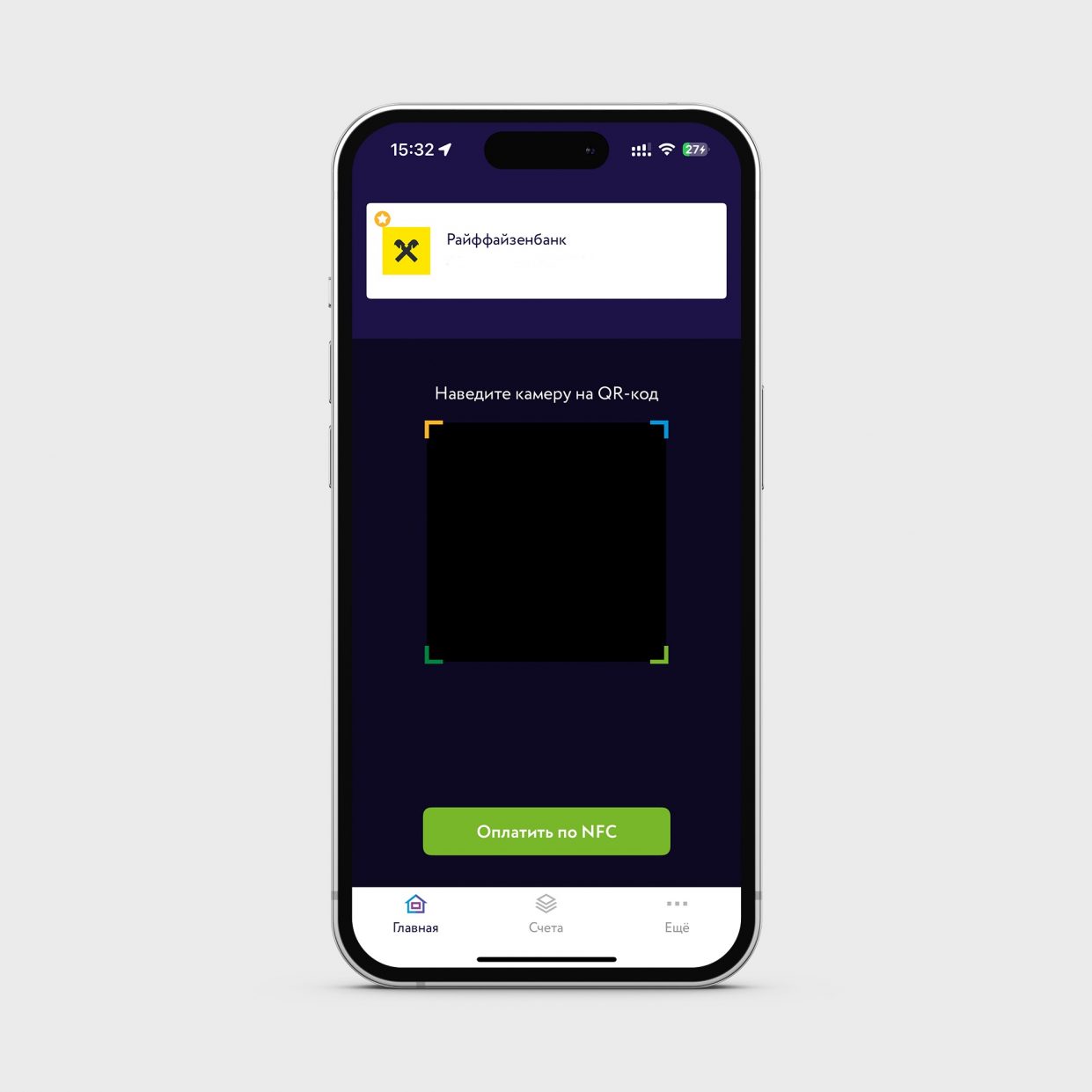
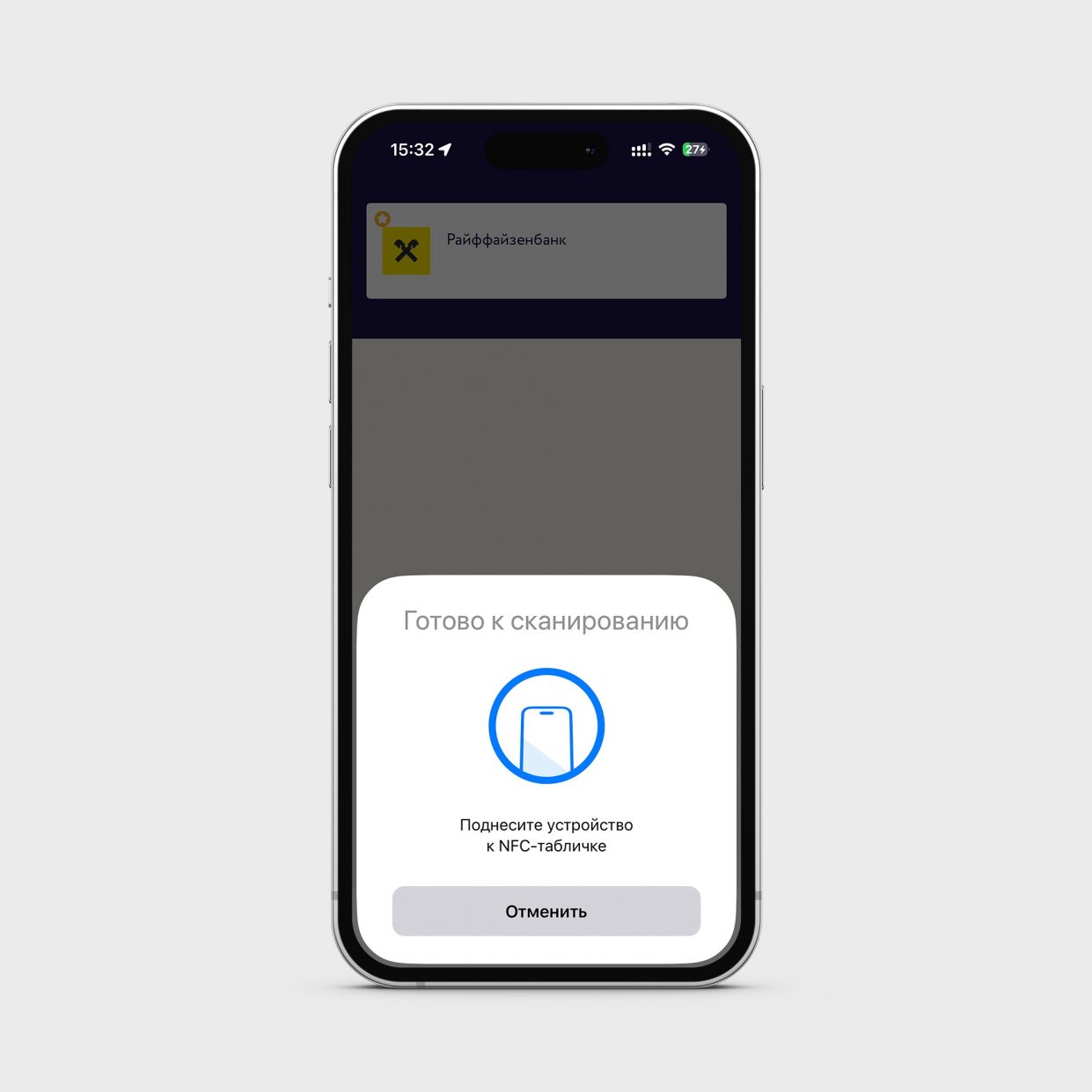
Для этого достаточно подключить свой банковский счет к СБПэй.
1. Скачиваем приложение СБПэй для iPhone.
2. Открываем его, авторизуемся с помощью номера телефона.
3. Выбираем ваш банк, вас перекинет либо на сайт банка, либо в его приложение. Подтверждаем подключение и разрешаем или нет использовать камеру iPhone (это для оплаты по QR-коду).
4. Нажимаем кнопку «Оплатить по NFC».
5. Подносим iPhone к специальному стикеру для оплаты покупок.
Вот так выглядят таблички, позволяющие оплачивать с помощью СБПэй:

В них уже вшита NFC-метка, айфон необходимо поднести именно к ней
Вот и всё. Теперь вы можете оплачивать свои покупки в магазинах и общественном транспорте.
С этим способом можно платить бесконтактно на разрешенную без ввода PIN-кода сумму. У каждого банка и счета она своя.
На сцену выходит СБПэй
Тут пришла на помощь разрабатываемая еще до санкций система СБПэй от Центробанка. Она формально тоже бесконтактная, но изначально использовала не NFC, а камеру смартфона.
Принцип прост. Терминал показывает QR-код, который содержит реквизиты продавца и цену. Покупатель открывает приложение СБПэй, сканирует код камерой, видит у себя на экране данные платежа и подтверждает их, если все правильно.
QR-код в этом случае — ценник, просто записанный в понятном для смартфона виде.
Пользоваться системой смогли и пользователи iPhone, и пользователи Android. Последние, правда, не горят желанием — все-таки поднести устройство к кассовому терминалу проще и куда как быстрее. Но вот если забыл кошелек, а айфон не забыл (частая ситуация, согласитесь, проще забыть дома голову), то СБПэй выручает. Главное — найти подходящий терминал, потому что оплату по QR-коду поддерживают еще, к сожалению, далеко не все. Зато там, где поддерживают, часто дают за это скидку.

«Но вы же обещали рассказать, как расплатиться, прислонив iPhone к терминалу, а теперь говорите, что это невозможно!» — возмутится в этом моменте нетерпеливый читатель. Спокойно, это не было простой уловкой, чтобы заманить вас читать текст. Переходим к главному.
Как пользоваться бесконтактной оплатой на iPhone в России в 2023 году
1. Установите приложение СБПэй — Система быстрых платежей, пока его не удалили из AppStore.
Добавьте способ оплаты. Для этого выберите свой банк, после чего введите номер телефона, к которому привязан счет карты, и сам номер счета (его можно взять в приложении вашего банка при клике по карте, в разделе «Реквизиты»).
На главной странице приложения, под камерой, нажмите «Оплатить по NFC».
Поднесите айфон к терминалу с надеждой, что тот все-таки поддерживает нужный способ оплаты. У продавца можете не спрашивать: он наверняка ничего не знает и впервые о таком слышит.
В общем, обход санкций бывает труден и тернист. Расплачиваться айфоном так, как будто ничего не случилось, пока не выйдет. Но обходных путей появляется все больше, и это хорошая новость. Главное, чтобы Apple не начала их закрывать быстрее, чем пути появляются.
Плюсы и минусы СБПэй
Главный минус заключается в том, что для оплаты покупок таким способом нужно каждый раз открывать приложение. А если у вас подключено несколько банков, то ещё и каждый раз выбирать нужный, переходя по вкладкам.
При оплате таким способом банки обычно не предоставляют кэшбек. То есть вы не получите часть потраченных денег за совершенную покупку этим методом.
Однако тут есть нюанс. Кэшбек все-таки можно получить, участвуя в программе лояльности СБПэй на сайте или в приложении «Привет!)». Там нужно следить за акциями, в ходе которых и выдают кэшбек.
Оплата через СБПэй не работает с обычными платежными терминалами. Нужны специальные таблички с NFC-метками.
Также сюда можно прикрепить только дебетовые карты. Поддержки кредитных нет.
Среди плюсов: ещё один метод оплаты без наклеивания стикеров или сканирования QR-кода. Этот способ расходует чуть меньше энергии смартфона.


