
- Как пользоваться NFC на iPhone
- Добавление пластиковых и виртуальных карт в Mir Pay
- В остальных случаях
- Насколько безопасна оплата с помощью NFC
- SberPay
- Как еще платить телефоном в России
- Насколько безопасна технология NFC?
- Приложения для управления бесконтактными платежами через телефон
- Apple Pay
- Google (ранее Android) Pay
- Кошелек
- ЮMoney
- Кошелек Pay
- Где платить телефоном вместо карты
- Как оплатить QR-кодом в магазине
- Как включить бесконтактную оплату через телефон
- Настройка в Android
- Настройка в iOS
- Как расплачиваться смартфоном?
- Особенности использования
- Какую систему оплаты выбрать?
- Google Pay
- Samsung Pay
- Бонусы для пользователей
- Как установить приложение Mir Pay
- Каковы условия для установки Mir Pay
- Как платить телефоном на Андроид
- Что понадобится
- В каких магазинах можно расплатиться QR-кодом
- Как оформить карту «Мир»
- Для чего используют NFC
- Для платежей
- Для идентификации
- Для торговли
- Для транспорта
- Для защиты автомобиля
- Для медицины
- Для игр
- Для интернета вещей (IoT)
- Карты каких банков можно привязать к «Самсунг Пэй»
- Как привязать карту к смартфону с Samsung Pay
- Как пользоваться NFC для оплаты товаров и услуг
- Как привязать карту и оплачивать телефоном
- Как работает NFC в картах Visa и Mastercard
- Если у вас есть карта Тинькофф-банка
- Как расплачиваться телефоном без NFC вместо карты
- Удобно ли это?
- СБПэй
- Безопасно ли платить телефоном как картой
- Насколько безопасно пользоваться этой системой
Как пользоваться NFC на iPhone
Функция NFC в iPhone, как уже было упомянуто, включается и отключается теми приложениями, которым она требуется. Чтобы привязать карту к Apple Pay, нужно зайти в приложение Wallet, нажать на «+» и следовать инструкциям. С 2021 года российские пользователи могут привязывать, помимо Visa и Mastercard, также карты «Мир».
Для оплаты нужно приложить палец к Touch ID или пройти идентификацию в Face ID и поднести верхнюю часть iPhone к бесконтактному считывателю. Смартфон сам активирует NFC.
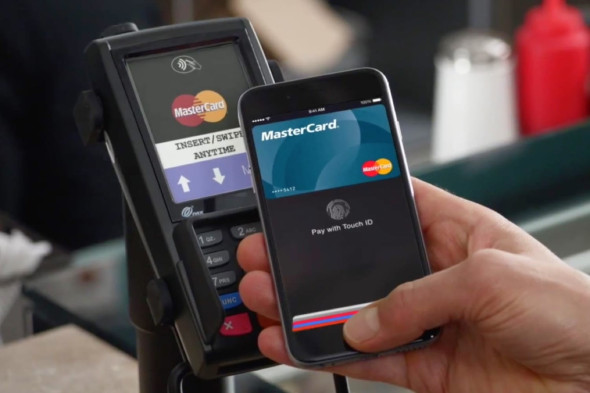
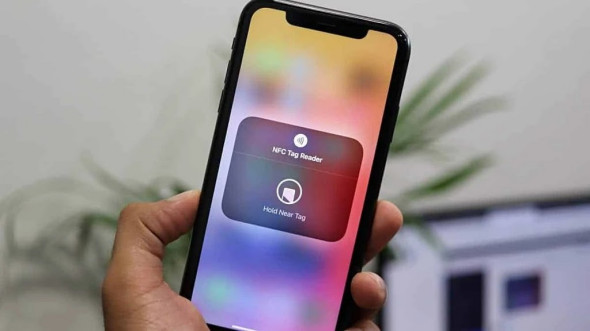
Если первые iPhone 6 с NFC позволяли только совершать платежи через Apple Pay, то iPhone 7 и более новые модели используют технологию для чтения меток NFC с помощью сторонних приложений. Кроме того, начиная с iOS 13 и выпуска iPhone XS и XR, они также могут кодировать пустые метки с помощью сторонних приложений, таких как GoToTags. И, наконец, начиная с iPhone XS и заканчивая iPhone 12, смартфоны способны считывать метки в фоновом режиме. Таким образом, пользователю больше не нужно устанавливать сторонние приложения: достаточно приложить iPhone к метке NFC, и он автоматически считает ее. Система автоматически ищет метки поблизости при каждом включении экрана. После обнаружения и сопоставления метки она показывает уведомление о том, что пользователь может отправить данные в приложение для обработки. Однако фоновое чтение отключается, когда используются Wallet или Apple Pay, камеры, устройство находится в режиме полета, либо заблокировано после перезапуска.
Чтобы активировать другие функции NFC в iPhone, потребуется запустить приложение «Команды», открыть вкладку «Автоматизации», нажать на «+» в верхнем правом углу, найти NFC и выбрать пункт «Тег NFC». Затем необходимо включить Bluetooth-наушники или другое беспроводное устройство, подключить их к iPhone, поднести устройство с меткой к задней панели смартфона и подождать пару секунд. После подключения требуется открыть меню «Скрипты», выбрать пункт «Задать место воспроизведения» и указать свой iPhone; затем выбрать из списка подключаемое устройство и снять галочку в пункте «Спрашивать при выполнении». Процедуру придется повторить с каждым устройством.
Добавление пластиковых и виртуальных карт в Mir Pay
На следующем шаге нужно добавить карту «Мир». Для этого кликните по кнопке «Добавить карту». Если пропустили этот шаг, тогда перейдите на вкладку «Карты» и кликните кнопку «Добавить карту» или сделайте то же самое с вкладки «Главная». Подготовьте вашу пластиковую карту и поместите ее в рамку для фото или же введите данные карты вручную. Если вы вводите цифровую карту, тогда тоже выберите ручной режим, введите номер карты, срок ее действия и CVP-код. На телефонах Samsung с Android 11 и выше для облегчения процесса ввода данных карты можно использовать инструмент «Закрепить на экране». Познакомьтесь с условиями и положениями банка и нажмите «Продолжить». Далее на ваш телефон автоматически посылается SMS. Откройте сообщение, посмотрите в нем проверочный код и введите его в соответствующее поле. Если вы правильно ввели все данные, то карта появится на вкладке «Карты». При отсутствии проблем с банком карта активируется сразу. Если же вам не приходит сообщение с кодом или карта на проходит активацию, почитайте наши рекомендации в конце статьи.
В остальных случаях
В магазине приложений Гугла есть приложение «Кошелёк» разработчика CardsMobile. В нем можно платить виртуальными мобильными картами четырех банков: Тинькофф-банка, «Русского стандарта», «Санкт-Петербурга» и «Московского индустриального банка». Чтобы подключить одну из этих карт, зайдите в раздел «Карты — банки»:
Обратите внимание на тип карты, которую вы хотите подключить:
- Предоплаченная — значит, что вы можете ее оформить, даже если у вас нет счета в этом банке. Оформляете карту, отправляете на нее деньги, платите. Сколько положили — столько и можно потратить.
- К существующему счету — значит, что у вас уже должен быть счет в этом банке. К нему подключается дополнительная виртуальная карта для бесконтактных платежей. При оплате деньги будут списываться с этого счета.
Выберите, какую карту вам выпустить: предоплаченную или к основному счету. Дождитесь, пока банк ее выпустит, пополните по реквизитам, и можно платить. Карта Тинькофф-банка выпускается за 5-10 минут.
Насколько безопасна оплата с помощью NFC
Можно сказать, что эта технология беспроводной передачи данных максимально безопасна: она выполняет команды и ни к чему другому не стремится.
А что касается оплаты, то тут предусмотрены дополнительные меры предосторожности. Если вы платите телефоном, то каждую бесконтактную транзакцию вы все равно дополнительно подтверждаете отпечатком пальца, FaceID или паролем. Способ подтверждения зависит о того, какой способ блокировки телефона установлен.
Что касается оплаты банковской картой с чипом, то здесь безопасность гарантирует международный стандарт EMV. Каждый раз при взаимодействии банковской карты с терминалом, система генерирует уникальный одноразовый код, который действителен только для текущей транзакции. Даже если злоумышленникам удастся постоянно считывать сгенерированный ключ, он бесполезен и не представляет угрозы пользователю. Для новой транзакции потребуется другой код.
Такой подход себя оправдал. Во всяком случае, взломать защиту EMV пока никому в мире не удалось.
Но не сбрасывайте со счетов вирусы. С этой стороны за безопасность отвечает пользователь. Следите за актуальными обновлениями банковских приложений, проверяйте на вирусы свою операционную систему, не скачивайте подозрительные файлы от неизвестных отправителей.
Обычная осторожность и внимательность помогут не стать мишенью мошенников. Со стороны системы подвоха не ждите — безопасность данных пользователей продумана и постоянно совершенствуется.
А что касается безопасных онлайн-платежей, то здесь поможет Oplata. Пополняйте интернет или счет мобильного, оплачивайте коммунальные услуги или отправляйте деньги на карту друзьям и родным. Все просто и в несколько кликов.
SberPay
SberPay, он же Сбербанк Пэй — система одноименного российского банка, которая работает только с его картами. Платежный сервис стал доступен в июле 2020 года и не имеет отдельного приложения, а интегрирован в программу мобильного банка Сбербанк Онлайн.
Чтобы привязать карту к SberPay, сделайте следующее:
- Откройте приложение мобильного банка и выберите свою карту.
- Тапните по кнопке «Настройки».
- Выберите опцию «Оплата телефоном SberPay» и подтвердите подключение.
- Если на смартфоне уже использовался другой сервис бесконтактной оплаты по умолчанию, например, Google Pay, приложение спросит, хотите ли вы изменить его на Сбер Пэй.
- Далее убедитесь, что включен NFC — и можете оплачивать покупки одним касанием.
ОБНОВЛЕНИЕ: с 10 марта добавить в SberPay можно только карты платежной системы МИР.
Как еще платить телефоном в России
Для владельцев Айфонов оплата по QR-коду — единственный способ расплатиться телефоном. А у пользователей смартфонов на Android есть альтернативы Google Play — с одним условием: подключить к ним можно только карты «Мир».
Samsung Pay. Платежный сервис для смартфонов Samsung не прекратил поддержку карт «Мир», их все еще можно подключить и расплачиваться с помощью NFC. Но в мае российские пользователи пожаловались на сложности при добавлении карт. В пресс-службе сервиса ответили, что проблемы с подключением могут возникнуть, если телефон куплен не в России. Так что есть вероятность, что Samsung Pay не заработает, если вы приобрели гаджет, привезенный с помощью параллельного импорта.
Насколько безопасна технология NFC?
В начале 2000-х годов NFC-модули считались неуязвимыми для атак хакеров. Однако позднее программисты описали ряд теоретических атак, которые могут использоваться для кражи информации и заражения смартфона вирусом. В 2012 году была выявлена первая критическая уязвимость NFC. Тогда компания MWR Labs продемонстрировала процесс передачи вируса, заражения устройства и получения полного контроля над смартфоном всего за пять минут. Для этого было достаточно поднести устройство к метке, содержащей вредоносный код.
На сегодняшний день сигналы NFC шифруются с помощью криптографических алгоритмов, а параллельно ведется разработка новых протоколов шифрования. Кроме того, в мобильных приложениях банков платежи обычно нужно дополнительно подтвердить PIN-кодом, отпечатком пальца или снимком радужной оболочки глаза.
Тем не менее, специалисты рекомендуют соблюдать следующие правила:
- Проводить бесконтактные оплаты в проверенных местах: на заправках, в супермаркетах, кафе и торговых центрах.
- Не подносить смартфон к NFC-меткам, расположенным в общественных местах, в том числе к рекламным объявлениям.
- При использовании терминала самообслуживания с поддержкой NFC проверять, нет ли там наклейки или других посторонних объектов.
- Не давать смартфон другим людям и не класть его рядом с другими устройствами в общественных местах.
- Сканировать смартфон на наличие вирусов и обновлять платежные приложения.
- Выключать функцию NFC, когда она не нужна.
Приложения для управления бесконтактными платежами через телефон
Как включить функцию NFC на телефоне мы уже описали выше. Но для правильной работы нужна синхронизация с вашим счетом. Для управления вашими платежными данными есть несколько приложений:
- Apple Pay;
- Google Pay (он же Android Pay);
- Samsung Pay;
- Huawei Pay;
- SberPay;
- Кошелёк;
- ЮMoney и другие
Первые четыре приложения из списка могут интегрироваться с большинством карт российских банков: Сбербанк, ВТБ, Альфабанк, Тинькофф, Россельхозбанк, Промсвязьбанк и прочие. А SberPay и ЮMoney – это примеры приложений, созданных компаниями специально для своих клиентов.
Чтобы оплата прошла, помимо NFC-чипа, вам не обойтись без таких приложений, куда вы привяжете свою карту для совершения платежей. И вот как их настроить.
Apple Pay
Например, если у вас iPhone и вы хотите пользоваться приложением Apple Pay, то для начла вам нужно зайти в утилиту Apple Wallet. Здесь вы можете хранить данные не только своих карт лояльности, но и банковские карты.
- Чтобы привязать свою карту для бесконтактных расчетов, войдите в приложение. Затем кликните на «+» для добавления новой карты.
- Теперь вам нужно будет ввести данные карты: кто ее владелец, какой у нее номер и срок действия и пр.
- Далее система запустит модерацию и, если карта подходит для приложения, – она будет добавлена в общий список.
Google (ранее Android) Pay
Это приложение работает так же, как и Apple Pay. Единственное – приложение требует авторизации в Гугл-аккаунте для большей защиты.
Это может стать проблемой для владельцев телефонов Honor и Huawei, где, как известно, отсутствуют сервисы Google. Им мы советуем не мучится с этим приложением и сменой прошивки (так как все равно будут выскакивать баги), а воспользоваться другим приложением. Например, Huawei Pay.
Процесс регистрации новой карты в приложении такой же, как и для Apple Pay. Вам также придется заполнить все поля данными о карте, но еще вам нужно будет пройти регистрацию с помощью SMS –кода.
- Зайдите на главную страницу приложения и кликните по карте, которую хотите использовать для бесконтактных платежей с помощью телефона.
- Пролистайте открывшееся меню возможностей и выберите «Настройки», а следом опцию «SberPay – бесконтактная оплата от Сбербанка».
- Следуйте этапам, которые предлагает вам система для активации функции.
Теперь ваш телефон настроен для оплаты
Кошелек
Кошелек — это удобное приложение, которое позволяет добавить банковскую карту и оплачивать любые покупки с помощью смартфона, работающего на Android.

Соответствие современным международным стандартам безопасности PCI DSS гарантирует сохранность личных данных каждого пользователя. Все реквизиты карт находятся под надежной защитой, информация не передается торговым точкам.
- Зайдите в приложение. На главной странице нажмите на “Добавить свою карту”.
- Откроется два варианта: банковские карты и карты лояльности. Зайдите в первый.
- Введите реквизиты карты.
- Примите условия соглашения и подтвердите свое решение с помощью проверочного кода, который придет в сообщении от банка.
Оплачивать “Кошельком” просто! Достаточно разблокировать смартфон и поднести его к терминалу. В случае успешной операции на экране вашего устройства появится подтверждающее сообщение.
ЮMoney
Теперь действуйте так:
- На главной странице приложения в нижнем правом углу выберите раздел «Карты».
- На открывшейся странице в разделе «Выпустить карту» выберите вариант «Бесконтактная».
- Следуйте подсказкам системы при необходимости.
Бесконтактная карта имеет другой номер, чем ваша виртуальная или пластиковая карта. Также в ней будет другой PIN-код, который вы, впрочем, можете через сутки после выпуска изменить.
Кошелек Pay
Эта система бесконтактных платежей работала только с картами Visa и Mastercard. После их ухода из России совершать с ее помощью бесконтактные платежи не получится. Но приложение «Кошелек» стоит упомянуть по другой причине. Оно дает возможность выпускать бонусные и дисконтные карты магазинов и использовать их в бесконтактном режиме. Теперь не нужно носить с собой множество пластиковых карт, чтобы получать скидки.
Достаточно установить мобильное приложение «Кошелек» и прямо в нем выпустить карты, которые вам требуются. Просто поднесите смартфон к терминалу, и сумма покупки уменьшится. Приложение скачивается в магазине Google Play, также у него есть собственный сайт.
Как видите, отсутствие Google Pay еще не означает, что вы больше никогда не сможете пользоваться бесконтактными платежами. Вам доступны альтернативные варианты.
Где платить телефоном вместо карты
В 2019-2020 году можно с уверенность сказать, что бесконтактные платежи принимаются 95 процентами банковских терминалов в торговых точках России. Это крупные торговые сети Лента, Ашан, Эльдорадо, М. Видео, Пятерочка, Магнит, а также метро и другой городской транспорт Москвы и крупных городов РФ. Сегодня очень многие в городском транспорте оплачивают телефоном вместо проездной карты.
И с каждым днем таких точек и сфер применения высоких платежных технологий становится больше. Кстати, уже сейчас телефоном можно платить не только оффлайн, но и в онлайн-сервисах и мобильных приложениях. Например, в приложении Яндекс-Такси за поездку можно оплатить Google Pay, Samsung Pay или Apple Pay.
В интернет-магазинах и других сайтах, где есть возможность оплатить телефоном, присутствует специальный значок платежной системы.
Функция бесконтактной оплаты с технологией NFC позволяет владельцам большинства смартфонов экономить время и совершать покупки с максимальной безопасностью. Именно поэтому среди них с каждым днем становится все больше и больше людей, предпочитающих платить телефоном вместо карты.
Как оплатить QR-кодом в магазине
Через камеру смартфона. Практически все современные телефоны могут считывать QR-коды без отдельного приложения — достаточно открыть камеру. То же самое касается и оплаты. При переходе по ссылке откроется банковское приложение, где нужно подтвердить платеж. Главное — убедитесь, что ваш банк подключен к СБП.
Если у вас на телефоне несколько приложений банков и открылось не то — поменяйте его. Это можно сделать с помощью долгого нажатия на окно, которое появится при сканировании QR-кода.
Через приложение «СБПэй». Официальное приложение Системы быстрых платежей доступно для iOS и Android. Можно подключить сразу несколько российских банков: для этого не нужно вводить данные карты, только номер счета и номер телефона.
Приложение поддерживает около сотни российских банков, но популярных среди них немного, в том числе ВТБ, «Русский стандарт» и «АК Барс». Изначально все кредитные организации должны были подключиться к «СБПэй» до 1 апреля 2022 года, но срок продлили до 1 июля.
Через Сбербанк. Перейдите в раздел «Платежи» и найдите вкладку «Оплата по QR или штрихкоду». После первого использования кнопка «Платить по QR-коду» появится в быстром доступе раздела «Платежи и переводы».
Открыть камеру можно и на главной странице приложения: найдите небольшую иконку QR-кода под своим именем и курсами валют.
Во всех приложениях есть дополнительная функция «Сканировать QR-код из файла» в памяти телефона
Через Тинькофф. Откройте приложение и перейдите на вкладку «Платежи». Там нажмите на значок QR-кода в правом верхнем углу.
Второй способ — потрясти телефон. По умолчанию это откроет вкладку быстрого перевода денег, где в правом верхнем углу тоже будет значок QR-кода.
Иконка доступна при быстрых платежах в Тинькофф
Через «Альфа-банк». На главной странице приложения найдите вкладку «Оплата по QR».
Через другие банки. К Системе быстрых платежей подключены более двухсот российских банков. Узнать, есть ли у них оплата QR-кодом, проще всего на сайте СБП. Вбивайте название своего банка в поиск, ищите галочку рядом со словом «Оплатить» и следуйте инструкции.
Как включить бесконтактную оплату через телефон
Для начала вам нужно позаботиться о том, откуда будут списываться деньги. Это должна быть банковская карта или электронный кошелек. Но об этом подробнее мы напишем ниже.
Теперь вам нужно будет включить технологию NFC в самом телефоне. Интерфейс разных операционных систем и разных брендов-производителей мобильных телефонов будет отличаться. Но общий ход действий будет примерно одинаковым.
Настройка в Android
Используйте следующую инструкцию для установки бесконтактных платежей через телефон для следующих брендов:
- Samsung
- Honor
- Huawei
- VIVO
- Xiaomi
- Redmi
- HTC
- Nokia
- Meizu
- Sony
- BlackBerry
- Oneplus
- ZTE
- Google Pixel
- BQ и другие на базе Android
Далее действуйте так:
Если значка NFC нет, то тапните на иконку в виде шестерёнки, чтобы перейти в настройки.
- Откройте раздел «Беспроводные сети» или «Подключения». В этих разделах хранятся настройки подключения к Wi-Fi, Bluetooth, а также к бесконтактным платежам. Возможно NFC будет скрываться под строкой «Еще».
- Зайдите в раздел с настройками NFC и передвиньте ползунок, чтобы активировать и разрешить передачу данных.
- В некоторых моделях нужно также активировать функцию «Android Beam», чтобы позволить устройству передавать данные.
- Выберите приложение с картой, откуда по умолчанию будут происходить платежи.
Настройка в iOS
Для яблочных гаджетов активировать функцию бесконтактной оплаты не нужно – она по умолчанию включена в телефоне.
Все что вам остается сделать для оплаты – это поднести свой гаджет к терминалу для оплаты, а когда устройство запросит PIN-код или отпечаток пальца для подтверждения операции, ввести нужную информацию.
Как расплачиваться смартфоном?
Для контакта смарта и платежного терминала применяется система Near Field Communication, но на слуху у пользователей ее укороченный вариант – NFC. Она помогает обмениваться данными на дистанции, не превышающей 10 см. Нужно просто приложить 2 аппарата друг к другу, выполнить 1-2 несложных действия (зависит от используемой системы расчета). Все. Бесконтактная оплата с помощью смартфона прошла!
Чтобы расплачиваться за шоппинг мобильным девайсом, в последнем должен быть чип NFC. В новейших моделях он встроен прямо в материнскую плату, а в более старые смарты их можно добавить с помощью sim-карты, карты памяти или отдельной метки с таким модулем. О том, поддерживает ли конкретный мобильный гаджет технологию NFC, можно узнать из характеристик самого девайса.
Для начала функционирования тем, кто юзает смарты на ОС Android, понадобится:
- кликнуть в меню на пункт «Беспроводные сети»;
- нажать на подкатегорию «NFC»;
- активировать модуль.
Владельцам «яблочных» девайсов не потребуется ничего подключать. Еще на заводе чип активируют, после чего антенна работает автономно.
Нюанс: Технология оплаты смартфоном Near Field Communication функционирует только на версии Android не ниже 4. Что касается смартов от Apple – платить бесконтактно можно с Айфона 6 (например, iPhone 11 64GB) и выше.
А что же безопаснее: бесконтактный расчет карточками с PayPass или новомодная оплата телефоном? В первом случае приходится доставать карточку и прикладывать ее к терминалу. При этом есть риск, что посторонние увидят ее номер и прочие конфиденциальные данные. Во втором же варианте во время оплаты на терминал отправляется сгенерированный токен, а не номер или другие данные карточки. Поэтому злоумышленникам никак не получить данные карты и не вывести средства со счета.
Может заинтересовать: Исследование: как выглядит смартфон украинца?
Особенности использования
Выше мы писали, что NFC-метки — это пассивные устройства, в них просто вшиты данные для считывания. Тот факт, что для работы им не нужен источник питания хорошо сказывается на их цене: за один-два доллара на AliExpress можно приобрести десяток штук.
Сама метка выглядит как миниатюрная кнопка-наклейка. Закрепить их в нужном месте не составит труда. Записать на метку нужную команду или информацию достаточно легко и не требует навыков программирования. Для этого есть специальные приложения (как мобильные, так и десктопные). Самый популярный инструмент — NFC Tools. Приложение работает на Android, iOS, Windows и macOS и позволяет считывать, программировать и записывать метки.
Достаточно установить приложение и следовать инструкциям.
Вот несколько примеров, как можно использовать NFC-метки
- Предоставлять доступ к интернету. Например, если не успели оплатить интернет и пропал доступ к сети в ноутбуке, нужная метка NFC решит проблему за несколько секунд. Датчик среагирует и смартфон поделится с компьютером мобильным интернетом через Wi-Fi, и вы сможете подключиться к сети.
- Регулировать громкость. Функция, из-за которой можно прозевать будильник, зато прекрасно выспаться. Метка NFC, расположенная на спинке кровати, включит бесшумный режим, стоит протянуть руку со смартфоном в ее направлении.
- В машине можно включить навигатор, активировать GPS, запустить плеер или подключиться к Bluetooth-гарнитуре.
- Быстрый запуск любимых приложений.
- Передача информации. Например, добавить метку с ссылкой на сайт, на визитку вместо QR-кода или обычного текста.
Перечень возможного применения меток несложно продолжить, но выбирать все равно придется из функций, которые находятся в списке приложения, которое вы используете.
Какую систему оплаты выбрать?
Чтобы смарт начал работать, как карточка для расчета, необходимо установить специальную прогу. Какую именно? Для «яблочных» агрегатов – Apple Pay, на ОС Андроид – Google Pay, для телефонов бренда Самсунг есть еще и фирменное приложение. Выбирать ли именно его – дело вкуса. Как устанавливать каждую из утилит?
Что потребуется юзеру:
- наличие Айфона не ниже шестерки;
- платежная карточка;
- учетная запись.
Далее нужна прога Wallet, чтобы привязать карточку к своему агрегату.
Установка происходит так:
Все, процесс завершен. Можно приступать к оплате телефоном Apple. Для этого нужно поднести аппарат к терминалу, держа палец на Touch ID.
Небольшой нюанс: В приложение можно добавить не более 8 карт.
Google Pay
Во многих смартах на ОС Андроид уже есть модуль NFC (например, в Samsung Galaxy Note 10 версия ОС 7. Чтобы начать им пользоваться, к нему нужно добавить карту.
Это делается так:
Как произвести оплату телефоном с помощью утилиты Android Pay (которая теперь называется Google Pay)? Аппарат разблокируется и подносится нужной стороной к терминалу: если модуль встроенный – то задней, если сторонний – той стороной, где он установлен. На экране агрегата должен загореться подтверждающий «флажок». Затем нужно ввести секретную комбинацию или поставить роспись на чеке.
Бонус этой системы: можно добавлять неограниченное количество карточек.
Samsung Pay
Условия подключения здесь аналогичны.
Добавить карточку – проще простого:
- Указать в проге учетную запись в аккаунте этой компании.
- Кликнуть на клавишу «Запуск».
- Определиться с вариантом авторизации (код, отпечаток пальца).
- Кликнуть на «+» или «Добавить».
- Сделать скан-копию карточки или переписать данные с нее самостоятельно.
- Согласиться с условиями сервиса и нажать на «Принять все».
- Ввести код из банковской СМС-ки в соответствующее поле.
Последний штрих – расписаться на экране стилусом или пальцем.
Нюанс: Один девайс поддерживает не более 10 карточек.
Для расчета в магазине необходимо активировать приложение, выбрать нужную карточку, авторизоваться при помощи отпечатка пальцев и поднести девайс к терминалу.
Может пригодиться: Как правильно заряжать смартфон: 5 простых советов, которые помогут продлить срок службы батареи.
Бонусы для пользователей
Если вам повезло и звезды сошлись — то есть, если у вас карточка Mastercard от одного из доступных банков, — вы сможете поучаствовать в розыгрыше призов от Huawei. Для этого надо добавить в приложение свою карту и совершить покупку через «Кошелек Pay».
Понятно, что подобные акции нужны, чтобы привлечь новых пользователей — но все равно приятно иметь возможность что-то выиграть «просто так».
Как установить приложение Mir Pay
Для установки на телефон подходящего приложения откройте магазин «Play Маркет». В поисковой строке (со значком лупы) наберите название приложения, кликните по одноименному приложения и кликните по кнопке «Установить». Дождитесь установки, после чего у вас на экране появится иконка Mir Pay. Откройте приложение и дайте ему разрешение на съемку фото и видео, если хотите добавлять карту при помощи фотографии (иначе придется вводить реквизиты вручную).
Выберите аккаунт, в котором будете работать в этом приложении: основной аккаунт вашего телефона или добавьте новый. Не забывайте перед работой знакомиться с политикой конфиденциальности и условиями использования программы.
Каковы условия для установки Mir Pay
По утверждению производителя, эта платежная система будет работать на смартфонах с ОС Android 6. 0 и выше, которые были официально произведены для России. Еще одним обязательным условием работы системы является поддержка технологии NFC. Но не все банки могут поддерживать эту систему. В настоящее время в списке участников Mir Pay представлено 84 банка. Среди них такие популярные банки, как «Альфа-Банк», ВТБ, «СберБанк», «Россельхозбанк», «Тинькофф Банк» и другие. Познакомиться с полным списком вы можете в приложении Mir Pay на вкладке «Еще» и в подразделе «Банки-участники» или в «Частые вопросы». Также у вас может возникнуть вопрос, нужен ли интернет для использования этой системы. И да, и нет. Интернет понадобится для регистрации карт и просмотра некоторой информации. Но платежи на терминалах магазинов можно проводить и без интернета. Это связано с тем, что на самом вашем смартфоне в специальном хранилище находятся уникальные ключи оплаты, которые и обеспечивают проведение платежей. Но число таких ключей ограничено, поэтому ваш телефон не должен длительный срок находиться вне сети.
Как платить телефоном на Андроид

Чтобы платить через смартфон на базе Android, достаточно ознакомиться с пошаговой инструкцией и выполнить все действия:
- Проверить наличие функции NFC. Зайти в раздел передачи данных и проверить функцию обмена данных с другими устройствами – она должна быть активна.
- Установить доступ к приложению через код или отпечаток пальца: это позволит защитить свои финансы от злоумышленников.
Оплата в магазине выглядит еще проще: достаточно приложить к считывающему устройству смартфон (обычно задней стенкой) и подержать в таком положении 3-5 секунд. Если оплачиваете с карты Mastercard и, если сумма покупки превышает 1 000 руб. , возможно, понадобится введение ПИН-кода. По картам VISA пин-код запрашивается, как правило, при покупках свыше 3000 рублей.
Что понадобится
Вам нужен телефон на базе Андроида. Почти все телефоны фирм Samsung, HTC, Alcatel, Huawei, Meizu, ZTE и Xiaomi работают на Андроиде. Поэтому если у вас не Айфон, скорее всего, у вас Андроид.
Еще нужна поддержка технологии NFC — near field communication. Если вы купили смартфон в последние два года, скорее всего, он уже поддерживает эту технологию. Если сомневаетесь, есть ли в вашем телефоне NFC, проверьте по перечню на сайте NFC World.
Также потребуется поддержка HCE — Host Card Emulation. Она есть во всех телефонах на Андроиде, начиная с версии 4. 4 Kitkat 2013 года. Если вашему телефону меньше трех лет и вы регулярно обновляете программы, то поддержка HCE у вас должна быть.
Если у вас Айфон, пока что технология бесконтактных платежей в России вам недоступна. Она может появиться в любой момент, и когда это произойдет — мы вам сообщим.
В каких магазинах можно расплатиться QR-кодом
По данным «МТС-банка», в 2021 году почти 70% транзакций с телефонов приходились на покупки в супермаркетах и продовольственных магазинах, а также в ресторанах и кафе. Поэтому многое будет зависеть от того, насколько быстро и масштабно внедрят оплату QR-кодом в крупные торговые сети.
В мае торговая сеть «Магнит» запустила оплату по QR-коду во всех своих магазинах. Но сотрудников магазина нужно предупредить, чтобы те распечатали пречек с кодом. В планах — внедрить QR-коды на кассах самообслуживания. Также о возможности оплаты по QR-кодам объявляли «Вкусвилл» и «Красное и белое».
В «Пятерочке» технология доступна на «сотнях» касс самообслуживания, заявили в X5 Group. До конца 2022 года оплата по QR-коду должна появиться на всех оставшихся кассах самообслуживания, а также на обычных кассах магазинов бренда X5: кроме «Пятерочки» в сеть входят «Перекресток» и «Карусель». Внедрять технологию собираются и в «Метро».
Другие известные компании, где есть оплата QR-кодами: продавец электроники «Связной», служба доставки СДЭК, фастфуд-сеть «Бургер-кинг», обувные магазины «Кари», заправки «Лукойл» и «Газпромнефть».
Как оформить карту «Мир»
Многие российские банки сегодня выпускают как пластиковые, так и цифровые карты «Мир». Для получения пластика вам нужно посетить банк или встретиться с его представителем. В то же время завести цифровую карту можно через личный кабинет банка. Например, в кабинете «Сбер» это делается на вкладке «Главный». В разделе сервисов кликните кнопку «Оформить», затем выберите «Дебетовую карту» и познакомьтесь с условиями варианта «Цифровая СберКарта». У ряда банков есть бесплатные карты «Мир» при определенных условиях: при наличии вкладов, получении на карту зарплаты, расходах более определенной суммы, наличии подписки и других.
Для чего используют NFC
Технологию применяют не только для бесконтактной оплаты и считывания меток. NFC также используется в устройствах «умного» дома, автомобилях и даже в качестве ключей.
Для платежей
Чипы NFC используются в пластиковых картах для возможности бесконтактной оплаты, а также в кольцах или браслетах со встроенным чипом. Обычно в чип встраивается платежное приложение банка, которое через платежную систему взаимодействует с продавцом при транзакции, а также персональные платежные данные клиента. Они хранятся в зашифрованном виде. NFC-модуль в карте обеспечивает бесконтактное соединение со считывателем.
При эмуляции карты на смартфоне данные хранятся в TSM (Trusted Service Manager), который объединяет поставщиков услуг и чипы Secure Element. Это аппаратно-программный комплекс, который обеспечивает защищенную загрузку и управление безопасностью с использованием технологий беспроводной сотовой связи (over-the-air, OTA). TSM позволяет устанавливать и настраивать приложения в элементе безопасности мобильного телефона, а затем — обслуживать их.
В 2021 году Mastercard и восемь российских банков запустили в продажу брелоки для бесконтактной оплаты.
Для идентификации
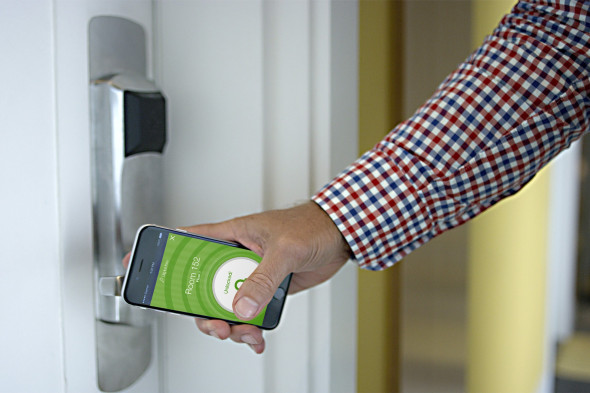
NFC используют для контроля доступа или удостоверения личности. Технология позволяет помимо обычного контроля доступа также оплачивать услуги и проживание, создавать пропуска, проверять личность или предоставлять прочие разрешения. Самым простым примером использования NFC являются домофоны, где в брелок зашивается метка с ключом, а в устройстве на двери стоит считыватель меток.
Для торговли
Компании предлагают пользователям хранить свои бонусные и подарочные, а также карты лояльности в приложениях «электронных кошельков», чтобы не носить их с собой. В Google Pay карты лояльности интегрированы прямо в платежное приложение, что позволяет бесконтактно оплачивать покупки при помощи NFC. Некоторые магазины также позволяют привязывать купоны внутри собственных приложений. При этом данные карт хранятся в защищенном элементе (Security Element или SE) смартфона, что защищает их от стирания.
Для транспорта
Бесконтактные транспортные карты на базе NFC используются на транспорте, а также на горнолыжных курортах в системах подъемников и на фуникулерах. Пополнить карту обычно можно в киоске по продаже транспортных билетов или онлайн. Ее также можно интегрировать в Apple Pay и Google Pay. В августе 2021 года в Москве начали тестировать оплату виртуальной картой «Тройка» в Samsung Pay.
Для защиты автомобиля
Приложение на устройстве с поддержкой NFC позволяет использовать смартфон как ключ автомобиля. Его достаточно поднести к ручке двери водителя, чтобы заблокировать и разблокировать двери машины. В салоне смартфон размещается на специальном месте на приборной панели, которое является также площадкой беспроводной зарядки, что позволяет включить зажигание.
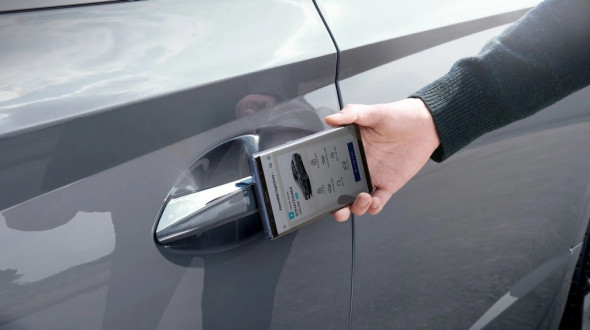
В 2020 году организация Car Connectivity Consortium, которая объединяет производителей автомобилей и мобильных устройств, выпустила спецификацию Digital Key Release 2. Она включает в себя поддержку функций блокировки и разблокировки автомобиля, запуска двигателя, аутентификации пользователя, отзыва цифрового ключа у другого пользователя, цифрового обмена ключами и ограничения использования ключа. Последний хранится в SE смартфона. Датчики NFC в автомобиле устанавливают в ручке двери водителя и на передней панели.
Свой NFC-ключ для автомобиля представила Apple. Car Key можно привязать к приложению Wallet, он позволяет разблокировать и заводить автомобиль с помощью iPhone или Apple Watch, а также им можно поделиться с другими людьми.
Для медицины
NFC может обеспечивать безопасный доступ к медицинской информации. Технологию применяют для управления доступом к компьютерам, планшетам и другим устройствам.
Медицинские браслеты с NFC позволяют отслеживать передвижения пациентов. Персонал может в реальном времени узнать, где находится пациент, когда в последний раз его посещала медсестра или какое лечение назначил его врач. Браслеты можно подключать к смартфонам или планшетам, чтобы они передавали данные лечащему врачу. Интеллектуальные браслеты с NFC также помогают отслеживать пациентов с опасными для жизни состояниями, такими как диабет, астма или аллергия. При возникновении экстренной ситуации браслет предоставит подробную информацию врачам скорой помощи. Подобные устройства выпускает HealthID Profile.
Наконец, метки NFC добавляют на упаковку или в маркировку лекарства, чтобы подтвердить его подлинность, просмотреть подробную информацию о дозировках или прочитать о побочных эффектах. Метка также может содержать веб-ссылку на сайт производителя.
Для игр
В игровой индустрии технологию используют в виде меток, на которые записаны данные, импортирующиеся в игровое приложение в виде героя или игрового поля. Компания Activision выпустила игру Skylanders: Spyros Adventure, где герои были связаны с реальными физическими статуэтками, которые оснащены NFC-меткой. Фигурку надо купить и разместить на специальном портале, чтобы герой появился в игре. Nintendo также реализовала эту стратегию в игре Amiibo.
Для интернета вещей (IoT)
В системах интернета вещей используются приборы и датчики, интерфейсы и механизмы подключения которых различаются. Интеграция интерфейса NFC в шлюз IoT или микрокомпьютер, который работает как агрегатор всех устройств, позволяет беспрепятственно подключать их. При этом смартфон с поддержкой NFC после регистрации в шлюзе можно использовать для передачи команд устройствам и смены их настроек. Причем, технология позволяет управлять даже устройствами без интерфейса — лампочками, датчиками безопасности или розетками.
NFC может также выступать в виде меток. Они работают без питания и достаточно маленькие, чтобы поместиться внутри плаката, билета, визитной карточки, наклейки, браслета, брелки, ручки, бирки и иного предмета.
Микрочип в метке может хранить небольшие фрагменты данных, которые могут быть считаны устройством с поддержкой NFC. В метке NFC можно хранить URL-адрес, контактную информацию или даже команды и настройки, которые устройство будет выполнять при контакте. Для чтения или записи данных в метки NFC потребуется специальное приложение, например, Trigger.
Карты каких банков можно привязать к «Самсунг Пэй»
Есть еще одно важное условие, без соблюдения которого пользоваться этим сервисом бесконтактных платежей не получится. Система должна поддерживать карты банка, услугами которого вы пользуетесь.
На сегодняшний день система поддерживает карты более 100 российских банков. В списке точно есть:
- «Альфа-Банк»;
- «СберБанк»;
- «Банк ВТБ»;
- «Тинькофф Банк»;
- «Газпромбанк»;
- «Открытие»;
- «Райффайзен Банк»;
- «Русский стандарт».
Допускается использование карт международных платежных систем Mastercard и Visa, а также карт национальной платежной системы «МИР».
Как привязать карту к смартфону с Samsung Pay
На смартфоне должно быть одноименное приложение. Обычно оно входит в список предустановленных программ, но, если по какой-то причине его нет, загрузите его из магазина Galaxy Store.
Также смартфон должен быть подключен к интернету.
Войдите в приложение со своей учетной записью Samsung Account и выберите метод разблокировки. Это может быть:
- смарт-сканирование;
- разблокировка по радужке глаза;
- разблокировка по отпечатку пальца;
- PIN-код.
При этом надо придумать отдельный PIN-код – не тот, который вы используете для разблокировки смартфона.

Теперь откройте приложение и выберите в меню пункт «Добавить карту». Ее можно отсканировать с помощью камеры, также предусмотрена возможность ввести все данные вручную.
Следующий этап – проверка карты. На ваш смартфон придет SMS с кодом, который надо ввести в специальное поле на экране.

Завершается подготовка к использованию системы бесконтактных платежей «Самсунг Пэй» тем, что на дисплее надо нарисовать собственную подпись. Это объясняется тем, что продавцы могут потребовать от вас подтверждения того факта, чтобы являетесь владельцем карты, которой расплачиваетесь.
Обычно пользоваться системой Samsung Pay можно примерно через 10 минут после того, как вы выполнили все перечисленные выше действия. За это время карта зарегистрируется в сервисе.
Если вы планируете использовать «Самсунг Пэй» на смарт-часах, надо установить на них другое приложение:
- для моделей Galaxy Watch – Samsung Wearable;
- для моделей Gear – Samsung Gear.
Общий принцип настройки будет тот же самый, только умные часы при этом надо подключить к смартфону с приложением Samsung Pay.
В приложении можно указать несколько карт. В этом случае первая будет считаться «картой по умолчанию». Если вы не предпримете никаких действий, деньги будут списываться именно с нее. Если же вы хотите выбрать другую карту, это можно сделать:
- на смартфоне – свайпом по экрану и нажатием на ту карту, которую предпочитаете использовать;
- на «умных» часах – поворотом безеля.
Также вы можете добавить любую клубную карту, главное, чтобы у нее был штрих-код. Для этого в приложении предусмотрен отдельный раздел «Клубные карты».

Как пользоваться NFC для оплаты товаров и услуг
Хотя возможности NFC-модуля не ограничиваются платежами, это одно из самых популярных его применения. Так что сосредоточимся на такой функции NFC как безопасные транзакции. В этом случае модуль может выступать и как терминал, и как платежный инструмент. Мы поговорим о последнем варианте и расскажем, как работает бесконтактная оплата через карты и гаджеты с NFC.
Как привязать карту и оплачивать телефоном
Как именно добавить карту в такое приложение, рассмотрим на примере Google Pay.
Привяжите карту к кошельку
- Зайдите в Google Pay и нажмите “Добавить карту”, выберите “Кредитная или дебетовая”.
- Система попросит ввести данные карты: номер, срок действия, CVC/CVV-код. Также нужно указать платежный адрес, имя и фамилию, номер телефона. Когда заполните форму, нажмите “Сохранить” и примите условия сервиса, чтобы продолжить.
- Следующий этап — проверка карты. На этом шаге приложение может попросить вас подтвердить карту: с помощью одноразового кода или через временное списание. Во втором случае с карты снимется минимальная сумма, например 1 гривна, а потом сразу вернется на счет.
- Если карта успешно прошла подтверждение, значит она добавлена в Google Pay, и вы можете пользоваться бесконтактной оплатой.
Настройте блокировку телефона
Если телефон никак не защищен от стороннего доступа, то Google потребует обязательно это сделать, чтобы повысить безопасность транзакций. Самостоятельно можно только определиться с вариантом блокировки: пароль, графический ключ, PIN-код, отпечаток пальца, распознавание лица.
Когда эти этапы пройдены, изображение карты появится в приложении, там же вы сможете отслеживать всю историю бесконтактных оплат.
Как работает NFC в картах Visa и Mastercard
Количество банковских карт с NFC-чипами постоянно растет. Согласно данным НБУ на август 2021 года в Украине выпущено 76 млн платежных карт, из них 15,1 млн — бесконтактные. Это на 16% больше, чем было в январе 2021.
Некоторые банки по-умолчанию выдают всем клиентам карты с технологией бесконтактной оплаты. В других — это дополнительная опция, и за выпуск карты с такой функцией нужно доплатить.
Понять, что карта поддерживает NFC-оплату, достаточно просто. В этом случае на ней есть специальный значок бесконтактной оплаты, а иногда его дополняют еще подписью PayPass.
Если такое изображение на карте есть — значит можно платить на терминалах просто в одно касание. Правда, перед этим проверьте в настройках карты, активирована ли функция бесконтактных платежей. Это можно сделать через онлайн-банкинг или мобильное приложение своего банка.
Если у вас есть карта Тинькофф-банка
Перезайдите в приложение, и значок бесконтактной оплаты появится на том же экране, на котором вы вводите код безопасности. Бесконтактную оплату можно подключить только к активной карте: если у вас, например, выпущена дополнительная карта, а основная перевыпущена и еще не активирована, то бесконтактная оплата может не работать. Если у вас на экране «Услуги» не виден переключатель «Бесконтактная оплата», напишите в службу поддержки банка, и вам подскажут, что делать.
Как расплачиваться телефоном без NFC вместо карты
Если вы надеетесь найти «волшебную таблетку», которое заставит ваш телефон без NFC оплачивать ваши счета бесконтактно – то не ищите. Для этого нет ни специальных приложений, ни встроенных опций в SIM-картах, ни дополнительных антенн. Все просто – либо есть технология NFC в телефоне, либо ее нет.
Но все же есть варианты оплаты с помощью телефона без встроенного NFC – это QR-коды. Куайринг – это новый популярный вид оплаты, которым многие предпринимателя стали заменять привычный эквайринг. Для такого вида оплаты от продавца понадобится генератор QR-кода, а от покупателя наличие в телефоне камеры и приложения банка для считывания QR-кода и оплаты.
Как видите оплачивать покупки телефоном вместо карты очень просто. Нужно только, чтобы ваш телефон обладал функцией NFC, а вы сделали привязку карты к устройству. Настройка делается в течение минуты, но при этом здорово упрощает вам жизнь.
Да, мой телефон поддерживает NFC, оплачиваю покупки
Не умею пользоваться данной функцией
Мой телефон не поддерживает функцию бесконтактной оплаты
Удобно ли это?
Мы тестировали приложение на смартфоне Huawei, выпущенном до санкций, поэтому у нас была возможность сравнить работу Google Pay и «Кошелек Pay». Во время оплаты покупок в магазинах проблем не возникло — все терминалы в супермаркетах, аптеках и кафе легко считывали информацию о карте и принимали платеж. Показалось, что Google Pay срабатывает немного быстрее, но это субъективно — время мы не измеряли.
Другое дело, что банковскую карту, привязанную к системе Google, можно использовать не только для оплаты покупок в офлайне — но и при онлайн-переводах. Например, через Google Pay можно оплачивать заказы во многих онлайн-магазинах и сервисах доставки, таких как Delivery Club. С «Кошельком» такая фишка не работает — и неясно, появится ли в ближайшее время.
В конечном итоге можно сделать такой вывод: если вы хотите купить новый смартфон Huawei или Honor, но при этом переживаете за возможность бесконтактной оплаты — то не переживайте. С карточкой Mastercard от одного из «разрешенных» банков с оплатой не будет никаких проблем. Но если ваш телефон поддерживает Google Pay — переходить на «Кошелек Pay» нет никакого смысла. А вот использовать приложение для хранения карт магазинов — очень удобно.
- 9 недорогих смартфонов с NFC для бесконтактных платежей
- Android 11: какие смартфоны получат обновление (список устройств)
Была ли статья интересна?
СБПэй
Плюс системы – то, что ей совершенно не важно, что у вас за карта: Visa, Mastercard или «Мир». Она работает с любыми дебетовыми картами, но не с кредитными. Минус – то, что она позволяет оплачивать товары и услуги только по ссылкам в интернете, кнопкам на сайте и QR-кодам. То есть принцип «поднес смартфон к терминалу и совершил платеж» здесь не работает.
Использовать «СБПэй» можно, только если продавец к этому готов. Таких пока что немного. Это связано с тем, что система создавалась в первую очередь для быстрых платежей по номеру мобильного телефона, а оплата через QR-коды – полезная, но вторичная функция. Возможно, в будущем ситуация изменится. Чтобы начать пользоваться «СБПэй»:
- выберите из предложенного списка свой банк;
- введите номер телефона, на который будут приходить уведомления;
- укажите номер счета приложение работает не с данными пластиковых карт, а с реквизитами банковских счетов.
Теперь при совершении покупки нужно:
- открыть приложение;
- навести камеру на QR-код на главной странице приложения будет выделенная область, в которую нужно «поймать» код;
- выбрать счет оплаты, указать сумму, если она не отобразилась в соответствующем окошке, и подтвердить платеж.
Безопасно ли платить телефоном как картой
Многие люди ошибочно считают, что оплата телефоном в одно касание не так безопасна, как стандартный способ или бесконтактное использование непосредственно банковской карты. Однако представители Digital Security – компании, занимающейся разработкой систем безопасности, — опровергают данное утверждение, приводя в пример несколько фактов:
- Для платежей картой достаточно знания ПИН-кода, а в некоторых случаях он и вовсе не запрашивается устройствами оплаты. Телефон же для начала придется разблокировать, что весьма проблематично, особенно если требуется код или сканирование отпечатков пальцев.
- Чтобы злоумышленнику снять деньги с карты, достаточно её украсть. Со смартфоном так не получится: если пользователь включил функцию Touch ID, поставил код блокировки или активировал распознавание по лицу, посторонний человек не сможет получить доступ к приложению для оплаты.
- Даже при наличии ПИН-кода можно считать информацию с банковской карты, подложив сканирующее устройство в отсек под клавиатурой банкомата. Получить данные при бесконтактном снятии наличных с помощью смартфона просто нереально. Данные карты передаются посредством специального токена (кода).
Безопасность операций является одним из главных преимуществ использования телефона для расчета на кассах и безналичных платежей. Данные о банковских картах вводятся в приложения только один раз и в дальнейшем не хранятся. А оплата телефоном происходит только при помощи отпечатка пальца или кода блокировки.
Насколько безопасно пользоваться этой системой
Разработчики сервиса уделили вопросам безопасности немало внимания. Ни данные карт, ни информация о платежах не сохраняются ни на мобильном устройстве, ни на серверах компании Samsung.
Когда вы добавляете карту, автоматически создается цифровой токен – уникальная комбинация, состоящая из 16 цифр, привязанная к конкретному телефону или смарт-часам. Именно она используется для совершения платежа вместо реальных данных банковской карты.
Для совершения платежа необходимо авторизоваться выбранным вами способом. Это значит, что даже если кто-то похитит ваше устройство, он не сможет использовать его для оплаты, так как не знает PIN-код, не пройдет смарт-сканирование и не сможет разблокировать приложение с помощью отпечатка пальца или радужки глаза.
Еще один сервис для бесконтактной оплаты интегрирован в приложение для хранения дисконтных карт Кошелек. В него также можно добавить банковскую карточку и оплачивать ей покупки через NFC. Подробнее о том, как это работает, мы рассказывали в отдельной статье, но вкратце опишем главные особенности приложения.

Во-вторых, платежный сервис поддерживает только карты Mastercard или Visa. Если ваша основная карточка выпущена в системе МИР, используйте Mir Pay.
Добавить карту в приложение и сделать его основным способом бесконтактной оплаты довольно просто:
- На главном экране нажмите на плюсик в правом верхнем углу.
- В разделе «Добавить свое» выберите «Банковская карта».
- Введите реквизиты карты вручную или прислоните ее к смартфону, чтобы приложение считало ее номер и срок действия.
- Примите условия приложения и введите проверочный код, который придет в SMS от банка.
- Кошелек спросит, хотите ли вы использовать его как основной способ оплаты. Подтвердите действие — и сможете оплачивать покупки смартфоном.
С Кошелек Pay уже работают многие популярные банки: Альфа, Тинькофф, Райффайзен, Газпромбанк, Русский Стандарт. Однако сервис не принимает карточки Сбера — что довольно логично, ведь у этого банка есть свой собственный SberPay.


