
- Приложение
- Веб-версия Кинопоиска
- Компьютер
- Замена карты
- Смартфон или планшет
- Подписка и её возможности
- Как подключить подписку
- Дополнительные опции
- Проверка статуса подписки
- Как проверить, подключена подписка Яндекс или нет
- Оплата подписки
- Привязка карт к способам оплаты
- Отключение подписки:
- Отключение платных опций:
- Удаление карт:
- Подписка Яндекс отсутствует, но списаны деньги
- Аккаунт активировался вне вашего ведома
- Карта привязана к чужому аккаунту
- Важно:
- Что делать, если нет кнопки для отмены подписки
- Как отменить подписку на Кинопоиск на компьютере
- Как отменить подписку на Кинопоиск через Google Play
- Как отключить подписку Кинопоиск на телевизоре
- Отключение подписки Море ТВ Кинопоиск
- Помните о сроке действия подписки
- Проверьте способ оплаты
- Войдите в личный кабинет Море ТВ Кинопоиск
- Найдите раздел «Настройки подписки»
- Отключение автопродления подписки
- Подтверждение отключения подписки
- Возможности Кинопоиска
- Регистрация на сайте
- Как скачать?
- Где смотреть?
- Как установить приложение
- Samsung/LG/Android-TV/Xiaomi/Hisense/
- Как войти в свой аккаунт на телевизоре
- Ввод кода.
- Сканирование QR-кода.
- Через Яндекс Ключ
- Варианты подписок
- Бесплатная подписка на Кинопоиск от провайдеров
- Лучшие фильмы Кинопоиска
- Как связаться с техподдержкой
Приложение
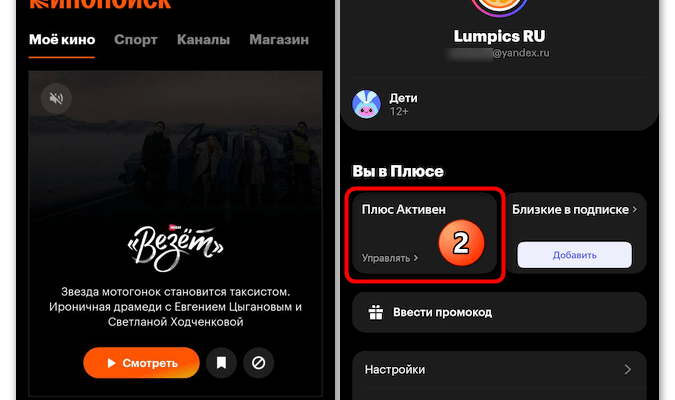
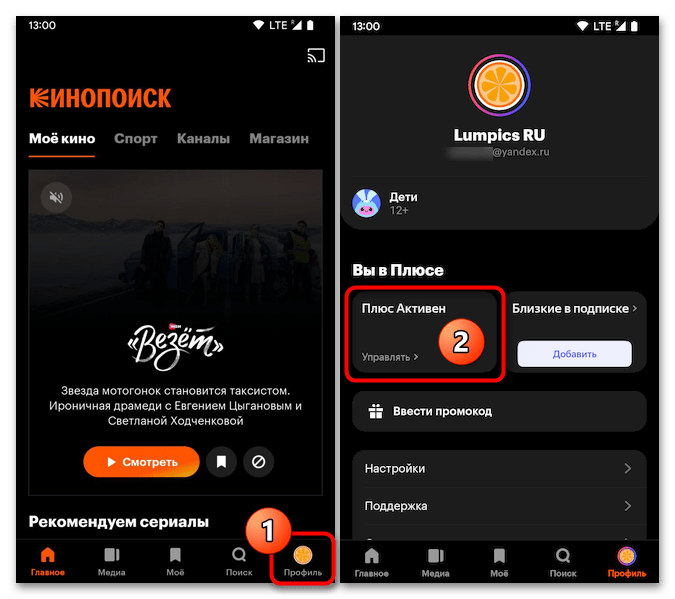
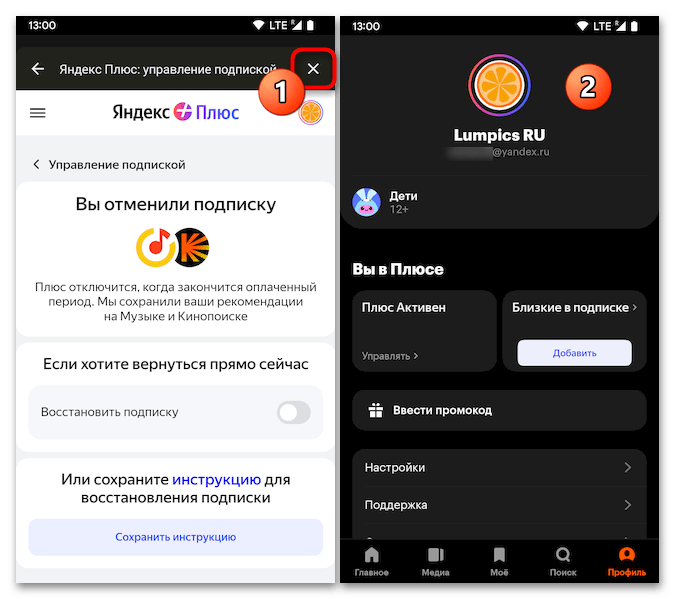
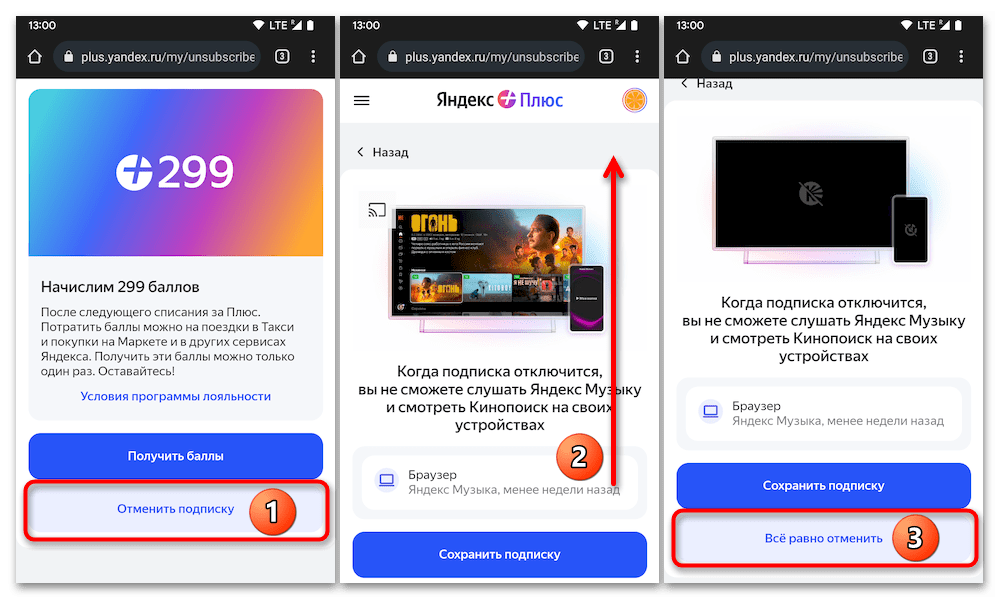
Наиболее удобный вариант доступа ко всем функциям сервиса Кинопоиск на любом смартфоне, включая управление подпиской, подразумевает эксплуатацию мобильного приложения, поэтому в первую очередь рассмотрим решение озвученной в заголовке статьи задачи именно через него.
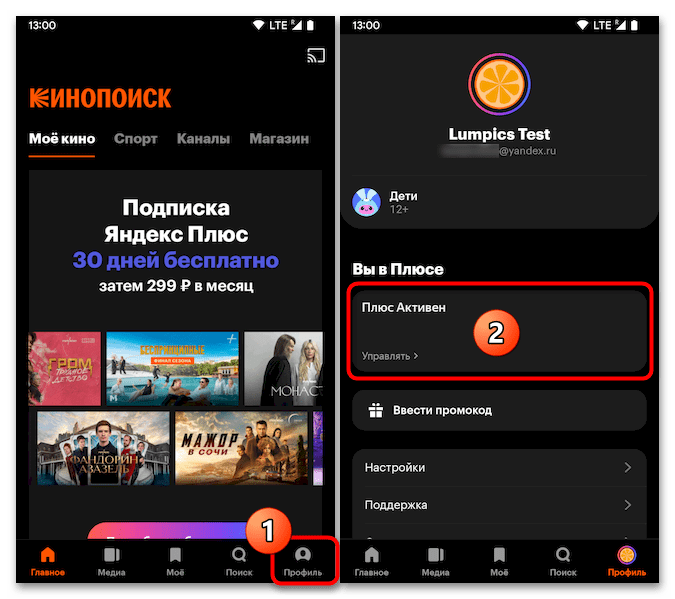
- Запустите мобильное приложение Кинопоиска.
Веб-версия Кинопоиска
- Открыть веб-сайт Кинопоиск
- При необходимости пройдите дополнительные проверки учётки.
Помогла ли Вам статья? Задайте вопрос или оставьте мнение
Компьютер
Наведите курсор мыши на аватарку пользователя Кинопоиска, что расположена в правом верхнем углу страницы. В результате отобразится меню.
Прокрутите следующую страницу до конца.
Подробнее: Как отменить подписку на Кинопоиск через браузер на ПК
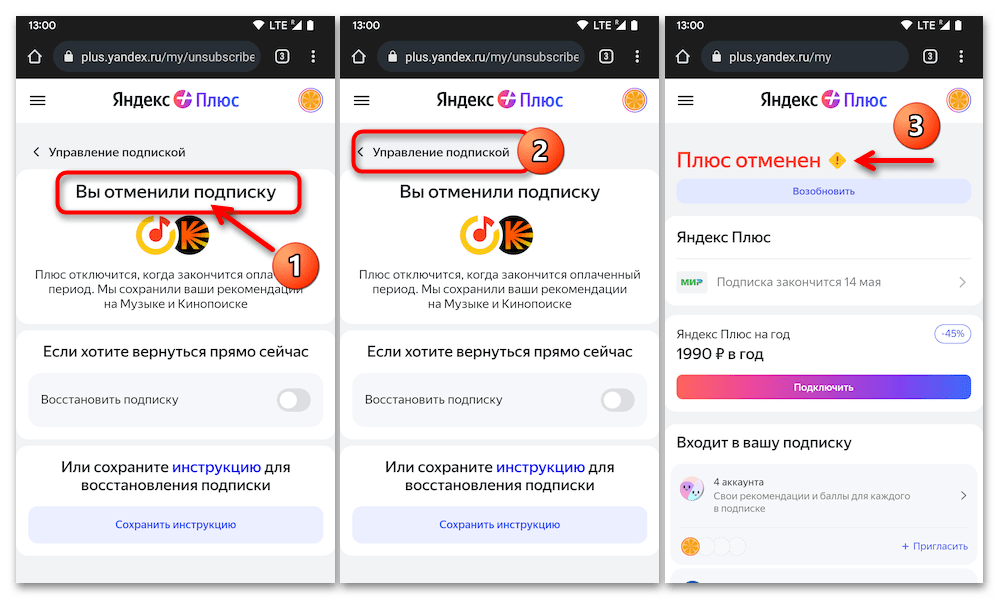
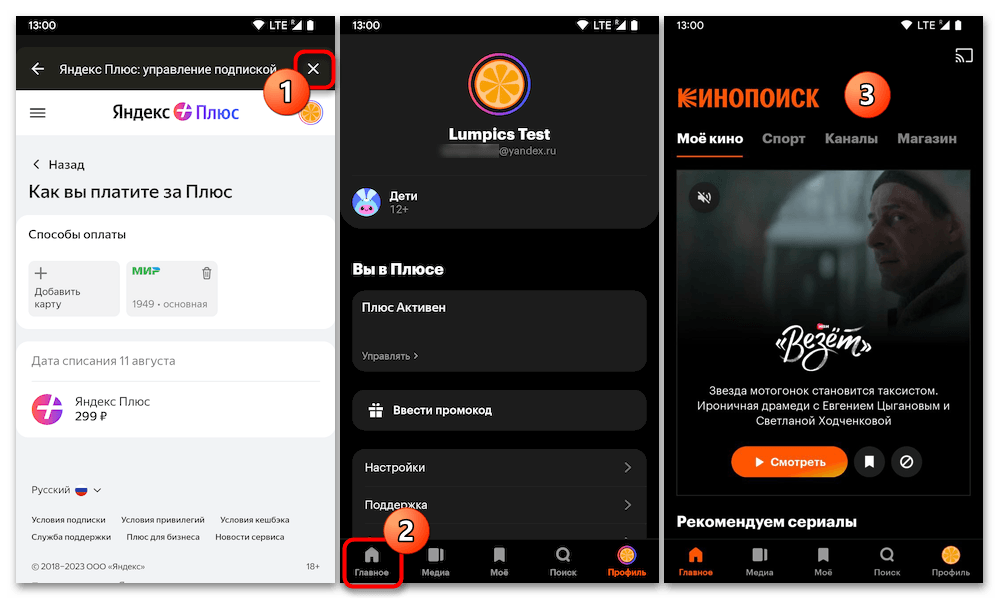
Завершив процесс деактивации подписки, вернитесь на страницу с её настройками и в итоге обнаружится.
Замена карты
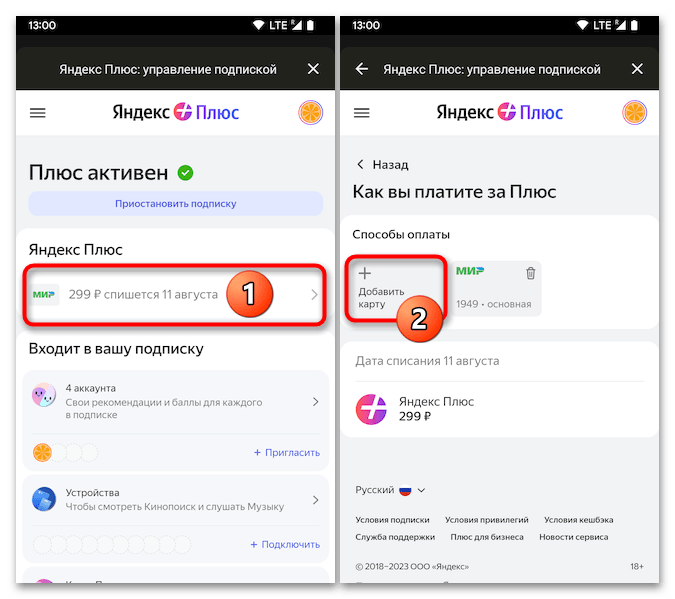
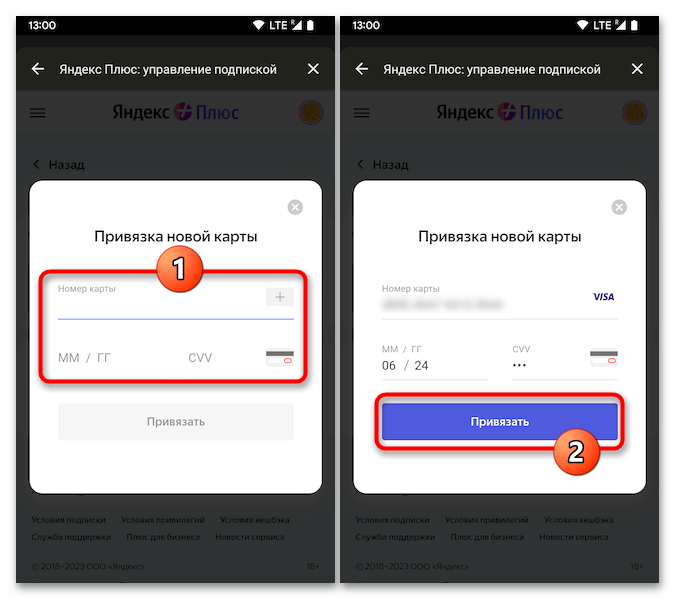
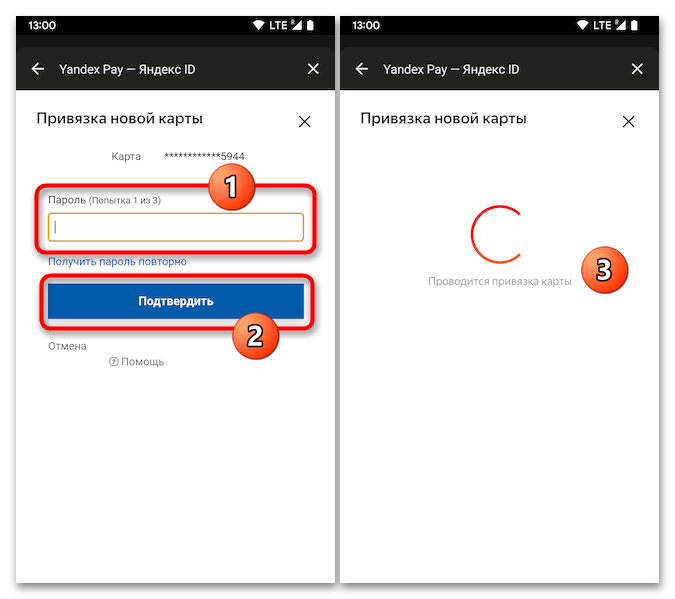
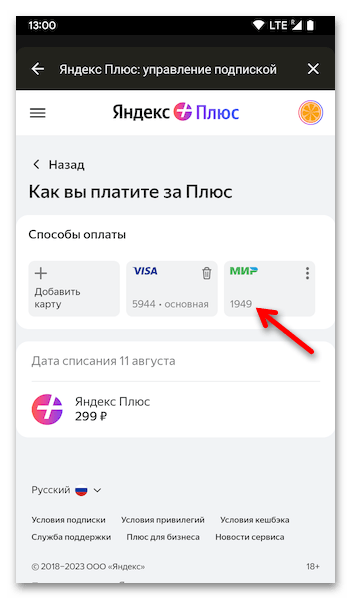
В ситуациях, когда о прекращении оплаты за доступ к расширенным функциям Кинопоиска речь не идёт, но требуется заменить используемое для этого средство и удалить введённое в сервис ранее, действуйте по следующему алгоритму:
Смартфон или планшет
При использовании Кинопоиска на смартфоне или планшете под управлением операционных систем Android либо iOS предполагающие отвязку платежной карты от сервиса процедуры принципиально не отличаются от таковых в случае с компьютерами, то есть в целом вы можете выполнить подходящую в вашей ситуации инструкцию из предложенных выше в статье, но через мобильный, а не десктопный браузер.
Подробнее: Как отменить автопродление подписки на Кинопоиск с мобильного девайса
Если Яндекс весь месяц что-то списывает с вашей карты — не удивляйтесь. Это подписка и дополнительные сервисы, за которые Яндекс берёт деньги. Причём иногда вы можете оплачивать не свою, а чужую подписку, даже не зная об этом. В итоге один из самых частых вопросов в интернете — как отключить подписку Яндекс Плюс.
Недоразумений можно было бы избежать, прочитав условия использования сервисов Яндекс, политику конфиденциальности, правила привязки карт и прочие документы из раздела Формальное в аккаунте Яндекс. Однако 50 страниц не самого интересного материала — не то, что хочется почитать перед просмотром фильма. Вам повезло — авторы Выберу.ру прочитали все эти документы и готовы рассказать, почему списываются деньги за Яндекс, даже если ничего не подключено.
Подписка и её возможности
Подписка даёт доступ к Кинопоиску, Музыке, а также кешбэк и скидки в других сервисах Яндекса, например, Такси и Еда. То есть подписка объединяет все сервисы экосистемы и открывает к ним полноценный доступ. Некоторые сервисы Яндекс, например, Музыка в приложении на телефоне без подписки не работает. На Кинопоиске без Плюса нельзя смотреть фильмы.
Как подключить подписку
Давайте разберёмся, как вообще можно заполучить подписку Яндекс:
- Яндекс Плюс
- Плюс с Амедиатекой
- Плюс Больше кино
Стоимость может отличаться, например, если применяется маркетинговая акция.
Дополнительные опции
Кроме самой подписки можно подключить опции. Например, в Музыке есть опция Букмейт, которая стоит 100 рублей в месяц. Она позволяет слушать аудиокниги.
Проверка статуса подписки
Если Яндекс списал деньги, нужно первым делом проверить наличие активной подписки.
Как проверить, подключена подписка Яндекс или нет
Обратите внимание на значок, который появился в правом верхнем углу. Если круг заключён в разноцветную рамку, то у вас подключён Плюс.
Нажмите на кружок аккаунта и увидите статус подписки: активна или нет.
Зайдите в подписку, слева найдите кнопку Управление подпиской. В этом разделе есть вся необходимая информация:
- Обратите внимание на особенности оплаты подписки.
- Важная для нас вкладка — Способы оплаты. Здесь хранятся все привязанные к аккаунту карты.
Оплата подписки
Внимательно смотрим на приведённый нами пример. У карты *5376 стоит пометка — Основной. Когда приходит время оплаты подписки, Яндекс в первую очередь списывает деньги с неё. Если денег на счёте нет, то списывает с другой карты (*2270 в нашем примере). Если и на ней нет денег, то Яндекс приостанавливает подписку либо переключается на накопленные дни старых подписок.
Привязка карт к способам оплаты
Сейчас внимание. Как говорится, следите за руками. Вам важно понимать, как карты попадают в способы оплаты Яндекс.
Отключение подписки:
- Перейдите в раздел Управление подпиской.
- Прокрутите страницу до самого конца и найдите кнопку Отменить подписку.
- Выберите Отменить подписку и подтвердите свое решение.
- Ваша подписка будет действовать до окончания оплаченного срока и не будет автоматически продлеваться.
Отключение платных опций:
- Выберите платную опцию в разделе Управление подпиской.
- Нажмите кнопку Отключить.
- Могут быть предложены специальные условия для оставления подписки за символическую плату.
- Учтите, что после льготного периода абонентская плата будет списываться снова.
Удаление карт:
- Удалите все карты из своего аккаунта Яндекс.
- Это не отменит подписку, но деньги не будут списываться до добавления новой карты.
- Добавьте новую карту только после тщательного обдумывания необходимости продолжения подписки.
Подписка Яндекс отсутствует, но списаны деньги
Если у вас отсутствует подписка в Яндексе, но с вас были списаны деньги, возможны следующие причины:
Аккаунт активировался вне вашего ведома
Обратитесь в службу поддержки Яндекса и попросите проверить наличие активной подписки на вашем аккаунте. При необходимости бот Яндекса автоматически отключит продление подписки.
Карта привязана к чужому аккаунту
Если убедились, что на вашем аккаунте нет активных подписок, но деньги все равно списаны, возможно, ваша карта была привязана к чужому аккаунту. Проверьте, не оплачиваете ли вы подписку за кого-то другого.
Если обнаружите, что ваша карта была привязана к аккаунту другого человека, обратитесь в службу поддержки для разрешения этой ситуации. Возможно, владелец аккаунта сможет вернуть вам средства, которые были списаны.
Важно:
Будьте внимательны при оплате услуг через сервисы Яндекс, чтобы избежать непредвиденных списаний с вашей карты.
Пользователь соглашается, что при добавлении новой карты в Сервисах Яндекса и наличия на ней суммы, достаточной для погашения задолженности, Яндекс вправе списать такую сумму автоматически. Пользователь признает, что распоряжения на списание денежных средств с его Привязанной карты, направленные в соответствии с настоящим пунктом Условий, являются распоряжениями самого Пользователя, а действия лиц, участвующих в проведении платежной операции (банка эквайера, процессингового центра и т. д.), направленные на списание денежных средств в соответствии с настоящим пунктом Условий, выполнены с согласия Пользователя
Выяснять, за что списали деньги, опять придётся через поддержку Яндекс. Пошлите боту маску карты — вам скажут, к какому аккаунту она привязана.
## Можно ли отменить подписку Яндекс через банк
Отменить подписку можно только через аккаунт Яндекса.
Но, если вы не можете восстановить доступ к аккаунту Яндекс, всё-таки есть варианты избавиться от подписки через банк.
### Как отключить подписку Яндекс через Сбербанк
Сразу оговоримся, что подписка через банк не отключится. Можно лишь установить запрет списания.
Шаг 1. Выбираете карту, с которой Яндекс списывает деньги.
Шаг 2. Заходите в настройки карты.
Шаг 3. Выбираете пункт Куда привязаны ваши счета и карты.
Шаг 4. Выбираете Яндекс Плюс.
Шаг 5. Нажимаете кнопку Запретить списания.
Любая попытка списать деньги с этой карты будет блокироваться.
У запрета списания есть два нюанса:
### Как отключить подписку Яндекс через любой банк
Если вы не можете поставить запрет списания, то можете пожаловаться в банк на трансакцию, оспорить её. Например, можно указать в заявлении, что не давали согласие на списание, и деньги списаны не правомерно.
Яндекс, пользуясь условиями подписки, должен её отключить. В документации читаем:
В случае оспаривания банком Пользователя трансакции, проведенной с использованием банковской карты в оплату Подписки, Дополнительной опции, Расширенного уровня Подписки Яндекс Плюс, Яндекс вправе это считать отказом Пользователя от Подписки и/или Дополнительной опции и/или Расширенного уровня Подписки Яндекс Плюс с даты получения Яндексом от банка Пользователя соответствующего запроса
То есть недовольство пользователя списанием денег, переданное в Яндекс через банк, считается отказом от подписки.
## Можно ли вернуть деньги за подписку Яндекс
Деньги за подписку Яндекс не возвращает. Средства списываются авансом на месяц вперёд, услуги предоставляются до конца проплаченного периода. Даже если вы отключите подписку, доступ к сервисам сразу не потеряете.
Можно пожаловаться в поддержку, но судя по отзывам пользователей Яндекс, деньги на карту не зачислят. Максимум что можно получить — баллы Плюса, которыми оплачивают услуги Яндекса.
## Онлайн-заявка на вклад во все банки
Заполните онлайн-заявку и получите список предложений по вашим условиям
Рассказываем, как отменить подписку на кинопоиск на смартфоне, компьютере, телевизоре и через приложение Google Play.
Подписка на Кинопоиск входит в пакет Яндекс Плюс. Подписчики также имеют доступ к Яндекс Музыке, получают повышенный кэшбек за покупки на площадках Яндекса и поездки на Такси, могут со скидкой подключить абонемент на аренду самокатов, Амедиатеку, more.tv и другие сервисы.
Отключить подписку на Кинопоиск от Яндекса можно через то приложение, в котором вы ее оплачивали. Это не всегда приложение самого Яндекса, ведь Плюс покупают через Google Play и платформы операторов: МТС, билайн, МегаФон, Tele2, Yota, Тинькофф Мобайл и Дом.ру. В таком случае вам необходимо зайти в свой личный кабинет на одном из этих сайтов и найти раздел с подписками, чтобы отменить Плюс.
В статье мы рассмотрим, как отключить подписку Кинопоиск на телефоне, на компьютере и на телевизоре. Для этого будем использовать функции Яндекса и магазина приложений Google Play, ведь чаще всего Плюс оплачивают именно через них.
Важно: после отмены подписки вы сможете смотреть фильмы на Кинопоиске и пользоваться сервисами Плюса до последнего дня оплаченного периода.
Что делать, если нет кнопки для отмены подписки
Если вы оплачивали подписку не через Яндекс, то в вашем аккаунте (Яндекс ID) не будет кнопки для отмены. Ищите кнопку “Отменить” на сайте сервиса, через который купили подписку.
Также кнопки не будет, если вы подключили подписку с помощью промокода. Такая подписка отменяется автоматически, когда заканчивается срок ее действия.
Если вы используете семейную подписку, но при этом ее оплатил другой человек, то кнопка отмены будет отображаться только в его аккаунте.
Как отменить подписку на Кинопоиск на компьютере
В приложениях на iOS и Android абсолютно одинаковый интерфейс, так что инструкция подойдет для любых гаджетов.
Как отменить подписку на Кинопоиск через Google Play
Если вы оплачивали Яндекс Плюс через Google Play, то отменить ее также надо через магазин приложений. В этом случае:
Как отключить подписку Кинопоиск на телевизоре
В приложении Кинопоиска для ТВ нет кнопки для отмены подписки, но вы можете отменить ее через браузер, как описано выше для компьютеров. Или просто зайти в свой ID:
Подписка на Море ТВ Кинопоиск может быть удобной возможностью для любителей кино и сериалов, однако, возможно, вам больше не нужны их услуги. В таком случае вы можете отключить подписку, чтобы избежать дальнейших списаний с вашей карты или заморочек с отменой подписки. В этой статье мы предоставим вам пошаговую инструкцию о том, как отключить подписку на Море ТВ Кинопоиск.
При наличии пункта «Управление подпиской» вам нужно будет выбрать его и просмотреть список активных подписок. Возможно, у вас активирована подписка на Море ТВ Кинопоиск. В этом случае вам нужно будет найти кнопку или ссылку, которая позволит отключить подписку. Обычно это будет надпись «Отключить подписку» или «Отменить подписку». Нажмите на эту кнопку или ссылку, чтобы отменить подписку на Море ТВ Кинопоиск.
После того как вы нажмете на кнопку отключения подписки, система может запросить у вас подтверждение операции. Может быть нужно ввести ваш пароль или ответить на дополнительный вопрос для безопасности. Подтвердите отключение подписки, следуя указаниям на экране.
После завершения этой процедуры ваша подписка на Море ТВ Кинопоиск будет отключена, и ежемесячные списания будут прекращены. Если у вас возникнут трудности при отключении подписки, рекомендуется обратиться в службу поддержки Море ТВ Кинопоиск для получения помощи.
Отключение подписки Море ТВ Кинопоиск
Подписка на Море ТВ Кинопоиск может быть удобной возможностью для просмотра широкого выбора кино и сериалов. Однако, по разным причинам, вы можете захотеть отключить эту подписку. Например, если у вас изменились вкусы в плане развлечений или вы просто хотите сэкономить деньги.
Отключение подписки Море ТВ Кинопоиск несложно, но требует выполнения нескольких шагов:
Обратите внимание, что отключение подписки Море ТВ Кинопоиск может потребовать некоторого времени для обработки запроса, поэтому рекомендуется выполнить эту процедуру заранее, чтобы избежать дополнительных платежей.
Помните о сроке действия подписки
Перед тем как отключать подписку на Море ТВ Кинопоиск, важно помнить о сроке ее действия. Убедитесь, что ваша подписка не истекла, чтобы избежать дополнительных платежей.
Если срок действия вашей подписки уже истек, вам возможно не потребуется отключать ее вручную, так как она будет автоматически прекращена. Однако, если вы не уверены, лучше проверить статус вашей подписки и узнать, нужно ли вам выполнить дополнительные действия для отключения.
Проверьте способ оплаты
Прежде чем отключить подписку на Море ТВ Кинопоиск, важно проверить, какой способ оплаты вы использовали при подключении.
Чтобы узнать, какой способ оплаты у вас активирован:
Если у вас была указана банковская карта или электронный кошелек, вы можете отключить подписку самостоятельно. В случае, если для оплаты использовался мобильный оператор или другой сторонний сервис, вы должны связаться с поддержкой Море ТВ Кинопоиск.
Проверка способа оплаты необходима для того, чтобы правильно завершить процесс отключения подписки и избежать возможных дополнительных платежей.
Войдите в личный кабинет Море ТВ Кинопоиск
Если вы ввели верные данные, то будете перенаправлены в свой личный кабинет Море ТВ Кинопоиск, где сможете управлять своим аккаунтом, изменять настройки и отключить подписку на сервис.
Найдите раздел «Настройки подписки»
Чтобы отключить подписку на Море ТВ Кинопоиск, вам необходимо перейти в раздел «Настройки подписки». В зависимости от используемого устройства, процедура может немного отличаться, но в целом действия остаются примерно такими же.
1. Зайдите в приложение Море ТВ Кинопоиск на вашем устройстве.
2. На главной странице приложения прокрутите экран вниз, чтобы найти верхнюю панель меню.
3. Нажмите на иконку меню (обычно это три горизонтальные линии), чтобы открыть раскрывающийся список.
4. В раскрывающемся списке найдите и выберите раздел «Настройки».
5. В разделе «Настройки» прокрутите экран вниз, чтобы найти подраздел «Подписка» или «Управление подпиской».
6. Нажмите на подраздел «Подписка» или «Управление подпиской», чтобы открыть страницу настроек подписки.
На этой странице вы найдете информацию о вашей подписке и опциях управления подпиской. Вам будет предложено отключить автоматическое продление подписки или полностью отказаться от подписки. Следуйте инструкциям, чтобы отключить подписку на Море ТВ Кинопоиск.
Отключение автопродления подписки
Для отключения автопродления подписки на Море ТВ Кинопоиск нужно выполнить следующие действия:
1. Откройте приложение Море ТВ Кинопоиск на вашем устройстве или перейдите на официальный сайт Море ТВ Кинопоиск.
2. Войдите в свою учетную запись, используя свои данные авторизации.
3. Перейдите в раздел «Настройки» или «Управление подпиской», который находится обычно в верхнем меню или под профилем.
4. Найдите настройку «Автопродление подписки» или «Отключить автопродление».
5. Выберите опцию «Отключить» или «Выключить», чтобы отменить автоматическое продление подписки.
6. Сохраните изменения и убедитесь, что у вас больше не включено автоматическое продление подписки на Море ТВ Кинопоиск.
Теперь подписка на Море ТВ Кинопоиск не будет продлеваться автоматически, и вы не будете платить дополнительные суммы за использование сервиса.
Подтверждение отключения подписки
После того, как вы отправили сообщение на номер 12345 с текстом «Отключить», вам придет уведомление об успешной отмене подписки от Море ТВ Кинопоиск. Чтобы убедиться, что подписка действительно отключена, вы можете проверить дату и время окончания подписки в своем аккаунте Море ТВ Кинопоиск.
Если вы продолжаете получать смс-сообщения с вычетом средств за подписку, рекомендуется обратиться в службу поддержки оператора мобильной связи для выяснения причины и отключения подписки. Оператор сможет провести дополнительную проверку и помочь вам решить проблему со списанием средств.
Обратите внимание, что процесс отключения подписки может зависеть от условий, предоставленных оператором мобильной связи, и может отличаться для разных пользователей. Поэтому в случае затруднений рекомендуется обращаться в службу поддержки оператора или консультироваться с Море ТВ Кинопоиск.
Следуя этим шагам, вы сможете отключить подписку на Море ТВ Кинопоиск и перестать получать смс-уведомления и списания средств за услугу.
Сервис был создан ещё в 2003 году как энциклопедия о фильмах. Сегодня Кинопоиск ― популярнейший онлайн-кинотеатр и входит в ТОП-25 самых посещаемых отечественных сайтов.
Возможности Кинопоиска
Большинство функций сервиса доступны по подписке. Мы перечислим самое главное, что есть в кинотеатре:
Регистрация на сайте
Выбирайте наиболее удобный вариант. Подтверждайте аккаунт и переходите к покупке подписки.
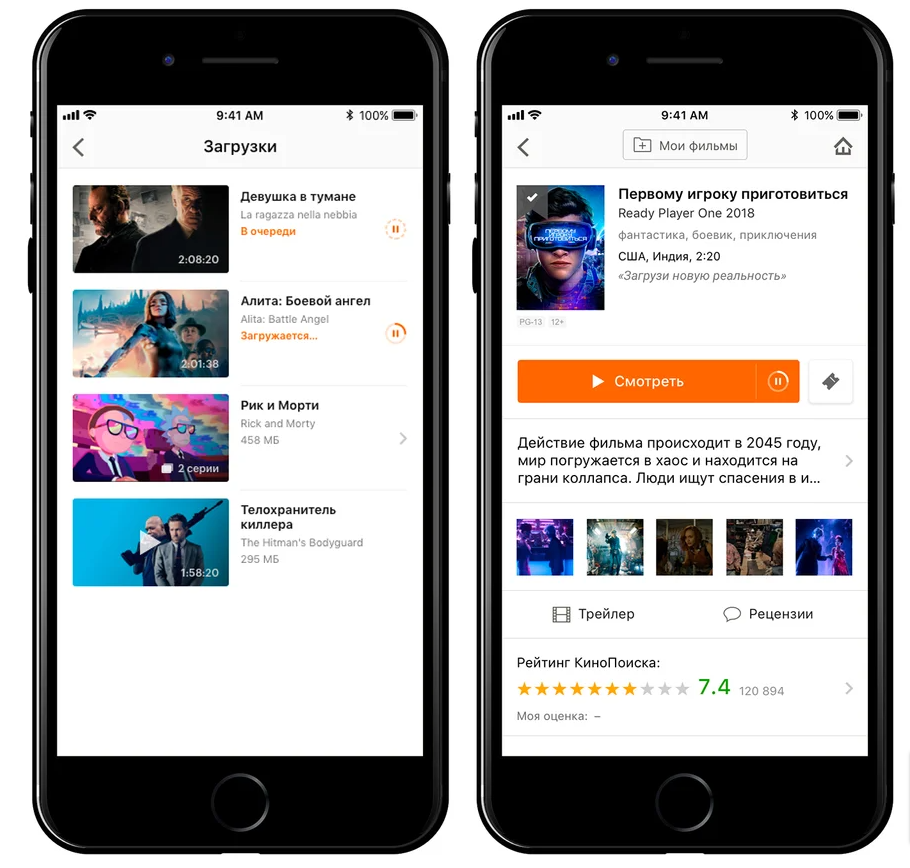
У Кинопоиска есть приложение для смартфонов, а также для телевизора.
Как скачать?
Где смотреть?
Онлайн-кинотеатр можно открыть не только на сайте через компьютер. При помощи приложения будет удобно смотреть фильмы на нескольких устройствах:

Как установить приложение
Инструкции по установке/открытию похожи, поэтому мы объединили их для разных моделей телевизоров и платформ умного ТВ.
Samsung/LG/Android-TV/Xiaomi/Hisense/
На телевизорах со Смарт-платформой Яндекс приложение Кинопоиск всегда установлено и находится на видном месте в меню. Нужно только открыть.
Как войти в свой аккаунт на телевизоре
Прежде чем авторизоваться на телевизоре, зарегистрируйте аккаунт на официальном сайте Кинопоиска. Затем откройте приложение. В зависимости от вашего ТВ и настроек будет доступно 2 или 3 способа входа.
Ввод кода.
Выбрав этот способ на экране, вы сразу увидите комбинацию цифр и ссылку, которую нужно ввести в браузер на телефоне или компьютере. Перейдите по указанным адресам:
Если вы всё сделали правильно, перед вами откроется окно для ввода, добавьте туда код с экрана телевизора.
Сканирование QR-кода.
Чтобы использовать этот способ, понадобится мобильный телефон и приложение Яндекс с Алисой/Яндекс Старт. Обычная камера смартфона не подойдёт.

Сканируйте через приложение Яндекса
Через Яндекс Ключ
Для тех, кто выбрал в настройках двухэтапную аутентификацию, доступен третий способ ― через приложение Яндекс Ключ. Откройте это приложение на телефоне, выберите вход по QR-коду и наведите сканер на QR-код в телевизоре.
Подарочные сертификаты на бесплатную подписку или скидку, состоящие из набора цифр и букв, называются промокодами. Ввести промокод на Кинопоиске можно по ссылке https://hd.kinopoisk.ru/gift.
Есть одно условие, чтобы действие сработало: используйте аккаунт и банковскую карту, на которой вы ещё не применяли подобные бонусы.
Чтобы смотреть большую часть фильмов каталога и не отвлекаться на рекламу, нужна подписка.
Варианты подписок
У Кинопоиска есть основная подписка Яндекс Плюс, за которую нужно платить раз в месяц или сразу за год. Последний вариант выходит дешевле.
На странице https://hd.kinopoisk.ru/promo вы также найдёте ещё несколько видов подписок:
В первых двух случаях дополнительно к основному каталогу будут добавлены фильмы от указанных кинотеатров. В любом из вариантов будут доступны основные функции ― 4 аккаунта с умными рекомендациями, детский профиль, возможность смотреть кино на разных устройствах и другие, а также подарки, бонусы и скидки от партнёров.
Бесплатная подписка на Кинопоиск от провайдеров
В некоторые тарифы домашнего интернета входит подписка на онлайн-кинотеатры, в частности, Кинопоиск. Такие планы можно найти у Ростелекома, Дом.ру и ещё некоторых провайдеров.
Проверьте, доступен ли по вашему адресу интернет с подпиской на Кинопоиск.
Введите адрес и получите список доступных провайдеров и тарифов
Чтобы было удобнее, в фильтрах на странице результатов выберите нужный онлайн-кинотеатр.
Можете также рассмотреть тарифы с другими кинотеатрами, такими как Иви, Амедиатека и так далее. Обычно подписка на сервисы входит в планы интернета с интерактивным телевидением. Абонентская плата уже будет включать сразу несколько услуг, что выгодно. Например, в Москве тарифы с ТВ и онлайн-кинотеатрами стоят от 500 рублей в месяц.
Лучшие фильмы Кинопоиска
Топ-10 зарубежных фильмов:
Топ-10 отечественных фильмов:
Зайдите на сайт Кинопоиска через телефон или компьютер. Авторизуйтесь. В своём аккаунте найдите настройки. Они находятся в меню.
Перейдите в управление подпиской. Этот пункт в самом низу страницы. Затем нажмите на кнопку «Приостановить подписку».
Внимание: удалить карту до отмены подписки не получится.
Так как схема может быть запутанной, мы приложили изображения, которые помогут вам нажать нужные кнопки при отключении:
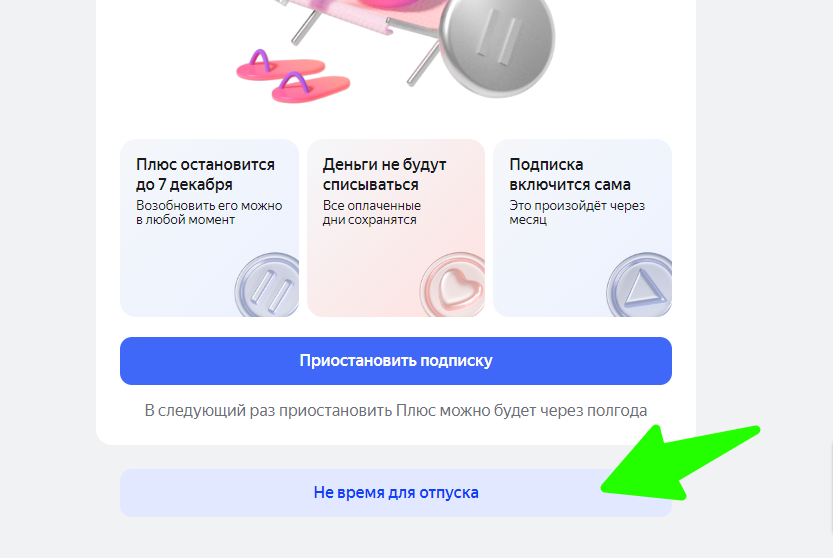
Если хотите отменить навсегда, а не на время, выбирайте кнопку, куда указывает стрелка
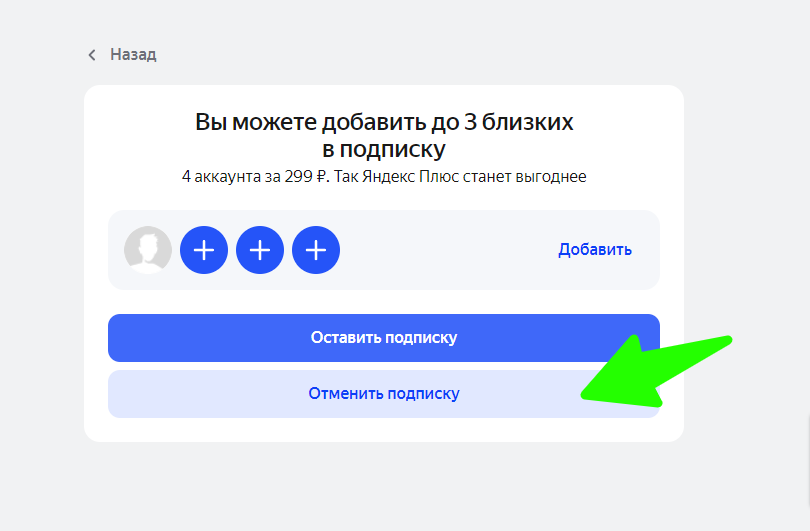
Кинопоиск будет уговаривать остаться
Следуйте инструкции, пока не увидите, что подписка аннулирована.
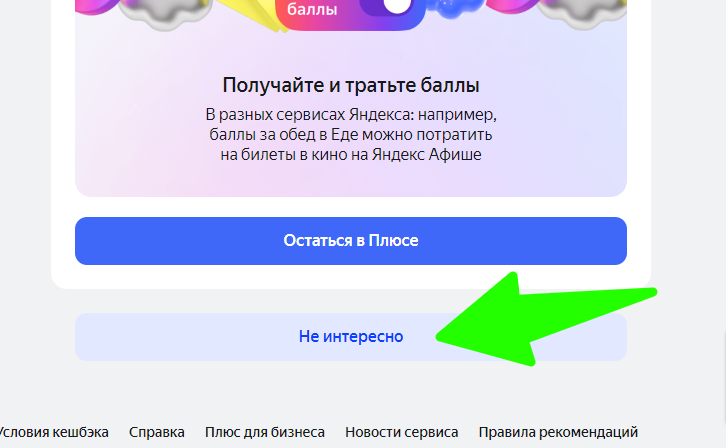
Нужные кнопки выделены не так ярко
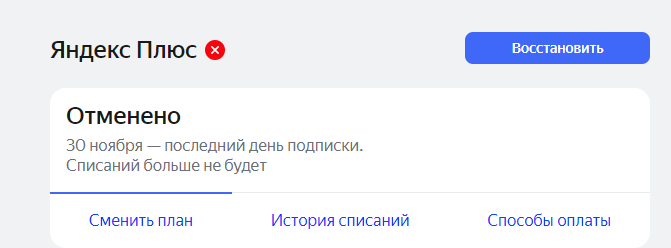
В настройках должно быть написано, что тарифный план отменён.
После отключения вы можете зайти в способы оплаты и удалить оттуда свою карту. Подписка будет действовать оплаченный период или указанный срок при бесплатном подключении.
Важно: удаление приложения не отменяет подписку, деньги будут списываться, пока вы не отключите услугу в своём аккаунте.
Как связаться с техподдержкой
Перейдите в свой профиль. Нажмите на иконку, чтобы увидеть меню. Выберите техподдержку. У вас откроется чат. Выберите вопрос из предложенных или напишите свой в сообщении.
Есть есть проблема при установке приложения на телевизор, напишите его модель и основные параметры, или отправьте фото заводской наклейки, где всё это указано.


