

- Что делать, если перестал работать модуль nfc
- Настраиваем apple pay
- Что такое технология nfc и как она работает
- Установка
- Как настроить оплату
- Что делать если не работает оплата по nfc
- Что для этого надо?
- Заключение
- Android pay
- Что такое nfc
- В настройках
- Ремонт nfc в iphone
- Bluetooth и nfc
- Преимущества и недостатки
- Сравнительная таблица apple watch с модулем нфс
- Что делать, если гаджет не поддерживает nfc
- Настройка android pay
- Как включить nfc?
- Как использовать nfc метку
Что делать, если перестал работать модуль nfc
Проверка чипа осуществляется попыткой оплаты. Выделяется 6 причин возникновения неисправности:
- Поломка терминала. Неисправности устройств приёма оплаты нередки. Поэтому при неудачной попытке оплаты спросите персонал насчёт работоспособности терминала. Вместо этого можно попробовать сделать покупку в другом месте.
- Сторонний конфликт. Иногда аксессуары, установленные на iPhone, могут мешать передаче сигнала. Это может быть открытый или полноценный чехол, магнитные приспособления.
- Поломка программного обеспечения. Систему iOS иногда настигают сбои. В редких случаях это вредит работе Apple Pay. Для устранения проблемы достаточно перезагрузить устройство.
- Полная поломка прошивки. В этом случае потребуется переустановить операционную систему.
- Сломался чип бесконтактной оплаты. Поможет только замена устройства. Хотя в некоторых случаях модуль удаётся починить.
Компанию Apple можно назвать консервативной в смысле использования новых технологий и разработок.
Несмотря на то что производство гаджетов с чипом NFC началось в 2006 году с телефона Nokia 6131, а первый “яблочный” смартфон iPhone 2G презентован в 2007, интегрировать чип в смартфоны разработчики Apple начали только в модельный ряд iPhone 6 и выше.К сожалению, владельцы iPhone до шестой модели не могут воспользоваться функцией NFC.
Если пользователь некоторое время пользовался технологией, а затем она перестала работать, нужно выявить причину. Для этого удостоверьтесь, что модуль работает:
- Зайдите в настройки беспроводных сетей.
- Если пункт NFC отсутствует, значит, сломался чип или антенна. Для устранения проблемы достаточно заменить их.
- Если NFC есть, проверьте, включён ли он.
Если модуль отключён, включите его и проверьте работоспособность. В противном случае неполадка может заключаться во втором устройстве. Технология должна быть активна на каждом из взаимодействующих устройств, в противном случае передача информации невозможна.
Иногда неполадка заключается в программном обеспечении. Проверьте работоспособность приложения, через которое осуществляется оплата. Это можно сделать несколькими способами:
- Совершить покупку с другой карты.
- Воспользоваться клубной картой.
- Отвязать и повторно привязать основной способ оплаты и проверить его.
Иногда неполадка возникает из-за недостаточного заряда. NFC модулю требуется доступ к аккумулятору, а некоторые функции могут блокировать его. Откройте настройки экономии заряда и сделайте исключение для NFC модуля. Эту настройку можно отключить.
Пользователь может установить модуль вручную. Для этого используются метки и сим-карты.
Метки служат для получения и передачи информации, а также оплаты услуг. Они отличаются небольшой ценой, размер позволяет разместить их на любом устройстве. Метки также позволяют управлять настройками различных устройств. Но в этом же кроется основной недостаток: у меток ограничена память, поэтому их настраивают на выполнение только одной задачи.
Чтобы установить метку, достаточно:
- Выбрать и приобрести метку. Обязательно проверьте совместимость с устройством.
- Прикрепите метку под корпус.
- Установите приложения для настройки.
- Откройте программу и создайте задачу, которую модуль должен выполнять.
- Проверьте работоспособность.
Сим-карты работают иначе. Они выполняют свою обычную функцию, но в них дополнительно встроен модуль NFC, к которому можно привязать банковские и клубные карты.
Достоинства сим-карт заключаются в удобстве использования и активном состоянии модуля, который пассивен в метках. Для работы с большой вероятностью потребуется замена номера. При изменении старого модуля на новый также придётся провести повторную привязку карт, а при исполнении оплаты не требуется идентификация пользователя.
Для установки модуля достаточно приобрести сим-карту со встроенным модулем у оператора мобильной связи. Некоторые компании меняют текущую SIM-карту на новую с сохранением номера. Достаточно вставить её в телефон и начать пользоваться.
Настраиваем apple pay
- Откройте стандартное приложение Wallet.
- Тапните в верхнем правом углу по иконке с плюсиком, чтобы добавить новую банковскую карту.
- В следующем окне выберите кнопку «Дальше».
- Айфон запустит камеру. Вам потребуется зафиксировать ею свою банковскую карту таким образом, чтобы система автоматически распознала номер.
- Когда данные будут обнаружены, появится новое окно, в котором следует проверить правильность распознанного номера карты, а также указать имя и фамилию держателя. Закончив, выберите кнопку «Далее».
- Следом вам потребуется указать срок действия карты (указан на лицевой стороне), а также код безопасности (3-значный номер, отпечатанный на обратной стороне). После ввода щелкните по кнопке «Далее».
- Начнется проверка информации. Если данные указаны верно, карта будет привязана (в случае со Сбербанком на номер телефона дополнительно поступит подтверждающий код, который потребуется указать в соответствующей графе на iPhone).
- Когда привязка карты будет завершена, можно переходить к проверке работоспособности NFC. Сегодня практически любой магазин на территории РФ, принимающий банковские карты, поддерживает технологию бесконтактной оплаты, а значит, проблем с поиском места для тестирования функции у вас не возникнет. На месте вам потребуется сообщить кассиру о том, что вы осуществляете безналичный расчет, после чего он активирует терминал. Запустите Apple Pay. Сделать это можно двумя способами:
- Когда на экране отобразится сообщение «Поднесите устройство к терминалу», приложите iPhone к аппарату, после чего вы услышите характерный звук, означающий, что оплата прошла успешно. Именно этот сигнал и говорит вам о том, что технология NFC на смартфоне работает исправно.


Что такое технология nfc и как она работает
Уже много написано о NFC. Причем, одно и то же, копируется и кочует из одной статьи в другую, из видео в аналогичное видео. Википедия дает свой, оригинальный вариант восприятия. Мне он кажется наиболее образным, его и примем за основу.
Представьте себе трансформатор, думаю, ни у кого нет с этим проблем. Чтобы реализовать идею на практике пришлось встроить в «тело» смартфона рамочную антенну, излучающую с помощью специального чипа электромагнитные волны на радиочастоте. Так вот, магнитные поля двух устройств с NFC-модулем, генерируемые с помощью передающих антенн, представляют собой в чистом виде трансформатор, с одной лишь оговоркой, что обмотки (первичная и вторичная) есть, но сердечник отсутствует. Вернее, он является воздушным.
Итак, поднеся на близкое расстояние (менее 20 см) друг к другу, два телефона с NFC чипом, возникающие электромагнитные поля воздействуют друг на друга таким образом, что в одном из них, согласно законам физики, появляется электрический ток, несущий в себе закодированный цифровой сигнал.
Такова суть бесконтактной технологии в ближнем поле (перевод с английского аббревиатуры NFC), если смартфоны развести на большие расстояние, то сердечник «рвется» и связь прерывается. В случае если у вас смартфон супер больших размеров, скорее фаблет, но еще не планшет, то для правильной ориентации модуля в пространстве нужно знать одно единственное правило. Антенну прячут за задней крышкой, иногда помечая ее специальной наклейкой.
Для полноты картины нужно добавить, что если обмен данными происходит с обеих сторон — это означает активный режим связи. Иначе говоря, имеем два телефона, и они воздействуют друг на друга, передавая нужные файлы от инициатора к целевому устройству.
Описываемая в статье бесконтактная оплата, является случаем пассивного режима технологии NFC. Когда целевое устройство (торговый терминал, например) работает простым ретранслятором, или передатчиком неких сигналов, задаваемых смартфоном.
Получилось не сильно просто в объяснении, но дальше пойдет легче. С помощью описанных алгоритмов передачи данных на близкое расстояние, происходит главное, из-за чего городился огород. А именно: смартфон, вооруженный NFC-инновацией, позволяет в закодированном виде послать цифровые сведения о платежном инструменте (личной дебетовой или кредитной карте).
В нужный момент, банковская карта появится на экране девайса, будто она самая настоящая. Никакого волшебства здесь нет и в дальнейшем мы в этом убедимся. Нужно лишь создать для этого все условия, о чем пойдет речь в следующей части статьи.
Установка
Если ваше мобильное устройство не поддерживает технологию НФС, вы можете сами установить данную функцию на свой смартфон.
Установка SIM-карты:
 Свяжитесь со своим мобильным оператором, закажите новую сим карту (вместо вашей) с бесконтактной функцией.
- Уточните, что ваше устройство не поддерживает технологию НФС.
- Установите новую симку в ваше устройство и следуйте пошаговой настройке для активации НФС.
- Введите данные банковских карточек, и привяжите их к симке.
Как проверить проделанную по установке работу? Проверьте работоспособность технологии НФС, используя смартфон для оплаты на терминале с функцией бесконтактной оплаты.
Метка Near Field Communication и ее установка на смартфон:
- Обратитесь в любой салон сотовой связи и купите там НФС метку. При выборе метки обязательно проверьте их на совместимость с вашим мобильным устройством.
- Закрепите метку на задней панели смартфона, установите на устройство утилиту для управления метками, например – TagWriter, Trigger).
- После завершения процесса скачивания утилит, создайте в них задачу.
Проверьте работоспособность метки, поднеся телефон к метке.
Антенна с поддержкой технологии Near Field Communication:
 Купите антенну НФС в онлайн-магазине или у вашего оператора мобильной связи.
- Снимите заднюю панель с мобильного устройства и извлеките сим-карту.
- Снимите с антенны защитную пленку, прикрепите ее к симке и аккуратно прижмите друг к другу.
- Установите сим-карту обратно в телефон, поставьте аккумулятор, и прикрепите заднюю панель смартфона.
Проверить работоспособность антенны с поддержкой функции Near Field Communication можно при оплате в метро, или в кафе.
Как настроить оплату
Важный момент. Чтобы не иметь бледный вид перед фыркающей толпой сзади вас и не переминаться с ноги на ногу во время оформления транзакции, необходимо заранее проделать кое-какие манипуляции с девайсом. Чтобы платить телефоном, следуйте следующим правилам.
- Проверьте устройство на наличие в нем искомого модуля и включите его. Обычно сведения о NFC находятся в разделе настроек под названием беспроводные сети — еще (дополнительные функции) — NFC. Сделайте активной опцию, если она у вас есть.

- Убедитесь, что программа Android Beam включена в работу, системное приложение «подхватывает» дремавшую изначально опцию, и поможет вам осуществить платежи.
- Кроме того, понадобится утилита-эмулятор банковской карты, их на Play Маркете немыслимое количество. Не теряйтесь, выбираем самые надежные, опробованные временем, исходя из названия модели вашего телефона. О каждой из них пойдет речь в дальнейшем.

- На данном этапе отметим, что после скачивания приложения с Google Play и первого запуска в телефоне, предстоит привязать банковскую карту для повседневного использования. Здесь уже пути реализации алгоритма разнятся, поэтому описание будем проводить для каждой конкретной программы.
- Не забывайте о заряде аккумулятора, не стоит даже пытаться провести платеж на нулевом уровне, зависание транзакции в самый неподходящий момент вам ни к чему.
- Следующий важный шаг, заключается в настройке уже установленного приложения. Для экономии времени в самый ответственный момент, установите требуемое приложение, как действующее по умолчанию. Один единственный раз и навсегда. Для этого заходим по пути: настройки — приложения — дополнительные настройки, затем приложения по умолчанию (системные). Укажите уже установленную утилиту, как отвечающую за бесконтактную оплату, в следующий раз платеж пройдет гладко, без лишних вопросов.

- Если ни в настройках беспроводной связи, ни в приложениях не отыщется словосочетание: бесконтактная оплата, то у вас в телефоне эта возможность отсутствует.
Что делать если не работает оплата по nfc
Причин довольно много. Причем появляются они, словно грибы после дождя. Особенно в последнее время, характеризующееся увеличением количества наименований моделей, применяющих данную опцию.
Предлагаю кочующие на форумах ошибки и траблы, из которых был найден выход. Возможно, это кому-то поможет.
- Простые косяки. Здесь собраны недочеты и ошибки самого пользователя.
- Низкий заряд аккумулятора, меньше 5% провести транзакцию не удастся.
- Баланс на привязанной карте не позволяет расплачиваться.
- NFC-чип выключен в настройках.
- На терминале нет искомого логотипа, а вы ломитесь в закрытые ворота.
- Да и карта вашего банка, того… Не поддерживается.
- Программные ошибки.
- Приложение не хочет устанавливаться? Причин может быть несколько, от геополитических до тривиальных. Как вариант, посмотреть наличие оперативной памяти в устройстве. А также заглянуть в Google, является ли ваша страна ее адептом?
- Если оплата не проходит по непонятной причине, не классифицируется, есть выход. Попробуйте сделать, так называемый программный ресет. Удалите привязанную карту из своего аккаунта и снова ее туда пропишите. Иногда помогает.
- Не подключается к системе оплаты. Перезапустите приложение, возможны глюки самой утилиты.
- Технические. Известна ошибка 56 в приложении Apple Pay.
 Указывает на неисправность модуля NFC. Кроме того, известны случаи, когда неверно ориентированное устройство с чипом, отказывается дружить с торговым оборудованием. Попробуйте поменять положение телефона.
На этом заканчиваю, так как статья не резиновая и все вместить сюда не получится. Ищите простое решение, о сложном задумаетесь только в случае неудачи.
Несмотря на то что многие аспекты вопроса, как настроить для оплаты картой, сдублированной телефоном и использовать при этом технологию NFC, освещены довольно подробно, нерешительность остается. Исходя из общего недоверия к новому методу проведения платежа, выказываемое на многих интернет-площадках, хочу подытожить. Время покажет, как любят говорить у нас по телевизору.
Что для этого надо?
- Установите приложение NFC ReTAG
- Раздобудьте NFC-метки, либо если у вас есть бесконтактные карты оплаты метро (Москва, Киев, Харьков) или городского транспорта, или старые или не нужные карты банка с paypass.

- Запускаем NFC ReTAG сканируем метку или карту (смотря что у вас есть в наличие), добавляем метку и даем ей имя в зависимости где она в дальнейшем будет находиться

- Далее выбираем действие которое должно происходить на Android когда вы его подносите к метке — нажимаем кнопку « Действие«. Создаем действие, например открытие приложение Google Keep.

После того как создали событие, можете прикрепить метку или карту к холодильнику (либо положить рядом). Теперь каждый раз когда вы будете на кухне, вы можете быстро открыть приложение Google Keep и записать заметку со списком необходимых покупок.
И еще один пример… Когда вы садитесь в своей автомобиль, в нем находится метка при сканировании которой автоматически включается навигатор и запускается Bluetooth.
- Сканируем метку или карту, даем ей имя.

- Задаем действия для карты — включить приложение навигатор, а также активировать беспроводную передачу данных Bluetooh Оставляем метку в машине и при каждой посадке не забываем сканировать ее!

Если на вашем Android имеются Root права, то это также расширит возможности пользования NFC-метками и у вас появиться больше возможностей по автоматизации вашего смартфона или планшета.
Заключение
Есть сразу несколько факторов, влияющих на функциональность платежной системы.
Провести первичную диагностику и исключить некоторые причины, которые привели к сбою, пользователь может в домашних условиях. Начав искать поломку, обратите внимание, на каком этапе оплаты происходит сбой.
Отсутствие фиксации терминала, например, характерно для проблем с ПО, а если происходит отказ от проведения платежа, возможно, возникли проблемы с самой картой. Как проверить, работает ли Apple Pay?
Разглашать детали и показывать скриншоты мы не можем. Но поможем подготовиться к старту сервиса. Расскажем, как включить Apple Pay, как настроить в России и как использовать в магазинах. Поехали! Что нужно для использования Apple Pay в России
Для начала – одно из этих совместимых устройств: iPhone 6 и 6 Plus iPhone 6S и 6S Plus iPhone 7 / 7 Plus Apple Watch iPhone SE
Какая банковская карта подойдёт для Apple Pay
1. Как включить Apple Pay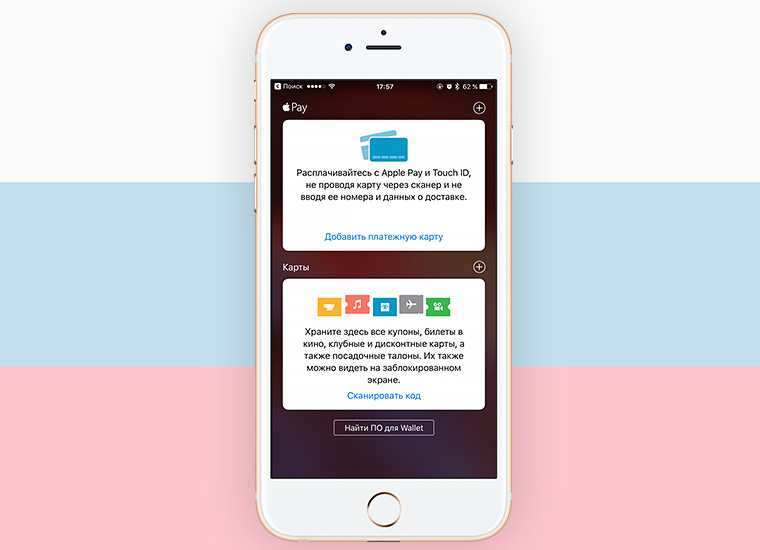
3. Как использовать Apple Pay
Apple Pay работает со всеми терминалами в России, которые поддерживают бесконтактные методы оплаты: PayPass, PayWave, а также NFC. Узнать эти терминалы можно по иконке любого из перечисленных сервисов.
4. Берёт ли банк комиссию за использование Apple Pay в России?Нет. Сумма оплаты остаётся прежней. Ни банк, ни магазин, ни Apple не снимут с вас больше денег, чем озвучено магазином или указано на чеке.
5. Безопасно ли платить через Apple Pay?
6. Как настроить Apple Pay на Apple Watch?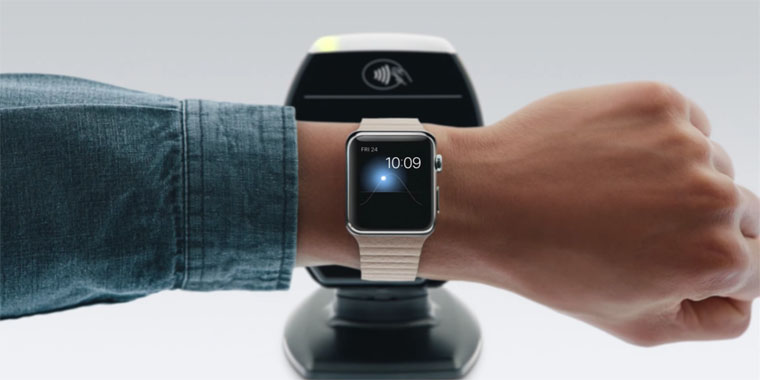
P.S.: эта статья будет дополняться по мере появления новых данных и официального запуска Apple Pay в России. Сохраните её в избранное, чтобы при необходимости быстро решить возникшие проблемы.
Если вы нашли ошибку, пожалуйста, выделите фрагмент текста и нажмите Ctrl Enter.
Android pay
Название дает понять, с какой операционной системой следует иметь дело. Для всех, без исключения девайсов, с зеленым человечком в качестве логотипа, подходит. Описание настройки NFC списано с Android Pay, как наиболее распространенной по всему миру. Безусловная победа Google.
Обозначение платежной системы: представляет собой кружочек с давним зеленым знакомым внутри, под ним красуется английское слово «Pay». Научившись различать систему из миллиона различных значков и символов, можно без труда впоследствии разглядеть ее наличие на торговом оборудовании. Современный метод рекламы всего на свете поможет вам понять, получится у вас провести оплату покупки или нет.
Следующий момент: наличие доступа в интернет практически обязательно. Звучит немного неконкретно, но в действительности дело обстоит так. Интернет нужен, но изредка, периодически. Может, разок у вас и получится, но, в большинстве случаев нужна мировая паутина.
Для платежей номиналом до 1000 р. ввод пин-кода не требуется, однако после третьей транзакции придется разблокировать телефон, сбросив счетчик покупок. Оттого, каким способом блокировки воспользуетесь, зависит ваша безопасность. Если уровень защиты высок, то забытый смартфон, где-нибудь в ресторане, может быть опустошен только на 3000 р. максимум. Впрочем, это довольно слабое утешение.
Замечу, что совершать покупки с помощью Android Pay можно не только в магазине, но и в интернете. Колоссальный плюс.
В заключение, пара откровенных минусов. Альтернативы нет. Используете данную систему и точка, другой вариант вам не подойдет. Установленное приложение, может быть только на телефонах под управлением одноименной ОС.
Еще один немаловажный момент. Транзакция списания средств с вашего счета пройдет только на том оборудовании, которое поддерживает технологию бесконтактной оплаты. Вроде бы повторение поиска логотипа, но, как говорится, есть нюанс. Следующая описанная система этого не требует!
Что
такое nfc
NFC – это технология бесконтактной передачи данных. Обмен
информации происходит на небольшом расстоянии между принимающим и передающим
устройством. Наибольшее распространение такая технология получила в сфере
бесконтактных платежей.
В
некоторые модели смартфонов встраивается компактный NFC-чип,
с помощью которого пользователь может оплатить чек в любом магазине. Для этого
нужно только поднести телефон к терминалу и дождаться звукового уведомления.
Причем к одному смартфону можно привязать сразу несколько банковских,
дисконтных и клубных карт.
Стоит
отметить и то, что для успешной оплаты чип должен присутствовать не только на
вашем телефоне, но и на считывающем устройстве в магазине. Выделим несколько
преимуществ NFC-платежей перед стандартными способами расчета:
- Безопасность. Не беспокойтесь о сохранности карт,
данные которых хранятся в смартфоне. Обмен информацией при платеже
осуществляется на маленьком расстоянии и почти мгновенно, благодаря чему
мошенники не успеют перехватить информацию. - Скорость. Длительность операции составит не
более 3-4 секунд. Просто поднесите смартфон к терминалу, и оплата произойдет. - Удобство. В электронном кошельке может
содержаться информация о 10 пластиковых картах. Технология является полностью
бесплатной. Кроме того, проценты и любые другие списания за транзакции не
взимаются.
Несмотря
на все преимущества, у бесконтактного расчета и обмена данными есть пара
недостатков:
- Радиус действия. Чтобы оплатить чек или получить
доступ к чему-либо, нужно поднести смартфон непосредственно к считывателю на
расстояние не больше 5-6 см. - Доступно не для всех. NFC-модулем оснащаются в основном дорогие гаджеты и
модели средней стоимости. Зачастую в бюджетных телефонах этого чипа нет.
В настройках
Если мобильное устройство оборудовано соответствующим модулем, то в системных настройках будет упоминание об этом:
- Перейдите в раздел системных параметров.

- Выберите вкладку подключенных устройств или беспроводного доступа.

- На дисплее появится перечень функций, пролистайте их, здесь должен быть модуль NFC.

- Если нашли соответствующий пункт, значит, ваш смартфон поддерживает данную технологию.
На многих гаджетах приходится активировать функцию вручную, для этого, здесь же переведите ползунок в активное положение. Следует учитывать, что на разных моделях и марках мобильных устройств расположение основных элементов управления может отличаться, потому что каждый производитель придерживается своей уникальной методике при изготовлении девайса.
Ремонт nfc в iphone
Разделение материнской платы на две части
При распайке был обнаружен обрыв контактных площадок на верхней части материнской платы. Вследствие этого была нарушена связь с нижней частью платы.
Проверка нарушенных контактных площадок и восстановление контактов
Инженер использует специальное ПО и микроскоп
В данном случае вследствие удара произошел обрыв контактных площадок, которые отвечают за обмен данными между центральным процессором и чипом NFC. Контактные площадки были восстановлены.
Восстанавливаем контактные проводники на верхней части платы
Так как «бутерброд» платы спаян легкоплавким низкотемпературным припоем, он спаивается на подогреве без использования термофена. Таким образом можно избежать локальных перегревов за счет равномерного прогрева платы.
Установка BGA-шаров на нижней половине платы, чтобы выполнить спайку с верхней
После монтажа материнскую плату подключили к лабораторному блоку питания, чтобы проверить энергопотребление. Материнская плата подключается без периферии — начинается со старта, затем переходит в режим загрузки.
Плата стартует и загружается с нормальным энергопотреблением, можно выполнять монтаж в корпус
После установки материнской платы в корпус айфон перепрошивается. Айфон переводится в режим восстановления и перепрошивается. Затем телефон без проблем активируется, и Apple Pay снова можно пользоваться.
Все компоненты телефона функционируют
Знак качества на своем месте
Разбитое заднее стекло, конечно, тоже заменили — телефон как новенький. Это тоже непростая задача, мы подробно разбирали этот процесс в прошлых статьях.
Заднее стекло тоже новое
iPhone вернули к жизни
Bluetooth и nfc
Технология NFC — не первое изобретение, позволяющее осуществлять беспроводный обмен файлами. Принцип работы технологии ближней коммуникации Near Field Communication основан на взаимодействии магнитных полей специализированных устройств. При этом взаимодействующие устройства располагаются друг от друга на расстоянии до 10 см.
Для Near Field Communication максимальная достигает 424 Кбит за секунду, что на порядок меньше скорости коммуникации Bluetooth, составляющей 2.1 Мбит в секунду. Неужели имеет место регресс?
Сопоставляя две вышеупомянутые технологии, заметим, что уменьшение дальности связи обеспечивает более высокий уровень безопасности передачи данных. Немаловажным достоинством более нового, чем Bluetooth, способа связи является моментальное соединение взаимодейстующих устройств (около 0,1 с). Кроме того, он предполагает связь с пассивными (неизлучающими) NFC-устройствами.
У всех нынешних Android-смартфонов верхняя строчка экрана буквально забита всякими обозначениями. Многие из них понятны, привычны и даже полезны: панель уведомлений информирует о новых Email-сообщениях, о загрузке файлов, о наличии и качестве телефонной и WiFi-сетей, об уровне заряда аккумулятора и т.д.
В этой статье мы расскажем о той функции, которая обозначается в Android-девайсах этой самой буквой N, а также о том, как ее отключить, и почему это можно сделать прямо сейчас.
Преимущества и недостатки
Преимущества технологии Near Field Communication:
- Малое потребление расходуемой энергии.
- Низкая стоимость НФС устройства.
- Безопасное использование разработки.
- Удобство при использовании технологии.
Несмотря на большое количество плюсов НФС, есть и недостатки, такие как:
- Малый радиус действия, на котором технология может работать с другими устройствами. Этот минус в тоже время можно обратить в плюс, так как благодаря этому обеспечивается максимальный уровень защиты во время передаче личных данных и важной информации.
Для того, чтобы оплатить покупку или совершить бесконтактную оплату вам каждый раз нужно будет подтверждать свои действия. Случайные выполнения операций с использованием технологии Near Field Communication – исключены.
 Не контролируемое создание усовершенствования технологии НФС. Например, создатели смартфонов «Ксаоми» и «Сони» самостоятельно решили дополнить технологию Near Field Communication. Они сами разрабатывают технологию передачи, занимаются изготовление необходимых расходных материалы, и устанавливают их в мобильные устройства своего бренда.
Предлагаем посмотреть видео о преимуществах технологии Near Field Communication:
Сравнительная таблица apple watch с модулем нфс
| Apple Watch Series 1 38 мм | Apple Watch Series 2 38 мм | Apple Watch Series 3 42 мм | Apple Watch Series 4 44 мм | |
| Процессор | Apple S1 CPU 520 MHz Cortex A7 GPU^ PowerVR | Apple S2 2*CPU 520 MHzGPU^ PowerVR | Apple S3 2*CPU 768 MHzGPU^ PowerVR | Apple S4 2*CPU 768 MHzGPU^ PowerVR |
| Память | 512MB LPDDR3 RAM / 8GB NAND | 512MB LPDDR3 RAM / 8GB NAND | 512MB LPDDR3 RAM / 8GB NAND | 512MB LPDDR3 RAM / 16GB NAND |
| Дисплей | 1.32″ 272×340 OLED 450 нит яркость | 1.32″ 272×340 OLED 1000 нит яркость | 1,73″ 368×448 пикселей | 1,65″ 312×390 пикселей |
| Размер и масса | 38.6×33.3×10.5мм 25/40/55г | 38.6×33.3×11.4мм 28.2/41.9/39.6г | Площадь экрана 740 мм² Толщина 11,4 мм | Площадь экрана 977 мм² Толщина 10,7 мм |
| Влагозащищенность | IP 67 – защита от брызг | Примерно до 50м.под водой | Примерно до 50м.под водой | Примерно до 50м.под водой |
| Аккумулятор | 0.78Whr или 205 mAh | 1.03Whr или 273 mAh | Встроен аккумулятор. 18 ч. работы (литий‑ионный) | Встроен аккумулятор 18 ч. работы (литий‑ионный) |
| Беспроводные соединения | Wi-Fi 2.4GHz 802.11 b/g/n Bluetooth 4.0 | Wi-Fi 2.4GHz 802.11 b/g/n Bluetooth 4.0, GPS | Wi‑Fi802.11b/g/n, 2,4 ГГц Bluetooth 5.0 | Wi‑Fi802.11b/g/n, 2,4 ГГц Bluetooth 4.2 |
Что
делать, если гаджет не поддерживает nfc
Если
ваш телефон не оборудован NFC-чипом, не стоит
опускать руки. Если в смартфоне нет встроенного датчика, вы можете установить
его с помощью дополнительного оборудования:
- NFC-антенна. Внешняя антенна,
оборудованная микрочипом. Просто прикрепите антенну к сим-карте, и ваш смартфон
получит поддержку NFC-платежей. Такое
оборудование оптимально подойдет для смартфонов со съемной крышкой. Стоит
отметить и то, что антенна потребляет много электроэнергии, поэтому с ней
аккумулятор будет гораздо меньше времени держать заряд. - СИМ-карта с NFC.
Крупные
сотовые компании выпускают сим-карты со встроенным датчиком для бесконтактного
обмена информацией. Благодаря этому вы сможете оплачивать покупки в магазинах
через Андроид-смартфон. Приобрести такую сим-карту можно в любом отделении
сотового оператора. - NFC-метки. НФС-метки –
это компактные наклейки, внутри которых установлен передатчик. Наклейки бывают
пассивными и активными. На первые информацию можно лишь записывать, тогда как
активные метки подойдут для бесконтактных платежей. Недостаток таких меток
заключается в том, что к ним приходится подключаться через Wi-Fi или Bluetooth, а это сильно расходует заряд
аккумулятора.
Важно! При
использовании сторонних модулей и наклеек, во время выполнения платежа
отсутствует необходимость подтверждать покупку вводом пин-кода или отпечатком
пальца. А это сильно снижает защищенность данных.
Настройка android pay
В зависимости от марки смартфона скачиваем приложение. Как понятно, для всех устройств кроме Samsung и Apple нужна программа Android Pay (сейчас называется Google Pay). Именно на ее примере мы покажем, как работает бесконтактная оплата через NFC.
После установки приложения в нем нужно завести банковскую карту: ее можно отсканировать через камеру гаджета или ввести номер вручную. Также руками нужно заполнить срок действия, имя владельца и CSV-код (три цифры на задней стороне). Затем введенные данные надо подтвердить — на номер телефона, к которому привязана карта, придет SMS-сообщение с кодом.

Когда эта операция будет выполнена, в интерфейсе Android Pay появится банковская карта. На этом этапе приложение в обязательно порядке потребует настроить блокировку экрана — таковы политики Google. Нужно задать PIN-код, графический ключ или пароль. В дальнейшем платить смартфоном можно будет и при наличии сканера отпечатков пальцев, главное, чтобы аппарат был разблокирован.

Загрузка…
Как включить nfc?
Устройство с NFC умеет быть не только кошельком, проездным и скидочным талоном, особые метки помогают также считывать данные о товарах в магазинах, о любых объектах в музеях и галереях. Как оно включается?
- В настройках выбрать «Беспроводные сети», потом – «Еще».
- Появится нужная надпись, поставить отметку «Активировать».
Если в смартфоне предусмотрен NFC-чип, надо активировать Android Beam:
- В настройках нажать вкладку «Дополнительно».
Кликнуть на NFC-включатель, функция андроида активируется автоматически. Если этого не произойдет, надо нажать на вкладку «Android Beam» и выбрать «включить».
- Чтобы обмен данными прошел без сбоев, нужно убедиться, что оба телефона поддерживают NFC и Android Beam, для начала их надо активировать. Далее схема действий такая:
- Выбрать файл для передачи.
- Прижать друг к другу задние крышки телефонов.
- Держать устройства до звукового сигнала, который подтвердит, что обмен закончился.
Независимо от вида файла, технология NFC предполагает таковой алгоритм передачи информации:
- Держать девайсы только обратной стороной один к другому.
- Дождаться, пока они найдут друг друга.
- Подтвердить запрос на передачу данных.
- Дождаться сообщения, что процесс завершился.

Как использовать nfc метку
Продаются различные нфс-метки – наклейки округлой формы. Внутри каждой встроен миниатюрный передатчик. Купить их можно в магазине цифровой техники. Специальные приложения позволяют запрограммировать метку на выполнение широкого круга функций.
Стикер крепят на внешнюю сторону телефона, что не очень надежно. Прикрепляют метку к роутеру, после чего не нужно будет сообщать каждому из гостей пароль Wi-Fi. Чтобы получить его, достаточно поднести телефон к маршрутизатору.
Где можно использовать метку:
- Прикрепив метку на любой предмет интерьера в комнате, программируют ее на активацию бесшумного режима. После того, как поднесете смартфон к метке, он отключит звук. Еще одну метку можно поставить на снятие беззвучного режима.
- NFC-метки можно использовать в машине для включения Bluetooth, GPS, 4G, запуска плеера навигатора или карт.
- Если домашний компьютер настроен на пробуждение по LAN, установив метку, можно включать его из любого места в своем доме. Это ускорит начало работы с ПК.
- Тем, кто пользуется таймером во время тренировок, приготовления пищи, можно запрограммировать метку на обратный отсчет времени.
- В чип можно поместить настройки, контакты, URL-адрес и другие данные и команды. Метку могут поддерживать все девайсы.
Чтобы считать данные с NFC метки, нужно найти приложение в Google Play, установить его. После установки можете давать метке различные команды.


