
- Часы могут быть привязаны к смартфонам на основе Android любых брендов
- Как платить в AppGallery
- Как настроить Huawei Pay
- Платим смартфоном по-новому
- Оплата на сайтах
- Как работает
- Где еще можно применить NFC
- Передача данных
- Сканирование и программирование меток
- Бесконтактная оплата
- Как проверить поддержку NFC
- Список телефонов Honor с NFC модулем
- Список смартфонов Huawei с модулем NFC
- Как правильно настроить NFC на телефоне Honor и Huawei
- Как включить NFC
- Установка Google Pay
- Добавление банковской карты для оплаты
- Как правильно пользоваться NFC
- Как отключить NFC в Хонор и Хуавей
- Когда это стоит делать
- Видео-инструкция
- Бесконтактная оплата со смартфона
- Назад к пластику
Часы могут быть привязаны к смартфонам на основе Android любых брендов
Владельцам Huawei Watch 3 и Huawei Watch 3 Pro потребуется привязать карту UnionPay к приложению «Кошелёк Huawei» на носимом устройстве. Оплачивать услуги можно при помощи кредитных или дебетовых карт UnionPay следующих банков: «Газпромбанк», «Солидарность», «Россельхозбанк» и «Восточный».
Для того чтобы привязать банковскую карту к часам, необходимо установить на смартфон приложение Huawei Health (Здоровье). В приложении нужно открыть вкладку «Устройства», нажать на кнопку «Кошелёк Huawei» и следовать инструкциями. Часы должны быть предварительно синхронизированы с телефоном.
Таким образом Huawei Pay становится доступен для пользователей смартфонов других брендов, поскольку умные часы Huawei могут быть привязаны к любому устройству с Android версии 6. 0 Marshmallow или новее. На смартфоне должно быть установлено приложение Huawei Health (Здоровье) версии 12. 305 или новее.
Сервис Huawei Pay позволяет осуществлять бесконтактные платежи на устройствах Huawei с поддержкой NFC. Их можно совершать через терминалы, которые поддерживают оплату UnionPay.
Текущая версия страницы пока не проверялась опытными участниками и может значительно отличаться от версии, проверенной 9 февраля 2022 года; проверки требуют 2 правки.
Huawei Pay платежный сервис в тефлонах Huawei позволяющий бесконтактным способ оплачивать покупки. В этой публикации вы узнаете как установить и настроить Huawei Pay, для оплаты с помощью телефона. Кстати если у вас есть желание установить Google Pay и другие сервисы Google на Huawei и Honor ознакомьтесь с нашей отдельной публикацией.
Как работает платежное приложение Huawei PayCервис Хуавей Пей от китайской компании работает с помощью чипа NFC, которым должен иметь ваш телефон. Как настроить Huawei PayЧтобы настроить и пользоваться бесконтактной оплатой Huawei Pay следует выполнить следующие действия:
- Необходимо активировать модуль NFC:Перейти в «Настройки».Затем перейти в раздел «Подключенные устройства».В опции «NFC» активировать ползунок в активный режим.
- Перейти в «Настройки».
- Затем перейти в раздел «Подключенные устройства».
- В опции «NFC» активировать ползунок в активный режим.
- После завершения скачивания, запустить и зайти в свой аккаунт Huawei.
Если вы не регистрировали аккаунт Huawei самое время это сделать. Указывайте реальные данные чтобы вы их могли подтвердить.
Как добавить банковскую карту в Huawei PayЧтобы добавить банковскюу карту убедитесь в двух вещах:
- У вас в меню должно быть приложение кошелек (Huawei Wallet).
- Вы должны убедится в том что карта вашего банка поддерживает Huawei Pay.
Убедившись в выше упомянутых пунктах можно переходить к добавлению банковской карты для оплаты Huawei Pay:
- Откройте приложение Кошелек (Huawei Wallet).
- Далее нажмите в правом верхнем углу на «Добавить карту».
- Затем вам нужно отсканировать вашу банковскую карта или ввести номер карты вручную.
- Далее заполните: срок действия и код безопасности вашей карты.
- Следующий шаг это подтверждение вашей банковской карты. Введите код подтверждения от вашего банка который вы получите в SMS-сообщении.
- В завершении нажмите «Готово».
Добавление карты в Huawei Pay
Теперь вы можете оплачивать устройством Huawei. Если вы пользуетесь несколькими банковскими картами вы также их можете добавить, аналогичным способом.
Как пользоваться Huawei PayЧтобы совершить оплату c помощью Huawei Pay:
- Поднести телефон к кассовому терминалу с иконкой Pay Pass.
- Расстояние не должно превышать 5 см от терминала, вы услышите звуковой сигнал совершения транзакции.
- В случае если сумма покупки большая, то необходимо дополнительно подтвердить данную оплату, это сделано в целях безопасности.
Вот такие не сложные действия, позволят Вам оплачивать устройством Huawei
На каких телефонах работает Huawei PayЕсли вы точно не знаете, поддерживает ли ваш телефон Huawei платежную технологию Huawi Pay? Первое, что нужно узнать — наличие NFC модуля в вашем устройстве. Если NFC есть, то вы сможете настроить и оплачивать устройством. Устройства, которые поддерживают Huawai Pay:
- HUAWEI Mate Xs, Mate X, Mate 30, Mate 30 Pro, PORSCHE DESIGN Mate 30 RS, Mate 20, Mate 20 Pro, PORSCHE DESIGN Mate 20 RS, PORSCHE DESIGN Mate RS, Mate 10, Mate 10 Pro, PORSCHE DESIGN Mate 10, Mate 9, Mate 9 Pro, PORSCHE DESIGN Mate 9
- HUAWEI P40, P40 Pro, P40 Pro+, P30, P30 Pro, P20, P20 Pro, P10, P10 Plus
- HONOR 30 Pro+, HONOR 30, HONOR 30s, HONOR View30 Pro, HONOR 10, HONOR View10, HONOR 9, HONOR 8 Pro
https://youtube.com/watch?v=Nr6zlAdt9X0%3Ffeature%3Doembed
Основной автор и создатель сайта «Твой Android». Люблю гаджеты, а также все что связано с миром технологий. Мне нравится разбираться в настройках разных Android-устройств и находить простые решения для трудных на первый взгляд задач.
В марте 2022 года в России были отключены платежные системы Visa и Mastercard, а вместе с ними и бесконтактные платежи Google Pay и Apple Pay. Все это привело к тому, что усложнились методы оплаты в магазинах приложений: App Store с горем пополам все-таки работает, оплата в Google Pay недоступна, а вот у владельцев смартфонов Huawei с AppGallery ситуация с оплатой приложений и вовсе долгое время оставалась непонятной. Сегодня мы вам расскажем, как платить в AppGallery и как пользоваться Huawei Pay в 2022 году.
Разбираемся, как платить смартфоном Huawei в России
❗️ ЕЩЕ БОЛЬШЕ ИНТЕРЕСНЫХ СТАТЕЙ ИЩИТЕ В НАШЕМ ЯНДЕКС. ДЗЕНЕ
Как платить в AppGallery
Сейчас пользователям смартфонов Huawei доступно два способа оплаты покупок в приложениях из AppGallery. Для одного из них вам понадобится QIWI-кошелек, поэтому вы можете зарегистрировать его и привязать к AppGallery. По сути, QIWI-кошелек — прямая замена любой платежной карты, которая в итоге привязана к аккаунту и с нее пополняется. Подключить QIWI-кошелек к AppGallery очень просто.
- Зайдите в AppGallery и нажмите на вкладку с вашим профилем.
- Выберите «Аккаунт Huawei».
- Нажмите «Платежи и покупки» и выберите eWallet.
- После этого нажмите «Добавить» в правом верхнем углу экрана, введите номер телефона, к которому привязан ваш QIWI-кошелек, нажмите «Получить код».
- После этого ваш счет в QIWI-кошельке будет привязан к аккаунту AppGallery. Вам лишь нужно будет выбрать этот способ оплаты при оплате в приложении и нажать оплатить.
Можно ли использовать смартфон Xiaomi вместо фитнес-браслета
Если у вас нет QIWI-кошелька или вы по каким-то причинам не хотите его создавать, то можете оплатить покупку в AppGallery с помощью мобильного телефона. Сделать это очень просто.
- Зайдите в AppGallery, кликните на вкладку «Я».
- Нажмите «Аккаунт Huawei» и выберите «Платежи и покупки».
- Затем нажмите «Мобильный платеж», потом «Добавить».
- Введите номер телефона, после чего вам придет код в СМС для подтверждения.
Теперь при покупке в AppGallery вы можете выбрать мобильный платеж из списка возможных вариантов. Компания предупреждает, что иногда платеж может не проходить. Это можно решить, обновив свои данные через портал Госуслуги в личном кабинете оператора через приложение или на сайте: вам нужно будет выбрать «Подтвердить регистрационные данные владельца номера».
ТОП-10 дешевых товаров с АлиЭкспресс, которые я купил сам и вам советую
Как настроить Huawei Pay
Huawei Pay работает в России, но с картами Union Pay
В апреле Huawei отключила поддержку карт МИР в AppGallery, а приложения банков «Открытие», «Промсвязьбанк» и ВТБ пропали из AppGallery. Несмотря на это, на данный момент пользователи могут без проблем добавить в Huawei Pay карты Union Pay «Газпромбанка», «Банка Солидарность», «Россельхозбанка» и «Восточного банка». Добавить карту в Huawei Pay очень легко — просто следуйте инструкции.
- Откройте приложение Кошелек (Huawei Wallet).
- Нажмите на кнопку «Добавить карту».
- Затем отсканируйте карту банка с помощью камеры или введите данные вручную.
- Подтвердите данные банковской карты, после чего установите PIN-код и подтверждение платежа с помощью отпечатка пальца.
Samsung показала, как будут выглядеть новые складные телефоны
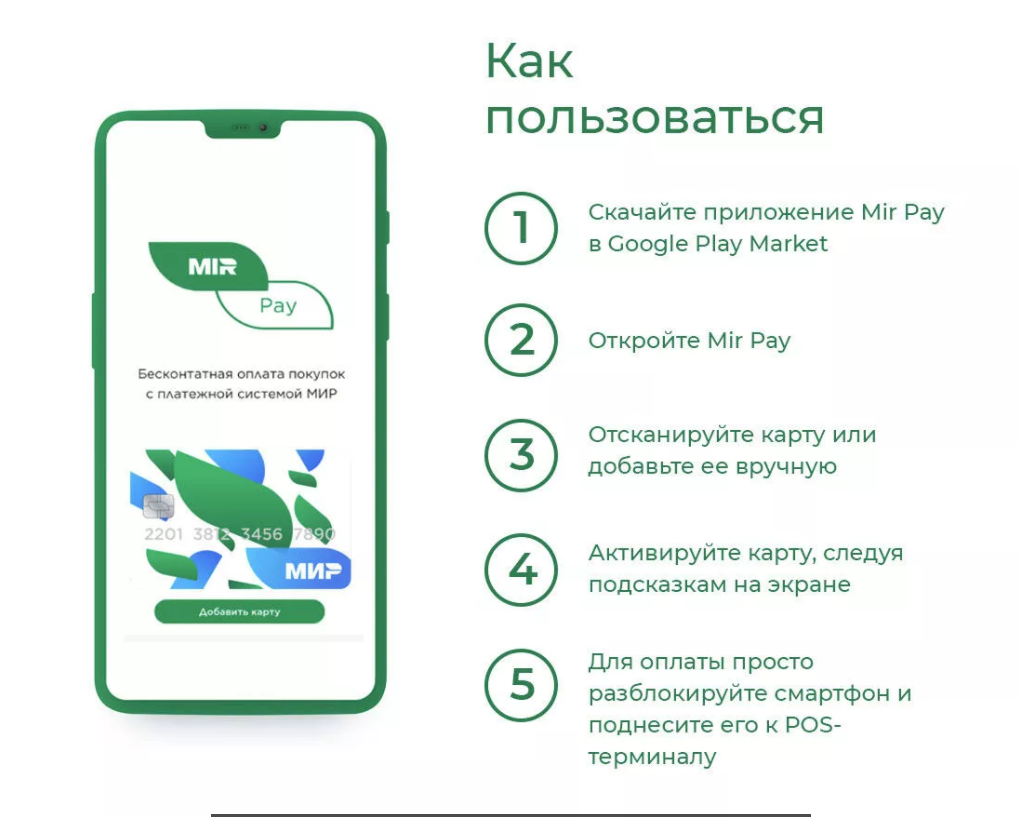
Удобно и то, что в качестве замены Huawei Pay можно использовать сервис Mir Pay для оплаты по NFC. На всякий случай, напомним, как это работает.
Привязать можно как пластиковую, так и виртуальную карту Мир
- Подтвердите привязку карты с помощью кода из СМС.
- Установите этот способ оплаты по умолчанию.
У нас есть подробная статья об этом методе оплаты — обязательно прочтите! Кроме того, вы можете назначить в качестве оплаты систему СБПэй: она также скачивается из AppGallery и настраивается аналогичным образом, предварительно выбрав из списка ваш банк. Единственное отличие — в этот метод оплаты нельзя добавить кредитку, только дебетовую карту. Так что, явно не вариант, если любите оплачивать покупки кредитной картой.
Вот и все. В итоге, оплачивать покупки смартфоном Huawei так же просто как и прежде: достаточно разблокировать смартфон и поднести его к терминалу оплаты. Несмотря на санкции, Huawei обещает вернуть поддержку карт МИР уже в ближайшее время.
Из-за санкций против российских банков зарубежные системы мобильных платежей, позволявшие расплачиваться смартфонами, не работают с 10 марта. Какие есть альтернативы — мы расскажем в нашем материале.
В большинстве случаев на смартфонах установлены платежные приложения зарубежных разработчиков: Apple Pay, Google Pay или Samsung Pay. Привязанные к ним банковские карты, пластиковые или виртуальные, поддерживаются международными системами Visa или Mastercard. Санкции против российских банков могут сильно усложнить оплату товаров и услуг как смартфоном, так и онлайн.
Компания Apple уже ограничила в России свои сервисы, в том числе Apple Pay. Владельцы айфонов испытывают трудности при бесконтактной оплате.
Потеряли возможность рассчитываться смартфонами и пользователи банковских карт Visa и Mastercard, выпущенных в ВТБ, «ФК Открытие», Совкомбанке, Промсвязьбанке и Новикомбанке.
В любом случае, согласно рекомендации Центрального банка России, стоит носить с собой банковскую карту — вне зависимости от того, Visa это или Mastercard, выпущена ли она банком, попавшим под санкции, или нет. Только, в отличие от Apple Pay и Google Pay, при оплате пластиком услуги или товара дороже 1000 рублей придется ввести ПИН-код.
Платим смартфоном по-новому
Так как Google Pay и Samsung Pay не действуют в России, надо поискать альтернативу.
Путь первый (и наиболее надежный) — заказать карту отечественной платежной системы МИР в любом российском банке, пластиковую или цифровую, то есть существующую исключительно в виртуальном пространстве. С ними работают Samsung Pay и Apple Pay, а оплата — посредством телефона с NFC. Владельцам Android-смартфонов доступен отечественный сервис Mir Pay. Поначалу интерфейс может показаться не столь привычным, но софт выполняет главную функцию и взаимодействует с любым POS-терминалом в стране. Приложение доступно в Google Play Store и магазине AppGallery от Huawei(даже на смартфоны Huawei без Google-сервисов).
Карт «Мир» изменения не коснулись: их как и раньше принимают без ограничений на территории России, также в некоторых странах: Турции, Армении, Белоруссии, Таджикистане, Казахстане и некоторых других странах. Полный их список вы найдёте здесь.
Путь второй — для клиентов «Сбера»: сервис SberPay. Включается буквально в пару нажатий в мобильном приложении банка без установки дополнительного программного обеспечения. При активации потребуется блокировка смартфона — биометрия или пароль. Но есть два ограничения. Во-первых, SberPay не всегда распознает Visa и Mastercard. Во-вторых, сервис недоступен для умных устройств Apple — из-за внутренних ограничений американского производителя. Фактически яблочные гаджеты потеряли возможность бесконтактной оплаты в России.
Мы проверили и такой способ, но как выяснилось «Сбер» из-за высокой нагрузки в настоящее время, не может добавить карту для оплаты.
Оплата на сайтах
Многие россияне столкнулись с тем, что не могут купить товары и услуги с помощью Apple Pay и Google Pay онлайн — на сайтах или в приложениях со смартфонов.
Впрочем, популярная онлайн-площадка AliExpress пообещала, что, несмотря на санкции, покупатели из России смогут пользоваться маркетплейсом.
И, как напоминают в Центробанке, все средства клиентов любых банков на счетах, привязанных к карте, доступны в любое время.
Внутри России граждане могут без изменений переводить деньги, а также снимать деньги со счетов и карт. Кроме того, в России есть альтернативные системы межбанковских переводов, которые не зависят от внешних условий:
- платёжная система «Мир»;
- Система быстрых платежей;
- Система передачи финансовых сообщений Банка России.
Перевести деньги другому человеку можно:
- через мобильное приложение банка или онлайн-банк: по номеру карты, номеру телефона или по реквизитам;
- через Систему быстрых платежей (СБП);
- в отделении банка по реквизитам получателя;
- через лицевой мобильный счёт: на мобильный счёт другого абонента, электронный кошелёк или на карту любого российского банка.
- через международные системы Western Union, Unistream и Contact.
На фоне громких новостей активизировались телефонные мошенники. Чаще всего они теперь предлагают:
- перевести деньги с карты/счёта на безопасный/защищённый счёт или же «российский аналог SWIFT»;
- обменять валюту по сверхвыгодному курсу «пока все эти операции вообще не остановили»;
- «спрятать» накопления в криптовалюте, также по очень выгодному курсу;
- вложиться в криптовалютную платформу или сервис;
- купить криптовалюту и передать её в доверительное управление, так как «сейчас самое время нажиться на волне паники».

Возможность совершения бесконтактной оплаты — одно из главных условий современного пользователя при выборе смартфона. Эта функция позволяет оплачивать покупки и снимать наличные в банкомате прямо с телефона, что очень удобно, ведь банковская карта не всегда под рукой. Однако для её использования потребуется выполнить некоторые манипуляции. В этой статье вы узнаете как настроить NFC на Honor и Huawei, принцип работы функции и способы её использования.
Узнать, что такое NFC в телефоне Honor можно из расшифровки аббревиатуры: Near Field Communication — «связь ближнего поля». Другими словами, это беспроводная связь малого радиуса действия. Поскольку она имеет два режима работы: активный и пассивный, в смартфонах ее применяют для передачи данных между двумя устройствами, считывания и программирования меток, бесконтактной оплаты.
Как работает
Принцип работы модуля бесконтактной оплаты схож с технологией RFID, применяемой в банковских картах с чипом. Связь между устройствами осуществляется посредством индукции магнитного поля, а считывание и запись данных путем передачи радиосигнала на частоте 13,56 МГц. Отличительными особенностями NFC являются:
- Малый радиус действия — до 10 см.
- Низкий уровень энергопотребления.
- Быстрое соединение объектов между собой (подключение занимает менее 0,01 сек.).
Знания о том, как работает NFC на Huawei позволяют использовать функцию по всем направлениям.
Где еще можно применить NFC
Помимо привычного использования этой технологии пользователь может использовать ее и для других повседневных вещей, о некоторых примерах вы узнаете ниже.
Передача данных
Для передачи данных используется активный режим, то есть оба устройства должны иметь встроенный модуль NFC. Также его необходимо предварительно активировать. Технология обладает малой скоростью передачи данных, но обеспечивает быстрое соединение устройств между собой. Поэтому она используется в основном для передачи файлов маленьких размеров: контактов, ссылок и координат на карте. Обмен информацией осуществляется при помощи программы Huawei Beam.
При передаче файлов больших размеров NFC автоматически запускает на смартфоне другие беспроводные сети, обладающие большей скоростью — Bluetooth или Wi-Fi.
Сканирование и программирование меток
Так, с их помощью можно автоматизировать обычные действия — включение телевизора, навигатора в машине или даже света в комнате. Для выполнения действия нужно будет лишь поднести к метке смартфон и оно будет выполнено.
Таким способом один из пользователей форума XDA Developers смог синхронизировать метку со своим Google Keep. То есть, при считывании определенной NFC-метки (например, на холодильнике), он смог включить показ напоминаний о том, что нужно купить некоторые продукты. Это пример замены традиционным записям на магните.
Бесконтактная оплата
Смартфон с модулем NFC можно использовать в качестве эмулятора банковских и смарт-карт. Для этого их нужно предварительно внести в платежную систему, используемую телефоном. Поскольку устройства Хонор и Хуавей работают на ОС Андроид — для них это Android Pay.
Смартфоном с NFC можно заменить:
- банковскую и бонусную карту;
- проездной билет в метро;
- пропуск в закрытое учреждение;
- электронный ключ.
При оплате покупки, смартфон вместо номера карты передает на терминал цифровой зашифрованный идентификатор, который формируется сразу после активации карты.
Как проверить поддержку NFC

Узнать поддерживает ли телефон NFC можно несколькими способами:
- посмотреть наличие на корпусе или батарейке соответствующей надписи;
- проверить настройки;
- воспользоваться поиском.
Для проверки наличия в вашем смартфоне функции NFC необходимо зайти в его настройки и выбрать пункт «Подключение устройства».
Также проверить есть NFC или нет можно через быстрый поиск. Для этого необходимо в середине экрана свайпнуть вниз и набрать в строке поиска «NFC». Если такая опция имеется, она будет выведена в списке с указанием ее местонахождения.
Еще один способ узнать в каких Honor и Huawei есть NFC можно и из официальных списков ниже.
Список телефонов Honor с NFC модулем
К смартфонам Honor с поддержкой NFC относятся следующие модели:
- Honor 7C;
- 8А и 8X;
- 9 Lite и 9;
- 10 Lite, 10 и 10 Premium;
- Honor Play.
Список смартфонов Huawei с модулем NFC
NFC поддерживают следующие модели Huawei:
- Huawei P Smart;
- P9, P9 Lite и P9 Plus;
- P8 Lite;
- Ascend P2 и Ascend Mate 7.
- P10, P10 Lite и P10 Plus;
- P20 Lite, P20 и P20 Pro;
- P30 и P30 Pro.
Обратите внимание на то, что в списке могут отсутствовать некоторые модели, особенно это касается недавно вышедших новинок.
Как правильно настроить NFC на телефоне Honor и Huawei
Для того чтобы оплата через NFC стала доступна на телефоне, функцию нужно подключить и правильно настроить. В этом вопросе поможет инструкция по настройке, которая состоит из трех этапов:
- включения функции;
- установки на телефон Google Pay;
- привязки банковской карты к смартфону.
Подробнее о каждом из них ниже.
Как включить NFC
Подключить NFC можно двумя способами:
- в панели уведомлений;
- в настройках телефона.
Первый способ проще и быстрее. Для включения NFC достаточно в верхней части экрана свайпнуть вниз для вызова панели уведомлений. После этого необходимо нажать на значок NFC, переведя его в активный режим. Об этом будет свидетельствовать смена его цвета с серого на бирюзовый.
Второй способ немного сложнее, поскольку требует выполнения больших действий:

- Откройте настройки телефона.
- Выберите пункт «Подключение устройства»
- Затем пункт «NFC», где необходимо переместить бегунок в положение вправо.
- В пункте «Платежное приложение по умолчанию» нет выбранных приложений.
На этом первый этап закончен, переходите ко второму.
Установка Google Pay

- зайдите в Play Market;
- в строке поиска наберите «Google Pay» и выберите первое приложение из списка;
- нажмите «Установить» и дождитесь окончания процесса;
- затем вернитесь в пункт настроек «Платежное приложение по умолчанию», где должно появиться приложение Google Pay.
Второй этап закончен, переходите к третьему.
Добавление банковской карты для оплаты
Привязка банковской карты к смартфону Huawei происходит в приложении Google Pay. Делается это так:
- Откройте приложение.
- Нажмите «Начать», затем «Добавить карту».
- Отсканируйте карту или нажмите «Ввести данные вручную».
- Заполните необходимые поля и нажмите «Продолжить».
- Прочитайте условия использования и если вас все устраивает нажмите «Accept».
- Подтвердите данные карты, нажав «Продолжить».
- Введите полученный в смс сообщении пин код для подтверждения привязки карты.
На этом этап закончен. Теперь можно оплачивать покупки простым прикладыванием к терминалу телефона.
Как правильно пользоваться NFC
Для применения на практике важно знать как пользоваться NFC. Инструкция по использованию довольно проста, но отличается в зависимости от сферы применения. Так для оплаты покупок при правильно выполненных настройках достаточно включить опцию NFC на телефоне и поднести его к терминалу. Оплата пройдет автоматически.
Для передачи данных потребуется активировать опцию на обоих гаджетах, после чего выполнить следующие действия:
- выбрать на одном из них нужный файл и поднести их спинками друг к другу;
- после звукового оповещения о соединении устройств, нажать на экран для подтверждения передачи файла;
- дождаться окончания передачи, о чем также сообщит звуковой сигнал.
Обратите внимание. Расстояние между устройствами не должно превышать 10 см.
Вам также будет интересно знать, как настроить звук на смартфоне.
Как отключить NFC в Хонор и Хуавей
Отключить NFC в телефоне можно также, как и включить:
- Через настройки телефона.
- В панели уведомлений.
Во втором случае все гораздо проще. Для отключения данным способом потребуется вызвать панель уведомлений и нажать на значок «NFC».
Когда это стоит делать
Несмотря на то, что NFC является продолжением технологии RFID, в плане безопасности бесконтактных платежей, она значительно выигрывает.
Это связано с тем, что технология работает по сети точка-точка, то есть соединяются лишь два устройства, третье подключиться к ним не может.
Включенная функция практически не тратит заряд батареи, поэтому решать когда отключать NFC и стоит ли это делать должен только владелец смартфона.
Видео-инструкция
Какая максимальная сумма для оплаты без ввода пароля?Бесконтактные платежи на сумму менее 1000 рублей, 30 фунтов, 25 евро, 200-300 гривен и 50 долларов проходят без запроса ввода пароля. Есть ли NFC в Honor 10?Как узнать, что платежный терминал работает с NFC?На таких терминалах обычно наклеена специальная наклейка. Также об этом можно спросить у продавцов.
Теперь вы знаете, что подключение и первоначальная настройка полезного НФС модуля осуществляется всего за несколько минут. Если у вас остались дополнительные вопросы — задавайте их в комментариях.
Бесконтактная оплата со смартфона
Читать на сайте Ria
МОСКВА, 3 мар — РИА Новости, Кирилл Каримов. Из-за санкций против российских банков зарубежные системы мобильных платежей, позволявшие расплачиваться смартфонами, работают с перебоями, а порой и вовсе не действуют. Какие есть альтернативы — в материале РИА Новости.
Назад к пластику
В большинстве случаев на смартфонах установлены платежные приложения зарубежных разработчиков: Apple Pay, Google Pay или Samsung Pay. Привязанные к ним банковские карты, пластиковые или виртуальные, поддерживаются международными системами Visa или Mastercard. Санкции против российских банков могут сильно усложнить оплату товаров и услуг как смартфоном, так и онлайн.
Потеряли возможность рассчитываться смартфонами и пользователи банковских карт Visa и Mastercard, выпущенных в ВТБ, «ФК Открытие», Совкомбанке, Промсвязьбанке и Новикомбанке. Не исключены сбои при бесконтактной оплате в московском метро, где ВТБ выступает банком-эквайером, то есть предоставляет и обслуживает терминалы. Так что лучше переходить на карту «Тройка
В любом случае, согласно рекомендации Центрального банка России, стоит носить с собой банковскую карту — вне зависимости от того, Visa это или Mastercard, выпущена ли она банком, попавшим под санкции, или нет. Только, в отличие от Apple Pay и Google Pay, при оплате пластиком услуги или товара дороже 1000 рублей придется ввести ПИН-код.
Хотя Google Pay и Samsung Pay пока по-прежнему действуют в России, былой стабильности и надежды на них нет. Поэтому, если не хочется возвращаться к архаичному пластику, надо поискать альтернативу.
Путь первый (и наиболее надежный) — заказать карту отечественной платежной системы МИР в любом российском банке, пластиковую или цифровую, то есть существующую исключительно в виртуальном пространстве. С ними работают Samsung Pay и Apple Pay, а оплата — посредством телефона с NFC. Владельцам Android-смартфонов доступен отечественный сервис Mir Pay. Поначалу интерфейс может показаться не столь привычным, но софт выполняет главную функцию и взаимодействует с любым POS-терминалом в стране. Приложение доступно в Google Play Store и магазине AppGallery от Huawei.
Путь второй — для клиентов «Сбера»: сервис SberPay. Включается буквально в пару нажатий в мобильном приложении банка без установки дополнительного программного обеспечения. При активации потребуется блокировка смартфона — биометрия или пароль. Но есть два ограничения. Во-первых, SberPay не всегда распознает Visa и Mastercard. Во-вторых, сервис недоступен для умных устройств Apple — из-за внутренних ограничений американского производителя. Фактически яблочные гаджеты потеряли возможность бесконтактной оплаты в России.
Здесь снова первыми под удар попали клиенты подсанкционных банков. Так, геймеры, посещающие онлайн-магазины Steam и Nintendo, жалуются, что не получается совершать внутриигровые покупки — сервисы выдают ошибку и предлагают взять другую карту.
Впрочем, популярная онлайн-площадка AliExpress пообещала, что, несмотря на санкции, покупатели из России смогут пользоваться маркетплейсом.
- Платёжная система Huawei Pay стала доступна на Huawei Watch 3 в России. iXBT.com. Дата обращения: 8 ноября 2021. Архивировано 11 апреля 2022 года.
- Huawei запустит в России бесконтактную оплату. www.kommersant.ru (2 апреля 2020). Дата обращения: 8 ноября 2021. Архивировано 8 ноября 2021 года.
- Huawei Pay в России получил поддержку новых смартфонов. Как платить (рус.) ?. androidinsider.ru. Дата обращения: 8 ноября 2021. Архивировано 8 ноября 2021 года.
- UnionPay International объявляет о сотрудничестве с Банком «Солидарность» и Huawei. ТАСС. Дата обращения: 8 ноября 2021. Архивировано 8 ноября 2021 года.


