

- Мобильный банк от Сбербанка
- Оплата мобильного телефона через СМС на 900
- Стоимость услуги и ограничения операций по номеру 900
- Оплата телефона с карты Сбербанка через USSD запрос
- Пополнение баланса абонента через USSD-запрос
- Как подключить мобильный банк?
- Модуль 4: Оплата товаров и услуг через интернет: полезные сервисы и платежные устройства
- Глава 4: Онлайн-банк
- Онлайн-банкинг: доступ через банкомат
- Мобильное приложение
- Вход через компьютер
- Примеры Личного кабинета
- Сбербанк
- ВТБ
- Получение банковских реквизитов
- Управление картой
- Запрос истории операций в онлайн-банке
- Выписка по карте в Сбербанк-онлайн
- Последние операции и задержка информации
- Онлайн-банк для переводов и оплаты услуг
- Совершение платежей
- Перевод через СБП
- Перевод на другие банки
- Выбор банка для перевода
- Ограничения по сумме и комиссия за переводы
- Пополнение счета мобильного телефона
- Что такое банковские реквизиты и зачем они нужны
- Что входит в банковские реквизиты
- Как узнать банковские реквизиты
- Что делать, если допустили ошибку в реквизитах
- Запомнить
- Реквизиты по делам, рассматриваемым в судах общей юрисдикции, мировыми судьями (уплачиваемая на основании судебных актов по результатам рассмотрения дел по существу).
- Разъяснение порядка уплаты государственной пошлины при подаче апелляционной жалобы.
- В каких ситуациях удобнее платить с лицевого счёта
- Как совершить платёж с мобильного счёта
- С помощью USSD-запроса
- В AppStore
- На сайтах партнёров и прочих ресурсах
Мобильный банк от Сбербанка
Мобильный банк от Сбербанка – удобный и функциональный сервис обслуживания, который позволяет выполнять различные операции через простые USSD-запросы и SMS-команды. Клиентам, подключившимся к Мобильному банку, доступны услуги по быстрой оплате телефона с карты Сбербанка по СМС на номер 900, а также такие функции:
- Вы будете в курсе всех операций по своим картам и счетам и можете отправлять СМС-команды на номер 900.
- Уведомления приходят в виде СМС или Push в приложение СберБанк Онлайн.
- Услуга подключается к каждой карте отдельно на номер телефона, для которого зарегистрирован доступ к SMSбанку.
Оплата мобильного телефона через СМС на 900
Баланс своего телефона можно пополнить с карты Сбербанка с помощью сообщения на 900. Это один из самых быстрых и простых способов пополнения балансового счета без использования пластиковых карт и интернета.
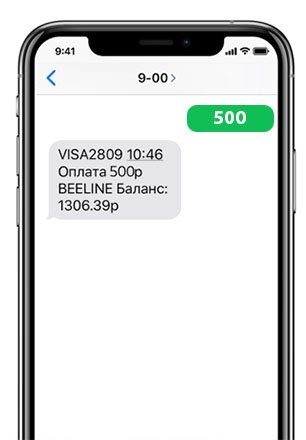
Стоимость услуги и ограничения операций по номеру 900
И за уведомления по карте, и за SMS-сообщения с командами придется заплатить. Чтобы пользоваться SMS-командами, необходимо подключиться к уведомлениям. SMS на номер 900 оплачиваются по тарифу вашего мобильного оператора.
Сколько придется заплатить за SMS-запрос, зависит от вашего мобильного оператора. Например, за каждое SMS на номер 900 придется заплатить 4 рубля с Теле2.
Баланс чужого номера можно пополнить с карты Сбербанка через SMS-сообщение. Средства будут сняты с карты, обозначенная в системе как платежная. Если подключено больше одной карты, то после суммы можно дописать последние четыре цифры идентификационного номера карты, выбранной для оплаты.
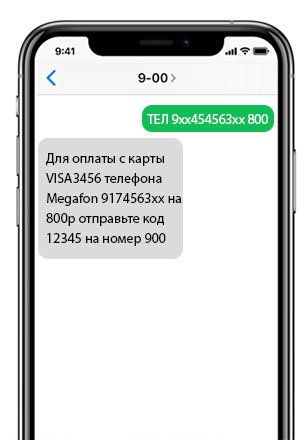
Для перевода средств на карту по номеру карты можно использовать команду ПЕРЕВОД. Вместо ПЕРЕВОД можно указать любое из следующих слов, допускается использование латиницы.
Оплата телефона с карты Сбербанка через USSD запрос
Для оплаты телефона с карты Сбербанка через USSD-запрос возможно использовать следующие команды.
Пополнение баланса абонента через USSD-запрос
Моментально пополнить свой баланс абонент может с помощью сервисной команды: *900*800#
Чтобы перевести сумму на другой телефон, используя USSD-запрос, наберите команду:
*номер_телефона*сумма#
И нажмите вызов. Для завершения перевода на телефон инициатора платежа поступит смс с пятизначным кодом. Его следует переслать на номер 900 и ожидать завершения операции. Перед отправкой необходимо внимательно проверить данные перевода.
Защитить свои средства можно, если заранее настроить запрет на пополнение телефонных счетов, которых нет в списке шаблонов. Это поможет предотвратить возможное хищение денег в случае потери телефона или кражи.
Как подключить мобильный банк?
Чтобы подключить сервис, можно воспользоваться любым, наиболее удобным для себя способом:
- Позвонить на сервисный номер 900 (только с мобильного)
- Через службу Сбербанк Онлайн.
Смотреть видео
Обнаружили ошибку? Выделите ее и нажмите Ctrl + Enter.
- не нашёл то, что искал
- содержание не соответствует заголовку
- информация сложно подана
Расскажите, что вам не понравилось на странице:
Спасибо за отзыв, вы помогаете нам развиваться!
Модуль 4: Оплата товаров и услуг через интернет: полезные сервисы и платежные устройства
Глава 4: Онлайн-банк
Вы можете дистанционно контролировать движение средств на вашем счете (по вашей карте).
Обычно при оформлении карты подключается СМС-информирование. Каждый раз, когда поступают деньги на счет и при снятии денег со счёта, вам приходит СМС-сообщение на номер мобильного телефона, который привязан к банковской карте (или к счету). В нашем примере в сообщении указано, что по карте МИР 18 марта в 8:35 была совершена покупка в магазине на сумму 500 рублей. Оставшаяся на счету сумма — 14 600 рублей.
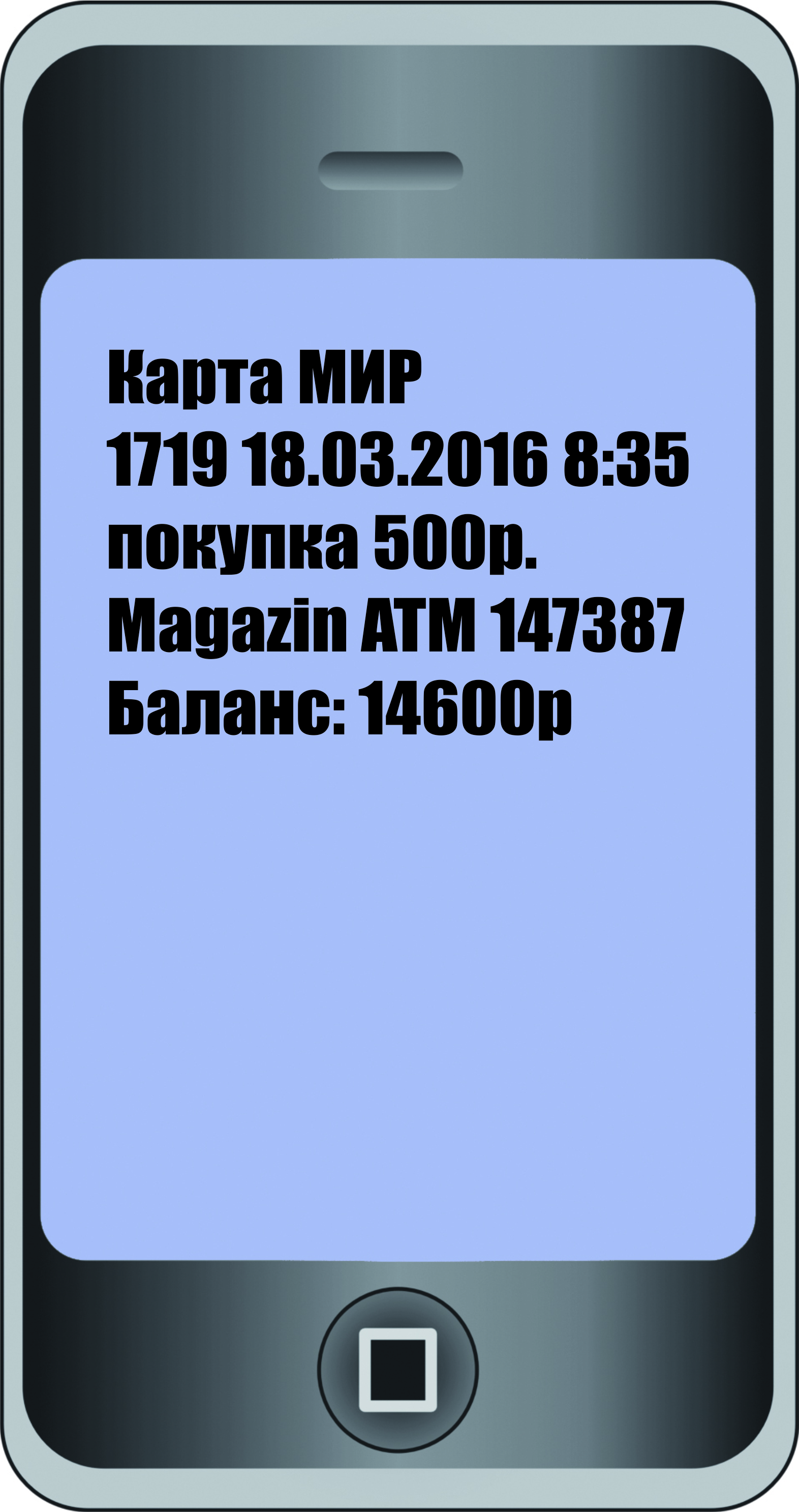
Услуга СМС-информирования чаще всего бывает платная. Вам решать, нужна она или нет. Есть альтернатива СМС-уведомлениям — это push (пуш)-уведомления. Пуши — это всплывающие сообщения на экране компьютера или смартфона. Как правило, они поступают от определенного сайта или сервиса. По сути, это небольшая программа, которая выполняет задачи по информированию клиентов. Есть пуши от банков, и часто это бесплатная услуга. Поэтому вместо СМС-информирования можно подключить push-уведомления.
Также следить за пополнениями и списаниями с карты можно и в своем Личном кабинете, который есть у каждого клиента банка. По сути, вы заходите в банковскую программу, где сможете видеть свои счета, банковские карты, историю платежей по счету, проводить платежи, оформлять новые счета или кредиты, блокировать свою банковскую карту. Это и есть ваш онлайн-банк.
Часто говорят переведи мне деньги через онлайн-банк, или посмотри историю расходов в онлайн-банке, или реквизиты карты вы можете найти в онлайн-банке. Речь идет о том, чтобы вы зашли в свой Личный кабинет в банковской системе и нашли нужную информацию или произвели оплату.
Онлайн-банкинг: доступ через банкомат
К ряду возможностей онлайн-банка вы получаете доступ через банкомат. Когда вы вводите ПИН-код на клавиатуре банкомата, вы тоже попадаете в свой Личный кабинет в банковской системе. Оформление разделов в банкомате будет отличаться от привычного онлайн-банка на компьютере или смартфоне. Ведь экран банкомата не защищен от посторонних глаз, поэтому информация здесь размещается дозировано и выдается лишь по вашему запросу.
Мобильное приложение
Приложение онлайн-банка на смартфонах используют активно, оно устанавливается бесплатно. Где бы вы не находились, информация о движении по счету всегда будет под рукой.
QR-код — это цифровой код, в котором зашифрована информация в графическом виде. Обычно QR-код — это изображение квадрата. Чтобы воспользоваться QR-кодом, достаточно навести на него камеру телефона.
Вход через компьютер
Чтобы зайти в онлайн-банк на компьютере (если приложение установлено на смартфоне), нужно:
- Войти на сайт банка.
- Ввести логин и пароль.
Разделы онлайн-банка позволяют выполнять основные операции по карте и управлять вашими счетами. Во всех банках этот функционал практически одинаков.
Примеры Личного кабинета
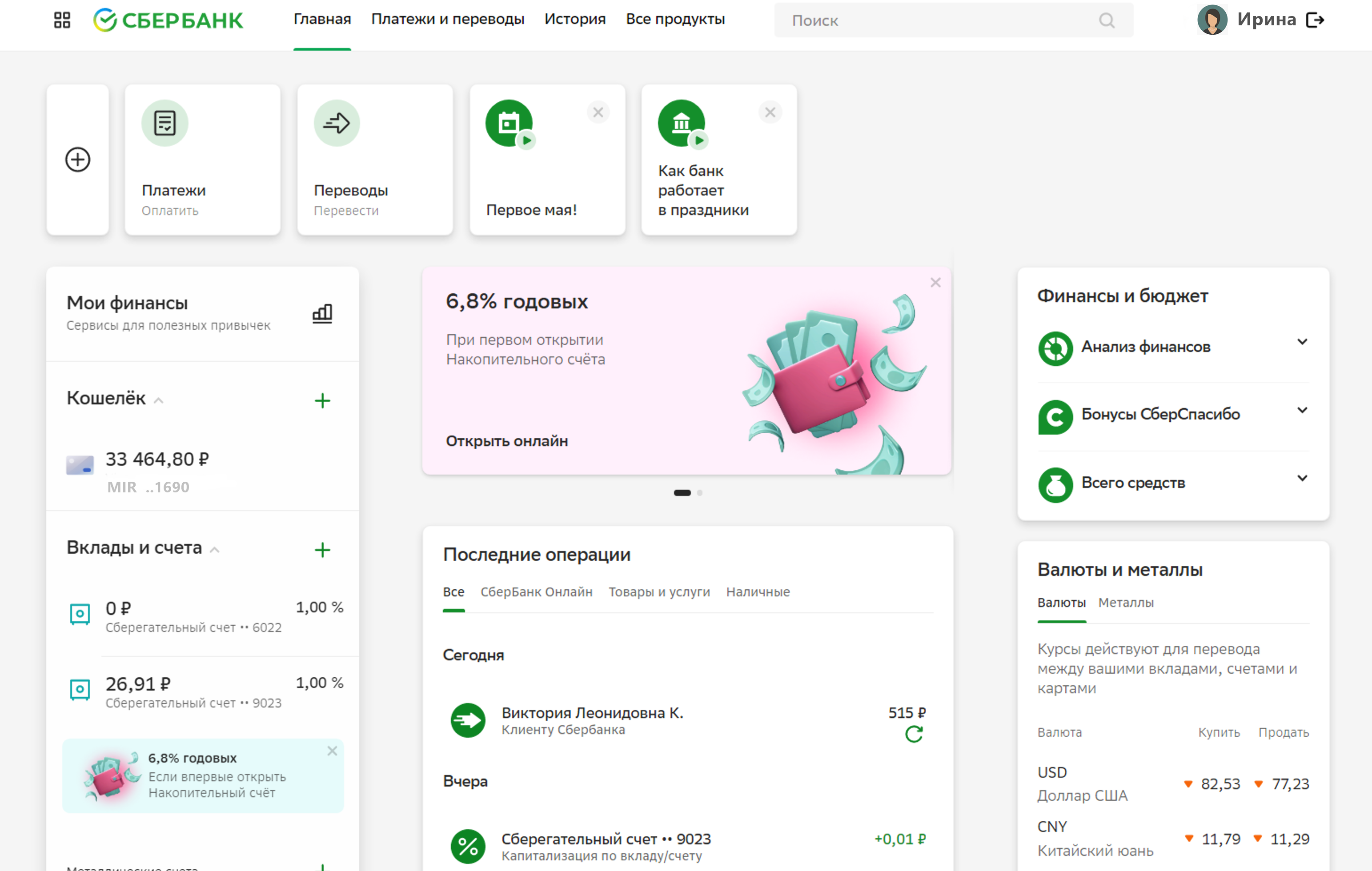
Примеры оформления Личного кабинета в различных банках:
Сбербанк
ВТБ
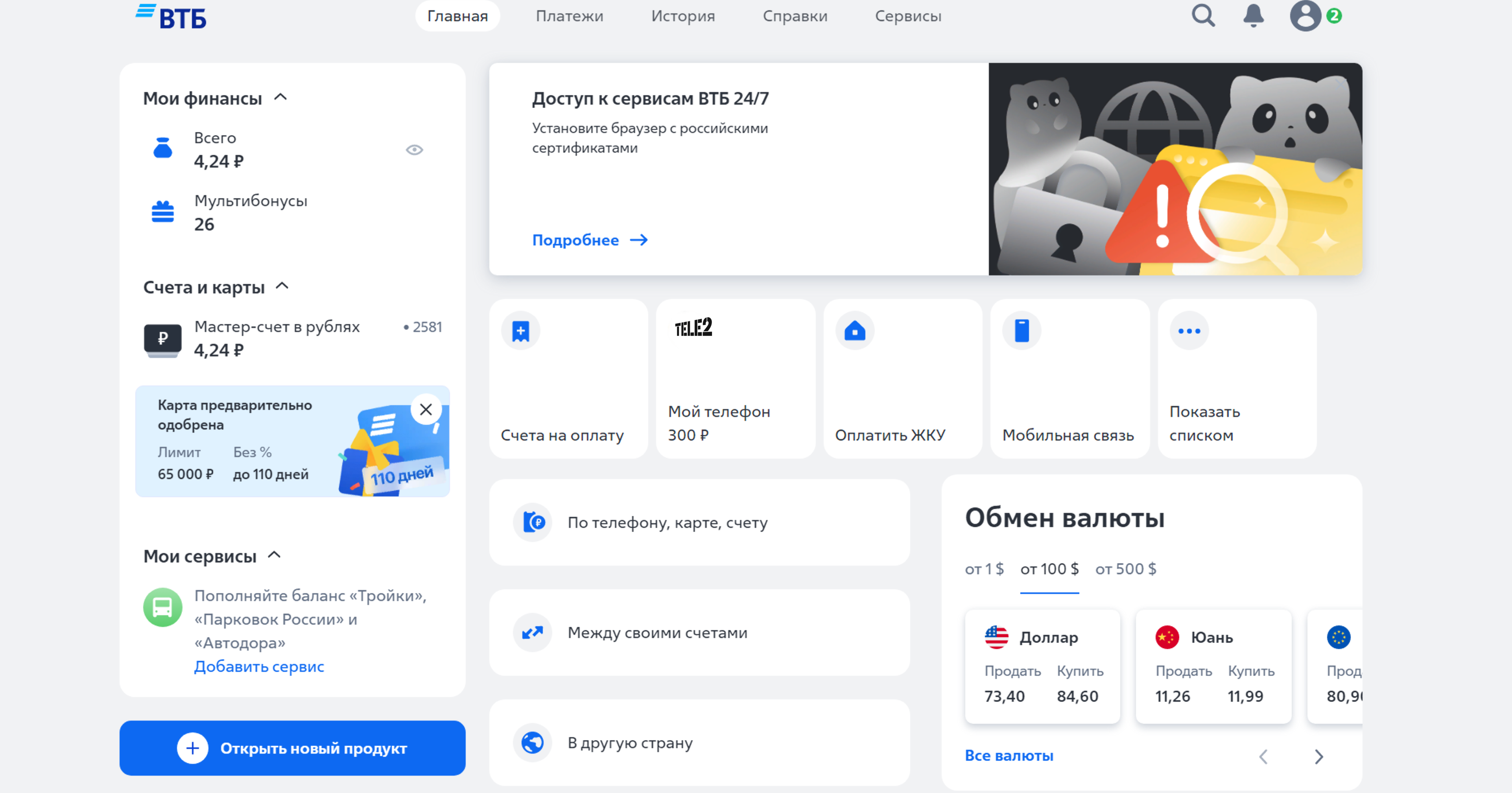
Справа есть блок с информацией о курсах валют. В ВТБ-онлайн есть разделы, позволяющие совершить платежи, а в СберБанк-онлайн — история платежей.
Получение банковских реквизитов
Чтобы получить полные банковские реквизиты карты, нужно:
- Нажать кнопку Получить реквизиты в Сбербанк-онлайн.
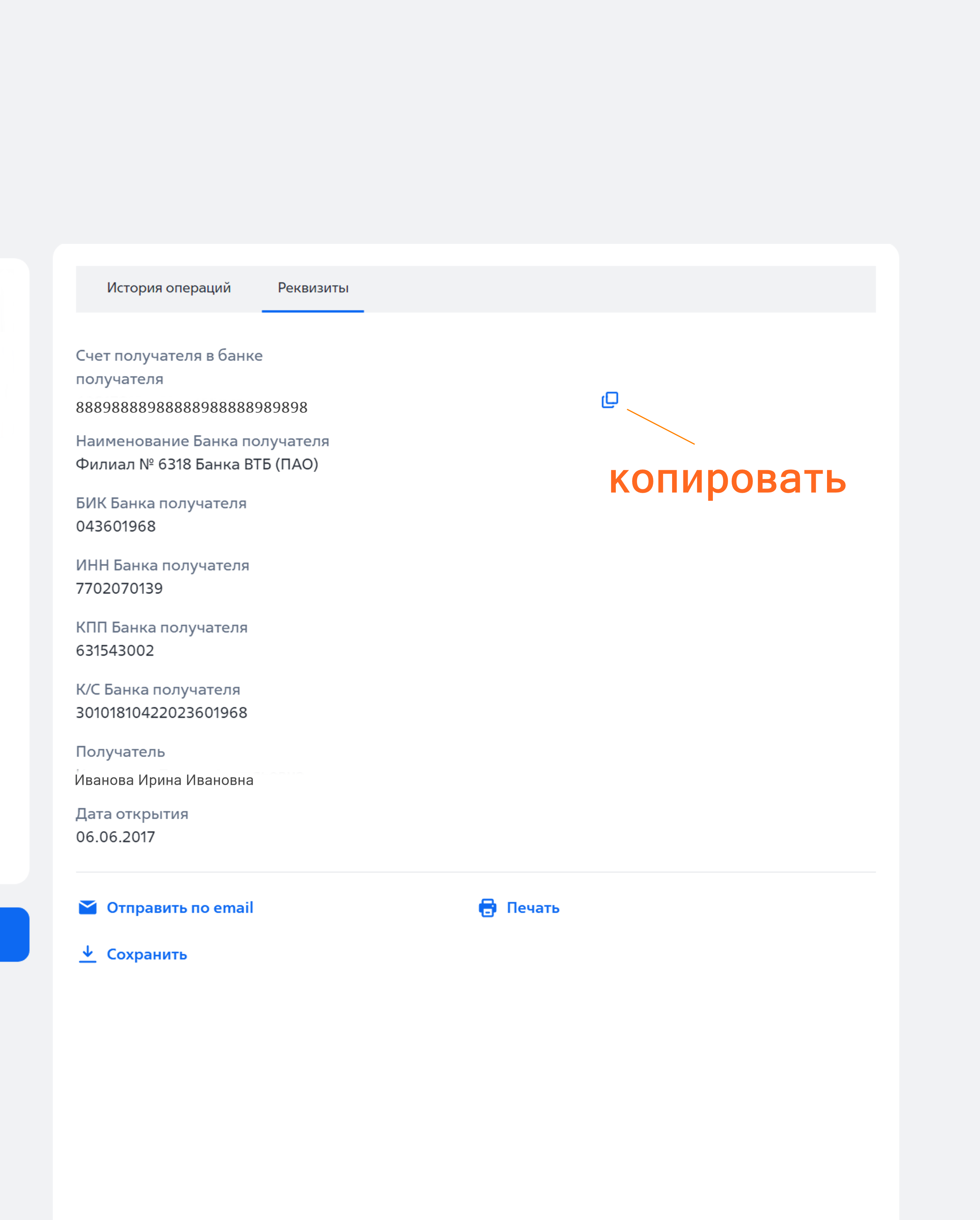
- Воспользоваться опциями в ВТБ-онлайн — скопировать, распечатать, отправить по почте или сохранить данные.
Управление картой
Чтобы управлять своей картой, вам также нужно:
- Найти раздел управления картой.
- Выбрать необходимую опцию.
Возможности управления банковскими картами изменяются, поэтому внимательно читайте информацию в разделах банковского приложения.
Если вы хотите посмотреть движение средств по карте, всю информацию вы найдете в разделе История. Он вверху страницы.
Запрос истории операций в онлайн-банке
Здесь вы можете выбрать период и тип операции, а также указать счет или карту, по которой вас интересует информация. Вот так выглядит форма запроса по истории операций на сайте ВТБ-онлайн.
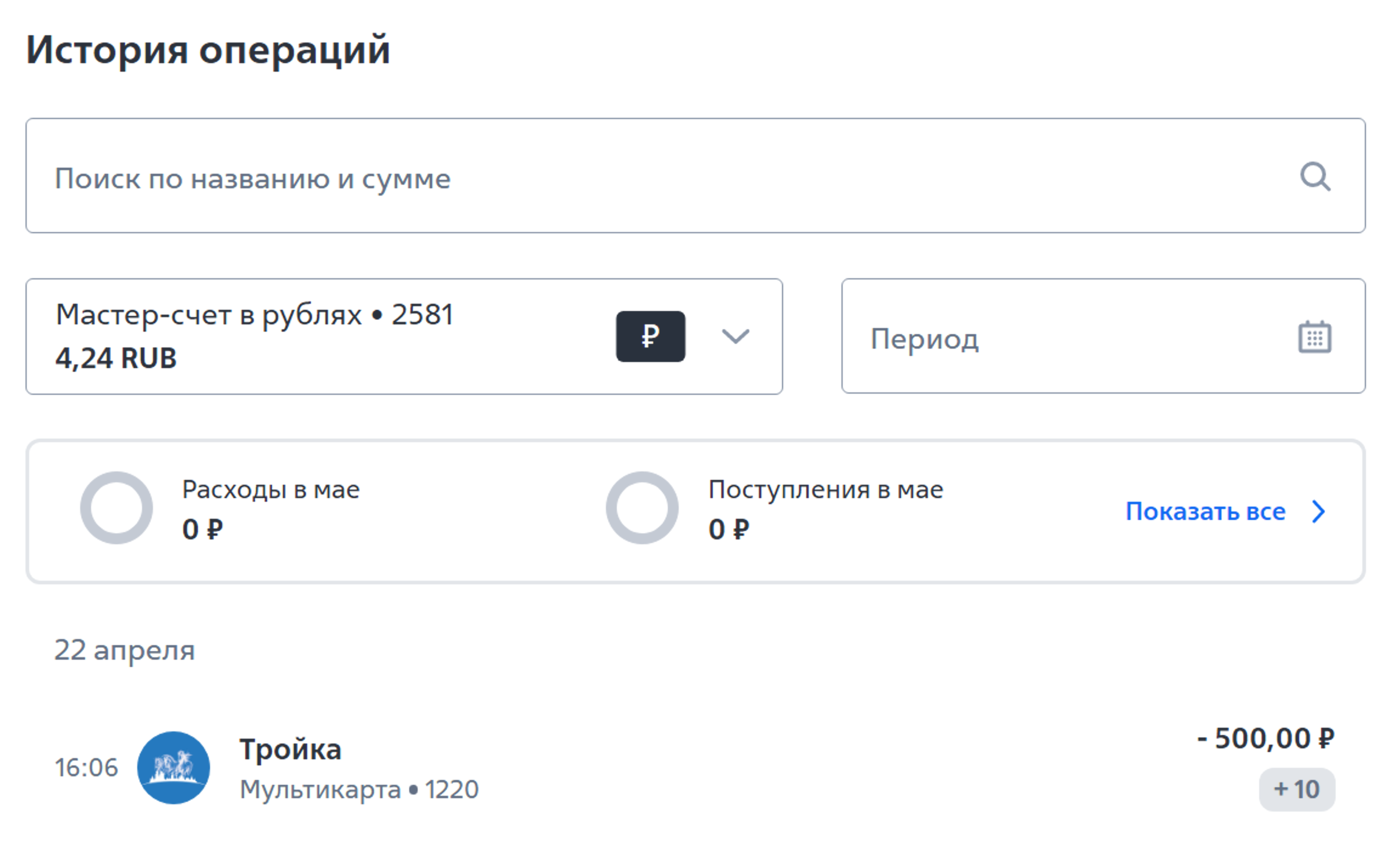
Укажите карту, затем кликните на Период — откроется календарь, где надо будет кликнуть с какой по какую дату вас интересуют платежи (выбираете год, месяц и нажимаете дату начала и конечную дату).
Ниже отображается информация.
Выписка по карте в Сбербанк-онлайн
В Сбербанк-онлайн вы также можете заказать выписку по карте. Для этого нужно будет слева кликнуть на ее изображение, выбрать раздел Выписка и далее указать желаемые даты.
Последние операции и задержка информации
Как правило, последние операции отображаются на главной странице онлайн-банка. Но имейте в виду, информация иногда может задерживаться. Например, вы оплатили покупку днем, а информация о данной операции в онлайн-банке может появиться только к вечеру. Онлайн-система в различных банках может работать по-разному.
Онлайн-банк для переводов и оплаты услуг
Онлайн-банк очень удобен для переводов и оплаты услуг.
Совершение платежей
Чтобы совершить платеж, нужно:

Все переводы в другие банки действуют через Систему Быстрых Переводов (СБП).
Перевод через СБП
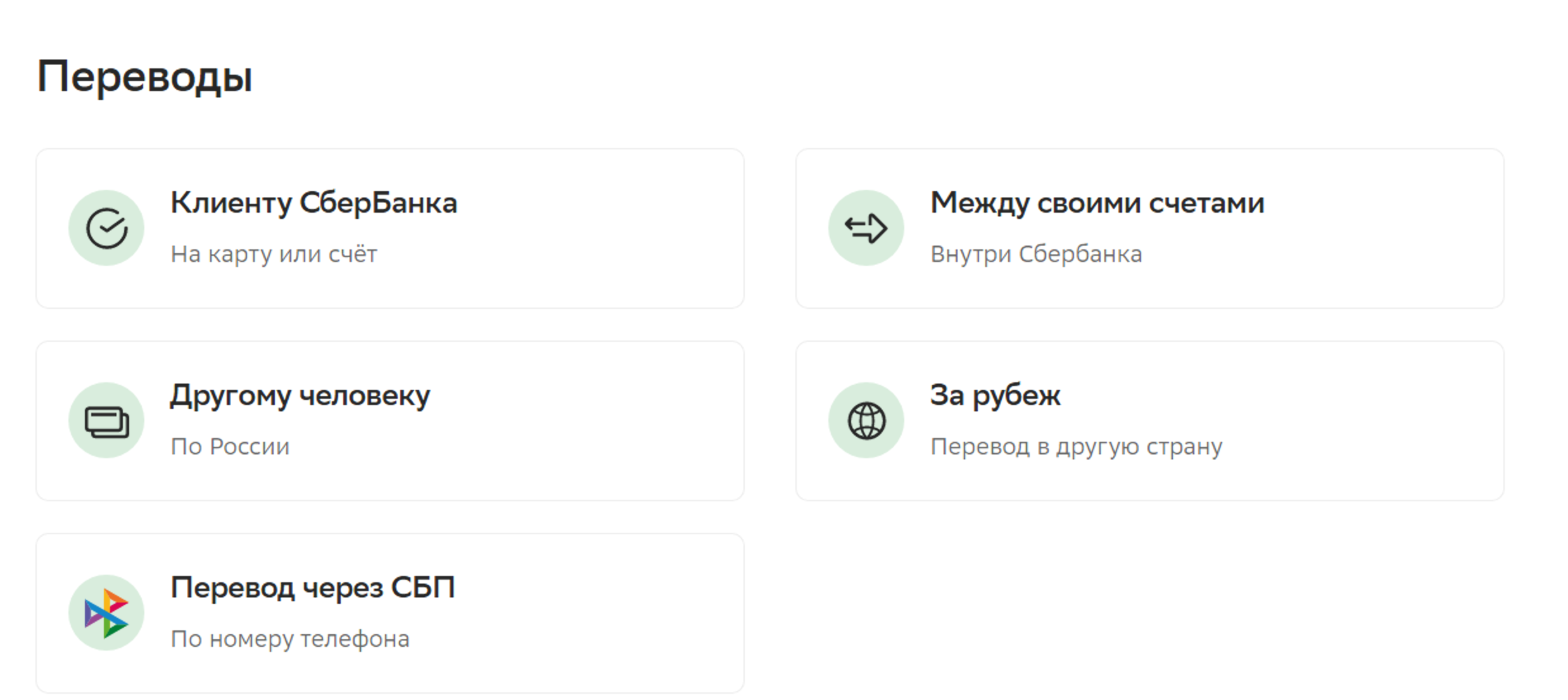
В разделе Платежи Перевод через СБП может быть одним из пунктов меню, как в СберБанк-онлайн. Нажимая на него, вы вводите номер телефона держателя карты и указываете банк, сумму и подтверждаете операцию. Деньги зачисляются практически мгновенно.
Перевод на другие банки
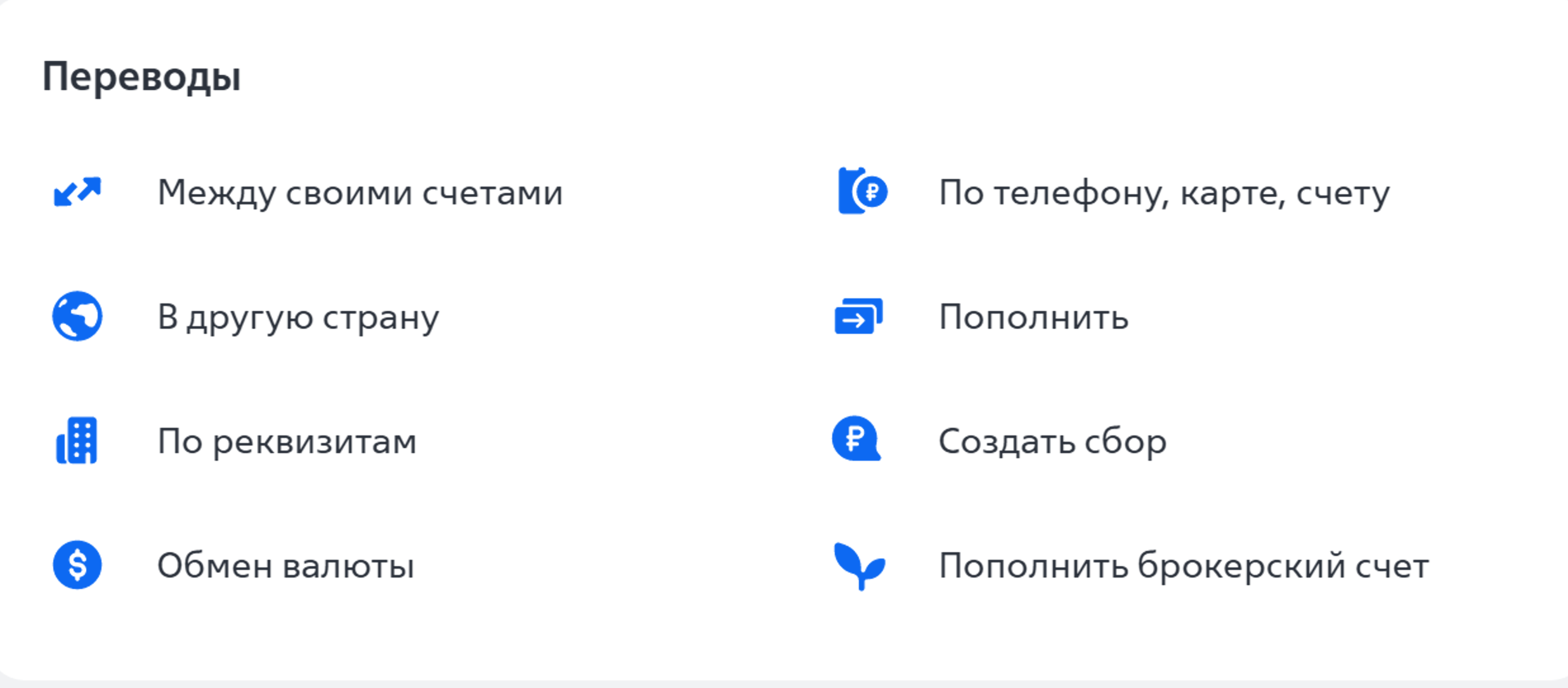
В других банках может отсутствовать пункт перевода через СБП, но это не значит, что нет такой опции. Просто она может находиться в другом разделе. Для переводов на карту вам нужен пункт По телефону, карте, счету.
Выбор банка для перевода
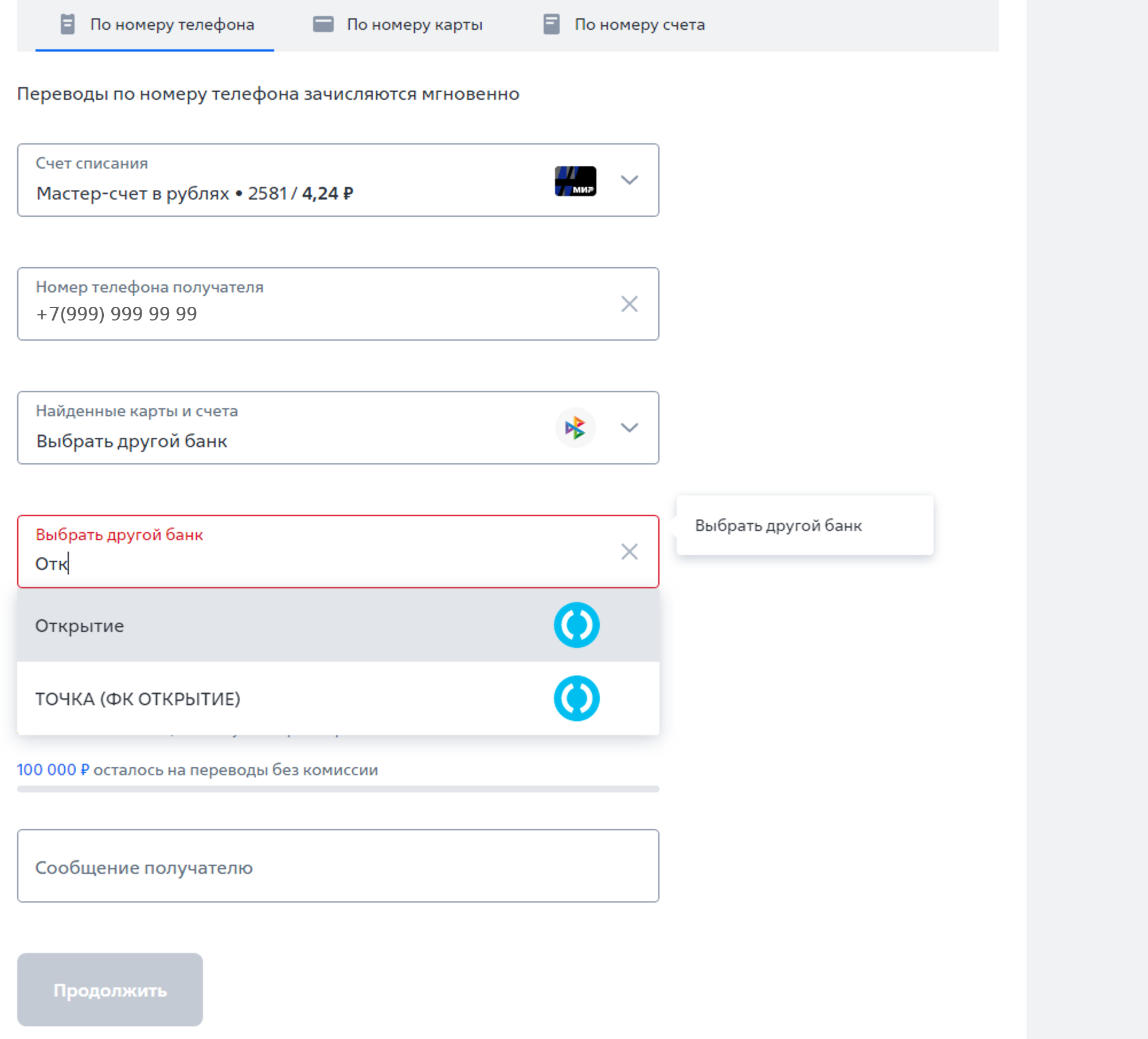
На следующей странице вы вводите номер телефона (для СБП перевода по номеру телефона), и у вас отобразится имя клиента и возможный банк. Если нужен другой банк, необходимо выбрать Другой банк и ввести название банка или выбрать его из списка.
Ограничения по сумме и комиссия за переводы
Переводы могут быть ограничены по сумме. Разные банки и тарифы по карте могут иметь разные условия. Например, до 50 000 в месяц без комиссии, а с суммы свыше — с комиссией.
Пополнение счета мобильного телефона
Чтобы положить деньги на счет мобильного телефона, также нужно перейти в раздел Платежи, затем выбрать блок платежей и пункт Мобильная связь. Далее следует ввести номер телефона или выбрать оператора и ввести номер.
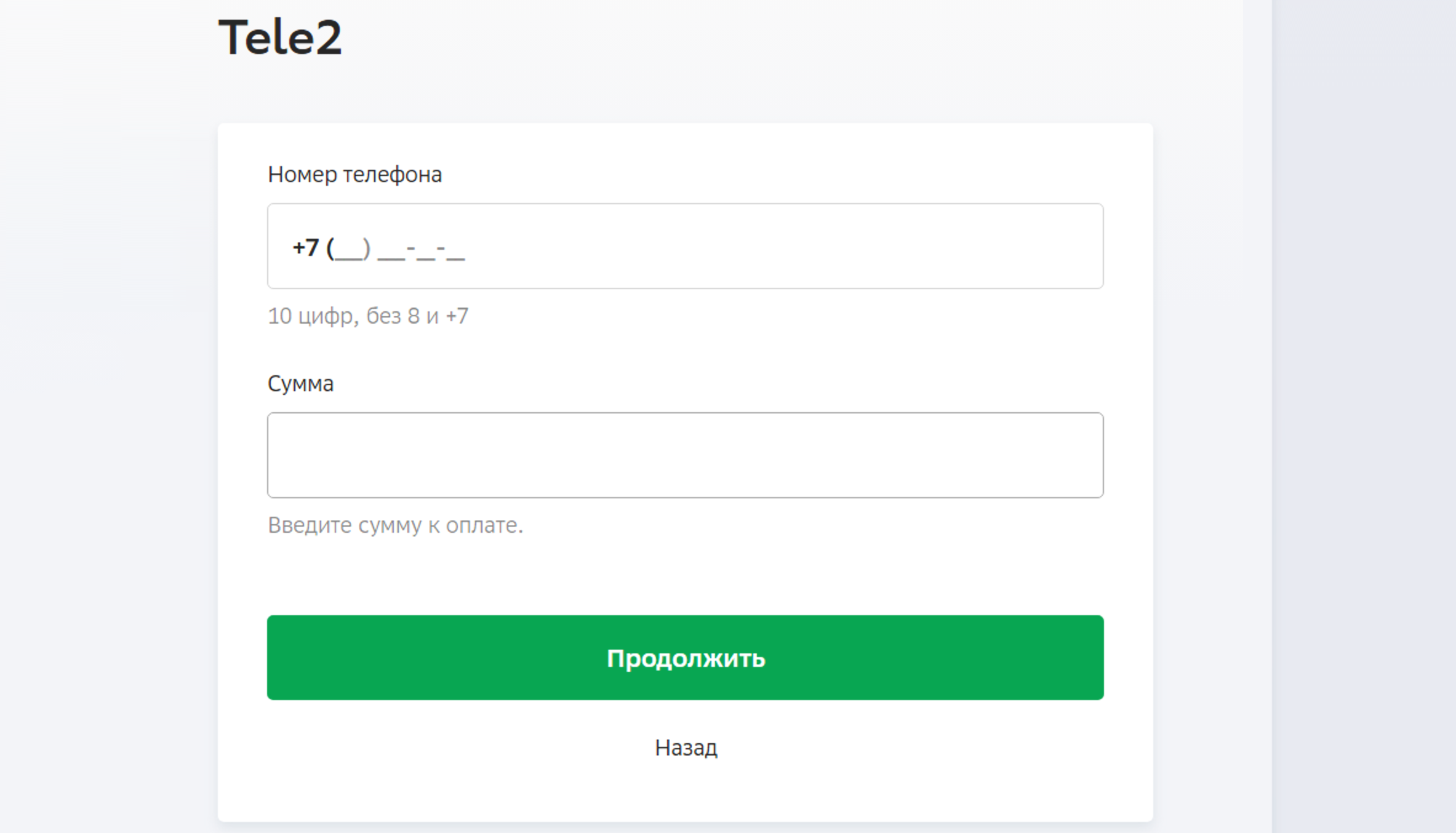
Вписать сумму и провести платеж.
Иногда кнопка оплаты за мобильную связь может быть выведена на главной странице онлайн-банка.
Когда переводите деньги на счет мобильного, проверьте несколько раз правильность введенного номера мобильного телефона.
Чтобы оплатить коммунальные услуги через онлайн-банк на компьютере, нужно:
Удобно оплачивать ЖКУ по QR-коду, который есть в квитанции. Но для этого понадобится установить приложение онлайн-банка на смартфон и авторизоваться в нем. Далее найти в разделе «Платежи» оплату по QR-коду. Откроется камера. Нужно будет навести ее на QR-код в квитанции, на экране смартфона автоматически отобразятся все реквизиты платежа, вам останется их проверить, уточнить сумму и период (если необходимо) и нажать «Оплатить».
Материалы по работе с мобильным приложением онлайн-банка можно найти в модуле 12 «Основы работы на смартфоне» расширенного курса программы «Азбука интернета».
Можно также проводить оплату и на портале «Госуслуги».
Подробнее в главе 8 «Портал государственных услуг GOSUSLUGI.RU» базового курса «Азбука интернета».
Оплачивать услуги ЖКУ можно через региональные порталы для граждан.
Но часто бывает, что пользователь оплачивает услуги по нескольким квитанциям. Например, за электричество — отдельно, за газ — отдельно. Конечно, и такие квитанции можно оплачивать в онлайн-банке. Но также есть возможность передавать показания счетчиков и проводить оплату на официальных сайтах компаний-поставщиков услуг ЖКХ.
Примеры регистрации на подобных сайтах можно найти в главе 4 «Электронные сервисы жилищно-коммунальных услуг в Нижегородской области» модуля 2 «Региональные интернет-сервисы».
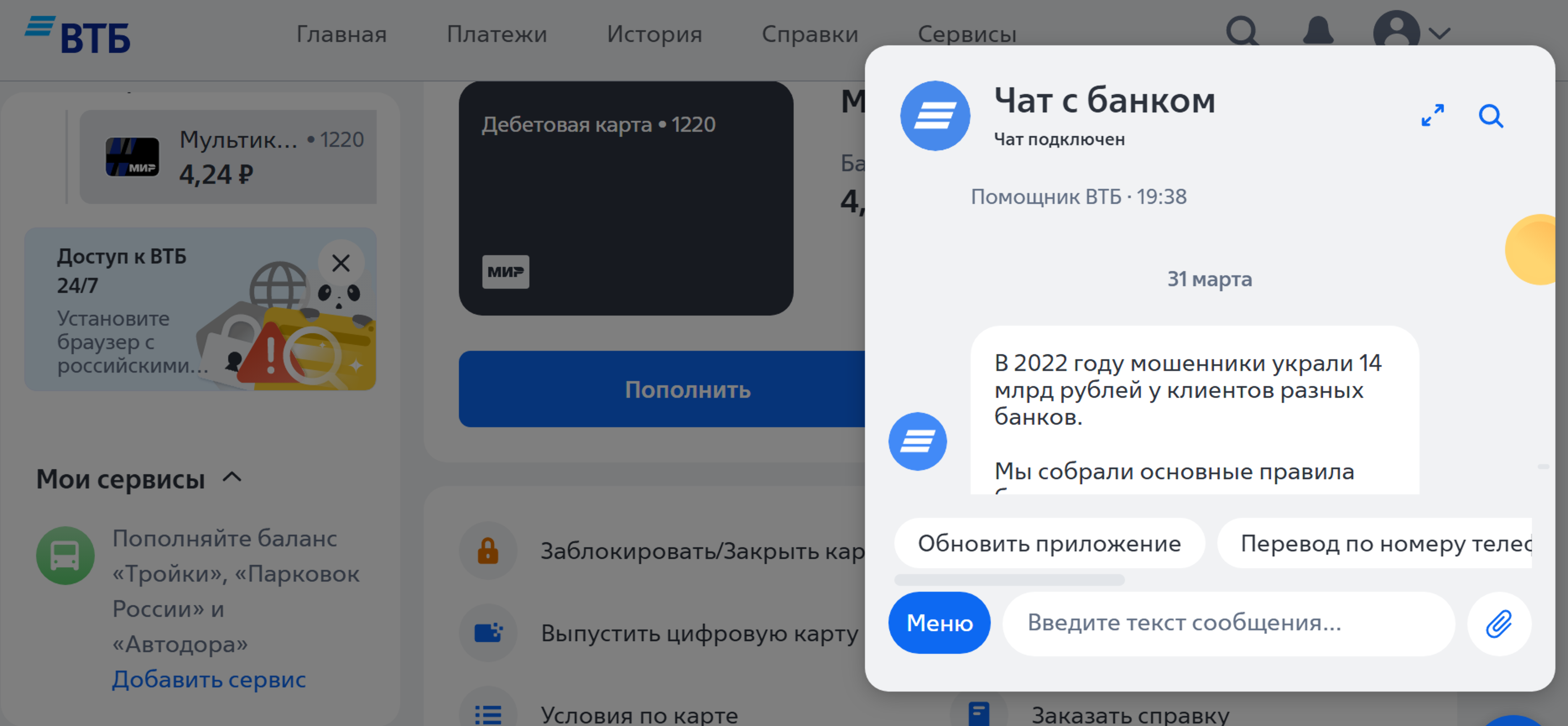
Если вы затрудняетесь с проведением той или иной операции или не можете найти нужный раздел, можно задать вопрос через чат с банком. Для этого нужно найти на экране значок чата — он, как правило, находится внизу справа.
Здесь по умолчанию вам отвечает робот (бот), который предлагает инструкции и алгоритмы действий в том или ином случае. Если у вас остаются вопросы, и вы хотите пообщаться со специалистом, лучше написать «позовите специалиста» или «написать оператору». Даже если бот пытается вам предложить переформулировать запрос — напишите еще раз «позвать оператора». В этом случае бот переключает чат на специалиста банка .
Точно также, если вы звоните на горячую линию банка, с вами может разговаривать бот. Если вы не услышали нужную информацию, скажите: «Позовите оператора (специалиста)».
Материалы о работе в мобильном приложении финансовой организации можно найти в главе 8 модуля 12 «Основы работы на смартфоне».
Выберите пункт «Настройки». Не торопитесь, изучите внимательно открывшиеся блоки и страницы! Пункт «Настройки» в любом онлайн-банке будет обязательно.
Кликнув на «Настройки», вы перейдете к дополнительным разделам, в том числе к блоку «Безопасность». Так блок выглядит в «ВТБ-онлайн» .
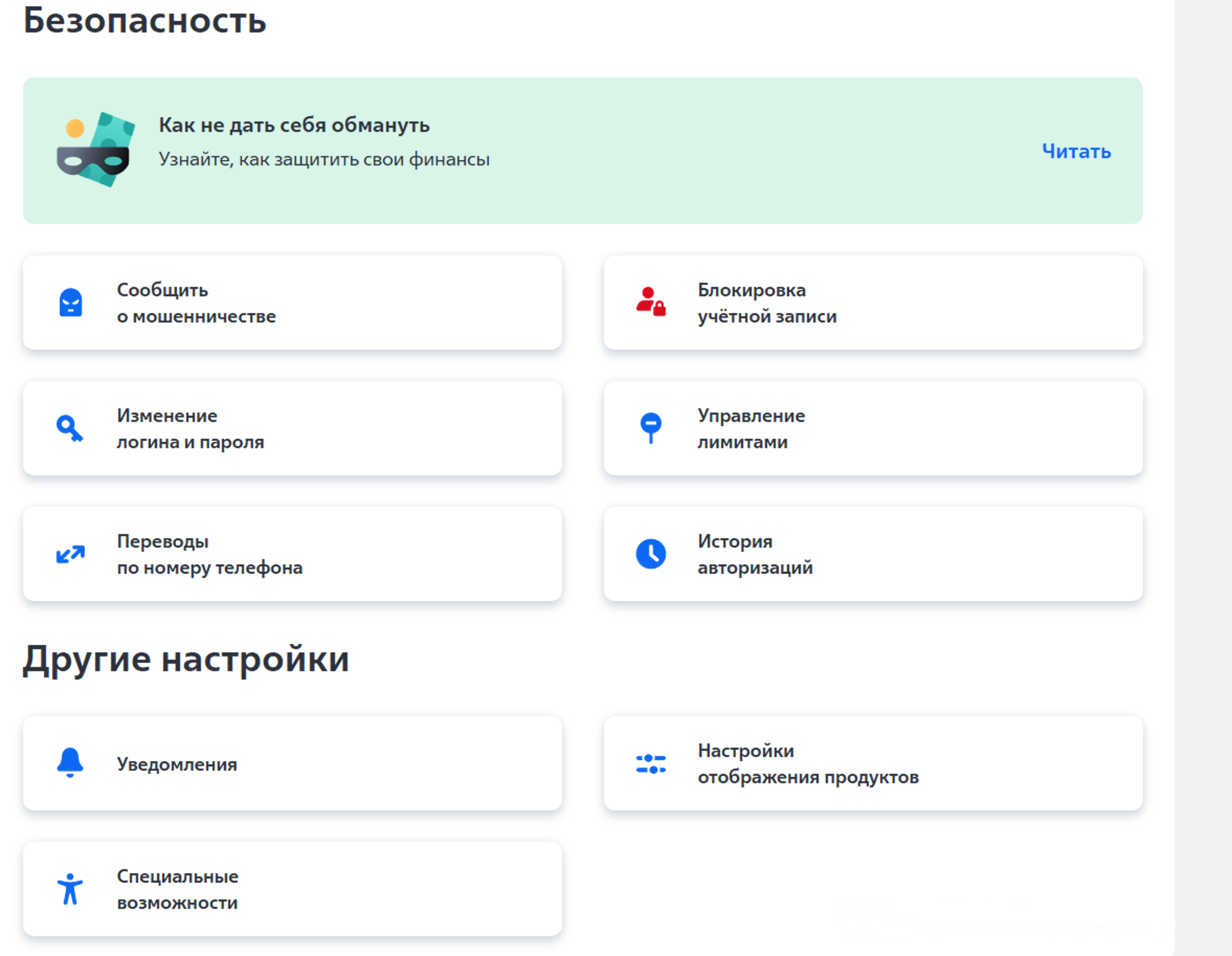
А так в «СберБанк-онлайн». Чтобы увидеть все разделы, нужно пролистнуть страницу вверх .
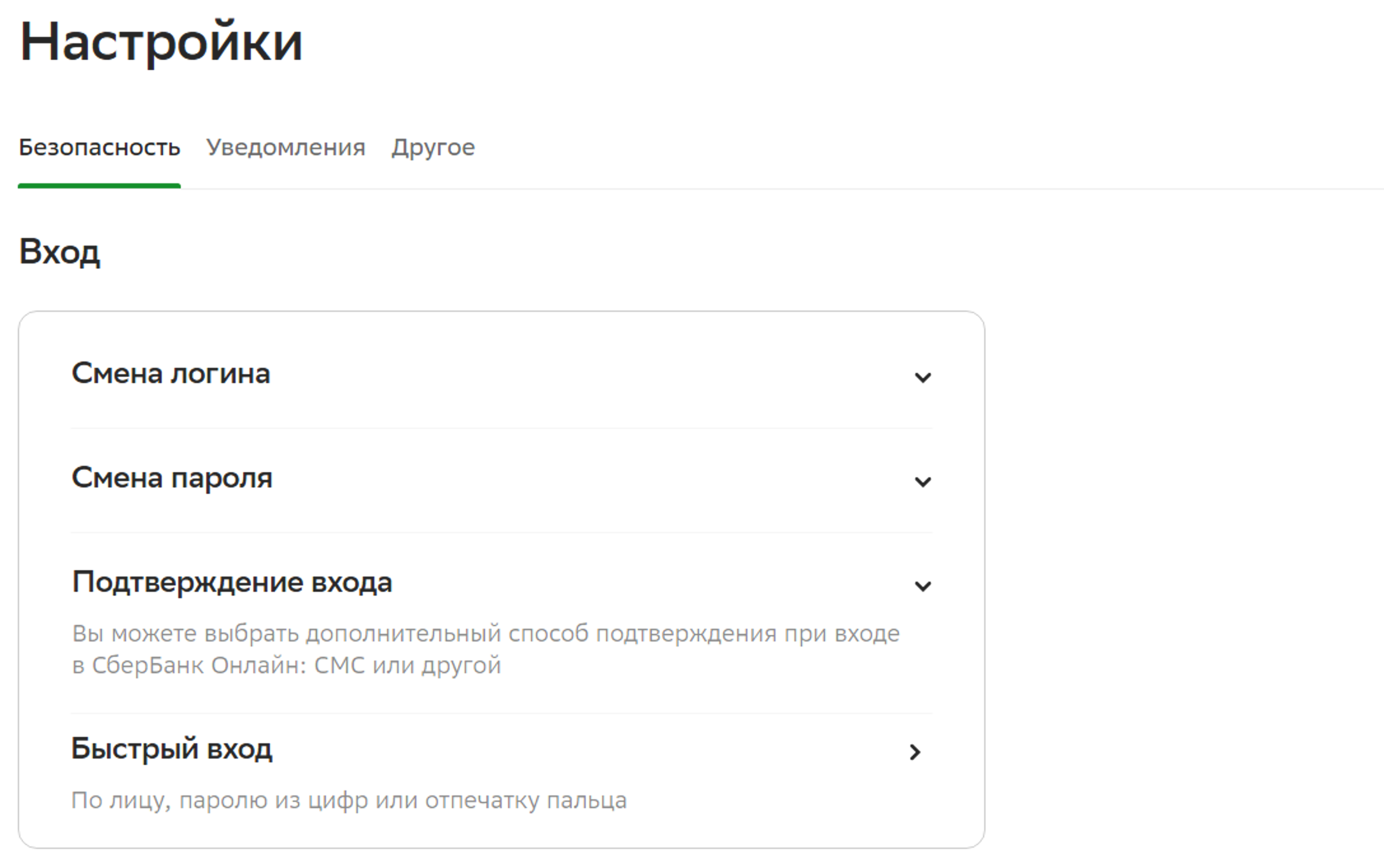
Можно включить дополнительное подтверждение входа. Это значит, что при каждом входе в Личный кабинет онлайн-банка, на номер телефона, привязанного к банковской карте, будет приходить СМС-сообщение с кодом. Его нужно будет ввести в поле на странице входа в онлайн-банк.
Можно настроить отображение продуктов. Например, скрыть сумму на счете. (В ВТБ-онлайн — это пункт «Настройки отображения продуктов», в «СберБанк-онлайн» — «Отображение продуктов».) В этом случае на экране будет отображаться информация по карте, но сумма будет скрыта. Вы ее увидите, если нажмете на значок карты. Вы можете здесь управлять лимитами или ограничениями на карте (счете): установить лимит расходов на день, указать сумму, больше которой тратить нельзя. Чтобы это сделать в «СберБанк-онлайн», нужно:
В «СберБанк-онлайн» вы можете удаленно отключить доступ в свое приложение с мобильного устройства. Это может понадобиться, если вдруг вы потеряли смартфон с установленным приложением «СберБанк-онлайн».
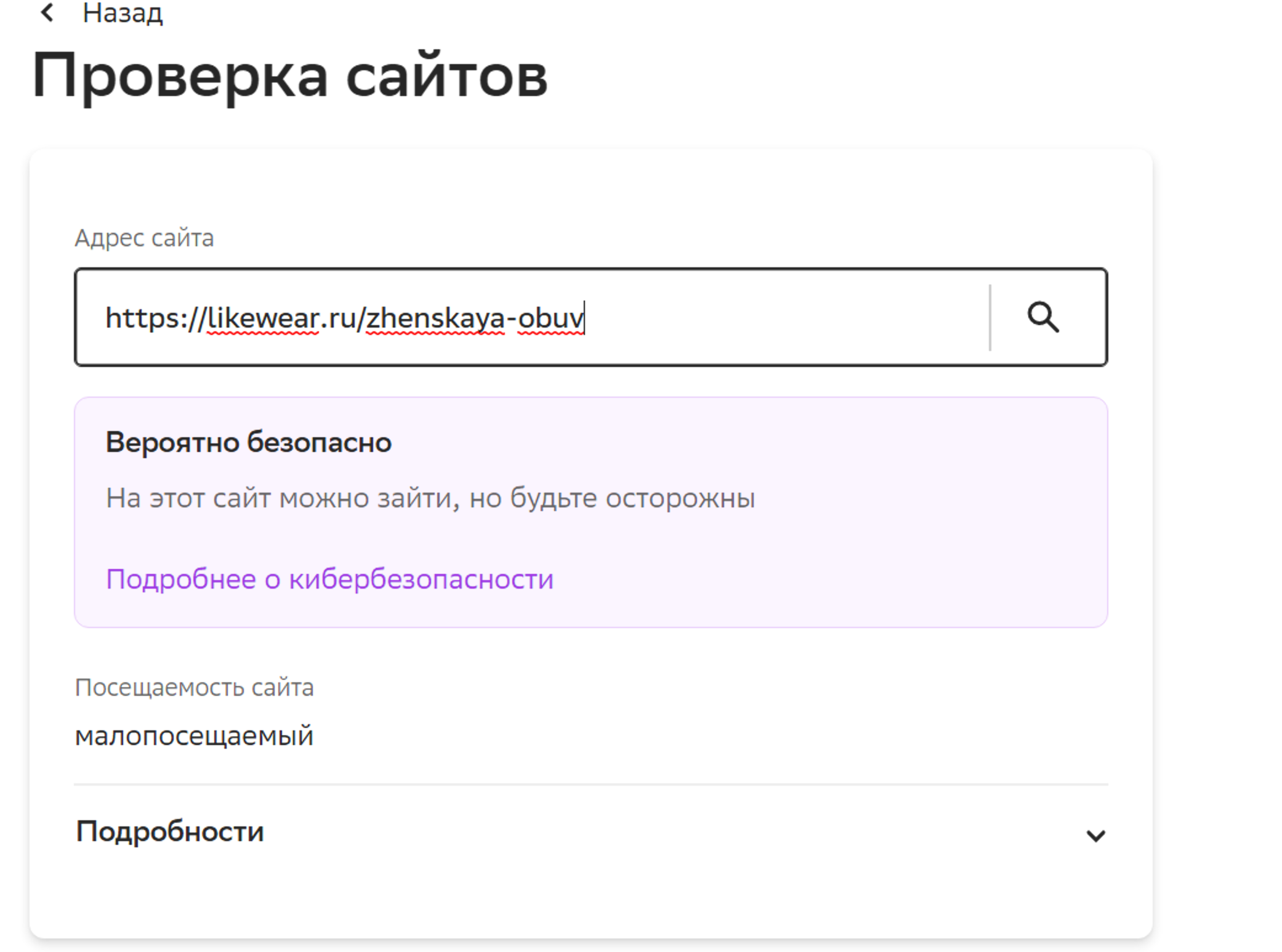
Существуют дополнительные функции безопасности, которые есть не во всех банках. Например, в «СберБанк-онлайн» можно проверить сайт — пункт «Проверка сайтов».
Вы хотите что-то оплатить на сайте в интернете, но сомневаетесь в надежности этого сайта? В таком случае скопируйте вверху в строке браузера адрес сайта и, открыв онлайн-банк, вставьте его в поле в данном разделе. Система покажет информацию по сайту. Можно посмотреть детали, если нажать «Подробнее» .
Кроме настроек в онлайн-банке, стоит знать еще ряд правил безопасности:
Банковские реквизиты указывают в договорах, актах и при совершении финансовых операций — например, при оплате закупок у поставщиков.
Это не цифры, которые написаны на банковской карте. Полные реквизиты — это номер счета, информация о том, кому он принадлежит, и о банке, в котором он открыт. Составлены они так, чтобы ошибка или опечатка отправителя не привела к тому, что деньги уйдут не туда, куда надо.
Реквизиты есть у любых счетов — тех, которые открывают люди, и расчетных, которые обычно есть и компаний. Расскажу, из чего состоят полные банковские реквизиты любого счета и где их взять.
Что такое банковские реквизиты и зачем они нужны
Банковские реквизиты — это данные, которые позволяют банку провести безналичный платеж, зачислить деньги на счет клиента или списать их.
Есть много способов перевести деньги: например, по номеру карты или телефона. использует для расчетов полные реквизиты. Это нужно, чтобы, , у отправителя была исчерпывающая информация о том, куда отправлять деньги, а , этого требует налоговая для учета расходов бизнеса.
Также это упрощает работу компании или ИП. Например, зарплаты и гонорары перечисляют по полным реквизитам, а не по номеру карты. Карту можно потерять, у нее может истечь срок действия — в этом случае выпускают новую карту, у которой будет другой номер. Бухгалтеру придется постоянно обновлять платежную информацию.
Реквизиты счета меняются редко: даже если человек открыл новую карту в банке, ее, как правило, привязывают к старому счету. Новый счет откроют, только если специально попросить об этом.
Бизнесу банковские реквизиты чаще всего нужны для таких задач:
Что входит в банковские реквизиты
Двух счетов с одинаковым номером в одном банке быть не может, а вот в другом банке может быть открыт счет с номером. Поэтому в реквизитах есть не только номер счета и данные его владельца, но и данные банка, где он открыт.
Вот какая информация есть в банковских реквизитах:
Подробнее о каждом пункте реквизитов расскажу дальше.
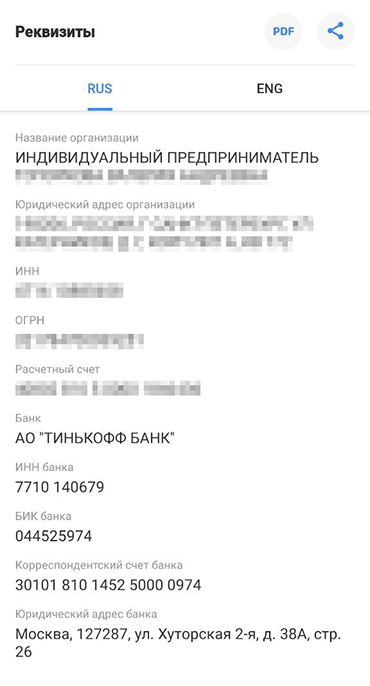
Пример реквизитов индивидуального предпринимателя. Адрес компании и адрес банка — дополнительная информация, их указывать не обязательно
Расчетный счет. Есть у компаний и предпринимателей, в реквизитах также может быть написано просто «номер счета».
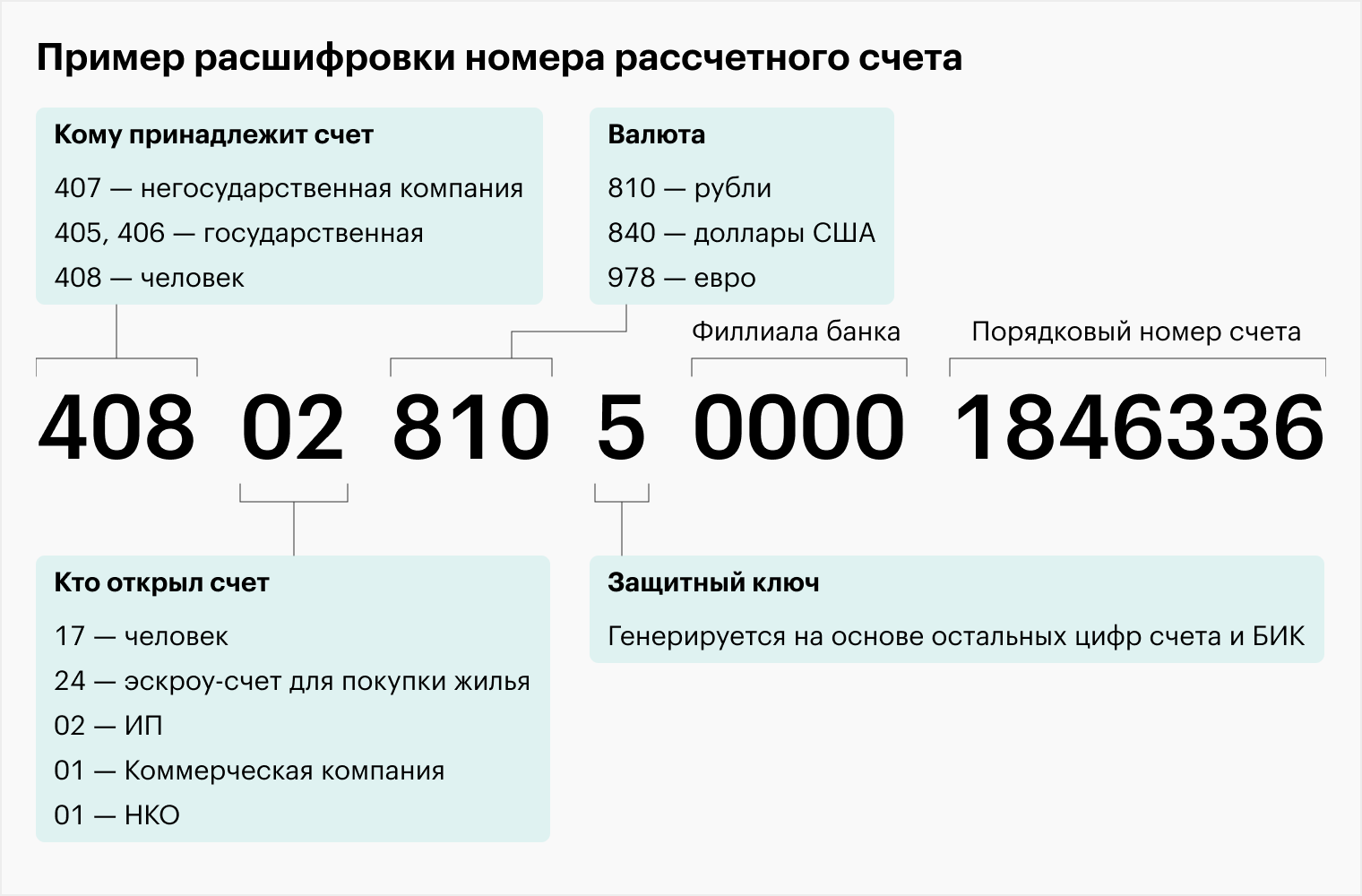
Получатель. Для компаний указывают полное или сокращенное наименование, для физических лиц — ФИО, для предпринимателей — ФИО и правовой статус, то есть ИП.
Идентификационный номер налогоплательщика — ИНН. Позволяет точно установить, кто получит деньги. Его присваивает Федеральная налоговая служба — ФНС, у каждого получателя он свой.
ИНН компаний состоит из 10 цифр, предпринимателей и физлиц — из 12. В реквизитах он нужен для того, чтобы отправитель денег мог проверить через сайт ФНС, существует бизнес или ИП с таким счетом. В банковских реквизитах человека указывать ИНН не нужно — там указан только ИНН банка, в котором открыт счет.
Код причины постановки на учет — КПП. Есть у компаний. Его присваивает налоговая при регистрации. В реквизитах людей КПП нет. Там указан только КПП банка, в котором открыт счет.
Банковский идентификационный код — БИК. Это уникальный девятизначный номер, который присваивает банку и его подразделениям Центральный банк РФ. Проверить БИК можно в справочнике Банка России. Это аналог ИНН для банков.
Корреспондентский счет. Счет конкретного банка в Банке России. В нем 20 цифр, он начинается с 30101 и заканчивается тремя последними цифрами БИК. Корреспондентские счета нужны, чтобы ускорить переводы между разными банками.
Например, когда ИП Сидоров, у которого открыт счет в банке «А», переводит деньги за материалы для работы ООО «Ромашка», у которого открыт счет в банке «Б», банк «А» отправляет банку «Б» информацию о переводе.
Чтобы адресат платежа не ждал, пока деньги из банка «А» зачислятся на счет в банке «Б», банк «Б» берет нужную сумму с корреспондентского счета банка «А» и переводит клиенту. Если счета плательщика и получателя открыты в одном банке, указывать в реквизитах корреспондентский счет не нужно.
В реквизитах госорганов не указан корреспондентский счет, так как они открывают счета не в коммерческих банках, а в территориальных учреждениях ЦБ РФ. Поэтому в их платежных документах, например на уплату налогов или штрафов, вместо корреспондентского счета указан единый казначейский счет. У него функции, как у корреспондентского счета в коммерческих банках.
Код бюджетной классификации — КБК. Его указывают, когда надо перевести деньги в госбюджет, например заплатить налог или штраф. Код зависит от типа сбора, налога или платежа. Если нужно заплатить госпошлину, то используют КБК для государственных пошлин, если налоги — КБК соответствующего налога.
Например, если ИП перевел зарплату сотруднику по трудовому договору, при перечислении удержанного НДФЛ в бюджет надо указать КБК 18210102010011000110. В 2023 году это актуально, только если налог платят отдельным платежным поручением. При перечислении единого налогового платежа — ЕНП — КБК одинаковый для всех налогов.
Как узнать банковские реквизиты
Банковские реквизиты часто указывают на сайте бизнеса. У компании может быть несколько счетов, поэтому уточнить реквизиты будет не лишним.
Есть много ситуаций, когда обычному человеку, или компании нужно указывать реквизиты. Например, предприниматели часто указывают их в договорах, а у физлица реквизиты просит работодатель при приеме на работу: зарплату будут перечислять на счет именно по ним.
Узнать реквизиты своего счета можно несколькими способами:
Если нужно отправить реквизиты , например контрагенту, клиенту или работодателю, обычно это можно сделать прямо из приложения банка.
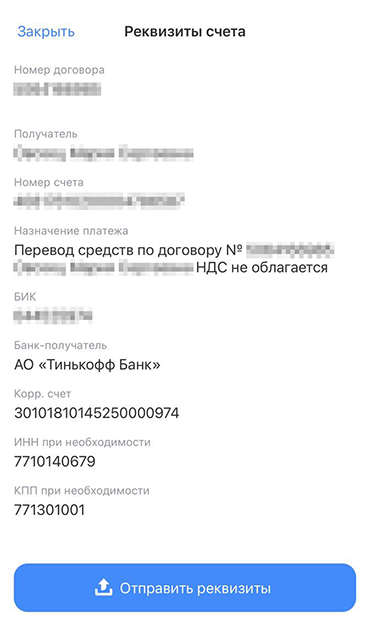
Обычно в личных кабинетах банков на сайте и в приложении есть кнопка «Отправить реквизиты» — это удобный способ поделиться реквизитами
Что делать, если допустили ошибку в реквизитах
Обычно ошибки возникают при переводе по номеру карты или телефона: можно ошибиться в одной цифре и деньги уйдут не туда. Если вы переводите деньги по полным реквизитам и ошибетесь при заполнении поля, скорее всего, приложение банка выдаст сообщение о некорректности данных. платеж ушел, но указанных реквизитов не существует, деньги вернут отправителю автоматически.
Бывает, человек скопировал не те реквизиты и отправил деньги не тому человеку или не той компании. Если они поступили на счет получателя, банк не сможет их вернуть. Нужно обратиться к получателю ошибочного платежа и попросить его сделать возврат. В случае отказа можно обратиться в суд — получение денег по ошибке могут признать неосновательным обогащением.
Москвич переводил 70 000 ₽ и ошибся в номере карты. Банк зачислил их получателю. Отправитель обратился в банк и попросил вернуть ему деньги либо зачислить их на счет другого получателя. Банк этого не сделал, поэтому человек обратился в суд. Он хотел взыскать с банка и получателя 70 000 ₽ и проценты за пользование чужими деньгами — 3741,16 ₽.
Суд установил, что банк все сделал правильно: он не может забрать средства со счета получателя и перечислить их без его распоряжения. Банк просил получателя средств написать заявление с разрешением вернуть деньги отправителю, но он такого разрешения не дал.
При этом суд решил, что человек, который получил деньги по ошибке, должен вернуть их с процентами, так как по закону это считается неосновательным обогащением.
Запомнить
Получатель: Казначейство России (ФНС России)
Номер счета банка получателя (номер банковского счета, входящего в состав единого казначейского счета): 40102810445370000059
Номер счета получателя (номер казначейского счета): 03100643000000018500
Банк получателя: ОТДЕЛЕНИЕ ТУЛА БАНКА РОССИИ//УФК по Тульской области, г Тула
Наименование платежа: государственная пошлина по делам, рассматриваемым в судах общей юрисдикции
КБК: 182 1 08 03010 01 1050 110
Реквизиты по делам, рассматриваемым в судах общей юрисдикции, мировыми судьями (уплачиваемая на основании судебных актов по результатам рассмотрения дел по существу).
КБК: 182 1 08 03010 01 1060 110
Разъяснение порядка уплаты государственной пошлины при подаче апелляционной жалобы.
В соответствии с письмом Генерального директора Судебного департамента при Верховном Суде Российской Федерации Гусева А.В. от 19.08.2014 года № СД-АГ/1210, при подаче апелляционной жалобы заявитель в платежном поручении на уплату государственной пошлины должен указывать в реквизите "Получатель" сокращенное наименование органа Федерального казначейства и в скобках — сокращенное наименование налогового органа по месту нахождения суда, в котором будет рассмотрена апелляционная жалоба.
Одновременно сообщаем, что реквизиты для уплаты государственной пошлины при подаче апелляционной жалобы размещены на официальном сайте соответствующего районного суда.
В каких ситуациях удобнее платить с лицевого счёта
На самом деле почти всё то же, что вы обычно оплачиваете с помощью банковской карты:
Перевести деньги со своего лицевого счёта можно:
Вы ничего не сможете оплатить с мобильного счёта, если у вас установлен запрет на такие операции. Обратитесь в магазин МТС, и мы поможем вам снять ограничения.
Общие правила и ограничения на платежи с лицевого счёта
Как совершить платёж с мобильного счёта
Удобнее всего распоряжаться средствами с мобильного счёта бесплатное приложение, которым могут пользоваться клиенты любых банков и мобильных операторов России.
В сервисе можно одновременно управлять банковскими картами любых банков, электронным кошельком и лицевым счётом, совершая операции в пару кликов. Чтобы совершить платёж или выполнить перевод с мобильного счёта, нужно на главном экране приложения найти и нажать на кнопку «Мой телефон», пролистайте чуть вниз. В открывшемся меню будут доступны три опции: «Перевести», «Оплатить» и «Пополнить».
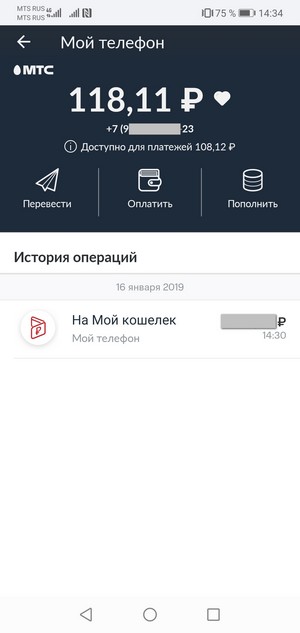
Сделать перевод можно по номеру карты, на баланс телефона, на электронный кошелёк — себе или другим лицам, независимо от того, клиентами каких банков или операторов связи они являются.
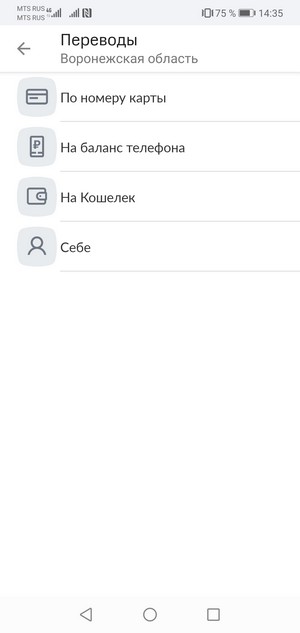
Чтобы совершить платёж, нужно нажать соответствующую кнопку и выбрать вид платежа из открывшегося списка. Это может быть, например, оплата мобильной связи, квартплаты, погашение кредита любого банка, штрафы, налоги. Выберите нужную опцию и следуйте инструкциям приложения. В зависимости от вида платежа может потребоваться ввести ФИО плательщика, УИН, номер электронного кошелька или проездного и т. д.
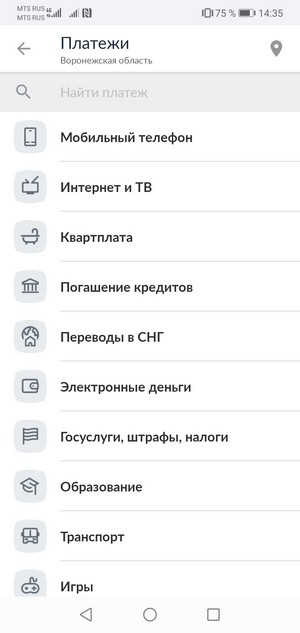
Мобильный лицевой счёт также можно выбирать в качестве способа оплаты с помощью QR-кода, шаблонов или автоплатежей.
С помощью USSD-запроса
Управлять лицевым счётом можно при помощи команды *115#. Вам будет предложено оплатить услуги, отправить перевод или выполнить операцию, воспользовавшись вашими шаблонами. Например, отправить деньги можно на номер телефона, электронный кошелёк или банковскую карту, а оплатить — услуги связи, кредиты, «коммуналку» или, скажем, отправить деньги на благотворительные цели.
Чтобы выполнить любую из операций, следуйте подсказкам меню и подтверждайте действия вводом цифрового кода.
В AppStore
C мобильного лицевого счёта можно платить за любые игры, музыку, фильмы, приложения и подписки, причём не только в AppStore. Чтобы деньги списывались «с телефона», нужно выполнить настройки в вашем устройстве:
Оплачивать с лицевого счёта можно не только сервисы в AppStore, но также контент Apple Music и Apple TV.
На сайтах партнёров и прочих ресурсах
Расплачиваться средствами с мобильного счёта можно и на некоторых сторонних ресурсах, где такой вариант предусмотрен. Для этого необходимо указать номер своего мобильного телефона и подтвердить оплату, ответив любым символом на SMS с номера 1212. Символ 0 (ноль) нужно ввести для отмены оплаты. Если при оплате взимается комиссия, то в SMS вы увидите сумму комиссии. Если на сторонних ресурсах есть возможность оплатить со счёта телефона, то достаточно ввести номер своего мобильного телефона.
Банковские реквизиты пригодятся, если вы хотите:
Это можно сделать в приложении Тинькофф и личном кабинете на tinkoff.ru:
Посмотреть реквизиты счета можно в приложении Тинькофф и личном кабинете: нажмите на счет карты и пролистайте до блока «Реквизиты».
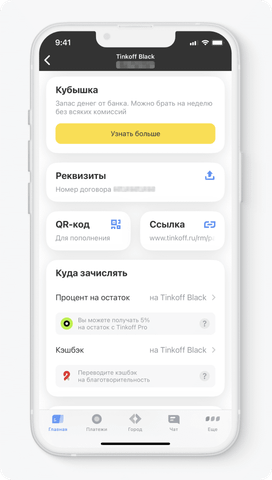
Полные реквизиты счета вы можете отправить, например, работодателю, чтобы получать зарплату на карту
В приложении Тинькофф или личном кабинете выберите счет
Если вы хотите отправить
номер карты для перевода, скопируйте его в приложении или личном кабинете: нажмите на иконку
с банковскими реквизитами можно показать или отправить тому человеку, который хочет сделать вам перевод.
Как перевести деньги с карты Тинькофф по QR-коду
Еще вы можете воспользоваться им в банкомате Тинькофф, чтобы внести наличные без карты. Другие люди тоже могут так пополнять ваш счет, быть клиентом банка для этого не обязательно.
Как пополнить карту по QR-кодуQR-код
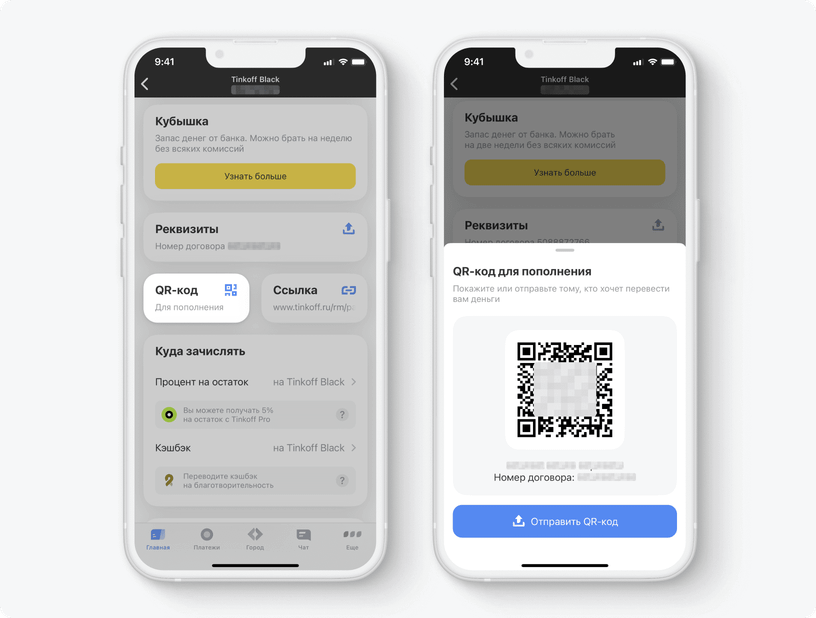
Нажмите «Отправить QR‑код», чтобы переслать его другому человеку
Никому не сообщайте данные карты:
Трехзначный код безопасности нужен для оплаты в
. Поэтому совершайте платежи только на проверенных площадках и вводите код в указанное поле на странице своего банка. Коды на экране будут отображаться в зашифрованном виде. Никогда не диктуйте код по телефону.
Эти сведения не нужны для получения перевода, зарплаты, пособий или пенсий, поэтому передавать их
нет необходимости. А вот злоумышленник может с их помощью похитить ваши деньги.
Еще не стоит сообщать незнакомым людям свои полные ФИО вместе с номером карты. Мошенник деньги не похитит, но он может выманить остальные реквизиты, представившись сотрудником банка, магазина или полиции.
. Как защитить деньги на карте
Не показывайте никому карту. Не присылайте фотографии своей карты, не отдавайте ее саму. Данных на ней может быть достаточно, чтобы совершить покупку в
Не пользуйтесь подозрительными сайтами. Мошенники заманивают людей на фальшивые сайты через электронную почту, мессенджеры и социальные сети. Если сайт магазина вам незнаком, не переходите по ссылке и не вводите там реквизиты своей карты.
Выпустите платежный стикер Tinkoff Pay. Им можно оплачивать покупки так же, как обычной картой. Но на нем нет данных, которые можно было бы похитить. Что такое платежный стикер и как его оформить
Оформите дополнительную карту специально для
. Затем установите на ней лимиты трат и запретите некоторые операции, например снятие наличных. Если ее данные окажутся у мошенников, тогда просто перевыпустите ее. Еще допкарту можно заказать, например, для члена семьи. Как оформить дополнительную карту
Откройте отдельный совместный счет: например, для покупок в интернете. По каждой карте можно установить лимит трат и запретить некоторые операции, такие как снятие наличных. Им можно пользоваться одному или с членами семьи. Если
из участников потеряет свою карту, ее можно заблокировать. Открыть совместный счет
Если вы уверены, что потеряли банковскую карту или что ее украли, сразу заблокируйте карту — тогда мошенники не смогут ею воспользоваться.
Заблокировать карту можно несколькими способами:
Еще вы можете заморозить карту, пока не убедитесь, что она в безопасности. Разморозить ее можно в любой момент. Как заморозить карту


