
- Как пользоваться сервисом Tinkoff Pay
- Бесконтактная оплата в мобильном приложении
- Платежные сервисы в России
- Подключить в мобильном приложении
- Снятие наличных по qr-коду
- Клиенты тинькофф смогут оплачивать покупки новым фитнес‑браслетом xiaomi
- Как оплачивать новой картой tinkoff?
- Аналоги в других банках
- Порядок отключения сервиса
- Проблемы, которые могут возникнуть при подключении и пользовании
- Как выглядит бесконтактная карта тинькофф?
- Стоимость услуги «бесконтактная оплата» тинькофф банка
- Полезные советы
- Безопасность при использовании
- О технологии бесконтактной оплаты от тинькофф банка
- Пропала кнопка бесконтактной оплаты в приложении
- Как совершается бесконтактная оплата Тинькофф
- Инструкция по подключению бесконтактной оплаты телефоном
- У карт нового дизайна плохо работает бесконтактная оплата
- Как оплачивать телефоном вместо карты тинькофф
- Процедура оплаты
- Как отключить бесконтактную оплату тинькофф
- Подключение функции к гаджету
- Активация через мобильный банк
- Бесконтактная оплата картой тинькофф
- Мобильное приложение для бесконтактной оплаты тинькофф банка
- В чем суть
- Как платить телефоном вместо карты?
- Частые вопросы
- Какие условия нужно соблюдать?
- Системные требования
- Лимиты на пользование услугой
- Преимущества и недостатки
- Как настроить выход в систему
- Что делать, если возникает ошибка?
- Настройки
- NFC Apple Pay
- NFC на Android
- NFC-браслет или кольцо
- Не работает бесконтактная оплата тинькофф
- Nfc браслет
- Бесконтактный платеж на xiaomi mi5 тинькофф
- Как подключить кошелёк pay? — тинькофф помощь
- Tinkoff Pay для бизнеса
- Настройка бесконтактной оплаты картой тинькофф банка
- Бесконтактные карты
- Как платить картой в магазинах? — тинькофф помощь
- Как пользоваться правильно
- Обязательные условия
- Частые ошибки
- Главное меню
Как пользоваться сервисом Tinkoff Pay
Если вы решили протестировать новый платежный сервис от Тинькофф банка, убедитесь, что выбранная вами организация имеет онлайн-магазин, и он сотрудничает с банком. В способах оплаты покупок должен стоять соответствующий значок – кнопка с надписью Tinkoff Pay.
В том случае, если такой способ оплаты поддерживается, то выполните следующие действия:
- Перейдите на официальный сайт нужного вам интернет-магазина.
- Выберите товар или услугу, «положите» его в корзину.
- На этапе оформления в способах оплаты нажмите на кнопку Tinkoff Pay.
- Система перенаправит вас на приложение банка, которое автоматически откроется.
- Выполните авторизацию при помощи пароля.
- Выберите счет для списания.
- Подтвердите покупку.
Все бонусные начисления будут проходить в обычном режиме, то есть за такие покупки можно получать cashback. Если покупка происходит в магазине, являющемся партнером банка, и в нем доступно специальное предложение, то по нему можно будет вернуть до 30% от стоимости покупки.
Обратите внимание, что в сервисе доступны только карточные счеты Тинькофф банка. Если у вас есть карты других банков, то использовать их для оплаты «кнопкой» не получится. Позаботьтесь о том, чтобы на вашей карте Тинькофф было достаточно средств для совершения покупки.
На данный момент оплатить товары или услуги при помощи Тинькофф Пей можно только в онлайн-магазинах. Мы будем следить за новостями, и как только пресс-центр банка Тинькофф объявит о начале работы в оффлайн-режиме своего платежного сервиса, мы обновим данный материал.
Бесконтактная оплата в мобильном приложении
Приложение Тинькофф мобайл позволяет не только видеть тариф карточки, но также просматривать начисленный кэшбэк, начисление годовых процентов, остатка, осуществлять переводы, а также менять валюту счета. Бесконтактная оплата присутствует в приложении по умолчанию, но есть ряд нюансов. Предусмотрено два варианта оплаты:
- Если оплата совершается через мобильный телефон, который прикладывается к кассовому аппарату, то подтверждение покупки проводится с помощью Touch ID, графического пароля или уникального кода.
- Если платеж происходит через браслет или кольцо, то согласие на операцию проводится через нажатие соответствующей кнопки на устройстве, а затем нужно поднести руку к онлайн-кассе.
NFC-модуль требует активации.
Предусмотрено несколько программ, которые позволяют осуществлять бесконтактную оплату:
В обоих случаях, система считает информацию и со счета спишется сумма покупки.
Платежные сервисы в России
Наличные деньги понемногу уходят в прошлое: они становятся неудобными для клиентов, которые не хотят носить с собой сумки и кошельки, не хотят тратить время на размен и ожидание сдачи, которые получают свои основные доходы на карты, и сразу же с них оплачивают свои покупки. Это не только удобно и быстро, но еще и выгодно: большинство банков в РФ ввели бонусные программы с поощрениями за безналичную оплату товаров и услуг, и можно получать кэшбэк или бонусы со скидками.
В наш век минимализма и автоматизации, процесс оплатой картой также постоянно «дорабатывается». Несколько лет назад появилась возможность оплачивать покупки одним касанием карточки, затем появилась оплата телефоном, часами и другими гаджетами, которая стала возможна благодаря различным платежным сервисам.
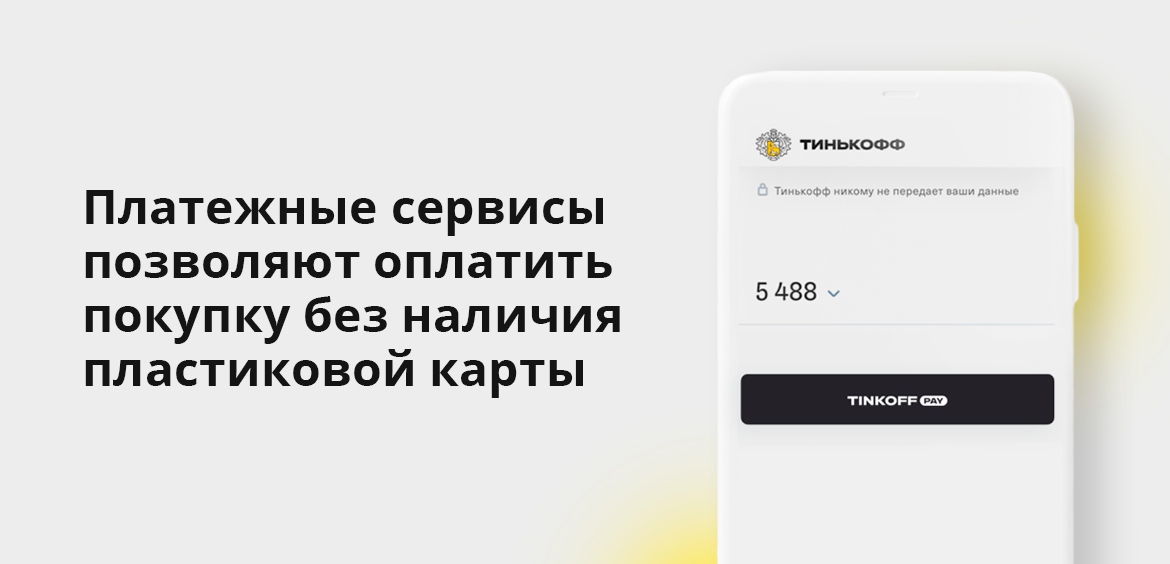
Платежный сервис – это специальная система электронных платежей, которая позволяет зарегистрировать своеобразный электронный кошелек. В нем хранятся данные ваших банковских карт, которые надежно защищены. Для совершения покупок не нужно иметь под рукой физический «пластик» — даже если вы оставили карточку дома, вы все равно сможете оплатить нужный вам товар при помощи смартфона с NFC модулем.
Еще совсем недавно граждане нашей страны могли пользоваться большим количеством платежных сервисов, таких как Apple Pay, Google Pay, Samsung Pay. Они позволяли быстро и удобно оплачивать покупки телефоном, не беря с собой пластиковый носитель.
Но к сожалению, из-за февральских событий и последовавших за ними санкций от западных стран, многие привычные вещи стали нам не доступны. В том числе, и оплата картами Виза и мастерКард, выпущенными в России, и привязанными к сервисам бесконтактной оплаты.
Конечно, есть альтернатива — национальная система оплаты Mir Pay. Она доступна для клиентов, которые оформили карту с платежной системой МИР. Можно привязать карточку, и совершать оплату удобным способом, но работает сервис только с определенными банковскими картами, и не везде, а только на территории России и ограниченного количества стран.
Чтобы расширить количество клиентов, которым доступна бесконтактная оплата, и предоставить им возможность совершать покупки не только картами МИР, но и карточками других платежных систем, банк Тинькофф реализовал собственный проект — Tinkoff Pay, анонсированный в мае 2020 года.
Он сразу же стал очень популярным, потому как у банка многомиллионная аудитория, многие россияне имеют карты, открытые в Тинькофф, и потому они очень заинтересованы в новых проектах и программах, которые компенсируют им ушедшие сервисы.
Подключить в мобильном приложении
Если вас волнует, как включить бесконтактную оплату Тинькофф, то не стоит переживать! Подключение займет не больше пары минут.
Достаточно лишь выполнить несколько простейших действий:
- Открыть приложение мобильного банка Tinkoff. Для регистрации в нём потребуется лишь номер действующей карты и мобильный телефон. На него придет СМС с кодом активации, который необходимо ввести в окне приложения.
- Привязать дебетовую или кредитную карточку к мобильному банку и активировать её.
- В разделе ” услуги” нажать “бесконтактная оплата”.
- При покупке нажать на иконку NFS, ввести пароль или использовать отпечаток пальца.
- Приложить телефон к терминалу.
Для установки приложения бесконтактной оплаты тинькофф потребуется интернет-подключение. Однако для оплаты покупки не требуется ни доступ к Интернету, ни вход в мобильное приложение. Факт покупки подтверждается характерным звуком и надписью на дисплее.
Транзакции производятся мгновенно и без комиссий. При оплате фигурирует специальный виртуальный счет, чем и достигается высокая конфиденциальность и безопасность.
Снятие наличных по qr-коду
Черно-белый монохромный ряд пикселей, называемый QR-кодом, упрощает проведение транзакции. Реквизиты автоматически идентифицируются для выдачи денег. Такой способ исключает наличие карты. Вместо нее применяется QR-код.
Инструкция для снятия наличных:
- активировать приложение Tinkoff;
- выбрать карту;
- нажать функцию «Снять наличные»;
- подтвердить запрос на получение кода;
- поднести пиксельное изображение к экрану банкомата;
- забрать деньги.
Обратите внимание. Сгенерированным кодом может пользоваться любое доверенное лицо для пополнения счета и снятия наличных без карты. QR-код имеет период действия не более 24 часов.
https://youtube.com/watch?v=YzJ-LXRoVuE%3Ffeature%3Doembed
Клиенты тинькофф смогут оплачивать покупки новым фитнес‑браслетом xiaomi
Москва, Россия — 18 июня 2020 г. Тинькофф предоставил своим клиентам возможность бесконтактно оплачивать покупки с помощью нового фитнес-браслета Xiaomi — Mi Smart Band 4 NFC. Продукт разработан совместно с Mastercard и доступен только для держателей карт этой платежной системы.
Россия стала первым зарубежным рынком, где появился Mi Smart Band 4 от Xiaomi с полноценной поддержкой бесконтактной оплаты NFC, а клиенты Тинькофф одними из первых смогут воспользоваться новой функцией устройства.
Чтобы оплачивать покупки, необходимо установить на смартфон фирменное приложение Mi Fit и привязать в соответствующей вкладке одну или несколько банковских карт Тинькофф. Для проведения транзакции в меню «Карты» на браслете Mi Smart Band 4 NFC пользователю останется только выбрать нужную карту и поднести устройство к терминалу оплаты.
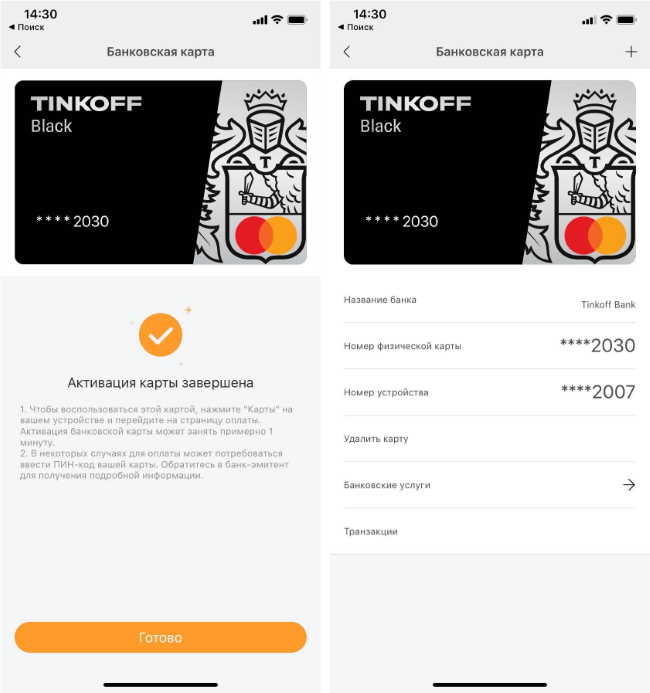
Платежи браслетом защищены технологией токенизации Mastercard, благодаря которой номер карты заменяется на 16-значный токен. Информация хранится в надёжно защищённом NFC-чипе, разработанном компанией NXP. Несанкционированный доступ к этим сведениям невозможен, и на случай утери браслета Xiaomi предусмотрела ряд защитных мер, которые уберегут платежные данные пользователя от нежелательного доступа.
В новой модели Mi Smart Band 4 NFC к функциям стандартной версии Mi Smart Band 4 присоединился NFC-чип, позволяющий оплачивать покупки по бесконтактной технологии оплаты Mastercard.
Как оплачивать новой картой tinkoff?
при проведении бесконтактного платежа Тинькофф защитит вас от повторной процедуры, двойное списание средств не произойдет.
Подобный метод расчета представляется более удобным и быстрым, чем расчет посредством обычной пластиковой карты или наличных денег.
Аналоги в других банках
Предложения других финансовых организаций, которые выпускают карты с бесконтактной технологией оплаты:
Название банкаОписаниеРейтинг Сбербанк – карта «Мир»Обслуживание первый год – 750 рублей, далее по 450 рублей ежегодно. Кэшбэк – до 30%. Бонусы – «Спасибо». В сутки можно снять наличными не более 150000 рублей⭐⭐⭐☆☆ ВТБ – Мультикарта «МИР»Бесплатное обслуживание. Кэшбэк до 16%, но не более 3000 рублей. 6% на остаток по счету, при тратах свыше 75000 рублей⭐⭐⭐⭐☆ Альфа-банк – «Мир»Кэшбэк до 20% у партнеров. До 6% на остаток по счету. Бесплатное обслуживание. Без комиссии можно снимать в банкоматах не более 300000 рублей в сутки⭐⭐⭐⭐⭐
Практически все популярные банки выпускают такой вид пластика. Если сравнивать компанию Тинькофф с другими предприятиями, то только Альфа-банк может составить ему конкуренцию.
Порядок отключения сервиса
Деактивировать сервис можно без проблем. Однако, перед отключением необходимо принять решение: нужно ли проводить процедуру или требуется временная приостановка. Если никаких сомнений нет, для удаления приложения достаточно переместить его иконку в корзину.
Чтобы остановить сервис, нужно придерживаться последовательности действий:
- В меню смартфона перейти в раздел Настройки.
- Выбрать пункт Дополнительные настройки.
- Зайти в пункт Беспроводные сети.
- Отключить сервис NFC.
Несмотря на отсутствие явной необходимости в отключении сервиса, не рекомендуется игнорировать выполнение указанных действий. Данная предосторожность позволит исключить вмешательство мошенников в работу приложений и ограничить их доступ к конфиденциальным данным устройства через NFC.
В целом же, настройка бесконтактной оплаты PayPass через банк Тинькофф осуществляется в соответствии с инструкцией, установленной для других финансово-кредитных учреждений.
Проблемы, которые могут возникнуть при подключении и пользовании
На разных этапах работы у пользователя могут возникнуть трудности.
Неудачи с подключением могут иметь место из-за:
- Телефона. Важно, чтобы ОС была Андроид и не старее версии 4.4. Обязательное условие — поддержка устройством НФС. Если гаджет не подходит, воспользоваться бесконтактной оплатой не получится.
- Неправильной настройке. Всегда проверяйте введенные данные по карте.
- Технического сбоя. Тут ничего не остается, как немного подождать. Спустя время попробуйте повторить настройку.
- Скачивания устаревшей версии приложения Тинькофф банка. Скачивайте обновленную версию.
С настройкой может помочь техподдержка Тинькофф банка.
Ошибку во время NFC payment (оплаты) Тинькофф часто выбивает, в связи с:
- Недостаточным балансом по карте. Проверяйте, есть ли средства на счету.
- Терминалом, который не поддерживает НФС или его устаревшей модели (есть те, которые рассчитаны лишь на оплату картами). Уточняйте этот момент у продавца.
- Отключенным модулем НФС. Проверьте этот момент в настройках.
- Сбоем времени и даты в телефоне. Подобное тоже может стать причиной неудач во время проведения платежей.
- Устаревшим мобильным приложением банка. Нужно обновить его до последней версии.
Как выглядит бесконтактная карта тинькофф?
Кредитка одного из самых популярных российских банков выглядит стильно, но имеет стандартное расположение номера и прочих данных пользователя.
На лицевой стороне карты посередине расположен шестнадцатизначный номер. Под ним указан срок действия и фамилия и имя владельца на латинице. В нижнем правом углу нанесен тип карты – MasterCard или Visa. На обратной стороне карты расположена магнитная лента.
На сегодняшний день банк выпускает два типа карт – базовую и платиновую, в двух цветах – черном и серебристом.
Стоимость услуги «бесконтактная оплата» тинькофф банка
Бесконтактная функция активируется и настраивается бесплатно не только по карточкам Тинькофф, но и по «пластику» других эмитентов. Главное при подключении – рублевый карточный счет, смартфон с OС Android (версия от 4. 4) и встроенным модулем NFC или iPhone от 6-й версии.
Полезные советы
Для установки приложений используйте только лицензионные программы. «Серым» расширением могут воспользоваться мошенники, чтобы получить доступ к чужим финансам.
- Спрячьте карточку в специальный чехол, который не пропускает радиосигнал.
- Проверяйте историю операций в конце дня. Бывают повторные снятия сумм из-за сбоя в системе. Сообщайте каждый случай и требуйте возврата излишне снятых средств.
- Не сгибайте и не мочите карту.
- Немедленно заблокируйте пластик при потере.
Безопасность при использовании
Проект соответствует стандартам безопасности, принятым мировым сообществом:
- В устройствах используется виртуальный счет, который не хранится на устройстве. Этим достигается полная конфиденциальность транзакции.
- Сигнал невозможно перехватить, так как модуль реагирует только с близкого расстояния.
- Платежный инструмент остается в руках пользователя, а не передается кассиру.
- Терминал немедленно отключается после звукового сигнала, поэтому средства не спишутся дважды за одну услугу.
- Каждая транзакция снабжается паролем, выданным в определенной точке на конкретный товар.
- В устройствах отсутствует финансовая информация и сведения о персональных данных держателя.
О технологии бесконтактной оплаты от тинькофф банка
Технология бесконтактной оплаты, позволяющая расплачиваться телефоном в магазине, относится к инновациям банка и обеспечивает безопасность и удобство при проведении финансовых транзакций.
Более 5 млн граждан РФ стали владельцами карт, поддерживающих возможность заплатить за товар или услугу в магазине безналичным способом только при использовании мобильного телефона.
Пропала кнопка бесконтактной оплаты в приложении
Технологии постоянно развиваются, сервисное обслуживание банками улучшается, но это не исключает возможности появления ошибки. Пользователи спрашивают, что сделать, если в мобильном приложении пропала кнопка бесконтактной оплаты?
https://youtube.com/watch?v=ABHTfUUmdis%3Ffeature%3Doembed
Скорее всего, дело в версии Тинькофф мобайла. Решение простое – переустановите его и следите за обновлениями. Обновление до последней версии позволяет избегать ошибок, и не только с отсутствием кнопки в приложении.
Как совершается бесконтактная оплата Тинькофф
В самом начале все проходит по стандартному сценарию: кассир вбивает итоговую сумму, после чего включает кассовый терминал, и предлагает покупателю совершить оплату покупки.
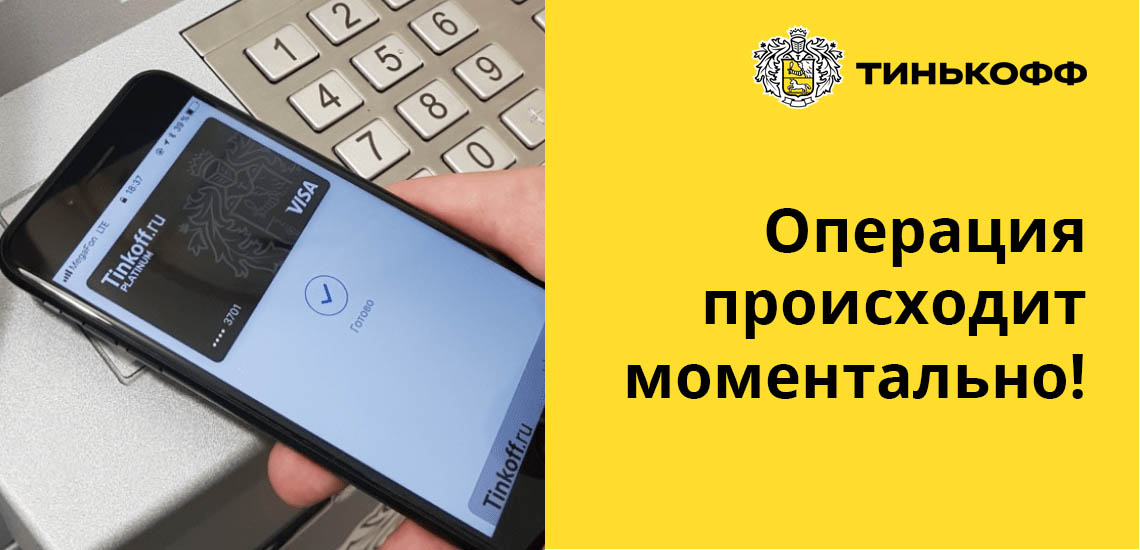
- Открыть мобильное приложение.
- Выбрать карту, с которой оплачивается покупка — должна отобразиться на дисплее.
- Поднести смартфон к терминалу.
- Удостовериться в списании правильной суммы по операции.
Оплата совершается моментально. Об успешной операции в приложении всплывает уведомление. Таким образом можно расплачиваться картой Тинькофф с телефона, не имея при себе физического носителя.
Настраивать NFS необходимо в указанной последовательности. Если телефон не поддерживает технологию, то мобильное приложение работать не будет: терминал не сможет считать данные карты, даже при ее добавлении в приложение.
Инструкция по подключению бесконтактной оплаты телефоном
Для активации и настройки сервиса, чтобы в дальнейшем иметь возможность оплачивать покупки без карты, необходимо выполнить несколько последовательных действий, а именно:
При проведении транзакции денежные средства будут списываться с основной карты, к которой привязана услуга.
После проведения покупок рекомендуется отключать на телефоне бесконтактную оплату, тем более что это делается в несколько кликов.
У карт нового дизайна плохо работает бесконтактная оплата
В целом я люблю Тинькофф и пользуюсь их услугами довольно давно, это банк с которым у меня, наверное, было наименьшее количество проблем потому что как правило у них все работает хорошо. Однако с недавних пор они смогли таки сломать один их самых основных своих продуктов – банковскую карту (в моем случае, дебетовую).
Некоторое время назад они изменили дизайн своих банковских карт с классического, где на лицевой стороне был крупно напечатан логотип банка и эмбоссированы номер, срок действия и имя держателя, на новый. В новом дизайне ничего не эмбоссировано, на лицевой стороне напечатано только имя держателя, а все данные включая номер карты напечатаны на обратной стороне. Также в новом дизайне изменилось графическое оформление, которое мне чем-то приглянулось, и я решил заменить свою старую карту на новую, несмотря на то что срок ее действия еще не вышел. Пожалел о замене я практически сразу посл получения, потому что новый дизайн в целом смотрелся гораздо проще чем старый, но со временем к нему я привык. Основной же проблемой карт нового дизайна оказалась плохо работающая бесконтактная оплата.
Проблема с бесконтактной оплатой новыми картами заметна практически на любом терминале – она элементарно считывается дольше чем другие карты (в том числе карты старого дизайна). Если обычно процесс считывания карты занимает меньше секунды, то новую карту нужно держать на терминале 2-3 секунды. Нередки также случаи когда карта на считывается вовсе, обычно это происходит с портативными терминалами курьеров. После нескольких подобных неловких моментов я просто перестал использовать карту Тинькофф для оплаты, и стал использовать вместо нее карты других банков.
Стоит заметить, что я обращался по данному вопросу в чат поддержки Тинькофф и уточнил у них, известна ли им данная проблема и является ли она массовой. Оператор сообщил что о такой проблеме им неизвестно. Тот же оператор предложил мне перевыпустить карту, на что я согласился, поэтому я так уверенно пишу про “карты” в множественном числе. С новой привезенной мне картой возникли все те же самые проблемы, из чего можно сделать вывод что проблемной является как минимум немаленькая партия карт, а как максимум все карты нового дизайна.
История довольно печальная, как для меня так, думаю, и для банка, потому что как я уже написал выше, из-за данной проблемы я практически перестал платить их картой в магазинах и курьерам, и использую для этого карты других банков, которые считываются быстро и корректно. Думаю что также будут поступать и другие клиенты, получающие эти карты. Хотелось бы чтобы данную проблему исправили, однако есть вероятность что она связана с новым, удешевленным дизайном карт и такая их работа этим предполагается.
Как оплачивать телефоном вместо карты тинькофф
Перейдем непосредственно к процедуре транзакции. Для этого можете воспользоваться официальным приложением банковской организации. Следуйте инструкции:
- Подождите, пока продавец введет затраченную вами сумму. Внимательно проверьте, совпадают ли данные с действительностью.
- Выберите способ бесконтактной оплаты в мобильной утилите.
- Система попросит вас указать защитный пароль от своей учетной записи.
- После этого, поднесите мобильное устройство к терминалу и подождите, пока не раздастся звуковой сигнал.
- Обязательно возьмите чек, в качестве подтверждения покупки. Денежные средства будут списаны с кредитки, на которой была активирована бесконтактная функция в программе.

Процедура оплаты
Что касается того, как клиентам Тинькофф Банка пользоваться НФС, отметим, что при реализации транзакции достаточно через официальное приложение кредитного учреждения выполнять ряд действий:
- Дождаться, пока на экране терминала не появится сумма для проведения оплаты. Перед транзакцией следует уточнить, совпадает ли указанная стоимость с действительной.
- В мобильном приложении уточнить вариант бесконтактной оплаты.
- По запросу системы указать защитный пароль от собственной учетной записи.
- Поднести смартфон задней крышкой к экрану терминала и дождаться звукового сигнала, свидетельствующего о перечислении средств со счета пользователя на счет магазина.
Остается забрать чековый документ, который выступает в качестве подтверждения покупки. Следует сохранить квитанцию, чтобы при возникновении проблем с неправомерным списанием сумм добиться возвращения средств.
Если стоимость покупки составляет более 1 тысячи рублей, для совершения операции потребуется ввести ПИН-код от пластиковой карты с помощью кассового терминала.
Как отключить бесконтактную оплату тинькофф
Чтобы отключить услугу, можно воспользоваться одним из двух способов:
- Отменить привязку в приложении Тинькофф.
- Выключить NFC на смартфоне, воспользовавшись настройками (раздел «Подключенные устройства»).
Внимание! Не все программы допускают отключение карты, а выключение функции NFC может отразиться на работе других служб телефона.
Подключение функции к гаджету
Добавление функционала к мобильнику происходит аналогично. В онлайн-банке Тинькофф выбирается нужный счет и запускается процесс. В дальнейшем сумма за покупки будет списываться с привязанного к услуге пластика. К бесконтактной оплате допускаются средства мобильной связи Mac, iPhone, Watch, iPad, Apple.
Активация через мобильный банк
Настройка бесконтактной оплаты клиентами Тинькофф Банка осуществляется через мобильное приложение. Без программного обеспечения от финансово-кредитного учреждения не выйдет воспользоваться возможностями сервиса. Для активации потребуется придерживаться следующей пошаговой инструкции:
Бесконтактная оплата картой тинькофф
Проводка денежных операций ТКС (Тинькофф Кредитные Системы) инновационным методом происходит с помощью приложений Apple Pay или Android Pay, которые доступны через Google Play, исключительно, держателям Mastercard.
Для того, чтобы правильно подключаться, предусмотрены действия:
- запуск приложения;
- добавление карточки через соответствующий значок;
- фотографирование либо ручное введение данных карты;
- активация опции в разделе «Услуги»;
- подтверждение кодом доступа.
Если привязка проходит успешно, карта готова к транзакции.
Мобильное приложение для бесконтактной оплаты тинькофф банка
Бесконтактная оплата картой Тинькофф настраивается в удобном мобильном приложении на андроид. Приложение удобно и просто в использовании. Пользователю доступны пять вкладок:
- Оплатить,
- Чат,
- События,
- Еще.
Выглядит интерфейс так:
В чем суть
Суть инновационного нововведения состоит в том, чтобы не оплачивать картами.
Расчет за покупки происходит с помощью телефона.
Он используется в качестве платежного средства. В первую очередь это удобно, практично, экономит время, и к тому же в текущий век «эволюции прогресса», почти ни одно действие человека не происходит без использования смартфона.
Требования к пользователям бесконтактной системы оплаты «Тинькофф» следующие:
Как платить телефоном вместо карты?
Данная функция схожа с бесконтактной оплатой по карточке, однако доступна только в том случае, если вы обладаете сравнительно новым смартфоном, на котором установлен модуль NFC. Само подключение не требует особенных навыков и займет всего несколько минут.
Подробнее о том, как платить телефоном, мы рассказывали здесь.
Частые вопросы
Что такое Tinkoff Pay?
Это новый платежный сервис от банка Тинькофф, который доступен всем клиентам этого банка.
Безопасно ли использовать Tinkoff Pay?
Абсолютно, ведь платежи проходят через мобильное приложение Тинькофф банка. Данные не передаются сторонним сервисам.
Как пользоваться Tinkoff Pay?
Просто выберите на сайте компании, где вы совершаете покупку, кнопку Tinkoff Pay в способах оплаты, и подтвердите списание.
Будет ли начисляться кешбек за оплату Tinkoff Pay?
Да, начисление будет такое же, как и при обычной оплате картой.
Можно ли оплатить покупку Tinkoff Pay оффлайн?
Пока данный сервис работает только в онлайн-пространстве, о запуске оплаты в розничных точках представители банка оповестят своих клиентов дополнительно.
Какие условия нужно соблюдать?
Перед тем, как настроить NFC и подключить функцию бесконтактной оплаты через официальное мобильное приложение Тинькофф Банка, необходимо проверить собственный смартфон на соответствие ряду условий:
- версия операционной системы Андроид – от 4.4. Рекомендуется своевременно обновлять программное обеспечение – это позволит исключить ошибки, возникающие из-за некорректного функционирования;
- установлена последняя версия мобильного приложения Тинькофф Мобайл;
- объем оперативной памяти – не менее 512 мегабайт;
- частота процессора – 1 гигагерц;
- наличие свободной памяти – не менее 100 мегабайт;
- на мобильном устройстве активирована NFC функция.
Чтобы проверить, доступна ли в смартфоне технология бесконтактной оплаты, можно воспользоваться одним из предусмотренных методов:
- на задней крышке мобильного устройства располагается логотип NFC. При его отсутствии следует изучить внутренности смартфона на наличие соответствующей наклейки;
- еще один способ заключается в уточнении наличия функции на программном уровне. Для получения информации достаточно перейти в раздел «Настройки» и выбрать пункт с беспроводным доступом;
- если не удается найти определяющие признаки, можно воспользоваться специальным приложением NFC Check, которое находится в открытом доступе и не требует оплаты. На главной странице утилиты потребуется запустить анализ настроек системы, в течение нескольких секунд выдается результат.
Владельцам смартфонов последних моделей нет нужды беспокоиться об отсутствии данной функции. Практически в каждом мобильном устройстве предусмотрена возможность бесконтактной оплаты.
Системные требования
Технические требования для стабильной работы Android Pay состоят из следующих минимальных технических параметров:
- наличие мобильной ОС Андроид от 4 версии и выше;
- процессор 1 ГГц;
- оперативная память от 512 мб;
- свободная память от 100 мб.
Дополнительно требуется интернет подключение.
Расчет может проводиться без сети через токены — накопительную систему для расплаты через виртуальный номер.
В данной статье мы рассмотрели, выгодно ли подключать банковские карты Tinkoff. Также привели основные правила подключения и привязки карты. Удачных покупок!
Без установленного на мобильном телефоне специального программного обеспечения у вас не получится использовать смартфон в качестве банковской карточки. В связи с этим Тинькофф банк выпустил официальное приложение – мобильный банк. Оно способно заменить популярные Apple Pay и Самсунг Пей. Для активации бесконтактных платежей вам потребуется:
Выход нашелся для предприимчивых, перекинув бюджет на Яндекс. Деньги и оплатить товар на кассе бесконтактно, благо Банк Тинькофф комиссию за перевод на Яндекс не взял!
https://youtube.com/watch?v=ABHTfUUmdis%3Ffeature%3Doembed
Лимиты на пользование услугой
Пользоваться бесконтактными платежами Тинькофф можно везде, где установлен соответствующий платежный терминал, поэтому место совершения покупки не имеет значения. Также немаловажно, что банк Тинькофф не взимает никакой комиссии за подключение и пользование данной услугой.
Но при этом следует отметить, что всеми российскими банками установлен лимит на проведение бесконтактных операций без ввода пин-кода – это 1000 рублей. Если сумма платежа превышает это значение, вам придется ввести в терминале пин-код вашей банковской карточки после того, как приложили смартфон.
Преимущества и недостатки
Как и у любой другой платежной системы оплаты, у бесконтактной системы «Тинькофф» имеются свои преимущества и недостатки, но больше первых. К плюсам банковского продукта относится:
- Платежная система «Тинькофф» гарантирует безопасность. Никто кроме владельца счета не знает, сколько денежных средств на ней имеется. Никто не сможет увидеть пароль. Клиент на каждом этапе контролирует процесс оплаты, так как не передает свой смартфон кассиру. К тому же технология защищена от вторичных платежей. Внедренная передовая технология обеспечивает полную безопасность.
- Легкость в использовании. Почти всегда у любого человека телефон находится при себе, за исключением случаев разрядки устройства. Поэтому возможность выйти из дома без денег исключается — платежная система «Тинькофф» всегда рядом, в смартфоне. Также больше не придется расписываться на чеках, в силу чего можно сэкономить время, нужно лишь провести телефоном над платежным терминалом.
- Автономная работа. Одним из главных преимуществ бесконтактной системы оплаты «Тинькофф» является то, что во время расчета за покупки не требуется использовать интернет, что также сэкономить время и деньги.
- Предлагаемая альтернатива пластиковым картам соответствует международным стандартам и сертифицирована независимыми организациями в сфере тестирования банковских продуктов.
Имеются у нового банковского продукта незначительные недостатки:
- платежная система бесконтактной оплаты «Тинькофф» пока не работает с системой iOS. Однако в будущем банк планирует разработать отдельное приложение для этой популярной мобильной платформы.
- при совершении покупки, более чем на 1000 рублей, нужно будет расписаться на чеке;
- платежные терминалы бесконтактной оплаты установлены еще не во всех магазинах, а существующие не все правильно настроены. Потребуется время, чтобы иметь возможность пользоваться подобным вариантом платежа в любом удобном месте.
Как настроить выход в систему
Обладатели карт Тинькофф для проведения бесконтактной оплаты используют мобильное приложение. Вместо дебетовой или кредитной карты в кассе предъявляется Android Pay. Перед оплатой необходимо подготовить аппарат к процессу, скачав онлайн-банк и активировав программу.
В крупных супермаркетах Магнит, Метро, Ашан, Эльдорадо на всех кассах введен прогрессивный функционал. Ориентиром являются логотипы Visa payWave либо MasterCard PayPass.
Настраивать платеж можно без входа в онлайн-банк по схеме:
- нажать на значок приложения;
- выбрать бесконтактную услугу;
- набрать PIN-код;
- сверить сумму на терминале;
- поднести платежный инструмент к считывающему аппарату.
Звуковой сигнал и надпись на дисплее подтвердит факт оплаты.
Обратите внимание. Сумма покупки не должна превышать 1000 ₽, если нет желания терять время на подтверждение операции ПИН-кодом и подписывать чек.
Несмотря на достигнутый высокий уровень онлайн-сервиса, периодически возникают системные проблемы. Они решаются с помощью техподдержки, а также самостоятельно:
Переустановить программу.
Устройство устарело и принимает оплату только картой. Необходимо найти современный терминал.
Неподходящая версия гаджета (ниже 4. Приобрести правильный гаджет.
Нет денег на счете. Пополнить карту.
Мошенническая атака или ошибочное списание. Заблокировать счет, провести ревизию.
Если самостоятельные усилия не восстановили платежеспособность, нужно обратиться в техподдержку банка.
Что делать, если возникает ошибка?
В определенных случаях транзакция через телефон невозможна из-за ошибок, одна из которых касается отсутствия возможности в проведении платежа. Причины возникновения сбоев таковы:
- на счете нет достаточной суммы средств;
- отсутствует подключение на смартфоне;
- сбои в системе Tinkoff Банк;
- версия операционной системы Андроид не соответствует требованиям, предъявляемым сервисом для обеспечения нормального функционирования;
- отсутствует NFC метка на платежном терминале, то есть устройство рассчитано на пластиковые карты. При таких обстоятельствах пользователю для начала нужно поискать на корпусе обрудования логотипы Mastercard, Visa payWave или Андроид Пей. Чтобы избежать ошибки по данной причине, следует посещать развитые торговые центры;
- смартфон клиента не является оригинальным устройством, поэтому операция была заблокирована со стороны разработчика.
В любом случае, при возникновении проблем с проведением оплаты, рекомендуется в первую очередь проверить счет и перезагрузить свой смартфон. Если ошибка не исчезла, следует связаться с сотрудниками Центра поддержки клиентов по телефону горячей линии или через официальный сайт Tinkoff Банк с помощью формы обратной связи.
Настройки
Чтобы такая услуга стала возможной, необходимо провести настройки в своем смартфоне. Она отличается, в зависимости от платежной системы, через которую будут проходить переводы. Пошаговая инструкция для каждого вида программы представлено ниже.

Эксперт по банковскому делу. Кредитный эксперт. Опыт работы в банковских организациях более 8 лет.
NFC Apple Pay
Пошаговая инструкция для бесконтактной оплаты картой Тинькофф на iPhone:
- Выбрать позицию «Услуги».
- Кликнуть по пункту «Добавить к Apple Wallet».
- Провести добавление карты Тинькофф в Apple Pay.
- Ознакомиться с условиями настройки и подтвердить действие клавишей «Готово».
Если в сервисе Тинькофф напротив пластиковой карты появится эмблема Apple Wallet, значит, процесс настройки прошел успешно. Чтобы оплачивать товар, достаточно разблокировать телефон, дважды нажать боковую кнопку смартфона и поднести его к кассовому аппарату.
NFC на Android
Пошаговая инструкция для бесконтактной оплаты картой Тинькофф на смартфоне Андроид:
- Выбрать пластиковую карту, с которой будет производиться оплата.
- Выбрать раздел «Услуги», затем «Бесконтактная оплата».
Для того, чтобы произошла активации опции, не требуется устанавливать дополнительное программное обеспечение. Чтобы дальше провести настройку в Google Pay, нужно в приложении, во вкладке «Услуги» выбрать позицию «Добавить Google Pay» и внести туда данные своего аккаунта.
Если человек желает пользоваться сторонними сервисами, потребуется отсканировать лицевую сторону пластиковой карты или ввести реквизиты и персональные данные владельца.
NFC-браслет или кольцо
NFC-браслет действует дистанционно. Можно провести привязку к картам Тинькофф Блэк и бестселлеру Tinkoff банка – Платинум. Алгоритм действий:
- Зайти в приложение.
- Выбрать пластик.
- Зайти в раздел «Услуги».
- Выбрать «Бесконтактная оплата».
После этого следует вновь зайти в приложении Тинькофф, в раздел «Бесконтактная оплата», скопировать ID устройства. Чтобы оплачивать товары, достаточно приблизить трекер к кассе. Настройка кольца проводится по аналогичной схеме, если куплен девайс банка. В других случаях дополнительно скачивается программное обеспечение для гаджета.
Кольцо Тинькофф обладает уникальной функцией: можно запрограммировать его для оплаты сразу несколькими карточками.

Не работает бесконтактная оплата тинькофф
https://youtube.com/watch?v=X88MlHAEvsM%3Ffeature%3Doembed
Пользователи бесконтактной оплаты иногда отмечают определенные трудности в процессе использования. Иногда оплата вообще может перестать работать.
Есть несколько причин возникших затруднений:
- Неподходящая версия Андроид или другие проблемы технического характера. Во избежание подобных затруднений клиенту необходимо узнать все критерии для нормальной работы бесконтактной оплаты. Они подробно расписаны выше.
- Телефон является не оригинальным устройством и поэтому не получил одобрения Google.
- Недостаток средств на счету или отсутствие связи в телефоне.
- Устаревший платёжный терминал, рассчитанный исключительно для использования пластиковых карт. В данном случае клиенту необходимо ориентироваться на логотипы MasterCard или Visa payWave. Практически во всех крупных магазинах уже введен этот функционал.
- Работа мошенников, получивших доступ к карте.
- В приложении пропал значок бесконтактной оплаты. Скорее всего, тут поможет переустановка приложения на телефон.
- Перебои в самой системе банка.
Так или иначе, если проблема не решается сменой магазина или пополнением своей карты, то стоит позвонить в центр поддержки клиентов (8 800 555-25-50) или связаться с сотрудникам банка через Интернет.
При потере карты или уведомлениях о покупках, которые вы не делали, лучшим решением является немедленная блокировка карты и её перевыпуск в дальнейшем.
Настройка бесконтактной оплаты тинькофф занимает не больше пары минут и с ней способен справиться каждый. Клиенты больше не переживают о сохранности своей карты, ведь её можно оставить дома. Снизилось количество мошеннических махинаций и в целом обмана пользователей.
Пользователи экономят своё время, расплачиваясь за покупки прикладыванием телефона меньше чем на секунду! Конечно, порой возникают определенные трудности, да и некоторым людям привычнее носить с собой пластиковую карту и оплатить ей же. Но это не отменяет факта, что бесконтактная оплата телефоном, действительно, выводит всю банковскую систему на новый уровень.
Подобная система может казаться непривычной и чужой, но подобные нововведения созданы для удобства пользователя и, в конечном счете, повышения комфорта и безопасности пользования банковскими картами.
Nfc браслет

NFC-браслет для бесконтактной оплаты с картой Тинькофф.
Поскольку банк Тинькофф делает упор на дистанционное обслуживание, его клиенты имеют доступ к различным NFC-технологиям. Так, для оплаты в магазине могут применяться браслет и кольцо.
Бесконтактный платеж на xiaomi mi5 тинькофф
Хотелось бы подытожить информацию о проблеме оплаты через NFC, чтобы больше не поднимать эту тему. В принципе, для того, чтобы оплата через NFC работала, в телефоне обязательно должна быть реализована поддержка технологии HCE, что расшифровывается как Host-based Card Emulation (есть альтернативный способ оплаты через NFC на телефонах не имеющих HCE, но о нем чуть ниже).
К счастью наш телефон HCE поддерживает. К несчастью, в процессе обновлений стабильных прошивок, разработчики толи случайно толи специально эту технологию выключили, что привело к неработоспособности оплаты через NFC приложениями, которые основываются на технологии HCE.
Как удалось выяснить, в последних девелоперских прошивках, в том числе и глобальной девелоперской, есть пункт меню в разделе NFC, который называется «Расположение элемента безопасности», в котором есть две опции: «Встроенный элемент безопасности» и «Элемент безопасности на SIM карте».
Задаемся вопросом, каким боком наш NFC HCE связан с такой настройкой в нашем телефоне, ведь на сим-карте у нас нет никакого элемента безопасности, а технология HCE не нуждается в сим-карте, где бы он был расположен. Сим-карта со встроенным элементом безопасности это немного другая, более старая ветвь развития бесконтактных платежей с помощью NFC.
Что же в итоге имеем?Оригинальные пункты меню на английском:«Select Wallet» / «use xiaomi wallet, could use MI Pay and transit card» / «using HCE wallet»
Пункты меню при выставлении в настроках русского языка:«Расположение элемента безопасности» / «Встроенный элемент безопасности» / «Элемент безопасности на SIM карте»
Как видим ошибка перевода на лицо, причем логика перевода не ясна. Итого, пользуемся NFC HCE оплатой на любой новой девелоперке, предварительно выставив правильную настройку («using HCE wallet») и ждем когда эта чудо настройка появится на стабильных прошивках.
Android Pay – современная технология представленная в 2020 году компанией Google и постепенно набирающая популярность по всему миру. Основная ее задача – совершение покупок в магазинах без традиционного использования пластиковых карт. Как же все это работает и как настроить Android Pay на Xiaomi?
https://youtube.com/watch?v=AhDyVXOR2cw%3Ffeature%3Doembed
В целом, технология бесконтактных платежей не нова. У Visa есть payWave, а у MasterCard – payPass. В том случае, если ваша пластиковая карта поддерживает бесконтактную оплату, а терминал в магазине настроен на ее прием, все что вам нужно – в момент ожидания карты терминалом приложить ее к считывающему модулю на несколько секунд и дождаться авторизации с сервером платежной системы. В некоторых случаях, в зависимости от настроек терминала, может потребоваться ввод пин-кода.
Именно так все и работало, пока не появилась технология Androd Pay. По сути, она лишь берет данные вашей карты (даже если та не оснащена модулем бесконтактной оплаты) и передает их в терминал своими средствами. Основное требование от смартфона – наличие NFC-модуля. Именно благодаря ему и происходим обмен данными между устройствами.
Стоит отметить, что Android Pay не поддерживается на Xiaomi бюджетного (а иногда и среднего) сегмента, которые не отвечают определенным правилам:
- операционная система Android 4.4 и выше;
- присутствует модуль беспроводной связи NFC;
- у вас должен быть заведен аккаунт Google;
- на смартфоне не должно быть выдано root-прав (прав администратора);
- вы живете в стране, в которой работает данный сервис.
Например, на Xiaomi 4x Android Pay настроить не получится именно из-за отсутствия NFC модуля, хотя смартфон достаточно хорош и очень популярен в России. Это же относится и к популярным моделям Xiaomi Mi 5x и Xiaomi Mi A1. Но если все пункты выполняются, заходим в Google Play и скачиваем приложение Android Pay.
После этого необходимо настроить устройство для корректной работы программы. Первым делом заходим в настройки смартфона и в разделе «Дополнительные настройки активируем переключатель возле пункта NFC.
После этого станет доступным элемент «Расположение элемента безопасности». Убеждаемся, что в нем выбран пункт «Кошелек HCE».
Следующим этапом будет выдача всех доступов и максимальных разрешений приложению. Для этого заходим в настройки смартфона и в разделе «Разрешения» нажимаем на пункт «Автозапуск». Среди доступных приложений ищем Android Pay и активируем переключатель возле него.
Там же, в разделе «Разрешения», нажимаем на пункт «Другие разрешения» и в нем выбираем приложение Android Pay.
Откроется список всех необходимых для программы разрешений. Нажимаем на каждое из них и даем полный доступ.
Последнее, что осталось сделать по настройкам смартфона – внести некоторые изменения в раздел питания. Ищем пункт «Батарея и производительность» и выбираем в нем на «Активность приложений».
Далее нажимаем на «Выбор приложений» и выбираем программу Android Pay.
В открывшемся списке необходимо выбрать «Нет ограничений». Это позволит не экономить энергию используемую данной программой в фоновом режиме, а следовательно – держать ее всегда наготове.
https://youtube.com/watch?v=FYt6iiH5M7k%3Ffeature%3Doembed
На этом настройку смартфона можно считать завершенной. Теперь запускаем программу Android Pay, авторизируемся под своим Google-аккаунтом, принимаем соглашение и добавляем данные своих пластиковых карт. Если их несколько – выбираем одну из них в качестве основной.
После этого можно начинать пробовать оплачивать покупки в магазинах и других заведениях. Для этого необходимо просто включить экран смартфона (вывести из спящего режима без необходимости разблокировки) и приложить его на несколько секунд к терминалу оплаты.
Если все прошло как надо – запуститься процесс авторизации и с подвязанной карты будут списаны деньги.
- Запустите утилиту «» и откройте ««.
- Затем найдите «Андроид Пей» и кликните на ««.
- После этого подтвердите ваши действия и выйдете на рабочий стол.
- Теперь запустите «» и откройте ««.
- В «» необходимо выбрать нужное средство.
Как подключить кошелёк pay? — тинькофф помощь
Кошелёк — бесплатное приложение для хранения банковских, дисконтных и бонусных карт. Оно позволяет хранить данные всех карт под рукой, оплачивать покупки касанием смартфона с помощью сервиса бесконтактных платежей Кошелёк Pay или совершать покупки в самом приложении.
Приложение работает только на смартфонах на базе Android 5. 0 и выше. Если у вас iOS, оплачивать покупки телефоном в магазинах с помощью Кошелёк Pay не получится. Но вы можете добавить в приложение карту и использовать ее для оплаты покупок в приложении «Кошелёк».
Приложение «Кошелёк» доступно только для смартфонов — подключить его к смарт-часам нельзя.
https://youtube.com/watch?v=GjLUseoHMZg%3Ffeature%3Doembed
https://youtube.com/watch?v=GcD5lK1pmE8%3Ffeature%3Doembed
Теперь перейдем к непосредственной процедуре проведения бесконтактного платежа. Для начала нужно настроить мобильное устройство на корректную работу и проверить, поддерживает ли смартфон технологию NFC.
Существует несколько простых методов:
Tinkoff Pay для бизнеса
Данный платежный сервис будет интересен не только физическим лицам, у которых есть дебетовые и кредитные карточки для повседневных покупок. Он также может быть полезен и для предпринимателей, которые хотят увеличить конверсию и создать дополнительные удобства для своих клиентов.
Что говорит банк о выгоде для бизнеса:
- Увеличение конверсии. Вы сможете больше получать заказов при использовании дополнительных способов оплаты. Сам процесс будет происходить успешнее за счет удобства и простоты. Покупателю не нужно искать карточку и вводить её данные, это привлекательно для клиентов.
- Безопасность проведения оплаты. Клиенты знают, что их данные надежно защищены, и не будут передаваться сторонним компаниям, что также повышает привлекательность сервиса.
- Удобство в совершении покупок. Клиенту не нужно устанавливать дополнительных программ и проходить регистрацию, оплата проводится в привычном ему приложении Тинькофф.
- Сокращение числа ошибок. При оплате в приложении покупатель сразу видит сумму заказа и баланс своих счетов, он может выбрать нужный ему счет с достаточным количеством средств, и не совершит ошибок при вводе реквизитов.
По сведениям банка, уже более 30. 000 компаний подключились к Tinkoff Pay, и получают от этого дополнительные выгоды. Если вы также хотите включить оплату кнопкой в своем интернет-магазине, то это можно сделать в кратчайшие сроки: если уже есть интернет-эквайринг и платежная форма Тинькофф Касса, то это делается в один клик в личном кабинете.
Если же нужна интеграция при собственной платежной форме, либо подключение интернет-эквайринга, то можно оставить заявку на сайте. Подробная информация и тарифы доступны здесь.
В конце января 2021 года банк начал выпускать металлические блэк карточки Тинькофф PayPass. Получить такие могут лишь премиальные клиенты.
Использовать их несложно. Достаточно поднести карту к терминалу и ждать списания денег.
Настройка бесконтактной оплаты картой тинькофф банка
Первое, что необходимо сделать — проверить, поддерживает ли сам смартфон технологию NFS.
Владелец карты может пользоваться не современной моделью, которую не получится настроить для оплаты таким образом. Если модель не поддерживает технологию, то как-либо обойти это ограничение у пользователя не получится.
Уточнить информацию можно в документах смартфона или в настройках. В современных аппаратах технология находится в системных настройках. Она должна быть в активном режиме.
Бесконтактные карты
Система прогрессивных платежей еще раньше коммуникаторов заявила о себе бесконтактными дебетовыми и кредитными картами. Покупателю не нужно вводить код доступа или ставить факсимиле на суммы, превышающие разрешенные величины.
Выпускается бесконтактный пластик с технологиями PayWave и PayPass. Функциональные свойства двух методик почти ничем не отличаются.
Как платить картой в магазинах? — тинькофф помощь
В магазине кассир вобьет стоимость вашей покупки на кассе. Если на терминале есть символ бесконтактной оплаты, просто поднесите к нему карту или смартфон с привязанной картой. При необходимости введите ПИН-код.
Если в магазине не используют терминалы с функцией бесконтактной оплаты, расплатиться картой не получится.
Как пользоваться правильно
Чтобы оплатить покупку через Андроид Пей Тинькофф, не придется искать интернет-соединение. Пользователю нужно всего лишь следовать инструкции:
- Кликнуть на иконку приложения банка.
- Нажать на бесконтактную оплату.
- Авторизоваться (ввести пароль).
- Поднести телефон к терминалу.
- Подождать пока осуществиться транзакция.
Внимание! О безопасности средств на счете можно не переживать. Никакие данные по карте продавцу не отображаются.
Обязательные условия
Помимо этого, чтобы совершать бесконтактные платежи требуется соблюдать следующие обязательные условия:
- Мобильное устройство оборудовано модулем NFC.
- На смартфоне должна быть установлена версия 4.4 Android с NFC. Старайтесь вовремя обновлять программное обеспечение, чтобы избежать некорректной работы.
- На некоторых моделях технологию НФС требуется включить вручную. Для этого перейдите в раздел основных настроек мобильного телефона, а затем во вкладку беспроводных сетей. Здесь найдите пункт передатчика и дайте согласие на обмен информацией по защищенному каналу.
Частые ошибки
Большинство проблем с бесконтактной оплатой люди создают себе сами, потому что беспечно относятся к этому процессу. Важно помнить, что помимо стандартной настройки, есть дополнительные опции, которые находятся в разделе «Бесконтактная оплата». Основные нюансы:
- Нельзя передавать персональные девайсы для личного пользования незнакомым лицам.
- Лучше установить лимит по бесконтактной оплате. Это сократит потери, если гаджет попадет в руки мошенников.
- Если возникают какие-то проблемы с проведением операции, следует проверить настройки или обратиться к оператору банка.
Кольцо, браслет или мобильный телефон можно потерять так же, как и карту, поэтому важно сразу заблокировать свой счет, чтобы им не воспользовались мошенники. Сделать это можно в самом приложении или через службу поддержки: 8-800-755-10-10.
Если по счету уже осуществлялись незаконные транзакции, то следует обратиться в отделение полиции и написать заявление.
Главное меню
В главном меню пользователь может использовать все основные возможности приложения, а главное – управлять картами и счетами. Хронологические порядок всех операций представлен во вкладке «События». Это все переводы, списания и зачисления денежных средств.
Во вкладке «оплатить» клиент может выбрать список контактов для перевода, выбрать операцию из списка своих частых операций, выбрать способ платежей.
С службой поддержки банка можно пообщаться в чате. Они ответят на все интересующие вопросы и помогут в случае возникновения проблемы. Информацию о бонусах, выписках, платежах, адресов пунктов выдачи наличных и пополнения можно узнать во вкладке «еще». Также там содержится и другая полезная информация.
Приложением легко пользоваться и все доступные операции клиенты банка держат под рукой.


