

Для активации модуля NFC на вашем смартфоне Xiaomi, следуйте этим шагам:
- Зайдите в раздел настроек на вашем устройстве.
- Найдите раздел Сеть и подключения или что-то подобное.
- Перейдите в раздел NFC и платежи.
- Переключите переключатель в положение Вкл.
- Готово! Теперь ваш модуль NFC активирован и вы можете использовать функцию бесконтактных платежей.
- Заключение
- Настройка Google Pay на смартфоне Xiaomi: пошаговое руководство
- Проведение пробного платежа
- Что делать, если Google Pay не работает
- Часто задаваемые вопросы
- Оплата через NFC на Xiaomi Redmi Note 10
- Юмани оплата через NFC на телефоне
- Преимущества использования Юмани на Xiaomi Redmi Note 10
- Настройка ЮМани
- Через шторку уведомлений
- Через настройки телефона
- Настройка NFC
Заключение
Google Pay на Xiaomi – это удобный и быстрый способ оплаты за покупки. Необходимо убедиться, что ваш смартфон поддерживает NFC, чтобы воспользоваться этим сервисом. Следуйте инструкциям по настройке и активации Google Pay на вашем устройстве, и наслаждайтесь безопасными и удобными бесконтактными платежами!
Настройка Google Pay на смартфоне Xiaomi: пошаговое руководство
По умолчанию бесконтактная оплата отключена, и сделано это в целях безопасности. Для ее активирования необходимо выполнить несколько простых действий:
Если у вас не установлена блокировка экрана: текстовый пароль, графический ключ, отпечаток пальца, платежная система обязательно запросит ее выставить. Иначе телефон не будет выполнять функции карточки.
Проведение пробного платежа
Для начала необходимо выбрать одну основную (главную) карту. Если этого не сделать сразу, при оплате придется входить в приложение и уже оттуда совершать операцию.
При выбранной карточке по умолчанию достаточно просто поднести смартфон к терминалу и деньги мгновенно спишутся. Однако, при крупных суммах кассир может попросить ввести пин-код или расписаться в квитанции. Также необходимо, чтобы ваша страна поддерживала бесконтактную оплату. Аналогично с магазинами, где должны быть установлены системы PayWave и PayPass.
Не забывайте, что можно оплачивать таким способом также в онлайн-магазинах, нажав на странице оплаты специальную кнопку.
Что делать, если Google Pay не работает
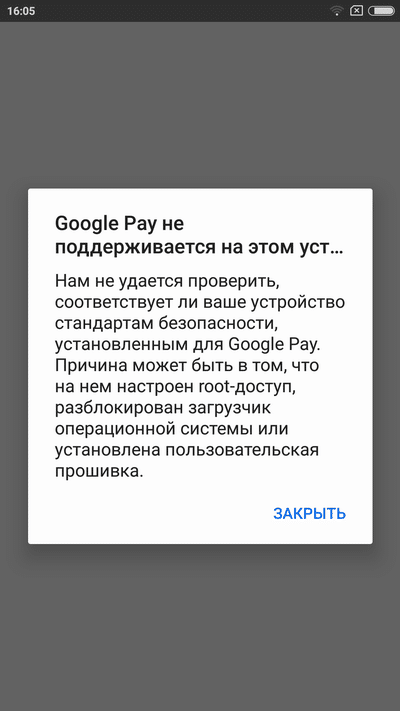
Распространены ситуации, когда при снятии средств высвечивается уведомление, сообщающее, что платежная система не поддерживается на устройстве. Например, это может быть связано с отсутствием чипа NFC. В таком случае, единственный выход – приобретение нового смартфона. Если чип есть, но оплата не происходит, то возможно есть другая проблема.
Часто задаваемые вопросы
При списании средств через терминал приходит СМС-подтверждение?
Нет, ввод специального кода или сообщение его кассиру не требуется. Только после оплаты вы можете получить сообщение об остатке на счету.
Какая максимальная сумма для оплаты товаров без ввода пароля от телефона?
1000 рублей, 200-300 гривен, 30 фунтов, 25 евро и 50 долларов США.
Переустановил операционную систему, нужно ли мне повторно проводить настройку Андроид Пэй?
Да, если не делали бэкап, то придется настраивать заново.
Какая комиссия взымается при бесконтактной оплате?
Комиссия зависит от банка и карты, в большинстве случаев ее нет.
Настройка NFC и Google Pay на устройствах Xiaomi достаточно легка, если следовать инструкциям. Безопасность, комфорт и легкость оплаты компенсируют усилия.
Полное руководство о настройке NFC на Xiaomi Redmi Note 10, поддерживаемых программах и оплате онлайн.
## Xiaomi Redmi Note 10 и технология NFC
Xiaomi Redmi Note 10 является одним из самых популярных смартфонов на рынке. И он также оснащен технологией бесконтактной связи NFC. NFC (Near Field Communication) позволяет передавать данные между устройствами вблизи друг от друга без необходимости использовать провода или интернет-соединение. Если вы хотите использовать функциональность NFC, вам потребуется настроить NFC на Xiaomi Redmi Note 10 и выполнить несколько простых действий.
## Как включить NFC на Xiaomi Redmi Note 10
Последовательность действий для активации NFC на смартфоне Xiaomi Redmi Note 10:
1. Перейдите в раздел Настройки.
2. Найдите и выберите Соединения и общение.
3. Настройте NFC на вкладке NFC.
Теперь функция NFC будет активирована на вашем Xiaomi Redmi Note 10.
## Активация NFC на Xiaomi
Для активации NFC на Xiaomi Redmi Note 10, выполните следующие шаги:
1. Перейдите в раздел Настройки.
2. Найдите и выберите Соединения и общение.
3. Настройте NFC на вкладке NFC.
Теперь вы успешно активировали NFC на своем Xiaomi Redmi Note 10!
## Проверка наличия NFC на Xiaomi Redmi Note 10
Чтобы убедиться, что ваш Xiaomi Redmi Note 10 поддерживает NFC:
1. Перейдите в раздел Настройки.
2. Поищите опцию NFC.
Если вы видите эту опцию в настройках, значит, ваш смартфон поддерживает NFC.
## Установка Mi Pay на Xiaomi Redmi Note 10
Mi Pay - мобильное приложение для платежей от Xiaomi. Следуйте инструкциям для установки Mi Pay на Xiaomi Redmi Note 10 после настройки NFC.
## Оплата через NFC на Xiaomi Redmi Note 10
Технология NFC делает бесконтактные платежи удобными и быстрыми. Xiaomi Redmi Note 10 поддерживает NFC, что позволяет вам осуществлять платежи в магазинах, кафе и других заведениях.
Для использования функции оплаты NFC на Xiaomi Redmi Note 10 необходимо настроить NFC на смартфоне.
Оплата через NFC на Xiaomi Redmi Note 10
Оплата через NFC на Xiaomi Redmi Note 10 делает процесс осуществления покупок еще более удобным и быстрым. Больше не нужно вытаскивать кошелек или карточку из кармана. Все, что вам нужно, это ваш смартфон. Кроме того, NFC-технология обладает высоким уровнем безопасности и защиты данных, что делает ее надежным способом оплаты.
Таким образом, если вы являетесь пользователем Xiaomi Redmi Note 10 и хотите использовать функцию оплаты через NFC, следуйте приведенной выше инструкции. Эта технология действительно меняет игру в мире финансовых транзакций, делая их более удобными и безопасными.
Юмани оплата через NFC на телефоне
В современном мире электронные платежи стали неотъемлемой частью нашей повседневной жизни. Одной из самых удобных и безопасных технологий для осуществления бесконтактных платежей является NFC (Near Field Communication). Смартфоны с поддержкой этой технологии, включая Xiaomi Redmi Note 10, обеспечивают простоту и удобство в процессе оплаты.
Xiaomi Redmi Note 10 — это одна из самых популярных моделей среднего ценового сегмента от китайского производителя. Он имеет много полезных функций, включая модуль NFC. Который позволяет осуществлять бесконтактные платежи при помощи специального сервиса Юмани.
Юмани — это сервис электронного кошелька и банковских карт, который предоставляет возможность пользователю связать свою карту или банковский счет со своим смартфоном. Это делает процесс оплаты быстрым и удобным. Достаточно просто приложить смартфон к терминалу оплаты, и покупка будет совершена.
Преимущества использования Юмани на Xiaomi Redmi Note 10
- Высокий уровень безопасности: при проведении транзакции данные карты защищены специальными шифровальными алгоритмами.
- Универсальность: сервис поддерживает большинство крупных банков и финансовых организаций, что позволяет использовать его в различных местах.
- Дополнительные функции: возможность отслеживать историю платежей, получать уведомления о совершенных операциях и контролировать расходы.
Юмани также позволяет привязать бонусные карты или программы лояльности, что дает возможность получить дополнительные скидки и акции.

Использование Юмани оплаты через NFC на Xiaomi Redmi Note 10 является удобным и безопасным способом осуществления электронных платежей. Благодаря этому сервису пользователи могут забыть о необходимости носить с собой наличные деньги или физические карты. А также обеспечить защиту своих финансовых данных при проведении транзакций. При использовании Xiaomi Redmi Note 10 в сочетании с Юмани пользователь получает доступ к множеству удобств и функциональности. Делая процесс оплаты приятным и безопасным для его повседневной жизни.
Настройка ЮМани
Для начала необходимо убедиться, что функция NFC включена на вашем устройстве. Для этого зайдите в раздел «Настройки» вашего Xiaomi Redmi Note 10 и найдите раздел «Подключение и обмен». Затем выберите «NFC» и переключите его в положение «Включено».
После этого загрузите и установите приложение Юмани из официального магазина приложений. Запустите приложение и пройдите процесс регистрации или войдите в свою учетную запись, если вы уже зарегистрированы.
Когда вы находитесь в главном меню приложения Юмани, найдите раздел «Оплата» или «Бесконтактные платежи». В этом разделе вы сможете добавить свои платежные карты для использования с NFC-технологией. Нажмите на кнопку «Добавить карту» и следуйте инструкциям для добавления вашей банковской карты.
Процесс добавления карты обычно требует некоторых данных, таких как номер карты, срок действия и CVV-код. Введите эти данные соответствующим образом и проверьте правильность введенной информации перед сохранением.
Когда ваша карта успешно добавлена, она появится в списке доступных платежных методов. Теперь вы можете использовать свою банковскую карту для оплаты через NFC на вашем Xiaomi Redmi Note 10.
После настройки nfc xiaomi redmi note 10, можно приступить к оплате. Для проведения платежа поднесите заднюю часть телефона к терминалу без контакта. Убедитесь, что NFC-чип смартфона находится вблизи терминала, чтобы установить соединение. Если все сделано правильно, вы увидите сообщение о подтверждении платежа на экране вашего телефона.
Помимо оплаты товаров и услуг через NFC, Юмани также предоставляет возможность отправлять и принимать деньги от других пользователей при помощи мобильного приложения. Вы можете регистрировать свою банковскую карту для получения платежей. Или использовать функцию перевода средств между пользователями Юмани.
В заключение можно сказать, что проведение платежей через NFC на Xiaomi Redmi Note 10 с помощью приложения Юмани — это простой и удобный способ осуществлять безналичные операции. Не забывайте следить за безопасностью своих данных и проводить покупки только у надежных продавцов.

Где в настройках находится включение NFC на Xiaomi Redmi Note 10?Включение NFC можно найти в разделе «Соединения и общение» в меню «Настройки».
Подскажите, как включить NFC на Xiaomi Redmi Note 10. Как это выполнить?Откройте «Настройки», прокрутите до раздела «Соединения и общение», найдите опцию «NFC» и активируйте ее, переместив переключатель.
Как активировать NFC на Xiaomi Redmi Note 10? Активация NFC производится через раздел «Соединения и общение» в меню «Настройки». Найдите опцию «NFC» и переместите переключатель для активации.
Что нужно сделать, чтобы включить NFC на Xiaomi Redmi Note 10?Для активации NFC откройте меню «Настройки» и найдите раздел «Соединения и общение». В этом разделе активируйте опцию «NFC», переместив переключатель.
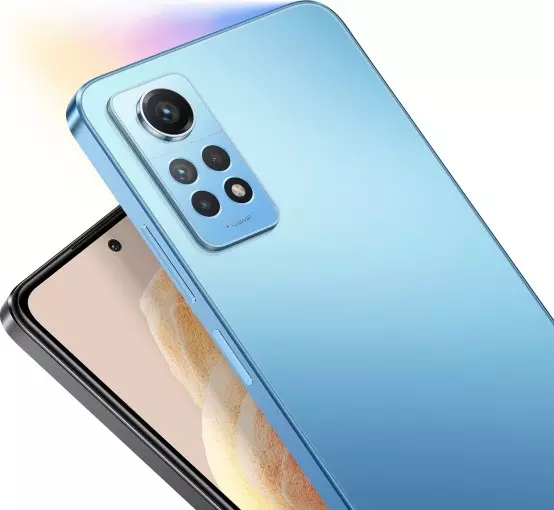
Одним из главных достоинств Xiaomi Redmi Note 12 Pro 4G в сравнении с конкурентами является функция NFC. Она позволяет использовать смартфон в качестве средства бесконтактной оплаты покупок, просто приложив его к терминалу. Но перед походом в магазин нужно обязательно включить NFC на Xiaomi Redmi Note 12 Pro 4G и настроить его.
Итак, первым делом нужно активировать модуль, которым обладает смартфон. Сделать это можно двумя способами: через шторку уведомлений или через настройки устройства. Рекомендуется иметь представление сразу о двух вариантах, чтобы воспользоваться ими в любой ситуации.
Через шторку уведомлений
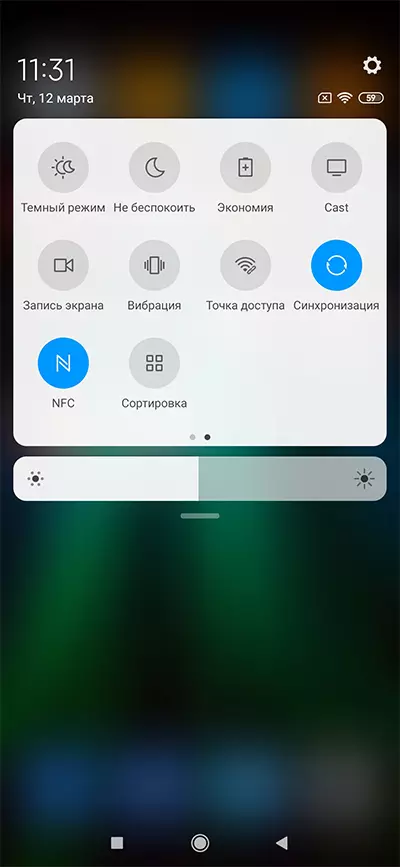
Для реализации этого способа понадобится просто опустить шторку уведомлений, сделав свайп от верхней части экрана вниз, а затем тапнуть по значку «NFC». В зависимости от версии Андроид данный пункт может иметь название «Модуль NFC» или «Бесконтактная оплата» и подсвечиваться разным цветом.
Через настройки телефона
Второй способ является менее быстрым, но не менее надежным. Здесь вам не понадобится шторка уведомлений, а потребуется лишь следовать алгоритму, который изложен в инструкции:
Также может понадобится установить «Кошелек HCE» в качестве средства оплаты, поскольку «Кошелек SIM» использует для оплаты чип, установленный не в смартфоне, а в SIM-карте.
Настройка NFC
Активация модуля – это половина дела, так как в дальнейшем вам нужно настроить NFC на Xiaomi Redmi Note 12 Pro 4G, установив программу для совершения бесконтактных платежей. В его качестве может использоваться Google Pay, кошелек или приложение вашего банка. Рассмотрим процесс настройки оплаты через Google Pay:
Далее останется ввести данные банковской карты, включая ее номер и CVC-код. Затем можно расплачиваться за свои покупки в магазине при помощи Xiaomi Redmi Note 12 Pro 4G. Но прежде важно убедиться, что Google Pay или другое приложение, которое вы планируете использовать для оплаты, выбрано в качестве основного. Без этого этапа невозможно настроить оплату через NFC, а проверка осуществляется следующим образом:
Обратите внимание, что одновременно можно использовать только одно приложение для оплаты, не открывая его. Если вы решите расплатиться за покупку при помощи другой проги, то ее понадобится принудительно запустить.
Поделитесь страницей с друзьями:
Как прошить Xiaomi Redmi Note 12 Pro 4G
Как получить root-права для Xiaomi Redmi Note 12 Pro 4G
Как сделать сброс до заводских настроек (hard reset) для Xiaomi Redmi Note 12 Pro 4G
Как разблокировать Xiaomi Redmi Note 12 Pro 4G
Как перезагрузить Xiaomi Redmi Note 12 Pro 4G
Что делать, если Xiaomi Redmi Note 12 Pro 4G не включается
Что делать, если Xiaomi Redmi Note 12 Pro 4G не заряжается
Что делать, если компьютер не видит Xiaomi Redmi Note 12 Pro 4G через USB
Как сделать скриншот на Xiaomi Redmi Note 12 Pro 4G
Как сделать сброс FRP на Xiaomi Redmi Note 12 Pro 4G
Как обновить Xiaomi Redmi Note 12 Pro 4G
Как записать разговор на Xiaomi Redmi Note 12 Pro 4G
Как подключить Xiaomi Redmi Note 12 Pro 4G к телевизору
Как почистить кэш на Xiaomi Redmi Note 12 Pro 4G
Как сделать резервную копию Xiaomi Redmi Note 12 Pro 4G
Как отключить рекламу на Xiaomi Redmi Note 12 Pro 4G
Как очистить память на Xiaomi Redmi Note 12 Pro 4G
Как увеличить шрифт на Xiaomi Redmi Note 12 Pro 4G
Как раздать интернет с телефона Xiaomi Redmi Note 12 Pro 4G
Как перенести данные на Xiaomi Redmi Note 12 Pro 4G
Как разблокировать загрузчик на Xiaomi Redmi Note 12 Pro 4G
Как восстановить фото на Xiaomi Redmi Note 12 Pro 4G
Как сделать запись экрана на Xiaomi Redmi Note 12 Pro 4G
Где находится черный список в телефоне Xiaomi Redmi Note 12 Pro 4G
Как настроить отпечаток пальца на Xiaomi Redmi Note 12 Pro 4G
Как заблокировать номер на Xiaomi Redmi Note 12 Pro 4G
Как включить автоповорот экрана на Xiaomi Redmi Note 12 Pro 4G
Как поставить будильник на Xiaomi Redmi Note 12 Pro 4G
Как изменить мелодию звонка на Xiaomi Redmi Note 12 Pro 4G
Как включить процент заряда батареи на Xiaomi Redmi Note 12 Pro 4G
Как отключить уведомления на Xiaomi Redmi Note 12 Pro 4G
Как отключить Гугл ассистент на Xiaomi Redmi Note 12 Pro 4G
Как отключить блокировку экрана на Xiaomi Redmi Note 12 Pro 4G
Как удалить приложение на Xiaomi Redmi Note 12 Pro 4G
Как восстановить контакты на Xiaomi Redmi Note 12 Pro 4G
Где находится корзина в Xiaomi Redmi Note 12 Pro 4G
Как установить WhatsApp на Xiaomi Redmi Note 12 Pro 4G
Как установить фото на контакт в Xiaomi Redmi Note 12 Pro 4G
Как сканировать QR-код на Xiaomi Redmi Note 12 Pro 4G
Как подключить Xiaomi Redmi Note 12 Pro 4G к компьютеру
Как установить SD-карту на Xiaomi Redmi Note 12 Pro 4G
Как обновить Плей Маркет на Xiaomi Redmi Note 12 Pro 4G
Как установить Google Camera на Xiaomi Redmi Note 12 Pro 4G
Как включить отладку по USB на Xiaomi Redmi Note 12 Pro 4G
Как выключить Xiaomi Redmi Note 12 Pro 4G
Как правильно заряжать Xiaomi Redmi Note 12 Pro 4G
Как настроить камеру на Xiaomi Redmi Note 12 Pro 4G
Как найти потерянный Xiaomi Redmi Note 12 Pro 4G
Как поставить пароль на Xiaomi Redmi Note 12 Pro 4G
Как включить 5G на Xiaomi Redmi Note 12 Pro 4G
Как включить VPN на Xiaomi Redmi Note 12 Pro 4G
Как установить приложение на Xiaomi Redmi Note 12 Pro 4G
Как вставить СИМ-карту в Xiaomi Redmi Note 12 Pro 4G
Как установить время на Xiaomi Redmi Note 12 Pro 4G
Как подключить наушники к Xiaomi Redmi Note 12 Pro 4G
Как очистить историю браузера на Xiaomi Redmi Note 12 Pro 4G
Как разобрать Xiaomi Redmi Note 12 Pro 4G
Как скрыть приложение на Xiaomi Redmi Note 12 Pro 4G
Как разблокировать контакт на Xiaomi Redmi Note 12 Pro 4G
Как включить вспышку (фонарик) на Xiaomi Redmi Note 12 Pro 4G
Как разделить экран на Xiaomi Redmi Note 12 Pro 4G на 2 части
Как выключить звук камеры на Xiaomi Redmi Note 12 Pro 4G
Как обрезать видео на Xiaomi Redmi Note 12 Pro 4G
Как проверить сколько оперативной памяти в Xiaomi Redmi Note 12 Pro 4G
Как обойти Гугл-аккаунт на Xiaomi Redmi Note 12 Pro 4G
Как исправить черный экран на Xiaomi Redmi Note 12 Pro 4G
Как изменить язык на Xiaomi Redmi Note 12 Pro 4G
Как открыть инженерное меню на Xiaomi Redmi Note 12 Pro 4G
Как найти и включить диктофон на Xiaomi Redmi Note 12 Pro 4G
Как совершать видеозвонки на Xiaomi Redmi Note 12 Pro 4G
Почему Xiaomi Redmi Note 12 Pro 4G не видит сим-карту
Как перенести контакты на Xiaomi Redmi Note 12 Pro 4G
Как включить и выключить режим «Не беспокоить» на Xiaomi Redmi Note 12 Pro 4G
Как включить и выключить автоответчик на Xiaomi Redmi Note 12 Pro 4G
Как настроить распознавание лиц на Xiaomi Redmi Note 12 Pro 4G
Как настроить голосовую почту на Xiaomi Redmi Note 12 Pro 4G
Как прослушать голосовую почту на Xiaomi Redmi Note 12 Pro 4G
Как узнать IMEI-код в Xiaomi Redmi Note 12 Pro 4G
Как включить быструю зарядку на Xiaomi Redmi Note 12 Pro 4G
Как заменить батарею на Xiaomi Redmi Note 12 Pro 4G
Как обновить приложение на Xiaomi Redmi Note 12 Pro 4G
Почему Xiaomi Redmi Note 12 Pro 4G быстро разряжается
Как поставить пароль на приложение в Xiaomi Redmi Note 12 Pro 4G
Как отформатировать Xiaomi Redmi Note 12 Pro 4G
Как установить TWRP на Xiaomi Redmi Note 12 Pro 4G
Как настроить перенаправление вызовов на Xiaomi Redmi Note 12 Pro 4G
Как очистить корзину в Xiaomi Redmi Note 12 Pro 4G
Где найти буфер обмена в Xiaomi Redmi Note 12 Pro 4G
Как включить и настроить NFC на других телефонах Андроид


