

- Почему samsung pay безопасен?
- Почему не удается прикрепить банковскую карту samsung pay
- Что такое nfc
- Решение 1. убедитесь, что ваше устройство поддерживает samsung pay
- Что нужно для работы samsung pay
- Samsung pay не срабатывает
- Аналоги samsung pay на других телефонах
- Безопасность samsung pay
- Вкладка «оплата»
- Возможности оплаты телефоном без nfc
- Добавить карту в samsung pay
- Исправление 2: удалить кеш и данные
- Исправление 3: отключить оптимизацию батареи
- Исправление 4: выберите режим высокой производительности
- Исправление 6: удалите, а затем повторно добавьте карту
- Исправление 8: проверьте магнитную защищенную передачу устройства
- Исправление 9: предоставьте ему необходимые разрешения
- Как начать пользоваться samsung pay на смартфоне
- Как проводить оплату
- Как работает самсунг пэй
- Как самсунг пей работает без интернета
- Какие банки поддерживают samsung pay
- Какие карты поддерживает samsung pay
- Какие ошибки могут быть при подключении и как их решить
- Можно ли в samsung pay выбрать финансовый продукт (кредит, кредитную карту или депозит) и отправить заявку на его оформление?
- Нужен ли интернет для samsung pay
- Особенности работы без интернета
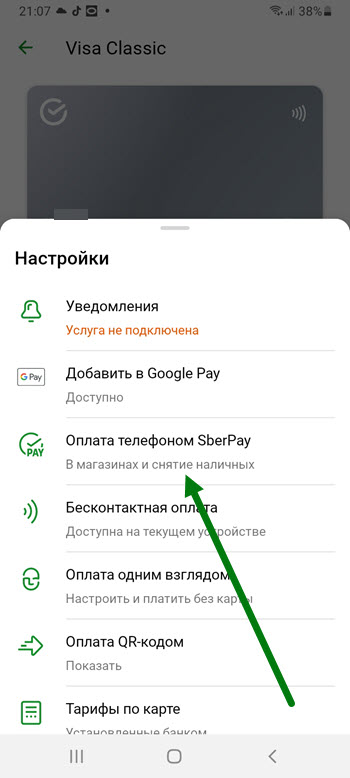
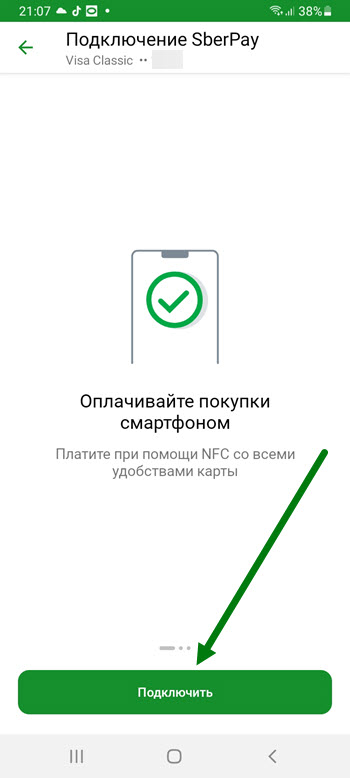
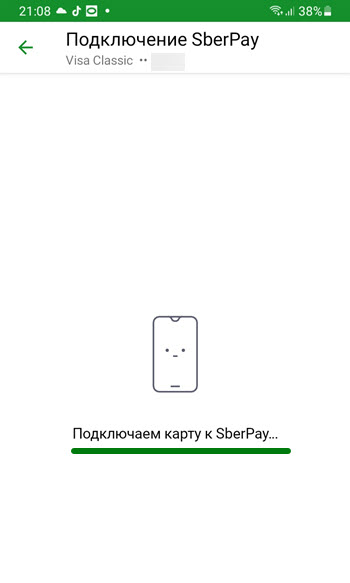
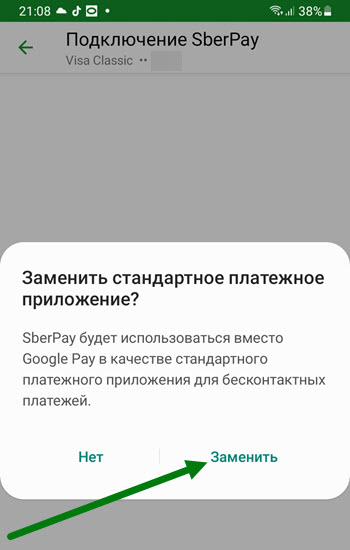
- Подключаем sberpay к телефону samsung
- Преимущества и недостатки nfc
- Производим оплату
- С какими устройствами совместима?
- Чем полезен samsung pay?
- Вывод
Почему samsung pay безопасен?
Вопросу безопасности приложения, связанного с банковскими операциями и хранением платежных данных, уделено особое внимание. Сейчас можно утверждать, что Самсунг Пей превосходит в этом вопросе любой аналогичный сервис, потому что:
- Есть биометрическая идентификация. Перед тем, как активировать приложение, система запрашивает отпечаток пальца или сканер радужку глаза.
- Дополнительный ввод ПИН-кода. Если сумма покупки превышает 1000 рублей, система попросит дополнительно ввести числовой код, известный только владельцу устройства.
- Отдельный чип для хранения данных платежных карт. В отличие от аналогов, данные платежных инструментов не передаются на сервера компаний или в облачные хранилища. Все находиться внутри телефона.
- Блокировка доступа к приложению при установке подозрительного ПО. Одна из функций Samsung Knox. Включается, если владелец устройства установит вредоносную программу, получит Root-права или будет заниматься перепрошивкой телефона.
Как работает MST в Samsung Pay?
Также, учитывая распространение скиммеров и мошенничества со стороны недобросовестных продавцов, терминалу оплаты предоставляются зашифрованные данные карты, а в чеке указывается случайная числовая генерация. Таким образом ни скиммер, ни продавец не смогут завладеть настоящими реквизитами платежного средства.
Дополнительная информация. При возврате товара достаточно посмотреть в истории платежей, сгенерированную числовую последовательность и продиктовать ее продавцу.
Почему не удается прикрепить банковскую карту samsung pay
Самая распространенная проблема – не удается прикрепить банковскую карту к счету Samsung Pay. Когда такое происходит?
В 95% случаев с этим сталкиваются пользователи, которые установили на свой смартфон кастомную прошивку. То есть, не официальную. А предварительно для этого потребуется разблокировать загрузчик и получить root-права, дающие полный спектр возможностей по управлению и настройке своего телефона. В таких случаях функция Samsung Pay блокируется автоматически (приложение при запуске сканирует наличие root-прав).
Это сделано с целью обезопасить самих же пользователей от возможного взлома девайса и потери платежных данных. Но, по факту, есть специальные патчи, которые позволяют обойти данное ограничение. Правда, пользоваться ими следует на свое усмотрение – Samsung не дает гарантий защиты данных в таком случае.
В остальных же 5% случаев, банковская карта не прикрепляется из-за возможных неполадок на сервере банка (или если он вообще не поддерживает данную функцию). За дополнительными разъяснениями в этой ситуации следует обращаться непосредственно к представителю своего банка.
Вторая распространенная проблема – это баги в работе NFC-модуля. Удивительно, но с MST подобных ситуаций не возникает. И в большинстве случаев подобная ошибка встречается опять же – на кастомизированных прошивках. С чем связана проблема?
С тем, что производитель (то есть, компания Samsung) не публикует исходного кода драйвера для своих модулей NFC. Соответственно, в кастомных прошивках он работает неполноценно. Что делать в таком случае? Ответ сервисного центра Samsung – пользоваться только официальными прошивками, с которыми смартфон и поставляется.
Что такое nfc
NFC (Near Field Communication) — это стандарт связи ближнего действия, который позволяет осуществлять беспроводной обмен данными на расстоянии не более 20 см.
Работа над технологией началась еще в 1983 году, но только спустя 21 год производители всерьез начали рассматривать возможности NFC и ее преимущества. В то время Sony, Nokia и Philips сформировали Форум по коммуникациям ближнего радиуса действия, который в течение следующих лет занимался разработкой стандарта.
Поворотным моментом для развития NFC оказался январь 2009 года, когда наконец были разработаны стандарты для отправки контактов, URL-адресов и инициализации модуля Bluetooth. Это было важно, потому что сам NFC характеризуется низкой скоростью передачи данных. Используя бесконтактное общение, вам не нужно сопрягать устройства, что всегда было неприятностью.
NFC уже является стандартом в спецификациях топовых смартфонов, он также появляется на планшетах и телевизорах (например, в линейке Bravia)
Основное использование NFC на телефонах — это чтение меток NFC. Это небольшие микросхемы с закодированным действием, которое смартфон должен выполнять при приближении. Метки могут быть размещены на плакатах, в газетах или в блоках. Диапазон их применения широк. Благодаря тегам вы можете, среди прочего:
NFC также можно использовать для связи между устройствами. Все, что вам нужно сделать, это выбрать файл, фотографию, видео или контакт на экране вашего смартфона и приблизить устройство к другому оборудованию, поддерживающему эту технологию, чтобы начать передачу.
NFC обычно используется для мгновенной отправки небольших данных, таких как ссылка, визитная карточка или контакт. Bluetooth же позволяет отправлять большие файлы, MP3, фото и PDF, но требует больше времени для связи со вторым телефоном.
Решение 1. убедитесь, что ваше устройство поддерживает samsung pay
Если у вас возникла ошибка подключения Samsung Pay, проверьте, если ваше устройство Samsung и Текущее местоположение поддержка Samsung Pay.
Вот несколько устройств с поддержкой Samsung Pay.
1. Серия Galaxy S: Galaxy S21 Ultra 5G, Galaxy 21 , Galaxy S21, Galaxy S20 Ultra, Galaxy S20 , Galaxy S20 FE, Galaxy S20, Galaxy S10 Lite, Galaxy S10 , Galaxy S10, Galaxy S9 , Galaxy S9, Galaxy S8 , Galaxy S8, Galaxy S7 край, Galaxy S7, Galaxy S6 edge
2. Серия Galaxy A: Galaxy A80, Galaxy A72, Galaxy A71, Galaxy A52, Galaxy A51, Galaxy A50s, Galaxy A42 5G, Galaxy A32, A32 5G, Galaxy A31, Galaxy A30, Galaxy A9 Pro, Galaxy A8 , Galaxy A7 (2021), Galaxy A5 ( 2021), А5 (2021), А7 (2021),
3. Серия примечаний: Galaxy Note20 Ultra, Galaxy Note20, Galaxy Note 10, Note10 Lite, Galaxy Note9, Galaxy Note8, Galaxy Note 5
4. Z & Fold серии: Galaxy Z Fold 2 5G, Galaxy Z Flip, Galaxy Fold
Вот страны, в которых поддерживается Samsung Pay.
1. Европа: Франция, Германия, Швеция, Россия, Великобритания, Испания, Швейцария, Италия
2. Африка: Южно-Африканская Республика
3. Азия: Китай, Таиланд, Малайзия, Вьетнам, Южная Корея, Гонконг, Индия, Сингапур, Объединенные Арабские Эмираты
4. Северная Америка: США, Канада, Пуэрто-Рико
5. Южная Америка: Бразилия, Мексика
6. Океания: Австралия
Если вы не можете найти здесь модель и местоположение своего устройства, посетите официальный сайт Samsung Pay, чтобы увидеть официальный и обновленный список моделей телефонов и стран, которые они поддерживают. Если вы не можете найти свой телефон или вашего текущего местоположения нет в списке, вы не сможете использовать Samsung Pay. Подумайте о приобретении нового телефона или попробуйте его в других регионах.
Что нужно для работы samsung pay
Владелец пластиковых карт и смартфона известного производителя сумеет пользоваться Samsung Pay при соблюдении определенных условий. Процесс установки разбивается на несколько этапов:
- Необходимо убедиться в совместимости смартфона (линейка Galaxy) и смарт-часов (Gear) с программой. На портале банка расположен перечень карт, имеющих поддержку Samsung Pay.
- Бесплатную программу находят в магазине Google. Перед скачиванием убеждаются в качественном интернет-соединении и наличии свободного объема памяти.
- Создают собственную учетную запись для личного аккаунта. Определяют метод верификации (биометрические данные или пароль), частично зависящий от модели смартфона.
- Обновляют программное обеспечение до последней версии.
- Добавляют имеющиеся пластиковые карты из списка или вручную. Можно сфотографировать пластик, внести коррективы и логотип.
- После проверки сведений утверждают подпись. Это пригодится во время оплаты крупных покупок.
- Присланный в смс-сообщении код переписывают в пустое поле для подтверждения действий.
Сервис Samsung Pay успешно заменит кредитку, дебетовые и клубные карты. Удастся привязать до 10 разновидностей карточек.
Samsung pay не срабатывает
Беглый анализ показал, что такая проблема раздражает не только меня. На Reddit есть целая ветка, которая посвящена этой недоработке Samsung Pay. Причём претензия большинства пользователей относится даже не к самому ограничению, а к Samsung, которая не предупреждает о его существовании заранее, а ставит перед фактом, когда все товары пробиты и остаётся только прислонить смартфон к терминалу, чтобы совершить оплату.
На мой взгляд, это довольно странная практика – ограничивать платёжные функции смартфона при достижении 15% заряда. Во-первых, дело в том, что 15% — это довольно много. В отдельных случаях этого ресурса может хватить, чтобы смартфон проработал ещё целый час.
Во-вторых, технология бесконтактной оплаты является одной из наименее ресурсоёмких. Это доказывает Apple, которая позволяет оплачивать проезд в транспорте с помощью iPhone, даже если его аккумулятор разрядился в ноль, а Samsung почему-то мало даже 15%.
Samsung открыто говорит, что продаёт данные пользователей Samsung Pay
Можно ли исправить сложившуюся ситуацию? Лично я думаю, что можно. Ведь если у Apple получилось, должно получиться и у Samsung. Другое дело, что, скорее всего, корейцы не слишком об этом задумываются, а ограничение на использование Samsung Pay при низком заряде аккумулятора тянется ещё из середины десятых годов, когда батарейки были маломощными, а MST, возможно, действительно требовала больше ресурса, чем NFC. Ну, а если это технически невозможно, тогда я разочаруюсь в способностях инженеров южнокорейской компании ещё больше.
Аналоги samsung pay на других телефонах
К сожалению, Samsung Pay работает исключительно на смартфонах и некоторых планшетах Самсунг. Но для других мобильных телефонов имеется альтернатива – Android Pay. Это идентичная функция от компании Google для телефонов на базе операционной системы Android.
Для пользователей iPhone тоже есть похожая функция – Apple Pay. Принцип их работы идентичный, процесс присоединения карты проходит аналогично. И эти услуги тоже не оплачиваются со стороны пользователя. Правда, в Android Pay есть масса ограничений, а ещё данную функцию поддерживает на данный момент всего несколько крупнейших банков.
Итого, Samsung Pay – это удобная функция проведения бесконтактных платежей на телефонах Самсунг. Позволяет оплачивать свои покупки на кассах магазинов с помощью смартфона, а не банковской карты. По сути – это мобильный электронный кошелек, в который можно добавить все свои банковские карты.
Единственный недостаток данной функции – это немалое количество багов, с которыми сталкиваются пользователи, а ещё ограниченное количество банков, которые её поддерживают. Многие считают, что в ближайшем будущем Samsung Pay будет уже невостребованной функцией, так как на смену ей придет именно Android Pay.
Безопасность samsung pay
У Samsung Pay есть три уровня защиты банковской и персональной информации:
- Защищенная среда KNOX — встроенная система безопасности, которая призвана защищать смартфон от различных вредоносных атак. Система в постоянном режиме отслеживает возможные уязвимые места в смартфоне пользователя. При возникновении угрозы смартфону, данные банковской карточки имеют высокий уровень защиты и находятся в специальном защищенном контейнере внутри системы Samsung KNOX. Прежде чем карта будет регистрироваться, среда KNOX занимается проверкой прошивки смартфона. При обнаружении на смартфоне вирусов, либо несанкционированного модифицирования прошивки, карточка зарегистрирована не будет. В случае проникновения в смартфон вируса, Samsung Pay будет заблокирована, и после этого воспользоваться ей станет просто невозможно.
- Токенизация — суть этой процедуры в замене реальной информации клиента на виртуальную. Когда происходит активация карточки для Samsung Pay, на смартфоне произойдет замена реального номера карточки на особый код, состоящий из цифр. Это и есть токен, создающийся случайным образом.
- Авторизация по ПИН-коду, либо отпечатку пальца — прежде чем выполнять любые оплаты при помощи Samsung Pay нужно авторизироваться. Для этого надо провести пальцем по смартфону или же ввести для каждого платежа ПИН-код. Если даже случится неприятность, и смартфон будет утрачен, то преступники не смогут оплатить покупку без ПИН-кода или отпечатка вашего пальца.
Вкладка «оплата»
С помощью функции «Быстрый доступ» вызвать Samsung Pay можно свайпом по экрану снизу вверх.
Настроить опцию можно так, чтобы ПО открывалось, даже если смартфон заблокирован.
Если включить управление жестами, то при движении пальца вниз или вверх по сканеру отпечатков будет открываться или закрываться область уведомлений.
Дополнительный параметр активирует запуск Самсунг Пей свайпом по сканеру вверх.
По умолчанию во вкладе «Оплата» отображается карта, которая применялась последней, но можно закрепить там банковские и клубные карточки, используемые наиболее часто.
Для переключения достаточно сдвигать их влево или вправо.
Чтобы получать доступ ко всем картам лояльности на экране оплаты, необходимо добавить специальный значок.
Теперь панель с ними будет открываться при нажатии на этот значок.
Возможности оплаты телефоном без nfc
Samsung pay без nfc предоставляет пользователям различные возможности и им не придется включать nfc. Вы можете зарегистрировать до 10 устройств в приложении.
Система позволяет установить связь не только со вторым телефоном, но и с динамиком и наушниками. Еще вы можете работать с банковскими приложениями, что гарантирует совершение платежей по телефону. Короче говоря, благодаря вышеупомянутой технологии, мобильный телефон может мгновенно передавать данные, отправлять звук на динамик, наушники, выступать в качестве платежной карты.
Примечание: банки встречают растущую популярность мобильных систем, внедряя функции для совершения платежей в стационарных и онлайн-магазинах с помощью мобильного телефона, без необходимости онлайн-банкина.
Добавить карту в samsung pay
Следует учитывать, что такая система поддерживается не на всех мобильных устройствах. Бесконтактная оплата при помощи Samsung Pay доступна на следующих моделях смартфонов:
- Линейка продукции из серии S, с телефона S6 до S9 плюс. Но на S6 предусмотрен только NFC модуль, а это значит, что магнитная лента недоступна.
- Устройства из семейства A, с A5 от 2021 года, заканчивая A6 от 2021 года.
- Galaxy Note пятой и восьмой модели.
- Смартфоны с пометкой J5 и J7, не ранее 2021 года.
- Smart часы Gear Sport и Gear S#3.
К сожалению, остальные модели от производителя, более дешевые и простые не поддерживают такой вид бесконтактной транзакции. Поэтому внимательно читайте руководство пользователя, прежде чем покупать смартфон.
Итак, вы приобрели совместимое устройство, теперь возникает вопрос, а какие банки поддерживает данная функция? Вам даже не стоит переживать по этому поводу. На текущий момент компания производитель сотрудничает более чем с 60 банками и этот список постоянно пополняется. Здесь вы найдете и государственный Сбербанк и популярный в последнее время Тинькофф.
Если сомневаетесь, то всегда можно посмотреть информацию о совместимости на официальном портале Samsung. Для этого:
- На сайте дилера перейдите во вкладку Самсунг Пей.
- После этого в основном окне увидите вкладку проверки банков.
- Здесь увидите перечень всех организаций, с которыми сотрудничает функция бесконтактной оплаты.
- Если не хотите искать, то напишите название вашего банка в соответствующем поле. Система моментально даст вам достоверный ответ.
Кроме этого, в приложение можно добавлять клубные карты. Чтобы посмотреть перечень партнерских компаний, кликните на пункт дисконтных карт, и на дисплее отобразится полный список организаций.
Прежде чем добавлять кредитку в список, нужно настроить работу приложения. Для этого следуйте простой инструкции:
- Запустите мобильное приложение на телефоне.
- Выполните вход под своей учетной записью в системе Самсунг Аккаунт, если ее нет, то придется зарегистрировать.
- Установите защитный пароль для авторизации пользователя при оплате. Зайдите в раздел метод проверки и укажите использование отпечатка пальца, но для этого придется придумать PIN или графический ключ.
- После этого, система попросит отсканировать ваш палец. Наведите его на сканер мобильного устройства.
- Теперь осталось только проверить, правильно ли произошло считывание рисунка кожи.
- Готово.
Для регистрации новой карты используйте методику:
- В главном меню утилиты войдите в раздел добавления карт.
- В следующем окне пропишите числовой номер кредитки. Чтобы не писать вручную достаточно его отсканировать.
- Внимательно прочитайте условия и ограничения, подтвердите активацию.
- Пройдите идентификацию. Кликните на кнопку получения СМС подтверждения.
- После этого, на ваш телефонный номер поступит уведомление с защитным кодом, который нужно ввести в приложении.
- В следующем окне изобразите свою подпись и сохраните изменения.
- Готово, теперь ваша карточка появится в основном меню приложения и ее в любой момент можно удалить по желанию.
- Чтобы добавить следующий пластик, повторите процедуру.
Для регистрации в системе скидочных карт достаточно нажать на соответствующую кнопку в главном окне программы «Дисконтные карты», далее на дисплее отобразится перечень всех добавленных ранее. Для пополнения списка кликните на кнопку «Добавить». Теперь просканируйте штрих-код с задней поверхности пластика. Теперь можете не только оплачивать, но и получать скидки.
При первом запуске утилиты она может ругаться и не начнет работать по ряду причин, которые можно исправить самостоятельно. Возможные сбои:
- Обязательно обновите прошивку мобильного устройства до последней актуальной версии. Старые Андроиды или самопальное программное обеспечение не поддерживает работу сервиса.
- Чтобы функция работала создайте учетную запись в системе Самсунг, в противном случае не сможете авторизоваться в приложении.
- Следует учитывать, что бесконтактная оплата работает только с определенными модельными рядами смартфонов, поэтому заранее уточняйте совместимость утилиты с телефоном.
Исправление 2: удалить кеш и данные
Иногда из-за этого может накапливаться много временных данных, кеша и файлов cookie. В этом случае у приложения могут возникнуть проблемы с правильной работой. Поэтому рекомендуется удалить кеш и файлы cookie этого приложения. Выполните следующие шаги для того же.
- Перейдите в Настройки на вашем устройстве.
- Затем перейдите в Приложения и найдите приложение Samsung Pay. В нем перейдите в раздел Хранилище.
- Нажмите «Очистить кеш» и проверьте, работает ли приложение. Если это не так, вам также придется очистить данные.
- Это может привести к удалению всех сохраненных карточек, и вам придется заново настраивать приложение. С учетом сказанного перейдите в раздел Хранилище и нажмите Очистить хранилище.
Затем запустите приложение, добавьте предпочтительные карты и посмотрите, исправлена ли проблема Samsung Pay Not Working.
Исправление 3: отключить оптимизацию батареи
Сегодняшние устройства оснащены некоторыми удобными настройками оптимизации заряда батареи. Они ограничивают фоновые действия, процессы и приложения и, в свою очередь, значительно экономят заряд батареи. Однако в некоторых случаях это может оказаться немного более ограничительным и может ограничить важный процесс этого приложения. Поэтому лучше всего добавить приложение Samsung Pay в белый список.
- Перейдите в Настройки на своем устройстве и перейдите в Уход за устройством.
- В нем выберите Батарея и нажмите Использование батареи.
- Затем нажмите на значок переполнения, расположенный в правом верхнем углу, и выберите «Оптимизировать использование батареи».
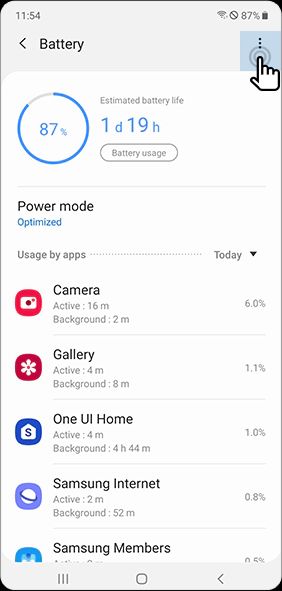
- Теперь прокрутите до приложения Samsung Pay и выберите параметр «Не оптимизировать».
- Запустите приложение и посмотрите, сможете ли вы решить проблему Samsung Pay Not Working.
Исправление 4: выберите режим высокой производительности
Во-первых, если вы включили режим экономии заряда батареи на своем устройстве, отключите его на время. Вы можете сделать то же самое прямо из переключателя быстрых настроек. Как только это будет сделано, пришло время переключиться в режим высокой производительности. Для этого выполните следующие действия:
- Перейдите в Настройки на вашем устройстве и перейдите к опции Уход за устройством.
- Затем нажмите «Батарея» и выберите «Режим питания».
- Теперь выберите опцию High-Performance (Optimized).
- Точно так же вы также должны отключить переключатель адаптивного энергосбережения, расположенный внизу.
Когда это будет сделано, запустите Samsung Pay и посмотрите, работает ли он сейчас. Если проблемы по-прежнему возникают, вот еще несколько исправлений, которые вы можете попробовать.
Исправление 6: удалите, а затем повторно добавьте карту
Возможно, данные вашей сохраненной карты могут быть повреждены, и эта ошибка препятствует использованию карты. В этом случае вы можете удалить эту карту, а затем снова добавить ее.
- Для этого запустите приложение Samsung Pay и выберите нужную карту.
- Затем нажмите на значок переполнения, расположенный вверху справа, и выберите «Удалить карту».
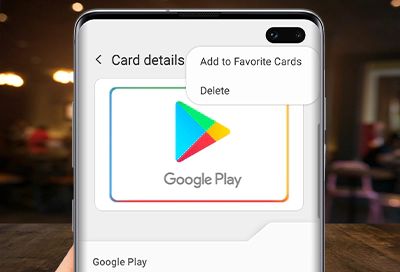
- Введите ПИН-код, и карта будет удалена. После этого перезапустите приложение и перейдите в его меню.
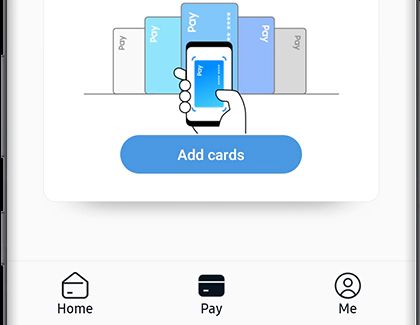
- Затем выберите «Карты» и нажмите кнопку «Добавить карты».
- Теперь перейдите к опции «Добавить дебетовую / кредитную карту» и следуйте инструкциям на экране, чтобы добавить предпочитаемую карту.
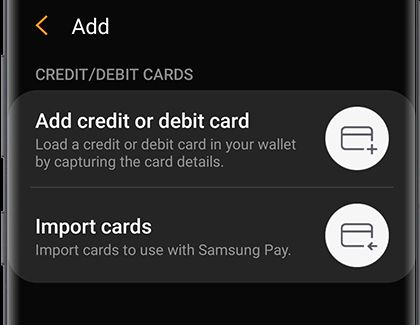
Посмотрите, устраняет ли он проблему с Samsung Pay Not Working на вашем устройстве или нет.
Исправление 8: проверьте магнитную защищенную передачу устройства
Таким образом, даже после выполнения вышеуказанных методов у вас все еще есть проблемы, возможно, это связано с MST вашего устройства. Вы можете проверить то же самое прямо со своего устройства следующим образом:
- Запустите Dialer на вашем устройстве и введите * # 0 * #
- Нажмите на опцию теста MST, расположенную внизу.
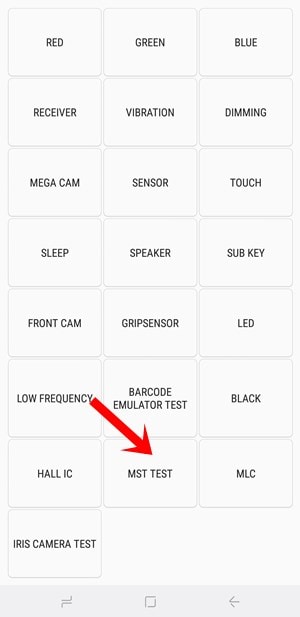
- Теперь перейдите в раздел Continuous и нажмите Track 1 2.
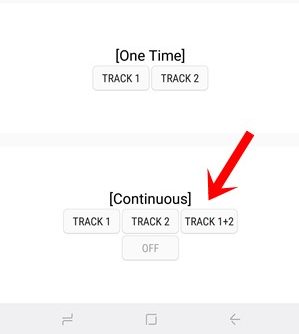
- Поднесите устройство ближе к ушам, и ребенок должен услышать слабый звуковой сигнал.
- Если это не так, вам может потребоваться посетить сервисный центр и исправить это.
Исправление 9: предоставьте ему необходимые разрешения
Если приложению не предоставлено необходимое разрешение, оно может работать в этой ограниченной среде. Приложение не вызывает диалоговое окно «Разрешение» при каждом запуске приложения. Но вы можете заставить приложение сделать это в следующий раз, когда откроете его. Вот как:
- Зайдите в Настройки на своем устройстве и перейдите в Приложения или Диспетчер приложений.
- Перейдите в приложение Samsung Pay и перейдите в раздел разрешений.
- Теперь отключите все разрешения и принудительно закройте приложение.
- После этого перезапустите приложение, и оно попросит вас предоставить все необходимые разрешения. Нажмите Разрешить для каждого из этих разрешений, а затем проверьте, устраняет ли это проблему Samsung Pay Not Working.
Как начать пользоваться samsung pay на смартфоне
На большинстве мобильных устройств с NFC приложение предустановлено. Но перед тем, как подключить Самсунг Пай нужно завести Samsung-аккаунт.
Клубные карты в Samsung Pay
В дальнейшем он понадобиться, чтобы подключиться к системе:
- Открыть «Настройки».
- Раздел «Учетные записи».
- «Добавить учетную запись».
- Кликнуть на «Samsung account».
- Заполнить форму.
- Подтвердить регистрацию, перейдя по ссылке в письме на электронной почте.
Важно! Перед тем, как настроить Самсунг Пей, после регистрации аккаунта нужно проверить устройство на наличие обновлений. В противном случае возможны ошибки работы сервиса.
Далее:
- Запустить приложение.
- Включить биометрическую идентификацию (если имеется соответствующие сканеры).
- Поставить числовой код доступа для оплаты покупок свыше 1000 руб.
- Далее нажать на кнопку «Добавить».
- Сфотографировать карту или ввести данные вручную.
- Кликнуть «Далее», ознакомиться с пользовательским соглашением и нажать «Принять».
- Получить СМС от банка-эмитента, ввести и отправить код.
В конце сервис попросит поставить электронную подпись (просто нарисовать пальцем на экране). На этом настройка Samsung Pay завершена. Если в течение 10 минут карта не добавиться в интерфейс приложения, следует еще раз проверить, поддерживается банк и конкретное платежное средство сервисом или нет. Если да, стоит обратиться в службу поддержки эмитента.
Как проводить оплату
Сервис платежей Samsung работает безотказно и облегчает процесс оплаты. Пользователю предстоит совершить несколько действий:
- провести пальцем по экрану снизу вверх;
- выбрать пластиковую карту для списания;
- подтвердить личность выбранным ранее методом;
- правильно поднести смартфон к терминалу (надпись «Вставьте карту»);
- подождать 20 секунд если не происходит считывания (дается дополнительно 30 секунд);
- завершить транзакцию и забрать чек.
Нельзя исключать дополнительный запрос пин-кода, связанный с крупными суммами и дебетовым картами. В пришедшем после окончания операции уведомлении присутствует сумма и имя продавца для сохранения в истории переводов.
Как работает самсунг пэй
Все предельно просто – в телефоны Самсунг последнего поколения устанавливаются специальные магнитные чипы. И с их помощью создается так называемый «цифровой слепок» банковской карты. То есть, считывается информация с магнитной ленты. И, при необходимости, её данный чип передает и на платежный терминал – достаточно поднести смартфон на расстояние 1-3 сантиметра к нему (а именно – к той его части, где находится считыватель магнитных полос с пластиковых карт). Чип, с помощью которого все это выполняется, представителями Samsung именуется как Magnetic Secure Transmission.
Кстати, в телефонах Samsung не только M S T позволяет проводить бесконтактные платежи. Чипы NFC тоже предоставляют такую возможность. В этом плане различия у них следующие:
- NFC-модуль «эмулирует» пластиковые карты с чипом;
- MST-модуль «эмулирует» магнитную ленту на пластиковой карте.
Но практически все современные платежные терминалы поддерживают обе технологии. Многие считают, что передача данных по NFC – это более защищенный вариант обмена информацией, но на практике, MST взломать тоже практически невозможно.
Технология MST по сути уникальное конкурентное преимущество Samsung Pay: ни Apple Pay, ни Android Pay не могут похвастаться способностью оплачивать покупки даже на устаревших моделях банковских терминалов — тех, что не поддерживают карты с чипом. Телефон от Самсунг способен кратковременно включать такой режим работы, при котором магнитные терминалы воспринимают его как магнитную ленту на карте.
Сервис Самсунг Пэй в России был запущен в сентябре 2021 года. Но не все банки на данный момент поддерживают данную функцию. Точнее, только десятая их часть из всех. Эту информацию следует уточнять у представителя своего банка (или же посмотреть на официальном сайте Samsung Pay).
Как самсунг пей работает без
интернета
Программа
бесконтактных платежей работает без интернета за счет того, что платежные
данные заранее были сохранены в хранилище, а еще используется модуль NFC. Для проведения успешной транзакции, с
использованием кошелька, гаджет нужно разблокировать, после идентифицировать
личность, просканировать палец, радужную оболочку либо ввести пин-код.
Чтобы
терминал считал информацию, возле него нужно махнуть смартфоном, имитируя
процесс проведения банковской карты. После проведения действия, сверху на
экране смартфона будет высветлена информация, о проведении платежной операции.
Кроме полученного в магазине чека, актуальную информацию о сумме, на которую
была совершена покупка, также времени проведения транзакции, пользователь
сможет посмотреть в программе Самсунг Пей.
Какие банки поддерживают samsung pay
Самсунг Пей на данный момент поддерживают следующие банки:
- ВТБ 24;
- Альфа-Банк;
- Сбербанк;
- Тинькофф;
- Русский Стандарт;
- Яндекс-деньги (именные карты);
- Райффайзен;
- Рокетбанк;
- Точка;
- РосЕвроБанк.
Стоит заметить, из вышеуказанных банков Samsung Pay будет работать только на пластиковых картах с платежной системой MasterCard. А Visa заработает только у следующих банков:
- Сбербанк;
- МТС Банк;
- Тинькофф;
- Альфа-Банк;
- Райффайзен.
Список банков, которые сотрудничают с Samsung Pay, постоянно увеличивается. Актуальную информацию на этот счет всегда можно получить на официальном сайте Samsung или уточнить у своего банка.
Технология прикрепления карты у некоторых финансовых учреждений незначительно отличается. На сайте банков предоставлены более детальные инструкции на этот счет (все это можно узнать и в персональном кабинете интернет-банкинга).
Какие карты поддерживает samsung pay
Чтобы использовать бесконтактные платежи, к приложению нужно привязать платежное средство. Чтобы карта работала через Самсунг Пей, она должна:
- иметь бесконтактный чип;
- на ней должен быть положительный баланс;
- быть оформлена на совершеннолетнее лицо;
- использовать международные переводы Visa или MasterCard;
- быть выпущенной партнером сервиса.
На последнем пункте стоит остановиться подробнее. Не все карты, соответствующие предыдущим критериям, могут быть привязаны к сервису. Сейчас Samsung Pay работает с:
- банками – Сбербанк, Альфа-Банк, ВТБ24, Райффайзен, Тинькофф, Русский Стандарт, Открытие, Рокетбанк, Точка, Банк Санкт-Петербург, МДМ Банк;
- электронными кошельками – Яндекс Деньги, Qiwi Wallet;
- мобильными операторами – МТС, Билайн, Мегафон, Теле2;
Полный список партнеров можно найти на официальном сайте платежной системы.
Обратите внимание! Бесконтактный сервис от Самсунг единственный, поддерживающий внутрироссийские карточки МИР (только от банка Открытие и Россельхозбанк). Ни Гугл пей, ни Эппл Пей их не поддерживает.
Какие ошибки могут быть при подключении и как их решить
Периодически у пользователей возникают проблемы с использованием Самсунг Пей. Причем они могут возникать, как после первой настройки, так и во время постоянного пользования. Часто встречаемые:
- Ошибка при привязке карты. Обычно это значит, что карта или банк-эмитент не поддерживаются сервисом, либо на платежном средстве нулевой баланс.
- Приложение не запускается или не реагирует на идентификацию. Если зарядка аккумулятора меньше 15%, Самсунг Пей не запустится. Второй случай обычно решается перезагрузкой гаджета.
- Нет сигнала. Такое сообщение можно увидеть во время оплаты покупок. Обычно это значит, что платежный терминал потерял соединение с банком. Проблему должен решать продавец.
Так как большинство телефонов покупается с рук, проблемы с настройкой могут быть связаны с работоспособностью самого NFC-чипа. Узнать наверняка, работает модуль или нет, можно в сервисном центре, либо попробовать передать данные через НФС на другой телефон.
Можно ли в samsung pay выбрать финансовый продукт (кредит, кредитную карту или депозит) и отправить заявку
на его оформление?
Да, для этого в главном меню Samsung Pay нажмите «Дополнительно» и выберите интересующую вас категорию
сервисов (кредитная карта, кредит, депозит).
Вы можете выбрать продукт, наиболее подходящий по вашим условиям поиска, или выбрать другие продукты из
списка ниже (который можно отсортировать по банку). Также вы можете сравнить продукты между собой.
После нажатия кнопки «Оставить заявку» вы будете перенаправлены на веб-страницу организации (банка),
предоставляющей данный финансовый продукт, чтобы заполнить заявку на него. Получить детальную информацию о
продукте вы можете, обратившись в организацию по контактным данным, указанным в деталях продукта.
Функция «Финансовые сервисы» доступна в приложении Samsung Pay версии 3.6.22 и выше.
Информация об активных предложениях организаций предоставлена и передача заявок в кредитные организации
обеспечивается ООО ИА «Банки.Ру».
Нужен ли интернет для samsung
pay
Фактически,
интернет для NFC оплаты в samsung pay не требуется, подключиться к сети необходимо
исключительно в момент привязки банковской карты к программе. Правда, один раз
в день подключать смартфон к сети придется, для обеспечения актуальности
прошивки платформы.
Совместима эта
программа со всеми терминалами, имеющими магнитную полосу, поэтому быстро
расплатиться без интернета можно в большинстве торговых точек страны. Интернет
на смартфоне не понадобится и из-за того, что бесконтактные терминалы уже
подключены к сети, что позволяет им считывать необходимые данные.
Зашифрованные
платежные данные пользователя ранее добавляются в хранилище системы, что
позволяет использовать их в режиме офлайн, что позволяет использовать программу
не только без интернета, но и рассчитываться, даже если в смартфоне нет сим-карты.
Обратите внимание! К сети обязательно подключиться, после совершения 10 платежных операций, для сверки версии платформы, в других случаях, расчет выполняется офлайн.
Особенности работы без интернета
Программа Samsung Pay, созданная с применением нескольких технологий имеет свои особенности:
- Распространенная NFC заменяет карточки, обладающие штрих-кодом. Создается независимая цепочка передачи закодированной информации от эмитента (банка) к процессингу оператора связи с выходом к NFC-апплету.
- Собственная технология Samsung предназначена для карточек с чипом и магнитной полоской. MST умеет создавать магнитное поле и расширить перечень привязанного пластика до максимума.
- Важная информация будет надежно зашифрована с помощью нескольких уровней безопасности. Отсутствие интернета при оплате приведет к использованию токенов, сохраненных на смартфоне. После израсходования потребуется подключить гаджет к сигналу.
Сгенерированный код обеспечит закрытый протокол передачи. Совершенно спокойно можно оплачивать покупки и услуги. Уведомление о проведении успешной транзакции поступит после нахождения сети даже в случае, если сим-карта отсутствует.
Подключаем sberpay к телефону samsung
1. Заходим в приложение Сбербанк Онлайн, и нажимаем на необходимую карту. 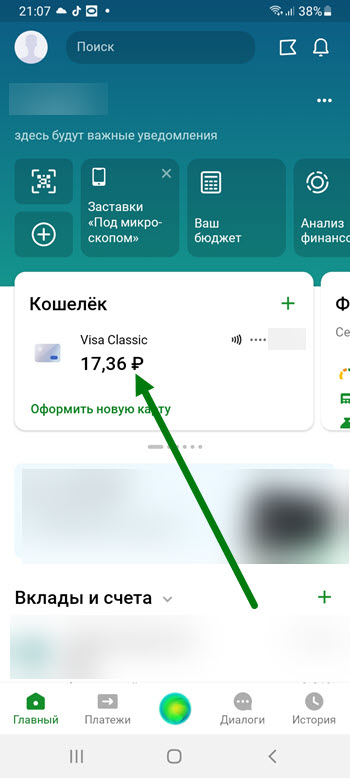
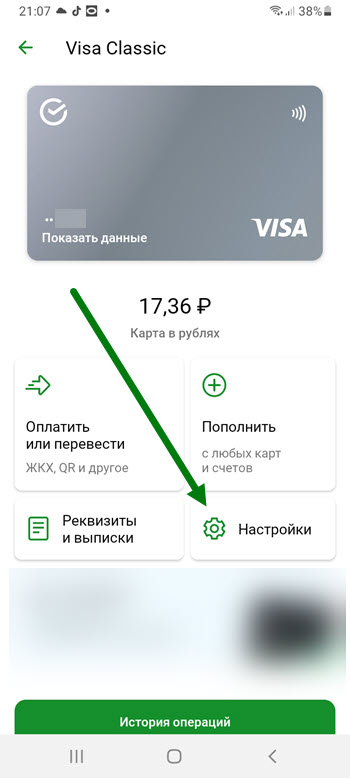
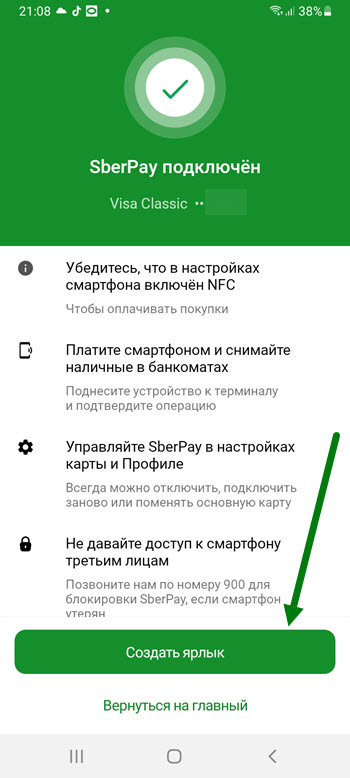
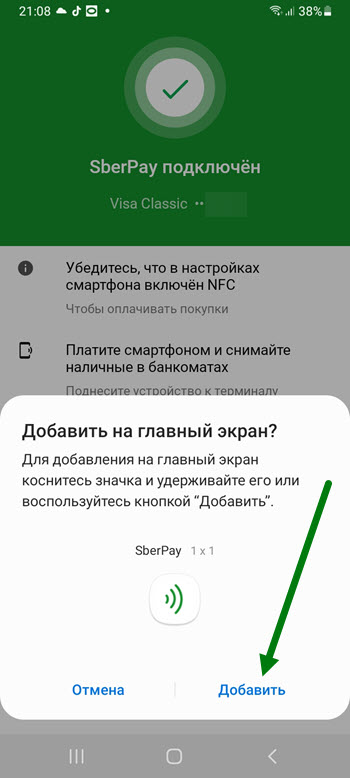
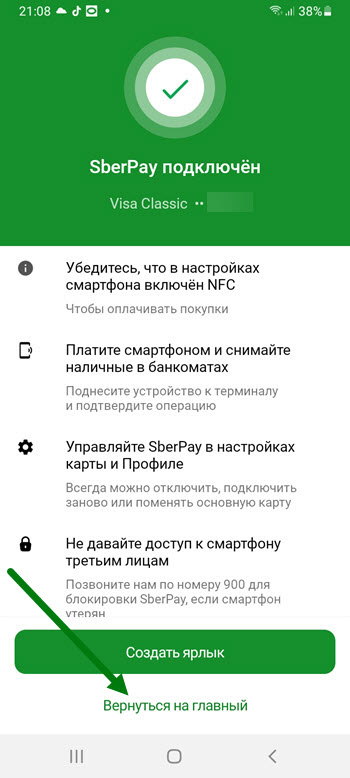
Преимущества и недостатки nfc
Технология бесконтактной передачи имеет массу плюсов, среди которых:
Все вышеперечисленное не может не послужить соблазном к скорейшему приобретению гаджета, с поддержкой NFC.
Но, и у этой технологии, как у любой другой, есть свои недостатки, пусть и незначительные.
Минусы:
- малый диапазон передачи — не более 10 см;
- не везде еще имеются терминалы с поддержкой НФС;
- приходится предварительно всегда идентифицировать личность;
- полная зависимость от телефона — в случае поломки или разрядки, платежи через телефон становятся недоступными.
Чтобы не стать жертвой обстоятельств, стоит быть на чеку, и помнить не только о преимуществах сервиса, но и онедостатках.
Производим оплату
Для этого необходимо нажать на специальную иконку, которую мы вынесли на рабочий стол. 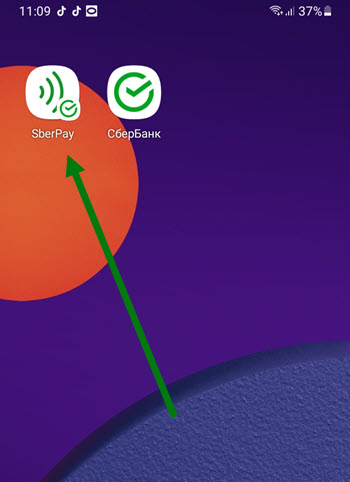
2. Вводим пароль разблокировки телефона, либо разблокируем его, с помощью сканера отпечатка пальца.
3. Подносим устройство к терминалу.
Так-же, в этом окне имеется возможность проверить баланс и номер карты. 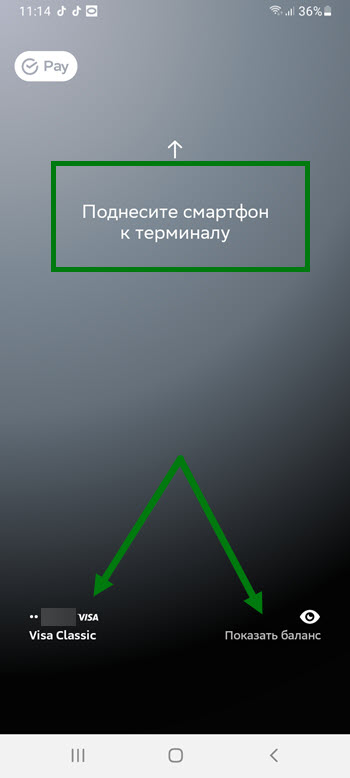
С какими устройствами совместима?
Посмотрим, какие модели телефонов Samsung поддерживают Samsung Pay.
Сайт работает с устройствами нового поколения.
Список применимых моделей следующий:
- S7 Edge;
- Galaxy S7;
- A3 (2021-2021), A5 и A7 (2021-2021), A30;
- Примечание 5 (S6 Edge );
- S6 (S6 Edge);
- S7 (S7 Edge), S8 (8 ), S9 (9 ), S10e.
Если у вас другая версия телефона, Samsung Pay не поддерживается на вашем устройстве. Модели S6 и S6 Edge работают только через чип NFS.
Разработчики уверяют, что в гаджетах 2021 года будет сканер, считывающий отпечатки пальцев, а это значит, что гаджеты превратятся из обычных смартфонов в устройства, поддерживающие Samsung Pay.
На серых телефонах сервис не работает, требуется официальная прошивка.
Помимо Samsung A6 и других упомянутых смартфонов, приложение Samsung Pay поддерживается смарт-часами через чип NFS.
Над какими еще телефонами Samsung Pei работал в 2021 году? Только для фирменных продуктов устройства сторонних производителей не подходят. Проблема в том, что им не хватает службы Knox, которая сохраняет информацию и обеспечивает ее безопасность.
Чем полезен samsung pay?
Сервис удобен тем, что можно расплачиваться по безналичному расчету, используя только смартфон.
Больше владельцам телефонов не придется искать банковскую карту, чтобы расплатиться через терминал. Достаточно просто активировать приложение, и произвести оплату. Действия займут не более одной минуты.
Такой сервис позволит экономить время на покупках, больше не придется стоять в очередях, ожидая пока продавцы найдут сдачу покупателю. Оплата происходит мгновенно.
Присутствует функция сохранения платежей. Все финансовые операции, которые производятся с помощью «Самсунг Пей», сохраняются в приложении.
В любой момент времени владелец коммуникатора может поднять история, и отследить историю покупок.
Приложение может хранить неограниченное количество платежных карт. Таким образом, клиент может загрузить все свои карты в программу, и больше не носить их с собой.
Вывод
Samsung Pay имеет свои плюсы и преимущества как платежный сервис. Например, усиленная система безопасности и возможность оплаты покупок в терминалах, не оснащенных NFS. Сервис все время совершенствуется, чтобы не отставать от конкурентов. В том числе расширяет возможности для оплаты через приложение в интернете.
С другой стороны, платежная система несколько отстает от конкурентов. Некоторые пользователи сталкиваются с проблемами при его установке или использовании. Если Samsung не разрешит свои сложности с патентными правами и судебным иском, это может стать серьезной причиной для дальнейшего снижения его популярности на российском рынке.
«У меня приложение Samsung Pay было установлена на смартфоне по умолчанию. Я хотела внести туда свою карту Сбера и попробовать оплату, но руки не доходили. Когда оформила карту Тинькофф и установила приложение, данные карты подгрузились в Samsung Pay автоматически.
https://www.youtube.com/watch?v=subscribe_
Но рассчитаться мне так ни разу и не удалось, не знаю почему. Оплата не проходила. Сейчас оплачиваю покупки смартфоном через другое приложение, там у меня также хранятся скидочные карты. Это удобно, так что остановилась на этом варианте и не стала разбираться с приложением Samsung».


