
- Что такое Pay to phone
- Кому подойдет приложение
- Условия акции
- Сниженная комиссия
- Что нужно для оплаты телефоном через Tinkoff Pay
- Как работает оплата телефоном через Tinkoff Pay
- Где принимают оплату телефоном через Tinkoff Pay
- Насколько безопасна оплата телефоном через Tinkoff Pay
- Начисляется ли кэшбэк за оплату телефоном через Tinkoff Pay
- Ограничения на оплату через Tinkoff Pay
- Что делать, если не получилось привязать карту к Tinkoff Pay?
- Не проходит оплата телефоном через Tinkoff Pay. Что делать?
- Как платить через Tinkoff Pay, если на телефоне несколько сервисов бесконтактной оплаты?
- Карта не отображается в Tinkoff Pay. Что делать?
- Ярлык Tinkoff Pay не появляется на экране телефона. Что делать?
- Как подключить
- Привязка карты платежной системы Мир
- Как платить телефоном, если у вас айфон
- Платежный стикер Tinkoff Pay
- Оплата через QR-код
- Оплата через Систему быстрых платежей
- Оплата в магазине
- Причины неудачной оплаты
- Как выбрать карту для оплаты через Tinkoff Pay перед покупкой?
- Как удалить карту из Tinkoff Pay?
- Если у вас iPhone
Что такое Pay to phone
Pay to phone — это приложение, которое позволяет использовать телефон вместо терминала. Подходят смартфоны на Android 10 и выше с модулем NFC. Принимать оплату через Pay to phone могут те, у кого есть расчетный счет в Тинькофф.
Кому подойдет приложение
Это приложение особенно удобно для малого бизнеса, сезонной и выездной торговли, а также для курьерской доставки. Можно подстраховаться на случай поломки терминала и не тратиться на его аренду.
Условия акции
Для участия в акции нужно было принять первый платеж через приложение с 1 сентября 2023 года по 29 февраля 2024 года. Те, кто успел это сделать, получили сниженную комиссию 1% навсегда, пока действует договор расчетного счета с Тинькофф.
Сниженная комиссия
У таких предпринимателей сниженная комиссия распространяется на платежи с карт, в том числе если покупатель использует стикер или приложение для бесконтактной оплаты. При оплате по QR-коду комиссия ниже: 0.2%, 0.4% или 0.7% в зависимости от сферы деятельности компании. Принимать оплату на таких условиях можно уже сейчас.
Что нужно для оплаты телефоном через Tinkoff Pay
Оплата доступна клиентам Тинькофф с любыми дебетовыми или кредитными картами Мир и телефоном на Android версии 7.0 или новее с NFC-модулем. Обновите приложение Тинькофф до последней версии и добавьте карту в Tinkoff Pay. Если у вас iOS, вы можете использовать платежный стикер Tinkoff Pay.
Как работает оплата телефоном через Tinkoff Pay
Оплата телефоном работает так же, как оплата обычной картой на кассе. Просто нужно приложить телефон к терминалу. Для оплаты через Tinkoff Pay понадобится только приложение Тинькофф.
Где принимают оплату телефоном через Tinkoff Pay
Вы можете оплатить подряд 10 покупок без интернета через Tinkoff Pay. Затем количество оплат нужно обновить — для этого включите интернет и зайдите в приложение Тинькофф.
Насколько безопасна оплата телефоном через Tinkoff Pay
Технология прошла сертификацию платежной системы Мир. Для оплаты телефоном не нужно вводить данные карты или скачивать дополнительное приложение. Ваши платежные реквизиты надежно защищены.
Начисляется ли кэшбэк за оплату телефоном через Tinkoff Pay
Да, начисляется, в том числе повышенный кэшбэк за покупки в магазинах партнеров. Чтобы получать кэшбэк на карту Tinkoff Black, выберите категории покупок.
Ограничения на оплату через Tinkoff Pay
Для работы Tinkoff Pay понадобится телефон на Android версии 7.0 или новее с NFC-модулем. Tinkoff Pay не будет работать, если на телефоне:
Что делать, если не получилось привязать карту к Tinkoff Pay?
Если на вашем устройстве включен VPN, отключите его. Попробуйте привязать карту снова.
Если не сработало, обновите приложение Тинькофф до последней версии. Как обновить приложение
Если у вас последняя версия приложения, но привязать карту не получается, очистите кэш и данные приложения Тинькофф в настройках телефона. Теперь попробуйте добавить карту снова. Если привязать карту по‑прежнему не получается, напишите в чат поддержки Тинькофф.
Не проходит оплата телефоном через Tinkoff Pay. Что делать?
Проверьте, включена ли бесконтактная оплата. Обычно кнопка для активации NFC находится под шторкой на главном экране телефона — зажмите сверху главный экран и потяните вниз. Еще включить NFC можно в настройках телефона.
Как включить бесконтактную оплату на телефонах Xiaomi
Проверьте соединение с интернетом и отключен ли VPN. Без интернета можно сделать 10 покупок, следующую — только с включенным интернетом. Если во время оплаты на телефоне появилась ошибка Оплата недоступна, включите интернет и на том же экране нажмите Обновить.
Попробуйте оплатить покупку через Tinkoff Pay другими способами.
Как платить через Tinkoff Pay, если на телефоне несколько сервисов бесконтактной оплаты?
Для этого установите Tinkoff Pay в качестве способа оплаты по умолчанию. Это можно сделать двумя способами.
Настройки на разных устройствах с Android могут различаться. Если способ не подходит, уточните, как выбрать способ бесконтактной оплаты по умолчанию, на сайте производителя вашего устройства.
Карта не отображается в Tinkoff Pay. Что делать?
Обычно карта появляется в Tinkoff Pay моментально и ее сразу можно использовать. Если карта не появилась, подождите пару минут: возможно, мы не успели ее активировать.
Если у вас выключен интернет, включите его и зайдите в приложение Тинькофф еще раз. Если интернет включен и через 10 минут карта не появилась, напишите в чат поддержки Тинькофф.
Ярлык Tinkoff Pay не появляется на экране телефона. Что делать?
Tinkoff Pay — это метод бесконтактной оплаты, который можно подключить для смартфонов Android вместо ушедшего Google Pay. С помощью Tinkoff Pay можно оплачивать покупки без карты — просто приложите смартфон к платежному терминалу. В момент оплаты можно самому выбрать карту, с которой спишутся деньги, и проверить баланс счета. Оплата проходит за несколько секунд, за операции по Tinkoff Pay начисляется кэшбэк.
При покупке дороже 1000 ₽ нужно разблокировать телефон с помощью кода, лица или отпечатка пальца. Если покупка дешевле 1000 ₽ — достаточно поднести телефон с включенным экраном к терминалу.
Расплачиваться телефоном с Tinkoff Pay можно везде, где есть терминал бесконтактной оплаты.
Tinkoff Pay работает на всех смартфонах с технологией NFC и операционной системой Android начиная с версии 7.0. Чтобы подключить сервис, нужно обновить приложение Тинькофф до версии 6.18 или более поздней. Версию приложения можно проверить в конце раздела Еще.
Как подключить
Привязка карты платежной системы Мир
Нужно привязать к сервису одну или несколько карт платежной системы Мир в приложении Тинькофф. Подойдут и дебетовые, и кредитные карты.
Чтобы привязать карту, на главном экране приложения выберите иконку карты с платежной системой Мир, которой хотите платить, и нажмите Добавить в Tinkoff Pay.
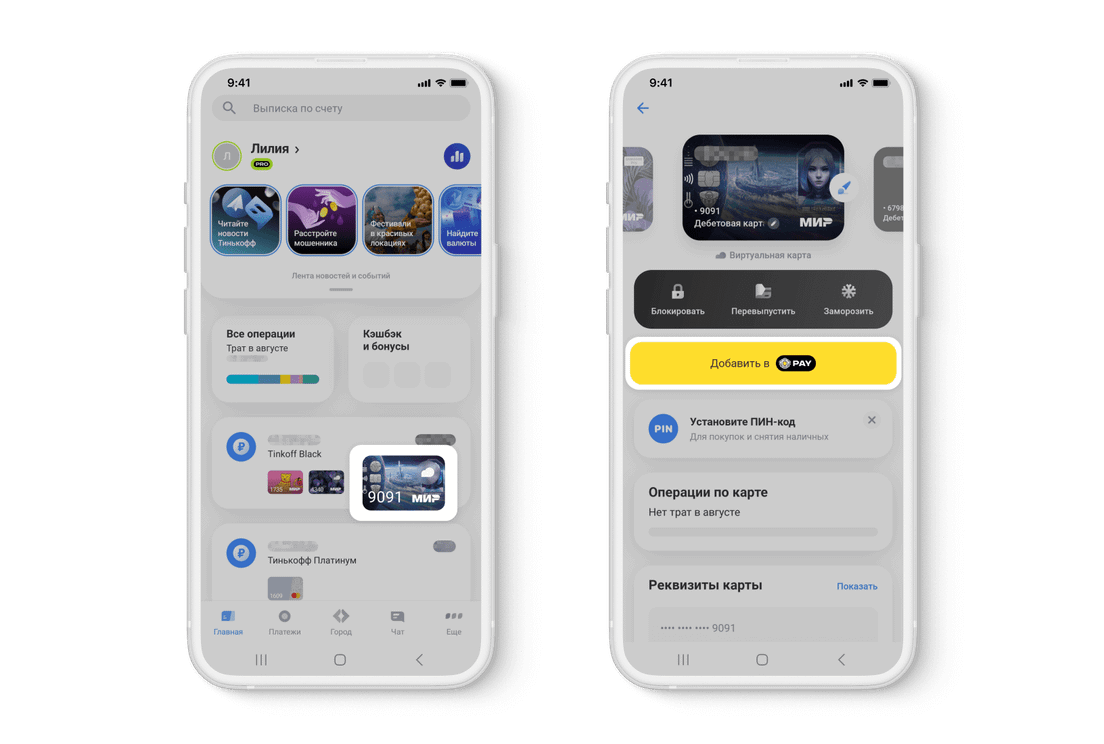
Если карты Мир нет, в приложении Тинькофф можно выпустить дополнительную. Виртуальная карта начнет работать сразу, а пластиковую привезем куда и когда вам удобно.
Как платить телефоном, если у вас айфон
Если у вас смартфон на базе iOS, есть три способа оплачивать покупки без карты.
Платежный стикер Tinkoff Pay
Платежный стикер Tinkoff Pay выпускается к счету кредитной или дебетовой карты Тинькофф и работает как обычная карта. Его можно наклеить на смартфон, чехол, браслет или куда удобно. Платить им можно везде, где есть терминал бесконтактной оплаты. При оплате начисляется кэшбэк. Еще с помощью стикера можно снимать наличные в банкоматах с бесконтактным обслуживанием.
Оплата через QR-код
Для оплаты нужно отсканировать QR‑код камерой телефона, выбрать Tinkoff Pay и подтвердить операцию в приложении Тинькофф. Или отсканировать QR‑код прямо в приложении Тинькофф и подтвердить операцию. По платежам по QR‑коду Сбера с помощью Tinkoff Pay начисляется кэшбэк.
Оплата через Систему быстрых платежей
Можно оплатить покупки и через Систему быстрых платежей — правда, в этом случае кэшбэк начисляться не будет. Обычно QR‑код расположен на кассе магазина: отсканируйте его с помощью камеры смартфона или через приложение Тинькофф, перейдите в раздел Платежи и в правом верхнем углу выберите значок сканера QR‑кода.
Оплата в магазине
Клиент плотно прикладывает карту или смартфон к модулю NFC, который находится на задней части смартфона кассира. Пошагово процесс выглядит так: если покупка дороже 1000 ₽, покупатель вводит ПИН‑код от банковской карты и нажимает Подтвердить. Предупредите покупателя, что цифры на клавиатуре для ввода ПИН-кода расположены не по порядку. Это нужно, чтобы кассир или злоумышленники не могли запомнить или скопировать ПИН-код получателя. Если оплата прошла, вы увидите статус Оплачено. Нажмите Понятно, если хотите завершить прием платежа, или Отправить квитанцию, если клиент просит электронную квитанцию об оплате.
Причины неудачной оплаты
Если оплата не прошла, может быть несколько причин. Например, недостаточно денег на карте или ошибка чтения карты. В таких случаях можно предложить покупателю попробовать другую карту или решить проблемы с оплатой.
Если карта не прочиталась, проверьте, включен ли у вашего смартфона модуль NFC, стабильное ли интернет-соединение
Вы увидите сообщение Не получилось настроить терминал — прервалось соединение с интернетом. Попробуйте переподключиться к сети Wi‑Fi или сотовой связи.
Включен режим разработчика. Вы увидите сообщение Чтобы пользоваться приложением, отключите режим разработчика. Нажмите К настройкам — приложение перенаправит в настройки вашего смартфона, где можете отключить режим.
При оплате по QR‑коду приложение генерирует QR‑код, клиент сканирует его камерой смартфона и оплачивает покупку в своем онлайн-банке.
Если не увидели экран об успешной оплате и на вкладке Операции нет информации о проведенном платеже, значит, оплата не прошла. Попросите покупателя еще раз оплатить покупку и объясните, что в первый раз деньги с его счета не списались.
## Как добавить карту для оплаты с телефона в Tinkoff Pay?
В приложении Тинькофф выберите иконку карты с платежной системой Мир, которой хотите платить, и затем нажмите Добавить в Tinkoff Pay. Готово! Мы пришлем уведомление, когда добавим карту, — обычно это происходит мгновенно.
К Tinkoff Pay можно привязать дебетовые, кредитные и дополнительные карты — пластиковые или виртуальные
## Как оплатить покупку в магазине с помощью Tinkoff Pay?
Разблокируйте телефон и приложите его задней панелью к терминалу на кассе. Не убирайте телефон, пока не пройдет оплата. Иногда во время оплаты может появиться уведомление Подтвердите покупку — тогда повторно разблокируйте телефон, чтобы оплата прошла. Что делать, если не получилось оплатить покупку
Если сумма покупки меньше 1000 ₽, разблокировать телефон не обязательно — достаточно поднести его с включенным экраном к терминалу.
Вы можете оплачивать покупки через Tinkoff Pay и другими способами.
## Как снять деньги или пополнить карту в банкомате через Tinkoff Pay?
Если вы привязали карту к Tinkoff Pay, проводите любые операции в банкомате с помощью телефона, как и с обычной картой. Найти банкомат на карте
Чтобы авторизоваться в банкомате через Tinkoff Pay:
Если бесконтактно авторизоваться в банкомате не получилось, воспользуйтесь пластиковой картой или QR‑кодом.
## Сколько карт и какие можно привязать к Tinkoff Pay?
К Tinkoff Pay можно привязать до 10 любых карт Тинькофф. Это могут быть пластиковые или виртуальные, дебетовые, кредитные и дополнительные карты, которые вы оформили самостоятельно или для вас оформил другой человек.
Одну карту можно привязать сразу к нескольким устройствам. Карты других банков привязать к Tinkoff Pay не получится.
Заблокированную карту подключить к Tinkoff Pay нельзя. Перевыпустите заблокированную карту или подключите к Tinkoff Pay другую.
## Как выбрать, какой картой платить через Tinkoff Pay по умолчанию?
Вы можете выбрать постоянную карту для оплаты покупок через Tinkoff Pay. Для этого в приложении Тинькофф нажмите на ярлык карты, в блоке Настройки карты нажмите Tinkoff Pay и передвиньте вправо тумблер Карта по умолчанию.
Вы можете в любой момент изменить основную карту для оплаты
Если вы выбрали карту по умолчанию, но хотите оплатить на кассе покупку другой, выберите нужную карту в Tinkoff Pay. Как это сделать
Как выбрать карту для оплаты через Tinkoff Pay перед покупкой?
Вы можете переключаться между добавленными к Tinkoff Pay картами прямо на кассе. Это можно сделать двумя способами:
Ярлык Tinkoff Pay почти не занимает места в памяти телефона
Как удалить карту из Tinkoff Pay?
В приложении Тинькофф нажмите на карту, которую хотите отключить от Tinkoff Pay. Пролистните экран вниз до блока «Настройки карты» и нажмите Tinkoff Pay, затем выберите «Удалить из Tinkoff Pay».
Вы можете в любой момент вернуть в Tinkoff Pay удаленную карту — для этого привяжите ее к сервису снова
Если у вас iPhone
К устройству можно приклеить стикер Tinkoff Pay — это небольшая карта с чипом, которая крепится к телефону, брелку или любому другому предмету, без которого вы не выходите из дома.
Стикер работает как дополнительная карта, которая привязана к вашему основному счету и выполняет все функции обычной дебетовки или кредитки. С его помощью можно оплачивать покупки, снимать или вносить деньги в банкоматах с бесконтактным способом авторизации — то есть там, где карту не нужно вставлять в терминал, а достаточно приложить к нему.
Стикер защищен ПИН‑кодом, как обычная карта. На нем нет реквизитов и кода на обороте — мошенники не смогут подглядеть эти данные. Дополнительно можно установить лимит трат на месяц, а если потеряете телефон, деньги не попадут в чужие руки: стикер можно заморозить — после этого банк отклонит любую операцию по дополнительной карте. Если стикер найдется, есть возможность разморозить его и продолжить пользоваться. Это не повлияет на основную карту, ее перевыпускать не придется — деньги с основного счета можно будет тратить как обычно.
Наклеить платежный стикер Tinkoff Pay можно куда угодно, но лучше на нижнюю часть телефона: так он не будет конфликтовать с NFC‑чипом и перекрывать беспроводную зарядку MagSafe, если вы пользуетесь Айфоном 12-го поколения и новее.
https://youtube.com/watch?v=y34h79KVpDY%3Fsi%3D5QfFh9Z4UtESLRqR
Стикер надежно крепится к телефону, а чтобы отклеить его, нужно небольшое усилие — смартфон не повредится
Стандартный стиль платежного стикера — черный, но можно заказать яркий вариант, например под цвет чехла. В Тинькофф есть стикеры с кукурузой, витаминами, яичницей-глазуньей, бананами и жизнерадостными уточками. Все дизайны собрали
Стикер можно выпустить к большинству кредитных и дебетовых карт Тинькофф: например, к Tinkoff Black, Тинькофф Платинум, ALL Airlines или Tinkoff Drive. Полный список доступен
Сколько стоит выпуск платежного стикера Tinkoff Pay
Если нет подключенных сервисов и вы уже пользуетесь дебетовкой Тинькофф
Поднесите стикер вплотную к верхней части терминала на кассе — именно там обычно расположен считыватель карт. Не убирайте стикер, пока оплата не пройдет — это можно определить по зеленой галочке, надписи «Успешно» или «Готово».
Если вы не клиент Тинькофф, сначала нужно заказать карту — представитель доставит нашу дебетовку Tinkoff Black куда скажете и в удобное для вас время. После этого сможете выпустить стикер и платить за покупки смартфоном, как привыкли.


