

- Мобильные телефоны и онлайн-банк: удобство использования
- Пополнение счетов смартфонов через онлайн-банк
- Услуги онлайн-банка
- СМС-информирование и push-уведомления
- Личный кабинет
- Доступ через банкомат
- Онлайн-банкинг: управление своим счетом
- QR-код
- Как войти в онлайн-банк на компьютере
- Примеры Личного кабинета
- Сбербанк-онлайн
- ВТБ-онлайн
- Получение реквизитов карты
- Управление картой
- История операций
- Удобная оплата ЖКУ
- Оплата через региональные порталы
- Общение с банком
- Работа с мобильным приложением
- Настройки онлайн-банка
- Примеры на разных банковских платформах
- Пример ВТБ-онлайн
- Пример СберБанк-онлайн
- Пополнение счета мобильного телефона онлайн
Мобильные телефоны и онлайн-банк: удобство использования
Мобильные телефоны стали незаменимыми инструментами в нашей жизни. Когда-то их использовали только для телефонных звонков, теперь они стали незаменимым инструментом для повседневной навигации, чтения книг и быстрого ознакомления с новостями, просмотра видео, обмена контентом, совершения платежей и многого другого.
Пополнение счетов смартфонов через онлайн-банк
И, как и любая услуга, смартфоны также требуют затрат на использование – наиболее распространенными являются пополнения абонентского счета.
Сегодня, благодаря инновационным технологиям, мы можем легко пополнять счета наших смартфонов! Наше руководство покажет вам, как пополнить свой мобильный телефон в Сбер ОнЛайн всего за несколько простых шагов.
Услуги онлайн-банка
СМС-информирование и push-уведомления
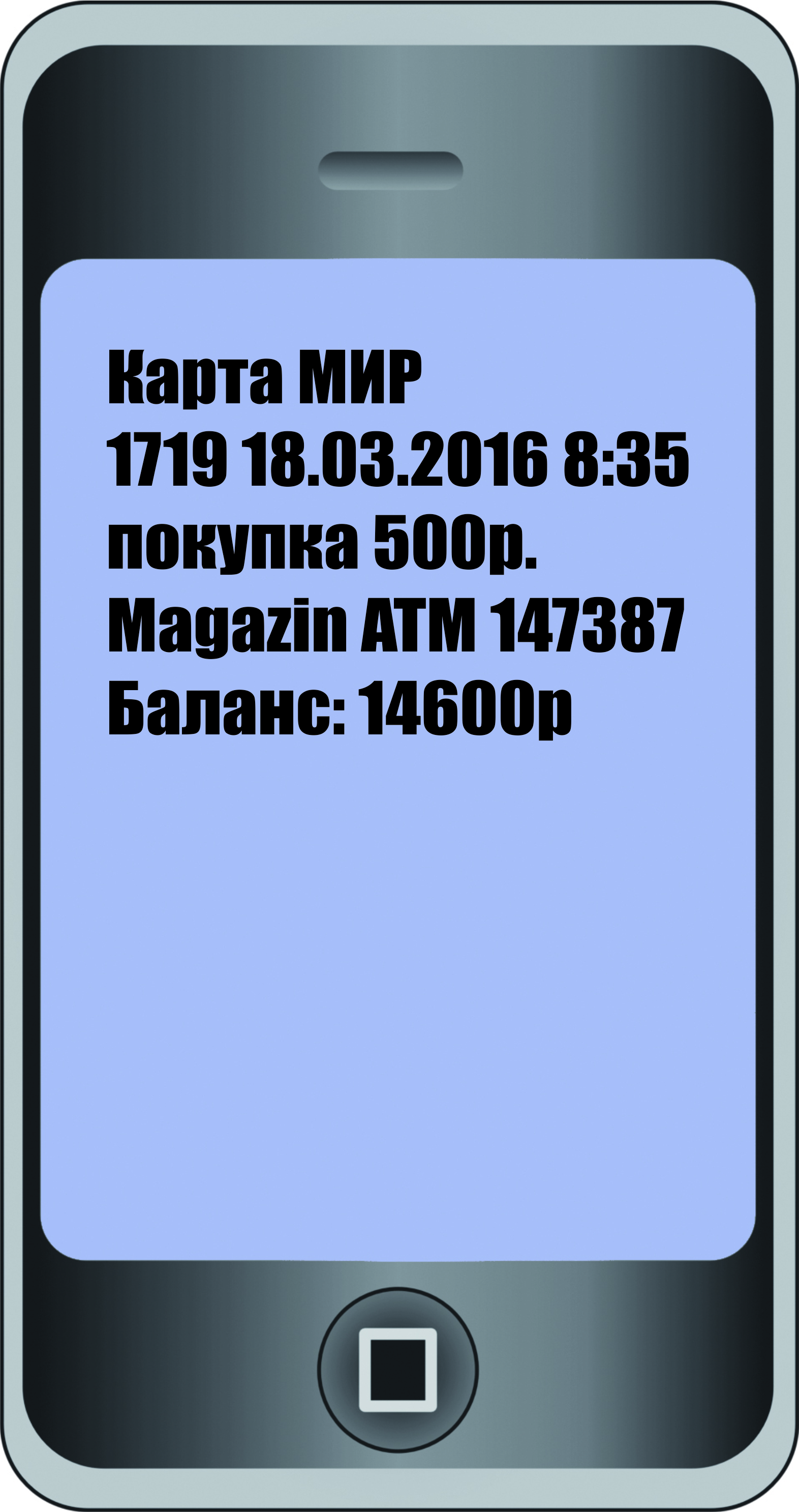
При оформлении карты подключается СМС-информирование. Каждый раз, когда поступают деньги на счет и при снятии денег со счета, вам приходит СМС-сообщение на номер мобильного телефона, который привязан к банковской карте (или к счету).
Услуга СМС-информирования чаще всего бывает платной. Вам решать, нужна она или нет. Есть альтернатива СМС-уведомлениям — это push (пуш)-уведомления. Пуши — это всплывающие сообщения на экране компьютера или смартфона.
Личный кабинет
Вы также можете следить за пополнениями и списаниями с карты в своем Личном кабинете, который есть у каждого клиента банка. В нем вы можете видеть свои счета, банковские карты, историю платежей по счету, проводить платежи, оформлять новые счета или кредиты, блокировать свою банковскую карту.
Доступ через банкомат
К ряду возможностей онлайн-банка вы получаете доступ через банкомат. Когда вы вводите ПИН-код на клавиатуре банкомата, вы тоже попадаете в свой Личный кабинет в банковской системе. Оформление разделов в банкомате будет отличаться от привычного онлайн-банка на компьютере или смартфоне.
Онлайн-банкинг: управление своим счетом
Приложение онлайн-банка на смартфонах используют активно, оно устанавливается бесплатно. Это удобно! Где бы вы не находились, информация о движении по счету всегда будет под рукой.
QR-код
QR-код — это цифровой код, в котором зашифрована информация в графическом виде. Обычно QR-код — это изображение квадрата. Вы наводите на него камеру телефона (считываете код) и автоматически переходите на нужный сайт, или в Личный кабинет, или к личной информации, или даже оплачиваете покупки.
Как войти в онлайн-банк на компьютере
Чтобы зайти в онлайн-банк на компьютере (в случае, если приложение уже установлено на вашем смартфоне), нужно:
- Открыть браузер.
- Ввести адрес онлайн-банка.
- Войти в систему, используя логин и пароль.
Разделы онлайн-банка позволяют выполнять основные операции по карте и управлять вашими счетами. Во всех банках этот функционал практически одинаков. Везде есть возможность:
- Просмотреть баланс и выписку по счету.
- Перевести деньги на другой счет или карту.
- Оплатить коммунальные услуги.
- Пополнить счет мобильного телефона.
- И многое другое.
Примеры Личного кабинета
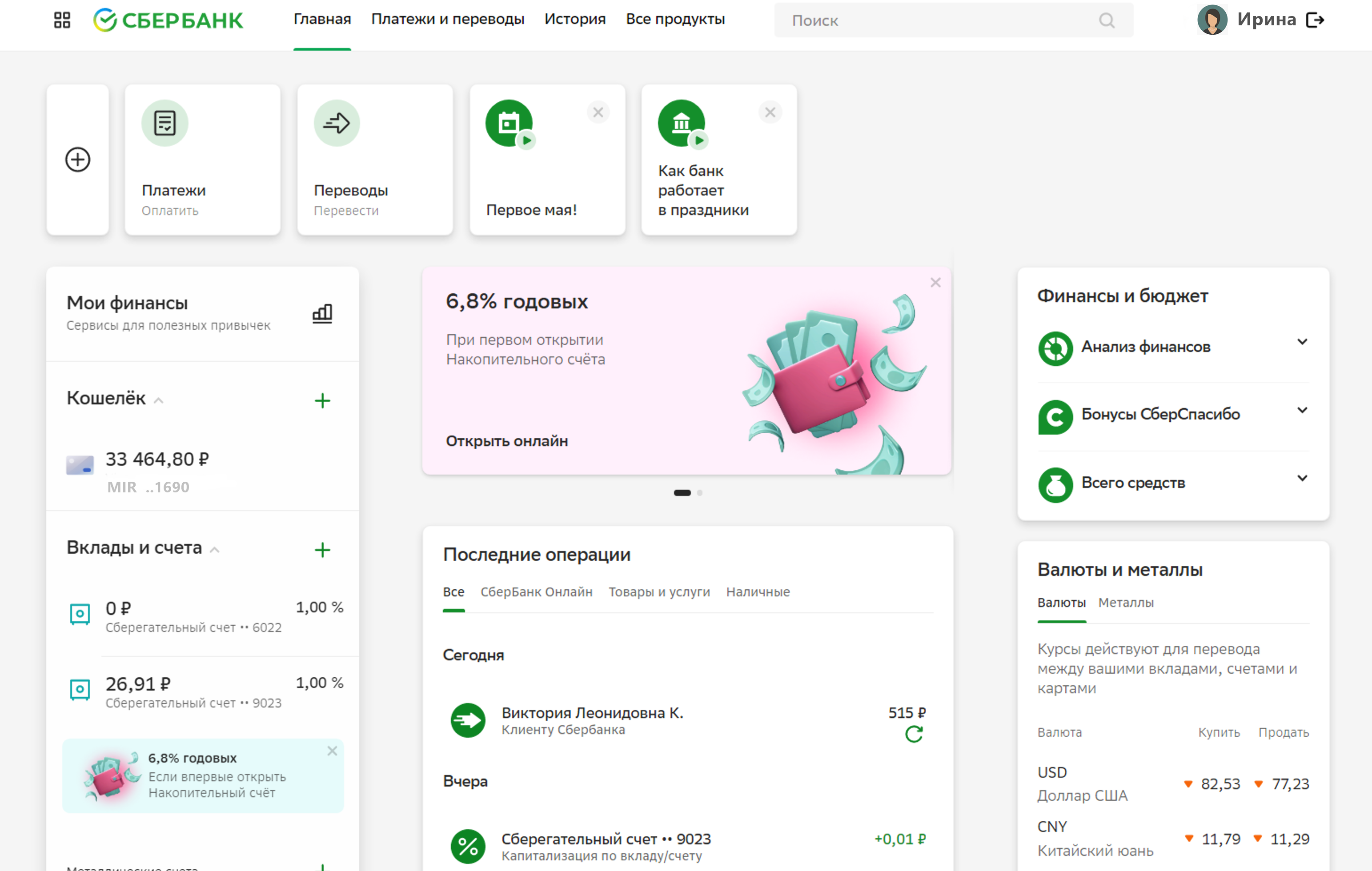
Сбербанк-онлайн
ВТБ-онлайн
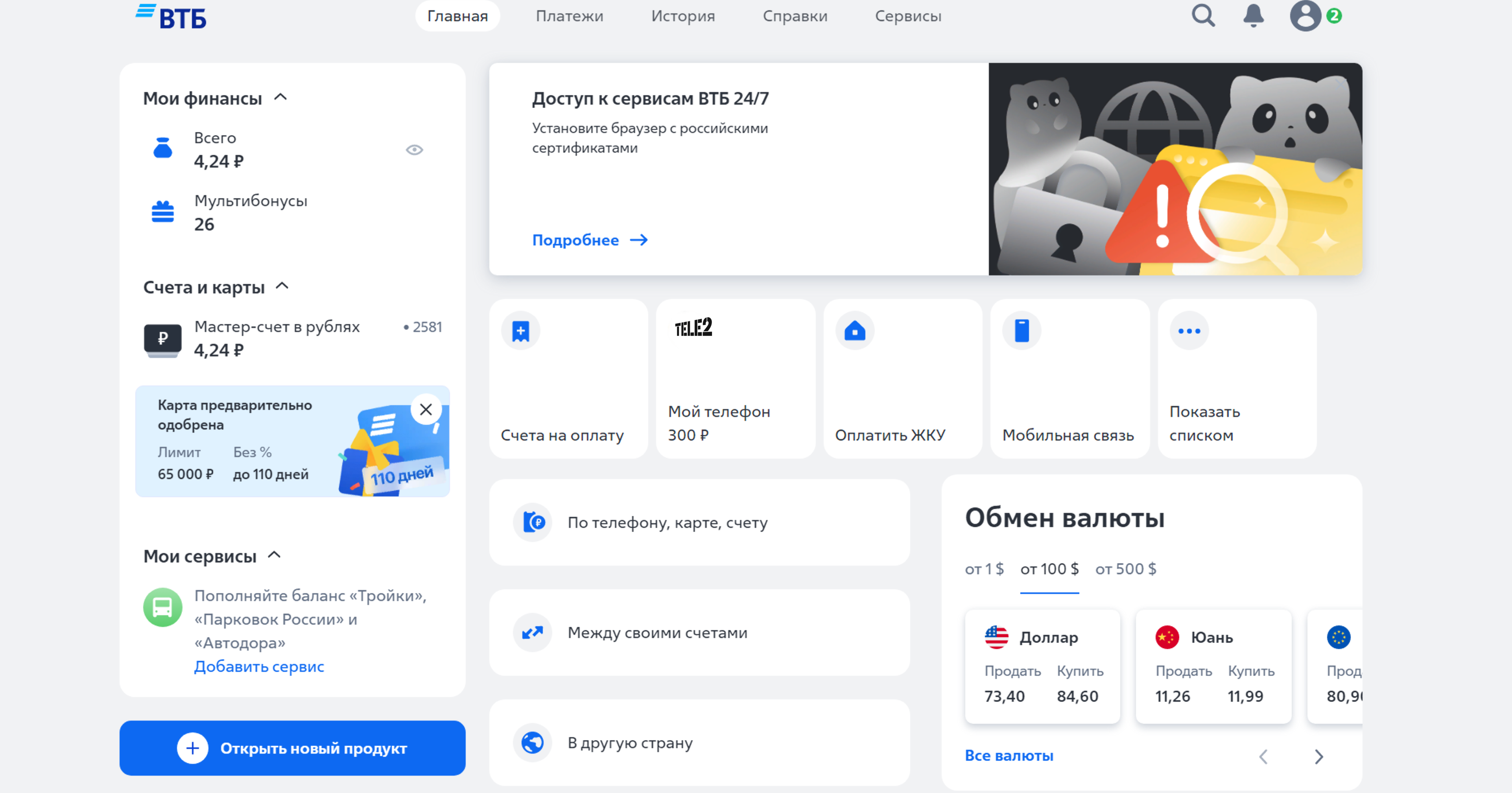
Как видите, несмотря на различное оформление, принцип размещения информации одинаков. Справа есть блок с информацией о курсах валют. В центре разделы позволяют совершить платежи или просмотреть историю операций.
Получение реквизитов карты
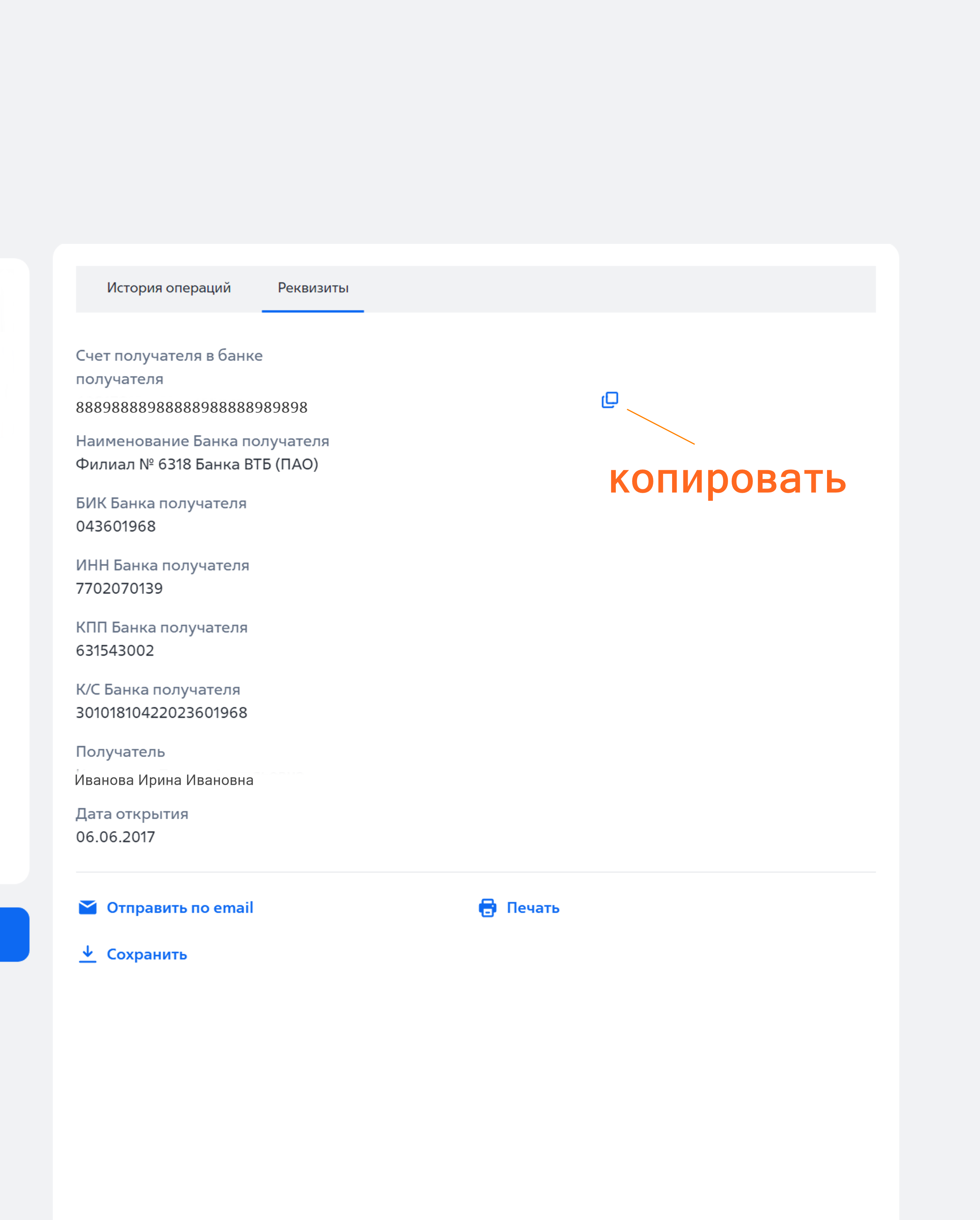
Чтобы получить полные банковские реквизиты карты, нужно:
- В Личном кабинете найти соответствующий раздел.
- Нажать кнопку Получить реквизиты.
- Скопировать данные или отправить их себе на почту.
- Или даже распечатать на принтере.
Управление картой
Чтобы управлять своей картой, вам также нужно:
- Блокировать или разблокировать карту.
- Установить лимиты на операции.
- Настроить уведомления о платежах.
- И многое другое.
История операций
Если вы хотите посмотреть движение средств по карте, всю информацию вы найдете в разделе История. Он вверху страницы.
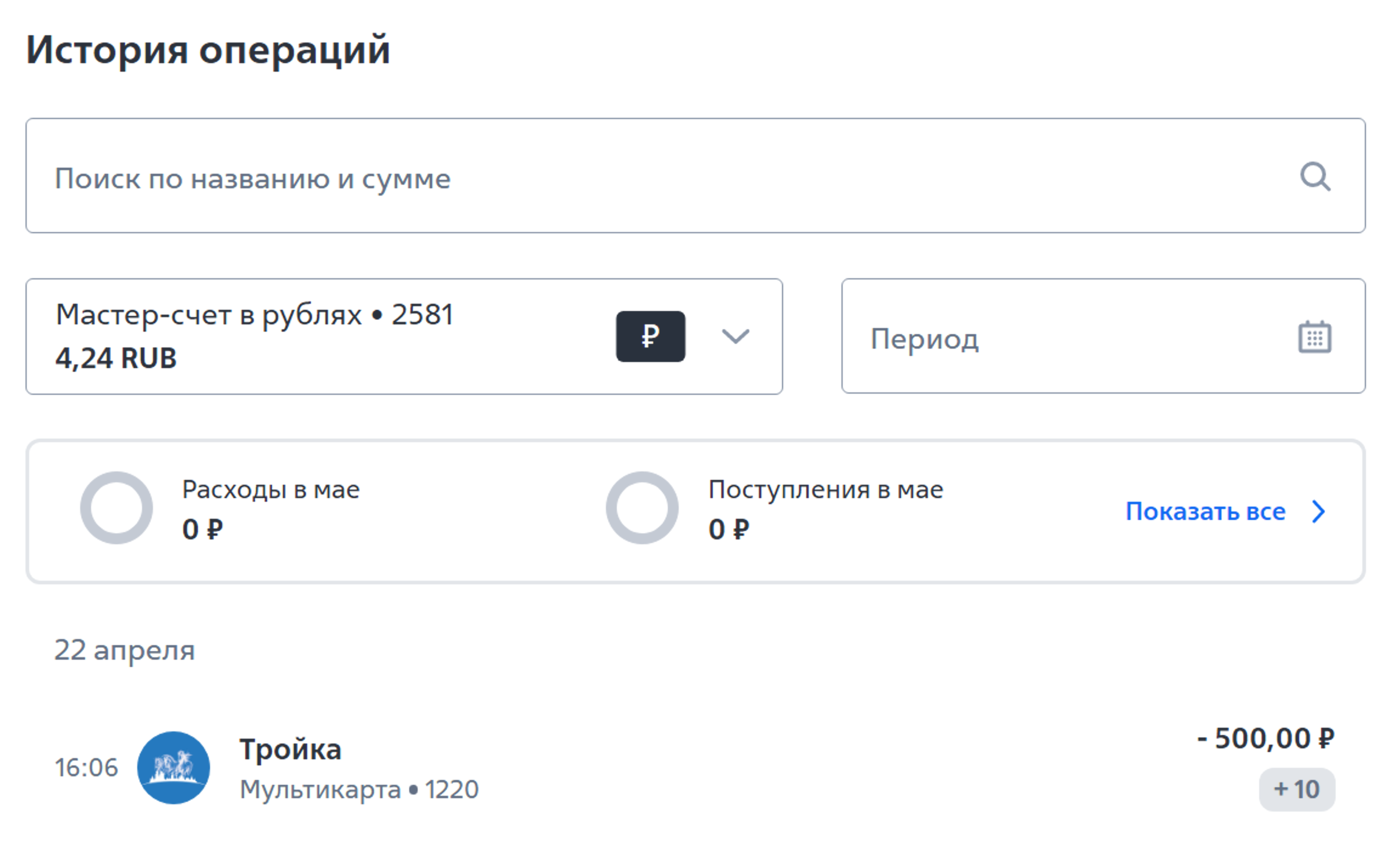
Укажите карту, затем кликните на Период — откроется календарь, где надо будет кликнуть с какой по какую дату вас интересуют платежи (выбираете год, месяц и нажимаете дату начала и конечную дату).
Ниже отображается информация.
## Инструкции по использованию онлайн-банка
## Выписка по карте
В Сбербанк-онлайн вы также можете заказать выписку по карте. Для этого нужно будет слева кликнуть на ее изображение, выбрать раздел Выписка и далее указать желаемые даты.
## Онлайн-операции
Как правило, последние операции отображаются на главной странице онлайн-банка. Но имейте в виду, информация иногда может задерживаться. Онлайн-система у банков может работать по-разному. Это зависит от настроек и технических возможностей программы.
## Платежи и переводы
### Перевод через СБП
Все переводы в другие банки действуют через Систему Быстрых Переводов (СБП). Нажимая на соответствующий раздел в онлайн-банке, вы вводите номер телефона держателя карты, указываете банк, сумму и подтверждаете операцию. Деньги зачисляются практически мгновенно.
### Перевод на карту другого банка
Для переводов на карту другого банка вы можете использовать раздел По телефону, карте, счету. Введите номер телефона, выберите банк или укажите его вручную.
### Ограничения и комиссии
Обратите внимание, что переводы могут быть ограничены по сумме и комиссии. Разные банки и тарифы могут иметь различные условия.
## Пополнение счета мобильного
Чтобы положить деньги на счет мобильного телефона, перейдите в раздел Платежи, выберите Мобильная связь, введите номер телефона и сумму платежа.
## Оплата коммунальных услуг
Чтобы оплатить коммунальные услуги через онлайн-банк на компьютере, следуйте инструкциям раздела Платежи.
Удобная оплата ЖКУ
Удобно оплачивать ЖКУ по QR-коду, который есть в квитанции. Но для этого понадобится установить приложение онлайн-банка на смартфон и авторизоваться в нем. Далее найти в разделе Платежи оплату по QR-коду. Откроется камера. Нужно будет навести ее на QR-код в квитанции, на экране смартфона автоматически отобразятся все реквизиты платежа, вам останется их проверить, уточнить сумму и период (если необходимо) и нажать Оплатить.
Материалы по работе с мобильным приложением онлайн-банка можно найти в модуле 12 Основы работы на смартфоне расширенного курса программы Азбука интернета.
Можно также проводить оплату и на портале Госуслуги. Подробнее в главе 8 Портал государственных услуг GOSUSLUGI.RU базового курса Азбука интернета.
Оплата через региональные порталы
Оплачивать услуги ЖКУ можно через региональные порталы для граждан. Часто бывает, что пользователь оплачивает услуги по нескольким квитанциям. Например, за электричество — отдельно, за газ — отдельно. Конечно, и такие квитанции можно оплачивать в онлайн-банке. Но также есть возможность передавать показания счетчиков и проводить оплату на официальных сайтах компаний-поставщиков услуг ЖКХ.
Примеры регистрации на подобных сайтах можно найти в главе 4 Электронные сервисы жилищно-коммунальных услуг в Нижегородской области модуля 2 Региональные интернет-сервисы.
Общение с банком
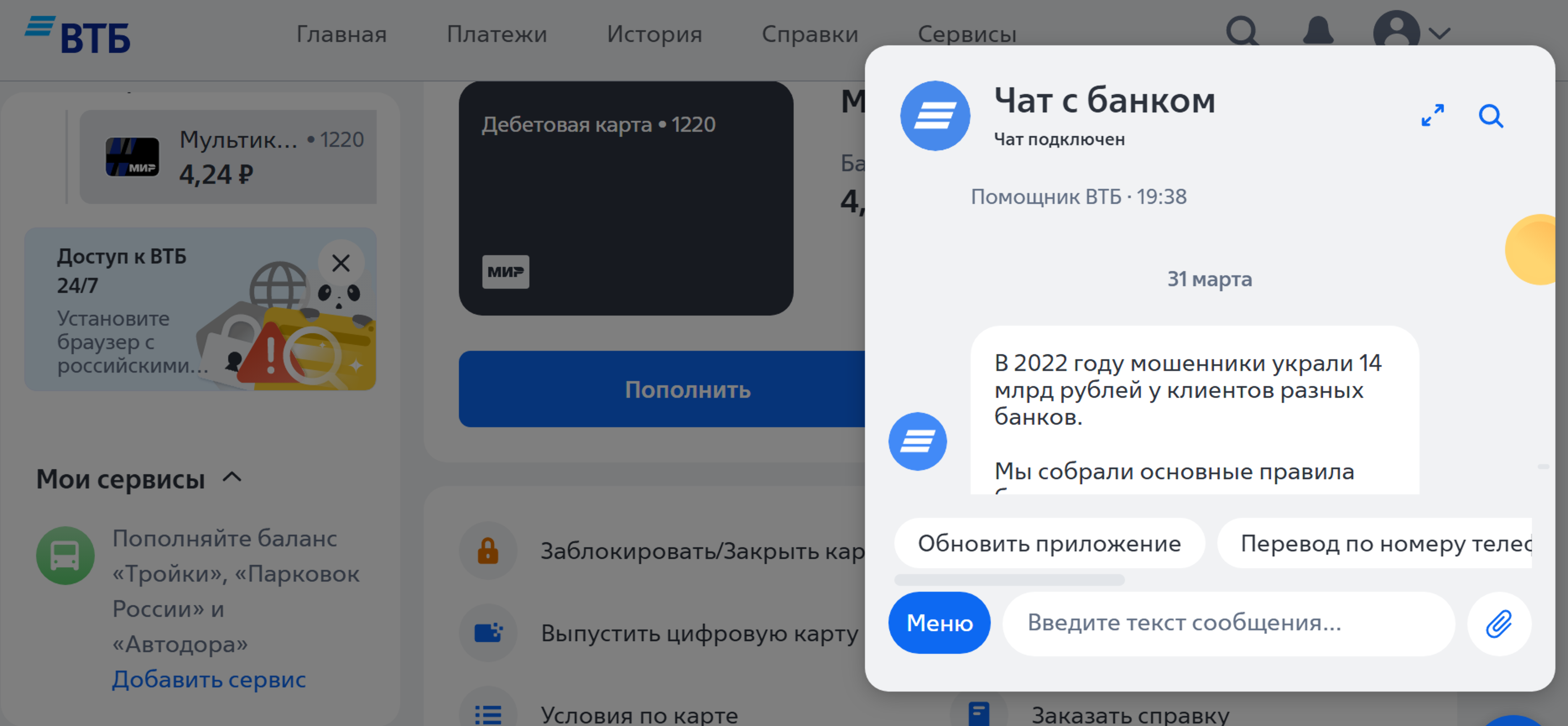
Если вы затрудняетесь с проведением той или иной операции или не можете найти нужный раздел, можно задать вопрос через чат с банком. Для этого нужно найти на экране значок чата — он, как правило, находится внизу справа. Здесь по умолчанию вам отвечает робот (бот), который предлагает инструкции и алгоритмы действий в том или ином случае. Если у вас остаются вопросы, и вы хотите пообщаться со специалистом, лучше написать позовите специалиста или написать оператору.
Работа с мобильным приложением
Материалы о работе в мобильном приложении финансовой организации можно найти в главе 8 модуля 12 Основы работы на смартфоне.
Настройки онлайн-банка
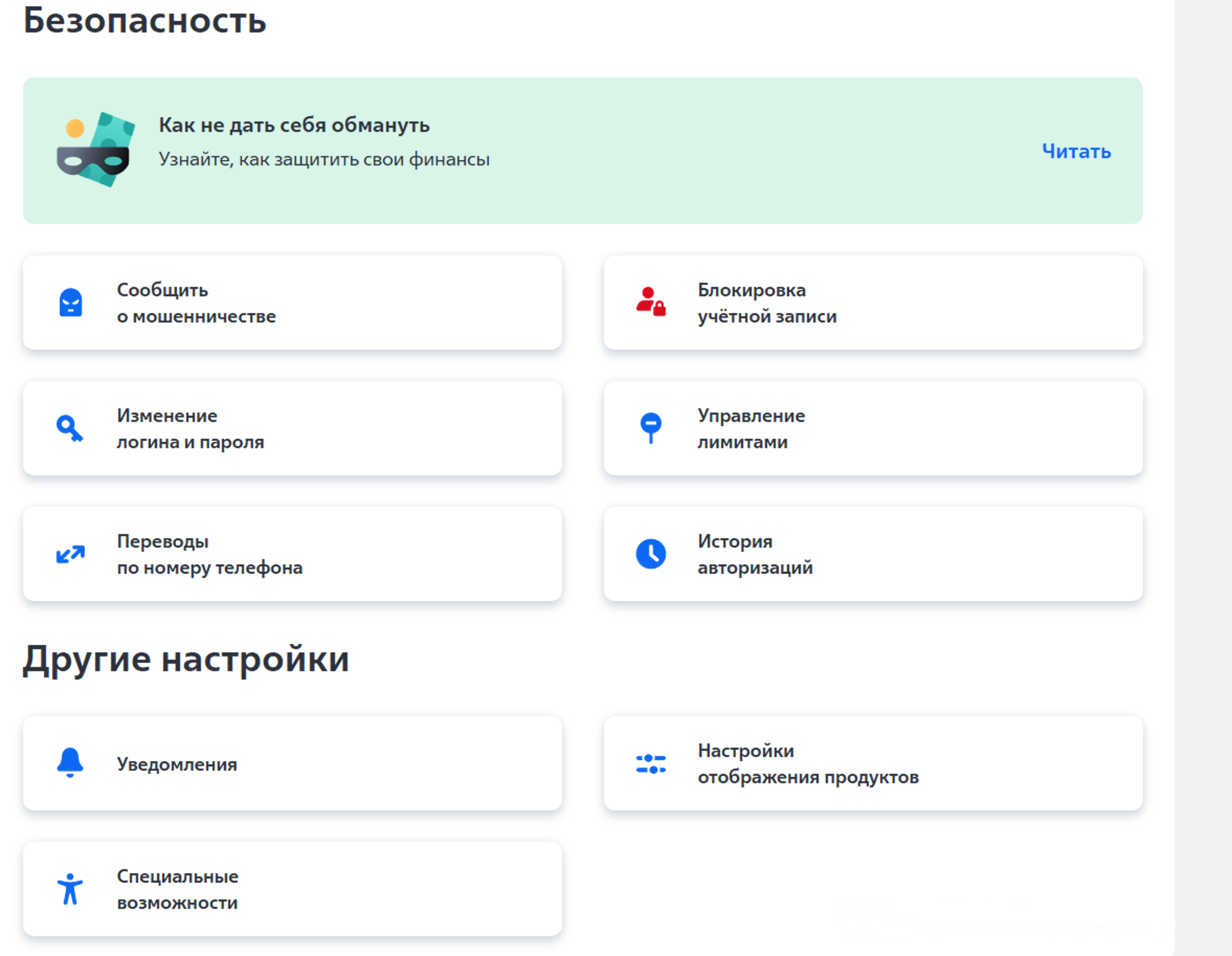
Выберите пункт Настройки. Не торопитесь, изучите внимательно открывшиеся блоки и страницы! Пункт Настройки в любом онлайн-банке будет обязательно. Кликнув на Настройки, вы перейдете к дополнительным разделам, в том числе к блоку Безопасность.
В разделе Настройки можно управлять всеми параметрами вашего аккаунта и повысить безопасность ваших финансов.
Примеры на разных банковских платформах
Безопасность важна везде. Банки обеспечивают удобство использования своих приложений и тщательно следят за безопасностью пользователей.
Пример ВТБ-онлайн
Пример СберБанк-онлайн
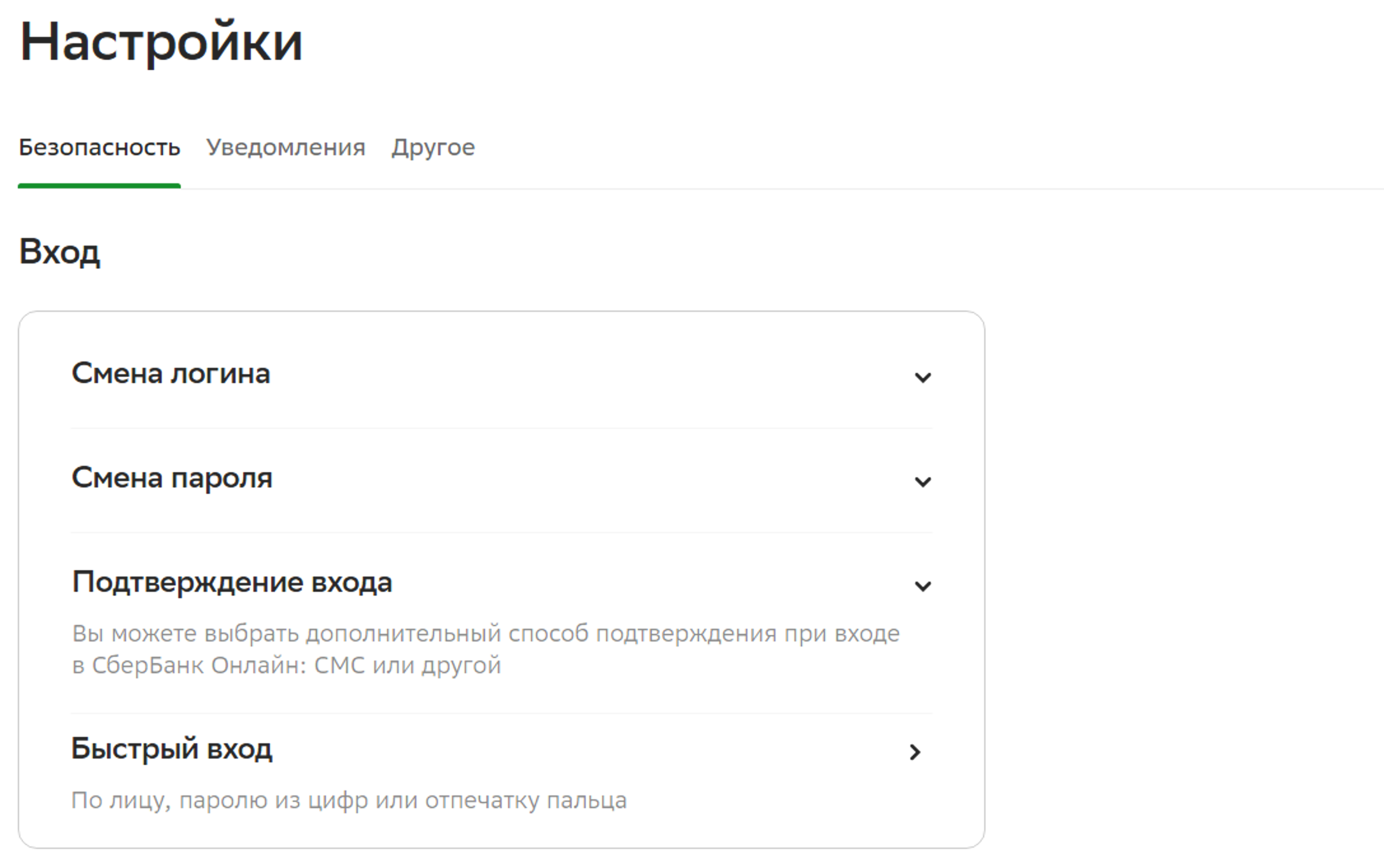
Можно включить дополнительное подтверждение входа. Это значит, что при каждом входе в Личный кабинет онлайн-банка, на номер телефона, привязанного к банковской карте, будет приходить СМС-сообщение с кодом. Его нужно будет ввести в поле на странице входа в онлайн-банк.
Можно настроить отображение продуктов. Например, скрыть сумму на счете. (В ВТБ-онлайн — это пункт «Настройки отображения продуктов», в «СберБанк-онлайн» — «Отображение продуктов».) В этом случае на экране будет отображаться информация по карте, но сумма будет скрыта. Вы ее увидите, если нажмете на значок карты. Вы можете здесь управлять лимитами или ограничениями на карте (счете): установить лимит расходов на день, указать сумму, больше которой тратить нельзя. Чтобы это сделать в «СберБанк-онлайн», нужно:
В «СберБанк-онлайн» вы можете удаленно отключить доступ в свое приложение с мобильного устройства. Это может понадобиться, если вдруг вы потеряли смартфон с установленным приложением «СберБанк-онлайн».
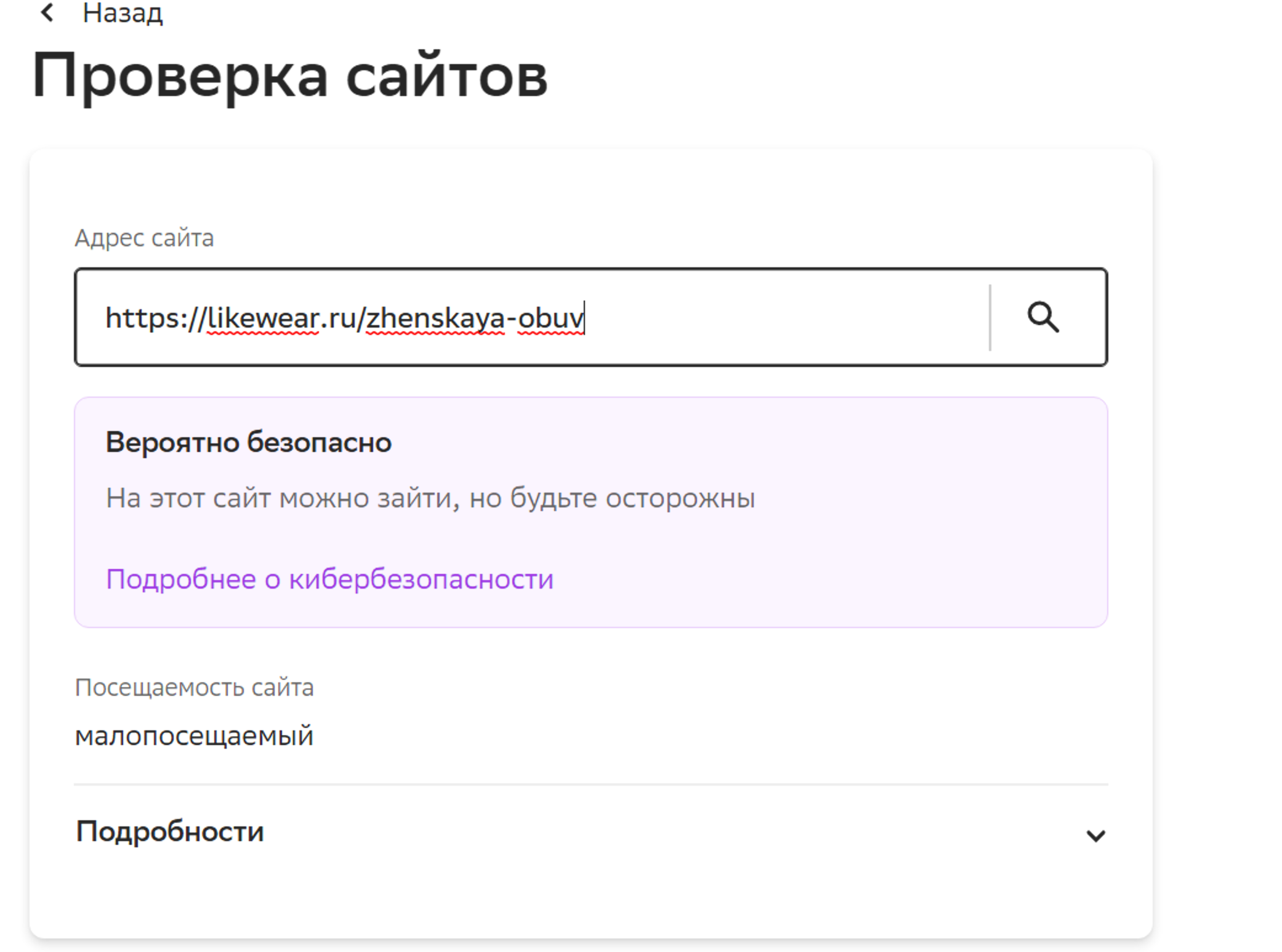
Существуют дополнительные функции безопасности, которые есть не во всех банках. Например, в «СберБанк-онлайн» можно проверить сайт — пункт «Проверка сайтов».
Вы хотите что-то оплатить на сайте в интернете, но сомневаетесь в надежности этого сайта? В таком случае скопируйте вверху в строке браузера адрес сайта и, открыв онлайн-банк, вставьте его в поле в данном разделе. Система покажет информацию по сайту. Можно посмотреть детали, если нажать «Подробнее» .
Кроме настроек в онлайн-банке, стоит знать еще ряд правил безопасности:
Пополнение счета мобильного телефона онлайн
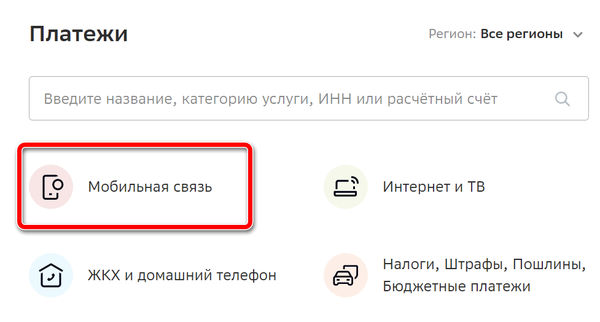
Для оплаты услуг сотового оператора (например, Билайн) в разделе «Платежи и операции» системы Сбербанк ОнЛайн перейдите по ссылке «Мобильная связь».
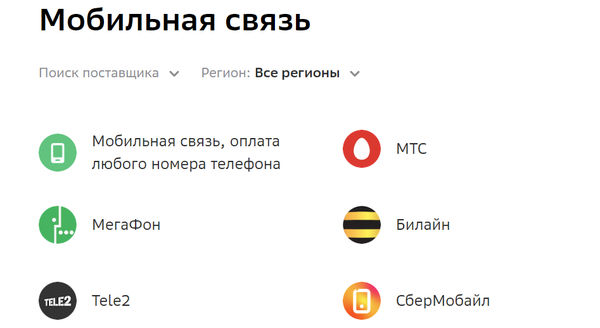
Далее выбираем оператора, список которых достаточно широк, чтобы удовлетворить потребности всех клиентов Банка (к тому же, имеется возможность оплаты мобильной связи в Сбербанк ОнЛайн без указания оператора).
Обратите внимание! Возле кнопки-ссылки на форму оплаты проставлен признак возможности оформления автоплатежа в адрес соответствующего оператора.
В открывшейся форме оплаты укажите платежную карту с которой следует производить списание денег, впишите номер мобильного телефона в десятизначном формате (без 8 или +7) и укажите сумму платежа.
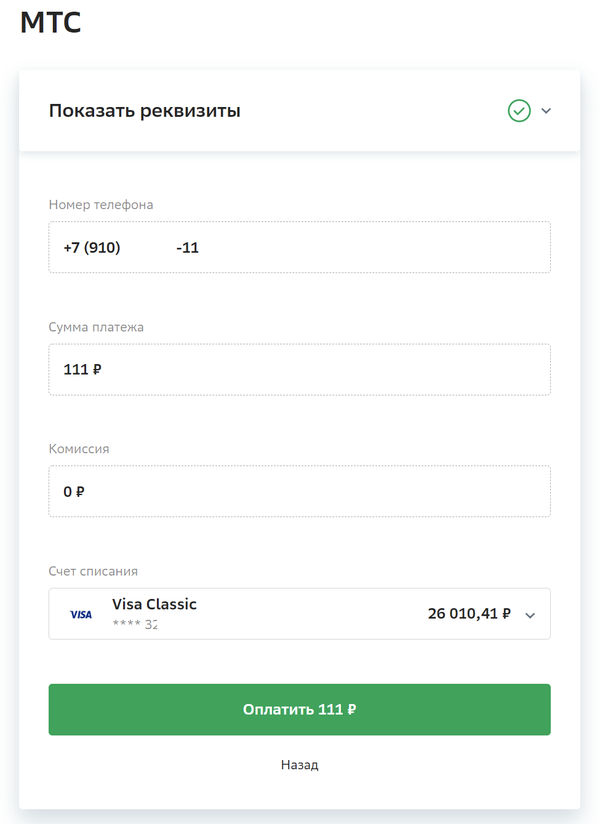
Нажмите кнопку . Далее от Вас потребуется выполнить подтверждение правильности указанных данных и подтвердить операцию одноразовым паролем.
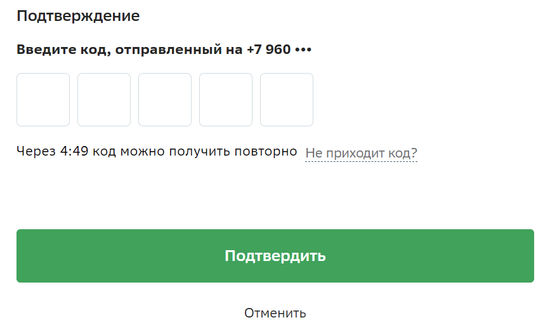
Если Вы часто производите переводы в адрес данного получателя, рекомендуем Вам создать и подтвердить SMS-паролем шаблон операции. В последующем, все платежи оформляемые через этот шаблон будут исполняться без подтверждения одноразовыми паролями.


