
- Пополнение баланса МТС
- Оплата услуг других мобильных сетей
- Удобные способы оплаты
- SMS-оплата
- Через личный кабинет
- Перевод средств с помощью МТС: как это сделать
- Комиссия за перевод между счетами
- Вход в страницу платежей через Мой МТС
- Пополнение счета другого оператора через приложение
- Ограничения при переводах
- Акции и скидки для абонентов
- Настройка автоплатежа
- Автоплатеж в МТС Банке
- Подключение автоматического пополнения по расписанию
- Онлайн-банк и его возможности
- СМС-информирование и push-уведомления
- Личный кабинет в онлайн-банке
- Доступ к онлайн-банку через банкомат
- Приложение онлайн-банка на смартфонах
- Вход в онлайн-банк на компьютере
- Операции и функционал онлайн-банка
- Внешний вид Личного кабинета в онлайн-банке
- Управление банковской картой
- Как связаны смартфон и банковский счет?
- Необходимость перевода
- Переводим на карту с номера Мегафона
- Переводим деньги на карту с Tele2
- Переводим деньги на карту с МТС
- Переводим деньги с Билайна
- Стоимость услуги
Пополнение баланса МТС
Большинство крупных мобильных сетей предлагают людям широкий перечень услуг. Пользователи МТС обладают уникальной возможностью распоряжаться средствами на личном счету так, как им удобно и выгодно. Например, можно использовать деньги для оплаты ЖКХ платежей, кредита.
Оплата услуг других мобильных сетей
Часто у людей возникает необходимость в срочном порядке пополнить баланс телефона, который обслуживается другой мобильной сетью. Для пользователей МТС такая возможность есть. Удобная функция распространяется на номера Мегафон, Теле2, билайн, Йота.
Удобные способы оплаты
Сегодня оплачивать мобильную связь многих мобильных операторов с МТС можно с помощью нескольких удобных способов:
- SMS-оплата
- Через личный кабинет
- Перевод денег по USSD-запросу
SMS-оплата
Если вам нужно пополнить счет близкого человека, то самым быстрым способом является отправка SMS. Чтобы провести операцию, нужно в телефонной книге выбрать номер человека, которому вы решили перевести деньги. СМС должно выглядеть следующим образом — #перевод сумма.
После набора команды на отправку SMS-перевода нужно нажать на зеленую клавишу вызова. Когда запрос будет выполнен, на выбор пользователя будет предложен определенный перечень платежей.
Размер комиссии при использовании этих каналов, зависит от оператора, используемого получателем денег с баланса вашего телефона:
- На МегаФон – 3%;
- На номер Yota – 3,5%;
- На билайн – 10,4%.
Через личный кабинет
В личном кабинете абонента МТС есть раздел “Финансы”. Через него можно положить деньги со своего счета на номера операторов Теле2, Мегафон и Билайн. Достаточно выбрать в меню “Платежи и переводы” после авторизации на сайте, далее выбрать “Мобильная связь”.
Для перевода денег на другой номер, нужно выбрать категорию “Мобильный телефон” в разделе “Оплата услуг”. В запрашиваемое поле вписываете цифру 1 и нажимаете кнопку “Отправить”. Далее выбираете нужного оператора из предложенного списка. Если Вы хотите пополнить счет, который обслуживает Мегафон, то введите в поле требуемую цифру 2. Все, что нужно сделать – это следовать простому алгоритму. Перевод средств по СМС и USSD – это очень удобно, если у вас нет возможности зайти в персональный кабинет.
Перевод средств с помощью МТС: как это сделать
При заполнении полей для перевода средств важно не забыть выбрать опцию оплаты со счета мобильного телефона МТС. После отправки запроса вы получите сообщение с подтверждением перевода, которое нужно будет ввести на сайте для завершения операции.
Комиссия за перевод между счетами
Для перевода между счетами МТС взимается комиссия в размере 1,5%. Например, при переводе 100 рублей, комиссия составит 1,5 рубля. При использовании сайта МТС можно заметить, что установлен более выгодный тариф.
Вход в страницу платежей через Мой МТС
При входе на страницу платежей через Мой МТС происходит перенаправление на страницу перевода на свой номер МТС. При вводе номера другого оператора, размер комиссии может измениться.
Пополнение счета другого оператора через приложение
Чтобы пополнить счет другого оператора с помощью номера телефона МТС, удобно воспользоваться приложением МТС Банк или Мой МТС. С их помощью можно пополнить счет таких операторов, как YOTA, Билайн, МТС, Мегафон, СМАРТС и других.
Ограничения при переводах
МТС устанавливает ограничения на переводы между счетами. Максимальная сумма перевода составляет 15000 рублей, а за сутки нельзя перевести более 30000 рублей. Ежедневно разрешается совершать не более 5 операций. После перевода на счету должно оставаться минимум 10 рублей.
Акции и скидки для абонентов
Компания МТС проводит различные акции и предоставляет скидки абонентам. Важно помнить, что начисленные баллы предназначены только для личного использования и не могут быть использованы для перевода. Дополнительные ограничения могут быть установлены для абонентов определенных тарифных планов.
Настройка автоплатежа
Для удобства МТС предлагает абонентам настроить автоплатеж, чтобы систематически пополнять необходимый счет. Автоплатеж позволяет контролировать все счета независимо от оператора связи.
Если возникают проблемы с осуществлением платежа, стоит проверить наличие каких-либо блокировок. При ошибке можно обратиться в службу поддержки для их устранения.
Автоплатеж в МТС Банке
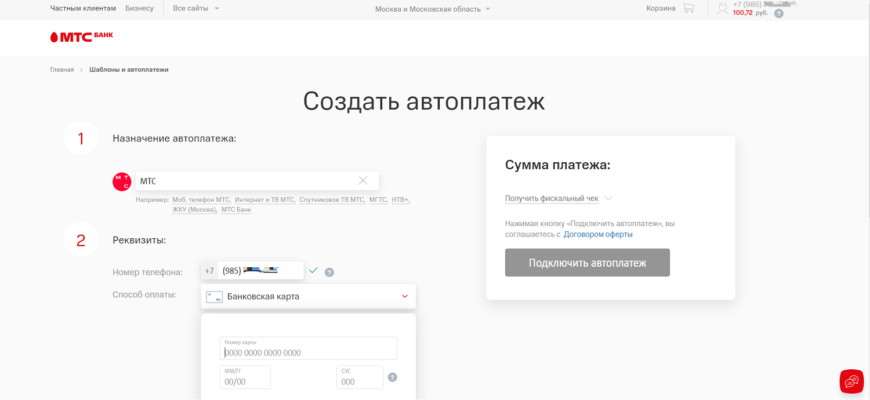
Чтобы подключить удобную опцию, в личном кабинете зайдите в раздел Автоплатеж в приложении “МТС Банк” или на сайте. Функция позволяет производить автоматическую оплату средств на указанный счет. Можно установить, в каком случае будет производиться автоплатеж: по определенному расписанию или в момент окончания средств. Использовать можно карту любого российского банка.
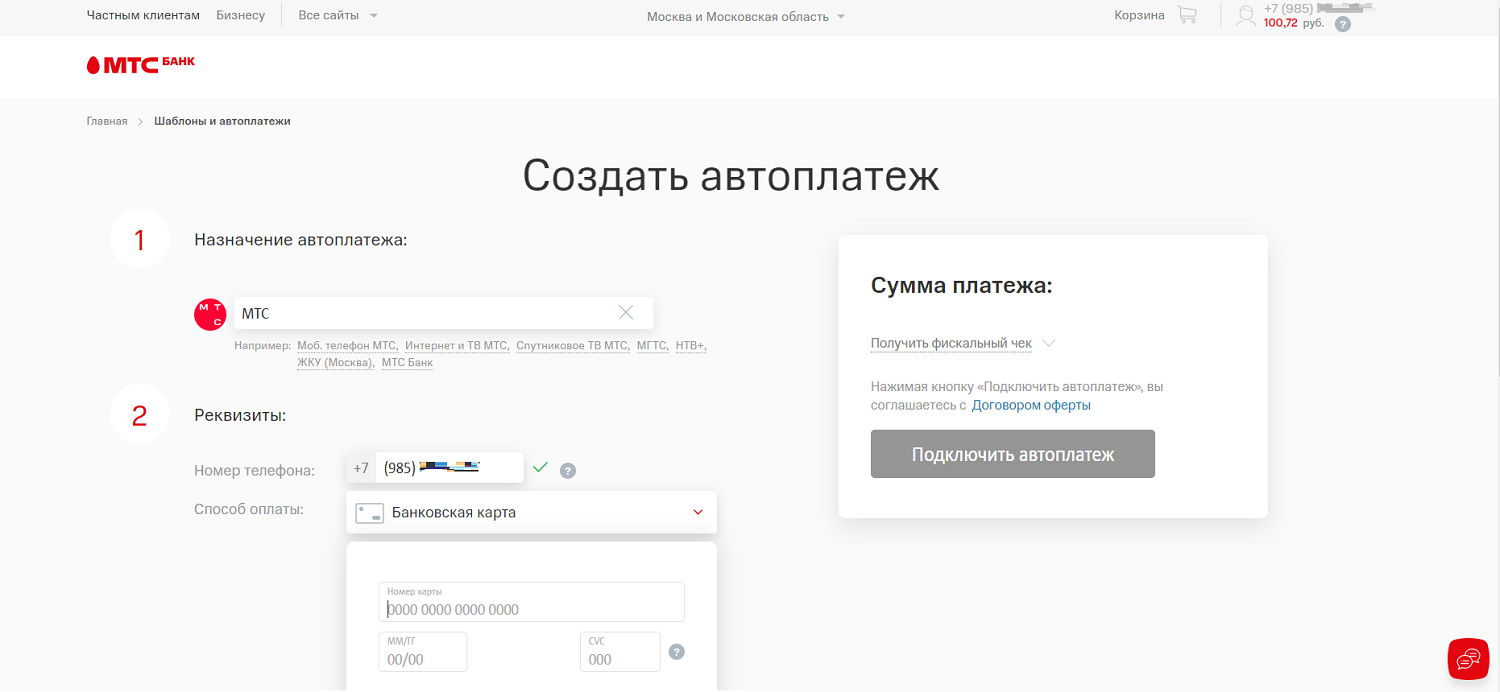
Подключение автоматического пополнения по расписанию
В случае подключения автоматического пополнения баланса по расписанию можно самостоятельно выбрать нужную дату зачисления. При этом зачисление может быть один раз в день, неделю, месяц. Сумму платежа вы устанавливается также сами. Например, это может быть как 100 руб., так и 500 руб. Эта функция поможет вам и вашим близким всегда оставаться на связи. При этом нет необходимости каждый раз производить платежи вручную, так как деньги будут списываться в определенный день и без дополнительных платежей.
Онлайн-банк и его возможности
СМС-информирование и push-уведомления
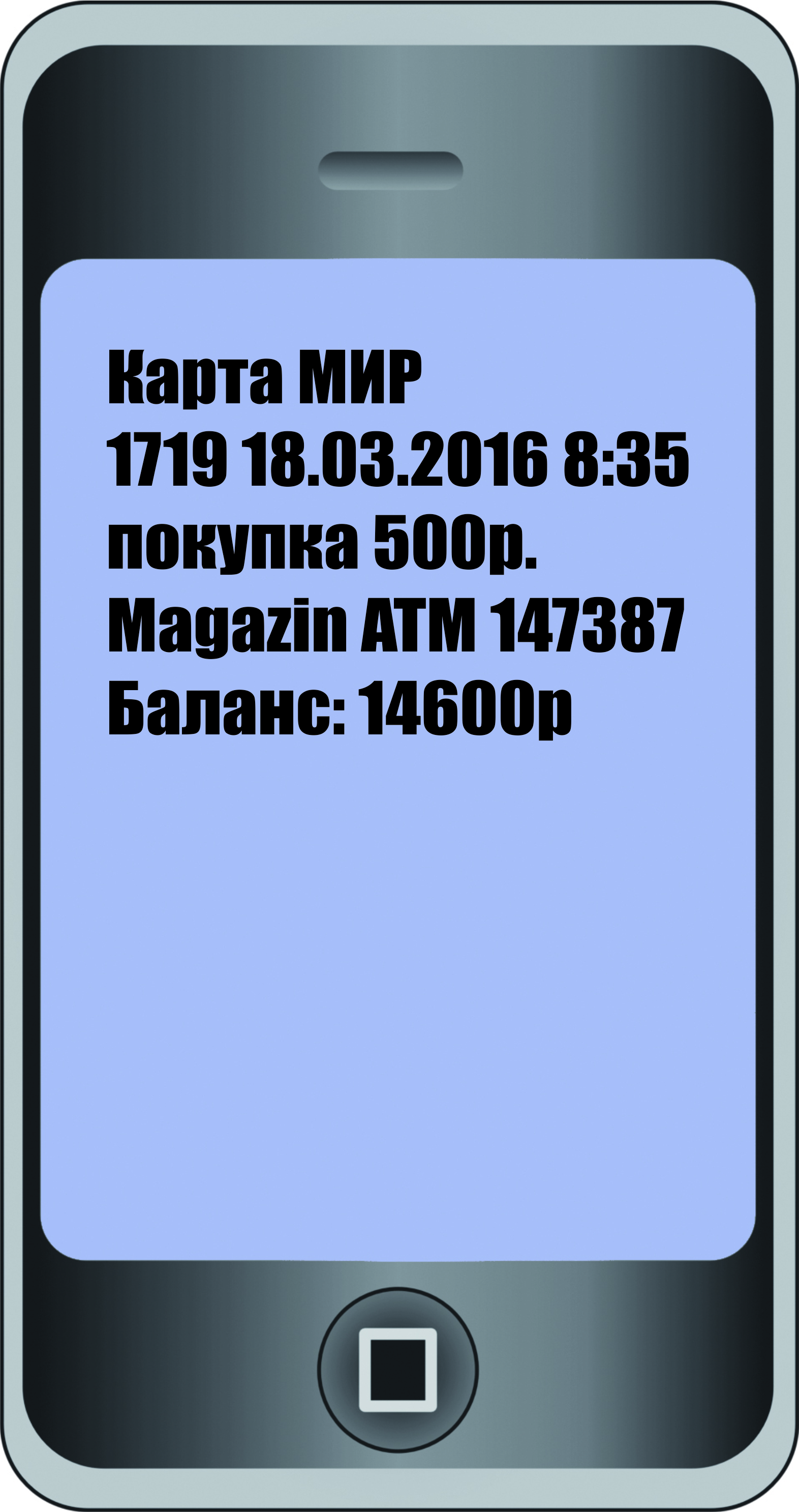
Вы можете дистанционно контролировать движение средств на вашем счете через онлайн-банк. При оформлении карты обычно подключается СМС-информирование. Каждый раз, когда поступают деньги на счет и при снятии денег, вам приходит СМС-сообщение. Также можно подключить push-уведомления, которые являются альтернативой СМС-информированию. Push-уведомления бывают бесплатными и представляют собой всплывающие сообщения на экране компьютера или смартфона.
Личный кабинет в онлайн-банке
Чтобы следить за пополнениями и списаниями с карты, можно использовать личный кабинет в онлайн-банке. Здесь вы сможете видеть свои счета, банковские карты, историю платежей по счету, проводить платежи, оформлять новые счета или кредиты, а также блокировать банковскую карту. Личный кабинет является вашим онлайн-банком, где можно производить различные финансовые операции.
Часто употребляемые фразы типа переведи мне деньги через онлайн-банк или посмотри историю расходов в онлайн-банке относятся к использованию онлайн-банка. Это удобный способ управления финансами и контролирования своих средств.
Доступ к онлайн-банку через банкомат
К ряду возможностей онлайн-банка вы получаете доступ через банкомат. Когда вы вводите ПИН-код на клавиатуре банкомата, вы тоже попадаете в свой Личный кабинет в банковской системе. Оформление разделов в банкомате будет отличаться от привычного онлайн-банка на компьютере или смартфоне. Ведь экран банкомата не защищен от посторонних глаз, поэтому информация здесь размещается дозировано и выдается лишь по вашему запросу.
Приложение онлайн-банка на смартфонах
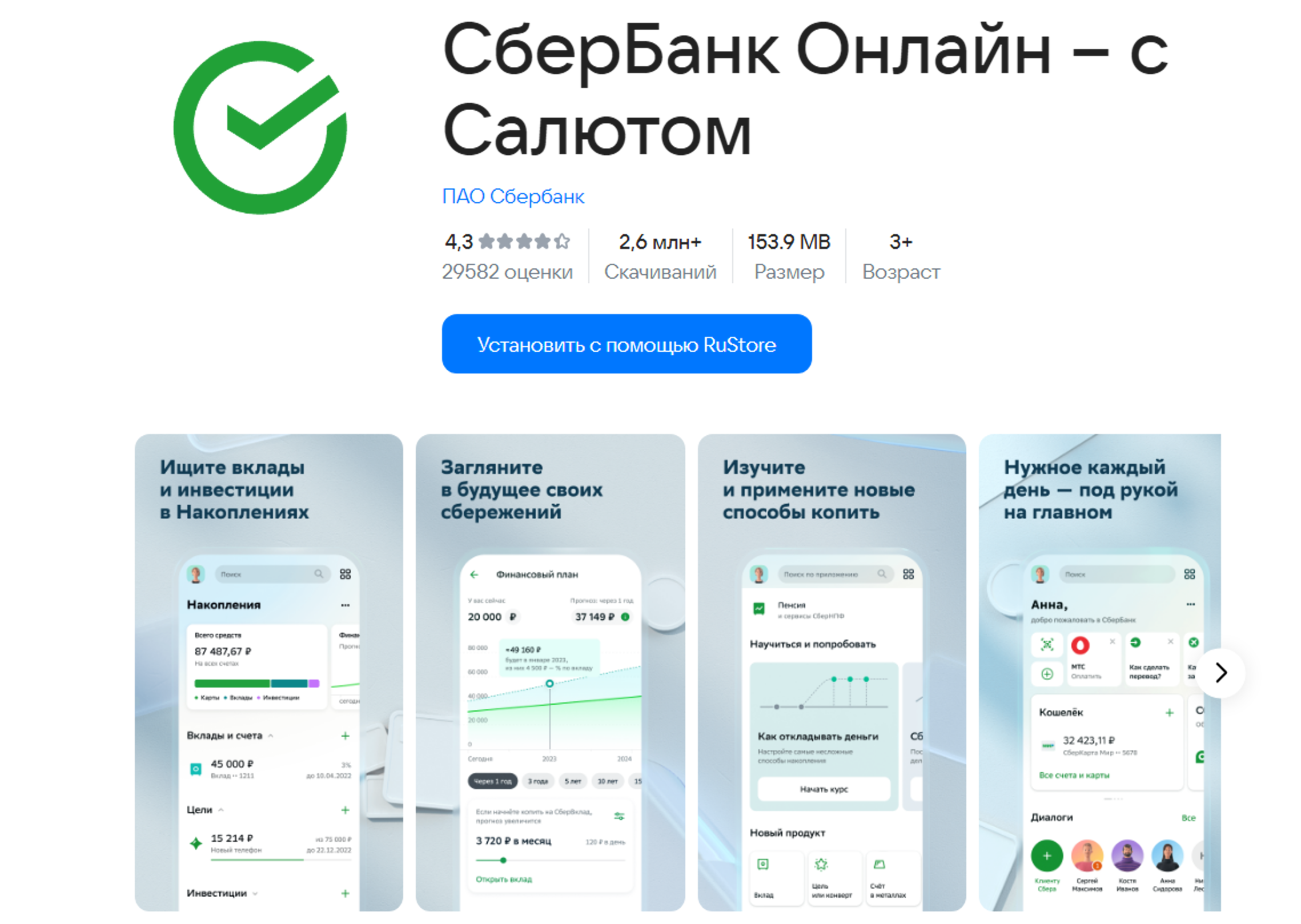
Приложение онлайн-банка на смартфонах используют активно, оно устанавливается бесплатно. Это удобно! Где бы вы не находились, информация о движении по счету всегда будет под рукой.
QR-код — это цифровой код, в котором зашифрована информация в графическом виде. Обычно QR-код — это изображение квадрата. Вы наводите на него камеру телефона (считываете код) и автоматически переходите на нужный сайт, или в Личный кабинет, или к личной информации, или даже оплачиваете покупки.
Вход в онлайн-банк на компьютере
Чтобы зайти в онлайн-банк на компьютере (в случае, если приложение уже установлено на вашем смартфоне), нужно:
- Ввести логин и пароль;
Операции и функционал онлайн-банка
Разделы онлайн-банка позволяют выполнять основные операции по карте и управлять вашими счетами. Во всех банках этот функционал практически одинаков. Везде есть возможность:
- Просмотреть баланс счета;
- Перевести деньги;
- Оплатить счета и услуги и т.д.
Внешний вид Личного кабинета в онлайн-банке
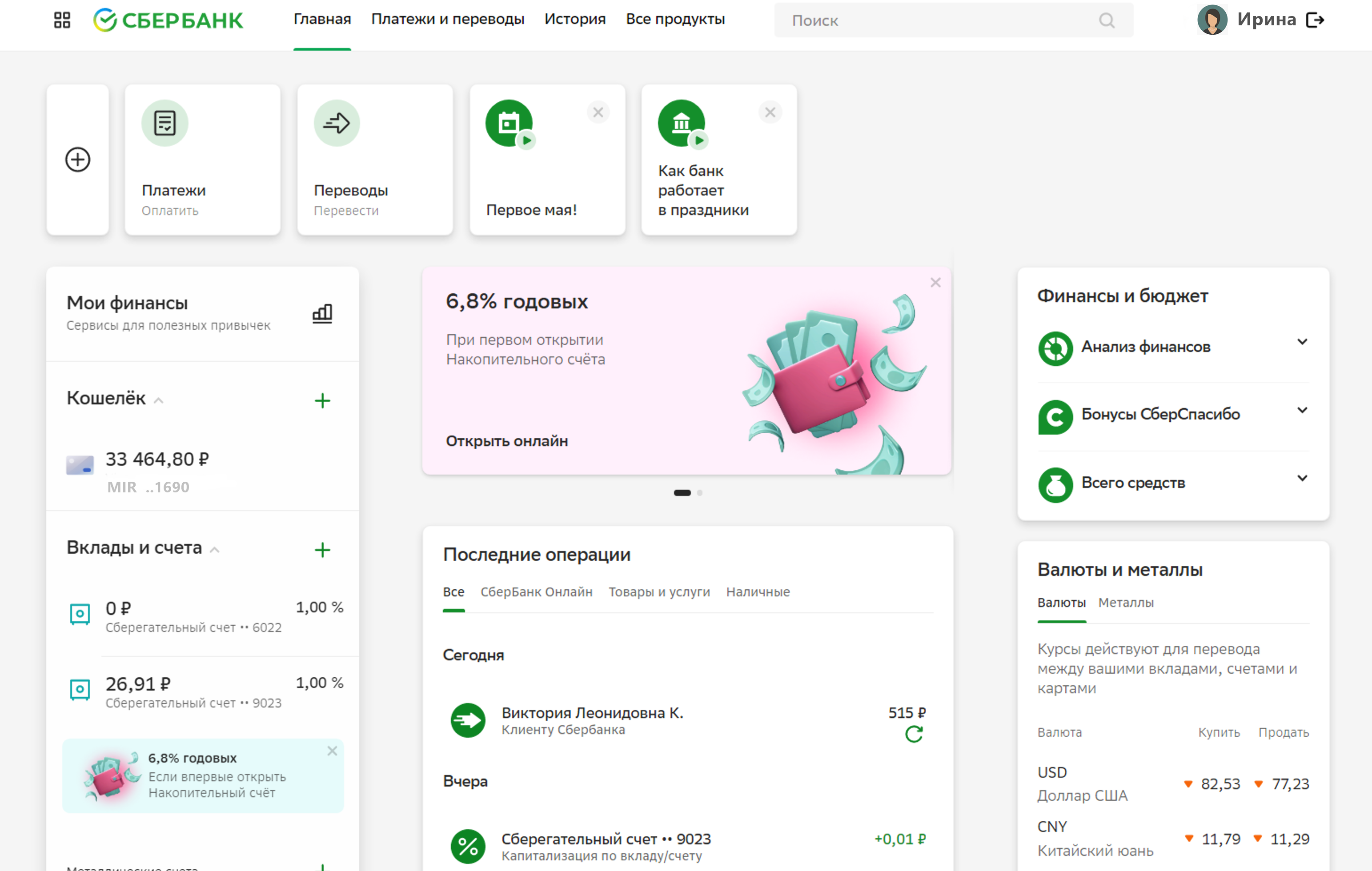
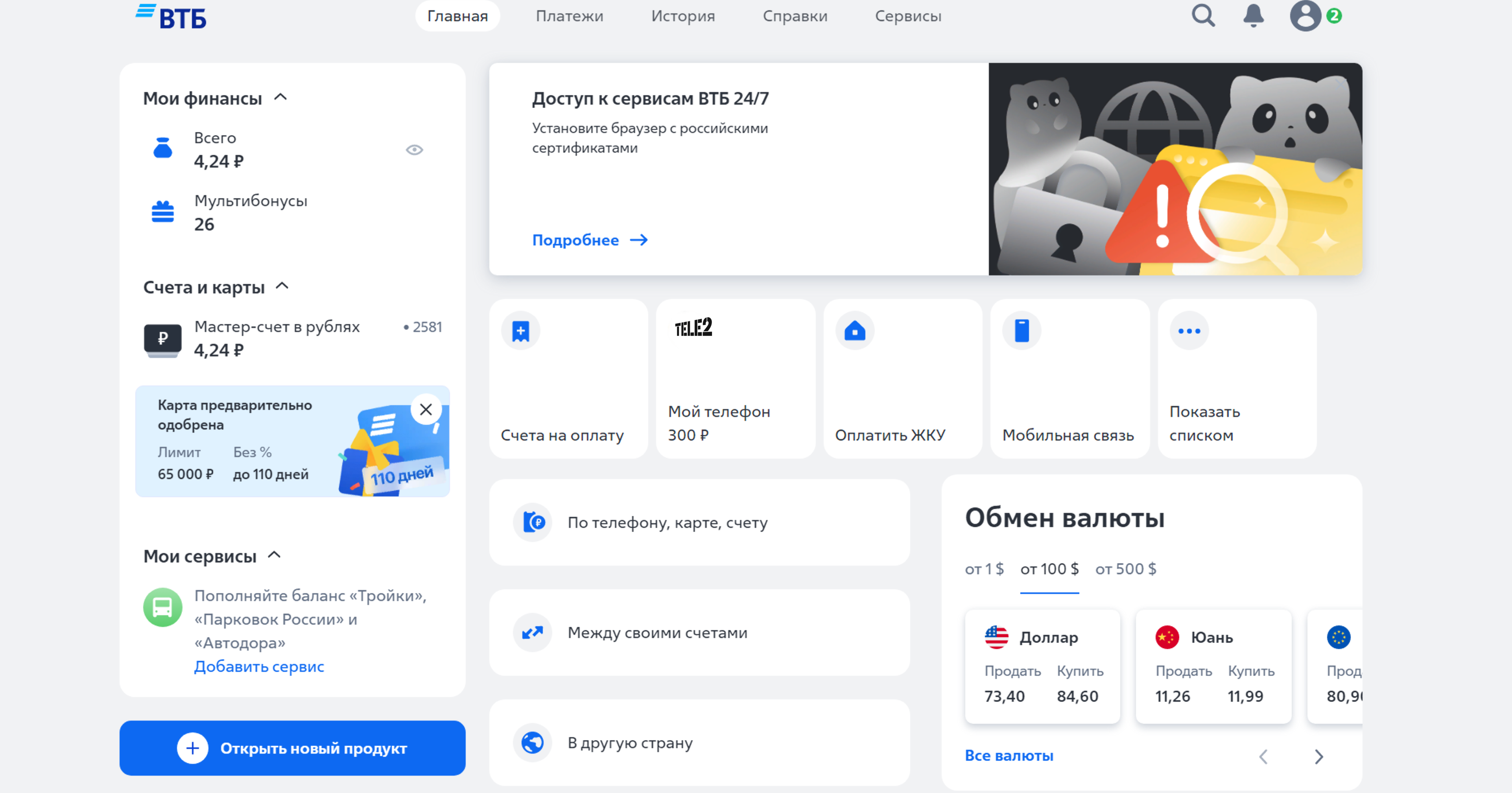
Ниже приведены примеры, как может выглядеть Личный кабинет в онлайн-банке на экране компьютера. Оформление разное, но сориентироваться, где какие услуги найти, вполне возможно, если понять принципы размещения тех или иных разделов.
- Сбербанк-онлайн:
- ВТБ-онлайн:
Управление банковской картой
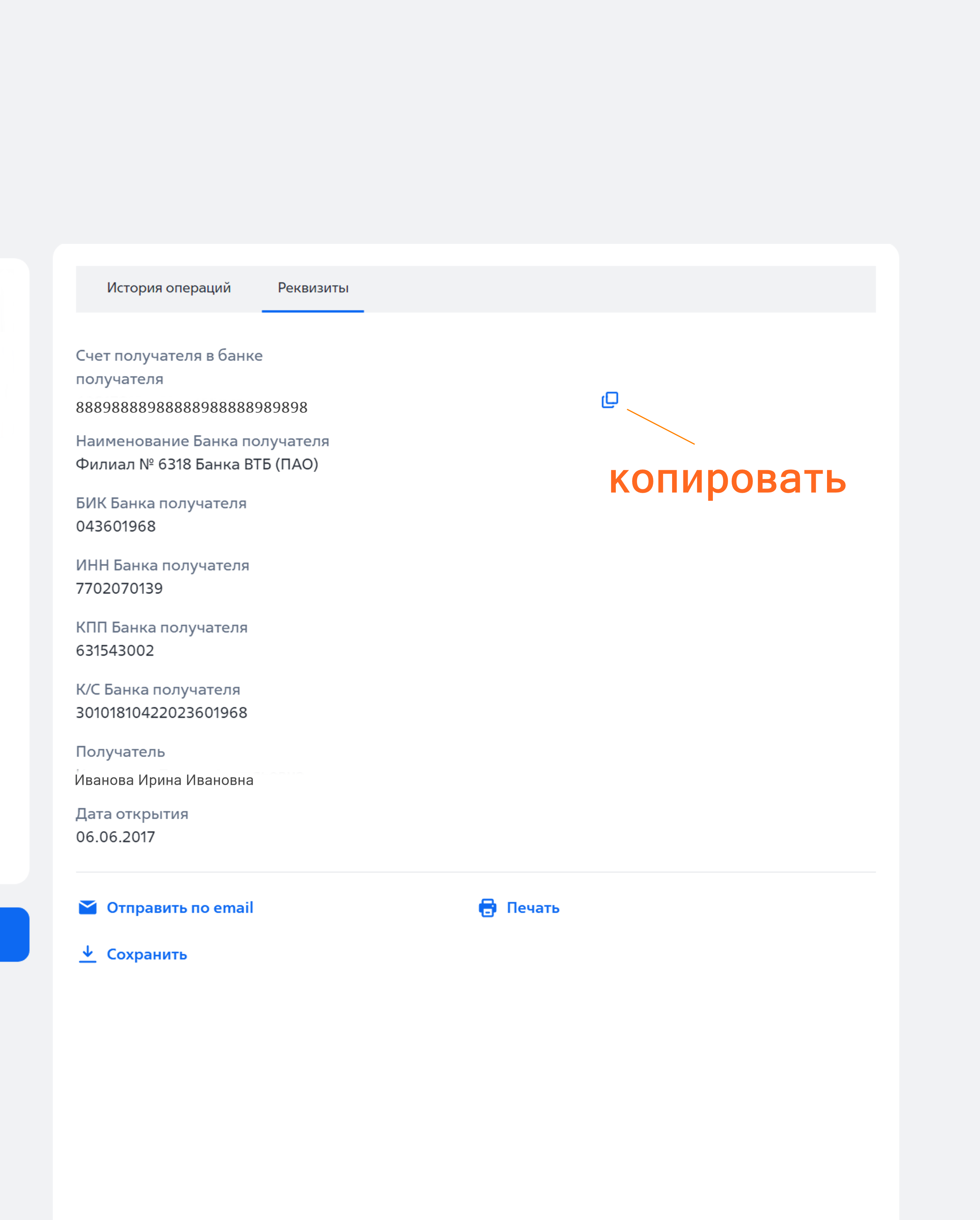
Чтобы получить полные банковские реквизиты карты, нужно:
- Войти в Личный кабинет;
- Нажать кнопку Получить реквизиты.
Чтобы управлять своей картой, вам также нужно:
- На странице карты выбрать нужный раздел (перевод денег, история операций и т.д.);
- Совершить необходимое действие.
Возможности управления банковскими картами изменяются, появляются новые, поэтому, прежде чем совершить то или иное действие, внимательно читайте разделы, переходите по ним, знакомясь с информацией внутри.
Если вы хотите посмотреть движение средств по карте, всю информацию вы найдете в разделе История. Он вверху страницы.
Здесь вы можете выбрать период и тип операции, а также указать счет или карту, по которой вас интересует информация. Вот так выглядит форма запроса по истории операций на сайте «ВТБ-онлайн» .
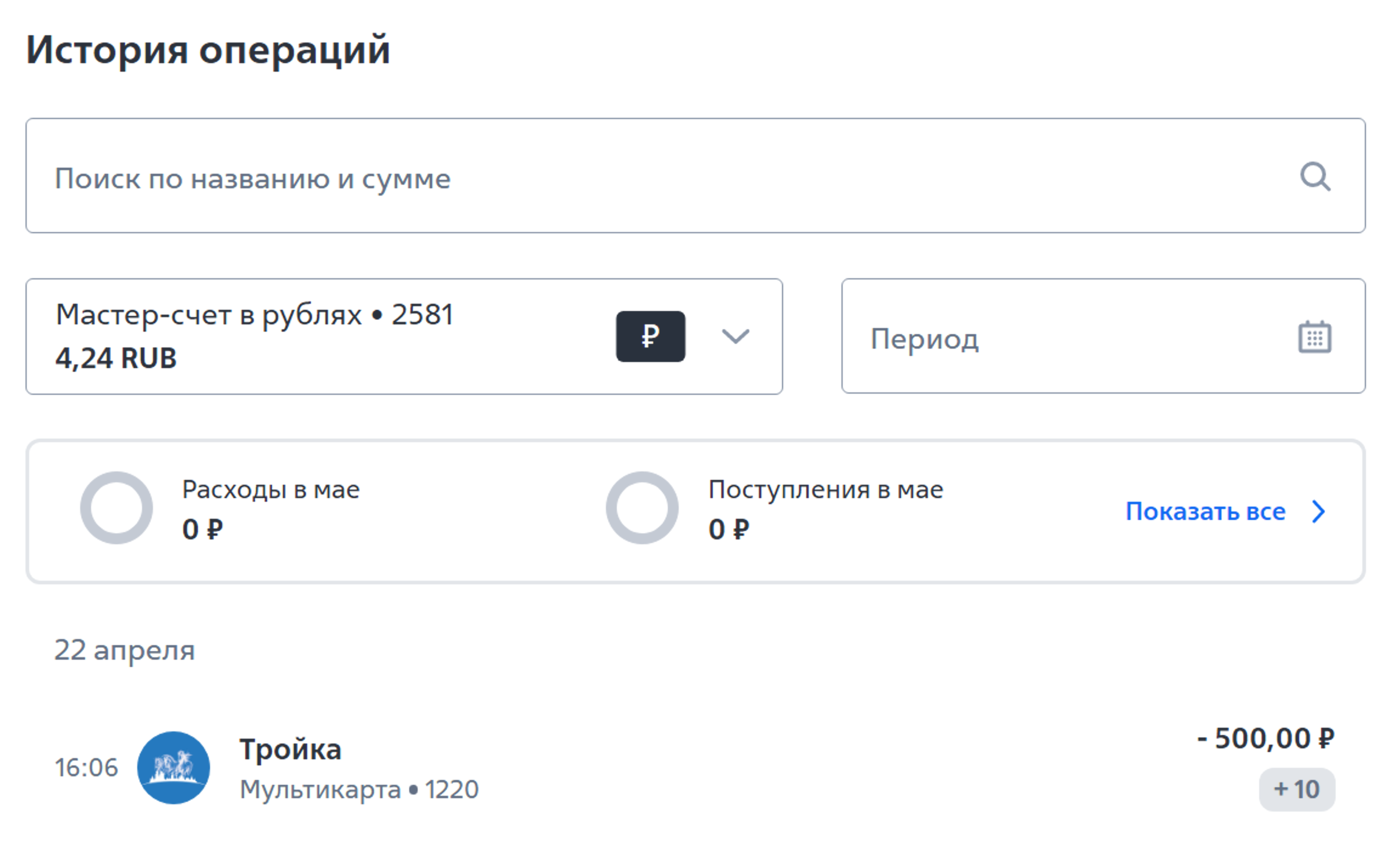
Укажите карту, затем кликните на «Период» — откроется календарь, где надо будет кликнуть с какой по какую дату вас интересуют платежи (выбираете год, месяц и нажимаете дату начала и конечную дату).
Ниже отображается информация.
В «Сбербанк-онлайн» вы также можете заказать выписку по карте. Для этого нужно будет слева кликнуть на ее изображение, выбрать раздел «Выписка» и далее указать желаемые даты.
Как правило, последние операции отображаются на главной странице онлайн-банка. Но имейте в виду, информация иногда может задерживаться. Скажем, вы оплатили покупку днем, а информация о данной операции в онлайн-банке может появиться только к вечеру. Онлайн-система у банков может работать по-разному. Это зависит от настроек и технических возможностей программы.
Онлайн-банк очень удобен для переводов, оплаты услуг.
Чтобы совершить платеж, нужно:

Все переводы в другие банки действуют через Систему Быстрых Переводов (СБП).
В разделе «Платежи» «Перевод через СБП» может быть одним из пунктов меню, как в «СберБанк-онлайн». Нажимая на него, вы вводите номер телефона держателя карты и указываете банк, сумму и подтверждаете операцию. Деньги зачисляются практически мгновенно .
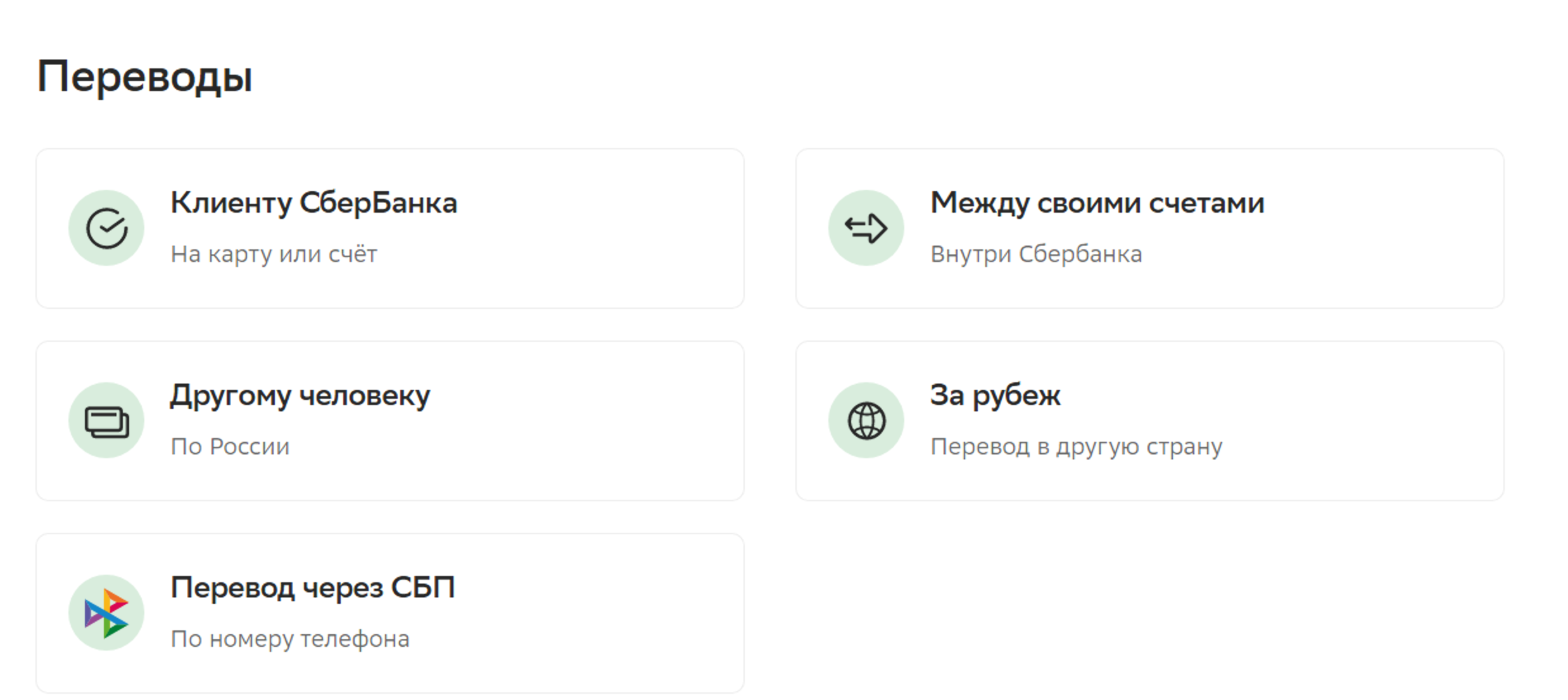
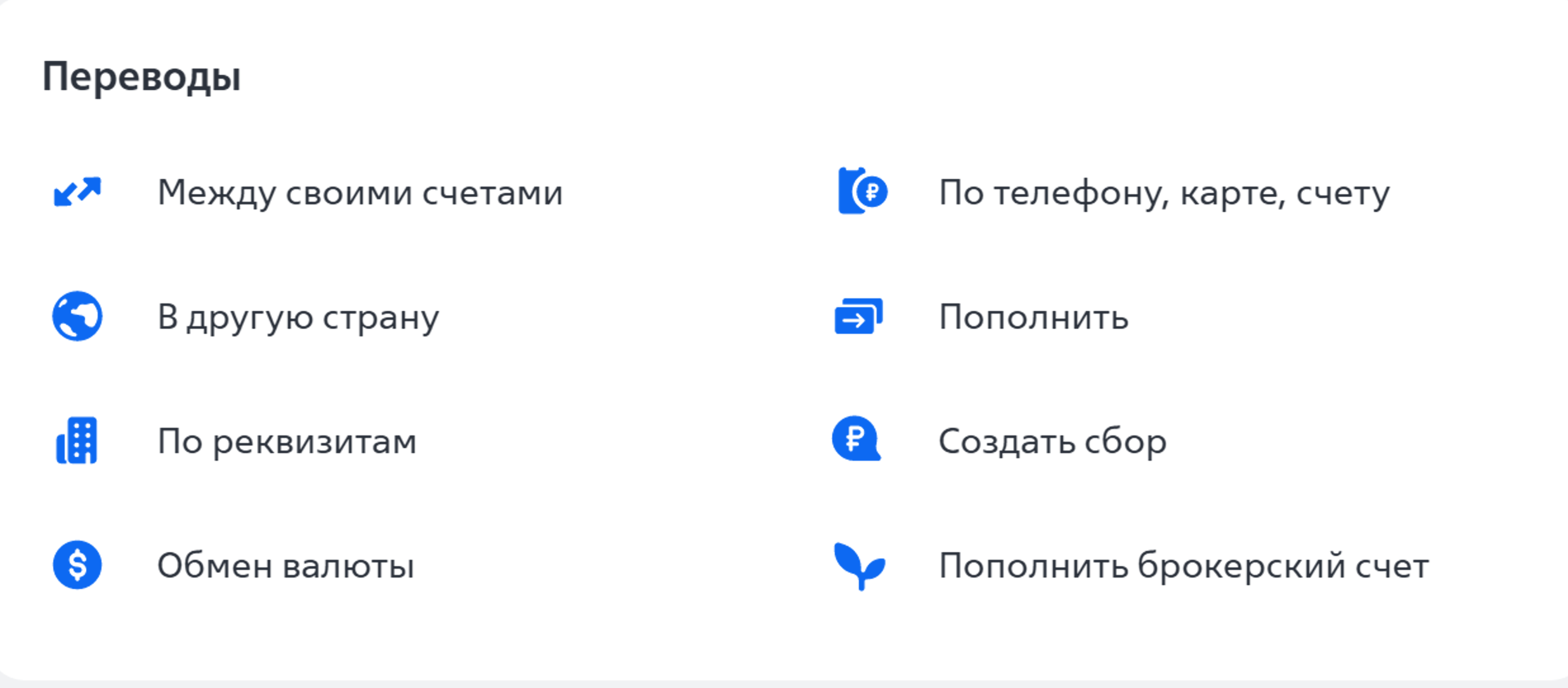
А вот в других банках такого пункта вы можете не найти. Но это не значит, что нет такой опции. Просто она в другом разделе. Для переводов на карту вам нужен пункт «По телефону, карте, счету» .
А вот уже на следующей странице вы вводите номер телефона (по СБП перевод по номеру телефона), и у вас отобразится имя клиента и возможный банк. Если нужен другой банк, необходимо нажать на галочку напротив пункта, где указан банк, выбрать «Другой банк» и ниже, установив курсор в поле, ввести название банка или выбрать его из выпадающего списка .
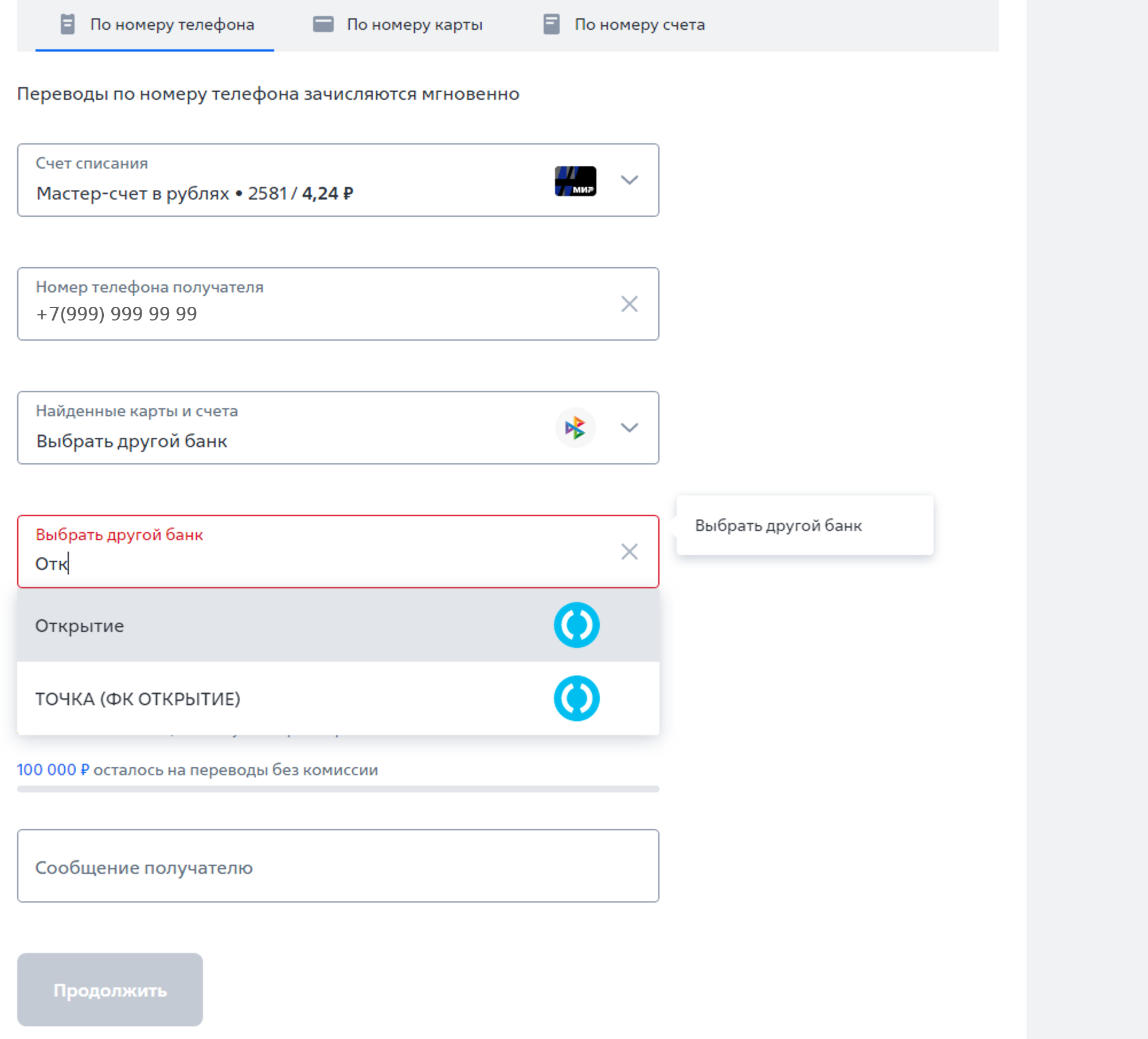
Если вам нужно кому-то перевести деньги по номеру телефона, всегда спрашивайте, в какой банк, потому что вам его нужно будет указывать.
Обратите внимание, что переводы могут быть ограничены по сумме. В разных банках и на разных тарифах по карте действуют разные условия. Например, до 50 000 в месяц без комиссии, а с суммы свыше за те же переводы уже будет браться комиссия.
Чтобы положить деньги на счет мобильного телефона, также нужно перейти в раздел «Платежи».
Далее выбрать блок платежей и в нем пункт «Мобильная связь».
Затем ввести номер телефона (или выбрать мобильного оператора и затем ввести номер телефона) .
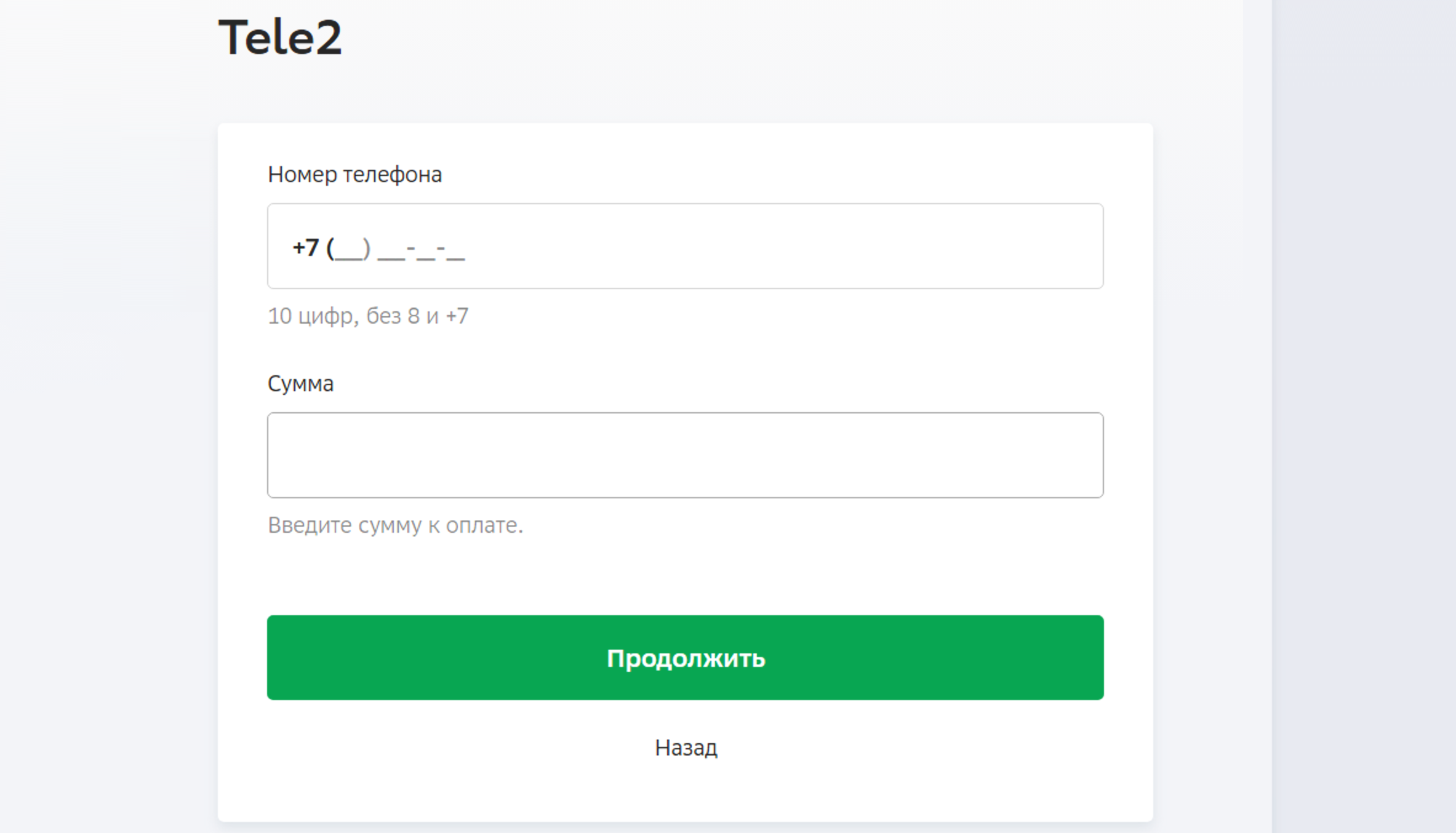
Вписать сумму и провести платеж.
Иногда кнопка оплаты за мобильную связь может быть выведена на главной странице онлайн-банка.
Когда переводите деньги на счет мобильного, проверьте несколько раз правильность введенного номера мобильного телефона.
Чтобы оплатить коммунальные услуги через онлайн-банк на компьютере, нужно:
Удобно оплачивать ЖКУ по QR-коду, который есть в квитанции. Но для этого понадобится установить приложение онлайн-банка на смартфон и авторизоваться в нем. Далее найти в разделе «Платежи» оплату по QR-коду. Откроется камера. Нужно будет навести ее на QR-код в квитанции, на экране смартфона автоматически отобразятся все реквизиты платежа, вам останется их проверить, уточнить сумму и период (если необходимо) и нажать «Оплатить».
Материалы по работе с мобильным приложением онлайн-банка можно найти в модуле 12 «Основы работы на смартфоне» расширенного курса программы «Азбука интернета».
Можно также проводить оплату и на портале «Госуслуги».
Подробнее в главе 8 «Портал государственных услуг GOSUSLUGI.RU» базового курса «Азбука интернета».
Оплачивать услуги ЖКУ можно через региональные порталы для граждан.
Но часто бывает, что пользователь оплачивает услуги по нескольким квитанциям. Например, за электричество — отдельно, за газ — отдельно. Конечно, и такие квитанции можно оплачивать в онлайн-банке. Но также есть возможность передавать показания счетчиков и проводить оплату на официальных сайтах компаний-поставщиков услуг ЖКХ.
Примеры регистрации на подобных сайтах можно найти в главе 4 «Электронные сервисы жилищно-коммунальных услуг в Нижегородской области» модуля 2 «Региональные интернет-сервисы».
Если вы затрудняетесь с проведением той или иной операции или не можете найти нужный раздел, можно задать вопрос через чат с банком. Для этого нужно найти на экране значок чата — он, как правило, находится внизу справа.
Здесь по умолчанию вам отвечает робот (бот), который предлагает инструкции и алгоритмы действий в том или ином случае. Если у вас остаются вопросы, и вы хотите пообщаться со специалистом, лучше написать «позовите специалиста» или «написать оператору». Даже если бот пытается вам предложить переформулировать запрос — напишите еще раз «позвать оператора». В этом случае бот переключает чат на специалиста банка .
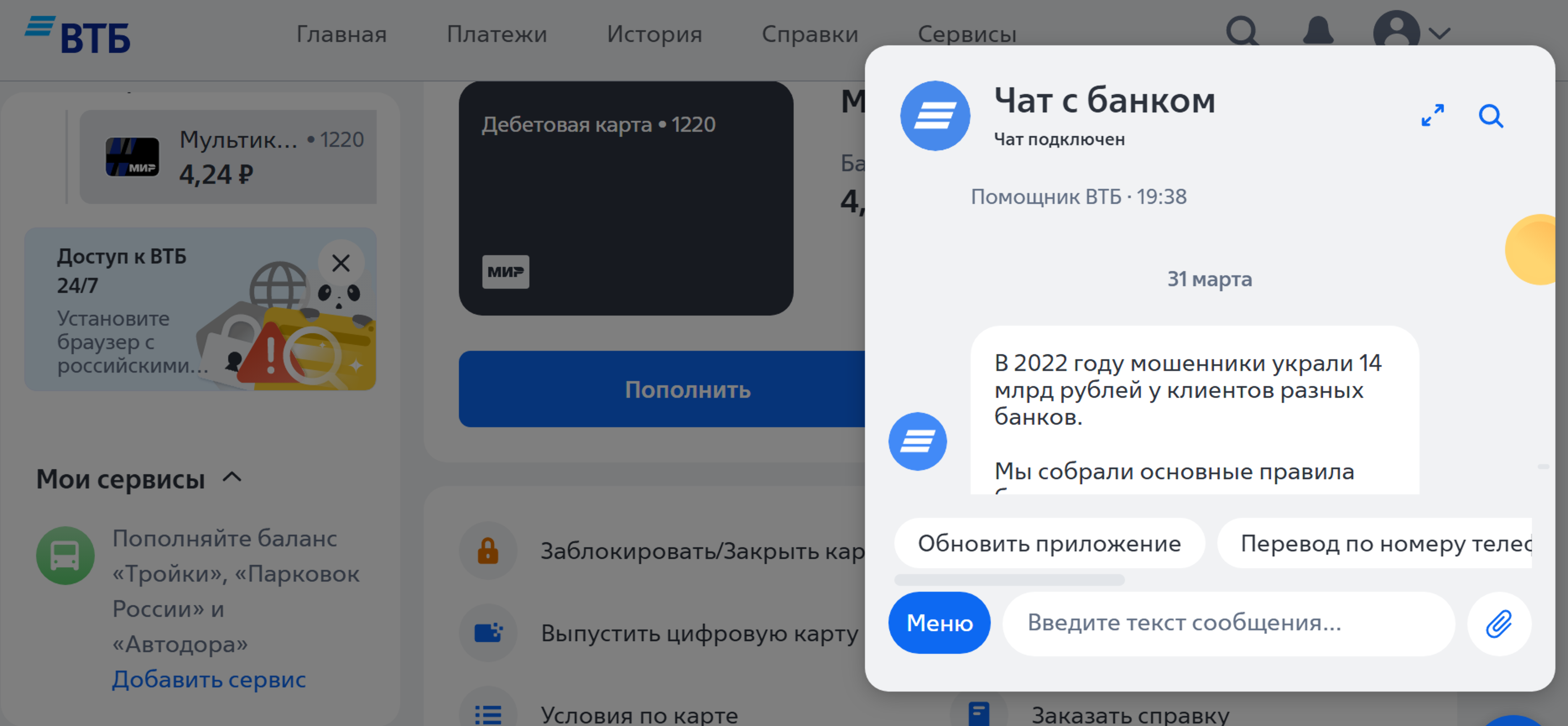
Точно также, если вы звоните на горячую линию банка, с вами может разговаривать бот. Если вы не услышали нужную информацию, скажите: «Позовите оператора (специалиста)».
Материалы о работе в мобильном приложении финансовой организации можно найти в главе 8 модуля 12 «Основы работы на смартфоне».
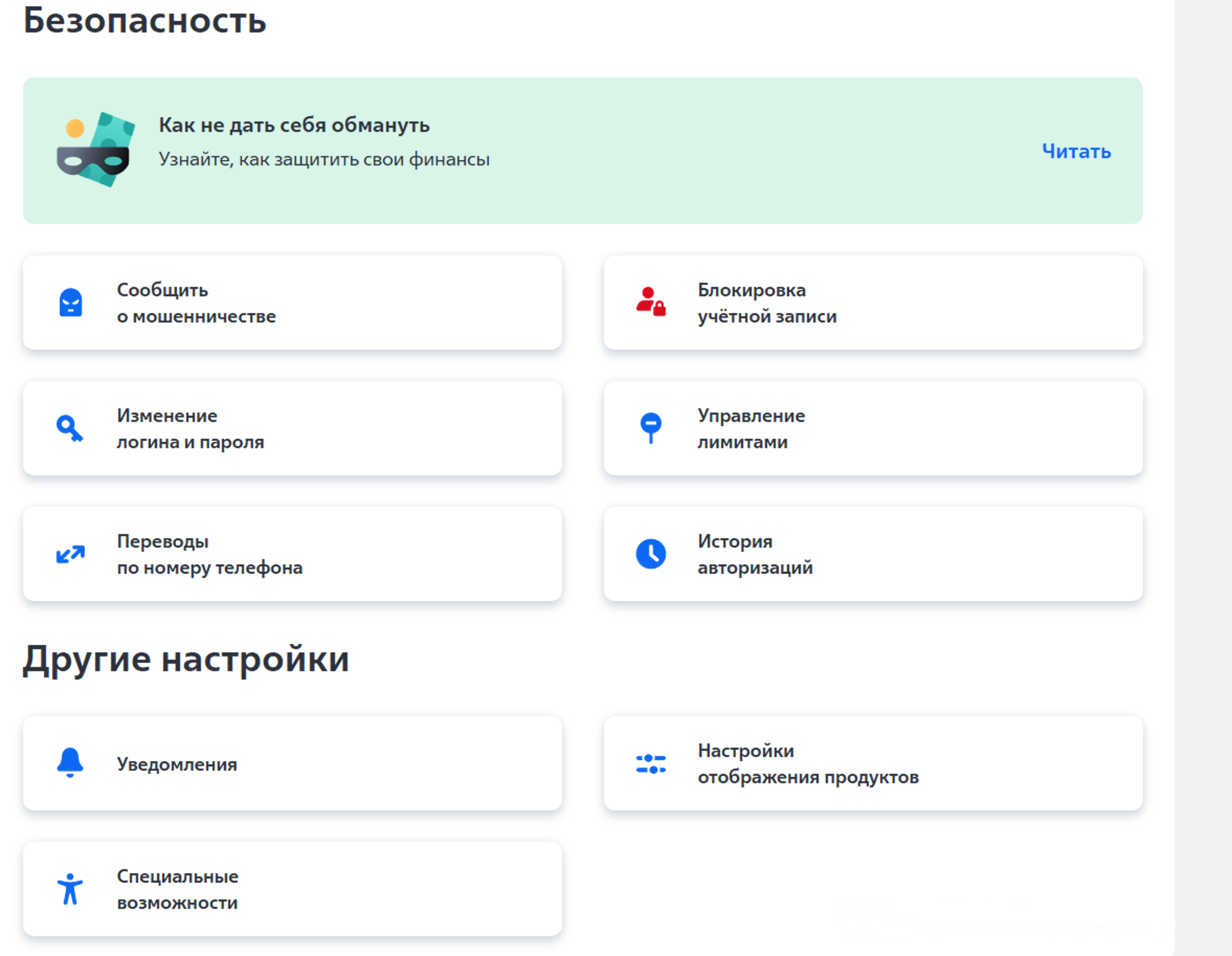
Выберите пункт «Настройки». Не торопитесь, изучите внимательно открывшиеся блоки и страницы! Пункт «Настройки» в любом онлайн-банке будет обязательно.
Кликнув на «Настройки», вы перейдете к дополнительным разделам, в том числе к блоку «Безопасность». Так блок выглядит в «ВТБ-онлайн» .
А так в «СберБанк-онлайн». Чтобы увидеть все разделы, нужно пролистнуть страницу вверх .
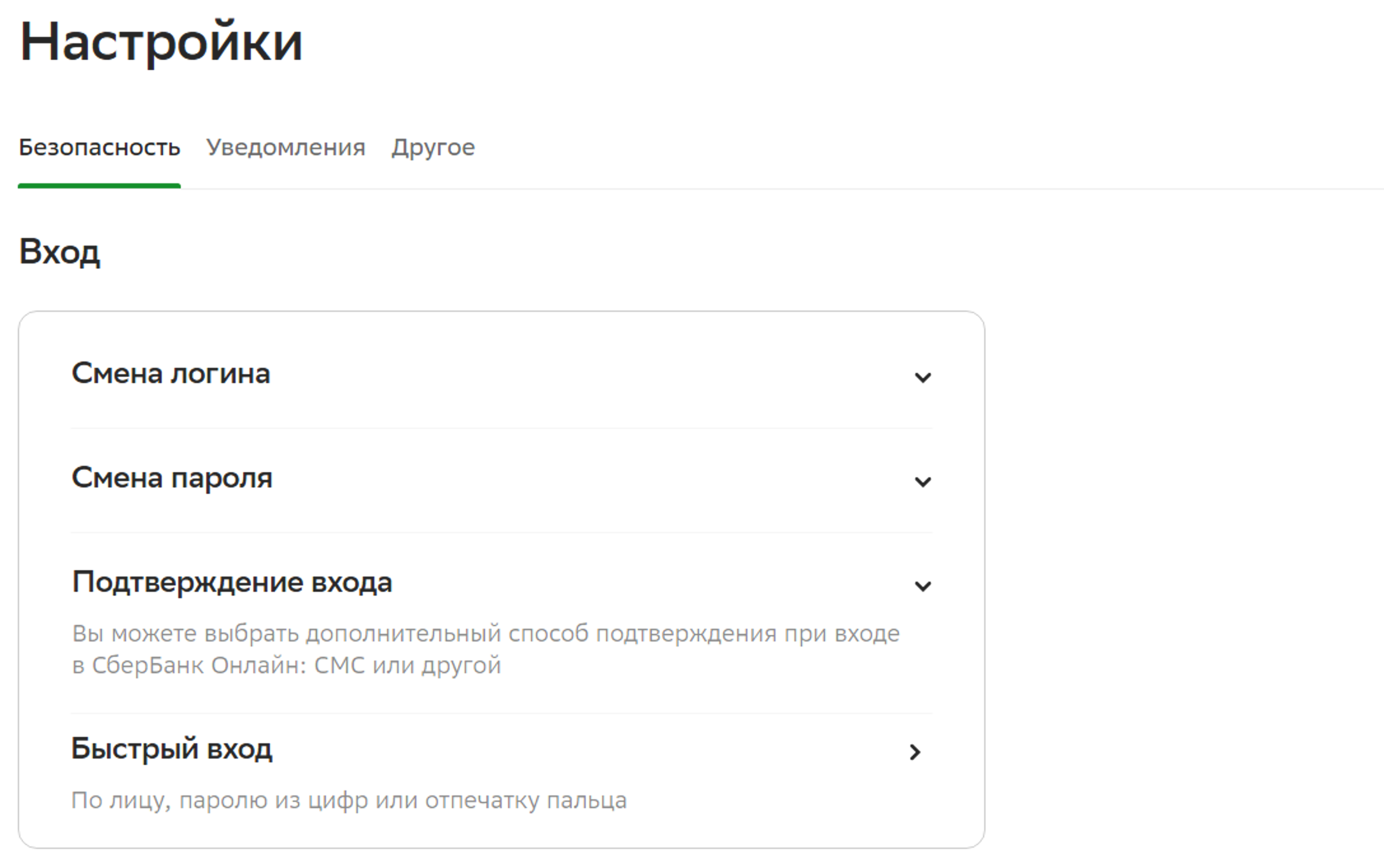
Можно включить дополнительное подтверждение входа. Это значит, что при каждом входе в Личный кабинет онлайн-банка, на номер телефона, привязанного к банковской карте, будет приходить СМС-сообщение с кодом. Его нужно будет ввести в поле на странице входа в онлайн-банк.
Можно настроить отображение продуктов. Например, скрыть сумму на счете. (В ВТБ-онлайн — это пункт «Настройки отображения продуктов», в «СберБанк-онлайн» — «Отображение продуктов».) В этом случае на экране будет отображаться информация по карте, но сумма будет скрыта. Вы ее увидите, если нажмете на значок карты. Вы можете здесь управлять лимитами или ограничениями на карте (счете): установить лимит расходов на день, указать сумму, больше которой тратить нельзя. Чтобы это сделать в «СберБанк-онлайн», нужно:
В «СберБанк-онлайн» вы можете удаленно отключить доступ в свое приложение с мобильного устройства. Это может понадобиться, если вдруг вы потеряли смартфон с установленным приложением «СберБанк-онлайн».
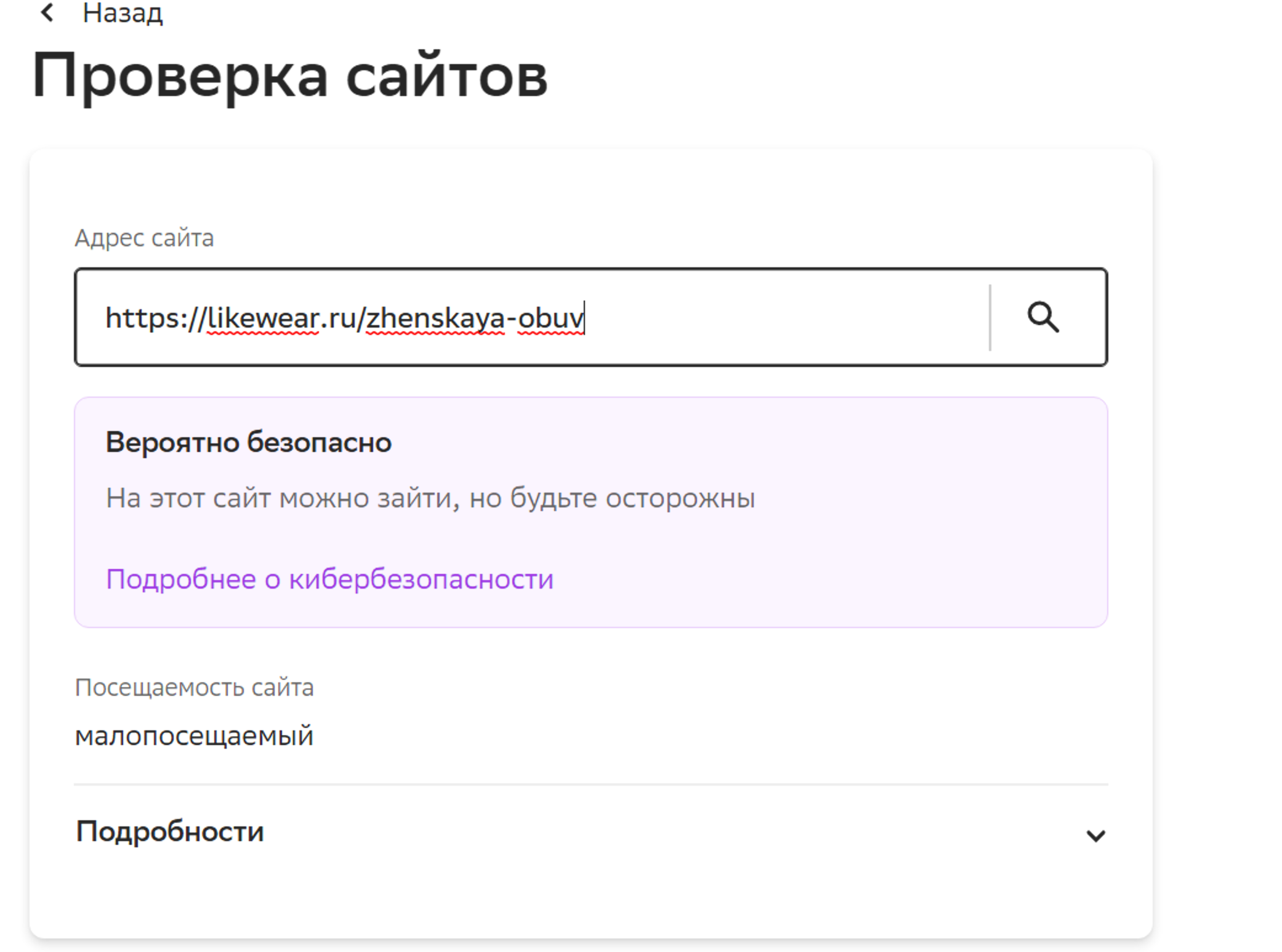
Существуют дополнительные функции безопасности, которые есть не во всех банках. Например, в «СберБанк-онлайн» можно проверить сайт — пункт «Проверка сайтов».
Вы хотите что-то оплатить на сайте в интернете, но сомневаетесь в надежности этого сайта? В таком случае скопируйте вверху в строке браузера адрес сайта и, открыв онлайн-банк, вставьте его в поле в данном разделе. Система покажет информацию по сайту. Можно посмотреть детали, если нажать «Подробнее» .
Кроме настроек в онлайн-банке, стоит знать еще ряд правил безопасности:
Перевод с номера телефона на карту по ее номеру – один из множества способов безналичной оплаты и перевода своих финансов. Рассказываем и показываем, как это работает и кому подойдет.
Как связаны смартфон и банковский счет?
Современный человек не мыслит своей жизни без смартфона и банковской карты. Две этих вещи взаимосвязаны. Каждый банк предлагает установить на телефон мобильное приложение, которое открывает возможности по управлению счетом: можно оплатить услуги ЖКХ, перевести деньги другу, заказать доставку, купить билеты и др.
Для того чтобы пойти в магазин, не обязательно брать с собой банковскую карту. Достаточно смартфона в руках: можно воспользоваться средствами бесконтактного платежа (MirPay, SberPay, Samsung Pay и др.) или оплатить покупку по QR-коду.
Оплата услуг сотовой связи тоже перестала представлять какие-либо сложности. Когда-то для пополнения баланса нужно было физически посетить офис мобильного оператора или положить деньги на счет через посредника (например, киоск Роспечати). Теперь никуда ходить не нужно: достаточно открыть мобильное приложение банка на телефоне, найти вкладку «Платежи» и затем выбрать «Мобильная связь».
Второй способ пополнить баланс номера телефона – приложение сотового оператора. Это также быстро и удобно. Можно перевести деньги через Систему быстрых платежей (СБП), настроить автоплатеж, выбрать отсрочку платежа и т. д.
Необходимость перевода
Мы уже настолько привыкли пользоваться смартфоном в повседневных финансовых операциях, что иногда можем потерять бдительность и по невнимательности положить на телефон не 100 рублей, а 1000. Такое случается довольно часто.
Возможны и другие ситуации. Например, коллега по работе при переводе денег за совместный деловой ужин в ресторане тоже может перепутать и вместо карты отправить деньги на счет мобильного оператора. Также нередки случаи, когда именно на телефон проще и выгоднее вывести деньги с электронного кошелька.
Со средствами на счету сотового оператора ничего не произойдет. Можно оставить их и расплатиться за услуги связи в следующем месяце. Но что если деньги на других картах закончились, а расплатиться за покупку нужно здесь и сейчас?
Конечно, перевод денег на карту с номера телефона куда менее популярен, чем, например, перевод с карты на карту. Однако иногда такая необходимость возникает, и важно знать алгоритм, как это сделать. В целом, у всех мобильных операторов они схожие, но все же есть особенности.
Переводим на карту с номера Мегафона
Для того, чтобы перевести деньги на банковскую карту с Мегафона, потребуется зайти в мобильном приложении сотового оператора во вкладку «Финансы»:

После этого выбираем перевод на карту банка, нажимаем перевести:

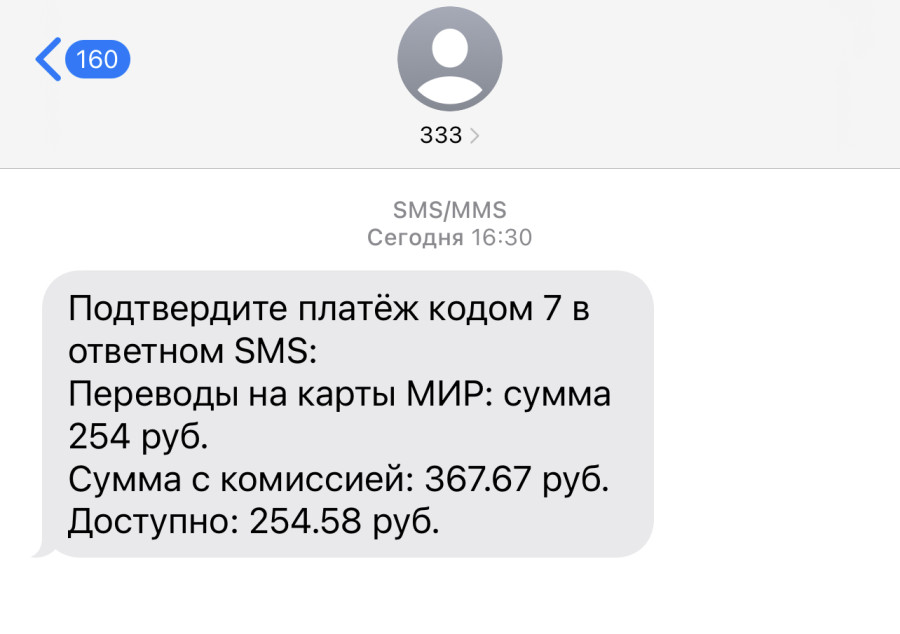
Мобильный оператор просит подтвердить платеж кодом в ответном сообщении.
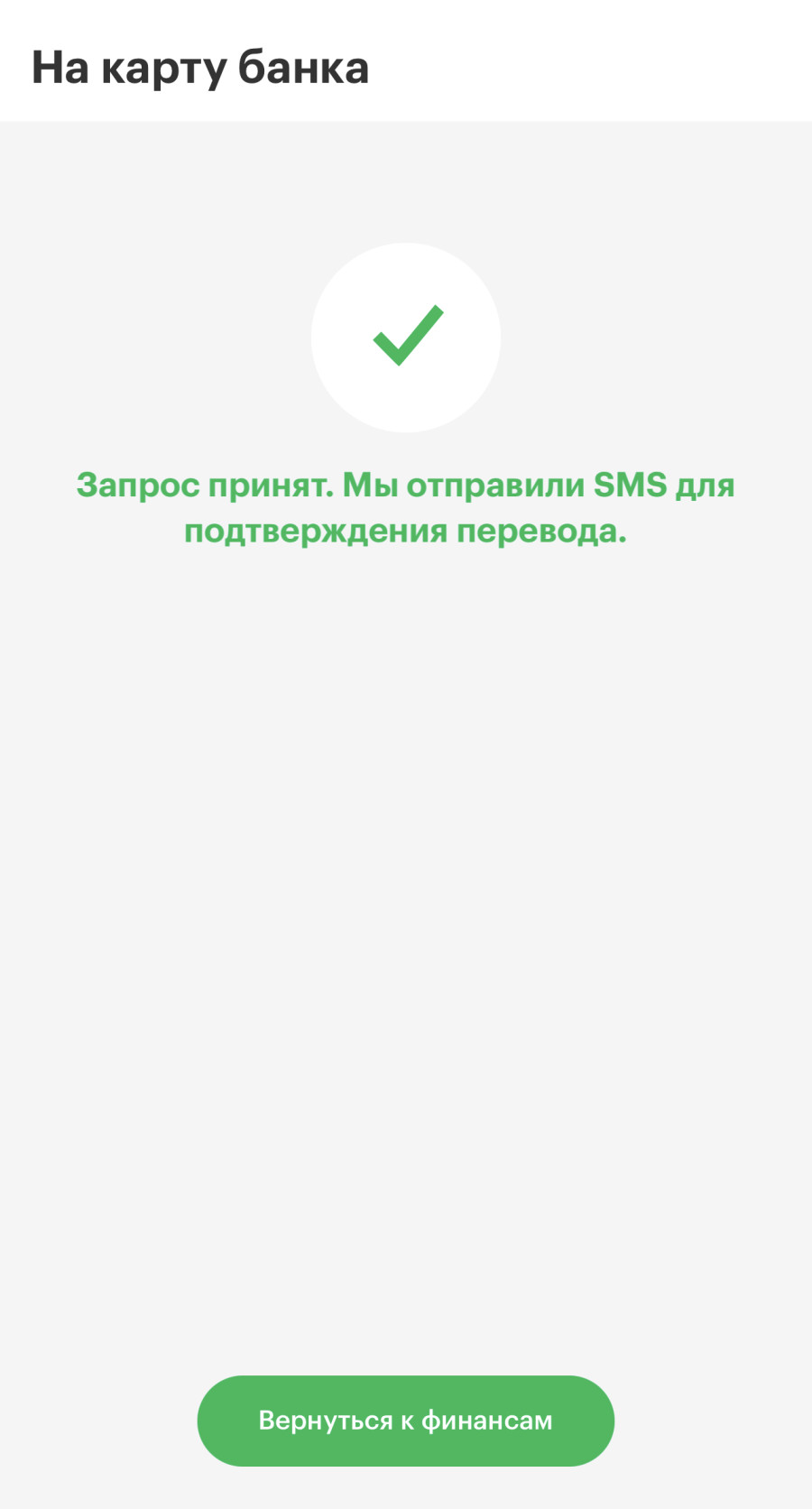
Оператор присылает такое смс:
Можно перевести деньги и без приложения, через СМС. Для этого создаем новое сообщение на номер 8900, затем вводим текст по схеме:
«номер карты_пробел_сумма перевода»
То есть, чтобы перевести 700 рублей, задаём команду: «1234567891234567 700».
Также можно перевести деньги с номера мобильного телефона на банковскую карту через сайт мобильного оператора.
Переводим деньги на карту с Tele2
Алгоритм похож: заходим в приложение мобильного оператора, заходим во вкладку «Финансы»:
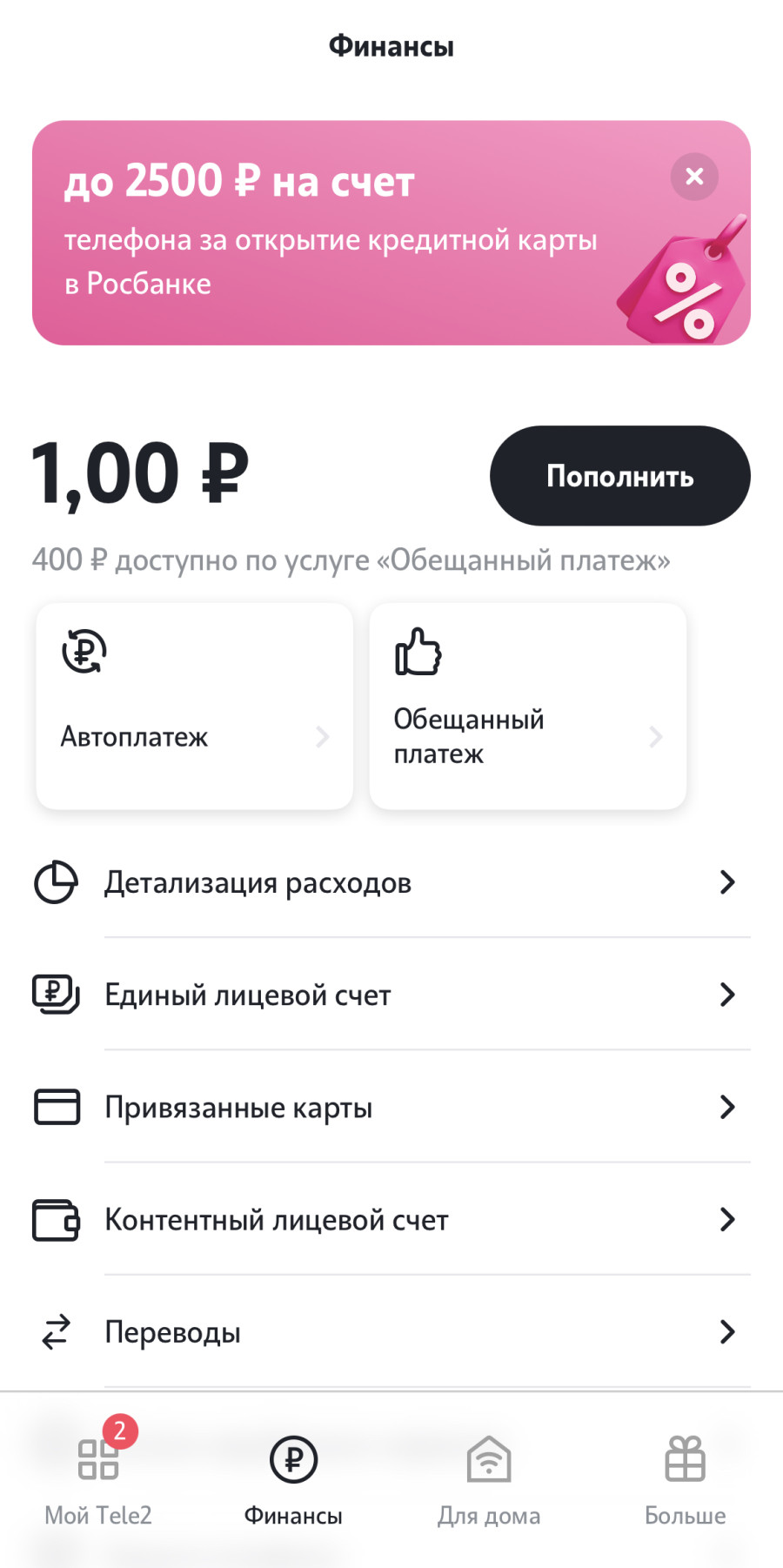
Далее выбираем тип перевода «с телефона на карту»:
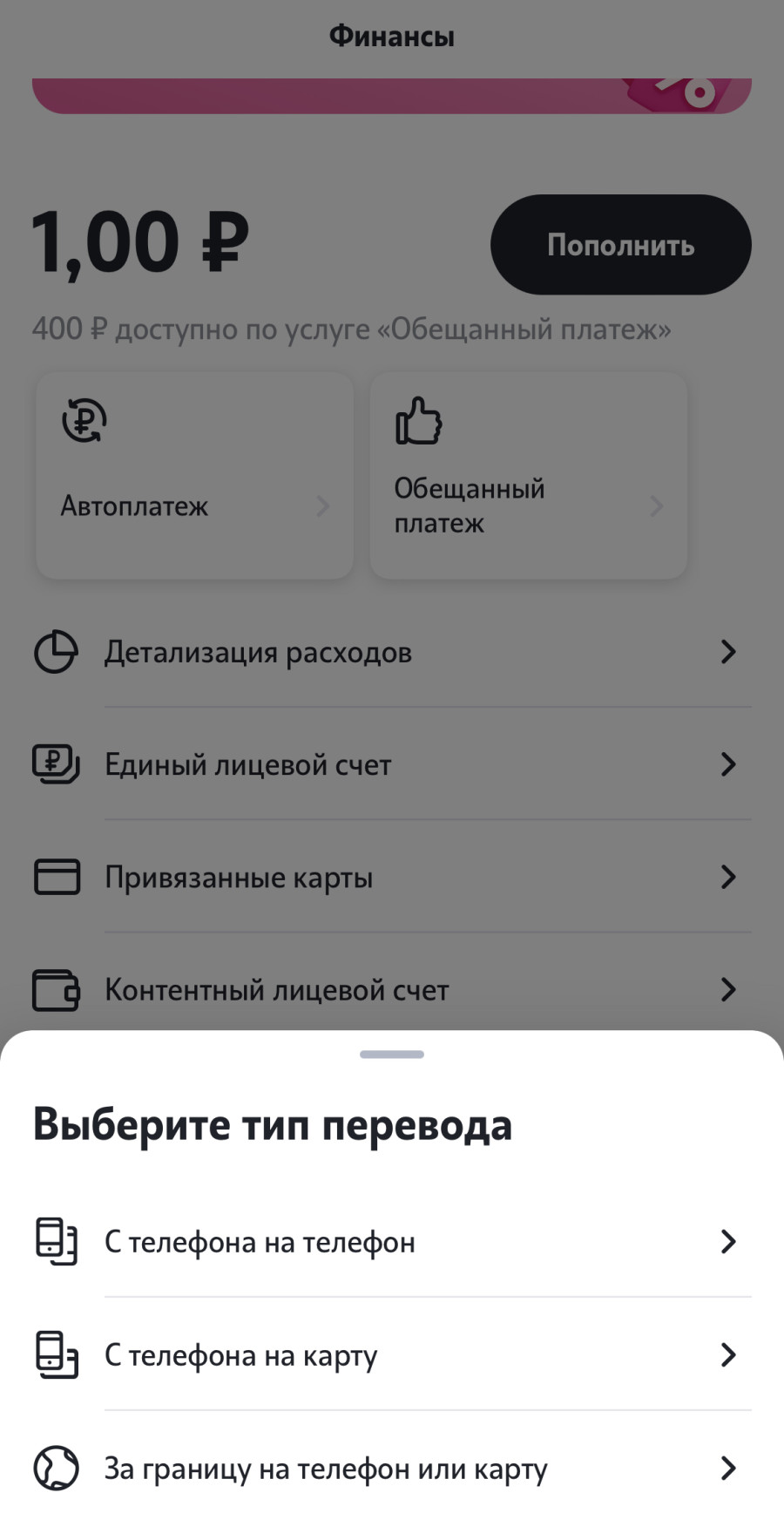
Затем вводим сумму и данные банковской карты получателя (можно вывести деньги как на свою карту, так и на чужую). После этого достаточно подтвердить операцию нажатием клавиши «Оплатить».
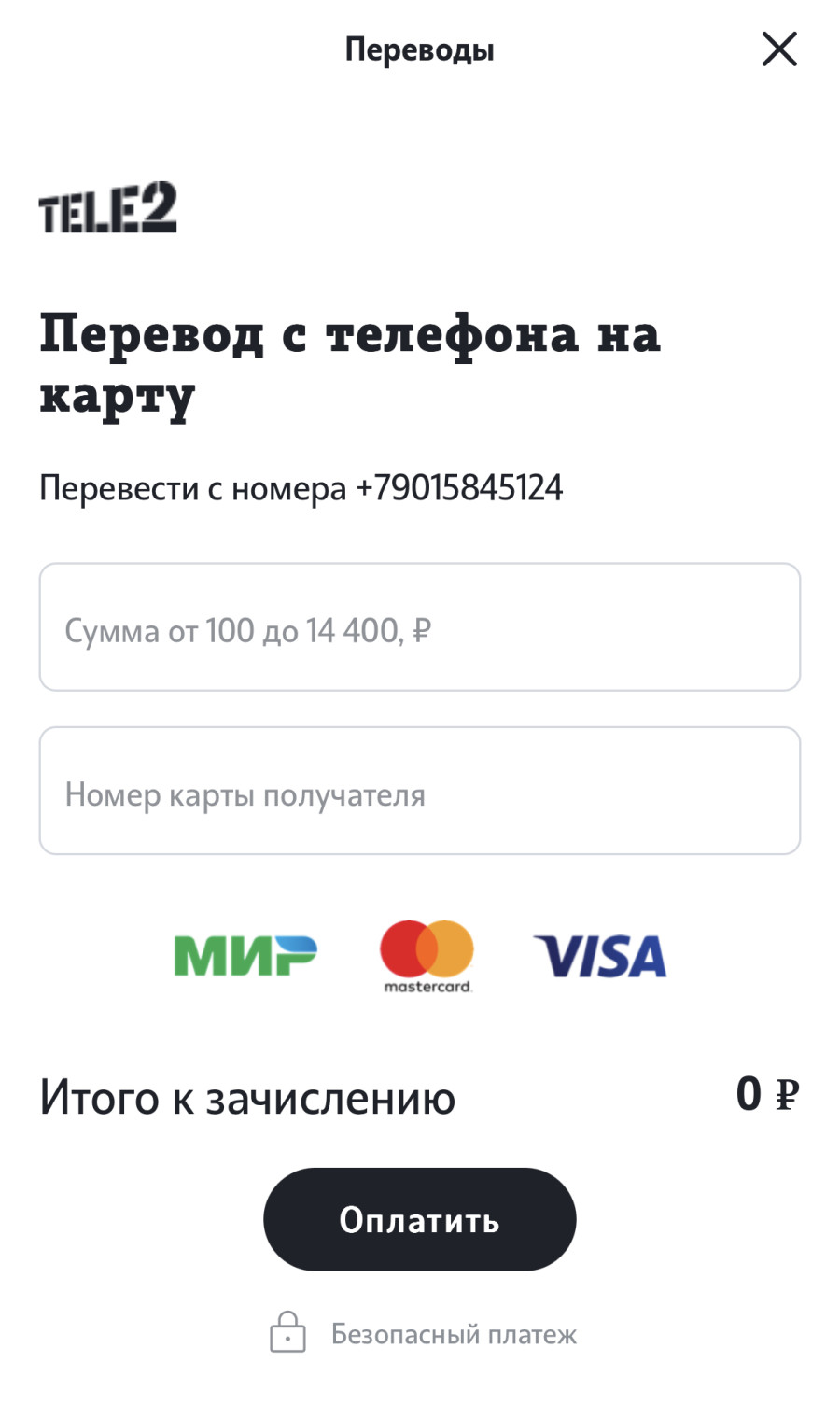
Можно поступить еще проще: послать смс-сообщение на номер 145. Введите текст по схеме:
Для перевода 700 рублей набираем: «1234567891234567 700».
Tele2 также позволяет перевести деньги на карту с помощью онлайн-сервиса на официальном сайте.
Переводим деньги на карту с МТС
Переводим деньги со счета мобильного оператора МТС на банковскую карту так: выбираем вкладку «Каталог», затем «Переводы», после этого во всплывающем решаем, куда требуется перевести деньги – на карту российских банков или за рубеж. Завершающая часть – выбор суммы и клавиша «Перевести».
Услуга перевода через СМС также доступна. Короткий номер для отправки сообщения: 6111. Текст сообщения:
«card номер_карты сумма_перевода».
Перевод на 700 рублей будет выглядеть так: «card 1234567891234567 700».
Переводы через официальный сайт мобильного оператора также доступны.
Переводим деньги с Билайна
Алгоритм перевода средств с номера Билайн на банковскую карту следующий: выбираем в приложении вкладку «Финансы», затем кликаем по иконке самолетика, под которой написано «Переводы».

Мобильный оператор дает выбрать, куда требуется перевести деньги: по России или за рубеж. Далее выбираем перевод на банковскую карту и вводим ее реквизиты для проведения транзакции.
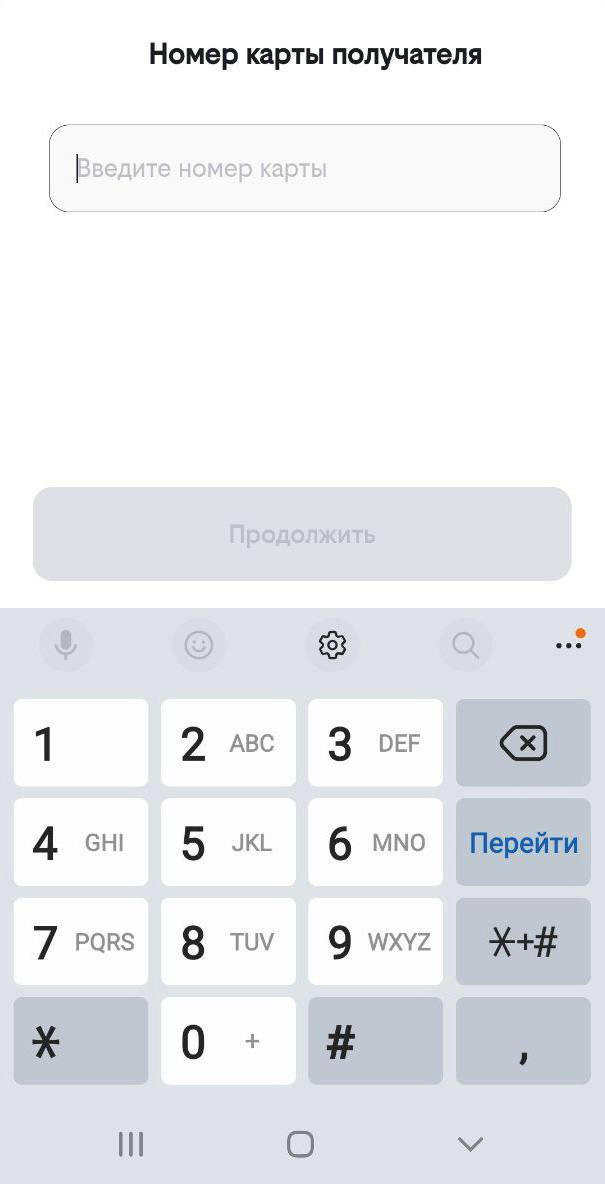
Для перевода по смс абоненту Билайна нужно отправить сообщение на номер 7878.
Вводим текст по следующей схеме:
«номер карты_пробел_сумма перевода».
Сообщение для перевода 700 рублей выглядит так: «1234567891234567 700».
Как и другие мобильные операторы, Билайн позволяет переводить деньги с номера телефона на банковскую карту через сайт.
Стоимость услуги
3,75% + 25 рублей за любую сумму перевода
1,9% от суммы перевода, перевести можно не более 5 000 рублей
За перевод 1-250 рублей комиссия составляет 50 рублей
251-700 рублей – 70 рублей
701-1400 рублей – 90 рублей
1401-2000 рублей – 120 рублей
2001-3500 рублей – 200 рублей
3501-5000 рублей – 300 рублей
5001-14400 рублей – 500 рублей
При переводе 10–1200 рублей комиссия составляет 60 рублей
За перевод 1200–14 250 рублей – 5%
Для того чтобы перевести деньги с телефона на банковскую карту, не нужно ехать в офис мобильного оператора. Это можно сделать круглосуточно с помощью смартфона. Правда, за услугу придется заплатить комиссию – ее размер лучше уточнять перед совершением операции. Кроме того, перевод не будет быстрым.


