

- Что делать если не работает оплата по nfc
- Что делать если телефон не поддерживает nfc
- Что такое технология nfc и как она работает
- Что делать, если телефон не поддерживает nfc
- Что мне делать, если nfc моего oppo не работает?
- Android pay
- Apple pay
- Honor
- Iphone
- Nfc метки
- Samsung
- Samsung pay
- Xiaomi
- Активируйте nfc на стойке регистрации
- Безопасность
- Возможности nfc чипа
- Если приложение или nfc не работает
- Замена ключа или пропуска
- Как включить и настроить nfc на телефоне: пошаговое руководство на android
- Как использовать nfc на oppo a5?
- Как настроить nfc на телефоне
- Как настроить оплату
- Как обмениваться данными и файлами через nfc
- Как отключить nfc в телефоне
- Как перенести данные с помощью nfc с вашего oppo?
- Как платить телефоном с nfc
- Как пользоваться
- Как привязать карту
- Как работает nfc
- Какие устройства поддерживают nfc
- Какова методика оплаты с помощью nfc?
- Какую систему оплаты выбрать
- Когда нам может понадобиться nfc?
- Настройка nfc на iphone
- Определение nfc на android?
- Передача файлов и данных через nfc
- Поддерживаемая карта
- Смартфон с nfc
- Список банков которые поддерживают nfc оплату на oppo reno4 lite
- Шаг 2
Что делать если не работает оплата по nfc
Причин довольно много. Причем появляются они, словно грибы после дождя. Особенно в последнее время, характеризующееся увеличением количества наименований моделей, применяющих данную опцию.
Предлагаю кочующие на форумах ошибки и траблы, из которых был найден выход. Возможно, это кому-то поможет.
- Простые косяки. Здесь собраны недочеты и ошибки самого пользователя.
- Низкий заряд аккумулятора, меньше 5% провести транзакцию не удастся.
- Баланс на привязанной карте не позволяет расплачиваться.
- NFC-чип выключен в настройках.
- На терминале нет искомого логотипа, а вы ломитесь в закрытые ворота.
- Да и карта вашего банка, того… Не поддерживается.
- Программные ошибки.
- Приложение не хочет устанавливаться? Причин может быть несколько, от геополитических до тривиальных. Как вариант, посмотреть наличие оперативной памяти в устройстве. А также заглянуть в Google, является ли ваша страна ее адептом?
- Если оплата не проходит по непонятной причине, не классифицируется, есть выход. Попробуйте сделать, так называемый программный ресет. Удалите привязанную карту из своего аккаунта и снова ее туда пропишите. Иногда помогает.
- Не подключается к системе оплаты. Перезапустите приложение, возможны глюки самой утилиты.
- Технические. Известна ошибка 56 в приложении Apple Pay. Указывает на неисправность модуля NFC. Кроме того, известны случаи, когда неверно ориентированное устройство с чипом, отказывается дружить с торговым оборудованием. Попробуйте поменять положение телефона.
На этом заканчиваю, так как статья не резиновая и все вместить сюда не получится. Ищите простое решение, о сложном задумаетесь только в случае неудачи.
Несмотря на то что многие аспекты вопроса, как настроить для оплаты картой, сдублированной телефоном и использовать при этом технологию NFC, освещены довольно подробно, нерешительность остается. Исходя из общего недоверия к новому методу проведения платежа, выказываемое на многих интернет-площадках, хочу подытожить. Время покажет, как любят говорить у нас по телевизору.
Что делать если телефон не поддерживает nfc
Если телефон не поддерживает бесконтактной оплаты, в некоторых случаях можно установить дополнительную симку или антенну. Их помещают под крышку телефона. Но для этого она должна открываться. Если слот для карточек расположен на торце, а крышка смартфона не снимается. то сделать этого не получится. Тогда для использования этой удобной функции нужно покупать другой, более современный девайс.
Что такое технология nfc и как она работает
Уже много написано о NFC. Причем, одно и то же, копируется и кочует из одной статьи в другую, из видео в аналогичное видео. Википедия дает свой, оригинальный вариант восприятия. Мне он кажется наиболее образным, его и примем за основу.
Представьте себе трансформатор, думаю, ни у кого нет с этим проблем. Чтобы реализовать идею на практике пришлось встроить в «тело» смартфона рамочную антенну, излучающую с помощью специального чипа электромагнитные волны на радиочастоте. Так вот, магнитные поля двух устройств с NFC-модулем, генерируемые с помощью передающих антенн, представляют собой в чистом виде трансформатор, с одной лишь оговоркой, что обмотки (первичная и вторичная) есть, но сердечник отсутствует. Вернее, он является воздушным.
Итак, поднеся на близкое расстояние (менее 20 см) друг к другу, два телефона с NFC чипом, возникающие электромагнитные поля воздействуют друг на друга таким образом, что в одном из них, согласно законам физики, появляется электрический ток, несущий в себе закодированный цифровой сигнал.
Такова суть бесконтактной технологии в ближнем поле (перевод с английского аббревиатуры NFC), если смартфоны развести на большие расстояние, то сердечник «рвется» и связь прерывается. В случае если у вас смартфон супер больших размеров, скорее фаблет, но еще не планшет, то для правильной ориентации модуля в пространстве нужно знать одно единственное правило. Антенну прячут за задней крышкой, иногда помечая ее специальной наклейкой.
Для полноты картины нужно добавить, что если обмен данными происходит с обеих сторон — это означает активный режим связи. Иначе говоря, имеем два телефона, и они воздействуют друг на друга, передавая нужные файлы от инициатора к целевому устройству.
Описываемая в статье бесконтактная оплата, является случаем пассивного режима технологии NFC. Когда целевое устройство (торговый терминал, например) работает простым ретранслятором, или передатчиком неких сигналов, задаваемых смартфоном.
Получилось не сильно просто в объяснении, но дальше пойдет легче. С помощью описанных алгоритмов передачи данных на близкое расстояние, происходит главное, из-за чего городился огород. А именно: смартфон, вооруженный NFC-инновацией, позволяет в закодированном виде послать цифровые сведения о платежном инструменте (личной дебетовой или кредитной карте).
В нужный момент, банковская карта появится на экране девайса, будто она самая настоящая. Никакого волшебства здесь нет и в дальнейшем мы в этом убедимся. Нужно лишь создать для этого все условия, о чем пойдет речь в следующей части статьи.
Что делать, если телефон не поддерживает nfc
Есть несколько бюджетных вариантов для замены встроенного модуля NFC:
- Метки – небольшая наклейка с пассивной магнитной индукцией, которая изготавливается в различных вариантах дизайна. Имеет небольшую стоимость и легко прикрепляется к любому предмету – кошельку, брелоку, документам. Но есть и существенный недостаток – для каждой отдельной функции должна быть своя метка.
- SIM-карта. Простой и удобный способ настройки бесконтактных оплат, но пользователю придется обращаться в банк для привязки сим-карты к банковскому счету.
- Внешняя антенна NFC. Подходит только для смартфонов со съемной задней крышкой, поскольку устанавливается вместо sim-карты. Также отличается более высоким уровнем энергопотребления, поэтому не рекомендуется для телефонов с небольшой емкостью аккумулятора. Однако антенна имеет активную NFC функцию и благодаря этому обеспечивает полный цикл обмена данными.
Что мне делать, если nfc моего oppo не работает?
Время от времени NFC на вашем Oppo не работает. Ниже приведены несколько причин, объясняющих, почему NFC не работает:
- Ваш Oppo находится слишком далеко от второго устройства
- NFC на вашем Oppo не будет активирован
- Другой ноутбук не имеет технологии NFC.
Если вам нужны другие учебные пособия по вашему Oppo, мы приглашаем вас ознакомиться с другими статьями в категории: Oppo.Android pay
Название дает понять, с какой операционной системой следует иметь дело. Для всех, без исключения девайсов, с зеленым человечком в качестве логотипа, подходит. Описание настройки NFC списано с Android Pay, как наиболее распространенной по всему миру. Безусловная победа Google.
Обозначение платежной системы: представляет собой кружочек с давним зеленым знакомым внутри, под ним красуется английское слово «Pay». Научившись различать систему из миллиона различных значков и символов, можно без труда впоследствии разглядеть ее наличие на торговом оборудовании. Современный метод рекламы всего на свете поможет вам понять, получится у вас провести оплату покупки или нет.
Следующий момент: наличие доступа в интернет практически обязательно. Звучит немного неконкретно, но в действительности дело обстоит так. Интернет нужен, но изредка, периодически. Может, разок у вас и получится, но, в большинстве случаев нужна мировая паутина.
Для платежей номиналом до 1000 р. ввод пин-кода не требуется, однако после третьей транзакции придется разблокировать телефон, сбросив счетчик покупок. Оттого, каким способом блокировки воспользуетесь, зависит ваша безопасность. Если уровень защиты высок, то забытый смартфон, где-нибудь в ресторане, может быть опустошен только на 3000 р. максимум. Впрочем, это довольно слабое утешение.
Замечу, что совершать покупки с помощью Android Pay можно не только в магазине, но и в интернете. Колоссальный плюс.
В заключение, пара откровенных минусов. Альтернативы нет. Используете данную систему и точка, другой вариант вам не подойдет. Установленное приложение, может быть только на телефонах под управлением одноименной ОС.
Еще один немаловажный момент. Транзакция списания средств с вашего счета пройдет только на том оборудовании, которое поддерживает технологию бесконтактной оплаты. Вроде бы повторение поиска логотипа, но, как говорится, есть нюанс. Следующая описанная система этого не требует!
Apple pay
Ну, вы поняли. Привет от дядюшки Сэма. Логотип известен — огрызок со словом Pay в прямоугольной рамочке. Привязан к продукции компании Apple. В разработке сравнительно недавно, ничем особенным не выделяется.
Альтернативы не имеет, требует от торгового оборудования привязку к бесконтактному методу оплаты, как и первая система.
Из плюсов — широта использования, от минимаркета до App Store. Впрочем, и здесь американские программисты не являются первооткрывателями.
Интернет так же, как и в случае с Samsung Pay, не требуется.
Но жесткие ограничения по оплате, на уровне корейца.
Honor
Функцию бесконтактной оплаты поддерживают модели Honor:
- Honor 7C
- 8А и 8X
- 9 Lite и 9
- 10 Lite, 10 и 10 Premium
- Honor Play
Для подключения бесконтактной оплаты открывают настройки телефона. Выбирают пункт «Подключение устройства», затем «NFC», где перемещают ползунок в положение вправо.
В пункте «Платежное приложение по умолчанию» нет выбранных приложений. Устанавливают Google Pay. Возвращаются в пункт «Платежное приложение по умолчанию» и смотрят, появилось ли там приложение. Затем нужно привязать карту к телефону.
Iphone
Чтобы включить модуль NFC, нужно настроить Apple Pay:
- Открывают приложение Wallet
- Касаются иконки с изображением плюса в правом верхнем углу экрана
- Добавляют карту, нажав «Дальше»
- С помощью автоматически включившейся камеры фотографируют карту так, чтобы был четко виден ее номер
- указывают данные с карты
- Нажимают «Далее»
- Дожидаются результатов проверки карты. Если при вводе данных ошибок допущено не было, карта привязывается к iPhone
Nfc метки
Чтобы запрограммировать метку, нужно тоже установить приложение. Найти его можно в магазинах Google Play или App Store.
Метки бывают разных размеров и типов. Они недорогие, их можно устанавливать в любом удобном месте. Затем программируют, заставляя выполнять одну из задач:
- Выполнять раздачу мобильного интернета через Wi-Fi на ПК, наклеив на него метку. Для подключения к интернету достаточно поднести к нему смартфон
- Наклеив метку на спинку кровати, задать ей функцию включения или отключения беззвучного режима
- В автомобиле можно активировать включение GPS, запуска карт или плеера поднесением телефона к метке
Использование в качестве проездного
Для использования в качестве проездного или пропуска привязывают реальные документы к смартфону. После этого в транспорте подносят смартфон к терминалу и оплачивают проезд.
Samsung
Для Самсунга используют приложение Samsung Pay, которое предустановлено в операционную систему. Порядок настройки этого приложения:
- Открывают приложение, входят в свой Samsung аккаунт
- Настраивают способ разблокировки (PIN код или отпечаток пальца)
- Сканируют банковскую карту или вводят данные вручную
- Вводят полученный на телефон код проверки
- Ставят свою подпись
Активируют приложение свайпом снизу-вверх, выбирают нужную карту и подносят смартфон к терминалу. Преимущество Samsung Pay – для торгового терминала не требуется поддержка технологии NFC.
Чтобы приложением можно было воспользоваться быстро, установите приложение как действующее по умолчанию: «Настройки» — «Приложения» — «Дополнительные настройки» — «Приложения по умолчанию (системные)». Указывают установленную утилиту.
Samsung pay
Разработана, как вы понимаете, для телефонов компании Samsung, линейки Galaxy. Логотип — одноименная надпись, без рамочки.
Представляет собой весьма привлекательную функцию, главное преимущество которой состоит в том, что для торгового терминала не требуется поддержка технологии NFC. Нет так нет, подойдет другая. Считывание с магнитной полосы карты (MST).
Кроме того, интернет тоже не требуется. Вся информация хранится в чипе устройства.
Какой удар от производителя, конкуренты в шоке! Но самое сладкое на закуску. Если эта утилита вам чем-то не приглянулась, всегда есть вариант перейти на первую из списка. Вот так-то. Казалось бы, ура, мы нашли то, что нужно. Но через мгновение все станет не так очевидно.
В заключение, пару ложечек черного цвета.
В интернете шопиться с ее помощью не получится. Правда, все в руках компании, банковский интерес здесь налицо, вполне возможно, что в данную минуту все готово к запуску новой опции, по слухам, связанной с Visa Checkout.
Ну и дополнительная возня с безопасностью проведения операции списания средств. Невзирая на сумму транзакции, ее проведение потребует от пользователя ввести код разблокировки на смартфоне, на терминале обязателен ввод пин-кода.
Хотя, кому как на это посмотреть. Может, вы являетесь поборником безопасного образа жизни.
Xiaomi
Подключение бесконтактных платежей на Xiaomi происходит так же, как для большинства телефонов на Андроид: Заходят в «Настройки», затем выбирают пункт «Дополнительные настройки». Активируют «Android Beam», если он отключен. Во вкладке Беспроводные сети находят NFC и активируют его, передвинув ползунок.
Если терминал не считывает информацию и не производит оплату, попробуйте такие способы:
- В приложении «Безопасность» выберите «Разрешения» — «Другие разрешения» — «Google Pay» и поставьте все галочки в положение «Разрешить»
- В настройках «Безопасность» в графе «Автозапуск» установить галочку напротив Google Pay.
- В тех же «Настройках» — «Батарея и производительность» находят «Расход заряда батареи приложениями». Если уже стоит галочка на «Включить», то повыше нажимаем на «Выбрать приложения» — Google Pay. Устанавливаем «Нет ограничений» и «Разрешить»
- В разделе «Настройки» — «Уведомления и строка состояния» — «Уведомления приложений» выберите Google Pay и поставьте везде галочки
- В «Настройках» выбирайте «Еще» — «Расположение элемента безопасности» — «Использовать HCE Wallet». Переходите на пункт «Бесконтактная оплата» — «Основное средство оплаты» — «Google Pay».
- Проверьте, включен ли NFC и можно ли им пользоваться
- Зайдите в приложение «Безопасность» — «Питание» — «Энергосбережение». Снимите галочку.
Активируйте nfc на стойке регистрации
- Скользить вверх и вниз
- Затем посмотрите на различных ползунках значок NFC.
- Щелкните значок
- Здесь включен NFC
Безопасность
Компания Google постоянно следит за безопасностью бесконтактных платежей. Возникновение технологии NFC вызвано не только желанием быстро оплачивать покупки, но и потребностью в безопасном проведении операций. Абсолютно безопасного способа оплаты не существует. Но при использовании технологии NFC ваши средства защищены лучше, чем при оплате банковской картой:
- Модуль работает и принимает сигналы на расстоянии до 10 см, а в реальности вы подносите телефон к терминалу на расстояние около 3 см. Поэтому считать информацию злоумышленникам будет непросто
- При оплате покупки или проведения платежа свыше определенной суммы нужно подтверждать ее паролем или другим способом
- В случае потери телефона с чипом тому, кто нашел его, забрать деньги сложнее, чем с самой банковской карты. Ведь сначала нужно получить доступ к девайсу.
Возможности nfc чипа
NFС технология известна пользователям благодаря возможности производить оплату за услуги и товары с помощью мобильного телефона. Модуль поддерживает сервисы Google Pay и Apple Wallet и предусматривает дополнительную степень защиты от злоумышленников.
Дополнительно NFC технология поможет мгновенно произвести оплату в метро или наземном транспорте, передавать графические, видео или текстовые данные между устройствами.
Если приложение или nfc не работает
Понять алгоритм работы, что такое бесконтактная оплата – все это достаточно просто. Сложности возникают тогда, когда пользователь видит, что периодически модуль перестает работать. Отсутствие сигнала может быть по нескольким причинам, более подробно которые стоит рассмотреть ниже:
Замена ключа или пропуска
В СКУД RusGuard можно использовать смартфон в качестве пропуска. Для этого используют приложение RusGuard Key. Устанавливают его и открывают. Добавляют новую карту. Выбирают тип ключа. Смартфон сам генерирует его. Пользователь копирует в буфер обмена при помощи специальной кнопки и отправляет администратору СКУД. Он добавляет этот ключ в карточку сотрудника.
Как включить и настроить nfc на телефоне: пошаговое руководство на android
Чтобы включить беспроводную связь, нужно:
- Зайти в настройки телефона.
- Выбрать «Еще», а затем напротив NFC поставить галочку.

При этом функция Android Beam должна автоматически запуститься, если этого не произошло – следует включить ее в настройках в ручном режиме.
Далее следует разобраться, как настроить оплату через NFC на Android:
Как использовать nfc на oppo a5?
У вас есть 2 способа активировать NFC: на главном экране или в настройках.
Как настроить nfc на телефоне
Прежде чем пытаться настроить устройство, необходимо понять, есть ли у пользователя на телефоне технология НФС. Сделать это можно несколькими способами:
- Посмотреть, есть ли на устройстве специальная наклейка НФС, которая находится чаще всего на задней панели устройства. Также её можно найти рядом с аккумулятором батарейки;
- Также можно прочесть инструкцию, в которой также указано, есть ли на устройстве модуль или же нет.
Стоит изучить, на что способен гаджет. Для этого входим в главном меню настроек устройства, а после удостоверяемся о том, что данная опция присутствует.
Чтобы использовать функцию НФС, стоит:
- Перейти в главное меню на смартфоне;
- Тапнуть и открыть настройки;
- Теперь необходимо отыскать специальный раздел «Беспроводные сети» или же «Подключенные устройства»;
- После разных вкладок типа «Wi-Fi» и другие можно открыть «Ещё» и найти нужный раздел с НФС. Для активации стоит перевести ползунок вправо для активации.
Как настроить оплату
Важный момент. Чтобы не иметь бледный вид перед фыркающей толпой сзади вас и не переминаться с ноги на ногу во время оформления транзакции, необходимо заранее проделать кое-какие манипуляции с девайсом. Чтобы платить телефоном, следуйте следующим правилам.
- Проверьте устройство на наличие в нем искомого модуля и включите его. Обычно сведения о NFC находятся в разделе настроек под названием беспроводные сети — еще (дополнительные функции) — NFC. Сделайте активной опцию, если она у вас есть.
- Убедитесь, что программа Android Beam включена в работу, системное приложение «подхватывает» дремавшую изначально опцию, и поможет вам осуществить платежи.
- Кроме того, понадобится утилита-эмулятор банковской карты, их на Play Маркете немыслимое количество. Не теряйтесь, выбираем самые надежные, опробованные временем, исходя из названия модели вашего телефона. О каждой из них пойдет речь в дальнейшем.
- На данном этапе отметим, что после скачивания приложения с Google Play и первого запуска в телефоне, предстоит привязать банковскую карту для повседневного использования. Здесь уже пути реализации алгоритма разнятся, поэтому описание будем проводить для каждой конкретной программы.
- Не забывайте о заряде аккумулятора, не стоит даже пытаться провести платеж на нулевом уровне, зависание транзакции в самый неподходящий момент вам ни к чему.
- Следующий важный шаг, заключается в настройке уже установленного приложения. Для экономии времени в самый ответственный момент, установите требуемое приложение, как действующее по умолчанию. Один единственный раз и навсегда. Для этого заходим по пути: настройки — приложения — дополнительные настройки, затем приложения по умолчанию (системные). Укажите уже установленную утилиту, как отвечающую за бесконтактную оплату, в следующий раз платеж пройдет гладко, без лишних вопросов.
- Если ни в настройках беспроводной связи, ни в приложениях не отыщется словосочетание: бесконтактная оплата, то у вас в телефоне эта возможность отсутствует.
Как обмениваться данными и файлами через nfc
Технология приобрела популярность еще из-за того, что пользователь может обмениваться актуальной информацией между мобильными устройствами в режиме реального времени. Для этого необходимо воспользоваться функцией Android Beam.
Это такой сервис, с помощью которого можно перекидывать фотографии, страницы и так далее. Преимущество состоит в том, что для передачи пользователю нужно всего лишь поднести устройство к другому с Андроид Бим, после чего:
- Активировать систему;
- Включить НФС;
- Разблокировать экран;
- Принять запрос на активную передачу данных.
Это все, что пользователю может потребоваться для передачи данных с одного устройства на другое.
Как отключить nfc в телефоне
Многие пользователи, у которых функция NFC на телефоне есть и включена, не пользуются ею для оплаты. Но она все равно потребляет энергию и снижает заряд аккумулятора. Чтобы отключить функцию бесконтактной оплаты, заходят в Настройки, переходят к пункту NFC и переводят переключатель в положение «Выкл».
Как перенести данные с помощью nfc с вашего oppo?
Если вы хотите перенести данные с одного мобильного телефона на второй, необходимо активировать NFC, но также и Android Beam. Для этого активируйте NFC в своих настройках, как упоминалось ранее, в настройках NFC активируйте Android Beam. Этот способ поделиться фото или даже видео через NFC
- Перейти в галерею
- Выберите контент, которым хотите поделиться
- Выберите значок общего доступа
- Затем найдите Android Beam
- С этого момента ваш Oppo будет искать другие устройства, которые могут получать вашу информацию через NFC.
- А затем нажмите «Нажмите, чтобы поделиться»
Также одним из способов передачи данных или печати документа с вашего Oppo является прямой Wi-Fi.
Как платить телефоном с nfc
Чтобы пользоваться сервисом бесконтактной оплаты, пользователю нужно иметь при себе устройство, а также войти в тот магазин, где установлен POS-терминал. Также перед началом процедуры нужно уведомить об этом продавца. Когда терминал активируется, стоит:
- Активировать мобильное устройство, разблокировать экран;
- Войти в меню настроек и активировать функцию НФС;
- Теперь подносим устройство задней панелью к терминалу. Расстояние должно быть не менее 10 см;
- Ждем сигнала подтверждения, проводим оплату.
Если пользователь покупает продукты или же просто выводит сумму от 1000 рублей, то ему необходимо ввести пин-код.
Важно! Если пользователь не получил сигнал о том, что операция прошла успешна, то ему необходимо сократить расстояние между телефонов и сканером.
Как пользоваться
Ну вот и ближний бой. Вы все включили и установили, готовы все оплатить и подошли к кассирше. Она приветливо вам улыбается (до поры до времени) и ждет от вас конкретных действий. Не ударим в грязь лицом!
- выведите телефон из спящего режима, разблокируйте экран;
- установленное ранее платежное приложение на андроид устройстве запускать не требуется;
- поднесите телефон к торговому терминалу задней крышкой;
- на экране появится сигнал об успешно проведенной операции, если этого не произошло, переходим к следующему пункту;
- попробуйте сориентировать ваш смартфон нижней или верхней частью по отношению к считывающему устройству, если не помогает, поднесите поближе и задержите дольше обычного;
- опять ничего?! Пора бы поинтересоваться, принимает ли данный супермаркет ваше платежное приложение, в противном случае требуется помощь банка. Прямо из очереди звонить не советую, могут надавать по шее;
- последний пассаж: обычно для завершения платежа требуется ввести пин-код, но только для суммы в 1000 р. и выше, все остальное проходит моментально.
Как привязать карту
Перед тем, как привязать карту банка к своему устройству, узнайте, поддерживает ли она бесконтактную оплату. Если с этим все в порядке, выполняют такие действия:
- Открывают приложение
- Вводят информацию о карте: номер, срок действия, имя владельца латинскими буквами, трехзначный код, расположенный с тыльной стороны. Если требуется другая информация, вводят и ее. В некоторых моделях достаточно навести камеру на карту, чтобы устройство самостоятельно считало с нее нужные данные
- Согласитесь принять условия соглашения с приложением и банком
- После этого на ваш номер телефона придет смс-сообщение с кодом
- Введите его в окошко формы и подтвердите операцию
Если карта уже привязана к телефону в аккаунте Google, делать этого повторно не нужно.
К одному номеру телефона можно привязать несколько банковских карт, в том числе кредитку, подарочную. Привязывают и виртуальные, например, Яндекс.Деньги. В случае, если ввели не одну, а несколько карт, перед оплатой выбирайте одну из них. Этот шаг пропускайте, если одна из карт к телефону с NFC установлена по умолчанию.
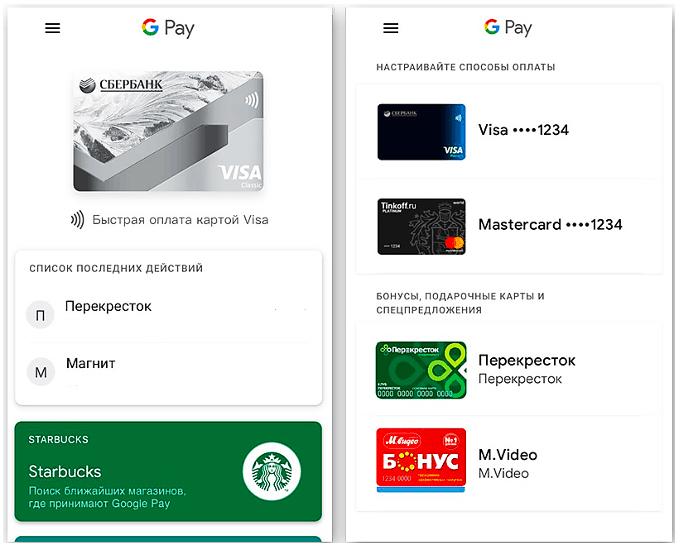 Затем устанавливают пароль, графический ключ или отпечаток пальца. Обычно их устанавливают в любом телефоне, чтобы защитить его от стороннего вмешательства. Но банковские карты требуют особой защиты, поэтому здесь их использование обязательно.
Часто в качестве финансовой проверки со счета подключенной карты снимается небольшая сумма, которая вскоре вернется обратно.
Как работает nfc
Модуль ближней бесконтактной связи работает за счет индукции магнитного поля. Она помогает реализовать ближнюю передачу данных между двумя приборами на частоте немногим больше 13 МГц. Когда мобильники с включенными чипами находятся на расстоянии около 10 см, их магнитные поля взаимодействуют. Один посылает электрический ток с закодированной информацией, другой получает ее.
Модуль может действовать в активном и пассивном режимах. В первом случае оба девайса имеют собственное магнитное поле, обеспеченное своим источником питания. Если у одного прибора его нет, модуль работает в пассивном режиме. Он работает за счет магнитного поля второго. В случае бесконтактной оплаты происходит пассивная передача данных.
Для корректной работы модуля устанавливают приложение для программирования нфс-меток, карт и самого телефона.
Какие устройства поддерживают nfc
На данный момент практически все устройства, которые выпущены примерно с 2021 года, имеют в своем арсенале NFC. Данная технология выходит на большой ассортимент устройств. Первый телефон, у которого появилась данная функция – это Nokia 6131. Это произошло еще в 2006 году.
Телефоны на сегодняшний день, которые поддерживают данную функцию – это не редкий случай. Они встречаются, как и популярных производителей, так и у китайских и никому не известных производителей.
Спрос телефона вырос с того момента, как стало больше терминалов на рынке. Бесконтактная оплата стала способом платежа миллионов пользователей. Встроенный модуль можно найти на таких моделях, как:
- Samsung – все устройства, начиная с пятого поколения. У Самсунг есть даже свой собственный способ оплаты – Samsung Pay;
- Huawei, а также «собрат» Honor;
- Xiaomi – Mi 9, 8 и другие;
- Sony;
- LG;
- ZTE
- IPhone;
- BQ;
- И многие другие производители.
При покупке устройства с данной функцией стоит понимать, что она будет стоит денег, что данная функция добавляет стоимости аппарата некоторую сумму. НФС – уникальная функция, которая стоит своих денег. Она добавляет удобства в пользовательскую жизнь.
Какова методика оплаты с помощью nfc?
Вы сможете платить со своего Oppo A5 с помощью руководства по NFC. Ваш телефон будет использовать своего рода дематериализованную кредитную карту. Вам нужно будет узнать, как установить приложения платежных решений, такие как Google Pay, Paylib,… Во-вторых, большинство банков предлагают возможность собственного приложения бесконтактной оплаты с помощью NFC.
Google Pay позволит вам записывать банковскую информацию о различных банках (Boursorama, N26,…).
Paylib это также приложение, позволяющее расплачиваться дематериализованным способом. Большинство банков (Credit Agricole, La Banque Populaire, Сбербанк и др.). Вам нужно будет попросить свой банк активировать это приложение.
Какую систему оплаты выбрать
Выбор системы для оплаты – это серьезный вопрос, который требует всестороннего рассмотрения. Стоит рассмотреть все преимущества и недостатки, почитать отзывы и только после этого скачивать нужные утилиты. Обычно самыми популярными и часто используемыми программами являются:
- Samsung Pay – это специальная программа для смартфонов корейского производителя Самсунг. Пользователь данного устройства может как раз воспользоваться данной системой без ограничений;
- Apple Pay – это утилита от одноименного производителя. Она предназначена для iPhone;
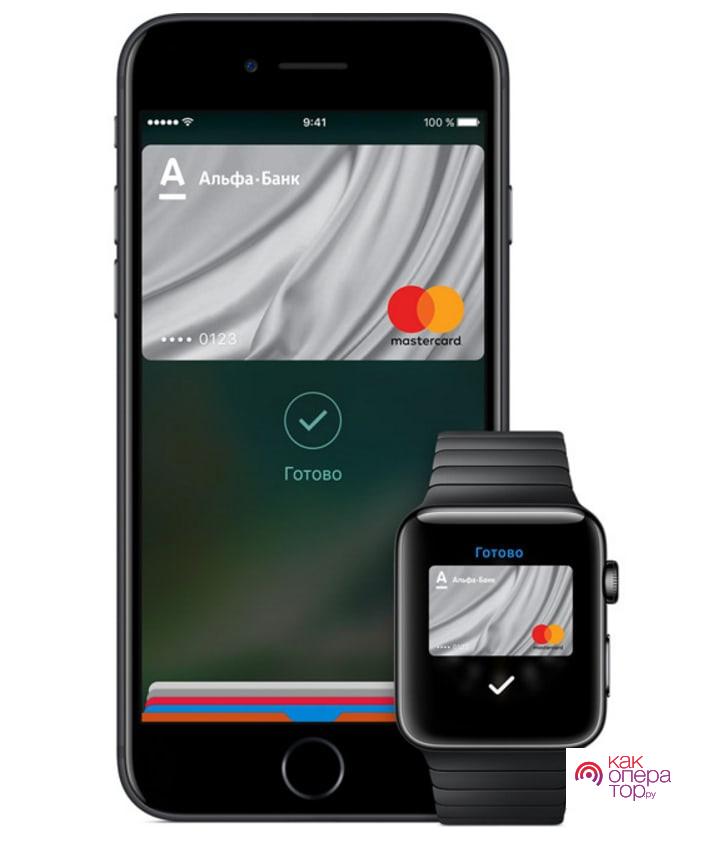
- Google Pay (Android Pay) – это самое распространённое приложение, которое предлагает компания Google для всех Андроид – телефонов. Она есть в свободном доступе, как и на многих сайтах, так и в магазинах.
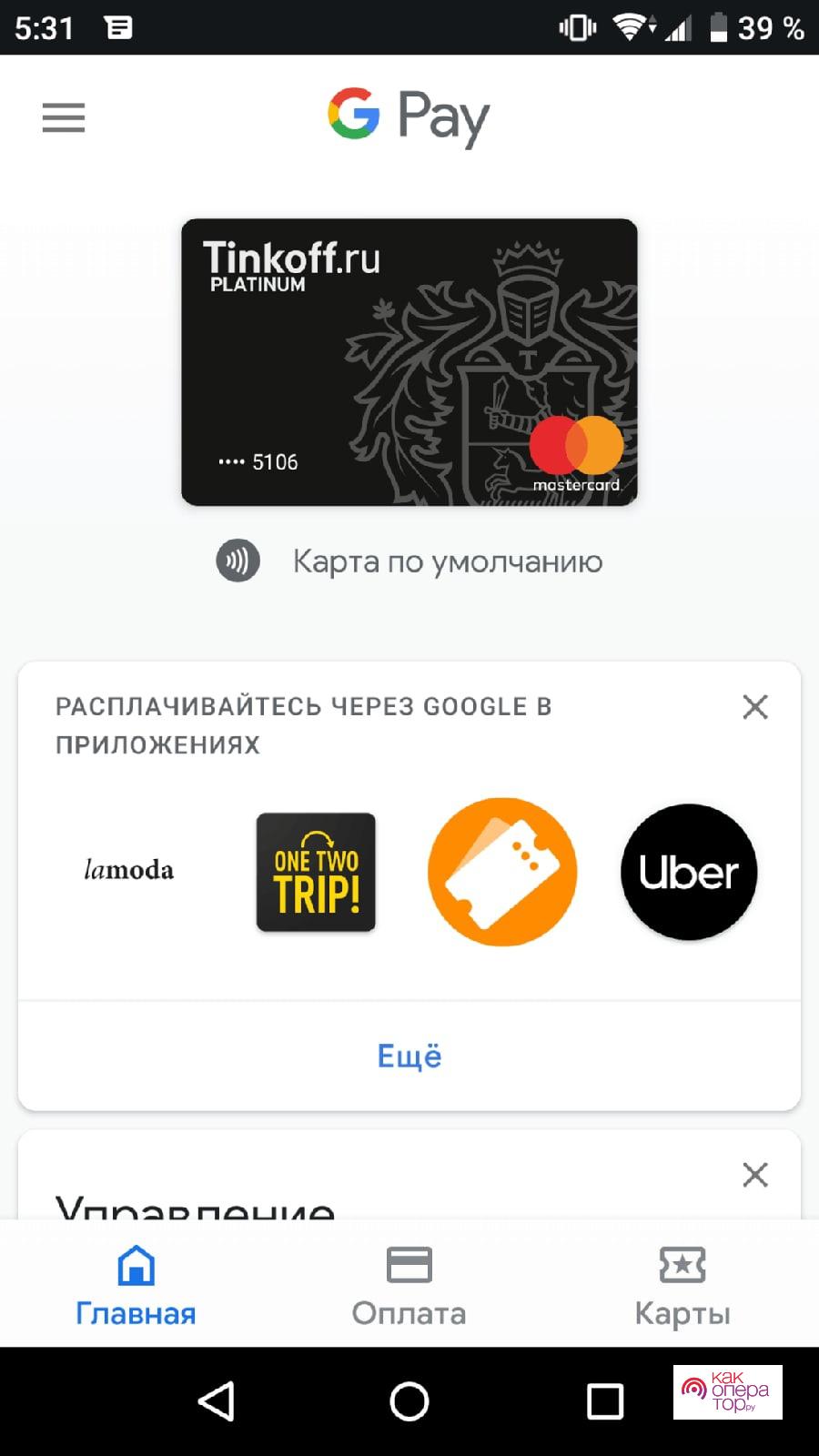
Гугл Пэй предлагает пользователю множество достоинств:
- Действие практически во всех банках мира;
- Высокая степень защиты;
- Использование до 10 платежных средств;
- Углубленная интеграция в другие сервисы компании;
- Транзакция через международные системы.
Когда нам может понадобиться nfc?
Вы можете использовать NFC в нескольких ситуациях:
- оплата вашим дематериализованным CB на вашем Oppo A5
- чтение тегов
- передача данных между двумя смартфонами: найдите свою информацию со старого мобильного телефона, отправьте видео на второй смартфон и т. д.
Настройка nfc на iphone
Чтобы воспользоваться услугой бесконтактных платежей, пользователям iPhone потребуется авторизация в iCloud и подключение Touch ID. Затем следуйте инструкции:
- Зайдите в приложение Wallet.
- Выберите «Добавить карту», а затем «Далее».
- Укажите номер и срок действия карты, фамилию и имя владельца, CVV код.
- Примите условия пользовательского соглашения.
- Дождитесь проверочного кода, который придет по sms.
- Введите код для подтверждения привязки карты.

Не стоит беспокоиться о безопасности NFC платежей. Во-первых, для их совершения устройства должны находиться друг к другу в непосредственной близости, а во-вторых, любые операции на сумму свыше 1000 руб. потребуют подтверждения паролем.
Определение nfc на android?
NFC или даже Near Field Communication будет технологией для передачи информации между двумя устройствами, как правило, между мобильным телефоном и другим устройством (мобильным телефоном, платежным терминалом и т. Д.). Если вы хотите передавать данные, два телефона должны быть физически рядом.
Еще одним примером NFC будет банковская карта. КБ чаще всего содержит бесконтактную оплату (логотип wifi на вашей карте). Этот бесконтактный платеж использует технологию NFC. NFC осуществляется с помощью чипа для передачи информации. Рекомендуется отключить NFC, если вы не используете его, чтобы мы не могли подключиться к вашему телефону во время тесного контакта (метро, общественный транспорт и т. Д.).
Передача файлов и данных через nfc
Через модуль NFC можно предавать информацию, как через Bluetooth. Но скорость передачи здесь намного ниже. Поэтому передавать целесообразно только небольшие заметки или карточки контакта. При этом используется технология Android Beam. Отдельно устанавливать его не нужно, в смартфонах с модулем нфс есть по умолчанию. Но в некоторых моделях его нужно включить вручную, передвинув ползунок.
Для передачи файлов идут по такому пути: «Настройки» — «Беспроводные сети» — «NFC». Ставят галочку против пункта «Разрешить обмен данными при совмещении телефона с другими устройствами». Запускают файл, который собираются передать, прикладывают смартфоны задними стенками друг к другу.
Поддерживаемая карта
Это второе по важности условие. Если карта не поддерживает бесконтактные платежи или банк по каким-то причинам выдает ошибку при настройке карты, привязать ее к смартфону и Android Pay не получится, будет появляться ошибка. В этом случае можно либо обратиться в банк с просьбой перевыпустить карту, либо заказать новую.
Почти все современные карты, включая Сбербанк (кроме Maestro), Альфа, Тиньков и другие, поддерживают бесконтактные платежи. Если видите такие обозначения, значит в большинстве случаев все хорошо.
Смартфон с nfc
Первое и самое главное — устройство должно быть оснащено чипом NFC. Именно он отвечает за бесконтактные операции. Если в гаджете нет NFC, к сожалению, расплачиваться им не получится. Версия операционной системы должна быть Android 4.4 и выше.
Как узнать, есть ли NFC:
Список банков которые поддерживают nfc оплату на oppo reno4 lite
- Райффайзенбанк
- ВТБ 24
- Бинбанк
- Яндекс.Деньги
- Сбербанк
- Точка
- Промсвязьбанк
- Россельхозбанк
- Открытие
- АК Барс
- МТС Банк
- Русский стандарт
- Рокетбанк
- Альфа-банк
- Тинькофф банк
В этом списке представлены только основные банки России использующие Visa payWave, Mastercard PayPass (Contactless). Все банки можно найти на сайте
!Важно:На видео и фотографиях не обязательно может быть ваш Oppo Reno4 Lite. Однако, выполняя в точности все инструкции с этой страницы, вы добьётесь того, что было нужно.
Шаг 2
Итак, вы уверены, что в Oppo Reno Ace 2 есть модуль NFC, значит нужно проверить включён на на телефоне или нет (
). Для этого откройте шторку на телефоне свайпом вниз по экрану сверху, а потом найдите там соответствующий значок NFC как на фото. Если он не активен, то значит на него нужно нажать для включения.


