

- Что делать если не работает оплата по nfc
- Что такое технология nfc и как она работает
- Что такое технология nfc
- Android pay
- Apple pay
- Sim-карты
- Бесконтактная оплата для всех смартфонов даже без nfc с новой функцией от сбербанка
- Как платить android-смартфоном: google pay
- Как платить айфоном: apple pay
- Как происходит оплата
- Как расплачиваться телефоном без nfc вместо карты
- Как устроены пластиковые карты
- Метки nfc
- Настройка в android
- Плохая новость: вы не можете использовать nfc в полном объеме
- Популярные вопросы пользователей
- Приложение «кошелёк»
- Хорошая новость: частично — все-таки можете!
Что делать если не работает оплата по nfc
Причин довольно много. Причем появляются они, словно грибы после дождя. Особенно в последнее время, характеризующееся увеличением количества наименований моделей, применяющих данную опцию.
Предлагаю кочующие на форумах ошибки и траблы, из которых был найден выход. Возможно, это кому-то поможет.
- Простые косяки. Здесь собраны недочеты и ошибки самого пользователя.
- Низкий заряд аккумулятора, меньше 5% провести транзакцию не удастся.
- Баланс на привязанной карте не позволяет расплачиваться.
- NFC-чип выключен в настройках.
- На терминале нет искомого логотипа, а вы ломитесь в закрытые ворота.
- Да и карта вашего банка, того… Не поддерживается.
- Программные ошибки.
- Приложение не хочет устанавливаться? Причин может быть несколько, от геополитических до тривиальных. Как вариант, посмотреть наличие оперативной памяти в устройстве. А также заглянуть в Google, является ли ваша страна ее адептом?
- Если оплата не проходит по непонятной причине, не классифицируется, есть выход. Попробуйте сделать, так называемый программный ресет. Удалите привязанную карту из своего аккаунта и снова ее туда пропишите. Иногда помогает.
- Не подключается к системе оплаты. Перезапустите приложение, возможны глюки самой утилиты.
- Технические. Известна ошибка 56 в приложении Apple Pay. Указывает на неисправность модуля NFC. Кроме того, известны случаи, когда неверно ориентированное устройство с чипом, отказывается дружить с торговым оборудованием. Попробуйте поменять положение телефона.
На этом заканчиваю, так как статья не резиновая и все вместить сюда не получится. Ищите простое решение, о сложном задумаетесь только в случае неудачи.
Несмотря на то что многие аспекты вопроса, как настроить для оплаты картой, сдублированной телефоном и использовать при этом технологию NFC, освещены довольно подробно, нерешительность остается. Исходя из общего недоверия к новому методу проведения платежа, выказываемое на многих интернет-площадках, хочу подытожить. Время покажет, как любят говорить у нас по телевизору.
Что такое технология nfc и как она работает
Уже много написано о NFC. Причем, одно и то же, копируется и кочует из одной статьи в другую, из видео в аналогичное видео. Википедия дает свой, оригинальный вариант восприятия. Мне он кажется наиболее образным, его и примем за основу.
Представьте себе трансформатор, думаю, ни у кого нет с этим проблем. Чтобы реализовать идею на практике пришлось встроить в «тело» смартфона рамочную антенну, излучающую с помощью специального чипа электромагнитные волны на радиочастоте. Так вот, магнитные поля двух устройств с NFC-модулем, генерируемые с помощью передающих антенн, представляют собой в чистом виде трансформатор, с одной лишь оговоркой, что обмотки (первичная и вторичная) есть, но сердечник отсутствует. Вернее, он является воздушным.
Итак, поднеся на близкое расстояние (менее 20 см) друг к другу, два телефона с NFC чипом, возникающие электромагнитные поля воздействуют друг на друга таким образом, что в одном из них, согласно законам физики, появляется электрический ток, несущий в себе закодированный цифровой сигнал.
Такова суть бесконтактной технологии в ближнем поле (перевод с английского аббревиатуры NFC), если смартфоны развести на большие расстояние, то сердечник «рвется» и связь прерывается. В случае если у вас смартфон супер больших размеров, скорее фаблет, но еще не планшет, то для правильной ориентации модуля в пространстве нужно знать одно единственное правило. Антенну прячут за задней крышкой, иногда помечая ее специальной наклейкой.
Для полноты картины нужно добавить, что если обмен данными происходит с обеих сторон — это означает активный режим связи. Иначе говоря, имеем два телефона, и они воздействуют друг на друга, передавая нужные файлы от инициатора к целевому устройству.
Описываемая в статье бесконтактная оплата, является случаем пассивного режима технологии NFC. Когда целевое устройство (торговый терминал, например) работает простым ретранслятором, или передатчиком неких сигналов, задаваемых смартфоном.
Получилось не сильно просто в объяснении, но дальше пойдет легче. С помощью описанных алгоритмов передачи данных на близкое расстояние, происходит главное, из-за чего городился огород. А именно: смартфон, вооруженный NFC-инновацией, позволяет в закодированном виде послать цифровые сведения о платежном инструменте (личной дебетовой или кредитной карте).
В нужный момент, банковская карта появится на экране девайса, будто она самая настоящая. Никакого волшебства здесь нет и в дальнейшем мы в этом убедимся. Нужно лишь создать для этого все условия, о чем пойдет речь в следующей части статьи.
Что такое технология nfc
NFC – это встроенный в телефон чип, который позволяет передавать данные между устройствами на короткой дистанции радиусом примерно 10 сантиметров. Дословно эта аббревиатура переводится как «ближняя бесконтактная связь» или «near field communication».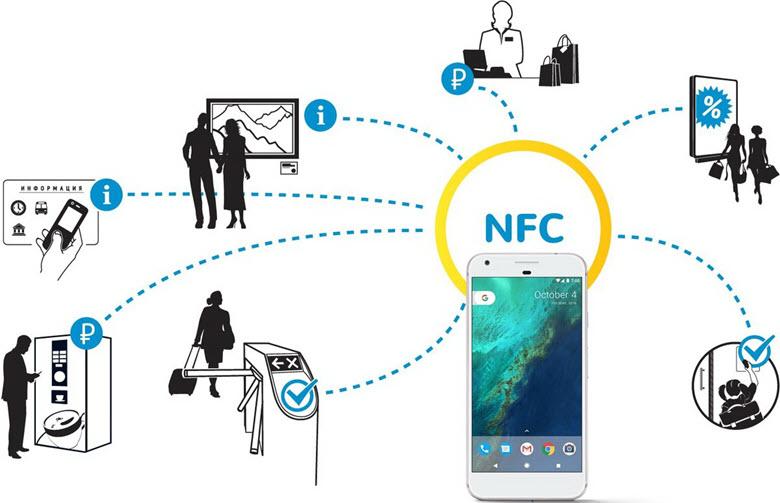
И эта технология уже используется везде наравне с банковскими картами с бесконтактной оплатой. То есть вы можете расплачиваться и в общественном транспорте, и в банкоматах, и в иных платежных терминалах. Более того, на некоторых телефонах уже установлены чипы, которые могут применяться даже на тех терминалах, где нет бесконтактной оплаты, а нужно проводить магнитной стороной карты для считывания.
Сам чип NFC рассчитан на мобильные устройства и может быть установлен в смартфоне или в часах. Но чтобы бесконтактная оплата работала, не достаточно одного чипа. Нужно его еще и настроить. Но не волнуйтесь – это легкие настройки.
Android pay
Название дает понять, с какой операционной системой следует иметь дело. Для всех, без исключения девайсов, с зеленым человечком в качестве логотипа, подходит. Описание настройки NFC списано с Android Pay, как наиболее распространенной по всему миру. Безусловная победа Google.
Обозначение платежной системы: представляет собой кружочек с давним зеленым знакомым внутри, под ним красуется английское слово «Pay». Научившись различать систему из миллиона различных значков и символов, можно без труда впоследствии разглядеть ее наличие на торговом оборудовании. Современный метод рекламы всего на свете поможет вам понять, получится у вас провести оплату покупки или нет.
Следующий момент: наличие доступа в интернет практически обязательно. Звучит немного неконкретно, но в действительности дело обстоит так. Интернет нужен, но изредка, периодически. Может, разок у вас и получится, но, в большинстве случаев нужна мировая паутина.
Для платежей номиналом до 1000 р. ввод пин-кода не требуется, однако после третьей транзакции придется разблокировать телефон, сбросив счетчик покупок. Оттого, каким способом блокировки воспользуетесь, зависит ваша безопасность. Если уровень защиты высок, то забытый смартфон, где-нибудь в ресторане, может быть опустошен только на 3000 р. максимум. Впрочем, это довольно слабое утешение.
Замечу, что совершать покупки с помощью Android Pay можно не только в магазине, но и в интернете. Колоссальный плюс.
В заключение, пара откровенных минусов. Альтернативы нет. Используете данную систему и точка, другой вариант вам не подойдет. Установленное приложение, может быть только на телефонах под управлением одноименной ОС.
Еще один немаловажный момент. Транзакция списания средств с вашего счета пройдет только на том оборудовании, которое поддерживает технологию бесконтактной оплаты. Вроде бы повторение поиска логотипа, но, как говорится, есть нюанс. Следующая описанная система этого не требует!
Apple pay
Например, если у вас iPhone и вы хотите пользоваться приложением Apple Pay, то для начла вам нужно зайти в утилиту Apple Wallet. Здесь вы можете хранить данные не только своих карт лояльности, но и банковские карты.
- Чтобы привязать свою карту для бесконтактных расчетов, войдите в приложение. Затем кликните на « » для добавления новой карты.
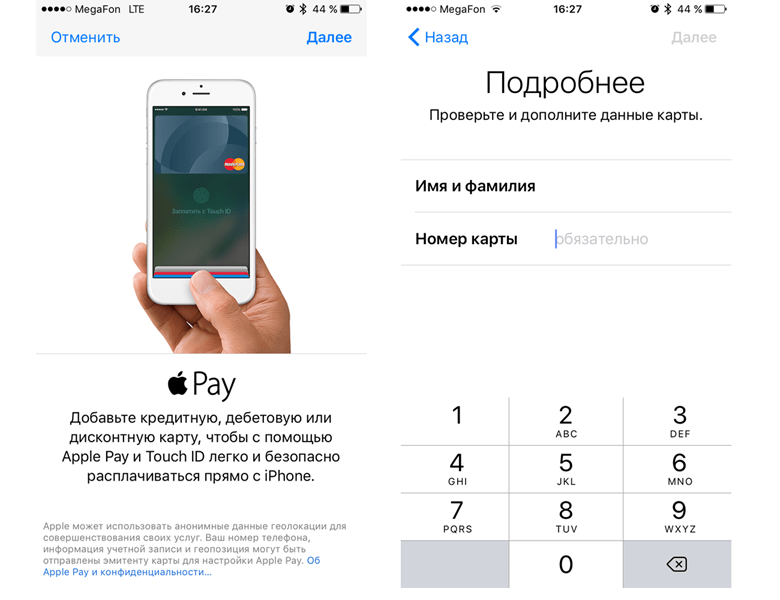
- Теперь вам нужно будет ввести данные карты: кто ее владелец, какой у нее номер и срок действия и пр.
- Далее система запустит модерацию и, если карта подходит для приложения, – она будет добавлена в общий список.
Sim-карты
Внешне симки с NFC модулем выглядят также, как и обычные. Есть форматы:
Приобрести такую несложно в мобильном салоне. При наличии карты без НФС, пользователь имеет возможность произвести бесплатную замену на ту, которая с модулем. При помощи такого встраиваемого чипа, можно переводить деньги со счета на счет, осуществлять бесконтактные платежи в торговых точках, платить за проезд, покупать билеты в кино.
В данном случае следует учитывать, что:
- потребуется привязать к сим-карте банковскую карту;
- во время проплат не будет никакой идентификации личности, что не совсем безопасно;
- порой приходится менять оператора, так как не все выпускают сим-карты с НФС (поддерживают технологию операторы: Билайн, МТС, Мегафон, Йота, Теле2).
Для установки карточки с чипом бесконтактной оплаты, нужно:
- Позвонить в салон и убедиться в наличии симки с модулем.
- Посетить офис и обменять старую карточку или просто купить новую СИМ.
- Поставить симку в смартфон.
- Осуществить привязку банковского инструмента.
Одна симка может держать в себе несколько платежных инструментов. Поддерживаемыми финансовыми организациями являются:
- МТС;
- Райфайзен;
- ВТБ24;
- Яндекс Деньги;
- Тинькофф;
- Сбербанк и др.
Узнать, можно ли карту вашего банка привязать к сим-карте, несложно у консультанта самого финансового учреждения.
Чтобы пополнить счет сим-карты с модулем НФС, можно:
- сделать банковский перевод;
- открыть онлайн-приложение;
- воспользоваться банкоматом;
- использовать официальный сайт мобильного оператора;
- посетить кассу банка.
Нужная сумма поступит на счет за секунды.
Бесконтактная оплата для всех смартфонов даже без nfc с новой функцией от сбербанка
Женщина продолжила задавать вопросы, но я уже её игнорировал, и переключился на мужика:
Я: С вас 160!
М: *достаёт 5000рэ* Вот пожалуйста!
Я: *протягиваю руку, но мужик отдергивает купюру*
М: Сейчас 60 рублей посмотрю, чтобы вам удобней было.
Я: *стою и жду*
М: Вы пока сдачу отсчитывайте.
Я: Не беспокойтесь, сразу отсчитаю, как только получу от вас деньги.
Оживилась женщина.
Ж: А можно, пожалуйста как-то быстрее, я тороплюсь.
Я: *поворачиваюсь к мужику* Поторопитесь пожалуйста, очередь собирается.
М: Вы пока сдачу отсчитайте, у меня тут мелочи много, чтобы я сразу вам её дал, а вы мне сразу сдачу, чтоб не ждать.
Ж: *обращаясь ко мне* Молодой человек, давайте быстрее!
Я: *выхватываю 5000рэ из рук мужика, которое он держал в той же руке, что и кошелёк, кладу их на кассу, проговаривая «Ваши 5000», отсчитываю сдачу, выдаю сдачу, проговаривая «Ваша сдача — 4840 рублей», убираю 5000 в кассу*
Немая пауза. Мужик стоит с лицом а-ля мем «Ты чаво наделал?» и смотрит на 4840 рублей, затем на меня, затем снова на деньги.
Я: Пожалуйста ожидайте. *Поворачиваюсь к женщине* Что для вас?
Ж: А мне уже ничего и не надо. Слишком долго работаете!
Я: Мне очень жаль…
Поворачиваюсь, а мужик уже уходит в даль. Даже кофе не забрал.
P.S. Когда перед вами явный мошенник, и вы это знаете, то не нужно прямо в лоб его обвинять в том, что он мошенник. Это может вызавть дополнительные проблемы в виде скандала или «Ты в чём меня обвиняешь, брат?»… Просто будьте бдительны и соблюдайте кассовую дисциплину. А также можете посмотреть кучи роликов из интернета с такими мошенниками, чтобы по общим признакам распознавать мошенника. Если вас начинают торопить, не торопитесь. Если вас начинает отвлекать другой покупатель, скажите ему, что в порядке очереди, и просто игнорируйте его, пока до него не дойдёт его очередь. Если мошенник начинает утверждать, что он таки дал вам купюру, а на самом деле нет, то предложите ему посмотреть камеры. Если же он скажет, что он торопится, то предложите ему зайти позже. Если он требует своих денег, то стойте на своём. Если к нему подключился свидетель, который «видел, как вы убирали купюру», то предложите посмотреть камеры и ему. Главное не сдаваться, не боятся, и не поддаваться на провокации, и стоять на своём. Даже если потом окажется, что вы действительно убрали купюру и перед вами был не жулик, то дешевле обойдётся извинится, а не платить недостачу в кассу из своего кармана.
Как платить android-смартфоном: google pay
Убедившись, что смартфон поддерживает NFC и включив его, нужно выполнить установку приложения Google Pay, если оно не установлено изначально производителем. Для эксплуатации Google Pay должны быть соблюдены несколько обязательных требований:
- Версия Android не ниже 5.0;
- Отсутствие корневого доступа;
- Неразблокированный Android-загрузчик;
- Отсутствие бета-версии прошивки (например, не стабильная, а еженедельная версия на смартфоне Xiaomi).
При первом запуске Google Pay потребуется выбрать нужный аккаунт Google. Далее следует добавить в систему платежную карту с функцией бесконтактной оплаты. Ее можно выбрать из списка, если ранее прикреплялись к аккаунту какие-либо карты. Или же добавить новую.
В дальнейшем для добавления новых банковских карт открываем раздел «Оплата», а для добавления дисконтных или подарочных карт — раздел «Карты». Первая добавленная платежная карта становится основной, которая и используется для оплаты. Чтобы сменить основную карту нужно открыть раздел «Оплата», коснуться карты, которую нужно сделать основной, и нажать «Сделать основной».
При осуществлении оплаты смартфоном запускать приложение не нужно: достаточно разблокировать устройство и поднести его к терминалу. Для использования дисконтной карты, нужно открыть приложение Google Pay, перейти раздел «Карты» и выбрать необходимую карту. На экране отобразится штрих-код, который нужно будет считать продавцу перед оплатой.
Как платить айфоном: apple pay
За бесконтактные платежи в гаджетах Apple отвечает предустановленное приложение Wallet. Открываем эту программу, найдя нужную иконку на рабочем столе, и открываем окно «Добавление карты», нажав на синий плюсик в правом верхнем углу. Ввести данные карты можно, как запечатлев их камерой, наведя на карту рамку, так и вручную.
Добавлять можно от 8 до 12 карт, в зависимости от модели смартфона. Список поддерживаемых банков можно посмотреть здесь (найти раздел «Россия»). Добавить дисконтную карту можно таким же образом, просканировав QR-код. Также это можно сделать, перейдя по ссылке в полученном письме или SMS, посредством регистрации в приложении магазина или автоматически после оплаты в торговой точке с помощью Apple Pay.
Первая прикрепленная в Wallet платежная карта становится картой по умолчанию. Если ее нужно сменить, переходим в «Настройки» — «Wallet и Apple Pay», прокручиваем до раздела «Параметры оплаты по умолчанию», жмем «Карта» и выбираем другую карточку. Эту манипуляцию можно осуществить и в программе Wallet, коснувшись нужно карты в списке и перетащив ее в начало.
При оплате iPhone 8 или старше нужно не включая смартфон приложить палец к датчику отпечатка и не отпуская поднести гаджет к терминалу. При оплате более новой моделью айфона следует два раза нажать на кнопку питания. После идентификации на экране отобразится карта, затем подносим устройство к терминалу.
Как происходит оплата
Когда вы прошли все настройки – можно приступать к делу и совершить первую покупку.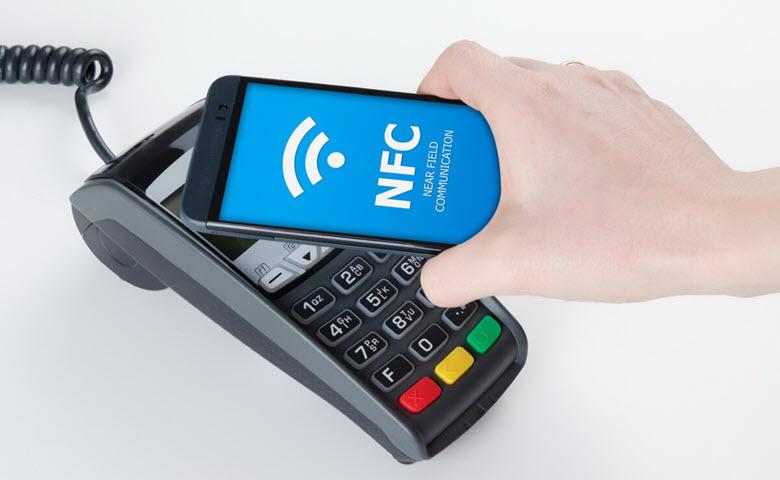
- Отправьтесь в магазин, определитесь с покупкой и попросите продавца провести оплату по карте. Включите на телефоне функцию NFC.
- Если у вас на телефоне подключено несколько вариантов приложений для оплаты через телефон – выберите подходящий.
- Теперь поднесите свое устройство к терминалу для считывания данных.
- При оплате на сумму свыше 1000 рублей система предложит вам ввести PIN-код.
- Ваш же телефон, возможно, также запросит пароль (отпечаток пальца, графический рисунок и пр.)
Ура! Оплата прошла. Теперь вам не нужно брать с собой все свои карты – ведь они могут быть подключены к телефону.
Как расплачиваться телефоном без nfc вместо карты
Если вы надеетесь найти «волшебную таблетку», которое заставит ваш телефон без NFC оплачивать ваши счета бесконтактно – то не ищите. Для этого нет ни специальных приложений, ни встроенных опций в SIM-картах, ни дополнительных антенн. Все просто – либо есть технология NFC в телефоне, либо ее нет.
Но все же есть варианты оплаты с помощью телефона без встроенного NFC – это QR-коды. Куайринг – это новый популярный вид оплаты, которым многие предпринимателя стали заменять привычный эквайринг. Для такого вида оплаты от продавца понадобится генератор QR-кода, а от покупателя наличие в телефоне камеры и приложения банка для считывания QR-кода и оплаты.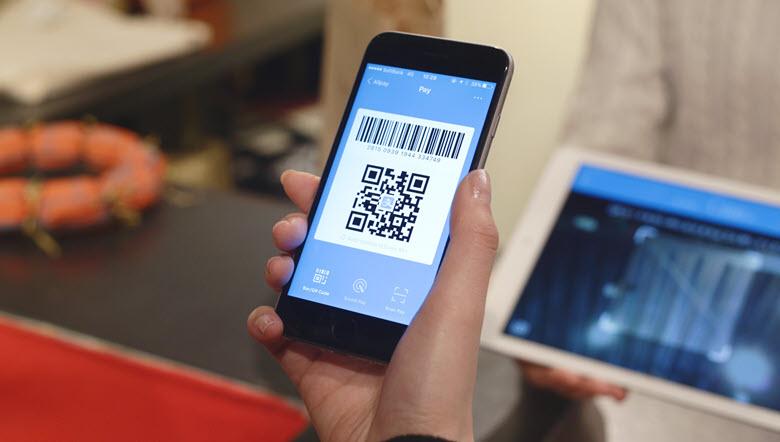
Как видите оплачивать покупки телефоном вместо карты очень просто. Нужно только, чтобы ваш телефон обладал функцией NFC, а вы сделали привязку карты к устройству. Настройка делается в течение минуты, но при этом здорово упрощает вам жизнь.
Как устроены пластиковые карты
Платежная карта (или смарт-карта) представляет собой микропроцессор, помещенный в металлический корпус, который в свою очередь, установлен в пластиковый прямоугольник определенного размера. В микропроцессоре установлена своя операционная система, куда записывается платежное приложение конкретного поставщика услуги, которое затем «совмещается» с платежными данными конкретного клиента.
Данные на карте зашифровываются и закрываются специальными ключами, так что изменить их позднее невозможно. Помимо этого, можно различить состояние карты до и после персонализации, а это означает, что полностью исключается возможность подделывания каких-либо данных после того, как карта выпущена.
Контактируя со считывателем, карта получает необходимое для работы питание, запускает операционную систему и установленное в ней приложение, которое в свою очередь «общается» со считывателем. Бесконтактные карты работают точно так же, только питание получают от электромагнитного поля считывателя на кассе или турникете.
Для пластиковой карты была важна определенная стандартизированная форма, чтобы карта могла быть считана в любом терминале, но с переходом к бесконтактным картам форма перестала иметь значение, что дает возможность использовать в качестве «носителя» карты (микропроцессора с платежным приложением) практически любой объект, будь то браслет, часы, брелок, пластиковую карту или телефон.
Метки nfc
Метки изготавливаются в виде наклеек, брелоков, колец, браслетов. Они выполнены из прозрачного пластика, незаметны и практически не ощущаются на ощупь. На метку можно записать 140-500 байт информации. Это самый недорогой способ установки модуля в смартфоне. Одна метка стоит 20-30 рублей.
На метку записывают платежные данные, но сделать это можно только с телефона, на котором по умолчанию установлен NFC модуль. Чтобы решить проблему, заходят в профиль родственника или знакомого, телефон которого поддерживает технологию.
Скачивают бесплатное приложение для записи платежной информации на метку. Затем прикладывают свою метку к этому телефону. Запись информации происходит моментально. Выходят из профиля, отдают смартфон. Метку с записанной информацией клеят на крышку телефона. Используют его для оплаты.
Зато метки можно успешно использовать не для оплаты, а для выполнения различных полезных функций. Есть много приложений, которые записывают на метки нужные характеристики. После этого метка превращается в умную кнопку. Поднося к ней смартфон, можно включают камеру или ночной режим, выключают звук. Для обратной операции (включить звук, выключить камеру) нужно записывать и устанавливать в удобном месте другую метку.
Преимущества антенн:
- Позволяют полноценно обмениваться данными
- Есть дополнительное крепление
Недостатком такого способа:
- Информацию на него можно записать только один раз
- Нет защиты от того. что ею воспользуются злоумышленники
- Потребляют много энергии
- Выпускаются не всеми операторами
- Нельзя установить на смартфон с несъемной задней крышкой
Настройка в android
Используйте следующую инструкцию для установки бесконтактных платежей через телефон для следующих брендов:
Далее действуйте так:
- Откройте панель быстрых уведомлений, проведя пальцем от верхнего края вниз. Возможно в вашем телефоне эта функция уже выведена для быстрого доступа. Тогда зажмите иконку и удерживайте нажатой для появления дополнительного меню.
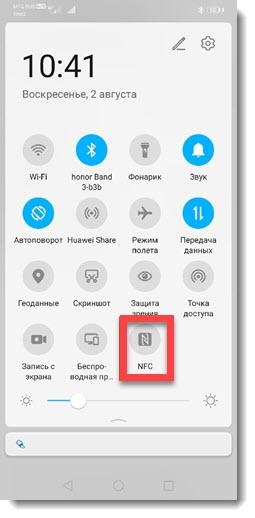
Если значка NFC нет, то тапните на иконку в виде шестерёнки, чтобы перейти в настройки.
- Откройте раздел «Беспроводные сети» или «Подключения». В этих разделах хранятся настройки подключения к Wi-Fi, Bluetooth, а также к бесконтактным платежам. Возможно NFC будет скрываться под строкой «Еще».
- Зайдите в раздел с настройками NFC и передвиньте ползунок, чтобы активировать и разрешить передачу данных.
- В некоторых моделях нужно также активировать функцию «Android Beam», чтобы позволить устройству передавать данные.
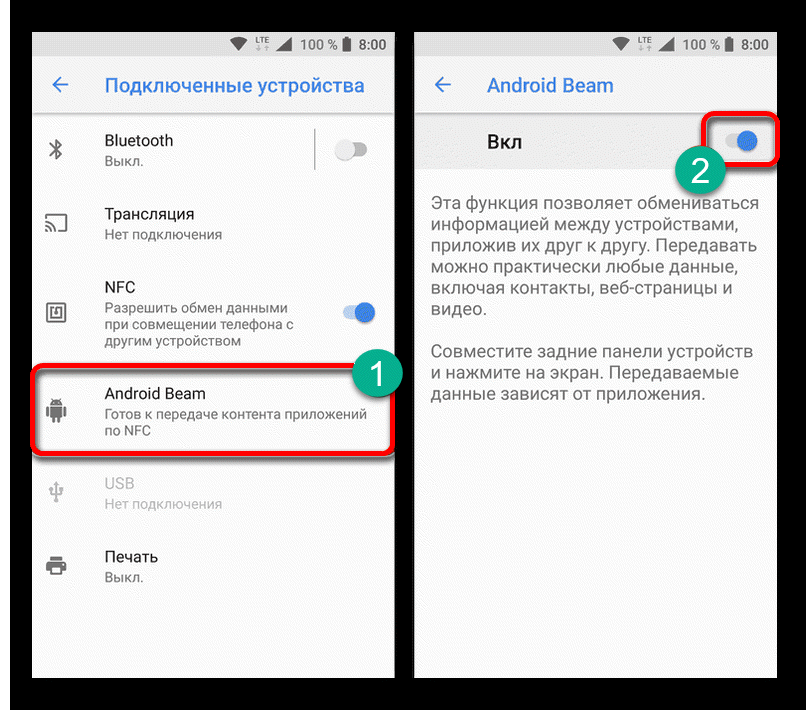
- Выберите приложение с картой, откуда по умолчанию будут происходить платежи.
Плохая новость: вы не можете использовать nfc в полном объеме
Увы, это грустная правда. Если поддержка NFC не встроена в ваш смартфон производителем, то никакие бытовые ухищрения не помогут вам оснастить его всеми возможностями этого модуля.
 Почему? Чтобы ответить на этот вопрос, нужно понять, что скрывается за словами «поддержка NFC». Во-первых, в системную плату смартфона должен быть впаян специальный чип. Во-вторых, в корпусе смартфона должна находиться NFC-антенна, которая будет передавать сигналы от чипа во внешний мир. А в-третьих, операционная система вашего телефона должна быть способна принимать и передавать данные по NFC-протоколу.
Согласитесь, если вы не специалист по радиоэлектронике и по совместительству программист-системщик, добавить NFC в телефон без NFC своими руками довольно-таки проблематично. Поэтому единственный полноценный выход — купить смартфон с поддержкой NFC. К примеру, из нашей подборки бюджетных моделей.
Популярные вопросы пользователей
Снимается ли комиссионное вознаграждение за пользование данной услугой? Комиссии нет, что означает работу платежного сервиса на бесплатной основе. Оплачиваются только услуги финансового учреждения, выпустившего карточку.
Как использовать приложение, чтобы безопасно оплатить товар? При покупке формируется одноразовый токен, подтверждающий проведение транзакции. Если информация будет перехвачена злоумышленниками, второй раз воспользоваться ей не получится. Кроме того, пластиковую кредитку лишний раз доставать не требуется, а это поможет держать CVV код в строжайшем секрете.
Есть ли необходимость вводить пин-код? Здесь все зависит от суммы, необходимой для перечисления. В случае превышения установленного лимита (от одной тысячи рублей) подтверждение платежа осуществляется введением кода.
Блокирует ли банк карту, если используется Google Pay? Официально такие случаи не отмечены. Банк приостанавливает действие карты в одном случае – если возникает подозрение, что ей пользуется кто-то посторонний.
Чем грозит потеря мобильного устройства? Здесь определенная доля риска существует. Чтобы обезопасить свои сбережения, используйте дополнительные меры безопасности в виде блокировки доступа рисунком пальцевого отпечатка.
Потеряв телефон, заблокируйте Сим-карту через оператора сотовой связи.
Как узнать, поддерживает ли смартфон опцию НФС? Такая функция имеется в большинстве современных мобильных телефонов, только если вы не владеете бюджетной версией. Чтобы удостовериться в наличии модуля и узнать, где он находится, необходимо:
- изучить руководство по эксплуатации. В разделе «технические характеристики» имеется интересующая вас информация;
- осмотреть заднюю панель устройства. При наличии модуля на ней нанесен соответствующий логотип или надпись. Иногда, если чип встроен в аккумуляторную батарею, такие отметки расположены на элементе питания;
- проверить стандартные настройки смартфона, в частности – раздел «беспроводные сети»;
- установить на мобильный телефон приложение NFC Check и запустить его. Автоматически проведется проверка смартфона, подтверждающая наличие или отсутствие модуля.
Многочисленные отзывы потребителей сообщают о том, что платежный сервис отличается удобством и практичностью.
Кроме того, держателей пластиковых карт интересуют вопросы, как называется необходимое для работы платежное приложение. Как правило, используют Гугл или Эпл Пей.
Как включить модуль NFC на Андроид 9-й версии? Через меню стандартных настроек.
Как пользоваться НФС на Андроид Асус? Особенностей в работе нет.
Как сделать доступными бесконтактные платежи через Android Pay на Galaxy S3? Перейдите в раздел «беспроводные сети», далее – в подраздел «еще» и активируйте чип НФС.
Что предпринять, если на Андроид перестал работать чип НФС? Обратитесь за помощью в сервисный центр.
Возможно ли в качестве платежного приложения использовать сервис Эпл Пей? Вполне, ведь именно для этого он и предназначен.
Приложение «кошелёк»
Приложение «Кошелёк» не является электронным кошельком или платежной системой, как скажем, многим известный Visa QIWI Wallet и аналоги. «Кошелёк» — это в первую очередь универсальный интерфейс к приложениям (картам) в Secure Element. Благодаря такому подходу, телефон становится «универсальной интерактивной пластиковой картой».
Основная роль приложения заключается в отображении выпущенных или доступных к выпуску карт и обеспечении канала связи между Secure Element и TSM. Также «Кошелёк» дает пользователю возможность интерактивно управлять картами, загруженными в Secure Element.
Приложение предустанавливается на совместимые телефоны на производстве или добавляется с обновлением программного обеспечения таких телефонов (на момент написания текста это HTC One, Philips W8555 и Philips Xenium W336, а в ближайшее время добавятся HTC One Dual SIM, HTC One Max, HTC One SV, HTC Desire 500 и HTC Desire 600). Другие модели и производители появятся позже.
Первая карта, которая доступна в «Кошельке» уже сегодня — предоплаченная банковская карта «ТКС Банка». «Предоплаченная» означает, что карта выпускается без заключения письменного договора с банком, не связана с вашими другими картами в банке, а также в соответствии с законодательством РФ имеет ограничения на одну операцию (не более 15 000 рублей) и общую сумму операций за месяц (не более 40 000 рублей). При выполнении заявки пользователя на выпуск, карта доставляется в телефон в среденем в течение 10 минут.
Банковская карта, загруженная в «Кошелёк», не является виртуальной, как бы нам не хотелось использовать этот термин для нематериальной карты. После персонализации и активации карта действитльно существует «физически» именно в телефоне и взаимодействует с терминалом на кассе в магазине также, как ее пластиковый прародитель, а банковский термин «виртуальная» используется для карт, предназначенных исключительно для платежей в интернете, и не подразумевает взаимодействия с физической инфраструктурой и множества прочих функций карточных продуктов.
Хорошая новость: частично — все-таки можете!
Впрочем, не все настолько плачевно. На помощь тем, кто лишен возможности купить телефон, приходят съемные аксессуары для телефона — SIM-карты с поддержкой NFC и съемные антенны NFC. 
SIM-карты с поддержкой NFC в России выпускают только операторы «большой тройки» — МТС, Мегафон и Билайн. Но мы остановимся на первом, так как предлагаемое им решение отвечает нашей задаче.
Карты Мегафона и Билайна предназначены немного для другого: они устанавливаются в телефоны, в которых поддержка NFC уже есть, и используются для бесконтактной оплаты проезда в транспорте со счета мобильного телефона.
А вот с помощью услуги от МТС можно частично пользоваться платежными возможностями NFC, а именно — платить в транспорте и в магазинах, используя в качестве кошелька карту МТС-Банка.


