
- Установка на смартфоне huawei (honor) приложения google pay
- Как создать ярлык СберПэй на экране телефона
- Дизайн и экран
- Обмен данными
- Включение функции nfc на смартфоне huawei (honor) – пошаговая инструкция
- Как работает “кошелек pay” на huawei p40 pro
- Как платить любым Android-смартфоном
- Возможности nfc
- Бесконтактная оплата на телефонах honor
- Как узнать, если ли в телефоне nfc, и как его включить
- На каких смартфонах поддерживается
- Привязываем банковскую карту к телефону хуавей (хонор)
- Можно ли оплатить покупки в интернет-магазинах при помощи сервиса СберПэй
- NFC на телефоне и не только
- Как узнать, есть ли NFC в телефоне
- Как правильно пользоваться nfc
- СберПэй — как пользоваться
- Программирование меток и бесконтактная оплата
- Mir Pay на Самсунг
- Как пользоваться СберПэй на ОС Андроид
- Как расплачиваться смартфоном?
- Как пользоваться NFC на Android
- Samsung Pay
- Как пользоваться NFC на iPhone
- Как переключить смартфон с Google Pay на SberPay
- Как привязать карту к SberPay
- Еще немного интересного
- Подключение NFC
- Добавление карты в Google Pay
- Подключение в «Сбербанк Онлайн»
- Как настроить Mir Pay
- Как проверить, поддерживает ли конкретный телефон nfc
- Настройка приложения для оплаты nfc
- Как платить телефоном Самсунг
- Как включить SberPay на Android
- Как платить SberPay
- Как включить Mir Pay на Android
- Как платить Mir Pay
- Ответы на частые вопросы по СберПэй
- Какие карты можно привязать к сервису SberPay
- СберПэй пишет нет доступных карт
- Почему не работает СберПэй
- Можно ли заменить Apple Pay на Mir Pay?
- Мошенничество и другие страшилки про nfc
- Насколько безопасна технология NFC?
- Отключение nfc на телефонах honor
Установка на смартфоне huawei (honor) приложения google pay
После этого нужно установить фирменное приложение Гугл Пей, которое применяется для привязки и использования банковских карт.
- Необходимо открыть Плей Маркет.
- В окне поиска прописывается «Google Pay».
- Приложение выдаст список, в котором выбирается первый вариант.
- Нужно нажать на кнопку «Установить» и немного подождать.
https://youtube.com/watch?v=NV-Ni8Nh-e0%3Ffeature%3Doembed
Далее в настройках NFC нужно найти пункт «Платежное приложение по умолчанию», в котором должен быть установлен Гугл Пей.
Как создать ярлык СберПэй на экране телефона
При необходимости, можно вывести ярлык сервиса на экран телефона. Для этого выбираем соответствующий раздел в окне.
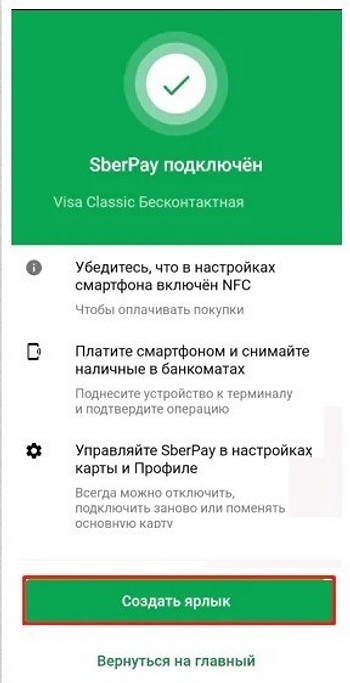
Для корректной работы сервиса, необходимо настроить блокировку экрана. Если она не настроена, необходимо в настройках выбрать соответствующий пункт меню и активировать его.
Дизайн и экран
Какие размеры у Honor 9X?China: 163. 1 x 77. 2 x 8. 8 ммGlobal: 163. 5 x 77. 3 x 8. 8 мм
Внешний вид Honor 9X
Сколько весит смартфон?China: 206 г. Global: 196. 8 г.
Какой материал корпуса?China: корпус изготовлен из стекла с металлической рамкой на торце. Global: корпус сделан из пластика.
Какой тип стекла, есть ли защита от сколов и трещин?Тип защитного стекла точно неизвестен. Смартфон поставляется с уже наклеенной на экран заводской защитной пленкой.
Какие характеристики экрана Honor 9X?Размер экрана (диагональ) — 6. 59 дюймов, разрешение — 1080×2340 пикселей, тип матрицы — LTPS IPS, плотность пикселей — 391 ppi.
Есть ли сканер отпечатков пальцев?China: расположен на боковой кнопке включения. Global: находится на задней поверхности.
Как типа разъема USB Type-C или Micro USB?USB-C.
Предусмотрена ли влагозащита?Нет, смартфон не имеет полноценной защиты от влаги.
Есть ли световой индикатор уведомлений?Индикатора нет.
https://youtube.com/watch?v=xCDXE7UWIq0%3Ffeature%3Doembed
Можно ли разблокировать экран двойным нажатием?В настройках данной модели эта функция отсутствует.
Есть ли режим для чтения?Да.
В каких цветах выпускается телефон?China: 9X — красный и синий (с переливами в виде «X» на задней поверхности). Черный (без переливов). 9X Pro — пурпурный и черный. Global: синий и черный.
Доступные цвета Honor 9X
Обмен данными
В активном режиме NFC позволяет пользователям обмениваться данными. При этом важно, чтобы оба устройства были оснащены бесконтактной системой. Для передачи данных нужно активировать nfc на телефонах.
Для передачи данных применяется приложение Huawei Beam.
В этой функции системы есть две главных характеристики: очень быстрое подключение и медленная передача данных. Поэтому при передаче маленьких файлов (контакт, ссылка и т. ) NFC работает быстро, а при передаче больших файлов телефон автоматически активирует Wi-Fi или Bluetooth.
Включение функции nfc на смартфоне huawei (honor) – пошаговая инструкция
Порядок включения функции NFC описан в статье Как включить функцию NFC на смартфоне HUAWEI (honor)?. Для перехода к статье нажмите здесь.
Конечно, проще всего NFC включать вторым способом через Панель уведомлений, но мы опишем порядок её включения через Настройки телефона, чтобы выяснить, установлено ли на вашем смартфоне Платежное приложение для оплаты касанием.
- Запускаем приложение Настройки телефона.
- Заходим в раздел «Подключение устройства».
- Выбираем пункт «NFC».
- Включаем службу «NFC» нажатием на значок переключателя.
- Функция NFC с этого момента активирована.
- Далее свайпом поднимаем вверх нижнюю часть экрана, где расположен пункт «Оплата касанием».
- В нижней части экрана видим: «Платежное приложение по умолчанию – Не установлено».
- Далее нажимаем на пункт «Платежное приложение по умолчанию».
- На следующем экране появляется сообщение «Нет приложений оплаты».
https://youtube.com/watch?v=ZzVg4gNdo7c%3Ffeature%3Doembed
Поэтому переходим ко 2 этапу. В связи с тем, что ваш смартфон, выпущенный корпорацией HUAWEI, работает под управлением Операционной Системы (ОС) Android, то на ваш телефон необходимо установить приложение для электронных платежей с мобильных устройств Google Pay (от англ. Pay — платить, оплатить, рассчитаться).
Как работает “кошелек pay” на huawei p40 pro
Официальный релиз приложения запланирован на 10 апреля, оно появится в магазине Huawei – App Gallery. Загрузка не представляет сложностей, просто устанавливаете приложение и дальше настраиваете нужные параметры. Можно защитить вход в приложение биометрией (по лицу, отпечаток пальца), но я не использовал такие средства защиты, так как они излишни.
Итак, выбираете карту одного из банков, что уже сотрудничают с “Кошелек Pay”, у меня это был Райффайзен. В списке поддерживаемых банков есть все крупные российские банки, кроме Сбербанка: Альфа, Тинькофф, Райффайзен, ВТБ, Почта Банк, ПСБ, Открытие, МТС, Русский стандарт и другие.
Можно сфотографировать карту, а можно просто прочитать прикосновением. Вводите CVC-код, и вся настройка закончена. На данный момент токенизация (то есть карты для бесконтактной оплаты) поддерживается только в платежной системе MasterCard. Но сохранить вы можете буквально любые карты любых платежных систем (MasterCard, Visa, JCB, “Мир”).
https://youtube.com/watch?v=fBU7BB1ZZDs%3Ffeature%3Doembed
Внес две карты, чтобы проверить, как все будет работать. Установил картой по умолчанию MasterCard, как вы поняли, вы можете выбирать карту, которой будете платить. Ограничение на платеж без ввода пин-кода стоит в 1 000 рублей. Поэтому в магазине достаточно поднести телефон к терминалу оплаты и включить экран, разблокировка не требуется. Ровно так же, как в Google Pay, тут происходит своего рода магия, оплата проходит моментально.
В зависимости от вашего банка, настроек терминала и других параметров безопасности вам может потребоваться онлайн-соединение либо нет. У меня в 99% случаев оплаты такое соединение не запрашивалось, то есть можно платить как онлайн, так и офлайн. Это важная особенность приложения, и именно этого и ждешь от него.
Что будет, если вам нужно оплатить больше, чем чек на тысячу рублей? Вас попросят разблокировать телефон, например, это можно сделать с помощью отпечатка пальца, встроенного в экран. Прикосновение и оплата проходят ровно так же.
Пишу эти строки и понимаю, что все то же самое мы видим в Google Pay, отличий как таковых нет. Ваши оплаты можно посмотреть для любой карты (только те, что имеют токены, то есть поддерживаются системой, другие карты истории платежей по понятным причинам не имеют). После оплаты также появляется уведомление в шторке.
Просто, и главное, что это работает. А значит, решает основную проблему для Huawei/Honor – отсутствие возможности бесконтактных платежей. С 10 апреля приложение появится официально, вы сможете его попробовать. У меня это приложение появилось до официального анонса, поэтому в бета-версии были разные шероховатости, но с каждым днем они исчезали.
По отзывам других бета-тестеров, мелкие ошибки быстро вычищаются и убираются. Но уже на данный момент могу утверждать, что замена либо альтернатива Google Pay получилась хорошей и комфортной. Не нужно переучиваться, не нужно как-то менять свои привычки. А главное, что все работает с экрана блокировки, только не забудьте, пожалуйста, включить NFC.
Что думаете о появившемся сервисе “Кошелек Pay” для смартфонов Huawei/Honor? Замена Google Pay делает пропасть между HMS и GMS меньше?
Многие не верили, что Huawei способна составить конкуренцию Google, но пока выходит так, что компания, опираясь на разработчиков из разных стран, создает для них окно возможностей и привлекает их на свою сторону. Это очень сильный ход во всех смыслах для развития HMS и построения своего варианта Android, но без Google.
Как платить любым Android-смартфоном
Для любых других гаджетов на базе Андроид, поддерживающих NFC, предусмотрено приложение Google Pay. Оно либо уже встроено в ваше мобильное устройство, либо его можно установить из Google Play.
Список платежных карт, которые можно добавить в приложение Google Pay, указан на официальном сайте программы. Кроме того, для использования платежной системы вам понадобится:
- смартфон с Android версии 5.0. и выше и поддержкой NFC;
- отсутствие root-доступа на устройстве;
- неразблокированный загрузчик Android;
- авторизация в аккаунте Google.
После этого можно платить телефоном во всех терминалах, поддерживающих Google Pay. На них наклеен соответствующий значок с логотипом платежной системы.
Еще один сервис для бесконтактной оплаты интегрирован в приложение для хранения дисконтных карт Кошелек. В него также можно добавить банковскую карточку и оплачивать ей покупки через NFC. Подробнее о том, как это работает, мы рассказывали в отдельной статье, но вкратце опишем главные особенности приложения.

Во-вторых, платежный сервис поддерживает только карты Mastercard или Visa. Если ваша основная карточка выпущена в системе МИР, используйте Mir Pay.
Добавить карту в приложение и сделать его основным способом бесконтактной оплаты довольно просто:
- На главном экране нажмите на плюсик в правом верхнем углу.
- В разделе «Добавить свое» выберите «Банковская карта».
- Введите реквизиты карты вручную или прислоните ее к смартфону, чтобы приложение считало ее номер и срок действия.
- Примите условия приложения и введите проверочный код, который придет в SMS от банка.
- Кошелек спросит, хотите ли вы использовать его как основной способ оплаты. Подтвердите действие — и сможете оплачивать покупки смартфоном.
С Кошелек Pay уже работают многие популярные банки: Альфа, Тинькофф, Райффайзен, Газпромбанк, Русский Стандарт. Однако сервис не принимает карточки Сбера — что довольно логично, ведь у этого банка есть свой собственный SberPay.
Возможности nfc
Функция NFC в гаджете дает имеет огромные преимущества:
- касания мобильных — и данные переданы;
- обширный диапазон применения;
- технология отвечает индустриальным эталонам;
- низкие производительность передатчика и радиус воздействия гарантируют безопасность передачи.
NFC в телефоне или других девайсах – очень удобная вещь, что необходимо знать для правильного применения этого устройства?
- Чтобы сделать мобилку виртуальным кошельком, необходимо установить и настроить приложение Google Wallet.
- NFC-метки разрешается использовать для программирования через приложения, они могут активизировать навигатор, переводить сотовый в бесшумный режим и даже заводить будильник.
- Посредством NFC легко перебросить собеседнику платеж, внести его в друзья, и даже совместно принять участие в игре на большое количество пользователей.
Бесконтактная оплата на телефонах honor
NFC — технология, которая действительно взлетела на пик славы. Она позволяет быстро и легко совершать платежи с помощью мобильного телефона. Никаких наличных, никаких карточек, только устройство, которое вы всегда носите с собой. Это так просто, что миллионы и миллионы людей по всему миру сейчас используют эту очень эффективную систему.
Вот как работает бесконтактная оплата: внутри мобильного телефона с поддержкой NFC (в том числе (Honor 7x, Honor 8 Lite, Honor 9 и т. ) есть защищенная микросхема. Программное обеспечение, которое взаимодействует с этим чипом, позволяет поставщику платежей подключаться к нему и находиться в режиме ожидания.
Когда вы хотите что-то заплатить в реальном мире, вы должны проверить, есть ли у точки продажи в магазине терминал бесконтактных платежей. Если это так, и при условии, что покупка находится в лимитах, установленных вашим провайдером, вы можете заплатить, просто подведя телефон к платежному терминалу. Две секунды, и успешный платеж подтвержден розничному продавцу. Деньги будут списаны со счета моментально.
Весь процесс почти мгновенный и настолько простой, что даже ребенок может совершить покупку. Более того, это намного проще, чем возиться с походом в банк, чтобы получить наличные деньги, затем передать их кассира и ждать сдачи. Технология стала настолько успешной, что в крупных международных городах, таких как Лондон, большинство людей предпочитает бесконтактные платежи.
Как узнать, если ли в телефоне nfc, и как его включить
Несмотря на широкое распространение беспроводной технологии, чип NFC размещают не во всех телефонах. Узнать о наличии функции в телефоне можно несколькими способами:
- некоторые производители смартфонов помещают небольшое изображение значка NFC в виде буквы N на заднюю панель или батарею, если крышка снимается вручную;
- в инструкции к товару указывается список функций смартфона, указывается как Near Field Communication или NFC, там пишут, что означает NFC в телефоне и как включить;
- в настройках телефона, в пункте «Сетевые подключения» или на панели быстрого доступа должна быть кнопка включения функции. Некоторые производители помещают краткую инструкцию непосредственно в телефон.
Если ни один из пунктов не выполняется, то это означает, что функция NFC в телефоне отсутствует и пользоваться этим преимуществом невозможно. После покупки нового телефона, который поддерживает технологию бесконтактной связи, владелец должен проверить наличие NFC в смартфоне.
На каких смартфонах поддерживается
Практически все телефоны компании поддерживают разблокировку с помощью дактилоскопического сканера, а некоторые из них — и с помощью лица.
Ниже представлен полный список устройств Хонор с отпечатком пальца:
- Honor 6C, 6X, 6A.
- 7X, 7C, 7A.
- 8, 8 Lite.
- 9, Lite, Plus и др.
- 10, Pro, Lite и др.
Примечание! 5 серия смартфонов компании не имеет сканера отпечатков.
При выборе смартфона Хонор следует обратить внимание на его характеристики. Если в нем имеется датчик, это будет указано.

Android Pay на Huawei Honor
Привязываем банковскую карту к телефону хуавей (хонор)
- Запускаем утилиту Гугл Пэй и нажимаем на кнопочку «Начать»;
- У нас начнёт происходить привязка карты. Кликнем по кнопочке «Добавить карту»;
- Внимательно прочитываем соглашение и после этого кликнем по кнопочке «Принять условия и продолжить»;
- Если у вас установлен графический пароль, или обычный, ОС уведомит вас про это. Вводим нужной пароль и переходим к другой настройке;
- На данном этапе нам нужно подключить карту. ОС посоветует для этого два способа: сканирование и ручной ввод номера. Затем вводим номер CVC, находящийся на тыльной стороне карты. После этого заполняем все нужные строки формы: страну, город с адресом и телефоном;
- Мы привязали нашу карту к телефону Хуавей. Открыв приложение Гугл Пэй нужная карта отобразится как «Карта по умолчанию».
После проделанных действий нам осталось присоединить телефон к устройству БО, чтобы произвести оплату за товар.
Когда компания Huawei попала под санкции и оказалась без доступа к сервисам Google и Google Pay, ей пришлось искать новое приложение для бесконтактной оплаты. Им стала программа «Кошелек», которую раньше можно было использовать только для сохранения скидочных карт магазинов. Теперь в нее можно добавить и банковские карточки, чтобы использовать их для оплаты смартфоном.
Кошелек Pay работает на смартфонах на базе Android. Принцип работы здесь такой же, как и у других приложений: добавляете карту, выбираете программу «Кошелек» как основную при активации NFC и прикладываете телефон к терминалу для оплаты. Подробнее о приложении мы рассказывали в отдельной статье:
Однако список доступных банков все еще ограничен: например, нельзя подключить карточки Сбербанка. Однако платежная система быстро развивается: еще недавно она работала только с картами MasterCard, а теперь есть поддержка Visa.
Также для оплаты телефоном на Android можно использовать узкопрофильные приложения. Например, Сбербанк запустил свою программу SberPay, а для владельцев карточек «Мир» есть приложение Mir Pay.
- Лучшие смартфоны до 15000 рублей в 2020 году
- Топ-6 смартфонов до 30 000 рублей в 2020 году
Была ли статья интересна?
Можно ли оплатить покупки в интернет-магазинах при помощи сервиса СберПэй
Сервис не только дает возможность оплаты онлайн-покупок, но и делает их проще и безопаснее. • Не нужно вводить данные карты. При оплате просто выбирается пункт «Оплата SberPay»;
• Оплата происходит без передачи данных карты «сторонним сервисам», нет риска, что эта информация попадет к мошенникам;
• При оплате необходимо разблокировать устройство повторно, что предотвращает платежи, которые не санкционировал владелец карты. Рекомендуется использовать сервис СберПэй для оплаты покупок в интернете. Это позволит защитить средства от попыток их кражи.
NFC на телефоне и не только
NFC World ведет список смартфонов с поддержкой технологии. В соответствии с ним, каждый iPhone, начиная с iPhone 6, поддерживает ее. Последние iPhone 12 также поддерживают теги NFC через приложение Launch Center Pro.
NFC добавили и в линейку iPad, начиная с iPad Pro, iPad Air 2 и iPad Mini третьего поколения.
С поддержкой NFC выпускается каждое устройство под управлением Android 4. 0 или более новой версии ОС. Samsung, к примеру, отдельно публикует список своих смартфонов с поддержкой NFC и характеристиками технологии.
Функцию NFC встраивают и в «умные» браслеты, к примеру, серии Xiaomi Mi Band. А »умные» часы с NFC работают так же, как смартфон с аналогичным чипом. Обычно их функционал ограничен и используется только для оплаты покупок и услуг.
Кроме того, существуют NFC-кольца для оплаты покупок.
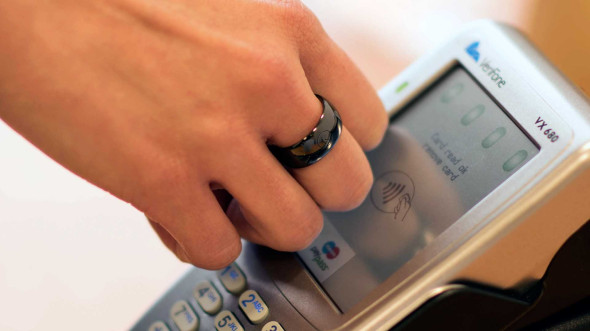
Кольцами можно пользоваться для оплаты общественного транспорта, а также как ID-карточкой. Чтобы воспользоваться кольцом, нужно установить на смартфон приложение от его разработчика.
Как узнать, есть ли NFC в телефоне
В случае с Android-смартфонами нужно перейти в настройки и в строке «Поиск» ввести «NFC», а затем подключить опцию. В быстрых настройках иконка в виде буквы N обычно находится рядом со иконками Wi-Fi и Bluetooth. Кроме того, некоторые компании размещают символику NFC на батарейке смартфона. Наконец, можно установить одно из бесплатных приложений NFC Enabled из магазина приложений Google Play. Оно сканирует устройство, и, если в смартфон интегрирован чип, то на экране появляется сообщение «NFC is: supported». Если чип не предусмотрен, программа выдает сообщение «NFC is: unsupported».
На iOS-устройствах ничего настраивать не нужно — достаточно поднести телефон к другому устройству. Однако потребуется настроить оплату различных сервисов с помощью Apple ID в, где выполнен вход в iCloud. Модели iPhone 6 и 7 поддерживают платежи с помощью NFC с восьми банковских карт, а более новые могут производить расчеты уже с 12 счетов, активированных на одном устройстве.
Как правильно пользоваться nfc
Как настроить NFC на Honor 30i уже известно, остается лишь разобраться, как правильно им пользоваться. Что касается бесконтактной оплаты, то здесь все просто, никаких действий кроме поднесения телефона с включенным NFC к терминалу ничего не потребуется.
Передача данных осуществляется таким образом:
- На смартфоне выбирается нужный файл.
- Оба телефона приставляются задней частью друг к другу.
- Звуковой сигнал сообщит о начале передачи данных, которую нужно подтвердить.
- После получения файла смартфон выдаст еще один звуковой сигнал.
При передаче файлов в обоих телефонах должна быть включена бесконтактная система NFC.
Что касается меток, то для их сканирования нужна настройка данной функции, а для генерации потребуется дополнительный софт, например, приложение NFC Tools. После детального изучения инструкции, настройка NFC на смартфонах Huawei или Honor не составит труда и отнимет всего пару минут.
СберПэй — как пользоваться
Важной особенностью бесконтактной оплаты при помощи сервисе Сберпэй — двойное поднесения устройства к платежному терминалу. В Google Pay можно оплачивать даже, не разблокировав экран, при этом платеж не может превышать определенную сумму.
При использовании SberPay такая возможность заблокирована. Это сделано для того, чтобы не допустить мошенническое списание средств, которое могут осуществить злоумышленники, просто поднеся терминал к смартфону, даже если он заблокирован и лежит в сумочке или кармане одежды.
Существует два способа как платить Сберпэй:
- Открыть приложение и поднести устройство к терминалу. После этого, на экране появится информация о платеже. Далее потребуется разблокировать смартфон тем способом, который установлен по умолчанию, будь то пароль или отпечаток пальца. После этого, необходимо второй раз поднести устройство к терминалу.
- Открыть приложение СберБанкОнлайн и заранее выбрать раздел «Оплата SberPay». Разблокировать устройство и поднести его к платежному терминалу.
Такие способы оплаты могут показаться не удобными, однако, дают надежную защиту от несанкционированного списания средств и предотвращают действия мошенников.
Программирование меток и бесконтактная оплата
NFC на смартфоне Honor 20 и других моделях применяется также для создания меток (предварительно запрограммированных чипов). Они часто применяются в туристических указателях, общественных местах, в брелоках, браслетах.
Еще одно интересное применение – решение бытовых задач. При программировании метки, например, возле своего рабочего места, NFC на телефонах Honor напомнит вам о важных задачах.
Многих пользователей интересует, как настроить NFC на Honor 10 потому, что они хотят заменить телефоном банковскую карточку. Для этого данные карточки нужно добавить в платежную систему Android Pay.
Кроме банковской карточки, модуль NFC поможет использовать телефон еще и как проездной билет или пропуск.
Mir Pay на Самсунг
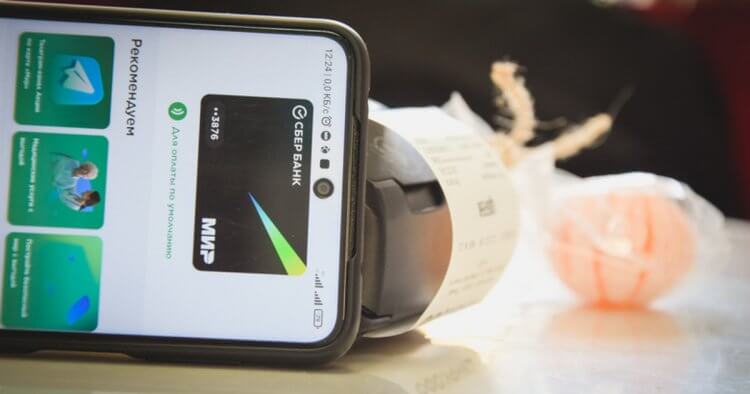
Mir Pay — лучшая альтернатива иностранным платежным сервисам прямо сейчас.
Во всей этой ситуации действительно напрягает только одна вещь. Почему только один крупный магазин разместил подобную информацию на странице каждого такого смартфона. Почему больше ни у кого не хватает смелости признаться покупателям в этом? Ответ у меня на этот вопрос только один — непреодолимое желание заработать. А пользователи и так разберутся, что им делать. Самое интересное, что у Samsung Pay есть очень достойная альтернатива, которой без проблем можно пользоваться. Разницы с фирменным платежным сервисом Самсунга будет не видно.
❗️ПОДПИСЫВАЙСЯ НА ТЕЛЕГРАМ-КАНАЛ СУНДУК АЛИБАБЫ, ЧТОБЫ ПОКУПАТЬ ТОЛЬКО ЛУЧШИЕ ТОВАРЫ С АЛИЭКСПРЕСС
Если вы приобрели новый смартфон Samsung и карта Мир в Samsung Pay не добавляется, то, скорее всего, это устройство предназначено не для российского рынка. Чтобы использовать телефон в качестве средства оплаты, просто установите на него приложение Mir Pay. Добавьте свою банковскую карту и платите без всяких проблем. Принцип работы у него такой же, как у Samsung Pay. Просто разблокируйте смартфон с помощью отпечатка пальца или код-пароля и приложите к терминалу. Платеж будет проведен автоматически.
У Mir Pay есть только одно ограничение. Это приложение работает исключительно с картами платежной системы Мир. Добавить Визу или МастерКард в программу не получится. Тем, у кого карты Мир до сих пор нет, предлагаю воспользоваться сервисом ЮMoney. В двух словах напомню принцип его работы.
- Скачиваете приложение ЮMoney и заводите кошелек с пополнением с помощью любой своей банковской карты.
- Создаете виртуальную карту для офлайн оплаты.
- Выбираете ЮMoney в качестве платежного сервиса по умолчанию.
После этого достаточно будет только пополнять кошелек Ю. Money на нужную вам сумму и оплачивать покупки в магазинах с помощью смартфона. Оплата проходит по аналогичному с другими платежными приложениями принципу. Разблокировал, поднес, оплатил.
В общем, пользователи смартфонов Самсунг не останутся без офлайн платежей с помощью своего телефона. Просто ритейлерам надо набраться смелости и рассказать об ограничениях и альтернативах пользователям еще до покупки. Тогда покупатели смогут точно сделать осознанный и взвешенный выбор. Ну а те, кто уже купил смартфоны с ограничениями в Samsung Pay, выберите альтернативный способ оплаты и используйте его. Вы даже не почувствуете разницы.
Как пользоваться СберПэй на ОС Андроид
Для активации сервиса прежде всего необходимо установить приложение СберБанкОнлайн на устройство, которое будет использоваться для операций. Это можно сделать в сервисе Google Play. Перед установкой важно убедиться, что устанавливается последняя версия приложения.
После установки приложения, необходимо авторизоваться при помощи номера банковской карты. Если карты нет — придется ее оформить, так как это необходимое условие. После авторизации, в главном меню необходимо выбрать раздел «Кошелек». В этом разделе можно выбрать из тех карт, которые доступны и могут быть использованы для сервиса Сберпэй.
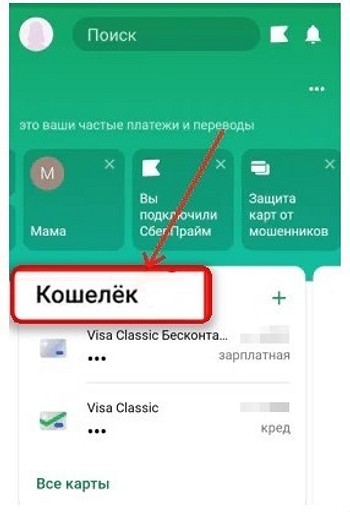
Выбираем карту. Которую будем использовать. В данное время к использованию допускаются только карты платежной системы «Мир». Переходим в Настройки.
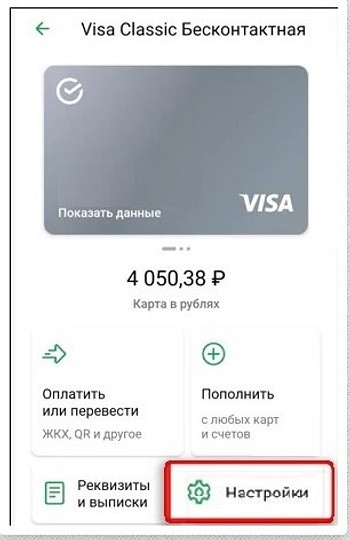
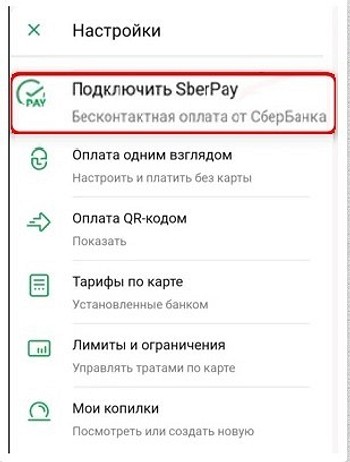
В этом разделе можно изменить лимиты на трату с карты, настроить оплату «Одним взглядом», узнать доступные тарифы, которые установлены банком и так далее. Нас интересует функция «Подключить SberPay». Выбираем ее.
В следующем окне выбираем функцию «Подключить».
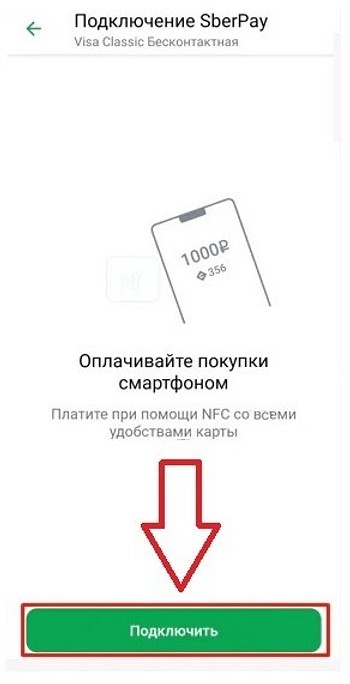
После этого появится уведомление, что сервис успешно подключен.
Как расплачиваться смартфоном?
Для контакта смарта и платежного терминала применяется система Near Field Communication, но на слуху у пользователей ее укороченный вариант – NFC. Она помогает обмениваться данными на дистанции, не превышающей 10 см. Нужно просто приложить 2 аппарата друг к другу, выполнить 1-2 несложных действия (зависит от используемой системы расчета). Все. Бесконтактная оплата с помощью смартфона прошла!
Чтобы расплачиваться за шоппинг мобильным девайсом, в последнем должен быть чип NFC. В новейших моделях он встроен прямо в материнскую плату, а в более старые смарты их можно добавить с помощью sim-карты, карты памяти или отдельной метки с таким модулем. О том, поддерживает ли конкретный мобильный гаджет технологию NFC, можно узнать из характеристик самого девайса.
Для начала функционирования тем, кто юзает смарты на ОС Android, понадобится:
- кликнуть в меню на пункт «Беспроводные сети»;
- нажать на подкатегорию «NFC»;
- активировать модуль.
Владельцам «яблочных» девайсов не потребуется ничего подключать. Еще на заводе чип активируют, после чего антенна работает автономно.
Нюанс: Технология оплаты смартфоном Near Field Communication функционирует только на версии Android не ниже 4. Что касается смартов от Apple – платить бесконтактно можно с Айфона 6 (например, iPhone 11 64GB) и выше.
А что же безопаснее: бесконтактный расчет карточками с PayPass или новомодная оплата телефоном? В первом случае приходится доставать карточку и прикладывать ее к терминалу. При этом есть риск, что посторонние увидят ее номер и прочие конфиденциальные данные. Во втором же варианте во время оплаты на терминал отправляется сгенерированный токен, а не номер или другие данные карточки. Поэтому злоумышленникам никак не получить данные карты и не вывести средства со счета.
Может заинтересовать: Исследование: как выглядит смартфон украинца?
Как пользоваться NFC на Android
Самой популярной функцией NFC все же являются бесконтактные платежи. На смартфонах под управлением Android для оплаты товаров и услуг можно использовать Google Pay или Samsung Pay.
Google Pay, ранее известный как Android Pay, позволяет совершать покупки и переводить деньги. Также в приложении можно использовать карты постоянного клиента, подарочные карты и проездные. Для работы с ним потребуется учетная запись Google.
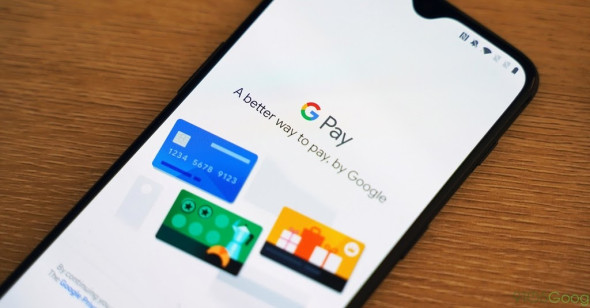
Сначала нужно настроить Google Pay. После его скачивания из Google Play нужно выбрать страну проживания, учетную запись Google и ввести номер телефона. Затем нужно ввести код из сообщения для аутентификации. Добавление дебетовой или кредитной карты осуществляется во вкладке Insights в правом нижнем углу экрана.
Чтобы добавить карту постоянного клиента, подарочную или транспортную карту, нужно нажать на значок кредитной карты в правом верхнем углу главного экрана приложения.
К Google Pay можно привязать банковский счет для пополнения баланса. Для этого нужно зайти во вкладку Insights, выбрать «баланс Google Pay» и «добавить деньги», затем ввести нужную сумму и нажать на «добавить банковский счет».
Для оплаты покупок нужно убедиться в том, что NFC включен, а затем поднести заднюю часть устройства к платежному терминалу на несколько секунд. Когда платеж будет завершен, на экране появится синяя галочка.
Samsung Pay
Samsung Pay, в отличие от Apple Pay и Google Pay, помимо технологии NFC, использует функцию MST или защищенной магнитной передачи и работает практически везде — даже на старых терминалах, которые не были обновлены для работы с бесконтактными платежами. Однако в 2021 году поддержку этой функции начали постепенно сворачивать, начиная с телефонов Galaxy S21. Samsung Pay доступен в 29 странах мира, в том числе и в России. Он также доступен на «умных» часах линеек Galaxy Watch, Galaxy Watch Active, Gear и Gear Sport.
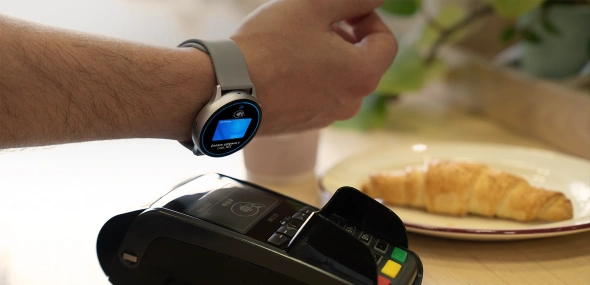
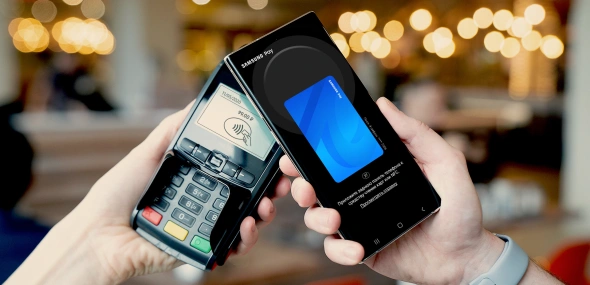
При оплате нужно выбрать карту на главном экране приложения, а затем приложить палец к сканеру отпечатков или ввести PIN-код. После этого можно приложить заднюю часть телефона к платежному терминалу. Всплывающее уведомление о транзакции появится в верхней части экрана.
Как пользоваться NFC на iPhone
Функция NFC в iPhone, как уже было упомянуто, включается и отключается теми приложениями, которым она требуется. Чтобы привязать карту к Apple Pay, нужно зайти в приложение Wallet, нажать на «+» и следовать инструкциям. С 2021 года российские пользователи могут привязывать, помимо Visa и Mastercard, также карты «Мир».
Для оплаты нужно приложить палец к Touch ID или пройти идентификацию в Face ID и поднести верхнюю часть iPhone к бесконтактному считывателю. Смартфон сам активирует NFC.
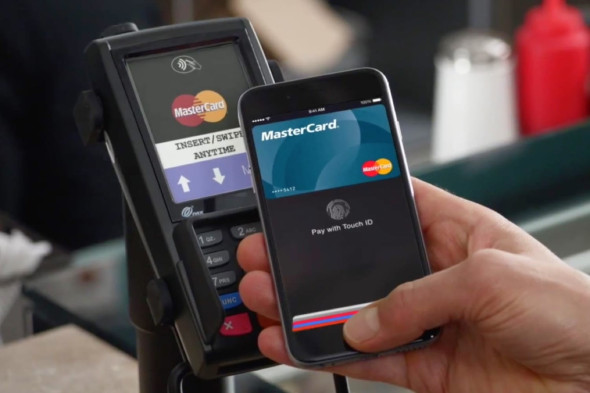
Если первые iPhone 6 с NFC позволяли только совершать платежи через Apple Pay, то iPhone 7 и более новые модели используют технологию для чтения меток NFC с помощью сторонних приложений. Кроме того, начиная с iOS 13 и выпуска iPhone XS и XR, они также могут кодировать пустые метки с помощью сторонних приложений, таких как GoToTags. И, наконец, начиная с iPhone XS и заканчивая iPhone 12, смартфоны способны считывать метки в фоновом режиме. Таким образом, пользователю больше не нужно устанавливать сторонние приложения: достаточно приложить iPhone к метке NFC, и он автоматически считает ее. Система автоматически ищет метки поблизости при каждом включении экрана. После обнаружения и сопоставления метки она показывает уведомление о том, что пользователь может отправить данные в приложение для обработки. Однако фоновое чтение отключается, когда используются Wallet или Apple Pay, камеры, устройство находится в режиме полета, либо заблокировано после перезапуска.
Чтобы активировать другие функции NFC в iPhone, потребуется запустить приложение «Команды», открыть вкладку «Автоматизации», нажать на «+» в верхнем правом углу, найти NFC и выбрать пункт «Тег NFC». Затем необходимо включить Bluetooth-наушники или другое беспроводное устройство, подключить их к iPhone, поднести устройство с меткой к задней панели смартфона и подождать пару секунд. После подключения требуется открыть меню «Скрипты», выбрать пункт «Задать место воспроизведения» и указать свой iPhone; затем выбрать из списка подключаемое устройство и снять галочку в пункте «Спрашивать при выполнении». Процедуру придется повторить с каждым устройством.
Как переключить смартфон с Google Pay на SberPay
Совсем недавно Samsung Pay и Google Pay перестали работать с картами банков, которые попали под санкции. В список вошли ВТБ, Открытие, Совкомбанк (Халва), Новикомбанк и Промсвязьбанк. SberPay стал особенно актуален, поэтому предлагаю вам простой способ переключиться с одной системы оплаты на другую:
- Откройте приложение Сбербанка на своем смартфоне.
- В верхней строке поиска напишите SberPay.
- Кликнете на пункт Подключить SberPay.
- Нажмите Добавить карту и выберите одну из ваших карт.
- После этого появится уведомление Заменить стандартное платежное приложение, согласитесь.
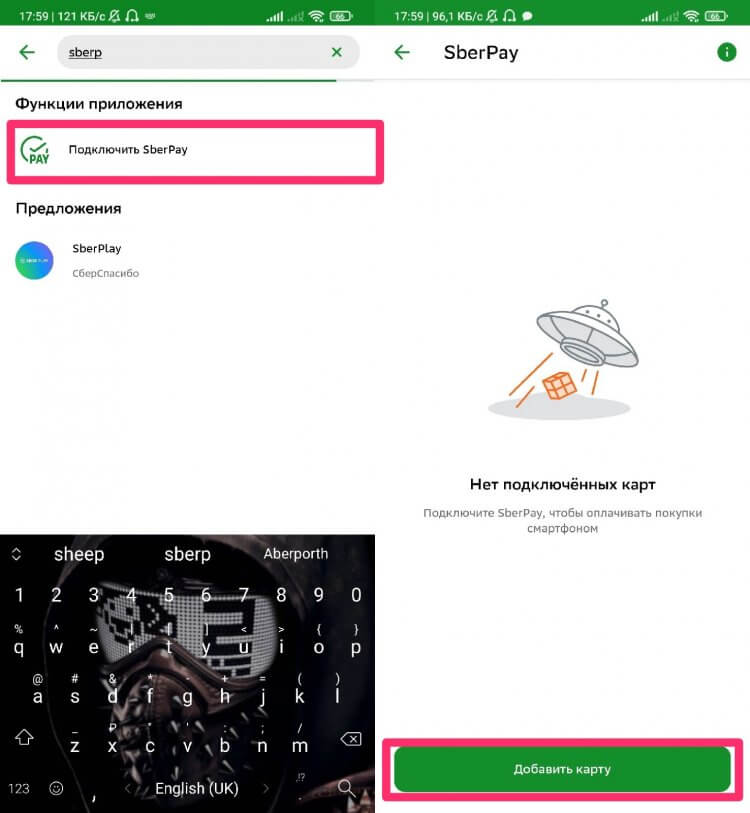
Вот таким способом можно перейти с Google Pay на SberPay.
Чтобы убедиться в том, что вы используете SberPay как приложение по умолчанию, следуйте инструкции:
- Перейдите в Настройки смартфона.
- В строке поиска введите NFC.
- Далее выберите Бесконтактные способы оплаты (Способы оплаты).
- Проверьте, установлен ли SberPay в качестве способа оплаты по умолчанию.
- При необходимости повторите процедуру, описанную выше.
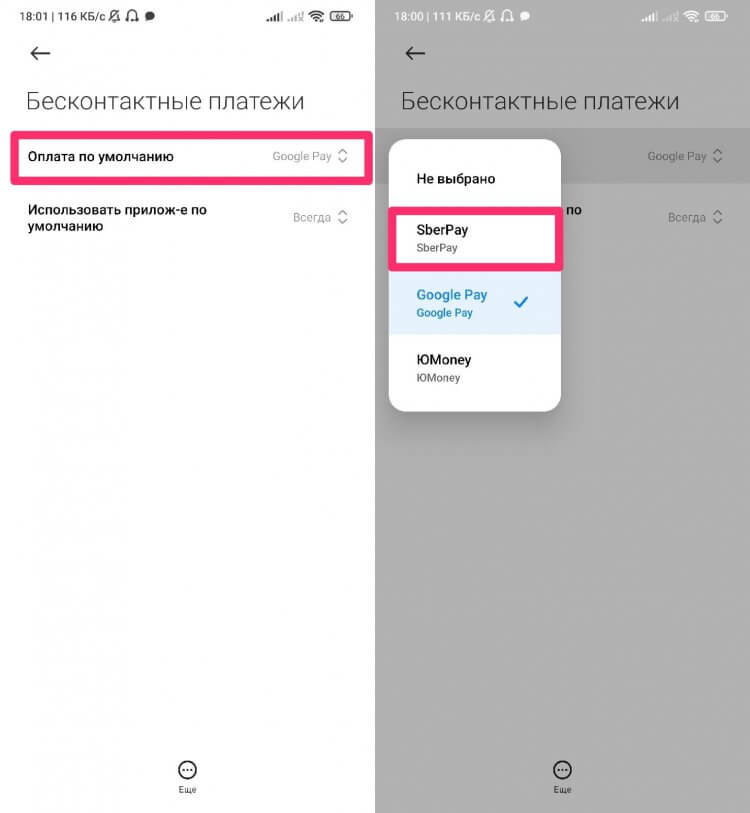
Проверить, установлен ли SberPay, как платежный сервис по умолчанию можно здесь.
В России начались продажи Xiaomi Mi Band 4 с NFC. Как платить
В современных реалиях SberPay — отличная альтернатива Google Pay. Реализация у Сбера очень крутая, поэтому думаю, что многим такой способ очень понравится. Да, сервисы Google — крупнейшая платформа для бесконтактной оплаты, и сейчас Google Pay работает с некоторыми перебоями, но это не значит, что бесконтактная оплата для нас больше не доступна. И у Google Pay, и у Samsung Pay есть аналоги, не стоит об этом забывать.
В данной сфере технология применяется чаще всего. С ее помощью можно оплачивать покупки, поднося к терминалу телефон, а не карточку. Опция становится доступной после проведения действий, описанных выше. Следует отметить, что некоторые банки также используют собственное программное обеспечение, дающее возможность их клиентам пользоваться соответствующей технологией.
Данный метод можно считать довольно безопасным. Во-первых, клиент не пользуется наличкой или картой, которые можно украсть. Во-вторых, данные передаются в очень ограниченном пространстве. В-третьих, возможность взлома технологии сводится к минимуму, если не исключается полностью.
Между тем, следует помнить об определенных ограничениях. К примеру, оплатить покупку без ввода лишней информации можно только на сумму до 1 000 рублей. При большей стоимости товара придется вводить пароль для подтверждения действия (данное ограничение сделано для повышения безопасности платежей).
Как привязать карту к SberPay
- Перейдите в приложение «Сбербанк Онлайн»;
- Найдите в списке карту Visa и нажмите на неё;

Включить SberPay можно прямо в приложении Сбербанк Онлайн
- В открывшемся окне выберите «Добавить в SberPay»;
- Подтвердите добавление карты кодом из SMS.
Huawei вернет возможность платить телефоном
Однако мало просто подтвердить регистрацию в сервисе. Чтобы им можно было пользоваться, необходимо выбрать SberPay в качестве основной системы бесконтактной оплаты. На разных смартфонах это делается по-разному, но поскольку все прошивки на базе Android устроены похожим образом, думаю, что проблем с поиском нужного параметра у вас не возникнет. Но на всякий случай предупреждаю: если вы не можете найти пункт меню, который позволяет переключить платёжный сервис, воспользуйтесь поисковой строкой в приложении «Настройки».
Еще немного интересного
Теперь вы знаете, как работает технология. NFC является современным методом информационной передачи, применяемым во многих отраслях деятельность от простого обмена данными до маркетинговых и культурных разработок. Если говорить о последних, хороший пример – применение TecNiles для описания выставочных и музейных экземпляров, а также памятников в части развитых стран.
Если ваш смартфон не поддерживает такую функцию, его можно немного усовершенствовать – покупаете специализированную антенну, которая устанавливается под корпусом и выглядит как пластинка из тоненького кусочка пластика. Это можно сделать своими силами или обратиться в спецсервис.
На сегодняшний день выделяется три основных метода применения разработки:
- Обмен информацией;
- Чтение меток, изменение настроек, профилей оборудования;
- Быстрое подключение к периферийным аппаратам.
Пассивные метки используются для товарных бирок, журналов. В них легко записывать данные о продукте, ссылку на ресурс, географические координаты и другой тип данных небольшого объема. Распространение такого варианта обмена зависит от количества совместимых устройств.
Каждый сам решает и определяет уровень необходимости такой функции. Эта технология встречается сейчас во многих девайсах, зная как пользоваться ею, можно открывать для себя новые возможности и делать свой быт комфортнее.
https://youtube.com/watch?v=NaHeu33qzUg%3Ffeature%3Doembed
1 год бесплатного VPN по промокоду: OCTSD1YEAR
Читайте нас в Яндекс Дзен
Подключение карты Сбербанка к мобильному сервису Google Pay бесплатно и не требует временных затрат. Сервис надежен в плане безопасности: соединение NFC защищено, информация по картам и операциям не сохраняется в телефоне.
Чтобы знать, как платить через NFC с телефона Android, надо понимать, что существуют некоторые требования к устройству.
- Android 4.4 и выше;
- официальная прошивка Android;
- отключенные права Root;
- наличие датчика NFC.
Для проведения платежей через NFC с телефона терминалы в магазинах должны принимать бесконтактную оплату, о чем сообщает значок на экране аппарата или специальные наклейки у кассы.
Подключение NFC
Для работы с бесконтактной оплатой владелец смартфона должен убедиться, что его устройство поддерживает технологию NFC. Для этого рекомендуется сделать следующее:
- открыть настройки смартфона, убедиться в наличии пункта NFC или «Бесконтактная оплата»;
- проверить наличие логотипа NFC на задней панели телефона или в районе аккумулятора под крышкой;
- найти инструкцию к телефону, убедиться в наличии пункта Near Field Communication или NFC.
Не все производители помещают логотип NFC на телефон, но в настройках или инструкции эта технология должна быть указана, иначе бесконтактной оплатой пользоваться не получится.
Как настроить НФС на Андроиде для Сбербанка и других платежей:
- Зайти в настройки смартфона, пункт «Беспроводная связь» или «Подключения».
- Найти вкладку с NFC, перевести ползунок в положение «Включено».
- Если в смартфоне имеется пункт «Бесконтактные платежи», необходимо проверить приложение, которое используется по умолчанию для оплаты.
Связь NFC оставляется включенной по умолчанию, чтобы не тратить время на включение или выключение сервиса. За аккумулятор или память устройства беспокоиться не придется: NFC не использует ресурсы смартфона.
https://youtube.com/watch?v=gUqnzSfbSJY%3Ffeature%3Doembed
Добавление карты в Google Pay
Для оплаты покупок при помощи NFC на телефоне у пользователя должно быть приложение Google Pay, в обратном случае оно устанавливается через Play Market. Подключение карты Сбербанка к платежному сервису проводится двумя способами: через приложение банка и в программе Google Pay.
Настройка приложения Google Pay:
- Установить приложение Google Pay.
- Открыть, зайти в раздел «Оплата».
- Активировать кнопку «Способ оплаты».
- Добавить новую карту: сфотографировать лицевую сторону или указать сведения вручную: номер карты, срок действия, фамилию и имя, CVV-код с задней стороны.
- Далее владелец указывает информацию о себе: место проживания, индекс, номер телефона, и соглашается с условиями пользования программы.
Приложение проводит проверку введенной информации, для этого отправляются сведения в банк, на телефон приходит SMS-сообщение. Если все сведения указаны верно, карта добавляется в приложение. Если нет, приложение сообщает об ошибке и рекомендует попробовать заново.
https://youtube.com/watch?v=YfkNyIFHz04%3Ffeature%3Doembed
Подключение в «Сбербанк Онлайн»
В приложении банка пользователь может самостоятельно платить по счетам, управлять картами и делать покупки с помощью бесконтактного чипа. Как подключить NFC в «Сбербанк Онлайн»:
- Установить приложение банка с Google Play.
- Провести авторизацию, зайти в «Сбербанк Онлайн».
- Открыть нужную карту, с которой проводится оплата.
- Найти и активировать пункт «Добавить в Google Pay».
Этот способ удобен тем, что не требуется вводить самостоятельно данные с карты, они автоматически вносятся из приложения банка.
Преимущества платежей через NFC:
- соединение зашифровано протоколом SSL, информация по карте никуда не отправляется, для оплаты используется номер виртуального счета.
- быстрая оплата;
- нет необходимости возиться с наличными и сдачей;
- за платежи через Android Pay иногда начисляются дополнительные бонусы, проводятся акции;
- все бонусные программы по карте сохраняются;
- поддерживаются любые карты Visa или Master Card.
Оплата картой Сбербанка через NFC проводится одинаково для всех устройств:
- Владелец выбирает приложение и карту для оплаты;
- Сканирует отпечаток пальца или вводит ПИН-код;
- Прикладывает смартфон к экрану терминала;
- После короткого звукового сигнала или вибрации оплата совершена.
Как настроить Mir Pay
Вторая проблема решается не менее просто — нужно просто включить Mir Pay как платёжное средство по умолчанию. Сделать это можно двумя способами.
В самом приложении:
- Запустите Mir Pay у себя на Android-смартфоне;
- Перейдите в раздел «Настройки» внизу экрана;
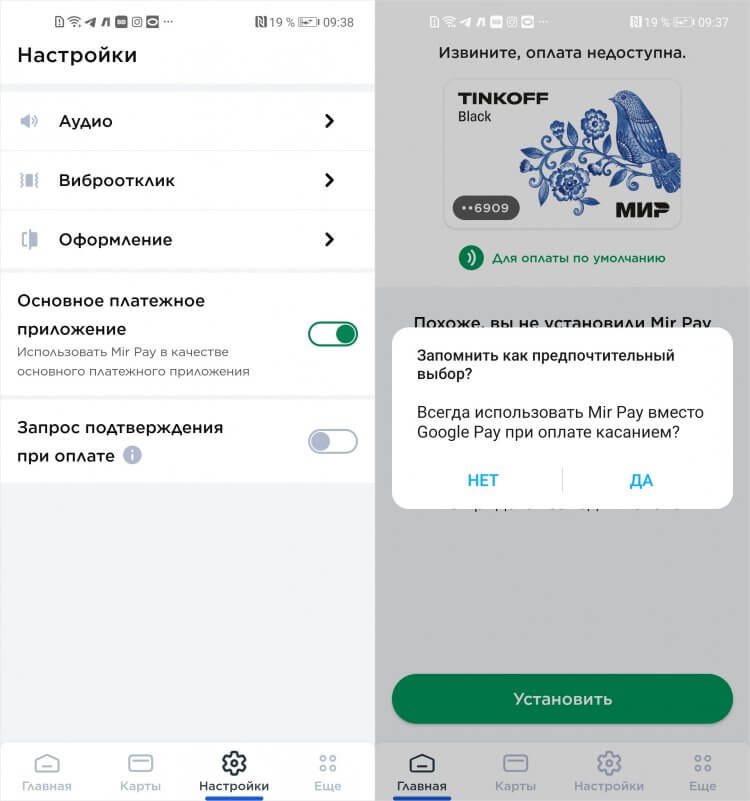
Mir Pay нужно обязательно выбрать платёжным средством на Android по умолчанию
- Включите «Основное плаатёжное приложение»;
- Подтвердите переключение платёжного средства.
Стоит ли покупать смартфон прямо сейчас или подождать
В настройках Android:
- Перейдите в «Настройки» и выберите «Другие соединения»;
- В открывшемся окне перейдите в раздел с настройкой NFC;
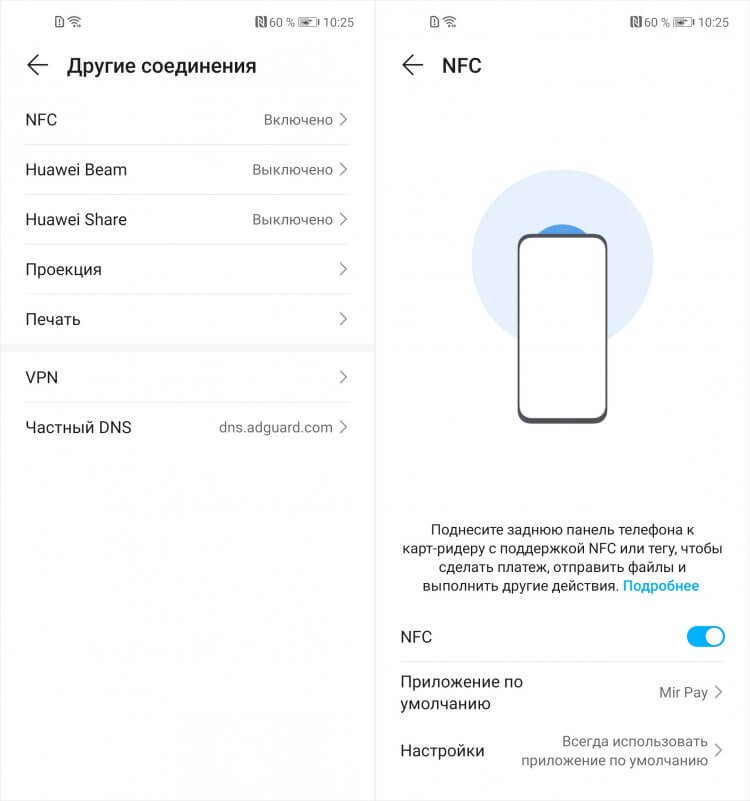
Заменить Google Pay на Mir Pay можно в настройках
- Отыщите и откройте вкладку «Приложение по умолчанию»;
- В выпадающем меню выберите Mir Pay как платёжное средство.
Как проверить, поддерживает ли конкретный телефон nfc
Данная технология хотя и не является совершенно новой, однако все равно применяется далеко не во всех телефонах. Современные модели в большинстве своей оснащаются чипами, необходимыми для проведения подобных операций, но не всегда. Поэтому, прежде чем оплачивать покупку таким способом, следует убедиться в том, что подобное возможно.
Существует несколько методов, как можно проверить, поддерживает ли телефон технологи NFC:
Кроме того, можно также воспользоваться интернетом. Достаточно ввести поисковый запрос в Google или Яндекс, содержащий модель телефона
Настройка приложения для оплаты nfc
Рекомендую использовать проверенное и надежное приложение — Google Pay. Зайдите в Play Market и установите его. Затем возьмите в руки банковскую карту и приступайте к настройке:
- Примите условия использования Google Pay.
- Выберите аккаунт гугл (если привязано в Honor 10 Lite несколько) и добавляйте карту.
- Вводите реквизиты (номер, месяц и год окончания карты, CVV2). По завершению, приложение свяжется с банком и проверит карту.
- Уведомит о том, что блокировка экрана включена и можно пользоваться Google Pay.
Подтвердите данные карты, пройдя верификацию указанным способом.

Чтобы оплатить, активируйте на Honor 10 Lite иконку NFC, поднесите смартфон близко к POS-терминалу с меткой NFC.
При успешной передаче данных об оплате, смартфон издаст характерный звук.
Для смены платежного приложения по умолчанию, зайдите: «Настройки» — «Подключение» — «Устройства» — «NFC», активируйте ползунок и выберите нужное приложение по умолчанию (если их привязано несколько).
Если интересуетесь смартфонами с NFC, я собрал на отдельной странице список моделей с чипом бесконтактной оплаты, которые работают в России. Только названия смартфонов, ничего лишнего.
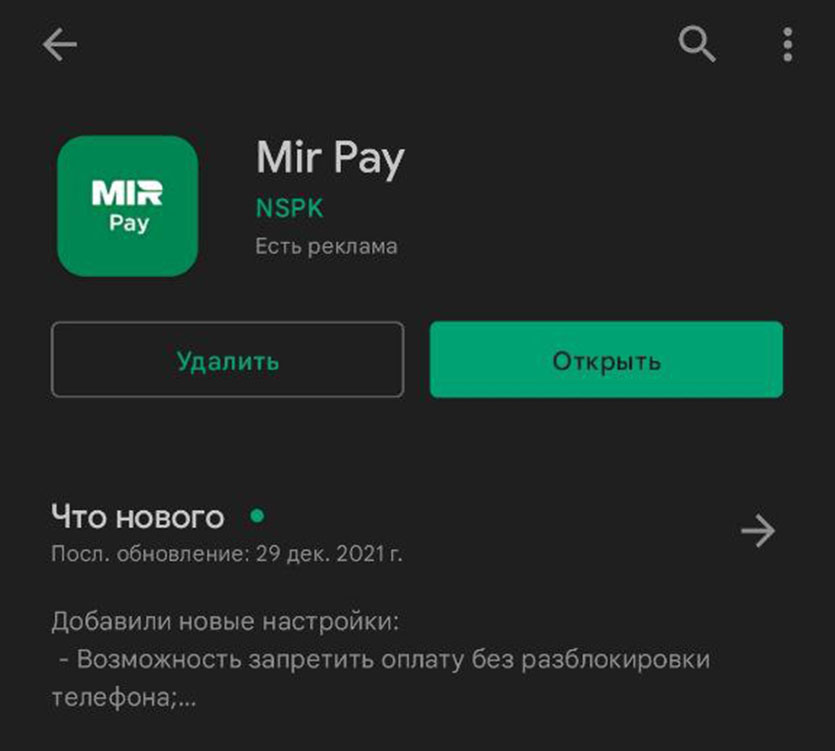
Для настройки Mir Pay необходим смартфон с NFC-модулем на Android от версии 6. 0 и выше, а также карта Мир. Подойдет любая, от любого российского банка. Дальше скачиваете приложение Mir Pay из Google Play или Huawei App Market.
В приложении нужно ввести данные карты и подтвердить активацию бесконтактных платежей через SMS или уведомление банка. Затем желательно установить приложение как способ оплаты по умолчанию – оно само это предлагает.
На моём смартфоне оно вообще было предустановлено.
Как платить телефоном Самсунг
Если у вас аппарат Samsung, настоятельно рекомендуем использовать фирменное приложение — Samsung Pay. Дело в том, что это единственная платежная система, которой можно платить не только в бесконтактных терминалах, но и с магнитной полосой (то есть, где надо провести картой или вставить ее в терминал). Это возможно благодаря уникальной технологии Magnetic Secure Transmission.
Список банков, сотрудничающих с Samsung Pay, уже достаточно велик. Его можно посмотреть здесь. Для использования Samsung Pay вам потребуется:
- смартфон Samsung с чипом NFC;
- зарегистрированный аккаунт Samsung.
Mir Pay — сервис, созданный специально для бесконтактной оплаты с помощью карт МИР. С его помощью можно оплачивать покупки в любом терминале, где принимают такие карты — то есть, во всей России. Уже многие банки выпускают карточки этой платежной системы: Сбер, Открытие, Газпромбанк, Альфа. Также можно выпустить виртуальную карту, если вам не нужна пластиковая — такую опцию предлагает Тинькофф.
- Установите Mir Pay на смартфон из удобного для вас магазина приложений.
- Откройте программу и отсканируйте свою карту МИР или добавьте ее данные вручную.
- Следуя подсказкам на экране, активируйте карточку в сервисе и сделайте его основным способом бесконтактной оплаты.
- Для совершения платежа надо просто разблокировать и поднести смартфон к терминалу. Дополнительно открывать приложение МИР Пэй не придется.
Как включить SberPay на Android
- Перейдите в «Настройки» — «Соединение» — «Другие соединения»;
- Здесь откройте вкладку NFC – «Приложение по умолчанию»;
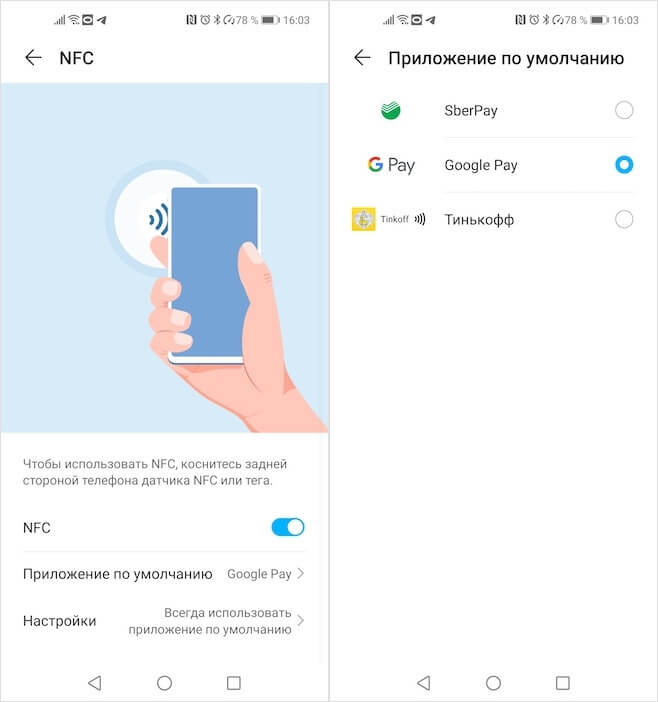
Замените Google Pay на SberPay в Настройках
Как платить SberPay
SberPay не менее безопасен, чем Google Pay
С этого момента вашим основным платёжным сервисом станет SberPay и вы сможете начать оплачивать покупки бесконтактным способом. По сути, ничего сложного, однако небольшие отличия SberPay от Google Pay всё-таки есть. Например, для активации SberPay нужно либо запустить приложение «Сбербанк Онлайн», либо просто поднести его к терминалу, тогда как у Google Pay ручного режима активации просто не существует. Но это не так существенно.
После того, как произойдёт распознавание NFC-модуля, смартфон предложить выбрать карту, если их несколько, а затем подтвердить оплату отпечатком пальца либо вводом код-пароля. Очень удобно и безопасно, в отличие от Google Pay, который позволяет совершить три покупки до 1000 рублей без подтверждения, способствуя разгулу мошенничества. Кроме того, если у вас отключена биометрия или код-пароль, пользоваться SberPay будет нельзя.
Как включить Mir Pay на Android
Mir Pay работает с картами большинства российских банков, выпущенных под эгидой платёжной системы Мир. Поэтому неважно, чья у вас карта — Сбербанка, Тинькофф банка или ВТБ — оплачивать ей покупки смартфоном можно будет в любом случае, вне зависимости от суровости американских и европейских санкций.
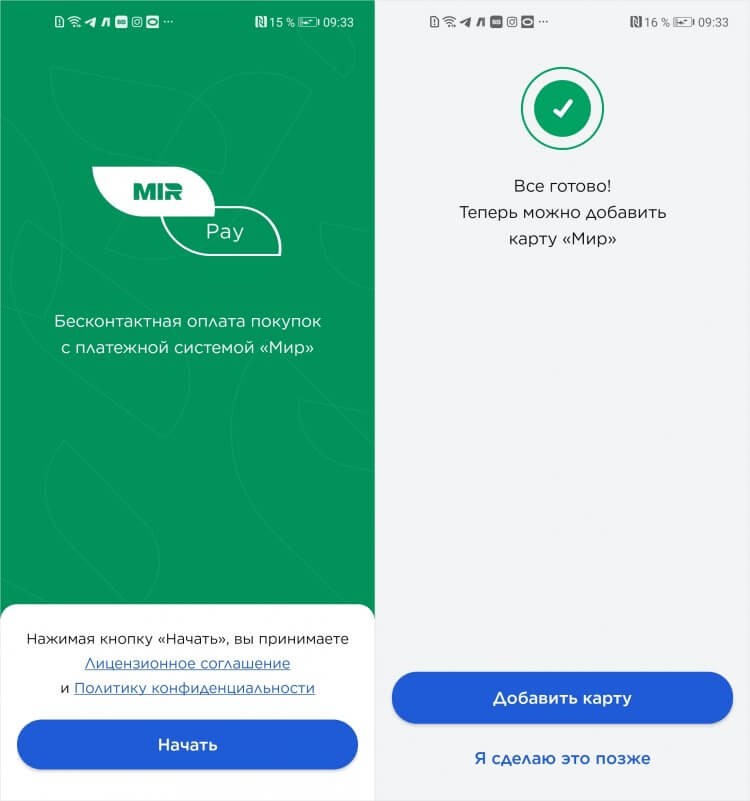
Добавить в Mir Pay можно карту почти любого банка, если она выпущена под эгидой Мир
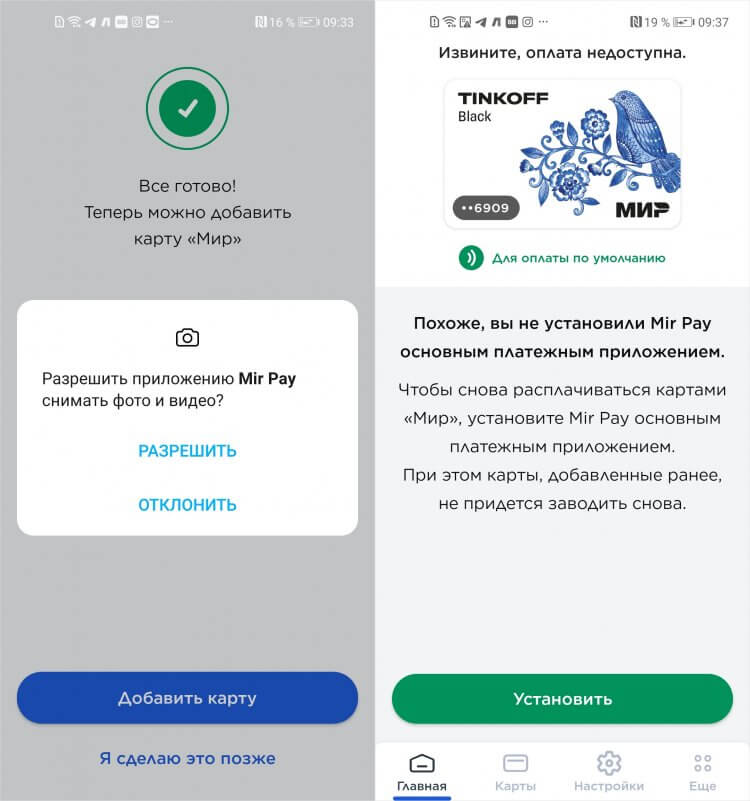
Главное не забыть включить Mir Pay как платёжное средство по умолчанию
- Введите CVP-код из трёх цифр, который располагается на задней части карты;
- Включите Mir Pay для оплаты покупок по умолчанию вместо Google Pay.
Google отключает бесконтактные платежи для 5 банков из РФ. Какие альтернативы есть у Google Pay
В принципе, ничего сложного. Но некоторые пользователи жалуются на две проблемы, с которыми сталкиваются при настройке Mir Pay на Android. Вот они:
- Mir Pay пишет: вы пытаетесь добавить карту, отличную от платёжной системы Мир.
- Mir Pay не работает как платёжное средство по умолчанию при поднесении к терминалу.
Как производители дурят нас с зарядкой своих смартфонов
Первая проблема, как показывает практика, довольно распространённая. Она проявляется у многих при добавлении карты сканированием бесконтактного модуля при помощи NFC. Я трижды прикладывал «пластик» к задней части смартфона, прежде чем Mir Pay принял карту. Мне так и не удалось понять, почему это происходит, но у меня есть версия.
Она заключается в том, что смартфон просто не успевает правильно считать карту, например, если вы убираете её слишком быстро или просто вертите ей, пытаясь заставить NFC сработать. Когда я просто приложил карту на несколько секунд к задней крышке своего аппарата и дождался срабатывания, всё распозналось без каких-либо проблем.
Как платить Mir Pay
По сути, Mir Pay работает точно так же, как Google Pay. Чтобы оплатить покупку, вам необходимо просто включить экран кнопкой питания и приложить смартфон к терминалу на кассе. В этот момент произойдёт распознавание и Mir Pay передаст ему токен с платёжной информацией. Подтверждение биометрией не требуется. Но только для покупок на сумму до 3000 рублей. У Google Pay максимальная сумма ограничена 1000 рублей.
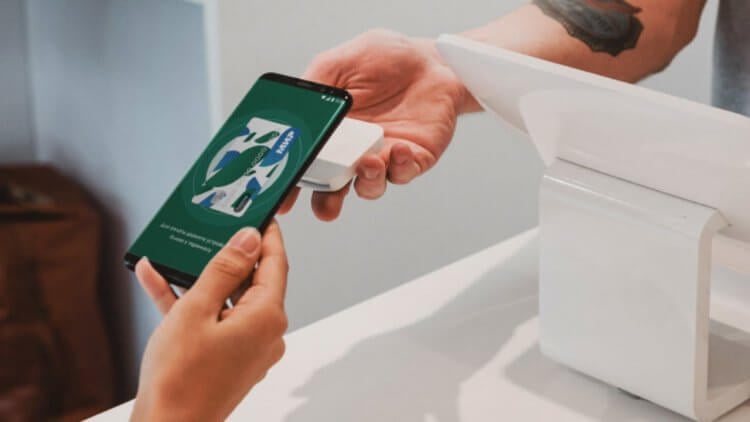
Mir Pay принимают везде, где принимают карты Мир
Для оплаты покупок через Mir Pay интернет не требуется. То есть в теории вы можете платить, даже если трафик закончился или тариф в принципе не предусматривает доступ в Сеть. Однако количество платёжных токенов Mir Pay, которые и позволяют платить, ограничен, и для их восполнения смартфону нужно подключаться к интернету. Как правило, это должно происходить каждые 10 транзакций. Так же устроен и Google Pay, так что ничего криминального тут нет.
Отключат ли Андроид в России и можно ли от этого защититься
Очень удобно, что Mir Pay будут принимать везде, где проходит оплата картами Мир. Даже терминалы подсанкционных банков — а их на сегодня пять: ВТБ, Открытие, Новикомбанк, Совкомбанк и Промсвязьбанк — не откажут вам в транзакции при использовании Mir Pay. Другое дело, что в интернет-магазинах и онлайн-сервисах отечественный сервис бесконтактной оплаты принимают неохотно. Ни Яндекс. Такси, ни Ламода, ни какой-нибудь СберМегаМаркет Mir Pay не поддерживают.
Ответы на частые вопросы по СберПэй
При установке и использовании сервиса, могут возникнуть вопросы. Рассмотрим наиболее частые из них.
Какие карты можно привязать к сервису SberPay
В данное время, к сервису можно подвязать только карты, выпущенные Сбером и работающих в платежной системе «Мир». Других возможностей нет, но функционал достаточен для удовлетворения всех потребностей пользователей-владельцев карт данной российской системы.
СберПэй пишет нет доступных карт
Необходимо оформить и подключить карты, которые допускаются в данное время. Поддерживаются карты, которые подключены к платежной системе «Мир».
Почему не работает СберПэй
Существует несколько причин, почему не удается активировать сервис либо не удается совершить покупку. Рассмотрим основные:• Модификации устройства
Наиболее распространенной проблемой, при которой приложение СберБанкОнлайн не запускается на устройстве — различные модификации, которые установлены на смартфон. Это может быть пиратская прошивка смартфона, взломанное при помощи сторонних приложений устройство и так далее. Следует помнить, что прошивка смартфона должна быть «чистой». • Перегруженная система
Еще одной причиной, почему не удается активировать сервис СберПэй — перегруженная система. В таком случае, на экране появится уведомление такого типа:
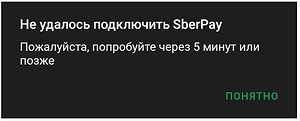
В таком случае необходимо выждать несколько минут и пробовать активировать сервис повторно. Если проблема не решается таким способом, то необходимо удалить приложение и повторно его установить. • Медленный интернет
Могут возникнуть проблемы именно со связью, необходимо подождать или подключиться к более скоростному интернету• Устаревшая версия программы
Также важно устанавливать последнюю версию приложения с официальных ресурсов. Это необходимо для корректной работы сервиса. • Проблемы с интернетом или серверами Сбера
Оплата может не проходить ввиду того, что отсутствует подключение к сети Интернет либо скорость соединения недостаточна для проведения транзакции. Кроме того, может произойти сбой в самом сервисе. Для проверки работоспособности можно осуществить бесплатный звонок на линию поддержки по номеру 900, либо самостоятельно перейти на сайт и посмотреть отчет об ошибках онлайн. • Проблема с модулем NFC
Если модуль бесконтактного платежа поврежден, либо его программное обеспечение повреждено, то оплата при помощи сервиса невозможна. Для решения проблемы необходимо обратиться в сервисный центр, который обслуживает данный тип смартфонов. • Банковская карта просрочена либо недостаточно средств
Часто пользователи забывают проверить баланс карты перед покупкой и это приводит к тому, что платеж отклоняется. Кроме того, следует заранее перевыпускать карты, срок которых подходит к концу.
Можно ли заменить Apple Pay на Mir Pay?
Если вы тоже готовы попробовать Android и перейти на карты Мир, то Mir Pay действительно окажется не сильно хуже Apple Pay.
Платить им можно на практически любых терминалах в России, а сам процесс, как по мне, устроен даже удобнее.
Слышал, что стабильность этого платежного способа сильно зависит от модели смартфона и качества NFC-модуля. Ничему не удивлен, это же Android.
Я пользуюсь Poco X3 Pro, с ним по работе Mir Pay нареканий нет. Пока что из более чем 50 бесконтактных оплат на терминалах ошибка была только один раз – в салоне оператора сотовой связи, и то на стороне терминала. В остальных случаях проблем не было.
Главное, что заблокировать Mir Pay в России не смогут ни Google, ни санкции других стран в России. В этом главный плюс свободных платформ: вы вправе решать, как пользоваться устройством, в том числе за рамками границ, установленных производителем.
Эксперимент по отлучению от Apple Pay в моём случае можно назвать успешным. Попробуйте, если скучаете по оплате в магазинах со смартфона!
Этот пост написан читателем в разделе Тусовка, где каждый может разместить статью. Начните по этой ссылке. Лучшие посты появятся на iPhones. Обязательно прочитайте инструкцию, она поможет.
Всем привет! В России фактически отключили Apple Pay, но я решил не отказываться от бесконтактных платежей – купил смартфон на Android. Дело в том, что на многих из них можно настроить и использовать систему бесконтактной оплаты Mir Pay. На iPhone нет Mir Pay, потому что Эпл не даёт разработчикам низкоуровневого доступа к NFC-модулю своих смартфонов.
Мошенничество и другие страшилки про nfc
Всё новое всегда страшно и многие до сих пор не пользуются бесконтактными платежами, т. считают этот способ небезопасным. Но давайте вместе подумаем — разве носить с собой деньги в кармане или карту намного безопаснее? Конечно нет, просто привычнее!
Даже если случится печаль и телефон украдут — без вас провести оплату не получится. Ведь для проведения любого платежа через NFC нужен отпечаток пальца (Touch ID) или сканирование лица (Face ID). Да! Истории про отрезанный палец я тоже слышал, но это «байки» — не более:). Ни одного подтвержденного случая на момент написания статьи я не нашел.
А вот если украли карту с функцией бесконтактной оплаты, риск потерять деньги выше, но он ограничивается 1000 руб. Именно такой лимит операций, не требующих ПИН-кода, установлен в России. Именно этим пользуются мошенники в местах массового скопления народа. Принцип можно понять из фото ниже. Но опять же кража составит до 1000 за один раз.
Насколько безопасна технология NFC?
В начале 2000-х годов NFC-модули считались неуязвимыми для атак хакеров. Однако позднее программисты описали ряд теоретических атак, которые могут использоваться для кражи информации и заражения смартфона вирусом. В 2012 году была выявлена первая критическая уязвимость NFC. Тогда компания MWR Labs продемонстрировала процесс передачи вируса, заражения устройства и получения полного контроля над смартфоном всего за пять минут. Для этого было достаточно поднести устройство к метке, содержащей вредоносный код.
На сегодняшний день сигналы NFC шифруются с помощью криптографических алгоритмов, а параллельно ведется разработка новых протоколов шифрования. Кроме того, в мобильных приложениях банков платежи обычно нужно дополнительно подтвердить PIN-кодом, отпечатком пальца или снимком радужной оболочки глаза.
Тем не менее, специалисты рекомендуют соблюдать следующие правила:
- Проводить бесконтактные оплаты в проверенных местах: на заправках, в супермаркетах, кафе и торговых центрах.
- Не подносить смартфон к NFC-меткам, расположенным в общественных местах, в том числе к рекламным объявлениям.
- При использовании терминала самообслуживания с поддержкой NFC проверять, нет ли там наклейки или других посторонних объектов.
- Не давать смартфон другим людям и не класть его рядом с другими устройствами в общественных местах.
- Сканировать смартфон на наличие вирусов и обновлять платежные приложения.
- Выключать функцию NFC, когда она не нужна.
Отключение nfc на телефонах honor
Каких-либо ситуаций, требующих выключения функции, нет. Данная технология тратит заряд аккумулятора, однако в небольшом количестве, и в большинстве телефонов она не влияет на быстроту работы устройства.
Произвести отключение можно одним из двух способов (как и включение):
- Вызвать панель быстрого доступа, после чего использовать соответствующих значок (NFC). После деактивации он будет иметь бледный серый цвет.
- Перейти в меню настроек и выбрать раздел «Подключение устройства». В открывшемся меню перейти в «NFC», после чего передвинуть тумблер, который использовался при включении технологии.
Какой бы способ пользователь не выбрал, функция будет отключена. После этого передача данных, бесконтактная оплата и считывание меток станут недоступными до активации технологии.


