

- Что такое технология nfc
- Что понадобится
- Apple pay
- Бесконтактная оплата доступна только для сбербанка
- Достоинства и недостатки
- Как настроить nfc для бесконтактной оплаты на смартфонах huawei (honor) — huawei devices
- Как платить телефоном самсунг: samsung pay
- Как правильно пользоваться nfc
- Как проверить поддержку nfc
- Как происходит оплата
- Как расплачиваться телефоном без nfc вместо карты
- Какие телефоны поддерживают?
- Мнение
- Настройка nfc для оплаты
- Настройка в android
- Настройка оплаты телефоном на android
- Опасности оплаты телефоном вместо карты
- Плюсы и минусы
- Плюсы и минусы оплаты через телефон
- Преимущества и недостатки бесконтактной оплаты со смартфона
- Приложение №1: google pay
- Приложение №2: apple pay
- Приложение №4: яндекс.деньги
- Создание меток nfc
- Способ 1: android/google pay
- Способ 2: samsung pay
- Требования к смартфонам
- Этап 3: добавление банковской карты для оплаты
- Заключение
Что такое технология nfc
NFC – это встроенный в телефон чип, который позволяет передавать данные между устройствами на короткой дистанции радиусом примерно 10 сантиметров. Дословно эта аббревиатура переводится как «ближняя бесконтактная связь» или «near field communication».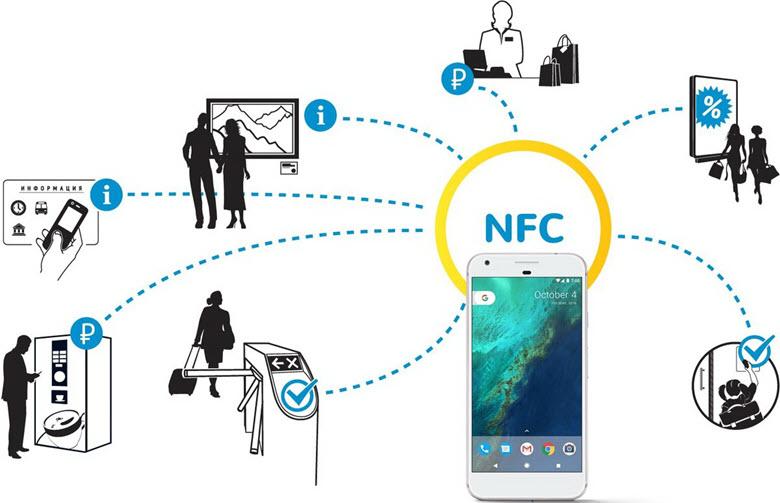
И эта технология уже используется везде наравне с банковскими картами с бесконтактной оплатой. То есть вы можете расплачиваться и в общественном транспорте, и в банкоматах, и в иных платежных терминалах. Более того, на некоторых телефонах уже установлены чипы, которые могут применяться даже на тех терминалах, где нет бесконтактной оплаты, а нужно проводить магнитной стороной карты для считывания.
Сам чип NFC рассчитан на мобильные устройства и может быть установлен в смартфоне или в часах. Но чтобы бесконтактная оплата работала, не достаточно одного чипа. Нужно его еще и настроить. Но не волнуйтесь – это легкие настройки.
Что понадобится
Вам нужен телефон на базе Андроида. Почти все телефоны фирм Samsung, HTC, Alcatel, Huawei, Meizu, ZTE и Xiaomi работают на Андроиде. Поэтому если у вас не Айфон, скорее всего, у вас Андроид.
Еще нужна поддержка технологии NFC — near field communication. Если вы купили смартфон в последние два года, скорее всего, он уже поддерживает эту технологию. Если сомневаетесь, есть ли в вашем телефоне NFC, проверьте по перечню на сайте NFC World.
Также потребуется поддержка HCE — Host Card Emulation. Она есть во всех телефонах на Андроиде, начиная с версии 4.4 Kitkat 2021 года. Если вашему телефону меньше трех лет и вы регулярно обновляете программы, то поддержка HCE у вас должна быть.
Если у вас Айфон, пока что технология бесконтактных платежей в России вам недоступна. Она может появиться в любой момент, и когда это произойдет — мы вам сообщим.
Apple pay
Например, если у вас iPhone и вы хотите пользоваться приложением Apple Pay, то для начла вам нужно зайти в утилиту Apple Wallet. Здесь вы можете хранить данные не только своих карт лояльности, но и банковские карты.
- Чтобы привязать свою карту для бесконтактных расчетов, войдите в приложение. Затем кликните на « » для добавления новой карты.
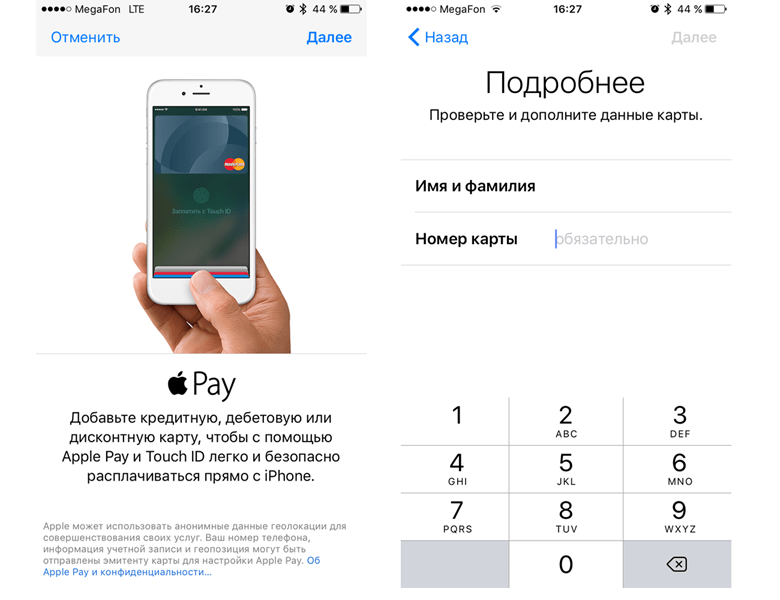
- Теперь вам нужно будет ввести данные карты: кто ее владелец, какой у нее номер и срок действия и пр.
- Далее система запустит модерацию и, если карта подходит для приложения, – она будет добавлена в общий список.
Бесконтактная оплата доступна только для сбербанка
В банковской сфере одним из первых начал вводить бесконтактную систему оплат Сбербанк. Но он в России является не единственным, кто использует эту технологию.
Так можно отметить, что к передовым технологиям подключились следующие учреждения:
- Альфа-банк;
- ВТБ;
- Открытие;
- Яндекс. Деньги;
- Тинькофф;
- Точка;
- Газпромбанк;
- МТС-Банк;
- Бинбанк;
- Русский Стандарт;
- Райфайзен Банк;
- Россельхозбанк;
- Промсвязьбанк;
- Ак Барс.
Практически все ведущие банки нашей страны ввели бесконтактные платежи. Эта система набирает популярность у населения. Что должно привести к расширению списка банковских учреждений, внедривших эту технологию.
Достоинства и недостатки
| Достоинства | Недостатки |
| Плата за установку не взимается | Совместима только с устройствами на iOS |
| Нет дополнительных комиссий за операции | Ограниченное количество банков-партнёров |
| Интуитивный интерфейс (много языков) | Поддерживаются не все виды платёжных инструментов |
| Безопасность: Touch ID, Face ID, пароль | Лимит на регистрацию (8–12) |
| Совместимость с Apple Watch | Работает только на бесконтактных терминалах |
| Расширенные возможности управления сопряжёнными гаджетами | |
| Быстрота обработки операций | |
| Не передаёт личные финансовые данные на терминалы |
«Эппл Пэй» доступен через софт Wallet.
Как настроить nfc для бесконтактной оплаты на смартфонах huawei (honor) — huawei devices
Современный рынок смартфонов велик и разнообразен. Во многом причиной этому стала тенденция выпускать на рынок не одиночные аппараты, а целые линейки. Для нас, как для потребителей, в этом есть ряд бесспорных преимуществ, ведь производители стараются покрыть все возможные ниши, создавая достойные смартфоны во всех ценовых категориях. Наряду с флагманскими решениями всё чаще на рынке начали появляться смартфоны, предлагающие не просто базовый, а вполне достойный функционал за доступный ценник. Одними из таких прокаченных бюджетников должны стать новички в линейке HONOR 9 Series, на которые мы сегодня пристально посмотрим.

В рамках нашего тестирования мы решили сравнить два полюса на карте устройств серии HONOR 9: смартфон начального уровня HONOR 9S и смартфон, способный потягаться характеристиками с представителями намного более высокого ценового сегмента – HONOR 9С.

Однако среди смартфонов серии есть еще и HONOR 9A, не упомянуть о котором я не могу. Может, со стороны обзора линейки интереснее рассматривать крайние варианты, но именно нечто среднее может оказаться отличным вариантом для покупки. Дизайн у HONOR 9А весьма современный. Красивый градиентный корпус, тройной модуль камеры и яркий экран с достаточно узкими рамками. Начинка также не подкачала – роль центрального процессора на себя взял восьмиядерный чип Mediatek MT6762R, состоящий из четырёх ядер CortexA53 (2,0 ГГц) и столько же CortexA53 (1,5 ГГЦ), в распоряжении у которых 3 Гб оперативной памяти.

Мощностей этому смартфону хватит для выполнения как повседневных задач, так и для вполне серьезного мобильного гейминга. Камера у HONOR 9А тройная: здесь установлен основной модуль 13 Мп, а также широкоугольный модуль и датчик глубины. После небольшой обработки кадры смело можно использовать для публикации в социальных сетях. Ещё одной особенностью, которую стоит отметить, является автономность. Производитель наградил смартфон аккумулятором ёмкостью 5000 мАч, что с учётом не самого прожорливого железа позволит пару дней не думать о зарядке.

Но давайте к нашим сегодняшним героям! Начнём с младшего HONOR 9S, который подкупает своей ценой. Откровенно говоря мне самому было очень интересно посмотреть, на что способен смартфон ценой около 100$, учитывая, что мы живём во времена флагманов стоимостью от 1000$ и выше. Внешне HONOR 9S с одной стороны напоминает современные флагманы (задняя панель с квадратным блоком камер выглядит очень актуально), с другой – на смартфоны, выходившие пару лет назад. Все дело в компактном экране, который хоть и отличается хорошей цветопередачей, но назвать его безрамочным сложно. Сам смартфон ощущается весьма лёгким. Диагональ экрана 5,45 дюйма как бы намекает на сравнительно небольшие габариты.

Корпус смартфона сделан из качественного матового пластика и довольно уверенно лежит в руке. Ощущение после глянцевых или стеклянных корпусов немного непривычное, но приятное. Такая легкая ностальгия по временам практичных телефонов, не разбивающихся от малейшего падения. Довольно интересные ощущения, скажу я вам. HONOR 9S – это яркий и обаятельный в своей простоте смартфон.

Все кнопки управления вынесены на правую грань смартфона. На левой расположен полноценный тройной лоток для двух nano-SIM и карты памяти microSD. Так что вам не придётся выбирать между дополнительной памятью и второй симкой. На нижнем торце расположено отверстие микрофона и порт micro USB, а на верхнем – старый добрый jack-3,5мм!

Как отмечалось ранее, модуль камеры, не поленились оформить согласно последним модным течениям. На небольшой квадратной площадке уютно расположились основной модуль с разрешением 8 Мп и диафрагмой f/2.0, датчик глубины и вспышка. И да, в условиях хорошей освещенности и на улице снимки получаются достойными.

Фронтальная камера получила объектив разрешением 5 Мп, чего хватит и для селфи, и для видеосвязи, да и сторис, записанные с применением даже самых простых масок, выглядят не хуже, чем записи с более дорогих собратьев.
Учитывая младшее положение в линейке и относительную простоту смартфона, основным аспектом его тестирования было решено сделать именно пользовательский опыт. Дело в том, что HONOR 9S, как и его собратья по линейке, функционирует с собственной предустановленной платформой вместо Google-сервисов, а значит для загрузки программ необходимо будет использовать разработанный Huawei магазин приложений AppGallery и немного смекалочки. Благо долгих и сложных танцев с бубном не потребовалось. Большую часть своего повседневного набора удалось установить из AppGallery. Для установки прочих программ можно обратиться к небольшому гайду, написанному самим производителем.

Но давайте вкратце пройдемся по установке приложений, которые на данный момент недоступны. Для примера рассмотрим Instagram и WhatsApp, которых нет в AppGallery.

Не будем далеко ходить, и в AppGallery находим удобный агрегатор Apk-файлов под названием AppGo.

И далее, пользуясь каталогом AppGo, совершенно спокойно находим и устанавливаем все необходимые нам приложения. В случае с Instagram нам предлагают скачать apk-файл с проверенного сайта-агрегатора. С WhatsApp ещё проще – установочный файл мы скачиваем непосредственно с сайта разработчика.

Подробнее о самом AppGo и всех нюансах работы с ним можно прочитать тут, а тем временем у меня получился такой вот набор программ.

Все приложения вполне успешно запускаются и работают. Исключение составляют программы, разработанные самой компанией Google. Но и тут есть лазейка. Во-первых, web-версии сервисов, которые мало чем отличаются по своим возможностям от отдельных приложений. Во-вторых, самостоятельная установка google-сервисов. Второй путь заметно сложнее и потребует некоторого опыта и минут 20-30 на поиск нужных программ, но тоже вполне реализуем.
Ну и лёгкий игровой тест – Asphalt 9, который без проблем установился из AppGallery и достаточно стабильно игрался, пусть и не на самых высоких настройках.


В целом, HONOR 9S оставил крайне приятное впечатление. Я ожидал от смартфона такой стоимости гораздо меньшего. Он отлично подойдет для повседневного использования, общения в социальных сетях и коротания времени за не требовательными играми. Камера не самая выдающаяся, но вполне справляется с задачей запечатлеть те или иные моменты вашей жизни. Без шуток, пожалуй, лучший смартфон в ценовой категории до 10 000 рублей.

Ну а если ваш бюджет немного побольше, и даже в это непростое время получилось подкопить где-то 200$, то вам становится доступен флагман новой линейки смартфонов – HONOR 9С. И вот тут начинается уже совсем другая песня.
Смартфон выглядит и ощущается заметно дороже своих денег. У экрана довольно тонкие рамки, если не считать небольшого “подбородка”, а фронтальная камера расположена в небольшом вырезе внутри самого экрана (такими раньше были оснащены только флагманские модели). Сама селфи-камера состоит из 8 Мп модуля с диафрагмой F2.0, но с достаточной большой площадью сенсора.

Задняя крышка хоть и выполнена из глянцевого пластика, выглядит и ощущается как стекло. Градиент выполнен немного необычно: он не плавный, как у большинства смартфонов, а немного “пикселизованный” из-за замысловатого геометрического узора на самой задней крышке. Смотрится весьма интересно и стильно. И залипательно, чего уж таить. Немного бросается в глаза сканер отпечатка пальцев, который выполнен из однотонного матового пластика.

На правой грани расположились кнопка блокировки и качелька регулировки громкости, а на левой, по аналогии с двумя другими новинками, полноценный лоток для двух SIM-карт и карты памяти. Стоит заметить, что рамка корпуса неоднородного цвета. В нашем цветовом исполнении она имеет такой же градиент от бирюзового к фиолетовому, как и задняя крышка.

Основную камеру составляют три модуля: сенсор 48 Мп с диафрагмой f/1.8, широкоугольный с разрешением 8 МП и вспомогательный на 2 МП для определения глубины. Снимки на основную камеру, даже без включения интеллектуального режима, получаются качественными. Цвета немного перенасыщены, но этот момент на любителя. Камера одинаково хорошо справляется как на ярком солнце, так и при относительно тусклом искусственном освещении.

Фронтальная камера также снимает достаточно хорошо, но тут уже стоит учитывать условия освещения. Для подавляющего большинства сценариев использования камеры вполне достаточно. Собственно, как и основной камеры! Получить на неё хорошие снимки можно, и публиковать их в блоге или отправить друзьям будет не стыдно.

Ну а теперь перейдем к тестам. Как показала практика с “младшим братом”, проблем с установкой приложений и игр возникнуть не должно. Тот же привычный нам AnTuTu совершенно спокойно устанавливается из AppGallery. В тесте-бенчмарке HONOR 9С набрал 156086 баллов. Довольно неплохой результат!

Но он не сильно удивляет, учитывая приличный процессор Kirin 710 (точнее его модификацию Kirin 710А), который часто можно встретить и в более дорогих смартфонах. Отдельное спасибо за то, что 4Гб оперативной памяти набраны чипами LPDDR4, которая пусть и не является самой быстрой на данный момент, но год-полтора назад была стандартом для флагманских смартфонов. Что это значит? Это значит, что проблем с плавностью работы интерфейса, программ и интернета точно не возникнет. Но что там по играм?
И вот тут, пожалуй, может наступить первый неприятный момент: если в той или иной онлайн-игре разработчик предусмотрел авторизацию исключительно через Google-аккаунт, а точнее через сервис Google-игры, то волей-неволей придётся шаманить с их установкой. Да, таких игр немного, но имейте это ввиду.
Для начала PUBG на автоматическом среднем пресете графики (игрушка крайне капризна в этом плане, думаю все игроки знают как поставить настройки выше). Игра, к слову, устанавливается из AppGallery. И играется очень приятно и плавно. Опасения вызывала фронтальная камера, расположенная в левом, а не в правом углу, однако по итогу на удобство управления это вообще не повлияло.


Warface, что не удивительно, также отлично подружился с железом HONOR 9С и летал без проблем. Увы, но даже плавная работа не помогла вашему покорному слуге “затащить”. Честно говоря, не понимаю, что не так со мной и сетевыми шутерами! В PUBG получается ведь!


Ну и напоследок Black Desert, которая способна “скушать” любые вычислительные мощности, просто потому что может. И да, HONOR 9С не стал исключением, но на высоких настройках игра вполне понятно и приемлемо игралась.


В целом, своеобразный игровой тест HONOR 9С показал его полную состоятельность и способность конкурировать со смартфонами среднего ценового диапазона. Не верхнего его предела, конечно, но факт остаётся фактом.
Также, в противовес сказанному ранее об играх, не дружащих со смартфонами из-за отсутствия Google-сервисов, спешу заметить, что их и правда мало. AppGallery в своей библиотеке уже имеет большое количество популярных игр (тот же Asphslt 9 или WoT:Blitz), так что осваивать горизонты мобильного гейминга можно будет без особых проблем. Равно как и пользоваться любым из обозреваемых сегодня смартфонов на постоянной основе.

Что по итогу. Обозреваемые смартфоны показали себя крайне интересными, равно как и вся линейка в целом заставляет обратить на себя внимание. Простой и понятный HONOR 9S на практике оказался весьма обаятельным смартфоном, ни в чём не ограничивающим своего пользователя. HONOR 9С за очень скромные деньги предоставляет приличную производительность и выглядит в разы эффектнее своих конкурентов. А 9А порадует мощным аккумулятором. Вся обновленная линейка HONOR 9 Series – это устройства по разумной цене, предлагающие своему пользователю всё, что можно ждать от современного смартфона!
Как платить телефоном самсунг: samsung pay
Если у вас аппарат Samsung, настоятельно рекомендуем использовать фирменное приложение — Samsung Pay. Дело в том, что это единственная платежная система, которой можно платить не только в бесконтактных терминалах, но и с магнитной полосой (то есть, где надо провести картой или вставить ее в терминал). Это возможно благодаря уникальной технологии Magnetic Secure Transmission.
Список банков, сотрудничающих с Samsung Pay, уже достаточно велик. Его можно посмотреть здесь. Для использования Samsung Pay вам потребуется:
- смартфон Samsung с чипом NFC;
- операционная система Android не ниже 4.4.4;
- зарегистрированный аккаунт Samsung.
Как правильно пользоваться nfc
Для применения на практике важно знать как пользоваться NFC. Инструкция по использованию довольно проста, но отличается в зависимости от сферы применения. Так для оплаты покупок при правильно выполненных настройках достаточно включить опцию NFC на телефоне и поднести его к терминалу. Оплата пройдет автоматически.
Для передачи данных потребуется активировать опцию на обоих гаджетах, после чего выполнить следующие действия:
- выбрать на одном из них нужный файл и поднести их спинками друг к другу;
- после звукового оповещения о соединении устройств, нажать на экран для подтверждения передачи файла;
- дождаться окончания передачи, о чем также сообщит звуковой сигнал.
Обратите внимание. Расстояние между устройствами не должно превышать 10 см.
Как проверить поддержку nfc
Узнать поддерживает ли телефон NFC можно несколькими способами:
- посмотреть наличие на корпусе или батарейке соответствующей надписи;
- проверить настройки;
- воспользоваться поиском.
Для проверки наличия в вашем смартфоне функции NFC необходимо зайти в его настройки и выбрать пункт «Подключение устройства».
Также проверить есть NFC или нет можно через быстрый поиск. Для этого необходимо в середине экрана свайпнуть вниз и набрать в строке поиска «NFC». Если такая опция имеется, она будет выведена в списке с указанием ее местонахождения.
Еще один способ узнать в каких Honor и Huawei есть NFC можно и из официальных списков ниже.
Как происходит оплата
Когда вы прошли все настройки – можно приступать к делу и совершить первую покупку.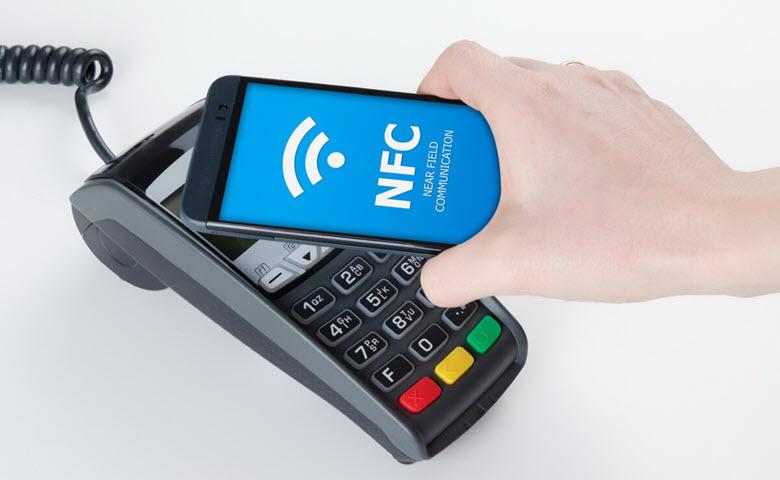
- Отправьтесь в магазин, определитесь с покупкой и попросите продавца провести оплату по карте. Включите на телефоне функцию NFC.
- Если у вас на телефоне подключено несколько вариантов приложений для оплаты через телефон – выберите подходящий.
- Теперь поднесите свое устройство к терминалу для считывания данных.
- При оплате на сумму свыше 1000 рублей система предложит вам ввести PIN-код.
- Ваш же телефон, возможно, также запросит пароль (отпечаток пальца, графический рисунок и пр.)
Ура! Оплата прошла. Теперь вам не нужно брать с собой все свои карты – ведь они могут быть подключены к телефону.
Как расплачиваться телефоном без nfc вместо карты
Если вы надеетесь найти «волшебную таблетку», которое заставит ваш телефон без NFC оплачивать ваши счета бесконтактно – то не ищите. Для этого нет ни специальных приложений, ни встроенных опций в SIM-картах, ни дополнительных антенн. Все просто – либо есть технология NFC в телефоне, либо ее нет.
Но все же есть варианты оплаты с помощью телефона без встроенного NFC – это QR-коды. Куайринг – это новый популярный вид оплаты, которым многие предпринимателя стали заменять привычный эквайринг. Для такого вида оплаты от продавца понадобится генератор QR-кода, а от покупателя наличие в телефоне камеры и приложения банка для считывания QR-кода и оплаты.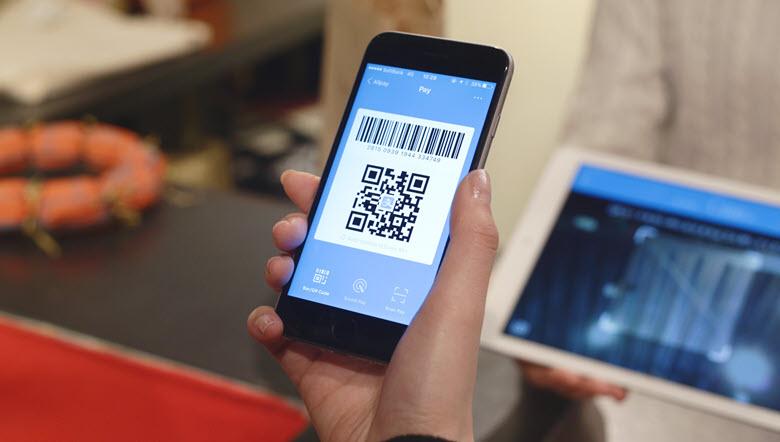
Как видите оплачивать покупки телефоном вместо карты очень просто. Нужно только, чтобы ваш телефон обладал функцией NFC, а вы сделали привязку карты к устройству. Настройка делается в течение минуты, но при этом здорово упрощает вам жизнь.
Какие телефоны поддерживают?
Все смартфоны на Android я тут замучаюсь перечислять, главное, чтобы присутствовала поддержка NFC, а в телефоне был Android 4.4 и выше. Кроме того, в списке требований значится наличие официальной прошивки, никаких кастомов. Также телефон должен быть без рута и без разблокированного загрузчика. Если не знаете, что это такое, вот и отлично, а если уже успели покопаться в начинке телефона, тогда не удивляйтесь, что могут быть проблемы. 
NFC работает в большинстве телефонов среднего класса, а вот с бюджетными моделями проблемы, вариантов с NFC не так уж много. Понятное дело, если у вас топовый Galaxy или Xiaomi, то этот вопрос не обсуждается, NFC у вас будет.
Соответственно, не забудьте включить NFC в настройках. И не беспокойтесь, заряд батарейки эта функция не жрёт.
Мнение
Я не смог добавить карточку «Сбербанка» Master Card, а с VISA «Альфа-банк» и «Тинькофф» всё было в порядке.
Я уже давно пользуюсь Apple Pay, временами расплачивался и через приложение Тинькофф на Android-телефонах. Превратить смартфон в платёжную систему – отличная идея, особенно когда пользуешься в связке с часами. Приложил и пошёл дальше, для покупок в магазинах средства для более простого расставания с финансами и не придумать.
Главное, чтобы терминалы работали и всё было настроено, а то временами возникают проблемы, да и некоторые заведения в Москве по-прежнему работают только по наличному расчёту. Полностью распрощаться с бумажными деньгами не получается, но жить становится удобнее, это факт.
Для магазинов технически подкованные люди – находка. Покупатели чаще совершают покупки просто потому, что им нравится новый способ тратить деньги. Это раз. Второй момент – люди быстрее проходят через кассы, меньше мороки, больше продаж. Третий момент – надёжность, простота и мобильность.
Настройка nfc для оплаты
Перед началом любых действий, необходимо проверить наличие на смартфоне функции НФС и при необходимости выполнить ее подключение.
Если это выполняется на Андроид, то:
- Вначале нужно выполнить вход в главное меню, а уже там зайти в настройки.
- Далее – выбираются «Беспроводные сети» и нажимается «Еще».
- В открывшемся списке отобразятся все доступные беспроводные соединения, в том числе и NFC при наличии модуля.
- Для активации этой функции ставится галочка или же переключатель сдвигается слева направо.
В айфонах аналогичных настроек не требуется. Здесь НФС активирована по умолчанию, нужно лишь выполнить установку программы Apple Pay и привязать банковскую карту.
Настройка в android
Используйте следующую инструкцию для установки бесконтактных платежей через телефон для следующих брендов:
Далее действуйте так:
- Откройте панель быстрых уведомлений, проведя пальцем от верхнего края вниз. Возможно в вашем телефоне эта функция уже выведена для быстрого доступа. Тогда зажмите иконку и удерживайте нажатой для появления дополнительного меню.
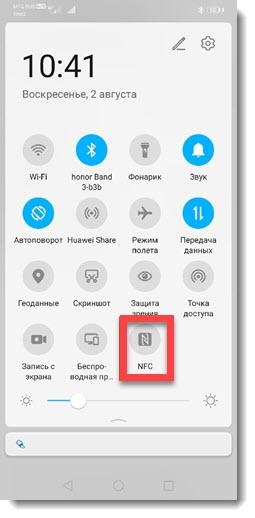
Если значка NFC нет, то тапните на иконку в виде шестерёнки, чтобы перейти в настройки.
- Откройте раздел «Беспроводные сети» или «Подключения». В этих разделах хранятся настройки подключения к Wi-Fi, Bluetooth, а также к бесконтактным платежам. Возможно NFC будет скрываться под строкой «Еще».
- Зайдите в раздел с настройками NFC и передвиньте ползунок, чтобы активировать и разрешить передачу данных.
- В некоторых моделях нужно также активировать функцию «Android Beam», чтобы позволить устройству передавать данные.
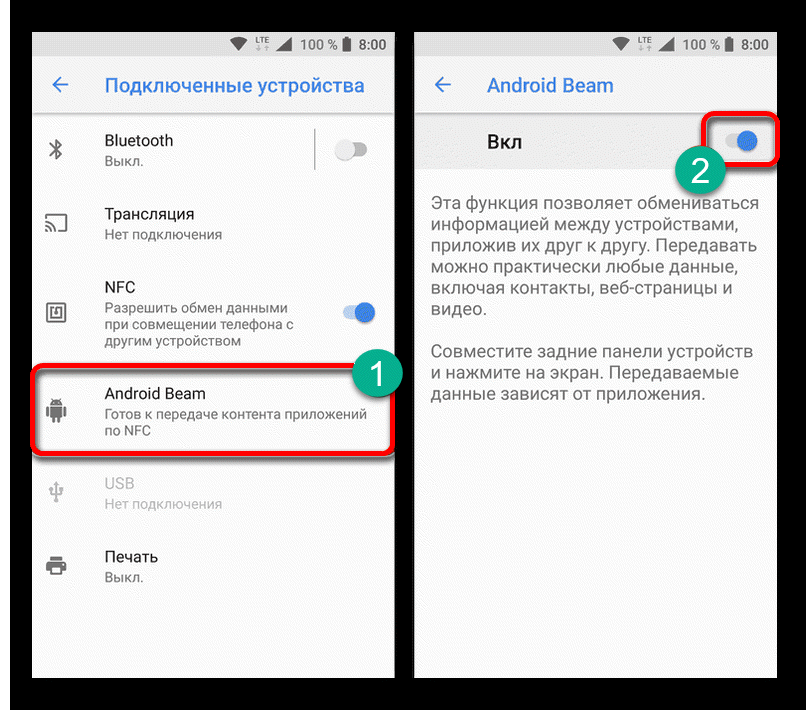
- Выберите приложение с картой, откуда по умолчанию будут происходить платежи.
Настройка оплаты телефоном на android
Перед прочтением инструкции прежде всего потребуется произвести проверку смартфона на наличие нужной опции в настройках. Сделать это можно в процессе включения NFC-чипа, что в любом случае потребуется для настройки бесконтактной оплаты в будущем. Эта процедура была нами детально описана в отдельной инструкции на примере наиболее актуальных версий ОС.
Подробнее:
Как узнать, есть ли на телефоне NFC
Правильное включение NFC на Android
Опасности оплаты телефоном вместо карты
Эти технологии вызывают вопросы у пользователей. Насколько надежно защищена система. Безопасно ли производить расчеты с помощью телефона.
Опасаться мошеннических схем нет причины:
- Пользователь через интернет в любой момент может проконтролировать состояние счета;
- Оплата производиться только разблокированным устройством связи;
- Обмен данными происходит в непосредственной близости от считывающего устройства и телефона;
- В любой момент можно отключить систему передачи данных NFC;
- Все данные о счете находятся в зашифрованном виде;
- Платежи стоимостью более 1 000 рублей требуют подтверждения покупателя;
- Невозможно списать денежные средства со счета дважды. Как только прошла оплата устройство отключается;
- Совершенный платеж завершается звуковым сигналом.
Современные мобильные устройства невозможно разблокировать злоумышленнику. Поэтому даже утерянное устройство не представляет опасности для похищения денег.
Плюсы и минусы
| Плюсы | Минусы |
| Удобный интерфейс (в том числе и русскоязычный) | Ограниченное количество специальных бесконтактных терминалов |
| Быстрый запуск и обработка платежа | Ограниченный список локальных банков-партнёров |
| Доступен в магазине Google Play | Лимиты на суммы к оплате |
| Отсутствие внутренних комиссий (бесплатная установка) | |
| Не поддерживает рутированные или перепрошитые смартфоны (в целях безопасности) | |
| Не передаёт на терминал платёжных реквизитов | |
| Платёжные ключи генерируются сервером Google и кодируются специальными сервисами токенизации | |
| Совместима со смарт-часами |
Плюсы и минусы оплаты через телефон
К основным положительным качествам бесконтактных платежей через телефон можно отнести следующие:
- Безопасность. Устройства соединяются между собой всего лишь на доли секунды, а зона действия сигнала не превышает нескольких сантиметров. Перехватить реквизиты какими-то техническими средствами практически невозможно.
- Удобство. Все процессы максимально оптимизированы и не требуют дополнительного вмешательства. Привязка карт производится единожды и сохраняется до окончания срока годности.
- Благодаря небольшим размерам, чип НФС легко размещается в смартфонах.
- Низкие энергозатраты. Модуль работает в экономичном режиме и не оказывает заметного влияния на заряд батареи.
- Сервис NFC предоставляется абсолютно бесплатно.
- Быстрая оплата на кассе экономит время покупателям.
Несмотря на очевидные плюсы, есть и определенные недостатки, присущие этой системе:
- Не все телефоны оборудованы чипами НФС.
- Работа модуля осуществляется от батареи, поэтому выключенный или разряженный телефон не годится для бесконтактной оплаты.
- Не все платежные терминалы оборудованы функцией бесконтактных платежей.
Преимущества и недостатки бесконтактной оплаты со смартфона
К преимуществам расчета с помощью мобильного устройства можно отнести:
- Удобство пользования;
- Нет необходимости носить постоянно пластиковую карту;
- Безопасность совершения сделки;
- Постоянный контроль состояния счета;
- Невозможность снятия денежных средств без вашего участия;
- Возможность управлять и оплачивать с разных счетов одним устройством;
- При необходимости можно оперативно отключить функцию передачи данных. Нет необходимости обращаться в финансовую организацию.
Как и все системы в ней имеются и недостатки. К таким можно отнести относительную сложность управления. Это относится к людям пожилого возраста. Кроме этого если мобильное устройство разрядилось, совершить покупку будет невозможно.
Приложение №1: google pay
Приложение Гугл Пэй специально разрабатывалось для устройств, работающих на базе Андроид, в которых имеется система НФС. Программа устанавливается производителем смартфона. Если она в телефоне отсутствует, ее скачивают с Google Play.
Для активации платежной системы необходимы:
- Смартфон, поддерживающий систему NFC с программным обеспечением Андроид. Версия должна быть не ниже 5.0;
- Пользователь должен создать аккаунт в Google Play;
- Если приложение не установлено, его скачивают. Открывают и входят в свой аккаунт Гугл. Он добавляется автоматически при авторизации;
- В правом нижнем углу нажимается значок « »;
- В открывшемся меню добавляем карту. Ее можно сфотографировать или ввести параметры самостоятельно;
- Банк через СМС направляет пароль для идентификации карты. Его необходимо ввести, чтобы производить покупки.
После корректного введения всех операций, пользователь может использовать смартфон для оплаты товара. При этом необходимо следить, чтобы на приемном терминале был знак, отображающий логотип платежной системы.
Приложение №2: apple pay
В современных Айфонах применяется система Apple Pay совместно с приложением Wallet. К iPhone можно подключить до восьми пластиковых карт. Список банков, с которыми сотрудничает система, постоянно расширяется.
Для активации функции NFC необходим:
- IPhone 6 или последующей модели;
- Современная версия программного обеспечения iOS;
- Идентификационный номер Apple ID;
- Открывается приложение Wallet. Оно поставляется вместе с устройством. Нажимается кнопка «Добавить карту»;
- Вводятся данные – номер, срок действия, имя владельца. Можно просто ее сфотографировать;
- Данные отправляются на проверку в банк. После проверки нажимается кнопка «Далее».
Выполнение операции по настройке гаджета завершена. Можно осуществлять покупки и при расчетах использовать Айфон.
Приложение №4: яндекс.деньги
Для расчета за покупки, услуги или совершать другие бесконтактные платежи можно с помощью системы Яндекс. Деньги. Дополнительных приложений, программ не требуется.
Следует только обновить приложение Яндекс. Деньги до последней версии. Настроить приложение «Бесконтактные платежи». Приложение само сформирует виртуальную карту MasterCard.
На счету, которой будет сумма равная балансу на электронном кошельке. Пин – код придет в СМС сообщении. После чего будет доступна оплата телефоном вместо карты за услуги и покупки. При этом комиссия за операции не взимается.
Следует учитывать, что платежи совершаются с электронного кошелька Яндекс. Деньги, который должен быть у покупателя. С банковских карт совершить платеж будет невозможно. Но этот кошелек можно пополнять любым удобным способом.
Создание меток nfc
С помощью технологии NFC возможно не только совершение бесконтактных платежей, но и выполнение других действий. Для этого существуют специальные метки, оборудованные чипами, и действующими наподобие QR-кода. Только считывание информации производится не камерой, а модулем НФС.
Настроенные метки дают толчок смартфону на выполнение определенных действий. Это могут быть звонки конкретным абонентам, отправка писем или СМС, открытие приложений, настройка будильника и т.д.
Программирование меток NFC выполняется в следующем порядке:
- Приобретается метка НФС.
- Привязывается к смартфону через приложение.
- Вносится информация о действиях, требующих выполнения.
- Запрограммированная метка помещается в любое удобное и доступное место.
При попадании смартфона в зону действия метки, происходит считывание задачи и ее последующее автоматическое выполнение.
Способ 1: android/google pay
Платформа Android, как и многие предустановленные сервисы, принадлежат компании Google, и потому большинство устройств с данной операционной системой исправно поддерживает Google Pay. В свою очередь, с помощью приложения можно настраивать и производить оплату телефоном, используя для этого пластиковую карту одного из многих банков.
1. Настроить оплату телефоном через Google Pay можно, попросту привязав пластиковую карту к учетной записи Гугл внутри приложения. Для этого после запуска программы перейдите на вкладку «Карты» и нажмите кнопку «Добавить карту».
2. Дальше нажмите кнопку «Начать» для продолжения и подтвердите привязку карты с помощью кнопки «Добавить» в нижней части экрана. В результате на странице отобразятся поля для ввода реквизитов карты.
3. В случае отсутствия ошибок привязку остается завершить, отправив и впоследствии указав код подтверждения. Чтобы воспользоваться бесконтактным переводом средств, убедитесь в успешном включении NFC-чипа и поднесите устройство к терминалу оплаты.
Ранее представленное приложение имело другое название – Android Pay, до сих пор используемое в некоторых источниках. Однако в настоящий момент его заменой стал Google Pay, в то время как упомянутый выше вариант не поддерживается и его нельзя загрузить из Play Маркета.
Способ 2: samsung pay
Еще одним популярным вариантом является Samsung Pay, по умолчанию доступный каждому владельцу устройства марки Самсунг со встроенным NFC-чипом. Как и ранее, единственное, что требуется сделать для включения рассматриваемого типа оплаты — привязать и подтвердить банковскую карту в одноименном приложении. При этом учитывайте, в зависимости от версии ОС внешний вид ПО может незначительно отличаться.
1. Откройте приложение Samsung Pay и в обязательном порядке проведите авторизацию с использованием учетной записи Samsung. Аккаунт потребуется дополнительно защитить одним из удобных способов, что можно сделать, просто следуя стандартной инструкции программы.
2. Завершив подготовку, на главной странице нажмите по значку « » с подписью «Добавить». В качестве альтернативы можете использовать одноименную кнопку в главном меню.
После этого на экране должно появиться предложение просканировать банковскую карту с использованием камеры. Сделайте это, выровняв карту должным образом или тапните по ссылке «Ввести вручную» для перехода к самостоятельному указанию реквизитов.
3. На завершающем этапе привязки отправьте код подтверждения на привязанный к пластиковой карте номер телефона и укажите полученные цифры в блоке «Ввод кода». Для продолжения воспользуйтесь кнопкой «Отправить».
4. Сразу после этого установите виртуальную подпись на странице «Введение подписи» и нажмите кнопку «Сохранить». На этом процедуру стоит считать завершенной.
5. Для использования карты в будущем достаточно поднести устройство к терминалу с поддержкой бесконтактной оплаты и подтвердить перевод денежных средств. Конечно, возможно подобное только при включенной опции NFC в настройках телефона.
Данный способ является альтернативой Google Pay для фирменных устройств Samsung, но не запрещает одновременно использовать оба варианта бесконтактной оплаты. Кроме того, совместно с этими приложениями можно использовать некоторые другие, хоть и менее популярные в России приложения вроде Huawei Pay.
Требования к смартфонам
Для выполнения операции по оплате покупок в магазинах, аптеках и т.п. необходимы устройства, которые имеют специальное аппаратное устройство. Таким является Чип и встроенная антенна.
Они позволяют расплачиваться за покупки в торговых организациях, оборудованных устройствами сканирования с функцией PayPass.
Сегодня такие мобильные устройства выпускаются под брендами:
- Айфон (iPhone);
- Самсунг (Samsung);
- Ксиоми (Xiaomi);
- Хонор (Honor);
- Хуавей (Huawei);
- Асус (Asus).
Все устройства укомплектованы модулем, позволяющим использовать бесконтактные платежи. Устройства, работающие под управлением программного обеспечения Android необходимо настраивать соответствующим образом.
Для чего активируется функция NFC в телефоне. Скачивается специальная программа. После инсталляции, которой вводятся параметры банковской карты. Устройством можно производить оплаты.
Этап 3: добавление банковской карты для оплаты
Привязка банковской карты к смартфону Huawei происходит в приложении Google Pay. Делается это так:
- Откройте приложение.

- Нажмите «Начать», затем «Добавить карту».
- Отсканируйте карту или нажмите «Ввести данные вручную».
- Заполните необходимые поля и нажмите «Продолжить».
- Прочитайте условия использования и если вас все устраивает нажмите «Accept».

- Подтвердите данные карты, нажав «Продолжить».
- Введите полученный в смс сообщении пин код для подтверждения привязки карты.
На этом этап закончен. Теперь можно оплачивать покупки простым прикладыванием к терминалу телефона.
Заключение
Кроме рассмотренных нами приложений существует множество других, работающих за счет Android Pay (Google Pay) или Samsung Pay. Такое ПО на совместимых устройствах потребует привязки карты и позволит использовать бесконтактную оплату, например, в приложениях от «Сбербанк», «ВТБ24» или «Кукуруза».
Разобравшись с привязкой и настройкой карт, в любом случае не забудьте помимо включения NFC также назначить приложение по умолчанию в разделе «Бесконтактная оплата». В некоторых случаях это становится обязательным условием для стабильной работы приложения.


