
1 звезда
2 звезды
3 звезды
4 звезды
5 звезд
Как известно, из-за санкций смартфоны Honor и Huawei не работают с Google Pay. Но вместо него оплачивать покупки можно через систему «Кошелек Pay». Как это работает и с какими трудностями могут столкнуться пользователи антиамериканских смартфонов, разбираемся в статье.
Как подключить Сбер Пей на Хуавей? Установите Сбербанк Онлайн с App Gallery, войдите в приложение, выберите карту, а в настройках выберите «Подключить Sber Pay». После одобрения карты банком можно пользовать сервисом бесконтактных платежей в обычном режиме. Ниже рассмотрим, в чем особенности такого процесса, для каких моделей подходит опция, как использовать приложение.
Сбер Пей — новый сервис от Сбербанка, позволяющий производить оплату с помощью смартфона с NFC на Андроид. Его возможности позволяют совершать покупки в офлайн магазинах по аналогии с Google Pay, Apple Pay или иными похожими сервисами. Для пользования системой необходимо включить этот способ оплаты в Сбербанк Онлайн или установить его по умолчанию в настройках мобильного устройства.
Как привязать карту к телефону Хонор? Установите или обновите приложение «Кошелек», войдите в него и перейдите в свой аккаунт, жмите «+» для добавления платежного инструмента, введите его номер или отсканируйте. Далее подтвердите «пластик», следуйте инструкциям и введите код подтверждения в СМС-сообщении. Ниже подробно рассмотрим, как подключить карту к NFC на Хонор, что для этого необходимо, и для каких банков это возможно.
Оплачивать покупки через NFC, просто приложив смартфон к терминалу — все к этому привыкли и не хотят лишаться удобства. Отказываться от бесконтактных платежей и не придется, ведь существует несколько отечественных и зарубежных аналогов, которые все еще работают. Отметим, правда, что все они не актуальны для iPhone — смартфоны на базе iOS могут работать только с Apple Pay. Но если у вас есть телефон на Android с NFC, вы сможете использовать одну из описанных ниже программ.

- Что такое Сбер Пей
- СберПэй — что это и как работает
- Как все настроить и начать платить
- Приложение «Кошелек»
- Почему SberPay?
- Настраиваем за минуту
- Как платить смартфоном
- Еще по теме
- Кошелек Pay
- Mir Pay
- Как установить СберПэй на телефон
- Где скачать приложение
- Работает ли Сбер Пей с другими банками
- Удобно ли это?
- СберПэй — как пользоваться
- «СБПэй»
- Оплата через СБП
- Как оплачивать покупки
- Ответы на частые вопросы по СберПэй
- Какие карты можно привязать к сервису SberPay
- СберПэй пишет нет доступных карт
- Почему не работает СберПэй
- «Кошелек Pay»
- Как пользоваться СберПэй на ОС Андроид
- Можно ли принимать оплату при помощи сервиса СберПэй
- Как оплатить подписки Google Play на Android
- Связка «SberPay-карта Мир»
- Дополнительные настройки
- На каких моделях будет работать Сбербанк Пей
- Бесконтактная оплата на iPhone
- Бонусы для пользователей
- В сухом остатке
- Как и где скачать приложение
- Samsung Pay
- Как привязать карту к телефону Хонор
- Как подключить Сбер Пей
- Где можно платить через Сбербанк Пей
- Как оплачивать подписки Apple ID на iPhone
- Как оплатить покупку телефоном в магазине
- Можно ли привязать карту Мир
- Другие способы бесконтактной оплаты на Android
- Какие карты можно добавить
- Аналог на Хуавей
- Работает ли Сбербанк Пей без интернета
- Можно ли оплатить покупки в интернет-магазинах при помощи сервиса СберПэй
- «Кошелек» поддерживает только карточки от 40 банков
- Как подключить и настроить
- Онлайн покупки в интернете
- Можно ли подключить Сбер Пей на Хуавей и Хонор
- Плюсы и минусы системы
- Заключение
Что такое Сбер Пей
Сбер Пэй для карт — система оплаты товаров и услуг в Интернете или обычных магазинах с помощью NFC. Сервис доступен в приложение Сбербанк Онлайн и требует подключения к Интернету. С помощью SberPay можно проверять баланс карты во время платежа и смотреть сумму / валюту операции при использовании терминала. Если сумма покупки больше средств, имеющихся на счету, система информирует об этом пользователя. В целом, Сбер Пей позволяет расплачиваться за товары по принципу, актуальному для других похожих приложений, к примеру, GPay или Apple Pay.

СберПэй — что это и как работает
Сервис бесконтактной оплаты SberPay входит в инструменты, доступные в приложении СберБанк Онлайн. Это приложение начало свое существование в 2008 году и с тех пор постоянно развивается совершенствуется. Так, в 2020 появилась возможность бесконтактной оплаты, как раз благодаря функции СберПэй.
По своей сути, SberPay — это прямой конкурент аналогичных сервисов для бесконтактной оплаты, которые представлены в смартфонах компаниями Google и Apple. Сервис позволяет совершать покупки без использования физических банковских карт в любых торговых точках, оснащенных терминалами, а также делать покупки в сети интернет.
Как все настроить и начать платить
В этом плане все просто и довольно очевидно — справится даже тот, кто раньше не пользовался Google Pay и смартфонами с NFC. Однако просто добавить карту в приложение недостаточно, надо связать ее с функцией оплаты.
Для этого откройте настройки NFC (на Android в них можно перейти через долгий тап по иконке в шторке) и выберите в качестве приложения по умолчанию «Кошелек». Все — теперь можно смело прикладывать телефон к платежным терминалам в магазинах.
Все трансакции, которые проходят через «Кошелек Pay», сохраняются в истории платежей. Чтобы открыть список покупок, перейдите к своей карте в приложении, тапните по трем полоскам в левом верхнем углу и выберите пункт «История операций». Здесь можно узнать время, сумму и название компании, которой ушли деньги. В целом, интерфейс похож на Google Pay.
Приложение «Кошелек»
Пару месяцев назад приложение стало поддерживать банковские карты — их можно добавлять вручную или с помощью сканирования через NFC. Естественно, соблюдая при этом все необходимые меры безопасности: после ввода платежных данных вам придет сообщение от банка с подтверждением привязки карты к приложению «Кошелек». После подтверждения добавления карты она появится в список доступных.
Кстати о безопасности: с ней здесь все очень серьезно (по крайней мере, на первый взгляд) — приложение даже не дает делать скриншоты окон, в которых есть хоть какие-то личные данные пользователя.
В этой статье мы собрали для вас доступные способы оплаты смартфоном, которые продолжают работать в России.
Возможность оплачивать покупки в одно касание — одна из главных привилегий смартфонов с чипом NFC, которая позволяет не переживать, что вы можете оказаться без средств к существованию, забыв дома «пластик». Многие пользователи настолько привыкли к бесконтактной оплате, что давно позабыли, когда в последний раз держали в руках для оплаты что-то еще, кроме смартфона. И в свете последних событий, информация о приостановке работы Google Pay и Apple Pay с картами Visa и Mastercard, выпущенными российскими банками, еще больше повергла всех в уныние.
Хорошая новость заключается в том, что у вас все еще есть возможность совершать бесконтактные платежи, а Google Pay и Apple Pay — не единственные сервисы в своем роде. Мы расскажем какие из них еще доступны сегодня для российских пользователей.
Фактический уход из России крупнейший мировых платежных систем — Visa и MasterCard — заставил многих россиян отказаться от удобной оплаты покупок при помощи смартфона. Карты систем Visa и MasterCard, выпущенные российскими банками, уже нельзя добавить в кошельки Apple Pay, Google Pay и Samsung Pay. Банковские карты этих систем, которые были добавлены в кошельки ранее, также перестали работать в качестве платежного средства на смартфоне.
Поэтому теперь подносить смартфон к терминалу в магазине или кафе просто не имеет смысла. Те, кто имеет карту Visa или MasterCard, могут расплачиваться лишь самим «пластиком» — при помощи чипа или бесконтактного модуля. У MasterCard бесконтактная оплата называется PayPass, у Visa — PayWave.
Некоторые пользователи возлагали надежды на поддержку карт российской системы «Мир» в платежных системах для смартфонов, однако чуда не произошло. В компании Google с самого начала отказались от их использования в качестве платежного средства. В Apple же карты «Мир» сначала можно было добавить в виртуальный кошелек на смартфоне и использовать для оплаты, однако затем эту возможность отключили.
Как теперь платить смартфоном?
Этот вопрос волнует многих из тех, кто привык к ежедневному комфорту и отсутствию необходимости носить с собой кошелек с деньгами и банковскими картами. Есть ли альтернатива Apple Pay и Google Pay?
К счастью, бесконтактная оплата через смартфон не полностью исчезла из российских реалий — рассчитываться за покупки по-прежнему можно.
28 июля 2020
Мобильных сервисов бесконтактной оплаты много не бывает. Вот и Сбербанк запустил SberPay — платежный сервис в приложении «Сбербанк Онлайн». Объясняем, как все настроить, и какие есть нюансы — на примере Honor 30 Pro+.
Почему SberPay?
Мобильные платежи вытесняют наличку и карты: смартфон всегда под рукой, не надо таскать груду пластика и бумаги. Вдобавок, доступных аппаратов с NFC становится все больше, а терминалы оплаты можно встретить даже в отдаленных селах и деревнях. Что уж говорить про крупные города. Это еще и безопасно: бесконтактная оплата сводит риск передачи бактерий и вирусов к минимуму. Одни плюсы.
Мобильных платежных сервисов — море. Как от производителей смартфонов, так и сторонних разработчиков. Для Android самым популярным является Google Pay. Однако его нельзя установить на смартфоны Huawei и Honor, которые не прошли сертификацию Google. Альтернатива — «Кошелек Pay», доступный в магазине AppGallery.
А в июле Сбербанк запустил собственный сервис SberPay. Для его работы нужен только смартфон с NFC и мобильное приложение «Сбербанк Онлайн», установленное из AppGallery.
Для такого крупного банка — логичный шаг: приложением пользуются более 60 млн человек, а NFC есть в большинстве смартфонов: от ультрабюджетного Honor 8A за 7 тысяч рублей до флагмана Honor 30 Pro+.
Настраиваем за минуту
Но сначала — нюансы. SberPay пока работает только с картами Сбербанка и только Visa. Поддержку Mastercard, МИР и других систем добавят позднее. Если все условия соблюдены — поехали:
- если еще не установили «Сбербанк Онлайн» на смартфон — скачиваем из магазина AppGallery;
- при регистрации в «Сбербанк Онлайн» необходимо установить код для входа в приложение. Также можно добавить отпечаток, если смартфон оснащен сканером. Им удобнее подтверждать покупки;
- выбираем карту Visa, которую хотим добавить в SberPay для бесконтактной оплаты;
- нажимаем «Подключить SberPay». Тут же напомнят о дополнительной безопасности бесконтактных платежей и попросят настроить блокировку экрана, если она не установлена;
- после проверки карты смартфон предложит использовать SberPay как основной способ бесконтактной оплаты. Подтверждаем. Готово!
Сервис для оплаты можно поменять в любое время в настройках. Для смартфонов Honor и Huawei: Настройки -> Другие соединения -> NFC -> Приложение по умолчанию.
Как платить смартфоном
- проверьте, включен ли NFC. А лучше вообще не выключайте: это не расходует заряд батареи;
- если SberPay выбран основным способом оплаты — поднесите смартфон к терминалу. После этого смартфон можно отодвинуть от терминала и не спеша проверить сумму покупки или поменять карту;
- если все устраивает, подтвердите оплату отпечатком или кодом разблокировки экрана;
- снова поднесите смартфон к терминалу и дождитесь подтверждения операции.
Во время загрузки произошла ошибка
Так работает SberPay на Honor 30 Pro+.
Если хотите заранее подготовиться к оплате — откройте приложение Сбербанк Онлайн и перейдите в Платежи -> SberPay. Выполните подтверждение. Оплата будет подтверждена, как только вы поднесете смартфон к терминалу. Правда, в этом случае вы не увидите сумму покупки на экране своего смартфона.
SberPay также работает при оплате в онлайн-магазинах. Как со смартфона, так и с компьютера. Для этого среди способов оплаты выберите SberPay и подтвердите операцию отпечатком или PIN-кодом на смартфоне. SberPay также пригодится, когда вам понадобятся наличные, а карты для снятия в банкомате нет под рукой. Если банкомат оснащен NFC, достаточно поднести к метке смартфон и следовать инструкциям.
Еще по теме
При необходимости, можно вывести ярлык сервиса на экран телефона. Для этого выбираем соответствующий раздел в окне.

Для корректной работы сервиса, необходимо настроить блокировку экрана. Если она не настроена, необходимо в настройках выбрать соответствующий пункт меню и активировать его.
Кошелек Pay
Еще один сервис для бесконтактной оплаты интегрирован в приложение для хранения дисконтных карт Кошелек. В него также можно добавить банковскую карточку и оплачивать ей покупки через NFC. Подробнее о том, как это работает, мы рассказывали в отдельной статье, но вкратце опишем главные особенности приложения.

Во-вторых, платежный сервис поддерживает только карты Mastercard или Visa. Если ваша основная карточка выпущена в системе МИР, используйте Mir Pay.
Добавить карту в приложение и сделать его основным способом бесконтактной оплаты довольно просто:
- На главном экране нажмите на плюсик в правом верхнем углу.
- В разделе «Добавить свое» выберите «Банковская карта».
- Введите реквизиты карты вручную или прислоните ее к смартфону, чтобы приложение считало ее номер и срок действия.
- Примите условия приложения и введите проверочный код, который придет в SMS от банка.
- Кошелек спросит, хотите ли вы использовать его как основной способ оплаты. Подтвердите действие — и сможете оплачивать покупки смартфоном.
С Кошелек Pay уже работают многие популярные банки: Альфа, Тинькофф, Райффайзен, Газпромбанк, Русский Стандарт. Однако сервис не принимает карточки Сбера — что довольно логично, ведь у этого банка есть свой собственный SberPay.
Mir Pay

Платежная система «Мир» также запустила собственный сервис бесконтактной оплаты. Однако он доступен только на смартфонах под управлением Android. Оплачивать покупки с его помощью можно в любом терминале, где поддерживаются карты «Мир».
Приложение Mir Pay доступно в каталоге Google Play. После скачивания и установки нужно открыть его, отсканировать лицевую сторону карты с номером (для этого используется камера смартфона) или ввести номер вручную. Следуя подсказкам на экране, необходимо активировать карту, чтобы она добавилась в виртуальный кошелек.
Сам процесс оплаты похож на SberPay — достаточно просто разблокировать смартфон и поднести его к терминалу.
Mir Pay поддерживает карты «Мир» множества российских банков — «Сбера», ВТБ, «Тинькофф», банка «Открытие», «Росбанка» и других.
Заметим, что картами «Мир» можно также расплачиваться на ряде интернет-сайтов, включая крупный маркетплейс AliExpress.
Как установить СберПэй на телефон
Стоит помнить, что устройство должно работать на основе операционной системы Андроид версии 7 и выше, иначе приложение установить не удастся. Смартфоны, работающие при помощи других операционных систем, например, iOS, для установки приложения не подходят.
Кроме того, в смартфоне должна быть доступна технология NFC, то есть устройство должно иметь специальный модуль, позволяющий передавать сигналы на короткие расстояния. Именно этот модуль обеспечивает возможность бесконтактной оплаты.
Где скачать приложение
- Войдите в магазин приложений App Gallery на своем Хуавей.
- В верхней строке поиска введите Сбербанк Онлайн.
- Жмите на кнопку «Установить». Учтите, что на смартфоне должно быть не менее 180 Мб места, ведь именно столько занимает программа.
- Дождитесь загрузки.
- Зайдите в программу и авторизуйтесь.
Зная, как установить Сбер Пей на Хонор или Хуавей, можно через пять минут переходить к пользованию приложением.

Работает ли Сбер Пей с другими банками
На данный момент SberPay доступен только для банковских карточек Sberbank. Это обусловлено тем, что все операции проводятся с помощью встроенного приложения Сбербанк Онлайн. Следовательно, подключить платежные инструменты других финансовых учреждений пока не получится. Скорее всего, такой подход сохранится и в ближайшее время. Исключением могут быть ситуации, когда финансовое учреждение выпустит отдельную программу.

Удобно ли это?
Мы тестировали приложение на смартфоне Huawei, выпущенном до санкций, поэтому у нас была возможность сравнить работу Google Pay и «Кошелек Pay». Во время оплаты покупок в магазинах проблем не возникло — все терминалы в супермаркетах, аптеках и кафе легко считывали информацию о карте и принимали платеж. Показалось, что Google Pay срабатывает немного быстрее, но это субъективно — время мы не измеряли.
Другое дело, что банковскую карту, привязанную к системе Google, можно использовать не только для оплаты покупок в офлайне — но и при онлайн-переводах. Например, через Google Pay можно оплачивать заказы во многих онлайн-магазинах и сервисах доставки, таких как Delivery Club. С «Кошельком» такая фишка не работает — и неясно, появится ли в ближайшее время.
В конечном итоге можно сделать такой вывод: если вы хотите купить новый смартфон Huawei или Honor, но при этом переживаете за возможность бесконтактной оплаты — то не переживайте. С карточкой Mastercard от одного из «разрешенных» банков с оплатой не будет никаких проблем. Но если ваш телефон поддерживает Google Pay — переходить на «Кошелек Pay» нет никакого смысла. А вот использовать приложение для хранения карт магазинов — очень удобно.
- 9 недорогих смартфонов с NFC для бесконтактных платежей
- Android 11: какие смартфоны получат обновление (список устройств)
Была ли статья интересна?
СберПэй — как пользоваться
Важной особенностью бесконтактной оплаты при помощи сервисе Сберпэй — двойное поднесения устройства к платежному терминалу. В Google Pay можно оплачивать даже, не разблокировав экран, при этом платеж не может превышать определенную сумму.
При использовании SberPay такая возможность заблокирована. Это сделано для того, чтобы не допустить мошенническое списание средств, которое могут осуществить злоумышленники, просто поднеся терминал к смартфону, даже если он заблокирован и лежит в сумочке или кармане одежды.
Существует два способа как платить Сберпэй:
- Открыть приложение и поднести устройство к терминалу. После этого, на экране появится информация о платеже. Далее потребуется разблокировать смартфон тем способом, который установлен по умолчанию, будь то пароль или отпечаток пальца. После этого, необходимо второй раз поднести устройство к терминалу.
- Открыть приложение СберБанкОнлайн и заранее выбрать раздел «Оплата SberPay». Разблокировать устройство и поднести его к платежному терминалу.
Такие способы оплаты могут показаться не удобными, однако, дают надежную защиту от несанкционированного списания средств и предотвращают действия мошенников.
Другая альтернатива Google Pay и Apple Pay — это система бесконтактных платежей от «Сбера», которая называется SberPay. Она активируется через фирменное приложение и работает точно так же, как и ставшие привычными другие системы бесконтактной оплаты. Стоит обратить внимание на то, что SberPay доступна только клиентам самого «Сбера».
Чтобы активировать платежи SberPay, нужно открыть фирменное приложение «Сбербанк Онлайн», выбрать карту, которую хочется использовать для бесконтактной оплаты, перейти в настройки самой карты и нажать кнопку «Подключить SberPay». После этого появится два способа платить, используя смартфон.
Первый способ — просто поднести смартфон к терминалу, чтобы запустить SberPay, после чего подтвердить оплату (отпечатком пальца или вводом кода) и еще раз приблизить смартфон к терминалу.
Второй — запустить SberPay вручную, зажав иконку приложения «Сбербанк Онлайн» и выбрав пункт SberPay. Затем понадобится подтвердить операцию отпечатком или PIN-кодом и поднести смартфон к терминалу.
«СБПэй»
«СБПэй» — это еще одно приложение (и одноименный сервис) от Национальной системы платежных карт, которая разработала систему банковских карт «Мир». Ее преимущество в том, что для совершения оплаты смартфону совершенно не обязательно иметь чип NFC.
Система «СБПэй», доступная и на iPhone, и на Android-устройствах, работает с QR-кодами. Как это выглядит для пользователя? Он устанавливает приложение, указывает свой банковский счет, а затем при покупке на кассе сканирует QR-код и указывает сумму.
Система работает с первого апреля 2022 года, к ней подключены десятки российских банков, сообщается на сайте «СБПэй». Помимо сканирования QR-кода на кассе, сервис позволяет оплачивать покупки в интернете. Для этого достаточно нажать кнопку на сайте, который присоединился к «СБПэй», или перейти по специальной ссылке.
Российские банки активно привлекают продавцов к использованию QR-кодов для того, чтобы предложить покупателям альтернативу Apple Pay и Google Pay. Преимущество для продавца заключается в том, что ему не нужно приобретать или брать в аренду POS-терминал (и другое дополнительное оборудование). Кроме того, деньги, которые потратил покупатель, мгновенно зачисляются на расчетный счет продавца.
Разместить QR-код можно где угодно — на кассе в виде небольшой наклейки, в мобильном приложении, в такси, на сайте, в салоне красоты и так далее. Покупателю достаточно отсканировать квадратный код в приложении и ввести сумму, нажав кнопку оплаты.
Оплата через СБП
Система быстрых межбанковских платежей, к которой подключены уже более 200 банков, дает возможность розничным магазинам, кафе и ресторанам принимать оплату от клиентов по QR-кодам и многие предприниматели уже активно внедряют этот способ для своих услуг. QR-коды бывают динамические, которые формируются под каждую конкретную услугу, а также статические — их удобно размещать в местах с фиксированной стоимостью.
Все что потребуется от вас при оплате — навести камеру смартфона на QR-код, сканировать его и подтвердить списание. Да, это не так удобно, как оплата в одно касание, но такие «костыли» помогут выйти из положения, если вы оставили физическую карту дома. Просто предупредите продавца или официанта, что хотите оплатить услуги через СБП.
Как оплачивать покупки
После того, как вам удалось подключить Сбер Пей, необходимо сделать основные настройки в основном с NFC. Они необходимы для проведения платежей. Рассмотрим на примере Хонор 20:
- Войдите в «Настройки».
- Жмите на пункт «Подключенные устройства».


- Переместите тумблер датчика в правую сторону.
- Войдите в раздел «Приложение по умолчанию».


После этого можно использовать один из двух способов, как оплачивать через Сбер Пей на Хуавей. Здесь доступно два способа оплата — посредством запуска от терминала и включения вручную.
- Поднесите телефон Хуавей к терминалу. Предварительно необходимо подключить NFC.
- Подтвердите транзакцию с помощью отпечатка пальца или кода разблокировки.
- Посмотрите информацию и убедитесь, что средств на балансе хватает для проведения транзакции. Сведения выводятся на экран, что повышает удобство пользования сервисом бесконтактной оплаты.
- Прикоснитесь к сканеру отпечатка пальцев или введите код разблокировки дисплея в зависимости от установленной защиты.
- Еще раз поднесите телефон к терминалу для подтверждения платежа.
Второй вариант — подключить карту и провести оплату на Хуавей или Хонор вручную. Сделайте следующие шаги:
- Нажмите иконку мобильной программы Сбербанк Онлайн до появления SberPay.
- Кликните на клавишу Сбер Пей, после чего переместите ее на главный экран для создания ярлыка и последующего запуска вручную.
- Подтвердите транзакцию с помощью сканера отпечатка пальцев или ввода кода.
- Понесите мобильное устройство к терминалу, чтобы подключить его к системе и провести платеж.
Как вариант, можно оплачивать покупки в Интернете при условии поддержки сервисом платежей SberPay.

Ответы на частые вопросы по СберПэй
При установке и использовании сервиса, могут возникнуть вопросы. Рассмотрим наиболее частые из них.
Какие карты можно привязать к сервису SberPay
В данное время, к сервису можно подвязать только карты, выпущенные Сбером и работающих в платежной системе «Мир». Других возможностей нет, но функционал достаточен для удовлетворения всех потребностей пользователей-владельцев карт данной российской системы.
СберПэй пишет нет доступных карт
Необходимо оформить и подключить карты, которые допускаются в данное время. Поддерживаются карты, которые подключены к платежной системе «Мир».
Почему не работает СберПэй
Существует несколько причин, почему не удается активировать сервис либо не удается совершить покупку. Рассмотрим основные:• Модификации устройства
Наиболее распространенной проблемой, при которой приложение СберБанкОнлайн не запускается на устройстве — различные модификации, которые установлены на смартфон. Это может быть пиратская прошивка смартфона, взломанное при помощи сторонних приложений устройство и так далее. Следует помнить, что прошивка смартфона должна быть «чистой». • Перегруженная система
Еще одной причиной, почему не удается активировать сервис СберПэй — перегруженная система. В таком случае, на экране появится уведомление такого типа:

В таком случае необходимо выждать несколько минут и пробовать активировать сервис повторно. Если проблема не решается таким способом, то необходимо удалить приложение и повторно его установить. • Медленный интернет
Могут возникнуть проблемы именно со связью, необходимо подождать или подключиться к более скоростному интернету• Устаревшая версия программы
Также важно устанавливать последнюю версию приложения с официальных ресурсов. Это необходимо для корректной работы сервиса. • Проблемы с интернетом или серверами Сбера
Оплата может не проходить ввиду того, что отсутствует подключение к сети Интернет либо скорость соединения недостаточна для проведения транзакции. Кроме того, может произойти сбой в самом сервисе. Для проверки работоспособности можно осуществить бесплатный звонок на линию поддержки по номеру 900, либо самостоятельно перейти на сайт и посмотреть отчет об ошибках онлайн. • Проблема с модулем NFC
Если модуль бесконтактного платежа поврежден, либо его программное обеспечение повреждено, то оплата при помощи сервиса невозможна. Для решения проблемы необходимо обратиться в сервисный центр, который обслуживает данный тип смартфонов. • Банковская карта просрочена либо недостаточно средств
Часто пользователи забывают проверить баланс карты перед покупкой и это приводит к тому, что платеж отклоняется. Кроме того, следует заранее перевыпускать карты, срок которых подходит к концу.
«Кошелек Pay»
Этот сервис можно было бы рассматривать как аналог Apple Pay в России, однако с 10 марта, как сообщается на его официальном сайте, бесконтактная оплата недоступна для карт российских банков. «Это связано с тем, что платежные системы Visa и Mastercard приняли решение приостановить обслуживание карт, выпущенных российскими банками», — подчеркивают в компании. Сейчас разработчики «Кошелек Pay» работают над альтернативными решениями, которые позволят вернуть функциональность и снова пользоваться бесконтактной оплатой.
Как пользоваться СберПэй на ОС Андроид
Для активации сервиса прежде всего необходимо установить приложение СберБанкОнлайн на устройство, которое будет использоваться для операций. Это можно сделать в сервисе Google Play. Перед установкой важно убедиться, что устанавливается последняя версия приложения.
После установки приложения, необходимо авторизоваться при помощи номера банковской карты. Если карты нет — придется ее оформить, так как это необходимое условие. После авторизации, в главном меню необходимо выбрать раздел «Кошелек». В этом разделе можно выбрать из тех карт, которые доступны и могут быть использованы для сервиса Сберпэй.

Выбираем карту. Которую будем использовать. В данное время к использованию допускаются только карты платежной системы «Мир». Переходим в Настройки.

В этом разделе можно изменить лимиты на трату с карты, настроить оплату «Одним взглядом», узнать доступные тарифы, которые установлены банком и так далее. Нас интересует функция «Подключить SberPay». Выбираем ее.

В следующем окне выбираем функцию «Подключить».

После этого появится уведомление, что сервис успешно подключен.
Mir Pay — сервис, созданный специально для бесконтактной оплаты с помощью карт МИР. С его помощью можно оплачивать покупки в любом терминале, где принимают такие карты — то есть, во всей России. Уже многие банки выпускают карточки этой платежной системы: Сбер, Открытие, Газпромбанк, Альфа. Также можно выпустить виртуальную карту, если вам не нужна пластиковая — такую опцию предлагает Тинькофф.
- Установите Mir Pay на смартфон из удобного для вас магазина приложений.
- Откройте программу и отсканируйте свою карту МИР или добавьте ее данные вручную.
- Следуя подсказкам на экране, активируйте карточку в сервисе и сделайте его основным способом бесконтактной оплаты.
- Для совершения платежа надо просто разблокировать и поднести смартфон к терминалу. Дополнительно открывать приложение МИР Пэй не придется.
Можно ли принимать оплату при помощи сервиса СберПэй
Для владельцев бизнеса существует возможность подключения функции приема оплат через сервис. Это позволяет упростить процесс оплаты и сделать его безопасным как для плательщика, так и для конечного бенефициара.
Для подключения необходимо активировать интернет-эквайринг от Сбера. Затем активировать сервис приема оплат. На странице товара появится кнопка «Оплата SberPay». Системы Сбера постоянно совершенствуются и развиваются. Это целая экосистема, которой могут пользоваться все клиента банка. Мобильные приложения ведущего российского банка просты и удобны, а сервис СберПэй стал следующей ступенькой, поднимающей пользователей на новый уровень комфорта.
Еще один тренд последнего времени — VPN-сервисы. Почитайте, какие бесплатные варианты мы нашли среди множества.
Как оплатить подписки Google Play на Android
Работа платежной системы Google Play в России приостановлена, поэтому продлить подписку не получится. Единственный выход — оплата сервисов на сайте самого разработчика. У некоторых из них появились собственные лендинги для оплаты и продления подписок.
Связка «SberPay-карта Мир»
Сервис для бесконтактной оплаты SberPay был запущен в июле 2020 года, как альтернатива платежным гигантам GooglePay и Apple Pay. На сегодняшний день SberPay поддерживает карты платежной системы Мир, выпущенные Сбербанком и не имеет собственного приложения, поэтому для привязки карты вам необходимо воспользоваться приложением «Сбербанк Онлайн».
Заказывать «пластик» — необязательно. В приложении от «Сбера» вы за 1 минуту можете бесплатно выпустить виртуальную карту «Мир» и она сразу же будет готова к использованию.
- Переходим в Сбербанк Онлайн и жмем «Добавить карту или счет»
- Соглашаемся с условиями предоставления счета, отправкой уведомлений и подтверждаем выпуск виртуальной карты.
Чтобы подключить бесконтактную оплату:
- Выбираем созданную карту «Мир» из списка в своем кошельке.
- Жмем «Оплата телефоном SberPay» и подключаем карту для оплаты.
- Связка «MirPay — карта Мир»
MirPay — удобный мобильный сервис для совершения бесконтактных платежей с использованием NFC — аналог Google Pay, Apple Pay и Samsung Pay для держателей карт Мир.
В отличие от SberPay, приложение MirPay работает с картами Мир большого количества банков-участников. Их список вы можете найти на сайте платежного сервиса или в приложении.
Перед тем как добавить карту в НФС на Хонор, необходимо убедиться в возможности ее привязать с помощью стандартных возможностей. Для получения подробной информации сделайте следующее:
- Перейдите в приложение «Кошелек».
- Зайдите в раздел «Банковские карты».
- Кликните на пункт «Поддерживаемые банки».

В приложение можно загрузить банковские карточки более 40 банков-партнеров, среди которых ВТБ, Альфа-Банк, Тинькофф, Открытие, Россельхозбанк и другие. Оплата будет осуществляться во дно касание. При этом поддерживаются карты типа VISA и MasterCard. Полный список учреждений находится по ссылке pay. cardsmobile. ru/banks/. Здесь можно фильтровать список по названию, платежной системе и стране.
Дополнительные настройки
Для максимального удобства использования, рекомендуется сделать СберПэй приложением по умолчанию. Для этого необходимо перейти в «Настройки устройства» и выбрать пункт меню «Подключения».

В первую очередь, требуется активировать модуль NFC, если это не было сделано ранее. В этом же разделе необходимо перейти в раздел «Бесконтактные платежи».

Устанавливаем сервис СберПэй «По умолчанию».

На каких моделях будет работать Сбербанк Пей
Технологией Сбер Pay можно пользоваться на Honor и Huawei при выполнении двух условий. Первое — на телефоне установлена версия Андроид от 7. 0 и выше. Второе — наличие модуля NFC, без которого бесконтактная оплата невозможна.
Сегодня подключить Сбер Пей можно на Хонор 9а, 30, 30i, 30 Pro+, 30S, 30 Pro, 20, 20 Pro, 20S, 20 Lite, 8A, 9X, 9C, 9A, 9A Prime, 10i, 10 Lite, 10Х и другие.
Озвученные условия касаются смартфонов Хуавей — Mate Xs, Nova 5T, Р40 Pro, P30 lite, P20 и другие. Чтобы избежать неприятных «сюрпризов», желательно сразу уточнять наличие NFC-модуля при покупке мобильного устройства. Эту информацию также можно узнать на официальном сайте производителя.

Бесконтактная оплата на iPhone
Многие пользователи iPhone после новостей о прекращении поддержки карт Visa и Mastercard попытались изменить регион пребывания в настройках в надежде, что искусственное изменение локации поможет избежать проблем с оплатой. К сожалению этот способ не работает.
Дело в том, что данные ограничения не касаются каких-то конкретных регионов, а были введены именно на оплату картами российских банков Visa и Mastercard. До недавнего времени исключение составляли карточки платежной системы «Мир» некоторых банков, не попавших под западные санкции.
Пользователи iPhone могли добавить к Apple Pay карточку Мир и продолжить пользоваться бесконтактной оплатой, как обычно. Однако с 24 марта Apple перекрыла и эту лазейку. Сегодня единственным решением оплачивать покупки без карты для «яблочников» остается быстрый перевод по QR-коду.
Бонусы для пользователей
Если вам повезло и звезды сошлись — то есть, если у вас карточка Mastercard от одного из доступных банков, — вы сможете поучаствовать в розыгрыше призов от Huawei. Для этого надо добавить в приложение свою карту и совершить покупку через «Кошелек Pay».
Понятно, что подобные акции нужны, чтобы привлечь новых пользователей — но все равно приятно иметь возможность что-то выиграть «просто так».
В сухом остатке
Несмотря на приостановку работы в России MasterCard и Visa, у владельцев смартфонов все еще есть возможность не возвращаться к оплате «пластиком». SberPay, Mir Pay, «СБПэй» и Samsung Pay позволяют достаточно комфортно оплачивать покупки как в обычных магазинах и других торговых точках, так и в интернете. За безопасность денег и переводов можно не беспокоиться — она останется на прежнем уровне.
Как и где скачать приложение

Samsung Pay
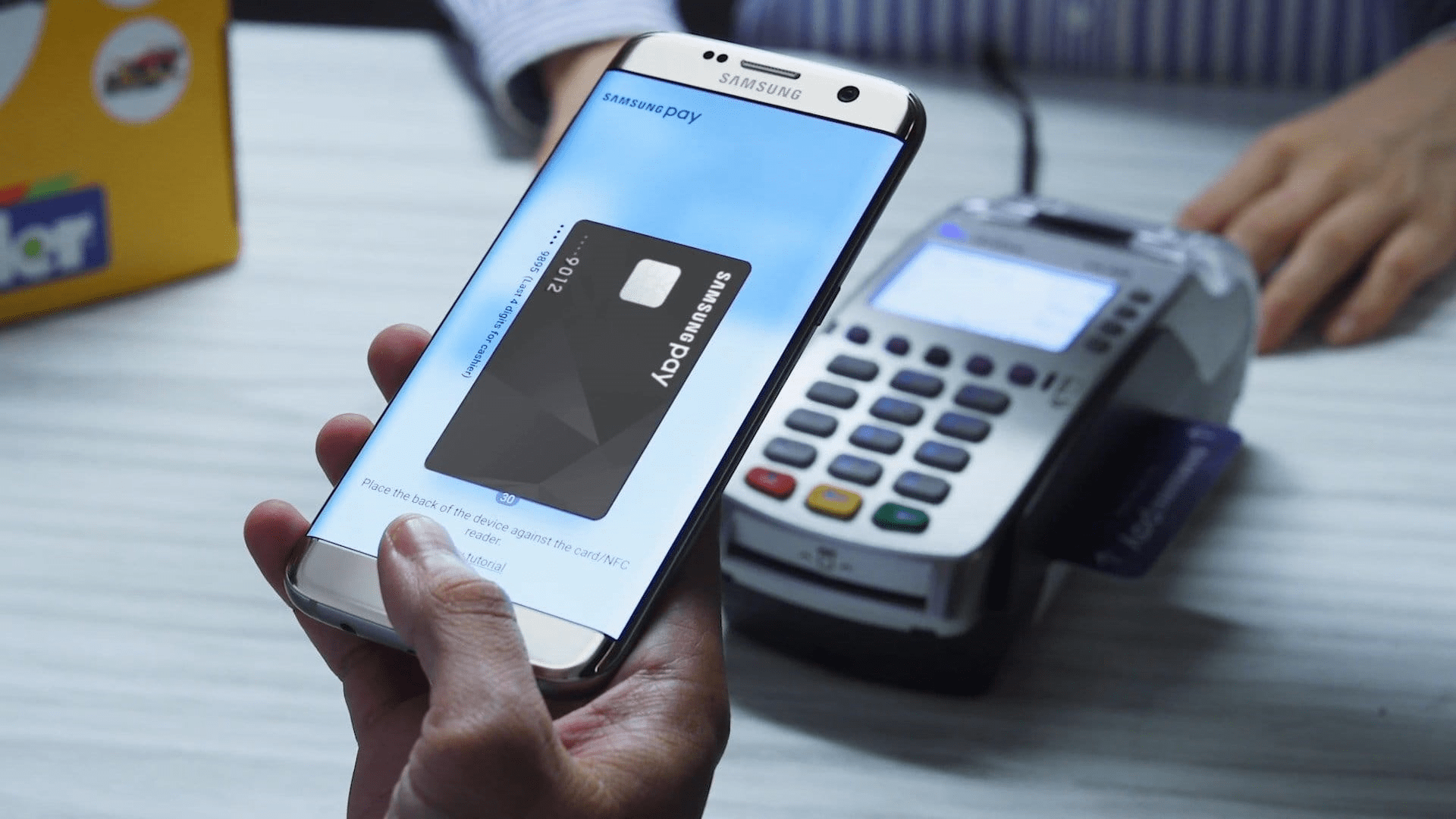
Карты «Мир» нескольких десятков российских банков работают с платежной системой Samsung Pay, которая доступна на большинстве смартфонов Samsung — как бюджетных, так и флагманских. Главное — при покупке обратить внимание на наличие чипа NFC.
В Samsung Pay можно добавить и использовать карты «Мир» таких банков, как «Альфа-Банк», ВТБ, «Газпромбанк», МКБ, «МТС-Банк», «Открытие», «Промсвязьбанк», «Росбанк», «Сбер», «Тинькофф» и многих других.
В то же время, как отмечают в Samsung, добавление карт Visa и MasterCard в виртуальный кошелек Samsung Pay пока невозможно — как и платежи с использованием карт этих систем, добавленных ранее. Однако система от Samsung отлично работает как российский аналог Google Pay. Главное — открыть карту «Мир», что в большинстве случаев можно сделать бесплатно.
Как привязать карту к телефону Хонор
Для пользования платежным инструментом Huawei Pay необходимо обновить смартфон до последней версии и установить приложение «Кошелек». В нем можно будет прикрепить карту к телефону Хонор, а в дальнейшем пользоваться ей для совершения оплаты. Инструкция одинаковая для всех устройств — 9х, 30, 10, 9а и других.
Алгоритм действий такой:

- Пройдите регистрацию аккаунта, если вы его не создавали, или авторизуйтесь под своими данными. Без этого программа работать не будет.
- Жмите на «+», чтобы добавить карту в телефон Хонор.

- Отсканируйте карточку или укажите ее номер.
- Заполните все поля, к примеру, введите код безопасности и период действия.

- Подтвердите платежный инструмент.
- Следуйте инструкции на дисплее и укажите код подтверждения, отправленный финансовым учреждением в СМС. На выбор доступны и другие варианты подтверждения, чтобы на Хонор подключить карту к Хуавей Пэй.
- Убедитесь, что вам удалось привязать «пластик», и он добавлена в список.
- Следуйте инструкциям для установки телефонного номера для защиты аккаунта, ПИН-кода платежей и контрольного вопроса.
- Укажите «Способ подтверждения платежа». Для большей эффективности стоит выбрать отпечаток пальца / сканирование лица. В таких обстоятельствах для проведения операции в магазине не потребуется соединение через Интернет.
Эти действий достаточно, чтобы добавить карту в NFC на Honor и таким способом привязать ее для дальнейшей оплаты. При этом учтите ряд моментов:

- Если вы планируете привязать банковскую карту к телефону Хонор, но при этом находитесь территориально в другом государстве, может появиться ошибка. В таком случае стоит обратиться в поддержку по телефону 8-800-700-16-06.
- Для настройки отпечатка пальца войдите в раздел «Кошелек», а далее «Настройки», «Основное» и «Отпечаток пальца».

Как подключить Сбер Пей
Перед тем как пользоваться Сбер Пей на Хонор и Хуавей, необходимо его подключить. В отличие от других сервисов бесконтактной оплаты здесь не предусмотрено отдельного приложения. Все операции проводятся с помощью программы банковского учреждения Сбербанк Онлайн. Такая особенность является одновременно преимуществом и недостатком. С одной стороны, клиенты банка могут видеть баланс и принимать решение об актуальности платежа, а с другой — привязать карты других банков для оплаты с помощью Сбер Pay на Huawei или Honor не получится.
Алгоритм подключений имеет следующий вид:


После выполнения этих шагов остается дождаться одобрения банковского учреждения. Других действий, чтобы настроить Сбербанк Pay на Хонор, делать не нужно. Это одно из преимуществ сервиса бесконтактной оплаты.
Где можно платить через Сбербанк Пей
Оплату можно осуществлять в любых оффлайновых магазинах, где есть терминалы и принимаются бесконтактные платежи. Но здесь необходимо знать, работает ли Сбер Пей без Интернета. Как отмечалось, подключение к Сети для приложения обязательно.
При желании можно использовать сервис для оплаты покупок в Интернете. Для этого можно воспользоваться услугой в одном из 65000 магазинов партнеров. Для оплаты через Интернет сделайте следующее:
- Выберите на сайте магазина-партнера интересующий товар / услугу.
- Укажите способ проведения платежа с помощью SberPay.
- Подтвердите оплату в Сбербанк Онлайн. При покупке с телефон приложение открывается в автоматическом режиме. Если с ПК / ноутбука, необходимо дождаться push-уведомления на мобильном устройстве.

Как оплачивать подписки Apple ID на iPhone
Помимо бесконтактной оплаты в супермаркетах и на сайтах, у пользователей iPhone появились проблемы с продлением подписок в Apple ID (iCloud, Music, TV Plus и другие) и покупок приложений в AppStore.
Но решение есть.
Вы можете привязать свой номер телефона в качестве нового способа оплаты и продлять подписки с баланса вашего телефона. Для этого:
- Заходим в настройки
- Переходим в раздел с Apple ID
- Идем в раздел «Оплата и доставка»
- Выбираем «Добавить способ оплаты»
- Жмем «Мобильный телефон»
- Если выбрать «Использовать этот номер мобильного телефона», то может появиться ошибка. В этом случае необходимо выбрать «Использовать другой номер мобильного телефона» и ввести свой номер повторно.
- Переходим в AppStore, кликаем по своей аватарке и выбираем пункт «Пополнить счёт Apple ID»
- После чего появится окно с выбором суммы.
Как оплатить покупку телефоном в магазине
Как только приложение установлено и настроено, можно приступать к проведению платежей с помощью SberPay. В принципе, этот процесс мало отличается от стандартной оплаты с применением GPay, Samsung Pay и других похожих сервисов. Но есть некоторые особенности. К примеру, для работы Сбер Пей необходимо запустить Сбербанк Онлайн или просто поднести телефон к терминалу.
Всего выделяется два варианта, как оплачивать через Сбер Пей с телефона — при запуске от терминала или путем ручной активации. Рассмотрим каждый из вариантов.
При запуске с терминала:
- Поднесите телефон к платежному устройству, чтобы запустить приложение.
- Подтвердите транзакцию отпечатком пальца или введите код разблокировки.
- Посмотрите сведения об операции и проверьте баланс карточки на карте.
- Еще раз поднесите телефон к терминалу, чтобы подтвердить платеж.
Существует еще один способ, как платить в магазине телефоном с Андроид через Сбер Пей. Для этого можно воспользоваться ручной активацией. Алгоритм действий имеет следующий вид:
- Зажмите иконку Сбербанк Онлайн до появления SberPay.
- Жмите на кнопку Сбер Пей или переместите ее на главный экран, чтобы потом запускать программу вручную при необходимости.
- Подтвердите операцию отпечатком пальца или кодом блокировки.
- Поднесите устройство к терминалу. Этого достаточно, чтобы провести платеж.
Можно ли привязать карту Мир
В Сети часто задается вопрос, можно ли привязать карту Мир к NFC на Honor, и как это сделать. Судя, по информации по указанной выше ссылке, добавление «пластика» этой платежной системы на телефон Хонор пока не предусмотрено. Но по желанию можно добавить карточку для хранения, но платить ей с помощью бесконтактной оплаты не получится. Плюс в том, что все пластиковые инструменты будут находиться под рукой.
Как следует из названия, сервис работает только на смартфонах Samsung — они довольно популярны в России, в том числе бюджетные модели.

Всего приложение позволяет хранить 10 банковских карт и 100 карт лояльности (магазинов, ресторанов, клубов, даже транспортную Тройку). Внутри программы вы сможете переводить деньги другим пользователям по номеру телефона или карты.
Как добавить карту в Samsung Pay:
- Войдите в свой аккаунт Samsung или создайте его.
- Выберите способ подтверждения платежей — по отпечатку пальца, пин-коду или радужке глаз (если смартфон поддерживает такой метод).
- На главном экране нажмите на плюсик в разделе «Банковские карты».
- Разрешите приложению доступ к камере и отсканируйте карту. Также можно ввести все реквизиты вручную или добавить карточку с помощью NFC, кликнув по «Добавить по NFC» и приложив ее к смартфону.
- Согласитесь на условия обслуживания и получение SMS от банка. Введите полученный код в соответствующее поле.
- Нарисуйте подпись (пальцем или стилусом) и нажмите «Сохранить».
- Готово! Оплачивать покупки можно и без интернета — главное, чтобы смартфон поддерживал Samsung Pay.
- Бесплатные VPN на Андроид: какой лучше выбрать?
- Проверенный способ создать запоминающийся, но сложный пароль
Другие способы бесконтактной оплаты на Android
Отдельно стоит упомянуть платежные системы для отдельных брендов смартфонов. SamsungPay также пока поддерживает оплату в связке с картами Мир любых банков. HuaweiPay работает с карточками UnionPay, выпущенные банками партнерами: Газпромбанк, Солидарность и Россельхозбанк.
После того, как вам удалось привязать карточку к телефону Хонор, можно использовать ее для оплаты за товар. Здесь на выбор доступно три варианта.
Через экран платежа:
- Отсканируйте отпечаток пальца для быстрых платежей через кошелек.
- Откройте приложение и жмите «Код оплаты» вверху экрана.
- Подтвердите платеж с помощью лица / отпечатка пальца или введите ПИН-код.
- При нежелании использовать установленную банковскую карточку задайте другую.
- Покажите код платежа кассиру. После отображения «пластика» жмите «Использовать QR код» и дождитесь сканирования.
- Войдите в приложение «Кошелек» на телефоне Хонор и жмите «Сканер» вверху дисплея.
- Осканируйте QR-код.
- Подтвердите или укажите сумму оплаты.
- Авторизуйте платеж с помощью ПИН-кода, лица или отпечатка пальца.
С помощью бесконтактной оплаты:
- Включите NFC.
- Поднесите смартфон к терминалу, который подходит для бесконтактных платежей.
- Дождитесь подтверждения платежа. При необходимости введите код или совершите другое действие для идентификации.

В случае с Huawei Pay можно привязать карту к телефону Хонор, а впоследствии расплачиваться с ее помощью путем поднесения к терминалу при наличии модуля NFC. Здесь действует тот же принцип, что в случае с Гугл Пей. При использовании сервиса формируется специальный токен, что позволяет сохранить конфиденциальную информацию от продавца. Подтверждение осуществляется с помощью ПИН-кода, распознавания лица или отпечатка пальца.
Как видно, привязать карту к телефону Хонор и пользоваться возможностями софта не составляет труда. Возможности программы «Кошелек» и держатели пластиковых карт с радостью пользуется ее функционалом.
В комментариях расскажите, приходилось ли вам привязывать банковскую карточку к телефону Хонор, и какие при этом возникали трудности.
Какие карты можно добавить
Многие не могут разобраться, как добавить карту на Хонор для оплаты из-за отсутствия NFC. Сразу отметим, что такая опция есть почти на всех современных смартфонах. Среди них 10 lite, 9 lite, 9A, 8A, 9C, 9S, 7C и другие. Для получения более точной информации нужно зайти в раздел технических характеристик на сайте производителя, а после этого разбираться, как привязать карту к телефону Honor с NFC.
При этом нужно понимать, что в зависимости от модели количество добавляемых пластиковых инструментов может меняться. Так, на телефоне Хонор 30, 10, а также view 30 и 10 можно привязать до восьми карточек, а на 9 и 8 Pro только до четырех.

Аналог на Хуавей
Зная, как настроить Сбер Пей на Хуавей или Хонор, можно подключить карту Сбербанка к приложению и пользоваться ее возможностями. Минус в том, что банковское учреждение требует подключения только своих карт. В такой ситуации приходится искать альтернативы. Как вариант, можно использовать Huawei Pay. Это аналог GPay, позволяющий проводить бесконтактные платежи через NFC. В России этот сервис можно подключить на многие модели, к примеру, Хонор 9 Лайт, 10 Лайт, 9S, 9С и другие.
Альтернативный сервис — Кошелек Pay, который также доступен в App Gallery и работает более чем с 40 банками-партнерами в России. Среди них «Открытие», «Тинькофф», «Райффайзен банк» и другие. В кошелек можно добавлять не только платежные, но и дисконтные карты разных торговых точек.

Теперь вы знаете, как подключить Сбер Пей на Хуавей и Хонор, на каких устройствах они поддерживаются, и каким способом необходимо оплачивать покупки. Комментариях расскажите о своем опыте использования такой программы и возникающих трудностях.
Работает ли Сбербанк Пей без интернета
Зная, как настроить Сбер Pay, можно установить нужную карту для бесконтактной оплаты. Но есть нюанс. Для работы приложения наличие Интернета обязательно. Без подключения к Сети не удастся загрузить программу, увидеть баланс и получить другую информацию от банковского учреждения.
Можно ли оплатить покупки в интернет-магазинах при помощи сервиса СберПэй
Сервис не только дает возможность оплаты онлайн-покупок, но и делает их проще и безопаснее. • Не нужно вводить данные карты. При оплате просто выбирается пункт «Оплата SberPay»;
• Оплата происходит без передачи данных карты «сторонним сервисам», нет риска, что эта информация попадет к мошенникам;
• При оплате необходимо разблокировать устройство повторно, что предотвращает платежи, которые не санкционировал владелец карты. Рекомендуется использовать сервис СберПэй для оплаты покупок в интернете. Это позволит защитить средства от попыток их кражи.
«Кошелек» поддерживает только карточки от 40 банков
Добавить в приложение любую карту не получится — программа работает только с определенным списком банков/ До недавнего времени она и вовсе поддерживала только карты платежной системы Mastercard, но теперь есть возможность подключать карточки Visa. Владельцы «Мир» все еще остаются с носом, а это очень большое количество людей.
Что касается банков, то их список пока ограничен 40 компаниями, но будет постепенно пополняться. Среди самых известных, которые уже поддерживает «Кошелек Pay», есть Тинькофф, Райффайзен, Альфа, ВТБ и Открытие. Ожидается присоединение Газпромбанка и Мегафона. Однако все еще нет возможности привязывать карты Сбербанка, что мы считаем большим упущением, хотя и объяснимым — недавно российский банк запустил собственную платежную систему SberPay.
Список всех доступных банков можно открыть прямо из приложения или на сайте «Кошелька». Там же указано, какие компании присоединятся к системе в скором времени. Обязательно проверьте актуальные данные перед тем, как решите купить смартфон Huawei или Honor с NFC.
SberPay, он же Сбербанк Пэй — система одноименного российского банка, которая работает только с его картами. Платежный сервис стал доступен в июле 2020 года и не имеет отдельного приложения, а интегрирован в программу мобильного банка Сбербанк Онлайн.
Чтобы привязать карту к SberPay, сделайте следующее:
- Откройте приложение мобильного банка и выберите свою карту.
- Тапните по кнопке «Настройки».
- Выберите опцию «Оплата телефоном SberPay» и подтвердите подключение.
- Если на смартфоне уже использовался другой сервис бесконтактной оплаты по умолчанию, например, Google Pay, приложение спросит, хотите ли вы изменить его на Сбер Пэй.
- Далее убедитесь, что включен NFC — и можете оплачивать покупки одним касанием.
ОБНОВЛЕНИЕ: с 10 марта добавить в SberPay можно только карты платежной системы МИР.
Как подключить и настроить
Следующий вопрос — как работает Сбер Pay, что необходимо для его подключения и настройки. Сбербанк выдвигает следующие требования к клиентам:
- Наличие операционной системы Андроид от 7.0 и выше.
- Возможность включения модуля NFC.
- Карта Виза или МастерКард от Сбербанка. Учтите, что карта «Мир» пока не подойдет.
Если условия выполнены, можно разобраться со следующим вопросом — как подключить Сбер Пей. Сделайте следующие шаги:
- Загрузите приложение Сбербанк Онлайн и войдите в него.
- Выберите карту, которую вы хотите привязать для беспроводной оплаты.
Для дополнительной безопасности система может попросить установить блокировку экрана. Перед тем как использовать Сбер Pay, необходимо включить это приложение по умолчанию. Этот процесс зависит от модели смартфона, но на Андроид 10 алгоритм действий следующий:
- Войдите в «Настройки».
- Жмите на «Другие соединения».
- Жмите на кнопку «Приложение по умолчанию».
- Установите Сбер Пей.

После выполнения этих шагов оплата через Сбербанка Пей будет производиться быстрее.
Онлайн покупки в интернете
Одно из решений для оплаты покупок в интернет-магазинах на днях анонсировал Газпромбанк, запустив новый платежный сервис под брендами GPay и Gazprom Pay. Он призван помочь российским пользователям оплачивать онлайн-покупки и решить проблему с блокировкой привычных средств для оплаты.
Gazprom Pay — не работает с бесконтактной оплатой и не заменит вам Apple Pay и Google Pay, но его можно использовать как альтернативную платежную систему в интернете. Для этого даже необязательно становиться клиентом Газпромбанка или загружать приложение — GPay поддерживает большинство карт других банков. Все что необходимо для оплаты в интернете — выбрать в качестве платежной системы Gazprom Pay, пройти несложную процедуру регистрации и привязать свою банковскую карту.
Подобным образом вы можете оплачивать покупки и с упомянутым выше сервисом SberPay. Кнопку для оплаты от SberPay сегодня размещают на сайтах многих онлайн-магазинов и в приложениях служб доставки.
Можно ли подключить Сбер Пей на Хуавей и Хонор
До введения санкций со стороны США владельцы смартфонов Хуавей в большинстве случаев пользовались Google Pay. Но с появлением ограничений доступа к Гугл-сервисам появилась необходимость поиска альтернатив для бесконтактной оплаты.
В 2020 году Сбербанк представил свою версию программы SberPay, работающей на базе внутреннего приложения. В отличие от GPay, Сбер Пей работает на Хонор и Хуавей при выполнении основных требований к версии операционной системы и наличию NFC-модуля. В остальном подключить сервис и пользоваться им на устройствах указанных брендов не составляет труда.
Плюсы и минусы системы
При выборе приложения необходимо проанализировать его плюсы и минусы, а после принимать решение об актуальности подключения.
- Безопасность совершения покупок через Интернет и оффлайн. Данные пользователя никуда не передаются;
- Быстрая оплата. Для совершения покупок не нужно держать карту под рукой — она всегда находится в приложении и может использоваться для оплаты;
- Для пользования Сбер Пей достаточно установить программу Сбербанк Онлайн;
- Мгновенное проведение операции;
- Наличие автоматической активации и ручного режима подключения;
- Удобный интерфейс. Разобраться, как включить Сбер Пей, не составляет труда даже начинающим пользователям.;
- Нет возможности привязать карты других банков;
- Приложение Сбербанк Онлайн не работает без Интернета;
- Отсутствие во многих торговых центрах бесконтактных терминалов.;

Несмотря на ряд преимуществ, Сбер Пей пока проигрывает конкурентам. И главный минус, который отмечают пользователи — невозможность привязать карточки других банков и отсутствие доступа к сервису без подключения к Сети. Но создатели SberPay не претендуют обогнать конкурентов. Цель сервиса в том, чтобы расширить возможности клиентов привлечь новых активных пользователей в банк. Делать Сбер Пей отдельным инструментом для оплаты вряд ли кто-то будет.
В комментариях поделитесь своим мнением о Sber Pay, расскажите о преимуществах и недостатках опции.
Заключение
Не стоит забывать и еще об одном безотказном способе привязать свою карту к телефону — положить ее под чехол. Этот народный лайфхак у нас точно никто не отнимет. У пользователей iPhone есть еще одна неплохая альтернатива — кошельки MagSafe. Это изящный кожаный кардхолдер, который крепится к тыльной стороне смартфона на магнитном кольце и вмещает до 3 карточек банковского формата.
Еще недавно этот аксессуар для большинства казался чем-то бессмысленным — «Зачем мне кардхолдер, если есть Apple Pay? — говорили обескураженные пользователи. Но похоже, что в текущих реалиях многим придется изменить свое мнение.


