
- Samsung Pay
- Как оплатить покупки смартфоном без NFC?
- Используй меня, если сможешь
- Работает ли это?
- Как платить телефоном вместо карты
- Вы не можете использовать NFC в полном объеме
- Приложения для оплаты через NFC
- Аpple Pay
- Google Pay (ранее Android Pay)
- Sberpay
- Mir Pay
- Юmoney
- Кошелек Pay
- Другие приложения
- Дождись меня, если сможешь
- Как платить Android-смартфоном без Google Pay
- Google Pay без интернета
- Как оплачивать покупки за границей?
- Оплата проезда через приложение Тройка
- Описание и возможности мобильного приложения
- Какие смартфоны поддерживают карту Тройка
- Привязка карты к телефону
- Проверка баланса счета
- Оплата проезда Тройкой
- Пополнение карты с мобильного телефона
- СБПэй
- Работает ли NFC без интернета
- Необходимые условия для нормальной работы Google Pay
- Можно ли расплачиваться через Google Pay без NFC
- Когда не обойтись без интернета
- Можно ли платить телефоном без интернета
- При полном отсутствии связи
- Как работает NFC?
- СБПпэй
- Особенности использования
- Добавление карты
- Особенности оплаты
- Как привязать карту к телефону NFC
- Сбербанк
- Тинькофф
- Втб
- Альфа-банк
- Стоимость услуги
- Как расплачиваться смартфоном?
- Скачай меня, если сможешь
- Бесконтактная оплата со смартфона
- Назад к пластику
- Платим смартфоном по-новому
- Оплата на сайтах
- Частично — все-таки можете!
- Что для этого нужно?
- Apple Pay и Samsung Pay работают с картами МИР
- Как настроить бесконтактную оплату через телефон
- Настройка в Android
- Настройка в IOS
- Какую систему оплаты выбрать?
Samsung Pay
Как следует из названия, сервис работает только на смартфонах Samsung — они довольно популярны в России, в том числе бюджетные модели.

Всего приложение позволяет хранить 10 банковских карт и 100 карт лояльности (магазинов, ресторанов, клубов, даже транспортную Тройку). Внутри программы вы сможете переводить деньги другим пользователям по номеру телефона или карты.
Как добавить карту в Samsung Pay:
- Войдите в свой аккаунт Samsung или создайте его.
- Выберите способ подтверждения платежей — по отпечатку пальца, пин-коду или радужке глаз (если смартфон поддерживает такой метод).
- На главном экране нажмите на плюсик в разделе «Банковские карты».
- Разрешите приложению доступ к камере и отсканируйте карту. Также можно ввести все реквизиты вручную или добавить карточку с помощью NFC, кликнув по «Добавить по NFC» и приложив ее к смартфону.
- Согласитесь на условия обслуживания и получение SMS от банка. Введите полученный код в соответствующее поле.
- Нарисуйте подпись (пальцем или стилусом) и нажмите «Сохранить».
- Готово! Оплачивать покупки можно и без интернета — главное, чтобы смартфон поддерживал Samsung Pay.
- Бесплатные VPN на Андроид: какой лучше выбрать?
- Проверенный способ создать запоминающийся, но сложный пароль
Была ли статья интересна?
Как оплатить покупки смартфоном без NFC?
Сразу стоит уточнить, что системой быстрых бесконтактных платежей воспользоваться не удастся. Но для смартфонов без NFC есть и другие способы.
Самый простой и популярный — купить что-либо онлайн. Для подтверждения платежа достаточно указать номер карты, срок её действия и CVV-код. В зависимости от выбранного вами способа подтверждения нужно будет добавить PIN, пароль из SMS или отпечаток пальца.
Во многих магазинах, кафе, на заправочных станциях и в других заведениях реализована функция оплаты по QR-коду. Отсканировав его, вы переходите на заранее заполненную страницу платежа. Остаётся только дать подтверждение одним из описанных выше способов.
Ещё один вариант — моментальный перевод на другую банковскую карту. Хотя для бизнеса это запрещено, вы можете делать таким образом разовые покупки, например на сайтах с объявлениями.
Используй меня, если сможешь
СБП — это Система быстрых платежей. Вы пользовались ей, если хоть раз переводили деньги по номеру телефона. Главное отличие СБПэй от остальных систем бесконтактных платежей — она не использует карт в принципе. Деньги списываются непосредственно с вашего банковского счета. Разработчик уверяет, что «внутри приложения используются все необходимые технологии для защиты данных и сохранения их конфиденциальности», но никаких гарантий не дает.
На наш взгляд, работа с использованием карт все же безопаснее. Во-первых, можно установить лимит транзакций по карте: тогда злоумышленник (даже если получит в распоряжении разблокированный смартфон) не сможет потратить сумму больше этого лимита. Во-вторых, при любом подозрении на утечку карту легко заблокировать в мобильном приложении или личном кабинете на сайте. К тому же к другим системам можно привязать кредитную карту и пользоваться деньгами банка, даже, если у вас ноль на счету.
Настройки конфиденциальности приложения не позволили нам даже сделать скриншот. А воспользоваться им так и не получилось: ни «Альфа-банка», ни «Тинькофф Банка» в списке доступных банков не оказалось. Проверить наличие своего вы можете на сайте сервиса.
Работает ли это?
На данный момент это решение — единственный для России работающий способ добавить NFC в телефон без NFC.
Но, конечно, его минусы очевидны. Оно подходит не для всех смартфонов, требует оформления договора с МТС, внешнюю антенну легко повредить, а также нарушается герметичность корпуса телефона, так как антенна выводится наружу через шов. Кроме того, это все-таки не полноценный NFC-чип. Им нельзя, к примеру, читать и программировать NFC-метки.
А вот еще немного о NFC:
- NFC: что такое «коммуникация ближнего поля»? Просто о сложном
- 4 причины купить смартфон с NFC, если у вас его еще нет
- В Россию приехал первый бюджетный смартфон с NFC
Как платить телефоном вместо карты
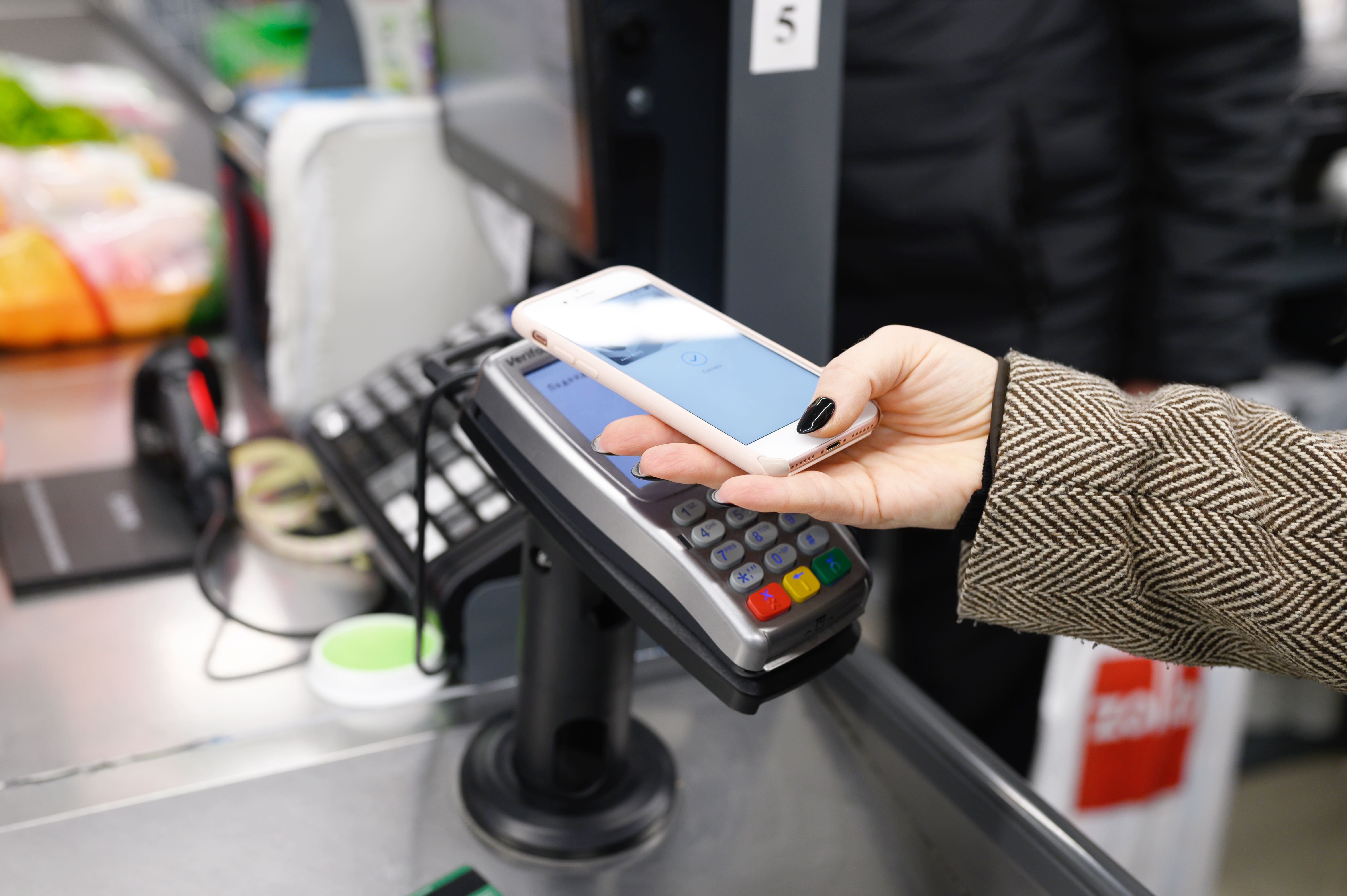
Чтобы оплачивать покупки в магазинах через телефон без использования карты, требуется включить модуль NFC. Кассир вводит на платежном терминале сумму к оплате. После проверки корректности суммы разблокируйте экран телефона и поднести его к терминалу на расстояние не более 10 см. Чаще всего для считывания информации необходимо поднести аппарат ближе, на расстояние 4–5 см. Дождитесь звукового сигнала. На экране отобразится надпись об успешной операции.
А Вы знаете, что NFC будет работать и без интернета?
Вы не можете использовать NFC в полном объеме
Увы, это грустная правда. Если поддержка NFC не встроена в ваш смартфон производителем, то никакие бытовые ухищрения не помогут вам оснастить его всеми возможностями этого модуля.
Почему? Чтобы ответить на этот вопрос, нужно понять, что скрывается за словами «поддержка NFC». Во-первых, в системную плату смартфона должен быть впаян специальный чип. Во-вторых, в корпусе смартфона должна находиться NFC-антенна, которая будет передавать сигналы от чипа во внешний мир. А в-третьих, операционная система вашего телефона должна быть способна принимать и передавать данные по NFC-протоколу.
Согласитесь, если вы не специалист по радиоэлектронике и по совместительству программист-системщик, добавить NFC в телефон без NFC своими руками довольно-таки проблематично. Поэтому единственный полноценный выход — купить смартфон с поддержкой NFC. К примеру, из нашей подборки бюджетных моделей.
Приложения для оплаты через NFC
Выбор приложения для бесконтактной оплаты зависит от ваших предпочтений и технических ограничений. Так, Google Pay будет работать на всех девайсах с операционной системой Android. К нему можно привязать карту практически любого банка и любой платежной системы (Visa, MasterCard и т. Mir Pay разработано для любых операционных систем, любых банков-эмитентов, но платежная система должна быть только МИР. Samsung Pay – специальное приложение для телефонов одноименной марки, и на других смартфонах работать не будет.
Давайте остановимся подробнее на функционале наиболее популярных приложений.
Аpple Pay
Приложение уже предустановлено на все устройства Apple: iPhone (начиная с 6 модели), Apple Watch, Mac и iPad. Не нужно никаких дополнительных приложений. Устройства IPhone 5 поддерживают приложение, но так как они не оснащены модулем NFC, то сервис будет доступен только совместно с Apple Watch.
Для платежей необходимо внести информацию о вашей карты в приложение Wallet. Для этого откройте его на своем телефоне, нажмите на знак «+», расположите карту в проявившей рамке для сканирования либо введи данные карты вручную. После считывания или ввода данных вы будете соединены с вашим банком-эмитентом. Следуйте инструкциям банка на экране смартфона. Вы также можете синхронизировать работу приложения на Apple Watch.
Также есть возможность подключить оплаты с мобильного счета телефона (зависит от оператора связи). Поддерживает карты ПС МИР.
Google Pay (ранее Android Pay)

Для использования необходима авторизация в аккаунте Google. Чтобы добавить способ оплаты, откройте приложение на смартфоне, перейдите во вкладку «Оплата», нажмите на кнопку «+ Способ оплаты». Введите номер карты, имя владельца и другую информацию (следуйте инструкциям на экране). На ваш номер телефона, привязанный к карте, придет SMS с кодом подтверждения. Сервис не работает с картами платежной системы Мир. Возможно добавление оплаты со счета мобильного телефона сети МТС, Мегафон и Билайн.
Платежный сервис, разработанный компанией Samsung и доступный только на оригинальных устройствах последних моделей, сертифицированных для России. Список поддерживаемых устройств обновляется и доступен на официальном сайте производителя. В отличии Google Pay и Apple Pay сотрудничает с меньшим количеством банков.
Добавьте свою карту в приложение. Для этого отсканируйте ее при помощи камеры, приложите к модулю NFC с обратной стороны телефона или введите данные вручную. Получите код по SMS на номер телефона, зарегистрированный в банке. Подтвердите свою подпись, введя ее в открывшееся поле при помощи пальца или стилуса.
После ввода санкций Google Pay, Apple Pay и Samsung Pay могут быть недоступны в России. Используйте платёжные сервисы, указанные ниже.
Sberpay
Для своих клиентов банк разработал собственное приложение для бесконтактной оплаты. Правда, доступно оно только для держателей карт Сбербанка и владельцев телефонов Android с операционной системой 7 версии и выше.
Подключение карты происходит в мобильном приложении Сбербанк онлайн. Выберете карту для подключения, перейдите в настройки и тапните на вкладке «Оплата телефоном Sberpay» Подтвердите подключение.
Mir Pay

Откройте приложение и добавьте карту МИР (вручную, при помощи камеры или NFC). На номер телефона придет SMS с динамическим кодом. Система проверит настройку блокировки экрана, если блокировка не настроена, то необходимо ее подключить. В противном случае сервис работать не будет.
Юmoney
После несложной регистрации система предложит привязать кошелек к номеру мобильного телефона, придумать пароль и код доступа. После чего можно привязать существующую или выпустить новую виртуальную карту Visa PayWave. Как ясно из названия, компания Qiwi сотрудничает с платежной системой Visa и карты других систем не принимаются.
Кошелек Pay
Некогда приложение для хранения дисконтных, бонусных и клубных карт воплотило еще одну функцию. Теперь к нему также можно привязать и платежные карты. Одно из немногих приложений, которое совместимо со смартфонами брендов Huawei, на которых недоступны сервисы Google. Поддерживается на устройствах как Android, так и iOS. Позволяет не только привязывать существующие карты, но и выпускать новые у банков-партнеров.
Другие приложения
Существуют и другие приложения, с помощью которых можно оплачивать товары в магазинах с помощью телефона.
- LifeLock Wallet.
- MasterCardPayPass.
- VisaPayWave.
- Square Wallet.
Они обладают усеченным функционалом и не настолько популярны в России.
Дождись меня, если сможешь
Буквально сегодня «Тинькофф Банк» объявил о запуске проекта Tinkoff Pay: сервиса для оплаты покупок с помощью смартфона. Мы уже было обрадовались, но оказалось, что пока этот вариант «пея» работает только в онлайне. То есть оплатить им покупки можно только в интернет-магазинах, и только в тех, которые используют эквайринг от «Тинькофф Кассы». В этом случае при выборе вариантов клиенты увидят кнопку Tinkoff Pay на этапе выбора способов оплаты.
Как платить Android-смартфоном без Google Pay
Рассказываем про Mir Pay, SberPay и Samsung Pay, которые прекрасно работают с российскими картами.
Если с остановкой работы Google Pay в России вы лишились возможности бесконтактно платить смартфоном с привычными картами, то переходить на пластик необязательно. На Android есть альтернативные способы NFC-оплаты в касание. Вот три основных.
Самый простой способ сохранить NFC-оплату смартфоном — завести карту «Мир» и установить Mir Pay.
Карту не нужно выпускать именно в пластике — достаточно оформить виртуальную в приложении вашего банка. Это делается буквально за минуту.
Чтобы использовать новую виртуальную карту для оплаты смартфоном, установите приложение Mir Pay и добавьте её туда.
Далее потребуется выбрать Mir Pay основным платёжным сервисом — это делается в настройках смартфона в разделе «Бесконтактные платежи».
После на главной странице приложения будет отображаться ваша электронная карта с подписью «Для оплаты по умолчанию». Можно платить везде, где поддерживается «Мир».
Этот способ, как понятно из названия, предназначен для клиентов «Сбера». Его небольшое преимущество перед предыдущим решением — работа напрямую через приложение мобильного банка, то есть «СберБанк Онлайн».
Приложение не найдено
В приложении вам тоже потребуется карта «Мир», которую можно выпустить в электронном виде. Для этого нажмите на «+» над своим счётом («Кошелёк») и выберите нужный вариант карты. Далее — «Цифровая СберКарта» и платёжная система «Мир».
Карту можно привязать к новому счёту. На этапе подтверждения оформления стоит отключить платные уведомления, если вам не нужны лишние траты.
Чтобы использовать новую карту как платёжное средство при NFC-оплате, нажмите на иконку своего профиля в «СберБанк Онлайн», выберите настройки (шестерёнка) и «Оплата телефоном SberPay». Добавьте там свой «Мир».
В случае успеха на ваш номер придёт оповещение с номера 900, а смартфон предложит обновить основное платёжное приложение — сделайте это, если планируете постоянно использовать SberPay.
Вопреки сообщениям об уходе с российского рынка, Samsung Pay тоже продолжает работу с картами «Мир». Сервис работает только на смартфонах Samsung. В список совместимых устройств входят десятки моделей.
Само приложение можно загрузить в Galaxy Store или Google Play.
В Samsung Pay нужно также добавить карту «Мир» вашего банка, принять условия использования и подтвердить решение. Далее останется выбрать сервис платёжным инструментом по умолчанию и можно платить.
А как вы решили проблему с Google Pay? Перешли на пластик или пользуетесь другим сервисом? Напишите в комментариях.
- 7 лучших бесплатных VPN-сервисов для компьютеров и смартфонов
- Как сохранить документы, фото и другие файлы сервисов Google на случай блокировки
Обложка: Kaspars Grinvalds / Shutterstock
Если нашли ошибку, выделите текст и нажмите Ctrl + Enter
Google Pay без интернета
Платить телефоном с НФС через Гугл Пэй можно без интернета.
Порядок оплаты следующий:
- Скачиваем и устанавливаем платежное приложение на мобильное устройство. Его можно загрузить в Play Market или Google Play. Выбор зависит от марки смартфона.
- Добавляем в приложении банковскую карточку, с которой собираетесь платить. Это делается в настройках программы.
- Включаем НФС в настройках.
- Заходим в Гугл Пэй и выбираем карту для оплаты. В настройках приложения можно задать карточку по умолчанию. Это ускорит процесс оплаты.
- Подходим к терминалу на кассе с NFC и подносим телефон. Модуль находится в задней части корпуса. Именно этой стороной прикладывайте смартфон к терминалу.
- Получаем уведомление об успешной оплате и забираем чек.
Важно! Перед оплатой обязательно убедитесь, что на банковской карточке есть деньги.
При включенном интернете в Google Pay происходит генерация токенов. Они выполняют роль исполнительных команд. Как только вы подносите смартфон к терминалу, токены передают зашифрованную информацию о банковской карточке другому устройству. После этого происходит проверка возможности оплаты через НФС. Если такая опция в терминале есть, то он списывает нужную сумму с карты.
Количество сгенерированных токенов ограничено. После совершения нескольких покупок потребуются новые коды. Их можно создать только при включенном интернете.
Токены хранят в себе реквизиты банковской карточки. Они не раскрывают номер, срок действия и код на обратной стороне пластика. Это делает переводы через НФС безопасными. Мошенники не смогут узнать реквизиты и украсть деньги с карты.
Как оплачивать покупки за границей?
Описанные выше сервисы подойдут для оплаты покупок в российских магазинах. Однако с 10 марта за рубежом перестали работать карты Visa и Mastercard, выпущенные в отечественных банках. Если вам необходимо отправиться за границу или оплатить покупку на иностранном сайте, стоит обзавестись картой китайской платежной системы UnionPay – их принимают в более чем 100 странах. Подробнее об UnionPay и ее возможностях читайте в нашем Техноблоге.
Оплата проезда через приложение Тройка
Карта «Тройка» позволяет оплачивать проезд в метро и наземном общественном транспорте по льготным тарифам. Еще недавно для пополнения транспортной карты приходилось пользоваться кассами, стационарными терминалами на станциях метро или сторонними приложениями, которые зачастую работали некорректно, а пополнения требовали дополнительной активации.

Официальное приложение «Тройка: проверка и пополнение» позволяет привязать вашу транспортную карту и управлять ее балансом при помощи смартфона.
Описание и возможности мобильного приложения
Приложение позволяет проверить баланс транспортной или социальной карты, пополнить счет одним из доступных способов, купить и записать билеты на карту.
Через приложение не получится оформить виртуальную карту Тройка. Для его использования необходима физическая карта, которая приобретается в кассах метрополитена. Также требуется активное интернет-подключение.
Какие смартфоны поддерживают карту Тройка
Приложение разработано для телефонов под управлением операционной системы Андроид. Операционная система iOS несовместима с протоколом, используемым для карт «Тройка».
Привязка карты к телефону
Для привязки карты используется модуль NFC. Откройте приложение и приложите вашу карту к антенне модуля (к задней крышке телефона). Данные будут автоматически считаны.
Проверка баланса счета
Баланс карты доступен во вкладке Кошелек. Достаточно приложить карту к телефону. Во вкладках Единый и ТАТ можно купить/продлить билеты. После покупки билеты будут автоматически записаны на карту, а ваш баланс уменьшится.
Оплата проезда Тройкой
Для оплаты проезда требуется использовать физическую карту Тройка. Приложение не оплачивать проезд через телефон. С его помощью можно проверить и пополнить баланс, приобретать и записывать на карту билеты.
Для оплаты проезда в транспорте телефоном можно использовать другие приложения, например, Google Pay или Apple Pay. Привяжите карту Тройка к такому приложению (процесс аналогичен привязке банковской карты). Оплата проезда возможна только через валидаторы с функцией PayPass.
Пополнение карты с мобильного телефона
На вкладке «Кошелек» тапните по иконке «Пополнить». Введите сумму пополнения или билет, которых хотите приобрести. Будет предложено несколько вариантов оплаты – Сбербанк онлайн, СБП, платежным приложением (например, Google Pay) или картой. Выберите подходящий способ и следуйте инструкциям.
СБПэй
Плюс системы – то, что ей совершенно не важно, что у вас за карта: Visa, Mastercard или «Мир». Она работает с любыми дебетовыми картами, но не с кредитными. Минус – то, что она позволяет оплачивать товары и услуги только по ссылкам в интернете, кнопкам на сайте и QR-кодам. То есть принцип «поднес смартфон к терминалу и совершил платеж» здесь не работает.
Использовать «СБПэй» можно, только если продавец к этому готов. Таких пока что немного. Это связано с тем, что система создавалась в первую очередь для быстрых платежей по номеру мобильного телефона, а оплата через QR-коды – полезная, но вторичная функция. Возможно, в будущем ситуация изменится. Чтобы начать пользоваться «СБПэй»:
- выберите из предложенного списка свой банк;
- введите номер телефона, на который будут приходить уведомления;
- укажите номер счета приложение работает не с данными пластиковых карт, а с реквизитами банковских счетов.
Теперь при совершении покупки нужно:
- открыть приложение;
- навести камеру на QR-код на главной странице приложения будет выделенная область, в которую нужно «поймать» код;
- выбрать счет оплаты, указать сумму, если она не отобразилась в соответствующем окошке, и подтвердить платеж.
У этой системы бесконтактных платежей тоже есть ограничения. Она предназначена для клиентов банка «Сбер» и работает только с картами «Мир». В апреле 2022 года из-за технических сложностей бесконтактная оплата с помощью SberPay не работала, но в начале июня ее восстановили.
Если у вас есть карта «Мир», выпущенная «Сбером», и приложение «Сбербанк Онлайн», не нужно ничего устанавливать дополнительно. Функция бесконтактной оплаты уже встроена в приложение. Чтобы ей воспользоваться, войдите в приложение и нажмите на иконку своего профиля. После этого – на значок в виде шестеренки, чтобы перейти в настройки.
Можно сделать проще – наберите в строке поиска рядом с иконкой профиля слово Sberpay.

В пункте «Оплата телефоном SberPay» добавьте свою карту. После этого можно пользоваться системой SberPay.
Еще один сервис для бесконтактной оплаты интегрирован в приложение для хранения дисконтных карт Кошелек. В него также можно добавить банковскую карточку и оплачивать ей покупки через NFC. Подробнее о том, как это работает, мы рассказывали в отдельной статье, но вкратце опишем главные особенности приложения.

Во-вторых, платежный сервис поддерживает только карты Mastercard или Visa. Если ваша основная карточка выпущена в системе МИР, используйте Mir Pay.
Добавить карту в приложение и сделать его основным способом бесконтактной оплаты довольно просто:
- На главном экране нажмите на плюсик в правом верхнем углу.
- В разделе «Добавить свое» выберите «Банковская карта».
- Введите реквизиты карты вручную или прислоните ее к смартфону, чтобы приложение считало ее номер и срок действия.
- Примите условия приложения и введите проверочный код, который придет в SMS от банка.
- Кошелек спросит, хотите ли вы использовать его как основной способ оплаты. Подтвердите действие — и сможете оплачивать покупки смартфоном.
С Кошелек Pay уже работают многие популярные банки: Альфа, Тинькофф, Райффайзен, Газпромбанк, Русский Стандарт. Однако сервис не принимает карточки Сбера — что довольно логично, ведь у этого банка есть свой собственный SberPay.
Работает ли NFC без интернета
Да, в этом случае встроенный модуль работает. Для передачи данных через НФС не требуется мобильная связь или Wi-Fi. Причина – технология использует в работе ближнюю радиосвязь. Радиус такого сигнала не превышает 10 см. Частота во время отправки цифровых данных составляет 13. 56 МГц.
Бесконтактная оплата и передача файлов через NFC работают без интернета. Однако для работы этой системы требуется, чтобы у второго устройства был модуль или метка НФС. Иначе соединиться с ним не получиться.
Есть ли какие-то ограничения во время работы с NFC без интернета? Да. Например, количество токенов, которые используются для оплаты в режиме офлайн, ограничено. Если они закончатся, то придется подключаться к интернету. Тогда система сгенерирует новые токены.
Необходимые условия для нормальной работы Google Pay
Нужен ли интернет для бесконтактной оплаты через НФС, мы определили. Если есть свободные токены в Гугл Пэй, то нет.
Главное, чтобы подключение к сети было у терминала, который списывает деньги. Важно также знать условия для нормальной работы платежного приложения.

Для корректной оплаты через Гугл Пэй требуется:
- Достаточный уровень заряда смартфона. Он должен быть не меньше 15%. В противном случае программа не сможет работать. Это касается всех телефонов на базе Андроид и iOS.
- Включить NFC. Для этого откройте шторку уведомлений. Зайдите в настройки и включите встроенный модуль. Если он находится в неактивном режиме, то бесконтактная оплата невозможна.
- Не производить симуляции с НФС. Не нужно разбирать устройство и вмешиваться в работу встроенного модуля. Эти действия могут привести к выходу из строя чипа.
- Привязать банковскую карту. Именно с неё списываются деньги.
- Иметь на банковской карте достаточную сумму средств для списания. В противном случае совершить перевод не получится.
Если у Вас остались вопросы по работе NFC без интернета, задавайте в комментариях, и наш эксперт обязательно Вам ответит.
Есть аналоги, которыми можно пользоваться вместо бесконтактной оплаты. Все они дают возможность совершать платежи по тому же принципу, что и Google Pay. То есть, достаточно поднести мобильный телефон к совместимому терминалу, чтобы заплатить за товары или услуги.
Но заказать новую карту несложно. А если вы не можете ждать, выпустите виртуальную карту. Такую услугу предлагают многие банки, и занимает это не больше минуты. В банке Tinkoff, например, достаточно:
• открыть свой счет;
• нажать на + рядом с ним;
• выбрать последовательно «Выпустить новую карту» – «Для себя» – «Виртуальная».
После этого вам предложат дизайн, и на этом этапе надо выбрать платежную систему «Мир».

Когда у вас есть карта «Мир» и приложение Mip Pay, надо:
• открыть приложение;
• отсканировать карту или ввести данные вручную;
• активировать карту, следуя подсказкам на экране.
Готово. Можно совершать бесконтактные платежи с помощью приложения Mir Pay.
Можно ли расплачиваться через Google Pay без NFC
Если в телефоне нет встроенного модуля NFC, то обычным способом оплата невозможна. Именно с помощью данной технологии платежный сервис совершает бесконтактную оплату. Но решить эту проблему реально. Можно вручную установить НФС. Как это сделать, мы написали выше. В качестве альтернативы можно использовать сервис для денежных переводов в Google Paysend.
Когда не обойтись без интернета
Интернет для NFC нужен при совершении онлайн-покупок в интернете. В этом случае подключение к сети требуется, чтобы приложение смогло провести оплату. Порядок перевода средств такой же, как и в электронных кошельках ЮМани или Qiwi.

Для оплаты покупки в интернет-магазине требуется:
- Включить мобильную связь или Wi-Fi.
- Зайти в аккаунт интернет-магазина. Либо создать новую учетную запись.
- Добавить в корзину нужный товар.
- В способе оплаты выбрать вариант через Google Pay.
- Дождаться открытия платежного приложения.
- Выбрать банковскую карточку для перевода средств.
- Оплатить товар.
Можно ли платить телефоном без интернета
Оплата бесконтактным способом через НФС происходит с помощью магнитной метки. Она встроена в мобильное устройство. При оплате роль банковской карты выполняет ваш смартфон. Следовательно, вы можете платить телефоном без соединения с интернетом.

Платежный терминал считает магнитную метку НФС. Далее списывает деньги с привязанной к платежному приложению карточки. Но есть некоторые нюансы.
При отключенном интернете нельзя выполнить следующие действия:
- зайти в личный кабинет онлайн-банкинга;
- посмотреть подробности оплаты;
- открыть статистику расходов.
Такие действия обычно приходится совершать в спорных ситуациях. Например, когда магазин списал неправильную сумму с карты. Либо вовсе был совершен двойной платеж.
Совершать платежи с NFC на телефоне можно через приложения Google Pay и Apple Pay. Первую программу используют для устройств с операционной системой Андроид. Вторая предназначена для смартфонов iOS.
При полном отсутствии связи
Если терминал потерял связь с сетью, то он не подключится к банку. Совершить перевод телефоном с НФС в такой ситуации не получится. Ваш смартфон передаст платежные данные карты терминалу через магнитную ленту. Однако сам терминал без интернета не сможет установить соединение с банком, куда уходят деньги покупателей.
Узнайте как открывать домофон телефоном без интернета в статье.
Как работает NFC?
Аббревиатура NFC означает Near Field Communication, «связь ближнего поля». Чип создаёт слабое электромагнитное поле, которое распространяется на 5–10 сантиметров узким пучком, направленным в одну сторону.
Чаще всего со второй стороны располагается ещё один чип. Но иногда используются пассивные метки, не имеющие собственного источника питания. В обоих случаях, получив энергию электромагнитного поля, они преобразуют её и передают записанную информацию.
Самый популярный способ применения технологии NFC — бесконтактные платежи Apple Pay, Google Pay и Samsung Pay. Банковский терминал передаёт смартфону информацию о продавце и банке, а в обмен получает реквизиты карточки. Если на счёте достаточно средств, через 10–15 секунд оформляется чек.
Есть и другие сферы, где используется NFC:
- Синхронизация двух устройств, например подключение беспроводных наушников к смартфону. Достаточно совместить NFC-метки на двух гаджетах, чтобы они соединились.
- Электронный билет или проездной. Если у вас установлено приложение транспортной компании, вы можете не доставать наличные или карточку из кармана.
- Быстрые ссылки. Пассивную NFC-метку можно зашить в плакат, информационный стенд или терминал самообслуживания. Поднеся к ней смартфон, пользователь сразу же откроет нужную страничку в браузере.
- Печать фотографий. Во многих камерах среднего и премиального класса есть NFC-модуль. Если принтер тоже поддерживает эту технологию, можно напечатать фото одним прикосновением. Выберите нужный снимок в меню фотоаппарата и совместите две метки.
- Обмен контактами. Многие современные смартфоны умеют передавать визитные карточки: фамилию, имя, номер и краткие сведения. Чтобы отдать её другому человеку, достаточно совместить NFC-метки на двух гаджетах.
- «Клонирование». Если вы купили новый смартфон, можно перенести все контакты, приложения, сохранённые файлы и всё остальное за пару минут, совместив NFC-метки. Такая функция есть у гаджетов Huawei, Honor и Xiaomi.
СБПпэй
СБПпэй планирует добавить оплату через NFC в 2022 году. Разработчики протестировали технологию еще в 2021 году.
Главная проблема СБПпэй заключается в том, что она поддерживает небольшое количество банков. Среди них нет Сбера, ВТБ, Альфа-Банка и Тинькофф.
Изначально банки должны были подключиться к СБПпэй до 1 апреля. Но Центробанк дал им отсрочку на три месяца. Теперь дедлайн назначили на 1 июля.
Изучили все способы.
- Android,
- nfc,
- Samsung,
- банки,
- приложения,
- Сбер,
- Сервисы,
- Финансы
Особенности использования
Для добавления платежной карты в приложение можно вести ее данные вручную или использовать камеру смартфона. Далее понадобится принять пользовательское соглашение и ввести код, который придет в SMS от вашего банка. Приложение само предложит установить его как основной способ бесконтактной оплаты через NFC.
Добавление карты в Mir Pay
В настройках можно активировать также запрос подтверждения при оплате – если эта функция отключена, то при покупках на сумму до 3000 рублей не нужно разблокировать смартфон.
В приложении Кошелек также можно хранить дисконтные карты
Приложение Кошелек подходит не только для бесконтактной оплаты. С его помощью можно хранить, выпускать и использовать дисконтные и клубные карты, регистрироваться в программах лояльности и получать информацию о новых акциях. Кроме того, при покупке через приложение в некоторых магазинах вы получите скидку – например, для сети «Перекресток» она составляет 15%. Иcпользовать приложение для хранения дисконтных и бонусных карт можно и на iPhone, но платить с помощью Кошелек Pay – только с Android.
Добавление карты
Инструкция по добавлению карты выглядит следующим образом:
- Открыть приложение «Кошелек».
- Нажать на кнопку с плюсиком, чтобы добавить банковскую карту: она должна принадлежать системам MasterCard или Visa. С платежной системой МИР сервис не работает.
- Ввести реквизиты или считать информацию о карте, используя NFC-чип.
- Принять условия соглашения, дождаться получения в СМС проверочного кода от банка и ввести его в приложении.
Платежная система поддерживает огромное количество российских банков, подключившихся к ней с момента появления Кошелек Pay в 2019 году. Среди них ВТБ, Альфа, Тинькофф, Открытие, Русский Стандарт и Газпромбанк, Райффайзен, ВБРР и еще 30 финансовых структур, работающих на территории России.
Особенности оплаты
Для оплаты с помощью Кошелек Pay следует просто разблокировать смартфон и поднести его к терминалу. Не забудьте сделать сервис основным способом бесконтактной оплаты в настройках NFC – как правило, система Android отправляет этот запрос сразу после добавления карты в приложение.
Как привязать карту к телефону NFC
Как мы отмечали ранее, банковскую карту можно привязать к телефону через платежное приложение. Процедура привязки для всех сервисов практически ничем не отличается:
- Открыть приложение.
- Внести данные карты удобным для вас способом.
- Дождаться проверки банка.
- Подтвердить действие при помощи кода из СМС, пуш-уведомления, подписи или иным способом, предложенным банком.
Карты некоторых банков можно привязать через мобильное приложение банка или личный кабинет онлайн.
Сбербанк
- Войдите в мобильное приложение СбербанкОнлайн.
- Выберите карту, которую хотите привязать к оплате.
- Зайдите в настройки.
- Выберите сервис, к которому хотите привязать карту. Доступны Google Pay и Sberpay. Еще один вариант: войдите во вкладку «Бесконтактная оплата» — вам предложат все доступные к подключению приложения.
- Нажмите подключить карту и ждите уведомления банка.
Тинькофф
- Войдите в мобильное приложение банка.
- На Главной странице выберите карту.
- Проскрольте экран до настроек.
- Выберите приложение, к которому хотите подключиться. Доступны Google Pay, Apple Pay и Samsung Pay.
- Подтвердите действие, следуя инструкциям на экране.
Втб
Через приложение можно подключить только сервис Apple Pay.
- Авторизуйтесь в мобильном приложении ВТБ Онлайн.
- Выберите карту любой ПС.
- Нажмите кнопку «Добавить в Wallet».
К остальным сервисам карты ВТБ необходимо привязывать через платежные приложения.
Альфа-банк
Карты Альфа-Банка также можно привязать через приложение Альфа-Мобайл.
- Выполните вход Альфа-Мобайл.
- В разделе «Мои продукты» перейдите на вкладку «Счета и вклады».
- Выберите карту, которую хотите подключить.
- В списке «Действий» тапните на «Бесконтактная оплата».
- Выберите сервис для подключения и следуйте инструкциям банка.
Стоимость услуги
За привязку карты к платежным приложениям плата не взимается. Иногда проводится пробная транзакция на сумму от 1 до 10 рублей. Списанные деньги моментально возвращаются на счет.
За расчеты бесконтактным методом плата также не взимается. С вас спишут только сумму покупки без процентов и комиссии.
Как расплачиваться смартфоном?
Для контакта смарта и платежного терминала применяется система Near Field Communication, но на слуху у пользователей ее укороченный вариант – NFC. Она помогает обмениваться данными на дистанции, не превышающей 10 см. Нужно просто приложить 2 аппарата друг к другу, выполнить 1-2 несложных действия (зависит от используемой системы расчета). Все. Бесконтактная оплата с помощью смартфона прошла!
Чтобы расплачиваться за шоппинг мобильным девайсом, в последнем должен быть чип NFC. В новейших моделях он встроен прямо в материнскую плату, а в более старые смарты их можно добавить с помощью sim-карты, карты памяти или отдельной метки с таким модулем. О том, поддерживает ли конкретный мобильный гаджет технологию NFC, можно узнать из характеристик самого девайса.
Для начала функционирования тем, кто юзает смарты на ОС Android, понадобится:
- кликнуть в меню на пункт «Беспроводные сети»;
- нажать на подкатегорию «NFC»;
- активировать модуль.
Владельцам «яблочных» девайсов не потребуется ничего подключать. Еще на заводе чип активируют, после чего антенна работает автономно.
Нюанс: Технология оплаты смартфоном Near Field Communication функционирует только на версии Android не ниже 4. Что касается смартов от Apple – платить бесконтактно можно с Айфона 6 (например, iPhone 11 64GB) и выше.
А что же безопаснее: бесконтактный расчет карточками с PayPass или новомодная оплата телефоном? В первом случае приходится доставать карточку и прикладывать ее к терминалу. При этом есть риск, что посторонние увидят ее номер и прочие конфиденциальные данные. Во втором же варианте во время оплаты на терминал отправляется сгенерированный токен, а не номер или другие данные карточки. Поэтому злоумышленникам никак не получить данные карты и не вывести средства со счета.
Может заинтересовать: Исследование: как выглядит смартфон украинца?
Скачай меня, если сможешь
Самая популярная отечественная система бесконтактных платежей. Хотя бы потому, что ее разрабатывали под карты МИР еще до известных событий. Работает, разумеется, только с этими картами. Выпустить такие можно практически в любом банке: например, в «Тинькофф» мы сделали это буквально за 2 мин. Физическая карта не нужна, достаточно виртуальной.
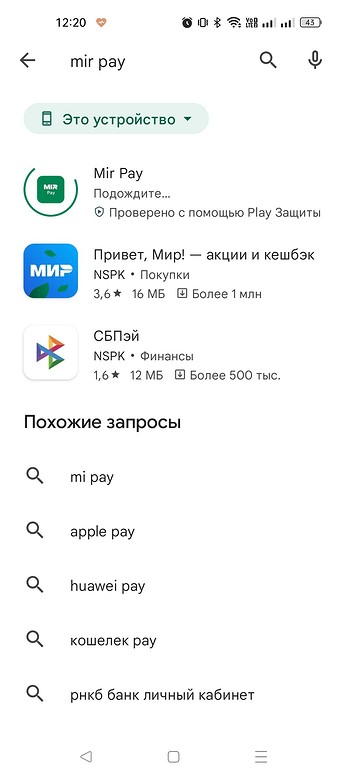
Тем не менее, завершился благополучно. Ввести данные карты можно вручную или с помощью фотографирования. Там, естественно, подошел первый вариант. Затем приложение предложит вам установить себя как способ оплаты по умолчанию.
С Mir Pay работают практически все ведущие банки России. В магазинах у кассы обычно присутствует наклейка с логотипом МИР, если оплата такой картой возможна. Правда, чтобы провести оплату требуется не только загрузить приложение (что само по себе предполагает разблокировку смартфона), но и пройти авторизацию в нем уже после того, как приложили смартфон к терминалу. Это, конечно, неудобно, но деваться некуда.
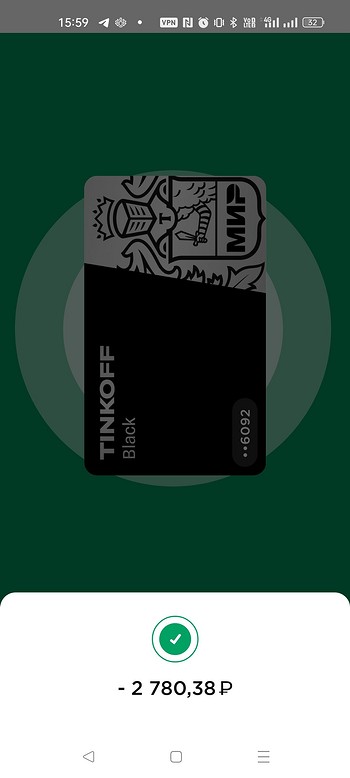
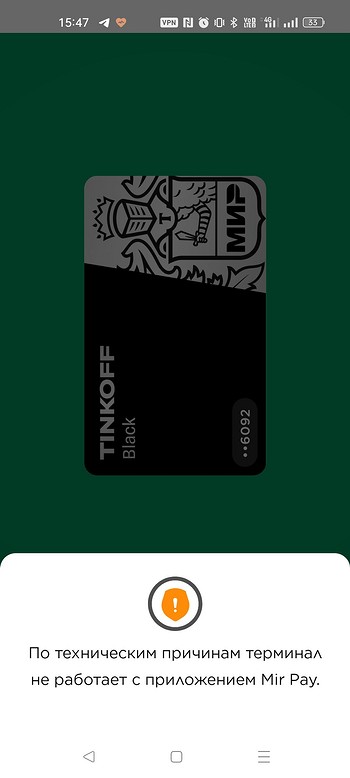
Если магазин не принимает карты МИР, оплата будет невозможна. По крайней мере, в некоторых оффлайн-точках у нас она не прошла.
Если в телефоне нет модуля NFC, то возможны другие альтернативные варианты оплаты. Например, покупка онлайн в интернет-магазине.
При оплате требуется указать:
- номер банковской карточки;
- срок действия карты;
- CVC или CVV-код.
Для подтверждения платежа на мобильный номер придет СМС. В сообщении будет короткий код. Его указывают в соответствующем поле на сайте интернет-магазина.
Второй вариант, как оплачивать товары без НФС с телефона, – по QR-коду. Многие кафе и рестораны имеют такую возможность. Всё, что требуется от владельца смартфона, – отсканировать этот код и подтвердить платеж.

Если нет НФС, то переводить деньги можно с карты на карту. Для этого требуется установить мобильное приложение банка.
Какая есть альтернатива для владельцев мобильных устройств Samsung? На некоторых моделях есть микрочип MST. Это модуль для дистанционной оплаты. Он заменяет банковскую карту.
Бесконтактная оплата со смартфона
Читать на сайте Ria
МОСКВА, 3 мар — РИА Новости, Кирилл Каримов. Из-за санкций против российских банков зарубежные системы мобильных платежей, позволявшие расплачиваться смартфонами, работают с перебоями, а порой и вовсе не действуют. Какие есть альтернативы — в материале РИА Новости.
Назад к пластику
В большинстве случаев на смартфонах установлены платежные приложения зарубежных разработчиков: Apple Pay, Google Pay или Samsung Pay. Привязанные к ним банковские карты, пластиковые или виртуальные, поддерживаются международными системами Visa или Mastercard. Санкции против российских банков могут сильно усложнить оплату товаров и услуг как смартфоном, так и онлайн.
Компания Apple уже ограничила в России свои сервисы, в том числе Apple Pay. Владельцы айфонов испытывают трудности при бесконтактной оплате.
Потеряли возможность рассчитываться смартфонами и пользователи банковских карт Visa и Mastercard, выпущенных в ВТБ, «ФК Открытие», Совкомбанке, Промсвязьбанке и Новикомбанке. Не исключены сбои при бесконтактной оплате в московском метро, где ВТБ выступает банком-эквайером, то есть предоставляет и обслуживает терминалы. Так что лучше переходить на карту «Тройка
В любом случае, согласно рекомендации Центрального банка России, стоит носить с собой банковскую карту — вне зависимости от того, Visa это или Mastercard, выпущена ли она банком, попавшим под санкции, или нет. Только, в отличие от Apple Pay и Google Pay, при оплате пластиком услуги или товара дороже 1000 рублей придется ввести ПИН-код.
Платим смартфоном по-новому
Хотя Google Pay и Samsung Pay пока по-прежнему действуют в России, былой стабильности и надежды на них нет. Поэтому, если не хочется возвращаться к архаичному пластику, надо поискать альтернативу.
Путь первый (и наиболее надежный) — заказать карту отечественной платежной системы МИР в любом российском банке, пластиковую или цифровую, то есть существующую исключительно в виртуальном пространстве. С ними работают Samsung Pay и Apple Pay, а оплата — посредством телефона с NFC. Владельцам Android-смартфонов доступен отечественный сервис Mir Pay. Поначалу интерфейс может показаться не столь привычным, но софт выполняет главную функцию и взаимодействует с любым POS-терминалом в стране. Приложение доступно в Google Play Store и магазине AppGallery от Huawei.
Путь второй — для клиентов «Сбера»: сервис SberPay. Включается буквально в пару нажатий в мобильном приложении банка без установки дополнительного программного обеспечения. При активации потребуется блокировка смартфона — биометрия или пароль. Но есть два ограничения. Во-первых, SberPay не всегда распознает Visa и Mastercard. Во-вторых, сервис недоступен для умных устройств Apple — из-за внутренних ограничений американского производителя. Фактически яблочные гаджеты потеряли возможность бесконтактной оплаты в России.
Оплата на сайтах
Многие россияне столкнулись с тем, что не могут купить товары и услуги с помощью Apple Pay и Google Pay онлайн — на сайтах или в приложениях со смартфонов.
Здесь снова первыми под удар попали клиенты подсанкционных банков. Так, геймеры, посещающие онлайн-магазины Steam и Nintendo, жалуются, что не получается совершать внутриигровые покупки — сервисы выдают ошибку и предлагают взять другую карту.
Впрочем, популярная онлайн-площадка AliExpress пообещала, что, несмотря на санкции, покупатели из России смогут пользоваться маркетплейсом.
И, как напоминают в Центробанке, все средства клиентов любых банков на счетах, привязанных к карте, доступны в любое время.
Приложение, как ясно по его названию, работает только на смартфонах и умных часах Samsung. И только с картами «Мир». Его можно загрузить из магазинов Google Pay либо Galaxy Store.
На русскоязычном официальном сайте Samsung есть удобная функция, позволяющая понять, работает ли система с картами вашего банка. Перейдите по ссылке и начните набирать в пустой строке название банка – вам тут же сообщат, получится ли у вас пользоваться бесконтактной оплатой или нет.
Если все в порядке, то:
- откройте приложение;
- выберите в меню пункт «Банковские карты»;
- нажмите на +, чтобы добавить свою карту;
- отсканируйте ее или введите данные вручную.
В отличие от приложений, о которых шла речь выше, Samsung Pay также подходит для хранения и использования скидочных карт и проездных билетов.
Приложение Mir Pay позволяет оплачивать покупки без использования физической банковской карты, а просто прикладывая телефон к терминалу – как Google Pay или Apple Pay. Однако сервис работает только с картами российской платежной системы МИР.
Mai Pay станет хорошей заменой Google Pay для пользователей Android-смартфонов – загрузить приложение можно из Play Market или App Gallery, если у вас гаджет от Honor или Huawei без сервисов Google. На iPhone оплата через Mir Pay не работает.
Преимуществом этой системы является ее контроль только со стороны НСПК, что обеспечивает независимость от санкций иностранных компаний. А еще Mir Pay поддерживает карты всех популярных банков, включая даже Сбербанк.
Многие крупные банки работают с Mir Pay
При оплате в некоторых магазинах с помощью карт МИР предоставляются дополнительные скидки. Отметим также, что реквизиты карты не сохраняются в смартфоне и не раскрываются при оплате – вместо ее номера применяется специальная цифровая комбинация – токен.
Частично — все-таки можете!
Впрочем, не все настолько плачевно. На помощь тем, кто лишен возможности купить телефон, приходят съемные аксессуары для телефона — SIM-карты с поддержкой NFC и съемные антенны NFC.
SIM-карты с поддержкой NFC в России выпускают только операторы «большой тройки» — МТС, Мегафон и Билайн. Но мы остановимся на первом, так как предлагаемое им решение отвечает нашей задаче.
Карты Мегафона и Билайна предназначены немного для другого: они устанавливаются в телефоны, в которых поддержка NFC уже есть, и используются для бесконтактной оплаты проезда в транспорте со счета мобильного телефона.
А вот с помощью услуги от МТС можно частично пользоваться платежными возможностями NFC, а именно — платить в транспорте и в магазинах, используя в качестве кошелька карту МТС-Банка.
Что для этого нужно?
Оформить в офисе мобильного оператора карту МТС-Банка, либо бесплатно установить на смартфон приложение МТС Деньги и выпустить виртуальную. Приложение напоминает Google Pay и работает по тому же принципу.
Кроме того, нужно приобрести в салоне МТС комплект для бесконтактной оплаты: SIM-карту с NFC-чипом и антенной NFC. Выглядит она вот так:
SIM-карта устанавливается в телефон обычным способом, а тонкая гибкая антенна — выводится наружу из корпуса. Тут возникает большое ограничение: ваш телефон должен иметь съемный аккумулятор. Современные телефоны с несъемной батареей и лотком для SIM-карт так не проапгрейдишь (впрочем, в них, как правило, NFC уже и так поддерживается). Вот так это выглядит в собранном виде:
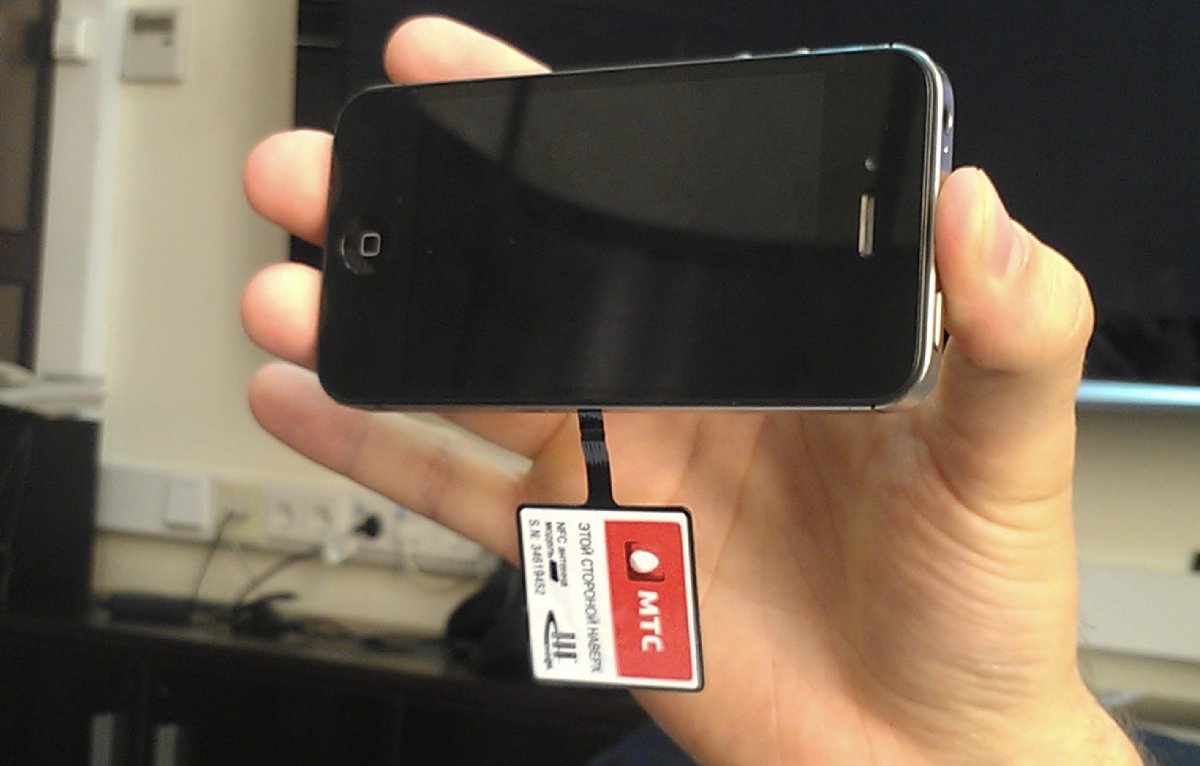
Антенну можно аккуратно приклеить к задней крышке, чтобы она не болталась. Все — можно пополнять счет виртуальной карты МТС, запускать приложение и платить с его помощью в магазинах и столичном метро.
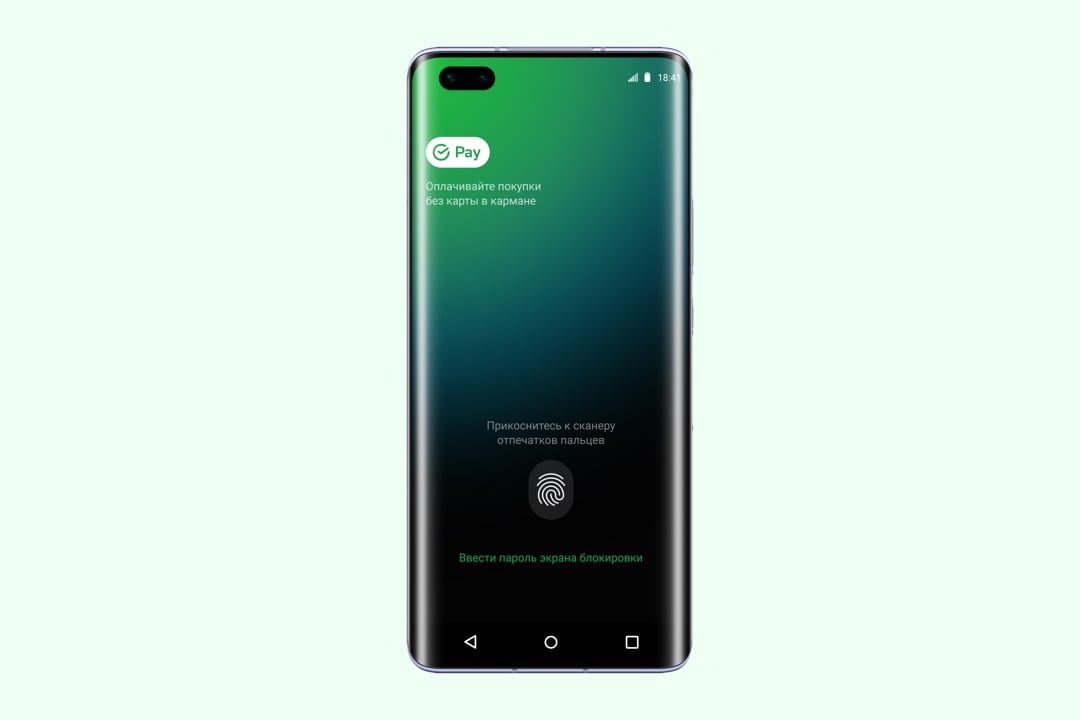
SberPay работал только с картами МИР, выпущенные Сбером.
13 апреля компания сообщила, что добавление новых карт и оплата через SberPay приостановлена. Проблему объяснили «решением технологического партнера» и пообещали скоро исправить.
Пользователям SberPay рекомендовали перейти на Mir Pay или Samsung Pay, чтобы продолжить расплачиваться смартфоном.
Apple Pay и Samsung Pay работают с картами МИР
Обновление: с 26 марта оплата картами МИР через Apple Pay не работает.
Несмотря на блокировку сервисов Apple Pay и Samsung Pay, они продолжают работать с картами отечественной системы МИР. Если у вас еще нет такой карты, обязательно выпустите ее в своем банке – многие даже предлагают оформить виртуальную карточку МИР (без пластиковой версии) и привязать ее к существующему счету. Если вы собираетесь платить смартфоном, то такой вариант будет наиболее удобным – не понадобится идти в банк или ждать доставки «пластика».
Далее карту понадобится добавить в Apple Pay или Samsung Pay. На этом этапе могут возникнуть проблемы, ведь фактически платежные сервисы не работают в России из-за санкций и добавлять в них карты уже нельзя. Но есть выход: перед процедурой измените свой регион в настройках устройства – и карту получится добавить.
Чтобы поменять локацию на iPhone, откройте «Настройки» — «Основные» — «Язык и регион» и выберите в списке любую страну, кроме России. На Samsung названия пунктов меню могут отличаться в зависимости от версии Android, но в целом путь выглядит так: «Настройки» – «Расширенные настройки» — «Регион». Также можно просто вбить слово «регион» в поиске по настройкам и открыть первый предложенный раздел.
Изменение региона на iPhone
Далее карту МИР надо добавить в платежный сервис – и вы снова сможете оплачивать покупки, прикладывая смартфон к терминалу.
А вот стать альтернативой Google Pay могут сразу три приложения, о которых мы расскажем ниже.
Как настроить бесконтактную оплату через телефон
Для успешной оплаты бесконтактным способом необходимо подготовить ваш девайс: привести NFC в рабочее состояние, установить соответствующее приложение и привязать карту или электронный кошелек.
Первоначально следует настроить модуль NFC для оплаты телефоном. Активация модуля обычно не вызывает затруднений. В разных моделях и марках смартфонов расположение переключателя NFC может отличаться, хотя общий алгоритм действий идентичен.
Настройка в Android
Через меню быстрых уведомлений. Откройте меню, проведя по экрану сверху вниз. Найдите среди иконок быстрого доступа значок NFC, тапните по иконке. Цвет значка должен измениться, а в верхней строке активных приложений появится уведомление (рядом с иконкой Wi-Fi, шкалой сигнала сети и уровнем заряда батареи).
Если вы не нашли модуль среди иконок быстрого доступа, перейдите в настройки, нажав на значок «Шестеренка». Во вкладках «Подключения», «Беспроводные сети» или «Другие соединения» выберите модуль и передвиньте переключатель в позицию «Включено». Можно также воспользоваться строкой поиска («Лупа») – напечатайте название модуля NFC и ваш телефон найдет его расположение.
Настройка в IOS
В гаджетах Apple модуль включен по умолчанию. Дополнительная настройка и активации не требуется.
Эта система бесконтактных платежей работала только с картами Visa и Mastercard. После их ухода из России совершать с ее помощью бесконтактные платежи не получится. Но приложение «Кошелек» стоит упомянуть по другой причине. Оно дает возможность выпускать бонусные и дисконтные карты магазинов и использовать их в бесконтактном режиме. Теперь не нужно носить с собой множество пластиковых карт, чтобы получать скидки.
Достаточно установить мобильное приложение «Кошелек» и прямо в нем выпустить карты, которые вам требуются. Просто поднесите смартфон к терминалу, и сумма покупки уменьшится. Приложение скачивается в магазине Google Play, также у него есть собственный сайт.
Как видите, отсутствие Google Pay еще не означает, что вы больше никогда не сможете пользоваться бесконтактными платежами. Вам доступны альтернативные варианты.
Какую систему оплаты выбрать?
Чтобы смарт начал работать, как карточка для расчета, необходимо установить специальную прогу. Какую именно? Для «яблочных» агрегатов – Apple Pay, на ОС Андроид – Google Pay, для телефонов бренда Самсунг есть еще и фирменное приложение. Выбирать ли именно его – дело вкуса. Как устанавливать каждую из утилит?
Что потребуется юзеру:
- наличие Айфона не ниже шестерки;
- платежная карточка;
- учетная запись.
Далее нужна прога Wallet, чтобы привязать карточку к своему агрегату.
Установка происходит так:
Все, процесс завершен. Можно приступать к оплате телефоном Apple. Для этого нужно поднести аппарат к терминалу, держа палец на Touch ID.
Небольшой нюанс: В приложение можно добавить не более 8 карт.
Во многих смартах на ОС Андроид уже есть модуль NFC (например, в Samsung Galaxy Note 10 версия ОС 7. Чтобы начать им пользоваться, к нему нужно добавить карту.
Это делается так:
Как произвести оплату телефоном с помощью утилиты Android Pay (которая теперь называется Google Pay)? Аппарат разблокируется и подносится нужной стороной к терминалу: если модуль встроенный – то задней, если сторонний – той стороной, где он установлен. На экране агрегата должен загореться подтверждающий «флажок». Затем нужно ввести секретную комбинацию или поставить роспись на чеке.
Бонус этой системы: можно добавлять неограниченное количество карточек.
Условия подключения здесь аналогичны.
Добавить карточку – проще простого:
- Указать в проге учетную запись в аккаунте этой компании.
- Кликнуть на клавишу «Запуск».
- Определиться с вариантом авторизации (код, отпечаток пальца).
- Кликнуть на «+» или «Добавить».
- Сделать скан-копию карточки или переписать данные с нее самостоятельно.
- Согласиться с условиями сервиса и нажать на «Принять все».
- Ввести код из банковской СМС-ки в соответствующее поле.
Последний штрих – расписаться на экране стилусом или пальцем.
Нюанс: Один девайс поддерживает не более 10 карточек.
Для расчета в магазине необходимо активировать приложение, выбрать нужную карточку, авторизоваться при помощи отпечатка пальцев и поднести девайс к терминалу.
Может пригодиться: Как правильно заряжать смартфон: 5 простых советов, которые помогут продлить срок службы батареи.


