

- Как настроить бесконтактную оплату с помощью nfc?
- Заключение
- О бесконтактной оплате
- Смартфоны с nfc
- Проверка и настройка google pay
- Проблемы розничного магазина
- Неофициальная прошивка
- Оплата на сайтах и в приложениях
- Проблемы со смартфоном
- Другие факторы
- Требования к смартфону
- Если google pay не поддерживается
- Работает ли без интернета
- Что это за проблема?
- Отключение root-прав
- Активен режим загрузчика
- Причины проблем и пути их решения
- Не проходит оплата
- Механические повреждения
- Приложение или nfc не работает — что делать
- Чехол блокирует сигнал
- Поломка nfc-антенны
- Причины появления
- Проблема с работой приложения
- Не подключается к системе
- Настройки энергосбережения
- Google pay не поддерживается
- Что проверять, если не удалось настроить бесконтактную оплату?
Как настроить бесконтактную оплату с помощью nfc?
Далее я напишу пошаговую инструкцию как я на смартфоне Xiaomi Redmi Note 9 NFC всё настроил, после которой Вы сможете без проблем оплачивать покупки смартфоном, если конечно на привязанной карте (-ах) имеются деньги!
- Для начала проверьте – включена ли вообще беспроводная оплата (NFC)? Включен? Тогда поехали дальше…
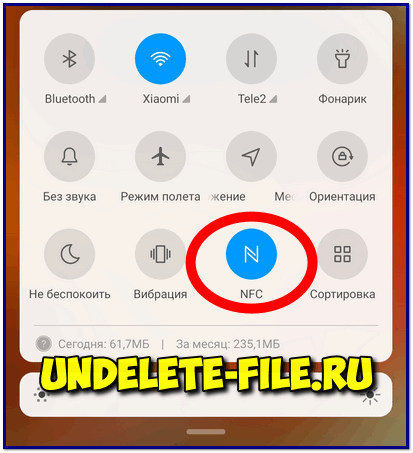
- Открыть настройки, перейти в пункт «Подключение и общий доступ» и в нём найти NFC;
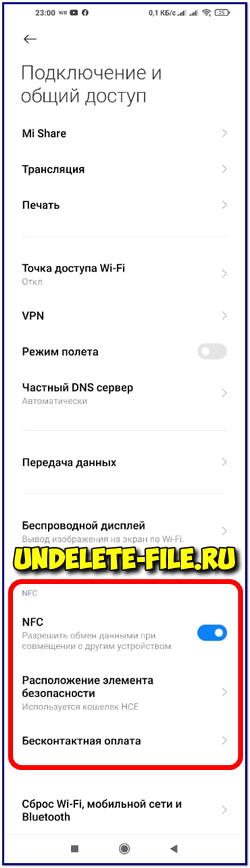
- Зайти в «Бесконтактная оплата» , там «Оплата по умолчанию» я поставил «Google Pay»(из доступных SberPay и GooglePay)
 и «Использовать приложение по умолчанию» – Всегда;
 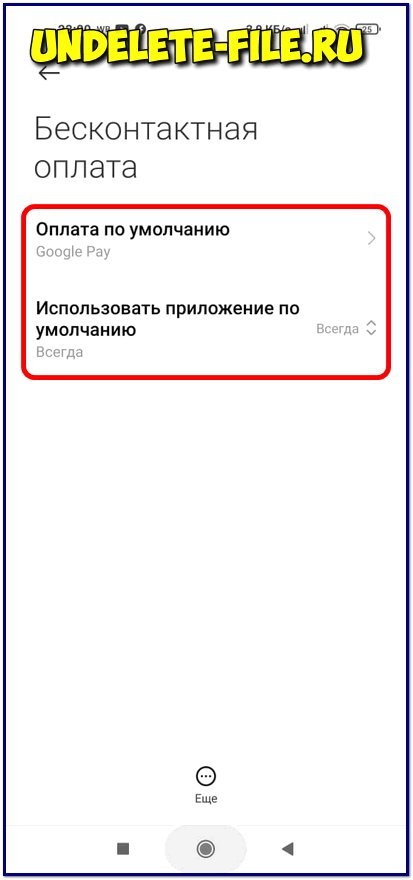 и «Использовать приложение по умолчанию» – Всегда;
 - Далее самый главный момент: «Расположение элемента безопасности» – у меня стоял «Кошелек SIM» и из-за этого и была ошибка при оплате через NFC с помощью Google Pay! Чтобы не было ошибки – нужно поставить «Кошелек HCE» — теперь ошибки нет и оплата смартфоном проходит без проблем, как и должно быть!
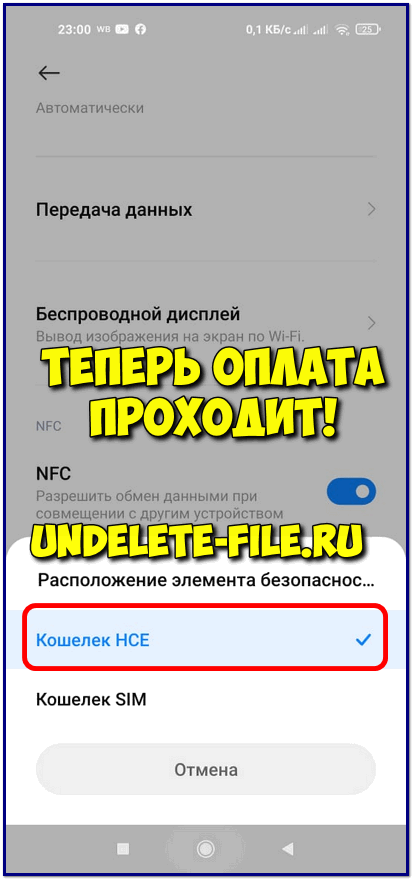
Вот такие настройки стоят на смартфоне Xiaomi Redmi Note 9 NFC, это не значит, что на вашем смарте будет как-то кардинально иначе, просто советую сразу зайти в настройки и проверить какое стоит расположение элемента безопасности, сразу же меняйте «Кошелек HCE» и платите через NFC без проблем!
Также хочется отметить, что с установленными рут правами оплатить с помощью NFC не получится, Google Pay работать не будет без танцев с бубном (применением специального патча и прочего… )
Казалось бы мелочь, а неприятно… Я сам разочарован был, когда попробовал оплатить модным бесконтактным способом, новым телефоном, но не тут-то было… Поэтому нашел решение и делюсь с вами, надеюсь пригодится как рабочий способ!
Заключение
Если перестала работать NFC -оплата, следует перезагрузить телефон и почистить кэш, проверить исправность чипа, следом проверить актуальную совместимость привязанного платежного средства и сервиса. Если с этим все в порядке, стоит обнулить приложение, добавить карты заново, проверить настройки энергосбережения. Также обратить внимание на чехол. Если с этим все в порядке – подключиться к интернету на случай, если закончились токены.
Но сейчас с ней сталкиваются все больше пользователей, в том числе те, кто не получал root права на своем смартфоне, а их модель телефона была официально сертифицирована Google на установку сервисов Google еще до введения санкций.
К счастью, для пользователей, чьи устройства имеют сертификацию Google и последнюю актуальную версию прошивки, решить эту проблему в настоящее время можно без особого труда. Надеемся, что это именно баг, а не ужесточение политики Google в отношении компании Huawei.
Решение проблемы в большинстве случаев довольно простое:
Если указанные действия вам не помогли, то дополнительно нужно убедиться в том, что у вас установлена последняя доступная версия официальной прошивки для вашего устройства. Не помешает дополнительно проверить наличие обновлений для указанных приложений, особенно Google Pay.
Некоторым пользователям помогает полное удаление приложение Google Pay и его повторная установка.
Важно! Причиной возникшей массово ошибки Google Pay на устройствах Huawei И Honor 09.09.2020 является отсутствие обновления Safetynet и отозванный сертификат безопасности Google Play для всех устройств Huawei и Honor, на которых не установлен соответствующий патч безопасности.
Ниже скриншот из настроек приложения Google Pay с корректным сертификатом в Play Защите. Самый нижний пункт настроек.
И с отозванным/просроченным сертификатом безопасности в Play Защите.
Если после всех манипуляций, описанных в основной части инструкции оплата у вас так и не заработала, а сертификат безопасности в Google Play слетел, то вас остается только ждать обновления от Huawei.
О бесконтактной оплате
Реализация указанного варианта платежа возможна при наличии NFC – технологии, работающей благодаря коммуникации ближнего поля.
С помощью функции NFC оплачиваются приобретенные товары, при этом используется только мобильный гаджет. Подобные действия экономят свободное время, эффективно защищают банковский счет потребителя от злоумышленников.
Основными техническими параметрами соединения бесконтактным способом считаются связь с частотой в 13.56 МГц, поддерживающая высокий скоростной режим при незначительном потреблении энергии аккумуляторной батареи, небольшое расстояние действия, ограниченное десятисантиметровым радиусом.
Достоинствами бесконтактных платежей считаются:
- удобство. Покупки оплачиваются платежной карточкой или через смартфон. Мобильное устройство приближается к сканирующему элементу терминала, и необходимая денежная сумма списывается автоматически. Перед тем, как расплачиваться телефоном, а не картой, удостоверьтесь, что сумма соответствует действительности;
- скорость. Перечисление денег происходит мгновенно. На смартфон, если активирован мобильный банк, поступает СМС-уведомление о списании денежных средств. При превышении платежной суммой установленного лимита в одну тысячу рублей, необходимо в качестве дополнительной меры безопасности указать Пин-код либо поставить на чеке свою подпись;
- безопасность. Каждая транзакция контролируется финансовым учреждением, оформившим платежную карточку. Пластик в руки кассира не попадает, владелец прикладывает его к считывающему устройству самостоятельно. Сняв деньги, терминал издает звуковой сигнал и отключается автоматически.
Почти все современные смартфоны обладают встроенным микрочипом, поддерживающим перечисления денежных средств бесконтактным способом. Опция активируется легко, через стандартные настройки мобильного телефона. Но порой возникают ситуации, когда бесконтактная оплата не работает.
Смартфоны с nfc
Отсутствие или наличие приложения для мобильных платежей не всегда говорит о неимении функции. Так, утилита может быть установлена, но датчика в начинке смартфона нет. Это можно объяснить тем, что производитель предусматривает возможность оплаты через сопряжение с умными часами.
Также можно ознакомиться со списком телефонов, которые имеют чип:
- Самсунг – Galaxy (A20, A40, A70, A50, A60, A80, A90, M40, A6 и A6 plus, A7, A5, A3, J7, J5, A8 и A8 , S9 и S9 , S10, S10 , S8 и S8 , S7 и S7 Edge, S6 ), Note – 4, 5, 8;
- Honor – 9, 9 Lite, 10, 10 Lite, 8, 8X, 9X, 5C, Хонор 20.
- Huawei – P30, P30 Pro, P30 Lite, P20 Lite и Pro, P smart, P10, P10 Lite, P10 Plus, Mate 20 Pro, Mate 20, Mate 20 Lite, Mate 30, Mate 10, Mate 10 Pro, Mate 9, Mate 9 Pro, P9 Lite, P9 Plus, P8 Lite, Mate 8, Ascend G6, Mate 7;
- Sony – Xperia 1, XA2, XA1, XA1 Plus, XA2 ultra, L1, L2, E5, XZ, XZ1, XZ2, XZs, XZ1 Compact, XZ Premium, Z5, Z5 Compact, X, X Performance, Z3 ;
- Xiaomi – Mi Note 3, Note 8T, note 8 Pro, Mi Mix, Mix 2 и 2S, Mi Mix 3, Mi5 и 5S, Mi6, Mi8, Mi 9, Mi 9 Lite, Mi 9CC, Mi Note 10, Mi 9T, Redmi K20 Pro, Redmi K30;
- Asus – Zenfone 6, 5, 5 Lite, 5z, 4, Pro, Max Pro, Zoom, 3 Deluxe;
- LG – Q6, Q6 , G6, G6 , G5 SE, V30, V30 , G7 Thinq, Q7 , G8, V40 ThinQ, Q Stylus , G3, G3 s, Nexus 5X, Nexus 5, X fast, V10, G Flex;
- BQ – Aquaris – X, V, U2, M5.
Также бесконтактные чипы используют такие производители, как Meizu, HTC, OnePlus, BlackBerry, Lenovo, Nokia, ZTE, Fly и прочие. Актуальный список можно узнать на официальных сайтах.
Обратите внимание! Даже если модель смартфона находится в приведенном выше списке, наличие чипа следует уточнять прямо в магазине. Некоторые гаджеты попадают на рынок не через официальные поставки. Такие телефоны как Самсунг Ноут для некоторых стран модулями не оборудуются.
Проверка и настройка google pay
Теперь перейдём непосредственно к установке Google Pay (Android Pay) на Xiaomi Mi:
- Открываем Play Market и вводим в поиске «Android Pay». Вот прямая ссылка.
- Нажимаем кнопку «Установить», при необходимости очищаем память смартфона путём удаления ненужных / устаревших приложений.
- Выбираем существующую карту, привязанную к Play Market. В противном случае жмём на пункт «Добавить карту».
- Вводим номер карты, срок действия, имя/фамилию и CVC-код (последний находится на обратной стороне).
- Проходим верификацию пользователя, подтверждаем личность при помощи ввода кода из смс-сообщения.
Собственно, всё – Android Pay активен на вашем устройстве. Однако, не спешите бежать в ближайший магазин для проверки, ведь в данном случае необходима настройка самого устройства:
- Переходим в настройки, ищем раздел «Беспроводные сети» (чаще всего – самый первый).
- Прожимаем пункт «Дополнительные функции».
- Листаем новое окно в самый низ, где располагается «Бесконтактная оплата».
- В графе «Основной способ оплаты» (может звучать немного иначе) выбираем заранее установленный Android Pay.
Поздравляем – теперь вы можете расплачиваться одним касанием смартфона в любом заведении, оборудованном системой бесконтактной оплаты покупок.
Проблемы розничного магазина
Может случиться, что ошибки платежей не зависят от пользователя.
Тогда они связаны с магазином, где производится транзакция:
- Терминал пищит, но платеж не производится. Сложности связаны с терминалом. Обратитесь к администратору или кассиру.
- Иногда перестает работать. Обратитесь к инструкции по использованию. Советуем при неконтактных платежах подносить устройство максимально близко. Ошибка также может быть связана с терминалом, обратитесь к администрации.

Неофициальная прошивка
Настройку данной опции предлагается рассмотреть на примере смартфона Xiaomi Mi. Дело в том, что в родной версии имеется характерная ошибка. Если выполняется настройка для смартфона от другого производителя, необходимые для этого действия почти не отличаются, расхождения могут содержаться в пунктах настроек.
Корректность и качество прошивки представляют лишь сертификационные мобильные телефоны, находящиеся на гарантии от изготовителя, внесенный в реестр региона официально.
Прошивку телефона на несовместимость рекомендуется проверять. Обновления требуют от владельца устройства Xiaomi Mi активировать автоматические загрузки мобильного гаджета и его подключение к Wi-Fi.
Для контроля за прошивкой смартфона необходимо выполнить следующие действия:
- открывается меню «настройки»;
- находится пункт «об устройстве»;
- выбирается позиция «версия MUIU»;
- в меню нажимается кнопка «настройки»;
- активизируется опция «автоматическое обновление».
Оплата на сайтах и в приложениях
Разные виды сервисов платежей поддерживают сайты и приложения.
Здесь также могут возникнуть некоторые проблемы:
- При нажатии кнопки для платежа происходит долгая загрузка.
- Проблемы с банком или карточкой. К примеру, с картой Мир. Обратитесь в поддержку.
Все рассмотренные ошибки могут стать причиной, почему не удалось настроить бесконтактную оплату или ее осуществить. Могут быть и другие проблемы, однако они не такие значительные.
С каждым годом количество пользователей бесконтактной оплаты увеличивается в среднем на 60% (оф. статистика). Также пропорционально растет число людей, у которых не работает NFC . Проблема может возникать при настройке приложения, привязке карт или во время уже продолжительного использования. Ниже рассмотрим наиболее частые причины и способы их решения.
Проблемы со смартфоном
Большинство ошибок бесконтактных сервисов связаны со смартфонами, рассмотрим наиболее распространенные из них:
- Обнаружен режим суперпользователя, бесконтактная оплата отключена. Ошибка заключается в использовании рут прав. Чтобы избавиться от них, необходимо установить приложение на смартфон или ПК и в несколько кликов отключить права.
- С этого устройства нельзя производить транзакцию. Убедитесь, что гаджет соответствует вышеперечисленным требованиям.
- Зависло приложение или не отвечает. Подождите, пока оно отвиснет. Если ситуация повторяется, переустановите его с официального магазина Гугл Плей.
- Не работает. Проверьте заряд устройства. При низком заряде оно может не осуществлять платежи.
Другие факторы
Ваш телефон все равно не поддерживает бесконтактную оплату? Что еще влияет на работоспособность опции?
Проверьте, находится ли во включенном состоянии функция НФС. Для этого войдите в стандартные настройки и перейдите в подраздел «еще».
Если при оплате телефоном через NFC смартфон выдает ошибку, попытайтесь сменить кошелек с HCE на SIM, задействовав вкладку «расположение элемента безопасности».
В стандартных настройках найдите вкладку «аккумуляторная батарея и производительность», определите опцию GP, установите все разрешения и режим «без ограничений».
Перед тем, как начать платить мобильным телефоном, для программного обеспечения Гугл Пей дайте все поддержки.
Найдите пункт «оплата одним касанием», перейдите на строку «средство оплаты», установите GP либо AP.
Требования к смартфону
Перед тем как произвести платеж, необходимо проверить соблюдение следующих требований:
- Android и Samsung. Необходимо, чтобы на смартфоне была предустановлена ОС версии Android 5.0 и выше. У обладателя Самсунг нужно сверить гаджет со списком поддерживаемых устройств. На «умных» часах должен стоять Android Wear 2.0. Для Самсунг Пей должны использоваться Gear Sport и S3.
- Apple. Сверить свой Макбук, айФон, айПад и Эпл Вотч со списком поддерживаемых устройств на сайте.
- Наличие NFC на гаджете.
- В том случае, если устройство китайского производства, к примеру Xiaomi, на нем должна стоять глобальная прошивка и идентификатор.
- На гаджете должны быть заблокированы загрузчик и рут права.
Если google pay не поддерживается
Некоторые пользователи даже после правильной настройки сталкиваются с популярной «ошибкой» — при открытии приложения выскакивает окно «Android Pay не поддерживается на вашем устройстве».
К сожалению, в таком случае воспользоваться системой не получится – ваш смартфон слишком стар, либо имеет повреждённый чип NFC (именно он делает возможным подобные операции). Если подозреваете второе – обратитесь в ближайший сервисный центр Xiaomi/другого бренда для диагностики/ремонта устройства.
В случае «старости» — остаётся лишь обновить свой смартфон. Надеемся, данный материал понятно разъяснил вам, что делать, если вам не удалось настроить бесконтактную оплату самостоятельно – приятного и максимально простого использования!
Работает ли без интернета
Если пользователь без проблем оплачивал покупки без подключения интернета и вдруг NFC пропал на телефоне, возможно закончились токены – специальные числовые последовательности, которые указываются в чеке вместо реквизитов карты.
Мобильные сервисы предусматривают возможность использования платежей без подключения к сети. Но иногда количество операций ограничено шестью попытками, из-за маленького объема кэша приложения. Чтобы оплата вновь заработала нужно подключится к интернету.
Обратите внимание! Данный пункт не касается Samsung и Apple Pay. Компании предусматривают отдельные чипы в своих гаджетах для генерации бесчисленного количества токенов.
Что это за проблема?
«Не удалось настроить бесконтактную оплату» – уведомление, возникающее на устройствах Xiaomi Mi, Huawei, ASUS и Samsung при попытке использования Google Pay (Android Pay) или привязке банковской карты. Вышеупомянутые Pay-системы (которые по факту ничем не отличаются) имеют множество преимуществ:
- Убивают необходимость постоянно иметь при себе стопку пластиковых карточек.
- Для проведения платежей достаточно носить с собой смартфон, что в современном мире делает практически каждый человек.
Естественно, есть и небольшие минусы, главный из которых – некоторые сбои в настройке и, как следствие, непросвещённость пользователей в этом направлении.
Отключение root-прав
Возможно активна опция «суперпользователь», блокирующая запуск GP. Что бы проверить этот пункт — скачиваем дополнительное ПО – утилиту «SuperSU», после манипуляций её можно просто удалить. Важно – производим загрузку ТОЛЬКО через Play Market во избежание занесения вирусов на устройство.
- Заходим в «Настройки».
- Находим пункт «Полное удаление ROOT-прав».
- Соглашаемся со всеми пунктами.
- После завершения процедуры перезагружаем устройство.
Стоит отметить, что данные манипуляции никак не повлияют на работу вашего смартфона – эти функции побочны, автообновление и вовсе чаще всего приводит исключительно к положительным изменениям.
Активен режим загрузчика
Если данный режим мобильного устройства находится в активном состоянии, то защитная система Google Pay срабатывает не с первого раза и блокирует привязку карты. Пользуясь такой опцией, много чего настраивается и модифицируется в мобильном телефоне на ОС Андроид, но по сути это является взломом.
Если перестал работать бесконтактный платеж, обязательно проверьте, активен ли режим загрузчика и отключите его.
Обращаем внимание, что загрузчик, находящийся во включенном режиме, создает проблемы не только для устройства Xiaomi Mi. Аналогичная проблема c NFC отмечается в Zenfore Max Pro M2 и в других моделях смартфонов.
Причины проблем и пути их решения
Если потребителю не удалось настроить бесконтактную оплату 10 pda, и NFC не включается, проблему ищут в следующих причинах:
- мобильный телефон прошит неофициально, от чего нарушается корректность работы мобильного приложения;
- пункт в меню «root-права» аналогичен пункту «права администратора» на компьютере. Как правило, эти права открыты, чтобы оптимизировать работу операционной системы с опытным пользователем, что препятствует настройке прочих услуг;
- специальная функция «загрузчик» находится в активном режиме, что тоже представляет собой помеху, и мобильное приложение плохо работает.
Не проходит оплата
Если nfc не срабатывает и на экране всплывает сообщение, что оплата не проходит причин может быть несколько:
- плохой сигнал терминала, как вариант отсутствие соединения с банком;
- кредитная организация вышла из соглашения о партнерстве с мобильным сервисом;
- терминал не работает с системой переводов привязанной карты (Visa, MasterCard, Union);
- проблемы с самим платежным средством (отсутствие денег на балансе, блокировка, ограничение).
Обычно, если пропадает связь с банком, продавец сообщит об этом. Остальные пункты следует уточнять у эмитента.
Механические повреждения
Возникают ситуации, когда Гугл Пей на телефоне не функционирует, и в сообщении для чтения отображается ошибка в форме фразы «Андроид Пей вашим смартфоном не поддерживается». Сообщение о том, что NFC после обновления не работает, появляется перед пользователем, если все приведенные выше алгоритмы исполнены правильно, но настраиваемый телефон не оснащен микрочипом НФС, либо модуль испорчен и нуждается в замене.
В подобных ситуациях рекомендуется посетить сервисный центр, в котором выполнят диагностику мобильного устройства и необходимые ремонтные работы.
Приложение или nfc не работает — что делать
Теперь следует разобрать основные причины, почему не работает NFS при том, что в начинке телефона и в настройках он значится. Причин немало:
- ошибка работы приложения;
- сломался чип;
- нет подключения к системе;
- не проходит транзакция;
- некорректные настройки энергосбережения;
- закончился лимит токенов;
- несовместимость с платежным средством;
- чехол блокирует сигнал;
- низкий заряд аккумулятора.
Рассмотрим каждую причину и варианты ее решения в отдельности.
Чехол блокирует сигнал
Сегодня чехлы на телефон играют не только защитную роль. Это удобный аксессуар, который может иметь дополнительные функции, вроде запасной батареи или вкладыша для карточек и купюр.
Если до приобретения чехла все было в порядке, а после NFC не реагирует на терминал, значит аксессуар влияет на прохождение магнитного поля. Обычно это наблюдается с теми, что сделаны из металла или которые имеют дополнительные кольца для предотвращения падения. Лучшим решением будет сделать выбор в сторону пластика, силикона или кожи.
Поломка nfc-антенны
Не менее распространенная причина. Любой телефон не застрахован от падения. В результате чип может потерять контакт с материнской платой или с антенной. Также часто сдавая гаджет в техсервис в связи с другими неполадками, мастера просто забывают присоединить модуль во время конечной сборки.
Если по непонятным причинам перестал работать NFC стоит просто попробовать передать с помощью модуля данные на другое устройство с таким же чипом. Если файл передается, значит с НФС все в порядке и проблему следует искать в ПО.
Причины появления
Список возможных «катализаторов» проблем с бесконтактной оплатой невелик:
- Неверная прошивка. Ваше устройство имеет неофициальную (не сертифицированную), устаревшую прошивку, что мешает нормальной работе приложения.
- ROOT-права. Незнакомое для большинства определение, простым языком – что-то наподобие «Прав администратора» в ПК/ноутбуке. Они могут быть открыты при выполнении некоторых манипуляций с системой, индивидуальных попыток её апгрейта.
- Разблокированный загрузчик на смартфоне.
Проблема с работой приложения
Как и любой другой софт, мобильные сервисы могут банально глючить. Во время использования может всплыть сообщение с ошибкой. В таком случае стоит:
- проверить обновления;
- перезагрузить телефон;
- почистить кэш;
- перепривязать карту.
Как показывает практика, периодически, особенно это касается Samsung Pay, пользователям приходится полностью удалять привязанные карты и добавлять их заново. Возможно с новыми обновлениями все ошибки будут исправлены.
Не подключается к системе
Чаще всего это очередная ошибка приложения. В таком случае следует поступить аналогично. Единственное, дополнительной причиной может стать географическое нахождение. Пользователь может пребывать в стране, где конкретный сервис может не работать.
Таких территорий сегодня не мало, но в основном туда входят закрытые государства третьего мира. Перед путешествием желательно свериться с зоной покрытия платежного приложения.
Настройки энергосбережения
Если НФС не работает на Андроид, возможно причина кроется в настройках энергосбережения. Чтобы исправить ситуацию:
- Зайти в «Настройки».
- Раздел «Батарея».
- Следом «Экономия Заряда».
- Выбрать строку «NFC».
- Поставить галочку на «Не экономить».
Этот момент может быть изначально или начнет доставлять проблемы после очередного обновления ПО.
Google pay не поддерживается
Надеемся, что данная статья разъяснила, что делать, если не удалось настроить бесконтактную оплату google play.
Не удалось настроить бесконтактную оплату – частая проблема пользователей, которые используют NFC. Данная проблема может возникать вне зависимости от того, какой оплатой пользуется пользователь, однако для ее решения достаточно пары простых действий.
Что проверять, если не удалось настроить бесконтактную оплату?
Рассмотрим «лечение» смартфона на примере линейки Xiaomi Mi. Именно её «фирменная» прошивка MIUI чаще всего вызывает эту ошибку. Если вы являетесь владельцем устройства другого бренда переживать не стоит – все манипуляции практически ничем не отличаются, максимум названиями пунктов в «Настройках».


