
- Samsung Pay, что это?
- Поделиться в социальных сетях:
- Как привязать карту Беларусбанк к телефону?
- Как подключить оплату картой через телефон?
- Как в Беларуси оплачивать телефоном?
- Как подключить NFC к карте?
- Как расплачиваться телефоном вместо карты Беларусбанк?
- Как пройти процедуру активации карты Беларусбанк?
- Как подключить NFC на телефоне?
- Как привязать банковскую карту к телефону?
- Как подключить карту мир от Сбербанка к NFC?
- Как настроить Нфс в Беларуси?
- Как пользоваться кошелек Pay?
- Как оплачивать картой через телефон Альфа банк?
- Как подключить NFC в приват24?
- Как настроить оплату NFC?
- Как добавить карту в NFC Xiaomi?
- Создать виртуальную карту
- Включить бесконтактную оплату
- Зарегистрировать виртуальную карту в приложении МИР Pay
- Как оплачивать покупки за границей?
- Кошелек Pay
- Добавление карты
- Особенности оплаты
- Apple Pay и Samsung Pay работают с картами МИР
- Как оплачивать покупки через Кошелёк Pay?
- Mir Pay
- SberPay
- Привязка карт
- Оплата покупок
- Как подключить Samsung Pay?
- Как работает Samsung Pay?
- Какие устройства поддерживают Samsung Pay?
- Какие банки работают с Samsung Pay?
- Особенности использования
- Как добавить карточку в Кошелёк Pay на смартфоне?
- Как телефон может заменить банковскую карту?
Samsung Pay, что это?
Это система платежей средствами карт-счета используя вместо карты мобильное устройство Самсунг. Уже настроенная система Samsung Pay довольно проста, но чтобы наладить работу и не бояться подвоха, стоит разобрать некоторые теоретические вопросы.

Скрин с сайта: samsung.com/ru/apps/mobile/samsungpay
Многие жители Беларуси получили на свои мобильные телефоны Самсунг предложение воспользоваться сервисом Samsung Pay. Подозревать дешевую рассылку не приходилось, т.к. источником сообщений были крупнейшие банки Республики.
Однако простого согласия для использования Samsung Pay оказалось мало. Система заработала не у всех, требовала настройки и подготовки. Разберемся, что это Samsung Pay, для чего служит и что обещает.


Кошелёк Pay – мобильный платежный сервис для Android-смартфонов с NFC (в том числе смартфонов Huawei / Honor).
Скачав приложение «Кошелёк» и добавив в него данные своей банковской карточки Mastercard или карточки Visa Белагропромбанка, вы сможете оплачивать покупки в магазинах с терминалами бесконтактных платежей.
Принцип работы сервиса основан на замене реального номера карточки на цифровой токен при осуществлении платежей, также как у сервисов Apple Pay, Samsung Pay, Garmin Pay.
Белагропромбанк
c 11 января 2021 года предоставляет возможность
бесконтактных мобильных платежей
Кошелёк Pay держателям карточек платежной
системы Visa. Об этом сообщили
в Белагропромбанке.
Кошелёк Pay – это сервис мобильного
приложения «Кошелёк», принцип работы
которого основан на замене реального
номера карточки на цифровой токен при
осуществлении платежей, как у
сервисов Apple Pay, Samsung Pay, Garmin Pay.
Держателям карточек Mastercard Белагропромбанка
данный сервис доступен с октября 2020
года. Теперь, с 11 января 2021 года,
«реализована
возможность присоединения любых карточек
платежной системы Visa, эмитированных
ОАО «Белагропромбанк», к сервису
мобильных платежей Кошелёк Pay», сказано
в сообщении банка.
Как сообщал Myfin.by, сервис
Кошелёк Pay с декабря 2020 года стал
доступен для держателей карт Mastercard еще
трех белорусских банков: Белгазпромбанка,
БНБ-Банка и Банка
Дабрабыт.
В Беларуси уже семь банков
поддерживают данный сервис. Ранее к
нему подключились Беларусбанк,
БСБ Банк,
Белинвестбанк
и Белагропромбанк.
Источник: Myfin.by
Если вы заметили ошибку в тексте новости, пожалуйста, выделите
участок текста.
МИНСК, 1 октября – ПраймПресс. ОАО «Белагропромбанк» предоставило возможность бесконтактных мобильных платежей Кошелёк Pay держателям карточек Mastercard. Об этом сообщает пресс-служба банка.
Как сообщается, сервис реализовывается в партнерстве с российской компанией Cardsmobile (разработчик приложения «Кошелёк») и Mastercard.
«Новый сервис является альтернативой Samsung Pay и Apple Pay и поддерживается на всех мобильных устройствах с операционной системой Android с модулем NFC, независимо от производителя (в том числе на телефонах Huawei и Honor)», — говорится в сообщении.
Кошелёк — мобильное приложение, которое можно использовать не только для бесконтактной оплаты, но и для хранения дисконтных карт, купонов и подарочных сертификатов. Чтобы загрузить карту в приложение, необходимо сфотографировать ее с обеих сторон. Для получения скидки на кассе достаточно показать карту с экрана смартфона, а для оплаты покупки — приложить смартфон к платежному терминалу.
ОАО «Белагропромбанк» зарегистрировано в 1991 г, является вторым по величине системообразующим банком страны. Основная доля в уставном фонде принадлежит Республике Беларусь в лице Государственного комитета по имуществу – 91,34%.
Все
рекламные возможности портала belretail.by
В Беларуси заработано мобильное приложение BPC NFC-POS от Банковского процессингового центра для приема бесконтактных платежей без использования терминалов, а при помощи смартфона или планшета. Рассчитано оно на малый и средний бизнес и базируется на технологиях Tap to Phone (платежная система VISA), Tap on Phone (платежная система Mastercard), SoftPOS (платежная система МИР).
Теперь предприниматели смогут принимать карты к оплате без дополнительного оборудования. Достаточно обычного смартфона/планшета на базе Android с NFC (технология беспроводной передачи данных/возможность проведения платежей посредством смартфона) и GPS (спутниковая система навигации) модулей в качестве POS-терминала для приема безналичных платежей в одно касание.
Как заявляют разработчики, новое приложение адресовано представителям малого и среднего бизнеса, в том числе использующего доставку товара, а также ремесленников, самозанятых, предпринимателей, оказывающих услуги на продовольственных, вещевых, строительных рынках, в сфере агроэкотуризма и пассажирских перевозок (маршрутное и городское такси).
Чтобы начать работу с приложением BPC NFC-POS,предпринимателю необходимо сделать разовый платеж в размере 25 рублей. Абонентская плата за пользование приложением составит всего 10 рублей в месяц.
Продавец указывает сумму операции в приложении. К его смартфону покупатель для оплаты прикладывает телефон/брелок/часы/карту. Все, платеж прошел! При необходимости отправляется электронный чек на почту или SMS-сообщение на смартфон покупателя.
Приложение BPC NFC-POS могут подключить клиенты ОАО «Белагропромбанк». В ближайшее оно станет доступно клиентам ОАО «АСБ Беларусбанк», ЗАО «БСБ Банк», ОАО «Паритетбанк» и ОАО «Сбер Банк».
Поделиться в социальных сетях:

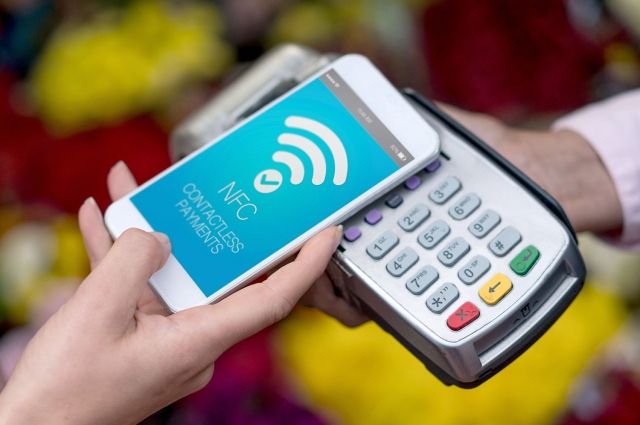
Белагропромбанк объявляет о присоединении к сервису бесконтактной оплаты Кошелёк Pay для Android-смартфонов с NFC в партнерстве с Cardsmobile и Mastercard. Воспользоваться данным сервисом могут все держатели карточек Mastercard Белагропромбанка, чьи мобильные телефоны работают на платформе Android, независимо от производителя. Сервис доступен в приложении для хранения банковских и дисконтных карт «Кошелёк».
– Потребность наших клиентов в таком кошельке сформировалась уже давно, ведь аудитория пользователей Android очень велика. И сегодня мы можем удовлетворить запрос огромного количества клиентов банка. По сути, теперь владельцы практически любых устройств с бесконтактным модулем NFC (в том числе – смартфонов HUAWEI и HONOR) могут воспользоваться платежными сервисами Белагропромбанка и оставить свою карточку дома. Платить телефоном – это очень удобно, за цифровыми платежами – будущее. Первыми воспользоваться приложением «Кошелёк» для бесконтактной оплаты с помощью Кошелёк Рау смогут держатели банковских карточек платежной системы Mastercard, однако мы планируем развивать наши цифровые сервисы и дальше, – прокомментировала операционный директор дивизиона розничного бизнеса ОАО «Белагропромбанк» Анна Свистунова.
— Приложение «Кошелёк» избавляет пользователей от необходимости носить с собой надоевший пластик и собирает банковские и дисконтные карты в смартфоне — в одном приложении. Кошелёк создан для того, чтобы пользователи могли удобно и безопасно оплачивать покупки и получать скидки в любимых магазинах. Тем самым приложение экономит не только место в бумажнике, но и время, потраченное на покупки — ведь его можно посвятить более интересным и увлекательным занятиям, — отметил СЕО Cardsmobile, компании-разработчика приложения «Кошелёк», Кирилл Горыня.

Мобильное приложение «Кошелёк» доступно для скачивания в Google Play, AppGallery и App Store и работает на двух платформах — Android и IOS. На платформе Android возможно использование платежного сервиса Кошелёк Pay, сервис позволяет при помощи NFC-интерфейса расплачиваться в магазинах бесконтактно. Кроме того, пользователи могут перенести в приложение «Кошелёк» не только банковские, но и дисконтные карты любимых магазинов и получать скидки в удобном формате — показав на кассе карточку с экрана смартфона.
Отметим, что использование сервиса бесконтактной оплаты Кошелёк Pay бесплатно, условия обслуживания банковской платежной карточки не меняются и соответствуют тарифам банка. Безопасность безналичных платежей в рамках сервиса обеспечивается с помощью универсальной платформы токенизации на базе Mastercard Digital Enablement Service (MDES): номер банковской карточки заменяется специальным идентификатором – 16-значным токеном, в то время как настоящие данные карточки и конфиденциальные данные надежно защищены от несанкционированного доступа.

Держателям карточек Mastercard необходимо установить приложение «Кошелёк» на смартфон, выбрать опцию «Добавить карту», затем ввести реквизиты карточки вручную или считать их с помощью NFC-модуля телефона. Далее необходимо активировать функцию бесконтактной оплаты для добавленной карточки: принять условия пользовательского соглашения и ввести код подтверждения из SMS. Теперь мобильным телефоном можно оплачивать покупки с помощью сервиса Кошелёк Pay — для оплаты достаточно приложить смартфон к платежному терминалу.
Подробную информацию о приложении «Кошелёк» и о сервисе Кошелёк Pay можно узнать здесь.
Как привязать карту Беларусбанк к телефону?
Как подключить оплату картой через телефон?
Вот как это сделать:
- Откройте приложение Google Pay .
- В левом верхнем углу нажмите на значок меню Способы оплаты.
- Рядом с нужным способом оплаты нажмите Включить бесконтактную оплату.
- Подтвердите способ оплаты, следуя инструкциям из этой статьи.
Как в Беларуси оплачивать телефоном?
Разблокируйте экран телефона. Поднесите телефон к банковскому терминалу. Дождитесь подтверждения оплаты. Для бесконтактной оплаты покупок вам понадобится телефон Android с NFC, включая Huawei/Honor, с версией операционной системы Android 5.0 и выше.
Как подключить NFC к карте?
Как привязать карту к телефону NFC
- Активировать радиосвязь ближнего действия. …
- Запустить мобильное приложение. …
- Ввести данные, которые запросит приложение. …
- Банковская проверка. …
- Внесенные данные становятся виртуальной копией настоящих.
Как расплачиваться телефоном вместо карты Беларусбанк?
Кошелёк Pay теперь доступен держателям карточек Visa «Беларусбанка»
- Скачать приложение «Кошелёк» в официальном магазине приложений: …
- В приложении «Кошелёк» выбрать «Добавить карту».
- Ввести реквизиты карточки вручную или считать реквизиты карточки с помощью NFC-модуля телефона.
Как пройти процедуру активации карты Беларусбанк?
Для добавления карты требуется зарегистрировать SMS-банкинг в инфокиоске либо в системе «Интернет-банкинг» (только для карт Беларусбанка). Данная ошибка возникает в двух ситуациях: При добавлении карты ранее пароль SMS-банкинга был введен неправильно 3 раза, в связи с чем, регистрация SMS-банкинга отменена.
Как подключить NFC на телефоне?
Как включить NFC (связь малого радиуса действия)
- Откройте на телефоне приложение «Настройки».
- Нажмите Подключенные устройства Настройки подключения.
- Включите NFC.
Как привязать банковскую карту к телефону?
Чтобы привязать пластиковую карту к мобильному номеру, поэтапно действуют так:
- Вставляют пластиковый продукт в приемное отверстие банкомата. Нажимают ПИН-код.
- В открывшемся меню выбирают «Мобильный банк». Затем «Подключение».
- Из перечня тарифов выбирают нужный. …
- Подтверждают запрос.
Как подключить карту мир от Сбербанка к NFC?
Как подключить Mir Pay
- Загрузите приложение Mir Pay из Google Play или AppGallery.
- Добавьте карту в приложение при помощи NFC, камеры или введите её номер вручную.
- Активируйте карту, следуя подсказкам в приложении.
Как настроить Нфс в Беларуси?
После регистрации и настройки банковского приложения нужно открыть настройки смартфона и перейти в пункт «Дополнительные функции» и включить пункт NFC. После чего необходимо перейти в пункт «Бесконтактная оплата». В данном пункте в параметре «Оплата по умолчанию» нужно выбрать установленное банковское приложение.
Как пользоваться кошелек Pay?
В приложении «Кошелёк» выберите «Добавить карту». Введите реквизиты карточки вручную или считайте реквизиты карточки с помощью NFC-модуля смартфона. Примите условия пользовательского соглашения. Введите проверочный код из SMS-сообщения банка, чтобы активировать карточку для бесконтактной оплаты смартфоном.
Как оплачивать картой через телефон Альфа банк?
Откройте приложение и выберите «Добавить карту». Введите реквизиты карты вручную или считайте реквизиты карты с помощью NFC-модуля телефона. Примите условия пользовательского соглашения. Введите проверочный код из смс-сообщения банка, чтобы активировать карту для бесконтактной оплаты телефоном.
Как подключить NFC в приват24?
Добавьте карту в NFC-кошелек в Приват24 и платите без ограничений!
- В Privat24 на собственном смартфоне найдите раздел NFC.
- Добавьте карту Masterсard® ПриватБанка и выберите ее для оплаты.
- Выберите карту Masterсard® ПриватБанка для оплаты и включите технологию бесконтактной оплаты на выбранной карте.
Как настроить оплату NFC?
Для большей уверенности можно поискать в самом устройстве: «Настройки» — «Беспроводные сети» или «Подключенные устройства» — «Еще» — «NFC». Если последний пункт есть в списке — ваш смартфон оснащен этим модулем. Активируем его. Чтобы каждый раз не заходить в Настройки, можно активировать модуль в шторке уведомлений.
Как добавить карту в NFC Xiaomi?
Выберите Android Pay и проставьте везде галочки. Переходим в Настройки — Еще — Расположение элемента безопасности — «Использовать HCE Wallet». Ниже пункт Бесконтактная оплата — Основное средство оплаты — «Android Pay». Перепроверьте, включен ли NFC и можно ли им пользоваться.
MasterCard, Visa и JCB больше не будут работать в России через NFC. Разбираемся, как продолжить расплачиваться телефоном.
Привычное многим россиянам проведение платежей бесконтактным способом с 9 и 10 марта 2022 года стало недоступным: Google Pay, Apple Pay, Samsung Pay и другие перестали проводить операции.
При этом банковские терминалы, к которым прикладывают средство оплаты, в магазинах и транспорте продолжают работать. Правда покупателям теперь предлагают прикладывать не телефон или часы, а саму карту.
Восстановить способность расплачиваться любимым гаджетом можно, это займёт это всего несколько минут.
В России и некоторых других странах распространение получили платёжные карты МИР. Под эту систему разработчик выпустил также собственное приложение для смартфонов, МИР Pay. Как раз оно сейчас способно проводить привычные платежи с помощью телефона. Логично предположить, что для начала его использования необходимо где-то взять и саму карту МИР. Да, но это не проблема. Многие российские банки предлагают такие продукты в пластике и в виде виртуальной карты. Выпустить карту можно прямо в приложении и через несколько минут всё будет работать.
Разберёмся пошагово, как это сделать, на примере приложения крупного российского банка (у конкурентов всё примерно так же):
- Создать виртуальную карту;
- Включить бесконтактную оплату;
- Зарегистрировать виртуальную карту в МИР Pay.
Сделать это примерно так же просто, как и прочитать пункты инструкции. Но прежде необходимо войти в личный кабинет своего банка или его приложение на смартфоне.
Создать виртуальную карту
Добавить новую карту возможно на первом же экране, достаточно нажать на символ плюса рядом со списком уже имеющихся карт. Банк предложит выбрать кредитную или дебетовую карту, при этом опция с системой МИР предложена только среди дебетовых карт.
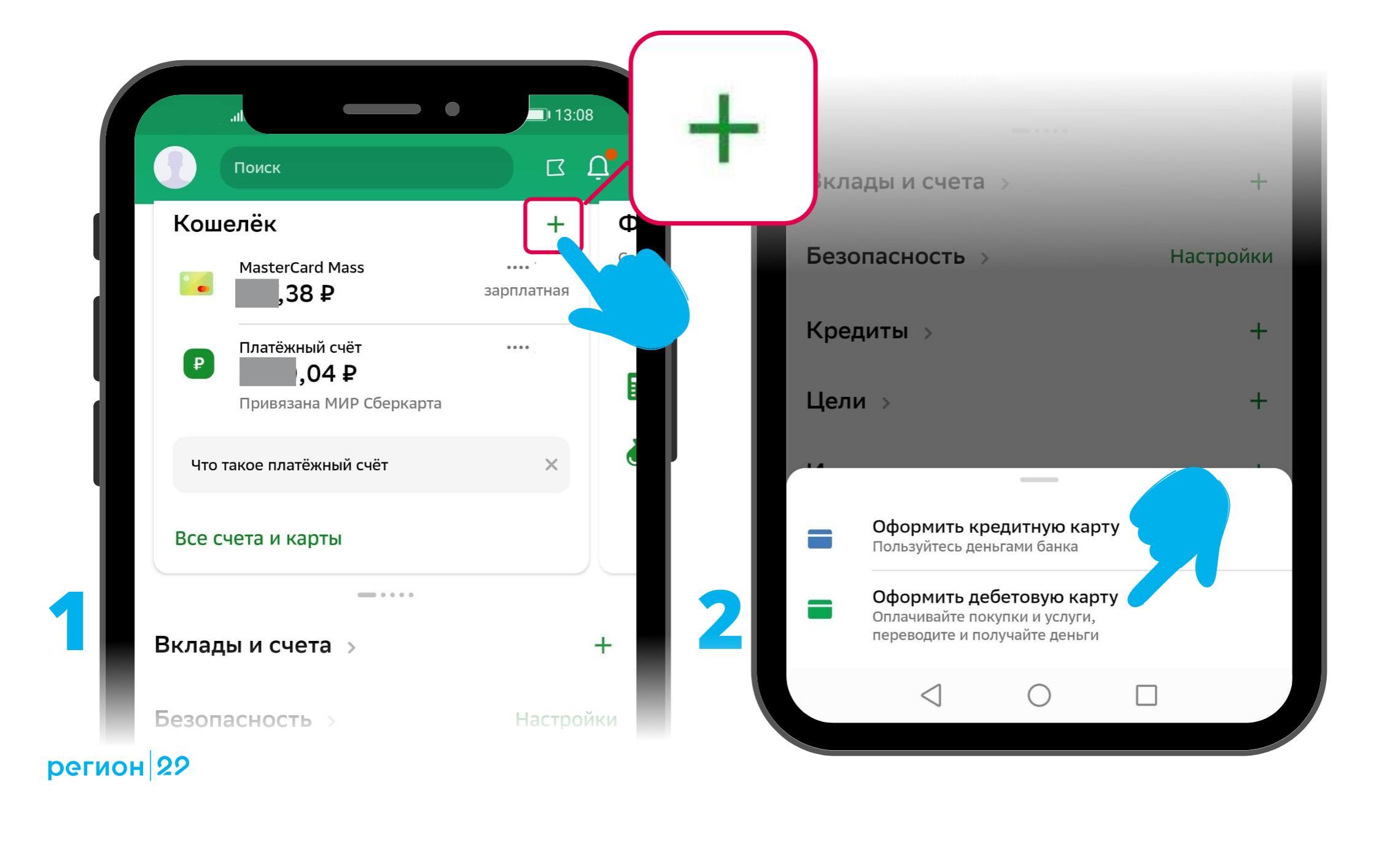 Создайте новую карту в приложении. Иллюстрация «Региона 29»
Зато с картой МИР у банка может быть несколько предложений, выберите подходящее именно вам. Самая первая и самая простая покроет все наши потребности. Чтобы она оставалась бесплатной, достаточно с её помощью тратить не менее 5000 рублей в месяц.
Внимательно следите за ходом оформления карты. На протяжении нескольких экранов вам будут предлагать дополнительные платные услуги. Если они вам не подходят, смело снимайте галочки/тумблеры, подключить эти услуги можно в любой момент.
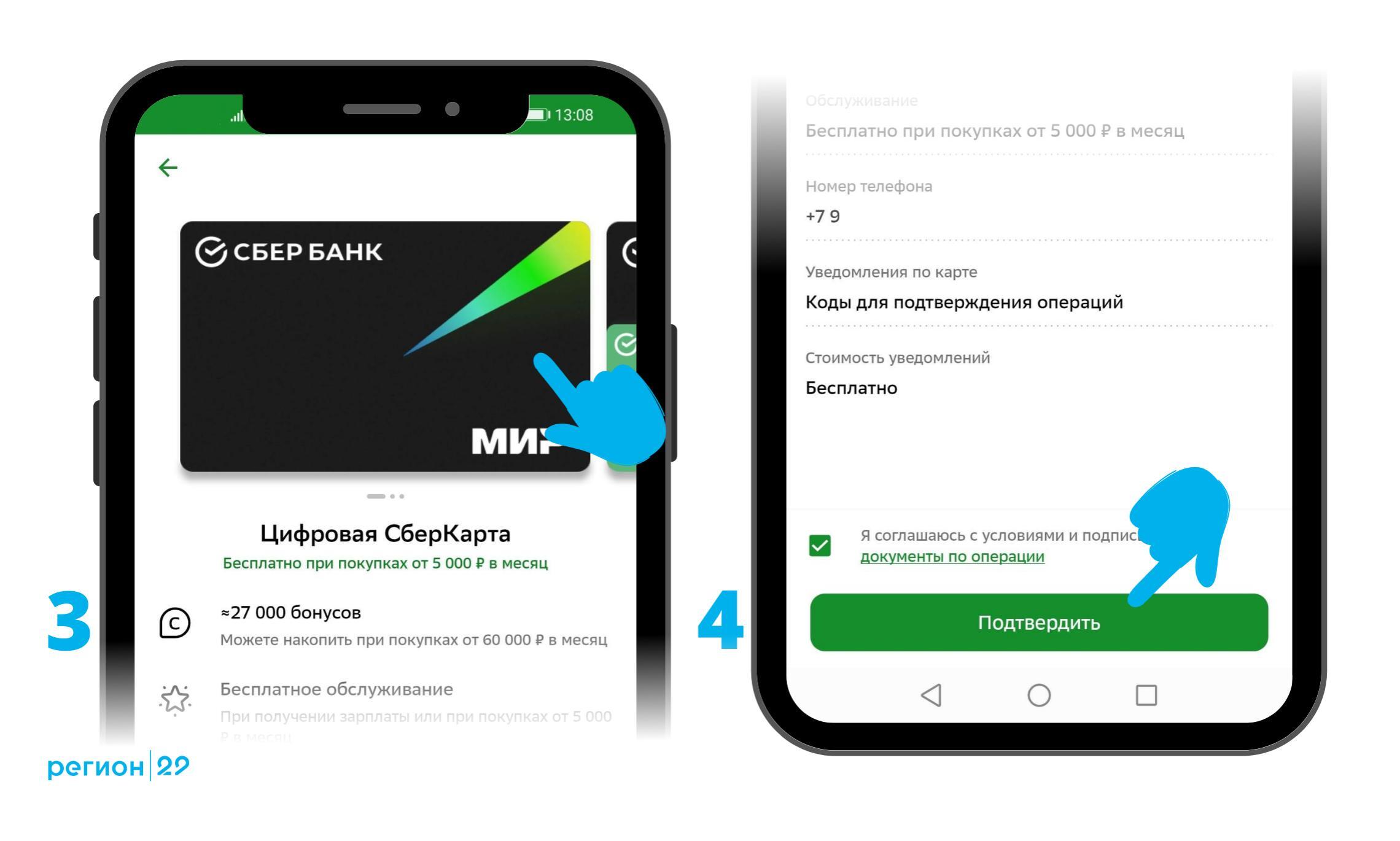 Выберите подходящий среди банковских продуктов и подтвердите. Иллюстрация «Региона 29»
Когда оформление карты завершено, приложение сообщит вам об этом. У карточки на экране появится номер. А вы сможете обычным образом перевести на карту средства с другого своего счёта/карты.
Включить бесконтактную оплату
Но свежевыпущенная виртуальная карта ещё не готова к оплате «прикладыванием». По умолчанию новые виртуальные карты в нашем банке выпускаются без этой функции (в других может быть иначе). Это могло бы стать трагедией на настоящем пластике, но у виртуальной карты эту функцию можно просто включить. В настройках карты найдите нужный пункт («Оплата телефоном SberPay») и активируйте его.
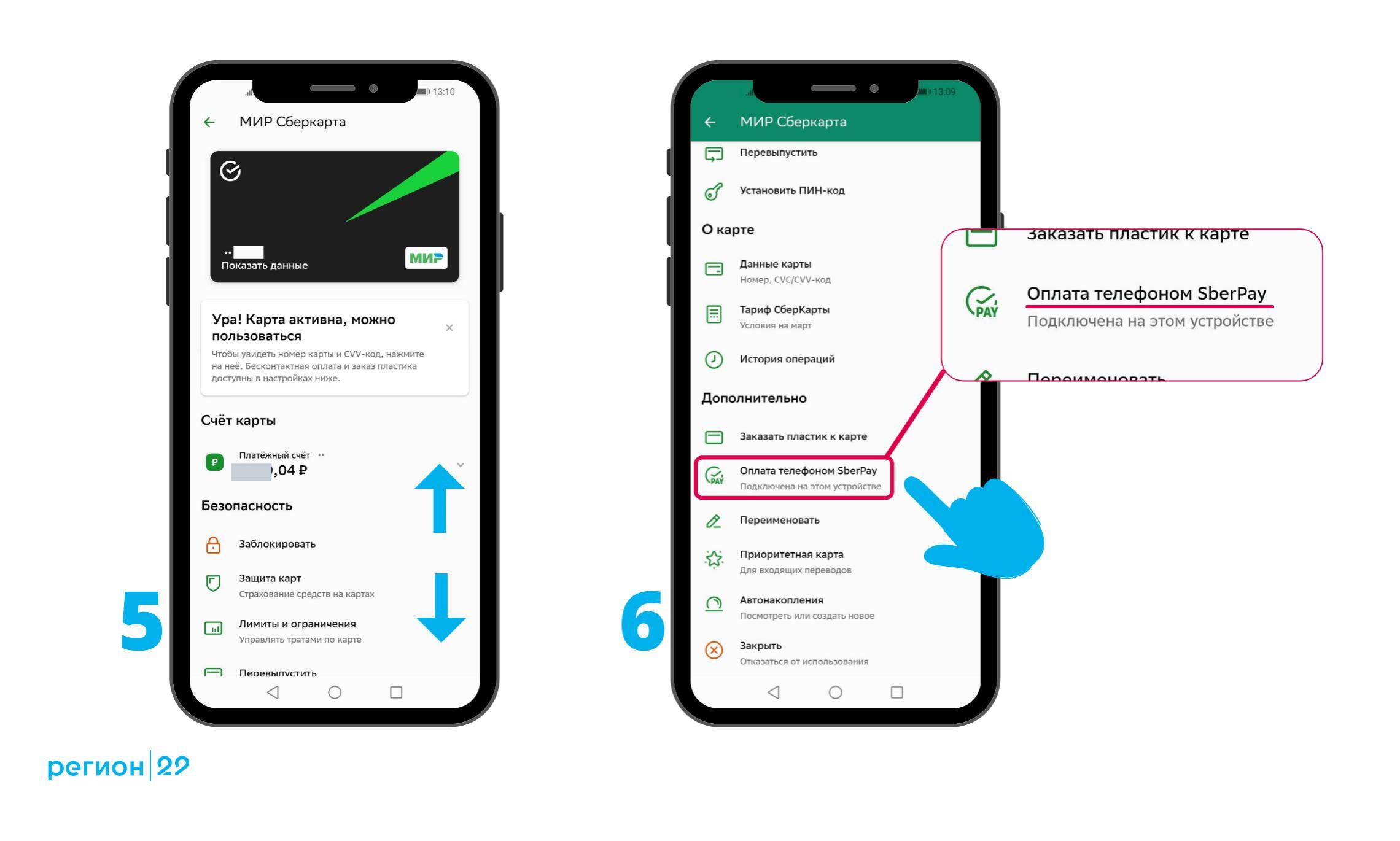 Активируйте бесконтактную оплату в свойствах карты. Иллюстрация «Региона 29»
Как показывает опыт, в этом месте у многих пользователей происходит сбой. Похоже, Сбер не успевает обрабатывать входящие заявки и подключение этой функции заканчивается ошибкой. Но настойчивость позволяет преодолеть эту проблему: повторяйте попытки, пока всё не получится.
Зарегистрировать виртуальную карту в приложении МИР Pay
Приложение МИР Pay можно обнаружить в магазинах приложений обеих главных платформ: на iPhone и на Android (официальный сайт приложения больше не предлагает установку приложение через App Store). Устанавливается без проблем на всех испытанных устройствах. По функционалу приложение повторяет привычные Apple Pay и Google Pay.
Чтобы с помощью приложения расплачиваться, нужно добавить карту в список привязанных – приложение первым делом предложит вам это сделать. Если по каким-то причинам это не было сделано сразу, потом можно добавить одну или несколько карт в разделе «Карты».
Добавить карту приложение может несколькими способами (например, через фото или считывание NFC). Лишь один подходит для виртуальных карт – внесение данных вручную. Скопируйте номер карты в приложении банка и вставьте в соответствующее поле в МИР Pay. Также потребуется указать срок действия карты и секретный код на обороте виртуальной карточки, это можно сделать тем же способом или по памяти.
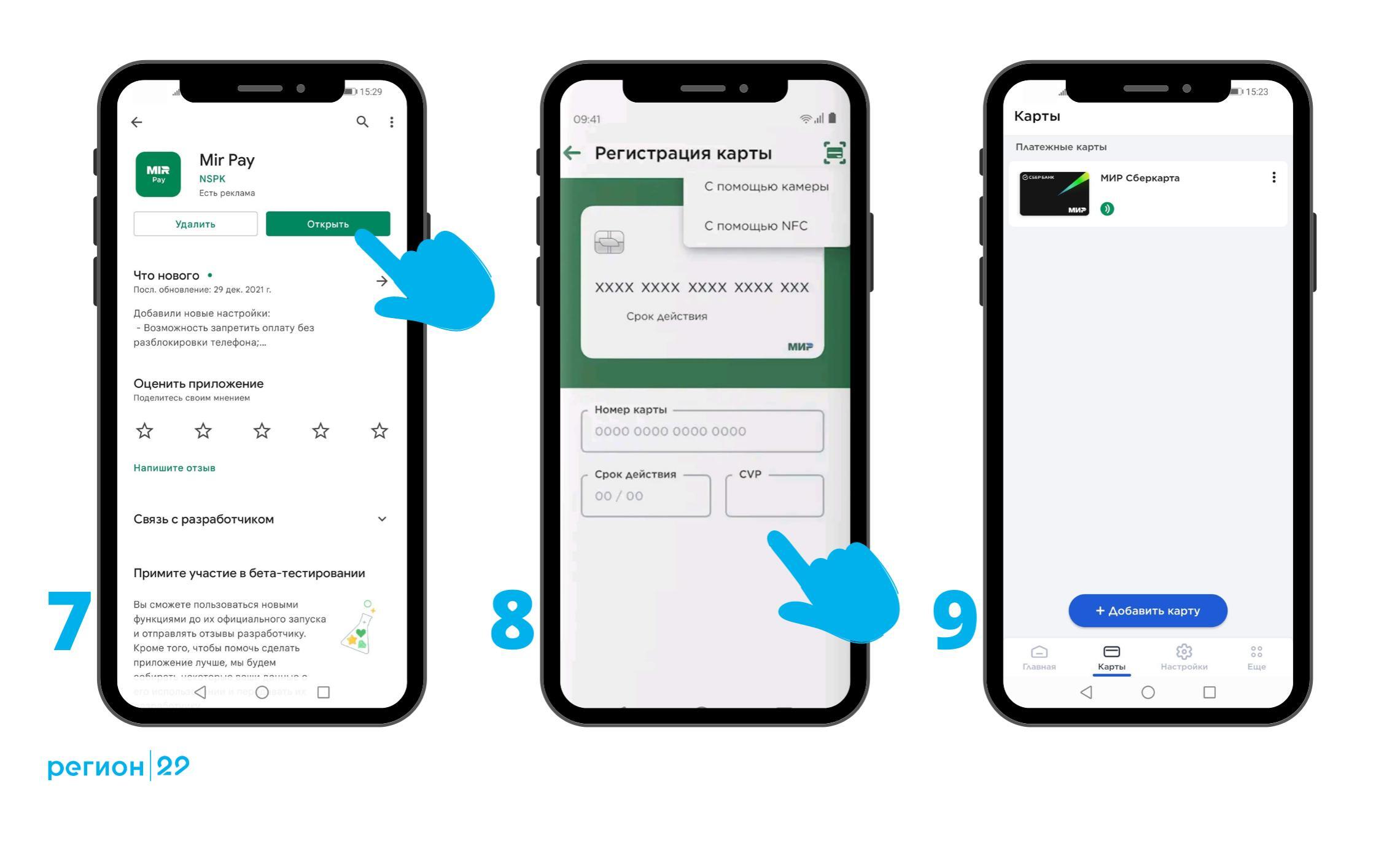 Зарегистрируйте свою виртуальную карточку в МИР Pay. Иллюстрация «Региона 29»
Итогом станет появление карточки со значком бесконтактной оплаты в списке карт в приложении. После этого приложение предложит установить МИР Pay приложением по умолчанию для оплаты через NFC. Можно смело принять это предложение так как альтернатив у россиян пока нет.
Такую форму оплаты приняли во всех случаях, где мы попытались провести оплату: в магазинах, аптеках и транспорте.
БЕЛКАРТ PAY | Приложение для бесконтактной оплаты
БЕЛКАРТ PAYВерсия: 00.00.66
Последнее обновление программы в шапке: 06.09.2022

Краткое описание:Приложение для бесконтактной оплаты для держателей БЕЛКАРТ
Описание:Приложение для бесконтактной оплаты
БЕЛКАРТ PAY – это мобильное приложение от платежной системы БЕЛКАРТ для бесконтактной оплаты с использованием смартфона.Платить БЕЛКАРТ PAY можно в любом терминале, в котором принимаются бесконтактные карточки БЕЛКАРТ.Чтобы оплатить покупку, достаточно просто разблокировать телефон и поднести его к терминалу. В качестве подтверждения операции используется выбранный метод: PIN-код или биометрический отпечаток.
Приложение поддерживается на устройствах с ОС Android 6.0 и выше и поддерживающих технологию NFC.
В настоящее время доступно для держателей карточек БЕЛКАРТ Беларусбанка, Белагропромбанка, Банка Решение, Паритетбанка, БТА Банка и Цептербанка.
БЕЛКАРТ PAY – это безопасность каждой операции. Реквизиты карточки не хранятся в смартфоне и не раскрываются при совершении платежей. Вместо настоящего номера карточки используется зашифрованный цифровой код – токен.
Требуется Android: 6.0 и вышеРусский интерфейс: Да
Разработчик: Банковский процессинговый центр
Домашняя страница: https://belkart.by/belkartpay/
Google Play: https://play.google.com/store/apps/details?id=com.belkartpay.belkartpay&hl=ru
Изменения:
В настоящее время доступно для держателей карточек БЕЛКАРТ Беларусбанка, Белагропромбанка, Банка Решение, Паритетбанка, БТА Банка и Цептербанка. Список банков будет расширяться.
Скачать:
Версия: 00.00.66 GP от 06.09.2022 (BuTaMuH_)
Версия: 00.00.53  БЕЛКАРТ PAY_00.00.53.apk ( 79.69 МБ )
Сообщение отредактировал Chudmin — 10.09.22, 21:59
Причина редактирования: Спойлер «Полезные ссылки» — Инструкция по установке БЕЛКАРТ PAY на устройства Huawei/Honor без GMS
Приветствую. Кто устанавливал,как работает приложение,можно ли пользоваться напостоянку? Пока пользуюсь Кошельком,а будет ли работать с Viza,Mastercard,Мир,или только Белкарт/Maestro?
Сообщение отредактировал bandovski — 14.08.22, 08:28
Причина редактирования: Правка
bandovski, все-жв шапке написано 🙂
 grantaliftback, написано. Но хотелось реального пользователя услышать. Да и написано обще…
Сообщение отредактировал bandovski — 14.08.22, 09:15
bandovski, Приложение под Белкарт, вот и работает с картами Белкарт определенных банков :)..ну можете пробовать сувать карты других платежных систем, приложение просто их не примет 😉
Сообщение отредактировал grantaliftback — 14.08.22, 09:21
Здесь, как я понял, версия только для тех, у кого гуглы есть. Потому как на телефоне Huawei P50 pro без сервисов гугл программа устанавливается, но добавление карты не происходит. Карточка Белкарт Беларусбанк. Проходит этап добавления, в том числе смс приходит и на этом всё, некоторое время идет процесс запроса в банк и 0 карт добавлено. Ответа от банка нет. Ждем версию для Appgallery, видимо отличия всё же есть в APK для разных платформ. Поделитесь опытом кто смог добавить карту на телефонах Huawei без гуглов
Сообщение отредактировал sergej4ik — 14.08.22, 09:41
bandovski @ 14.08.22, 09:25
приложение,можно ли пользоваться напостоянку? Пока пользуюсь Кошельком,а будет ли работать с Viza,Mastercard,Мир
Смешно, но сырое приложение работает лучше(принимают терминалы быстро и набольшом растоянии) чем кошелёк, сам им пользуюсь. Но карта только Белкарт, я её специально открыл к тому же счёту сто мастеркарт. Белкарт-Мир. С другими картами не работает
sergej4ik @ 14.08.22, 9:40
версия только для тех, у кого гуглы есть.
Естественно. Без гаппсов оно и не заработает. Писали в т-канале авторы,что ведут переговоры с Хуавей по адаптации к их сервисам.
bandovski, Пытался несколько раз попасть в группу тестирования приложения и безуспешно. По срокам запуска все отлично. Планировали на август-запустили, но аудитория могла быть и больше. По факту минус IOS и аппараты без сервисов гугл, которых тоже не мало
А подскажите кто имел опыт, на терминалах того же Белинвестбанка оно не будет «спотыкаться», как то сейчас происходит у Кошелька с картами Мастеркард?
bandovski @ 14.08.22, 08:25
Пока пользуюсь Кошельком,а будет ли работать с Viza,Mastercard,Мир,или только Белкарт/Maestro?
Поддержка у них очень бодро отвечает по email.Работа с картами других платежных систем не планируется.
То есть только Белкарт.
OutS, На терминалах белинвеста Мир Пэй спотыкается, пол часа назад проверил. Учитывая,что МИР в РБ работают через Белкарт, скорее всего результат будет такой же и у БЕЛКАРТ Pay
bandovski @ 14.08.22, 8:25
Белкарт/Maestro?
работает
Телефон с root просто скрыл приложение и тут же заработало, но сколько с кошельком мучился скрыть root это надо было видеть, всё напрасно. И тут выходить БЕЛКАРТ PAY с которым никаких проблем . Всё
Удалил Кошелёк,буду тестить эту прогу,привязал Белкарт-Маэстро,встала без проблем,только вот нет другого выбора подтверждения кроме отпечатка при оплате,пин-кодом,например …
Разработчики в теме? Или нет.
zly_spam,
и не будет. Не тот уровень 😏
bandovski, «тестить» это правильно и возможно разработчики «заметят» замечания (пожелания), но пока, лучше пользоваться Mir Pay… — будет вам и pin и вообще без подтверждения оплаты 😉

Сообщение отредактировал A123l — 14.08.22, 15:00
A123l, Не всем же есть необходимость ради приложения заводить карту в другом банке. Потом получить костыли в виде перевода с карты на карту
sergej4ik, если нет выхода а приложение нужно (на вашем смарте, например, не работает 😉 ), то завести виртуальную карту (Мир) проблем не составляет.., не совсем удобно что нужно переводить, но ч-з ЕРИП (интернет-банкинг) пополнилась карта (без комиссии) в течение часа .Мера временная — до пробуждения патриотизма (близости к народу) у разработчиков и создания достойного приложения.
Сообщение отредактировал A123l — 14.08.22, 18:31
A123l, Приложение это альтернатива карте, а не наоборот. В некоторых случаях придется идти лесом с NFC, карта это и возможность в банкомате снять и оплатить везде.Телефон -удобно, да, но не везде работает оборудование. Продвижение продуктов БЕЛКАРТ запоздало на года 1,5, есть такие огромные ресурсы, потенциал, а только в этом году начали появляться карты с манибэком, и какое-никакое приложение.
19 апр 2022, 18:02
Изучаю БНБ 1-2-3кард возникли вопросы:- правильно ли я понимаю, что цифровую карту 1-2-3 и в BYN, и в USD, и в EUR я могу выпустить бесплатно, но если захочу пластик, то придется открывать карты MY CARD 1-2-3 за 20-30-30 бел руб за выпуск и обслуживание на 3 года?-цифровые карты с Гугл Пэем не работают ?-при открытии и цифровых и пластиковых карт открывают отдельно счет карты и отдельно текущий в той же валюте или это происходит только для пластика?ну и продублирую вопрос коллеги
Вы пробовали пополнять свифтом на текущий, а не карточный счёт? Комиссию взяли или нет?В тарифах написано про 2.5% за входящие на карточные счета из любых банков и на текущие из белорусских банков. А вот на текущие из иностранных банков как бы бесплатно:
—
19 апр 2022, 18:17
arba1234 писал(а) 19 апр 2022, 18:02:правильно ли я понимаю, что цифровую карту 1-2-3 и в BYN, и в USD, и в EUR я могу выпустить бесплатно, но если захочу пластик, то придется открывать карты MY CARD 1-2-3 за 20-30-30 бел руб за выпуск и обслуживание на 3 года?
Да. Некоторым, возможно, стоит взять в пластике вместо My Card 1-2-3 карту Visa Gold Travel — по ней снятие нала за рубежом без комиссии с лимитом 3000 USD/EUR в месяц (на более дешёвых картах — 3% комиссия). Стоит 60 BYN на 3 года. Нетрудно посчитать, что она окупится при снятии уже первых 800 евро.
arba1234 писал(а) 19 апр 2022, 18:02:-цифровые карты с Гугл Пэем не работают ?
В Беларуси нет Google Pay, от банка не зависит. Но есть Кошелёк Pay для MasterCard, у каких-то банков свои приложения для бесконтактной оплаты.
Последний раз редактировалось Chesser 19 апр 2022, 19:09, всего редактировалось 2 раз(а).
20 апр 2022, 00:43
Успешно привязал бесплатную (по акции) карту МТБанка «Мастеркард неименная в евро» к приложению «кошелек» на смартфоне под андроид (в гугл плей прямо так и называется, разработчик Cardsmobile), теперь бесконтактная оплата должна по идее работать по всему миру с помощью прикосновения смартфона, неплохая замена гугл пэй. А вот карту виза мтбанка в byn к этому приложению привязать нельзя из-за ограничений visa на бесконтактную оплату в Беларуси (согласно сообщению из этого приложения). Российские карты тоже не привязываются к «Мой кошелек», да и не нужно это, для карты мир Тинькова у меня есть MirPay.
Последний раз редактировалось Jefro 20 апр 2022, 08:38, всего редактировалось 1 раз.
20 апр 2022, 00:50
По поводу приложения Кошелек. Есть один момент, который может стать небольшим неприятным сюпризом. Время от времени это приложение требует интернет-соединения. Когда находишься дома, то этого и не замечаешь. А когда в роуминге и нет роуминга данных, то оплата работает-работает, а потом бац и перестает проходить до тех пор, пока приложение не сможет получить достут к сети (например, через wi-fi).
20 апр 2022, 01:00
ambel-vlad писал(а) 20 апр 2022, 00:50:Время от времени это приложение требует интернет-соединения.
Интересно, спасибо за предупреждение. Хотя вроде бы гугл пэй и самсунг пэй тоже периодически требуют Интернета, вроде как для обновления ключей (токенов). Но не каждый раз, запаса токенов должно хватить, если подключать приложение к интернету хотя бы раз в сутки. Поправьте, если ошибаюсь насчет «Кошелька».
20 апр 2022, 01:05
Jefro писал(а) 20 апр 2022, 00:43:А вот карту виза мтбанка в byn к этому приложению привязать нельзя из-за ограничений visa на бесконтактную оплату в Беларуси
Это VISA именно этого банка не привязывается.Кошелёк Pay поддерживает VISA этих белорусских банков: Беларусбанк, Белагропромбанк, Альфа-Банк, БСБ Банк.
Для VISA от МТБанка есть отдельное приложение:
https://play.google.com/store/apps/deta … mtbank.hce
20 апр 2022, 08:28
Jefro писал(а) 20 апр 2022, 00:43:Успешно привязал бесплатную (по акции) карту МТБанка «Мастеркард неименная в евро» к приложению «кошелек» на смартфоне под андроид (в гугл плей прямо так и называется, разработчик Cardsmobile), теперь бесконтактная оплата работает по всему миру с помощью прикосновения смартфона, неплохая замена гугл пэй.
Вы пробовали «кошелек» за границей или просто повторяете рекламу приложения?
20 апр 2022, 10:22
Добрый день, подскажите, карта нужна только для того, чтобы добавить ее в Apple Pay, чтобы был наименьший процент пополнения, могу добавить esim с тарифом Белоруссии для прихода уведомлений, какой банк и оператора посоветуете?
20 апр 2022, 10:27
Марусько писал(а) 18 апр 2022, 21:17:Сегодня мне доставили в Подмосковье именную карту БСБ Банка. С момента оформления прошло 10 дней.
Подскажите, а приложение у них есть? Как работает? Корректно? К Apple Pay можно их карту добавить?
20 апр 2022, 10:31
IvanSolomatin писал(а) 20 апр 2022, 10:26:Insiris, Я сейчас ходил в МТБанк. Эти халва евро и доллар открывают за 37 byn в год. Говорят на бесплатные какая то акция была, которая завершилась пару дней назад. Сейчас в бнб собираюсь.
Отпишитесь пожалуйста по bnb, как обстановка, какой номер нужен для открытия и работает ли Apple Pay
20 апр 2022, 16:15
А что у бнб банка с приложением для айфон? Есть такое? Нужна ли симкарта Белоруссии?
21 апр 2022, 07:51
arba1234 писал(а) 20 апр 2022, 08:28:Вы пробовали «кошелек» за границей или просто повторяете рекламу приложения?
Я пробовал. В Чехии и Польше приложение отработало на отлично. Не думаю, что в других странах будут принципиальные отличия.
21 апр 2022, 12:19
elteam писал(а) 20 апр 2022, 16:15:А что у бнб банка с приложением для айфон? Есть такое?
Есть.
Работает.
Нужна.
26 апр 2022, 06:18
Друзья, можно ли сейчас какими-то картами расплачиваться на eBay, если да, какой банк посоветуете? Желательно ещё конечно Apple Pay, но если что обойдусь!)
07 июн 2022, 16:57
Завел карту БНБ (именная физическая mastercard gold EUR) — попробовал оплатить в google pay подписку за гугл диск. Оплата не проходит с ошибкой Your card’s issuer declined this request. Contact your bank or use a different payment method. Learn more [OR-CCSEH-26]. По телефону в банке говорят что googlepay в беларуси не работает. Думаю что делать дальше… Ктонибудь может подсказать?
Может быть с карты виза БНБ будет проходить платеж или ближе турции решения нет?
P.S. Планировал еще оплатить подписку ZOOM интересно будет ли проходить платеж БНБ mastercard ?
Последний раз редактировалось dr_black 07 июн 2022, 18:33, всего редактировалось 2 раз(а).
07 июн 2022, 17:01
dr_black писал(а) 07 июн 2022, 16:57:Завел карту БНБ (mastercard gold) — попробовал оплатить в google pay подписку за гугл диск. Оплата не проходит
Напрямую по номеру карты там не оплатить, только через GPay?
07 июн 2022, 17:07
”Напрямую по номеру карты там не оплатить, только через GPay?” Подписка оплачивается через google one который при оплате перекидывает на google play. Там довольно сложная процедура — чтобы не выскакивало окно что платежи из РФ не принимаются нужно создавать новый платежный кабинет в другой стране и удалять старый в РФ.
Update: Завел виртуальную именную карту в USD (Mastercard) того же банка — платеж прошел — вывод конверсия EUR USD для карты БНБ не работает, а тех поддержка на телефоне совсем ничего не знает…
10 июн 2022, 18:11
Добрый день а будет ли работать Apple Pay в России с картой МТ банка? Или в России apple pay полностью забанен, неважно где выпущена карта?
10 июн 2022, 18:56
aavvrr писал(а) 10 июн 2022, 18:11:Или в России apple pay полностью забанен, неважно где выпущена карта?
Полностью. Не важно какого банка и страны. По нулям.
13 июн 2022, 15:03
Кто-то смог привязать карту МТ (в byn) к аккаунту iCloud?
Как оплачивать покупки за границей?
Описанные выше сервисы подойдут для оплаты покупок в российских магазинах. Однако с 10 марта за рубежом перестали работать карты Visa и Mastercard, выпущенные в отечественных банках. Если вам необходимо отправиться за границу или оплатить покупку на иностранном сайте, стоит обзавестись картой китайской платежной системы UnionPay – их принимают в более чем 100 странах. Подробнее об UnionPay и ее возможностях читайте в нашем Техноблоге.
Кошелек Pay
Сервис Кошелек Pay является более универсальным способом оплаты по сравнению со SberPay. Хотя бы потому, что система поддерживает карты большинства российских банков, а не только Сбера. Приложение Кошелек доступно для любого Android-смартфона. Его можно скачать из Play Market, а для моделей Honor и Huawei – из App Gallery.
Еще одна особенность этой платежной системы – возможность использовать для бесконтактной оплаты некоторые смарт-часы с NFC, в том числе из серии Huawei Watch 3.
В приложении Кошелек также можно хранить дисконтные карты
Приложение Кошелек подходит не только для бесконтактной оплаты. С его помощью можно хранить, выпускать и использовать дисконтные и клубные карты, регистрироваться в программах лояльности и получать информацию о новых акциях. Кроме того, при покупке через приложение в некоторых магазинах вы получите скидку – например, для сети «Перекресток» она составляет 15%. Иcпользовать приложение для хранения дисконтных и бонусных карт можно и на iPhone, но платить с помощью Кошелек Pay – только с Android.
Добавление карты
Инструкция по добавлению карты выглядит следующим образом:
- Открыть приложение «Кошелек».
- Нажать на кнопку с плюсиком, чтобы добавить банковскую карту: она должна принадлежать системам MasterCard или Visa. С платежной системой МИР сервис не работает.
- Ввести реквизиты или считать информацию о карте, используя NFC-чип.
- Принять условия соглашения, дождаться получения в СМС проверочного кода от банка и ввести его в приложении.
Платежная система поддерживает огромное количество российских банков, подключившихся к ней с момента появления Кошелек Pay в 2019 году. Среди них ВТБ, Альфа, Тинькофф, Открытие, Русский Стандарт и Газпромбанк, Райффайзен, ВБРР и еще 30 финансовых структур, работающих на территории России.
Особенности оплаты
Для оплаты с помощью Кошелек Pay следует просто разблокировать смартфон и поднести его к терминалу. Не забудьте сделать сервис основным способом бесконтактной оплаты в настройках NFC – как правило, система Android отправляет этот запрос сразу после добавления карты в приложение.
Apple Pay и Samsung Pay работают с картами МИР
Обновление: с 26 марта оплата картами МИР через Apple Pay не работает.
Несмотря на блокировку сервисов Apple Pay и Samsung Pay, они продолжают работать с картами отечественной системы МИР. Если у вас еще нет такой карты, обязательно выпустите ее в своем банке – многие даже предлагают оформить виртуальную карточку МИР (без пластиковой версии) и привязать ее к существующему счету. Если вы собираетесь платить смартфоном, то такой вариант будет наиболее удобным – не понадобится идти в банк или ждать доставки «пластика».
Далее карту понадобится добавить в Apple Pay или Samsung Pay. На этом этапе могут возникнуть проблемы, ведь фактически платежные сервисы не работают в России из-за санкций и добавлять в них карты уже нельзя. Но есть выход: перед процедурой измените свой регион в настройках устройства – и карту получится добавить.
Чтобы поменять локацию на iPhone, откройте «Настройки» — «Основные» — «Язык и регион» и выберите в списке любую страну, кроме России. На Samsung названия пунктов меню могут отличаться в зависимости от версии Android, но в целом путь выглядит так: «Настройки» – «Расширенные настройки» — «Регион». Также можно просто вбить слово «регион» в поиске по настройкам и открыть первый предложенный раздел.
Изменение региона на iPhone
Далее карту МИР надо добавить в платежный сервис – и вы снова сможете оплачивать покупки, прикладывая смартфон к терминалу.
А вот стать альтернативой Google Pay могут сразу три приложения, о которых мы расскажем ниже.
Как оплачивать покупки через Кошелёк Pay?
Для бесконтактной оплаты с помощью Кошелёк Pay™ в магазинах необходимо:
1. Вывести телефон из спящего режима.
2. Поднести телефон к терминалу бесконтактных платежей. Если данные карточки прочитаны терминалом, то на экране телефона появится подтверждение «Карта прочитана. Дождитесь ответа терминала».
3. В некоторых магазинах для подтверждения покупки может потребоваться ввести PIN-код на торговом терминале и (или) поставить подпись на распечатанном чеке.
Инструкцию по добавлению карточек в приложение «Кошелёк» можно посмотреть здесь
1. Как узнать, подходит ли мой телефон для оплаты?
Ответ. Для бесконтактной оплаты покупок вам понадобится телефон с модулем NFC и операционной системой Android версии 5.0 и выше. Приложение «Кошелёк» должно быть установлено из официального магазина производителя устройства или мобильной ОС (Google Play, Huawei App Gallery, Samsung Galaxy Store и т.п.).
Если вы уже установили приложение «Кошелёк» и добавили в него банковскую карту, но все равно не можете расплатиться с помощью телефона, выполните описанные ниже действия:
— Убедитесь, что программное и аппаратное обеспечение вашего телефона соответствует требованиям:
— Определите, поддерживается ли технология NFC, и включите её:
— Включите NFC. Найдите раздел «NFC» и включите эту функцию. Возможность активации NFC также может находиться в других разделах, например — «NFC и оплата».
Примечание. Порядок действий может различаться в зависимости от модели телефона и версии ОС.
2. Что будет с картами в приложении «Кошелёк», если я отключу пароль для смартфона, графический ключ, отпечаток пальца?
Ответ. Пока ваш телефон не защищен, возможность оплачивать покупки с помощью Кошелёк Pay™ будет недоступна. Мы попросим вас включить защиту телефона.
3. Где можно расплачиваться с помощью Кошелёк Pay™?
Ответ. Оплата с помощью Кошелёк Pay™ доступна везде, где принимаются бесконтактные платежи. Также при помощи Кошелёк Pay™ можно оплачивать покупки в приложении «Кошелёк».
4. Сколько стоит использование Кошелёк Pay™?
Ответ. Использование Кошелёк Pay™ бесплатно. Условия обслуживания вашей пластиковой карты не меняются и соответствуют тарифам банка.
5. Будет ли у меня работать Кошелёк Pay™, если на смартфоне установлено приложение Samsung Pay / Google Pay?
Ответ. Кошелёк Pay™ будет работать. Для этого вам нужно в настройках смартфона выбрать «Кошелёк Pay» как основное платежное приложение.
6. Какие карты я могу добавить в «Кошелёк»?
Ответ. Mastercard Unembossed; Mastercard Standard; Mastercard Standard «Сберегательная»; Mastercard Unembossed «Прикосновения»; Mastercard Unembossed «Моцная картка»; Mastercard Gold; Mastercard Gold «Прикосновения»; Mastercard Gold «Моцная картка»; Mastercard Gold «Сберегательная»; Mastercard Business; Mastercard World «O-GO!»; Mastercard World «Суперсила»; Visa Instant; Visa Electron; Visa Classic; Visa Classic «Драйв»; Visa Gold; Visa Gold с олимпийским дизайном; Visa Platinum; Visa Infinite; Visa Business; Нереальная карта
7. Можно ли добавить карту в часы и оплачивать покупки с помощью Кошелёк Pay™?
Ответ. Пока такой возможности нет. Мы работаем над тем, чтобы реализовать её в будущем.
8. Как расплачиваться в магазинах картой, добавленной в Кошелёк?
Ответ. Приложение «Кошелёк» можно использовать для бесконтактной оплаты в любых магазинах, где есть специальные терминалы бесконтактной оплаты.
— Выведите телефон из спящего режима.
— Поднесите телефон к терминалу бесконтактных платежей. Если данные карты прочитаны терминалом, то на экране телефона появится подтверждение: «Карта прочитана. Дождитесь ответа терминала».
Вот что можно сделать, если подтверждение не появляется:
Если же подтверждение есть, но, по словам кассира, покупка не оплачена, убедитесь, что магазин принимает бесконтактные платежи и свяжитесь со своим банком.
— В некоторых магазинах для подтверждения покупки может потребоваться ввести PIN-код на торговом терминале и (или) поставить свою подпись на распечатанном чеке. В таком случае следуйте указаниям на экране торгового терминала.
9. У меня iPhone. Могу ли я оплачивать покупки телефоном в магазинах с помощью Кошелёк Pay™?
Ответ. Нет, но вы можете добавить свою банковскую карту и использовать её для оплаты покупок в приложении «Кошелёк».
10. Могу ли я оплачивать покупки за границей?
Ответ. Да, в любых магазинах, где есть терминалы бесконтактной оплаты.
11. Как расплачиваться с помощью Кошелёк Pay™ в Интернете?
Ответ. Пока такая функция не поддерживается.
12. У меня добавлено несколько карт в «Кошелёк». Как мне понять, с какой карты происходит оплата?
Ответ. Первая карта, которую вы добавляете в «Кошелёк», становится основной. Именно с неё списываются средства, когда вы расплачиваетесь через наш сервис в магазинах.
Чтобы назначить другую добавленную карту в качестве основной:
— Откройте меню карты. — Установите переключатель «Сделать картой по умолчанию».
13. Нужно ли подключение к Интернету для оплаты покупок с помощью Кошелёк Pay™?
Ответ.Кошелёк Pay™ не требует непрерывного подключения телефона к Интернету и позволяет выполнить несколько транзакций без подключения к сети. Максимальное количество транзакций без подключения к Интернету – 24. Для того, чтобы можно было снова платить, совершив 24 операции, необходимо кратковременное подключение к Интернету
14. Можно ли произвести оплату с помощью приложения, если смартфон выключен / полностью разряжен?
Ответ. Нет, это невозможно.
15. Нужно ли при оплате вводить PIN-код банковской карты?
Ответ. Ввод PIN-кода банковской карты может понадобиться только в случае, если запрос PIN-кода отображается на экране торгового терминала. Введите PIN-код карты на клавиатуре терминала.
16. Возможно ли отменить оплату, совершенную через Кошелёк Pay™?
Ответ. Для отмены операции вам нужно обратиться в банк, который выпустил вашу карту.
17. Как посмотреть историю транзакций?
Ответ. Чтобы посмотреть историю бесконтактных транзакций Кошелёк Pay™, откройте пункт «История операций» в боковом меню карты.
18. Удаление карты из приложения «Кошелёк»
Ответ. Для удаления карты перейдите в её меню, выберите пункт «Удалить карту» → «Удалить карту полностью». Подтвердите удаление. Обратите внимание, что удаление карты — необратимое действие.
19. Что будет с платежной картой, если я удалю её данные из приложения «Кошелёк»?
Ответ. Платежная карта продолжит работать. Вы можете снова добавить её в приложение «Кошелёк» в любое время.
20. Что будет с картами в приложении «Кошелёк», если я верну заводские настройки телефона?
Ответ. Бесконтактная оплата будет недоступна, при этом данные ваших карт сохраняются в аккаунте приложения «Кошелёк».
21. О безопасности данных в приложении «Кошелёк»
Ответ. Данные банковских карт, добавляемых вами в Кошелёк, защищены в соответствии с международным Стандартом безопасности индустрии платежных карт — PCI DSS. Дополнительные меры защиты позволят избежать возможной утечки данных в случае утери или кражи телефона. Поэтому для обеспечения дополнительной безопасности ваших платежных данных в приложении «Кошелёк» мы просим вас защитить ваш смартфон, установив в настройках ОС пароль, короткий код, графический ключ или вход по отпечатку пальца.
22. Есть ли у Кошелёк Pay™ доступ к моему банковскому счёту?
Ответ. Нет, у сервиса Кошелёк Pay™ нет доступа ни к данным карты, ни к банковскому счёту карты.
23. Что будет с картами в приложении «Кошелёк», если я сдам телефон в сервис?
Ответ. В целях безопасности мы рекомендуем предварительно вернуть телефон к заводским настройкам; при этом данные ваших карт сохранятся в аккаунте приложения «Кошелёк».
24. Я потерял телефон. Что делать?
Ответ. Обратитесь в службу поддержки банка, который выпустил вашу карту, любым удобным способом. Сообщите службе поддержки банка, что хотите заблокировать загруженный в телефон токен карты (эквивалент вашей банковской карты в сервисе Кошелёк Pay™).
25. Я потерял платежную карточку. Что делать?
Ответ. Вам нужно как можно скорее заявить в банк об утере карты любым удобным способом. Банк заблокирует утраченную карту. Если карта добавлена в приложение «Кошелёк», её токен (эквивалент вашей банковской карты в сервисе Кошелёк Pay™) также будет заблокирован в телефоне.
Источник
Adblock
detector
Mir Pay
Приложение Mir Pay позволяет оплачивать покупки без использования физической банковской карты, а просто прикладывая телефон к терминалу – как Google Pay или Apple Pay. Однако сервис работает только с картами российской платежной системы МИР.
Mai Pay станет хорошей заменой Google Pay для пользователей Android-смартфонов – загрузить приложение можно из Play Market или App Gallery, если у вас гаджет от Honor или Huawei без сервисов Google. На iPhone оплата через Mir Pay не работает.
Преимуществом этой системы является ее контроль только со стороны НСПК, что обеспечивает независимость от санкций иностранных компаний. А еще Mir Pay поддерживает карты всех популярных банков, включая даже Сбербанк.
Многие крупные банки работают с Mir Pay
При оплате в некоторых магазинах с помощью карт МИР предоставляются дополнительные скидки. Отметим также, что реквизиты карты не сохраняются в смартфоне и не раскрываются при оплате – вместо ее номера применяется специальная цифровая комбинация – токен.
SberPay
Сбербанк является крупнейшей финансовой структурой в стране – количество держателей его карт превышает 100 миллионов человек. И с 2020 года клиенты банка получили возможность оплачивать покупки не только обычным способом, но и с помощью сервиса SberPay, который работает на смартфонах с NFC. Как следует из названия, сервис поддерживает только карты Сбербанка (что в целом логично). А с 10 марта 2022 года добавить в SberPay можно только карточки платежной системы МИР.
Среди особенностей SberPay также отметим повышенную защиту конфиденциальности за счет разблокировки с помощью сканера отпечатка пальца или распознавания лица; а также возможность контроля баланса при каждой оплате.
При использовании SberPay стоит знать, что сервис запускается только на смартфонах с NFC и ОС Android не ниже 7.0. Для работы не требуется отдельное приложение – достаточно установки мобильного банка Сбербанк Онлайн. Отметим, что сервис доступен не только в Play Market, но и в магазине приложений App Gallery от Huawei. Также следует учесть, что приложение не будет работать на телефоне с root-правами: придется их удалить.
Привязка карт
Для начала использования SberPay следует выполнить такие действия:
- Запустить приложение «Сбербанк Онлайн». Если оно не установлено – загрузить из интернет-магазина.
- Авторизоваться по логину или номеру карты. Или зарегистрироваться, установив код для входа и добавив отпечаток (при наличии на телефоне дактилоскопического датчика).
- Выбрать карту, которую нужно добавить для бесконтактной оплаты, и открыть настройки.
- Тапнуть по строке «Оплата телефоном SberPay».
- Дождаться проверки счета и при необходимости подтвердить, что система SberPay будет применяться в качестве основного способа оплаты.
Карты Сбербанка можно привязать к платежному сервису SberPay
Оплата покупок
Для автоматической оплаты с помощью SberPay следует приблизить смартфон к терминалу и подтвердить транзакцию с помощью отпечатка пальца или кода. На экране появится информация о транзакции и балансе карты, после чего понадобится второй раз поднести устройство к терминалу для подтверждения платежа.
Если пользователь не установил систему в качестве основного способа оплаты, перед приближением телефона к терминалу следует открыть приложение «Сбербанк Онлайн». Затем нажать на SberPay и настроить сервис по инструкции выше.
Как подключить Samsung Pay?
Для этого нужно лишь последовательно и точно выполнить некоторые операции.
- Обновить операционную систему (прошивку) устройства до последней версии.
- Создать или войти в уже существующий аккаунт Самсунг.
- Найти в Google Play программу Samsung Pay.
Здесь у владельцев мобильных устройств Самсунг может возникнуть проблема – программа Samsung Pay не появится в результатах поиска. Этому есть 3 причины:
- мобильное устройство не подходит для работы с Самсунг Пей;
- на смартфоне (планшете) установлена не оригинальная операционная система (прошивка);
- операционная система предназначена для другой страны (может коснуться всех неофициально ввезенных устройств).
- Установить Samsung Pay на мобильное устройство.
Установка происходит автоматически, нужно только соглашаться с условиями и давать разрешения.
- Запустить программу Самсунг Пей. Приступить к настройке программы.
Обязательный элемент настройки – определение способа идентификации в системе. Это может быть вход по отпечатку пальца, ПИН-код, в некоторых устройствах – сканирование радужки глаза.
- Добавить в программу карты для платежей.
На данном этапе в Samsung Pay может принять до 10 карт одновременно. Добавление карты возможно двумя способами:
- сканировать (сфотографировать) карту в программе;
- или ввести данные карты вручную.
Процесс добавления карты займет несколько минут, пока система свяжется с банком, пройдут необходимые проверки и подтверждения.
- Принять пользовательское соглашение.
- Получить СМС-сообщение от банка. Ввести полученный и отправить код. При необходимости – расписаться.
- Дождаться ответа и завершить регистрацию.
Как работает Samsung Pay?
Samsung Pay в Беларуси и других странах работает по одинаковым принципам, но со своими особенностями и разрешениями. В каждой стране Самсунг Пей принимает к работе определенные карты сотрудничающих с системой банков и не принимает другие. Об этом мы поговорим ниже, а пока опишем общий алгоритм оплаты с Samsung Pay.
- Открываем приложение Samsung Pay.
- Выбираем карту для платежа.
- Авторизуемся отпечатком пальца или через ПИН-код.
- Держим телефон около терминала до подтверждения операции.
- Вводим ПИН-код карты или расписываемся, если того требуют техники и правила продавца.
- Заканчиваем операцию. Забираем чек.
Важный практический момент – если оплата идет не через NFC, а с помощью MST, то нужно телефон нужно прикладывать к терминалу поближе к тому месту, где проводят карту магнитной полосой.
Включать интернет для работы с Samsung Pay не нужно. Однако банки, ради безопасности, могут требовать периодического выхода мобильного устройства в сеть. Платить за пользование Самсун Пей тоже не нужно.
Особенных ограничений по работе с системой нет. Трудностью при оплате Samsung Pay может быть неумение продавца принять такой платеж.
Другое ограничение – для работы Самсунг Пей подходят не все мобильные устройства, не все терминалы, не все карты не всех банков.
Это требует особого рассмотрения.
Какие устройства поддерживают Samsung Pay?
Чтобы пользоваться Самсунг Пей нужно совпадение 4 обязательных моментов:
- устройство должно поддерживать Samsung Pay;
- банк должен работать с Samsung Pay;
- карта этого банка должна подходить к Samsung Pay;
- платежный терминал должен быть оборудован NFC или MST.
Последний пункт списка придется уточнять у продавца, а о трех первых можно осведомиться заранее.
Какие устройства работают с Самсунг Пей?
Со всеми терминалами работают:
- Гэлэкси A3 (2017);
- Гэлэкси A5 (2016);
- Гэлэкси A5 (2017);
- Гэлэкси A7 (2016);
- Гэлэкси A7 (2017);
- Гэлэкси A8;
- Гэлэкси A8+;
- Гэлэкси J5 (2017);
- Гэлэкси J7 (2017);
- Гэлэкси Note 5;
- Гэлэкси Note 8;
- Гэлэкси S6 edge+;
- Гэлэкси S7;
- Гэлэкси S7 edge;
- Гэлэкси S8;
- Гэлэкси S8+;
- Гэлэкси S9;
- Гэлэкси S9+;
- Gear S3.
Только с терминалами оборудованными NFC работают:
- Гэлэкси S6;
- Гэлэкси S6 Edge;
- Gear Sport.
Этот список будет добавляться новыми моделями, однако самые простые устройства Самсунг вряд ли смогут заменить карту.
Какие банки работают с Samsung Pay?
Список белорусских банков, карты которых подходят для Samsung Pay, на сегодня таков:
- ЗАО «Альфа-Банк» (Mastercard и Visa);
- ОАО «Белагропромбанк» (Mastercard и Visa);
- ОАО АСБ «Беларусбанк» (Mastercard и Visa);
- ОАО «Белгазпромбанк» (Mastercard и Visa);
- ОАО «Белинвестбанк» (Mastercard, Visa);
- ОАО «БПС-Сбербанк» (Mastercard, Visa);
- ЗАО «БСБ Банк» (Mastercard и Visa);
- ЗАО «Банк ВТБ» (Беларусь) (Mastercard и Visa);
- ОАО «Банк Дабрабыт» (Mastercard и Visa);
- ОАО «Приорбанк» (Mastercard и Visa);
- ЗАО «МТБанк» (Mastercard и Visa);
- ОАО «БНБ-Банк» (Mastercard и Visa);
- ЗАО «Банк «Решение» (Visa)
Подходит ли для работы с Самсунг Пей конкретная карта лучше уточнить у сотрудников выпустившего ее банка. В некоторых банках возможны ограничения по определенным продуктам и тарифам.
Если вы заметили ошибку в тексте новости, пожалуйста, выделите
участок текста.
Особенности использования
Для добавления платежной карты в приложение можно вести ее данные вручную или использовать камеру смартфона. Далее понадобится принять пользовательское соглашение и ввести код, который придет в SMS от вашего банка. Приложение само предложит установить его как основной способ бесконтактной оплаты через NFC.
Добавление карты в Mir Pay
В настройках можно активировать также запрос подтверждения при оплате – если эта функция отключена, то при покупках на сумму до 3000 рублей не нужно разблокировать смартфон.
Как добавить карточку в Кошелёк Pay на смартфоне?
Для добавления банковской карточки в приложение «Кошелёк» необходимо:
1. Установить приложение «Кошелёк» из официального магазина приложений производителя мобильного устройства или мобильной операционной системы:
2. В приложении «Кошелёк» во вкладке «Добавить карту» выбрать «Банковские карты».
3. Ввести реквизиты карточки вручную или считать реквизиты с помощью NFC-модуля телефона.
4. Для активации функции бесконтактной оплаты для добавленной карточки, принять в приложении «Кошелёк» условия пользовательского соглашения и ввести код подтверждения из SMS.
Как телефон может заменить банковскую карту?
Если записать в мобильное устройство информацию, содержащуюся на карте, то устройства читающие карту смогут также считывать телефон.
Работу Самсунг Пей с платежными терминалами обеспечивают две технологии:
- Near field communication (NFC) – передача данных на очень малые расстояние, действует подобно блютуз, но в «в ближнем поле». Принимается специально оборудованными новыми терминалами.
- Magnetic Secure Transmission (MST) – безопасная передача магнитного поля. Работает с терминалами, принимающими карты с магнитной полосой (таких много).
Потом платежные данные передаются в банк, проверяются и становятся основанием для перевода денег.
Samsung Pay – это устанавливаемая на телефон программа, которая пользуется информацией банковской карты для денежных операций. Однако другие системы телефона и компания Самсунг не получают информации для доступа к деньгам карт-счета.


