

- Как оплатить телефоном в России в 2024 году
- NFC и его применение
- Платежные системы на Android
- SberPay
- Mir Pay
- Samsung Pay
- Huawei Pay
- Tinkoff Pay
- Yandex Pay
- Как оплачивать телефоном без NFC
- Выводы и перспективы
- Прогнозы использования платежных приложений в будущем
- Цифровой рубль и его влияние на платежи
- Рост наличных денег и их стабильность
- Решения проблем с использованием Tinkoff Pay
- Что делать, если не получилось привязать карту к Tinkoff Pay?
- Не проходит оплата телефоном через Tinkoff Pay. Что делать?
- Как платить через Tinkoff Pay, если на телефоне несколько сервисов бесконтактной оплаты?
- Карта не отображается в Tinkoff Pay. Что делать?
- Ярлык Tinkoff Pay не появляется на экране телефона. Что делать?
- Как добавить карту для оплаты с телефона в Tinkoff Pay?
- Как оплатить покупку в магазине с помощью Tinkoff Pay?
- Как снять деньги или пополнить карту в банкомате через Tinkoff Pay?
- Сколько карт и какие можно привязать к Tinkoff Pay?
- Как выбрать, какой картой платить через Tinkoff Pay по умолчанию?
- Как выбрать карту для оплаты через Tinkoff Pay перед покупкой?
- Как удалить карту из Tinkoff Pay?
- Ваш способ оплаты был отклонён. Как платить в App Store в России в 2024
- Как пополнить Apple ID со счёта МТС
- Как настроить автопополнение Apple ID
- Где купить подарочную карту App Store
- Как активировать подарочный код Apple
Как оплатить телефоном в России в 2024 году
Пользователь не любит менять привычные паттерны. Достать из кошелька карту всего на пару секунд дольше, чем достать из кармана телефон, но привычка платить именно телефоном так велика, что люди испытывают дискомфорт, возвращаясь к предыдущей модели. А если пользователь чего-то сильно хочет, ему постараются это обеспечить.
NFC и его применение
Как оплачивать телефоном вместо карты? Оплата телефоном возможна благодаря технологии NFC. Для этого аппарат должен быть оснащен чипом коммуникации ближнего поля, который передает данные на терминал по радиоканалу на частоте чуть более 13 МГц. Его зона действия всего несколько сантиметров. Это сделано специально, чтобы сигнал нельзя было перехватить.
Еще недавно NFC-чипы были признаком премиумных смартфонов, но теперь сложнее найти телефон без этой функции. NFC может использоваться для обмена информацией и даже передачи файлов между телефонами, но основное его использование — оплата покупок через терминалы, поддерживающие этот протокол.
Платежные системы на Android
Как платить телефоном вместо карты на андроид? Более-менее открытая (с кучей оговорок, но все же) система Android позволяет заменить закапризничавший Google Pay любым приложением, умеющим обращаться одной стороной к банку, другой — к чипу NFC. В своем магазине Google российские платежные приложения забанил, но, к счастью, их можно установить с альтернативных маркетплейсов — как отечественных, так и, например, HuaweiApps.
На сегодня для пользователей Android есть несколько основных решений:
- Samsung Pay — доступен для бесконтактной оплаты на смартфонах Samsung.
- Huawei Pay — предлагает оплату через приложение на устройствах Huawei.
- Mir Pay и SberPay — доступные российские платежные системы для оплаты телефоном.
Важно учитывать, что для использования бесконтактной оплаты через телефон необходимо иметь не только NFC-чип, но и соответствующее платежное приложение, связанное с банком, для безопасной и удобной оплаты.
SberPay
SberPay — система понятно какого банка. Не требует специального подключения, достаточно иметь карту Сбербанка и приложение СБОЛ. Скачивать SberPay не нужно, сервис уже есть в мобильном приложении Сбербанка, которое необходимо предварительно обновить до последней версии.
Чтобы начать использовать SberPay, вам нужно:
- Открыть мобильное приложение Сбербанка
- Найти раздел SberPay
- Добавить карту Сбербанка, которой вы будете пользоваться для оплаты покупок
После этого вы сможете оплачивать покупки на терминалах, поддерживающих бесконтактную оплату. Для корректной работы, убедитесь, что SberPay выставлен как приоритетное приложение бесконтактной оплаты.
Mir Pay
Mir Pay — это приложение для бесконтактной оплаты покупок телефоном с картами Мир. Для использования Mir Pay вам необходимо:
- Скачать и установить приложение Mir Pay
- Добавить в приложение карту Мир
- Выбрать Mir Pay как основной платежный сервис на вашем телефоне
Убедитесь, что ваш банк поддерживает карты Мир перед использованием этой системы.
Samsung Pay
Samsung Pay продолжает работать для пользователей смартфонов Samsung. Сейчас сервис поддерживает карты Мир. Однако, карта должна быть выдана банком-партнером Samsung Pay.
Huawei Pay
Huawei Pay работает на телефонах Huawei, но поддерживает только карты китайской платежной системы Union Pay, выпущенные в России.
Tinkoff Pay
Tinkoff Pay не предназначена для оплаты на терминалах и не использует NFC-чип. Эта система предназначена для онлайн-оплаты и работает только с картами Тинькофф Банка.
Yandex Pay
Аналогичная ситуация с Yandex Pay — она также предназначена для онлайн-оплаты и работает только с картами Яндекс.Платежи.
Как оплачивать телефоном без NFC
Если ваш телефон не поддерживает NFC, вы можете использовать специальные аксессуары, такие как NFC-кольца или NFC-браслеты, которые позволят вам совершать бесконтактные платежи через телефон.
Убедитесь, что ваш банк поддерживает выбранный вами метод оплаты, прежде чем начать использовать его.
Если нет приложения, обращающегося для бесконтактной оплаты к NFC, нет самого чипа NFC, или вы пользователь Apple, то для вас есть другие способы оплаты телефоном, не требующие обмена данными по радиоканалу.
СБПэй — способ оплаты, не требующий не то что NFC, но даже и банковской карты. С его помощью можно оплачивать покупки напрямую со счета. Оплата происходит при помощи считывания с терминала продавца QR-кода камерой телефона. В отличие от NFC, камера есть на всех телефонах и доступ к ней не заблокирован. Нужно привязать свой карточный счет к приложению, после этого подтверждать покупку в банковском приложении не придется. При оплате вы выбираете нужный счет, сканируете QR-код и жмете Оплатить. Подтверждение на кассу продавца приходит моментально. Приложение доступно и на Android, и, что немаловажно, на iOS.
В декабре 2022 года НСПК обязала банки обеспечить прием нового способа оплаты по всей стране. Банки-эквайеры должны обеспечить прием оплаты по QR-коду в половине POS-терминалов к апрелю, а к 25 октября — в 85% POS-терминалов.
Данные карты СБПэй не использует, поэтому ряд банков не начисляют по таким покупкам кэшбэк, а с кредитных карт могут начислять комиссию — этот момент надо уточнять в своем банке.
СБПэй поддерживает все российские банки. Также оплату по QR-коду можно произвести из самих банковских приложений, чаще всего это работает даже быстрее и надежнее, но только для карт банка. Кроме того, на App Store приложения большинства российских банков недоступны, а вот СБПэй пока есть.
NFC-стикеры — новая модная тема, революционность которой сильно переоценена. Суть технологии в том, что на телефон клеится наклейка с чипом, и для оплаты используется она, а не NFC в телефоне. Медийно это продвигается как Вы снова можете платить своим iPhone!, но в этом заявлении большая доля маркетингового лукавства.
Дело в том, что эти наклейки, которые сейчас запускают Сбер, Тинькофф, Альфа-банк, ВТБ и Почта (надо думать, вскоре подтянутся остальные) представляют собой обычный карточный чип на самоклейке. Если его наклеить на iPhone, то его можно красиво и гордо подносить к терминалу, но платить вы при этом будете не им, а просто картой.
С тем же успехом ее можно наклеить на обычный кнопочный телефон, удивляя непривычных кассирш, на руку или даже на лоб (придется кланяться терминалу, зато будете выглядеть крутым техногиком).
Выводы и перспективы
Плюсы и минусы методов оплаты телефоном:
СБПэй:
Плюсы:
- Не требует наличия NFC;
- Можно использовать с любым смартфоном;
- Мгновенное подтверждение оплаты.
Минусы:
- Некоторые банки не начисляют кэшбэк;
- Могут начисляться комиссии с кредитных карт.
NFC-стикеры:
Плюсы:
- Универсальные, можно использовать с разными устройствами;
- Медийно заявлено как возможность платить с iPhone.
Минусы:
- Фактически платите картой, а не телефоном;
- Не предоставляет преимущества перед обычной картой.
ПERSPECTIVES AND CONCLUSIONS:
- Для пользователей без NFC есть альтернативные способы безконтактной оплаты телефоном;
- СБПэй позволяет оплачивать покупки напрямую со счета без использования NFC;
- NFC-стикеры, хоть и рекламируются как новинка, фактически предоставляют минимальные преимущества перед обычными способами оплаты.
- Необходимо учитывать комиссии и прочие условия банков при использовании новых методов оплаты.
Прогнозы использования платежных приложений в будущем
Строить какие-то прогнозы в быстро меняющемся мире сложно, однако можно предположить, что на какое-то время ситуация сформировалась. Пользователи Android в России испытали минимум временных неудобств и поменяли платежные приложения на отечественные. Пользователи Apple теряют сервис за сервисом по мере деградации экосистемы бренда в России.
Цифровой рубль и его влияние на платежи
Вполне возможно, что радикально поменяет расклад ввод в обращение цифрового рубля, который анонсирован на ближайшие годы — с ним вся система платежа картами может стать ненужной.
Цифровой рубль – что это и зачем Знакомимся с платежным средством ближайшего будущего.
Цифровой рубль – новый вид денег или просто очередная форма старых? Зачем он нужен и что привнесет в нашу жизнь?
Рост наличных денег и их стабильность
А еще за прошлый год на 11% вырос оборот наличных денег. На них санкции не влияют.
Решения проблем с использованием Tinkoff Pay
Что делать, если не получилось привязать карту к Tinkoff Pay?
- Если на вашем устройстве включен VPN, отключите его. Попробуйте привязать карту снова.
- Если не сработало, обновите приложение Тинькофф до последней версии.
- Если у вас последняя версия приложения, но привязать карту не получается, очистите кэш и данные приложения Тинькофф в настройках телефона. Попробуйте добавить карту снова. Если привязать карту по-прежнему не получается, напишите в чат поддержки Тинькофф.
Не проходит оплата телефоном через Tinkoff Pay. Что делать?
- Проверьте, включена ли бесконтактная оплата. Обычно кнопка для активации NFC находится под шторкой на главном экране телефона — зажмите сверху главный экран и потяните вниз. Еще включить NFC можно в настройках телефона.
- Проверьте соединение с интернетом и отключен ли VPN. Без интернета можно сделать 10 покупок, следующую — только с включенным интернетом. Если во время оплаты на телефоне появилась ошибка Оплата недоступна, включите интернет и на том же экране нажмите Обновить.
- Попробуйте оплатить покупку через Tinkoff Pay другими способами.
Как платить через Tinkoff Pay, если на телефоне несколько сервисов бесконтактной оплаты?
- Установите Tinkoff Pay в качестве способа оплаты по умолчанию.
- Настройки на разных устройствах с Android могут различаться. Если способ не подходит, уточните, как выбрать способ бесконтактной оплаты по умолчанию, на сайте производителя вашего устройства.
Карта не отображается в Tinkoff Pay. Что делать?
- Обычно карта появляется в Tinkoff Pay моментально и ее сразу можно использовать. Если карта не появилась, подождите пару минут: возможно, мы не успели ее активировать.
- Если у вас выключен интернет, включите его и зайдите в приложение Тинькофф еще раз. Если интернет включен и через 10 минут карта не появилась, напишите в чат поддержки Тинькофф.
Ярлык Tinkoff Pay не появляется на экране телефона. Что делать?
Тут возможно понадобится более глубокое исследование, связанное с конкретной моделью телефона и версией операционной системы. Попробуйте обратиться в техподдержку производителя вашего устройства для более детальной консультации.
Пополнили баланс сотового, но деньги не поступили? Проверьте правильно ли указали свой номер при зачислении средств, ведь достаточно одной неправильной цифры, или на одну нарушить их порядок, чтобы деньги поступили на баланс совсем другому абоненту.
Проблема ошибочных платежей не нова, и с ней сталкиваются абоненты любого оператора. Сегодня мы рассказываем, как вернуть деньги при ошибочном платеже за сотовую связь, и как это сделать быстрее.
Все операторы предлагают перенос средств при ошибочном назначении платежа. Несмотря на схожесть процедуры, она имеет отличия у разных компаний. Однако самые строгие условия по ошибочным платежам на Теле2.
Также стоит учитывать общие правила для возврата средств ошибочного платежа:
Если соблюдены все условия, то можно отменить ошибочный платеж на другой номер, и произвести возврат на свой телефон. Однако если номер будет принадлежать другому оператору, то это тоже не проблема, просто заявление об ошибочном платеже нужно подавать в другую компанию, и процедура оформления заявки несколько отличается, возврат производится на платежную карту либо наличными, в зависимости от способа пополнения.
Оператор Теле2 не гарантирует перечисление ошибочно перечисленных денег в полном объеме. Это связано с тем, что если абонент, которому поступило ваше ошибочное пополнение, уже потратил деньги, то и возвращать получается нечего. Также возврат ошибочного платежа у Теле2 возможен только в случае, если ошибки в указании номера не превышают двух.
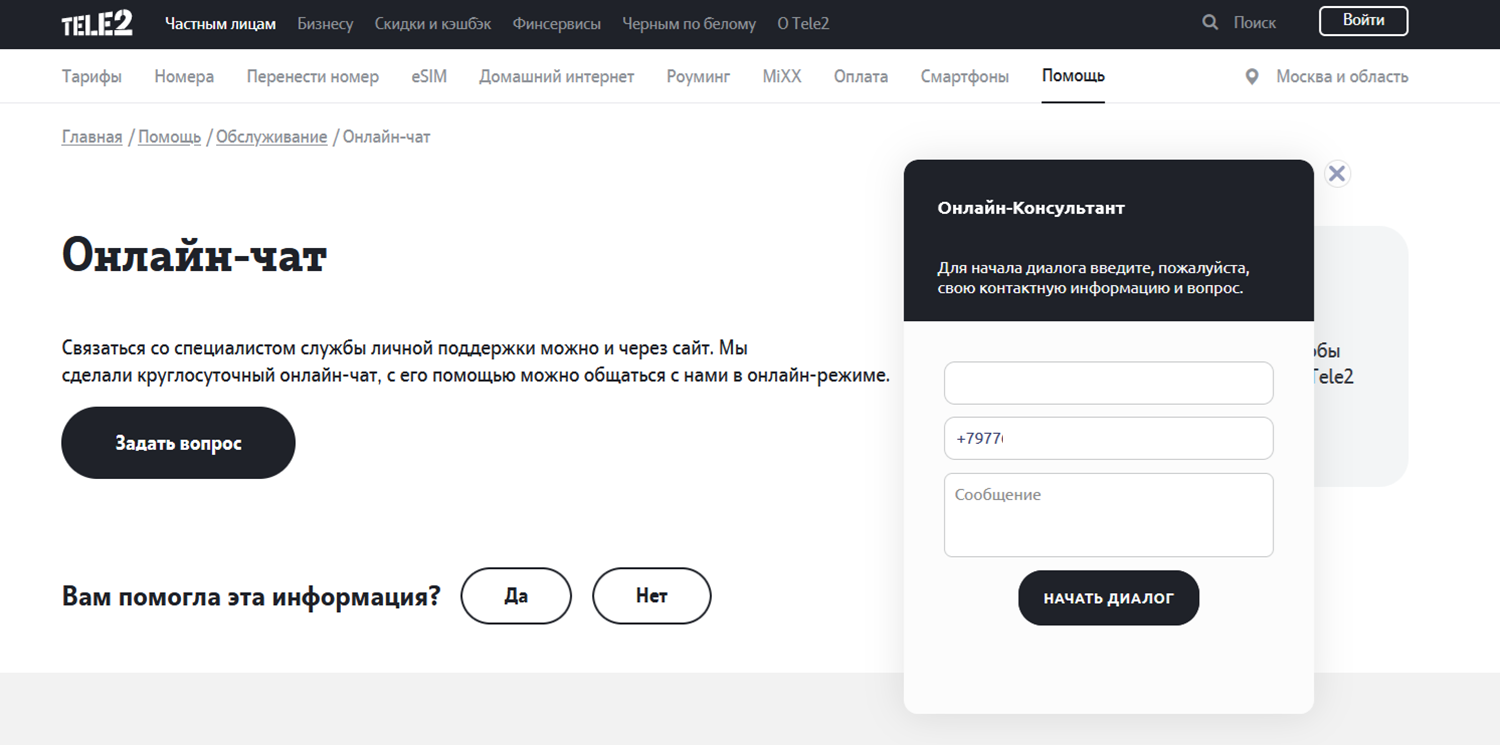
Отдельно стоит отметить, что при ошибочном платеже онлайн с банковской карты, оператор рекомендует обратиться в банк, выпустивший карту, для корректировки оплаты. Это одно из существенных отличий от других операторов.
Для возврата необходимо обратиться к оператору через магазин, соцсети, чат на сайте, либо по звонку в поддержку на специальный номер . Также оператор отмечает, что деньги могут зачисляться на баланс на протяжении суток, и обращаться необходимо только по истечению этого срока. Последнее правило не всегда может сыграть в пользу абонента, поскольку в период данного срока деньги могут списать на ошибочном номере, включая плату по используемому тарифу.
У билайна есть несколько вариантов того, как возможно вернуть платеж при ошибочном пополнении. Сделать это доступно как в онлайн, так и с телефона, если сумма оплаты не более 3 тысяч, ошибка включает не более двух цифр, а с момента платежа прошло не более четырех дней.
В отдельном разделе сайта
можно указать свой сотовый, и получить специальный код по SMS. Также можно отправить запрос со своего номера , или позвонить по телефону .
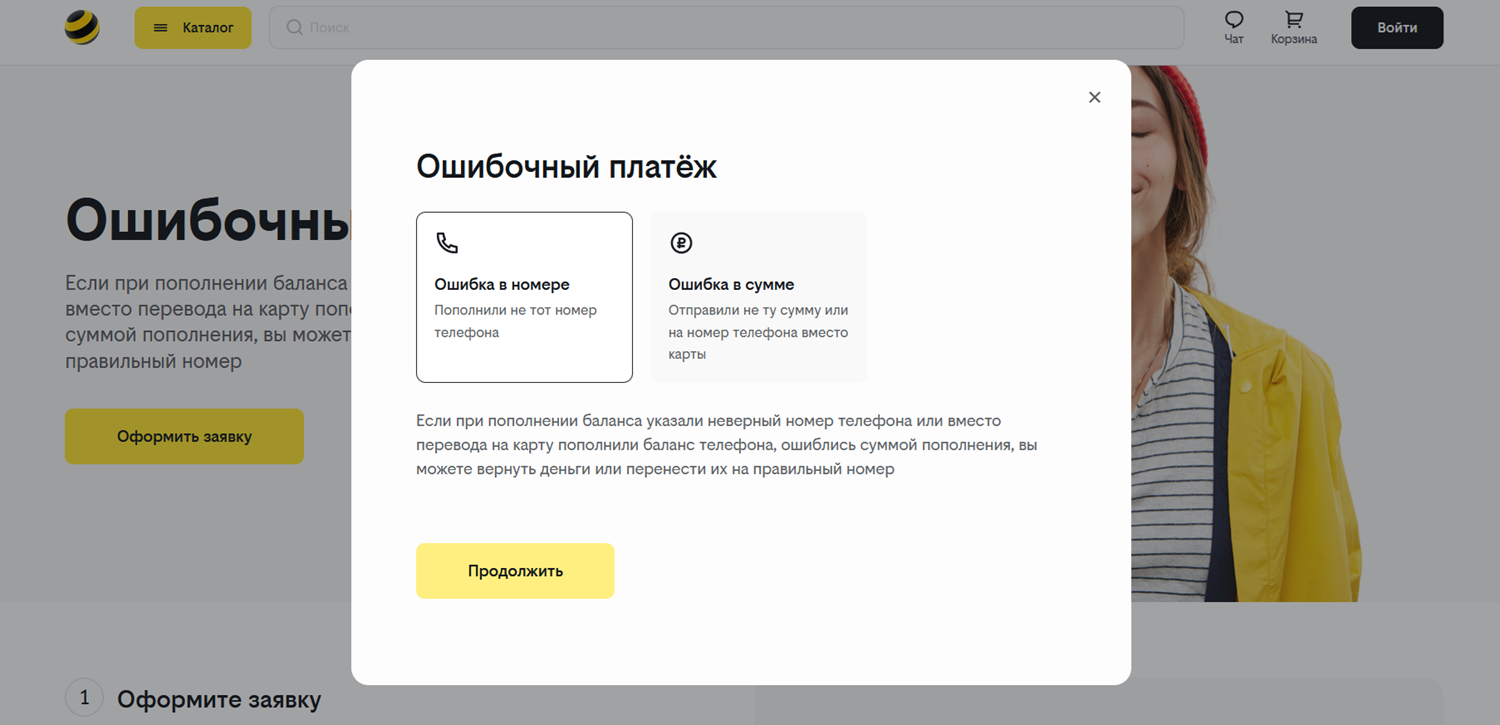
Если ошибок больше, то потребуется посетить салон оператора. Также по электронной почте
Вернуть ошибочный платеж можно и на МТС, а в отличие от билайна и Теле2, более лояльные условия по количеству допущенных ошибок — не более трех неверных цифр, или нарушена последовательность до четырех цифр.
Для быстрого возврата потребуется позвонить оператору по номеру , и сообщить все необходимые данные владельца правильного номера, а также из чека. С любого номера телефона можно позвонить на номер .
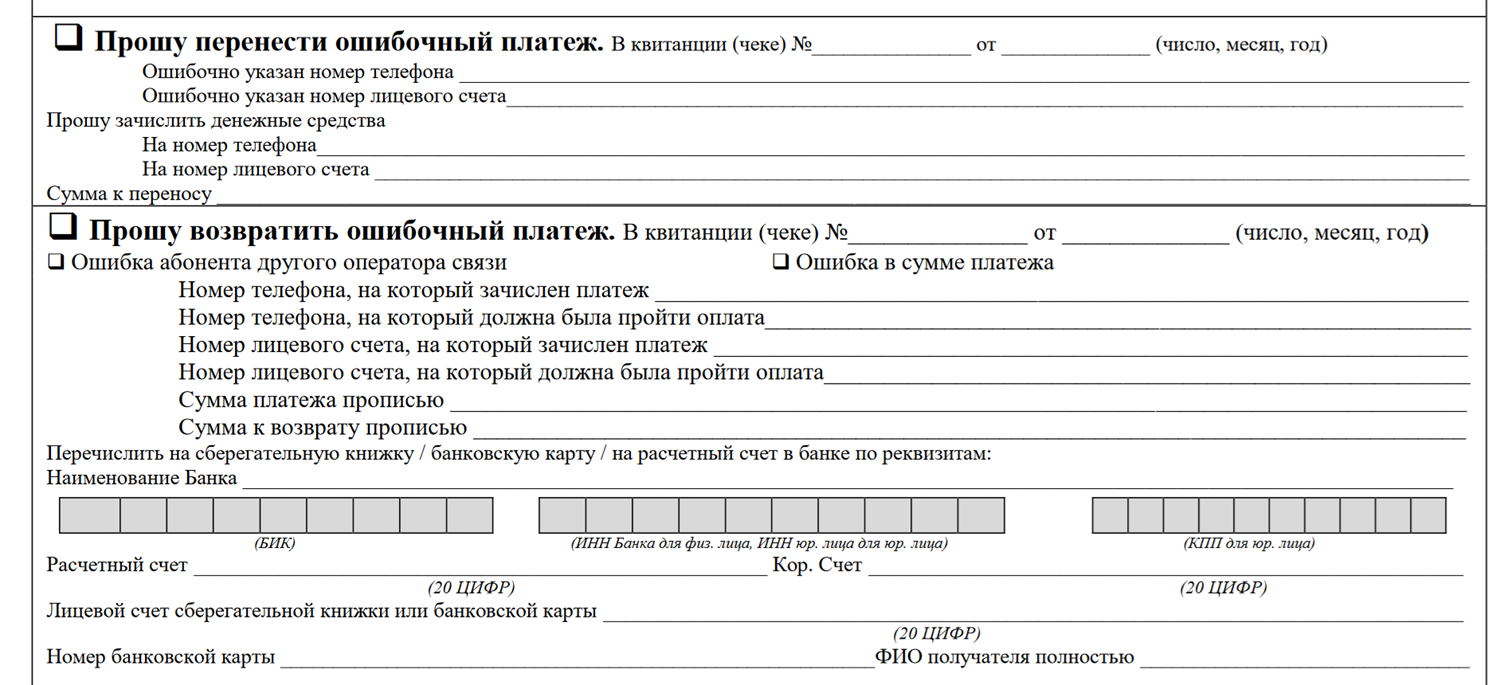
МТС гарантирует возврат только в случае наличия ошибочного платежа на неправильно указанном номере. Деньги на банковскую карточку могут возвращать на протяжении 45 суток после подачи заявления.
Отметим, что если оплата производилась с платежной карты, и нужно вернуть деньги на ее счет, то обратится с такой заявкой может только тот, кто является владельцем банковской карты.
Вернуть ошибочный платеж на телефоне МегаФон можно по звонку на номер . Соединившись со специалистом, озвучьте свою проблему, и оператор поможет вам в сложившейся ситуации, если допущено при указании номера не более двух ошибок.
Как и у других операторов “большой тройки”, в остальных случаях потребуется визит в салон МегаФона для подачи заявления. Отдельно оператор отмечает, что к ошибочным относятся и платежи на большую сумму, чем планировалось. Проблема решается также после визита в салон.
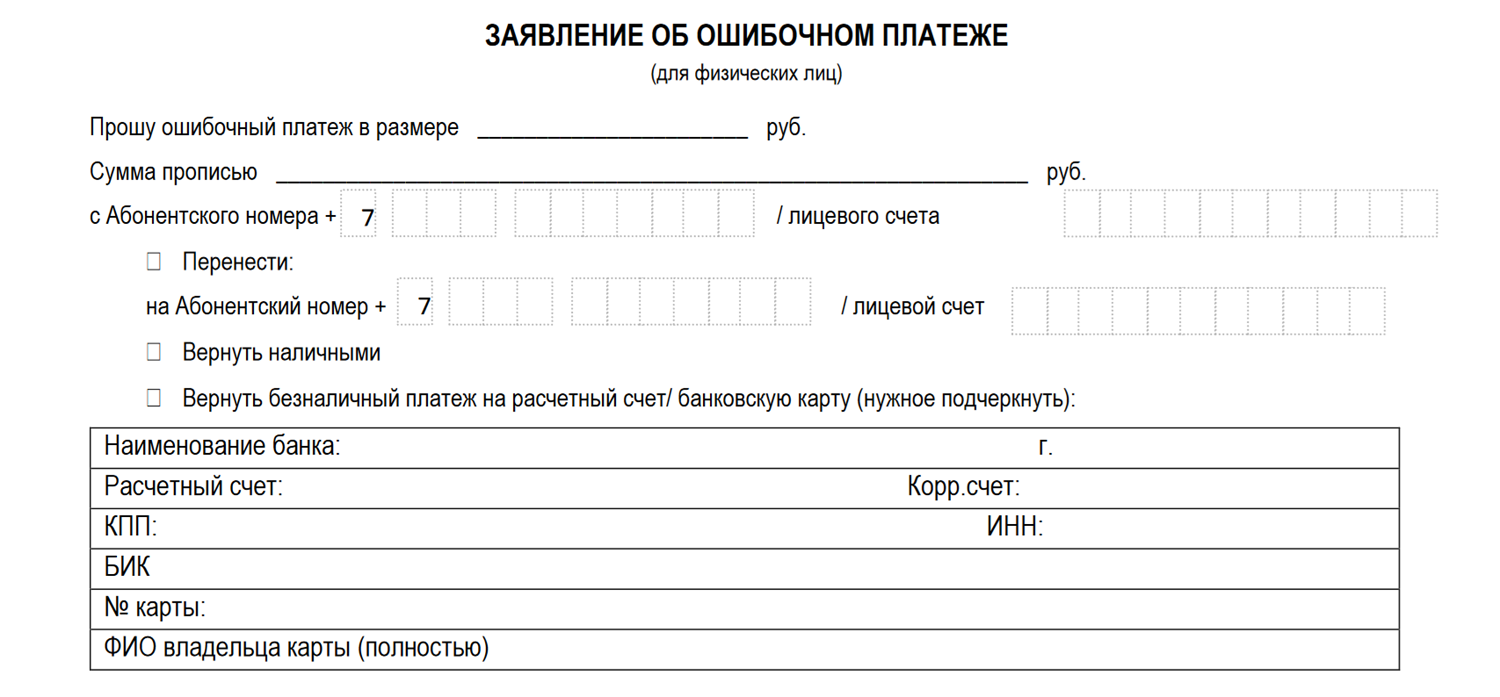
Обращаться за корректировкой оператор рекомендует, если с момента совершения платежа прошло более получаса — это гарантированный срок поступления средств на телефонный номер.
Не стоит забывать, что номер должен принадлежать сети МегаФон. Если на баланс указанного ошибочно номера не поступили средства, то рекомендуется обратиться в поддержку платежного сервиса — данные указаны в чеке.
У виртуального оператора также предусмотрена возможность перечислить на правильный номер платеж, совершенный ошибочно. Для этого можно посетить любую точку продаж компании, имея при себе паспорт и чек о проведении платежа, включая электронный.
Однако есть более простой способ при наличии доступа к интернету. Достаточно составить обращение через чат поддержки — на сайте или в приложении. В нем нужно указать следующие данные:
После проверки данных, будет выполнена корректировка, и средства будут перечислены на правильный телефонный номер.
Вернуть деньги при неправильном указании номера при пополнении можно у любого оператора, но это потребует времени. Также есть определенные ограничения, и в некоторых случаях необходим визит в салон компании для подачи заявления.
Главное, что необходимо помнить при пополнении, сохранять чек до поступления денег на телефонный баланс. Если же допущена ошибка, то не стоит затягивать с обращением. На возврат операторы отводят две недели, но могут и не вернуть деньги, если получатель вашего платежа уже успел потратить их – это зависит от оператора.
Не стоит забывать, что при ошибке в указании номера, платеж может поступить абоненту другого оператора. В этом случае необходимо определить, какому оператору принадлежит ошибочно указанный номер, и обратиться в офис данной компании для корректировки платежа.
Как добавить карту для оплаты с телефона в Tinkoff Pay?
В приложении Тинькофф выберите иконку карты с платежной системой «Мир», которой хотите платить, и затем нажмите «Добавить в Tinkoff Pay». Готово! Мы пришлем уведомление, когда добавим карту, — обычно это происходит мгновенно.
К Tinkoff Pay можно привязать дебетовые, кредитные и дополнительные карты — пластиковые или виртуальные
Как оплатить покупку в магазине с помощью Tinkoff Pay?
Разблокируйте телефон и приложите его задней панелью к терминалу на кассе. Не убирайте телефон, пока не пройдет оплата. Иногда во время оплаты может появиться уведомление «Подтвердите покупку» — тогда повторно разблокируйте телефон, чтобы оплата прошла. Что делать, если не получилось оплатить покупку
Если сумма покупки меньше 1000 ₽, разблокировать телефон не обязательно — достаточно поднести его с включенным экраном к терминалу.
Вы можете оплачивать покупки через Tinkoff Pay и другими способами.
Как снять деньги или пополнить карту в банкомате через Tinkoff Pay?
Если вы привязали карту к Tinkoff Pay, проводите любые операции в банкомате с помощью телефона, как и с обычной картой. Найти банкомат на карте
Чтобы авторизоваться в банкомате через Tinkoff Pay:
Если бесконтактно авторизоваться в банкомате не получилось, воспользуйтесь пластиковой картой или QR‑кодом.
Сколько карт и какие можно привязать к Tinkoff Pay?
К Tinkoff Pay можно привязать до 10 любых карт Тинькофф. Это могут быть пластиковые или виртуальные, дебетовые, кредитные и дополнительные карты, которые вы оформили самостоятельно или для вас оформил другой человек.
Одну карту можно привязать сразу к нескольким устройствам. Карты других банков привязать к Tinkoff Pay не получится.
Заблокированную карту подключить к Tinkoff Pay нельзя. Перевыпустите заблокированную карту или подключите к Tinkoff Pay другую.
Как выбрать, какой картой платить через Tinkoff Pay по умолчанию?
Вы можете выбрать постоянную карту для оплаты покупок через Tinkoff Pay. Для этого в приложении Тинькофф нажмите на ярлык карты, в блоке «Настройки карты» нажмите Tinkoff Pay и передвиньте вправо тумблер «Карта по умолчанию».
Вы можете в любой момент изменить основную карту для оплаты
Если вы выбрали карту по умолчанию, но хотите оплатить на кассе покупку другой, выберите нужную карту в Tinkoff Pay. Как это сделать
Как выбрать карту для оплаты через Tinkoff Pay перед покупкой?
Вы можете переключаться между добавленными к Tinkoff Pay картами прямо на кассе. Это можно сделать двумя способами:
Ярлык Tinkoff Pay почти не занимает места в памяти телефона
Как удалить карту из Tinkoff Pay?
В приложении Тинькофф нажмите на карту, которую хотите отключить от Tinkoff Pay. Пролистните экран вниз до блока «Настройки карты» и нажмите Tinkoff Pay, затем выберите «Удалить из Tinkoff Pay».
Вы можете в любой момент вернуть в Tinkoff Pay удаленную карту — для этого привяжите ее к сервису снова
Ваш способ оплаты был отклонён. Как платить в App Store в России в 2024
App Store обладает не только большим количеством приложений, но и удобной функцией хранения денег. С помощью неё можно пополнить счёт и оплачивать подписки, игры и приложения даже из России. Все это делает App Store еще более удобной для пользователей. Несмотря на то что банковские карты в магазине Apple больше не принимаются, это ещё не конец. Вы всё ещё можете оплачивать софт по номеру телефона, можете попросить кого-то пополнить ваш счёт, переведя деньги напрямую, а можете купить подарочную карту Эппл и пополнить Apple ID самостоятельно, даже если являетесь клиентом операторов, которые не поддерживаются в App Store.
Рассказываем, какими способами можно пополнить Apple ID
К сожалению, Mastercard и Visa объявили о приостановке своей деятельности в России на неопределенное время. Поэтому с помощью их банковских карт оплатить покупки в App Store из России больше нельзя — отображается уведомление "Ваша покупка не может быть завершена. Для получения помощи обратитесь в службу поддержки iTunes». То же самое, впрочем, касается и карт Мир, которые Apple тоже отключила. Но это не значит, что способов оплаты не осталось совсем.
Самый простой способ пополнить счет для оплаты в App Store — это платить прямо со счёта мобильного телефона. Пополнение счета в App Store с помощью номера телефона — это удобно и безопасно, что делает его привлекательным вариантом для многих пользователей. Apple заблокировала использование мобильных счетов таких операторов как Мегафон, Tele2 и Yota, из-за чего Айфон пишет «Ваша покупка не может быть завершена». Зато оплата с номеров МТС и Билайн по-прежнему работает.
Оплата с мобильного — самый надежный способ. Не забывайте вовремя пополнять баланс
Обратите внимание на то, что это не пополнение как таковое, а именно привязка номера телефона в качестве источника списания средств для всех ваших покупок и подписок. То есть счёт Apple ID будет оставаться пустым, а транзакции будут идти напрямую с мобильного счёта. Так что не забудьте внести на счёт необходимую сумму. А, если что-то будет непонятно, читатели нашего Telegram-чата вам обязательно помогут — пишите.
Как платить в App Store, iTunes, Apple Music и iCloud через Apple Pay
Как пополнить Apple ID со счёта МТС
Кроме того, можно внести на счёт Apple ID необходимую сумму заранее, и деньги за покупки будут списываться оттуда.
Пополнить счёт Apple ID можно с номера телефона
Теперь вы сможете оплачивать покупки, используя не номер телефона, а счёт Apple ID. Вам не нужно вводить дополнительные данные о платежных системах или картах. Сумма за ваши транзакции будет списываться оттуда. Такой способ является приоритетным, потому со счёта мобильного оплата не пойдёт. Это удобно, если вы, например, не привыкли держать на телефоне сумму, достаточную для оплаты покупок или подписок, которых может быть очень много.
Как настроить автопополнение Apple ID
Для вашего же удобства есть возможность настроить автопополнение счёта Apple ID. Деньги на него будут зачисляться с номера телефона по факту наступления одного из событий: низкий баланс (устанавливается вручную) или по расписанию.
При необходимости можно настроить автопополнение
Некоторые пользователи сообщают, что автопополнение App Store со счёта мобильного телефона в ряде случаев может не работать. Однако пробуйте — за спрос не бьют в нос.
Где купить подарочную карту App Store
Еще один способ положить деньги в App Store — это воспользоваться гифт-картой Айтюнс, которая так же зачисляет деньги на счёт Apple ID и позволяет использовать их для оплаты любых приложений, музыки, книг, фильмов, подписок и т.п. Гифт-карта Айтюнс может использоваться для покупки музыки, фильмов, приложений, игр, книг и другого контента. Можете ее подарить кому-нибудь или оставить себе. Несмотря на то что купертиновцы остановили их продажи в России, купить подарочную карту Apple в стране всё-таки можно. Во всяком случае, если знаешь, где искать.
Обратите внимание, что покупать подарочную карту нужно только с пометкой RU
На сайте KartaApple.ru вы можете купить подарочную карту Эппл, которая предназначается для пополнения именно российских счетов Apple ID. То есть это никакой не зарубежный вариант, а значит, проблем с пополнением гарантированно не будет. Но, если что, у сервиса действует развитая техподдержка, которая поможет решить все возможные проблемы, с которыми вы столкнётесь.
Ключевые преимущества сервиса KartaApple.ru — это карты любых номиналов от 500 до 10 000 рублей, которые всегда в наличии, и высокая скорость обслуживания. Благодаря автоматизированной системе доставки ключи приходят на почту всего за 2 минуты. При этом цены там — даже ниже рынка. Понятное дело, что за такую привилегию, как покупка карты пополнения Apple, в текущих реалиях придётся заплатить больше, чем раньше. Но я бы назвал это скорее доплатой за удобство, чем переплатой как таковой.
Купить карту пополнения App Store можно через телеграм-бот сервиса либо прямо на сайте KartaApple.ru:
Указать ник в телеграме или ватсапе нужно на случай возможных проблем
Купить гифт-карту Apple
Как активировать подарочный код Apple
После того, как вы получите код подарочной карты Эппл на почту, можно приступить к процессу его активации. Это абсолютно несложная процедура, с которой справится даже ребёнок.
Вводите код вручную, потому что сканирование предназначено для физических карт
Готово! Деньги будут зачислены на ваш счёт Apple ID моментально и вы сможете начать использовать их для оплаты приложений, сервисов, встроенных покупок и не только. Я имею в виду, что полученной суммой можно расплачиваться за подписку iCloud и другие сервисы Apple, которые формально не относятся к App Store. Деньги хранятся на счету бесконечно, поэтому переживать, что они сгорят, не стоит.
3 причины, по которым нам давно нужен базовый 16-дюймовый MacBook


