
- Как добавить банковскую карту в Samsung Pay
- БезопасностьПравить
- Процесс платежа и детокенизацияПравить
- Как работает Samsung Pay
- Если утерян PIN-код
- Могут ли мошенники украсть деньги?
- Настройка приложения
- Вкладка «Оплата»
- Настройки безопасности
- Персональные
- Общие
- Что делать, если возникли проблемы с работой Самсунг Пэй
- Какие телефоны поддерживают Samsung Pay
- Как пользоваться Samsung Pay
- Настройка Самсунг Пэй — как добавить карту
- Карты каких банков можно привязать к «Самсунг Пэй»
- Как привязать карту к смартфону с Samsung Pay
- Насколько безопасно пользоваться этой системой
- Меню приложения Samsung Pay
- Как активировать Samsung Pay на смартфоне
- Как установить Samsung Pay
- Как удалить данные приложения
- Как узнать версию Андроид на Samsung Galaxy
- Регистрация в Samsung Pay
- Где можно использовать Samsung Pay в России?
- Как оплачивать с Samsung Pay
- Какие карты поддерживает Samsung Pay
- Какими устройствами поддерживается
- Что значит «платить смартфоном»?
- Важная информация
- Подводные камни платежной системы Samsung Pay
- Везде ли принимается к онлайн-покупкам Samsung Pay
- Вопросы и ответы
- Как настроить Samsung Pay
- Добавление карт
- Банковские карты
- Карты лояльности
- Нужно ли идти в банк, чтобы активировать карту для Samsung Pay?
- Особенности платежной системы Samsung Pay
- Удаление данных на Android 9
- Удаление данных на Android 8, 7, 6, 5
- Поддерживаемые устройстваПравить
- Galaxy C и другиеПравить
- Умные часыПравить
- Если в Play Маркет смартфона нет приложения Samsung Pay
- Что делать, если смартфон потерян
- Работает ли Samsung Pay в России?
- Какие устройства поддерживают Samsung Pay
- Делимся с впечатлениями
- Статистика
- Импортировать карты на новое устройство
- Как оплатить покупку или услугу
- Требуется ли подключение к интернету при оплате с помощью Samsung Pay
- ДоступностьПравить
- Денежные переводы через Samsung Pay
- Регистрация для денежных переводов
- Как отправить перевод
- Как посмотреть информацию о переводе
- Как получить перевод
Как добавить банковскую карту в Samsung Pay
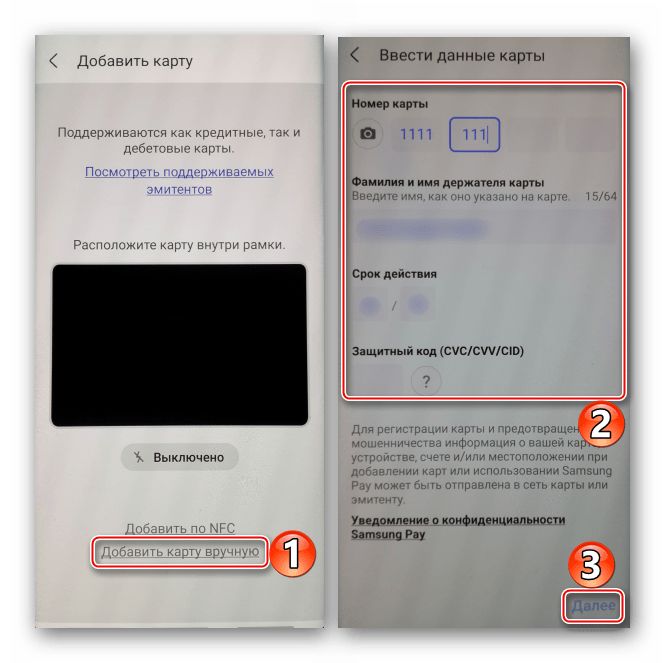
Для того, чтобы привязать данные карты к системе электронных платежей Samsung Pay, нужно выполнить такие действия:
- Разрешить приложению снимать фото.
- Можно отсканировать карту с помощью камеры смартфона либо ввести данные вручную.
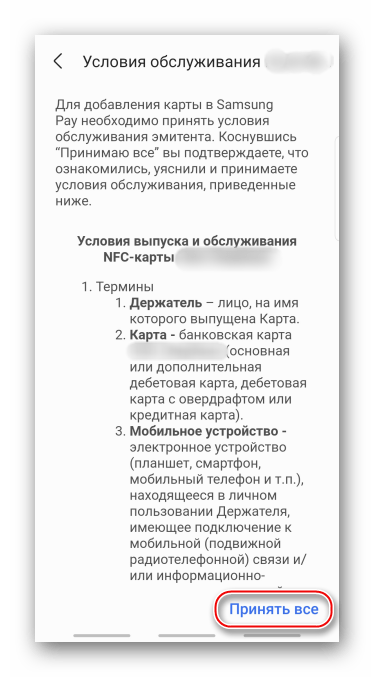
- Принять условия обслуживания карты Банком.
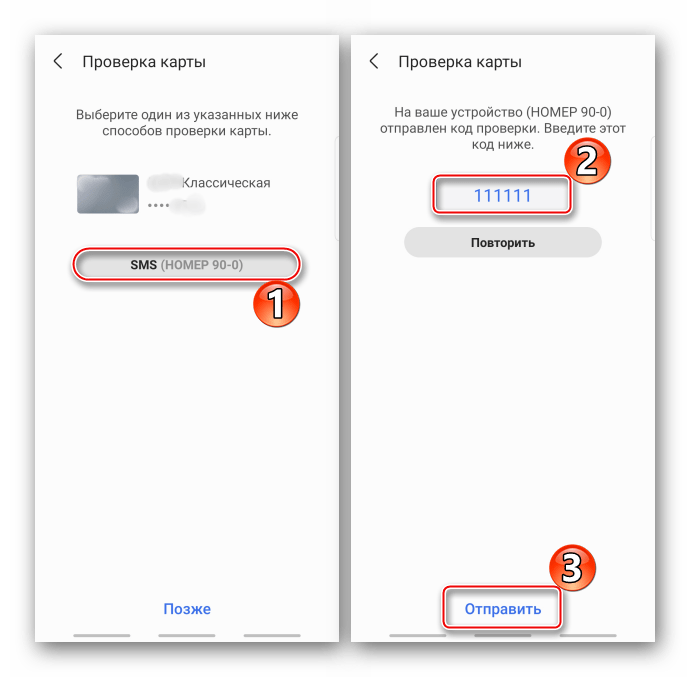
- Кликнуть на кнопку «SMS» чтобы проверить подлинность держателя карты. На номер телефона, привязанный к карте, придет SMS с одноразовым паролем.
- Ввести полученный код.
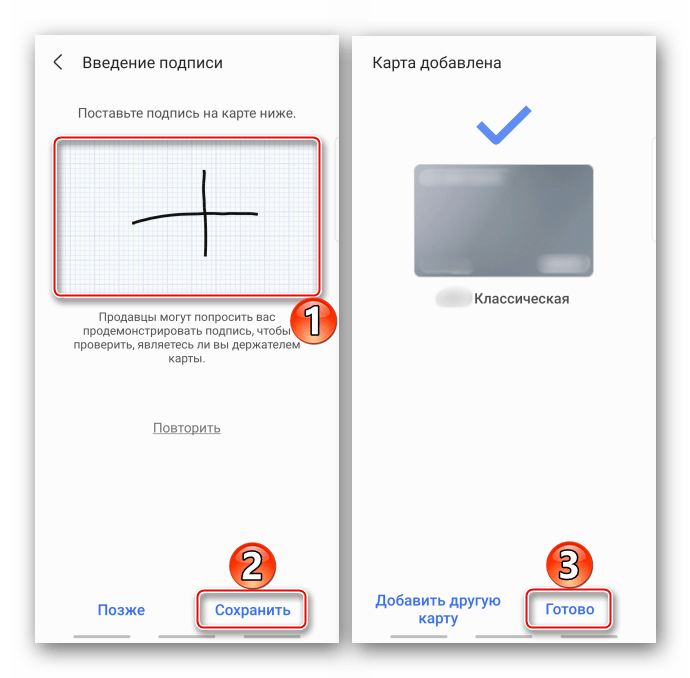
- Ввести подпись владельца стилусом или пальцем.
- Кликнуть на кнопку «Сохранить» и «Готово».
Подпись пригодиться, если кассир решит сравнить подпись на карте и на чеке. На устройстве можно добавить и использовать до 10 платежных карт.
БезопасностьПравить
Меры безопасности Samsung Pay основаны на использовании токена вместо «чувствительной» информации платёжной карты, а также технологий Samsung Knox (поиск уязвимостей) и ARM TrustZone (защищённое хранилище для токенов и ключей). При «привязке» карты к телефону сервер Samsung Pay генерирует для привязываемой карты токен (token PAN или digitized PAN (DPAN)) — случайное число, аналог номера карты; связка токен (DPAN) — зашифрованный номер карты (PAN) хранится на серверах Samsung (Token Vault). На мобильном устройстве хранится только номер токена.
Для доступа к токену устройство аутентифицирует владельца по отпечатку пальца (если поддерживается) или ПИН-коду.
Процесс платежа и детокенизацияПравить
Полный список поддерживаемых банков можно посмотреть на официальном сайте. Велика вероятность, что у вас уже есть нужная карта (например, зарплатная) и нет необходимости заводить новую. Среди крупных банков, сотрудничающих с Samsung Pay — Сбербанк, Альфа-банк, ВТБ24, Тинькофф Банк, Райффайзен Банк и другие.
Основная платёжная система — MasterCard. Есть поддержка Visa, но только в Альфа-Банк, ВТБ24, МТС Банк, Райффайзенбанк и Тинькофф Банк. В будущем этот список обещают расширить.
Как работает Samsung Pay
После того как все настроено, сервис Samsung Pay готов к работе. Для оплаты покупок нужно сказать кассиру, что вы будете оплачивать с помощью карты, после чего провести пальцем вверх от нижнего края экрана. Этот жест автоматически запустит приложение Samsung Pay и подготовит его к работе.
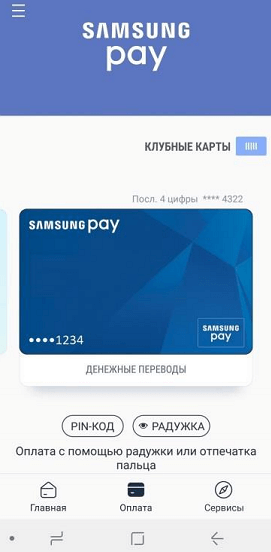
После запуска приложения нужно будет авторизоваться одним из настроенных способов. Это может быть сканирование радужки глаза, проверка отпечатка или ввод PIN-кода. После авторизации телефон нужно поднести платежному терминалу.
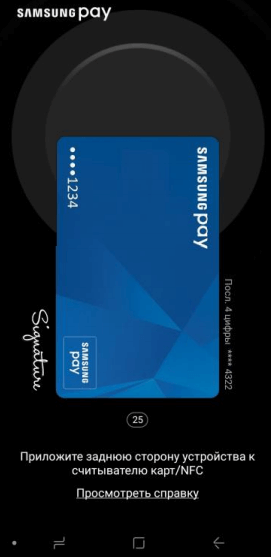
Для оплаты при помощи технологии NFC телефон нужно подносить к верхней части терминала.
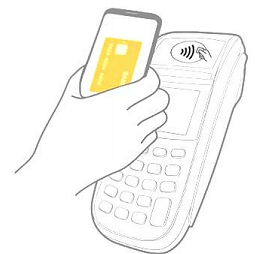
Если терминал не поддерживает бесконтактную оплату с помощью NFC, то телефон нужно подносить к считывателю магнитной полосы (в правой части терминала). В этом случае оплата будет выполнена с использованием технологии Samsung MST (Magnetic Secure Transmission), которая эмулирует работу магнитной полосы платежной карты.
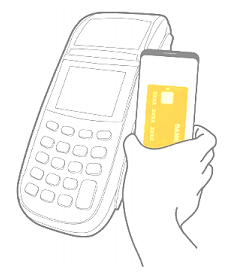
После этого терминал должен зафиксировать оплату, а на телефоне должно появиться соответствующее сообщение.
Если утерян PIN-код
PIN-код приложения в целях безопасности восстановить нельзя. Если PIN-код утрачен, нужно выполнить такие действия:
- Очистить данные приложения Samsung Pay. Информация о картах будет удалена.
- Заново зайти в Samsung Pay и выполнить все команды сначала согласно инструкциям на экране: ввести новый пин-код или выполнить скан отпечатка пальца, заново ввести информацию о картах.
Могут ли мошенники украсть деньги?
На просторах Интернета то и дело встречаются страшилки о том, что можно списать деньги с карты или смартфона, поднеся терминал к вашей сумке или карману. Недоверие пользователей естественно — для того, чтобы привыкнуть к новой технологии, нужно время. На самом деле, вопросы безопасности проработаны от и до. Во-первых, используется система токенизации — это значит, что после добавления банковской карты сервис Samsung Pay вместо номера карты всегда используется только токен — специальный цифровой код, созданный случайным образом. Личная информация во время оплаты не используется и остаётся в безопасности.
Во-вторых, чтобы подтвердить операцию, необходимо авторизоваться с помощью отпечатка пальца или с помощью PIN-кода. Даже если потерять смартфон, то нашедшие его не смогут использовать Samsung Pay — особенно если тот защищён именно отпечатком. С PIN-кодом, конечно, надо быть осторожнее. Особенно в людных местах, где его могут подсмотреть, поэтому будьте внимательны.
В-третьих, смартфоны Samsung Galaxy имеют встроенную систему безопасности Samsung KNOX, защищающую гаджет от вредоносных атак и непрерывно отслеживающую возможные уязвимости. К тому же, даже если устройству что-то угрожает, система KNOX обеспечивает защиту данных.
Перед регистрацией карты система KNOX проверяет прошивку смартфона. Если на смартфоне обнаружен Root, вирусы или прошивка модифицирована — карту зарегистрировать не получится. Если в смартфон проникает вирус, Samsung Pay заблокируется.
В следующем материале мы подробно расскажем о способах защиты Samsung Pay и почему мошенники не смогут украсть деньги.
Настройка приложения
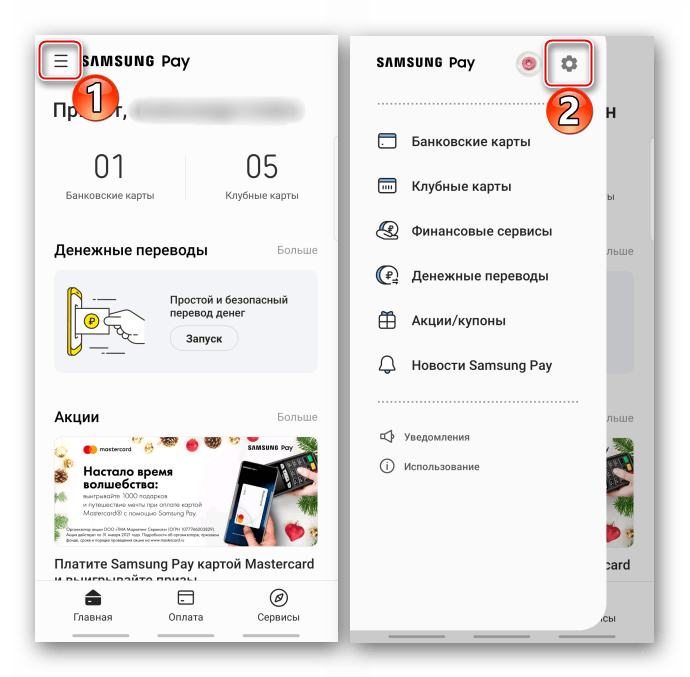
Samsung Pay можно пользоваться сразу, но есть некоторые параметры, отключение или, наоборот, включение которых может упростить этот процесс. Заходим в «Меню» приложения и открываем «Настройки».
Вкладка «Оплата»
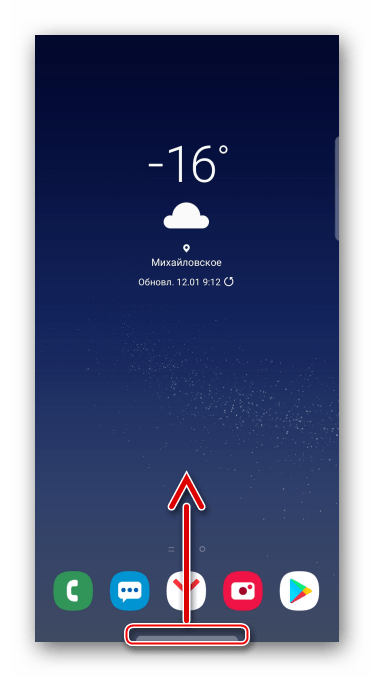
С помощью функции «Быстрый доступ» вызвать Samsung Pay можно свайпом по экрану снизу вверх.
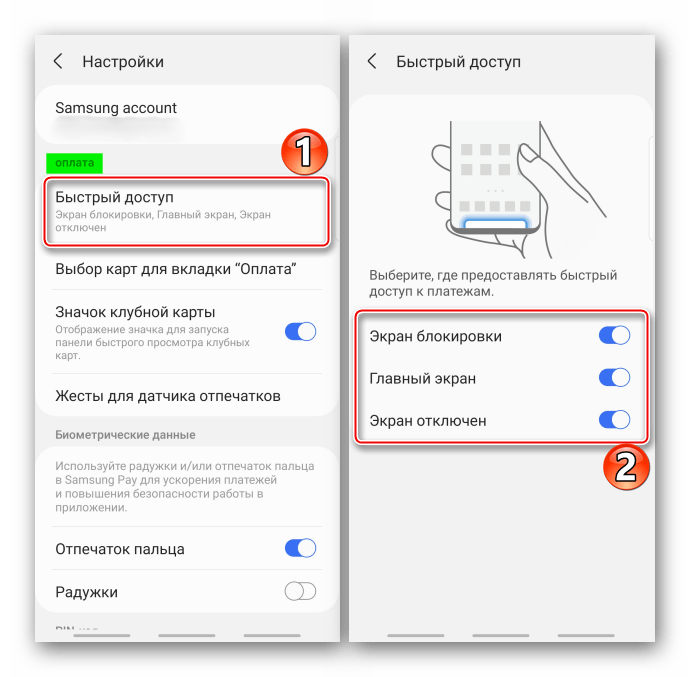
Настроить опцию можно так, чтобы ПО открывалось, даже если смартфон заблокирован.
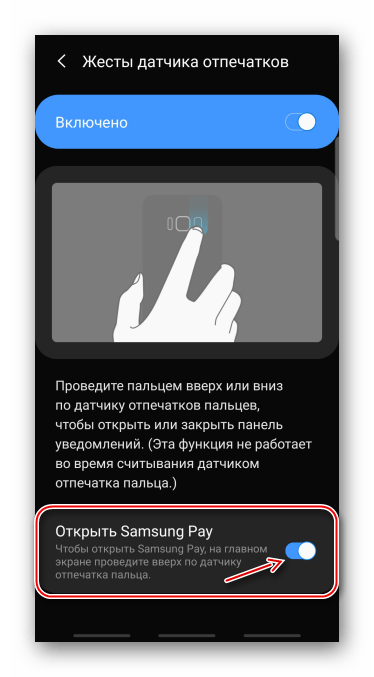
Если включить управление жестами, то при движении пальца вниз или вверх по сканеру отпечатков будет открываться или закрываться область уведомлений.
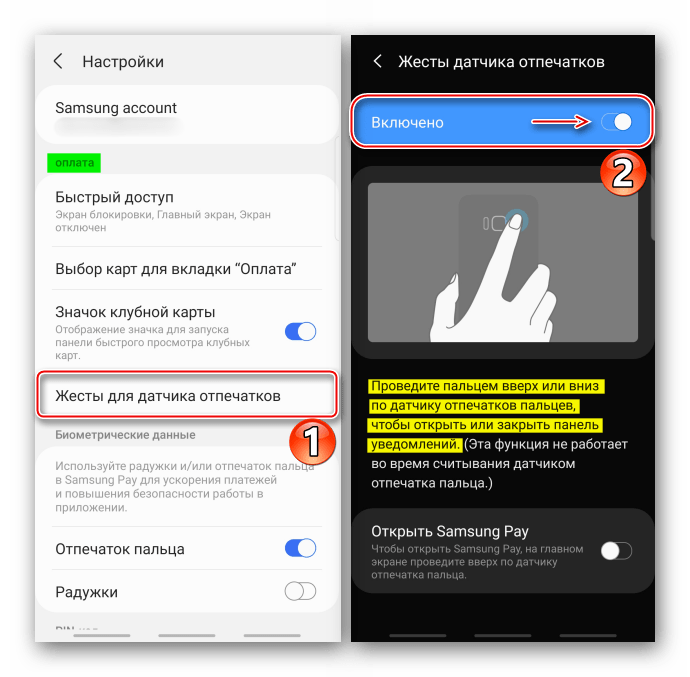
Дополнительный параметр активирует запуск Самсунг Пей свайпом по сканеру вверх.
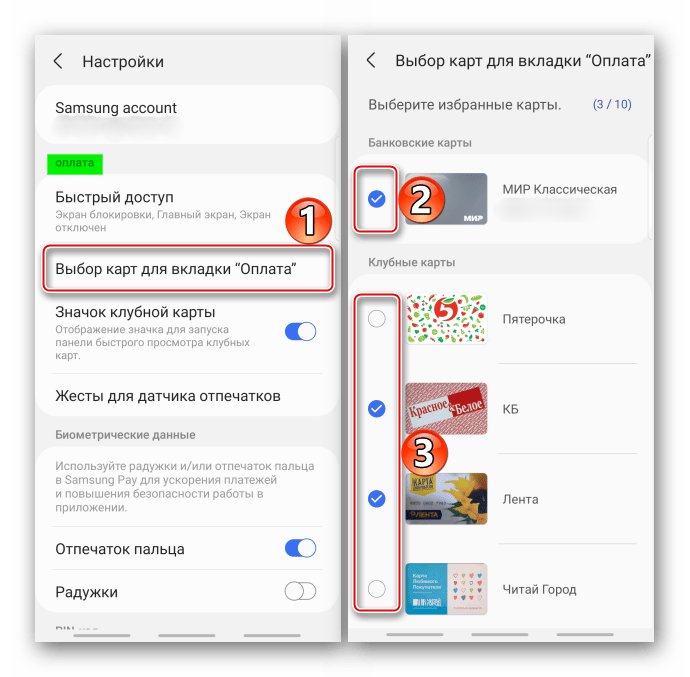
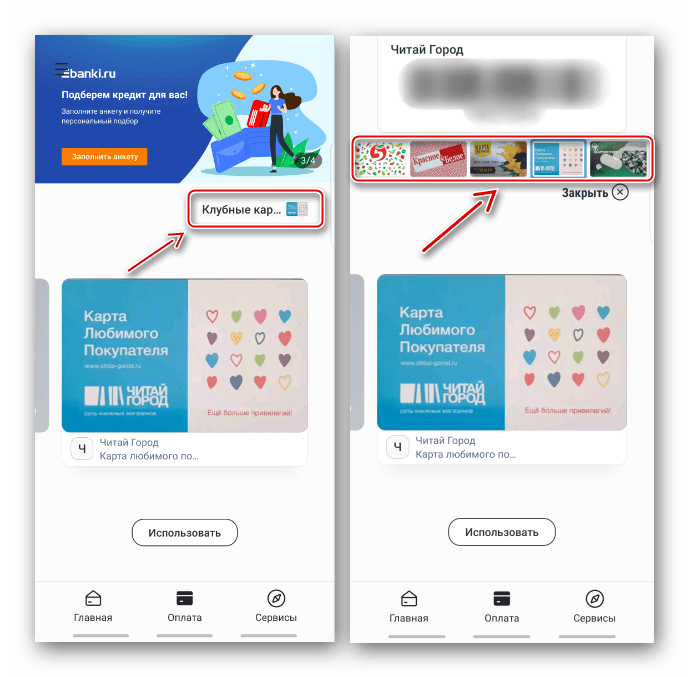
По умолчанию во вкладе «Оплата» отображается карта, которая применялась последней, но можно закрепить там банковские и клубные карточки, используемые наиболее часто.
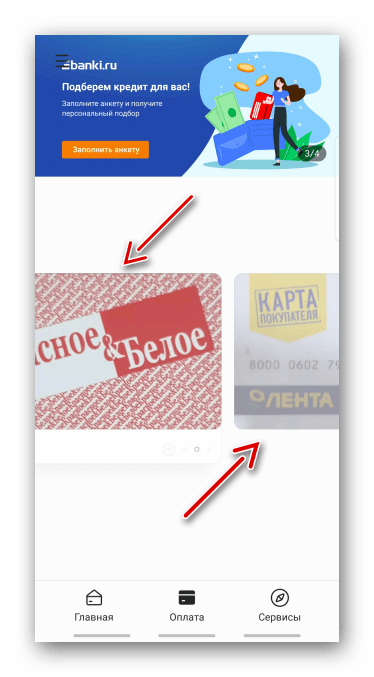
Для переключения достаточно сдвигать их влево или вправо.
Чтобы получать доступ ко всем картам лояльности на экране оплаты, необходимо добавить специальный значок.
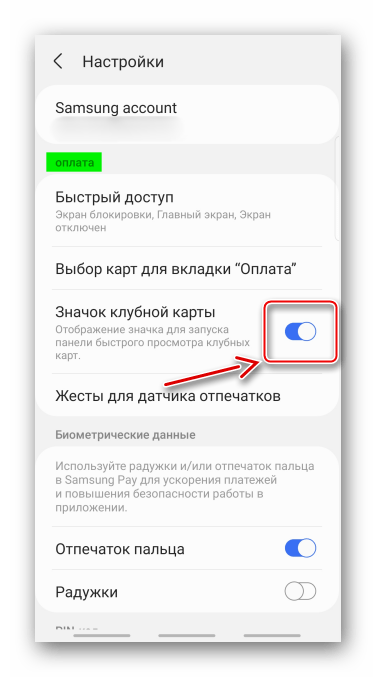
Теперь панель с ними будет открываться при нажатии на этот значок.
Настройки безопасности
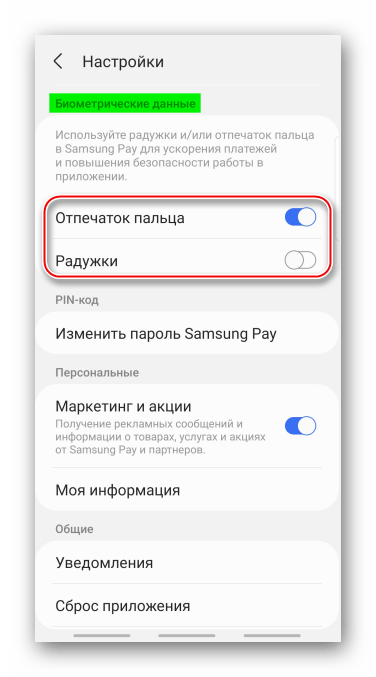
В разделе «Биометрические данные» можно изменить метод проверки прав на совершение платежей, но для этого придется ввести ПИН-код, созданный при регистрации приложения.
Чтобы поменять PIN-код, сначала придется подтвердить текущий.
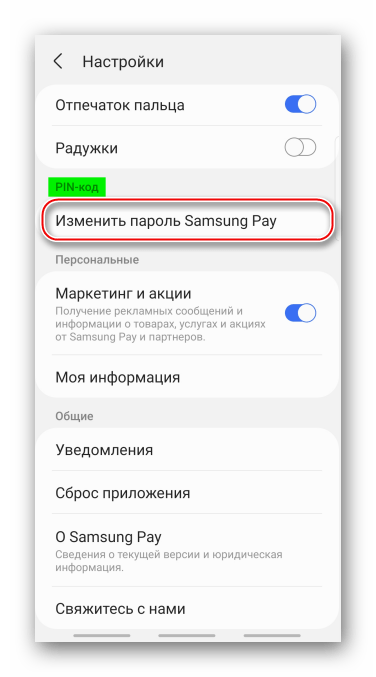
Старайтесь не забывать пароль Samsung Pay, так как восстановить его нельзя. Можно будет создать новый, но для этого придется сбросить приложение, а значит, стереть все сохраненные в нем данные.
Персональные
Есть возможность включить или отключить показ рекламы от платежного сервиса и его партнеров.
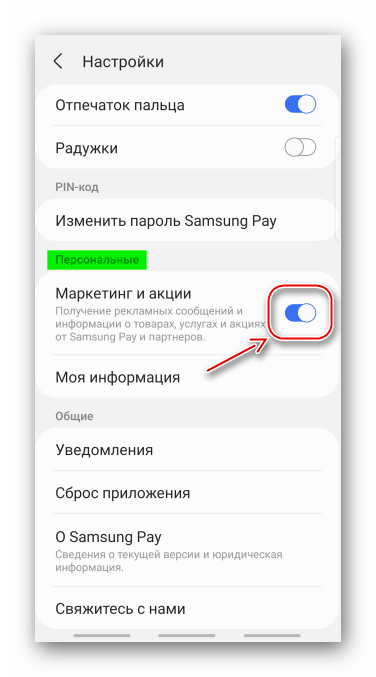
При желании можно дополнить информацию о себе – указать номер телефона, электронный адрес, сведения о доставке и платежные данные.
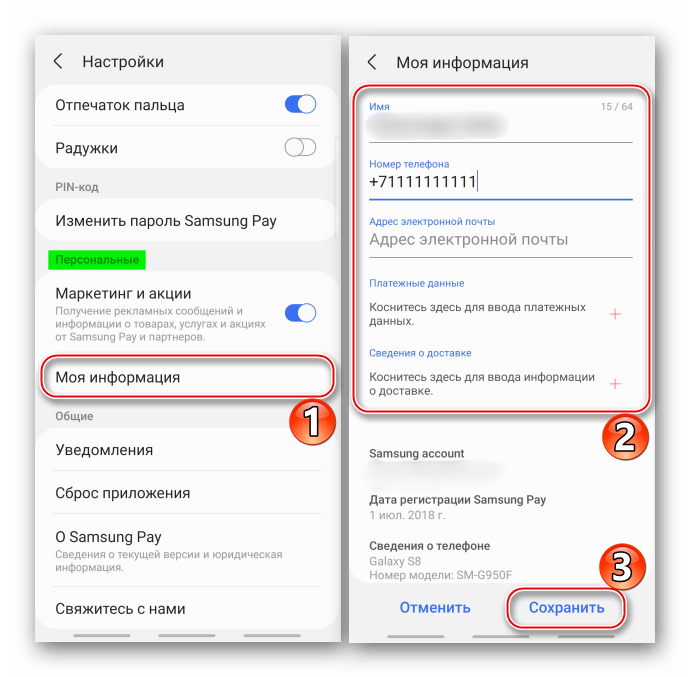
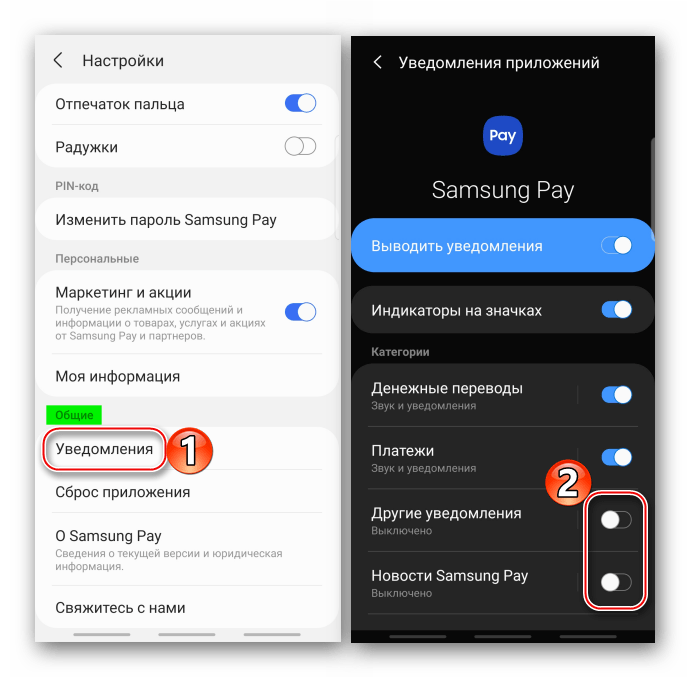
Общие
Сопровождаются уведомлениями практически все действия в сервисе. При этом всегда можно отключить их полностью или только некоторые категории.
Опишите, что у вас не получилось. Наши специалисты постараются ответить максимально быстро.
Что делать, если возникли проблемы с работой Самсунг Пэй
Некоторые пользователи сталкиваются со сложностями в работе Samsung Pay. Перед обращением в сервисный центр стоит попробовать обновить или заново установить приложение. Особенно если возникает уведомление о несовместимости при запуске Samsung Pay или какая-то из карт зависает при оплате.
Также проблемы могут возникать из-за различных программных сбоев или особенностей.
Например, регион продажи смартфона не совпадает с регионом нахождения, или функция бесконтактного платежа на нем заблокирована («серый» телефон). Такое нарушение можно решить изменениями системы данных в сервисном центре
Также приложение может не работать, если смартфон прошили повторно после приобретения. Такую блокировку изменить невозможно. Samsung записывает на устройства специальный код, не позволяющий системе бесконтактных платежей работать после повторной прошивки. Это делается в целях безопасности, чтобы никто не мог совершать операции картой владельца украденного смартфона.
Если проблемы с использованием приложения решить не удалось, можно воспользоваться его аналогом — Google Pay. Оно также подходит для смартфонов Samsung.
Какие телефоны поддерживают Samsung Pay
В отличие от Google Pay, который работает на любом современном смартфоне с NFC, платежный сервис Samsung Pay доступен только пользователям смартфонов от компании Samsung. При этом поддерживаются только относительно свежие модели. Ниже мы приводим полный список устройств, на которых можно использовать данный сервис.
На устройствах со звездочкой (*) поддерживается оплата через NFC и MST (эмуляция магнитной ленты). Остальные устройства поддерживают только NFC.
Также нужно отметить, что Samsung Pay не будет работать на устройствах, где пользователь получил root-права. При этом восстановление стандартной прошивки не поможет. Устройства с root-правами навсегда теряют возможность работать с Samsung Pay.
Как пользоваться Samsung Pay
Чтобы оплатить покупки со смартфона:
- Проведите пальцем снизу вверх по экрану и выберите нужную для оплаты карту
- Пройдите авторизацию по отпечатку пальца или другим выбранным способом
- Поднесите заднюю панель телефона к терминалу для оплаты
Для покупок через электронные часы или другие носимые устройства Samsung:
- Нажмите кнопку «Назад», чтобы открыть приложения для оплаты
- Выберите нужную карту, поворачивая безель
- Поднесите устройство к терминалу и нажмите «Оплатить»
Оплату такими устройствами предлагается совершать при заряде батареи от 15%.
Настройка Самсунг Пэй — как добавить карту
Перед началом использования приложения нужно подключить карту для оплаты:
- Запустите приложение и нажмите «+» в пункте «Банковские карты» на главной странице
- Дайте разрешение приложению снимать фото
- Введите данные вручную или отсканируйте карту с помощью камеры. Также есть опция «Добавить по NFS» для бесконтактных карт. Для этого нужно приложить пластик к задней панели смартфона
- Отметьте согласие с условиями обслуживания банка
- Нажмите на кнопку «СМС» для получения одноразового кода на номер, привязанный к карте банка
- Поставьте свою подпись пальцем или стилусом на экране, нажмите «Сохранить». Она может потребоваться для подтверждения оплаты на кассе
В Samsung Pay, как и в аналогах, можно добавить несколько карт для оплаты. Всего сохраняется до 10 штук.
Карты каких банков можно привязать к «Самсунг Пэй»
Есть еще одно важное условие, без соблюдения которого пользоваться этим сервисом бесконтактных платежей не получится. Система должна поддерживать карты банка, услугами которого вы пользуетесь.
На сегодняшний день система поддерживает карты более 100 российских банков. В списке точно есть:
- «Альфа-Банк»;
- «СберБанк»;
- «Банк ВТБ»;
- «Тинькофф Банк»;
- «Газпромбанк»;
- «Открытие»;
- «Райффайзен Банк»;
- «Русский стандарт».
Допускается использование карт международных платежных систем Mastercard и Visa, а также карт национальной платежной системы «МИР».
Как привязать карту к смартфону с Samsung Pay
На смартфоне должно быть одноименное приложение. Обычно оно входит в список предустановленных программ, но, если по какой-то причине его нет, загрузите его из магазина Galaxy Store.
Также смартфон должен быть подключен к интернету.
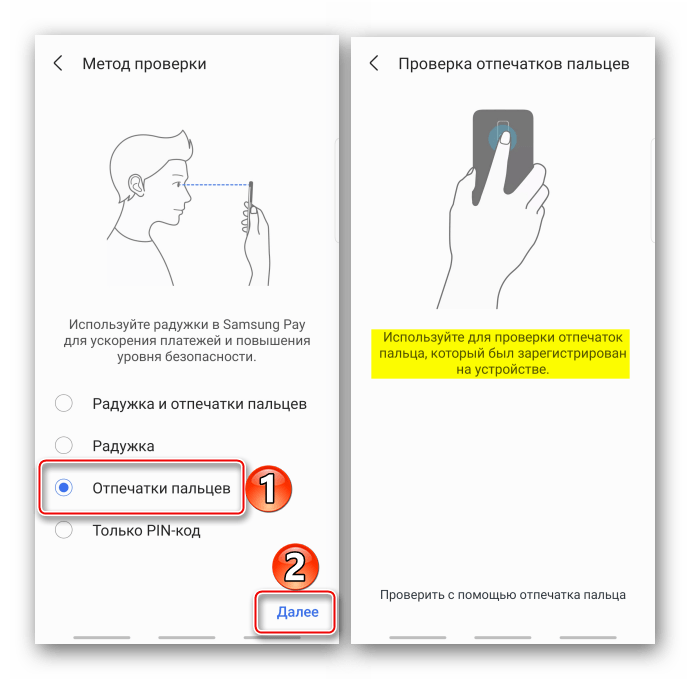
Войдите в приложение со своей учетной записью Samsung Account и выберите метод разблокировки. Это может быть:
- смарт-сканирование;
- разблокировка по радужке глаза;
- разблокировка по отпечатку пальца;
- PIN-код.
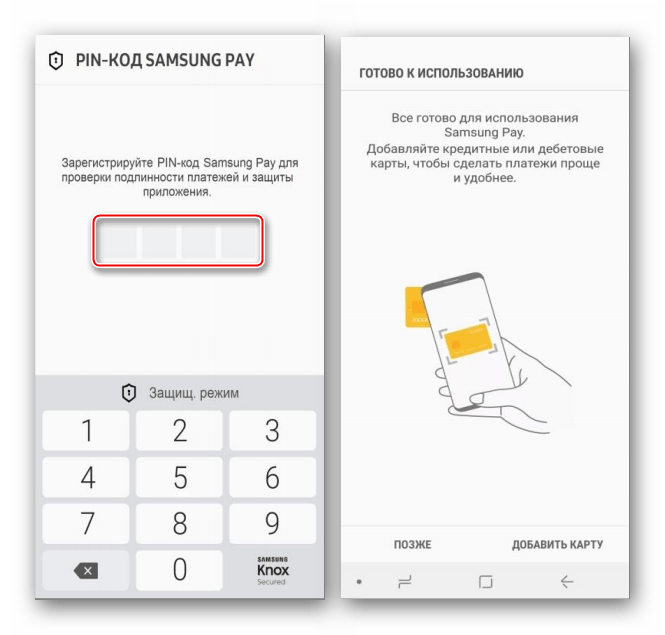
При этом надо придумать отдельный PIN-код – не тот, который вы используете для разблокировки смартфона.

Теперь откройте приложение и выберите в меню пункт «Добавить карту». Ее можно отсканировать с помощью камеры, также предусмотрена возможность ввести все данные вручную.
Следующий этап – проверка карты. На ваш смартфон придет SMS с кодом, который надо ввести в специальное поле на экране.

Завершается подготовка к использованию системы бесконтактных платежей «Самсунг Пэй» тем, что на дисплее надо нарисовать собственную подпись. Это объясняется тем, что продавцы могут потребовать от вас подтверждения того факта, чтобы являетесь владельцем карты, которой расплачиваетесь.
Обычно пользоваться системой Samsung Pay можно примерно через 10 минут после того, как вы выполнили все перечисленные выше действия. За это время карта зарегистрируется в сервисе.
Если вы планируете использовать «Самсунг Пэй» на смарт-часах, надо установить на них другое приложение:
- для моделей Galaxy Watch – Samsung Wearable;
- для моделей Gear – Samsung Gear.
Общий принцип настройки будет тот же самый, только умные часы при этом надо подключить к смартфону с приложением Samsung Pay.
В приложении можно указать несколько карт. В этом случае первая будет считаться «картой по умолчанию». Если вы не предпримете никаких действий, деньги будут списываться именно с нее. Если же вы хотите выбрать другую карту, это можно сделать:
- на смартфоне – свайпом по экрану и нажатием на ту карту, которую предпочитаете использовать;
- на «умных» часах – поворотом безеля.
Также вы можете добавить любую клубную карту, главное, чтобы у нее был штрих-код. Для этого в приложении предусмотрен отдельный раздел «Клубные карты».

Насколько безопасно пользоваться этой системой
Разработчики сервиса уделили вопросам безопасности немало внимания. Ни данные карт, ни информация о платежах не сохраняются ни на мобильном устройстве, ни на серверах компании Samsung.
Когда вы добавляете карту, автоматически создается цифровой токен – уникальная комбинация, состоящая из 16 цифр, привязанная к конкретному телефону или смарт-часам. Именно она используется для совершения платежа вместо реальных данных банковской карты.
Для совершения платежа необходимо авторизоваться выбранным вами способом. Это значит, что даже если кто-то похитит ваше устройство, он не сможет использовать его для оплаты, так как не знает PIN-код, не пройдет смарт-сканирование и не сможет разблокировать приложение с помощью отпечатка пальца или радужки глаза.
Меню приложения Samsung Pay
Меню «Главная»: просмотреть добавленные карты (платежным и клубным), денежные переводы. Раздел «Оплата»: выбрать карту для проведения платежа или отправки перевода. Меню «Сервисы»: все доступные финансовые операции и сервисы. Значок (≡) откроет разделы: «Настройки, уведомления, Samsung Account ID и другие возможности».

Как активировать Samsung Pay на смартфоне
- Открыть приложение Samsung Pay.
- Для подтверждения платежей можно выбрать три способа: через отпечаток пальца, сканирование радужной оболочки глаза или PIN-код. Чтобы выбрать один из возможных способов (отсканировать отпечаток, глаз или придумать и ввести пин-код), нужно следовать подсказкам.
- Подтвердить действия.
- Добавить данные банковской карты и сохранить их.
Как установить Samsung Pay
- Запустите приложение
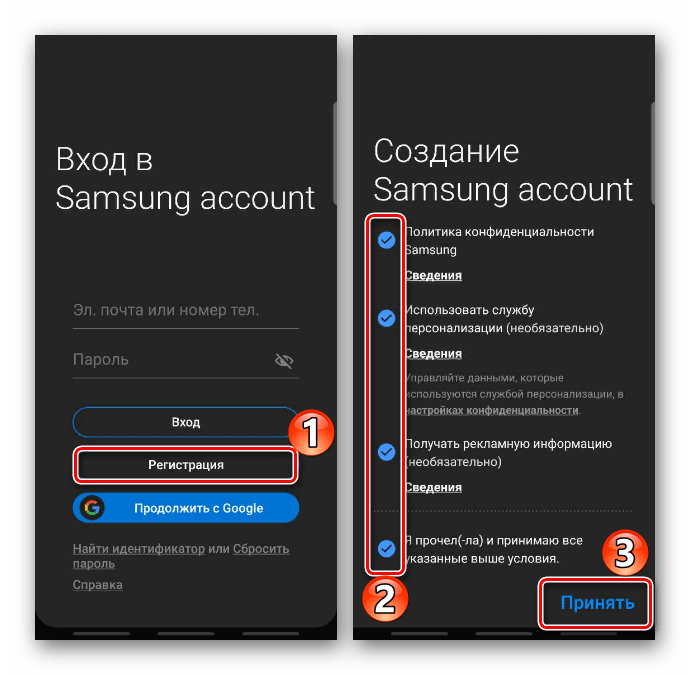
- Войдите в учетную запись Samsung, если у вас ее нет, нажмите «Регистрация» и создайте ее
- Отсканируйте отпечатки пальцев или радужку глаз (если опция поддерживается на смартфоне) или установите PIN-код для приложения
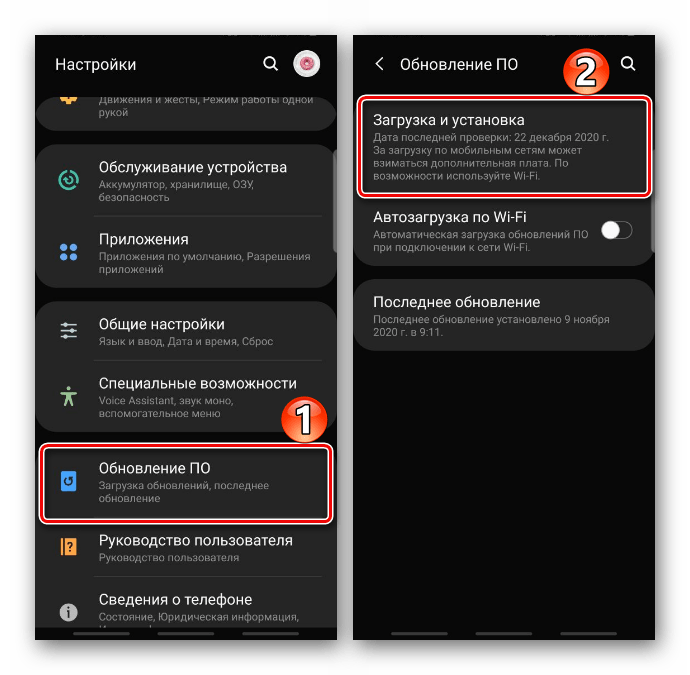
Перед установкой сервиса производитель предлагает обновить прошивку смартфона до последней версии.
Как удалить данные приложения
Данные приложений нужно удалить, если возникают частые ошибки в их работе. Такой способ подойдет если удается зайти в меню телефона. Данные – это файлы с историей пользования приложения после первого запуска. Например, данные браузера – это история посещенных страниц, закладки, кеш, куки. У камеры также есть данные — это настройка режимов, эффектов, папки по умолчанию для сохранения фото и видео.
После удаления данных приложения, оно дует очищено также и от ошибок и вернется в первоначальное состояние.
Как узнать версию Андроид на Samsung Galaxy
Перед удалением нужно узнать версию Android на вашем устройстве. Для этого нужно выполнить следующее:
- В меню «Настройки» выбрать пункт «Об устройстве» или «Сведения о телефоне».
- Выберите пункт «Сведения о ПО». Если такого пункта нет, перейдите к следующему шагу.
В поле «Версия Android» указана установленная на данный момент версия. Если Андроид не включается, его версию узнать не получиться.
Регистрация в Samsung Pay
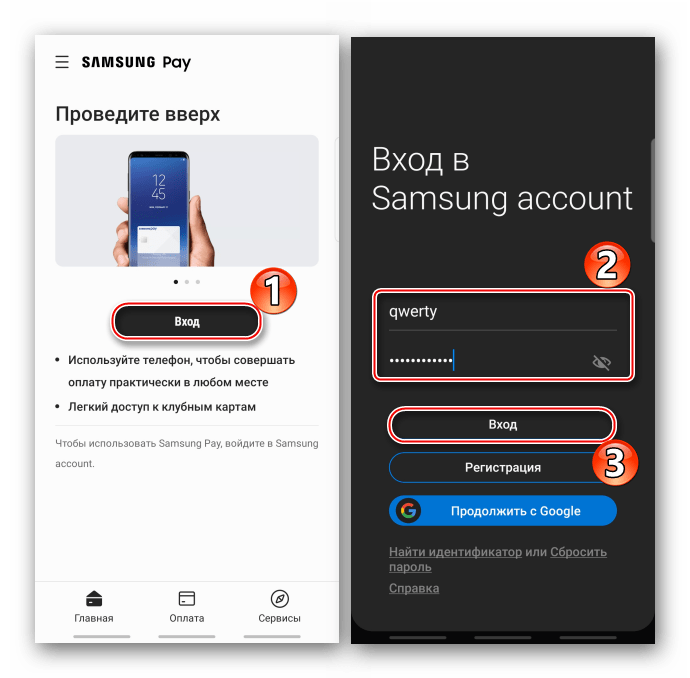
Запускаем приложение. Если на устройстве уже добавлена учетная запись Самсунг, авторизация будет выполнена автоматически, в противном случае тапаем «Вход», вводим данные и подключаемся.
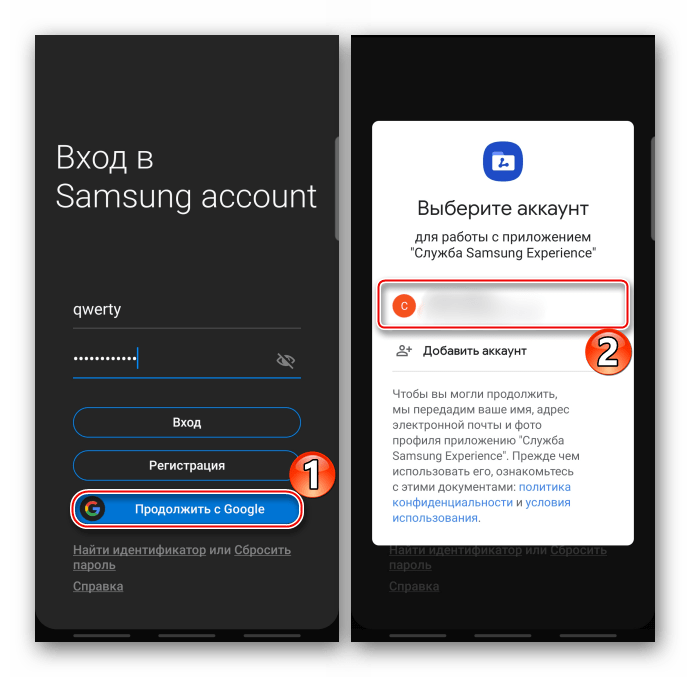
При желании продолжаем работать с «учеткой» Google.
Где можно использовать Samsung Pay в России?
По данным Центробанка, платёжных терминалов в России более полутора миллионов. Из них поддерживают технологию NFC двести тысяч, а остальные работают с магнитными пластиковыми картами. Samsung Pay поддерживает платежи в любом терминале, благодаря технологии MST (кроме смартфонов S6, S6 edge — они работают только с терминалами NFC). Это означает, что расплачиваться смартфоном можно буквально в любой торговой точке России — за исключением тех заведений, где используются совсем старые аппараты, в которые нужно вставлять карту.

Плюс этой технологии не только в её распространённости, но и в доступности. Samsung Pay работает на модели Galaxy A5 (2016), стоимость которой в российской рознице составляет около 18000 рублей. Также поддерживаются Galaxy A7 (2016), Note5, S6, S6 edge, S6 edge+, S7, S7 edge и новые Galaxy A3, A5, A7 (2017). Проще говоря — пользователям есть из чего выбрать, ориентируясь на свой кошелёк.

Как оплачивать с Samsung Pay
- Открыть приложение: свайпом вверх на любом экране. Выбрать карту для оплаты из числа добавленных.
- Пройти авторизацию по установленному ранее способу: скану отпечатка пальца, PIN-коду или радужке для совершения платежа. Приблизить смартфон к платежному терминалу.
На смартфонах Samsung Galaxy используется технология MST (от англ. Magnetic Secure Transmission – Магнитная Безопасная Передача). Это означает, что приложение может передавать данные в формате магнитной полосы. То есть можно платить, используя смартфон и Samsung Pay в любых терминалах, а не только тех, которые имеют бесконтактную технологию NFC. Поддержку технологии MST на конкретном смартфоне можно уточнить в списке совместимых с Samsung Pay.
Какие карты поддерживает Samsung Pay
Для того чтобы сервис бесконтактной оплаты Samsung Pay работал он должен поддерживаться не только телефоном, но и банком пользователя. На данный момент к сервису можно подключить следующие платежные карты:
- «Альфа-Банк» (MasterCard и Visa);
- «Тинькофф Банк» (MasterCard и Visa);
- «ВТБ24» (MasterCard и Visa);
- «Рокетбанк» и «Точка» (MasterCard);
- «Яндекс» (MasterCard);
- «Райффайзенбанк» (MasterCard и Visa);
- «МТС-Банк» (MasterCard и Visa);
- «Сбербанк» (MasterCard и Visa, кроме серии Electron);
- «Банк Санкт-Петербург» (MasterCard);
- «Русский Стандарт» (MasterCard);
- «Открытие» (MasterCard и Visa);
- «БИНБАНК» (карты «МДМ Банк»)
В дальнейшем список банков и карт будет расширяться. Обратитесь в поддержку вашего банка, для того чтобы получить подробную информацию о поддержке данного сервиса.
Какими устройствами поддерживается
Перед началом использования приложения лучше проверить, совместимо ли оно с данным устройством. Samsung Pay подходит для следующих моделей:
- Galaxy S10e, S10, S10+, S9, S9+, S8, S8+, S7 edge, S7, S6 Edge+ ,S6, S6 Edge
- Galaxy Note10, Note10+, Note9, Note8, Note5
- Galaxy A20, A30, A40, A50 128 Гб, A50 64 Гб, A70
- Galaxy A9 2018, A7 2018, A8, A8+, A6, A6+, A7 2017, A5, A3 2017, A7 2016, A5 2016
- Galaxy J6+, J4+, J7 2017, J5 2017
- Gear S3 classic, frontier (но нельзя добавить МИР)
- Gear Sport (но нельзя добавить карты МИР)
- Galaxy Watch, Galaxy Watch Active (но нельзя добавить МИР)
Что значит «платить смартфоном»?
C помощью Samsung Pay вы можете привязать вашу банковскую карту к своему смартфону и избавиться от необходимости постоянно носить с собой «пластик». Сервис работает как с бесконтактными терминалами (NFC), так и с терминалами, принимающими карты с магнитной полосой или чипом (эта технология называется Samsung MST — Magnetic Secure Transmission). Смартфоны Samsung Galaxy*, совместимые с Samsung Pay и поддерживающие технологию MST, могут излучать магнитное поле, аналогичное сигналу магнитной полосы банковской карты. Бывает, что сами продавцы не знают, что такое возможно в их магазинах — а оплата отлично срабатывает. Терминалы, где нет технологии бесконтактной оплаты встречаются часто: в сетях фастфуда, кофейнях и ресторанах, супермаркетах и обычных продуктовых магазинах.


Для проведения транзакции не требуется подключение смартфона к Интернету — обменивается данными с банком сам терминал, к которому вы прикладываете гаджет. В общем, принцип оплаты — как у карт с PayPass или PayWave. Единственное отличие в том, что сама карта для оплаты не нужна, можно создать её электронную копию у себя в смартфоне, а пластиковую оставлять дома.

Важная информация
Перед настройкой платежного сервиса Samsung Pay установите последнюю версию операционной системы. О способах обновления Android, в том числе на устройствах фирмы Самсунг, рассказано в отдельных статьях на нашем сайте.
Подробнее:
Обновление Android на устройствах Samsung
Как обновить Android
Пользоваться сервисом можно только после авторизации в нем. В этом случае есть два варианта – продолжить работать с учетной записью Google или ввести данные Samsung Account, о регистрации которого подробно написано в другой статье.
Подробнее: Создание аккаунта Samsung
Обычно Samsung Pay на устройствах установлен по умолчанию, но если в меню приложения нет, его можно загрузить из Google Play Маркета и Galaxy Store.
Если оно отсутствует в магазинах приложений, значит, либо устройство его не поддерживает, либо аппарат предназначен для продажи в другом регионе, либо на него установлена неоригинальная прошивка.
Список устройств, которые поддерживают Samsung Pay
Подводные камни платежной системы Samsung Pay
Samsung Pay занимает почетное третье место по популярности у пользователей после Google Pay и Apple Pay. Мы решили изучить, почему приложение пользуется меньшим спросом, чем его аналоги.
Везде ли принимается к онлайн-покупкам Samsung Pay
Охват территорий, где можно использовать Samsung Pay, достаточно широкий. Оплата сервисом доступна в 24 странах. Для сравнения его конкурент Google Pay применяется более чем в 30 странах.
Если говорить о покупках в интернете через приложение, то тут платежный сервис Samsung тоже немного отстает от аналогов. Расплатиться через приложение можно не в любом интернет-магазине. Например, при заказе авиабилета онлайн в Победе приложение агрегатора предлагает оплатить с помощью Google Pay или Apple Pay.
Вопросы и ответы
Samsung Pay позволяет оплачивать покупки с помощью смартфона в любых терминалах и касса, которые принимают оплату по магнитной полосе или через бесконтактный сервис. Также с помощью приложения можно переводить деньги, совершать онлайн платежи. Главным преимуществом Samsung Pay является использование собственной технологии MST (от англ. Magnetic Secure Transmission).
- Какие устройства поддерживают сервис SP? Список доступных устройств можно посмотреть на сайте корпорации.
- Работает ли бесконтактная оплата на более старых моделях смартфонов, у которых есть NFC? (S5, S4, S3, Note 4 и т.д.)? Нет.
- Будет ли активным служба бесконтактных платежей в России или Беларуси, если устройство приобрели в другой стране? Нет. Samsung Pay доступен на оригинальной продукции Samsung, предназначенной для распространения на территории Российской Федерации и Республики Беларусь.
- Какие карты можно добавить для оплаты в РФ? Список банков и партнеров можно посмотреть на сайте Samsung.com. Подробная информация о Банках и платежных системах, карты которых можно добавить в Samsung Pay, доступна на оригинальном сайте компании, а также в уведомлении «Какие карты поддерживаются» в приложении в меню «Уведомления».
- Можно ли добавить карту «Мир» в приложение SP? Платить картой «Мир» через Samsug Pay доступно только на совместимых мобильных устройствах (смартфонах).
- Есть ли комиссия при проведении транзакций? Samsung не берет комиссий за использование сервиса и совершение транзакций.
Как настроить Samsung Pay
Чтобы оплата через Samsung Pay заработала, ее нужно предварительно настроить. Для этого запустите приложение Samsung Pay, войдите по вашей учетной записи Samsung и согласитесь с условиями использования.
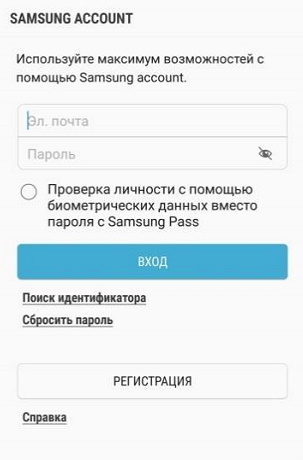
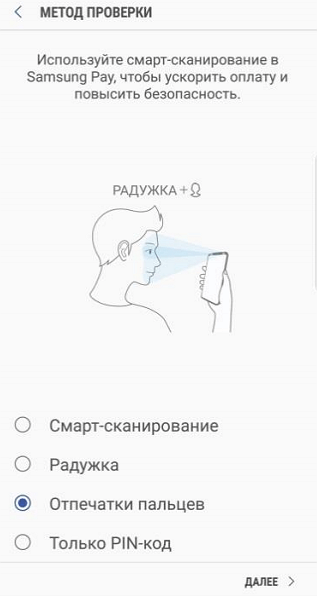
После этого настройте удобный для вас способ разблокировки телефона. Для работы с сервисом Samsung Pay могут использоваться только надежный способы разблокировки. Например, сканирование радужки глаза или отпечаток пальца.
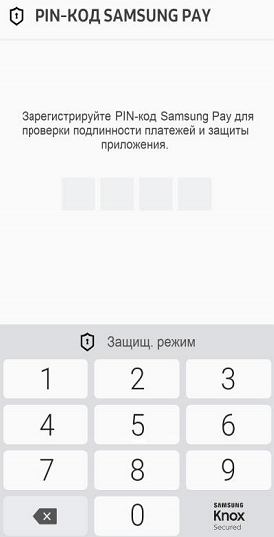
Также приложение попросит ввести отдельный PIN-код для Samsung Pay. Данный PIN-код будет использоваться только в этом приложении и отличается от основного PIN-кода, который используется для разблокировки телефона.
После этого вы попадете в основной интерфейс приложения Samsung Pay. Здесь нужно перейти в раздел «Оплата» и нажать на кнопку «Добавить карту».

Для добавления карты ее достаточно просто отсканировать при помощи камеры телефона.
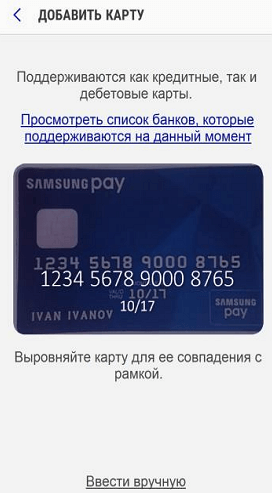
Если со сканированием возникают трудности, то можно нажать на кнопку «Ввести вручную» и заполнить данные карты самостоятельно.
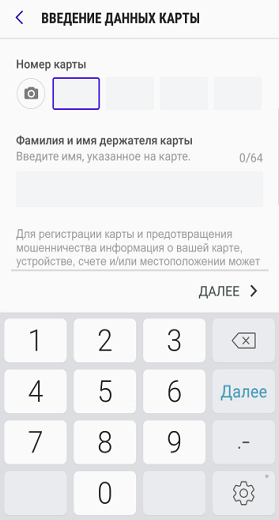
После ввода данных платежной карты приложение потребует выполнить проверку при помощи SMS сообщения. На ваш телефон придет SMS с кодом, который нужно будет ввести в специальное поле.
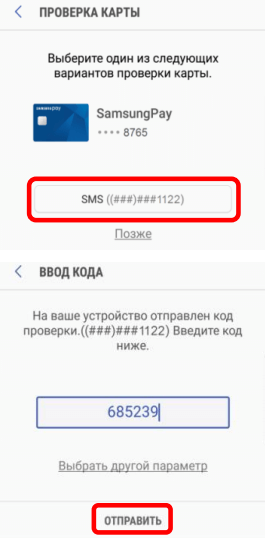
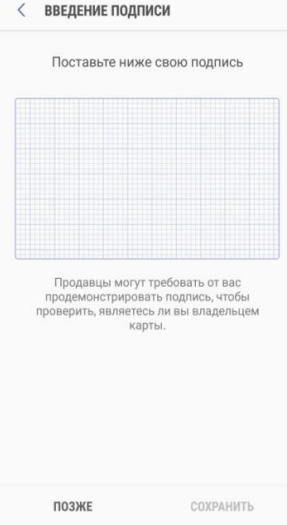
Последний этап настройки Samsung Pay – ввод собственной подписи в специальное поле на экране.
На этом настройка завершена. Подождите около 10 минут для того, чтобы ваша карта успешно зарегистрировалась в Samsung Pay. После этого телефон можно будет использовать для оплаты покупок.
Добавление карт
С помощью Самсунг Пей можно оплачивать товары и услуги со смартфона даже без подключения к интернету. Зарегистрировать можно десять банковских и 100 карт лояльности. Некоторые банки и платежные системы могут с сервисом не работать, этот момент нужно уточнить заранее.

Банки, с которыми работает Samsung Pay
Банковские карты
Сразу после настройки тапаем «Добавить карту».
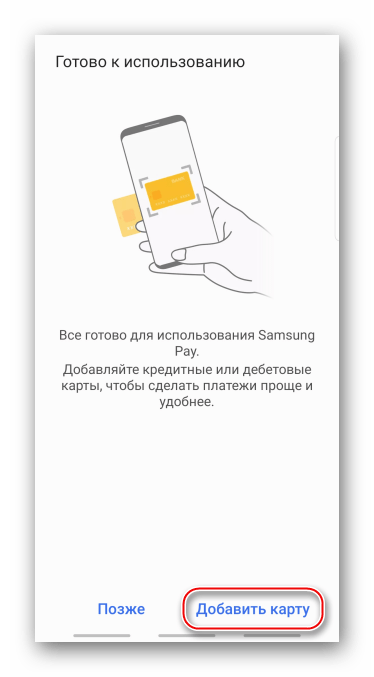
Если же этот процесс был отложен, запускаем приложение и добавляем во вкладке «Оплата».
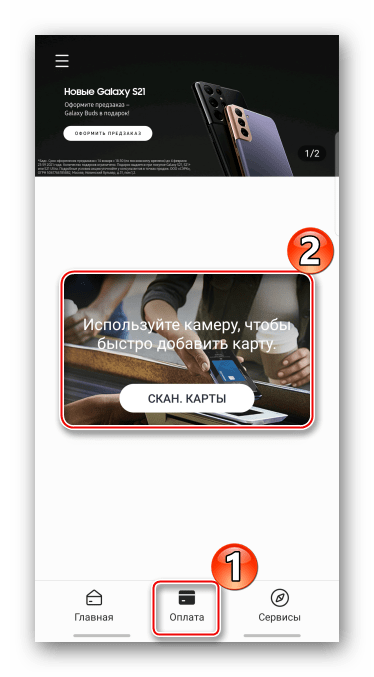
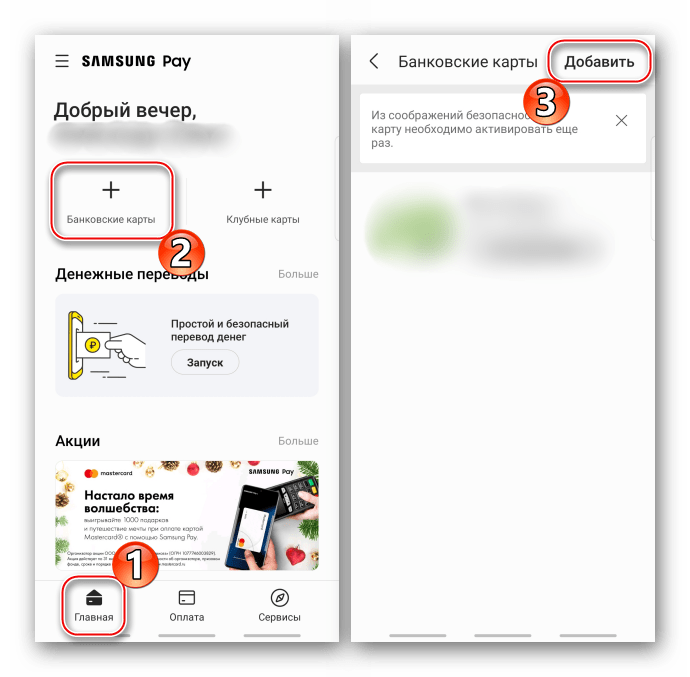
Либо нажимаем соответствующую плитку на главном экране.
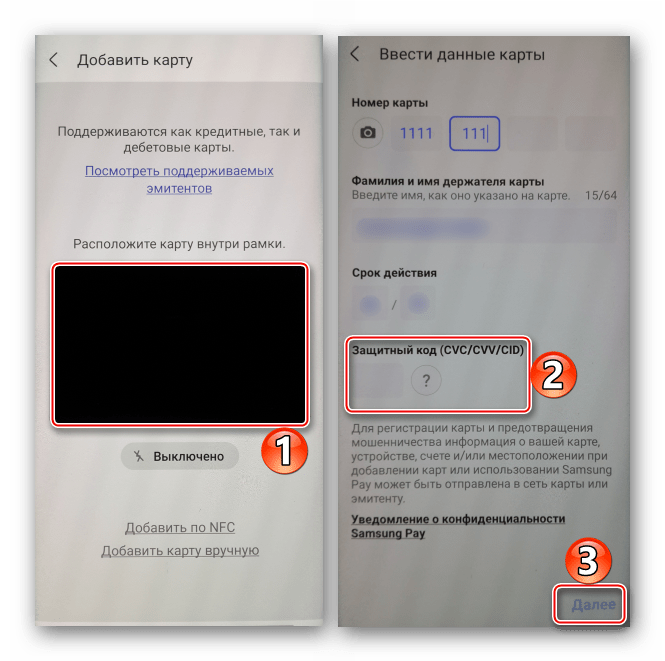
Наводим камеру так, чтобы карточка поместилась внутри рамки. Приложение считает все необходимые данные, а нам останется только ввести трехзначный код (CVV2), напечатанный на обратной стороне.
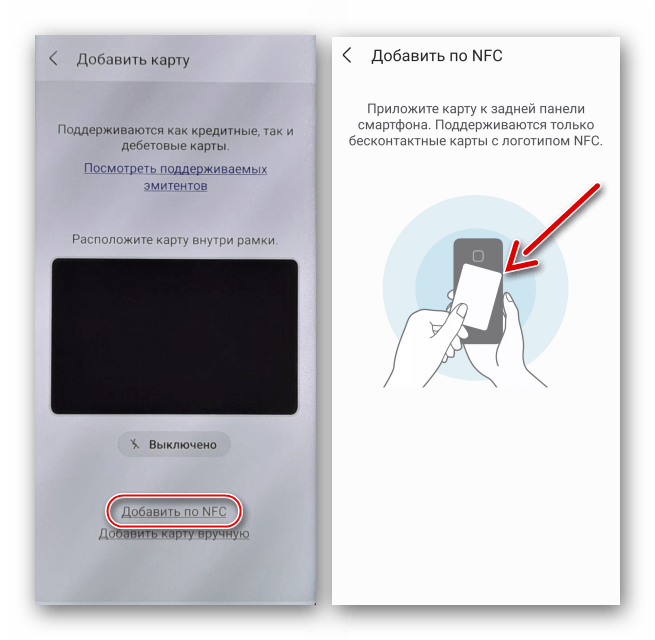
Карту с возможностью бесконтактной оплаты можно добавить по NFC. Выбираем соответствующий пункт и прикладываем «пластик» к задней панели смартфона логотипом технологии, расположенном на лицевой стороне карточки.
Если первые два способа не работают, заполняем все данные вручную.
Принимаем условия банка.
Отправляем запрос банку на проверку карты, вводим комбинацию, полученную в обратном сообщении, и жмем «Отправить».
Ставим подпись, которая будет дополнительным подтверждением владельца «пластика», и тапаем «Сохранить». После завершения регистрации нажимаем «Готово».
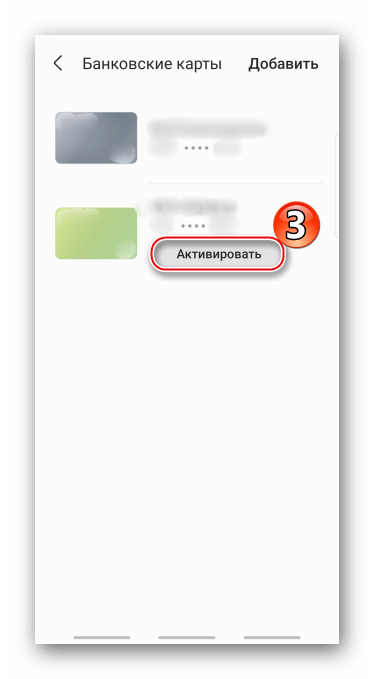
Если карточка ранее уже была связана с сервисом, приложение предложит ее восстановить. Открываем «Меню», затем «Банковские карты»,
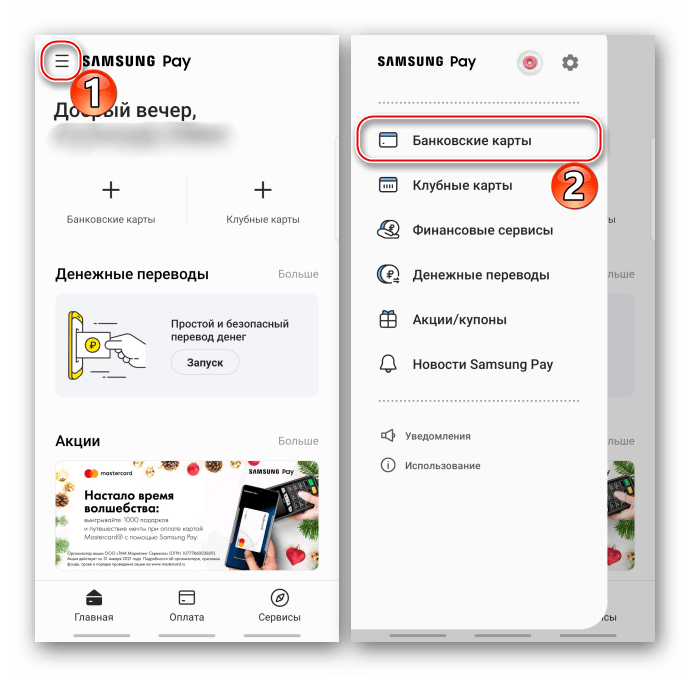
жмем «Активировать» и выполняем уже описанные выше действия.
Карты лояльности
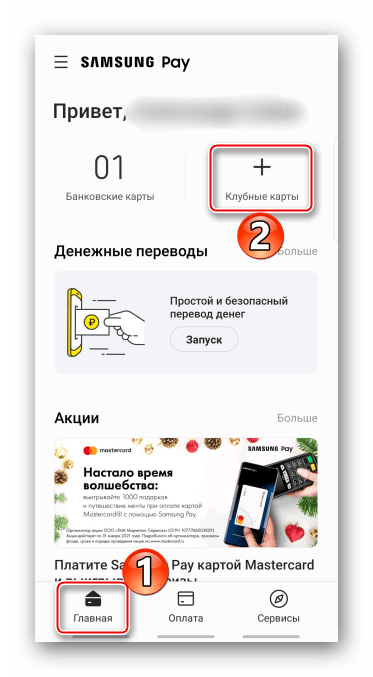
На главном экране Samsung Pay тапаем плитку «Клубные карты»,
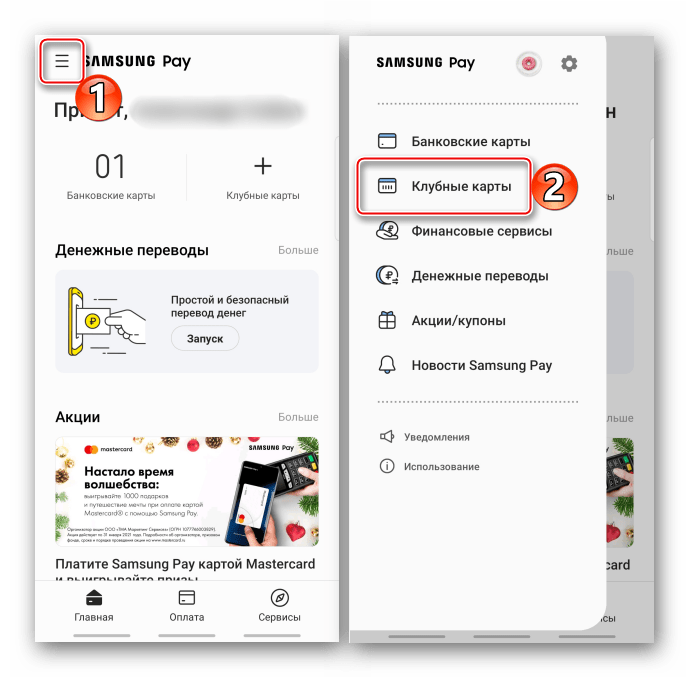
Либо открываем этот раздел из «Меню» приложения.
Чтобы импортировать ранее зарегистрированные карточки, выбираем соответствующий пункт, выделяем их и тапаем «Готово».
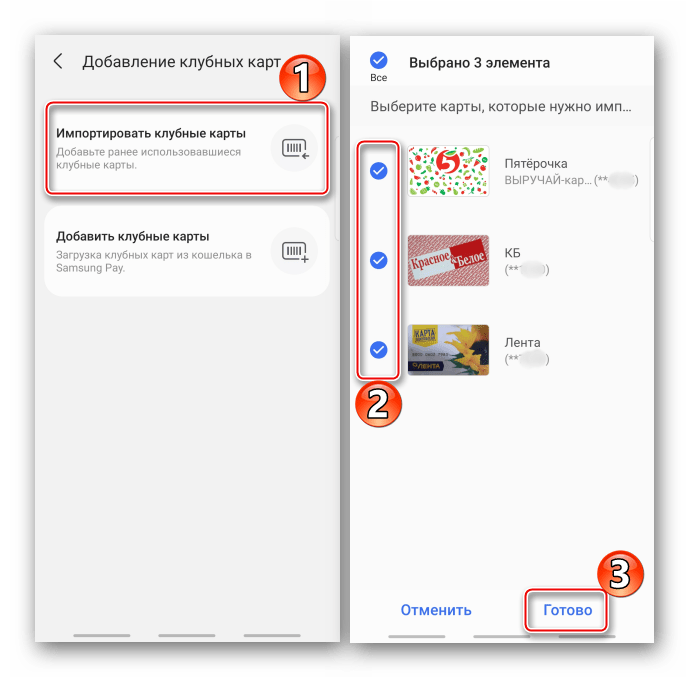
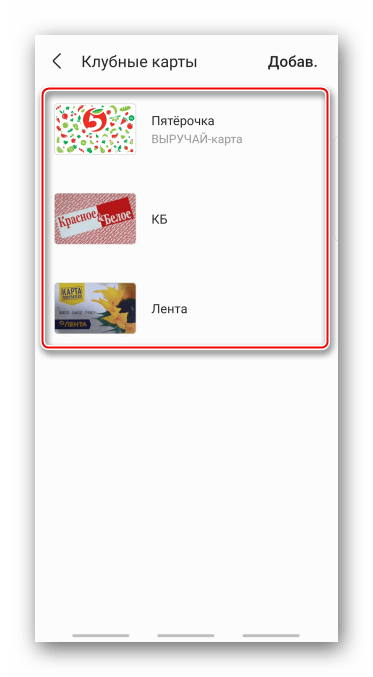
Ждем, пока Самсунг Пей их восстановит.
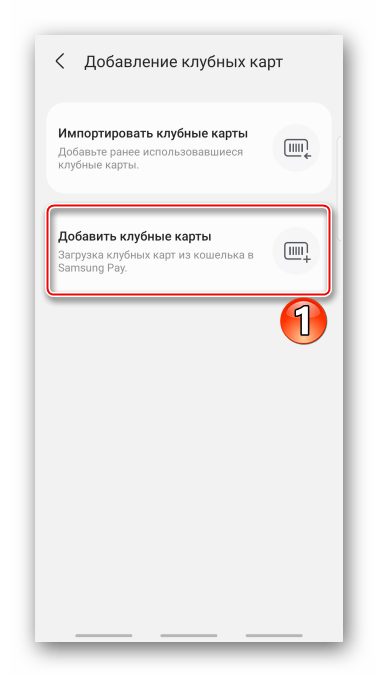
Нажимаем «Добавить новую карту»,
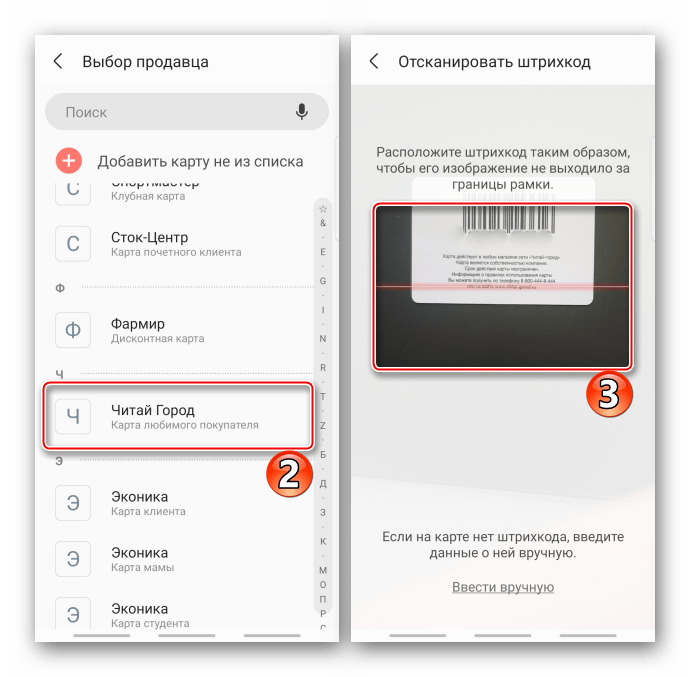
выбираем в списке интересующий нас магазин, сканируем штрих-код,
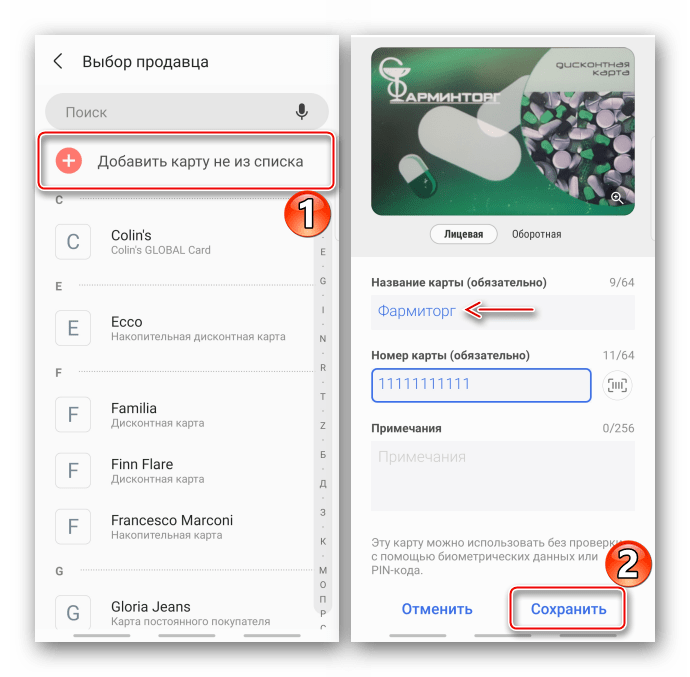
при желании делаем снимок (можно с лицевой и обратной стороны), вводим ее номер и тапаем «Сохранить».
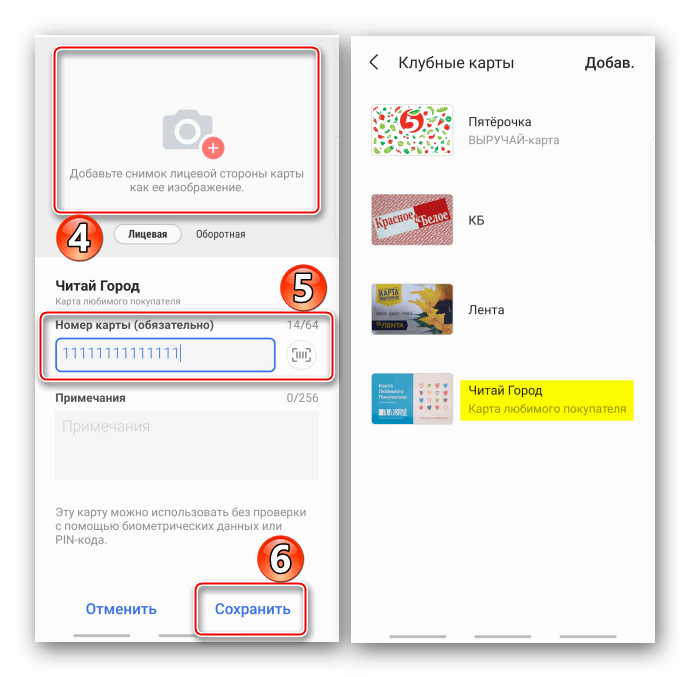
Если нужного продавца в списке нет, жмем «Добавить карту не из списка», и таким же образом ее оформляем, но в этом случае название придется писать самостоятельно.
Нужно ли идти в банк, чтобы активировать карту для Samsung Pay?
Нет, посещать отделение банка не нужно. Прежде всего, необходимо убедиться, что ваш банк и карта поддерживают сервис Samsung Pay. Затем активировать приложение Samsung Pay и обязательно установить отпечаток пальца или PIN-код для разблокировки экрана — таким способом вы будете подтверждать покупки в дальнейшем. В само приложение вы добавляете карту: её можно либо отсканировать, либо ввести данные вручную. Из соображений безопасности полученные изображения в приложении нельзя скринить. Если карта подходит, приложение попросит принять соглашение Samsung и соглашение банка. После этого на номер телефона, который вы указали при открытии счёта, в SMS придёт одноразовый код, с помощью которого нужно завершить регистрацию. В конце появится окно для подписи — её можно ввести просто пальцем. Продавец в магазине может захотеть сравнить подпись на карте и на чеке, для этого и пригодится её электронная копия.


На один смартфон можно добавить до десяти банковских карт, в то же время одну карту добавить на ограниченное количество мобильных устройств (зависит от требований конкретного банка).

Особенности платежной системы Samsung Pay
Сервис бесконтактной оплаты от Samsung, как и его аналоги Apple Pay, Google Pay, поддерживает технологии бесконтактной оплаты NFC. Система проводит платеж по защищенному протоколу, что позволяет избежать утечки данных карты. Для оплаты достаточно поднести устройство к считывателю.
Но Samsung решил не останавливаться на этом и дополнительно добавил функцию оплаты MST, имитирующую магнитную полосу пластиковых карт. То есть смартфоном можно оплатить покупку даже если терминал не поддерживает бесконтактную оплату. Устройство как бы транслирует виртуальную магнитную полосу в радиусе 7-8 сантиметров.
Также производитель предусмотрел дополнительную защиту личных данных и банковских реквизитов владельца смартфона. Помимо стандартных мер безопасности, предусмотренных технологией NFC, используется система динамического кода.
Удаление данных на Android 9
- В меню «Настройки» выбрать пункт «Приложения».
- Найти нужно для удаления данных приложение.
- В разделе «Память» выбрать пункт «Очистить данные», кликнуть на «Удалить».
Вся история использования приложения после его установки удалится. Если кнопка «Очистить данные» не активна, значит, данные уже удалены.
Удаление данных на Android 8, 7, 6, 5
- В меню «Настройки» выбрать «Приложения» или «Диспетчер приложений».
- Найти приложения для очистки данных.
- Выбрать меню «Память». Если этого пункта нет – пропустить шаг.
- Кликнуть на «Очистить данные», подтвердить действие удаления всех настроек и данных приложения.
Поддерживаемые устройстваПравить
- Samsung Galaxy J5 (2017)/J5 Pro (доступно только в отдельных странах)
- Samsung Galaxy J7 (2017)/J7 Pro (доступно только в отдельных странах)
- Samsung Galaxy J7 Max
- Samsung Galaxy J4+ (2018)
- Samsung Galaxy J6+ (2018)
Galaxy C и другиеПравить
Доступно пользователям Samsung Pay в Китае.
Умные часыПравить
- Samsung Galaxy Watch (только NFC)
- Samsung Galaxy Watch Active (только NFC)
- Samsung Galaxy Watch Active2 (только NFC)
- Samsung Galaxy Watch3 (только NFC)
- Samsung Galaxy Watch4 (только NFC)
Если в Play Маркет смартфона нет приложения Samsung Pay
Это может быть по таким причинам:
- Модель смартфона или версия не поддерживает сервис Samsung Pay (это могут быть устаревшие или модели бюджетного сегмента).
- Смартфон куплен за рубежом и не предназначен для российских пользователей. Для получения информации о Samsung Pay на конкретном устройстве нужно обратиться в поддержку Samsung.
- На устройстве установлена не оригинальная прошивка.
Список телефонов и других устройств, которые совместимы с Samsung Pay, размещен на официальном сайте Samsung в разделе: Какие устройства работают с Samsung Pay
Что делать, если смартфон потерян
При утере или краже смартфона с активированным приложением Samsung Pay, а также если были замечены случаи постороннего использования платежного сервиса, нужно выполнить следующие действия:
- срочно обратиться в службу поддержки банков, чьи карты использовались для оплаты через смартфон Самсунг, для их блокировки. Также карты можно заблокировать через онлайн сервисы банков или мобильные приложения.
- сделать дистанционную блокировку смартфона или удалить с него все данные через сервис Samsung Find My Mobile.
Он дает возможность определить местоположение телефона, выполнить полный сброс устройства до заводских настроек (удаление всех личных данных, приложений и данных Samsung Pay) или удаленно заблокировать его. Для этого в Find My Mobile нужно авторизоваться с учетной записью Samsung Account, которая используется на устройстве.
Важно! Это операция возможна, если на телефоне предварительно активирована опция «Удалённое управление». Сделать это можно через меню «Настройки – Экран блокировки и безопасность – Найти телефон».
Работает ли Samsung Pay в России?
По мере поступления актуальной информации список банков может измениться.
В связи с введением санкций сервис Samsung Pay в данный момент недоступен клиентам следующих банков:
- ВТБ
- Совкомбанк
- Промсвязьбанк
- Новикомбанк
- Открытие
Клиентам других российских банков, не попавших под санкции, сервис мобильных платежей доступен в полном объеме.
Какие устройства поддерживают Samsung Pay
В отличие от популярной системы Android Pay («Андроид Пей»), этот сервис поддерживается только устройствами, произведенными компанией «Самсунг». Даже если вы установите приложение Samsung Pay на девайс другого производителя, у вас не получится произвести оплату.
Полный список смартфонов, с которыми работает система, представлен на сайте компании-производителя. В него входят:
- все флагманские устройства, начиная с Samsung Galaxy S6 и Galaxy Note 5;
- большинство современных моделей среднего и даже бюджетного класса.
Некоторые смартфоны дают возможность производить оплату с помощью технологии NFC. С терминалами, оснащенными считывателями карт с магнитной полосой, они не работают. Информацию о возможностях конкретного устройства вы найдете по приведенной выше ссылке.
Также система «Самсунг Пэй» работает со многими умными часами Samsung – поддерживается только оплата с помощью NFC. В список входят следующие модели:
- Gear S3 Classic;
- Gear Sport;
- Galaxy Watch;
- Galaxy Watch Active;
- Galaxy Watch4 Classic.
Обратите внимание, что система не будет работать, если владелец телефона получил root-права. Даже если вы восстановите стандартную прошивку, ситуация не изменится. Откат невозможен, получение root-прав ведет к полной блокировке Samsung Pay на устройстве.

Делимся с впечатлениями
Сама идея совместить смартфон и кошелёк очень интересная. Спокойно оставить деньги и карты дома и отправиться в торговый центр: закупиться продуктами в супермаркете, взять пару новых вещей в магазине, выпить капучино в кофейне и перекусить в фастфуде. В крупных ТЦ оплата смартфоном срабатывает практически везде, и за день использования ни разу не пришлось доставать наличку. Получается, даже если потерять карту, ей можно продолжать пользоваться с помощью Samsung Pay (зависит от требований конкретного банка).

Первый раз оплачивать через Samsung Pay было непривычно, но очень просто — сначала разблокируем отпечатком пальца, потом прикладываем к терминалу.

В российской столице люди не воспринимают попытку расплачиваться смартфоном как чудо — видимо уже привыкли.


Плюс Samsung Pay в быстроте и удобстве. Смартфон практически всегда под рукой: запускаем Samsung Pay, прикасаемся к дактилоскопическому сканеру и прикладывать смартфон к терминалу. Можно настроить Samsung Pay таким образом, что оно будет включаться простым свайпом снизу вверх даже при выключенном экране смартфона.
Samsung Pay принимают не только в хипстерских кофейнях. Можно расплатиться и в обычном фудкорте.
Однозначно, платить с помощью Samsung Pay получается быстрее, чем традиционным способом. Для тех, кто не умеет экономить, это даже недостаток: так и тянет купить что-то ещё.


С помощью Samsung Pay легко делать незапланированные покупки — актуально это будет, например, в обед, когда выходишь из офиса, не взяв с собой сумку с деньгами или куртку.


По дороге на работу, проходя мимо кафе, можно буквально на лету взять кофе и сэндвич, и не задерживать очередь. Оплата происходит быстрее, чем картой или наличными — пока пересчитают, пока дадут сдачу.

На Даниловском рынке продавцы овощей и фруктов разводят руками на вопрос не то что о Samsung Pay, но и о безналичной оплате вообще — пока у них в ходу только наличные. Но появление новых технологий в царстве свежих фруктов и других даров природы — лишь вопрос времени. При этом абсолютно все точки питания поблизости эту технологию поддерживают.
Если у вас телефон от Samsung, то данное приложение должно быть у вас предустановлено. Если же его нет, то вы можете установить его из магазина приложений Google Play. Для этого просто зайдите в Google Play, воспользуйтесь поиском и установите Samsung Pay.
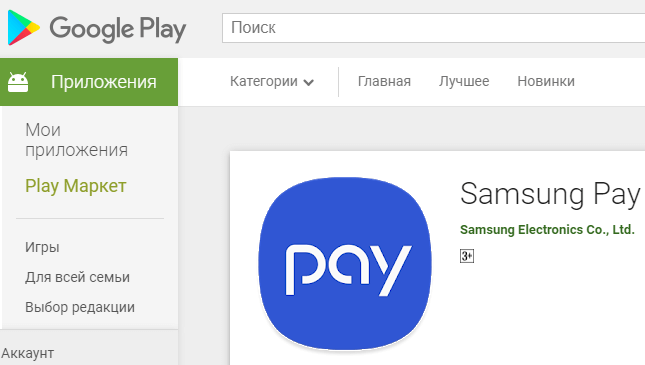
После установки приложение Samsung Pay нужно будет настроить, добавив в него платежные карты. После чего Samsung Pay будет готов для оплаты покупок.
Статистика
На дворе 2017 год, и наличные деньги пусть и не совсем уходят из оборота, но заметно сдают позиции по сравнению с пластиковыми картами, которые есть практически у каждого. Мы получаем на карту зарплату, стипендию, иногда даже пенсию. Зайти в супермаркет возле дома и оплатить покупки безналичным способом — часть нашей повседневности. В Москве и Санкт-Петербурге в прошлом году терминалы появились даже на кассах метрополитена.
- 250,9 млн
банковских карт выпущено российскими банками на 10 января 2016 г. - 1,7 банковской карты
приходится на одного россиянина, включая стариков и младенцев - 50% на 50%
соотношение безналичных платежей и снятия наличных с карт «Сбербанка» - 4 из 10 россиян,
проживающих в городах, пользуются пластиковой картой чаще двух раз в неделю - 120 млрд рублей
общая сумма мобильных платежей за шесть месяцев 2015 года - $2,5
средняя сумма мобильного платежа за товары и услуги в России. В мире — $42 - +20%
ожидаемый рост числа безналичных операций в РФ за следующие 3–5 лет
Следующий этап после перехода на карты — бесконтактная оплата, которая постепенно тоже становится привычной. С её помощью можно расплачиваться, просто приложив банковскую карту к терминалу, и при необходимости введя пароль (зависит от конкретных настроек безопасности). К примеру, в московском метро этой технологией оснастили терминалы на входе, что позволяет прикоснуться к турникету картой или смартфоном, на которые записано количество оплаченных поездок, и пройти, не покупая материальный билет или проездной.
Импортировать карты на новое устройство
Чтобы восстановить данные карт или перенести их на новое устройство, либо на прежнее после сброса до заводских настроек, нужно выполнить следующее:
- Авторизоваться в Samsung Pay через учетную запись Samsung Account, которая использовалась на предыдущем телефоне или до полного сброса настроек.
- Пройти активацию карт, идентификацию владельца карты с помощью SMS-кода от Банка, следуя подсказкам приложения на экране.
- Ее один способ добавления карты в Samsung Pay — из онлайн приложения банка, если оно поддерживает такую опцию. Нужно найти кнопку «Добавить в Samsung Pay» в разделе с действиями по карте.
- Чтобы открыть меню «Информация по карте», нужно выбрать карту и нажать кнопку «Опции» (три точки). В этом разделе можно: увидеть историю транзакций;удалить карту из меню «Оплата»;показать подпись владельца карты;изменить имя карты или удалить карту из Samsung Pay.
- увидеть историю транзакций;
- удалить карту из меню «Оплата»;
- показать подпись владельца карты;
- изменить имя карты или удалить карту из Samsung Pay.
Как оплатить покупку или услугу
Перед тем как произвести оплату, авторизуйтесь в приложении тем способом, который вы ранее выбрали.
Поднесите смартфон или «умные» часы задней стороной к терминалу. Если вы оплачиваете покупку либо услугу по NFC, устройство надо поднести к верхней части терминала. Если же бесконтактная оплата не поддерживается, часы или телефон надо поднести к терминалу справа, где у него находится считыватель магнитной полосы. Прикасаться устройством к терминалу не нужно.
Если оплата прошла успешно, на экране смартфона или часов появится уведомление о проведенной операции.
Требуется ли подключение к интернету при оплате с помощью Samsung Pay
Нет, подключение к интернету необходимо только во время настройки «Самсунг Пэй» и привязки карты. Во всех прочих случаях, когда вы рассчитываетесь за покупки или услуги, система будет работать, даже если смартфон или умные часы в это время не находятся в сети.
ДоступностьПравить
Глобальная доступность сервиса Samsung Pay
С 10 марта 2022 года Samsung Pay не работает с картами Visa и Mastercad на территории РФ, по причине их ухода из России. Однако сервис, всё ещё работает с картами «Мир».
Денежные переводы через Samsung Pay
Перевести деньги можно с любой карты, которая добавлена пользователем в сервис Самсунг Пэй. Адресату перевода не требуется быть зарегистрированным пользователем приложения. Можно отправить перевод просто по номеру мобильного телефона.
- Если получатель перевода пользуется приложением Samsung Pay, он получит уведомление от приложения о поступлении перевода. Чтобы получить деньги, нужно просмотреть уведомление, зайти в приложение и выбрать нужную для получания денег карту.
- В остальных случаях получателю придет СМС от оператора переводов. Нужно пройти по ссылке в смс уведомлении, подтвердить номер телефона, ввести данные карты для получения.
Регистрация для денежных переводов
- Зайти в приложение SP.
- Выбрать меню «Денежные переводы».
- Принять Условия использования сервиса
- Ввести имя и номер телефона.
- Получить проверочный код из SMS-сообщения от Оператора денежных переводов.
- Ввести его в нужное поле.
Для отправки денег через сервис Денежных переводов должно быть подключение к Интернету. В телефоне должна быть СИМ-карта российского оператора мобильно связи.
Как отправить перевод
- Выбрать карту, кликнуть на вкладку «Денежные переводы».
- Указать сумму перевода и сообщение для получателя. Также, можно изменить имя для получателя.
- Проверить детали перевода, согласиться с Условиями обслуживания Оператора денежных переводов, подтвердить перевод выбранным методом: по отпечатку пальца, радужке или PIN-коду Samsung Pay.
Как посмотреть информацию о переводе
- Во вкладе «История» можно уточнить статус и детали перевода.
- После получения денег и подтверждения этого получателем сумма перевода появится меню «Завершено» со отметкой «Отправлен».
- Можно отметить перевод до того, как Получатель не подтвердил его получение.
Оператор берет комиссию за переводы. Банк, обслуживающий карту, также может устанавливать комиссии (к дебетовым и зарплатным картам обычно комиссии не применяются).
Как получить перевод
- Если перевод отправлен на номер карты, он будет зачислен автоматически.
- Если деньги отправлены по номеру телефона пользователю сервиса Samsung Pay, адресат получит push-уведомление о переводе. Для подтверждения нужно открыть уведомление или найти его в разделе «Денежные переводы» – «История», кликнуть на кнопку «Получить» и выбрать реквизиты карты для получения.
- Остальные получатели, не являющиеся пользователями сервиса Денежные переводы от Samsung Pay получат SMS-сообщение от Оператора денежных переводов со ссылкой для подтверждения и получения денег.
- На странице подтверждения нужно указать номер телефона и номер карты для получения.


