
- Частые ошибки
- Оплата через QR-код
- Лучшие приложения для бесконтактной оплаты покупок картой с помощью смартфона
- Подключение NFC
- Добавление карты в Google Pay
- Подключение в «Сбербанк Онлайн»
- Как изменить способ оплаты
- Как отключить бесконтактную оплату Тинькофф
- Насколько безопасно пользоваться этой системой
- Защита данных владельца телефона
- Сейчас на главной
- Кошелек Pay
- Как платить телефоном
- Настройка оплаты телефоном на Android
- Android/Google Pay
- Samsung Pay
- Яндекс. Деньги
- QIWI Кошелек
- Стоимость услуги «Бесконтактная оплата» Тинькофф банка
- Как работает система бесконтактной оплаты?
- На iPhone
- Какие iPhone поддерживают NFC
- Добавление карты в Wallet
- Подключение карты через «Сбербанк Онлайн»
- Карты каких банков можно привязать к «Самсунг Пэй»
- Как привязать карту к смартфону с Samsung Pay
- Mir Pay
- ЮMoney
- Как добавить карту и настроить приложение для оплаты
- Настройка NFC Apple Pay
- Настройка NFC на Android
- NFC браслет
- NFC кольцо
- Как настроить Google Pay
- Лимит бесконтактной оплаты
- Какие устройства поддерживают Samsung Pay
- Huawei Pay
- Как оплатить покупку или услугу
- Требуется ли подключение к интернету при оплате с помощью Samsung Pay
- Программы бесконтактной оплаты через телефон
- Как производить оплату с помощью Apple Pay?
- Оплата при помощи Samsung Pay
- Оплата телефонами с системой Андроид
- Как оплачивать покупки телефоном с поддержкой кошелька Pay
- Программа Mir Pay для оплачивания покупок картой Мир
- СБПэй
- Настройки
- NFC-браслет или кольцо
- Бесконтактная оплата в мобильном приложении
- Как пользоваться SberPay? Как оплатить покупку на кассе?
- Что делать, если бесконтактная оплата не работает?
Частые ошибки
Большинство проблем с бесконтактной оплатой люди создают себе сами, потому что беспечно относятся к этому процессу. Важно помнить, что помимо стандартной настройки, есть дополнительные опции, которые находятся в разделе «Бесконтактная оплата». Основные нюансы:
- Нельзя передавать персональные девайсы для личного пользования незнакомым лицам.
- Лучше установить лимит по бесконтактной оплате. Это сократит потери, если гаджет попадет в руки мошенников.
- Если возникают какие-то проблемы с проведением операции, следует проверить настройки или обратиться к оператору банка.
Кольцо, браслет или мобильный телефон можно потерять так же, как и карту, поэтому важно сразу заблокировать свой счет, чтобы им не воспользовались мошенники. Сделать это можно в самом приложении или через службу поддержки: 8-800-755-10-10.
Если по счету уже осуществлялись незаконные транзакции, то следует обратиться в отделение полиции и написать заявление.
Оплата через QR-код
На настоящий день многие банки и электронные кошельки предлагают бесконтактную оплату с использованием QR-кода. Вот как это выглядит на примере Сбербанка:
Шаг 1. Авторизуйтесь в приложении и нажмите на значок в виде QR-кода в верхней части экрана.

Шаг 2. Попросите продавца предоставить QR-код (обычно найти его можно на самом терминале оплаты) и наведите на него камеру смартфона. Распознание будет выполнено автоматически.

Шаг 3. При необходимости выберите карту списания и убедитесь, что сумма указана правильно.
Шаг 4. Подтвердите платеж.
У Сбербанка есть и альтернативный вариант оплаты:
Шаг 1. Откройте приложение и нажмите на значок QR-кода.
Шаг 2. Перейдите во вкладку «Оплатить».

Шаг 3. Выберите счет списания.
Шаг 4. Поднесите QR-код к сканеру, после чего деньги будут списаны с выбранного счета.
При желании вы можете добавить виджет со сканером кода и QR-кодом на главный экран для быстрого доступа к ним.

Аналогичные возможности предлагает большинство банков, а также электронные кошельки, например, QIWI или ЮMoney. Это может быть только сканер кода или оба инструмента сразу. Изучите внимательно приложение банка, которым пользуетесь и обновите его при необходимости.
Лучшие приложения для бесконтактной оплаты покупок картой с помощью смартфона
Подключение карты Сбербанка к мобильному сервису Google Pay бесплатно и не требует временных затрат. Сервис надежен в плане безопасности: соединение NFC защищено, информация по картам и операциям не сохраняется в телефоне.
Чтобы знать, как платить через NFC с телефона Android, надо понимать, что существуют некоторые требования к устройству.
- Android 4.4 и выше;
- официальная прошивка Android;
- отключенные права Root;
- наличие датчика NFC.
Для проведения платежей через NFC с телефона терминалы в магазинах должны принимать бесконтактную оплату, о чем сообщает значок на экране аппарата или специальные наклейки у кассы.
Подключение NFC
Для работы с бесконтактной оплатой владелец смартфона должен убедиться, что его устройство поддерживает технологию NFC. Для этого рекомендуется сделать следующее:
- открыть настройки смартфона, убедиться в наличии пункта NFC или «Бесконтактная оплата»;
- проверить наличие логотипа NFC на задней панели телефона или в районе аккумулятора под крышкой;
- найти инструкцию к телефону, убедиться в наличии пункта Near Field Communication или NFC.
Не все производители помещают логотип NFC на телефон, но в настройках или инструкции эта технология должна быть указана, иначе бесконтактной оплатой пользоваться не получится.
Как настроить НФС на Андроиде для Сбербанка и других платежей:
- Зайти в настройки смартфона, пункт «Беспроводная связь» или «Подключения».
- Найти вкладку с NFC, перевести ползунок в положение «Включено».
- Если в смартфоне имеется пункт «Бесконтактные платежи», необходимо проверить приложение, которое используется по умолчанию для оплаты.
Связь NFC оставляется включенной по умолчанию, чтобы не тратить время на включение или выключение сервиса. За аккумулятор или память устройства беспокоиться не придется: NFC не использует ресурсы смартфона.
https://youtube.com/watch?v=gUqnzSfbSJY%3Ffeature%3Doembed
Добавление карты в Google Pay
Для оплаты покупок при помощи NFC на телефоне у пользователя должно быть приложение Google Pay, в обратном случае оно устанавливается через Play Market. Подключение карты Сбербанка к платежному сервису проводится двумя способами: через приложение банка и в программе Google Pay.
Настройка приложения Google Pay:
- Установить приложение Google Pay.
- Открыть, зайти в раздел «Оплата».
- Активировать кнопку «Способ оплаты».
- Добавить новую карту: сфотографировать лицевую сторону или указать сведения вручную: номер карты, срок действия, фамилию и имя, CVV-код с задней стороны.
- Далее владелец указывает информацию о себе: место проживания, индекс, номер телефона, и соглашается с условиями пользования программы.
Приложение проводит проверку введенной информации, для этого отправляются сведения в банк, на телефон приходит SMS-сообщение. Если все сведения указаны верно, карта добавляется в приложение. Если нет, приложение сообщает об ошибке и рекомендует попробовать заново.
https://youtube.com/watch?v=YfkNyIFHz04%3Ffeature%3Doembed
Подключение в «Сбербанк Онлайн»
В приложении банка пользователь может самостоятельно платить по счетам, управлять картами и делать покупки с помощью бесконтактного чипа. Как подключить NFC в «Сбербанк Онлайн»:
- Установить приложение банка с Google Play.
- Провести авторизацию, зайти в «Сбербанк Онлайн».
- Открыть нужную карту, с которой проводится оплата.
- Найти и активировать пункт «Добавить в Google Pay».
Этот способ удобен тем, что не требуется вводить самостоятельно данные с карты, они автоматически вносятся из приложения банка.
Преимущества платежей через NFC:
- соединение зашифровано протоколом SSL, информация по карте никуда не отправляется, для оплаты используется номер виртуального счета.
- быстрая оплата;
- нет необходимости возиться с наличными и сдачей;
- за платежи через Android Pay иногда начисляются дополнительные бонусы, проводятся акции;
- все бонусные программы по карте сохраняются;
- поддерживаются любые карты Visa или Master Card.
Оплата картой Сбербанка через NFC проводится одинаково для всех устройств:
- Владелец выбирает приложение и карту для оплаты;
- Сканирует отпечаток пальца или вводит ПИН-код;
- Прикладывает смартфон к экрану терминала;
- После короткого звукового сигнала или вибрации оплата совершена.
Как изменить способ оплаты
Первая карта, которую вы добавите, будет использоваться для оплаты по умолчанию. При необходимости вы можете добавить несколько карт. Как это сделать:
Шаг 1. На главной странице приложения перейдите на вкладку «Оплата» и в открывшемся окне нажмите на кнопку «+Способ оплаты». Введите данные карты и повторите все то же самое, что и при добавлении первой карты.

Шаг 2. В списке привязанных к приложению банковских карт нажмите ту, которую хотите сделать основной. В открывшемся окне передвиньте ползунок «Основная карта для бесконтактной оплаты» в состояние «Включено».

Шаг 3. Здесь же вы можете переименовать карту для более удобной работы с системой бесконтактных платежей. Для этого нажмите «Добавить псевдоним», введите название и тапните «Сохранить». Если у вас карта сбербанка, то здесь же отобразится связанное приложение для интернет-банкинга (Сбербанк Онлайн).

Шаг 4. Если вы хотите отвязать карту от Google Pay, то откройте ее и нажмите на значок в виде трех точек. В появившемся контекстном меню выберите «Удалить способ оплаты» или «Отключить бесконтактную оплату», чтобы временно заморозить карту в приложении.

Вы в любое время можете менять, добавлять и удалять в Google Pay банковские карты для бесконтактных платежей. Если вы заморозите или отвяжите карту, то история транзакций будет стерта.
Совет: привяжите к аккаунту бонусные и дисконтные карты. Тогда приложив смартфон к терминалу их данные будут автоматически списываться системой и вам не нужно будет носить с собой их физические копии.
Как отключить бесконтактную оплату Тинькофф
Чтобы отключить услугу, можно воспользоваться одним из двух способов:
- Отменить привязку в приложении Тинькофф.
- Выключить NFC на смартфоне, воспользовавшись настройками (раздел «Подключенные устройства»).
Внимание! Не все программы допускают отключение карты, а выключение функции NFC может отразиться на работе других служб телефона.
Насколько безопасно пользоваться этой системой
Разработчики сервиса уделили вопросам безопасности немало внимания. Ни данные карт, ни информация о платежах не сохраняются ни на мобильном устройстве, ни на серверах компании Samsung.
Когда вы добавляете карту, автоматически создается цифровой токен – уникальная комбинация, состоящая из 16 цифр, привязанная к конкретному телефону или смарт-часам. Именно она используется для совершения платежа вместо реальных данных банковской карты.
Для совершения платежа необходимо авторизоваться выбранным вами способом. Это значит, что даже если кто-то похитит ваше устройство, он не сможет использовать его для оплаты, так как не знает PIN-код, не пройдет смарт-сканирование и не сможет разблокировать приложение с помощью отпечатка пальца или радужки глаза.
Защита данных владельца телефона
Главный вопрос, который интересует многих пользователей по всем нововведениям, – это безопасность. К сожалению, современные технологии развивают не только крупные корпорации, но и мошенники. Как только появляется что-то новое у разработчиков, так мгновенно находятся умельцы, которые придумывают способы обойти всю защиту и снять деньги с карты. Как вернуть украденные деньги и обезопасить себя от мошенников я рассматривала в отдельном материале.
К сожалению, не осталась без внимания мошенников и бесконтактная форма оплаты. Как им удается снять деньги с карты? С помощью специального устройства – ридера (считывателя). Его нужно почти вплотную поднести к карточке, оснащенной чипом для бесконтактной оплаты, и считать записанную там информацию.

Более 100 крутых уроков, тестов и тренажеров для развития мозга
Пока по-другому обстоят дела с бесконтактными смартфонами. Плата за товары в магазине производится с виртуального счета по защищенным каналам. Данные самой банковской карты, привязанной к телефону, не фигурируют. Доступ к виртуальной карте защищен паролем, который уникальный для каждой операции. Набор цифр ничего не скажет мошенникам.
Если телефон украли, доступ в приложение, которое привязывает ваши платежные средства к устройству, защищен паролем. Для еще большей безопасности заблокируйте свои банковские карточки в интернет-банке или с помощью звонка на горячую линию.
Можно установить дополнительную защиту. Например, разблокировку телефона с помощью отпечатка пальца.
Некоторые пользователи опасаются, что при задержке телефона у платежного терминала дважды пройдет оплата. Это невозможно, перевод осуществляется только один раз, потом аппарат отключается.
Подводя итог, можно сказать, что пока технология NFC на смартфоне безопаснее, чем платеж банковской карточкой. Почему говорю пока? Мошенники не дремлют. Думаю, что работа в их неординарных головах кипит полным ходом. Вопрос времени.
Сейчас на главной


Кошелек Pay
Эта система бесконтактных платежей работала только с картами Visa и Mastercard. После их ухода из России совершать с ее помощью бесконтактные платежи не получится. Но приложение «Кошелек» стоит упомянуть по другой причине. Оно дает возможность выпускать бонусные и дисконтные карты магазинов и использовать их в бесконтактном режиме. Теперь не нужно носить с собой множество пластиковых карт, чтобы получать скидки.
Достаточно установить мобильное приложение «Кошелек» и прямо в нем выпустить карты, которые вам требуются. Просто поднесите смартфон к терминалу, и сумма покупки уменьшится. Приложение скачивается в магазине Google Play, также у него есть собственный сайт.
Как видите, отсутствие Google Pay еще не означает, что вы больше никогда не сможете пользоваться бесконтактными платежами. Вам доступны альтернативные варианты.
Как платить телефоном
Итак, технология настроена, ваш смартфон готов к бесконтактной оплате. Как действовать:
- Уточните у продавца товаров или услуг, поддерживает ли их терминал бесконтактную оплату.
- Активируйте функцию NFC.
- Убедитесь, что экран включен и разблокирован. Иначе устройство не сможет считать данные.
- Приложите устройство областью антенны NFC (как правило, это задняя панель) к терминалу.
- После оплаты прозвучит звуковой сигнал от терминала о завершении операции.
Ввода ПИН-кода не требуется, если стоимость товара или услуги не превысила 1 000 руб. В остальных случаях надо ввести код, иногда продавцы просят расписаться на чеке.
Настройка оплаты телефоном на Android
Перед прочтением инструкции прежде всего потребуется произвести проверку смартфона на наличие нужной опции в настройках. Сделать это можно в процессе включения NFC-чипа, что в любом случае потребуется для настройки бесконтактной оплаты в будущем. Эта процедура была нами детально описана в отдельной инструкции на примере наиболее актуальных версий ОС.
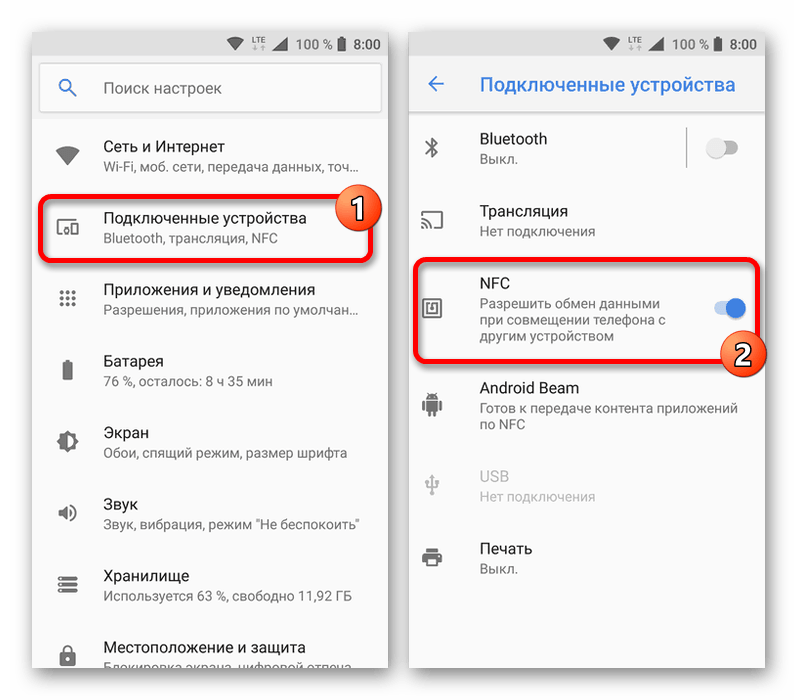
Подробнее:
Как узнать, есть ли на телефоне NFC
Правильное включение NFC на Android
Android/Google Pay
Платформа Android, как и многие предустановленные сервисы, принадлежат компании Google, и потому большинство устройств с данной операционной системой исправно поддерживает Google Pay. В свою очередь, с помощью приложения можно настраивать и производить оплату телефоном, используя для этого пластиковую карту одного из многих банков.
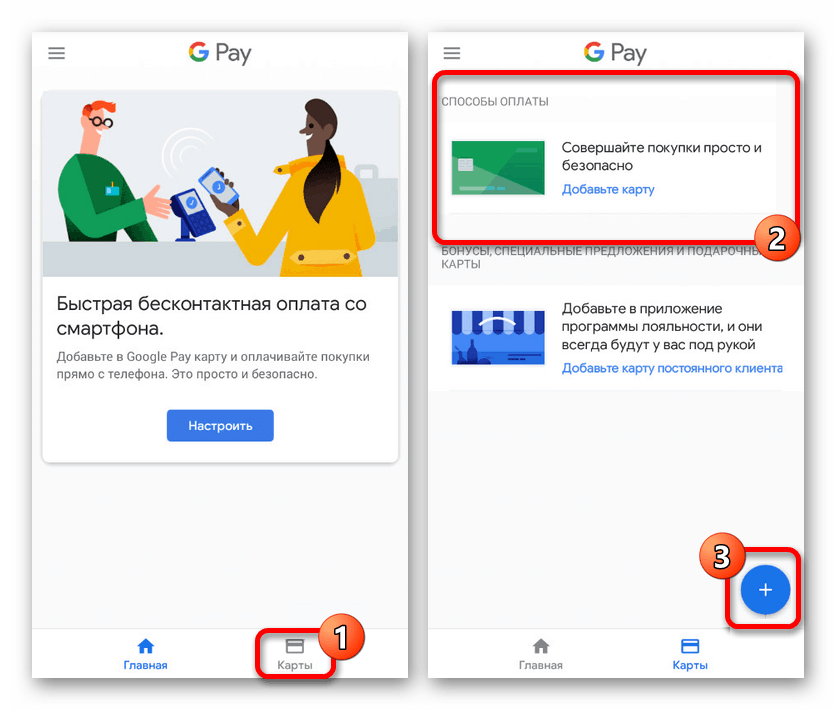
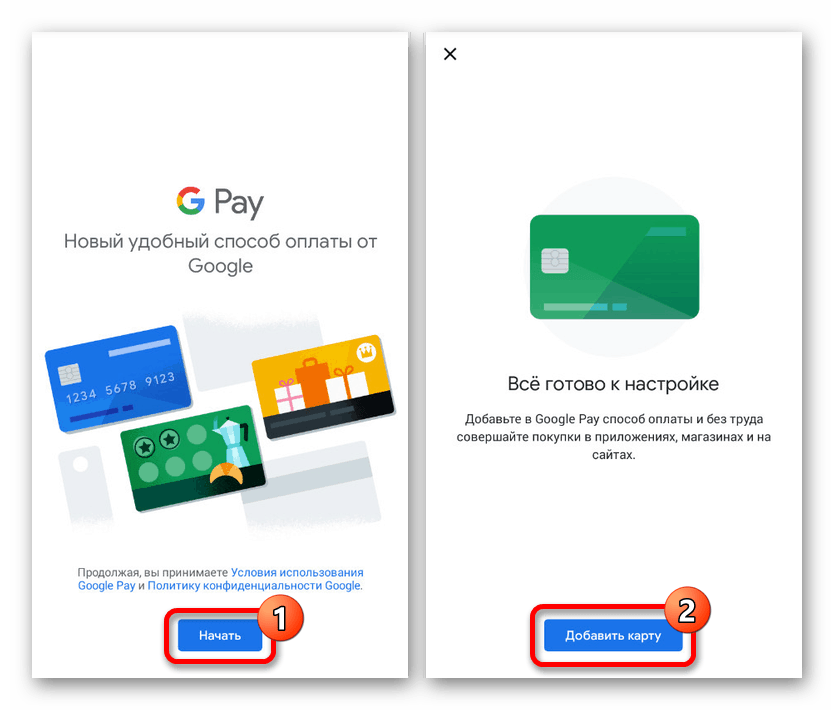
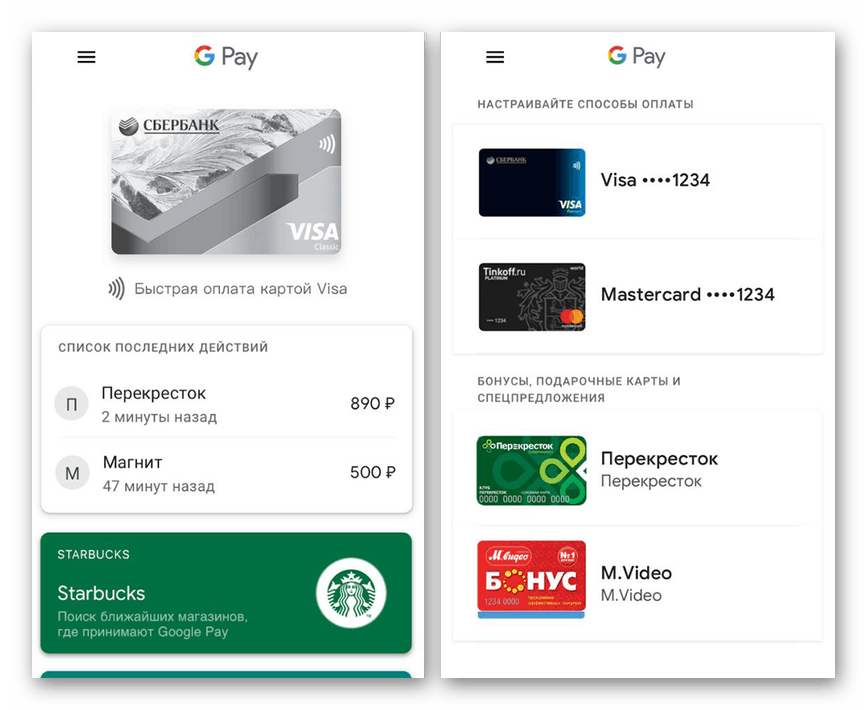
Ранее представленное приложение имело другое название – Android Pay, до сих пор используемое в некоторых источниках. Однако в настоящий момент его заменой стал Google Pay, в то время как упомянутый выше вариант не поддерживается и его нельзя загрузить из Play Маркета.
Samsung Pay
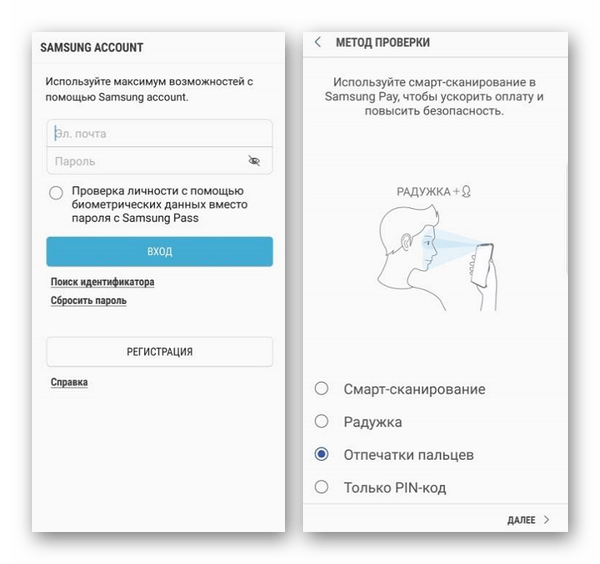
Еще одним популярным вариантом является Samsung Pay, по умолчанию доступный каждому владельцу устройства марки Самсунг со встроенным NFC-чипом. Как и ранее, единственное, что требуется сделать для включения рассматриваемого типа оплаты — привязать и подтвердить банковскую карту в одноименном приложении. При этом учитывайте, в зависимости от версии ОС внешний вид ПО может незначительно отличаться.
Завершив подготовку, на главной странице нажмите по значку «+» с подписью «Добавить». В качестве альтернативы можете использовать одноименную кнопку в главном меню.
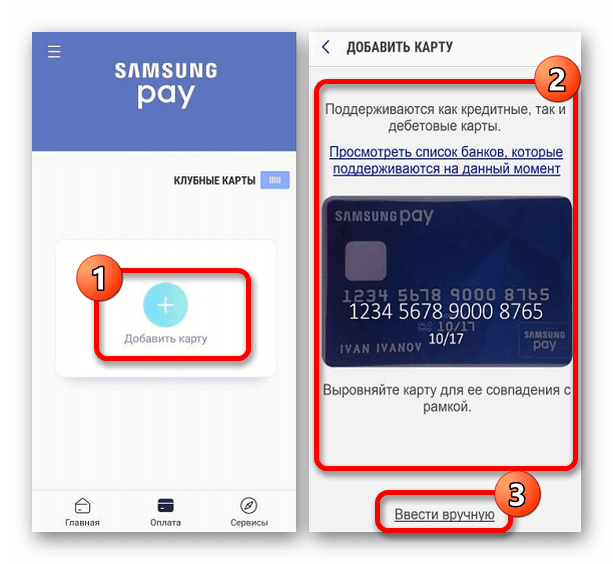
После этого на экране должно появиться предложение просканировать банковскую карту с использованием камеры. Сделайте это, выровняв карту должным образом или тапните по ссылке «Ввести вручную» для перехода к самостоятельному указанию реквизитов.
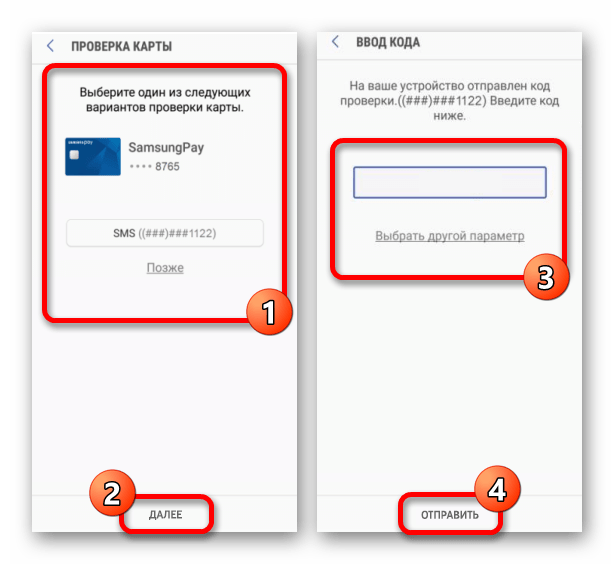

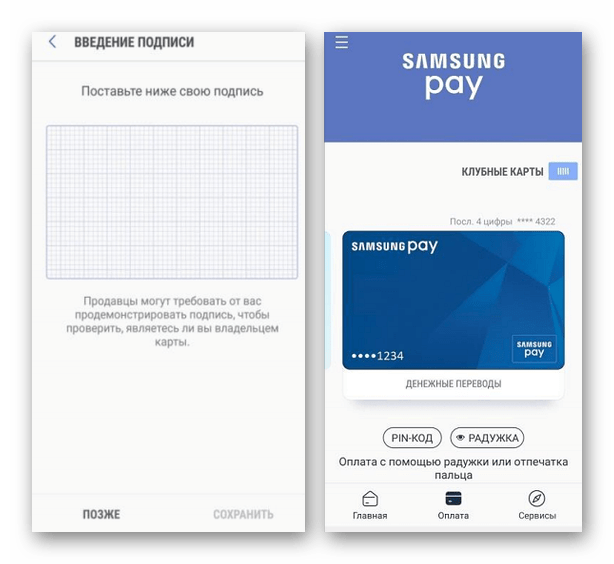
Данный способ является альтернативой Google Pay для фирменных устройств Samsung, но не запрещает одновременно использовать оба варианта бесконтактной оплаты. Кроме того, совместно с этими приложениями можно использовать некоторые другие, хоть и менее популярные в России приложения вроде Huawei Pay.
Наиболее популярным и востребованным банком в РФ является Сбербанк, предоставляющий собственное мобильное приложения для управления счетами и пластиковыми картами. Его также можно использовать для настройки оплаты телефоном, используя внутренние параметры. Эта тема была нами достаточно подробно описана в соответствующей инструкции на сайте.
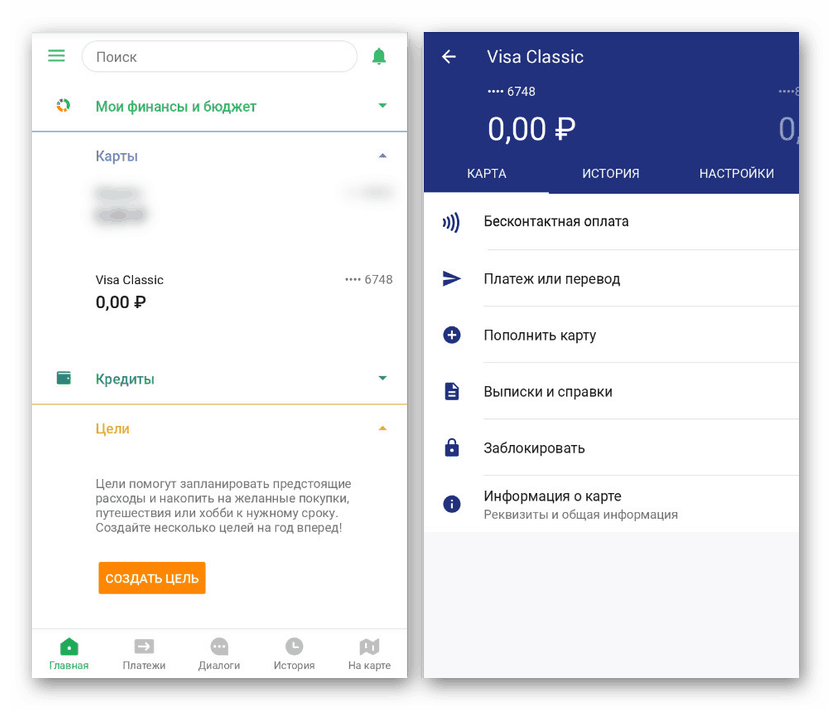
Подробнее: Настройка оплаты телефоном вместо карты Сбербанка
По большей части способ связан с предыдущими, так как само по себе приложение не использует встроенный NFC-чип. Из-за этого на телефоне так или иначе должен быть установлен Google Pay или Samsung Pay для доступа к параметрам бесконтактной оплаты.
Яндекс. Деньги
Онлайн-сервис Яндекс. Деньги и одноименное приложение для Android пользуются большой популярностью и, точно так же, как и предыдущие варианты, позволяют настраивать бесконтактную оплату телефоном. При этом в отличие от Google Pay и Samsung Pay для использования не требуется пластиковая карта одного из поддерживаемых банков, так как достаточно включить опцию в настройках или создать виртуальный аналог карты.
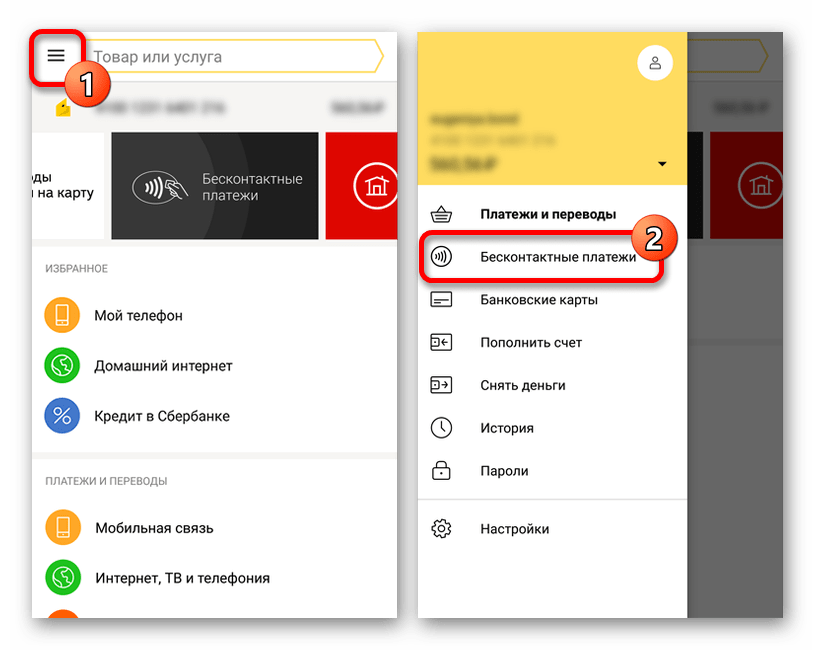
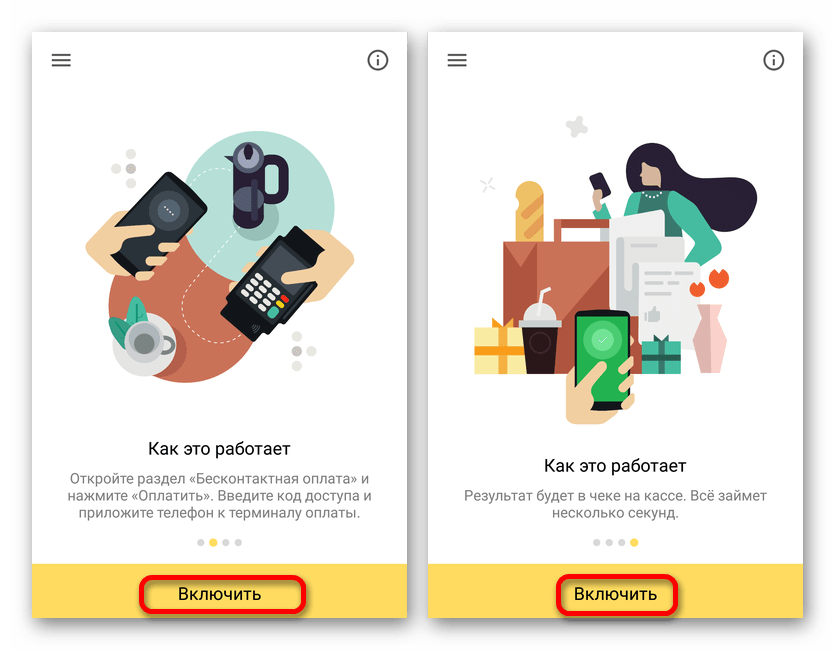
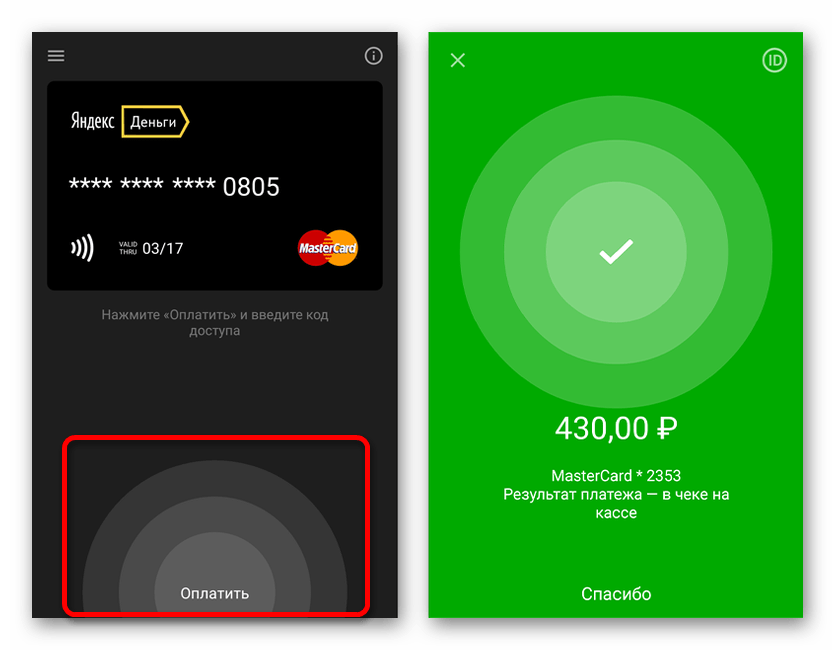
Единственное обязательное требование к устройствам заключается в поддержке технологии NCE. Только при соответствии этому требованию будут доступны параметры бесконтактной оплаты в Яндекс. Деньги вне зависимости от версии ОС и модели телефона.
QIWI Кошелек
Еще одним популярным онлайн-сервисом и приложением является QIWI, позволяющий производить бесконтактную оплату напрямую с одной из специальных виртуальных карт. Описывать процедуру настройки и привязки в данном случае не требуется, так как в отличие от Яндекса и прочих решений функция по умолчанию включена на картах QIWI:
- «payWave»;
- «payWave+»;
- «Приоритет»;
- «Teamplay».
Дополнительно вы можете ознакомиться и по необходимости активировать функцию бесконтактной оплаты в настройках карты QIWI, поддерживающей такой метод перевода средств. В процессе оплаты подтверждение по умолчанию требуется лишь единожды.
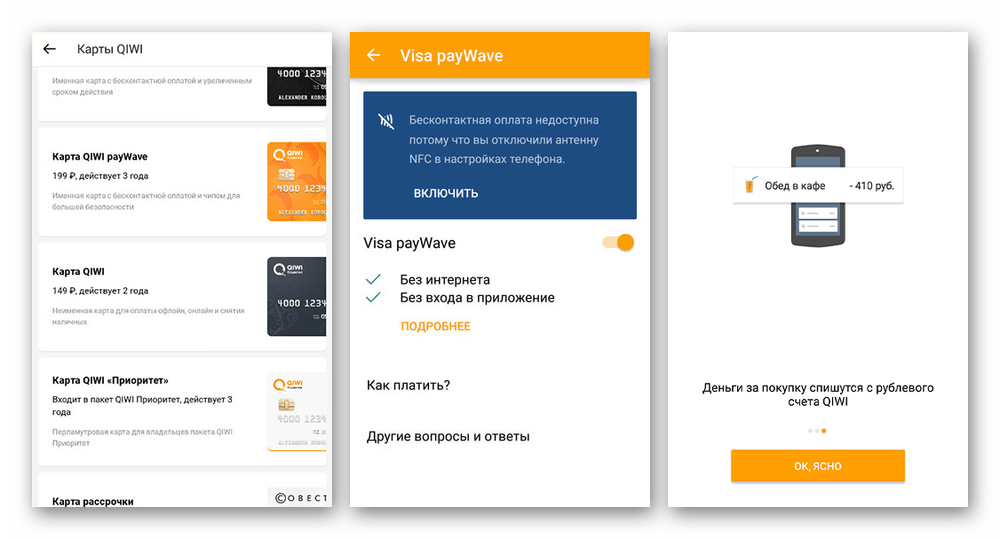
По желанию используйте карту QIWI для привязки в Samsung Pay или Google Pay по аналогии с картами других банков. То же самое можно сказать о Яндекс. Деньгах и некоторых других похожих сервисах, рассматривать которые мы не будем из-за минимальной востребованности и отличий.
Стоимость услуги «Бесконтактная оплата» Тинькофф банка
Бесконтактная функция активируется и настраивается бесплатно не только по карточкам Тинькофф, но и по «пластику» других эмитентов. Главное при подключении – рублевый карточный счет, смартфон с OС Android (версия от 4. 4) и встроенным модулем NFC или iPhone от 6-й версии.
https://youtube.com/watch?v=ABHTfUUmdis%3Ffeature%3Doembed
Как работает система бесконтактной оплаты?
Оплата смартфоном допустима только при наличии чипа Near-Field Communication (NFC). Он позволяет терминалу и мобильному устройству идентифицировать друг друга и передавать данные без доступа к Интернету.
Для осуществления платежей необходимо установить приложение для бесконтактной оплаты, добавить в него номер банковской карты, а также убедиться, что система NFC включена в настройках телефона. Затем вам потребуется только поднести телефон к терминалу на расстояние до десяти см, чтобы модуль сработал.
Современные модели смартфонов с системой Android выше 4 или IOS от 8 версии оснащены функцией NFC.
Основные преимущества метода бесконтактных платежей телефоном
- Безопасность. Все мобильные платежи, осуществляемые с помощью протокола NFC, динамически шифруются. Также на самом смартфоне можно настроить идентификацию пользователя с помощью отпечатков пальцев, Face ID и т.п. Это позволяет защитить устройство от несанкционированного доступа и запретить платежи.
- Удобство. Вам не нужно носить с собой пластиковую карту.
- Простота применения. Нужно просто поднести телефон к устройству для платежей, оплата осуществляется без задержек и комиссий.
Основной недостаток – не все платежные терминалы оснащены чипом, поддерживающим NFC. Для работы системы требуется установка специальных программ, которые могут не поддерживаться заграничными терминалами.

На iPhone
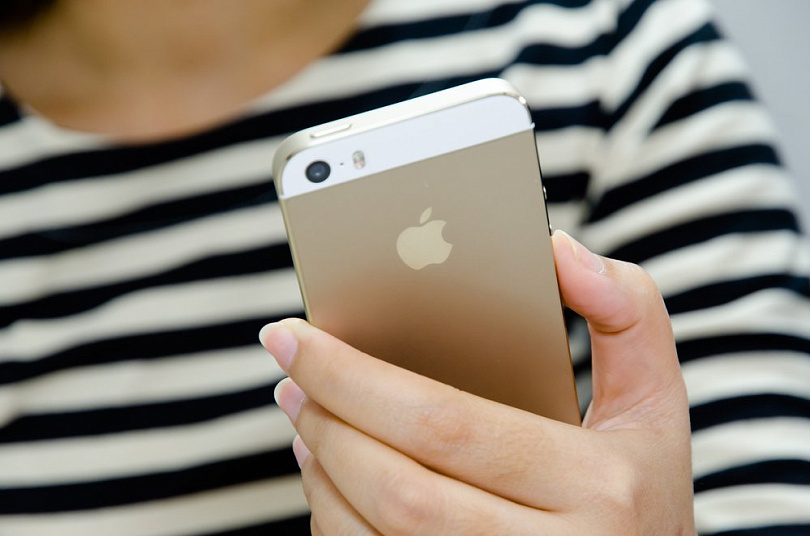
Для проведения бесконтактных платежей на Айфонах используется специальная система — Apple Pay. Она работает через технологию NFC и принимает от нее лучшие качества:
- финансовые операции не хранятся в памяти устройства;
- информация о картах засекречена и не может быть передана злоумышленникам;
- для проведения оплаты необходимо подтвердить операцию с помощью отпечатка пальца, ввода ПИН-кода или скана сетчатки глаза.
Какие iPhone поддерживают NFC
По технологии беспроводной оплаты работают следующие модели мобильных устройств Apple:
- iPhone SE, 6, 7 и выше;
- часы Apple Watch.
Apple Pay с технологией NFC разрешает владельцам проводить оплату в магазинах, метро, приложениях. На терминалах, которые принимают бесконтактную оплату, указывается специальный символ Apple Pay или NFC.
Для работы с бесконтактными платежами на устройстве Apple подключается Touch ID и авторизация в iCloud, в противном случае опция работать не будет.
Добавление карты в Wallet
Как привязать карту к телефону с NFC через приложение Wallet:
- Открыть Wallet, выбрать пункт «Добавить карту».
- В верхней части программы нажать кнопку «Далее».
- Ввести реквизиты карточки с помощью камеры смартфона или вручную.
- Указать фамилию и имя с лицевой стороны карты, нажать кнопку «Далее».
- Ввести дату окончания срока действия пластика, код безопасности.
- Принять условия соглашения. Если не принять, воспользоваться сервисом не получится.
- На телефон поступит СМС-код, он вводится в приложении и нужен для проверки личности и идентификации абонента;
Карта активирована и готова к работе.
Подключение карты через «Сбербанк Онлайн»
Для работы через официальное приложение банка необходимо убедиться, что оно установлено на смартфоне и не требует обновлений.
Как подключить NFC для платежей «Сбербанк Онлайн» на Apple iPhone — алгоритм действий:
- Авторизоваться в приложении банка на Айфоне.
- Выбрать карту, с которой будут поступать платежи с помощью бесконтактной оплаты.
- Нажать пункт «Добавить в Apple Pay».
- Добавить карточку в Apple Wallet, нажав на одноименную кнопку.
- Если стоит выбор между iPhone и Apple Watch, то указывается устройство, с которого будет проходить платеж.
- Указать информацию о владельце, принять пользовательское соглашение;
Карта добавлена в сервис бесконтактной оплаты и готова к работе.
Карты каких банков можно привязать к «Самсунг Пэй»
Есть еще одно важное условие, без соблюдения которого пользоваться этим сервисом бесконтактных платежей не получится. Система должна поддерживать карты банка, услугами которого вы пользуетесь.
На сегодняшний день система поддерживает карты более 100 российских банков. В списке точно есть:
- «Альфа-Банк»;
- «СберБанк»;
- «Банк ВТБ»;
- «Тинькофф Банк»;
- «Газпромбанк»;
- «Открытие»;
- «Райффайзен Банк»;
- «Русский стандарт».
Допускается использование карт международных платежных систем Mastercard и Visa, а также карт национальной платежной системы «МИР».
Как привязать карту к смартфону с Samsung Pay
На смартфоне должно быть одноименное приложение. Обычно оно входит в список предустановленных программ, но, если по какой-то причине его нет, загрузите его из магазина Galaxy Store.
Также смартфон должен быть подключен к интернету.
Войдите в приложение со своей учетной записью Samsung Account и выберите метод разблокировки. Это может быть:
- смарт-сканирование;
- разблокировка по радужке глаза;
- разблокировка по отпечатку пальца;
- PIN-код.
При этом надо придумать отдельный PIN-код – не тот, который вы используете для разблокировки смартфона.

Теперь откройте приложение и выберите в меню пункт «Добавить карту». Ее можно отсканировать с помощью камеры, также предусмотрена возможность ввести все данные вручную.
Следующий этап – проверка карты. На ваш смартфон придет SMS с кодом, который надо ввести в специальное поле на экране.

Завершается подготовка к использованию системы бесконтактных платежей «Самсунг Пэй» тем, что на дисплее надо нарисовать собственную подпись. Это объясняется тем, что продавцы могут потребовать от вас подтверждения того факта, чтобы являетесь владельцем карты, которой расплачиваетесь.
Обычно пользоваться системой Samsung Pay можно примерно через 10 минут после того, как вы выполнили все перечисленные выше действия. За это время карта зарегистрируется в сервисе.
Если вы планируете использовать «Самсунг Пэй» на смарт-часах, надо установить на них другое приложение:
- для моделей Galaxy Watch – Samsung Wearable;
- для моделей Gear – Samsung Gear.
Общий принцип настройки будет тот же самый, только умные часы при этом надо подключить к смартфону с приложением Samsung Pay.
В приложении можно указать несколько карт. В этом случае первая будет считаться «картой по умолчанию». Если вы не предпримете никаких действий, деньги будут списываться именно с нее. Если же вы хотите выбрать другую карту, это можно сделать:
- на смартфоне – свайпом по экрану и нажатием на ту карту, которую предпочитаете использовать;
- на «умных» часах – поворотом безеля.
Также вы можете добавить любую клубную карту, главное, чтобы у нее был штрих-код. Для этого в приложении предусмотрен отдельный раздел «Клубные карты».

Приложения из этого раздела работают классическим, знакомым многим способом: чтобы оплатить покупку или снять деньги, вам достаточно поднести смартфон с включенным NFC к терминалу приема платежей или к банкомату. Предварительно в приложении, через которое осуществляется операция, должна быть подключена карта и выполнена необходимая настройка.
Mir Pay

Одно из лучших приложений для бесконтактной оплаты мобильными устройствами на базе ОС Android от платежной системы «МИР». Пользоваться им можно повсюду, где принимаются бесконтактные карты «МИР» – в магазинах, торговых центрах, банкоматах и т.
Работать с Mir Pay очень просто и комфортно: необходимо его установить, а затем добавить карту (вручную ввести данные или сделать фотографию). Если есть такая потребность, можно назначить его основным платежным инструментом в параметрах.
В настройках можно выбрать светлую или темную тему оформления, включить виброотклик и опцию подтверждения при выполнении операции. Если последняя отключена, то для платежей на сумму менее 3000 рублей не потребуется разблокировка смартфона: достаточно просто активировать его экран, а затем приблизить к терминалу оплаты.
- Работает с картами «МИР», выпускаемыми более чем сотней российских банков.
- Простота добавления карт и оплаты.
- Есть функция подтверждения запроса при совершении операции.
- Безопасность платежных операций.
- Не подходит для ОС Андроид старше 6.0.
- Пользователи жалуются, что при оплате в наземном и подземном транспорте Mir Pay часто не срабатывает.


Следующий представитель нашего ТОПа приложений для бесконтактной оплаты предустановлен по умолчанию и работает только на смартфонах от Samsung. Добавить в него карты Visa и MasterCard нельзя, поддерживаются лишь карты «Мир». При этом есть важное условие: для корректной работы мобильное устройство должно быть оригинальным, предназначенным для продажи на территории РФ.
Приложение работает с картами «Мир» более чем 50 банков и доступно для ограниченного количества моделей смартфонов от производителя. Помимо банковских (до 10 штук), поддерживает привязку транспортных карт и карт лояльности (до 100 штук). Сервис безопасен: во время проведения операции данные вашего платежного инструмента не сохраняются на устройстве или серверах Samsung, а сама операция может быть проведена только после авторизации по отпечатку пальца или с помощью PIN-кода.
- Работа с картами «Мир» более чем 50 банков.
- Поддержка транспортных карт, карт лояльности.
- Функция денежных переводов.
- Безопасные операции.
ЮMoney


Денежные операции в ЮMoney безопасны: проведение платежа возможно только после разблокировки устройства графическим ключом, отпечатком пальца или пин-кодом. Последний приходит на телефон в СМС после активации карты для бесконтактной оплаты. При желании вы можете поменять его самостоятельно в настройках платежного инструмента.
- Простота выпуска карты и настройки бесконтактных платежей.
- Оплату можно выполнить только после разблокировки смартфона.
- Приложение отсутствует в Google Play, поэтому процесс его установки чуть сложнее, чем прямое скачивание из магазина для Андроид.
- Для оплаты потребуется регулярно пополнять ваш электронный кошелек в ЮMoney с банковских карт или иными путями.
Как добавить карту и настроить приложение для оплаты
NFC-модуль можно включить в мобильном банке Тинькофф, а также в специальных программах для смартфонов:
- Apple Pay;
- Google Pay;
- Samsung Pay;
- Яндекс.Деньги;
- Garmin Pay и др.
Мобильное приложение банка не подходит для устройств на базе Apple, поскольку политика компании производителя поддерживает только Apple Pay. Часы Garmin и смартфоны Samsung также работают только через собственное ПО.
Настройка NFC Apple Pay
Инструкция, как подключить бесконтактную оплату картой Тинькофф на iPhone:
- Запустите фирменное приложение Тинькофф, чтобы выбрать нужную карточку.
- Кликните «Услуги» – «Добавить к Apple Wallet».Добавление карты Тинькофф в Apple Pay.
- В открывшемся окне ознакомьтесь с условиями настройки Тинькофф с Apple Pay. Подтвердите ваше согласие, нажмите «Готово», чтобы программа запомнила реквизиты пластика.На следующем шаге подключение карты будет завершено.
- Теперь в мобильном сервисе Тинькофф напротив карточки появится эмблема Apple Wallet, а в приложении iOS отобразится сама карта.На главном экране появился значок, сообщающий об успешной привязки карты Тинькофф к сервису Apple Pay.
Для оплаты в магазине достаточно будет дважды нажать боковую кнопку смартфона, разблокировать карту выбранным способом, а затем поднести телефон к платежному устройству.
Настройка NFC на Android
Чтобы производить оплату телефоном вместо карты Тинькофф на смартфоне Андроид, необходимо настроить функцию в фирменном приложении банка либо воспользоваться программами Google Pay и Samsung Pay.
Инструкция к настройке приложения Тинькофф с NFC Android:
- Войдите в учетную запись.
- Выберите карту.
- Кликните «Услуги» – «Бесконтактная оплата».
- Подтвердите операцию.
Услуга будет подключена без установки дополнительного ПО. Настройка бесконтактной функции в Google Pay также осуществляется через мобильный сервис банка:
- Выберите нужную карточку.
- Кликните «Услуги», далее – «Добавить Google Pay».
- Выберите свой Гугл-аккаунт. Откроется приложение или начнется его загрузка из магазина контента.
- Подтвердите намерение пользоваться бесконтактной оплатой.
Внимание! Перед тем как настроить бесконтактную оплату в приложении Google Pay для карты Тинькофф, ознакомьтесь с правилами использования сервиса.
Чтобы привязать карточку к иным приложениям, придется отсканировать ее лицевую сторону или ввести реквизиты вручную – номер, срок действия, эмбоссированное имя. Также необходимо указать сведения о держателе пластика – контактные данные, адрес проживания.
NFC браслет
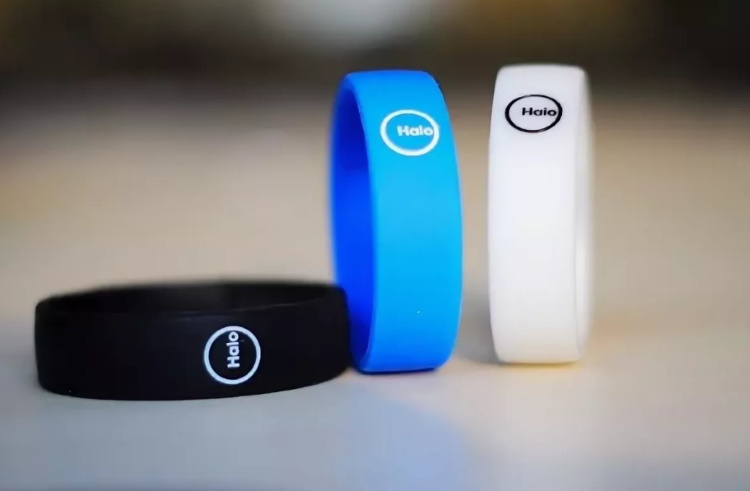
NFC-браслет для бесконтактной оплаты с картой Тинькофф.
Поскольку банк Тинькофф делает упор на дистанционное обслуживание, его клиенты имеют доступ к различным NFC-технологиям. Так, для оплаты в магазине могут применяться браслет и кольцо.
- Выполнить привязку карточки к NFC (описание выше).
- Найти в настройках приложения Тинькофф раздел «Бесконтактная оплата», внести ID в соответствующей строке.
Эти действия позволят совершать оплату браслетом без дополнительных манипуляций. Достаточно будет приблизить трекер к считывающему устройству, деньги спишутся автоматически.
NFC кольцо
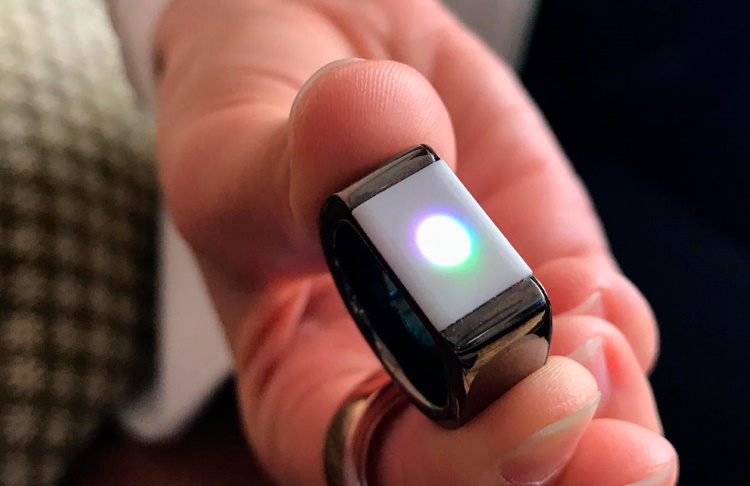
NFC-кольцо для бесконтактной оплаты через Тинькофф.
Платежное кольцо – это умное устройство, позволяющее оплачивать покупки без приложения и пластика. Гаджет выглядит как обычное кольцо, однако на нем записана вся необходимая информация для комфортных и безопасных платежей.
На кольце расположена кнопка, которая программируется для возможности контактировать с платежными терминалами. Чтобы совершить бесконтактный платеж, достаточно поднести кольцо к устройству для оплаты и нажать эту кнопку.
Внимание! Кольцо Тинькофф позволяет запрограммировать устройство для оплаты сразу несколькими картами.
Есть аналоги, которыми можно пользоваться вместо бесконтактной оплаты. Все они дают возможность совершать платежи по тому же принципу, что и Google Pay. То есть, достаточно поднести мобильный телефон к совместимому терминалу, чтобы заплатить за товары или услуги.
Но заказать новую карту несложно. А если вы не можете ждать, выпустите виртуальную карту. Такую услугу предлагают многие банки, и занимает это не больше минуты. В банке Tinkoff, например, достаточно:
• открыть свой счет;
• нажать на + рядом с ним;
• выбрать последовательно «Выпустить новую карту» – «Для себя» – «Виртуальная».
После этого вам предложат дизайн, и на этом этапе надо выбрать платежную систему «Мир».

Когда у вас есть карта «Мир» и приложение Mip Pay, надо:
• открыть приложение;
• отсканировать карту или ввести данные вручную;
• активировать карту, следуя подсказкам на экране.
Готово. Можно совершать бесконтактные платежи с помощью приложения Mir Pay.
Как настроить Google Pay
Бесконтактная оплата возможно только на устройствах с NFC. Если вы перепрошивали смартфон или получили Root-права (суперпользователя), то подключить Google Pay и оплатить покупки уже не получится. Инструкция:

Шаг 2. Откройте андроид приложение и нажмите на синюю кнопку «Начать», а затем «Добавить карту».

Шаг 3. Если ранее вы уже запускали приложение Google Pay, то на главном экране нажмите синюю кнопку «Настроить».

Шаг 4. Введите данные карты. Сфотографируйте ее лицевую сторону или нажмите «Ввести данные вручную», чтобы самостоятельно указать номер банковской карты, срок действия и CVC-код. Кроме того, потребуется ввести платежный адрес, номер телефона. После этого нажмите «Сохранить» и примите условия пользовательского соглашения. При необходимости настройте блокировку экрана.

Шаг 5. Подтвердите данные карты. Для этого выберите «Получить SMS», а затем кнопку «Продолжить». В открывшемся окне введите полученный код для активации карты в приложении Google Pay и нажмите «Отправить».

Шаг 6. Если вы все сделали правильно, то на телефон придет SMS от банка с подтверждением, а карта отобразится в списке «Оплата». На этом настройка Google Pay заканчивается.

Теперь вы можете оплачивать телефоном покупки без карты. Для этого достаточно приложить его задней панелью к терминалу с поддержкой бесконтактных платежей.
Внимание: бесконтактная оплата смартфоном возможно только в том случае, если на устройстве включена блокировка экрана (PIN-код, отпечаток пальца, графический ключ).
Лимит бесконтактной оплаты
Лимит покупок без ПИН-кода по картам с NFC-модулем зависит от платежной системы, к которой принадлежит пластик. Так, по карточкам Виза допустимое списание без подтверждения кодом – 3 тысячи рублей. Для платежных систем МастерКард и МИР этот лимит составляет 1 тысячу рублей. Максимальный лимит для оплаты покупки с введением ПИН-кода определяется тарифным планом карточного продукта или установленным вами лимитом.
Какие устройства поддерживают Samsung Pay
В отличие от популярной системы Android Pay («Андроид Пей»), этот сервис поддерживается только устройствами, произведенными компанией «Самсунг». Даже если вы установите приложение Samsung Pay на девайс другого производителя, у вас не получится произвести оплату.
Полный список смартфонов, с которыми работает система, представлен на сайте компании-производителя. В него входят:
- все флагманские устройства, начиная с Samsung Galaxy S6 и Galaxy Note 5;
- большинство современных моделей среднего и даже бюджетного класса.
Некоторые смартфоны дают возможность производить оплату с помощью технологии NFC. С терминалами, оснащенными считывателями карт с магнитной полосой, они не работают. Информацию о возможностях конкретного устройства вы найдете по приведенной выше ссылке.
Также система «Самсунг Пэй» работает со многими умными часами Samsung – поддерживается только оплата с помощью NFC. В список входят следующие модели:
- Gear S3 Classic;
- Gear Sport;
- Galaxy Watch;
- Galaxy Watch Active;
- Galaxy Watch4 Classic.
Обратите внимание, что система не будет работать, если владелец телефона получил root-права. Даже если вы восстановите стандартную прошивку, ситуация не изменится. Откат невозможен, получение root-прав ведет к полной блокировке Samsung Pay на устройстве.

Huawei Pay
Это еще одно приложение, которое работает на смартфонах определенной марки. Оно доступно тем, кто пользуется мобильными девайсами Huawei и Honor. В России им можно пользоваться только для совершения расчетов с помощью карт Union Pay, выпущенных следующими банками:
- «Газпромбанк»;
- «Восточный банк»;
- «Россельхозбанк»;
- «Солидарность».
Список организаций, с которыми сотрудничает система, в перспективе обещают расширить.
- откройте приложение;
- нажмите +, чтобы добавить карту;
- отсканируйте карту;
- следуйте дальнейшим инструкциям на экране.
Если все прошло успешно, можно совершать бесконтактные платежи с помощью Huawei Pay.
Как оплатить покупку или услугу
Перед тем как произвести оплату, авторизуйтесь в приложении тем способом, который вы ранее выбрали.
Поднесите смартфон или «умные» часы задней стороной к терминалу. Если вы оплачиваете покупку либо услугу по NFC, устройство надо поднести к верхней части терминала. Если же бесконтактная оплата не поддерживается, часы или телефон надо поднести к терминалу справа, где у него находится считыватель магнитной полосы. Прикасаться устройством к терминалу не нужно.
Если оплата прошла успешно, на экране смартфона или часов появится уведомление о проведенной операции.
Требуется ли подключение к интернету при оплате с помощью Samsung Pay
Нет, подключение к интернету необходимо только во время настройки «Самсунг Пэй» и привязки карты. Во всех прочих случаях, когда вы рассчитываетесь за покупки или услуги, система будет работать, даже если смартфон или умные часы в это время не находятся в сети.
Программы бесконтактной оплаты через телефон
Существует много платежных сервисов для оплаты товаров и услуг телефоном, разработанных для систем IOS и Андроид. Некоторые из них возможно устанавливать на обе ОС.
Как производить оплату с помощью Apple Pay?
Средства списываются только после подтверждения отпечатка пальца в Touch ID. На последних версиях IPhone возможно выполнять платежи без подтверждения, только разблокировав устройство.
Видео взято с YouTube канала — Яблочный Маньяк
Оплата при помощи Samsung Pay
Это современный платежный сервис, разработанный для смартфонов торговой марки Samsung. Ее уникальность в том, что она позволяет платить в любых терминалах – как бесконтактных, так и с магнитной полоской. Дело в том, что при работе Samsung Pay использует комбинацию протоколов NFC и MST (специальный модуль, реагирующий на изменение магнитных полей).
Условия использования приложения Samsung Pay:
- Смартфон Samsung, оснащенный чипом Near-Field Communication;
- Андроид версии 4.4 и выше;
- Регистрация на официальном сайте Samsung.
Данный сервис отличается высокой безопасностью платежей, благодаря встроенной в телефоны Самсунг системы KNOX, предназначенную для двухфакторной авторизации при защите данных. Приложение требует ввести пароль при оплате смартфоном, либо проверить отпечаток пальца.
Видео взято с YouTube канала — Портал Технологикус
Оплата телефонами с системой Андроид
Платежной системой смартфонов на ОС Android является Google Pay. Это одно из наиболее распространенных приложений для бесконтактной оплаты.
Условия использования Google Pay:
- Смартфоны на базе Андроид 4.4 и выше, оснащенные функцией бесконтактной оплаты;
- На телефоне не должно быть root-доступов, программы Samsung MyKnox. В противном случае ничего работать не будет.
- Регистрация в Google;
- Загрузчик Андроид не должен быть заблокирован;
- Если сумма покупки превышает тысячу рублей, то система в обязательном порядке потребует введения пин-кода или подтверждение операции отпечатком пальца.
Эта платежная система позволяет оплачивать покупки через специальный терминал, оснащенный чипом, а также в приложениях из магазина Google Play. Как правило, данный сервис уже предустановлен на устройствах с Андроид. Исключение – китайские смартфоны Huawei, попавшие под санкции и лишившиеся возможности использовать Гугл Плей.
Список карт, поддерживаемых приложением Google. Также на самом смартфоне с поддержкой Гугл Пэй есть специальный значок.
Как оплачивать покупки телефоном с поддержкой кошелька Pay
Корейская компания Huawei попала в опалу и была заблокирована в Google. Из-за этого было разработано приложение, аналогичное Google Pay для Android. Программа «Кошелек Pay» ранее применялась для хранения скидочных карт различных магазинов. Но ее функционал был доработан, и теперь она позволяет расплачиваться смартфоном.
Принцип работы и добавления банковской карточки аналогичен другим приложениям. Но «Кошелек Pay» пока что не так популярен, как остальные, и имеет ограниченное количество платежных систем. Например, она не принимает карты Сбербанка. Плюс программы – раздел клубные карты, куда вы можете загрузить номера скидочных карточек магазинов.
Видео взято с YouTube канала — MobileReviewcom
Программа Mir Pay для оплачивания покупок картой Мир
Мир Pay – новая программа, разработанная в РФ для оплаты покупок с помощью карточек «Мир». Оно доступно на смартфонах с системой Андроид 6 версии и выше, оснащенных чипом NFC.
Все платежные операции защищены с помощью специального шифрования данных. Реквизиты карточек посмотреть в телефоне нельзя, т. вместо реального номера карты Мир в программе высвечивается токен.
Ее основной недостаток заключается в том, что она срабатывает только на терминалах, принимающих карты «Мир».

СБПэй
Плюс системы – то, что ей совершенно не важно, что у вас за карта: Visa, Mastercard или «Мир». Она работает с любыми дебетовыми картами, но не с кредитными. Минус – то, что она позволяет оплачивать товары и услуги только по ссылкам в интернете, кнопкам на сайте и QR-кодам. То есть принцип «поднес смартфон к терминалу и совершил платеж» здесь не работает.
Использовать «СБПэй» можно, только если продавец к этому готов. Таких пока что немного. Это связано с тем, что система создавалась в первую очередь для быстрых платежей по номеру мобильного телефона, а оплата через QR-коды – полезная, но вторичная функция. Возможно, в будущем ситуация изменится. Чтобы начать пользоваться «СБПэй»:
- выберите из предложенного списка свой банк;
- введите номер телефона, на который будут приходить уведомления;
- укажите номер счета приложение работает не с данными пластиковых карт, а с реквизитами банковских счетов.
Теперь при совершении покупки нужно:
- открыть приложение;
- навести камеру на QR-код на главной странице приложения будет выделенная область, в которую нужно «поймать» код;
- выбрать счет оплаты, указать сумму, если она не отобразилась в соответствующем окошке, и подтвердить платеж.
Приложение, как ясно по его названию, работает только на смартфонах и умных часах Samsung. И только с картами «Мир». Его можно загрузить из магазинов Google Pay либо Galaxy Store.
На русскоязычном официальном сайте Samsung есть удобная функция, позволяющая понять, работает ли система с картами вашего банка. Перейдите по ссылке и начните набирать в пустой строке название банка – вам тут же сообщат, получится ли у вас пользоваться бесконтактной оплатой или нет.
Если все в порядке, то:
- откройте приложение;
- выберите в меню пункт «Банковские карты»;
- нажмите на +, чтобы добавить свою карту;
- отсканируйте ее или введите данные вручную.
В отличие от приложений, о которых шла речь выше, Samsung Pay также подходит для хранения и использования скидочных карт и проездных билетов.
Настройки
Чтобы такая услуга стала возможной, необходимо провести настройки в своем смартфоне. Она отличается, в зависимости от платежной системы, через которую будут проходить переводы. Пошаговая инструкция для каждого вида программы представлено ниже.

Эксперт по банковскому делу. Кредитный эксперт. Опыт работы в банковских организациях более 8 лет.
Пошаговая инструкция для бесконтактной оплаты картой Тинькофф на iPhone:
- Выбрать позицию «Услуги».
- Кликнуть по пункту «Добавить к Apple Wallet».
- Провести добавление карты Тинькофф в Apple Pay.
- Ознакомиться с условиями настройки и подтвердить действие клавишей «Готово».
Если в сервисе Тинькофф напротив пластиковой карты появится эмблема Apple Wallet, значит, процесс настройки прошел успешно. Чтобы оплачивать товар, достаточно разблокировать телефон, дважды нажать боковую кнопку смартфона и поднести его к кассовому аппарату.
Пошаговая инструкция для бесконтактной оплаты картой Тинькофф на смартфоне Андроид:
- Выбрать пластиковую карту, с которой будет производиться оплата.
- Выбрать раздел «Услуги», затем «Бесконтактная оплата».
Для того, чтобы произошла активации опции, не требуется устанавливать дополнительное программное обеспечение. Чтобы дальше провести настройку в Google Pay, нужно в приложении, во вкладке «Услуги» выбрать позицию «Добавить Google Pay» и внести туда данные своего аккаунта.
Если человек желает пользоваться сторонними сервисами, потребуется отсканировать лицевую сторону пластиковой карты или ввести реквизиты и персональные данные владельца.
NFC-браслет или кольцо
NFC-браслет действует дистанционно. Можно провести привязку к картам Тинькофф Блэк и бестселлеру Tinkoff банка – Платинум. Алгоритм действий:
- Зайти в приложение.
- Выбрать пластик.
- Зайти в раздел «Услуги».
- Выбрать «Бесконтактная оплата».
После этого следует вновь зайти в приложении Тинькофф, в раздел «Бесконтактная оплата», скопировать ID устройства. Чтобы оплачивать товары, достаточно приблизить трекер к кассе. Настройка кольца проводится по аналогичной схеме, если куплен девайс банка. В других случаях дополнительно скачивается программное обеспечение для гаджета.
Кольцо Тинькофф обладает уникальной функцией: можно запрограммировать его для оплаты сразу несколькими карточками.


«СБПэй» – это мобильное приложение, позволяющее оплачивать товары и услуги в розничных магазинах, торговых центрах и Сети с применением всех способов оплаты, которые поддерживает Система Быстрых Платежей (СБП). Это QR-код, кнопка на сайте и платежная ссылка.
Действует приложение несколько иначе от перечисленных выше: для совершения оплаты ему требуются не данные карты, а номер телефона и банковский счет. Для использования «СБПэй» потребуется установить его на мобильное устройство, выбрать банк-партнер, а затем ввести указанные данные. После этого вы можете использовать оптимальный способ оплаты: переключение между ними осуществляется нажатием кнопки.
- Простота использования.
- Работает на ОС Андроид 6.0 и новее.
- Безопасность проведения операций.
- Более 50 банков-партнеров.
- Есть история покупок.
Бесконтактная оплата в мобильном приложении
Приложение Тинькофф мобайл позволяет не только видеть тариф карточки, но также просматривать начисленный кэшбэк, начисление годовых процентов, остатка, осуществлять переводы, а также менять валюту счета. Бесконтактная оплата присутствует в приложении по умолчанию, но есть ряд нюансов. Предусмотрено два варианта оплаты:
- Если оплата совершается через мобильный телефон, который прикладывается к кассовому аппарату, то подтверждение покупки проводится с помощью Touch ID, графического пароля или уникального кода.
- Если платеж происходит через браслет или кольцо, то согласие на операцию проводится через нажатие соответствующей кнопки на устройстве, а затем нужно поднести руку к онлайн-кассе.
NFC-модуль требует активации.
Предусмотрено несколько программ, которые позволяют осуществлять бесконтактную оплату:
Платежные системыПриложение Apple PayДля телефонов на базе Apple — Apple Pay. Google Pay Samsung Pay Яндекс. Деньги Garmin Pay и др. Для часов Garmin и смартфонов Samsung требуется устанавливать персональное приложение, которое подходит для конкретного программного обеспечения. Кольцом Тинькофф можно управлять через мобильное веб-приложение
В обоих случаях, система считает информацию и со счета спишется сумма покупки.

Как пользоваться SberPay? Как оплатить покупку на кассе?
Есть два варианта – с минимальным количеством действий в приложении и двумя прикладываниями смартфона к терминалу оплаты или с активацией SberPay в приложении и одним прикладыванием смартфона к терминалу.
- Откройте приложение «Сбербанк Онлайн».
- Поднесите смартфон к терминалу.
- Разблокируйте устройство.
- Поднесите смартфон к терминалу ещё раз для совершения оплаты.
- Откройте приложение «Сбербанк Онлайн».
- Перейдите в «Платежи».
- Выберите «Оплата SberPay».
- Разблокируйте устройство.
- Поднесите смартфон к терминалу для совершения оплаты.

Мне первый вариант показался менее удобным, так как лучше заранее всё настроить и приложить смартфон для оплаты всего один раз. С другой стороны, при первом варианте после первого прикладывания смартфона на экране отобразится сумма, которая будет списана со счёта после второго прикладывания.
Кстати, если Вы надумаете отключить разблокировку телефона по паролю, то SberPay автоматически отключится, так как это обязательное требование безопасности. После этого активировать платёжную систему и добавлять карты придётся заново.
Также Вы можете ознакомиться с более свежим обзором настройки сервиса SberPay (с добавлением карт МИР): здесь. Возможно, там будут интересующие Вас детали, так как со временем приложение претерпело изменения.
Что делать, если бесконтактная оплата не работает?
Иногда платежные терминалы не реагируют на NFC-устройства. Перечислим самые распространенные причины проблемы и способы их решения:
- Карта находится в стоп-листе. Это значит, что на счете недостаточно средств, пластик был заблокирован или при выполнении запроса на списание денег происходит технический сбой. Следует проверить баланс или обратиться в службу поддержки Тинькофф.
- Ошибка чтения данных терминалом. Такое случается, если смартфон слишком быстро убрали от считывателя или приложили к устройству сразу несколько карт. Следует повторить попытку оплаты еще раз.
- Срок действия пластика истек. Дата, до которой карта считается рабочим инструментом, указана на ее лицевой стороне. Проверьте срок действия – возможно, пришло время выпускать новую карточку.
У этой системы бесконтактных платежей тоже есть ограничения. Она предназначена для клиентов банка «Сбер» и работает только с картами «Мир». В апреле 2022 года из-за технических сложностей бесконтактная оплата с помощью SberPay не работала, но в начале июня ее восстановили.
Если у вас есть карта «Мир», выпущенная «Сбером», и приложение «Сбербанк Онлайн», не нужно ничего устанавливать дополнительно. Функция бесконтактной оплаты уже встроена в приложение. Чтобы ей воспользоваться, войдите в приложение и нажмите на иконку своего профиля. После этого – на значок в виде шестеренки, чтобы перейти в настройки.
Можно сделать проще – наберите в строке поиска рядом с иконкой профиля слово Sberpay.

В пункте «Оплата телефоном SberPay» добавьте свою карту. После этого можно пользоваться системой SberPay.


