
Huawei Pay — сервис, созданный для смартфонов Хонор и Хуавей, позволяющий проводить бесконтактную оплату. Для проведения платежей необходимо установить программу, привязать банковскую карту банка-партнера и включить NFC. После этого можно оплачивать товары / услуги во всех торговых точках, где установлены терминалы с поддержкой такой опции.
Как подключить Сбер Пей на Хуавей? Установите Сбербанк Онлайн с App Gallery, войдите в приложение, выберите карту, а в настройках выберите «Подключить Sber Pay». После одобрения карты банком можно пользовать сервисом бесконтактных платежей в обычном режиме. Ниже рассмотрим, в чем особенности такого процесса, для каких моделей подходит опция, как использовать приложение.
Как привязать карту к телефону Хонор? Установите или обновите приложение «Кошелек», войдите в него и перейдите в свой аккаунт, жмите «+» для добавления платежного инструмента, введите его номер или отсканируйте. Далее подтвердите «пластик», следуйте инструкциям и введите код подтверждения в СМС-сообщении. Ниже подробно рассмотрим, как подключить карту к NFC на Хонор, что для этого необходимо, и для каких банков это возможно.
В некоторых моделях Honor есть функция NFC. С помощью неё можно совершать бесконтактную оплату. Деньги списываются через платежное приложение, к которому привязана карта. Всё, что нужно, – поднести смартфон к терминалу для оплаты.
Технология NFC в устройствах Хонор позволяет также снимать наличные деньги в банкомате. Брать с собой банковскую карточку при этом не требуется.
- 1 Как подключить NFC в телефонах Хонор
- 2 Какую платежную систему выбрать2.1 Установка и настройка приложения Google Pay2.2 Настройка Huawei Pay
- 2.1 Установка и настройка приложения Google Pay
- 2.2 Настройка Huawei Pay
- 3 Привязка банковской карты к смартфону Huawei Honor
- 4 Как оплатить с помощью Google Pay в приложениях или онлайн
- 5 Как отвязать карту в Google Pay
- 6 Как отключить NFC в Хонор и Хуавей
- 7 Инструкция по снятию наличных с банкомата через NFC
- 8 Список телефонов Honor с NFC модулем
- 9 Ответы на популярные вопросы9.1 Есть ли NFC в Honor 10?9.2 Как узнать, что платежный терминал работает с NFC?9.3 Какие банки поддерживаются?
- 9.1 Есть ли NFC в Honor 10?
- 9.2 Как узнать, что платежный терминал работает с NFC?
- 9.3 Какие банки поддерживаются?
- Что такое функция NFC в смартфонах
- Что такое Хуавей Пэй
- С какими банками работает
- Как правильно пользоваться NFC
- Как подключить Сбер Пей
- Можно ли привязать карту Мир
- Можно ли подключить Сбер Пей на Хуавей и Хонор
- Где скачать приложение
- Настройка приложения для оплаты NFC
- Как добавить карту
- Как привязать и отвязать платежную карту
- Как оплачивать в магазине
- На каких моделях телефона есть
- Как удалить карту
- Аналог на Хуавей
- Как проверить поддержку NFC
- Как отключить NFC в Хонор и Хуавей
- Как и где скачать
- Как привязать карту к телефону Хонор
- На каких моделях будет работать Сбербанк Пей
- Программирование меток и бесконтактная оплата
- На каких моделях есть НФС
- Установка на смартфоне Huawei (Honor) приложения Google Pay
- Как подключить NFC в телефонах Хонор
- Инструкция по снятию наличных с банкомата через NFC
- Отличие от аналогов
- Привязка банковской карты к смартфону Huawei Honor
- Проверка иконки NFC на панели уведомлений
- Работает ли Хуавей Пей в России
- Активация NFC
- Как оплатить с помощью Google Pay в приложениях или онлайн
- Какие карты можно привязать
- Ответы на популярные вопросы
- Как узнать, что платежный терминал работает с NFC?
- Какие банки поддерживаются?
- Обмен данными
- Как оплачивать покупки
- Как отвязать карту в Google Pay
- Какую платежную систему выбрать
- Установка и настройка приложения Google Pay
- Настройка Huawei Pay
- Список телефонов Honor с NFC модулем
Что такое функция NFC в смартфонах
Near Field Communication, а именно так расшифровывается аббревиатура NFC, буквально переводится как «связь ближнего поля». Она обустроена на создание беспроводного подключения на небольших расстояниях. Есть как активный, так и пассивный вариант работы функции, что позволяет владельцу использовать телефон не только для оплаты, но еще и для обмена данными и работы с метками.
Оплата через телефон поначалу казалась настоящей магией. Никаких физических контактов устройств, никаких вводов пароля: просто и быстро. Такая возможность создается благодаря индукции магнитного поля, которая устанавливает связь между терминалом и телефоном, а также системой считывания данных через передачу радиосигнала с частотой 13,56 МГц.
Основные характеристики NFC:
- Действует в радиусе около 10 см;
- не потребляет много энергии;
- мгновенное подключение.
Прежде, чем узнать, как настроить NFC на телефоне Honor 9c или других устройствах, следует ознакомиться с функционалом системы.
Что такое Хуавей Пэй
Huawei Pay представляет собой платежную систему, запущенную компанией Huawei вместе с партнерами. С ее помощью владельцы смартфонов Хуавей и Хонор могут совершать платежи с помощью смартфона и с гарантией сохранения конфиденциальности. Для пользования Хуавей Пэй все, что необходимо — наличие смартфона и установленного на нем модуля NFC.
Оплата с помощью Huawei Pay полностью безопасна. При проведении платежа номер банковской карты или другие данные клиента не используются. Вместо этой информации применяется специальный токен. Это означает, что номер платежного инструмента не хранится на серверах Huawei Pay и не передается продавцу. Для дополнительной безопасности при проведении платежа нужно сканировать лицо, указать ПИН-код или приложить палец к сканеру.
Кроме того, при выполнении транзакции Huawei Pay не хранит данные об операции, а добавленные карты имеют такую же защиту от мошенничества, как и обычный «пластик».
- оплата за товары / услуги с помощью поднесения телефона;
- проведение оплаты через код платежа;
- поездки в общественном транспорте;
- покупка в приложении (планируется реализация в будущем).

При выборе смартфона обращают внимание не только на качество экрана и процессора, но и на поддержку беспроводных модулей. Наличие на Honor 9x NFC модуля делает его востребованной моделью в бюджетном сегменте. Для его активации потребуется несколько несложных действий, чтобы оплачивать покупки смартфоном вместо банковской карты. Как функционирует технология?
Технология базируется на действии индукции магнитного поля. НФС может работать в пассивном и активном режиме: в первом источником питания выступает само устройство, во втором их должно быть два. Обычно модуль используется в следующих случаях:
- Обмен данными с другими гаджетами. Установка непосредственно соединения происходит мгновенно, но скорость передачи данных неудобно низкая, поэтому такой активный режим работы NFC используется редко.
- Считывание меток. Это пассивный режим, при котором чип внутри смартфона взаимодействует с запрограммированным NFC-чипом. Метки можно создавать с помощью приложений и прикреплять в удобных местах. С помощью их сканирования подключаются к Wi-Fi, считывают коды продуктов в магазинах и многое другое.
- Вместо банковской карты. В приложении Google Pay можно привязать свою карту к смартфону и расплачиваться, прислоняя его к терминалу вместо карты. Такой способ оплаты удобен – не нужно иметь при себе карту, на терминал не поступает информация о карте.
Рекомендовано устанавливать НФС на смартфоны с возможностью блокировки не только кодом. Если телефон будет украден, злоумышленники не смогут оплатить с помощью НФС что-либо, ведь разблокировка по отпечатку – надежная защита.
Не для всех экземпляров этой модели актуален вопрос, как настроить NFC на Honor 9. Этот модуль отсутствует на китайской версии смартфона.

Размещение значка NFC на панели уведомленийДаже в глобальной версии прошивки придется настроить НФС на телефоне Хонор 9. Первый шаг – размещение его иконки в панели уведомлений, он не всегда отображается по умолчанию. Для появления такового нужно в шторке уведомлений нажать на картинку «Настроить», появится несколько дополнительных иконок. Теперь, перетащив значок «NFC» на основную панель, нажать на «Назад» в верхнем левом углу для сохранения изменений. Добавление карты
- поддерживает большинство российских банков;
- доступно хранение карт лояльности сетевых магазинов;
- в процессе транзакции данные не передаются;
- удобно платить в Play Market и других интернет-магазинах;
- в случае утери смартфона можно заблокировать доступ к приложению вместе с аккаунтом.
Разобраться, как работает NFC на Honor 9, несложно, если следовать инструкции:
- Скачав и установив приложение, необходимо привязать к нему свой Гугл-аккаунт.
- В окне приложения нажать «Настроить».
- В открывшейся панели выбрать карту для оплаты НФС.
- Если к Google-аккаунту уже была привязана карта, можно выбрать ее. В противном случае нужно внести пластиковый продукт, нажав на «Добавить карту».
- После ввода данные нужно сохранить и обязательно установить блокировку!
- Для подтверждения действий придет СМС на телефон, привязанный к карте. Введите код в поле проверки.
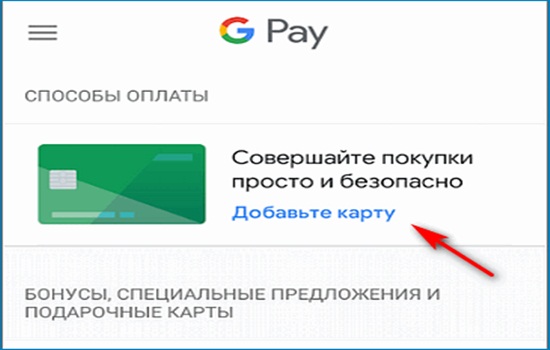
Почему безопасно пользоваться Google Pay – логичный вопрос при первом опыте работы с NFC. Дело в том, что при привязке карты нужно ввести CVC – три цифры на обратной стороне физического носителя. Знания одного номера и срока действия карты недостаточно злоумышленникам, чтобы воспользоваться чужой картой.
Оплата телефономПосле того, как карта внесена в список Google Pay, можно включить модуль НФС. Для этого следует зайти в Настройки и выбрать «Подключенные устройства». В списке отметить NFC, перевести его в режим «Включено». Теперь можно без проблем расплачиваться в магазинах с помощью телефона, не доставая карту. Важным моментом в том, как платить телефоном Honor 9, является подключение к Интернету. NFC может работать в оффлайн-режиме, но ограниченное количество раз. Сам процесс оплаты весьма прост: достаточно поднести смартфон к терминалу и подождать несколько секунд. Время срабатывания чуть дольше, чем при оплате картой. Не рекомендуется покупать смартфон, предварительно не проконтролировав наличие в нем НФС. Информацию нужно проверять: например, Huawei y6 2019 не имеет NFC, хотя информация в Интернете может говорить об обратном. При этом Huawei P smart 2019 имеет модуль НФС – цена устройства на 4-5 тысяч дороже. Почему не работает бесконтактная оплата?
Если не удалось настроить бесконтактную оплату на Honor 9, или возникли проблемы при расчете, нужно проверить наличие следующих факторов:
- наличие модуля NFC на смартфоне;
- активацию приложения Google Pay;
- правильную привязку карты, вплоть до подтверждения SMS-кодом;
- в момент оплаты телефон разблокирован (как включить блокировку, было рассказано выше);
- на счету достаточно средств.
Если наблюдается единичный проблемный случай на фоне постоянного использования NFC, проблема может быть в самом терминале.
Деактивация картыЛегко представить ситуацию, когда карту от НФС нужно отвязать – это делается так:
- Открыть приложение Google Pay.
- В способах оплаты найти ту, что нужно деактивировать.
- Нажать на три точки в верхнем правом углу.
- В меню выбрать «Отключить бесконтактную оплату» или «Удалить способ оплаты».
- Подтвердить действие.
При желании можно восстановить карту, проделав процедуру из раздела выше. Заключениеhttps://www. youtube. com/embed/7DizkUFUA0MСмартфон Honor 9 имеет встроенный модуль NFC, поэтому стоит научиться, как пользоваться бесконтактной оплатой через устройство. Для этого нужно установить Google Pay и активировать в нем банковскую карту. При желании можно приостановить это действие или деактивировать способ оплаты. Важно, что использование НФС безопаснее привычной оплаты банковской картой.
( 1 оценка, среднее 5 из 5 )
С какими банками работает
География работы Huawei Pay постоянно расширяется. Это касается и списка банков-партнеров, с которыми ведется сотрудничество. Для изучения списка сделайте следующее:
- Войдите в Кошелек.
- Перейдите в раздел «Банковские карты».
- Жмите на кнопку «Поддерживаемые банки».
Здесь можно увидеть, с какими финансовыми учреждениями работает сервис. В России пока поддерживается только Газпромбанк, Россельхозбанк, Восточный банк и Солидарность. Но в будущем количество партнеров будет расширяться.

Как правильно пользоваться NFC
Как настроить NFC на Honor 30i уже известно, остается лишь разобраться, как правильно им пользоваться. Что касается бесконтактной оплаты, то здесь все просто, никаких действий кроме поднесения телефона с включенным NFC к терминалу ничего не потребуется.
Передача данных осуществляется таким образом:
- На смартфоне выбирается нужный файл.
- Оба телефона приставляются задней частью друг к другу.
- Звуковой сигнал сообщит о начале передачи данных, которую нужно подтвердить.
- После получения файла смартфон выдаст еще один звуковой сигнал.
При передаче файлов в обоих телефонах должна быть включена бесконтактная система NFC.
Что касается меток, то для их сканирования нужна настройка данной функции, а для генерации потребуется дополнительный софт, например, приложение NFC Tools. После детального изучения инструкции, настройка NFC на смартфонах Huawei или Honor не составит труда и отнимет всего пару минут.
Как подключить Сбер Пей
Перед тем как пользоваться Сбер Пей на Хонор и Хуавей, необходимо его подключить. В отличие от других сервисов бесконтактной оплаты здесь не предусмотрено отдельного приложения. Все операции проводятся с помощью программы банковского учреждения Сбербанк Онлайн. Такая особенность является одновременно преимуществом и недостатком. С одной стороны, клиенты банка могут видеть баланс и принимать решение об актуальности платежа, а с другой — привязать карты других банков для оплаты с помощью Сбер Pay на Huawei или Honor не получится.
Алгоритм подключений имеет следующий вид:


После выполнения этих шагов остается дождаться одобрения банковского учреждения. Других действий, чтобы настроить Сбербанк Pay на Хонор, делать не нужно. Это одно из преимуществ сервиса бесконтактной оплаты.
Можно ли привязать карту Мир
В Сети часто задается вопрос, можно ли привязать карту Мир к NFC на Honor, и как это сделать. Судя, по информации по указанной выше ссылке, добавление «пластика» этой платежной системы на телефон Хонор пока не предусмотрено. Но по желанию можно добавить карточку для хранения, но платить ей с помощью бесконтактной оплаты не получится. Плюс в том, что все пластиковые инструменты будут находиться под рукой.
Можно ли подключить Сбер Пей на Хуавей и Хонор
До введения санкций со стороны США владельцы смартфонов Хуавей в большинстве случаев пользовались Google Pay. Но с появлением ограничений доступа к Гугл-сервисам появилась необходимость поиска альтернатив для бесконтактной оплаты.
В 2020 году Сбербанк представил свою версию программы SberPay, работающей на базе внутреннего приложения. В отличие от GPay, Сбер Пей работает на Хонор и Хуавей при выполнении основных требований к версии операционной системы и наличию NFC-модуля. В остальном подключить сервис и пользоваться им на устройствах указанных брендов не составляет труда.

Где скачать приложение
- Войдите в магазин приложений App Gallery на своем Хуавей.
- В верхней строке поиска введите Сбербанк Онлайн.
- Жмите на кнопку «Установить». Учтите, что на смартфоне должно быть не менее 180 Мб места, ведь именно столько занимает программа.
- Дождитесь загрузки.
- Зайдите в программу и авторизуйтесь.
Зная, как установить Сбер Пей на Хонор или Хуавей, можно через пять минут переходить к пользованию приложением.

Настройка приложения для оплаты NFC
Рекомендую использовать проверенное и надежное приложение — Google Pay. Зайдите в Play Market и установите его. Затем возьмите в руки банковскую карту и приступайте к настройке:
- Примите условия использования Google Pay.
- Выберите аккаунт гугл (если привязано в Honor 10 Lite несколько) и добавляйте карту.
- Вводите реквизиты (номер, месяц и год окончания карты, CVV2). По завершению, приложение свяжется с банком и проверит карту.
- Уведомит о том, что блокировка экрана включена и можно пользоваться Google Pay.
- Подтвердите данные карты, пройдя верификацию указанным способом.
- Готово. Можно пользоваться.
Чтобы оплатить, активируйте на Honor 10 Lite иконку NFC, поднесите смартфон близко к POS-терминалу с меткой NFC.
При успешной передаче данных об оплате, смартфон издаст характерный звук.
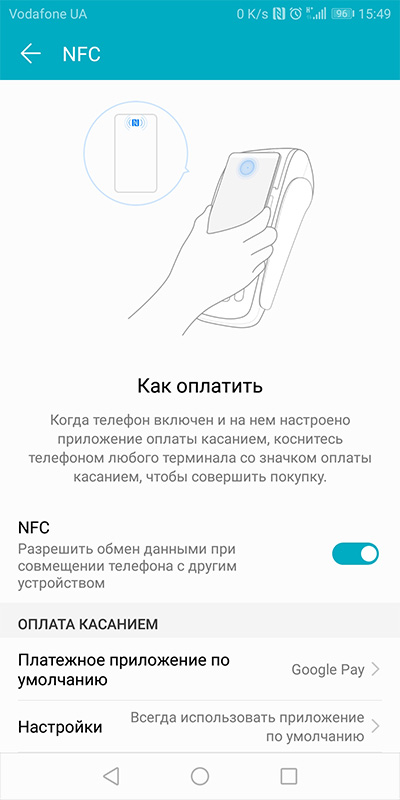
Для смены платежного приложения по умолчанию, зайдите: «Настройки» — «Подключение» — «Устройства» — «NFC», активируйте ползунок и выберите нужное приложение по умолчанию (если их привязано несколько).
Если интересуетесь смартфонами с NFC, я собрал на отдельной странице список моделей с чипом бесконтактной оплаты, которые работают в России. Только названия смартфонов, ничего лишнего.
Как добавить карту
Для пользования программой Huawei Pay необходимо добавить карту в приложение. Для начала обновите смартфон и «Кошелек» до последней версии. После этого сделайте следующее:
- Откройте программу и авторизуйтесь в аккаунте Хуавей, если это не сделано ранее. При отсутствии профиля пройдите регистрацию.
- Проверьте правильность указания региона. Как это сделать, рассмотрено выше.
- Жмите на кнопку «+» вверху.
- Выберите пункт «Банковские карты».

- Отсканируйте «пластик» или укажите номер платежного инструмента вручную. После этого заполните все данные — срок действия, CVV, номер карточки.
- Подтвердите платежный инструмент. Для этого следуйте инструкции Huawei Pay и введите код подтверждения от банка в виде СМС. Можно выбрать и другие способы подтверждения.

Для настройки отпечатка сделайте следующее:
- Войдите в программу.
- Жмите на пункт «Я».
- Войдите в раздел «Основное».


После внесения этих настроек можно разблокировать экран одним прикосновением к сканеру.
Зная, как подключить Хуавей Пей, можно привязать одновременно до четырех или восьми банковских карт. Здесь многое зависит от модели мобильного устройства. К примеру, на смартфонах Р40, Р30, Р20, Хонор 30 и других можно подключить до восьми карточек, а на Р10, Хонор 9 или 8 Про — только четыре. В любой момент можно или удалить их, или отключить сервис полностью.
Как привязать и отвязать платежную карту
Чтобы совершить платеж со смартфона на андроид, необходимо, чтобы банковская карта была привязана к приложению. Как настроить свою карту:
- Нужно запустить приложение «Google Pay».
- Выбрать пункт «Начать», а после него – «Добавить карту».
- Сбербанк или любую другую карту можно отсканировать.
- Если нет возможности отсканировать, то нужно выбрать пункт «Ввести данные вручную».
- После заполнения всех данных нажимается кнопка «Продолжить».
- На экране появится пользовательское соглашение, его надо прочитать и согласиться с условиями.
- На указанный номер телефона придет смс с кодом, который подтвердит добавление реквизитов карточки.
Как подключить свою карточку уже понятно, но бывают и ситуации, когда ее нужно отвязать от аккаунта Гугл Пей.
В 2020 году на рынке доступны смартфоны Huawei, в которых есть NFC, но нет возможности устанавливать Google Pay. В таких моделях применяется приложение Huawei Wallet.
- Запускается «Google Pay».
- В нижней части программы есть пункт «Оплата».
- После нажатия на этот пункт необходимо выбрать карту для отвязки.
- В строке «Описания» выбрать значок три точки.
- Нажать на строку «Удалить способ оплаты».
После остается только нажать «Подтвердить» и выбранная карта будет полностью удалена с Гугл Пей. Есть и возможность временной деактивации, для этого следует выбрать пункт «Отключить».
Как оплачивать в магазине
Теперь подробно рассмотрим, как работает Хуавей Пей в России с позиции оплаты. Всего сервис Huawei Pay предлагает несколько способов проведения платежа
С помощью подведения к терминалу:
- Включите NFC.
- Поднесите мобильное устройство к терминалу.
- Подтвердите платеж вводом кода или отпечатком пальца.
- Дождитесь подтверждения транзакции.
- Войдите в приложение и нажмите «Код оплаты» вверху экрана.
- Подтвердите платеж отпечатком, ПИН-кодом или путем сканирования лица.
- Покажите код кассиру и дождитесь сканирования.
- Зайдите в программу «Кошелек».
- Кликните на «Сканер» вверху экрана.
- Сканируйте QR код.
- Подтвердите / введите сумму транзакции.
- При нежелании использовать банковскую карту жмите на нее или выберите другую.
- Введите ПИН-код, прикоснитесь к сканеру отпечатка пальцев или дайте телефону распознать лицо.
Отметим, что платежи Huawei Pay с помощью кодов доступны не во всех регионах и странах. Если в вашем регионе местоположении эта опция недоступна, функции Сканер или Код оплаты не будет в приложении.

На каких моделях телефона есть

Как удалить карту
Многие спрашивают, как настроить Huawei Pay с позиции удаления лишних банковских карт. Для этого сделайте следующее:
- Убедитесь, что кошелек Huawei Pay обновлен до последней версии.
- Жмите на карту, которую нужно удалить.
- Кликните на символ с тремя точками справа вверху.
- Выберите пункт «Удалить».

Следуйте инструкциям на экране для полного удаления.
Аналог на Хуавей
Зная, как настроить Сбер Пей на Хуавей или Хонор, можно подключить карту Сбербанка к приложению и пользоваться ее возможностями. Минус в том, что банковское учреждение требует подключения только своих карт. В такой ситуации приходится искать альтернативы. Как вариант, можно использовать Huawei Pay. Это аналог GPay, позволяющий проводить бесконтактные платежи через NFC. В России этот сервис можно подключить на многие модели, к примеру, Хонор 9 Лайт, 10 Лайт, 9S, 9С и другие.
Альтернативный сервис — Кошелек Pay, который также доступен в App Gallery и работает более чем с 40 банками-партнерами в России. Среди них «Открытие», «Тинькофф», «Райффайзен банк» и другие. В кошелек можно добавлять не только платежные, но и дисконтные карты разных торговых точек.

Теперь вы знаете, как подключить Сбер Пей на Хуавей и Хонор, на каких устройствах они поддерживаются, и каким способом необходимо оплачивать покупки. Комментариях расскажите о своем опыте использования такой программы и возникающих трудностях.
Как проверить поддержку NFC
Как узнать, есть ли в смартфоне NFC, а также, как правильно настроить NFC на телефоне Honor и Huawei. Для проверки можно воспользоваться такими методами:
- Изучение упаковки. Часто наличие NFC является решающим фактором при выборе телефона, эта информация указана на упаковке.
- Изучение инструкции. Техническая документация должна содержать полную информацию. Например, Honor 30, как настроить NFC и пользоваться им указано в инструкции к телефону.
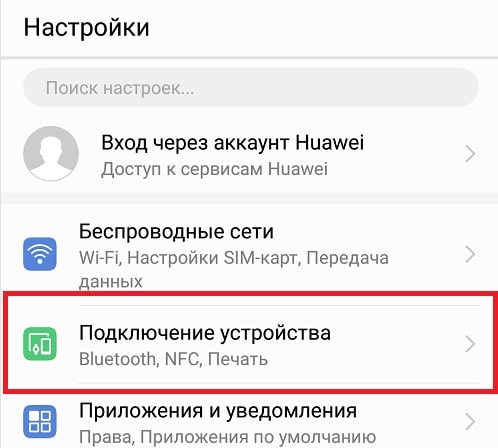
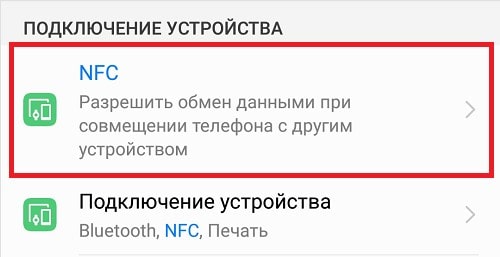
- Проверить в разделе «Настройки». Для этого нужно нажать на иконку «Настройки», найти строчку «Подключение устройства». В открывшемся окне должна быть строчка «NFC».
- Альтернативный вариант – использование строки поиска в настройках, там достаточно лишь ввести «NFC».
Если же телефона нет на руках, и только планируется его покупка, информацию можно узнать онлайн, нужно ввести в поиске Google «Название смартфона NFC». Когда пользователь убедился, что его смартфон поддерживает NFC, ему остается лишь включить и настроить систему.
Как отключить NFC в Хонор и Хуавей
Инструкция по отключению такая же, как и для активации НФС.

Выключить встроенный модуль можно двумя способами:
- В панели уведомлений. Разблокируйте телефон и свайпните экран снизу вверх. Откроется панель. Здесь ищем надпись NFC и жмем по ней, чтобы она стала серым цветом. Это значит, что функция отключена.
- В настройках смартфона. Переходим в меню «Настройки» через ярлык на рабочем столе. Выбираем «Подключенные устройства» и жмем НФС. Переводим ползунок в неактивное состояние.
Держать постоянно включенным модуль не стоит. Так аккумулятор смартфона будет быстрее разряжаться. Лучше активировать НФС в момент оплаты в магазине на кассе.
После того, как вам удалось привязать карточку к телефону Хонор, можно использовать ее для оплаты за товар. Здесь на выбор доступно три варианта.
Через экран платежа:
- Отсканируйте отпечаток пальца для быстрых платежей через кошелек.
- Откройте приложение и жмите «Код оплаты» вверху экрана.
- Подтвердите платеж с помощью лица / отпечатка пальца или введите ПИН-код.
- При нежелании использовать установленную банковскую карточку задайте другую.
- Покажите код платежа кассиру. После отображения «пластика» жмите «Использовать QR код» и дождитесь сканирования.
- Войдите в приложение «Кошелек» на телефоне Хонор и жмите «Сканер» вверху дисплея.
- Осканируйте QR-код.
- Подтвердите или укажите сумму оплаты.
- Авторизуйте платеж с помощью ПИН-кода, лица или отпечатка пальца.
С помощью бесконтактной оплаты:
- Включите NFC.
- Поднесите смартфон к терминалу, который подходит для бесконтактных платежей.
- Дождитесь подтверждения платежа. При необходимости введите код или совершите другое действие для идентификации.

В случае с Huawei Pay можно привязать карту к телефону Хонор, а впоследствии расплачиваться с ее помощью путем поднесения к терминалу при наличии модуля NFC. Здесь действует тот же принцип, что в случае с Гугл Пей. При использовании сервиса формируется специальный токен, что позволяет сохранить конфиденциальную информацию от продавца. Подтверждение осуществляется с помощью ПИН-кода, распознавания лица или отпечатка пальца.
Как видно, привязать карту к телефону Хонор и пользоваться возможностями софта не составляет труда. Возможности программы «Кошелек» и держатели пластиковых карт с радостью пользуется ее функционалом.
В комментариях расскажите, приходилось ли вам привязывать банковскую карточку к телефону Хонор, и какие при этом возникали трудности.
Как и где скачать
- Войдите в App Gallery.
- Введите в поиске «Кошелек Huawei».
- Жмите на кнопку «Установить» и дождитесь загрузки.

Кроме того, программа не доступна в Google Play, поэтому загрузить софт через этот магазин не получится. Единственная возможность — скачивание через App Gallery.
Как привязать карту к телефону Хонор
Для пользования платежным инструментом Huawei Pay необходимо обновить смартфон до последней версии и установить приложение «Кошелек». В нем можно будет прикрепить карту к телефону Хонор, а в дальнейшем пользоваться ей для совершения оплаты. Инструкция одинаковая для всех устройств — 9х, 30, 10, 9а и других.
Алгоритм действий такой:

- Пройдите регистрацию аккаунта, если вы его не создавали, или авторизуйтесь под своими данными. Без этого программа работать не будет.
- Жмите на «+», чтобы добавить карту в телефон Хонор.

- Отсканируйте карточку или укажите ее номер.
- Заполните все поля, к примеру, введите код безопасности и период действия.

- Подтвердите платежный инструмент.
- Следуйте инструкции на дисплее и укажите код подтверждения, отправленный финансовым учреждением в СМС. На выбор доступны и другие варианты подтверждения, чтобы на Хонор подключить карту к Хуавей Пэй.
- Убедитесь, что вам удалось привязать «пластик», и он добавлена в список.
- Следуйте инструкциям для установки телефонного номера для защиты аккаунта, ПИН-кода платежей и контрольного вопроса.
- Укажите «Способ подтверждения платежа». Для большей эффективности стоит выбрать отпечаток пальца / сканирование лица. В таких обстоятельствах для проведения операции в магазине не потребуется соединение через Интернет.
Эти действий достаточно, чтобы добавить карту в NFC на Honor и таким способом привязать ее для дальнейшей оплаты. При этом учтите ряд моментов:

- Если вы планируете привязать банковскую карту к телефону Хонор, но при этом находитесь территориально в другом государстве, может появиться ошибка. В таком случае стоит обратиться в поддержку по телефону 8-800-700-16-06.
- Для настройки отпечатка пальца войдите в раздел «Кошелек», а далее «Настройки», «Основное» и «Отпечаток пальца».

На каких моделях будет работать Сбербанк Пей
Технологией Сбер Pay можно пользоваться на Honor и Huawei при выполнении двух условий. Первое — на телефоне установлена версия Андроид от 7. 0 и выше. Второе — наличие модуля NFC, без которого бесконтактная оплата невозможна.
Сегодня подключить Сбер Пей можно на Хонор 9а, 30, 30i, 30 Pro+, 30S, 30 Pro, 20, 20 Pro, 20S, 20 Lite, 8A, 9X, 9C, 9A, 9A Prime, 10i, 10 Lite, 10Х и другие.
Озвученные условия касаются смартфонов Хуавей — Mate Xs, Nova 5T, Р40 Pro, P30 lite, P20 и другие. Чтобы избежать неприятных «сюрпризов», желательно сразу уточнять наличие NFC-модуля при покупке мобильного устройства. Эту информацию также можно узнать на официальном сайте производителя.

Программирование меток и бесконтактная оплата
NFC на смартфоне Honor 20 и других моделях применяется также для создания меток (предварительно запрограммированных чипов). Они часто применяются в туристических указателях, общественных местах, в брелоках, браслетах.
Еще одно интересное применение – решение бытовых задач. При программировании метки, например, возле своего рабочего места, NFC на телефонах Honor напомнит вам о важных задачах.
Многих пользователей интересует, как настроить NFC на Honor 10 потому, что они хотят заменить телефоном банковскую карточку. Для этого данные карточки нужно добавить в платежную систему Android Pay.
Кроме банковской карточки, модуль NFC поможет использовать телефон еще и как проездной билет или пропуск.
На каких моделях есть НФС
Многие не могут разобраться, как добавить карту на Хонор для оплаты из-за отсутствия NFC. Сразу отметим, что такая опция есть почти на всех современных смартфонах. Среди них 10 lite, 9 lite, 9A, 8A, 9C, 9S, 7C и другие. Для получения более точной информации нужно зайти в раздел технических характеристик на сайте производителя, а после этого разбираться, как привязать карту к телефону Honor с NFC.
При этом нужно понимать, что в зависимости от модели количество добавляемых пластиковых инструментов может меняться. Так, на телефоне Хонор 30, 10, а также view 30 и 10 можно привязать до восьми карточек, а на 9 и 8 Pro только до четырех.

Установка на смартфоне Huawei (Honor) приложения Google Pay
После этого нужно установить фирменное приложение Гугл Пей, которое применяется для привязки и использования банковских карт.
- Необходимо открыть Плей Маркет.
- В окне поиска прописывается «Google Pay».
- Приложение выдаст список, в котором выбирается первый вариант.
- Нужно нажать на кнопку «Установить» и немного подождать.
Далее в настройках NFC нужно найти пункт «Платежное приложение по умолчанию», в котором должен быть установлен Гугл Пей.
Как подключить NFC в телефонах Хонор
Прежде чем пользоваться бесконтактной оплатой, нужно подключить НФС. По умолчанию данная функция находится в выключенном состоянии.
Для включения модуля требуется:
- Зайти в меню настроек.
- Выбрать «Другие соединения».
- Нажать по вкладке «NFC».
- Перевести ползунок в активный режим.
После проделанных действий справа вверху появится значок в виде буквы «N». Он находится, где отображаются сигнал сети и уровень заряда смартфона.

Можно настроить НФС вручную, если такой функции нет в телефоне Хонор. Для этого используют метки или антенны технологией NFC. Перед установкой обязательно проверьте, совместим ли модуль с вашим телефоном.
На некоторые модели подходят не все устройства с НФС. Еще один вариант – купить сим-карту со встроенным модулем. Узнайте у своего оператора, может быть у вас уже есть такая симка.
На заметку! Встроенный модуль позволяет не только совершать оплату бесконтактным способом. Пользователям также доступа передача файлов с одного устройства на другое. Главное, чтобы у второго смартфона тоже была такая функция.
После включения НФС вы можете пользоваться бесконтактной оплатой с мобильного телефона Хонор. Но перед этим потребуется установить платежное приложение. Через эту программу происходит списание денег с карты.
Инструкция по снятию наличных с банкомата через NFC
Если на телефоне Honor есть НФС, то с помощью модуля доступно снятие наличных в банкомате. Эта функция актуальна для тех, кто не носит с собой банковскую карточку. Но имеет всегда под рукой мобильный телефон, к которому привязан пластик.
Для снятия наличных денег через NFC требуется:
- Активировать встроенный модуль НФС в настройках смартфона.
- Приложить смартфон к модулю бесконтактной оплаты в банкомате.
- Вбить пин-код от пластика.
- В меню выбрать выдачу наличных.
- Указать сумму вывода.
- Повторно приложить мобильное устройство к модулю НФС.
- Забрать деньги.
После завершения операции заберите чек. Это документ, который подтверждает выдачу наличных. При возникновении спорных ситуаций он может пригодиться.
Отличие от аналогов
- Поддержка небольшого количества банковских учреждений.
- При совершении платежей не нужно разблокировать смартфон или входить в программу.
- Возможность проведения операций с помощью QR-кода (при наличии такой опции в регионе).
- Работа только на смартфонах Хуавей и Хонор.

В остальном Huawei Pay очень похож на другие сервисы бесконтактной оплаты. Минус в том, что он пока только развивается и имеет лишь небольшое количество банков-партнеров. Вот почему программа пока не сильно востребована среди пользователей смартфонов Хонор или Хуавей. В качестве альтернативы доступно приложение SberPay, но его недостатком является возможность подключения только карт Сбербанка.
В комментариях расскажите о своем опыте пользования Huawei Pay, и сложностях, которые возникали при подключении банковских карт.
Привязка банковской карты к смартфону Huawei Honor
Как происходит привязка пластиковой карточки в первый раз:
- Заходим в кошелек Гугл Пэй.
- В самом низу жмем по кнопке «Начать».
- Система оповестит о готовности к настройке.
- Нажимаем «Добавить карту». Данная кнопка находится снизу.
- Появится окно, котором указаны условия пользования сервисом. Знакомимся с ними, прокручивая страницу вниз.
- Выбираем «Принять условия и продолжить».
- Для пользования кошельком система попросит задать графический ключ или пин-код. Он будет нужен для авторизации.
- Добавляем карточку. Это можно сделать двумя способами. Первый – отсканировать пластик с помощью камеры. Второй вариант – вбить реквизит самому. Заполняем все данные: номер, срок действия карты, имя и фамилия владельца, CVC-код, адрес.
В конце появится уведомление об успешной привязке. Карта отобразится в панели виртуального кошелька.
Проверка иконки NFC на панели уведомлений
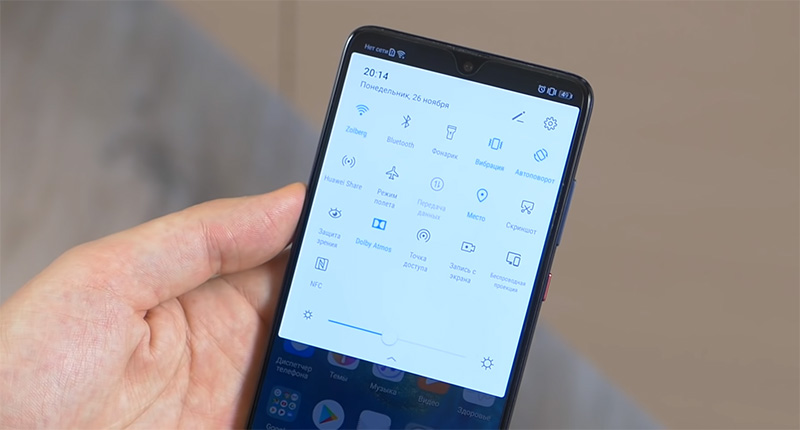
Чтобы за 2-3 секунды включать NFC, вынесите иконку функций на панель уведомлений. Если ее там нет по умолчанию, нажмите «Редактировать» (иконка карандаша в верхней части экрана шторки уведомлений), пальцем зажмите NFC и перетащите из дополнительного поля на основное.
Работает ли Хуавей Пей в России
Много вопросов касается того, работает ли Huawei Pay в России, и можно ли владельцам смартфонов Хуавей / Хонор проводить с его помощью платежи. На 2021 году сервис доступен в России, Китае, Пакистане, Таиланде, Сингапуре и ряде других стран. Кстати, в Беларуси он не работает, придется выбирать аналог. Функционирование программы зависит от страны / региона, где зарегистрирован аккаунт. Для проверки этой информации необходимо перейти в App Gallery, а там в пункт «Я», «Настройки» и «Страна/Регион».
Несмотря на официальную работу в России, в отзывах к приложению встречается много жалоб о трудностях привязки банковских карт. Люди спрашивают, когда заработает программа для основных финансовых учреждений, к примеру, Сбербанка. На данном этапе количество партнеров сильно ограничено.

Активация NFC
Два способа как включить и настроить NFC для оплаты на телефоне Honor:
- В панели уведомлений;
- В разделе «настройки».
Вариант с панелью уведомлений максимально быстрый. Для активации функции необходимо сделать свайп сверху-вниз по экрану. После этого на дисплее будут иконки, среди которых и NFC, для включения достаточно нажать на нее и дождаться, пока изменится цвет. Процедура аналогична включению Wi-Fi или мобильных данных.
Путь для ознакомления с наличием NFC («Настройки» — «Подключения устройства» — «NFC») используется и для включения функции, нужно нажать и дождаться, пока бегунок подвинется вправо.
Как оплатить с помощью Google Pay в приложениях или онлайн
Такие операции актуальны для покупок через интернет с телефона.

Как оплачивать покупки через Гугл Пэй с карты Сбербанка:
- В форме оплаты на сайте магазина выберете «Оплатить с помощью Google Pay».
- Далее откроется платежное приложение.
- В нём выбираете карту, с которой хотите расплатиться.
- Во время перевода придется подтвердить операцию с помощью графического ключа, пин-кода или отпечатка пальца.
Важно! Перед оплатой заказа заранее проверьте, чтобы интернет-магазин работал с Гугл Пэй.
Какие карты можно привязать
Перед тем как добавить карту в НФС на Хонор, необходимо убедиться в возможности ее привязать с помощью стандартных возможностей. Для получения подробной информации сделайте следующее:
- Перейдите в приложение «Кошелек».
- Зайдите в раздел «Банковские карты».
- Кликните на пункт «Поддерживаемые банки».

В приложение можно загрузить банковские карточки более 40 банков-партнеров, среди которых ВТБ, Альфа-Банк, Тинькофф, Открытие, Россельхозбанк и другие. Оплата будет осуществляться во дно касание. При этом поддерживаются карты типа VISA и MasterCard. Полный список учреждений находится по ссылке pay. cardsmobile. ru/banks/. Здесь можно фильтровать список по названию, платежной системе и стране.
Ответы на популярные вопросы
Встроенный модуль в указанной модели есть. Владелец смартфона Honor 10 может расплачиваться за товары. Либо передавать файлы бесконтактным способом через НФС. Главное, чтобы данная функция находилась в активном состоянии на смартфоне.
Как узнать, что платежный терминал работает с NFC?
На таких терминалах оплаты имеется соответствующая наклейка. Она означает, что устройство принимает оплату через НФС. Этот момент можно уточнить у продавца или кассира. Если такой метки нет, то придется платить наличными. Либо напрямую с банковской карточки.

Какие банки поддерживаются?
Платить смартфоном с НФС можно через карты российских банков. В этот список входят Сбербанк, ВТБ, Тинькофф, Открытие, Русский Стандарт, МТС Банк, Альфа-Банк, Райффайзенбанк и т. Главное, чтобы платежное приложение, где будет привязана карта, работало с банком. Например, Google Pay дает привязать карточки любых банков РФ. В кошельке Huawei Pay выбор минимальный. Сейчас здесь доступны карты Газпромбанка, Россельхозбанка, Восточного банка и Банка Солидарность. Разработчики обещают вскоре увеличить этот список.
Если у Вас остались вопросы по бесконтактной оплате с телефона Хонор, задавайте в комментариях, и наш эксперт обязательно Вам ответит.
Обмен данными
В активном режиме NFC позволяет пользователям обмениваться данными. При этом важно, чтобы оба устройства были оснащены бесконтактной системой. Для передачи данных нужно активировать nfc на телефонах.
Для передачи данных применяется приложение Huawei Beam.
В этой функции системы есть две главных характеристики: очень быстрое подключение и медленная передача данных. Поэтому при передаче маленьких файлов (контакт, ссылка и т. ) NFC работает быстро, а при передаче больших файлов телефон автоматически активирует Wi-Fi или Bluetooth.
Как оплачивать покупки
После того, как вам удалось подключить Сбер Пей, необходимо сделать основные настройки в основном с NFC. Они необходимы для проведения платежей. Рассмотрим на примере Хонор 20:
- Войдите в «Настройки».
- Жмите на пункт «Подключенные устройства».


- Переместите тумблер датчика в правую сторону.
- Войдите в раздел «Приложение по умолчанию».


После этого можно использовать один из двух способов, как оплачивать через Сбер Пей на Хуавей. Здесь доступно два способа оплата — посредством запуска от терминала и включения вручную.
- Поднесите телефон Хуавей к терминалу. Предварительно необходимо подключить NFC.
- Подтвердите транзакцию с помощью отпечатка пальца или кода разблокировки.
- Посмотрите информацию и убедитесь, что средств на балансе хватает для проведения транзакции. Сведения выводятся на экран, что повышает удобство пользования сервисом бесконтактной оплаты.
- Прикоснитесь к сканеру отпечатка пальцев или введите код разблокировки дисплея в зависимости от установленной защиты.
- Еще раз поднесите телефон к терминалу для подтверждения платежа.
Второй вариант — подключить карту и провести оплату на Хуавей или Хонор вручную. Сделайте следующие шаги:
- Нажмите иконку мобильной программы Сбербанк Онлайн до появления SberPay.
- Кликните на клавишу Сбер Пей, после чего переместите ее на главный экран для создания ярлыка и последующего запуска вручную.
- Подтвердите транзакцию с помощью сканера отпечатка пальцев или ввода кода.
- Понесите мобильное устройство к терминалу, чтобы подключить его к системе и провести платеж.
Как вариант, можно оплачивать покупки в Интернете при условии поддержки сервисом платежей SberPay.

Как отвязать карту в Google Pay
Если вы заблокировали карту, то нужно отвязать пластик в кошельке.
Совершить такую операцию можно следующим образом:
- Открываем кошелек Гугл Пэй.
- Заходим в меню «Оплата».
- Выбираем карточку, которые хотите отвязать.
- Жмем по кнопке в виде трех вертикальных точек. Она находится справа вверху.
- Нажимаем «Удалить способ оплаты».
- В центре экрана выскочит сообщение. Система спросит, действительно ли вы хотите удалить карту. Вместе с пластиком может удалиться история финансовых операций.
- Выбираем «Удалить».
На этом процедура удаления карты в Google Pay завершена. Таким способом можно удалить сразу несколько банковских карточек.
Можно ли добавить карту в Гугл Пэй, которая ранее была удалена? Да, такая возможность есть. В этом плане платежный сервис не имеет ограничений. Процесс привязки пластика описан выше.
Какую платежную систему выбрать
Пользователям Honor доступны две платежные программы:
- Google Pay. Приложение работает на телефонах Android. В том числе и на смартфонах марки Хонор. Это электронный кошелек, который предназначен для оплаты бесконтактным способом. Деньги списываются с карты, которую привяжет сам пользователь в программе.
- Huawei Pay. Это система мобильных платежей, которая дает расплатиться без применения физической карты банка.
Гугл Пэй более продвинутая версия. Сюда можно привязать карту любого банка без ограничений. По этой причине многие пользователи выбирают именно это приложение.
Установка и настройка приложения Google Pay
- Заходим в Play Market или Google Play.
- Вбиваем в поиске название программы.
- Жмем «Найти».
- Находим в появившемся списке Гугл Пэй. Разработчиком ПО должна быть официальная компания Google LLC.
- Заходим на страницу приложения.
- Выбираем «Установить».
- Ждем успешной установки программы.
Следующий этап – настройка. Для бесконтактной оплаты с мобильного телефона Хонор требуется привязывать карту.
Чтобы выполнить эту операцию, нужно:
- Открыть Гугл Пэй.
- Перейти по вкладке «Оплата». Она находится снизу.
- Выбрать «Добавить карту».
- Указать реквизиты банковской карточки. Это можно сделать вручную. Либо отсканировав карту с помощью камеры на телефоне. Добавить в приложение можно кредитные и дебетовые карточки.
- Вбить CVC-код. Он расположен на оборотной стороне пластика.
- Подтвердить имя и адрес, к которому привязана карточка.
- Ознакомиться с условиями пользования пластика через платежное приложение и принять их.
- Привязать карту, указав код из SMS.
В конце банковская карточка отобразится на экране Google Pay. Это значит, что пластик был успешно добавлен.
Настройка Huawei Pay
На мобильных устройствах Honor поддерживается также кошелек Huawei Pay. С него тоже можно совершать бесконтактную оплату.

Порядок привязки карты в Huawei Pay:
- Скачиваем программу в магазине App Gallery.
- Устанавливаем кошелек на телефон.
- Проходим авторизацию. Для этого требуется профиль в Huawei. Если его нет, то создаем.
- Заходим в программу.
- Жмем на значок в виде плюсика. Она расположен справа вверху.
- Переходим по вкладке «Банковские карты».
- Откроется камера. Она нужна для сканирования пластика. Поэтому наводим карточку так, чтобы камера захватила всю карту. Если пройти идентификацию таким способом не получается, то вбиваем реквизиты вручную.
- Подтверждаем привязку карточки. Указываем код в пустом поле, который придет на телефон.
Узнать, с какими банками работает Huawei Pay, можно прямо в программе. Для этого открываем раздел «Банковские карты» и переходим во вкладку «Поддерживаемые банки». Здесь будет представлено несколько российских банковских учреждений. Пока список невелик. По этой причине пользователи выбирают Гугл Пэй.
Причины, из-за которых часто не удается привязать карточку в Хуавэй Пэй:
- неправильно указаны реквизиты пластика;
- кошелек не поддерживает ваш банк;
- установлена старая версия ПО – требуется обновление;
- системный сбой в программе – временная проблема, которая решается без участия пользователя.
Список телефонов Honor с NFC модулем
Модельный ряд мобильных устройств Хонор со встроенным модулем:
- Honor 50, 50 Global, 50 Lite, 50 Pro, 50 SE;
- Honor 60, 60 Pro;
- Honor Magic V, Magic3, Magic3 Pro, Magic4, Magic4 Pro;
- Honor Play 20, 20 Pro;
- Honor Play 30 Plus;
- Honor Play 5, 5 Youth, 5T, 5T Lite, 5T Pro;
- Honor V40 5G, V40 Lite;
- Honor 10, X10;
- Honor X20 5G, X20 SE;
- Honor X30, X30i.
Узнать, есть ли на Хонор модуль НФС, можно следующими способами:
- На задней крышке есть соответствующий логотип. В некоторых моделях надпись NFC находится под крышкой гаджета.
- В настройках смартфона. Зайдите в раздел с беспроводными сетями и проверьте, есть ли там модуль. Если он есть, то перейдите по нему и попробуйте включить.
- На рабочем столе в панели. Свайпните снизу вверх и посмотрите, есть ли значок NFC. Он находится рядом с Wi-Fi, Bluetooth и мобильной сетью.
- В описании устройства. При покупке дается коробка, в которой находится книжка с характеристиками телефона. Если о функции NFC на Хонор ничего не сказано, то модуля нет.
- На сайте разработчика телефона. Заходим на этот портал и ищем характеристики устройства. Здесь должно быть написано, есть встроенный модуль или нет.
- На сайте интернет-магазина. Если NFC есть, то в описании смартфона это будет обязательно указано.
Прежде чем искать информацию, как настроить NFC на Honor 9 a, нужно разобраться, поддерживает ли именно эта модель функцию бесконтактных соединений.
Телефоны Honor с поддержкой НФС:
- 7 серия: 7C;
- 8 серия: 8A, 8X;
- 9 серия: 9A, 9C, 9X;
- 10 серия: 10i, 10X, 10 лайт, 10 премиум;
- 20 серия;
- 30 серия: 30i, 30 Pro;
- Honor Play.
Дополнительно. В некоторых сериях не все вариации устройства поддерживают NFC. Так, 9s не оснащен системой бесконтактной оплаты, 9 x имеет две версии, и только в одной из них есть нфс, а 9а безупречно работает по бесконтакту.
Среди телефонов Huawei по NFC работают модели:
- P Smart;
- P8 Lite;
- P9, P9 Lite, P9 Plus;
- Ascend P2, Ascend Mate 7;
- P10, P10 Lite, P10 Plus;
- P20, P20 Lite, P20 Pro;
- P30, P30 Pro.
Включать и использовать NFC также можно на браслетах Хонор Band.


