
- Как настроить NFC для оплаты картой
- Google Pay Твоя карта в твоем смартфоне™
- Настройка NFC
- Как получить карту от Альфа-Банка
- Подача заявки
- Порядок получения
- Возможность расплачиваться телефоном вместо банковской карты
- Проведение платежа
- Что нужно для использования SberPay
- Активация NFC
- Через шторку уведомлений
- Через настройки телефона
- Привязка карты для оплаты
- Как пользоваться NFC
- Скачивание и установка приложения
- Включение модуля
- Добавление карты
- Осуществление оплаты
- Что делать, если НФС не работает
- Как проверить, что ваш телефон поддерживает бесконтактную оплату
- Перспективные решения
- Активация на телефоне
- Как расплатиться телефоном в магазине
- Если служба не работает
- Настройка бесконтактной оплаты
- Как расплачиваться телефоном вместо карты (оплата покупок с помощью смартфона)
- Бесконтактная оплата смартфоном Xiaomi
- Как расплачиваться телефоном Андроид вместо карты
- Через Альфа-Банк
- Через Сбер
- Через Тинькофф
- Через QIWI
- Через «Юмани»
- Суть NFC-технологий
- Как бесконтактные платежи проходят в Альфа-Банке
- Частые вопросы и ответы
- Что делать, если NFC с картой Альфа-Банка не работает
- Загрузка карты в телефон
- Привязка банковских и подарочных карт
- Если оплатить не получается
- Оплата в магазине
- Требования к устройствам для бесконтактных платежей
- Кошелёк Pay™ Все карты в одном приложении
- Преимущества бесконтактных карт от Альфа-Банка
- Проблемы и способы их решения
- Не запускаются банковские приложения
- Платежная функция телефона
- Управление картами
- Как включить модуль NFC на Xiaomi
- Как оплачивать покупки айфоном
- Резюмируя
- Каким образом смартфон может заменить карту
- Перестал работать Google Pay на телефоне или часах
Как настроить NFC для оплаты картой
- Зарегистрируйте свою карту МИР в приложении MIR Pay. Можно: ввести реквизиты, как при оплате покупок, или отсканировать в приложении, или поднести к телефону и отсканировать с помощью NFC.
- Настройте приложение под себя:
- установите Mir Pay в качестве основного платежного приложения
- настройте звуковой сигнал или виброотклик, подтверждающие факт оплаты
- включите отображение всплывающих окон, чтобы уведомление об оплате появлялось на экране телефона, даже без запуска приложения
- выберите режим активности «Без ограничений», чтобы оплата срабатывала быстрее
Google Pay Твоя карта в твоем смартфоне™
Если сумма покупки более 1000 руб. , нужно разблокировать смартфон (ввести пароль, графический ключ, отпечаток пальца) и поднести к устройству. В каком случае при оплате покупок вводится пароль/графический ключ/ отпечаток пальца, а в каком — PIN-код от карты? При оплате на сумму свыше 1000 руб. или при оплате 4-й покупки подряд на сумму до 1000 руб. (если предыдущие 3 покупки совершены без разблокировки смартфона),

Настройка NFC
Активация модуля – это половина дела, так как в дальнейшем вам нужно настроить NFC на Xiaomi Redmi 9, установив программу для совершения бесконтактных платежей. В его качестве может использоваться Google Pay, кошелек или приложение вашего банка. Рассмотрим процесс настройки оплаты через Google Pay:
- Запустите приложение.
- Нажмите кнопку «Начать».
- Тапните по вкладке «Добавить способ оплаты».
- Выберите «Кредитная или дебетовая карта».
Далее останется ввести данные банковской карты, включая ее номер и CVC-код. Затем можно расплачиваться за свои покупки в магазине при помощи Xiaomi Redmi 9. Но прежде важно убедиться, что Google Pay или другое приложение, которое вы планируете использовать для оплаты, выбрано в качестве основного. Без этого этапа невозможно настроить оплату через NFC, а проверка осуществляется следующим образом:
- Откройте настройки телефона.
- Перейдите в раздел «Бесконтактные платежи».
- Выберите необходимый вариант во вкладке «Использовать по умолчанию».
Обратите внимание, что одновременно можно использовать только одно приложение для оплаты, не открывая его. Если вы решите расплатиться за покупку при помощи другой проги, то ее понадобится принудительно запустить.
Поделитесь страницей с друзьями:
Что делать, если Xiaomi Redmi 9 не включается
Что делать, если Xiaomi Redmi 9 не заряжается
Что делать, если компьютер не видит Xiaomi Redmi 9 через USB
Как подключить Xiaomi Redmi 9 к телевизору
Как подключить Xiaomi Redmi 9 к компьютеру
Как включить 5G на Xiaomi Redmi 9
Как включить и настроить NFC на других телефонах Андроид
Как получить карту от Альфа-Банка
Порядок оформления зависит от типа выбранного продукта.
Подача заявки
Чтобы оформить дебетовую карту, нужно обратиться в отделение банка с паспортом или заполнить онлайн-анкету. В этом случае требуется введение минимального количества данных. Сложнее оформить кредитную карту. Потребуется не только паспорт, но и документ, подтверждающий доход. В анкете указывают личную информацию, сведения о месте трудоустройства, номер контактного лица. Банк рассматривает заявку в течение 1 рабочего дня.
Порядок получения
Процесс выпуска карты длится 3-5 дней. Для получения нужно:
- дождаться звонка или сообщения о готовности;
- получить платежное средство в выбранном банковском отделении.
Активация модуля – это половина дела, так как в дальнейшем вам нужно настроить NFC на Xiaomi Redmi Note 9, установив программу для совершения бесконтактных платежей. В его качестве может использоваться Google Pay, кошелек или приложение вашего банка. Рассмотрим процесс настройки оплаты через Google Pay:
Далее останется ввести данные банковской карты, включая ее номер и CVC-код. Затем можно расплачиваться за свои покупки в магазине при помощи Xiaomi Redmi Note 9. Но прежде важно убедиться, что Google Pay или другое приложение, которое вы планируете использовать для оплаты, выбрано в качестве основного. Без этого этапа невозможно настроить оплату через NFC, а проверка осуществляется следующим образом:
Что делать, если Xiaomi Redmi Note 9 не включается
Что делать, если Xiaomi Redmi Note 9 не заряжается
Что делать, если компьютер не видит Xiaomi Redmi Note 9 через USB
Как подключить Xiaomi Redmi Note 9 к телевизору
Как подключить Xiaomi Redmi Note 9 к компьютеру
Как включить 5G на Xiaomi Redmi Note 9
Возможность расплачиваться телефоном вместо банковской карты
Еще пару лет назад сотовый был лишь аппаратом для звонков и смс, но времена меняются, и сегодня при помощи мобильного можно серфить по интернету, слушать музыку, передавать файлы по электронной почте, делать фотографии и много другого. Идя в магазин, сейчас тоже можно брать смартфон, ведь благодаря мобильному приложению стало легко осуществлять оплату телефоном, прикладывая его к терминалу вместо карты.
Проведение платежа
Расплачиваться с помощью NFC очень легко. Нужно только поднести телефон задней частью к терминалу и удерживать в течение нескольких секунд, пока будет происходить считывание данных. Ввод PIN-кода потребуется, если совершается покупка на сумму 370 грн (1000 руб) и выше. Подтверждать операцию через СМС не нужно. В GooglePay можно установить основную карту по умолчанию, либо каждый раз заходить в приложение и выбирать любую.
Что нужно для использования SberPay
К сожалению, не все пользователи могут использовать эту технологию от «Сбербанка». Чтобы успешно оплачивать товары на кассе при помощи «СберПэй», необходимо соблюдение ряда условий.
Итак, у пользователя должны быть:
- Смартфон с технологией NFC (бесконтактной оплаты).
- Открытый счет в «Сбербанке» (карта СберБанка Visa, Mastercard или Мир).
- Установленное приложение «Сбера» на смартфоне.
- Достаточное количество денежных средств на счету для покупки какого-либо товара.
Не все смартфоны Xiaomi, Redmi и РОСО поддерживают технологию бесконтактной оплаты. Проверить это можно на заводской упаковке телефона – там всегда пишут это. Либо зайти в «Настройки» и в разделе «Другие соединения» должна быть кнопка «NFC».
Чтобы получилось бесконтактно оплачивать товары на кассе, напротив «NFC» в настройках должно стоять «Включено».
Технология бесконтактной оплаты может быть как постоянно активирована, так и можно включать ее непосредственно на кассе. Главное, чтобы она была. В противном случае не удастся воспользоваться ни SberPay, ни другими аналогами.
Установить приложение «СберБанк» можно бесплатно, скачав с Play Market для своего Xiaomi, Redmi или POCO.

Активация NFC
Итак, первым делом нужно активировать модуль, которым обладает смартфон. Сделать это можно двумя способами: через шторку уведомлений или через настройки устройства. Рекомендуется иметь представление сразу о двух вариантах, чтобы воспользоваться ими в любой ситуации.
Через шторку уведомлений
Для реализации этого способа понадобится просто опустить шторку уведомлений, сделав свайп от верхней части экрана вниз, а затем тапнуть по значку «NFC». В зависимости от версии Андроид данный пункт может иметь название «Модуль NFC» или «Бесконтактная оплата» и подсвечиваться разным цветом.
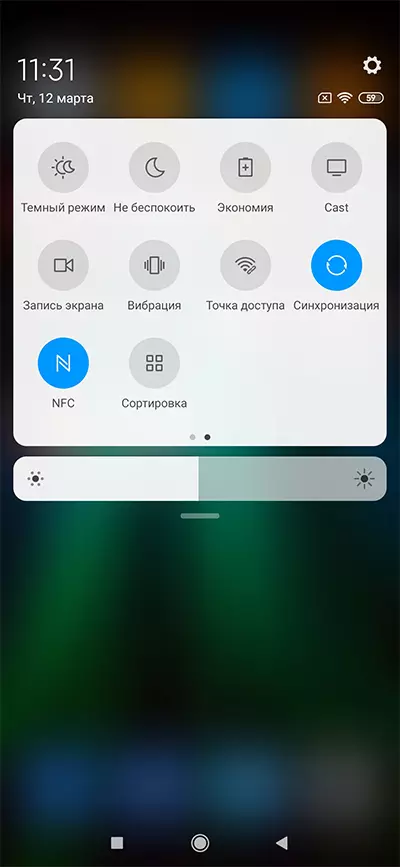
Через настройки телефона
Второй способ является менее быстрым, но не менее надежным. Здесь вам не понадобится шторка уведомлений, а потребуется лишь следовать алгоритму, который изложен в инструкции:
- Откройте настройки телефона.
- Перейдите в раздел «Подключение и общий доступ».
- Активируйте ползунок, расположенный напротив пункта «NFC».
Также может понадобится установить «Кошелек HCE» в качестве средства оплаты, поскольку «Кошелек SIM» использует для оплаты чип, установленный не в смартфоне, а в SIM-карте.
Привязка карты для оплаты
Выполнить процедуру можно 2 способами. С помощью программы «Альфа-Мобайл» привязку выполняют так:
- Переходят в раздел «Карты». Выбирают нужное платежное средство.
- Нажимают на значок ближней связи. Выбирают вариант «Внести сведения о счете в Wallet».
С использованием системы Wallet привязку осуществляют так:
- Открывают приложение Wallet. Нажимают значок «+», расположенный в правом верхнем углу.
- Сканируют номер карты камерой смартфона или вводят вручную. Проверяют достоверность указанных данных.
- Вводят код безопасности кредитного или дебетового продукта, нанесенный на обратную сторону. Он представляет собой комбинацию из 3 цифр.
- Для завершения процедуры соглашаются с правилами, прописанными в пользовательском соглашении. Вводят код, поступающий в СМС-сообщении.
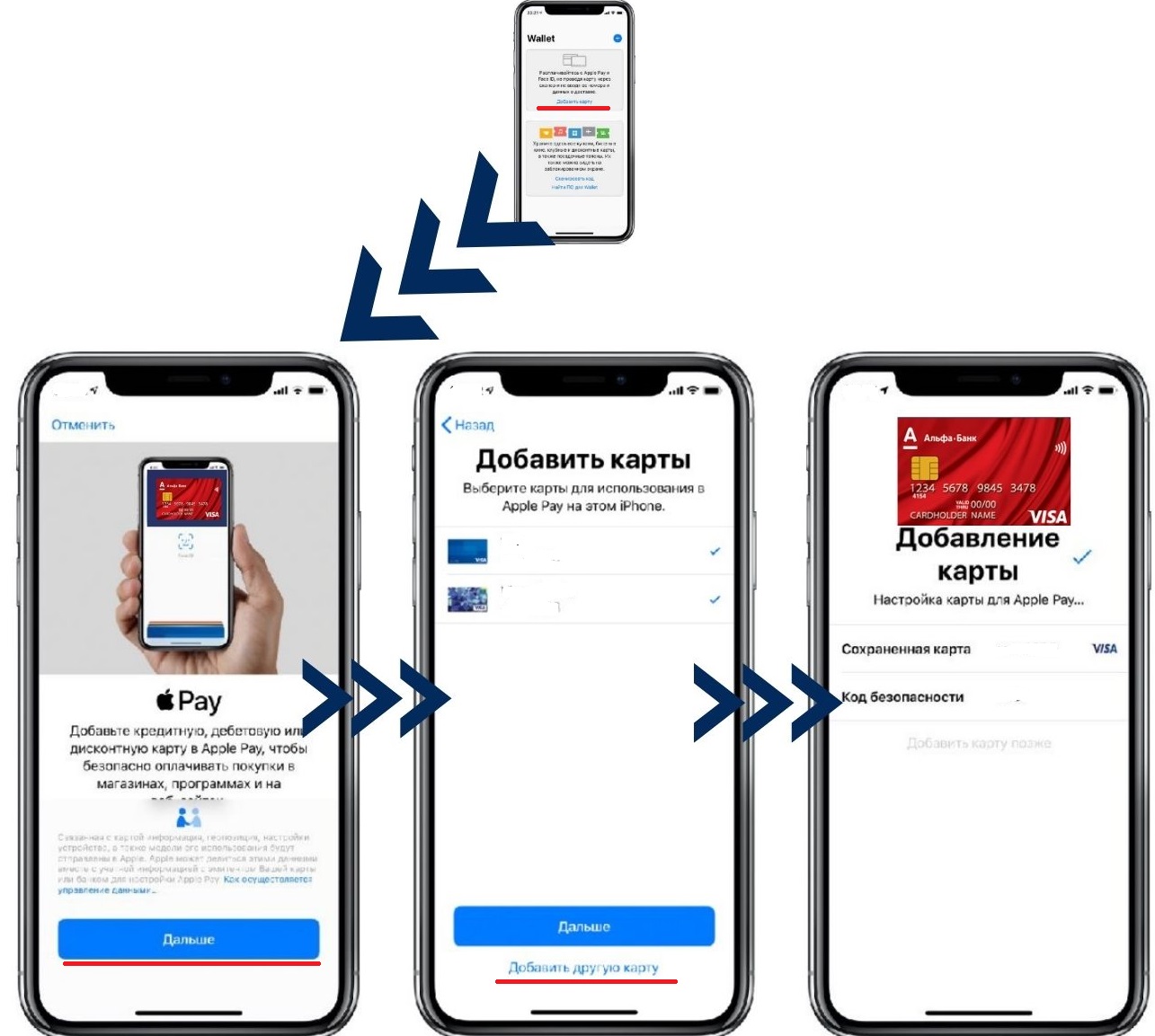
При подключении карты важно правильно заполнить все данные.
Apple Pay поддерживает все продукты MasterCard и VISA, в том числе международные и корпоративные.
Как пользоваться NFC
Теперь расскажем, как оплачивать покупки телефоном Ксиаоми. Пользователю нужно будет выполнить несколько простых действий.
Скачивание и установка приложения
Нам понадобится специальное приложение GooglePay. Скачивайте его только с официального магазина Гугл Плей. Загрузка с неизвестных источников может привести к потери личных данных. После скачивания устанавливаем софт стандартным способом.
Включение модуля
Активируем непосредственно модуль НФС. Первый вариант — просто нажимаем по значку «NFC» в шторке уведомлений. Иконка станет голубого цвета. Второй способ подразумевает вход в системные настройки:
Открываем раздел «Подключение и общий доступ».
Пролистываем страницу до строки «NFC». Передвигаем ползунок в активное состояние.
Заходим в пункт «Бесконтактная оплата». Проверяем, чтобы во вкладках стояли такие параметры: «Оплата по умолчанию» — «GooglePay», «Использовать приложение по умолчанию» — «Всегда».
Добавление карты
Возвращаемся к приложению Google Pay:
Запускаем программу и предоставляем доступ ко всей запрашиваемой информации.
Авторизуемся в своем Google-аккаунте или создаем новую учетную запись.
На главном экране кликаем «Добавить способ оплаты». Поддерживаются кредитные, клиентские, транспортные, подарочные и дебетовые карты.
Фотографируем карту или вручную вводим данные: номер карты, срок действия, трехзначный код на обратной стороне, ФИО владельца и адрес.
В специальное поле вбиваем код из сообщения, присланного банком. Таким образом мы подтверждаем добавление карты.
Осуществление оплаты
Протестировать работу НФС можно при оплате любой покупки или услуги. Для этого разблокируем мобильное устройство, выбираем нужную карту в приложении и подносим телефон задней крышкой к терминалу. Ввод PIN-кода обычно не требуется, если сумма оплаты не превышает 1000 рублей (370 грн), но банки могут устанавливать собственные ограничения. Подтверждение процедуры с помощью СМС не нужно.
Что делать, если НФС не работает
- Убедитесь, что на телефоне отсутствуют рут-права, а загрузчик заблокирован. Также должна стоять официальная прошивка. Лайфхак: root можно скрыть с помощью утилиты Magisk Manager.
- Проверьте, чтобы приложению Гугл Пэй были выданы все необходимые разрешения. Для этого в настройках перейдите по пути «Приложения» — «Разрешения». Автозапуск тоже является необходимым параметром для корректного функционирования GooglePay.
- Дополните или обновите информацию. При внесении неполных/устаревших данных карта не будет работать.
- Во вкладке «Размещение элемента безопасности» выставьте «HCE (Wallet HCE)».
- Проверьте работоспособность NFC в другом магазине. Возможно, вам просто попался неисправный терминал.
Теперь вы знаете, как оплачивать свои покупки смартфоном Сяоми и Редми. Все очень просто: главное, чтобы телефон был оснащен модулем NFC. А какой вы предпочитаете метод оплаты – карта, наличные или телефон?
Последние ролики на YouTube
Как проверить, что ваш телефон поддерживает бесконтактную оплату
Если ваш девайс относится к высокой ценовой категории, то, вероятнее всего, в нём есть NFC и проделывать описываемые далее шаги необязательно. В противном случае стоит воспользоваться следующей инструкцией:
- Откройте настройки устройства;
- Введите в поиск «NFC». Переведите тумблер вправо, если он деактивирован;
- Если по запросу найден результат, нужно выполнить установку приложения Google Pay. Несколько странный, но всё же возможный случай, представлен недоступностью NFC именно для оплаты – в некоторых девайсах, например Irbis SP56, данный модуль может задействоваться только для замены различных электронных пропусков. Загрузите программу Google Pay;
- Откройте приложение, когда это станет возможным.
Обратите внимание! «Гугл Пей» – не единственная программа, способная использоваться для оплаты в реальных магазинах. Жителям Крыма рекомендуется установить приложение MIR Pay или SberPay, которые созданы в ответ на санкции – в этом регионе попросту не работает огромное число сервисов корпорации.
Не только российские аналоги представлены в мире приложений для бесконтактной оплаты. Есть также программа Samsung Pay, которая присутствует, как это видно по названию, в устройствах данного южнокорейского бренда. Она тоже поддерживает банковские карты разных эмитентов и операторов, однако запустить её на каком-либо девайсе, не входящем в экосистему «Самсунга», не удастся.
Перспективные решения
Подводя итоги, можно сказать, что на данный момент ни один из описанных способов бесконтактной оплаты не обеспечивает полного комфорта, но выручает в ситуации, когда у покупателя нет с собой банковской карты.
Однако ситуация в мире технологий меняется очень быстро!
Так, 24 мая 2022 г. банк Тинькофф анонсировал свой сервис Tinkoff Pay. Сейчас он доступен только пользователям банка (более 20 млн человек) и только при онлайн-платежах у партнеров «Тинькофф Кассы» (более 30 000 магазинов).
Но представитель «Тинькофф» уверяет, что на этом разработка не остановится, и поэтапно в течение 2022-2023 гг. сервис будет наращивать функционал: появится офлайн-оплата через POS-терминалы, технология станет доступна на любых смартфонах и для держателей карт любых российских банков.
«Tinkoff Pay по своему функционалу будет шире других платежных сервисов, поскольку будет включать в себя множество разных технологий, помимо платежей: комбинации кэшбэка для клиентов и не-клиентов Тинькофф, оплата в рассрочку или через сервис «Долями», биометрические решения для авторизации и мгновенной оплаты, автоплатежи, управление всеми подписками в едином окне и многое другое».
Важной новостью является и то, что с 1 июня 2022 г. Банк России запустил в тестовом режиме функцию бесконтактной оплаты в СБП. Банки, которые подключатся к этой системе, смогут предложить своим клиентам возможность оплачивать покупки, приложив мобильный телефон к платежному терминалу. Но пока озвучено важное ограничение: для таких операций смартфон должен быть оснащен NFC-модулем.
Также продолжается развитие новых технологий бесконтактной оплаты и бесконтактного шопинга, таких, например, как оплата с помощью биометрических данных (по лицу или отпечатку пальца) или «Экспресс-скан» (доступно в некоторых «Пятерочках» и «Перекрестках»).
Активация на телефоне
Как только пользователь попадет на главный экран, необходимо следовать пошаговой инструкции:
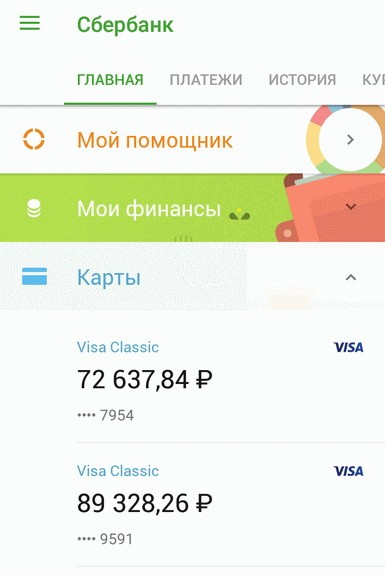
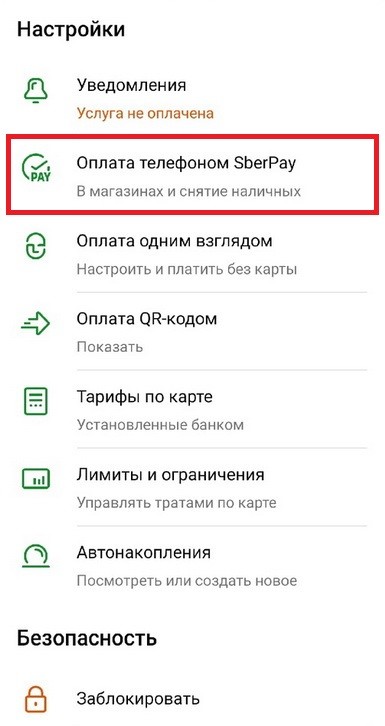


По завершению система предложит сделать бесконтактную оплату этой картой по умолчанию. То есть даже если у вас активированы Google Pay или Apple Pay, при соприкосновении с терминалом телефон будет проводить оплату именно через SberPay. Если же нажать отмену, то придется постоянно вручную включать бесконтактную оплату этим способом.
Для удобства на рабочем столе можно создать ярлык, если вы пользуетесь разными бесконтактными системами платежей.
Как расплатиться телефоном в магазине
Перед тем как платить телефоном с NFC, необходимо запускать в нем этот самый модуль путем перехода в меню смартфона. Если программа потребует, то нужно активировать программу при помощи введенного ранее кода. Подойдя к терминалу следует включить экран и поднести смартфон к ридеру. Все транзакции до 1000 р. автоматически оплачиваются, все остальные потребуют введения платежного пароля или подтверждения операции подписью.
Если служба не работает
Если даже при наличии чипа приложение Google Pay не работает, то перед тем, как настроить бесконтактную оплату на Xiaomi проверьте, заблокирован ли у вас загрузчик. Вы можете об этом и не знать, если купили устройство с рук, либо приобрели аппарат по низкой цене в небольшом магазине (зачастую, таким образом продаются перепрошитые смартфоны, сделанные для Китая).
Как проверить состояние загрузчика:
- откройте меню «О телефоне» в настройках;
- пять или семь раз (в зависимости от оболочки) тапните по пункту «Версия MIUI»;
- когда на дисплее высветится сообщение «Вы стали разработчиком!», вернитесь в основное меню настроек и нажмите на строку «Подключение и общий доступ» (в старых версиях прошивки он назывался «Дополнительно»);
- найдите появившийся после ваших манипуляций пункт меню «Для разработчиков»;
- проверьте информацию в меню «Статус загрузчика».
Самостоятельно заблокировать Bootloader несложно, для этого не обязательно обращаться к специалистам.
Чтобы пользоваться NFC при оплате в магазине, телефону не требуется подключение к интернету, связь с сетью обеспечивает терминал.
Настройка бесконтактной оплаты
Загрузите приложение и установите обычным способом.
Откройте программу, выдайте все запрашиваемые разрешения и войдите в свой Google-аккаунт.
Нажмите «Добавить карту» и выберите тип карты.
Сфотографируйте карточку или самостоятельно введите данные: номер, срок действия и CVV2. Также укажите информацию о владельце: ФИО, адрес проживания, номер телефона.
Для подтверждения введите код, присланный банком в SMS, либо ответьте на звонок сотрудника.
Готово, настройка завершена. Теперь можно приступать к оплате товара или услуги.
Как расплачиваться телефоном вместо карты (оплата покупок с помощью смартфона)
Доброго времени всем!
Современные технологии, конечно, шагают вперед семимильными шагами. Дошло до того, что оплатить покупку в магазине можно с помощью обычного телефона (а некоторые умудряются и с помощью наручных часов! 😉). Собственно, именно после такого одного случая (и удивления продавца), решил прояснить некоторые моменты.
И так, если у вас современный смартфон на Андроид (именно эту платформу и буду далее рассматривать) — то сообщаю, что в нашей стране не так давно заработали платежи Android Pay : т. возможность оплаты прямо с телефона (что, кстати, так и переводится с англ.
Стоит сразу отметить, что не все телефоны оснащены спец. модулем NFC, который позволяет работать этой «штуке» (скажу даже более, пока не каждую карту банка можно использовать для этого. Но таких с каждым годом все меньше!).
Как бы там ни было, сделать телефон «деньгами» достаточно просто, ниже рассмотрю все нюансы.

Бесконтактная оплата смартфоном Xiaomi
Как пользоваться NFC на Xiaomi:
- Перед оплатой откройте платежное приложение Google Pay.
- Выберите в нём нужную карту.
- На несколько секунд приложите телефон к терминалу для оплаты.
- При успешном завершении операции на дисплее появится галочка.
Так работает оплата покупки любым смартфоном на базе Андроид с NFC-модулем (в каких телефонах Xiaomi есть NFC).
Перед проведением оплаты не забудьте включить модуль NFC в настройках. А лучше вообще его не выключать, так как он почти не расходует заряд аккумулятора. Это сэкономит время при совершении покупок.
Как расплачиваться телефоном Андроид вместо карты
Прежде чем начать использовать «Гугл Пей», понадобится загрузить это приложение на устройство – по умолчанию оно не «вшито» в прошивку. Несколькими абзацами выше вкратце описано, как это сделать. Кроме того, у вас есть возможность ознакомиться с более детальной статьёй, находящейся на нашем сайте. В этом материале рассматриваются все азы работы с программой.
Интересный факт: в Google Pay принимаются не только банковские карты, но и «промо». Здесь можно хранить все карты для скидок, причём сам магазин не важен: программа и без этого отлично обеспечивает бесконтактное сопряжение либо выводит штрихкод на телефоне, который требуется чаще. Ещё один интересный момент – добавление подарочных карт. Здесь список поддерживаемых заведений поменьше и в него входят в основном зарубежные кафе и сети магазинов.
- Запустите приложение «Гугл Пей». Ознакомьтесь с его описанием и тапните «Начать»;
- Выдайте доступ к географическим данным – вашему местоположению;
- Воспользуйтесь кнопкой «Настроить»;
- На следующем шаге, где приложение запрещает сделать скриншот, следует указать номер карты (просто цифры – например, 5174100000000000). Обычно это число указано на лицевом обороте, но в некоторых решениях, таких как моментальная карта «Юмани», оно представлено сзади вместе с конфиденциальной информацией. Закончив ввод, нажмите «Далее»;
- Теперь понадобится ввести больше сведений о карте и себе. Форма здесь – полностью стандартная для всех сервисов «Гугла». Например, этот скриншот взят из статьи про настройку родительского контроля, и на самом деле данный шаг выглядит идентичным образом. Кроме того, потребуется принять условия, выставленные вашим банком.
После этого произойдёт списание небольшой суммы (в случае с YooMoney она составила 15 рублей). Эти средства платёжный шлюз вернёт в течение суток. Если была взята какая-либо комиссия, она тоже будет компенсирована. Когда карта будет добавлена, вы сможете сразу купить что-либо в магазине, используя телефон.
В некоторых источниках утверждается, что добавить карту «Мир» в Google Pay не удастся. Это правда – вы можете найти более подробный список поддерживаемых банков и операторов в этой таблице.
Важно! Google Pay поддерживает любые карты, в том числе виртуальные от платёжных систем «Юмани», «Киви» и прочих.
Через Альфа-Банк
Процесс добавления карт любых банков в Google Pay одинаковый, поэтому у вас не возникнет никаких сложностей с Альфа-Банком:
- Откройте приложение «Гугла». Если оно потребует от вас включить NFC, перейдите в настройки;
- Переведите соответствующий тумблер вправо;
- Вернитесь к программе и нажмите «Открыть приложение»;
- Тапните «Начать»;
- Используйте кнопку «Добавить карту»;
- Введите платёжные данные;
- Примите условия, выставленные банком-эмитентом;
- Дождитесь окончания проверки, в рамках которой будет списана небольшая сумма. Она вернётся на счёт в течение 24 часов;
- Если карта защищена алгоритмом 3D-Secure, подтвердите действие, введя код из SMS;
- Карта отобразится в списке;
- Вы можете нажать по названию карты, чтобы увидеть больше сведений о ней. Переключите тумблер «Основная карта для бесконтактной оплаты», если хотите, чтобы при каждом проведении платежа не приходилось её выбирать в программе.
В случае с этим банком вы можете привязать все дебетовые и кредитные карты систем «Мастеркард» и «Виза».
Через Сбер
Вы можете, как добавить карту по её реквизитам (по аналогии с рассмотренным выше Альфа-Банком), так и использовать приложение «Сбербанк Онлайн» для быстрой привязки:
- Нажмите свою карту;
- Выберите действие «Добавить в Google Pay»;
- Воспользуйтесь кнопкой «Подключить G Pay»;
- Ознакомьтесь с условиями использования. Пролистывайте их, нажимая «Ещё». Когда вы дойдёте до конца, тапните «Готово»;
- Узнайте, как работает NFC, и нажмите «ОК»;
- Теперь у вас есть карта Сбера в системе «Гугла». Перейдите к управлению ею;
- Поставьте «Основная карта для бесконтактной оплаты», если хотите активировать данную функцию.
Как видно, ничего сложного в добавлении карты Сбербанка нет, и эта инструкция выглядит ещё проще, чем в случае с Альфа-Банком – здесь вам необязательно вводить данные карты вручную, поскольку эти сведения легко импортировать с помощью официального софта.
Через Тинькофф
Здесь тоже поддерживаются два метода добавления карты: с помощью встроенного приложения или путём ввода реквизитов. Поскольку последний способ уже описывался в подразделе текста про Альфа-Банк, наибольшей доли внимания заслуживает данный гайд:
- Откройте страницу управления своей картой и нажмите «Добавить в G Pay»;
- Ознакомьтесь с соглашением и нажмите «Принять условия и продолжить»;
- Когда привязка завершится, воспользуйтесь кнопкой «ОК».
Если на вашем смартфоне присутствует несколько приложений для оплаты по NFC, сперва тапните «Услуги», а уже там нажмите «Добавить в Samsung Pay» (или другую программу, совместимую с картами банка Tinkoff). Обратите внимание, что при пользовании сторонними утилитами порядок действий может отличаться, как и количество поддерживаемых банков, операторов, а также взимаемая для проверки правильности реквизитов сумма.
Через QIWI
Раньше в «Киви» единственным способом оплаты по NFC выступало собственное решение этой системы, не требовавшее установки Google Pay на устройство. Оно есть и в старых, и в новых версиях приложения, но в настоящее время можно задействовать Google Pay, Samsung Pay и, в случае с iOS, Apple Pay. Добавить карту прямо из кошелька не получится, поэтому вам понадобится скопировать и вставить её реквизиты.
Оплата с помощью самого приложения проходит так же, как при использовании G Pay, однако добавление сведений для списания средств производится иным образом. Пользователи «Киви-кошелька» могут привязать к смартфону как виртуальные, так и пластиковые карты. Процедура для обоих типов одинакова и проводится следующим образом:
- Зарегистрируйтесь в приложении «Киви» или войдите, если у вас уже есть учётная запись. Учтите: аккаунты, неактивные в течение длительного времени, удаляются после полного списания средств с них, которое производится автоматически;
- Введите код доступа, придуманный ранее, или создайте новый, если до этого вы не задавали PIN;
- Перейдите к управлению способами платежа, нажав «Карты» в меню;
- Откройте страницу своей карты. Отсюда вы можете скопировать реквизиты для привязки в G Pay. Пролистайте ниже, чтобы использовать встроенное решение для оплаты, и тапните «Visa payWave»;
- Активируйте эту функциональность электронного кошелька.
Если на гаджете присутствуют несколько программ для оплаты, понадобится установить QIWI, как приложение по умолчанию. Подробнее о том, как настроить данный параметр, указано в следующем подразделе статьи (примечание: вам понадобится выбрать «Киви», а не «Юмани»).
Через «Юмани»
Как в случае с QIWI, в этом сервисе электронных кошельков предоставляется возможность использования внутри G Pay, Samsung Pay, Apple Pay и других систем, а также в рамках собственного приложения. Это значит, что вам необязательно скачивать Google Pay на устройство, и можно использовать платежи по NFC с помощью YooMoney:
- Запустите приложение «ЮMoney»;
- Откройте вкладку «Карты»;
- Выберите «Бесконтактная». Это – виртуальная карта, которая будет выпущена моментально и сможет использоваться только при оплате через данную программу;
- После активации карты потребуется разрешить использовать приложение для оплаты по умолчанию. Для этого запустите настройки и перейдите в раздел «Приложения и уведомления»;
- Тапните «Приложения по умолчанию»;
- Выберите параметр «Бесконтактная оплата»;
- Нажмите «Оплата по умолчанию»;
- Отметьте, какую программу стоит задействовать, и тапните «ОК».
Изменения будут приняты мгновенно. Выполнять перезагрузку телефона не понадобится.
Суть NFC-технологий
-e1613187937487.jpg)
Бесконтактная оплата позволяет совершать покупки быстро и безопасно.
Понять, как проходят операции, помогает изучение способа работы системы бесконтактной оплаты. Банковская карта имеет вид пластиковой пластины со встроенным микропроцессором. Банк покупает заготовки у производителя, переносит сведения о клиенте на чип. В смартфонах также имеются модули, на которых содержатся данные о карточном счете. Устройство становится таким же платежным средством. Подобное возможно благодаря использованию технологии NFC, напоминающей беспроводное интернет-подключение.

Для отправки данных от телефона к терминалу используется ближняя связь. Информация передается на небольшие расстояния (менее 20 см). Необходимость ввода пароля при совершении операции отсутствует. Устройства совмещают друг с другом, после чего оплата проходит.
Как бесконтактные платежи проходят в Альфа-Банке
Поддерживающие технологию NFC карты помогают совершать финансовые операции в одно касание. Это относится к мобильным устройствам, снабженным соответствующим модулем. Бесконтактные платежи в Альфа-Банке полностью безопасны. Телефон не нужно отдавать продавцу, процесс контролируется покупателем. Вероятность списания двойной суммы исключена. После проведения операции терминал подает звуковой сигнал и отключается.
Частые вопросы и ответы
Безопасно ли пользоваться
Вопрос, который волнует большинство пользователей – могут ли мошенники как-то перехватить персональные данные, а также номер банковской карты.
Все ваши данные надежно зашифрованы. Номер банковской карты не передается системой СберПэй никаким сторонним сервисам. А непосредственно перед оплатой товара или услуги пользователю необходимо запустить и разблокировать приложение Сбербанк Онлайн на своем телефоне, где будет отображаться название магазина, в котором совершается покупка, сумма и остаток баланса банковской карты, чтобы убедиться в безопасности проведения транзакции.
Сколько стоит услуга
Услуга проведения бесконтактных платежей SberPay для частных лиц бесплатна. Тарифы для бизнеса действуют те же, что и на обычный эквайринг, а также на тарификацию влияет сфера деятельности бизнеса, его объёмы и некоторые другие факторы. Более подробно об этом можно узнать на официальном сайте Сбербанка или в любом отделении банка.
Где принимается оплата с помощью СберПэй
Оплатить товары или услуги, используя эту систему платежей, можно в любых оффлайновых магазинах и более 60 000 интернет-магазинах. Как правило, в местах, где принимается такая оплата, есть соответствующее обозначение – зеленая кнопка SberPay. Ознакомиться со списком партнеров (постоянно обновляется) можно на официальной страничке – sberbank. ru/ru/person/payments/online_sberpay?tab=partners
Какие банковские карты поддерживает сервис
На данный момент сервис бесконтактных платежей SberPay работает только с банковскими картами СберБанка платежных систем Mastercard, Visa и «Мир».
Может ли клиент совершать платежи SberPay без интернета
Нет. Чтобы оплатить товары или услуги с помощью сервиса СберПэй, на телефоне необходимо активировать функцию NFC и открыть приложение Сбербанк Онлайн, которое требует подключения к интернету.
Что делать, если NFC с картой Альфа-Банка не работает
Если при выполнении операции возникают ошибки, выполняют такие действия:
- Проверяют терминал. Возможно, он не поддерживает нужную функцию. На подходящих устройствах имеется табличка или наклейка с логотипом NFC.
- Проверяют настройки телефона. Бесконтактный модуль должен быть активирован.
- Если клиент использует карту в первый раз после выпуска, операцию проводят с введением инструмента в слот терминала и указанием ПИН-кода. Только после этого становятся доступными бесконтактные платежи.
- Проверяют карту на наличие сколов и царапин. При повреждении чипа бесконтактная оплата может не работать. В таком случае платежное средство перевыпускают.
- Узнают, поддерживает ли телефон технологию NFC. Получить информацию можно на сайте производителя или в руководстве пользователя.
В случае частого использования карты система начинает запрашивать ПИН-код. Это помогает удостовериться в том, что платеж совершает владелец счета. Обнулить счетчик операций можно, вставив платежное средство в слот банкомата и сняв наличные.
Загрузка карты в телефон
Не составит труда привязать карту к выбранному приложению, поскольку уже при идентификации пользователю предложат внести данные. Стоит учитывать что некоторые приложения, такие, например, как Яндекс. Деньги выпускают и предлагают воспользоваться собственной виртуальной карточкой. Подводя итог, можно сказать, что NFC-оплата телефоном возможна с уже имеющейся кредиткой MasterCard PayPass или VISA PayWave, так и виртуальной, которая выпускается после установки приложения.
Привязка банковских и подарочных карт
Перед тем, как использовать NFC на Xiaomi, необходимо не только активировать чип, но и привязать к нему платежную карту. Это делается в приложении Google Pay.
Как привязать банковскую карту к системе:
- Откройте программу и примите условия соглашения.
- Перейдите в раздел «Оплата».
- Тапните по строке «Способ оплаты».
- Разверните пункт «Добавить кредитную или дебетовую карту».
- Сфотографируйте карту при помощи открывшегося помощника, либо введите платежные данные вручную.
- Впишите свой реальный адрес и телефон в соответствующие поля.
- После подтверждения номера при помощи SMS выбранный способ оплаты будет активирован.
Перед тем, как привязывать карту и пробовать оплачивать, узнайте, поддерживает ли программа ваш банк (в разделе «Банки-участники», либо по номеру телефона, указанному на самой кредитке). Само название NFC — это аббревиатура, которая расшифровывается, как Near Field Communication («Связь на близком расстоянии»).

Аналогично можно подключить к приложению и скидочные, проездные или подарочные карты.
Для тех, кто хранит свои доходы от бизнеса и сбережения в криптовалюте, будем важным знать, что время инвестирования в криптовалюту все еще актуально. Производить обмен криптовалюты лучше всего на старом проверенном сервисе. Там же можно завести личный криптокошелек, а также купить или продать криптовалюту за рубли.
Активация модуля – это половина дела, так как в дальнейшем вам нужно настроить NFC на Xiaomi Redmi 9A, установив программу для совершения бесконтактных платежей. В его качестве может использоваться Google Pay, кошелек или приложение вашего банка. Рассмотрим процесс настройки оплаты через Google Pay:
Далее останется ввести данные банковской карты, включая ее номер и CVC-код. Затем можно расплачиваться за свои покупки в магазине при помощи Xiaomi Redmi 9A. Но прежде важно убедиться, что Google Pay или другое приложение, которое вы планируете использовать для оплаты, выбрано в качестве основного. Без этого этапа невозможно настроить оплату через NFC, а проверка осуществляется следующим образом:
Как прошить Xiaomi Redmi 9A
Как получить root-права для Xiaomi Redmi 9A
Как сделать сброс до заводских настроек (hard reset) для Xiaomi Redmi 9A
Как разблокировать Xiaomi Redmi 9A
Как перезагрузить Xiaomi Redmi 9A
Что делать, если Xiaomi Redmi 9A не включается
Что делать, если Xiaomi Redmi 9A не заряжается
Что делать, если компьютер не видит Xiaomi Redmi 9A через USB
Как сделать скриншот на Xiaomi Redmi 9A
Как сделать сброс FRP на Xiaomi Redmi 9A
Как обновить Xiaomi Redmi 9A
Как записать разговор на Xiaomi Redmi 9A
Как подключить Xiaomi Redmi 9A к телевизору
Как почистить кэш на Xiaomi Redmi 9A
Как сделать резервную копию Xiaomi Redmi 9A
Как отключить рекламу на Xiaomi Redmi 9A
Как очистить память на Xiaomi Redmi 9A
Как увеличить шрифт на Xiaomi Redmi 9A
Как раздать интернет с телефона Xiaomi Redmi 9A
Как перенести данные на Xiaomi Redmi 9A
Как разблокировать загрузчик на Xiaomi Redmi 9A
Как восстановить фото на Xiaomi Redmi 9A
Как сделать запись экрана на Xiaomi Redmi 9A
Где находится черный список в телефоне Xiaomi Redmi 9A
Как настроить отпечаток пальца на Xiaomi Redmi 9A
Как заблокировать номер на Xiaomi Redmi 9A
Как включить автоповорот экрана на Xiaomi Redmi 9A
Как поставить будильник на Xiaomi Redmi 9A
Как изменить мелодию звонка на Xiaomi Redmi 9A
Как включить процент заряда батареи на Xiaomi Redmi 9A
Как отключить уведомления на Xiaomi Redmi 9A
Как отключить Гугл ассистент на Xiaomi Redmi 9A
Как отключить блокировку экрана на Xiaomi Redmi 9A
Как удалить приложение на Xiaomi Redmi 9A
Как восстановить контакты на Xiaomi Redmi 9A
Где находится корзина в Xiaomi Redmi 9A
Как установить WhatsApp на Xiaomi Redmi 9A
Как установить фото на контакт в Xiaomi Redmi 9A
Как сканировать QR-код на Xiaomi Redmi 9A
Как подключить Xiaomi Redmi 9A к компьютеру
Как установить SD-карту на Xiaomi Redmi 9A
Как обновить Плей Маркет на Xiaomi Redmi 9A
Как установить Google Camera на Xiaomi Redmi 9A
Как включить отладку по USB на Xiaomi Redmi 9A
Как выключить Xiaomi Redmi 9A
Как правильно заряжать Xiaomi Redmi 9A
Как настроить камеру на Xiaomi Redmi 9A
Как найти потерянный Xiaomi Redmi 9A
Как поставить пароль на Xiaomi Redmi 9A
Как включить 5G на Xiaomi Redmi 9A
Как включить VPN на Xiaomi Redmi 9A
Как установить приложение на Xiaomi Redmi 9A
Как вставить СИМ-карту в Xiaomi Redmi 9A
Как установить время на Xiaomi Redmi 9A
Как подключить наушники к Xiaomi Redmi 9A
Как очистить историю браузера на Xiaomi Redmi 9A
Как разобрать Xiaomi Redmi 9A
Как скрыть приложение на Xiaomi Redmi 9A
Если оплатить не получается
Если функция не срабатывает, проверьте, обеспечили ли вы программе все необходимые разрешения и доступ:
- В меню приложений тапните по строке Гугл пэй.
- Откройте «Другие разрешения».
- Включите все галочки.
- В разделе «Контроль активности» установите «Нет ограничений».
Помимо этого, попробуйте:
- проверить в настройках, установлено ли приложение в качестве основного средства оплаты;
- отключить режим экономии заряда батареи;
- перезагрузить гаджет.
Если ничего не помогает, можно сбросить систему до заводского состояния и заново активировать функцию, внимательно разбираясь, как настроить NFC на Xiaomi по каждому пункту.
Редкая, но возможная причина проблем с бесконтактной оплатой — поломка самого терминала, если вы уверены, что правильно включили и настроили NFC, проверьте, как опция будет работать в другом магазине.
Оплата в магазине
После привязки карты вы сможете использовать Google Pay или другую выбранную систему в настоящем магазине. Для этого скажите продавцу, что вы планируете использовать банковскую карту, после чего приложите смартфон к экрану терминала либо поднесите его на расстояние в пару сантиметров по вертикали.
Если это ваша первая оплата, понадобится ввести PIN-код на самом платёжном устройстве, но не телефоне. Такое же требование возникает, если сумма оплаты превышает 3000 ₽. Интересно, что в некоторых источниках указываются суммы в 1000 или 1500 ₽ – возможно, это зависит от банка или оператора платёжного сервиса.
Вам необязательно разблокировать экран смартфона и открывать приложение для оплаты, однако в некоторых случаях нужно ввести графический ключ на экране вашего девайса. Также важно учесть, что количество использований «Гугл Пэй» без интернета ограничено – после нескольких покупок вы не сможете задействовать это приложение, и вам понадобится подключиться к любой точке доступа или мобильной интернет-сети, чтобы продолжить задействовать утилиту.
Вы также можете использовать NFC в банкоматах, если такой модуль присутствует в вашем и стационарном устройствах.
Требования к устройствам для бесконтактных платежей
Телефон, с помощью которого будут выполняться подобные операции, должен быть снабжен чипом NFC. Для старых моделей требуется микропроцессор, хранящий данные приложения. Чип встраивается в материнскую плату. Ранее предустановленное приложение для бесконтактных платежей имелось только в некоторых моделях телефонов. Сейчас технологию поддерживают почти все гаджеты. Поэтому клиент может оставлять кошелек дома. Платежный терминал также должен поддерживать рассматриваемую технологию.
Кошелёк Pay™ Все карты в одном приложении
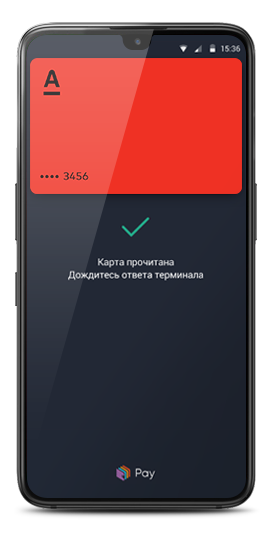
Кошелёк Pay™ — это сервис, позволяющий быстро и безопасно оплачивать ваши покупки. Добавив в приложение «Кошелёк» данные своей банковской карты, вы сможете оплачивать покупки в офлайн-магазинах, а также совершать покупки в самом приложении.
Кроме того, в Кошелёк можно добавить дисконтные карты, подарочные сертификаты, билеты и купоны, — чтобы они всегда были под рукой. Чтобы получать скидки и оплачивать покупки на кассе, вам нужен только Android-смартфон с NFC.
Перенести свои пластиковые карты Mastercard и VISA Альфа-Банка в приложение «Кошелёк» можно всего за несколько минут.
Преимущества бесконтактных карт от Альфа-Банка
К положительным качествам подобных платежных средств относятся:
- удобство (для выполнения операции достаточно поднести устройство к терминалу);
- безопасность (на аксессуарах отсутствуют данные владельца, при списании крупных сумм требуется ввод ПИН-кода);
- выгодность (владелец карты, поддерживающей технологию PayPass, может участвовать в программах лояльности);
- доступность (оформить платежное средство можно в любом банковском отделении).
-e1613188083370.jpg)
Подобрать карту можно по различным параметрам — со скидками и бонусами, экономией на билетах и другими.
Проблемы и способы их решения
Вероятной причиной выступает несоответствие девайса требованиям для таких приложений, например, у вас присутствуют рут права на Андроиде. Как говорилось выше, смартфон должен быть не просто оснащён модулем NFC – в нём должны быть предусмотрены соответствующие меры защиты, которые нужны для выполнения транзакций. Вы не сможете самостоятельно разблокировать эту функцию программным путём, поэтому потребуется сменить устройство.
Возможно, соответствующая функция присутствует в ваших смарт-часах или планшете. Проверьте – ведь они тоже, скорее всего, работают на Android либо iOS.
Не запускаются банковские приложения
Ещё более неприятной разновидностью предыдущей проблемы выступает невозможность запуска программ электронных кошельков и банков. Обычно она связана с несоответствием установленной версии ОС и минимально требуемой для запуска приложения.
Возможность внесения платежей по NFC делает смартфоны ещё более многофункциональными устройствами, ведь теперь благодаря доступности привязки банковских и промо-карт устройство может стать заменой привычному кошельку.
Разумеется, есть несколько нюансов, таких как невозможность принятия NFC в некоторых, преимущественно зарубежных, магазинах. В таком случае, что актуально не для всех девайсов, можно приложить телефон к боковой части магнитного считывателя, и смартфон будет эмулировать настоящую карту. Такая функция давно реализована у Samsung и чуть позднее появилась в устройствах других брендов.
Пользоваться G Pay и подобными можно без интернета, но только в течение ограниченного времени и до совершения нескольких покупок. Потом всё же понадобится установить соединение с Сетью.
Платежная функция телефона
Для возможности оплаты телефоном вместо карты там должен присутствовать NFC-чип. У старых моделей кроме этого должен находиться микропроцессор Secure Element, куда записываются данные платежного приложения. Чип может быть встроен в материнскую плату или находится на симке или карте памяти. Благодаря внедрению в новые телефоны функции Host Card Emulation (HCE), данные о пластиковых картах могут храниться непосредственно в самом приложении.
Горящие товары с бесплатной доставкой

«AliExpress Россия» работает отдельно от глобального «AliExpress» принадлежащего Alibaba. Он не зависит от мировых банковских систем и не попал под санкционный список со стороны США и Великобритании. Из Китая соответственно тоже можно заказывать ничего не опасаясь.
В каких моделях смартфонов есть предустановленная версия
Если ранее предустановленная версия программы, при помощи которой возможна оплата телефоном вместо карты, находилась лишь в некоторых моделях, то на настоящем этапе владельцы любых смартфонов, имеющие функцию FNC, могут спокойно оставлять свой кошелек дома. Для походов по магазинам, рестораны, кафе надо лишь взять с собой сотовый, правда обязательно нужно обратить внимание, установлен ли в точке торговли терминал, принимающий бесконтактную оплату.
Управление картами
Приложения позволяют пользователям смартфонов IPhone, Samsung, HTC, LG и прочих привязывать разные карты. При необходимости можно удалить данные старой кредитки и внести новые. Для владельцев Айфона по умолчанию платежной является первая введенная кредитка. Если были введены другие карты, тогда в приложении необходимо указать ту, которая является приоритетной.
Как включить модуль NFC на Xiaomi
Для использования модуля в смартфонах Xiaomi, Redmi и POCO потребуется сначала включить NFC в настройках. Процесс включения примерно одинаков как для MIUI 11, так и для MIUI 12 или 13. Во всех случаях используются стандартные настройки телефона.
Как включить NFC на Xiaomi:
- Откройте настройки при помощи соответствующей иконки на главном экране.
- Перейдите в раздел «Дополнительные функции» в блоке Беспроводные сети.
- Передвиньте ползунок напротив пункта NFC в положение «Вкл».
- В строке «Расположение элемента безопасности» выберите «Кошелёк HCE».
- Вернитесь к первоначальному списку настроек и выберите «Приложения».
- Тапните «Все приложения».
- Найдите «Google Pay» и нажмите на нужную строку. Если приложения нет, установите его (ссылка на Google Play).
- В графе «Автозапуск» передвиньте ползунок в положение «Вкл».
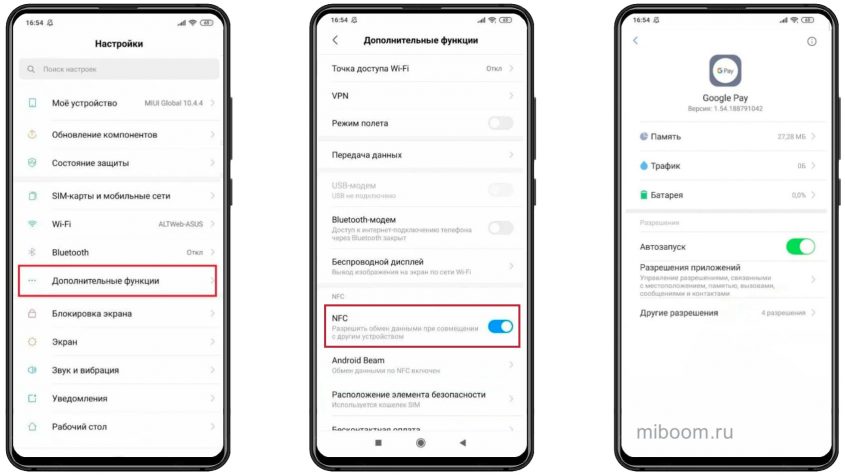
Данная инструкция актуальна для всех телефонов Xiaomi. Только в разных версиях MIUI некоторые пункты меню могут отличаться. Тем не менее, общий порядок действий останется точно таким же.
Для работы Google Pay, да и в целом NFC и бесконтактной оплаты, на телефоне обязательно должен быть заблокирован загрузчик (Bootloader).
Также Google Pay не работает, если на смартфоне установлен рут или кастомная прошивка — это препятствует бесконтактной оплате смартфоном.
Как оплачивать покупки айфоном
Более 70% бесконтактных мобильных платежей в 2021 году генерили владельцы айфонов с помощью Apple Pay (по данным сервиса ЮMoney). Но теперь для всех этих пользователей единственный доступный способ «платить телефоном» — это оплата по QR-коду.
Резюмируя
SberPay – это удобная бесконтактная платежная система, которая уже плотно вошла в обиход клиентов «Сбербанка». Установить эту функцию достаточно просто, но телефон должен иметь NFC модуль. Некоторые модели Xiaomi, Redmi и РОСО могут его не иметь.
Если же возникают какие-либо проблемы, не описанные в этой статье, то рекомендуется обратиться в службу поддержки «Сбера». Но такое случается очень редко, как правило, чаще встречаются именно эти ситуации.
Каким образом смартфон может заменить карту
В 2015 году был представлен очень полезный инструмент под названием Android (Google) Pay. Данная функция позволяет привязывать к телефону любые банковские карты. Благодаря этому вы можете расплачиваться смартфоном в магазинах, где есть POS-терминалы с поддержкой бесконтактной оплаты.
Не все телефоны могут использоваться вместо карты. Обязательное условие — смартфон должен быть оснащен модулем Near field communication (NFC). Именно эта технология осуществляет беспроводную передачу данных в пределах 10 см. Датчик НФС добавляется в телефоны среднего и флагманского уровня. Бюджетные устройства в большинстве случаев лишены модуля.
Перестал работать Google Pay на телефоне или часах
В связи с известными мировыми событиями на часть банков РФ наложены санкции, а корпорации Google запрещено с ними взаимодействовать.
Владельцы карт этих банков лишены возможности расплачиваться ими при помощи телефонов и смарт-часов. Google Pay и Apple Pay не работают, хотя сами карты подсанкционных банков платёжных систем VISA и MasterCard на территории России к оплате принимаются.
Оплата телефоном не работает или работает с перебоями (значит скоро отключится совсем) у следующих банков:
- Промсвязьбанк (ПСБ).
- Банк ВТБ.
- Открытие.
- Совкомбанк (карта Халва).
- Новикомбанк.
Из ситуации существует 2 выхода:
- Использовать российский сервис бесконтактных платежей Mir Pay. Вариант подходит только для карт МИР (ссылка на Google Play).
- Привязать к Google Pay карту другого банка и платить с её помощью.
К слову, Steam перестал принимать карты некоторых российских банков. С проблемами при оплате столкнулись клиенты «ВТБ» и «Сбербанк». При этом «ВТБ» не работает практически у всех, а «Сбербанк» — только у некоторых. При совершении оплаты появляется ошибка с текстом «Организация, выдавшая вашу банковскую карту, отклонила запрос».


