
- Как пользоваться Android Pay
- Что поддерживается, а что — нет
- «Кошелек» поддерживает только карточки от 40 банков
- Можно ли оплатить покупки в интернет-магазинах при помощи сервиса СберПэй
- СберПэй — как пользоваться
- Как подключить карту Сбербанка к телефону
- Apple Pay
- Samsung Pay
- Apple Watch
- Как пользоваться NFC
- Скачивание и установка приложения
- Включение модуля
- Добавление карты
- Осуществление оплаты
- Что делать, если НФС не работает
- Безопасность платежей
- Какое установить приложение для бесконтактной оплаты
- Google pay
- Можно ли принимать оплату при помощи сервиса СберПэй
- Какие карты Сбербанка поддерживают бесконтактную оплату
- Проверка совместимости
- Активация NFC на Android
- Бонусы для пользователей
- Что за функция и кто может воспользоваться
- Какие карты и банки работают с технологией Android Pay
- Как платить через Google Pay
- Можно ли бесконтактно оплатить проездки в транспорте
- Какие карты Сбербанка могут работать с приложением NFC Android
- Какие телефоны Xiaomi поддерживают Android Pay
- Каким образом смартфон может заменить карту
- Как обезопасить себя
- В сухом остатке
- «Кошелек Pay»
- На iPhone
- Какие iPhone поддерживают NFC
- Добавление карты в Wallet
- Подключение карты через «Сбербанк Онлайн»
- Насколько безопасна бесконтактная оплата
- Как воспользоваться SberPay?
- Mir Pay
- NFC Сбербанк на Android
- Прямая установка Android Pay
- Установка через «Сбербанк Онлайн»
- Как платить через SberPay
- Как платить любым Android-смартфоном
- «СБПэй»
- Через какую систему можно платить
- Как создать ярлык СберПэй на экране телефона
- Какие телефоны поддерживают бесконтактную оплату
- Подключение NFC
- Добавление карты в Google Pay
- Подключение в «Сбербанк Онлайн»
- Как включить NFC
- На каких устройствах работает Xiaomi Pay
- Как подключить Android Pay на Xiaomi
Как пользоваться Android Pay
Все платежные системы, используемые на мобильных девайсах работают примерно одинаково. В нашем случае, порядок действий следующий:
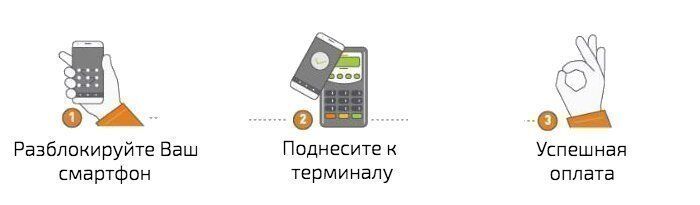
- разблокировать телефон;
- поднести на несколько секунд к терминалу, до появления сообщения об оплате и изображения вашей кредитки;
- в зависимости от терминала и условий финансового учреждения, может потребоваться ввод ПИН-кода или роспись;
- если подключено несколько карт, заходим в приложение, выбираем нужную и только после этого прикладываем к терминалу;
Что поддерживается, а что — нет
Во-первых, на данный момент сервис работает только с картами Visa, но в ближайшем будущем Сбербанк обещает открыть доступ клиентам платежных систем MasterCard и МИР. Сроки, тем не менее, не уточняются. Если ваша единственная карта не подходит, можно зарегистрировать виртуальную карту Сбербанка и после добавить в SberPay уже ее. Во-вторых, устройство не должно быть модифицировано при помощи Root-прав — в противном случае, сервис выдаст ошибку: или на этапе регистрации, или при попытке совершить оплату.
«Кошелек» поддерживает только карточки от 40 банков
Добавить в приложение любую карту не получится — программа работает только с определенным списком банков/ До недавнего времени она и вовсе поддерживала только карты платежной системы Mastercard, но теперь есть возможность подключать карточки Visa. Владельцы «Мир» все еще остаются с носом, а это очень большое количество людей.
Что касается банков, то их список пока ограничен 40 компаниями, но будет постепенно пополняться. Среди самых известных, которые уже поддерживает «Кошелек Pay», есть Тинькофф, Райффайзен, Альфа, ВТБ и Открытие. Ожидается присоединение Газпромбанка и Мегафона. Однако все еще нет возможности привязывать карты Сбербанка, что мы считаем большим упущением, хотя и объяснимым — недавно российский банк запустил собственную платежную систему SberPay.
Список всех доступных банков можно открыть прямо из приложения или на сайте «Кошелька». Там же указано, какие компании присоединятся к системе в скором времени. Обязательно проверьте актуальные данные перед тем, как решите купить смартфон Huawei или Honor с NFC.
Можно ли оплатить покупки в интернет-магазинах при помощи сервиса СберПэй
Сервис не только дает возможность оплаты онлайн-покупок, но и делает их проще и безопаснее. • Не нужно вводить данные карты. При оплате просто выбирается пункт «Оплата SberPay»;
• Оплата происходит без передачи данных карты «сторонним сервисам», нет риска, что эта информация попадет к мошенникам;
• При оплате необходимо разблокировать устройство повторно, что предотвращает платежи, которые не санкционировал владелец карты. Рекомендуется использовать сервис СберПэй для оплаты покупок в интернете. Это позволит защитить средства от попыток их кражи.
СберПэй — как пользоваться
Важной особенностью бесконтактной оплаты при помощи сервисе Сберпэй — двойное поднесения устройства к платежному терминалу. В Google Pay можно оплачивать даже, не разблокировав экран, при этом платеж не может превышать определенную сумму.
При использовании SberPay такая возможность заблокирована. Это сделано для того, чтобы не допустить мошенническое списание средств, которое могут осуществить злоумышленники, просто поднеся терминал к смартфону, даже если он заблокирован и лежит в сумочке или кармане одежды.
Существует два способа как платить Сберпэй:
- Открыть приложение и поднести устройство к терминалу. После этого, на экране появится информация о платеже. Далее потребуется разблокировать смартфон тем способом, который установлен по умолчанию, будь то пароль или отпечаток пальца. После этого, необходимо второй раз поднести устройство к терминалу.
- Открыть приложение СберБанкОнлайн и заранее выбрать раздел «Оплата SberPay». Разблокировать устройство и поднести его к платежному терминалу.
Такие способы оплаты могут показаться не удобными, однако, дают надежную защиту от несанкционированного списания средств и предотвращают действия мошенников.
Как подключить карту Сбербанка к телефону
Для настройки рассматриваемой опции необходимо активировать радиосвязь ближнего действия. Делается это в несколько этапов:
- На гаджете открывают раздел «Настройки».
- Выбирают пункт «Беспроводные сети», включают NFC. Если его нет, значит прибор не поддерживает данную функцию.
- Определяются с приложением. В Google Play достаточно программ на выбор, можно использовать версию от производителя (по умолчанию). Контент находится в разделе меню «Бесконтактная оплата».
- Загружают подходящую карту посредством выбора ее в высветившемся списке (в сервисах «Сбербанка» Wallet либо Online).
- После подтверждения можно переходить к оплате продукции или услуги.
Система платежей от торговой марки Google ориентирована на смартфоны с оперативной системой Андроид. Среди особенностей:
- большое количество банков-партнеров, подключившееся к указанной схеме;
- встроенный учет с приложением для бонусных карт;
- возможность получения дополнительных «прибавок» за участие в акциях или проведении платежа за определенную продукцию;
- нет необходимости в наличии сканера, сопоставление личности и меры безопасности проводятся через введения ПИН-кода или при помощи графического пароля.
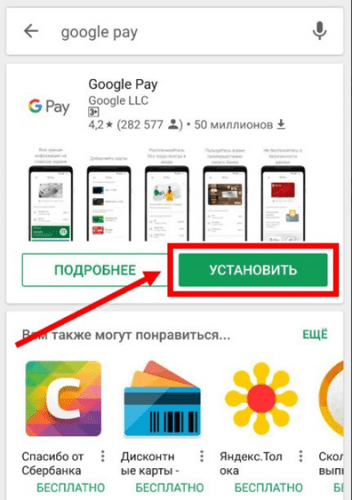
К недостаткам причисляют возможность проведения операции только на терминалах с бесконтактной технологией, а также отсутствие поддержки в рутированных девайсах с измененным программным кодом.
Apple Pay
Именно «Сбербанк» первым в России начал сотрудничать с указанным сервисом. При этом он до сих пор остается единственным учреждением в РФ, с которым напрямую сотрудничает компания-разработчик.
К недостаткам относят:
- ограничение по взаимодействию с партнерскими компаниями;
- высокую стоимость девайсов с поддержкой рассматриваемого приложения, с учетом цен на самые «продвинутые» корейские аналоги;
- к системе могут быть привязаны только 4 модели, используемые на отечественном рынке;
- агрегация с терминалами, которые могут считывать информацию с чипов NFC;
- не допускается применение сторонних программ;
- обязательное наличие сканера отпечатков пальцев.
Samsung Pay
Корейская торговая марка составляет достойную конкуренцию именитым брендам. В пользу указанного сервиса свидетельствует ряд объективных преимуществ:
- бесконтактные платежи поддерживает шесть модификаций;
- оптимальное сочетание цены и качества мобильных устройств;
- предусмотрена возможность использования чипов для сторонних приложений;
- есть поддержка магнитных терминалов, благодаря наличию соответствующей полосы;
- расширенная сеть банков-партнеров.
Небольшим недостатком является проведение транзакции посредством сканирования отпечатка пальца.
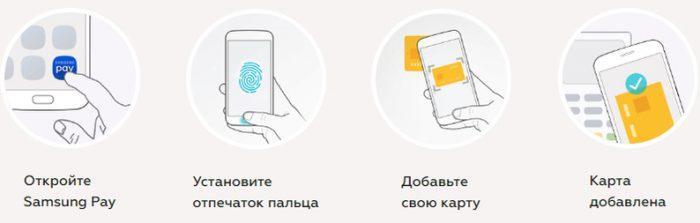
Достоинства Samsung Play заключаются не столько в особенностях системы, сколько в увеличенных возможностях изготовителя. Важная деталь – оплата услуг и товаров на терминалах любой разновидности. Онлайн Сбербанк — единственное в России приложение (в своем сегменте), позволяющее напрямую привязать карточку к сервису.
Apple Watch
Для активации рассматриваемой опции на смарт-часах потребуется настроить гаджет при помощи смартфона. Услуга поддерживается всеми девайсами данной линейки.
Выполняют следующие манипуляции:
- Синхронизируют умные часы с мобильным устройством.
- После запуска приложения Watch (необходимого для корректной работы гаджета) выбирают раздел Wallet, затем Apple Pay.
- Добавляют нужную банковскую карту.
- Подтверждают действие путем введения кода безопасности.
- Соглашаются с пользовательским соглашением.
Как пользоваться NFC
Теперь расскажем, как оплачивать покупки телефоном Ксиаоми. Пользователю нужно будет выполнить несколько простых действий.
Скачивание и установка приложения
Нам понадобится специальное приложение GooglePay. Скачивайте его только с официального магазина Гугл Плей. Загрузка с неизвестных источников может привести к потери личных данных. После скачивания устанавливаем софт стандартным способом.
Включение модуля
Активируем непосредственно модуль НФС. Первый вариант — просто нажимаем по значку «NFC» в шторке уведомлений. Иконка станет голубого цвета. Второй способ подразумевает вход в системные настройки:
Открываем раздел «Подключение и общий доступ».
Пролистываем страницу до строки «NFC». Передвигаем ползунок в активное состояние.
Заходим в пункт «Бесконтактная оплата». Проверяем, чтобы во вкладках стояли такие параметры: «Оплата по умолчанию» — «GooglePay», «Использовать приложение по умолчанию» — «Всегда».
Добавление карты
Возвращаемся к приложению Google Pay:
Запускаем программу и предоставляем доступ ко всей запрашиваемой информации.
Авторизуемся в своем Google-аккаунте или создаем новую учетную запись.
На главном экране кликаем «Добавить способ оплаты». Поддерживаются кредитные, клиентские, транспортные, подарочные и дебетовые карты.
Фотографируем карту или вручную вводим данные: номер карты, срок действия, трехзначный код на обратной стороне, ФИО владельца и адрес.
В специальное поле вбиваем код из сообщения, присланного банком. Таким образом мы подтверждаем добавление карты.
Осуществление оплаты
Протестировать работу НФС можно при оплате любой покупки или услуги. Для этого разблокируем мобильное устройство, выбираем нужную карту в приложении и подносим телефон задней крышкой к терминалу. Ввод PIN-кода обычно не требуется, если сумма оплаты не превышает 1000 рублей (370 грн), но банки могут устанавливать собственные ограничения. Подтверждение процедуры с помощью СМС не нужно.
Что делать, если НФС не работает
- Убедитесь, что на телефоне отсутствуют рут-права, а загрузчик заблокирован. Также должна стоять официальная прошивка. Лайфхак: root можно скрыть с помощью утилиты Magisk Manager.
- Проверьте, чтобы приложению Гугл Пэй были выданы все необходимые разрешения. Для этого в настройках перейдите по пути «Приложения» — «Разрешения». Автозапуск тоже является необходимым параметром для корректного функционирования GooglePay.
- Дополните или обновите информацию. При внесении неполных/устаревших данных карта не будет работать.
- Во вкладке «Размещение элемента безопасности» выставьте «HCE (Wallet HCE)».
- Проверьте работоспособность NFC в другом магазине. Возможно, вам просто попался неисправный терминал.
Теперь вы знаете, как оплачивать свои покупки смартфоном Сяоми и Редми. Все очень просто: главное, чтобы телефон был оснащен модулем NFC. А какой вы предпочитаете метод оплаты – карта, наличные или телефон?
Последние ролики на YouTube
Безопасность платежей
Совершать покупки с помощью телефона абсолютно безопасно. Дело в том, что технология NFC работает лишь на небольшом радиусе, за счёт чего невозможно перехватить транзакцию. К тому же при совершении операции не используются банковские данные, вместо них приложение использует специальный код, что обеспечивает полную конфиденциальность.
Теперь, когда вы знаете, как настроить телефон для оплаты картой Сбербанка, можно переходить к процедуре настройки. Для этого нужно лишь наличие смартфона, поддерживающего опцию, а также доступ к интернету.
Какое установить приложение для бесконтактной оплаты
Стоит отметить, что использование специального приложения для оплаты покупок с мобильного устройства в разы безопаснее, нежели использование банковской карты, поскольку перед оплатой происходит идентификация личности держателя.
Google pay
Это наиболее распространенное программное обеспечение для совершения бесконтактных платежей с устройств на операционной системе Android, которая предлагается самим разработчиком – компанией Google. Google Pay по умолчанию встроен практически во все смартфоны Андроид, обладающие чипом NFC.
Представленная утилита обладает следующими преимуществами:
- Google обладает немалым количеством доверия со стороны пользователей;
- С представленным платежным сервисом на настоящий момент работает большая часть российских банков – СберБанк, ВТБ, Альфа-Банк и так далее;
- В приложение может быть добавлено до 10 банковских карт и бесконечное количество всевозможных дисконтных и скидочных карт;
- Все транзакции происходят через международные переводы MasterCard и Visa;
- Банковские реквизиты пользователей надежно спрятаны от кражи злоумышленниками в облачном хранилище.
Это еще одна платежная система, представленная компанией Google. Стоит отметить, что она является одной из самых молодых доступных платежных систем для совершения бесконтактной оплаты. Принцип работы Android Pay достаточно сильно напоминает неконтактную оплату с использованием обычной банковской карты.
В данном случае не требуется наличие датчика отпечатков пальцев, если его нет в мобильном устройстве, так как оплата на сумму до 1 000 рублей производится без кода пароля, а на сумму свыше пользователь должен его ввести на приборе.
Программное обеспечение Samsung Pay обладает достаточно расширенным функционалом. Кроме того, данная утилита обладает рядом преимуществ:
- Имеется встроенный чип MST. Мобильные устройства от компании Samsung обладают дополнительным модулем, который может заменить карты с магнитной лентой. Это особенно удобно в том случае, если средство для бесконтактного платежа отсутствует или же в магазине используется терминал устаревшего образца;
- Улучшенная система хранения пользовательских данных. В отличие от компании Google, данные пользователей никуда не отправляются, а хранятся в памяти мобильного устройства. Стоит отметить, что для этого дополнительно предусмотрен отдельный закодированный поток памяти;
- Подключение к сети интернет не требуется для оплаты, поскольку данные банковских карт шифруются внутри смартфона. Это особенно актуально в том случае, если пользователю необходимо совершать покупки за границей.
Утилиту Samsung Pay можно установить только на смартфоны, выпущенные соответствующей компанией. Скачивание на сторонние мобильные устройства не предусмотрено в связи с повышенным уровнем безопасности компании.
Apple Pay – это специальный сервис, благодаря которому пользователи могут совершать бесконтактные покупки при помощи техники, выпускаемой компанией Apple. Представленное программное обеспечение отличается максимальной простотой в использовании, высоким уровнем безопасности и надежности.
При помощи этого приложения можно делать покупки как в онлайн-магазинах, так и в обычных торговых точках. Стоит отметить, что данные и информация о держателе карты хранится только в мобильном устройстве. То есть, она никуда не отправляется и нигде не хранится.
НазваниеПоддерживаемая операционная система. Необходимость ввода код-пароля от карты. Google payAndroid. При покупке на сумму от 1 000 рублей. Android payAndroid. При покупке на сумму от 1 000 рублей. Samsung payAndroid. При покупке на сумму от 1 000 рублей. Apple payIOS. При покупке на сумму от 1 000 рублей.
Можно ли принимать оплату при помощи сервиса СберПэй
Для владельцев бизнеса существует возможность подключения функции приема оплат через сервис. Это позволяет упростить процесс оплаты и сделать его безопасным как для плательщика, так и для конечного бенефициара.
Для подключения необходимо активировать интернет-эквайринг от Сбера. Затем активировать сервис приема оплат. На странице товара появится кнопка «Оплата SberPay». Системы Сбера постоянно совершенствуются и развиваются. Это целая экосистема, которой могут пользоваться все клиента банка. Мобильные приложения ведущего российского банка просты и удобны, а сервис СберПэй стал следующей ступенькой, поднимающей пользователей на новый уровень комфорта.
Еще один тренд последнего времени — VPN-сервисы. Почитайте, какие бесплатные варианты мы нашли среди множества.
Была ли статья интересна?
Какие карты Сбербанка поддерживают бесконтактную оплату
Проведение мобильных платежей возможна с большинством карт банка, включая систему «МИР», «Маэстро», Виза». На них должны иметься надписи («PayWave» или «PayPass»), а также символ радиоволн.
В России уже работает несколько бесконтактных платежных систем, в том числе для «Эппл», «Андроид» и «Самсунг». Технология проведения операций, способы реализации и безопасность практически идентичны.
Некоторые нюансы связаны с политикой выпуска телефонов каждого производителя. Для правильного выбора необходимо учитывать все особенности, плюсы и минусы каждого оператора.
Проверка совместимости
Для
подключения бесконтактных платежей
необходимо установить Android Pay. Прежде чем узнать, как
подключить NFC
Сбербанк, убедитесь, что смартфон
или планшет поддерживают технологию. Как это сделать? Узнать о наличии чипа
NFC в
Xiaomi Redmi или Samsung можно на задней
крышке устройства или аккумуляторе в
виде логотипа «N» или
надписи «Near field communication». Кроме того, о
поддержке NFC указано в
описании к устройству или техническом
описании на сайте.

Активация NFC на Android
Прежде
чем узнать, как подключить NFC для
платежей Сбербанк, необходимо
включить функцию на телефоне:
- Откройте
раздел «Настройки». - Нажмите
на пункт «Ещё». - Найти
строчку NFC и активируйте
опцию.
Всё,
устройство готово проводить платежи
смартфоном, а не картой.

Бонусы для пользователей
Если вам повезло и звезды сошлись — то есть, если у вас карточка Mastercard от одного из доступных банков, — вы сможете поучаствовать в розыгрыше призов от Huawei. Для этого надо добавить в приложение свою карту и совершить покупку через «Кошелек Pay».
Понятно, что подобные акции нужны, чтобы привлечь новых пользователей — но все равно приятно иметь возможность что-то выиграть «просто так».
Что за функция и кто может воспользоваться
Представленная функция возможна за счёт технологии NFC (Near field communication). Основное её предназначение заключается в беспроводной передачи данных в небольшом радиусе. Чтобы активировать технологию, необходимо поднести смартфон к платёжному терминалу. Сигнал будет передан в течение нескольких секунд, после чего будет успешно совершена платёжная операция. Использование подобной технологии абсолютно безопасно, так как передаваемый сигнал практически невозможно перехватить. К тому же при проведении транзакции, не используются сведения банковской карты, что обеспечивает конфиденциальность совершаемой сделки.
Воспользоваться технологией бесконтактного платежа могут лишь владельцы телефонов, в которых встроен NFC-модуль. Сегодня такая функция поддерживается большинством современных смартфонов. Узнать о том, поддерживается ли подобная услуга на вашем телефоне, можно следующим образом:
- Открыть раздел «Настройки».
- Перейти во вкладку «Беспроводные сети» или «Ещё».
- Если устройство поддерживает NFC, то функция будет указана в открывшемся списке.
Преимущества использования услуги от Сбербанка:
- мгновенное выполнение платёжной транзакции;
- безопасность и надёжность;
- использование доступно в любом месте, где присутствует платёжный терминал;
- не нужно носить с собой бонусные карточки, так как в приложении сохраняются все имеющиеся скидки;
- оплата телефоном предоставляется бесплатно.
Какие карты и банки работают с технологией Android Pay
Система заработала в России весной 2017 года. Для оплаты подходят VISA и MasterCard. Ожидается добавление формата «МИР». Список банков представлен в таблице ниже.

Сбербанк
Россельхозбанк
ВТБ24
Яндекс. Деньги
Альфа-Банк
БИНБАНК
Тинькофф
Русский Стандарт
Райффайзенбанк
Промсвязьбанк
Банк «Открытие»
«АК БАРС» Банк
Точка
МТС Банк
Не каждый из перечисленных банков позволяет подключать все типы кредиток, подробности необходимо уточнять у специалистов соответствующего учреждения.
Как платить через Google Pay
Если все
этапы подключения и настройки
NFC
Сбербанк выполнены правильно,
теперь вам стали доступны бесконтактные
платежи. Инструкция, как оплачивать
товары с помощью Google Pay:
- Разблокировать
телефон. - Поднести
к платежному терминалу. - Если
оплата пройдет на экране устройства
появится надпись «Готово», и прозвучит
характерный звуковой сигнал.
Сбербанк
и сервис Google Pay гарантируют безопасность
операций. При считывании карты, ее данные
не сохраняются в смартфоне, вы можете
не беспокоится, что денежные средства
будут украдены.

Подробнее
о том,как настроить NFC на Андроид, смотрите по ссылке:
Можно ли бесконтактно оплатить проездки в транспорте
Подобная услуга доступна на большинстве видах общественного транспорта, включая «подземку». При этом сервис пока актуален для крупнейших городов Российской Федерации. Среди преимуществ – скидки на оплату проезда, отсутствие надобности покупать проездные документы.
В Москве услуга именуется, как «Мобильный билет», для подключения потребуется карта для мобильного устройства с поддержкой функции NFC. Подключение к системе осуществляется посредством отправки сообщения с указанием цифры 1, отключение – 0. Сервис доступен у всех популярных отечественных операторов.
Для того чтобы оплатить поездку в метро, выполняют три несложных действия:
- Разблокируют дисплей смартфона.
- Подносят аппарат к считывающему ридеру.
- Ждут списания денег.
На некоторых девайсах потребуется подтверждение операции с помощью сканера отпечатка пальца, предварительно должна быть включена система NFC, иначе платеж не пройдет.
В ближайшее время в России планируется введение бесконтактной платежной системы МИР-Pay, которая будет не хуже существующих аналогов. Разобраться с использованием системы не так сложно, как может показаться на первый взгляд. Главное, не забывать про поддержку NFC, загрузку подходящих приложений и добавление карты владельца.
Какие карты Сбербанка могут работать с приложением NFC Android

На заре зарождения бесконтактной оплаты, в 2011 году, указывалось, что 70% всех имеющихся в обороте банковских карт имеют возможность провести платеж новым способом. На сегодняшний день крупнейший игрок на финансовом рынке страны, каковым является Сбербанк, может похвастать: практически все, имеющиеся в обороте банковские карты, способны воспользоваться указанным сервисом, за исключением Маэстро. Удивительно даже. Так как держатели Маэстро — абсолютное большинство в России. Впрочем, еще не вечер. Смогла же Visa Electron появиться в списке одобренных пластиковых карт, хотя изначально также была под «санкциями».
Сайт Сбербанка дружественно информирует о том, что никаких сведений о держателе «пластика» во время транзакции не передается, применяется лишь виртуальный счет, все остальное хранится в вашем аккаунте. В случае утери телефона, или, не дай бог, его кражи, следует воспользоваться удаленным управлением и заблокировать доступ злоумышленников к вашим счетам.
ОС смартфона должна быть не ниже 4. версии, приложение Андроид пей скачивается бесплатно с Play Маркета.

Какие телефоны Xiaomi поддерживают Android Pay
К сожалению, не все смартфоны Xiaomi с поддержкой nfc. Поэтому, перед подключением, убедитесь в совместимости аппаратной части с технологией. Ниже представлены подходящие девайсы:
- Xiaomi Mi 2A
- Xiaomi Mi 5s Plus
- Xiaomi Mi Mix
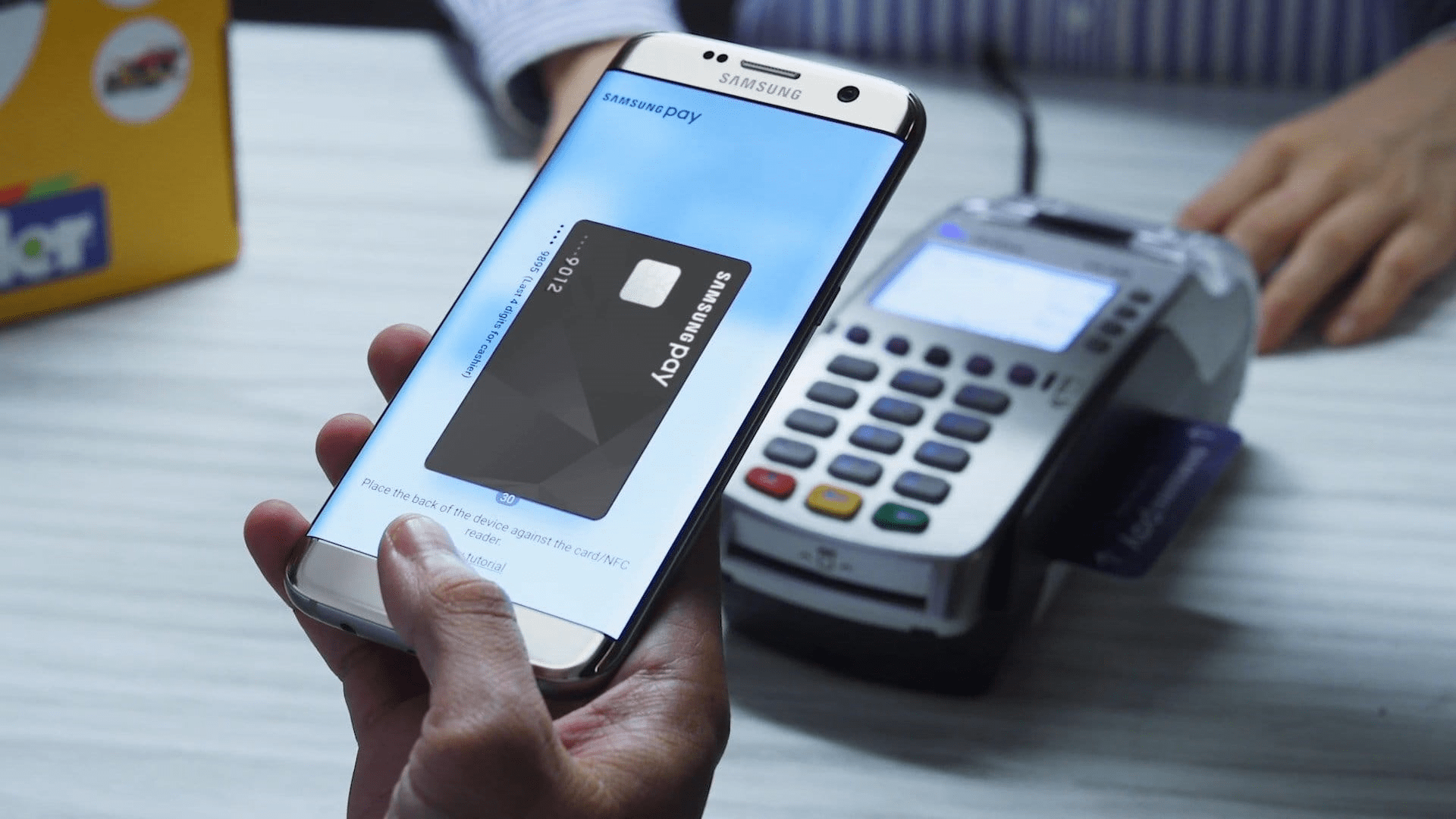
Карты «Мир» нескольких десятков российских банков работают с платежной системой Samsung Pay, которая доступна на большинстве смартфонов Samsung — как бюджетных, так и флагманских. Главное — при покупке обратить внимание на наличие чипа NFC.
В Samsung Pay можно добавить и использовать карты «Мир» таких банков, как «Альфа-Банк», ВТБ, «Газпромбанк», МКБ, «МТС-Банк», «Открытие», «Промсвязьбанк», «Росбанк», «Сбер», «Тинькофф» и многих других.
В то же время, как отмечают в Samsung, добавление карт Visa и MasterCard в виртуальный кошелек Samsung Pay пока невозможно — как и платежи с использованием карт этих систем, добавленных ранее. Однако система от Samsung отлично работает как российский аналог Google Pay. Главное — открыть карту «Мир», что в большинстве случаев можно сделать бесплатно.
Каким образом смартфон может заменить карту
В 2015 году был представлен очень полезный инструмент под названием Android (Google) Pay. Данная функция позволяет привязывать к телефону любые банковские карты. Благодаря этому вы можете расплачиваться смартфоном в магазинах, где есть POS-терминалы с поддержкой бесконтактной оплаты.
Не все телефоны могут использоваться вместо карты. Обязательное условие — смартфон должен быть оснащен модулем Near field communication (NFC). Именно эта технология осуществляет беспроводную передачу данных в пределах 10 см. Датчик НФС добавляется в телефоны среднего и флагманского уровня. Бюджетные устройства в большинстве случаев лишены модуля.
Как обезопасить себя
Если девайс утерян либо украден его можно заблокировать удаленным способом, изменив пароль либо деактивировать при помощи менеджера «Андроид». Не следует доверять пользование сервисом посторонним людям, включая информацию о кодах, купленных товарах и терминалах использования.
Если пользователь решит заменить смартфон, привязанный к карте на другой, сделать это доступно несколькими способами:
- Позвонить в центр поддержки Сбербанка по номеру 900, оставив сведения, идентичные старым данным, включая информацию о пластиковой карте с секретным словом. В течение трех суток придет СМС с оповещением о результатах запроса.
- Обратиться к сервису самообслуживания, выбрав раздел «Смена номера».
- Перед привязкой карты на другой номер нужно отключить первый гаджет, чтобы избежать двойной платы за обслуживание.
- После авторизации заходят в основное меню, выбирают нужный мобильный девайс, отказываются от его привязки после ввода кода, пришедшего в уведомлении.
- Завершают операцию вручную либо дожидаются ее автоматического завершения после нескольких минут отсутствия активных действий.
Одна из самых больших и надежных финансовых корпораций обладает системой безопасности, разработанной таким образом, чтобы информация о пользователях и доступ к счетам был конфиденциален, с минимальной возможностью взлома.
В сухом остатке
Несмотря на приостановку работы в России MasterCard и Visa, у владельцев смартфонов все еще есть возможность не возвращаться к оплате «пластиком». SberPay, Mir Pay, «СБПэй» и Samsung Pay позволяют достаточно комфортно оплачивать покупки как в обычных магазинах и других торговых точках, так и в интернете. За безопасность денег и переводов можно не беспокоиться — она останется на прежнем уровне.
«Кошелек Pay»
Этот сервис можно было бы рассматривать как аналог Apple Pay в России, однако с 10 марта, как сообщается на его официальном сайте, бесконтактная оплата недоступна для карт российских банков. «Это связано с тем, что платежные системы Visa и Mastercard приняли решение приостановить обслуживание карт, выпущенных российскими банками», — подчеркивают в компании. Сейчас разработчики «Кошелек Pay» работают над альтернативными решениями, которые позволят вернуть функциональность и снова пользоваться бесконтактной оплатой.
На iPhone
Для проведения бесконтактных платежей на Айфонах используется специальная система — Apple Pay. Она работает через технологию NFC и принимает от нее лучшие качества:
- финансовые операции не хранятся в памяти устройства;
- информация о картах засекречена и не может быть передана злоумышленникам;
- для проведения оплаты необходимо подтвердить операцию с помощью отпечатка пальца, ввода ПИН-кода или скана сетчатки глаза.
Какие iPhone поддерживают NFC
По технологии беспроводной оплаты работают следующие модели мобильных устройств Apple:
- iPhone SE, 6, 7 и выше;
- часы Apple Watch.
Apple Pay с технологией NFC разрешает владельцам проводить оплату в магазинах, метро, приложениях. На терминалах, которые принимают бесконтактную оплату, указывается специальный символ Apple Pay или NFC.
Для работы с бесконтактными платежами на устройстве Apple подключается Touch ID и авторизация в iCloud, в противном случае опция работать не будет.
Добавление карты в Wallet
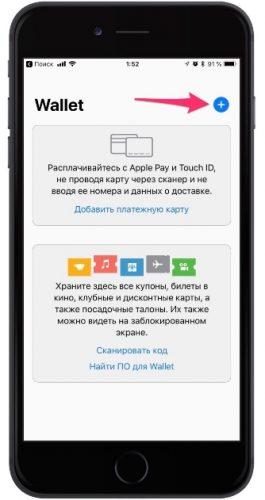
Как привязать карту к телефону с NFC через приложение Wallet:
- Открыть Wallet, выбрать пункт «Добавить карту».
- В верхней части программы нажать кнопку «Далее».
- Ввести реквизиты карточки с помощью камеры смартфона или вручную.
- Указать фамилию и имя с лицевой стороны карты, нажать кнопку «Далее».
- Ввести дату окончания срока действия пластика, код безопасности.
- Принять условия соглашения. Если не принять, воспользоваться сервисом не получится.
- На телефон поступит СМС-код, он вводится в приложении и нужен для проверки личности и идентификации абонента;
Карта активирована и готова к работе.
Подключение карты через «Сбербанк Онлайн»
Для работы через официальное приложение банка необходимо убедиться, что оно установлено на смартфоне и не требует обновлений.
Как подключить NFC для платежей «Сбербанк Онлайн» на Apple iPhone — алгоритм действий:
- Авторизоваться в приложении банка на Айфоне.
- Выбрать карту, с которой будут поступать платежи с помощью бесконтактной оплаты.
- Нажать пункт «Добавить в Apple Pay».
- Добавить карточку в Apple Wallet, нажав на одноименную кнопку.
- Если стоит выбор между iPhone и Apple Watch, то указывается устройство, с которого будет проходить платеж.
- Указать информацию о владельце, принять пользовательское соглашение;
Карта добавлена в сервис бесконтактной оплаты и готова к работе.
Насколько безопасна бесконтактная оплата
Разработчики представленной технологии и платежных утилит утверждают, что совершать бесконтактные оплаты совершенно безопасно, поскольку финансовые транзакции шифруются и хранятся на специальных защищенных серверах. Стоит отметить, что продавец не видит номер банковской карты пользователя, так как вместо этого отображается присвоенный номер виртуального счета.

Несколько лет работал в салонах сотовой связи двух крупных операторов. Хорошо разбираюсь в тарифах и вижу все подводные камни. Люблю гаджеты, особенно на Android.
Как защитить банковское приложение от использования сторонними лицами?
Для этого рекомендуется производить оплату только при включенной блокировки мобильного устройства. Также, на приложение рекомендуется установить код-пароль.
Как воспользоваться SberPay?
Для того, чтобы зарегистрировать карту в SberPay, необходимо установить приложение «Сбербанк Онлайн» последней версии — 11. Проблема в том, что сейчас обновленная программа есть лишь в фирменном магазине Huawei App Gallery и на сторонних ресурсах. Google Play до сих пор распространяет устаревшую версию клиента банка. Если же вы установили «Сбербанк Онлайн» 11. 0, достаточно написать в поиске SberPay и выбрать одну из предложенных карт Visa. После чего она будет зарегистрирована в системе.
Mir Pay

Платежная система «Мир» также запустила собственный сервис бесконтактной оплаты. Однако он доступен только на смартфонах под управлением Android. Оплачивать покупки с его помощью можно в любом терминале, где поддерживаются карты «Мир».
Приложение Mir Pay доступно в каталоге Google Play. После скачивания и установки нужно открыть его, отсканировать лицевую сторону карты с номером (для этого используется камера смартфона) или ввести номер вручную. Следуя подсказкам на экране, необходимо активировать карту, чтобы она добавилась в виртуальный кошелек.
Сам процесс оплаты похож на SberPay — достаточно просто разблокировать смартфон и поднести его к терминалу.
Mir Pay поддерживает карты «Мир» множества российских банков — «Сбера», ВТБ, «Тинькофф», банка «Открытие», «Росбанка» и других.
Заметим, что картами «Мир» можно также расплачиваться на ряде интернет-сайтов, включая крупный маркетплейс AliExpress.
NFC Сбербанк на Android
Настроить
бесконтактные платежи возможно на
Samsung и других устройствах
с операционной системой Android. Сегодня можно привязать к смартфону
сразу нескольких банковских карт. Ниже
рассмотрим, как подключить NFC
для платежей через Сбербанк и идти в
ногу со временем.

Прямая установка Android Pay
Андроид
Пэй для NFC
оплаты телефоном Сбербанк
работает при соблюдении двух
условий: если телефон поддерживает
модуль NFC и у вас есть
активированная платёжная карта от
Сбербанка. Чтобы совершать бесконтактную
оплату телефоном NFC
Сбербанк, следуйте следующей инструкции:
- Запустите
программу, сразу после установки выйдет
поле для регистрации банковской карты. - Введите
номер, дату окончания действия карты
и CVC код карты. - Далее
введите пин или проверочный код, который
будет выслан на телефон клиента.
Последний
этап – заполнение анкеты я, после чего
программа создаст аккаунт в платежной
системе Google.

Установка через «Сбербанк
Онлайн»
Также
произвести настройки NFC
в Сбербанке еще проще через официальное
приложение. Как настроить оплату через
NFC на Андроид
для оплаты картой Сбербанка через
Сбербанк онлайн:
- Обновите
приложение до последней версии, если
ранее уже не сделали этого. - В основном
меню выберете карту, которую хотите
настроить на бесконтактные платежи. - Выберете
пункт «Подробная информация». - Нажмите
«Бесконтактная оплата» и следуйте
инструкциям программы.

Подключение
услуги займет 2-3 минуты и теперь вы
сможете оплачивать покупки, просто
поднеся смартфон к банковскому терминалу.
Если вам
не понятно, как настроить NFC, попросите
сотрудника банка помочь вам.

Когда компания Huawei попала под санкции и оказалась без доступа к сервисам Google и Google Pay, ей пришлось искать новое приложение для бесконтактной оплаты. Им стала программа «Кошелек», которую раньше можно было использовать только для сохранения скидочных карт магазинов. Теперь в нее можно добавить и банковские карточки, чтобы использовать их для оплаты смартфоном.
Кошелек Pay работает на смартфонах на базе Android. Принцип работы здесь такой же, как и у других приложений: добавляете карту, выбираете программу «Кошелек» как основную при активации NFC и прикладываете телефон к терминалу для оплаты. Подробнее о приложении мы рассказывали в отдельной статье:
Однако список доступных банков все еще ограничен: например, нельзя подключить карточки Сбербанка. Однако платежная система быстро развивается: еще недавно она работала только с картами MasterCard, а теперь есть поддержка Visa.
Также для оплаты телефоном на Android можно использовать узкопрофильные приложения. Например, Сбербанк запустил свою программу SberPay, а для владельцев карточек «Мир» есть приложение Mir Pay.
- Лучшие смартфоны до 15000 рублей в 2020 году
- Топ-6 смартфонов до 30 000 рублей в 2020 году
Как платить через SberPay
Прежде, чем идти в магазин и платить через SberPay, стоит удостовериться, что приложение установлено «по умолчанию» в системных настройках смартфона. После этого можно смело подходить к кассе и, разблокировав смартфон удобным способом, подносить его к терминалу. SberPay должен открыться автоматически.
Как платить любым Android-смартфоном
Для любых других гаджетов на базе Андроид, поддерживающих NFC, предусмотрено приложение Google Pay. Оно либо уже встроено в ваше мобильное устройство, либо его можно установить из Google Play.
Список платежных карт, которые можно добавить в приложение Google Pay, указан на официальном сайте программы. Кроме того, для использования платежной системы вам понадобится:
- смартфон с Android версии 5.0. и выше и поддержкой NFC;
- отсутствие root-доступа на устройстве;
- неразблокированный загрузчик Android;
- авторизация в аккаунте Google.
После этого можно платить телефоном во всех терминалах, поддерживающих Google Pay. На них наклеен соответствующий значок с логотипом платежной системы.
«СБПэй»
«СБПэй» — это еще одно приложение (и одноименный сервис) от Национальной системы платежных карт, которая разработала систему банковских карт «Мир». Ее преимущество в том, что для совершения оплаты смартфону совершенно не обязательно иметь чип NFC.
Система «СБПэй», доступная и на iPhone, и на Android-устройствах, работает с QR-кодами. Как это выглядит для пользователя? Он устанавливает приложение, указывает свой банковский счет, а затем при покупке на кассе сканирует QR-код и указывает сумму.
Система работает с первого апреля 2022 года, к ней подключены десятки российских банков, сообщается на сайте «СБПэй». Помимо сканирования QR-кода на кассе, сервис позволяет оплачивать покупки в интернете. Для этого достаточно нажать кнопку на сайте, который присоединился к «СБПэй», или перейти по специальной ссылке.
Российские банки активно привлекают продавцов к использованию QR-кодов для того, чтобы предложить покупателям альтернативу Apple Pay и Google Pay. Преимущество для продавца заключается в том, что ему не нужно приобретать или брать в аренду POS-терминал (и другое дополнительное оборудование). Кроме того, деньги, которые потратил покупатель, мгновенно зачисляются на расчетный счет продавца.
Разместить QR-код можно где угодно — на кассе в виде небольшой наклейки, в мобильном приложении, в такси, на сайте, в салоне красоты и так далее. Покупателю достаточно отсканировать квадратный код в приложении и ввести сумму, нажав кнопку оплаты.
Через какую систему можно платить
В настоящий момент в России запущены три крупнейшие в мире платёжные системы, поддерживающие функцию бесконтактной оплаты с мобильного. К ним относятся: Apple Pay, Android Pay и Samsung Pay. По большей части все представленные системы обладают одинаковыми технологиями. Однако у каждой из них имеются и свои отличия, преимущества и недостатки. Рассмотрим подробнее каждую систему:
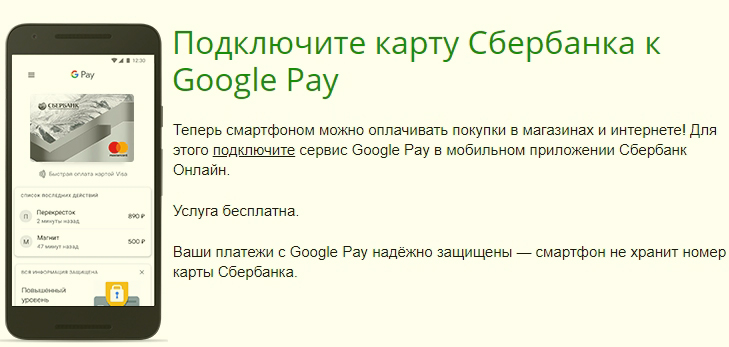
Разработана компанией Google и работает лишь на смартфонах с ОС Андроид. Среди преимущественных особенностей выделяют:
- большой перечень банков, поддерживающих сервис;
- в приложении имеется встроенная привязка всех бонусов и скидок;
- проводятся акции и бонусные предложения;
- работает даже на смартфонах, в которых отсутствует сканер отпечатков пальцев.

Сервис предоставляется корейской компанией «Самсунг». В настоящий момент составляет серьёзную конкуренцию всем остальным производителям подобных функций. Обладает следующими преимуществами:
- более низкая цена на мобильные устройства, поддерживающие опцию;
- возможно использование на старых платёжных терминалах за счёт имитации магнитной полосы;
- большое количество банков-партнёров, чем у конкурентов.
Из минусов стоит отметить лишь то, что подтверждение транзакции возможно только с помощью сканера отпечатков пальцев.

Сервис разработан компанией Эппл. Работает лишь на iPhone, начиная с 6 версии, а также на Apple Watch и iPad. В настоящий момент, Сбербанк является единственным российским банком, карты которого поддерживает работу приложения. Обладает стандартными возможностями, которые присутствуют и у конкурентов. Среди минусов отмечают:
- небольшое количество банков-партнёров;
- высокая стоимость устройств, поддерживающих программу;
- работает только на специальных терминалах;
- подтвердить платежи можно только с помощью сканера отпечатка.
Настройка функции выполняется просто. Для этого подключите NFC-модуль. Делается это следующим образом:
- Возьмите телефон и снимите блокировку.
- Зайдите в «Настройки».
- Откройте вкладку «Ещё» или «Беспроводные сети».
- Найдите строчку с NFC и включите опцию.
Далее, необходимо установить одно из указанных выше приложений. Сделать это можно бесплатно через Google Play или App Store. После, запустите программу и загрузите информацию о карточке с помощью Сбербанк Онлайн. Как только сведения будут загружены в приложение, можно начинать пользоваться оплатой с телефона.
Как создать ярлык СберПэй на экране телефона
При необходимости, можно вывести ярлык сервиса на экран телефона. Для этого выбираем соответствующий раздел в окне.

Для корректной работы сервиса, необходимо настроить блокировку экрана. Если она не настроена, необходимо в настройках выбрать соответствующий пункт меню и активировать его.
Какие телефоны поддерживают бесконтактную оплату
Перед привязкой карточки к телефону необходимо удостовериться, что девайс поддерживает опцию NFC. Операционная система должна быть не меньше 4. 4 (на «Андроиде») или 8. 0 (на iOS).
Среди подходящих торговых марок:
- Apple;
- Samsung;
- Honor;
- НТС;
- Huawei;
- Nokia;
- Xiaomi
- LG и др..
Для оплаты телефоном товара либо услуги понадобится настройка девайса с установкой дополнительного приложения.
Подключение карты Сбербанка к мобильному сервису Google Pay бесплатно и не требует временных затрат. Сервис надежен в плане безопасности: соединение NFC защищено, информация по картам и операциям не сохраняется в телефоне.
Чтобы знать, как платить через NFC с телефона Android, надо понимать, что существуют некоторые требования к устройству.
- Android 4.4 и выше;
- официальная прошивка Android;
- отключенные права Root;
- наличие датчика NFC.
Для проведения платежей через NFC с телефона терминалы в магазинах должны принимать бесконтактную оплату, о чем сообщает значок на экране аппарата или специальные наклейки у кассы.
Подключение NFC
Для работы с бесконтактной оплатой владелец смартфона должен убедиться, что его устройство поддерживает технологию NFC. Для этого рекомендуется сделать следующее:
- открыть настройки смартфона, убедиться в наличии пункта NFC или «Бесконтактная оплата»;
- проверить наличие логотипа NFC на задней панели телефона или в районе аккумулятора под крышкой;
- найти инструкцию к телефону, убедиться в наличии пункта Near Field Communication или NFC.
Не все производители помещают логотип NFC на телефон, но в настройках или инструкции эта технология должна быть указана, иначе бесконтактной оплатой пользоваться не получится.
Как настроить НФС на Андроиде для Сбербанка и других платежей:
- Зайти в настройки смартфона, пункт «Беспроводная связь» или «Подключения».
- Найти вкладку с NFC, перевести ползунок в положение «Включено».
- Если в смартфоне имеется пункт «Бесконтактные платежи», необходимо проверить приложение, которое используется по умолчанию для оплаты.
Связь NFC оставляется включенной по умолчанию, чтобы не тратить время на включение или выключение сервиса. За аккумулятор или память устройства беспокоиться не придется: NFC не использует ресурсы смартфона.
https://youtube.com/watch?v=gUqnzSfbSJY%3Ffeature%3Doembed
Добавление карты в Google Pay
Для оплаты покупок при помощи NFC на телефоне у пользователя должно быть приложение Google Pay, в обратном случае оно устанавливается через Play Market. Подключение карты Сбербанка к платежному сервису проводится двумя способами: через приложение банка и в программе Google Pay.
Настройка приложения Google Pay:
- Установить приложение Google Pay.
- Открыть, зайти в раздел «Оплата».
- Активировать кнопку «Способ оплаты».
- Добавить новую карту: сфотографировать лицевую сторону или указать сведения вручную: номер карты, срок действия, фамилию и имя, CVV-код с задней стороны.
- Далее владелец указывает информацию о себе: место проживания, индекс, номер телефона, и соглашается с условиями пользования программы.
Приложение проводит проверку введенной информации, для этого отправляются сведения в банк, на телефон приходит SMS-сообщение. Если все сведения указаны верно, карта добавляется в приложение. Если нет, приложение сообщает об ошибке и рекомендует попробовать заново.
https://youtube.com/watch?v=YfkNyIFHz04%3Ffeature%3Doembed
Подключение в «Сбербанк Онлайн»
В приложении банка пользователь может самостоятельно платить по счетам, управлять картами и делать покупки с помощью бесконтактного чипа. Как подключить NFC в «Сбербанк Онлайн»:
- Установить приложение банка с Google Play.
- Провести авторизацию, зайти в «Сбербанк Онлайн».
- Открыть нужную карту, с которой проводится оплата.
- Найти и активировать пункт «Добавить в Google Pay».
Этот способ удобен тем, что не требуется вводить самостоятельно данные с карты, они автоматически вносятся из приложения банка.
Преимущества платежей через NFC:
- соединение зашифровано протоколом SSL, информация по карте никуда не отправляется, для оплаты используется номер виртуального счета.
- быстрая оплата;
- нет необходимости возиться с наличными и сдачей;
- за платежи через Android Pay иногда начисляются дополнительные бонусы, проводятся акции;
- все бонусные программы по карте сохраняются;
- поддерживаются любые карты Visa или Master Card.
Оплата картой Сбербанка через NFC проводится одинаково для всех устройств:
- Владелец выбирает приложение и карту для оплаты;
- Сканирует отпечаток пальца или вводит ПИН-код;
- Прикладывает смартфон к экрану терминала;
- После короткого звукового сигнала или вибрации оплата совершена.
Как включить NFC
Включить модуль NFC достаточно просто, а делается это следующим образом:
- Сперва необходимо перейти в меню настроек в мобильном устройстве и открыть вкладку «Дополнительно»;
- Далее нужно найти соответствующую строку и поставить напротив нее галочку или же перевести в активное состояние;
- После этого функция будет работать.
На каких устройствах работает Xiaomi Pay

К сожалению, подобная технология бесконтактных платежей работает не на всех моделях китайского производителя. В первую очередь необходимо соблюдать следующие условия и ориентироваться на них при подборе мобильного устройства:
- Важным аспектом является наличие специального NFC модуля в конструкции смартфона. Она представляет собой чип, в независимой памяти которого хранится платежная информация владельца. С его помощью телефон генерирует сигнал и передает его принимающему терминалу. Если такого модуля в устройстве нет, то не сможете совершить покупку в системе MI Pay.
- На текущий момент данную технологию поддерживают такие модели, как: MI 2A,3, 5, 5S, 5S Plus, 6, Note #2, Mix, Mix #2. Из списка видно, что платежная система работает только на смартфонах из линейки MI. Это означает, что популярная экономная серия оборудования с пометкой Редми плюс не снабжена микрочипом NFC.
- Еще одним требованием является установка на оборудование актуального и лицензированного программного обеспечения от производителя.
SberPay, он же Сбербанк Пэй — система одноименного российского банка, которая работает только с его картами. Платежный сервис стал доступен в июле 2020 года и не имеет отдельного приложения, а интегрирован в программу мобильного банка Сбербанк Онлайн.
Чтобы привязать карту к SberPay, сделайте следующее:
- Откройте приложение мобильного банка и выберите свою карту.
- Тапните по кнопке «Настройки».
- Выберите опцию «Оплата телефоном SberPay» и подтвердите подключение.
- Если на смартфоне уже использовался другой сервис бесконтактной оплаты по умолчанию, например, Google Pay, приложение спросит, хотите ли вы изменить его на Сбер Пэй.
- Далее убедитесь, что включен NFC — и можете оплачивать покупки одним касанием.
ОБНОВЛЕНИЕ: с 10 марта добавить в SberPay можно только карты платежной системы МИР.
Как подключить Android Pay на Xiaomi
Андроид Пей является универсальным сервисом для совершения бесконтактной оплаты. При помощи смартфона можете выполнить покупку в любом магазине, где используют платежный терминал. Данное приложение прекрасно сочетается с мобильными устройствами от китайского производителя.
Платежный сервис активно сотрудничает с множеством отечественных банков, список которых постоянно растет, за счет высокой популярности технологии. Среди них есть и государственные – ВТБ, Сбербанк, и другие – Тинькофф банк, Яндекс. Деньги, Ак Барс, Открытие, МТС, Альфа-Банк, Промсвязьбанк, Бинбанк и Россельхозбанк. Вам достаточно иметь дебетовую или кредитную карту одной из организаций, которая есть в перечне.

Перейдем к важному этапу – активация новой кредитки в системе. Чтобы добавить ее в приложение необходимо выполнить ряд операций:
- Запустите утилиту Android Pay на мобильном устройстве.
- В основном меню увидите кнопку в виде плюсика, нажмите на нее. Следует учитывать, что если ранее уже совершали покупки в системе Google, то в приложении появится прошлая карточка.
- Далее на дисплее появится рамка, в которую нужно поместить кредитку. Сканирование происходит при помощи камеры смартфона. Если ничего не получилось и выскакивает ошибка, то придется прописать реквизиты вручную в соответствующие поля.
- После подтверждения авторизации на телефонный номер придет уведомление с кодом активации. Введите его в окне приложения.
- Далее с добавленной карты будет списано 30 рублей, а через несколько мгновений они вернутся на прежний счет. Это необходимо для проверки выполнения финансовых процедур и корректности введенных данных.
- В утилите требуется настроить параметры безопасного платежа. Установить верификацию по отпечатку пальца или защитному коду.
- Выполните сканирование пальца или придумайте пароль.
Чтобы добавить другие кредитки отталкивайтесь от указанной инструкции. Первая карта автоматически станет главной, с которой будут сниматься все платежи по умолчанию. В главном меню пользователь может в любое время изменить приоритет.

Теперь перейдем к непосредственной процедуре оплаты. Она не составит особого труда. Возможны два способа транзакции:
- Если тратите менее 1000 рублей за один раз, то для проведения покупки требуется снять блокировку с мобильного устройства и поднести его к платежному терминалу. Готово!
- В случае более дорогих покупок, свыше 1000 рублей, придется выполнить подтверждение путем ввода пароля на терминале и в своем приложении. Только после этого транзакция состоится.
Кроме простых магазинов, владелец смартфона и приложения Андроид Пей может тратить денежные средства в интернет-пространстве.
Внимание! Чтобы постоянно самостоятельно не запускать мобильное приложение для оплаты товара, требуется установить галочку автозапуска в разделе безопасности системы, в настройках смартфона. В списке найдите нужное приложение и дайте разрешение на автономную работу.

Если устройство не работает и не может подключиться к терминалу продавца, то причины могут быть следующие:
- Устаревшее или неофициальное программное обеспечение на мобильном устройстве.
- Телефон не поддерживает бесконтактную оплату и не оборудован чипом NFC. В противном случае проверьте, включен ли модуль в параметрах системы.
- Если на банковской карточке недостаточно денежных средств, то в транзакции будет отказано.
Не стоит переживать по поводу безопасности. Производитель гарантирует качественную степень защиты, информация передается в короткий промежуток времени и на маленьком расстоянии, что перехватить ее просто нереально. Каждая покупка подтверждается отпечатком пальца или вводом защитного кода.

Несмотря на это мошенники могут обмануть владельца. Чтобы избежать взлома, желательно придерживаться нескольких простых правил:
- Никому не разглашать защитный пароль для входа в систему и в учетную запись Google, даже родственникам и сотрудникам банка.
- Не оставляйте смартфон без присмотра и не давайте его в руки третьих лиц.
- Если у вас украли мобильный телефон или банковскую карточку, то незамедлительно обратитесь в банк для блокировки счета, чтобы мошенники не смогли воспользоваться вашими сбережениями.
В статье подробно познакомились с особенностями бесконтактной оплаты на мобильных устройствах Xiaomi. В текущее время такая технология пользуется большим спросом среди пользователей. Но к сожалению, в России не все магазины оборудованы платежными терминалами, оплачивать покупки бесконтактным способом в глубинке не получится.


