

- Зачем? что нам это даёт?
- Shareme (mi drop)
- Возможности функции
- Второй
- Заметки
- Зарядка
- Как передавать файлы через nfc на смартфонах huawei (honor)
- Как передать файлы с одного смартфона xiaomi на другой
- Контакты
- Метки nfc
- Музыка
- Музыкальных файлов
- Настройки
- Первый
- Плюсы и минусы технологии
- Плюсы
- Минусы
- Способ 2 — используйте mobiletrans – phone transfer
- Файлы
- Фото или видео
- Через nfc/bluetooth
Зачем? что нам это даёт?
Помимо уже очевидных сценариев: пропуска, оплата и проездные — есть приложения, которые умеют класть деньги на карту «Тройка» и другие транспортные карты.
Есть приложение — Считыватель банковских карт. Оно например может показать последние транзакции по карте. Не уверен, что это очень этично, но приложение лежит в Play Market.
Кстати, многих интересует, почему Google и Apple Pay не работают с картами Мир? Дело не в технических особенностях. Просто платежная система не договорилась с сервисами. Платить можно через свое приложение под Android — Мир Pay. Правда оно глючное, а под iPhone его вовсе нет!
Кстати, лайфхак. Если у вашего Android нет NFC, но платить очень хочется, что делать? Можно положить карточку под чехол. Обращайтесь. Правда толстые чехлы могут не пропускать волны даже встроенного NFC — так что проверяйте.
Мы уже поговорили про устройства, но есть вторая важная часть — это NFC метки. Они бывают двух видов.
- Те, на которые можно записывать информацию. Они выглядят как маленькие наклейки. Обычно доступный объем памяти — около 700 байт. Подобные выпускала компания Sony.
Тут можно хранить кучу всего, например:
Такую метку прочитает любой телефон с NFC.
Что делать, если у вас нет NFC меток? Их можно заказать, стоят копейки.
Но можно взять обычную банковскую карту или транспортную, вроде «Тройки». Это закрытые для записи метки. Типичный пример — ваша банковская карта. На них нельзя ничего записать.
Но ваш смартфон можно запрограммировать на любые действия, когда к нему приложат такую штуку.
Если у вас Android, можно поставить приложение например MacroDroid или NFC ReTag. В них можно назначать примерно такие же действия на NFC-теги. Включать/выключать Wi-Fi и звонок, запускать приложения, включать ночной режим. Например, можно сделать так, что когда вы кладете телефон на карту «Тройка», у вас автоматом открывается канал Droider. Рекомендую!
Кстати вот так выглядит содержимое «Тройки».
А еще можете почитать на
Shareme (mi drop)
Еще одно приложение от Ксиоми, которое позволяет обмениваться информацией между устройствами. Главных отличий от Mi Cloud здесь два:
- Непосредственный обмен данными между устройствами без предварительного сохранения в облако.
- Возможность использования на смартфонах любых брендов.
Программа обладает следующим функционалом:
- Прием и передача данных с другого устройства.
- Обмен информацией с ПК.
- Отправка приложений.
- Выбор как отдельных файлов, так и категорий. К примеру, можно отправить все программы в разделе «Популярные приложения» или папку с видео из WhatsApp.
- Отправка целых альбомов с фотографиями.
- Передача музыки по исполнителям, альбомам, папкам.
Для начала обмена файлами нужно дать необходимые разрешения для работы приложения. Если нужно передать, то алгоритм действий следующий:
- Выбрать нужные файлы.
- Нажать кнопку «Отправить».
- Здесь при первом использовании появится запрос на разрешения.
- Просканировать код с экрана принимающего устройства или выбрать его в списке доступных к передаче.
Для поиска аппаратов поблизости программа использует блютуз, который включится сам. Также автоматически отключится вайфай и мобильный интернет.
Чтобы принять файлы, необходимо нажать соответствующую кнопку и дать передающему устройству просканировать свой QR-код.
Таким образом можно скопировать все нужные данные на компьютер или другой телефон. Недоступны будут только контакты, СМС, настройки. Причем первые два можно перенести, сохранив их в памяти sim-карты.
Возможности функции
С помощью современных технологий осуществляется обмен информацией между мобильными телефонами, работающими под управлением операционной системы Android и оснащенными модулем NFS, с использованием функции Android Beam.
Характерной особенностью является небольшая дальность (не более десяти сантиметров), при которой обмен информацией между трансивером осуществляется по беспроводной связи.
Пользователь отправит веб-адрес, местоположение на карте, телефонные контакты, мобильные приложения. Также есть возможность отправлять фото, видео и музыку.
В качестве гаджета, оснащенного чипом NFS, рассмотрим мобильный телефон, который считается наиболее распространенным устройством и постоянно находится в руках потребителя. Устройство со встроенным в него микрочипом превращается в многофункциональный инструмент, выполняющий функции:
- платежные средства;
- способ идентификации потребителя;
- электронный ключ;
- Бонусная карта;
- проездной документ на городской транспорт.
Чип NFC содержит большой объем данных, которые при необходимости шифруются. Сегодня эта технология используется в самых разных сферах. Они используют его для бронирования и покупки электронных билетов, оплаты проезда и парковки автомобиля.
Анализируя возможности этой системы, мы предполагаем ее потенциальную важность для систем ACS с точки зрения безопасности.
Следует отметить, что бесконтактная технология нашла еще одно применение в виде запросов денежных переводов.
Самым распространенным устройством в мире, наиболее раскрывающим потенциал модуля NFS, является мобильный гаджет. Оснащенный микросхемой, он сочетает в себе полную функциональность услуг и опций, предлагаемых смарт-картой.
Широкое распространение NFS может показаться потребителям футуристическим, но в ближайшем будущем эта технология прочно закрепится в нашей жизни, заняв почетное место наряду с Bluetooth, Wi-Fi и USB.
В список функций мобильных устройств входит возможность сканирования тегов, содержащих конкретную рекламную и коммерческую информацию.
Функция становится активной после касания двух мобильных устройств, поддерживающих опцию NFS.
Во избежание ложных срабатываний рекомендуемое расстояние между гаджетами — не более одного сантиметра.
Второй
Второй способ также использует ShareMe, однако, выбирать приложение для переноса мы будем из её интерфейса, а не на рабочем столе. Запустите программу, в верхней вкладке меню найдите иконку с головой робота Android.
Вы увидите список установленных на Xiaomi программ доступных для переноса на другой Xiaomi. Выберите ту, которую хотите послать.

Внизу вы увидите количество выбранных приложений и кнопку
«Отправить»
. Нажмите на неё.

Вы снова увидите сканер кода, которым надо отсканировать код на принимающем Xiaomi.

Заметки
Заметки передавать сложнее, если вы хотите получить все заметки сразу, без необходимости поштучного выделения и долгой возни, рекомендую использовать Mi облако для синхронизации заметок. Но для этого вам потребуется на обоих Xiaomi войти в один и тот же Mi аккаунт и подключить их к интернету. О том, как это сделать, написано в этой инструкции по созданию бэкапа.
Если вам нужно быстро передать одну или две заметки, мы воспользуемся уже привычным ShareMe, но делать это будем из приложения «Заметки». Дело в том, что содержимое заметок не представлены в виде отдельных файлов или картинок, они хранятся в собственном формате, который другие программы не понимают и поэтому их передача сопряжена с некоторыми ограничениями, если речь не идёт о бэкапе, в ней передача происходит в полном объёме и без ограничений.
Запустите «Заметки», после чего перейдите в ту запись, которую хотите перенести на Xiaomi.
Нажмите на иконку
«Отправить»
Появится всплывающее меню, предлагающее два метода отправки: только текст без форматирования, либо автоматически сделать снимок экрана и отправить картинку. Именно в этом заключается ограничение, которое выливается из того, что эта программа использует собственный формат хранения данных из-за возможности сложного форматирования записей. Для примера я выберу
«Изображение»
Мы видим сгенерированную красивую картинку, а внизу список методов отправки, найдите среди них ShareMe, либо мессенджер, который вам подходит, если второй телефон подключен к интернету. Далее следуйте инструкции на экране по
Зарядка
Если к этому моменты вы решили, что все знаете об NFC и устали от этих унылых применений. То вот вам кое-что бомбическое.
Есть такая организация NFC Forum, которая сертифицирует NFC. Вообще у каждой технологии есть такая организация, и хорошо если она одна.
И вот на днях они выложили очередной апдейт стандарта. И знаете что? Теперь NFC поддерживает беспроводную зарядку. Да, по сути, это четвёртый режим работы.
Как спросите вы? Электромагнитная индукция, помните? При помощи нее.
К слову Qi-зарядка работает точно по такому же принципу. Только там катушка побольше.
Но есть одна проблема. Катушка у NFC маленькая, а значит и мощность зарядки маленькая — всего 1 Ватт.
Можно ли зарядить смартфон с такой скоростью? Не стоит даже пробовать. Впрочем, функцию для этого и не придумывали.
Основное назначение ровно противоположное — зарядка смартфоном других устройств. Это вроде реверсивной зарядки в Galaxy и других смартфонах. Например, можно подпитать сами беспроводные наушники, а не кейс от них. По сути, перед нами очень дешевая беспроводная зарядка, которая есть в любом смартфоне и которую легко вставить в любое умное устройство.
Кстати 1 Ватт это не то чтобы слишком мало. Для сравнения со всеми iPhone кроме 11 Pro, кладут 5-ваттную зарядку. А мощность обратной беспроводной зарядки в современных флагманах колеблется на отметке 5 или 7 Вт.
Но есть одно но — на текущих моделях эта фича не заработает. Смартфоны с с такой фишкой скорее всего начнут появляться через год-полтора. Так что ждите рекламу этой штуки от Samsung.
Как передавать файлы через nfc на смартфонах huawei (honor)
.
Многие современные смартфоны оснащены модулями
NFC
. Функция
NFC
(от
англ. Near Field Communication
– «
связь в ближайшем пространстве»
или
«коммуникации ближнего поля»
) имеет ряд преимуществ, которая позволяет значительно облегчить некоторые операции. Главное его преимущество в высокой защищенности передаваемой информации и быстрое сопряжение с другими устройствами.
Технология NFC позволяет производить обмен информацией сразу после того, как два устройства окажутся вплотную друг к другу. Но, не смотря на это, скорость же самой передачи данных у NFC довольно низкая. Поэтому при передаче больших объёмов информации NFC обычно используется в паре с другими средствами связи, такими как Bluetooth или Wi-Fi.
Конечно можно. С помощью NFC можно осуществить быструю передачу файлов даже между телефонами от разных производителей, при условии, что они работают под ОС Android. На смартфонах HUAWEI и honor для этого надо будет запустить приложение HuaweiBeam, а на смартфонах от других производителей — приложение AndroidBeam.
Сама операция передачи файлов выглядит следующим образом:
— Активируется NFC на обоих устройствах;
— Проверяется, чтобы оба телефона были активны и экран не заблокирован;
— Отмечаются файлы для передачи;
— Запускается функция «Отправить»;
— Телефоны располагаются задними крышками друг к другу;
— После сопряжения и получения звукового сигнала от передающего телефона нужно нажать на экран первого телефона;
— Произойдёт передача файлов.
Рассмотрим порядок передачи файлов с телефона HUAWEI P smart на телефон другого производителя, в нашем случае Xiaomi Mi 5.
Порядок передачи файлов с помощью NFCcтелефона HUAWEI (honor)
1. На обоих телефонах запускается функция NFC, как описано в статье «Как включить функцию NFC на смартфоне HUAWEI (honor)?».
2. На Первом (передающем) смартфоне HUAWEIPsmart:
2А) Для передачи файлов фотографий запускаем приложение Галерея.

2Б) Входим в раздел «Камера».

2В) Выбираем для передачи фотографии.
Чтобы отметить файл, нужно нажать на иконку фотографии, так, чтобы на иконке появился значок отметки «Галочка». Таким способом можно отметить несколько фотографий. В нашем случае мы выбираем только один файл.

2Г) Нажимаем на значок «Отправить», который находится внизу экрана.
Если его на экране нет, то тогда нужно нажать на значок Настроек «Три точки» и в открывшемся меню выбрать значок «Отправить».
В нашем случае нажимаем на значок «Отправить», расположенный внизу экрана.

2Д) Выбираем способ передачи файлов «HuaweiBeam».

2Е) На нашем экране появляется сообщение: «Нажмите на экран другого устройства».

3. На Втором (принимающем) смартфоне Xiaomi Mi 5:
3А) Нужно вывести телефон из состояния блокировки и нажать на его экран.
4. На Первом (передающем) смартфоне HUAWEIPsmart:
4А) После этого нужно расположить оба смартфона задними крышками друг к другу, чтобы служба NFC совершила сопряжение телефонов.

Учитывая, что у NFC очень маленький радиус действия (менее 10 см), рекомендуется после приложения телефонов друг к другу, осуществить перемещение их между собой пока не прозвучит звуковой сигнал сопряжения от Первого (передающего) смартфона. Это делается для того, чтобы датчики NFC оказались как можно ближе друг к другу, так как место расположения датчиков не указаны на корпусе телефона, и они могут оказаться в противоположных концах телефона.
Когда прозвучит звуковой сигнал о сопряжении устройств на экране Первого (передающего) смартфона появится новое сообщение: «Нажмите, чтобы передать данные».

4Б) Нажимаем на экран Первого телефона.
Теперь телефоны можно положить на стол рядом друг с другом, т.к. дальнейшая передача данных будет осуществляться уже по Bluetooth.
5. На Втором (принимающем) смартфоне Xiaomi Mi 5:
5А) После этого начнётся передача выбранных файлов на Второй (принимающий) телефон.

5Б) После окончания передачи на экране появится сообщение: «Передача данных завершена. Нажмите, чтобы посмотреть».
Как правило, при передаче файлов с помощью приложений «HuaweiBeam» и «AndroidBeam» файлы хранятся в папке «Beam» на принимающем телефоне.

Особенность передачи файлов с помощью NFCс телефонов других производителей на телефон HUAWEI (honor)
1. Операция передачи файлов осуществляется в порядке, описанном выше, где Первым (передающим) телефоном выступает телефон другого производителя, а Второй (принимающий) телефон — HUAWEI или honor.
2. Для передачи файлов после их выбора нужно нажать на значок «Отправить» и выбрать способ передачи файлов «AndroidBeam».
3. Второй (принимающий) телефон HUAWEI (honor) находится в пассивном режиме, поэтому на его экран нужно будет нажать только один раз, после получения звукового сигнала о сопряжении телефонов.
4. Все полученные файлы хранятся в папке «Beam» Второго (принимающего) телефона HUAWEI (honor).
Статьи, связанные с данной темой:
— Как включить функцию NFC на смартфоне HUAWEI (honor)?
— Как настроить NFC для бесконтактной оплаты на смартфонах HUAWEI (honor)?
Как передать файлы с одного смартфона xiaomi на другой
Совсем недавно мы рассматривали способ выборочной передачи данных со старого смартфона на новый Xiaomi с помощью приложения «Mi Mover». К слову, это не единственный способ копирования и передачи информации. Потому знакомим вас с еще одной функцией – «Mi Drop», которая перенесет все ваши файлы на новый смартфонный носитель.
Мы заговорили о ней только сейчас, ведь данная фишка появилась только с выходом обновления фирменной прошивки MIUI седьмой версии. И здесь для передачи используется скоростное соединение Wi-Fi, а не медленный Bluetooth.
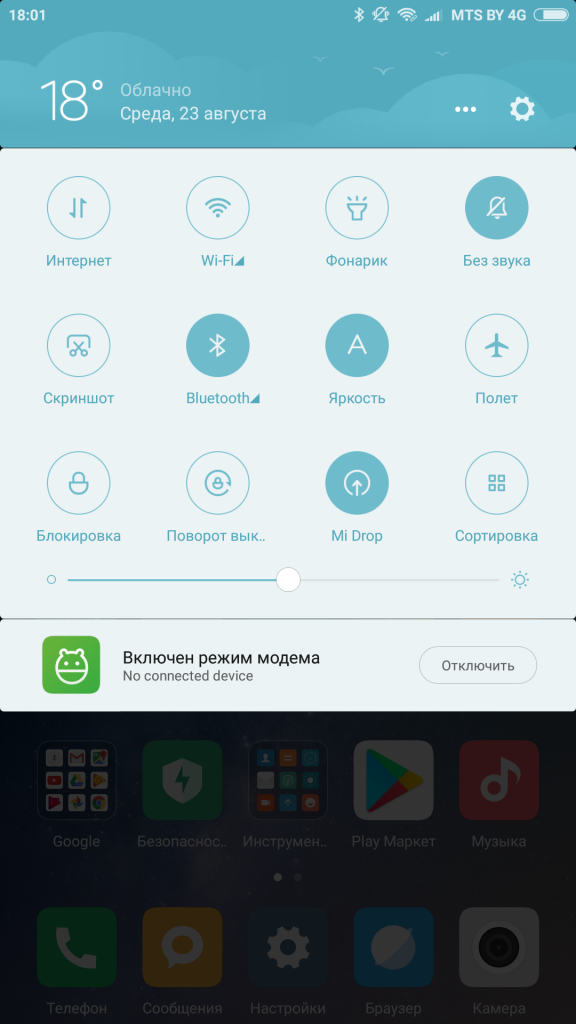
Пользоваться функцией очень просто. Чтобы передать файлы:
● Находим в шторке уведомлений значок «Mi Drop» и нажимаем на него для активации;
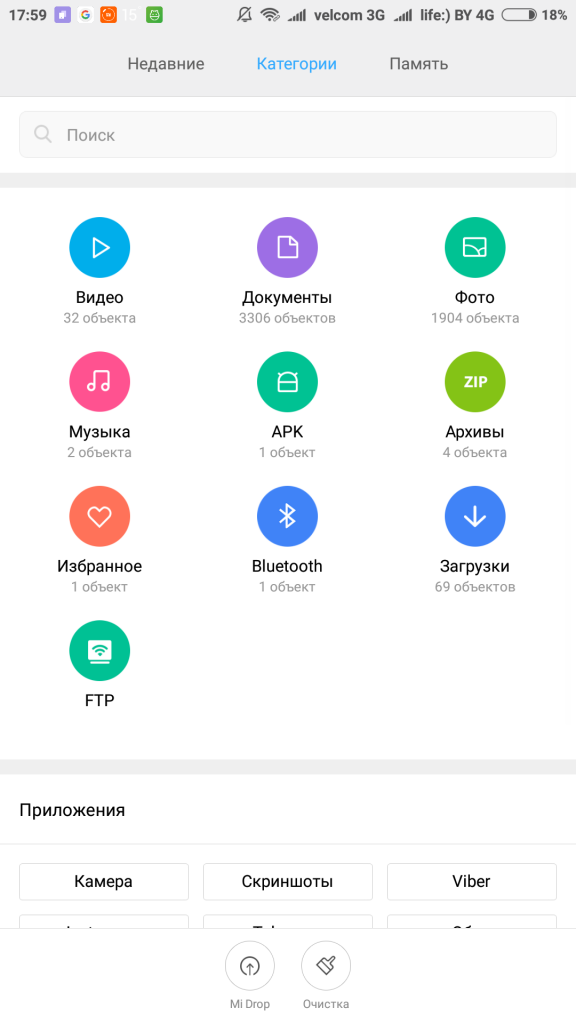
● Открываем стандартный «Диспетчер задач», нажимаем на кнопку «Mi Drop» и находим файл, который необходимо передать;
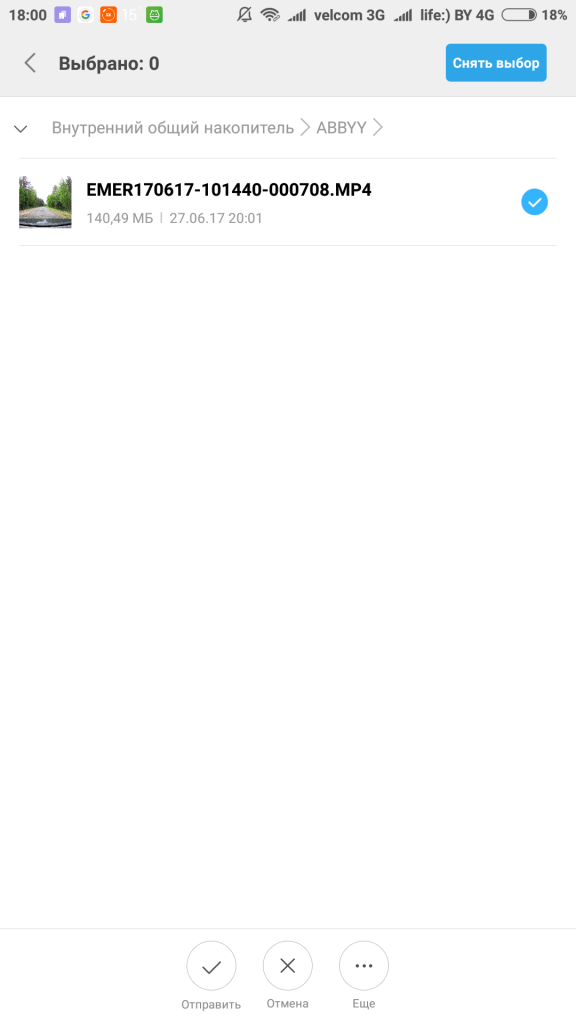
● Нажимаем кнопку «Отправить»;
● На смартфоне-получателе активируем режим (см. пункт 1);
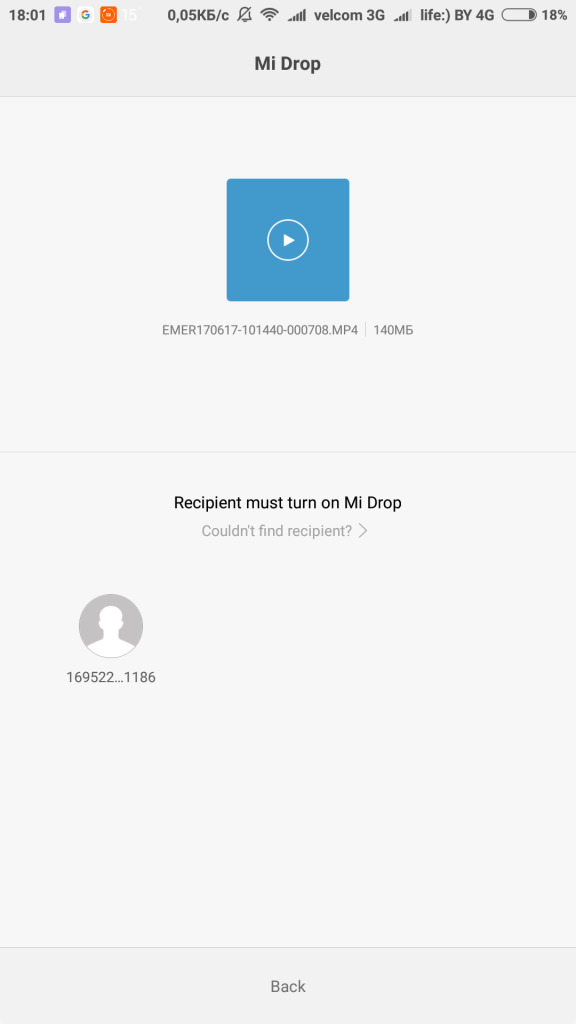
● После того, как откроется меню передачи файлов, устройства автоматически синхронизируются. Затем необходимо подтвердить найденное устройство;
● Одобряем передачу данных, нажав на кнопку «Accept»;
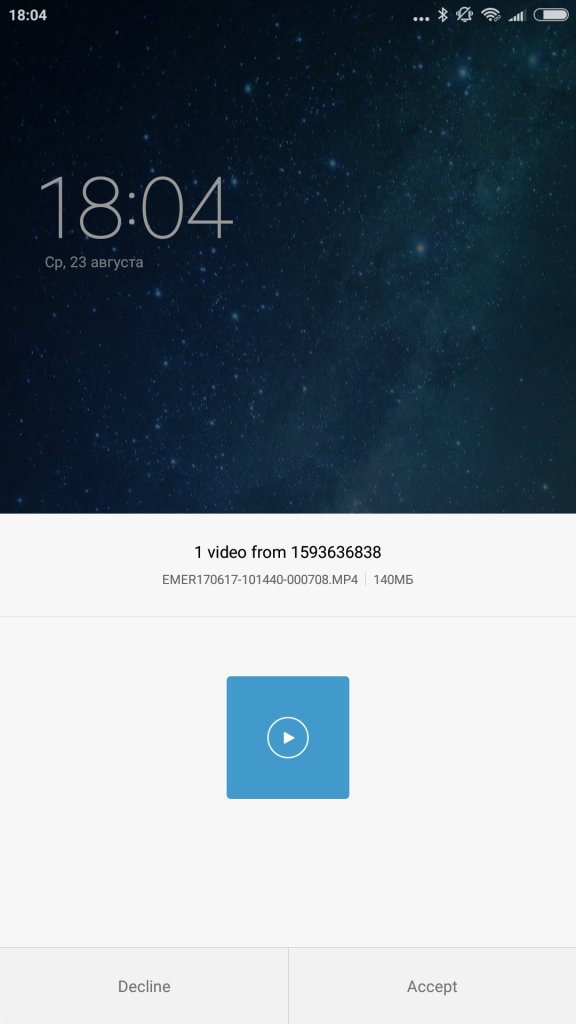
*Процесс передачи отображается на обоих смартфонах.
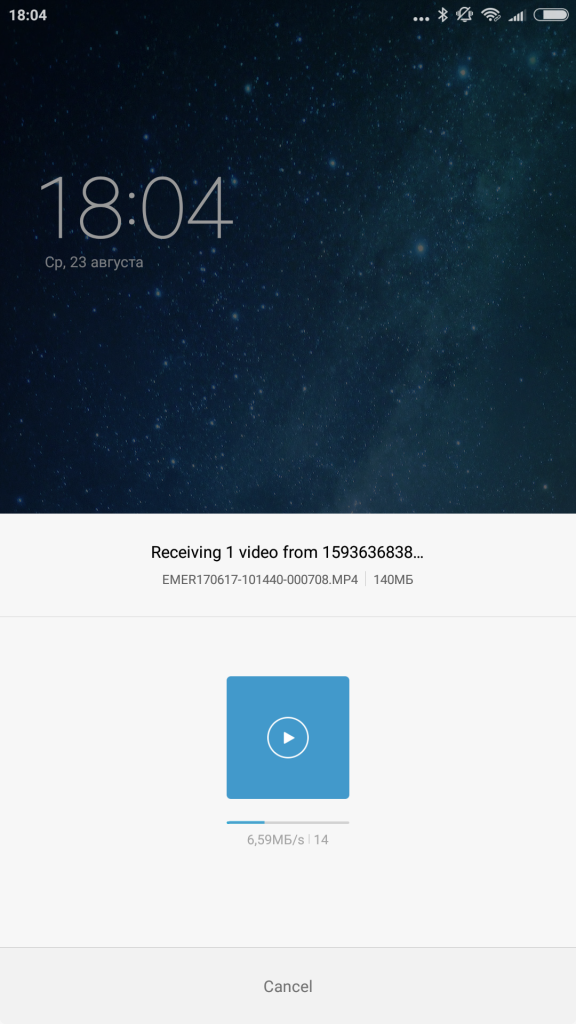
С помощью этой функции можно легко и удобно передавать файлы между смартфонами компании Xiaomi под управлением MIUI. Это быстро, легко и доступно абсолютно каждому, лишь бы под боком был Wi-Fi.
Узнавайте и пользуйтесь полезными и удобными функциями вместе с Xistore!
Контакты
Контакты переносить с одного Xiaomi на другой будем с помощью этой же программы. Запустите её, после чего выберите иконку «Папка», после чего прокрутите меню пока не увидите «Контакты».
Теперь выберите необходимые
для передачи на другой Xiaomi и нажмите на кнопку
«Отправить»
Далее следует стандартная процедура со считыванием QR-кода.
Метки nfc
Это еще один распространенный способ применения NFC в смартфоне. Метки NFC получили большую популярность в торговых и рекламных зонах: их встраивают в афиши, рекламные щиты, помещают на товары в магазинах. Обычно это небольшие стикеры, стоимость которых не превышает 50 рублей.
Вы можете создавать собственные NFC-метки, модернизировать их и затем использовать в повседневной жизни. Как правило, для этого используется сторонний софт вроде NFC TagWriter. Приложение довольно простое и позволяет записать на метку множество типов данных — от контакта и телефонного номера до закладки веб-браузера.
На самом деле NFC-метки — настоящий подарок, когда речь заходит об автоматизации. Например, можно наклеить метку на ноутбук и при помощи приложения Trigger настроить включение точки доступа, выбрав в качестве действия «Беспроводные и локальные сети».
Решение попроще — записать пароль от Wi-Fi на метку, наклеить ее на роутер, и потом всякий раз, когда гости спросят пароль, отправлять их к NFC-метке. Или еще: установить метку около кровати и сделать так, чтобы при прикосновении на смартфоне включался авиарежим (опять же с помощью Trigger).
Полезно будет и автомобилистам — записали на метку алгоритм запуска навигатора, наклеили ее на держатель для смартфона, и всякий раз, когда вы будете устанавливать устройство на это место, навигатор будет запускаться автоматически.
И таких примеров применения NFC-меток еще очень и очень много. Зачастую появление новых кейсов ограничивается вовсе не технологией, а фантазией пользователя.
Музыка
Перенос музыки с Xiaomi на Xiaomi осуществляется через уже знакомое нам приложение ShareMe.
Войдите в него, в меню выберите
«Музыка»
Ниже увидите второе меню, где будут пункты «Треки», «Исполнители», «Альбомы», «Папки». Это удобно, вы можете отправить как одну песню, так и целый альбом, перейдя в соответствующее меню и выбрав желаемый элемент для переноса.
Для примера я решил отправить целый альбом, выбрав который, внизу отобразилось число «12», потому что в альбоме 12 песен. Нажмите на «Отправить» и произведите привычную операцию с QR-кодом.
Музыкальных файлов
Передача музыкальных файлов не вызывает затруднений. Требуется соблюдать определенный порядок действий:
- На используемом смартфоне требуется проверить включенный режим NFC и функцию Android Beam, а также дисплей на предмет бесперебойного функционирования.
- Выполнить переход на рабочий стол устройства с последующим нажатием на ярлык «экран приложений». После этого осуществляется запуск установленного по умолчанию проигрывателя.
- Во вновь открывшейся странице выбирается вкладка «моя музыка» с одновременным запуском медиатеки.
- Пользователь выбирает интересующую музыкальную категорию и отмечает интересующую звуковую дорожку.
- Активация функции воспроизведения звуковой дорожки. После этого можно приостановить звучание, чтобы остановить проигрывание мелодии. При желании выбирается функция передачи данных.
- Мобильные телефоны отправителя и получателя размещаются между собой на расстоянии до 5 сантиметров таким образом, чтобы встроенные чипы NFC расположились вплотную. Подтверждением успешной синхронизации выступает вибрация и звуковой сигнал. После этого формируется эскиз трека.
- Нажимается эскиз, чтобы из представленного списка опций выбрать передачу звуковой дорожки.
По завершении передачи музыкальной композиции, мобильный телефон получателя автоматически начинает воспроизводить дорожку и сохранять во внутренней памяти устройства.
Наличие установленных авторских прав на мелодию не позволяет передать ее по технологии NFC. Рекомендуется пользоваться альтернативными методами.
Настройки
Для переноса настроек с Xiaomi на Xiaomi однозначно необходимо воспользоваться системой резервирования в Mi Cloud, иных способов передать их нет.
Для этого войдите в общие настройки, найдите пункт «Mi аккаунт».
Далее пройдите в раздел «Сервисы» и нажмите на
«Xiaomi Cloud»
Найдите в разделе «Protect Data» кнопку
«Home Screen Backup»
Внизу увидите кнопку
«Начать»
, нажмите её и настройки будут отправлены в Mi облако, откуда их возможно восстановить на другом Xiaomi из меню
«Восстановить из облака»
Войдя в него, загрузится список доступных точек резервного копирования, выбрав нужную, нажмите на кнопку
«Восстановить из этой копии»
. У меня таких точек нет, поэтому кнопка не активна.

Первый
Найдите иконку нужного приложения на рабочем столе, удерживайте на ней касание в течение двух секунд.
Появится всплывающее окно, где вы увидите команду
«Поделиться»
. Появится окно с предупреждением о несении ответственности за распространение приложений вне зоны ответственности официальных магазинов, соглашайтесь с этим.

Далее увидите окно с выбором метода, которым вы хотите перенести приложение на другой Xiaomi. Выберите вариант
«ShareMe»
На экране появится сканер QR-кода. В этот момент на принимающем телефоне запустите ShareMe, и выберите меню
«Получить»
. На экране появится QR-код, который необходимо отсканировать на передающем Xiaomi.
Плюсы и минусы технологии
 » frameborder=»0″ allow=»accelerometer; autoplay; encrypted-media; gyroscope; picture-in-picture» allowfullscreen>
Как мы убедились ранее, у технологии NFC имеется множество достоинств, но и недостатки также присутствуют.
Плюсы | Минусы |
|
|
|
|
|
|
| |
| |
Технология NFC — яркий пример того, как современные идеи могут облегчить каждодневную рутину. Больше не нужно беспокоиться о том, что вы забыли дома кошелек с деньгами, пропуск, бонусную карту или проездной билет — они всегда под рукой и находятся в вашем смартфоне. А задав нужные команды, с помощью NFC можно автоматизировать бытовые и рабочие процессы.
Еще каких-то пару лет назад данная технология была уделом лишь флагманских смартфонов. Но количество устройств с поддержкой NFC неуклонно растет, и не за горами времена, когда на рынке не останется устройств без этой технологии, а мы уже не сможем представить себе жизнь без NFC.
Способ 2 — используйте mobiletrans – phone transfer
Однако если у Вас был iPhone или Samsung, то Вам нужен инструмент, который может передавать данные на Xiaomi 11 с любого старого устройства. Именно здесь нам и пригодится MobileTrans. Wondershare специально разработали этот инструмент для передачи данных между всеми типами телефонов.
При использовании MobileTrans, Вы легко сможете переносить выбранные данные с любого устройства Android или iOS на Xiaomi 11 всего за один клик мышкой!
Кроме того, все данные, которые Вы перемещаете на Xiaomi 11, будут переданы безопасно и без удаления исходных данных.
Почему стоит выбрать MobileTrans- Phone Transfer
MobileTrans- Phone Transfer одно из лучших и безопасных решений, если дело касается переноса данных на Xiaomi 11. Используя этот инструмент, Вы сможете легко перенести свои старые файлы на любое новое устройство. Эта программа подойдет для работы по следующим причинам:
- Перенос данных в один клик
- Перенос выборочных данных
- Гарантия защиты данных
- Не перезаписывает исходные данные
- Высокая скорость
Позволяет передавать до 17 типов файлов данных в один клик. Вы можете передавать контакты, сообщения, фотографии, музыку, заметки, приложения и многое другое м одного телефона на другой.
Если Вы хотите перенести только некоторые данные, а не все, Вы можете легко выбрать то, что хотите передать.
При использовании этого инструмента, доступ к данным есть только у пользователя.
В некоторых случаях приложениям необходимо, чтобы Ваше целевое устройство было абсолютно новым и не проходило первоначальную настройку. Проще говоря, иногда Вам нужно постоянно стерать данные с устройства. Но если Вы хотите избежать этой ситуации, используйте MobileTrans — Phone Transfer.
По сравнению с другими приложениями для передачи данных, MobileTrans быстро перемещает все данные на новое устройство.
Шаг 1 — После скачивания и установки программы, запустите ее, чтобы просмотреть доступные параметры. Нажмите на опцию «Phone Transfer».
Шаг 2 — Теперь Вы можете подключить оба устройства, старый телефон и Xiaomi 11, к компьютеру. Предоставьте необходимые разрешения на обоих устройствах, чтобы гарантировать доступ.
Шаг 3 — Устройства будут отображаться как «Источник» и «Целевое». Устройство, с которого Вы передаете файлы, это источник, а Xiaomi 11, на который Вы перемещаете все данные, это целевое устройство.
Вы можете нажать на опцию «Поменять», если хотите поменять источник и целевой телефон.
Шаг 4 — Наконец, нажмите на «Пуск», чтобы начать процесс. Вы сможете надежно перенести все данные на Xiaomi 11 всего за один клик мыши.
Обратите внимание, что нельзя отключать устройства во время процесса передачи. После завершения, Вы получите доступ ко всем данным на Вашем новеньком Xiaomi 11.
Видеоурок MobileTrans – Phone transfer:
Файлы
Для переноса файлов с Xiaomi на Xiaomi нам удобнее использовать стандартное приложение «Проводник», ведь он позволяет не только видеть упорядоченные и проиндексированные данные, но и позволяет получить доступ к файловой системе.
Запустите проводник, для примера я выберу тип файла
«Архив»
У меня тут один файл, выберу его, после чего нажму на кнопку
«Отправить»
и в качестве способа отмечу
«ShareMe»
Далее нас ждёт уже привычная процедура со считыванием QR-кода.
Фото или видео
Технология NFC позволяет передавать графические изображения и видеоролики. Для этого нужно:
- Проверить мобильный телефон на предмет бесперебойного функционирования технологии NFC и опции Андроид Бим. При необходимости выполнить активацию.
- Выполнить переход на главный экран смартфона отправителя, чтобы ознакомиться с графическими изображениями и видеороликами, которые сохранены во внутренней памяти устройства. Выбирается раздел «экран приложений» с последующим переходом в «галерею» или «альбом».
- Самостоятельно отметить интересующие графические изображения и видеоролики, которые планируется отправить на другой мобильный телефон.
- Расположить между собой мобильные телефоны таким образом, чтобы установить бесперебойное бесконтактное сопряжение с помощью технологии NFC. Эксперты рекомендуют придерживаться расстояния до 5 сантиметров. Успешное сопряжение сопровождается кратковременной вибрацией смартфонов либо звуковым уведомлением – в зависимости от персональных настроек.
- Чтобы активировать функцию передачи картинок либо видео, требуется нажать на сформированный телефоном эскиз – автоматически отображается на экране смартфона.
По завершении успешной передачи данных, графическое изображение либо видеоролик автоматически отображается на мобильном телефоне получателя. Сохранение выполняется автоматически во внутренней памяти устройства.
Через nfc/bluetooth
- На обоих гаджетах включаете NFC или Bluetooth в разделе «Беспроводные сети».
- Активируете Android Beam.
- Подносите устройства друг к другу.
- На старом телефоне выбираете файлы, которые требуется перенести.
- Нажимаете «Передать».


