

- Что такое СберПэй (SberPay)
- Как работает СберПэй
- Как подключить СберПэй в Сбербанк Онлайн на телефоне
- Как подключить СберПэй на Android:
- Как использовать СберПэй на iPhone:
- SberPay: Безопасная платежная система Сбербанка
- Как пользоваться СберПэй
- Как настроить СберПэй
- Включить NFC
- Сделать основным платежным сервисом
- Добавить виджет
- Как привязать карты
- Как оплачивать по СберПэй касанием телефона
- Оплата по QR-коду через SberPay
- Платеж по QR-коду продавца
- Оплата своим персональным QR-кодом
- Оплата при помощи биометрии
- Снятие денег в банкоматах
- Часто задаваемые вопросы
- Подключение платежного виджета SberPay на платформе AdvantShop
- Регистрация в платежной системе
- Настройки в магазине
- Что такое СБП
- Как подключить систему быстрых платежей в Сбербанке
- Подключение через приложение
- Подключение через сайт
- Тарифы и лимиты СБП
- Как перевести деньги с помощью СБП
- Банки, в которых есть данная опция
- Преимущества СБП
- Как отключить систему быстрых платежей
- SberPay — четыре способа бесконтактной оплаты
Что такое СберПэй (SberPay)
СберПэй – это отечественный сервис бесконтактной оплаты, который работает по аналогии с Apple Pay и Google Pay. Новый способ оплаты интегрировали в приложение Сбера после масштабного обновления в июле 2020 года. Пользоваться им можно исключительно через Сбербанк Онлайн. То есть, это не отдельное приложение – сервис интегрирован в основной софт Сбера.
Когда в 2022 году в России из-за санкций перестали работать западные платежные сервисы, то системой SberPay клиенты стали пользоваться более активно. Поэтому сейчас разработчики активно трудятся над тем, чтобы сделать его более удобным и расширить функционал.
Как работает СберПэй
Сервис SberPay может полностью заменить для клиента пластиковую карту. С его помощью можно без проблем платить везде, где есть бесконтактный терминал – в супермаркетах, других торговых точках, в ресторанах, на фудкортах и прочих торгово-сервисных предприятиях. Чтобы расплатиться, достаточно приложить к терминалу смартфон. Также у СберПэй работает безопасная онлайн-оплата и оплата по биометрии.
В настоящее время система работает со смартфонами на операционной системе Android с технологией NFC, которая позволяет терминалу и платежному инструменту (карточке в приложении) обмениваться данными напрямую. По сути, он может заменить Google Pay, который с 2022 года не работает в России. Основное требование – пользователь должен быть клиентом Сбербанка (иначе у него просто не будет доступа к Сбербанк Онлайн).
Как подключить СберПэй в Сбербанк Онлайн на телефоне
Отдельного софта для СберПэй не предусмотрено, сервис работает внутри стандартного приложения Сбера. Поэтому для подключения достаточно иметь телефон с технологией NFC, ОС Android версии 7.0 и выше и работающее приложение Сбербанка.
Как подключить СберПэй на Android:
- Откройте приложение Сбербанк Онлайн.
- Перейдите в раздел Карты.
- Нажмите Подключить СберПэй.
- Введите данные вашей банковской карты.
- Дождитесь подтверждения.
Готово – смартфон подключен к SberPay. Можно сразу начинать пользоваться бесконтактной оплатой или дополнительно настроить сервис под себя.
Как использовать СберПэй на iPhone:
SberPay на айфонах работает, но со значительно ограниченным функционалом. Платить касанием по аналогии с Apple Pay нельзя, зато владельцы iPhone могут:
- Просматривать историю карты.
- Пополнять счета и телефоны.
- Переводить деньги.
- Получать скидки и кэшбэк.
Дополнительно ничего настраивать для доступа к этим услугам владельцам айфонов не нужно, весь функционал уже есть в приложении Сбербанка. Если нужно все-таки расплачиваться в магазинах только касанием смартфона, придется заказать платежный стикер Сбербанка – он клеится на заднюю крышку телефона и полностью заменяет обычную карточку.

SberPay: Безопасная платежная система Сбербанка
Расплачиваясь такими способами через SberPay, клиент не передает продавцу данные своей карты. Вместо них он видит токен, информацию в котором может расшифровать только сама платежная система. А значит, это безопасно.
Как пользоваться СберПэй
Если подключить Сбер Пей удалось, самое время настроить его. Разберемся, как с его помощью платить в магазинах и снимать деньги в банкомате без использования карт.
Как настроить СберПэй
Чтобы использовать сервис было проще, стоит заранее настроить оплату касанием и добавить это на главный экран. Расскажем, как это сделать.
Включить NFC
Если это еще не сделано, для бесконтактной оплаты нужно включить NFC. Для этого:
- Зайдите в настройки вашего смартфона.
- Найдите раздел с подключением NFC.
- Включите эту функцию.
В дальнейшем этот модуль можно не выключать – он не расходует ни заряд батареи, ни память устройства, зато очень экономит время при оплате картой.
Сделать основным платежным сервисом
Бывает, что в настройках дополнительно установлен Google Pay или любой другой сервис бесконтактной оплаты, но нужно сделать СберПэй основным. Для этого:
- Зайдите в настройки приложения SberPay.
- Выберите его в качестве основного платежного сервиса.
На различных смартфонах точный алгоритм этих действий может быть разным. Если не удалось найти раздел с подключением NFC, достаточно воспользоваться поисковой строкой в блоке Настройки.
Добавить виджет
Чтобы каждый раз не заходить в приложение Сбера для оплаты покупок, можно добавить виджет платежа через SberPay на главный экран смартфона. Так можно будет запускать сервис в одно касание, не дожидаясь, пока смартфон отреагирует на приближение к терминалу.
Для добавления виджета в приложении нужно:
- Зайти в настройки приложения SberPay.
- Выбрать виджет оплаты и добавить его на главный экран.
После этого виджет появится на главном экране. Чтобы оплатить покупки, достаточно будет просто кликнуть по иконке.
Как привязать карты
К СберПэй можно подключать только карты Сбербанка и только платежной системы МИР. Они могут быть дебетовыми, кредитными, виртуальными или пластиковыми. Раньше с сервисом работали Visa и MasterCard, но в марте 2022 года они ушли из России и отключились от SberPay.
Если карточки МИР еще нет, можно за пару минут выпустить виртуальную в приложении. Ее сразу можно привязать к SberPay и платить в магазине, а потом при необходимости заказать к ней пластик.
Чтобы подключить карту к SberPay, нужно:
- Зайти в приложение SberPay.
- Нажать на кнопку Добавить карту.
- Ввести данные карты.
Останется дождаться, пока система обработает карту и сообщит об этом. Если есть и другие карты МИР, можно подключить их по аналогии.
Как оплачивать по СберПэй касанием телефона
Перед тем как платить СберПэем с телефона, лучше проверить, включен ли NFC (из-за проблем с западными платежными сервисами многие его просто выключили). Касанием смартфона можно оплачивать двумя способами.
Первый подходит, чтобы быстро оплатить покупку с основной карточки (SberPay нужно заранее выбрать способом оплаты по умолчанию). В магазине достаточно разблокировать смартфон и поднести его к терминалу на кассе магазина. После этого можно отодвинуть устройство и проверить сумму оплаты. Если всё в порядке – снова поднести телефон к терминалу и дождаться списания.
Второй способ подходит, если нужно сначала посмотреть баланс или выбрать одну из нескольких карточек.
Оплата по QR-коду через SberPay
В этом плане через СберПэй платить не так удобно, как другими бесконтактными сервисами. Если с Google Pay достаточно один раз поднести смартфон к терминалу, то здесь обязательно придется прикладывать дважды. Так Сбербанк защищает своих клиентов от мошенников и несанкционированного списания.
Также установить СберПэй можно для оплаты по QR-коду. Этот способ не имеет ничего общего с оплатой касанием, поэтому работает даже со смартфонами без NFC (и подойдет владельцам айфонов). Платить QR-кодом можно тоже двумя способами.
Платеж по QR-коду продавца
Платежный терминал на кассе генерирует QR-код, который нужно отсканировать камерой смартфона. Для оплаты таким способом следует:
- Открыть приложение СберПэй
- Нажать на Оплатить по QR-коду
- Сосканировать QR-код на терминале
Оплата своим персональным QR-кодом
Приложение Сбера генерирует код, который покупатель предлагает отсканировать продавцу, чтобы деньги списались с карточки. Для этого, как и в первом способе, нужно открыть меню своей карты и найти в настройках оплату QR-кодом. Только в этом случае – выбрать вкладку:

Здесь же можно выбрать карту, с которой будет оплачен товар. Деньги спишутся сразу после того, как продавец отсканирует ваш QR-код. Если перевести на экране тумблер вправо, персональный код будет доступен без интернета. По нему можно будет оплатить покупку стоимостью до 1000 рублей.
Оплата при помощи биометрии
Платеж по биометрии – новый способ, который Сбербанк назвал Оплата улыбкой. Чтобы оплатить покупки, вам не нужна ни пластиковая карточка, ни смартфон с приложением. Терминалу будет достаточно только лица покупателя.
Способ также подходит и для владельцев iPhone – по сути, при оплате смартфон вообще не используется. Для оплаты по биометрии клиент Сбербанка просто должен посмотреть в камеру на терминале, а покупку дороже тысячи рублей подтвердить ПИН-кодом.
Чтобы подключить в SberPay оплату по биометрии, в приложении Сбербанка нужно:
- Открыть приложение Сбербанка
- Нажать на Оплата улыбкой
- Установить разрешение на камеру для приложения
Оплата по биометрии доступна только в терминалах с функцией распознавания лиц. На кассе в магазине, где работает такой терминал, есть наклейка Платите как удобно, Оплата одним взглядом или Каждого клиента знаем в лицо.
СберПэй не только облегчает онлайн-покупки, но и делает их безопаснее. С ним при оплате заказа в интернет-магазине не нужно вводить номер карты и CVC-код – просто выбрать опцию, и система автоматически переведет пользователя в приложение Сбербанка для оплаты.
При оформлении заказа это выглядит вот так:

Останется только подтвердить операцию отпечатком пальца, Face-ID или вводом ПИН-кода на экране смартфона. При этом SberPay не передает данные стороннему сервису, поэтому платеж полностью безопасен.
Снятие денег в банкоматах
Благодаря технологии NFС, со СберПэй можно снимать наличные в банкоматах без пластиковой карточки. Работает такой способ только с новыми банкоматами.
Чтобы снять деньги, нужно:
- Останется указать нужную сумму и снова приложить смартфон к NFC-метке, чтобы подтвердить снятие.
Часто задаваемые вопросы
Можно ли привязать к SberPay карту другого банка?
- Нет, сервис работает только с карточками Сбербанка.
Что делать, если не получается оплатить по Сберпэй?
- Возможно, возникла проблема со связью или работой терминала. Можно попробовать поднести смартфон ближе к терминалу и подождать подольше. Если проблема не решилась – обновить приложение.
Что делать, если после обновления приложения Сберпэй не появился?
- Для начала убедиться, что установлена последняя версия (сейчас это 14.7). Дальше авторизоваться в приложении, закрыть его и запустить снова. После этого кнопка SberPay должна появиться на экране приложения до ввода пароля.
Можно ли платить через SberPay с заблокированной карты?
- Нет, принимаются только активные карты. Если карточка заблокирована, а счёт действующий, можно выпустить к нему виртуальную карту МИР и сразу подключить её к SberPay.
Начислят ли мне бонусы СберСпасибо при оплате через SberPay?
- Да, но только в том случае, если оплата проводилась через терминал или QR-код Сбербанка. На экране должна появиться надпись SberPay или Плати QR.
Нужен ли интернет, чтобы платить через SberPay?
- Нет, сервис работает офлайн. Но для безопасной оплаты приложение генерирует ключи, набор которых ограничен. Чтобы добавить новые ключи, достаточно снова подключиться к интернету.
Подключение платежного виджета SberPay на платформе AdvantShop
Оплата SberPay может быть подключена с версии 11.0.4 и выше. Если версия Вашего магазина ниже, то обратитесь в техническую поддержку для обновления интернет-магазина до последней актуальной версии на момент установки модуля.
Регистрация в платежной системе
Чтобы начать использовать метод оплаты SberPay перейдите на страницу sberbank.ru, нажмите Оставить заявку, заполните и отправьте форму.
После чего с Вами свяжется менеджер, необходимо заключить договор и получить тестовые и боевые данные для настройки метода оплаты в магазине.
Настройки в магазине
Для того, чтобы в магазине был доступен метод оплаты SberPay, в разделе Модули — Магазин модулей установите и активируйте модуль SberPay.
Далее в разделе Настройки — Оплата нажмите Добавить способ оплаты и создайте метод с модулем SberPay.
Поставьте активность метода оплаты и заполните поля настроек.
Данные для заполнения полей Сбербанк высылает Вам на почту. Сначала будут высланы тестовые данные, после проведения тестовых настроек и тестового платежа, банк вышлет боевые настройки.
Token — значение необходимо получить в личном кабинете МП3 в разделе Настройки — Основные — Callback уведомления.
— используется для защиты данных, передаваемых от Сбербанка к магазину и от магазина к Сбербанку.
Передавать данные для чека — в случае, если Вам необходимо передавать фискальные данные в облачную кассу через Сбербанк — установите эту галочку.
ФФД подключенной кассы — установите версию ФФД используемую на стороне кассы.
URL обработки оповещений об оплате (Notification URL) — указывается при получении токена в личном кабинете МП3 в разделе "Настройки" — "Основные" — "Callback уведомления" в графу "Ссылки (через запятую, без пробелов)"
После проделанных шагов, проведите тестовый платеж. Поставьте галочку в строке "Тестовый режим", проверьте оплату на товаре ценой в 1-5 рублей, используя тестовую карту, которую предоставляет Сбербанк (указана в документации).
После этого отключите галочку "Тестовый режим".
В клиентской части при оформлении заказа на странице успешного оформления будет доступен виджет (рис. 7)
При оплате с телефона, при клике на кнопку, подтверждение оплаты происходит в мобильном приложении СберБанк Онлайн, которое откроется автоматически.
При оплате с компьютера, при клике на кнопку, необходимо отсканировать QR-код на экране или ввести свой номер телефона. При сканировании QR-кода мобильное приложение СберБанк Онлайн откроется автоматически, после чего нужно подтвердить оплату. Если клиент выбирает ввести номер телефона, то
Готово. Мы рассмотрели как подключить платежный виджет SberPay.
С каждым годом все большее количество банков стремятся быть подключенными к системе. Такая система заметно изменила всю банковскую структуру.
Что такое СБП
Расшифровывается аббревиатура СБП как система быстрых платежей. Благодаря такой системе каждый подключивший услугу имеет возможность сделать перевод денег просто по телефонному номеру. Больше нет необходимости запоминать данные человека, которому вы переводите деньги (номер карты и другие личные данные). Это делает такую систему очень удобной в использовании. А если вы подключитесь к СБП, вы также сможете оплачивать любые покупки при помощи QR-кода.
Систему быстрых платежей можно использовать не только физическим лицам для личных целей. Ее также активно используют в коммерции. Такие переводы очень популярны среди предпринимателей, потому что отправка денежных средств осуществляется не только быстро, но и без какой-либо комиссии.
Обратите внимание, что нет возможности отменить перевод через СБП. Прежде чем отправить деньги, рекомендуем тщательно проверить, правильно ли указан телефон того, кто должен получить деньги!
Как подключить систему быстрых платежей в Сбербанке
Уже 4 года у нас есть возможность отправлять средства со счета на счет гораздо быстрее, чем мы могли сделать это раньше. На сегодняшний день практически все финансовые организации присоединились к такой системе.
Некоторые банки дают возможность подключить услугу автоматически. А вот, например, в Сбербанке подключиться к системе нужно будет самим онлайн. Эта процедура абсолютно бесплатна и не отнимет у вас много времени. Существует два простых варианта, как подключиться.
Подключение через приложение
Устанавливаем приложение Сбера. Установка не займет много времени. После открываем приложение Сбербанк на вашем мобильном телефоне. Далее идем во вкладку “Профиль”. Затем в “Настройки”. Потом нажимаем пункт “Система быстрых платежей”, и прежде чем нажать кнопку “Подключить”, соглашаемся на обработку своих данных.
Подключаем исходящие и входящие переводы.
Если вы планируете принимать входящие платежи, то их обязательно нужно подключить, чтобы с отправителя не взималась дополнительная оплата за отправку денег.
Итак, вы успешно подключили СБП через приложение Сбербанка на вашем мобильном телефоне. Ниже рассмотрим вариант подключения с компьютера.
Подключение через сайт
Подключить систему СБП можно также через кабинет на сайте Сбербанка.
Как это сделать:
Тарифы и лимиты СБП
Здесь речь пойдет об ограничениях размеров переводов. Для физических лиц по системе быстрых платежей отправлять разрешается не более 50 000 ₽ в сутки. До 100 000 ₽ в месяц нет дополнительных плат за услуги перевода. Если требуется перевести больше, то комиссия будет 0,5% от переведенной суммы (не более 1 500 ₽).
Для бизнеса за данную процедуру комиссия не будет превышать 0,7%. На практике каждый банк имеет право устанавливать собственные пределы. Это прописано в нашем законодательстве. Подробнее о лимитах и тарифах можно узнать в интересующей вас организации.
Как перевести деньги с помощью СБП
Осуществить быстрый перевод через приложение действительно просто и удобно.
Осуществляется перевод в несколько этапов:
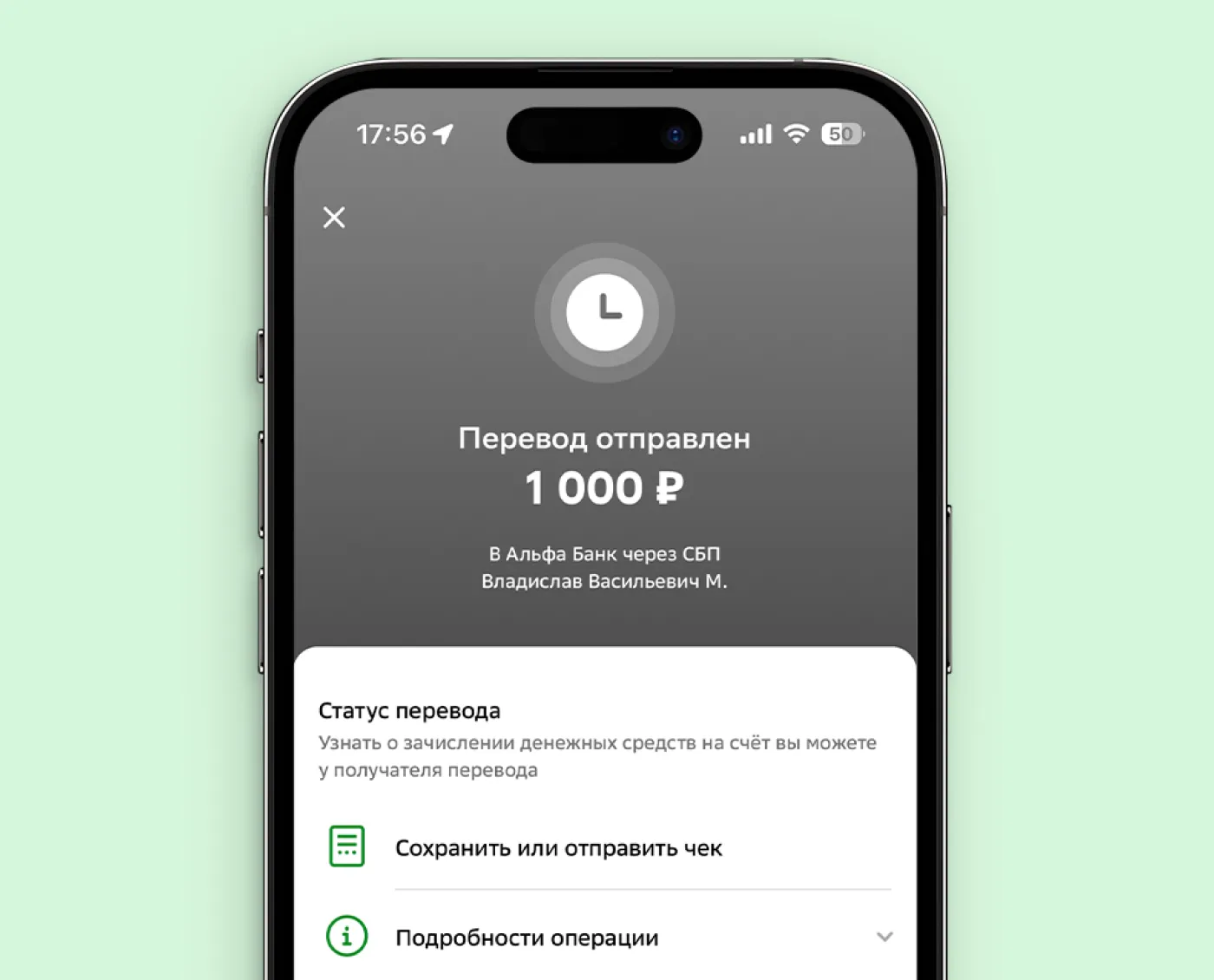
Банки, в которых есть данная опция
Сегодня такую опцию решили подключить уже больше 200 партнерских банков. Среди них: Сбербанк, ВТБ, Альфа-Банк, Райффайзен Банк, Тинькофф, Газпромбанк, Промсвязьбанк и другие. Подробности о наличии конкретного банка в системе СБП вы можете изучить на сайте СБП.
Количество кредитных организаций, подключенных к системе, постоянно увеличивается, так как система быстрых платежей имеет большое количество достоинств.
Преимущества СБП
Операции, проведенные через СБП, надежно защищены. К неоспоримым плюсам можно отнести то, что для отправки средств получателю вам необходимо минимум данных. Это номер телефона и название банка.
Еще одно преимущество — моментальная отправка средств. А также приятно, что это происходит без какой-либо комиссии. Плата за данную услугу не берется. Деньги по СБП можно пересылать не только резидентам РФ. СБП доступна и для нерезидентов нашей страны.
С помощью системы быстрых платежей, как мы уже писали, вы можете оплачивать все необходимое по QR-коду. И это также является несомненным преимуществом сервиса. Все больше бизнесов внедряют эту систему в свою работу.
Чтобы оплатить покупку, нет необходимости иметь при себе банковскую карту на руках. Покупатель просто сканирует код из приложения банка, где уже сформирована полная информация по платежу.
Покупателю необходимо лишь проверить правильность выставленной суммы и произвести оплату. Данную опцию также придется установить самостоятельно через Сбербанк Онлайн.
Как отключить систему быстрых платежей
СБП нацелена на удобство граждан. Пользуясь СБП, мы быстрее совершаем оплату и с легкостью можем перевести деньги удобным и быстрым способом.
Но если вдруг по каким-то причинам вам необходимо отключить систему, то сделать это проще простого. Воспользуйтесь телефоном или зайдите на сайт Сбербанка через ваш компьютер. Как вы можете это сделать? Заходим в “Настройки” и нажимаем на пункт «Система быстрых платежей», далее отключаем переводы.
До того как в нашей жизни появилась система быстрых платежей, перевести средства от клиента одного банка клиенту другого можно было только по «длинным» реквизитам получателя. И порой приходилось подождать, пока адресат получит отправленное. СБП подарила нам возможность отправлять деньги без лишних движений, быстро, а самое главное, надежно.

Больше не нужно носить карту с собой или вводить её номер— покупайте бесконтактно! Для оплаты по SberPay вам понадобится карта СберБанка и приложение СберБанк Онлайн.
SberPay — четыре способа бесконтактной оплаты
1.Выберите SberPay как способ оплаты. 2.Отсканируйте QR-код сканером в приложении СберБанк Онлайн или воспользуйтесь оплатой по номеру телефона. 3.Подтвердите оплату в приложении СберБанк Онлайн.
Телефоном на Android
Способ 1. Если хотите оплатить с основной карты, разблокируйте телефон, поднесите к терминалу и дождитесь, когда на экране появится галочка. Важно, чтобы SberPay был основным приложением для оплаты.
Способ 2. Если перед оплатой нужно проверить баланс или выбрать другую карту, запустите SberPay, поднесите телефон к терминалу и дождитесь, когда на экране появится галочка. Деньги спишутся с выбранной карты.
Теперь, если увидите терминал с камерой, скажите кассиру, что хотите оплатить по биометрии. Посмотрите в камеру. Готово! Оплата пройдёт мгновенно.


