- Не получилось найти подходящий тариф?
- Закажите выгодный тариф для интернета на телефоне и вы получите
- Частые вопросы о сим-картах для интернета для смартфона
- Есть вопросы?
- Для чего нужна СИМ-карта с NFC
- Деньги при совершении транзакции
- Спасет ли симка, если телефон без NFC
- На смартфоне без NFC симка не поможет
- Как получить SIM-карту с NFC
- SIM-карта с NFC отличается от обычной
- Настройка NFC на смартфоне
- Только теперь симка станет кошельком
- Разбираемся, как перевести деньги с баланса телефона на банковскую карту разными способами
- Перевод денег с Tele2
- Перевод денег с РТК (Ростелеком)
- В каких ситуациях удобнее платить с лицевого счёта
- Как совершить платёж с мобильного счёта
- С помощью USSD-запроса
- В AppStore
- На сайтах партнёров и прочих ресурсах
- Оплата любого тарифа
- Приведи 2-х клиентов на подключение тарифа и получи скидку 30%
- Скидка 20% на заказ при покупке от 2-х модемов/роутеров
- Cим-карта с безлимитным интернетом в подарок при покупке модема/роутера
Не получилось найти подходящий тариф?
Свяжитесь с нами по телефону, в мессенджерах или в чате на сайте. Наши сотрудники помогут подобрать самый лучший вариант сим-карты!
Также вы можете нажать на кнопку ниже и оставить заявку, заполнив короткую форму. Наш специалист перезвонит вам в течение 30 минут.
По всем вопросам обращайтесь
Привезем ваш заказ в Москве в день обращения. По России отправим самым оперативным способом. Подробнее о доставке
Закажите выгодный тариф для интернета на телефоне и вы получите
На нашем сайте есть только самые надежные, выгодные и актуальные тарифы
Отзывы клиентов о наших тарифах
Достоинства:
- Действительно уникальные предложения
- Удобство получения заказа
- Быстрая доставка и оплата
Недостатки:
- Был нюанс с выдачей, но это не относится к магазину — они свои обязательства полностью исполнили.
Частые вопросы о сим-картах для интернета для смартфона
С симкартами для смартфона часто заказывают:
- Комплект усиления трёхдиапазонный 2G(900)/DCS/3G(2100)/4G(1800) на площадь до 525 м2
- Мобильный WiFi роутер OLAX MF981
- Комплект оборудования Дача Плюс для усиления 3G/4G
- Стационарный WiFi-роутер 4G LTE 3G OLAX AX6 PRO
- Стационарный WiFi роутер Tianjie CPE905 (KuWfi CPF905) уличный
- 3G/4G USB-модем Vodafone K5160
Есть вопросы?
Оставьте заявку на бесплатную консультацию. Мы свяжемся с вами и ответим на все ваши вопросы
За последние годы технология беспроводной связи NFC стала незаменимой почти для каждого владельца смартфона. Среди прочего она позволяет совершать бесконтактные платежи, поднося мобильное устройство к терминалу. При этом чип, отвечающий за оплату покупок, бывает встроен не только в смартфон, но и в симку. Да-да, операторы выпускают SIM-карты с NFC, которые продаются наряду с обычными. Разберемся, зачем они нужны и как пользоваться такими карточками.
Для чего нужна СИМ-карта с NFC
SIM-карта с NFC выполняет ту же функцию, что и телефон, оснащенный подобным чипом. То есть она позволяет совершать бесконтактные платежи, прикладывая ваше устройство к терминалу. Но для чего это нужно, если сегодня смартфоны с NFC не являются редкостью, и с высокой долей вероятности ваш аппарат изначально имеет нужную функциональность?
Любой смартфон, работающий на Android 4.4 и выше, поддерживает технологию HCE (Host-based Card Emulation). Как следует из названия, она позволяет эмулировать банковские карты или, говоря простым языком, хранить информацию о них в памяти устройства. Это помогает нам переводить деньги и совершать платежи хоть онлайн, хоть бесконтактно в офлайне.
По умолчанию именно HCE используется в качестве средства оплаты
Однако, если вы получите Root-права на телефоне, возможности HCE будут заблокированы. То есть вы больше не сможете использовать свой девайс в качестве средства оплаты. Во всяком случае без SIM-карты с NFC. Ведь симка, оснащенная таким чипом, сама выступает в качестве кошелька, позволяя проводить оплату даже с Root.
Деньги при совершении транзакции
Деньги при совершении транзакции в таком случае списываются не с банковской карты, которая сохранена в одном из платежных приложений вроде Mir Pay на Android, а с баланса симки. С этим разобрались. Но может ли такая SIM-карта добавить функции бесконтактной оплаты в смартфон без NFC?
Спасет ли симка, если телефон без NFC
SIM-карта c NFC играет роль отдельного кошелька, однако не добавляет функцию бесконтактных платежей в устройство, которое не оснащено таким чипом. Симка всегда подключается к NFC-антенне телефона. А она, к слову, располагается под спинкой гаджета и имеет довольно внушительную площадь, в несколько раз превосходящую размеры СИМ-карты.
На смартфоне без NFC симка не поможет
То есть, если ваш телефон без NFC, то вы не сможете оплачивать покупки, прикладывая спинку устройства к терминалу в магазине. SIM-карта с аналогичным чипом спасением не является. Однако есть масса других способов бесконтактной оплаты товаров в магазине, которые подойдут владельцам смартфонов без НФС.
❗ Поделись своим мнением или задай вопрос в нашем телеграм-чате
Как получить SIM-карту с NFC
В России симки с NFC появились примерно 5 лет назад на волне популярности сервисов Apple Pay и Google Pay. Однако сейчас найти их довольно сложно. В колл-центре билайн мне сказали, что SIM-карты с NFC в 2023 году они не продают, а внятная информация на официальных ресурсах операторов отсутствует. Тем не менее, вы можете попытаться добиться своего, позвонив в службу поддержки компании, которая предоставляет услуги связи.
SIM-карта с NFC отличается от обычной
Если окажется, что SIM-карты c NFC у нужного оператора все-таки есть, советую сразу получить ответы на интересующие вопросы у сотрудника колл-центра. Скорее всего, вам будет предложено обратиться в офис компании и бесплатно обменять свою симку на карту с поддержкой бесконтактной оплаты.
🔥 Загляни в телеграм-канал Сундук Али-Бабы, где мы собрали лучшие товары с АлиЭкспресс
Настройка NFC на смартфоне
После установки симки с НФС в смартфон вы не сможете сразу использовать ее в качестве платежного средства. По умолчанию транзакции будут выполняться через HCE, но это легко исправить:
Только теперь симка станет кошельком
Допускаю, что возможность выбора расположения элемента безопасности есть не на всех смартфонах. Однако, как должно было стать ясно из содержания этого материала, SIM-карта с NFC не только обладает сомнительной функциональностью, но и встречается крайне редко. Поэтому вам вряд ли когда-нибудь удастся воспользоваться симкой для совершения платежей.
Разбираемся, как перевести деньги с баланса телефона на банковскую карту разными способами
Читать в полной версии
- 79 — код оператора (МТС)
- ХХХХХХХ — номер банковской карты получателя
- 1111 — сумма перевода в рублях
Отправьте это сообщение на номер 1XXXX (уточните у оператора). В ответ вам придет сообщение с просьбой подтвердить операцию.
Способ 2. Через личный кабинет МТС:
- Зайдите в свой аккаунт на сайте оператора.
- Выберите раздел Платежи и переводы.
- Введите номер банковской карты получателя, сумму перевода и подтвердите операцию.
Способ 3. Через мобильное приложение МТС:
- Откройте приложение и найдите раздел Платежи.
- Выберите Перевести на карту.
- Введите данные карты получателя, сумму и подтвердите операцию.
Перевод денег с Tele2
Для перевода денег с баланса телефона Tele2 на банковскую карту также можно использовать несколько способов:
- Через SMS: отправьте сообщение с номером карты и суммой перевода на короткий номер.
- Через USSD-запрос: наберите 127валютаномер картысумма# на вашем мобильном телефоне и нажмите вызов.
- Через личный кабинет: зайдите на сайт оператора или в мобильное приложение, найдите раздел Перевод на карту и заполните необходимую информацию.
Также у оператора Tele2 есть опция автоплатежей — задайте настройки автоматического перевода и не беспокойтесь о пополнении баланса.
## Перевод денег с “МегаФона”
Мобильный оператор “МегаФон” установил следующие лимиты для переводов и размеры комиссии:
### Способ 1. С помощью SMS
Перевод на карту Сбербанка через сообщение с телефона такой же, как и для остальных операторов связи – по короткому номеру 900.
### Способ 2. На сайте “МегаФона”
Зайдите на официальный сайт оператора, далее выберите “Услуги и опции” и среди них найдите вкладку “Платежи и переводы со счета телефона”.
Заполните данные для транзакции и дождитесь зачисления в срок от нескольких минут до пяти рабочих дней.
## Перевод денег с “Теле2”
Условия перевода на карту Сбербанка у мобильного оператора “Теле2”:
### Способ 1. С помощью SMS
Отправьте сообщение на сервисный номер 159, указав название системы платежей, номер карты и размер перевода.
### Способ 2. Через сайт “Теле2”
Зайдите на сайт оператора, перейдите в раздел “Финсервис” и выберите “С телефона на карту”. Заполните необходимые данные и нажмите кнопку “Оплатить”.
### Способ 3. С помощью USSD-запроса
Наберите код *159*1*номер карты*сумма# и нажмите на кнопку вызова.
## Перевод денег с “Билайна”
Для абонентов “Билайн” действуют следующие размеры комиссии и ограничения:
### Способ 1. С помощью SMS
Отправьте сообщение на номер 7878 с указанием системы платежей, номера карты и суммы перевода.
### Способ 2. Через сайт “Билайн”
Найдите раздел “Оплата и финансы” на сайте оператора и выберите “Переводы с баланса на карту”.
## Перевод денег с Yota
Если вы абонент оператора “Yota”, то перевести финансовые средства на банковскую карту Сбербанка или любого другого банка будет уже не так просто. Сперва вам придется вывести деньги с баланса.
Для вывода средств придите в любое отделение “Yota” с паспортом и напишите заявление о том, что вы хотите вернуть денежные средства, зачисленные на баланс телефона.
Далее перечисленными обратно деньгами необходимо будет пополнить электронный кошелек (например, Qiwi) и оттуда перевести их на банковскую карту.
Перевод денег с РТК (Ростелеком)
“Ростелеком” позволяет перевести денежные средства с телефона на карту только одним путем – сперва перечислить их на электронный кошелек. Для этого вам необходимо будет зайти в свой профиль платежной системы и в нем пополнить баланс кошелька со счета вашего смартфона.
В каких ситуациях удобнее платить с лицевого счёта
На самом деле почти всё то же, что вы обычно оплачиваете с помощью банковской карты:
Перевести деньги со своего лицевого счёта можно:
Вы ничего не сможете оплатить с мобильного счёта, если у вас установлен запрет на такие операции. Обратитесь в магазин МТС, и мы поможем вам снять ограничения.
Общие правила и ограничения на платежи с лицевого счёта
Как совершить платёж с мобильного счёта
Удобнее всего распоряжаться средствами с мобильного счёта бесплатное приложение, которым могут пользоваться клиенты любых банков и мобильных операторов России.
В сервисе можно одновременно управлять банковскими картами любых банков, электронным кошельком и лицевым счётом, совершая операции в пару кликов. Чтобы совершить платёж или выполнить перевод с мобильного счёта, нужно на главном экране приложения найти и нажать на кнопку «Мой телефон», пролистайте чуть вниз. В открывшемся меню будут доступны три опции: «Перевести», «Оплатить» и «Пополнить».
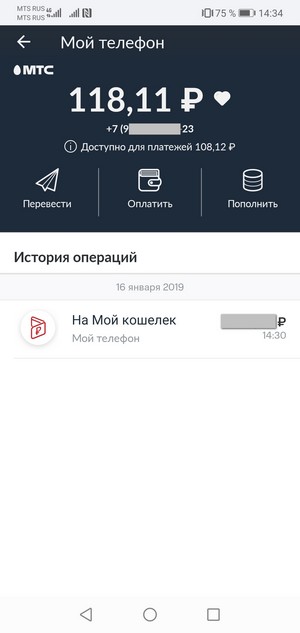
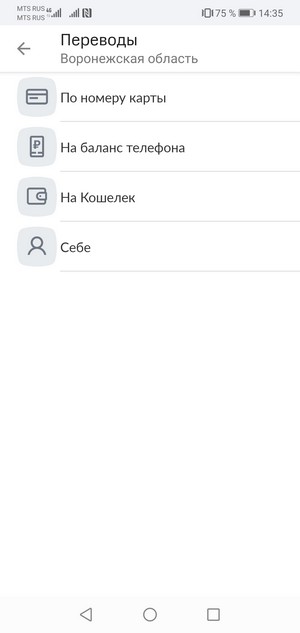
Сделать перевод можно по номеру карты, на баланс телефона, на электронный кошелёк — себе или другим лицам, независимо от того, клиентами каких банков или операторов связи они являются.
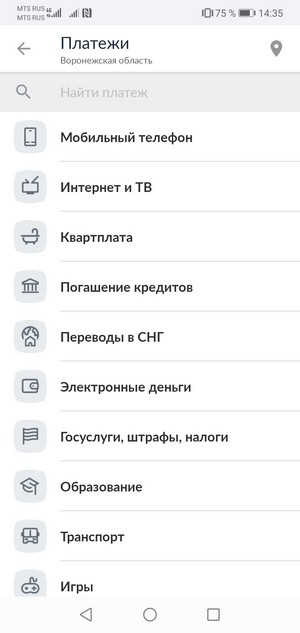
Чтобы совершить платёж, нужно нажать соответствующую кнопку и выбрать вид платежа из открывшегося списка. Это может быть, например, оплата мобильной связи, квартплаты, погашение кредита любого банка, штрафы, налоги. Выберите нужную опцию и следуйте инструкциям приложения. В зависимости от вида платежа может потребоваться ввести ФИО плательщика, УИН, номер электронного кошелька или проездного и т. д.
Мобильный лицевой счёт также можно выбирать в качестве способа оплаты с помощью QR-кода, шаблонов или автоплатежей.
С помощью USSD-запроса
Управлять лицевым счётом можно при помощи команды *115#. Вам будет предложено оплатить услуги, отправить перевод или выполнить операцию, воспользовавшись вашими шаблонами. Например, отправить деньги можно на номер телефона, электронный кошелёк или банковскую карту, а оплатить — услуги связи, кредиты, «коммуналку» или, скажем, отправить деньги на благотворительные цели.
Чтобы выполнить любую из операций, следуйте подсказкам меню и подтверждайте действия вводом цифрового кода.
В AppStore
C мобильного лицевого счёта можно платить за любые игры, музыку, фильмы, приложения и подписки, причём не только в AppStore. Чтобы деньги списывались «с телефона», нужно выполнить настройки в вашем устройстве:
Оплачивать с лицевого счёта можно не только сервисы в AppStore, но также контент Apple Music и Apple TV.
На сайтах партнёров и прочих ресурсах
Расплачиваться средствами с мобильного счёта можно и на некоторых сторонних ресурсах, где такой вариант предусмотрен. Для этого необходимо указать номер своего мобильного телефона и подтвердить оплату, ответив любым символом на SMS с номера 1212. Символ 0 (ноль) нужно ввести для отмены оплаты. Если при оплате взимается комиссия, то в SMS вы увидите сумму комиссии. Если на сторонних ресурсах есть возможность оплатить со счёта телефона, то достаточно ввести номер своего мобильного телефона.

Оплата любого тарифа
Оставьте быструю заявку на подключение

Приведи 2-х клиентов на подключение тарифа и получи скидку 30%

Скидка 20% на заказ при покупке от 2-х модемов/роутеров

Cим-карта с безлимитным интернетом в подарок при покупке модема/роутера
Почему выбирают нас
Мы дорожим каждым клиентом, именно поэтому держим самые выгодные цены. Найдете дешевле, снизим цену!
Доставка по РФ
Доставим курьером в удобное для вас время, доставка CDЭК, или заберите заказ в любом салоне связи
Гарантия 6 месяцев на любую сим-карту. Если вы не получили заказ, мы вернем деньги!
Клиентов по всей России

– это сотни тысяч подключенных абонентов
Тарифы, которые предлагает компания на сайте, проходят обязательный этап оформления через автоматизированные системы расчета каждого конкретного оператора. Учитываются персональные данные будущего клиента.
– ориентация на потребности клиента и надежность рекомендуемых тарифов.
– это доверие клиентов на протяжении всех 5 лет работы
Ориентация на клиента — это и качество сопутствующих услуг. Доставляем сим-карты будущему владельцу в любой регион России: курьером, компанией Служба доставки «CDЭК». Удобный способ оплаты (наличный или безналичный, при отправке или получении). Предусмотрены бесплатные отправления заказа Почтой России.
Мы всегда на связи!
По прямому договору
На все SIM-карты
Получите консультацию специалиста
И наш менеджер свяжется с вами в течение 10 минут
Меня заинтересовал этот товар
Товар успешно добавлен
В Вашей корзине товаров на сумму р.
Модуль 4: Оплата товаров и услуг через интернет: полезные сервисы и платежные устройства
Глава 4: Онлайн-банк
Вы можете дистанционно контролировать движение средств на вашем счете (по вашей карте).
Обычно при оформлении карты подключается СМС-информирование. Каждый раз, когда поступают деньги на счет и при снятии денег со счёта, вам приходит СМС-сообщение на номер мобильного телефона, который привязан к банковской карте (или к счету). В нашем примере в сообщении указано, что по карте «МИР» 18 марта в 8:35 была совершена покупка в магазине на сумму 500 рублей. Оставшаяся на счету сумма — 14 600 рублей .
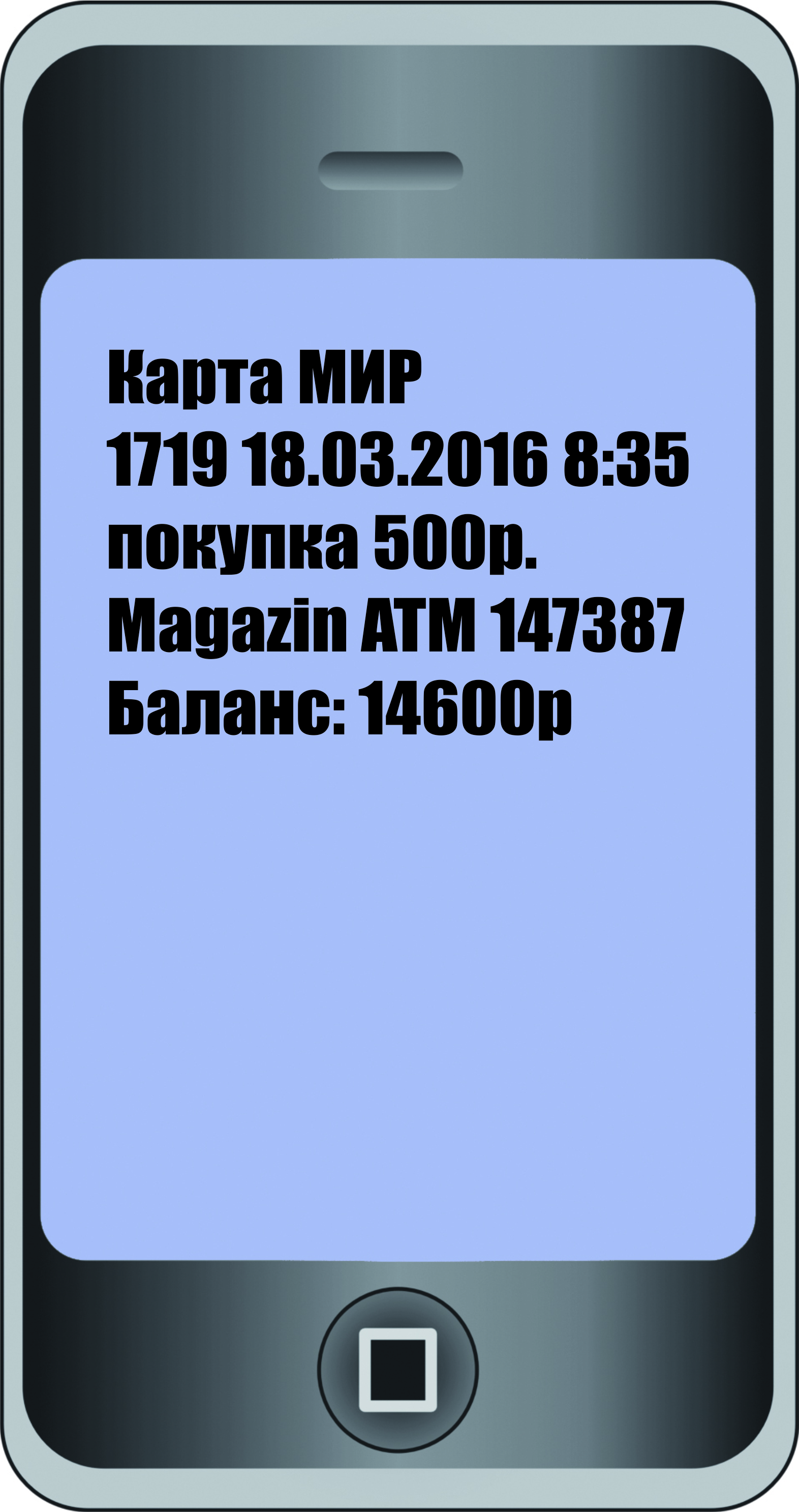
Услуга СМС-информирования чаще всего бывает платная. Вам решать, нужна она или нет. Есть альтернатива СМС-уведомлениям — это push (пуш)-уведомления. «Пуши» — это всплывающие сообщения на экране компьютера или смартфона. Как правило, они поступают от определенного сайта или сервиса. По сути, это небольшая программа, которая выполняет задачи по информированию клиентов. Есть «пуши» от банков, и часто это бесплатная услуга. Поэтому вместо СМС-информирования можно подключить push-уведомления.
Также следить за пополнениями и списаниями с карты можно и в своем Личном кабинете, который есть у каждого клиента банка. По сути, вы заходите в банковскую программу, где сможете видеть свои счета, банковские карты, историю платежей по счету, проводить платежи, оформлять новые счета или кредиты, блокировать свою банковскую карту. Это и есть ваш онлайн-банк.
Часто говорят «переведи мне деньги через онлайн-банк», или «посмотри историю расходов в онлайн-банке», или «реквизиты карты вы можете найти в онлайн-банке». Речь идет о том, чтобы вы зашли в свой Личный кабинет в банковской системе и нашли нужную информацию или произвели оплату.
К ряду возможностей онлайн-банка вы получаете доступ через банкомат. Когда вы вводите ПИН-код на клавиатуре банкомата, вы тоже попадаете в свой Личный кабинет в банковской системе. Оформление разделов в банкомате будет отличаться от привычного онлайн-банка на компьютере или смартфоне. Ведь экран банкомата не защищен от посторонних глаз, поэтому информация здесь размещается дозировано и выдается лишь по вашему запросу.
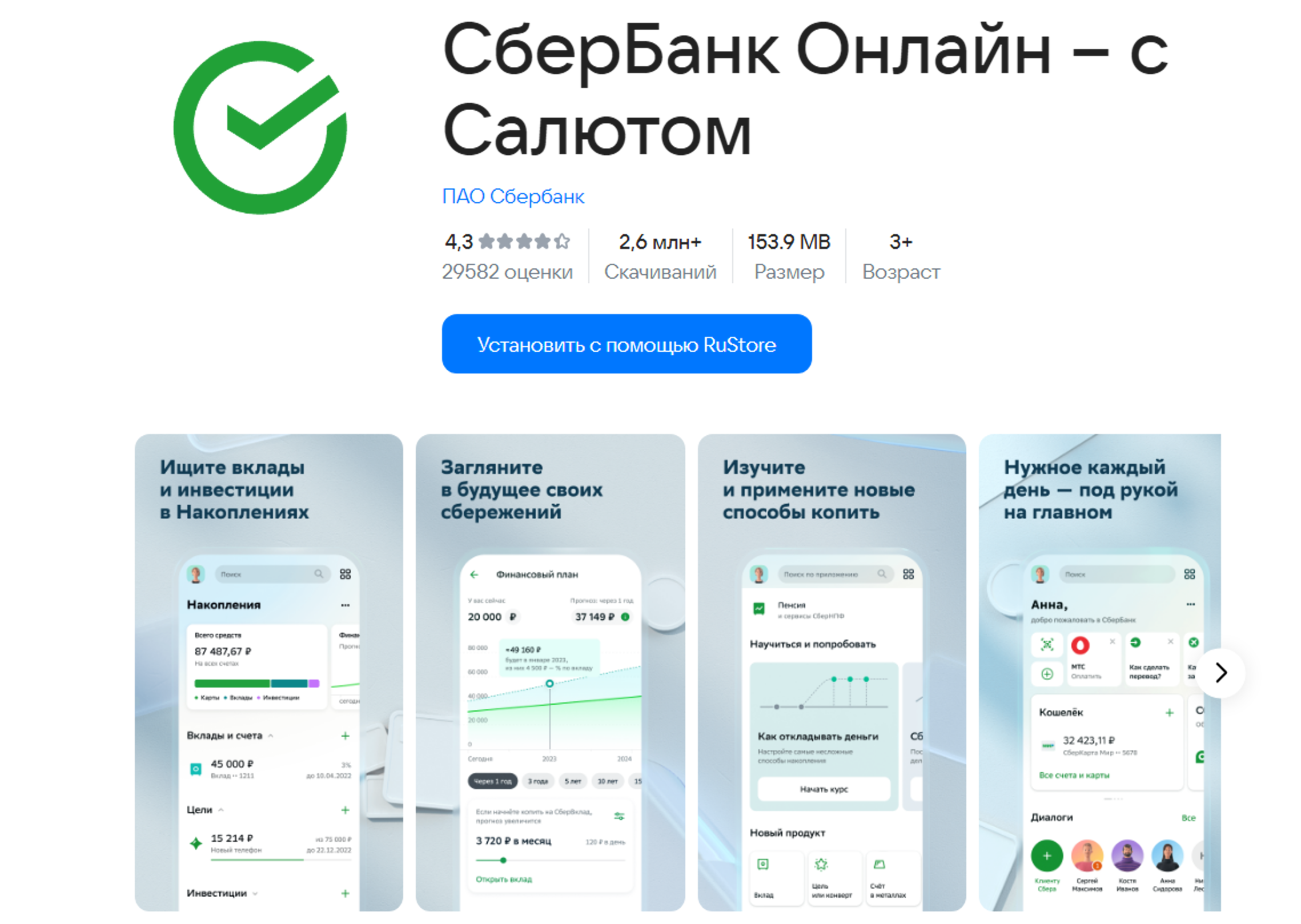
Приложение онлайн-банка на смартфонах используют активно, оно устанавливается бесплатно. Это удобно! Где бы вы не находились, информация о движении по счету всегда будет под рукой.
QR-код — это цифровой код, в котором зашифрована информация в графическом виде. Обычно QR-код — это изображение квадрата. Вы наводите на него камеру телефона (считываете код) и автоматически переходите на нужный сайт, или в Личный кабинет, или к личной информации, или даже оплачиваете покупки.
Чтобы зайти в онлайн-банк на компьютере (в случае, если приложение уже установлено на вашем смартфоне), нужно:
Разделы онлайн-банка позволяют выполнять основные операции по карте и управлять вашими счетами. Во всех банках этот функционал практически одинаков. Везде есть возможность:
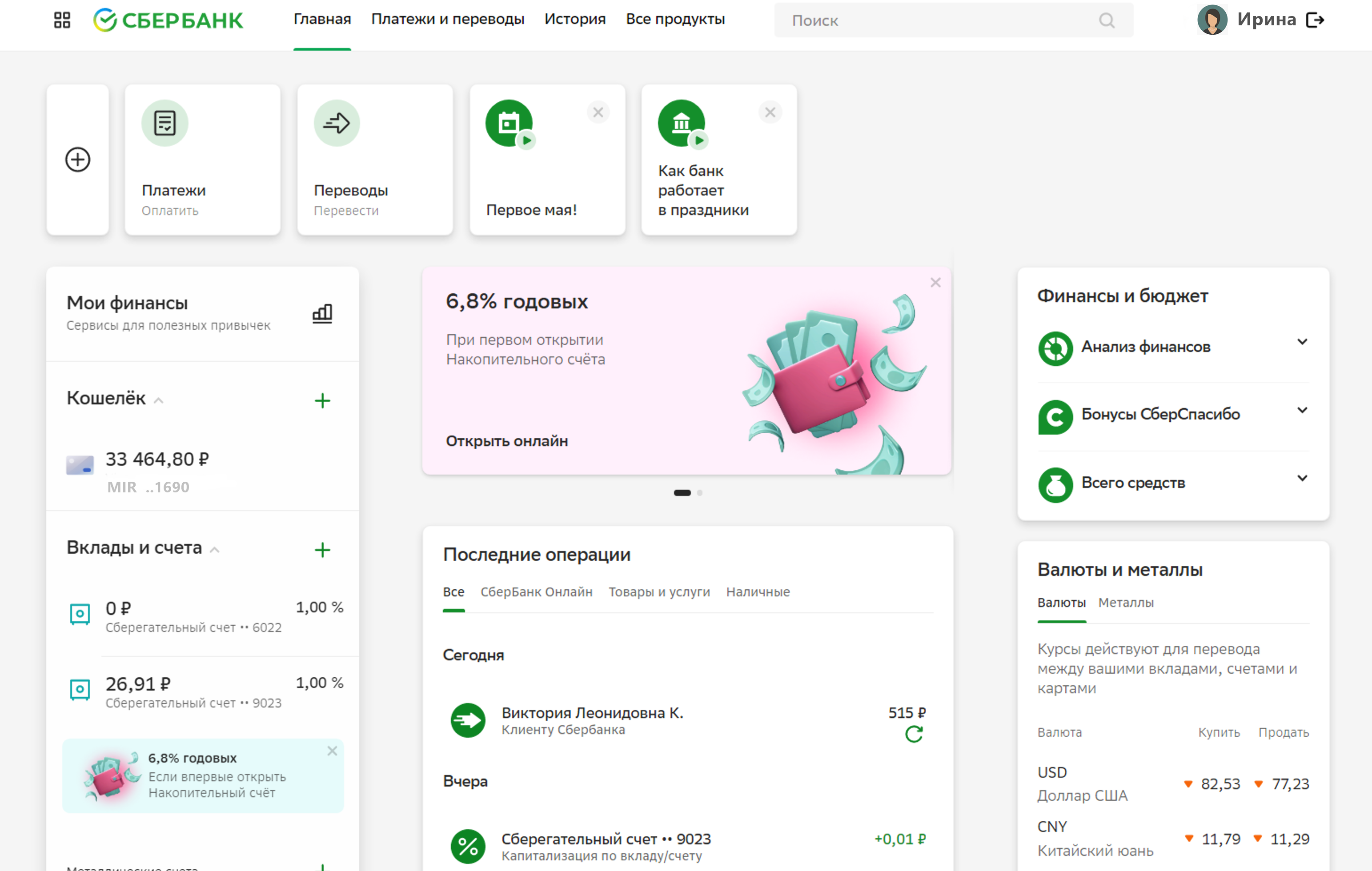
Ниже приведены примеры, как может выглядеть Личный кабинет в онлайн-банке на экране компьютера. Оформление разное, но сориентироваться, где какие услуги найти, вполне возможно, если понять принципы размещения тех или иных разделов.
Вот оформление онлайн-банка в СБЕРе .
А это — онлайн-банк в ВТБ .
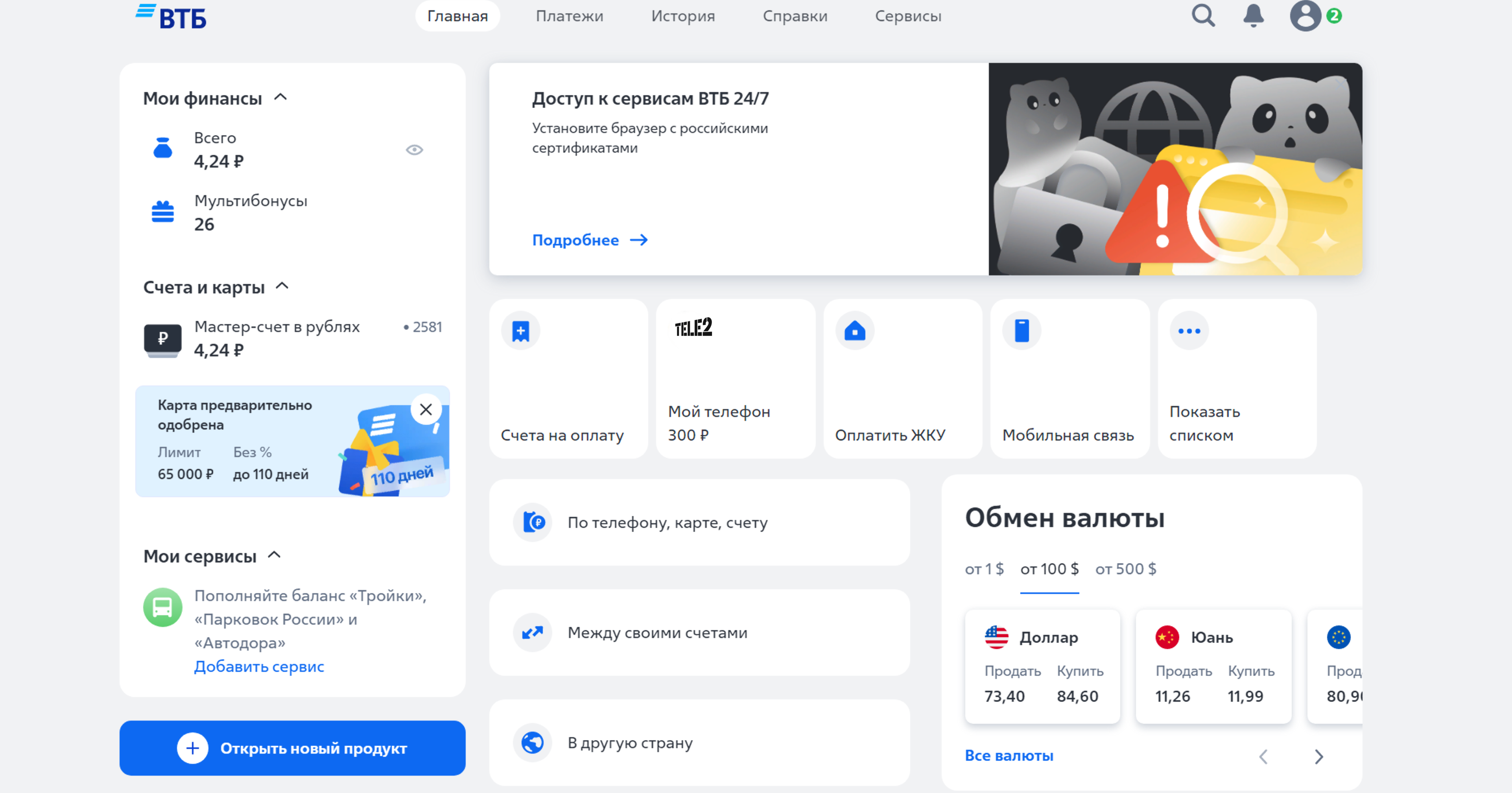
Как видите, несмотря на различное оформление, принцип размещения информации одинаков.
Справа есть блок с информацией о курсах валют.
В центре в «ВТБ-онлайн» есть разделы, позволяющие совершить платежи.
В центре «СберБанк-онлайн» — история платежей.
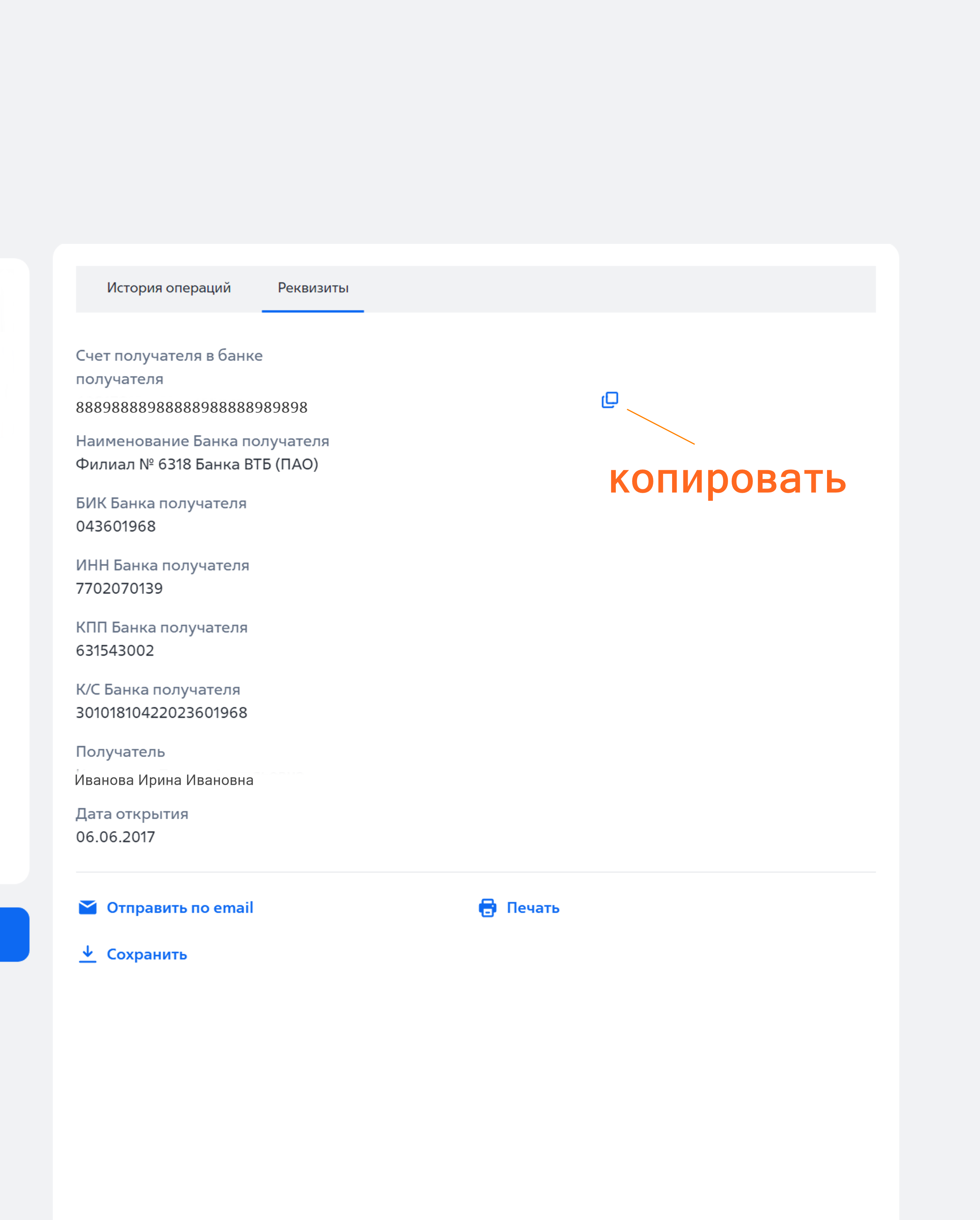
Чтобы получить полные банковские реквизиты карты, нужно:
Здесь будут все данные счета. Не нужно их переписывать — вы можете скопировать их или отправить себе на почту, или даже распечатать на принтере. В «Сбербанк-онлайн» нужно нажать кнопку «Получить реквизиты». В «ВТБ-онлайн» можно скопировать данные, можно отправить на печать или переслать по электронной почте. Это может быть письмо самому себе. Есть возможность просто сохранить эти данные, нажав «Сохранять». Файл загрузится на компьютер. Вы потом найдете его в разделе «Загрузки» и сможете поместить себе в папку, где храните документы .
Чтобы управлять своей картой, вам также нужно:
Возможности управления банковскими картами изменяются, появляются новые, поэтому, прежде чем совершить то или иное действие, внимательно читайте разделы, переходите по ним, знакомясь с информацией внутри.
Если вы хотите посмотреть движение средств по карте, всю информацию вы найдете в разделе «История». Он вверху страницы.
Здесь вы можете выбрать период и тип операции, а также указать счет или карту, по которой вас интересует информация. Вот так выглядит форма запроса по истории операций на сайте «ВТБ-онлайн» .
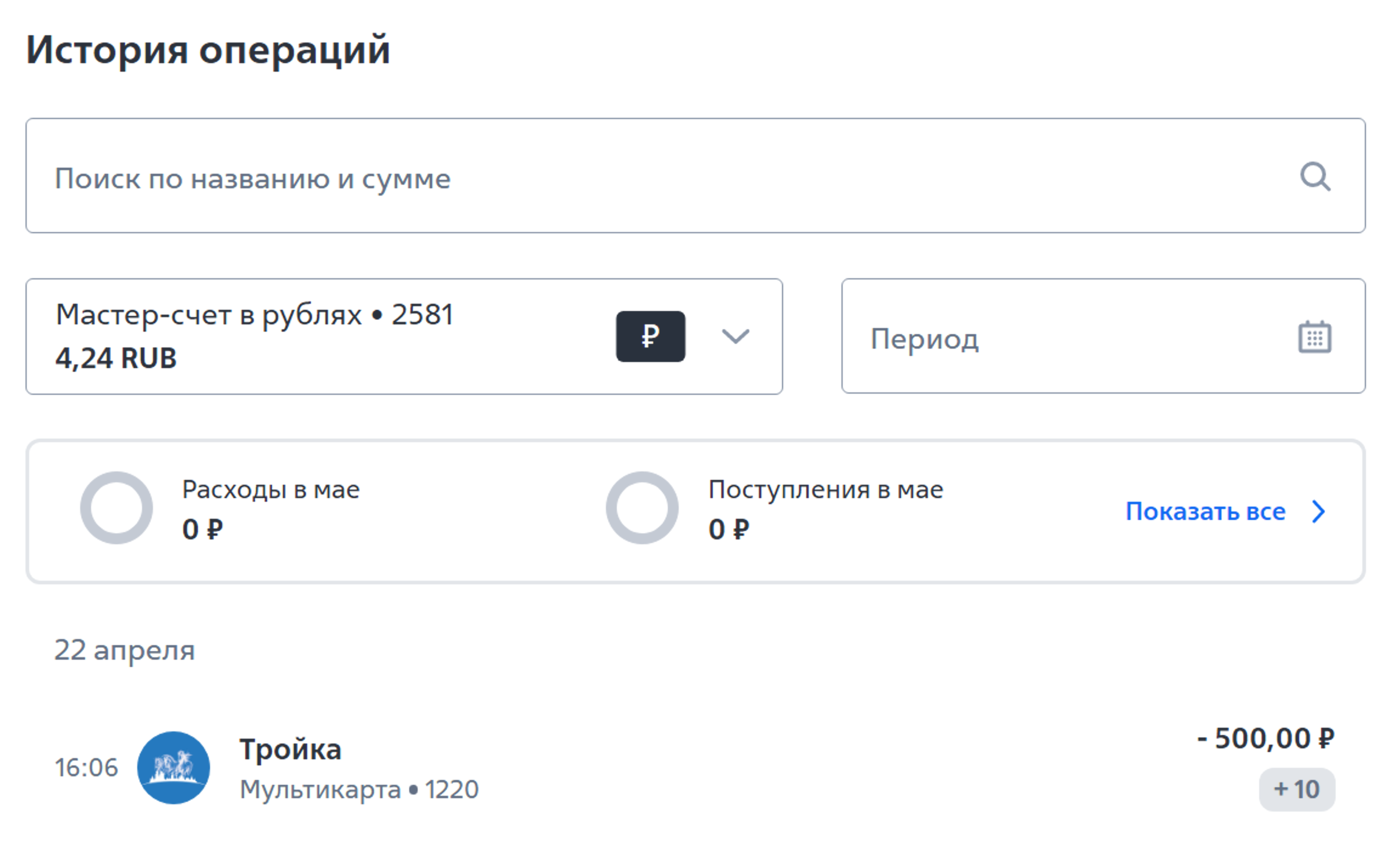
Укажите карту, затем кликните на «Период» — откроется календарь, где надо будет кликнуть с какой по какую дату вас интересуют платежи (выбираете год, месяц и нажимаете дату начала и конечную дату).
Ниже отображается информация.
В «Сбербанк-онлайн» вы также можете заказать выписку по карте. Для этого нужно будет слева кликнуть на ее изображение, выбрать раздел «Выписка» и далее указать желаемые даты.
Как правило, последние операции отображаются на главной странице онлайн-банка. Но имейте в виду, информация иногда может задерживаться. Скажем, вы оплатили покупку днем, а информация о данной операции в онлайн-банке может появиться только к вечеру. Онлайн-система у банков может работать по-разному. Это зависит от настроек и технических возможностей программы.
Онлайн-банк очень удобен для переводов, оплаты услуг.
Чтобы совершить платеж, нужно:

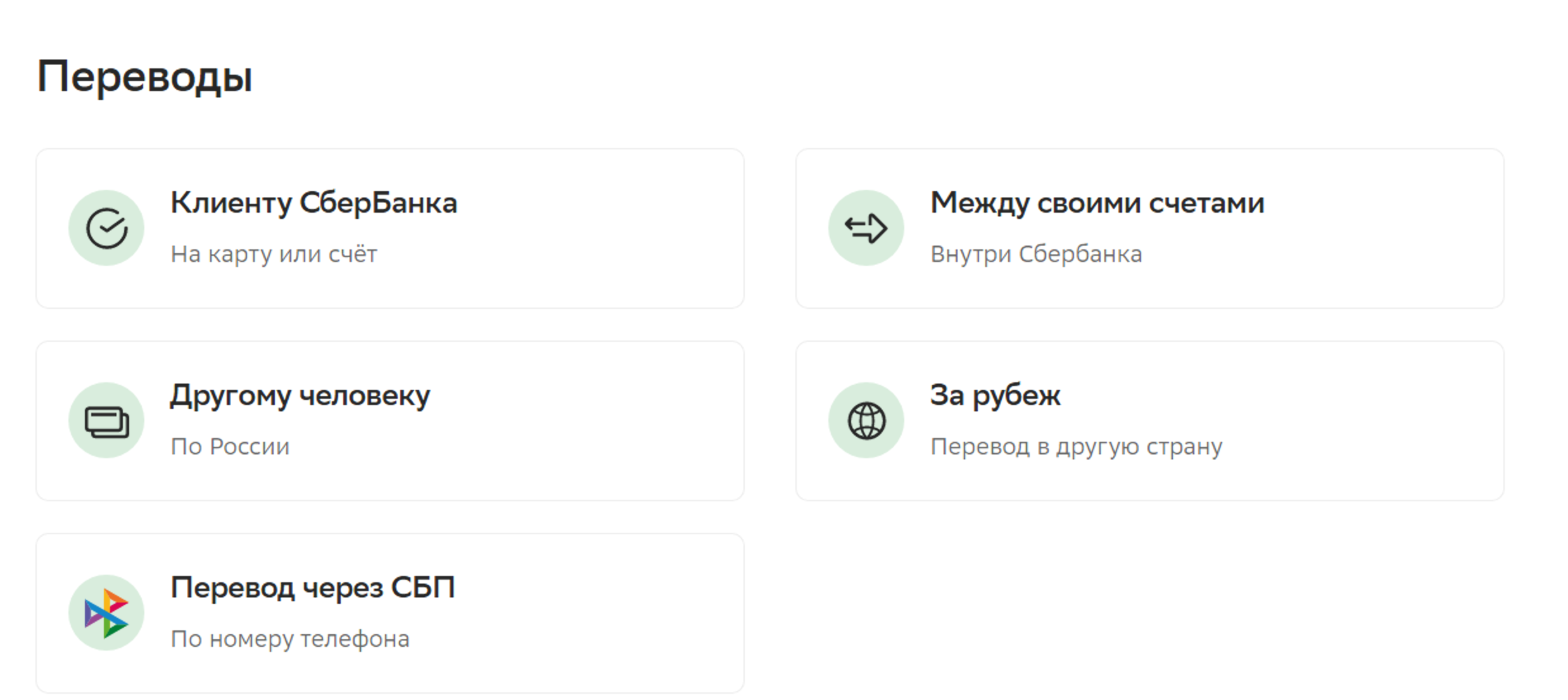
Все переводы в другие банки действуют через Систему Быстрых Переводов (СБП).
В разделе «Платежи» «Перевод через СБП» может быть одним из пунктов меню, как в «СберБанк-онлайн». Нажимая на него, вы вводите номер телефона держателя карты и указываете банк, сумму и подтверждаете операцию. Деньги зачисляются практически мгновенно .
А вот в других банках такого пункта вы можете не найти. Но это не значит, что нет такой опции. Просто она в другом разделе. Для переводов на карту вам нужен пункт «По телефону, карте, счету» .
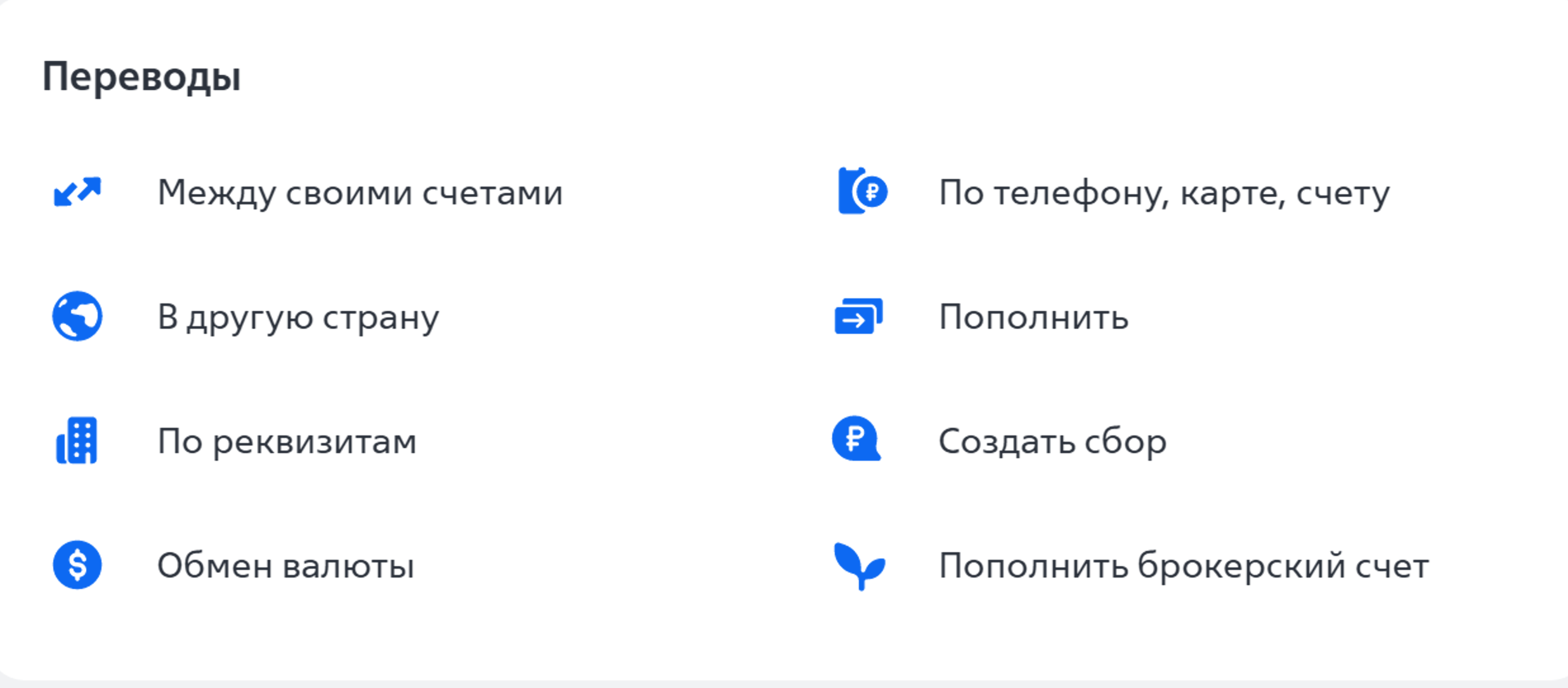
А вот уже на следующей странице вы вводите номер телефона (по СБП перевод по номеру телефона), и у вас отобразится имя клиента и возможный банк. Если нужен другой банк, необходимо нажать на галочку напротив пункта, где указан банк, выбрать «Другой банк» и ниже, установив курсор в поле, ввести название банка или выбрать его из выпадающего списка .
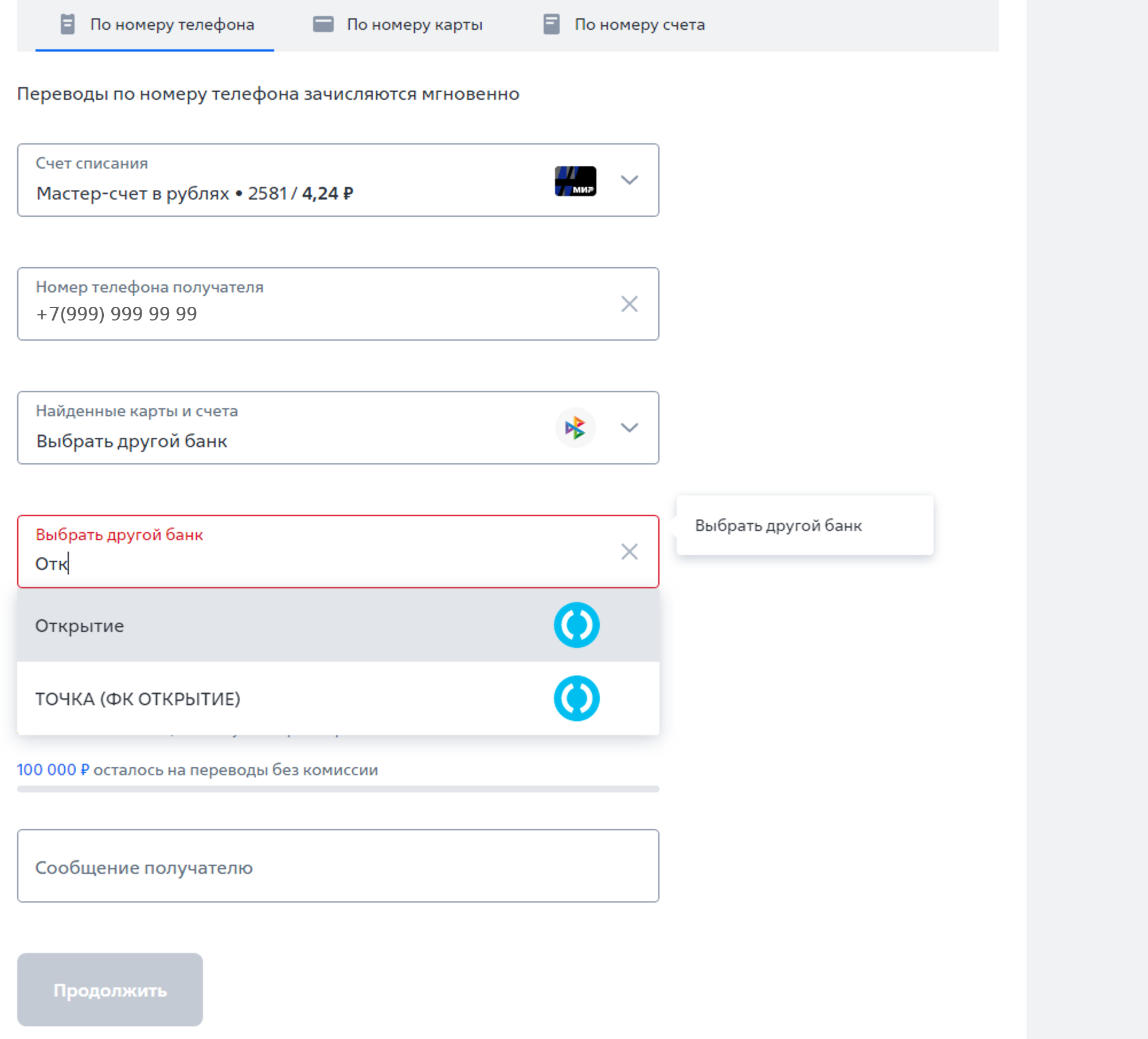
Если вам нужно кому-то перевести деньги по номеру телефона, всегда спрашивайте, в какой банк, потому что вам его нужно будет указывать.
Обратите внимание, что переводы могут быть ограничены по сумме. В разных банках и на разных тарифах по карте действуют разные условия. Например, до 50 000 в месяц без комиссии, а с суммы свыше за те же переводы уже будет браться комиссия.
Чтобы положить деньги на счет мобильного телефона, также нужно перейти в раздел «Платежи».
Далее выбрать блок платежей и в нем пункт «Мобильная связь».
Затем ввести номер телефона (или выбрать мобильного оператора и затем ввести номер телефона) .
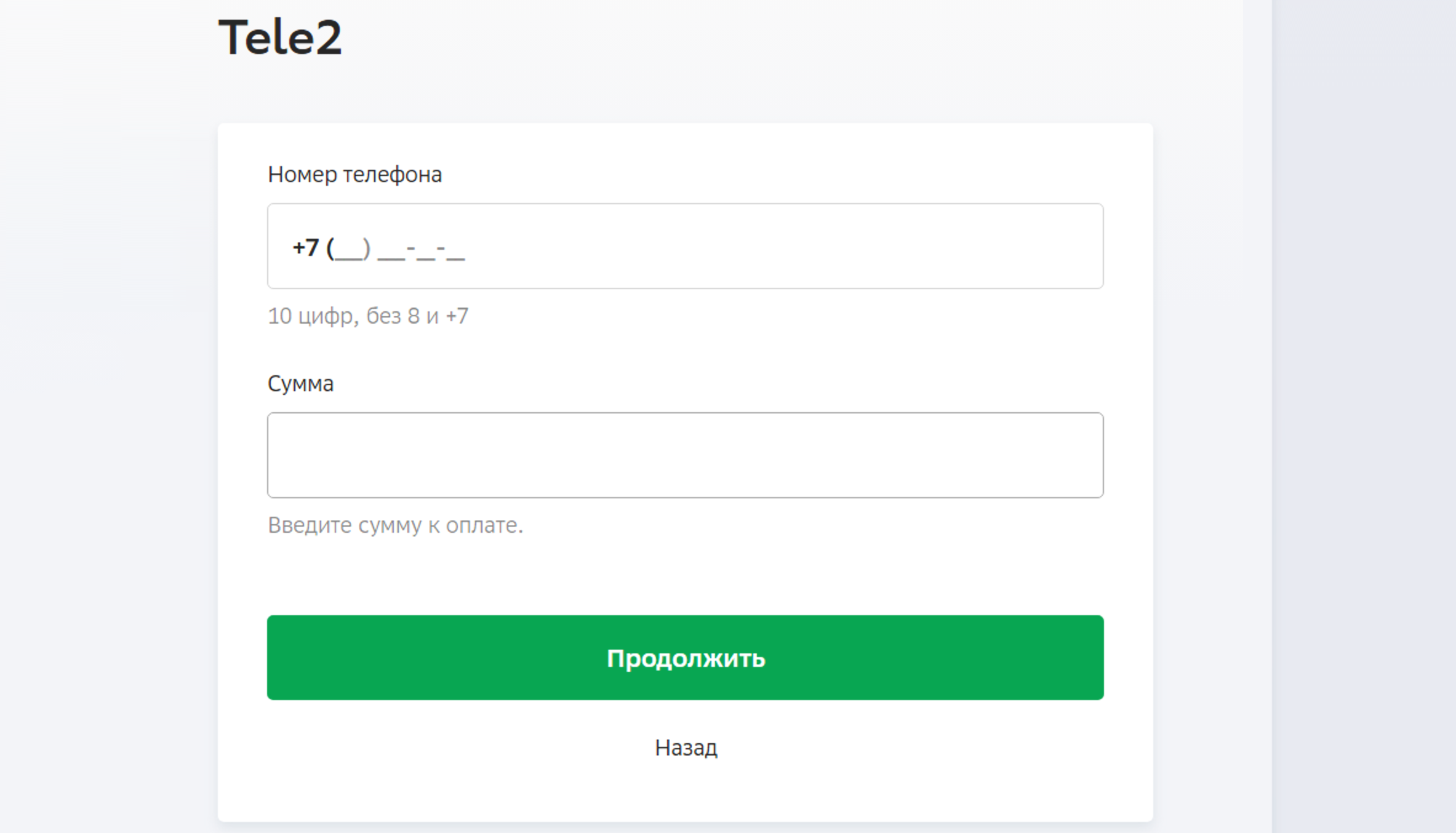
Вписать сумму и провести платеж.
Иногда кнопка оплаты за мобильную связь может быть выведена на главной странице онлайн-банка.
Когда переводите деньги на счет мобильного, проверьте несколько раз правильность введенного номера мобильного телефона.
Чтобы оплатить коммунальные услуги через онлайн-банк на компьютере, нужно:
Удобно оплачивать ЖКУ по QR-коду, который есть в квитанции. Но для этого понадобится установить приложение онлайн-банка на смартфон и авторизоваться в нем. Далее найти в разделе «Платежи» оплату по QR-коду. Откроется камера. Нужно будет навести ее на QR-код в квитанции, на экране смартфона автоматически отобразятся все реквизиты платежа, вам останется их проверить, уточнить сумму и период (если необходимо) и нажать «Оплатить».
Материалы по работе с мобильным приложением онлайн-банка можно найти в модуле 12 «Основы работы на смартфоне» расширенного курса программы «Азбука интернета».
Можно также проводить оплату и на портале «Госуслуги».
Подробнее в главе 8 «Портал государственных услуг GOSUSLUGI.RU» базового курса «Азбука интернета».
Оплачивать услуги ЖКУ можно через региональные порталы для граждан.
Но часто бывает, что пользователь оплачивает услуги по нескольким квитанциям. Например, за электричество — отдельно, за газ — отдельно. Конечно, и такие квитанции можно оплачивать в онлайн-банке. Но также есть возможность передавать показания счетчиков и проводить оплату на официальных сайтах компаний-поставщиков услуг ЖКХ.
Примеры регистрации на подобных сайтах можно найти в главе 4 «Электронные сервисы жилищно-коммунальных услуг в Нижегородской области» модуля 2 «Региональные интернет-сервисы».
Если вы затрудняетесь с проведением той или иной операции или не можете найти нужный раздел, можно задать вопрос через чат с банком. Для этого нужно найти на экране значок чата — он, как правило, находится внизу справа.
Здесь по умолчанию вам отвечает робот (бот), который предлагает инструкции и алгоритмы действий в том или ином случае. Если у вас остаются вопросы, и вы хотите пообщаться со специалистом, лучше написать «позовите специалиста» или «написать оператору». Даже если бот пытается вам предложить переформулировать запрос — напишите еще раз «позвать оператора». В этом случае бот переключает чат на специалиста банка .
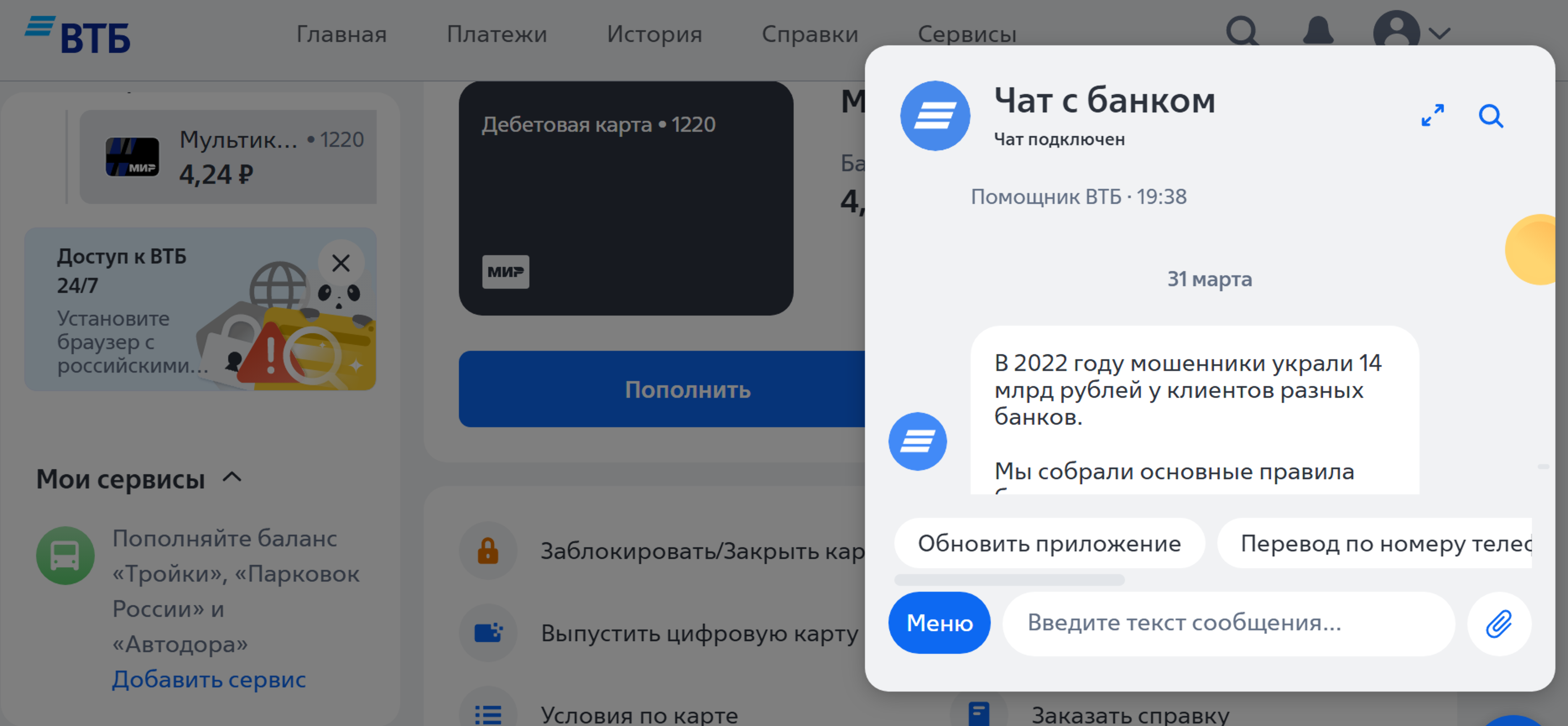
Точно также, если вы звоните на горячую линию банка, с вами может разговаривать бот. Если вы не услышали нужную информацию, скажите: «Позовите оператора (специалиста)».
Материалы о работе в мобильном приложении финансовой организации можно найти в главе 8 модуля 12 «Основы работы на смартфоне».
Выберите пункт «Настройки». Не торопитесь, изучите внимательно открывшиеся блоки и страницы! Пункт «Настройки» в любом онлайн-банке будет обязательно.
Кликнув на «Настройки», вы перейдете к дополнительным разделам, в том числе к блоку «Безопасность». Так блок выглядит в «ВТБ-онлайн» .
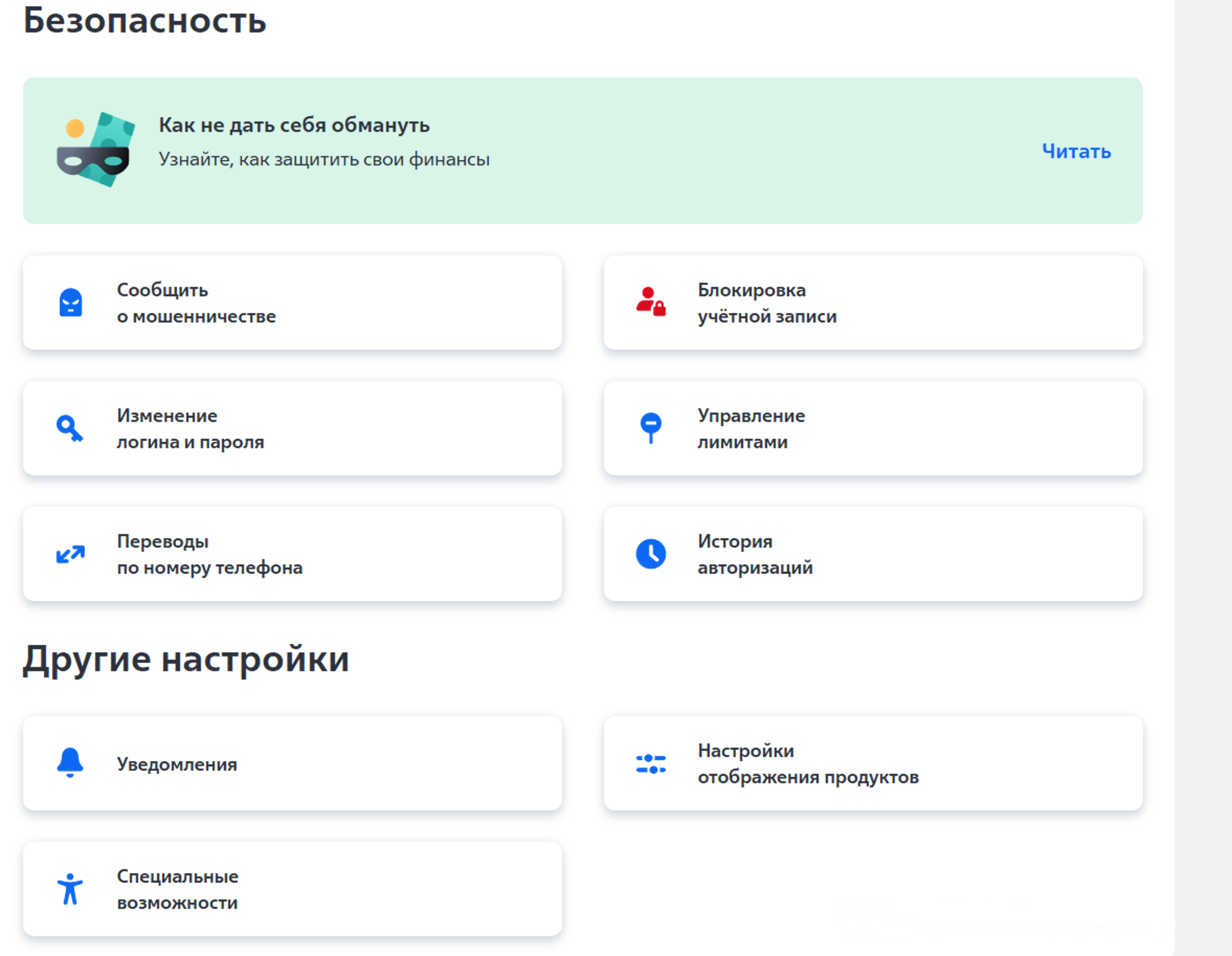
А так в «СберБанк-онлайн». Чтобы увидеть все разделы, нужно пролистнуть страницу вверх .
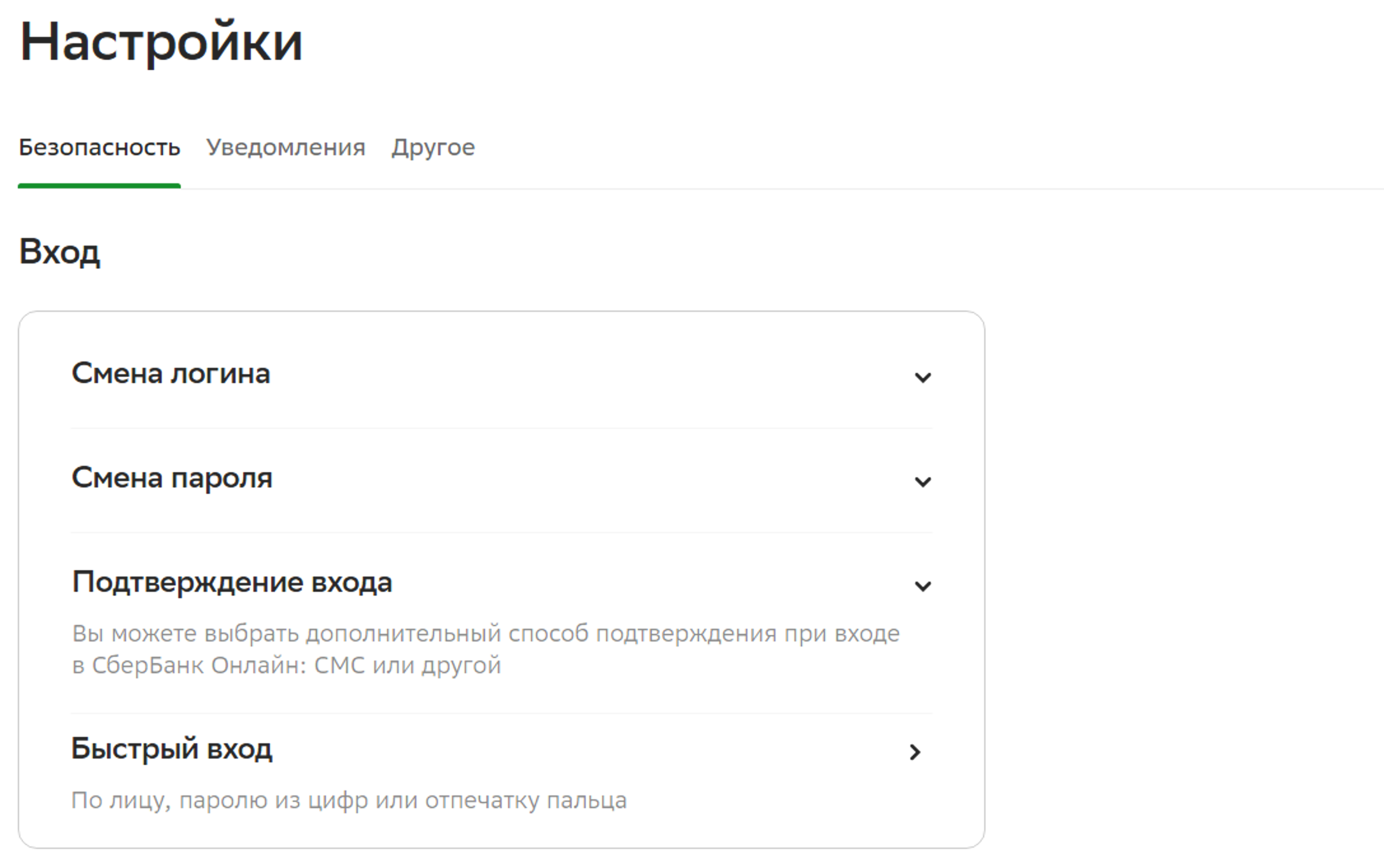
Можно включить дополнительное подтверждение входа. Это значит, что при каждом входе в Личный кабинет онлайн-банка, на номер телефона, привязанного к банковской карте, будет приходить СМС-сообщение с кодом. Его нужно будет ввести в поле на странице входа в онлайн-банк.
Можно настроить отображение продуктов. Например, скрыть сумму на счете. (В ВТБ-онлайн — это пункт «Настройки отображения продуктов», в «СберБанк-онлайн» — «Отображение продуктов».) В этом случае на экране будет отображаться информация по карте, но сумма будет скрыта. Вы ее увидите, если нажмете на значок карты. Вы можете здесь управлять лимитами или ограничениями на карте (счете): установить лимит расходов на день, указать сумму, больше которой тратить нельзя. Чтобы это сделать в «СберБанк-онлайн», нужно:
В «СберБанк-онлайн» вы можете удаленно отключить доступ в свое приложение с мобильного устройства. Это может понадобиться, если вдруг вы потеряли смартфон с установленным приложением «СберБанк-онлайн».
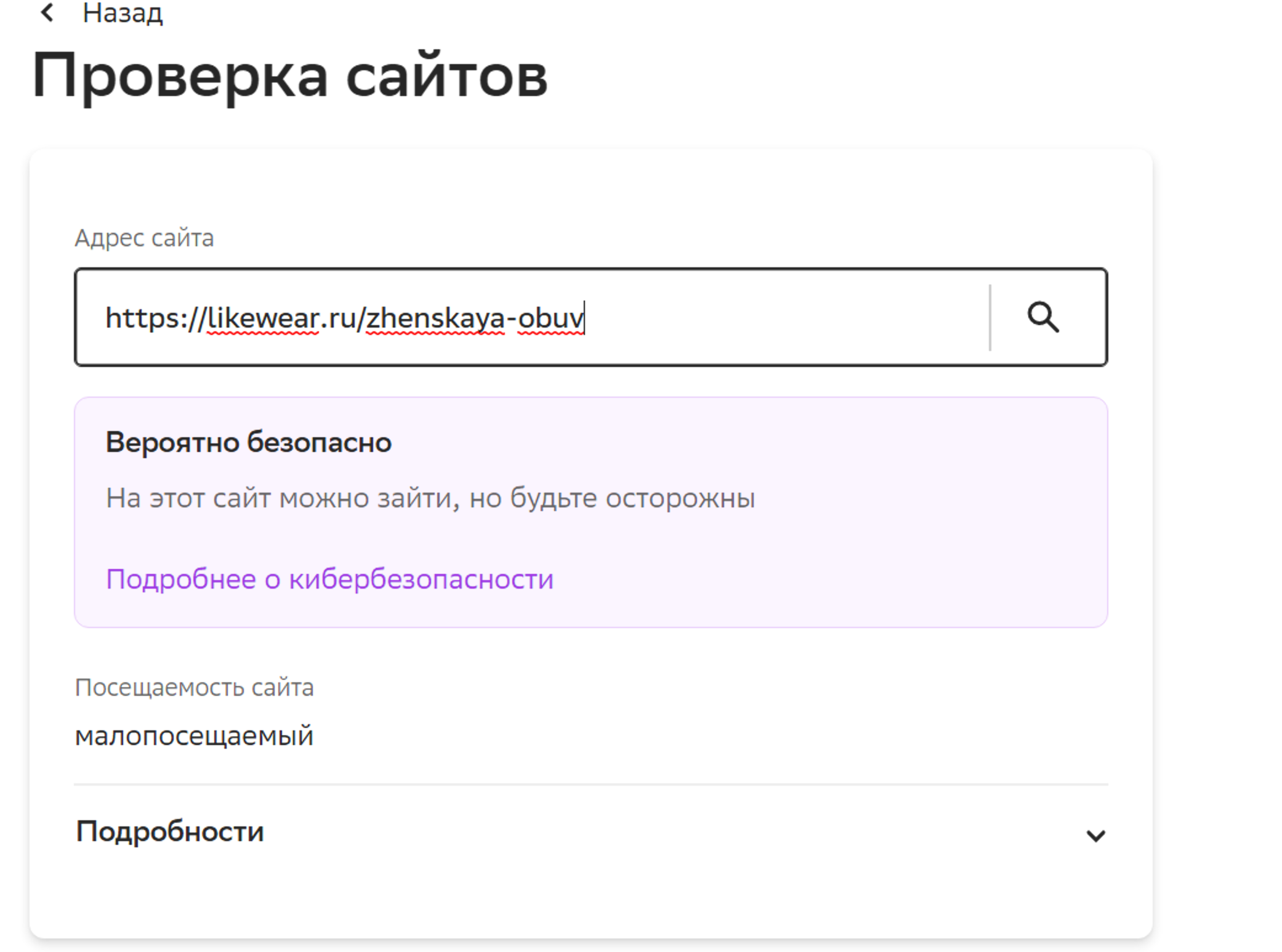
Существуют дополнительные функции безопасности, которые есть не во всех банках. Например, в «СберБанк-онлайн» можно проверить сайт — пункт «Проверка сайтов».
Вы хотите что-то оплатить на сайте в интернете, но сомневаетесь в надежности этого сайта? В таком случае скопируйте вверху в строке браузера адрес сайта и, открыв онлайн-банк, вставьте его в поле в данном разделе. Система покажет информацию по сайту. Можно посмотреть детали, если нажать «Подробнее» .