

- Общие сведения
- Поддерживаемые приложения:
- Процесс установки приложения:
- Функции приложения Swoo:
- Как пользоваться приложением Кошелек Pay TM?
- Добавление банковской карты
- Безопасность данных
- Приложение Белкарт Pay в Беларуси
- Как использовать Белкарт Pay
- Бесплатное использование
- Без доступа к интернету
- Платежная система Белкарт Pay
- Как пользоваться сервисом
- Безопасность использования
- Преимущества бесконтактной оплаты
- Утеря смартфона
- Платформа AppGallery
- Размещение рекламы
- Huawei Pay: оплата смартфоном
- Введение в технологию оплаты
- Список доступных сервисов
- Установка и использование
- Huawei Pay: что умеет и где работает
- География использования
- Совместимость со смартфонами
- Оплата и карточки
- Безопасность платежей
- Настройка Huawei Pay
- Вопросы и ответы
- A1 banking для платежей и переводов
- «Оплати» для QR-расчетов и переводов в чате
- Магазины
- Как это работает
- Установите приложение или перейдите на сайт
- Добавьте свою карту Visa
- Совершите покупку
- «Белкарт Pay» для расчетов смартфоном
- «МТС Деньги» для оплат с баланса телефона и онлайн-кредитов
- Безопасность, преимущества и защита
- Платите в магазинах безопасно
- Спокойствие
- Преимущества и защита, на которые вы имеете право
- Сколько стоит подключение к Swoo Pay?
- Какие карты можно добавить в Swoo Pay?
- Можно ли использовать Swoo Pay без подключения к интернету?
- Насколько безопасен Swoo Pay?
- Какие требования к устройствам для совершения платежей?
- Можно ли посмотреть реквизиты вашей карты в Swoo Pay?
- Как установить карту по умолчанию?
- Как удалить карту из Swoo Pay?
- Как отключить платежи для карты?
- Как включить NFC для бесконтактных платежей?
- Как установить Swoo Pay в качестве основного способа бесконтактной оплаты?
- Что делать, если телефон или банковская карта утеряны?
- Что делать если карта не отображается в Swoo Pay?
- Почему не проходит платеж через Swoo Pay?
- Swoo для оплаты смартфоном и как кошелек
Общие сведения
Google Pay — это быстрый и простой способ оплачивать покупки картой Visa в магазинах и в приложении. Вы будете и дальше пользоваться всеми преимуществами и безопасностью карт Visa.
Google Pay с сервисом токенизации Visa совместим со всеми устройствами с Android, поддерживающими эмуляцию платежных терминалов.
Несмотря на ряд ограничений приложений Apple Pay и Samsung Pay, в нашей стране все еще можно воспользоваться удобным способом оплаты телефоном. Кроме того, ряд финансовых приложений часто идут дальше и предоставляют больше финансовой свободы. С их помощью можно делать не только оплаты смартфоном, но и совершать QR-платежи и переводы. Рассказываем, какие финансовые приложения доступны в Беларуси и как они работают.
Поддерживаемые приложения:
- Оплати
- A1 banking
- МТС Деньги
- Swoo
Оплати, A1 banking и МТС Деньги доступны на любых смартфонах. Swoo работает только с Android устройствами, а Белкарт Pay дружит только со смартфонами на Android.
Процесс установки приложения:
- Настройте AppGallery на вашем устройстве.
- Найдите и установите приложение, которое вам нужно.
Swoo Pay – сервис бесконтактной оплаты смартфоном в мобильном приложении Swoo. Держатели карточек Mastercard, Maestro и кобейджинговых карточек Maestro Беларусбанка могут добавить свою карту в Swoo Pay и оплачивать покупки на устройствах, поддерживающих платежи по бесконтактной технологии.
Оплачивать покупки с помощью Swoo Pay просто и безопасно — приложение сертифицировано на соответствие последним международным стандартам безопасности PCI DSS и Mastercard для обмена платежными данными.
Функции приложения Swoo:
- Добавление карты в приложение
- Бесконтактная оплата
- Удобное управление картами
Visa продолжает улучшать потребительский опыт своих пользователей, расширяя доступность сервисов: бесконтактная оплата сервисом Кошелек Pay, встроенным в приложение Кошелек, теперь поддерживается для карт Visa в Беларуси.
Бесконтактная оплата картами Visa доступна для клиентов Беларусбанка, Белагропромбанка, Альфа-Банка, БСБ Банка.
Как пользоваться приложением Кошелек Pay TM?
Кошелек Pay TM — это сервис, который позволяет вам быстро и безопасно оплачивать ваши покупки. Добавив данные своей банковской карты Visa в приложение Кошелек, вы сможете оплачивать покупки в магазинах и совершать платежи прямо в приложении.
Добавление банковской карты
Для добавления банковской карты в приложение Кошелек выполните следующие шаги:
- Откройте приложение Кошелек на вашем устройстве.
- Нажмите на соответствующий раздел меню, где можно добавить новую карту.
- Введите данные вашей банковской карты Visa.
- Дождитесь получения кода подтверждения от банка-эмитента вашей карты.
Безопасность данных
Данные вашей банковской карты, которые вы добавляете в приложение Кошелек, защищены в соответствии с международным стандартом PCI DSS. Дополнительные меры безопасности помогут предотвратить утечку данных в случае потери или кражи вашего устройства. Мы рекомендуем установить дополнительные методы защиты, такие как пароль, короткий код, графический ключ или сканер отпечатка пальца в настройках операционной системы вашего устройства.
Приложение Белкарт Pay в Беларуси
Для владельцев смартфонов Huawei в Беларуси доступно приложение Белкарт Pay, которое позволяет совершать платежи с помощью NFC-технологии. Просто поднесите ваш смартфон к платежному терминалу, и оплата будет совершена с вашей карты.
Как использовать Белкарт Pay
Чтобы использовать приложение Белкарт Pay, выполните следующие шаги:
- Убедитесь, что ваш смартфон Huawei поддерживает NFC и работает на EMUI 12.0 и выше.
- Откройте приложение и создайте банковскую карту прямо на своем телефоне.
- При оплате товаров или услуг выберите карту в приложении и поднесите телефон к терминалу.
Бесплатное использование
Использование приложения Белкарт Pay бесплатно, и условия обслуживания банковской карты не изменяются при использовании бесконтактной оплаты.
Без доступа к интернету
Приложение Белкарт Pay работает без необходимости подключения к интернету. Для совершения платежей просто поднесите смартфон к терминалу. Вы можете совершить до 30 платежей без доступа к сети.
Наслаждайтесь удобством и безопасностью платежей с нашими приложениями!
Платежная система Белкарт Pay
Для подтверждения операции в приложении Белкарт Pay можно использовать PIN-код или отпечаток пальца, что исключает вероятность кражи средств.
Как пользоваться сервисом
Сервисом могут пользоваться держатели карточек следующих белорусских банков:
- Беларусбанк
- БПС-Банк
- Белинвестбанк
- Приорбанк
- Банк Дабрабыт
Безопасность использования
Использование сервиса абсолютно безопасно: все операции в Белкарт Pay защищены шифрованием. Реквизиты карточки не хранятся в смартфоне и не видны при совершении платежей. Вместо номера карточки используется токен — зашифрованный специальный номер, который заменяет собой данные банковской карты.
Преимущества бесконтактной оплаты
Главным же преимуществом бесконтактной оплаты через телефон является комфорт. Через смартфон можно управлять и пользоваться всеми личными счетами. В том числе переводить деньги родным, оплачивать покупки в интернете, а теперь и расплачиваться офлайн.
Утеря смартфона
При утере смартфона следует незамедлительно связаться с банком и заявить об утере. После обработки запроса и последующей блокировки пластика платежные данные автоматически удалятся из системы.
Платформа AppGallery
AppGallery — официальная платформа Huawei по распространению приложений для смартфонов, планшетов, смарт-часов и других устройств. Сервис поддерживает программное обеспечение Android и HarmonyOS.
Размещение рекламы
На платформе БЕЛТА размещаются материалы рекламно-информационного характера.
Huawei Pay: оплата смартфоном
Платить за покупки без карточки и наличных стало проще. Вслед за Белкарт Pay и Swoo Pay в Беларуси запущен Huawei Pay. Все эти сервисы работают со смартфонами Huawei, имеют схожий функционал и принцип работы, но отличаются платежными системами. Показываем, как установить и использовать полезные сервисы.
Введение в технологию оплаты
Технология оплаты смартфоном знакома многим. И хотя ей еще далеко до популярности пластика, прогресс медленно берет свое: все больше белорусов начинают использовать гаджеты для расчетов.
Список доступных сервисов
- Huawei Pay: работает с платежной системой UnionPay.
- Swoo Pay: с Mastercard и Maestro.
- Белкарт Pay: с Белкарт и Белкарт-Maestro.
Установка и использование
Все три приложения можно найти в магазине AppGallery вместе с мобильными приложениями банков и другими белорусскими сервисами.
Huawei Pay: что умеет и где работает
Сервис Huawei Pay только недавно пришел на белорусский рынок. С его помощью можно платить смартфоном в магазинах, кафе, ресторанах, аптеках и салонах красоты.
География использования
Система работает не только в Беларуси, но и в других странах, включая Юго-Восточную Азию, Китай и Россию.
Совместимость со смартфонами
Пользоваться сервисом могут владельцы смартфонов Huawei с фирменной оболочкой EMUI 12 и выше и с поддержкой технологии NFC.
Оплата и карточки
Оплаты проходят через платежную систему UnionPay. Для расчетов нужна карточка, выпущенная на этой платформе, доступная в Беларусбанке.
Безопасность платежей
Платить смартфоном безопасно: все транзакции хорошо защищены. Сервис не хранит данные карточки в устройстве и не передает ее продавцу.
Настройка Huawei Pay
Сервис Huawei Pay можно подключить за несколько минут. Просто установите и запустите приложение Кошелек Huawei и следуйте инструкциям.
Шаг 1. Находим приложение "Кошелек Huawei" , открываем его и при необходимости обновляем до последней версии. Также принимаем пользовательское соглашение и при желании даем разрешение "Кошелек Huawei" включать NFC автоматически при запуске приложения.
Шаг 2. Заходим в приложение . При первом использовании "Кошелек Huawei" предлагает использовать приложение при оплате касанием — даем согласие или отказываем. Также даем приложению разрешение снимать фото и видео. Это нужно для сканирования карточки, но можно сделать это и вручную. Кроме того, даем разрешение на доступ к фото и мультимедиа.
Шаг 3. Добавляем банковскую карточку . Для этого нажимаем на значок "+" в "Банковские карты" и выбираем "Добавить", после чего сканируем карточку или вводим ее реквизиты вручную. Затем нужно задать PIN-код и способ подтверждения платежа, после чего пройти авторизацию: получить SMS-код и ввести его.
Шаг 4. При желании добавляем и карты лояльности . Выбираем "Карты лояльности", потом наживаем на "+", после чего сканируем карту или выбираем опцию ввести вручную.
Шаг 5. После сканирования карты вводим название компании и нажимаем "готово". И все — карточка добавлена.
Шаг 6. Если нажать на три точки в правом верхнем углу , то появится опция удалить или изменить карту. В справочном разделе можно найти причины проблемы, если что-то не получается.
Все просто — и можно сразу платить за покупки без карточки и наличных. Для этого подносим заднюю панель телефона к платежному терминалу и подтверждаем выбор карточки (их ведь может быть несколько). Все происходит мгновенно, причем для оплаты даже не нужно, чтобы смартфон был подключен к интернету.
Swoo Pay: что умеет и для чего нужен
Приложение Swoo также предназначено для расчетов гаджетом. В Беларуси оно работает с карточками платежной системы Mastercard. Сервисом можно пользоваться с помощью смартфонов Huawei на ОС Android с фирменной оболочкой EMUI. Также требуется встроенный модуль NFC, который присутствует в большинстве моделей.
Swoo Pay работает, как и все остальные приложения для бесконтактной оплаты смартфоном: надо лишь поднести смартфон к бесконтактному терминалу. Расчеты можно совершать в любых заведениях — от магазинов до кинотеатров.
Сервис поддерживает карточки многих белорусских банков: Альфа-Банка, Белагропромбанка, Белгазпромбанка, Беларусбанка, БНБ Банка, БСБ Банка, МТБанка, Приорбанка и СтатусБанка.
В приложении реализована возможность добавлять карты лояльности торговых сетей и документы. Но это уже больше для удобства. Основное же предназначение — расчеты гаджетом.
Как поставить и использовать Swoo Pay
Приложение "Swoo: цифровой кошелек" можно установить в 3 шага. Пройдем их.
Шаг 1. Находим приложение в AppGallery и устанавливаем его.
Шаг 3. Добавляем карты в личный кошелек , для чего фотографируем их с двух сторон. Перед этим даем разрешение Swoo снимать фото и видео.
Больше ничего делать не нужно. При расчетах надо лишь поднести смартфон к бесконтактному терминалу и выбрать карточку для оплаты.
Белкарт Pay: чем полезен
Приложение Белкарт Pay также создано для одной цели — оплаты смартфоном. Сервис работает с карточками платежной системы Белкарт, а также с кобейджинговыми карточками Белкарт-Maestro. Им можно пользоваться на смартфонах Huawei с фирменной оболочкой EMUI 12.0 и выше. И, конечно же, требуется поддержка технологии NFC на смартфоне.
Сервис работает с карточками Беларусбанка, Белагропромбанка, Белинвестбанка, Банка Решения, Паритетбанка, БТА Банка, БСБ Банка, Цептер Банка, Сбер Банка, Белгазпромбанка и Банка Дабрабыт.
Платить смартфоном можно в любых объектах, оборудованных бесконтактными терминалами, которые принимают карточки Белкарт. Транзакция происходит в доли секунды. Для расчетов не требуется, чтобы смартфон в этот момент имел соединение с интернетом (до 30 операций без доступа к нему).
Как установить Белкарт Pay
Чтобы поставить приложение Белкарт Pay на смартфон Huawei, требуется выполнить 3 простых действия.
Шаг 1. Вводим название приложения в AppGallery , находим его и скачиваем.
Шаг 2. Придумываем PIN-код для входа в приложение и подтверждения операций.
Шаг 3. Добавляем банковскую карту. Сделать это можно двумя способами: приложить к обратной стороне телефона или ввести реквизиты вручную (можно добавить несколько карточек разных банков).
После этого можно свободно платить смартфоном. Надо лишь поднести его к терминалу.
Для оплаты смартфоном Huawei в Беларуси сейчас можно использовать три сервиса. Выбор тут больше зависит не от возможностей приложений (они во многом схожи), а от того, карточкой какой платежной системой вы пользуетесь. Все сервисы придерживаются одинаковой механики оплаты, надежно защищают данные и позволяют совершать операции даже без доступа в интернет.
Вопросы и ответы
Ответы на часто задаваемые вопросы.
Android, Google Pay и логотип Google являются торговыми марками Google LLC.
A1 banking для платежей и переводов
Приложение A1 banking во многом повторяет возможности мобильных банков: позволяет совершать платежи в ЕРИП и денежные переводы на другие карты. При этом система ведет историю платежей и собирает месячную статистику расходов. Расчеты происходят в один клик, а чтобы ничего не забыть, можно настроить напоминания.
В приложении доступна для заказа бесплатная виртуальная карта Visa. Она нужна, чтобы совершать покупки смартфоном в магазинах, кафе или аптеках. Такая возможность действует для абонентов любого мобильного оператора.
Кроме того, A1 banking позволяет оформить страховку. Сервис также предлагает получить до 150 рублей в виде отсрочки – правда, уже с абонплатой до 7,5 рубля в месяц. Через приложение можно оплачивать и топливо на заправках «Белоруснефть».
Приложение A1 banking можно поставить в 3 шага. Перечисляем их:
Шаг 1. Находим приложение по названию и скачиваем его.
Шаг 2. Вводим номер телефона при регистрации и разрешаем приложению отправлять и просматривать SMS-сообщения. После этого придумываем пароль, а при желании – настраиваем биометрическую аутентификацию.
Шаг 3. Добавляем карты белорусских банков или оформляем виртуальную карту A1 banking.
«Оплати» для QR-расчетов и переводов в чате
Приложение «Оплати» изначально создавалось для оплаты покупок с помощью QR-кодов. Наклейки сервиса по сей день можно встретить в магазине или кафе. Но чаще всего они бросаются в глаза в наземном транспорте. На сегодня это один из немногих способов оплаты проезда без талончиков и проездных.
Работает сервис просто: подносишь смартфон с QR-кодом к сканеру – деньги списываются. Но есть и другой путь: своим телефоном распознать «рисунок», который предоставит продавец. Оплата происходит почти мгновенно, касаться смартфоном терминала не нужно.
В приложении можно совершать денежные переводы в чате без комиссии. Для этого потребуется синхронизировать контакты с сервисом. Можно также использовать QR-коды.
Деньги можно пересылать на карты как белорусских, так и российских банков.
«Оплати» также предлагает бесплатно открывать валютные счета – в долларах, евро и российских рублях. При пополнении комиссию не взимают. Из интересного – групповые кошельки, когда нужно вместе собраться на общую цель, будь то подарок на день рождения или совместный отдых с друзьями.
В сервисе присутствует манибэк в 3% с каждой покупки на рубль и выше. Выплаты поступают еженедельно. Также доступны скидки от партнеров и акции, регулярно проходят розыгрыши подарков.
Приложение «Оплати» ставится в 6 шагов. Опишем их по порядку:
Шаг 1. Находим приложение «Оплати» в AppGallery и устанавливаем его.
Шаг 2. Вводим идентификационный номер из паспорта при регистрации. Нужно прочесть уведомление об обработке персональных данных и согласиться с ней.
Шаг 3. Когда приложение перенаправит на страницу аутентификации в МСИ (Межбанковской системе идентификации), указываем номер телефона и вводим код из SMS.
Шаг 4. Даем разрешение на доступ к данным пользователя МСИ и получаем еще одно SMS с кодом для аутентификации уже от «Оплати».
Шаг 5. Предоставляем разрешения на доступ к контактам и данным о местоположении. Помним, что нельзя давать доступ к электронному кошельку третьим лицам. Подтверждаем пользовательские данные, после чего придумываем ПИН-код. При желании можно настроить вход через биометрические данные.
Шаг 6. Пополняем электронный кошелек несколькими способами: с карты любого банка, с другого кошелька, валютного счета, через ЕРИП, наличными и с помощью QR-кода.
Магазины
Google Pay позволяет использовать мобильные устройства, поддерживающие HCE, для оплаты картой Visa в сотнях тысяч магазинов и приложений.
Как это работает
Удобно, просто и безопасно.
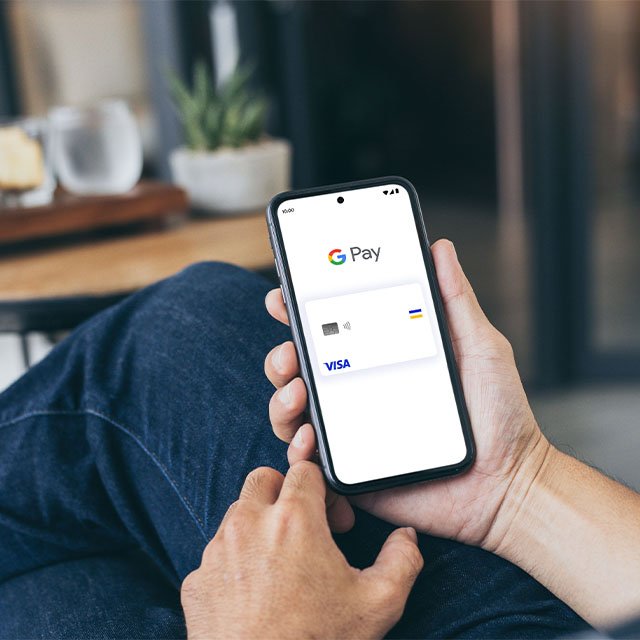
Установите приложение или перейдите на сайт
Откройте приложение Google Pay или зайдите на сайт pay.google.com
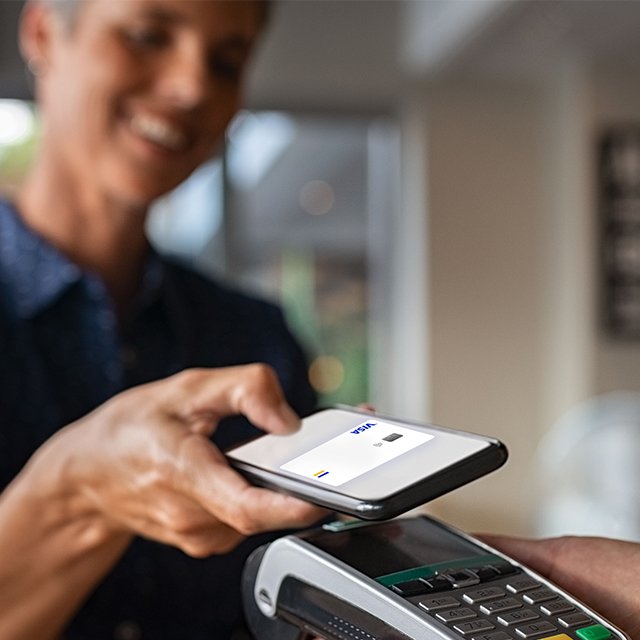
Добавьте свою карту Visa
Сделайте снимок вашей карты из приложения Google Pay или введите данные своей карты.
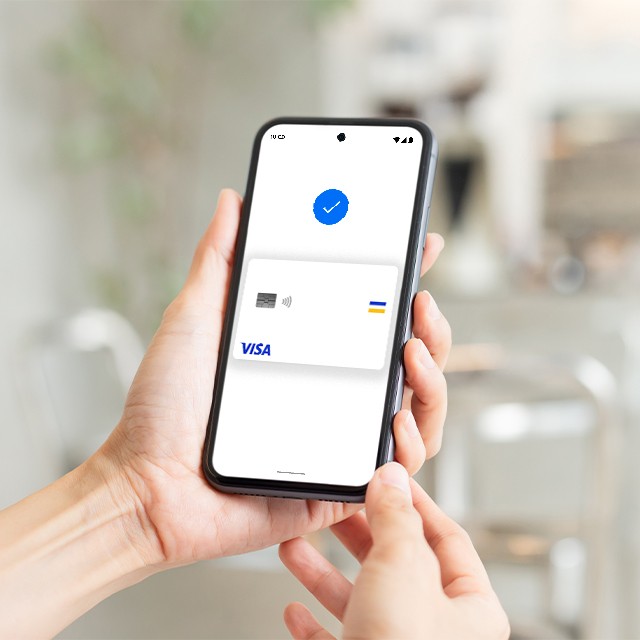
Совершите покупку
Оплачивайте покупки в магазинах и приложениях быстрее.
«Белкарт Pay» для расчетов смартфоном
Приложение «Белкарт Pay» может понадобиться только для одной цели – оплаты покупок смартфоном. Как вытекает из названия, сервис работает с картами платежной системы «Белкарт». Также потребуется смартфон на Android со встроенным NFC-модулем.
Для расчетов достаточно поднести смартфон к бесконтактному терминалу. Оплата происходит мгновенно. Не страшно, если телефон не подключен к интернету, – все должно работать и без этого. В самом приложении можно добавлять карты разных банков и выбирать нужные для оплаты.
Для установки приложения «Белкарт Pay» нужно сделать 3 действия. Смотрим, какие:
Шаг 1. Набираем название приложения, находим его и скачиваем.
Шаг 2. Создаем PIN-код для входа в приложение и подтверждения операций.
Шаг 3. Добавляем банковскую карту. Для этого ее можно приложить к обратной стороне телефона или ввести реквизиты вручную.
А если вам нужно мобильное приложение, в котором всегда можно забронировать выгодный курс валют, качайте приложения Myfin в , или .
Еще больше новостей – в нашем Telegram-канале
«МТС Деньги» для оплат с баланса телефона и онлайн-кредитов
Приложение «МТС Деньги» обладает схожим функционалом, но только для абонентов МТС. В частности, можно проводить платежи в ЕРИП и мгновенные переводы на карты Visa, Mastercard и Белкарт. Доступны и страховые полисы. Но есть и свои «фишки»: с помощью сервиса можно оформить онлайн-депозит или взять кредит на банковский карт-счет.
Что интересно, сервис позволяет делать оплаты с баланса мобильного телефона. Платформа также анализирует расходы и раскрывает их историю. Присутствует функция автоплатежей с разными параметрами: дата, время и сумма.
В приложении можно оформить банковскую карту «МТС Деньги» с привязкой к счету мобильной связи, чтобы совершать покупки в магазинах, кафе и аптеках. Функция «МаниБокс» позволяет взять у мобильного оператора 100 рублей на срок до 3 месяцев (с абонплатой в 0,19 рубля в день). Также можно получить доступ к форекс-платформам для торговли акциями, индексами и криптовалютой.
Приложение «МТС Деньги» можно установить в 3 шага. Вот они:
Шаг 1. Находим приложение по названию или загружаем apk-файл с сайта сервиса.
Шаг 2. Вводим номер телефона при регистрации и вводим разовый код из SMS-сообщения. Система предлагает придумать постоянный пароль для входа в приложение.
Шаг 3. Пополняем баланс и совершаем платеж. При желании можно оформить карту «МТС Деньги».
Безопасность, преимущества и защита
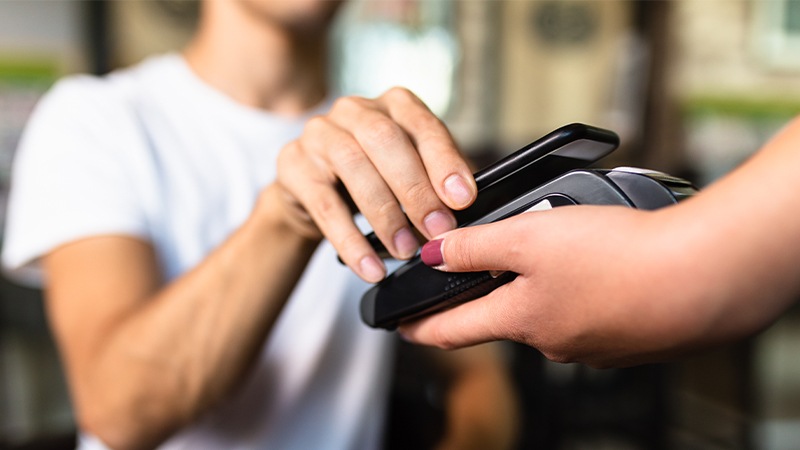
Платите в магазинах безопасно
Когда вы используете телефон для оплаты в магазинах с помощью карты Visa и Google Pay, мы не отправляем фактический номер вашей карты для оплаты. Вместо этого используется номер виртуального счета. Таким образом обеспечивается безопасность данных вашего настоящего счета.

Спокойствие
Если ваш телефон утерян или его украли, вы всегда сможете заблокировать и стереть из него данные с помощью Find My Device.

Преимущества и защита, на которые вы имеете право
Используя свою карту Visa с Google Pay, вы будете продолжать пользоваться всеми преимуществами, льготами и защитой, которые она гарантирует.
Оплата с помощью Swoo Pay возможна в местах, где установлены терминалы для бесконтактной оплаты (за исключением терминалов, находящихся на обслуживании в банках, в отношении которых применяются санкционные ограничения).
Сколько стоит подключение к Swoo Pay?
Добавление карточки в Swoo Pay бесплатное. Комиссия не взимается ни разработчиком, ни Банком.
Какие карты можно добавить в Swoo Pay?
Доступно добавление карточек Mastercard, Maestro и кобейджинговых карточек Maestro Беларусбанка.
Можно ли использовать Swoo Pay без подключения к интернету?
Да, вы можете совершить определённое число платежей без интернета. Однако время от времени приложению необходимо подключаться к сети, чтобы иметь возможность дальше совершать бесконтактные платежи с помощью Swoo Pay.
Насколько безопасен Swoo Pay?
Данные карточек зашифрованы и хранятся только на устройстве клиента. Приложение Swoo прошло сертификацию на соответствие последним международным стандартам безопасности PCI DSS, а также стандартам платёжной системы Mastercard.
Кроме того, прежде чем добавить банковскую карту, клиенту необходимо установить защиту на устройство, а также секретный код для приложения.
Какие требования к устройствам для совершения платежей?
Чтобы использовать смартфон для бесконтактной оплаты, он должно соответствовать следующим требованиям:
Можно ли посмотреть реквизиты вашей карты в Swoo Pay?
Чтобы увидеть полные реквизиты карты, необходимо:
Как установить карту по умолчанию?
Для выбора карты по умолчанию необходимо:

Как удалить карту из Swoo Pay?
Для повторного использования карты в Swoo Pay потребуется заново её добавить.
Как отключить платежи для карты?
Для отключения платежей для карты без удаления её реквизиты в Swoo необходимо:
Как включить NFC для бесконтактных платежей?
Бесконтактные платежи с помощью Swoo Pay доступны только при условии установленной блокировки экрана. Чтобы установить её требуется:
Обычно они находятся в разделе «Безопасность». Вы также можете ввести «блокировка экрана» в поле поиска, если не получается найти настройки вручную.
Как установить Swoo Pay в качестве основного способа бесконтактной оплаты?
На большинстве Android смартфонов установление основного способа бесконтактной оплаты можно сделать по следующему пути:
Если на вашем устройстве вы не нашли нужный пункт меню, то можете попробовать следующие способы:
На устройствах Huawei:
На устройствах Xiaomi:
Порядок и название пунктов меню на вашем телефоне может отличаться от указанных. Если вы не можете найти нужные настройки, посетите сайт службы поддержки производителя вашего смартфона или обратитесь в службу поддержки Swoo любым удобным способом:
Что делать, если телефон или банковская карта утеряны?
Если вы утратили доступ к вашему устройству или банковской карте, то вам необходимо:
Что делать если карта не отображается в Swoo Pay?
Если вы вошли с помощью нужного варианта, но перед этим переустановили приложение или поменяли устройство, то просто немного подождите: ваши карты должны начать загружаться автоматически. Как только они загрузятся, вам нужно будет снова включить для них бесконтактные платежи.
Если ничего не помогло, и вы по-прежнему не видите ваши карты, обратитесь в службу поддержки Swoo любым удобным способом и подробно опишите ситуацию:
чат в приложении (раздел «Чат» на нижней панели навигации),
Почему не проходит платеж через Swoo Pay?
Существует несколько причин, по которым ваш платёж мог не пройти:
Если вы всё проверили, а платежи всё равно не проходят, обратитесь в службу поддержки Swoo любым удобным способом и подробно опишите ситуацию:
Swoo для оплаты смартфоном и как кошелек
Приложение Swoo только недавно вышло на белорусский рынок. Новый сервис позволяет совершать бесконтактные платежи смартфоном на Android, а также смартфонами Huawei с фирменной оболочкой EMUI. Пока такая возможность действует только для держателей карт Mastercard.
Swoo Pay позволяет платить смартфоном везде, где присутствует бесконтактный терминал. Расчеты происходят в одно касание с использованием технологии NFC.
Сервис уже «дружит» с карточками многих белорусских банков:
При желании в приложение можно добавить карты лояльности ретейлеров и документы. Но это уже скорее для удобства.
Приложение Swoo можно установить в 3 шага.
Шаг 1. Находим и загружаем приложение.
Шаг 3. Добавляем карты в личный кошелек: фотографируем их с двух сторон. Для этого даем разрешение Swoo снимать фото и видео.


