

- Что такое функция nfc в смартфонах
- Nfc и bluetooth: преимущества и недостатки
- Nfc на телефоне и не только
- Samsung pay
- Безопасность бесконтактных платежей
- Бесконтактная оплата
- Включение функции nfc на смартфоне huawei (honor) – пошаговая инструкция
- Восстановление на мобильнике заводских настроек
- Для защиты автомобиля
- Для медицины
- Другие модели
- Как включить nfc на телефоне honor/huawei
- Как отвязать карту в google pay?
- Как привязать банковскую к телефону huawei honor
- Насколько безопасна технология nfc?
- О технологии
- Отключение nfc на телефонах honor
- Принцип работы nfc
- Присоединение карты
- Программирование меток и бесконтактная оплата
- Список смартфонов huawei с модулем nfc
- Установка на смартфоне huawei (honor) приложения google pay
- Установка на смартфоне huawei (honor) приложения google pay.
- Этап 3: добавление банковской карты для оплаты
Что такое функция nfc в смартфонах
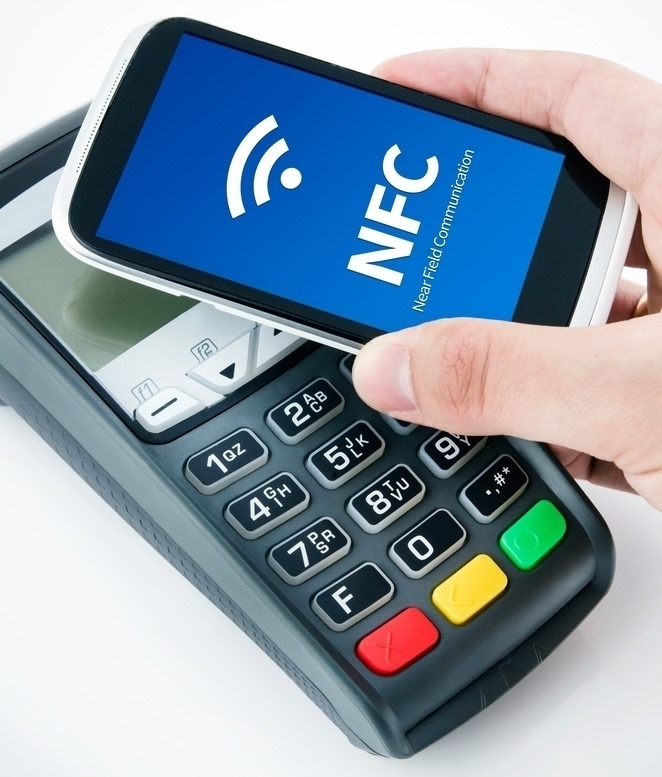
Near Field Communication, а именно так расшифровывается аббревиатура NFC, буквально переводится как «связь ближнего поля». Она обустроена на создание беспроводного подключения на небольших расстояниях. Есть как активный, так и пассивный вариант работы функции, что позволяет владельцу использовать телефон не только для оплаты, но еще и для обмена данными и работы с метками.
Оплата через телефон поначалу казалась настоящей магией. Никаких физических контактов устройств, никаких вводов пароля: просто и быстро. Такая возможность создается благодаря индукции магнитного поля, которая устанавливает связь между терминалом и телефоном, а также системой считывания данных через передачу радиосигнала с частотой 13,56 МГц.
Основные характеристики NFC:
- Действует в радиусе около 10 см;
- не потребляет много энергии;
- мгновенное подключение.
Прежде, чем узнать, как настроить NFC на телефоне Honor 9c или других устройствах, следует ознакомиться с функционалом системы.
Nfc и bluetooth: преимущества и недостатки
Как выглядит NFC в сравнении с другими беспроводными технологиями? Можно засомневаться в том, нужен ли на самом деле этот тип беспроводного приема и передачи данных, ведь уже довольно давно существует Bluetooth. Тем не менее между этими двумя стандартами есть различия. В некоторых случаях они дают НФС заметные преимущества.
Один из главных плюсов заключается в том, что данная технология, если сравнивать ее с Bluetooth, более выгодна в плане энергопотребления. В пассивных устройствах применение NFC представляет собой идеальное решение, ведь они могут работать без отдельного источника питания.
Но в этом кроется и недостаток: нфс значительно уступает Bluetooth по дальности передачи. Если диапазон действия НФС всего 10 см, то по Bluetooth можно передавать данные на расстояние до 10 метров и более. Другим недостатком является то, что НФС работает медленнее, чем BT.
Однако в чем NFC значительно превосходит своего конкурента, так это в скорости подключения. Преимущество в скорости возникает благодаря индуктивной связи и отсутствия необходимости ручного сопряжения. Соединение между двумя устройствами занимает менее одной десятой секунды.
Android Pay, Samsung Pay и даже Apple Pay используют технологию NFC. А вот Bluetooth следует выбирать, когда связь между телефонами или планшетами устанавливается для передачи файлов, подключения аксессуаров и многого другого. Можно с уверенностью сказать, что NFC всегда будет занимать свою нишу в этом мире благодаря мобильным платежам – самой быстроразвивающейся современной технологии.
Nfc на телефоне и не только
NFC World ведет список смартфонов с поддержкой технологии. В соответствии с ним, каждый iPhone, начиная с iPhone 6, поддерживает ее. Последние iPhone 12 также поддерживают теги NFC через приложение Launch Center Pro.
NFC добавили и в линейку iPad, начиная с iPad Pro, iPad Air 2 и iPad Mini третьего поколения.
С поддержкой NFC выпускается каждое устройство под управлением Android 4.0 или более новой версии ОС. Samsung, к примеру, отдельно публикует список своих смартфонов с поддержкой NFC и характеристиками технологии.
Функцию NFC встраивают и в «умные» браслеты, к примеру, серии Xiaomi Mi Band. А »умные» часы с NFC работают так же, как смартфон с аналогичным чипом. Обычно их функционал ограничен и используется только для оплаты покупок и услуг.
Кроме того, существуют NFC-кольца для оплаты покупок.
Кольцами можно пользоваться для оплаты общественного транспорта, а также как ID-карточкой. Чтобы воспользоваться кольцом, нужно установить на смартфон приложение от его разработчика.
Samsung pay
Samsung Pay, в отличие от Apple Pay и Google Pay, помимо технологии NFC, использует функцию MST или защищенной магнитной передачи и работает практически везде — даже на старых терминалах, которые не были обновлены для работы с бесконтактными платежами.
Однако в 2021 году поддержку этой функции начали постепенно сворачивать, начиная с телефонов Galaxy S21. Samsung Pay доступен в 29 странах мира, в том числе и в России. Он также доступен на «умных» часах линеек Galaxy Watch, Galaxy Watch Active, Gear и Gear Sport.
Для настройки сервиса нужно запустить приложение, войти в свою учетную запись Samsung и зарегистрировать PIN-код или отсканировать отпечаток пальца. В Samsung Pay можно добавлять кредитные и дебетовые карты платежных систем Mastercard, Visa и МИР, а также совершать денежные переводы. Кроме этого в сервис можно загрузить до 100 карт лояльности.
При оплате нужно выбрать карту на главном экране приложения, а затем приложить палец к сканеру отпечатков или ввести PIN-код. После этого можно приложить заднюю часть телефона к платежному терминалу. Всплывающее уведомление о транзакции появится в верхней части экрана.
Безопасность бесконтактных платежей
Принцип работы модуля бесконтактной оплаты похож на технологию RFID, используемую в чипированных банковских картах. Связь между устройствами настраивается через индукцию магнитного поля, а передача данных производится радиосигналом на частоте 13,56 МГц. Особенности NFC:
- Радиус сопряжения ограничен 10 см;
- Минимальное энергопотребление;
- Подключение в течение 0,01 секунды;
- Одновременно могут взаимодействовать только два устройства.
Небольшое расстояние распространения сигнала делает технологию безопасной, исключая перехват сигнала злоумышленниками. При этом во время оплаты платёж проходит дополнительную верификацию, используя уникальный код, который не повторяется. Шифровка данных делает использование данных, полученных незаконным образом, невозможным.
Также существует ограничение по сумме бесконтактного платежа. Оплатить покупку без ввода дополнительных данных можно только если её стоимость не превышает 1 тыс. рублей. В ином случае, придётся верифицировать транзакцию, введя пароль.
Бесконтактная оплата
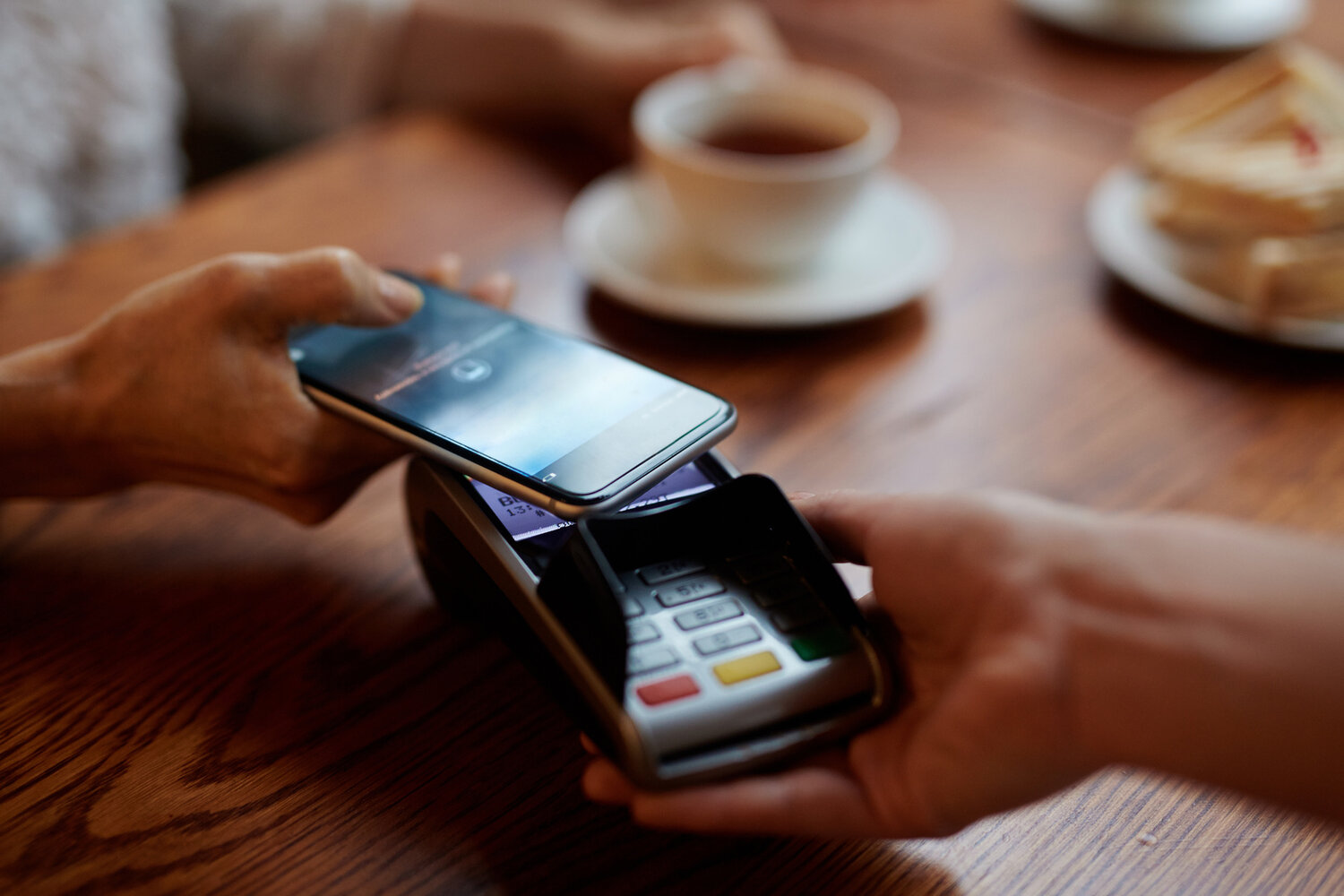
Пользоваться бесконтактной оплатой можно в любом магазине, торговой лавке, салоне услуг, достаточно, чтобы в точке был терминал, поддерживающий беспроводную технологию. Как правило, на корпусе или экране такого устройства будет надпись GPay. Чтобы правильно провести оплату, следует придерживаться следующего алгоритма:
- Разблокировать смартфон;
- Выбрать карту для оплаты;
- Дождаться, пока на терминале засветится итоговая сумма покупки;
- Поднести телефон к терминалу на расстояние до 10 см;
- При успешной транзакции на экране появится галочка, а на терминале распечатается чек.
NFC-модуль подходит не только для оплаты. С его помощью можно:
- Передавать данные. Для этого опция должна быть активирована на двух устройствах, между которыми будет налажено соединение. Для сопряжения телефоны необходимо поднести друг к другу на расстояние до 10 см. Для трансфера требуется подтвердить действие на обоих устройствах. Единственное, чем ограничены пользователи – низкая скорость передачи данных, невозможность полноценно использовать смартфон до завершения процесса.
- Сканирование меток. Чтобы активировать сканер, достаточно включить NFC-модуль, после чего поднести смартфон к метке. Телефон самостоятельно считает информацию, выполнит заложенную команду.
- Программирование меток. Для настройки метки нужна специальная программа, Например, NFC Tools, которую можно в Play Market. Метка способна автоматически переводить телефон в беззвучный режим, достаточно поместить её, например, на рабочем столе.
Включение функции nfc на смартфоне huawei (honor) – пошаговая инструкция
Порядок включения функции NFC описан в статье Как включить функцию NFC на смартфоне HUAWEI (honor)?. Для перехода к статье нажмите здесь.
Конечно, проще всего NFC включать вторым способом через Панель уведомлений, но мы опишем порядок её включения через Настройки телефона, чтобы выяснить, установлено ли на вашем смартфоне Платежное приложение для оплаты касанием.
- Запускаем приложение Настройки телефона.

- Заходим в раздел «Подключение устройства».

- Выбираем пункт «NFC».

- Включаем службу «NFC» нажатием на значок переключателя.
- Функция NFC с этого момента активирована.

- Далее свайпом поднимаем вверх нижнюю часть экрана, где расположен пункт «Оплата касанием».
- В нижней части экрана видим: «Платежное приложение по умолчанию – Не установлено».

- Далее нажимаем на пункт «Платежное приложение по умолчанию».

- На следующем экране появляется сообщение «Нет приложений оплаты».
Поэтому переходим ко 2 этапу.
В связи с тем, что ваш смартфон, выпущенный корпорацией HUAWEI, работает под управлением Операционной Системы (ОС) Android, то на ваш телефон необходимо установить приложение для электронных платежей с мобильных устройств Google Pay (от англ. Pay — платить, оплатить, рассчитаться).
До 20 февраля 2021 года приложение Google Pay носило название Android Pay.
Восстановление на мобильнике заводских настроек
Об этой процедуре нужно знать следующее:
- Она хорошо «садит» аккумулятор мобильного телефона. То есть, батарея изначально должна быть заряжена по максимуму;
- При восстановлении происходит уничтожение всего, что успел сохранить, записать или установить пользователь на свое устройство. Следовательно, всю важную информацию обязательно нужно временно перенести куда-то.
Дальше предлагается на выбор два варианта. Первый подходит людям, которые знают все пароли своего мобильника:
- Через Настройки зайти в раздел Система;
- Найти в нем подраздел Сброс и кликнуть по нему;
- В перечне доступных инструментов выбрать «Восстановление до заводских настроек».
Перед запуском система может затребовать ввести пароль. Если человек его не помнит, то можно воспользоваться альтернативным способом:
- Выключаем мобильник и одновременно зажимаем кнопки ВКЛ и ПЛЮС, пока на экране не появится специальное меню. Оно называется Recovery;
- Воспользовавшись кнопками повышения и понижения громкости, переходим к пункту под названием «wipe data/factory reset». Нажимаем по нему с помощью кнопочки включения смартфона;
- Ждем окончания процедуры. Переходим к «reboot system now» и запускаем процедуру перезапуск мобильного устройства.
Если NPC все равно не функционирует, то стоит обратиться за помощью в сервисный центр компании-производителя мобильного гаджета. Возможно, существует какая-то аппаратная поломка. Ее смогут устранить только специалисты. Или потребуется полная замена этого элемента, расположенного на основной плате мобильника.
Большинство современных телефонов, смартфонов и планшетов оснащается чипом связи ближнего действия. С его помощью осуществляется оплата бесконтактных платежей, обмен различными файлами с другими аналогичными приборами. Чтобы использовать полезные функциональные возможности нужно знать, как включить NFC на Андроид.
Для защиты автомобиля
Приложение на устройстве с поддержкой NFC позволяет использовать смартфон как ключ автомобиля. Его достаточно поднести к ручке двери водителя, чтобы заблокировать и разблокировать двери машины. В салоне смартфон размещается на специальном месте на приборной панели, которое является также площадкой беспроводной зарядки, что позволяет включить зажигание.
В 2020 году организация Car Connectivity Consortium, которая объединяет производителей автомобилей и мобильных устройств, выпустила спецификацию Digital Key Release 2.0. Она включает в себя поддержку функций блокировки и разблокировки автомобиля, запуска двигателя, аутентификации пользователя, отзыва цифрового ключа у другого пользователя, цифрового обмена ключами и ограничения использования ключа. Последний хранится в SE смартфона. Датчики NFC в автомобиле устанавливают в ручке двери водителя и на передней панели.
Свой NFC-ключ для автомобиля представила Apple. Car Key можно привязать к приложению Wallet, он позволяет разблокировать и заводить автомобиль с помощью iPhone или Apple Watch, а также им можно поделиться с другими людьми.
Для медицины
NFC может обеспечивать безопасный доступ к медицинской информации. Технологию применяют для управления доступом к компьютерам, планшетам и другим устройствам.
Медицинские браслеты с NFC позволяют отслеживать передвижения пациентов. Персонал может в реальном времени узнать, где находится пациент, когда в последний раз его посещала медсестра или какое лечение назначил его врач. Браслеты можно подключать к смартфонам или планшетам, чтобы они передавали данные лечащему врачу.
Интеллектуальные браслеты с NFC также помогают отслеживать пациентов с опасными для жизни состояниями, такими как диабет, астма или аллергия. При возникновении экстренной ситуации браслет предоставит подробную информацию врачам скорой помощи. Подобные устройства выпускает HealthID Profile.
Наконец, метки NFC добавляют на упаковку или в маркировку лекарства, чтобы подтвердить его подлинность, просмотреть подробную информацию о дозировках или прочитать о побочных эффектах. Метка также может содержать веб-ссылку на сайт производителя.
Другие модели
Также есть еще 2 примечательные модели суббренда – Honor 10 lite и Honor Play. Оба отличаются интересным дизайном и увеличенными безрамочными экранами.
Honor 10 lite стартует по цене в 11 999 рублей. За эти деньги производитель предлагает:
- процессор – 4 ядра Cortex-A73 2.2 ГГц 4 ядра Cortex-A53 1.7 ГГц
- ОЗУ – 3 Гб;
- экран – безрамочный 6.21” IPS, Full HD;
- камера – фронтальная на 24 Мп, основная на 13 2 Мп;
- ОС – Android 9.0 Pie;
- батарея – 3400 мАч.
Телефон получил не только сканер отпечатка пальца, но и возможность идентификации через распознавание сетчатки глаза. Также он поставляется в самых оригинальных расцветках с использованием градиента.
Honor Play оценивается в 14 999 рублей. За эти деньги предлагается:
- процессор – 4 ядра Cortex-A73 2.36 ГГц 4x Cortex-A53 1.8 ГГц;
- ОЗУ – 4 Гб;
- экран – безрамочный с бордюром 6.3” IPS, Full HD;
- камера – фронтальная на 16 Мп, основная на 16 2 Мп. Видеосъемка в 4К;
- ОС – Android 8.1 Oreo;
- батарея – 3750 мАч.
Не работает NFC в телефоне Андроид: не реагирует на терминал
Также в наличии быстрая зарядка через Type-C, сканер сетчатки, светодиодная вспышка и яркие расцветки. Бесконтактный чип в наличии.
Как включить nfc на телефоне honor/huawei
Люди, незнакомые с технологией, задаются вопросом – как пользоваться NFC на Хонор? Под страхом чего-то нового, некоторые вовсе не пользуются технологией, расплачиваются наличными и носят везде с собой банковскую карту. Но на самом деле это проще, чем кажется.
Включить модуль можно при помощи вышеупомянутых быстрых или основных настроек телефона. В первом случае надо смахнуть «шторку» вниз и нажать на иконку NFC, если она не горит. После этого она должна изменить свой цвет на более яркий (синий). В основных настройках в разделе «беспроводные сети», напротив названия технологии, необходимо передвинуть ползунок во включенное положение.
Иногда также может понадобиться отключить функцию бесконтактной оплаты. Это может пригодиться, в целях безопасности. Даже приложив гаджет к терминалу, оплата не произведется. Деактивируется чип нажатием все той же иконки в «шторке уведомлений» или перемещением ползунка в основных настройках.
Интересно. В некоторых ресурсах говорится о том, что постоянная активность НФС увеличивает расход батареи. На самом деле энергопотребление у чипа минимальное. В момент оплаты оно в 5-6 раз ниже, нежели при работе блютус. Отключение НФС для экономии заряда – совет бесполезный.
Как отвязать карту в google pay?
- Открываем приложение «Google Pay», переходим во вкладку «Оплата» и выбираем карту, которую требуется отвязать.

- Находим иконку «три точки» в правом верхнем углу и жмем на нее. В открывшемся меню выбираем «Удалить способ оплаты».

- Подтверждаем действие нажав «Удалить».

Карточка и все ее данные удалены. При желании всегда можно добавить способ оплаты и привязать карту заново.
Как привязать банковскую к телефону huawei honor
Для того, чтобы привязать банковскую карту к телефону Huawei Honor выполните следующие действия:
- Запускаем приложение Google Pay с Рабочего стола.
- При первом запуске приложения сразу же начинается процедура привязки банковской карточки к вашему смартфону. Поэтому нажимаем на кнопку «Начать».

- Первый этап – это сканирование лицевой стороны вашей карточки. У вас автоматически включается камера смартфона и вам нужно навести её так, чтобы карточка полностью поместилась в кадр.

- После секундной задержки, связанной со сканированием карточки и распознавания информации с неё, вы переходите на следующую страницу.
- На первой странице раздела «Добавить банковскую карточку», находится информация по результатам сканирования, а именно номер карточки, месяц и год окончания срока её действия, вид платёжной системы.

- Здесь вам нужно вручную ввести трехзначный код CVC, расположенный на обратной стороне карточки
- После этого нужно нажать на кнопку «ЕЩЁ».
- На второй странице вам нужно ввести ваше имя точно так, как оно указано на карточке. (В нашем случае вводим имя «Roman»). После этого нужно нажать на кнопку «ЕЩЁ».

- На третей странице вы должны ввести номер вашего телефона. (В нашем случае вводим номер телефона « 79000008299»). После этого нужно нажать на кнопку «ЕЩЁ».
- На четвертой странице нужно подтвердить правильность введённой информации и нажать на кнопку «СОХРАНИТЬ».
- На следующей странице вам нужно ознакомиться с «Условиями использования, установленные банком-эмитентом» карточки (в нашем случае это условия Альфа-Банка) и нажать на кнопку «Принять».

- На следующей странице с вас потребуют подтверждение данных карты, введённых ранее.
- Для получения секретного кода подтверждения нажимаем на кнопку «Продолжить».
- После этого на ваш телефон поступит СМС-сообщение с секретным кодом подтверждения.

- Введите код подтверждения и нажмите на значок «галочка» в правом нижнем углу экрана. (В нашем случае мы вводим код из СМС-сообщения «387341»).

- На этом процедура привязки банковской карточки Альфа-Банка MasterCard к вашему смартфону завершена. На экране появится сообщение «Основная карта для бесконтактной оплаты».
С этого момента вы можете оплачивать товары и услуги, просто прикладывая ваш смартфон со включенным NFC к любому терминалу бесконтактной оплаты.
Насколько безопасна технология nfc?
В начале 2000-х годов NFC-модули считались неуязвимыми для атак хакеров. Однако позднее программисты описали ряд теоретических атак, которые могут использоваться для кражи информации и заражения смартфона вирусом. В 2021 году была выявлена первая критическая уязвимость NFC.
На сегодняшний день сигналы NFC шифруются с помощью криптографических алгоритмов, а параллельно ведется разработка новых протоколов шифрования. Кроме того, в мобильных приложениях банков платежи обычно нужно дополнительно подтвердить PIN-кодом, отпечатком пальца или снимком радужной оболочки глаза.
Тем не менее, специалисты рекомендуют соблюдать следующие правила:
О технологии
Если дословно расшифровать аббревиатуру, получим словосочетание «беспроводная коммуникация».
Подобная технология пересылает и получает информационные сообщения на десятисантиметровых расстояниях, сохраняя полную конфиденциальность. На российский рынок пришла недавно, получив популярность в изготовлении мобильных устройств. Микроскопический чип НФС монтируется в каждую современную модель смартфона.
Технология перспективная, имеет широкое поле деятельности для использования. С помощью чипа оплачиваются товары и услуги, проезд в общественном транспорте, открываются электронные замки, управляются умные системы. Но самое большое распространение платежное приложение получило в финансовой области.
Обмен информацией осуществляется по воздуху, стоит приблизить смартфон к сканирующему элементу терминала: сегодня почти в каждом магазине установлено совместимое оборудование. Чип имитирует данные банковской карты, привязанной к приложению Андроид Пей или Huawei Pay. Кроме мобильных телефонов, установка возможна в кольца, браслеты и брелоки, используемые для проведения платежей.
Достоинствами технологии считаются:
- экономия времени. Обмен информацией происходит в течение нескольких секунд;
- удобство в применении. Кошелек с наличными средствами, банковские и другие карточки с успехом заменяет мобильный телефон Хонор с модулем НФС;
- безопасность. Транзакции выполняются на коротких расстояниях, не превышающих десяти сантиметров. Это минимизирует риски перехвата банковских сведений посторонними лицами. При выполнении денежного перевода на сумму, превышающую одну тысячу российских рублей, для дополнительного подтверждения вводится ПИН-код платежной карточки. Сведения пластика шифруются по защитному протоколу приложением Huawei Пей.
Заметим, что не каждая модель мобильного телефона оснащена чипом, поддерживающим передачу сведений на расстоянии.
Если финансы не позволяют приобрести новое мобильное устройство, за умеренную стоимость купите антенну или внешнюю НФС метку, смените сим-карту. Воспользовавшись специальными приложениями, пользователь в состоянии запрограммировать чип на необходимые функции.
Отключение nfc на телефонах honor
Каких-либо ситуаций, требующих выключения функции, нет. Данная технология тратит заряд аккумулятора, однако в небольшом количестве, и в большинстве телефонов она не влияет на быстроту работы устройства.

Произвести отключение можно одним из двух способов (как и включение):
- Вызвать панель быстрого доступа, после чего использовать соответствующих значок (NFC). После деактивации он будет иметь бледный серый цвет.
- Перейти в меню настроек и выбрать раздел «Подключение устройства». В открывшемся меню перейти в «NFC», после чего передвинуть тумблер, который использовался при включении технологии.
Какой бы способ пользователь не выбрал, функция будет отключена. После этого передача данных, бесконтактная оплата и считывание меток станут недоступными до активации технологии.
Принцип работы nfc
NFC, как и Bluetooth, Wi-Fi и другие современные технологии, работает по принципу радиоволновой передачи информации. Это еще один стандарт, использующийся для беспроводной передачи данных. Конечно же, к устройствам с модулями предъявляются определенные требования, касающиеся технических характеристик и совместимости. Это нужно для того, чтобы процесс передачи и приема данных мог происходить быстро и беспроблемно.
Можно сказать, что НФС – это усовершенствованная и довольно давно известная технология радиочастотной идентификации RFID. Для передачи информации здесь используется электромагнитная индукция. На принципе индуктивности основана беспроводная зарядка стандарта QI. Но мощности НФС не хватит для того, что зарядить телефон.
Данные передаются по NFC с частотой 13,56 МГц. Скорость передачи информации составляет 106, 212 или 424 килобит в секунду. Этого вполне достаточно, чтобы обмениваться контактами, а также изображениями и музыкой.
NFC в настоящее время может работать в трех режимах:
- Режиме одноранговой связи, он более всего распространен в смартфонах и позволяет двум устройствам с поддержкой NFC отправлять/ принимать информацию разного типа. При отправке данных они становятся активными, а при получении пассивными.
- Режиме чтения/ записи. Это односторонняя передача данных. Смартфон, как активное устройство, подключается к другому устройству и считывает с него информацию. Такая функциональность поддерживается в нфс-метках.
- Режиме эмуляции карты. Это означает, что гаджет с NFC может работать как банковская карта или смарт-карта. Банковские пластиковые карты используются для платежей, а при наличии смарт-карты можно пользоваться общественным транспортом.
Присоединение карты

В случае, если платежная карта, привязанная к Гугл и учетной записи имеется, либо вы оплачивали ей в приложении Play Store покупку кинофильмов или книг, в большинстве случаев данные пластика попадают в приложение Гугл Пэй. Банковская карта, предполагаемая к использованию в оплате, добавляется в мобильной устройство легко. Для этого выполняется несложный алгоритм действий:
- войдите в приложение Гугл Пэй, найдите значок «оплата», находящийся внизу дисплея, прикоснитесь к нему;
- перед вами появится название опции « способ оплаты». Нажав на эту кнопку, перейдите на дисплей и найдите «добавить карту»;
- определите для добавления кредитную или дебетовую карточку, отсканируйте ее фотокамерой мобильного устройства либо внесите необходимую информацию ручным способом;
- выполнив ввод данных платежной карты, укажите CVC-код – три цифры, имеющиеся на оборотной стороне банковской карточки, подтвердите личные данные и адрес проживания, по которым оформлена карта, проверьте условия использования финансовым учреждением вашего платежного продукта через Гугл Пэй. Кстати, трехзначный штрих-код тоже можно отсканировать;
- приняв указанные банком пользовательские условия и проверив работу карточки, банковский продукт переводится в перечень вариантов оплаты и становится готовым к применению.
Гугл Пэй представляет собой универсальную платежную платформу, работающую в реальных условиях и в онлайн-режиме.
Программирование меток и бесконтактная оплата
NFC на смартфоне Honor 20 и других моделях применяется также для создания меток (предварительно запрограммированных чипов). Они часто применяются в туристических указателях, общественных местах, в брелоках, браслетах.
Еще одно интересное применение – решение бытовых задач. При программировании метки, например, возле своего рабочего места, NFC на телефонах Honor напомнит вам о важных задачах.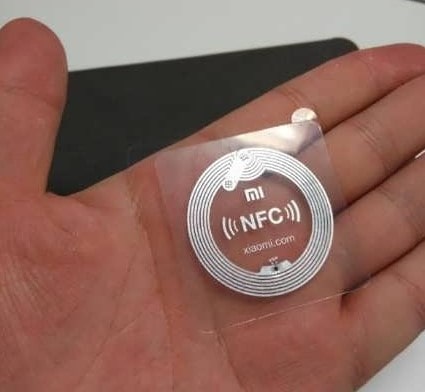
Многих пользователей интересует, как настроить NFC на Honor 10 потому, что они хотят заменить телефоном банковскую карточку. Для этого данные карточки нужно добавить в платежную систему Android Pay.
Кроме банковской карточки, модуль NFC поможет использовать телефон еще и как проездной билет или пропуск.
Список смартфонов huawei с модулем nfc
NFC поддерживают следующие модели Huawei:
- Huawei P Smart;
- Nova и Nova 3;
- P9, P9 Lite и P9 Plus;
- P8 Lite;
- Ascend P2 и Ascend Mate 7.
- P10, P10 Lite и P10 Plus;
- P20 Lite, P20 и P20 Pro;
- P30 и P30 Pro.
Обратите внимание на то, что в списке могут отсутствовать некоторые модели, особенно это касается недавно вышедших новинок.
Компания Huawei выпустила много смартфонов с поддержкой бесконтактной оплаты. Упростить выбор и сориентироваться в модельном ряду поможет следующая таблица:
Характеристика/модель | Huawei P9 lite | Huawei P9 Plus | Huawei P10 lite | Huawei P10 Plus | Huawei P Smart | Honor 8x | Honor 8 Pro | Honor 8A | Honor 20 |
Диагональ | 5.2 | 5.5 | 5.2 | 5.5 | 6.21 | 6.5 | 5.7 | 6.09 | 6.26 |
Разрешение | FullHD | FullHD | FullHD | QuadHD | FullHD | FullHD | QuadHD | HD | FullHD |
Камеры (основная/ фронтальная) | 12/8 | 12 12/8 | 12/8 | 20 12/8 | 13 2/16 | 20 2/16 | 12 12/8 | 13/8 | 48 16 2/ 32 |
Аккумулятор (mA*h) | 3000 | 3400 | 3000 | 3750 | 3400 | 3750 | 3900 | 3020 | 3750 |
Ядра процессора | 8 | ||||||||
Встроенная/ оперативная память | 16/3 | 64/4 | 32/3 | 64/4 | 32/3 | 64/4 | 64/6 | 32/2 | 128/6 |
Кол-во сим-карт | 2 | ||||||||
Все мобильники в таблице поддерживают NFS.
Установка на смартфоне huawei (honor) приложения google pay
После этого нужно установить фирменное приложение Гугл Пей, которое применяется для привязки и использования банковских карт.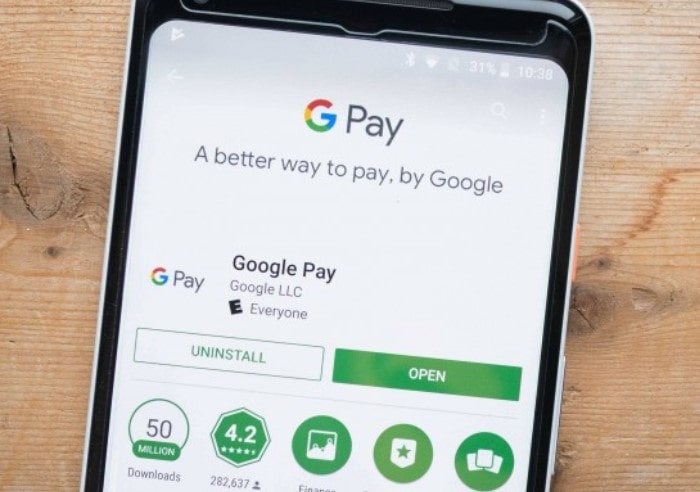
Пошаговая инструкция:
- Необходимо открыть Плей Маркет.
- В окне поиска прописывается «Google Pay».
- Приложение выдаст список, в котором выбирается первый вариант.
- Нужно нажать на кнопку «Установить» и немного подождать.
Далее в настройках NFC нужно найти пункт «Платежное приложение по умолчанию», в котором должен быть установлен Гугл Пей.
Установка на смартфоне huawei (honor) приложения google pay.
- На Главном рабочем экране запускаем приложение Google Play Маркет (виртуальный магазин пользователей оперативной системы Android). Прошу не путать с приложением Google Pay.

- В верхней строке поиска набираем латинскими буквами слово «pay» и жмём на кнопку «Поиск» внизу экрана.

- Программа сформировала список приложений со словом «Pay».
- Выбираем приложение «Google Pay».

- Войдя в раздел установки приложения Google Pay нажимаем на кнопку «установка».

- После того как телефон скачал приложение из виртуальной библиотеки приложений и установил его на ваш смартфон, вам будет предложено нажать на кнопку «Открыть».
Пока мы не будем запускать это приложение, а перейдём в открытое нами ранее приложение Настройки телефона в его раздел NFC. Для этого на Панели навигации (это нижняя строка экрана, состоящая минимум из 3 кнопок навигации) нужно нажать на кнопку «Переключение приложений» в виде квадрата.
- У вас на экране появился список открытых приложений. Нужно выбрать Настройки телефона и нажать на иконку этого приложения.

- Теперь мы вернулись на страницу «NFC» Настроек телефона. В нижней части экрана в пункте «Платежное приложение по умолчанию» появилась надпись «Google Pay».
- Нажимаем на неё.

- В разделе «Платежное приложение по умолчанию» в списке Приложения оплаты появился пункт «Google Pay».
- Мы убедились, что ваш смартфон имеет необходимое приложение для работы с банковской картой через NFC модуль телефона.
Переходим к 3 этапу.
У нас установлены все необходимые приложения, есть банковская карта, смартфон включен и разблокирован, тогда самое время перейти к привязке банковской пластиковой карты к смартфону для осуществления бесконтактных платежей с помощью смартфона.
Одно из преимуществ проведения бесконтактных платежей с помощью смартфона в том, что операция совершается очень быстро — достаточно приложить к терминалу разблокированный телефон с включенной функцией NFC.
При простом применении банковской карты без телефона вам при каждом платеже необходимо проходить подтверждение проводимой операции вводом пароля или ПИН-кода. Но так как смартфон сам имеет систему умной аутентификации (от англ. Authentication — процедура проверки подлинности) — телефон сам определяет, находится ли устройство в безопасном состоянии, и поэтому при платежах менее 1000 рублей вам не нужно дополнительно вводить пароль.
Этап 3: добавление банковской карты для оплаты
Привязка банковской карты к смартфону Huawei происходит в приложении Google Pay. Делается это так:
- Откройте приложение.

- Нажмите «Начать», затем «Добавить карту».
- Отсканируйте карту или нажмите «Ввести данные вручную».
- Заполните необходимые поля и нажмите «Продолжить».
- Прочитайте условия использования и если вас все устраивает нажмите «Accept».

- Подтвердите данные карты, нажав «Продолжить».
- Введите полученный в смс сообщении пин код для подтверждения привязки карты.
На этом этап закончен. Теперь можно оплачивать покупки простым прикладыванием к терминалу телефона.


