

- Что такое технология nfc и как она работает
- Что делать если телефон не поддерживает nfc
- Что такое бесконтактная оплата телефоном
- Honor
- Iphone
- Nfc метки
- Nfc на телефоне и не только
- Nfc-антенны
- Samsung
- Sim-карты
- Sim-карты с поддержкой модуля
- Xiaomi
- Антенны nfc
- Безопасность
- Виды внешних модулей и методы их внедрение
- Для защиты автомобиля
- Для игр
- Для идентификации
- Для интернета вещей (iot)
- Для медицины
- Для платежей
- Для торговли
- Для транспорта
- Для чего используют nfc
- Замена ключа или пропуска
- Как включить nfc
- Как отключить nfc в телефоне
- Как пользоваться nfc на iphone
- Как привязать карту
- Как узнать, есть ли nfc в телефоне
- кошелёк: дисконтные карты
- Метка
- Метки nfc
- Можно ли платитьгаджетом без модуля nfc
- Насколько безопасна технология nfc?
- Настройка nfc для оплаты
- Настройка nfc на iphone
- Оплата покупок через nfc
- Оплата через nfc — нужен ли интернет
- Передача файлов и данных через nfc
- Плюсы и минусы оплаты через телефон
- При полном отсутствии связи
- Приложение для бесконтактной оплаты
- Примеры для популярных моделей телефонов
- Примечание: добавление карты через приложение банка
- Создание меток nfc
- Условия, необходимые для нормальной работы android pay
- Устройство не поддерживает эту функцию
- Шаг 2: выбрать платёжное приложение
- Шаг 3: начать добавление карты
- Шаг 4: отсканировать карту или ввести данные вручную
- Шаг 5: подтверждение
- Шаг 6: проверить и настроить карту по умолчанию
- Шаг 7: оплата
Что такое технология nfc и как она работает
Бесконтактная технология – Near Field Communication – основана на магнитных полях, которые способны передавать друг другу информацию. Данные могут быть абсолютно любыми – банковские реквизиты, идентификация личности (пропуск), электронный ключ (пластиковые карты в гостиницах) и т.д.
Если вкратце, технология NFC для телефонов состоит из двух составляющих – самого модуля (чипа с антенной) и программного обеспечения (Гугл, Apple, Самсунг Пэй и др.).
NFC-модуль (передатчик) и банковский терминал (приемник) генерируют магнитное поле. Когда они попадают в зону действия друг друга (около 10 см) они мгновенно устанавливают соединение. Пользователю остается только подтвердить намерение передать данные (совершить платеж) и оплата пройдет в течение пары секунд.
Дополнительная информация. Независимо от марки смартфона, будь то Honor, iPhone или какой-либо еще, процесс оплаты происходит по одному и тому же принципу. Единственное отличие – это протокол передачи данных, который используют производители.
Что делать если телефон не поддерживает nfc
Если телефон не поддерживает бесконтактной оплаты, в некоторых случаях можно установить дополнительную симку или антенну. Их помещают под крышку телефона. Но для этого она должна открываться. Если слот для карточек расположен на торце, а крышка смартфона не снимается. то сделать этого не получится. Тогда для использования этой удобной функции нужно покупать другой, более современный девайс.
Что такое бесконтактная оплата телефоном
Технология НФС является высокочастотной связью между устройствами и применяется для обмена данными. От всем известного блютуза она отличается малым радиусом действия, не превышающим 10 см. Одной из полезных функций данной технологии, является возможность бесконтактных платежей через телефон, без непосредственного использования банковской карты.
К основным преимуществам NFC можно отнести быстрое соединение и невозможность перехвата передаваемой информации. Не требуется носить с собой множество карточек – все они привязаны в приложении и находятся в одном месте. При оплате товара можно выбрать любую из них и произвести расчет. Самое главное – наличие в телефоне модуля NFC.
Honor
Способ, как настроить NFC на Honor, полностью совпадает с описанной выше инструкцией. Чтобы включать и выключать модуль было удобнее, можно вынести значок на панель быстрого доступа.
Iphone
Ответ, как включить NFC на iPhone, прост: он уже включен. Это касается всех Айфонов, начиная от версии 6. Также в пакете базовых приложений установлена программа Wallet. Именно в ней необходимо настроить и добавить карты.
- Откройте Wallet.
- Нажмите на « » в правом верхнем углу или на надпись.
- Введите код Apple ID.
- Сфотографируйте карту или введите данные вручную.
- Банк проверит и подтвердит карту, как и в случае с Андроид.
- Можно приступать к оплате. Во время транзакции следует держать палец на «Touch ID».
Nfc метки
Чтобы запрограммировать метку, нужно тоже установить приложение. Найти его можно в магазинах Google Play или App Store.
Метки бывают разных размеров и типов. Они недорогие, их можно устанавливать в любом удобном месте. Затем программируют, заставляя выполнять одну из задач:
- Выполнять раздачу мобильного интернета через Wi-Fi на ПК, наклеив на него метку. Для подключения к интернету достаточно поднести к нему смартфон
- Наклеив метку на спинку кровати, задать ей функцию включения или отключения беззвучного режима
- В автомобиле можно активировать включение GPS, запуска карт или плеера поднесением телефона к метке
Использование в качестве проездного
Для использования в качестве проездного или пропуска привязывают реальные документы к смартфону. После этого в транспорте подносят смартфон к терминалу и оплачивают проезд.
Nfc на телефоне и не только
NFC World ведет список смартфонов с поддержкой технологии. В соответствии с ним, каждый iPhone, начиная с iPhone 6, поддерживает ее. Последние iPhone 12 также поддерживают теги NFC через приложение Launch Center Pro.
NFC добавили и в линейку iPad, начиная с iPad Pro, iPad Air 2 и iPad Mini третьего поколения.
С поддержкой NFC выпускается каждое устройство под управлением Android 4.0 или более новой версии ОС. Samsung, к примеру, отдельно публикует список своих смартфонов с поддержкой NFC и характеристиками технологии.
Функцию NFC встраивают и в «умные» браслеты, к примеру, серии Xiaomi Mi Band. А »умные» часы с NFC работают так же, как смартфон с аналогичным чипом. Обычно их функционал ограничен и используется только для оплаты покупок и услуг.
Кроме того, существуют NFC-кольца для оплаты покупок.
Кольцами можно пользоваться для оплаты общественного транспорта, а также как ID-карточкой. Чтобы воспользоваться кольцом, нужно установить на смартфон приложение от его разработчика.
Nfc-антенны
НФС-антенна — специальное устройство, одна часть которого располагаться под корпусом, вторая снаружи.
Антенна дает возможность при помощи смартфона:
Так как такой адаптер работает от батареи, то энергопотребление ее в разы увеличится.
Имейте в виду! Если корпус гаджета неразборной, то установить антенну не получится. Это касается таких смартфонов, как Huawei Honor, Ксиоми Редми и др.
Помешать работе также могут металлические детали. Если таковые имеются, то не ждите бесперебойной работы NFC.
Как установить NFC в смартфоне, если его нет? Тут не понадобится помощь профессионалов. Все можно сделать собственноручно, по инструкции.
Как установить NFC антенну на телефон:
- Уберите заднюю крышку с гаджета.
- Достаньте батарею и симку.
- Расположите антенну на сим-карте, зафиксируйте.
- Поставьте карточку на место. Антенный блок должен остаться вне телефона.
- Вставьте аккумулятор. Сверху положите вторую часть НФС-адаптера.
- Поставьте заднюю крышку.
Получить информацию с карт и других носителей поможет USB NFC считыватель.
Samsung
Для Самсунга используют приложение Samsung Pay, которое предустановлено в операционную систему. Порядок настройки этого приложения:
- Открывают приложение, входят в свой Samsung аккаунт
- Настраивают способ разблокировки (PIN код или отпечаток пальца)
- Сканируют банковскую карту или вводят данные вручную
- Вводят полученный на телефон код проверки
- Ставят свою подпись
Активируют приложение свайпом снизу-вверх, выбирают нужную карту и подносят смартфон к терминалу. Преимущество Samsung Pay – для торгового терминала не требуется поддержка технологии NFC.
Чтобы приложением можно было воспользоваться быстро, установите приложение как действующее по умолчанию: «Настройки» — «Приложения» — «Дополнительные настройки» — «Приложения по умолчанию (системные)». Указывают установленную утилиту.
Sim-карты
Внешне симки с NFC модулем выглядят также, как и обычные. Есть форматы:
Приобрести такую несложно в мобильном салоне.
Внимание! При наличии карты без НФС, пользователь имеет возможность произвести бесплатную замену на ту, которая с модулем.
При помощи такого встраиваемого чипа, можно переводить деньги со счета на счет, осуществлять бесконтактные платежи в торговых точках, платить за проезд, покупать билеты в кино.
В данном случае следует учитывать, что:
Для установки карточки с чипом бесконтактной оплаты, нужно:
- Позвонить в салон и убедиться в наличии симки с модулем.
- Посетить офис и обменять старую карточку или просто купить новую СИМ.
- Поставить симку в смартфон.
- Осуществить привязку банковского инструмента.
Одна симка может держать в себе несколько платежных инструментов. Поддерживаемыми финансовыми организациями являются:
Узнать, можно ли карту вашего банка привязать к сим-карте, несложно у консультанта самого финансового учреждения.
Чтобы пополнить счет сим-карты с модулем НФС, можно:
Нужная сумма поступит на счет за секунды.
Sim-карты с поддержкой модуля
Такие симки выпускаются разными мобильными операторами, но, как уточнялось выше, работать они будут лишь при наличии в телефоне НФС. Только один оператор дает возможность платить в магазинах и за общественный транспорт без встроенного на заводе модуля, это МТС.
Xiaomi
Подключение бесконтактных платежей на Xiaomi происходит так же, как для большинства телефонов на Андроид: Заходят в «Настройки», затем выбирают пункт «Дополнительные настройки». Активируют «Android Beam», если он отключен. Во вкладке Беспроводные сети находят NFC и активируют его, передвинув ползунок.
Если терминал не считывает информацию и не производит оплату, попробуйте такие способы:
- В приложении «Безопасность» выберите «Разрешения» — «Другие разрешения» — «Google Pay» и поставьте все галочки в положение «Разрешить»
- В настройках «Безопасность» в графе «Автозапуск» установить галочку напротив Google Pay.
- В тех же «Настройках» — «Батарея и производительность» находят «Расход заряда батареи приложениями». Если уже стоит галочка на «Включить», то повыше нажимаем на «Выбрать приложения» — Google Pay. Устанавливаем «Нет ограничений» и «Разрешить»
- В разделе «Настройки» — «Уведомления и строка состояния» — «Уведомления приложений» выберите Google Pay и поставьте везде галочки
- В «Настройках» выбирайте «Еще» — «Расположение элемента безопасности» — «Использовать HCE Wallet». Переходите на пункт «Бесконтактная оплата» — «Основное средство оплаты» — «Google Pay».
- Проверьте, включен ли NFC и можно ли им пользоваться
- Зайдите в приложение «Безопасность» — «Питание» — «Энергосбережение». Снимите галочку.
Антенны nfc
Аналогичным образом допускается установка других антенн. Можно подобрать адаптер к своему телефону. Поможет это сделать консультант специализированного магазина.
Как установить NFS на андроид или Apple , в данном случае, рассказано выше.
Безопасность
Компания Google постоянно следит за безопасностью бесконтактных платежей. Возникновение технологии NFC вызвано не только желанием быстро оплачивать покупки, но и потребностью в безопасном проведении операций. Абсолютно безопасного способа оплаты не существует. Но при использовании технологии NFC ваши средства защищены лучше, чем при оплате банковской картой:
- Модуль работает и принимает сигналы на расстоянии до 10 см, а в реальности вы подносите телефон к терминалу на расстояние около 3 см. Поэтому считать информацию злоумышленникам будет непросто
- При оплате покупки или проведения платежа свыше определенной суммы нужно подтверждать ее паролем или другим способом
- В случае потери телефона с чипом тому, кто нашел его, забрать деньги сложнее, чем с самой банковской карты. Ведь сначала нужно получить доступ к девайсу.
Виды внешних модулей и методы их внедрение
Внешние НФС модули делятся на две категории — пассивные и активные.
К активным принадлежат те, которые работают на основе Wi-Fi или блютуза, что существенно разряжает аккумулятор телефона.
Пассивные же позволяют осуществлять обмен данными, сохранять и записывать информацию. Не нуждаются в подзарядке и никак не влияют на батарею.
Теперь рассмотрим виды модулей. Существуют:
Теперь о каждом детальнее.
Для защиты автомобиля
Приложение на устройстве с поддержкой NFC позволяет использовать смартфон как ключ автомобиля. Его достаточно поднести к ручке двери водителя, чтобы заблокировать и разблокировать двери машины. В салоне смартфон размещается на специальном месте на приборной панели, которое является также площадкой беспроводной зарядки, что позволяет включить зажигание.
В 2020 году организация Car Connectivity Consortium, которая объединяет производителей автомобилей и мобильных устройств, выпустила спецификацию Digital Key Release 2.0. Она включает в себя поддержку функций блокировки и разблокировки автомобиля, запуска двигателя, аутентификации пользователя, отзыва цифрового ключа у другого пользователя, цифрового обмена ключами и ограничения использования ключа. Последний хранится в SE смартфона. Датчики NFC в автомобиле устанавливают в ручке двери водителя и на передней панели.
Свой NFC-ключ для автомобиля представила Apple. Car Key можно привязать к приложению Wallet, он позволяет разблокировать и заводить автомобиль с помощью iPhone или Apple Watch, а также им можно поделиться с другими людьми.
Для игр
В игровой индустрии технологию используют в виде меток, на которые записаны данные, импортирующиеся в игровое приложение в виде героя или игрового поля. Компания Activision выпустила игру Skylanders: Spyros Adventure, где герои были связаны с реальными физическими статуэтками, которые оснащены NFC-меткой.
Для идентификации
NFC используют для контроля доступа или удостоверения личности. Технология позволяет помимо обычного контроля доступа также оплачивать услуги и проживание, создавать пропуска, проверять личность или предоставлять прочие разрешения. Самым простым примером использования NFC являются домофоны, где в брелок зашивается метка с ключом, а в устройстве на двери стоит считыватель меток.
Также NFC применяют гостиницы, чтобы контролировать потоки клиентов и их доступ в зависимости от привилегий. Гостям таких мест не нужен физический ключ, так как они могут войти в номер или посетить другие зоны, имея только смартфон. Их учетные данные генерируются в режиме реального времени, а все операции обрабатываются прямо на смартфоне, чтобы избежать утечек или хищения информации.
Для интернета вещей (iot)
В системах интернета вещей используются приборы и датчики, интерфейсы и механизмы подключения которых различаются. Интеграция интерфейса NFC в шлюз IoT или микрокомпьютер, который работает как агрегатор всех устройств, позволяет беспрепятственно подключать их.
При этом смартфон с поддержкой NFC после регистрации в шлюзе можно использовать для передачи команд устройствам и смены их настроек. Причем, технология позволяет управлять даже устройствами без интерфейса — лампочками, датчиками безопасности или розетками.
NFC может также выступать в виде меток. Они работают без питания и достаточно маленькие, чтобы поместиться внутри плаката, билета, визитной карточки, наклейки, браслета, брелки, ручки, бирки и иного предмета.
Микрочип в метке может хранить небольшие фрагменты данных, которые могут быть считаны устройством с поддержкой NFC. В метке NFC можно хранить URL-адрес, контактную информацию или даже команды и настройки, которые устройство будет выполнять при контакте. Для чтения или записи данных в метки NFC потребуется специальное приложение, например, Trigger.
Для медицины
NFC может обеспечивать безопасный доступ к медицинской информации. Технологию применяют для управления доступом к компьютерам, планшетам и другим устройствам.
Медицинские браслеты с NFC позволяют отслеживать передвижения пациентов. Персонал может в реальном времени узнать, где находится пациент, когда в последний раз его посещала медсестра или какое лечение назначил его врач. Браслеты можно подключать к смартфонам или планшетам, чтобы они передавали данные лечащему врачу.
Интеллектуальные браслеты с NFC также помогают отслеживать пациентов с опасными для жизни состояниями, такими как диабет, астма или аллергия. При возникновении экстренной ситуации браслет предоставит подробную информацию врачам скорой помощи. Подобные устройства выпускает HealthID Profile.
Наконец, метки NFC добавляют на упаковку или в маркировку лекарства, чтобы подтвердить его подлинность, просмотреть подробную информацию о дозировках или прочитать о побочных эффектах. Метка также может содержать веб-ссылку на сайт производителя.
Для платежей
Чипы NFC используются в пластиковых картах для возможности бесконтактной оплаты, а также в кольцах или браслетах со встроенным чипом. Обычно в чип встраивается платежное приложение банка, которое через платежную систему взаимодействует с продавцом при транзакции, а также персональные платежные данные клиента. Они хранятся в зашифрованном виде. NFC-модуль в карте обеспечивает бесконтактное соединение со считывателем.
При эмуляции карты на смартфоне данные хранятся в TSM (Trusted Service Manager), который объединяет поставщиков услуг и чипы Secure Element. Это аппаратно-программный комплекс, который обеспечивает защищенную загрузку и управление безопасностью с использованием технологий беспроводной сотовой связи (over-the-air, OTA).
В 2021 году Mastercard и восемь российских банков запустили в продажу брелоки для бесконтактной оплаты.
Для торговли
Компании предлагают пользователям хранить свои бонусные и подарочные, а также карты лояльности в приложениях «электронных кошельков», чтобы не носить их с собой. В Google Pay карты лояльности интегрированы прямо в платежное приложение, что позволяет бесконтактно оплачивать покупки при помощи NFC.
Для транспорта
Бесконтактные транспортные карты на базе NFC используются на транспорте, а также на горнолыжных курортах в системах подъемников и на фуникулерах. Пополнить карту обычно можно в киоске по продаже транспортных билетов или онлайн. Ее также можно интегрировать в Apple Pay и Google Pay. В августе 2021 года в Москве начали тестировать оплату виртуальной картой «Тройка» в Samsung Pay.
Для чего используют nfc
Технологию применяют не только для бесконтактной оплаты и считывания меток. NFC также используется в устройствах «умного» дома, автомобилях и даже в качестве ключей.
Замена ключа или пропуска
В СКУД RusGuard можно использовать смартфон в качестве пропуска. Для этого используют приложение RusGuard Key. Устанавливают его и открывают. Добавляют новую карту. Выбирают тип ключа. Смартфон сам генерирует его. Пользователь копирует в буфер обмена при помощи специальной кнопки и отправляет администратору СКУД. Он добавляет этот ключ в карточку сотрудника.
Как включить nfc
Сам модуль NFC – небольшой чип, который помещают внутри корпуса смартфона или другого прибора. Перед тем, как настроить NFC, нужно проверить, есть ли он в вашем телефоне. Для этого есть куча способов. Самый простой – перед покупкой посмотреть в документы или на тыльную сторону, где будет нанесено соответствующее обозначение.
Если девайс уже куплен, узнать о наличии функции можно, развернув свайпом сверху вниз верхнюю шторку. Ищите в списке логотип с аббревиатурой. Если он есть, тапните по значку, чтобы он стал ярким.
Можно сразу поискать в «Настройках» — «Беспроводные сети / Подключенные устройства» — «Еще» — NFC». У некоторых моделей функция включена по умолчанию. Если напротив соответствующей функции есть переключатель, нужно передвинуть его ползунок так, чтобы он стал ярким.
Как отключить nfc в телефоне
Многие пользователи, у которых функция NFC на телефоне есть и включена, не пользуются ею для оплаты. Но она все равно потребляет энергию и снижает заряд аккумулятора. Чтобы отключить функцию бесконтактной оплаты, заходят в Настройки, переходят к пункту NFC и переводят переключатель в положение «Выкл».
Как пользоваться nfc на iphone
Функция NFC в iPhone, как уже было упомянуто, включается и отключается теми приложениями, которым она требуется. Чтобы привязать карту к Apple Pay, нужно зайти в приложение Wallet, нажать на « » и следовать инструкциям. С 2021 года российские пользователи могут привязывать, помимо Visa и Mastercard, также карты «Мир».
Для оплаты нужно приложить палец к Touch ID или пройти идентификацию в Face ID и поднести верхнюю часть iPhone к бесконтактному считывателю. Смартфон сам активирует NFC.
Если первые iPhone 6 с NFC позволяли только совершать платежи через Apple Pay, то iPhone 7 и более новые модели используют технологию для чтения меток NFC с помощью сторонних приложений. Кроме того, начиная с iOS 13 и выпуска iPhone XS и XR, они также могут кодировать пустые метки с помощью сторонних приложений, таких как GoToTags.
И, наконец, начиная с iPhone XS и заканчивая iPhone 12, смартфоны способны считывать метки в фоновом режиме. Таким образом, пользователю больше не нужно устанавливать сторонние приложения: достаточно приложить iPhone к метке NFC, и он автоматически считает ее.
Система автоматически ищет метки поблизости при каждом включении экрана. После обнаружения и сопоставления метки она показывает уведомление о том, что пользователь может отправить данные в приложение для обработки. Однако фоновое чтение отключается, когда используются Wallet или Apple Pay, камеры, устройство находится в режиме полета, либо заблокировано после перезапуска.
Чтобы активировать другие функции NFC в iPhone, потребуется запустить приложение «Команды», открыть вкладку «Автоматизации», нажать на « » в верхнем правом углу, найти NFC и выбрать пункт «Тег NFC». Затем необходимо включить Bluetooth-наушники или другое беспроводное устройство, подключить их к iPhone, поднести устройство с меткой к задней панели смартфона и подождать пару секунд.
После подключения требуется открыть меню «Скрипты», выбрать пункт «Задать место воспроизведения» и указать свой iPhone; затем выбрать из списка подключаемое устройство и снять галочку в пункте «Спрашивать при выполнении». Процедуру придется повторить с каждым устройством.
Как привязать карту
Перед тем, как привязать карту банка к своему устройству, узнайте, поддерживает ли она бесконтактную оплату. Если с этим все в порядке, выполняют такие действия:
- Открывают приложение
- Вводят информацию о карте: номер, срок действия, имя владельца латинскими буквами, трехзначный код, расположенный с тыльной стороны. Если требуется другая информация, вводят и ее. В некоторых моделях достаточно навести камеру на карту, чтобы устройство самостоятельно считало с нее нужные данные
- Согласитесь принять условия соглашения с приложением и банком
- После этого на ваш номер телефона придет смс-сообщение с кодом
- Введите его в окошко формы и подтвердите операцию
Если карта уже привязана к телефону в аккаунте Google, делать этого повторно не нужно.
К одному номеру телефона можно привязать несколько банковских карт, в том числе кредитку, подарочную. Привязывают и виртуальные, например, Яндекс.Деньги. В случае, если ввели не одну, а несколько карт, перед оплатой выбирайте одну из них. Этот шаг пропускайте, если одна из карт к телефону с NFC установлена по умолчанию.
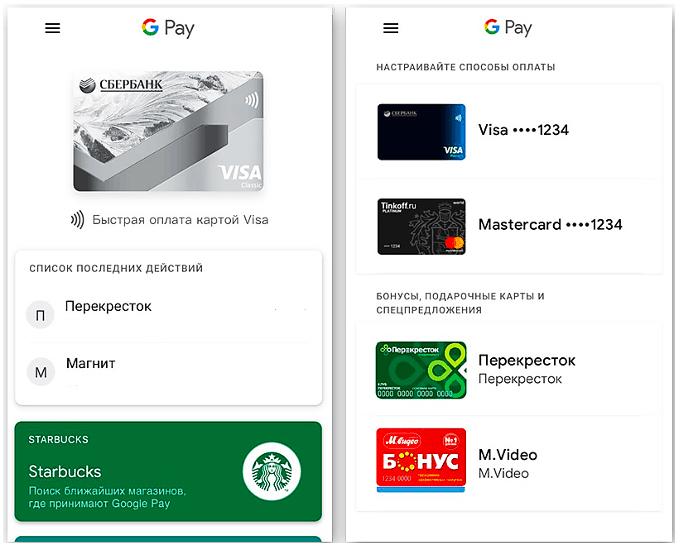 Затем устанавливают пароль, графический ключ или отпечаток пальца. Обычно их устанавливают в любом телефоне, чтобы защитить его от стороннего вмешательства. Но банковские карты требуют особой защиты, поэтому здесь их использование обязательно.
Часто в качестве финансовой проверки со счета подключенной карты снимается небольшая сумма, которая вскоре вернется обратно.
Как узнать, есть ли nfc в телефоне
В случае с Android-смартфонами нужно перейти в настройки и в строке «Поиск» ввести «NFC», а затем подключить опцию. В быстрых настройках иконка в виде буквы N обычно находится рядом со иконками Wi-Fi и Bluetooth. Кроме того, некоторые компании размещают символику NFC на батарейке смартфона.
Наконец, можно установить одно из бесплатных приложений NFC Enabled из магазина приложений Google Play. Оно сканирует устройство, и, если в смартфон интегрирован чип, то на экране появляется сообщение «NFC is: supported». Если чип не предусмотрен, программа выдает сообщение «NFC is: unsupported».
На iOS-устройствах ничего настраивать не нужно — достаточно поднести телефон к другому устройству. Однако потребуется настроить оплату различных сервисов с помощью Apple ID в, где выполнен вход в iCloud. Модели iPhone 6 и 7 поддерживают платежи с помощью NFC с восьми банковских карт, а более новые могут производить расчеты уже с 12 счетов, активированных на одном устройстве.
кошелёк: дисконтные карты
Если вы искали приложение, которое поможет перенести все ваши дисконтные и бонусные карты в смартфон — это Кошелёк.
Используйте карты, когда они вам понадобятся: получайте скидки, копите и тратьте бонусы. А если у вас нет нужной карты — выпустите её сразу в приложении.
НЕСКОЛЬКО ПРИЧИН УСТАНОВИТЬ КОШЕЛЁК
■ Избавитесь от лишних карт в кошельке
Больше не придётся терять время на кассе, перебирая десятки одинаковых пластиковых карт. Простой главный экран и быстрый поиск помогут легко найти нужную и получить скидки и бонусы.
■ Никогда не забудете нужную карту дома
Если все ваши скидочные и бонусные карты уже в смартфоне, вы точно не сможете забыть их дома. Больше не придётся просить карту у соседей по очереди или откладывать покупки.
■ Сможете выпустить новые карты прямо в приложении
Больше никакого заполнения анкет на стойке информации. Нужную бонусную карту магазина можно выпустить сразу в приложении.
■ Не упустите выгодные предложения
Под дисконтными картами в Кошельке мы разместили и постоянно обновляем информацию об акциях и скидках в магазинах. А те, кто любит всё контролировать, смогут проверить бонусный баланс под картами наших партнёров.
ПРОСТЫЕ ОТВЕТЫ НА ПОПУЛЯРНЫЕ ВОПРОСЫ
■ Как перенести свои пластиковые карты в Кошелёк?
1. Откройте приложение «Кошелёк».
2. Нажмите на кнопку «Добавить свою карту».
3. Сфотографируйте свои скидочные карты с двух сторон.
4. Дальше мы всё сделаем сами.
■ Как выпускать карты в приложении?
Если у вас пока нет нужной бонусной или скидочной карты, вы можете найти её в нашем каталоге. В Кошельке собраны более 50 предложений известных брендов: Магнит, ЛЕНТА, Перекрёсток, О’КЕЙ, М.Видео, Эльдорадо, adidas и других. Просто выберите нужную карту и нажмите «Выпустить». Это бесплатно.
Но сначала установите приложение.
Кошелёк. Все карты в одном приложении.
Если у вас остались вопросы, напишите на support@koshelek.app — мы обязательно ответим.
А ещё можете следить за новостями Кошелька в социальных сетях:
facebook.com/koshelekapp
vk.com/koshelekapp
instagram.com/koshelekapp
Метка
Метки работают исключительно в паре со встроенным модулем НФС в смартфоне. Что делать если телефон не поддерживает NFC. Тут на помощь придет встраиваемая антенна.
Оборудовав телефон всем необходимым, можно будет легко оплачивать покупки в магазинах, где имеется терминал с PayPass.
Метки nfc
Такие могут быть выполнены в виде наклеек, брелков и пр.
Недорогие наклейки, располагают на корпусе мобильника снаружи. Они незаметны и неощутимы, так как обычно плоские и прозрачные. Записать на чип можно немного информации — 140-500 байт.
Такие адаптеры работают аналогично сим-карте с НФС чипом. Но, в дополнение есть возможность управлять с их помощью бытовой техникой, дверями и др.
Справка. Метки-наклейки стоят сущие копейки (20-30 рублей).
Для функционирования бесконтактной оплаты, придется дополнительно устанавливать специальное приложение (NFCTasks, NFCTools). Также стоит учитывать, что каждая функция нуждается в отдельной метке.
Программирование НФС-метки:
- Приступите к установке одной из указанных программ.
- Произведите запуск приложения.
- Найдите «Tasks».
- Определитесь с задачей.
- Приблизьтесь с телефоном к метке.
Важно! Работать НФС-метка будет только в паре с модулем НФС, установленным в смартфоне. Заменить его может антенна.
Можно ли платитьгаджетом без модуля nfc
NFC (Near Field Communication) переводится как ближняя бесконтактная связь. Она дает возможность передавать какую-либо информацию на незначительном расстоянии. В современные телефоны начали встраивать такой чип, что очень удобно. Но, не все гаджеты начинены им.
Можно ли оплачивать телефоном без NFC? Нет, но есть способ поставить в него чип. Есть встраиваемые в устройство модули. Их несложно купить в специализированном салоне. Установка займет минимум времени.
Насколько безопасна технология nfc?
В начале 2000-х годов NFC-модули считались неуязвимыми для атак хакеров. Однако позднее программисты описали ряд теоретических атак, которые могут использоваться для кражи информации и заражения смартфона вирусом. В 2021 году была выявлена первая критическая уязвимость NFC.
На сегодняшний день сигналы NFC шифруются с помощью криптографических алгоритмов, а параллельно ведется разработка новых протоколов шифрования. Кроме того, в мобильных приложениях банков платежи обычно нужно дополнительно подтвердить PIN-кодом, отпечатком пальца или снимком радужной оболочки глаза.
Тем не менее, специалисты рекомендуют соблюдать следующие правила:
Настройка nfc для оплаты
Перед началом любых действий, необходимо проверить наличие на смартфоне функции НФС и при необходимости выполнить ее подключение.
Если это выполняется на Андроид, то:
- Вначале нужно выполнить вход в главное меню, а уже там зайти в настройки.
- Далее – выбираются «Беспроводные сети» и нажимается «Еще».
- В открывшемся списке отобразятся все доступные беспроводные соединения, в том числе и NFC при наличии модуля.
- Для активации этой функции ставится галочка или же переключатель сдвигается слева направо.
В айфонах аналогичных настроек не требуется. Здесь НФС активирована по умолчанию, нужно лишь выполнить установку программы Apple Pay и привязать банковскую карту.
Настройка nfc на iphone
Приложение с логотипом в прямоугольной рамке привязано к телефонам Apple. Принцип подключения такой же, как и у предыдущих. Альтернативы нет. Торговое оборудование должно иметь привязку к NFC. Мобильный интернет не требуется. Может использоваться как в магазине, так и при свершении онлайн покупок.
Оплата покупок через nfc
Следующим действием после активации НФС будет привязка банковской карты. Без этого невозможны бесконтактные операции через платежный терминал. Все настройки простые и выполняются в следующем порядке:
После всех настроек в приложении отобразится копия карты в цифровом формате, после чего можно выполнять платежи. Любая операция подтверждается специальным цифровым кодом, видимым продавцу. Личные данные покупателя и номер карты нигде не показываются.
Оплата через nfc — нужен ли интернет
Теперь о главном – нужен ли интернет при оплате через NFC? Если вкратце – да. Но тут стоит немного уточнить. Сам по себе NFC работает без интернета. Единственное, что ему нужно – это энергия от аккумулятора, чтобы излучать магнитное поле для подключения к приемнику-терминалу. На этом его роль в мобильных платежах заканчивается.
Но ПО, то есть мобильное приложение, хранит реквизиты платежных карт. Подход к хранению данных у присутствующих на рынке брендов разный. По заявлению некоторых компаний, платежные реквизиты зашифрованы и хранятся в облачных сервисах или на серверах компании.
Важно! Мобильные сервисы устроены таким образом, что они не передают продавцу настоящие реквизиты карты, а формируют специальные токены (генерируют зашифрованный код). Их можно увидеть в чеке об оплате.
Именно этот нюанс дает возможность бесконтактным мобильным платежам работать без наличия сети на смартфоне. Но, отвечая на вопрос работает ли Google Pay (и другие) без интернета правильным будет ответ – частично.
Находясь не онлайн, пользователи могут оплачивать покупки без использования интернета 6 раз. Так как количество токенов, хранимое в памяти устройства, хватает именно на это количество. Когда 6 попыток будет исчерпано, нужно подключится к сети, после чего будут доступны еще 6 попыток. И совершенно неважно, какая карта в телефоне, Сбербанка или виртуальная от Яндекса.
Обратите внимание! Это условие касается только Гугл Пей. Samsung Pay и Apple Pay отвел под технологию отдельный микрочип, который будет генерировать бесконечное количество токенов. То есть пользоваться бесконтактными платежами телефонами Самсунг и айфонами без интернета можно неограниченное количество раз.
Передача файлов и данных через nfc
Через модуль NFC можно предавать информацию, как через Bluetooth. Но скорость передачи здесь намного ниже. Поэтому передавать целесообразно только небольшие заметки или карточки контакта. При этом используется технология Android Beam. Отдельно устанавливать его не нужно, в смартфонах с модулем нфс есть по умолчанию. Но в некоторых моделях его нужно включить вручную, передвинув ползунок.
Для передачи файлов идут по такому пути: «Настройки» — «Беспроводные сети» — «NFC». Ставят галочку против пункта «Разрешить обмен данными при совмещении телефона с другими устройствами». Запускают файл, который собираются передать, прикладывают смартфоны задними стенками друг к другу.
Плюсы и минусы оплаты через телефон
К основным положительным качествам бесконтактных платежей через телефон можно отнести следующие:
- Безопасность. Устройства соединяются между собой всего лишь на доли секунды, а зона действия сигнала не превышает нескольких сантиметров. Перехватить реквизиты какими-то техническими средствами практически невозможно.
- Удобство. Все процессы максимально оптимизированы и не требуют дополнительного вмешательства. Привязка карт производится единожды и сохраняется до окончания срока годности.
- Благодаря небольшим размерам, чип НФС легко размещается в смартфонах.
- Низкие энергозатраты. Модуль работает в экономичном режиме и не оказывает заметного влияния на заряд батареи.
- Сервис NFC предоставляется абсолютно бесплатно.
- Быстрая оплата на кассе экономит время покупателям.
Несмотря на очевидные плюсы, есть и определенные недостатки, присущие этой системе:
- Не все телефоны оборудованы чипами НФС.
- Работа модуля осуществляется от батареи, поэтому выключенный или разряженный телефон не годится для бесконтактной оплаты.
- Не все платежные терминалы оборудованы функцией бесконтактных платежей.
При полном отсутствии связи
Работает ли НФС без интернета вовсе? В случае, если связь отсутствует полностью, как на терминале, так и в телефоне, деньги не спишутся. Это касается не только бесконтактной оплаты. Даже карточкой с использованием магнитной ленты без установленной связи с банком не расплатиться.
Приложение для бесконтактной оплаты
Для полноценного использования функции НФС на телефоне, потребуется установка специального ПО для неконтактных платежей. Здесь собираются все реквизиты банковских карт, и после привязки они могут использоваться как полноценное средство оплаты. Подобные приложения выпускаются всеми заинтересованными сторонами, поэтому выбрать для себя наиболее подходящее не составит особого труда.
Примеры для популярных моделей телефонов
Инструкция, как настроить бесконтактную оплату телефоном – общая схема, которая, в целом, будет работать везде. Принцип для разных моделей телефонов, операционных систем и банков, совпадает: включить NFC, установить приложение, добавить в него платёжные реквизиты. Коротко расскажу о важных нюансах, которые нужно учесть.
Примечание: добавление карты через приложение банка
Данный вариант – намного более быстрый и удобный. Устанавливаете официальное приложение, авторизуетесь в нём и в свойствах нужной карты нажимаете «Добавить в Гугл Пей». После подтверждения сможете идти в магазин и расплачиваться при помощи смартфона, настроить что-то дополнительно не понадобится.
Создание меток nfc
С помощью технологии NFC возможно не только совершение бесконтактных платежей, но и выполнение других действий. Для этого существуют специальные метки, оборудованные чипами, и действующими наподобие QR-кода. Только считывание информации производится не камерой, а модулем НФС.
Настроенные метки дают толчок смартфону на выполнение определенных действий. Это могут быть звонки конкретным абонентам, отправка писем или СМС, открытие приложений, настройка будильника и т.д.
Программирование меток NFC выполняется в следующем порядке:
- Приобретается метка НФС.
- Привязывается к смартфону через приложение.
- Вносится информация о действиях, требующих выполнения.
- Запрограммированная метка помещается в любое удобное и доступное место.
При попадании смартфона в зону действия метки, происходит считывание задачи и ее последующее автоматическое выполнение.
Условия, необходимые для нормальной работы android pay
В остальном, кроме периодического интернет-соединения, для работы бесконтактного сервиса важны лишь два условия – наличия необходимо уровня зарядки и отсутствие махинаций с прошивкой.
На счет первого, телефон должен быть заряжен не меньше чем на 15%, иначе приложение просто откажется работать. Это касается, как Айфона, так и Андроид-смартфонов.
Второе означает, что на телефоне нельзя включать Root-права. Многие пользователи в целях раскрыть все возможности смартфона делают себя администратором и вносят коррективы в работу ПО, что в корне не вяжется с политикой безопасности банковских транзакций.
Устройство не поддерживает эту функцию
Что делать если нет NFC? Отсутствие NFC в телефоне не приговор. Заменить модуль смогут перечисленные выше адаптеры.
Шаг 2: выбрать платёжное приложение
Эта опция может находиться в «Дополнительных функциях» или настройках NFC. Обычно используется одно из трёх приложений: Google Pay, Apple Pay и Samsung Pay. Последнее доступно только для топовых моделей Samsung. В нашем примере с Андроиприложение должно быть скачано и установлено на вашем девайсе (обычно выбираем «Google Pay». Помните, что оно установлено по умолчанию).
Шаг 3: начать добавление карты
Теперь, чтобы настроить оплату через NFC на Андроид, необходимо один раз ввести ваши платёжные данные. Расскажу о полной версии этого этапа. Однако если у вас установлено приложение банка (в данном случае Сбербанка), всё значительно упрощается. Об этом расскажу ниже.
В общем случае, откройте приложение Google Pay. Вы увидите знак « ». Нажмите на него.
Шаг 4: отсканировать карту или ввести данные вручную
Приложение предложит вам отсканировать (сфотографировать) карту. Это очень удобно, поскольку занимает несколько секунд. Если же по какой-то причине процедура не выходит, то нажмите на надписи внизу экрана и введите данные вручную. В самом конце нужно перепроверить данные и ввести CVV2/CVC2 код, расположенный на обратной стороне карты.
Шаг 5: подтверждение
Гугл покажет условия использования сервиса, которое необходимо принять, нажав на кнопку внизу экрана. После этого приложение запросит подтверждение от банка. Обычно оно приходит в виде кода в смс-ке. После, вы получите код в СМС, который нужно ввести в соответствующем поле.
Шаг 6: проверить и настроить карту по умолчанию
Банк вышлет подтверждение по СМС, а в некоторых случаях со счёта будет списана небольшая сумма (до 15 рублей, в зависимости от банка), которая затем вернётся к вам на счёт.
После подтверждения, настройка NFC в телефоне для оплаты завершена. Вы увидите список карт, одну из которых можете настроить по умолчанию. Теперь можете приступить к оплате!
Шаг 7: оплата
Чтобы произвести оплату, подключение к интернету не требуется, но на смартфоне нужно заранее настроить (включить) NFC.
Сообщите на кассе, что у вас будет оплата картой. Разблокируйте телефон и поднесите его к предоставленному вам платёжному терминалу. Для небольших сумм (до 1000-3000 рублей, в зависимости от банка) вам не придётся совершать дополнительных действий. Вы увидите зелёную галочку и узнаете о том, что транзакция проведена успешно. Никаких карт, и процедура занимает считанные секунды!


