

- Windows-смартфоны начали поддерживать бесконтактные платежи | windows phone
- Введение
- Marketplace
- Microsoft показала принципы работы nfc и платежных систем в windows phone 8 — nfcphones.ru
- Upd: 05.06.2021
- Upd: 09.08.2021. если у вас вдруг (или опять) не работает телеграм на официальном клиенте
- Upd: 17.04.2021.
- Upd: 18.04.2021
- А как пользоваться nfc для windows phone?
- Аккумулятор
- Беспроводные технологии
- Браузер
- Где их найти?
- Дизайн и эргономика
- Дисплей
- Защита по ip
- Камеры
- Мультимедиа
- Настройки
- Организация рабочего пространства
- Подключение к пк
- Приложения
- Программная часть
- Производительность
- Работа с документами
- Сообщения, почта
- Телеграм то работает, то нет
- Телефонные функции
- Технические характеристики
- Упаковка и комплектация
- Заключение
- Итоги
Windows-смартфоны начали поддерживать бесконтактные платежи | windows phone
Компания Microsoft выпустила новую версию приложения Wallet. Она доступна пользователям тестовых сборок Windows 10 Mobile, выпущенных в быстром цикле обновлений (с номером 14360 и выше).
В приложении Wallet появилась поддержка бесконтактных платежей через чип NFC. Оплачивать покупки таким образом можно в магазинах, оснащённых специальными терминалами — пользователю нужно лишь поднести смартфон к такому терминалу, и нужная сумма будет списана с банковской карты, привязанной к приложению Wallet.
Скорее всего, обновлённое приложение Wallet с функцией бесконтактных платежей будет доступно в релизной сборке Windows 10 Mobile, но это вероятно свершится после выпуска Anniversary Update в конце июля.
Оплату через модуль NFC в приложении Wallet в настоящее время поддерживают всего лишь три смартфона, работающие на базе Windows 10 Mobile, это Lumia 650, Lumia 950 и Lumia 950 XL. Сейчас эта функция доступна лишь жителям США.
Бесконтакные платежи поддерживаются некоторыми видами банковских карт, а также смартфонами на базе iOS (только через Apple Pay) и Android (через множество приложений, в том числе Android Pay, Samsung Pay, «Тинькофф», «Яндекс.Деньги» и «Кошелёк»).
Введение
Анонса Windows Phone 8 ждали многие пользователи, всем казалось, что уж теперь-то Microsoft «сделает конфетку». В сети ходило много слухов о том, какая замечательная ОС должна выйти у MS. На деле же, после выхода WP8 многие пользователи были искренне разочарованы, ведь фактически нововведений оказалось мало, а внешний вид и функциональность ОС почти целиком остались на уровне WP7.
Marketplace
Начальная страница магазина приложений поделена на четыре вкладки. Из первой можно быстро перейти к фирменным приложениям смартфона, сторонним программам и играм. Во второй находится «программа дня» — любое хорошее приложение по версии Microsoft. Третья и четвертая вкладки выделены под список приложений и игр соответственно. В них отображаются по три наименования и предложение ознакомиться со всеми программами.
Если мы зайдем в раздел «Приложения» из первой вкладки, увидим опять-таки одно из рекомендованных приложений, а также предложения отсортировать программы по категориям. Чуть дальше будут показаны еще восемь интересных программ.
Кроме привычных сортировок по платным/бесплатным и лучшим программам, здесь есть тайл «Коллекции». В коллекциях отобраны лучшие приложения для различных дел. Мне этот раздел очень понравился, видно, что выбирались действительно хорошие приложения для каждого из подразделов.
При открытии информации о приложении перед вами появляется несколько вкладок. В первой находится краткое описание приложения, занимаемый им вес, имя разработчика и средняя оценка. Вторая вкладка отведена под отзывы, на третьей можно ознакомиться со скриншотами программы, а четвертая показывает схожие приложения.
Microsoft показала принципы работы nfc и платежных систем в windows phone 8 — nfcphones.ru

На конференции NFC World Congress, прошедшей на прошлой неделе в Ницце, Франция, Microsoft рассказала о больших планах в отношении технологии NFC и продемонстрировала ее возможности в Windows Phone 8.
Корпорация придает большое значение развитию NFC в своей экосистеме продуктов. Именно на экосистему делал упор представитель Microsoft Джон Сковрон (John Skovron): «У нас не самая распространенная мобильная операционная система, но мы владеем самой большой компьютерной ОС. Это [WP-смартфон] не просто телефон с платформой, рыночная доля которой всего 2%. Это Windows».
Во время демонстрации возможностей NFC в Windows Phone 8 Сковрон положил смартфон на колонку Nokia Play 360°, и та автоматически начала воспроизведение музыки из медиатеки устройства, без предварительной настройки. Сделав фотографию, он одним касанием передал ее на другой WP8-смартфон — с помощью NFC устройства связались, а передача осуществлялась через Bluetooth. Разница в том, что не пришлось отдельно включать модуль Bluetooth, создавать пару и т. п. Кроме того, таким образом можно не только передавать медиаконтент. Представитель Microsoft, используя режим NFC P2P, организовал совместную игру в «Крестики-нолики» на двух смартфонах.

Что касается платежной системы и базы для хранения важных данных Wallet («Бумажник»), то она не привязана к NFC. Сковрон описывает компоненты как два отдельных модуля, способных работать независимо, но при необходимости их одновременного использования включается защищенный протокол обмена данными. Защищенный собственным PIN-кодом «Бумажник» может гибко настраиваться в плане режима использования платежных карт (только при активном приложении или всегда), их приоритета и методов применения (только для NFC-платежей, только для оплаты товаров и услуг или оба варианта).

Так называемые Wallet Agents позволяют выводить в меню «Бумажника» актуальную информацию о счете или выгодных приложениях, обновляя ее в реальном времени. К тому же Wallet объединен с поисковой системой Bing, и в результатах поиска могут выводиться выгодные спецпредложения, скидки в ближайших магазинах, поддерживающих эту систему и т. п. По словам Сковрона, в Windows Phone 8 SDK есть все инструменты для работы с Wallet и Wallet Agents.
Upd: 05.06.2021
Если у вас сохраняются проблемы с отображением чата (при этом уведомления приходят стабильно) — обязательно поставьте последнее обновление из Windows Store. Проблема пропадает. Немного обновили интерфейс работы с прокси — теперь можно добавлять их по нескольку штук. Хотя, на данный момент, телеграм также отлично работает и без прокси
Upd: 09.08.2021. если у вас вдруг (или опять) не работает телеграм на официальном клиенте
Установите себе Unigram из Windows Store. Этот клиент работает ничуть не хуже официального, к тому же имеет встроенную проверку соединения.
Кстати, работающие прокси теперь можно брать на сайте spys (проверено 09.08.2021) —
Upd: 17.04.2021.
Периодически приходится обновлять проксю — некоторые перестают работать (именно из United Kingdom)
UPD: 17.04.2021. 12:30 185.88.156.10:39880 Russian Federation Saint Petersburg — с России тоже неплохо работает
UPD: 17.04.2021 22:32 — Сейчас отлично работают прокси из United States // Scottsdale
97.74.230.244:64964
https://www.youtube.com/watch?v=FtPKzfo-3sk
97.74.230.244:62138
97.74.230.244:56530
97.74.230.244:55800
97.74.230.244:50847
97.74.230.244:49365
97.74.230.244:47153
97.74.230.244:46041
97.74.230.244:42086
Upd: 18.04.2021
14:47 на Windows Phone/Mobile также работает сервис thatday
22:06 Роскомнадзор будет блокировать приложение в магазинах Google Play и Apple Store. При этом про Microsoft Store в прессе ни слова — приложение на данный момент доступно для скачивания.
А как пользоваться nfc для windows phone?
Начнём, пожалуй, с того, что и здесь технология доступна далеко не для всех телефонов. Поэтому, если какая-то из инструкций ниже окажется невыполнимой или не возымеет действия, вероятнее всего, NFC попросту не поддерживается — уточните технические данные вашего устройства.
Как включить NFC на Windows Phone устройстве?
- Коснитесь в списке приложений пункта Настройки, а затем коснитесь пункта NFC.
- Затем включите.
- Коснуться и передать, чтобы активировать связывание и передачу NFC, или включите.
- Коснуться и оплатить для включения транзакций NFC.
Чтобы передать с помощью NFC фотографии (и не только) — прикоснитесь своим телефоном к другому устройству NFC.
Чтобы соединиться с другим устройством — коснитесь своим телефоном NFC-аксессуара (наушников или динамиков, например), чтобы связать этот аксессуар с телефоном с помощью Bluetooth.
Для касания тега, чтобы получить те или иные сведения — коснитесь телефоном NFC-тега (скажем, визитной карточки или плаката), и откроется веб-сайт или приложение.
Чтобы выполнить платежи или другие транзакции — можно настроить банковские или кредитные карты и осуществлять платежи в магазинах, которые предлагают подобную услугу.
Подытожим вкратце: большинство современных, и, тем более, вновь выпускаемых планшетов и телефонов уже поддерживают NFC, но всё же функция пока что достаточно мало востребована, а применение достаточно сильно ограничено. Тем не менее, не стоит сомневаться, что за NFC не настоящее, но будущее, и вскорости стоит ожидать проникновения технологии абсолютно во все сферы жизни, даже самые неожиданные.
Аккумулятор
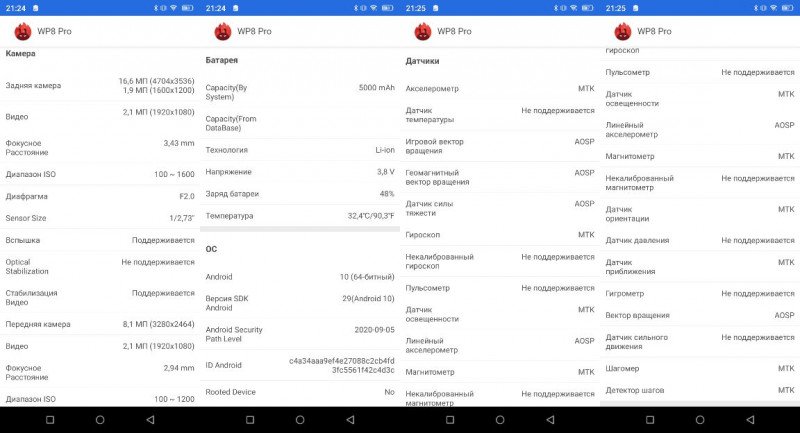
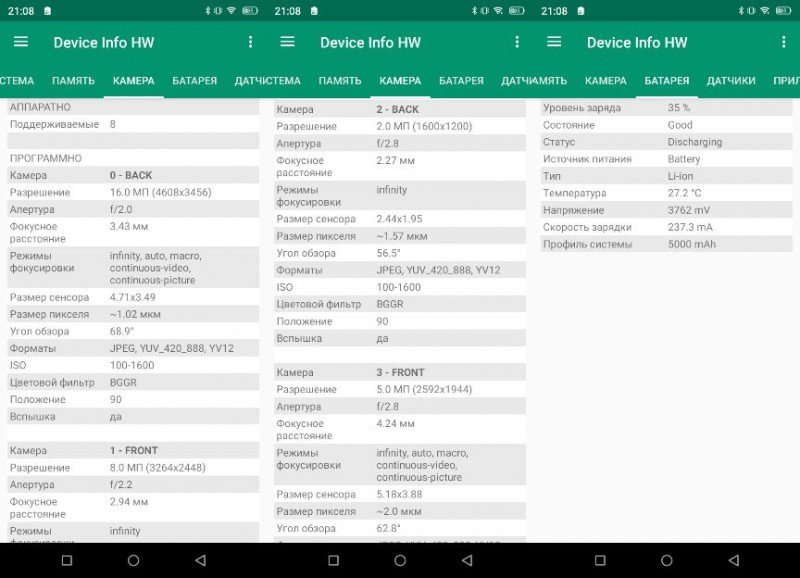
Oukitel WP8 Pro получил не самый большой, по меркам защищенных смартфонов, литий-полимерный аккумулятор на 5000mah. Быстрой зарядкой аппарат также похвастаться не может, блок питания всего на 10Вт. На полную зарядку уходит более 3 часов.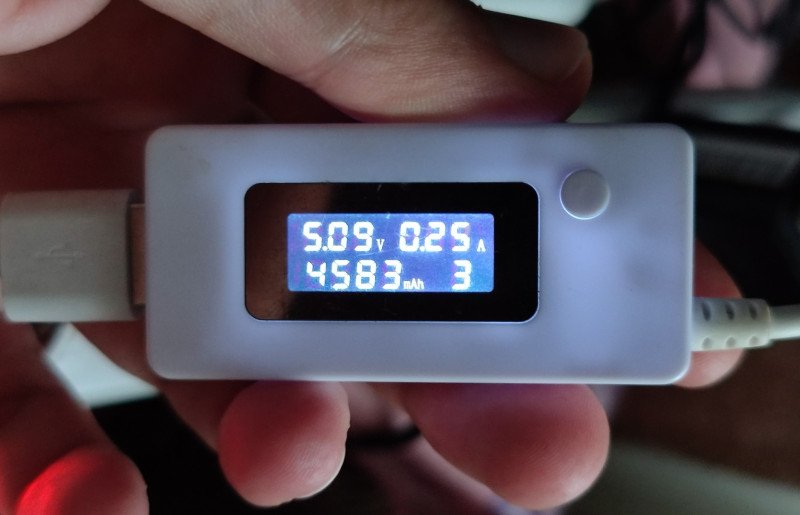
Беспроводные технологии
С поиском спутников GPS/GLONASS у смартфона все хорошо: девайс видит достаточно много спутников и быстро к ним подключается. В зоне видимости находится обычно более 30-35 спутников, подключается к 16-19.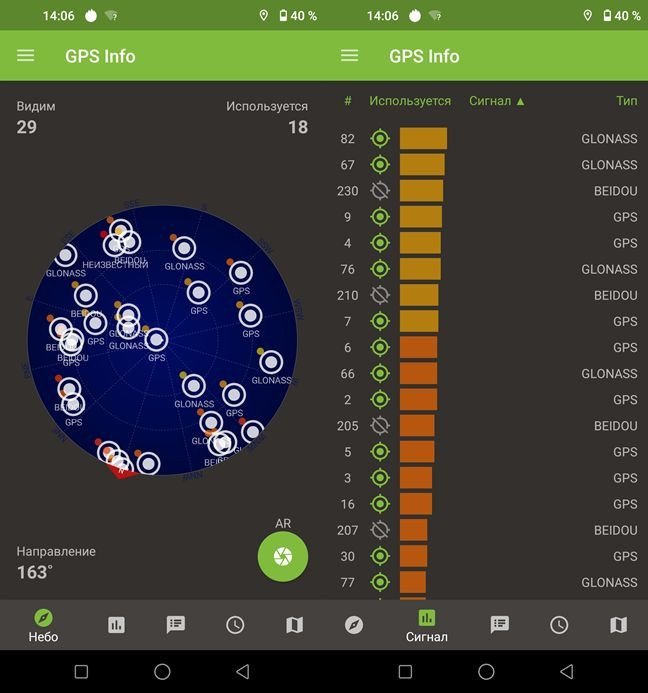
Браузер
Думаю у многих из вас фраза «Internet Explorer» ассоциируется с эдаким инсталлятором для стороннего браузера. Однако мобильная версия этого браузера меня приятно удивила, у нее простой, я бы даже сказал, аскетичный дизайн, внешне она похожа на настольную версию IE в Windows 8.
Адресная строка переместилась в нижнюю часть экрана, здесь также видна аналогия с настольным IE.
Браузер поддерживает работу с несколькими вкладками, Flash-баннеры и анимация видны и воспроизводятся. Проблем с просмотром видео в том же Вконтакте нет.
Индикаторы положения на странице – две тонких полосы, на правой рамке и внизу экрана. По ним можно понять, в какой области сайта вы находитесь. Это удобно, когда вы сильно увеличили станицу по сравнению с ее оригинальным разрешением и хотите, не меняя масштаб, перейти в другую область этой страницы.
Максимальное зумирование браузера избыточно, можно увеличить страницу так, что на экране будут отображаться одно-два слова в строку. При смене масштаба размер картинок не изменяется.
При вводе адреса действует автоподбор, браузер «предлагает» варианты из списка посещенных вами страниц.
Автоподгонки текста под размер экрана, к сожалению, нет.
При желании вы можете вынести любимые вкладки на рабочий стол.
Где их найти?
Заходим на hideip — затем proxy, затем socks5list. В строке Country выбираем GB (Великобритания) и смотрим список. На данный момент там два прокси сервера. Конфигурационные ссылки для Телеграма тоже имеются:
Работает с любыми, где порт не 1080. Проверено в официальном клиенте 3.0.1.0. На другом популярном клиенте Unigram X — ситуация аналогичная. Прокси с портом 1080 — не работают. Т.е. процесс авторизации и работы полностью аналогичен официальному клиенту.
Дизайн и эргономика
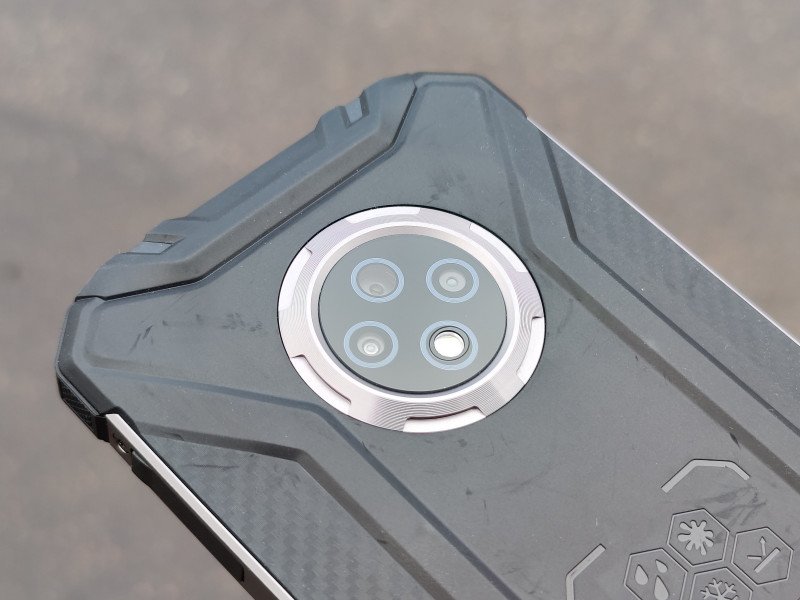
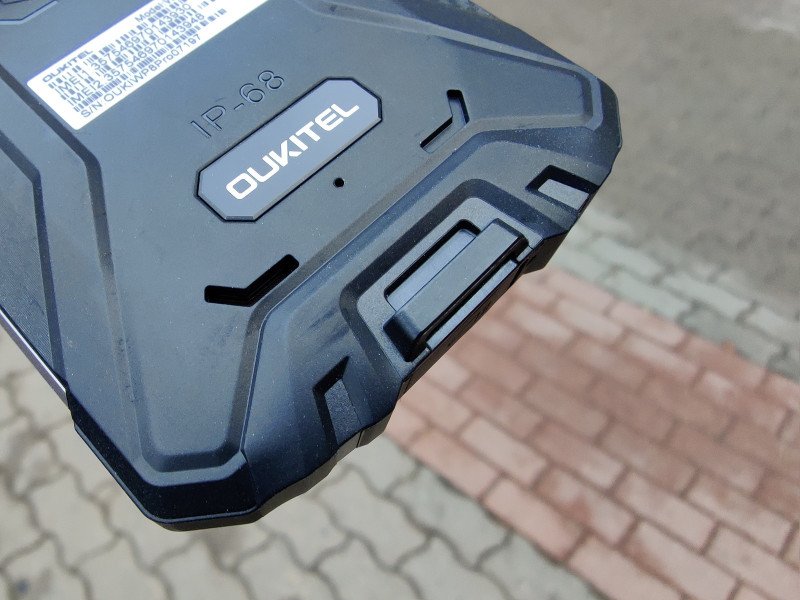
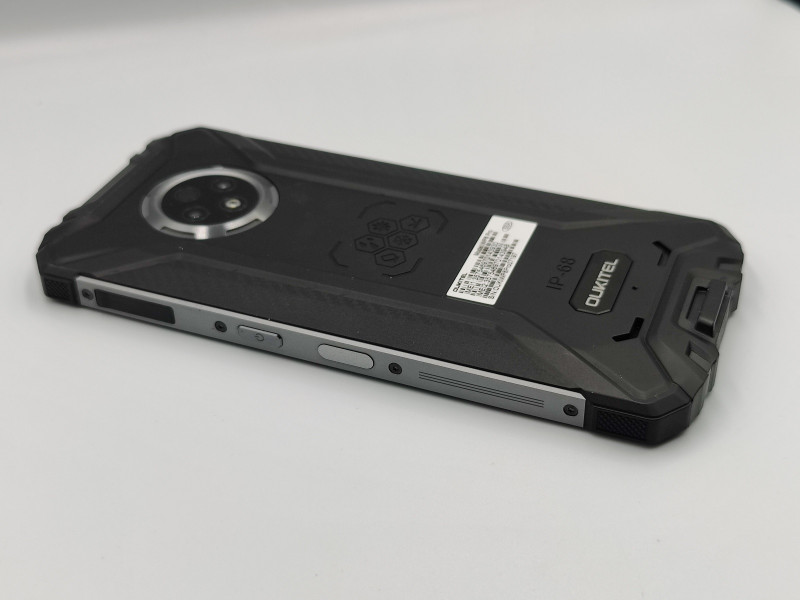
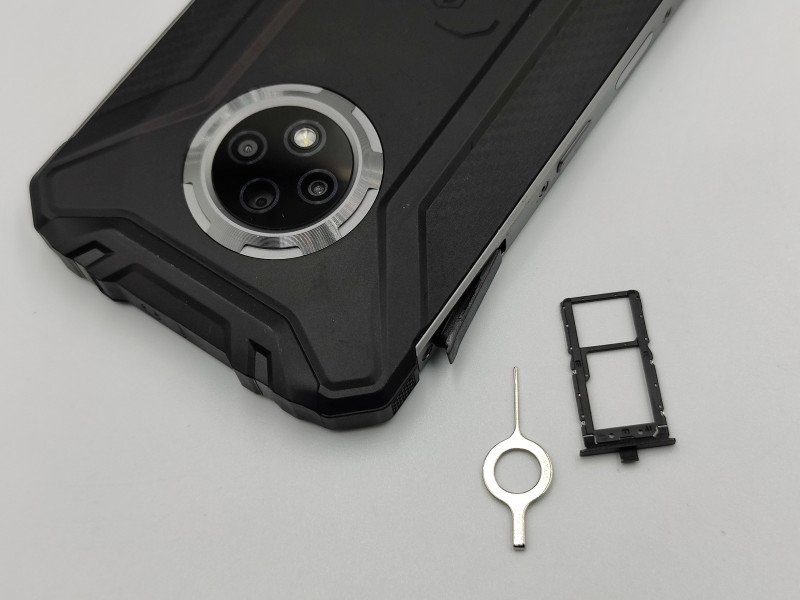
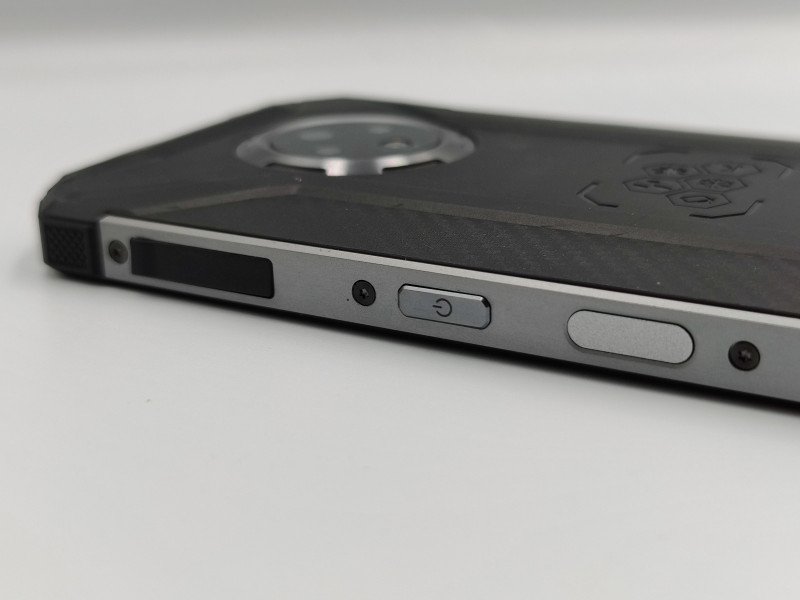
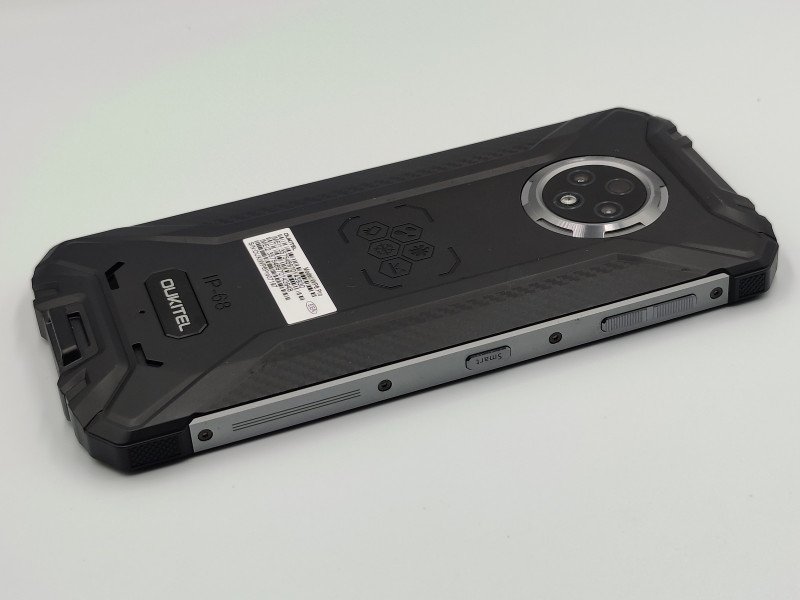
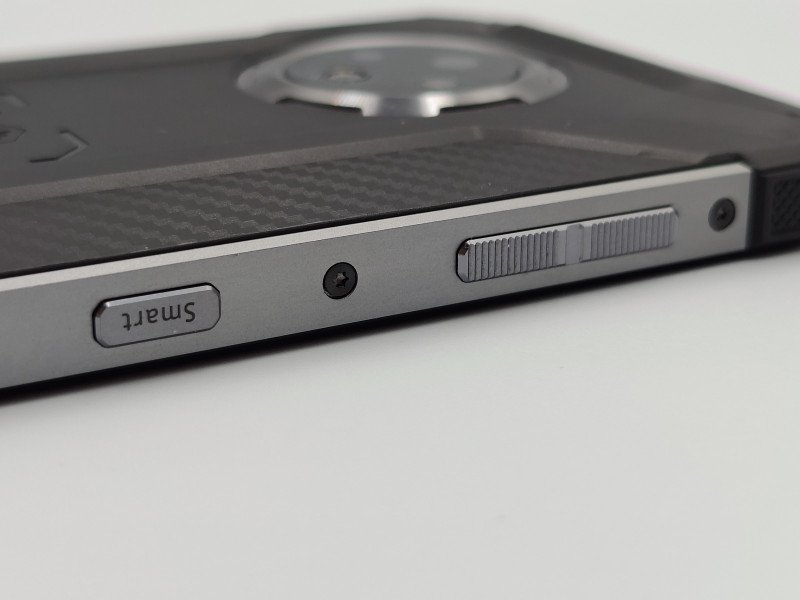
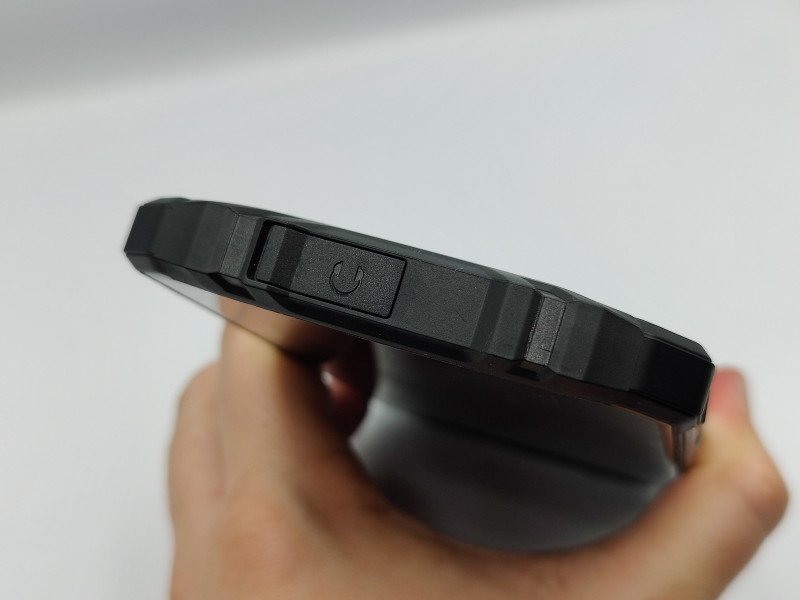
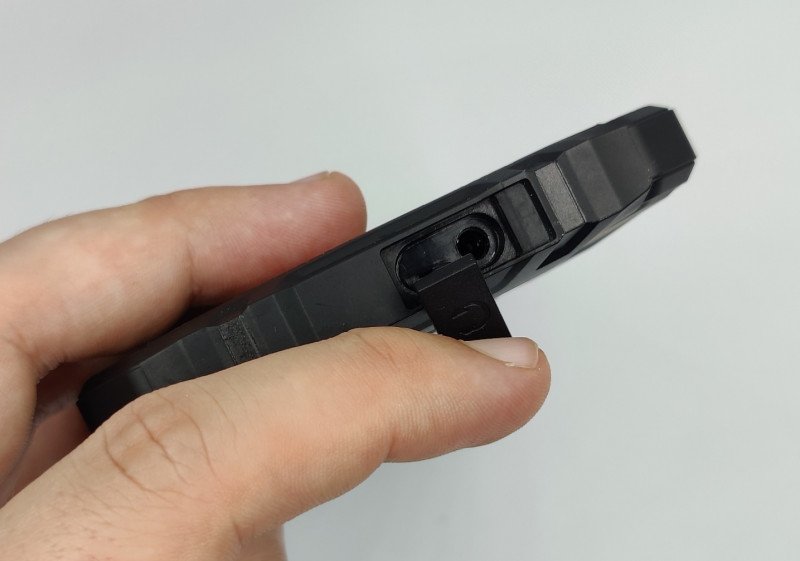
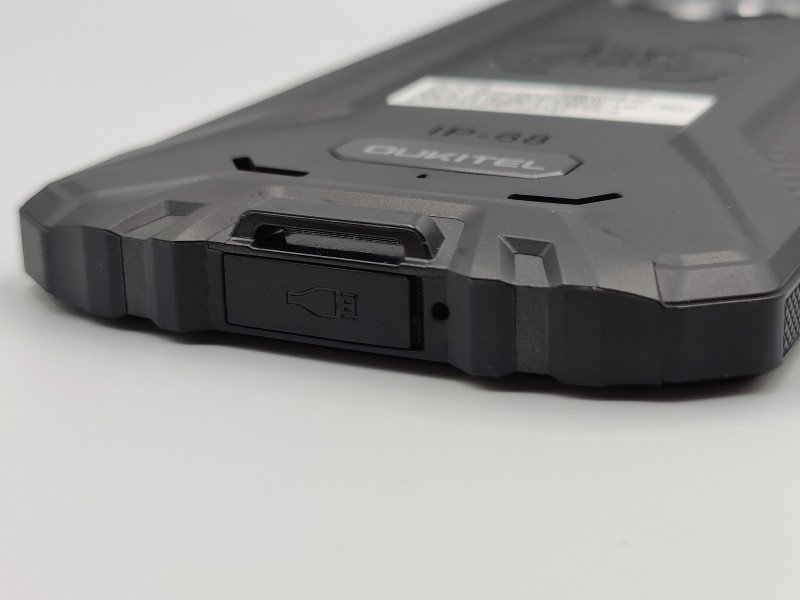
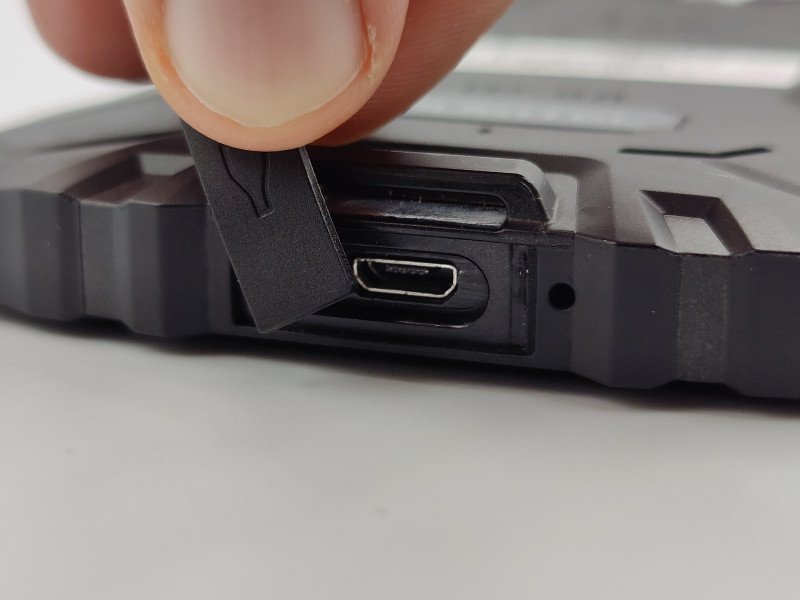
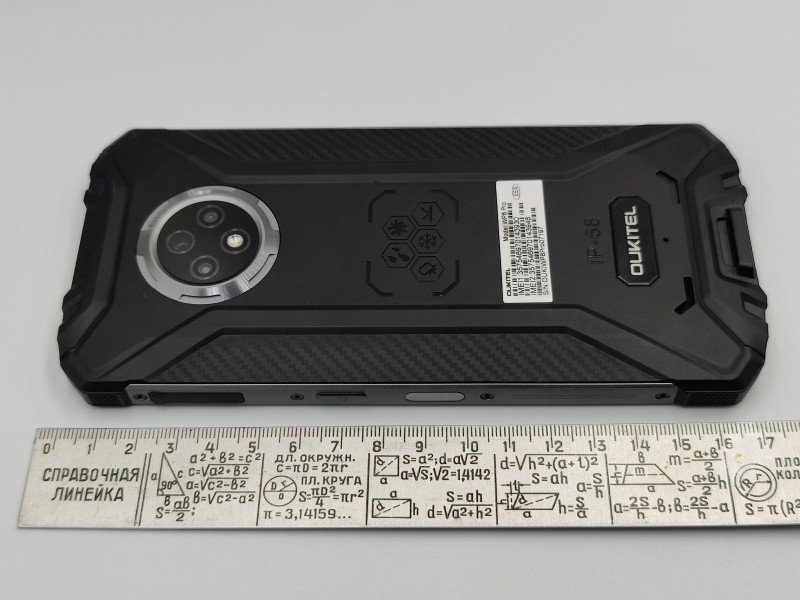
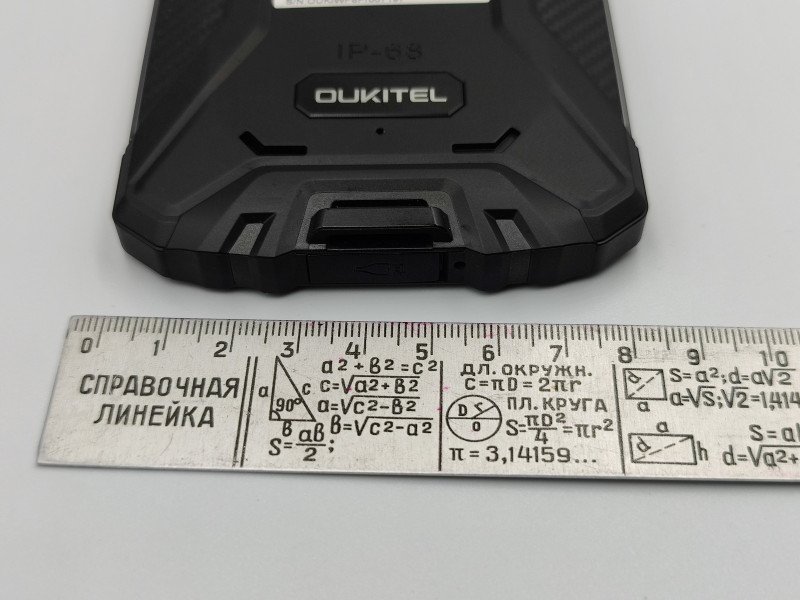
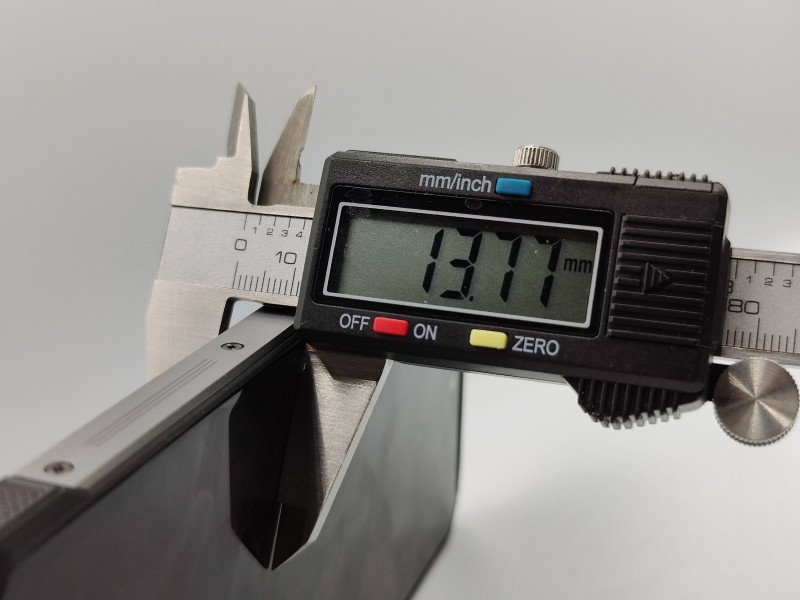
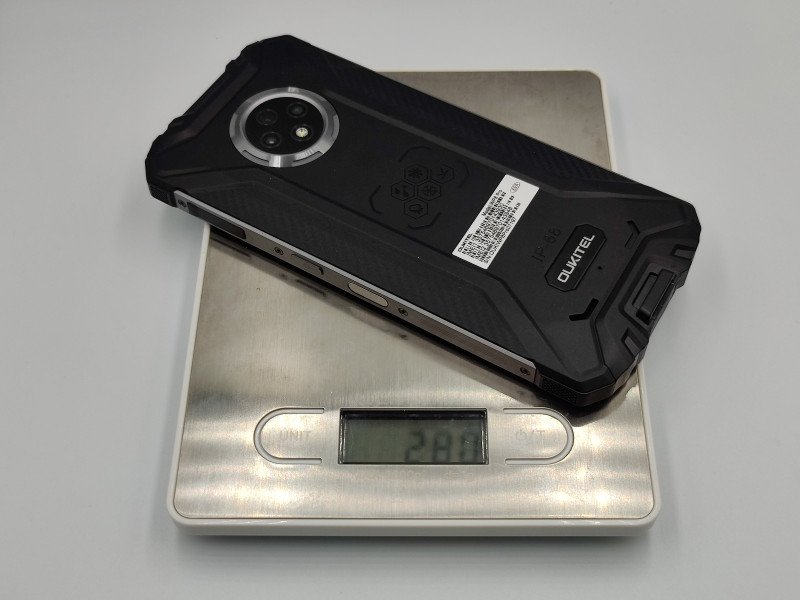
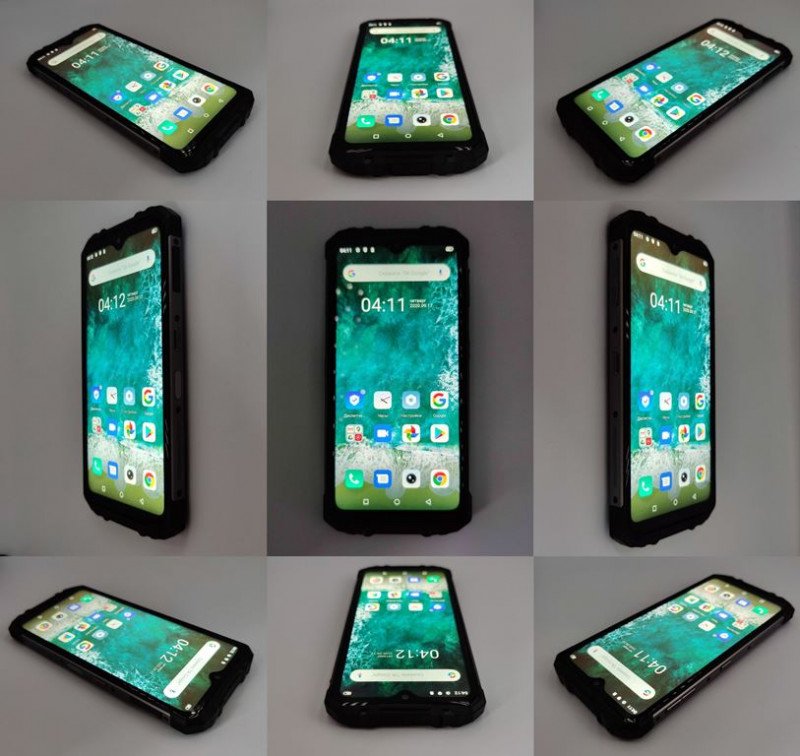
Oukitel WP8 Pro — это явно не про комфортное использование и эргономику. Смартфон толстый, увесистый, большой. Пользоваться одной рукой крайне неудобно. Дизайн типичного защищенного смартфона с большими рамками вокруг дисплея, каплевидным вырезом под фронталку и наэкранными кнопками управления.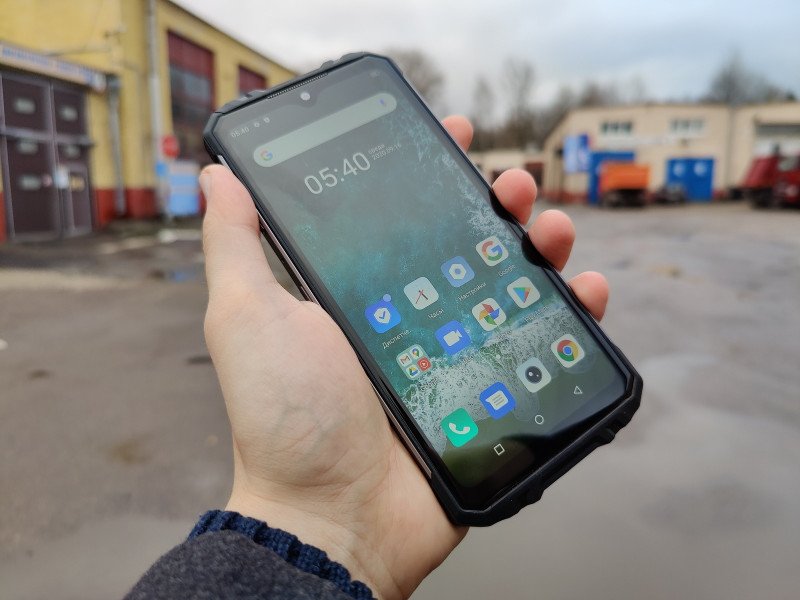
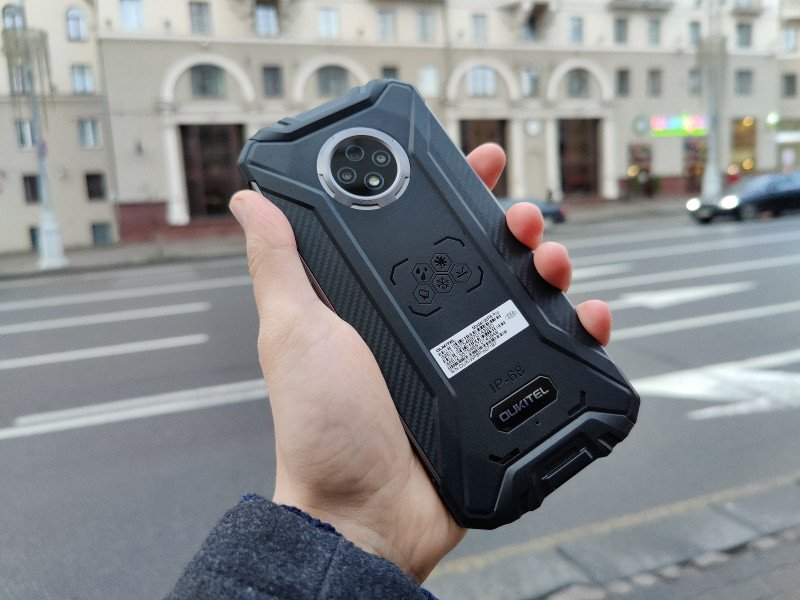
Дисплей
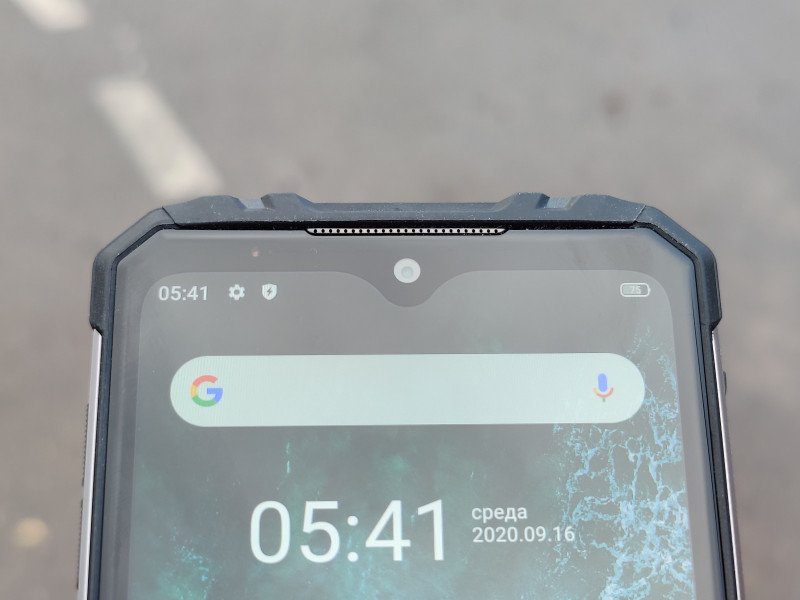
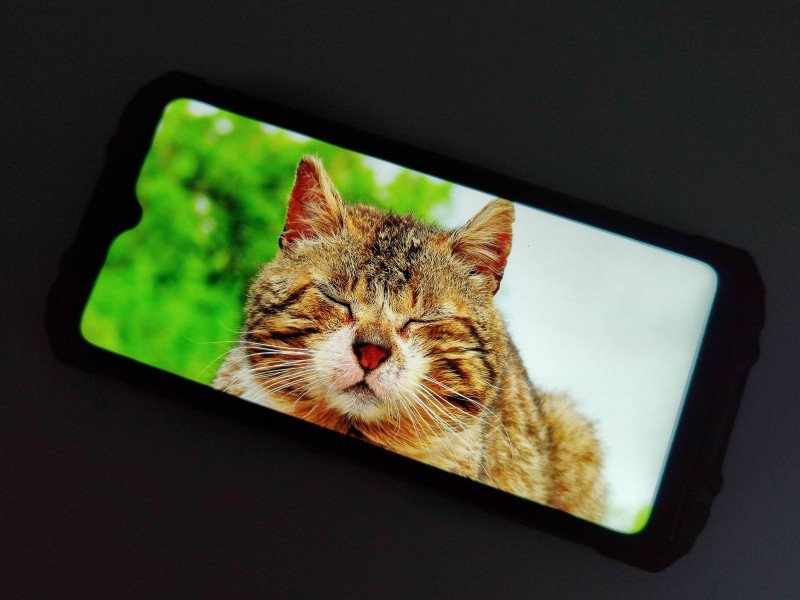
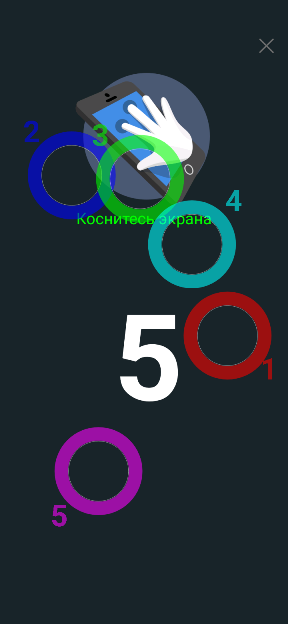
Oukitel WP8 Pro получил IPS-дисплей с диагональю 6.49″ и разрешением HD (1560*720). Cоотношение сторон 19.5:9, плотность пикселей 268ppi, максимальная яркость 450нит. Экран занимает ~69% лицевой панели устройства.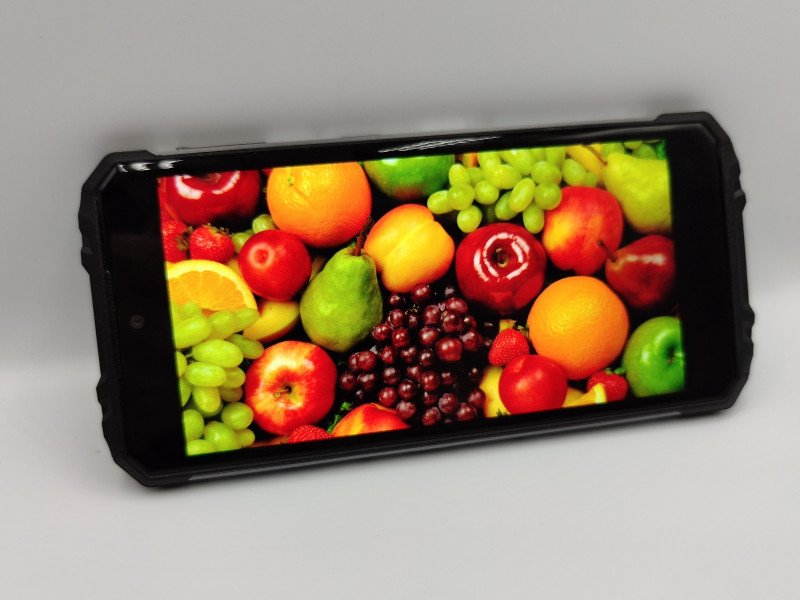
Защита по ip
Cмартфон защищен по стандартам IP68, IP69K, а также военному MIL-STD-810G. Обещают стабильную работу устройства при погружении в воду на глубину 1.5 метра на 2 часа. Я погружал аппарат под воду на 10 минут, помещал в морозилку. После морозилки он немного тупил первое время, потом отошел. Вода ему ни по чем, динамик только первое время играет тише обычного.
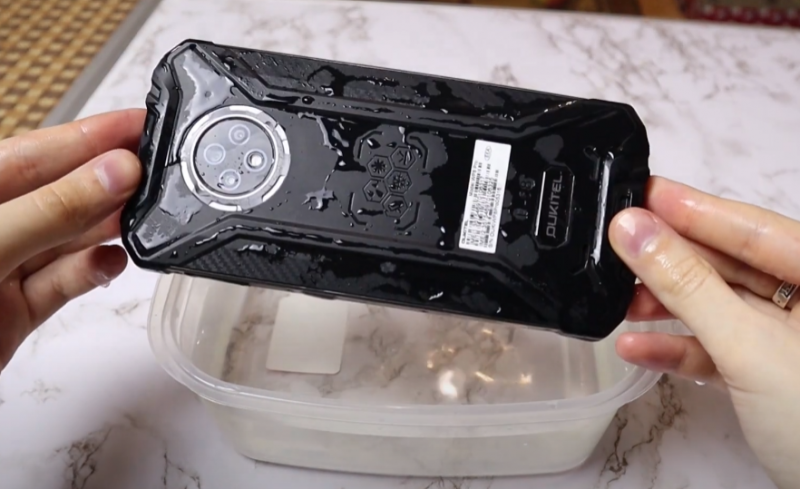
Но в сети есть и более интересные тесты, вроде взрыва петард и стирки в стиральной машине
Камеры
Oukitel WP8 Pro имеет основной модуль камер 16 2 2Мп с апертурой f/2.0. В теории дополнительные модули нужны для размытия заднего фона и макро-съемки.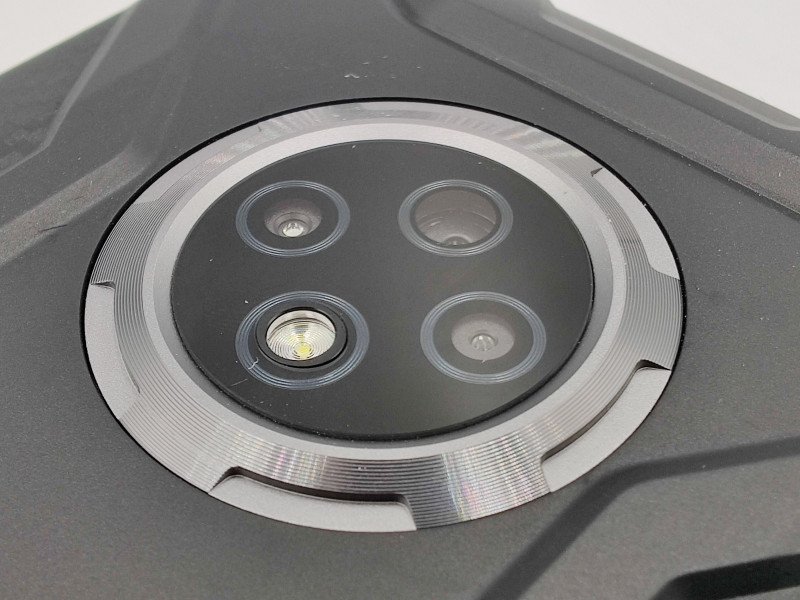
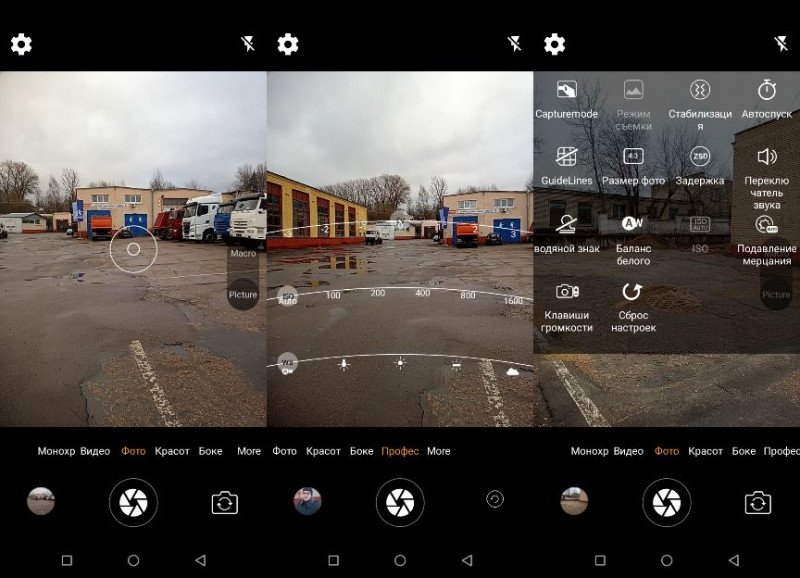
Про режим боке можно забыть, т.к. смартфон просто размывает все вокруг не выделяя объект съемки
Макро-объектив действительно есть и работает, может быть полезен при определенных сценариях использования. Минимальное расстояние для фокусировки — 4см, а минимальное позволяет рассмотреть текстуру кожи, стены и других объектов с близкого расстояния.
Вечерняя съемка дается аппарату хуже, но каких-то лютых засветов изображений и шумов не наблюдается. Несмотря на отсутствие ночного режима съемки, кадры выходят с приличной детализацией для смартфона за эту сумму.
Мультимедиа
Музыка видео
В Microsoft непонятно зачем решили совместить музыку и видео в одной программе. Чем это чревато? Во время просмотра всего контента у вас идут вперемешку фильмы и песни. Смысл этого решения неясен.
Сам музыкальный проигрыватель поддерживает воспроизведение по исполнителям, альбомам или жанрам. Также можно включить воспроизведение всех треков. Поддержки проигрывания папок, к сожалению, нет. Тут важно отметить, что на WP8 вы не можете поставить сторонний аудиопроигрыватель, поэтому тот факт, что Microsoft установили настолько простенькое приложение, сильно расстраивает.
Что касается воспроизведения видео, то и тут настроек практически нет: ни субтитров, ни смены аудиодорожки, ни чего-либо еще. Только линейное воспроизведение. И опять-таки, сторонний видеоплеер поставить нельзя.
Важно отметить, в Windows Phone 8 нет такого понятия, как «громкость звонка» и «громкость мультимедиа», поэтому если вы после прослушивания музыки вытащили наушники и убрали смартфон в карман, то вполне возможно, что вы можете пропустить входящий звонок.
Фотографии
Приложение поделено на четыре вкладки. В первой вы можете посмотреть ваши фотографии, предварительно выбрав сортировку по дате, альбомам или контактам. В фотодиске расположились непосредственно снимки с камеры. Понравившуюся картинку можно добавить в «Избранное».
Во вкладке «Что нового?» отображаются последние новости из социальных сетей, содержащие фотографии.
В приложениях расположены программы для работы с изображениями.
Настройки
Все настройки поделены на две вкладки — настройки системы и настройки сторонних программ.
К настройкам системы относятся выбор мелодий звонка и темы оформления экрана, включения и отключения режима «в самолете», выбор Wi-Fi сети и включения/отключения Bluetooth (настроек нет). Здесь же настраиваются почтовые аккаунты, дата и время, а также параметры клавиатуры.
Мелодии и звуки. Здесь настраивается звук уведомлений и мелодия звонка (теперь поддерживаются и ваши собственные мелодии, для этого надо залить их в папку Ringtones), включается/отключается виброзвонок, а также выбираются действия, для которых будут включены звуки.
Темы. Выбирается цвет плиток и фон, на котором они будут размещены.
Почта и учетные записи. Добавление, удаление и синхронизация вашей почты и аккаунтов в социальных сетях.
Общий интернет. Раздача мобильного интернета с помощью Wi-Fi. Поддерживаются открытые и защищенные сети.
Wi-Fi и Bluetooth. Включение и настройка этих беспроводных интерфейсов.
Касание и отправка. В Windows Phone 8 появилась поддержка NFC. Использовать его можно следующим образом. Ряд приложений поддерживает функцию «касание и отправка», это может быть контакт, открытая страничка в браузере, документ, изображение, в общем, все приложения, где при вызове контекстного меню есть строка «Отправить» и дальше поле «Касание и отправка».
Я могу нажать «Отправить > Касание и отправка» в браузере IE на Lumia 920, затем прислонить его спинкой к спинке другого WP8-аппарата, и на нем появится уведомление, если принять его, на смартфоне загрузится эта же страничка, открытая у меня на «люмии». То же самое с картинками и другим содержимым.
Посмотреть количество оставшихся поездок на вашем проездном на метро при помощи программы Яндекс Метро нельзя. Возможно, этот функционал пока просто не добавлен в приложение, я точно не знаю.
Режим в самолете. Отключает сеть и беспроводные интерфейсы.
Передача данных. Включение/отключение и настройка мобильного интернета.
Местоположение. Включение/отключение GPS.
Экономия заряда. Включение/отключение режима энергосбережения. При низком заряде включается автоматически. Понять, что режим включен, можно по маленькому сердечку на батарейке в статусной строке.
Память телефона. В WP8 поддерживается работа с внешними картами памяти, поэтому вы можете выбрать носитель, на котором хотите хранить свои данные и медиафайлы.
Детский уголок. При желании вы можете создать специальный раздел для ваших детей, где будут собраны все необходимые для них приложения и игры. Детский уголок включается в настройках. После его активации вам достаточно потянуть экран блокировки влево, чтобы войти в него.
Интересная функция, позволяющая ограничить детям доступ к смартфону.
Резервное копирование. При включении смартфон начинает сохранять бэкапы ваших программ, SMS-переписок, закладок IE, а также фотографии в облаке.
Дата и время. Изменение часового пояса и времени на смартфоне.
Яркость. У смартфонов на WP8 всего три уровня яркости, также можно включить ее автоматическую настройку, однако она, видимо, также использует только эти три уровня. Очень не хватает ползунка настройки яркости, как на Android или iOS.
Клавиатура. Добавление новых языков и удаление пользовательского словаря.
Язык и регион. Смена языка системы, а также формата даты и обозначения времени. Интересно, что можно отдельно задать отличный от основного язык для браузера и поиска.
Специальные возможности. Видимо, раздел предназначен для людей с плохим зрением. Здесь можно изменить размер шрифта (он будет сменен для SMS, почты, контактов и экрана блокировки). Высокая контрастность включает черно-белую тему, а режим лупы позволяет увеличивать масштаб с помощью жестов двумя пальцами (у меня эта функция не работала).
Голосовые функции. В WP8 есть поддержка голосового ввода. На данный момент работают две команды: «Открыть *название приложения*» и «Позвонить *имя контакта*». Обе команды отлично распознаются, в том числе и на русском. При желании вы можете выбрать мужской или женский голос. Голосовой ввод вызывается удержанием клавиши Win.
Организация рабочего пространства
Экран блокировки
Экран блокировки в WP8 является экраном в прямом смысле этого слова. То есть, это полноэкранная картинка, которую нужно потянуть вверх, чтобы разблокировать дисплей. Картинка выбирается в настройках, это может быть как одно из стандартных изображений, так и любая скачанная вами на смартфон фотография или картинка. На смартфонах НТС также можно установить в качестве картинки погодную анимацию.
На экране блокировки в верхней части отображаются текущий уровень приема сигнала, тип Интернет-соединения (HSDPA (H) или EDGE (E)), значки работы беспроводных интерфейсов, уровень заряда аккумулятора и время.
Также здесь, поверх значков с системной информацией, появляется панель с управлением музыкой. Чтобы вызвать ее, нужно нажать на клавишу увеличения или уменьшения громкости. На этой панели показан текущий уровень громкости, кнопки управления музыкой, название трека, время его проигрывания, а также значок со звуковым режимом, звонком или вибро.
Кроме того, в верхней части экрана появляется информация о новой найденной Wi-Fi сети или кусочек нового текстового сообщения, то есть часть его можно увидеть, даже не разблокируя экран.
Чуть ниже центра экрана отображаются текущее время и иконка будильника рядом, если он включен. Еще ниже — день недели, дата и месяц. А в самом низу — значки непрочитанных текстовых сообщений, email и пропущенные звонки. Иконки почты для разных аккаунтов одинаковые, исключение – «ящики» от MS (hotmail) и MS Exchange Server.
В настройках можно указать время, через которое будет появляться экран блокировки, диапазон значений: 30 секунд, 1, 3, 5 минут или «никогда».
Также для экрана блокировки можно задать пароль. В этом случае, когда вы будете двигать экран вверх, вместо разблокировки появится панель с цифровой клавиатурой, где вводится пароль. Интересно, что как только вы закончили вводить пароль, экран сразу разблокируется.
Помимо этого, в настройках задается приложение, для которого поддерживаются подробные уведомления. Они отображаются в нижней части экрана блокировки и выглядят как кусочек текста из почты или чата Skype.
Честно говоря, хотелось бы иметь большее количество настроек для экрана блокировки, например, возможность быстро вызвать программу. Также мне не понравились малюсенькие уведомления: если вспомнить HTC Sense, где сразу появлялось всё сообщение целиком, то становится совсем грустно.
Рабочий стол
Рабочее пространство организовано в Windows Phone 8 двумя панелями, на одной из них расположены уже известные нам плитки, на другой — подробный список программ.
В Windows Phone 8 меню с плитками подвергли небольшой внешней модификации. Во-первых, теперь в одном ряду может располагаться до четырех плиток, а во-вторых, наконец-то убрали бесполезную стрелочку (вернее, ее не убрали, а поместили в самый низ плиточного меню).
Плитки могут быть трех размеров: маленькие (1х1), средние (2х2) и большие (2х4). Если программа поддерживает «живые тайлы», то информация на плитке будет обновляться. При передвижении плитки близлежащие тайлы будут отодвигаться. Выглядит это также как в последних версиях Android, за исключением того, что в Windows Phone эта «фишка» появилась раньше.
Большинство плиток поддерживает «счетчики непрочитанных уведомлений», то есть если вам пришло новое письмо, то на плитке с почтой будет единичка, так же и с другими программами. Причем это касается не только стандартных программ, но и сторонних (например, IM ).
Добавление новой плитки происходит с помощью долгого нажатия на программу из меню приложений. Также некоторые сторонние приложения умеют добавлять тайлы прямо из настроек. Изменение размеров и положения плиток или их удаление с рабочего стола происходит с помощью долгого нажатия на саму плитку. Из списка программ можно не только быстро добавить новую плитку, но и удалить программу.
Вся персонализация рабочего стола сводится к изменению заднего фона (черный или белый) и цвета фона самих плиток (тут гамму серьезно разнообразили). Интересно, что некоторые приложения также меняют свой внешний вид в зависимости от смены цвета плиток. Это позволяет сохранять преемственность внешнего вида между сторонними приложениями и встроенными.
Решение с плитками интересное и необычное, с одной стороны, это обычные ярлыки, с другой — обновляемые тайлы, с третьей — своеобразные виджеты. Больше всего, конечно, радует то, что наконец-то избавились от маленькой стрелки сбоку и увеличили размер строки на рабочем столе (4х1 против 2х1 в WP7). На мой взгляд, плитки проигрывают по разнообразию тем же виджетам в Android, коих в Play Market великое множество.
Строка состояния
В отличие от Android, в Windows Phone 8 не уделяют строке состояния практически никакого внимания. Во-первых, она даже не выпадающая. Во-вторых, на ней помещается минимальное количество уведомлений. В-третьих, эта строка по-прежнему автоматически скрывается, поэтому, если вам надо проверить заряд смартфона, прием сигнала или новые сообщения, то нужно вручную опускать ее, что, конечно же, неудобно.
Подключение к пк
Одним из нововведений «восьмерки» стала возможность прямого подключения к компьютеру без программ-посредников вроде Zune. С одной стороны, это безусловный плюс, но с другой, вы по-прежнему не можете заливать любые файлы на свой смартфон. Вернее, вы можете их загружать на телефон, но сторонние программы не смогут их видеть.
Приложения
Будильники. Простое приложение для установки будильника.
Калькулятор. Встроенный калькулятор
Кошелек. Работа с привязанной к вашему аккаунту кредиткой
Карты. В WP8 по-умолчанию установлены карты от Nokia (NavTeq), в смартфонах Nokia, помимо обычных карт, также установлено приложение Nokia Drive. Если говорить о прогрессе по сравнению с WP7 то он существенен. Во-первых, карты от Nokia являются одними из лучших среди конкурентов. У них хорошая детализация и ведение маршрутов.
Однако если в случае с автомобильным режимом карта выдает корректный маршрут, то когда речь идет о пешеходном, то для Москвы варианты не всегда верные, особенно если используется общественный транспорт.
В картах указаны трамвайные и автобусные остановки, но, к сожалению, при нажатии на них вам не показывают номера трамваев или автобусов, останавливающихся на станции, что неудобно. К тому же, далеко не все остановки отмечены в принципе.
Интересно, что при сильном зумировании карта автоматически переходит из обычного режима в режим спутника, то есть перед вами отображаются снимки со спутника. Сложно сказать, удобно это или нет: я предпочитаю менять режимы вручную, кому-то больше понравится такая реализация.
Кроме того у карт есть оффлайн-режим и возможность закачки нужной области в память. Карты регулярно обновляются, поэтому иногда вам будут предлагать установить их свежую версию (речь идет о самих картах, а не о приложении). Кэш для карт Москвы весит всего 250 МБ, при этом вы можете просматривать любую часть города в любом масштабе без каких-либо проблем.
И напоследок стоит отметить поддержку пробок, этот сервис работает даже у нас в Москве.
В целом, встроенные карты имеют неплохой функционал и хороши для водителей, а пешеходам я бы рекомендовал установить Яндекс.карты, благо для WP8 они тоже есть.
Программная часть
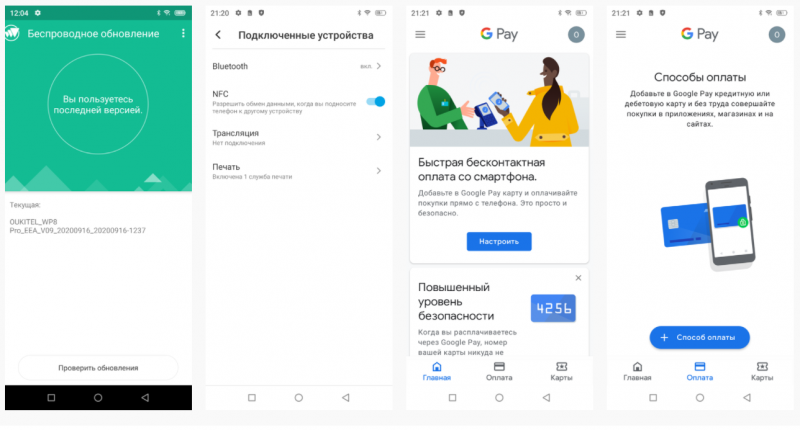
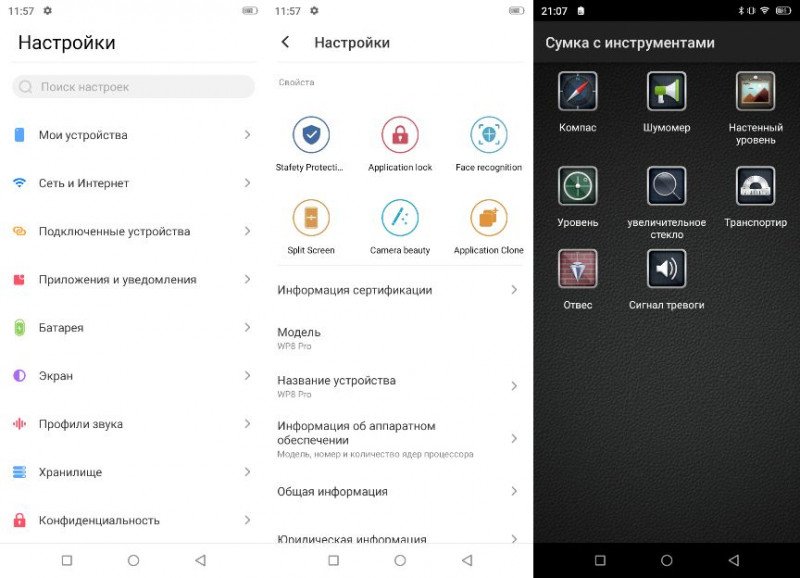
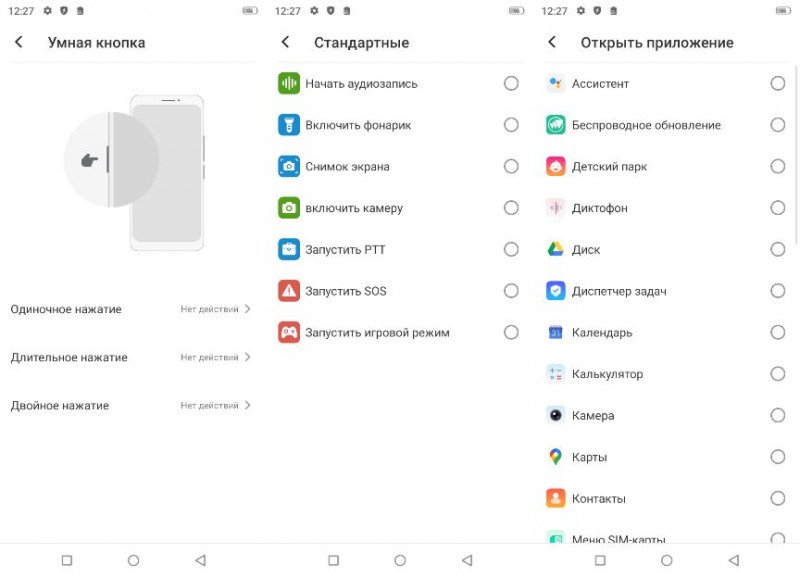
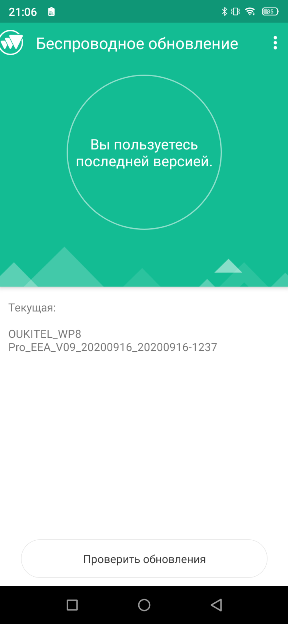
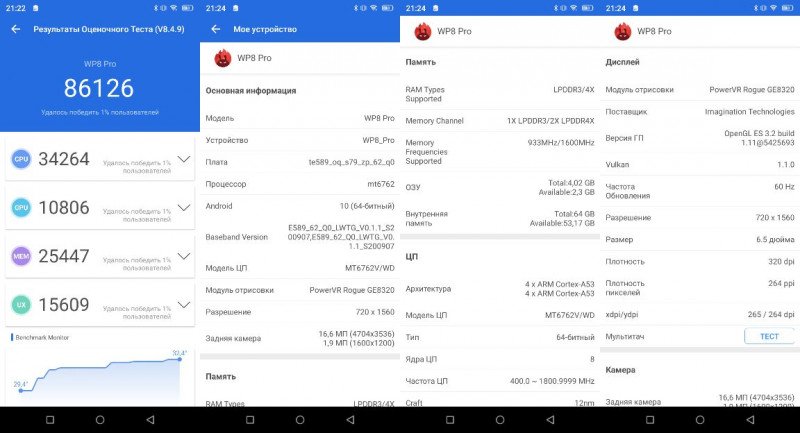
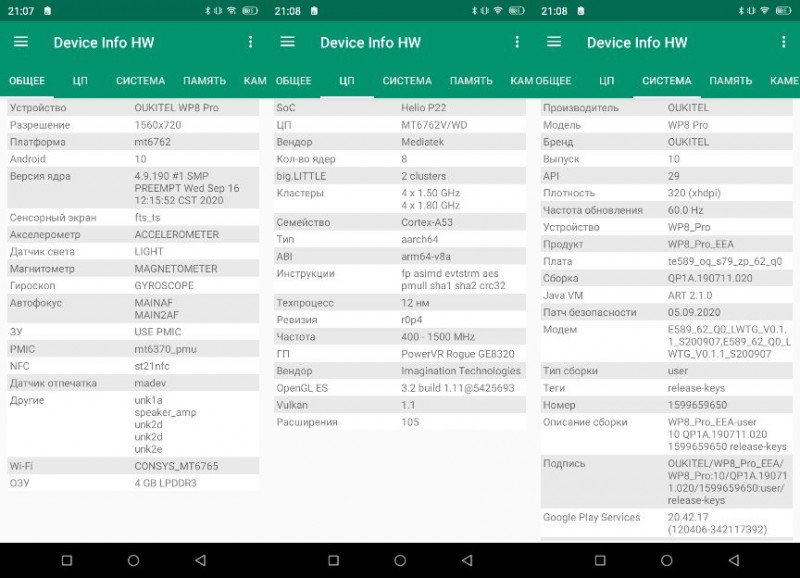
Смартфон Oukitel WP8 Pro работает под управлением ОС Android 10 с фирменной оболочкой OKUI 2.0. Переработан интрфейс, анимации, пункты меню. Операционка работает шустро, местами встречаются английские слова.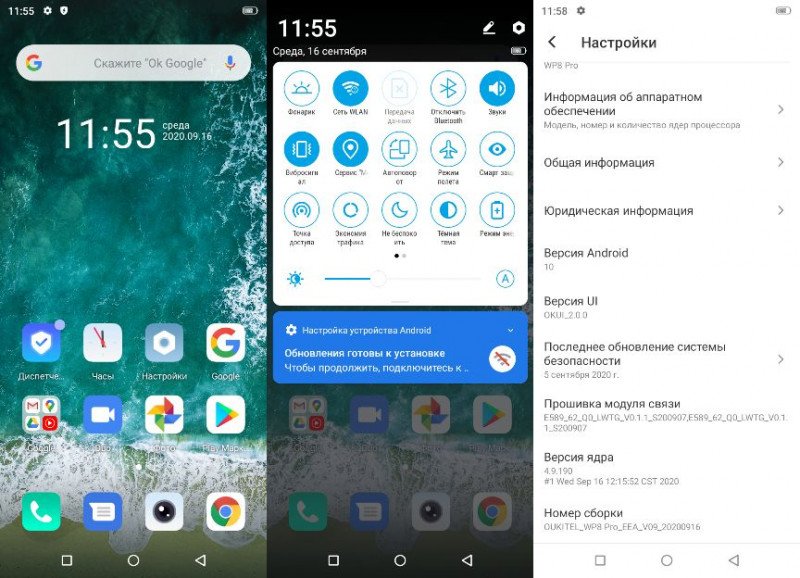
Производительность
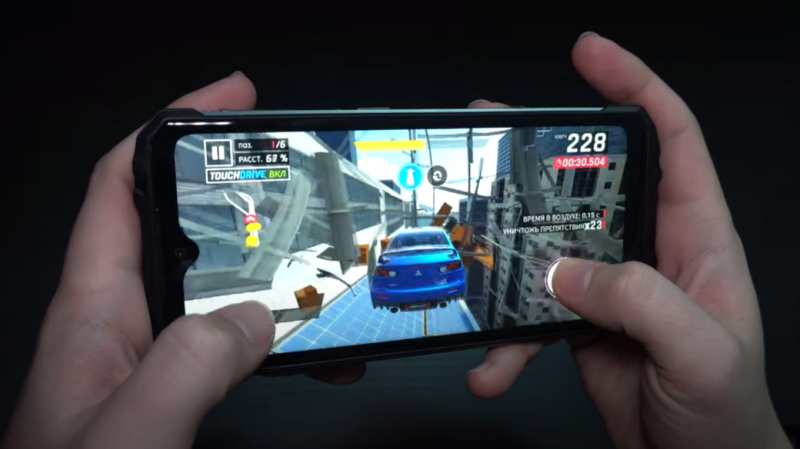
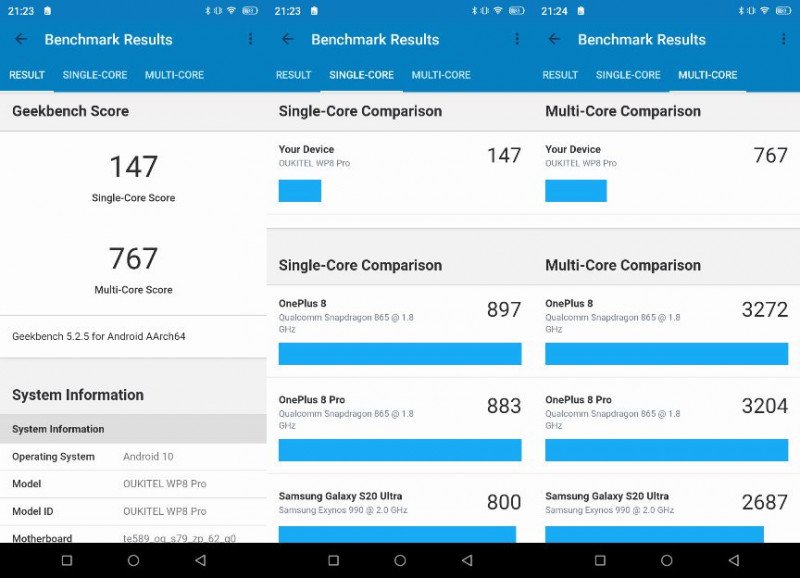
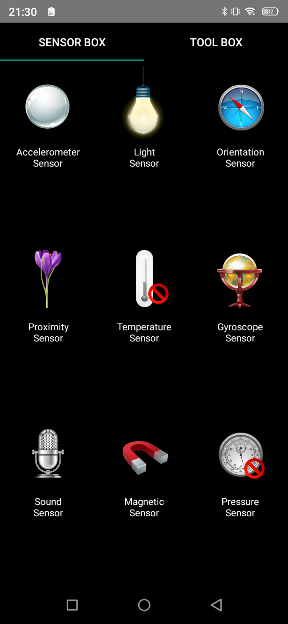
За работу устройства отвечает процессор Mediatek MT6762D (Helio P22). Это 8-ядерный 64 битный процессор с ядрами 4x 1.8 GHz ARM Cortex-A53, 4x 1.5 GHz ARM Cortex-A53. За графику в данном чипсете отвечает графический процессор PowerVR GE8320.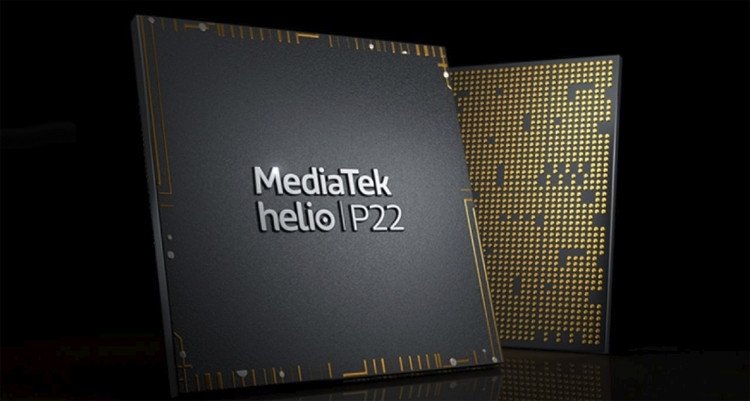
Работа с документами
Во всех смартфонах на Windows Phone 8 уже предустановлен MS Office для работы с различными документами.
На экране Documents пользователь видит все созданные и просмотренные документы и таблицы в Excel, здесь же находится кнопка создания нового документа или таблицы, любой выделенный документ можно отправить по почте или удалить.
Во время редактирования уже существующего документа или создания нового можно выбирать размер шрифта, его тип (курсив, подчеркивание, перечеркнутый) и цвет. Также выбирается цвет маркера для слова или фразы, чтобы выделить ее. Есть кнопка отката назад на одно или несколько действий.
При создании и редактировании таблиц можно переключаться между вкладками документа (для текстовых .doc файлов такая возможность тоже есть), выбирать форматирования ячеек и применять фильтры.
Приложение поддерживает работу с Microsoft Sharepoint Server 2021, можно принимать участие в редактировании и просмотре документов на сервере, не загружая их в устройство. Также в хабе Office есть экран OneNote. Здесь можно создавать различные заметки. Кроме того, с помощью хаба Office можно просматривать презентации PowerPoint.
Сообщения, почта
Отображение новых (пропущенных) сообщений
В режиме блокировки экрана новые текстовые сообщения отображаются в нижней части дисплея в виде значка, в системной строке новые текстовые сообщения и почта никак не показаны. Количество сообщений на главном экране показывается внутри каждого блока, то есть внутри блока, например, для Gmail, для почты на MS Exchange и для текстовых сообщений.
Текстовые сообщения
Текстовые сообщения представлены списком чатов, для каждого чата указано последнее в нем сообщение. В общем окне сообщений вы видите для каждого чата номер телефона или имя абонента, а ниже — последнее сообщение или его кусочек в две строки. Правее — время, когда сообщение было принято, или день недели (понедельник, вторник и т.д.), если сообщение за прошлые дни.
https://www.youtube.com/watch?v=UTP6QGf21Gg
Непрочитанные сообщения можно отличить от прочитанных по цвету текста кусочка сообщения под именем абонента. У непрочитанных сообщений это будет цвет, выбранный в теме оформления: красный, зеленый и т.д. В списке сообщений находятся не только SMS-сообщения, но и сообщения из комнат.
При открытии чата вы видите всю переписку с выбранным человеком. Сверху показаны имя и фамилия контакта, а ниже идут сообщения. Кликом по имени контакта можно перейти к его карточке. По левой стороне выравниваются сообщения абонента, по правой – ваши.
Если сообщения старые, то для них будет указано не только время отправки-доставки, но и день недели. Если совсем старые, то будет указана дата сообщения в формате день/месяц/год.
Писать и читать сообщения можно как в вертикальной ориентации экрана, так и в горизонтальной. При повороте смартфона система автоматически меняет ориентацию дисплея и клавиатуры.
При создании нового сообщения оно по умолчанию является текстовым. Если добавить в SMS какой-либо контент, то оно преобразуется в MMS. Пользователи могут отправлять с помощью MMS фотографии, кусочки видео, свое местоположения, голосовые заметки, карточки контактов и мелодии звонка.
Еще одна особенность работы с сообщениями в WP8 заключается вот в чем. В системе при вводе сообщений вы вначале нигде не видите, сколько уже символов ввели, и это неудобно. Все дело в том, что ОС показывает количество введенных символов числом только после того, как вы превысили значение в 130 символов для латиницы и 60 символов для кириллицы. Этот недостаток известен еще с WP7, печально, что его не исправили.
При вводе нового сообщения выбирается адресат. Чтобы его выбрать, можно начать вводить имя или фамилию контакта, система сама предложит варианты из найденных в адресной книге. Кроме того, можно просто ввести вручную номер телефона или нажать на кнопку «плюс» и попасть в адресную книгу, где уже выбрать необходимый контакт. Текстовое сообщение можно отправить одному или нескольким абонентам.
В настройках сообщений можно включить уведомление о доставке сообщения адресату. При включении уведомления после каждого отправленного SMS вы будете получать ответное сообщение с текстом о том, в какое время ваше сообщение доставлено.
В WP8 нет привычных по большинству других (или по всем остальным?) телефонов шаблонов сообщений вроде «С днем рождения», «Я занят, перезвоню позднее» и т.д.
В WP8 нет понятия «черновое сообщение». Сохранять черновики нельзя. Более того, если вы писали сообщение и случайно нажали клавишу «Windows» или «Назад», то есть вышли к главному экрану, написанный вами текст не сохранится, и его придется вводить заново. Хорошо хотя бы то, что если в процессе написания SMS вы ответите на звонок, то затем сможете продолжить написание.
И последний пункт про сообщения. Если вы отправили сообщение, но оно не отправилось (ехали в метро, проезжали в тоннеле на машине, телефон был в режиме «В самолете» и т.д.), то повторно отправлять его нужно будет ручками, самостоятельно. Уведомление о том, что сообщение не отправлено, будет показано только в одном месте, непосредственно под текстом самого сообщения.
Почта
Посмотрим на реализацию почты в Windows Phone 8. В отличие от того, что мы видим в Android, здесь нет разделения по типам аккаунтов, то есть, если вы настроите Gmail и, например, Hotmail-ящики, приложение для работы с ними будет использоваться одно. Напомню, что в Android для Gmail свой отдельный почтовый клиент и другой — для остальной почты.
Про то, что каждый аккаунт с почтой можно вынести на главный экран в виде блока-картинки, я уже говорил. Теперь заглянем в один из таких ящиков.
Почтовые сообщения представлены списком, на экране помещается около 5 писем (HTC Windows Phone 8x). В каждой строке отображается крупным шрифтом отправитель, ниже — тема письма и первая строка из него. Справа от этих данных — время получения или день недели (если письмо вчерашнее или старое).
Если пролистнуть экран влево, то перейдем от экрана со всеми письмами к экрану с непрочитанными письмами. И последнее пролистывание – письма с пометкой «важно». Удобный экран, на мой взгляд, работает он корректно для всех аккаунтов. То есть, если я отправлю письмо с пометкой «важно» себе на Exchange и на Gmail ящики, то в обоих случаях система поместит его на экран важных писем.
Письма в списке можно выделять. Для этого нужно поднести палец к левому краю экрана и аккуратно нажать на область слева от необходимого письма. Как только выделено одно письмо, возле каждого появится квадрат с возможностью поставить там галочку, то есть выделить и его.
Кроме этого, можно просто нажать кнопку внизу экрана для вызова режима выделения писем. Выделить все сообщения разом нельзя. Выделенные письма можно отметить как прочитанные или непрочитанные, установить, или снять для них флажки, а также поставить отметку «выполнено» (справа от имени и темы письма появится галочка).
Откроем одно письмо. Сверху крупным-крупным шрифтом написаны имя и фамилия его отправителя. Как правило, эти данные даже не помещаются на экран, и прочесть фамилию неизвестного человека вы до конца не сможете. Например, если мне напишет Константин Константинов, то я увижу как в общем списке сообщений, так и в открытом сообщении что-то вроде Константин Конст.
Ниже имени и фамилии — строка с темой, а далее — дата получения письма. Еще ниже — адресат, то есть вы и другие люди, если письмо отправлено не только вам или в виде рассылки. Дальше идут вложения, если таковые есть, и уже затем текст.
Неподготовленного читателя здесь ждет неприятная новость. Впрочем, она для всех неприятная. В WP8 можно масштабировать текст письма, как и в любой другой системе. Делать его мельче или крупнее. Однако, в отличие от других систем, в WP8 увеличенный текст не выравнивается по ширине экрана заново.
Читать письма можно как в вертикальной ориентации экрана, так и в горизонтальной. Вложения раскрываются, если кликнуть по серой подписи «вложения». Клик по названию вложения начинает его загрузку. Состояние загрузки отследить нельзя, но то, что вложение загружается, вы поймете по наличию под ним подписи «Cancel».
Выбрать для загрузки вложений определенное место нельзя, здесь нет понятия папок и просматриваемой файловой системы. Соответственно, чтобы посмотреть загруженное вложение, вам нужно открыть письмо с ним и там уже кликнуть по вложению. В системе не предусмотрено инструмента для просмотра всех загруженных вложений или какого-нибудь журнала загрузок для почтовых аккаунтов.
Загруженное вложение от еще не загруженного можно отличить по иконке. У незагруженных она общая, в виде скрепки, у загруженных – по типу файла. Кстати, WP8 не различает писем в формате html, то есть с картинками, и писем с вложениями. То есть, в общем списке писем вы будете видеть иконку скрепки не только для писем с вложениями, но и для писем в html-формате, ведь там есть картинки, а это как будто вложения.
Телеграм то работает, то нет
Телеграм со вчерашнего дня стал использовать для своих серверов IP–адреса облачных хостингов Amazon (AWS) и Google, которые меняет по мере внесения их в списки блокировки Роскомнадзора. А чтобы клиентским мобильным приложениям оперативно передавать новые IP–адреса серверов Телеграм, к которым теперь нужно подключаться, они используют сервисные Push–уведомления, встроенные в API мобильных ОС (iOS, Android, WinPhone), которые передаются на смартфоны даже не от серверов Телеграма, а от серверов Google/Apple/Microsoft. Поэтому Телеграм иногда начинает работать без прокси и VPN.
Телефонные функции
Набор номера, телефонные разговоры
В Windows Phone 8 вы можете вызвать абонента тремя способами: первый — с помощью иконки абонента на главном экране, второй — с помощью адресной книги, третий — с использованием плитки «Телефон».
При использовании первого способа вам сначала открывают карточку контакта, и только оттуда уже можно вызвать его.
Адресная книга делает то же самое, только вы ищете карточку абонента сами, а не сразу открываете ее. После ярлыков быстрого вызова на Android такое решение выглядит устаревшим.
Плитка «Телефон» открывает историю всех звонков, тут же можно сразу набрать абонента, который вам недавно звонил.
При вызове абонента вы видите его номер и время звонка. Фотографии контакта нет (даже если она назначена!). Это огромный просчет, который меня очень расстраивает, непонятно, зачем нужно было так делать.
При входящем звонке вы видите фото контакта, для ответа на звонок вам сначала нужно свайпнуть вверх и затем нажать кнопку ответа на звонок. Сама кнопка узкая и плоская, сделана совершенно неудобно, нужно прицеливаться, чтобы нажать на нее.
Адресная книга
Адресная книга находится в приложении «Контакты». Само приложение поделено на четыре блока: список ваших контактов, их активность в социальных сетях, последние контакты, к которым вы обращались, и блок «Bсе вместе», где находятся созданные комнаты и группы пользователей. Давайте обо всем по порядку.
Технические характеристики
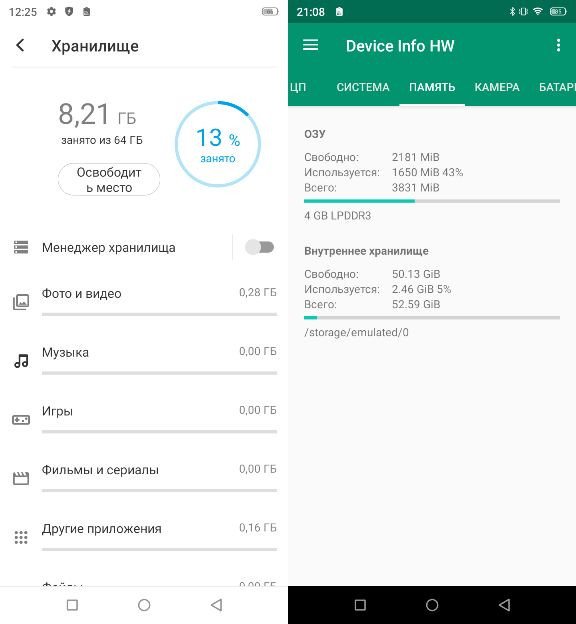
— Процессор: MT6762D, 8 ядер, 1,8GHZ— Камеры: 16 2 2Мп, 8Мп фронталка— Интерфейсы WI-FI 802.11 a/b/g/n, Bluetooth 4.2, NFC— Спутниковая навигация GPS/ГЛОНАСС— Степень защиты IP68 | IP69K | MIL-STD-810G— Емкость аккумулятора мАч 5000— Объем оперативной памяти 4 ГБ— Объем встроенной памяти 64 ГБ— Цвет Черный, Оранжевый— Тип экрана IPS— Диагональ экрана 6.
Упаковка и комплектация
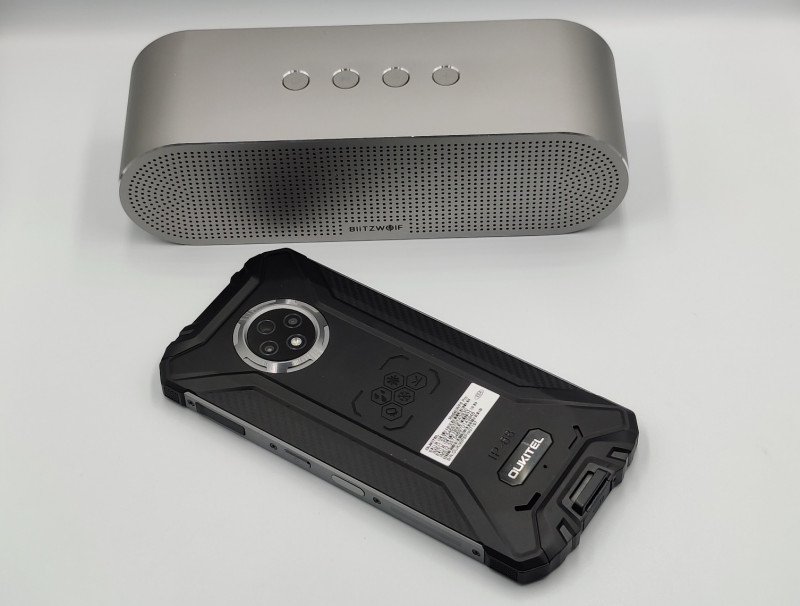
Смартфон Oukitel WP8 Pro поставляется в большой белой картонной коробке с названием компании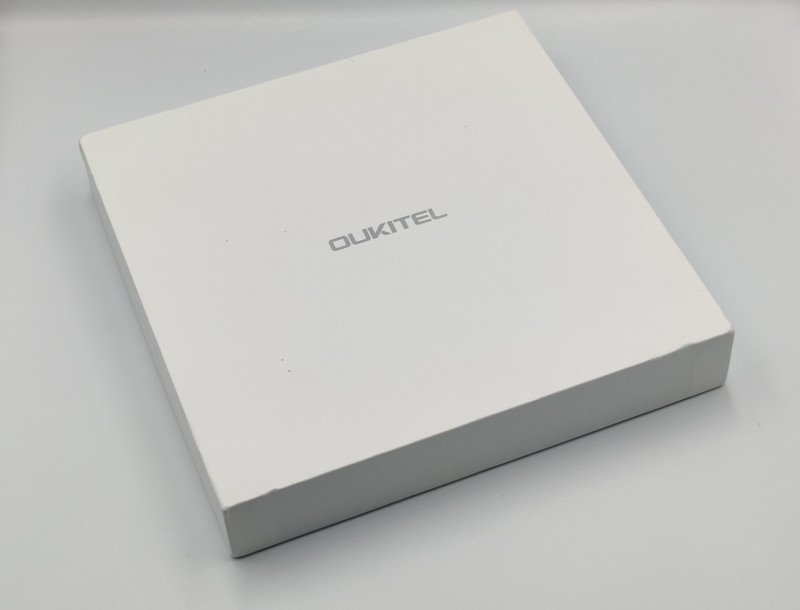
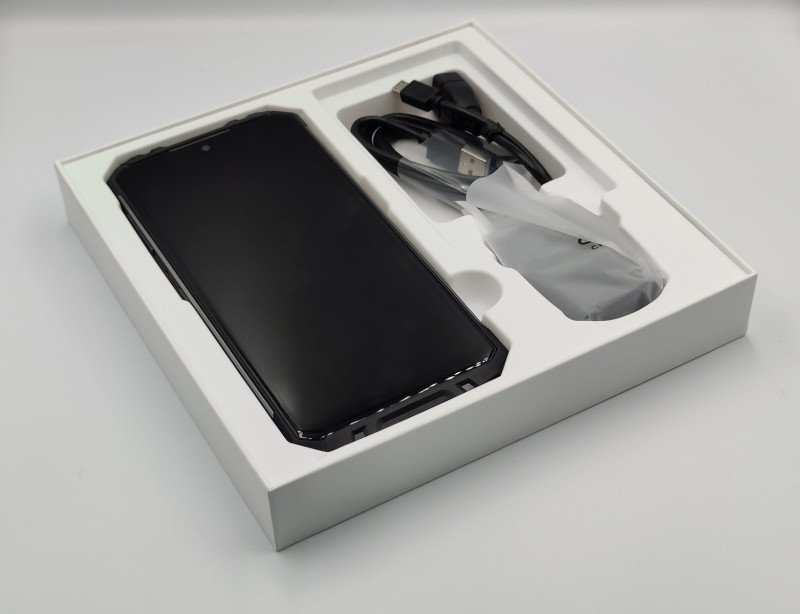
В комплекте со смартфоном идут:
— блок питания (5В/2А)— кабель micro-usb— OTG-кабель— скрепка для лотка сим-карт— документация
Заключение
Анонса WP8 ждали многие. В сети было множество слухов об этой ОС, самые лояльные пользователи были уверены, что новая версия «операционки» их ни в коем случае не разочарует. А на деле оказалось, что по сути нововведений не так уж и много. Во-первых, добавили возможность уменьшать плитки до размера 1х4 и убрали стрелку справа вниз.
Во-вторых, появилась возможность подключать смартфон к ПК в режиме МТР и передавать на него музыки и видео без посредников. В-третьих, наконец-то можно делать скриншоты без «танцев с бубном», за снятие скриншота отвечает комбинация Win кнопка включения. В-четвертых, добавили детскую комнату. Остальные нововведения носят косметический или технический характер.
Фактически, если в WP7.8 добавили возможность снятия скриншотов и новые плитки, то особого смысла менять свое устройство на смартфон с WP8 не будет.
У системы множество недостатков, Артем считает основным из них ее неинтуитивность, на мой же взгляд, главная проблема WP (что «семерки», что «восьмерки») — это слабое встроенное ПО. Microsoft не дают производителям поставить свои номеронабиратели, браузеры, клавиатуры и другие приложения, а привязывают их к стандартному ПО.
Это огромнейший минус, посмотрите сами, насколько неудобный диалер в Windows Phone, насколько простой браузер предустановлен, насколько слабо выполнен видеоплеер, насколько мало настроек в клавиатуре. И со всем этим пользователь вынужден мириться, ведь установить сторонние приложения (кроме браузера) для этих действий нельзя. При этом это приложения, которыми мы пользуемся каждый день.
Представьте на мгновенье, что в Microsoft разрешат производителям предустанавливать свой софт, обязав создавать его в стиле MetroUI. Я уже вижу, как тогда разошлись бы ребята из НТС, они бы использовали все свои наработки из Sense для Android и Windows Mobile.
Сразу бы появился их удобный диалер, хороший браузер и одна из лучших клавиатур. В Samsung поставили бы свой видеоплеер с множеством настроек, а также предустановили бы свои сервисы для заметок и рисования. Nokia также использовала бы эту возможность в своих целях. Но вместо этого MS заковали всех вендоров едиными стандартами. Сами не сделали хорошо и другим не дали.
Еще одним недостатком WP8 является малое количество софта, хотя имеющиеся приложения иногда выполнены даже лучше, чем их «братья» для Android.
Если говорить о плюсах, то их, на мой взгляд, всего два, но они значительны. Во-первых, MS обязали всех разработчиков создавать приложения именно в стиле MetroUI, благодаря этому ОС ощущается законченной и единой. Это то, чего так не хватает Android, где у половины приложений «авторский» интерфейс.
В остальном же, перед нами ОС с не очень интуитивным меню, малым количеством сторонних программ и слабыми стоковыми приложениями. На данный момент мне сложно рекомендовать смартфоны на Windows Phone 8 хоть кому-нибудь, когда есть Android и iOS.
Итоги
ПЛЮСЫ:
— Дизайн (для любителей)— Объем памяти— IP68/69K— NFC
МИНУСЫ:
— Автономность (для защищенного)— Разъем micro-USB— Дисплей HD — Скорость зарядки— Габариты и вес
Oukitel WP8 Pro имеет запоминающийся дизайн задней панели и является почти классическим представителем защищенных смартфонов бренда. Почти, потому что тут нет адской автономности, которыми обычно хвастаются аппараты Oukitel. Аккумулятор имеет всего 5000mah, что конечно и не так мало, но в сравнении с 10.
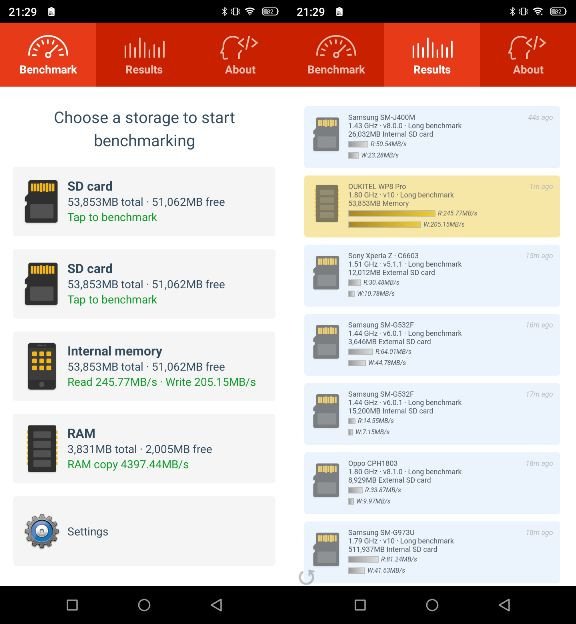
Девайс имеет не самый мощный процессор от MTK, зато объем памяти нормальный — 4/64Гб. Модуль NFC не всегда имеет место быть в подобных устройствах, этому также . Сканер отпечатков пальцев расположен довольно удобно — сбоку, под большой палец. Работает достаточно шустро и стабильно, не подвело и распознавание по лицу.
Стоит ли смартфон своих денег? Вопрос спорный: с одной стороны NFC-модуль, неплохие камеры и дисплей, а с другой не такой большой аккумулятор с медленной зарядкой, слабоватый процессор, micro-USB. Тут каждый решит сам, что для него более приоритетно.
Товар предоставлен для написания обзора магазином. Обзор опубликован в соответствии с п.18 Правил сайта.


