

- Привязка номера телефона к банковской карте
- Способы привязать карту
- Рекомендуемые дебетовые карты
- Условия снятия наличных
- Ограничения на снятие наличных
- Проценты на остаток
- Настройка аутентификации
- Генерация QR-кода
- Добавление нового аккаунта
- Настройка защищённого экрана блокировки
- Настройка Telegram
- Использование Telegram
- Уведомление об успешной регистрации
- Проверка настроек
- Биометрия и U2F
- Добавление аутентификации через SMS
- Следуйте инструкциям на экране
- Google Authenticator/Я.Ключ
- OTP-токен
- HOTP-Токен JaCarta
Привязка номера телефона к банковской карте
Привязка номера телефона к банковской карте необходима, чтобы получать уведомления об операциях (SMS-информирование), подтверждать оплату и переводы кодами из сообщений, использовать бесконтактную оплату. В период пользования картой клиент может менять телефон любое количество раз. Расскажем, как привязать номер телефона к карте ВТБ.
Способы привязать карту
Заполните онлайн-заявку и получите список предложений по вашим условиям
Рекомендуемые дебетовые карты
- Все дебетовые карты
- % на остаток и кешбэк до 30%
- Cash Back до 50%
- Волшебный кешбэк до 30% на маркетплейсы и супермаркеты
- Мили на авиабилеты
Условия снятия наличных
| Валюта | Сумма | Комиссия | Минимальная сумма комиссии |
|---|---|---|---|
| В банкоматах банка | Рубли | до 15000 | 0% |
| от 15000 до 20000 | 1% | ||
| от 20000 до 40000 | 10% | ||
| В банкоматах других банков | Рубли | до 20000 | 0% |
| от 20000 до 100000 | 1% | ||
| от 100000 до 400000 | 10% |
Ограничения на снятие наличных
| В банкоматах банка | Рубли | 4 000 000 в день | 4 000 000 в месяц |
|---|---|---|---|
| В банкоматах других банков | Рубли | 4 000 000 в день | — |
Проценты на остаток
| В банкоматах банка | Рубли | 0 — ₽ в месяц, Cash Back до 5% |
| | | |
| | | В банкоматах других банков | Рубли | до 50000 | 0% |
Настройка аутентификации
Вы находитесь на странице входа в вашу информационную систему
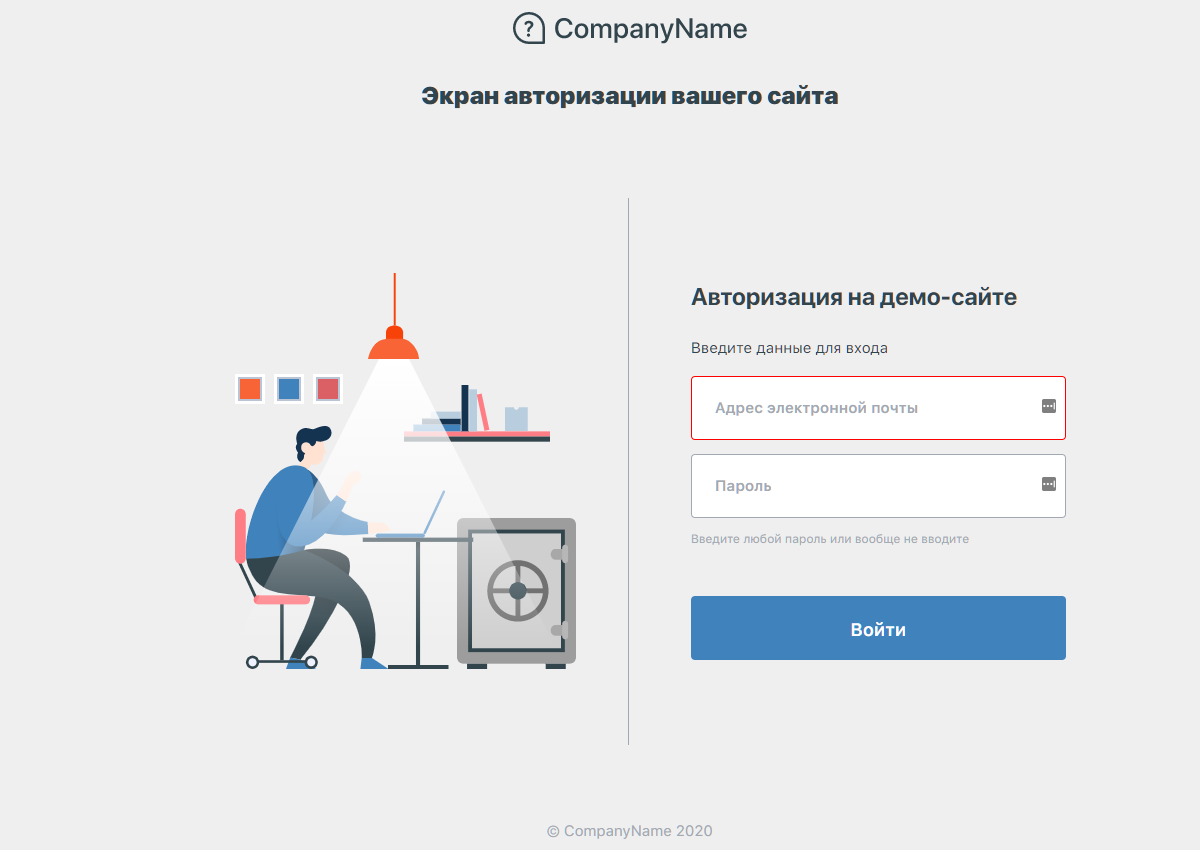
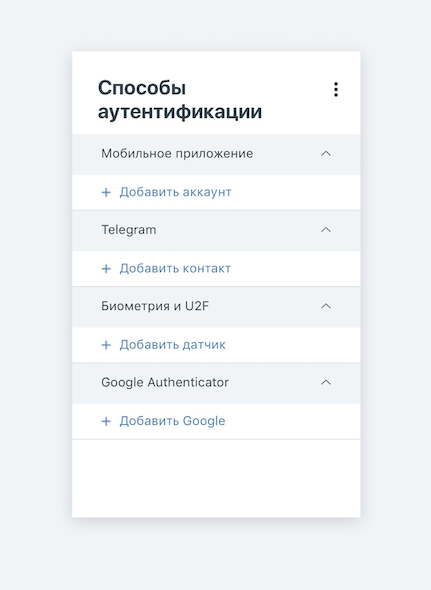
Вы увидите приглашение настроить методы аутентификации. Необходимо настроить хотя бы один метод многофакторной аутентификации. Дополнительные методы можно будет добавить позже.
Для настройки аутентификации через Мобильное приложение нажмите Добавить аккаунт в разделе Мобильное приложение
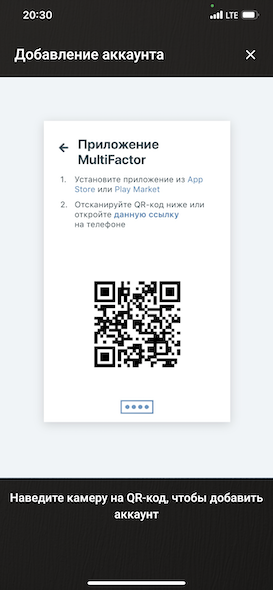
Генерация QR-кода
Сервис сгенерирует для вас QR-код, который будет необходимо отсканировать с помощью приложения Multifactor для платформ iOS или Android, или открыть специальную ссылку на телефоне с установленным приложением Multifactor.

Добавление нового аккаунта
В приложении нажмите на кнопку добавления нового аккаунта (кнопка +), разрешите приложению доступ к камере (при запросе) и отсканируйте QR-код.
Настройка защищённого экрана блокировки
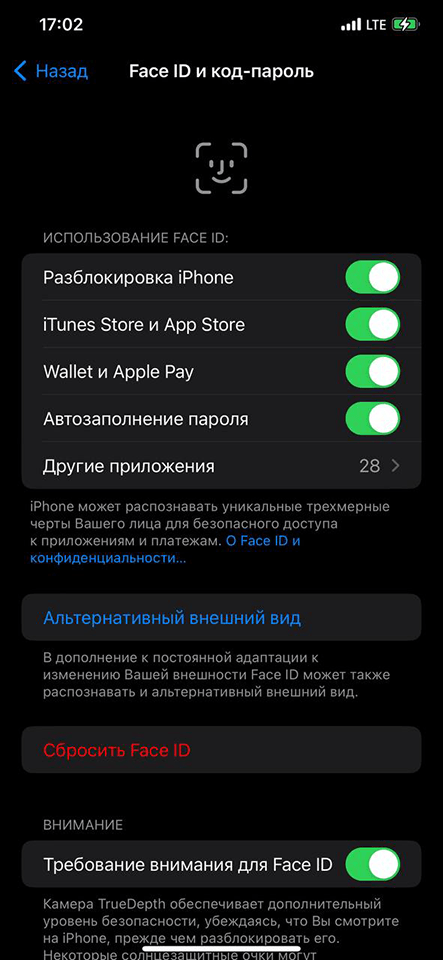
Мобильное приложение Мультифактор требует использования защищённого экрана блокировки вашего устройства для корректной работы. В случае, если на устройстве отключена блокировка одним из безопасных методов, приложение Мультифактор выдаст ошибку при запуске.
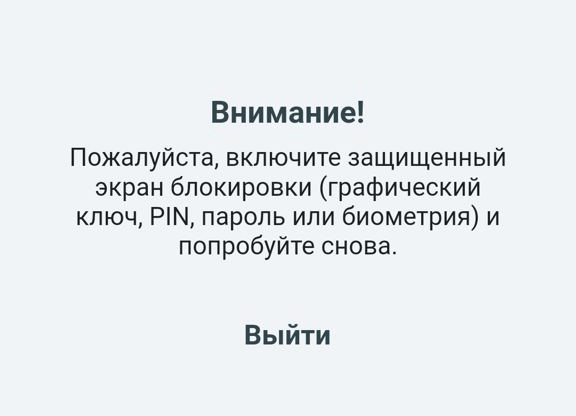
Для продолжения работы выполните следующие настройки:
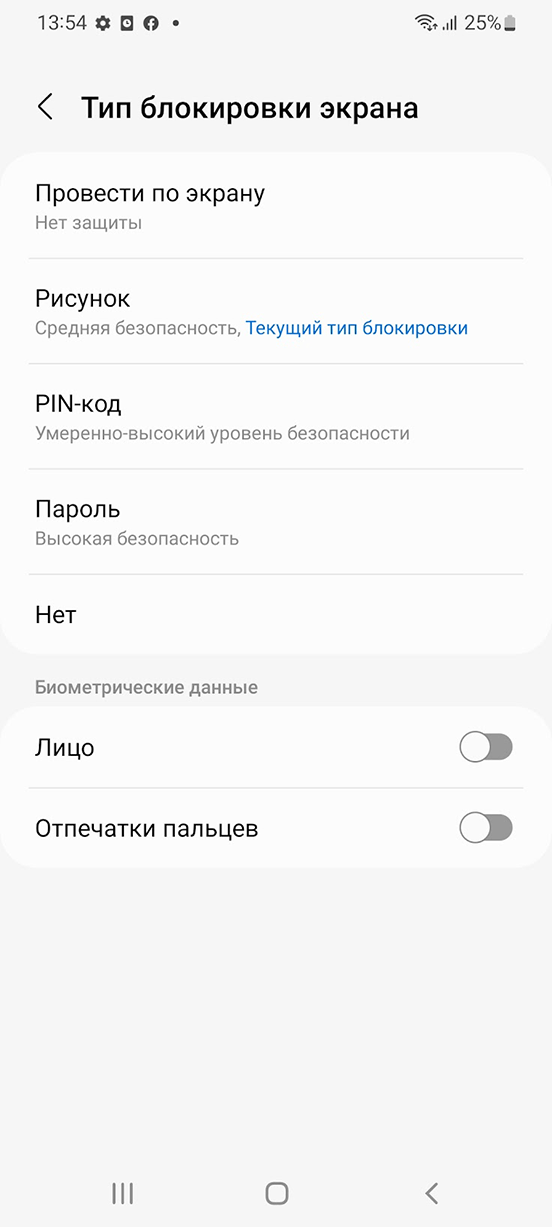
Приложение Мультифактор для Android не работает с небезопасными типами блокировки экрана (например, Провести по экрану).
Настройка Telegram
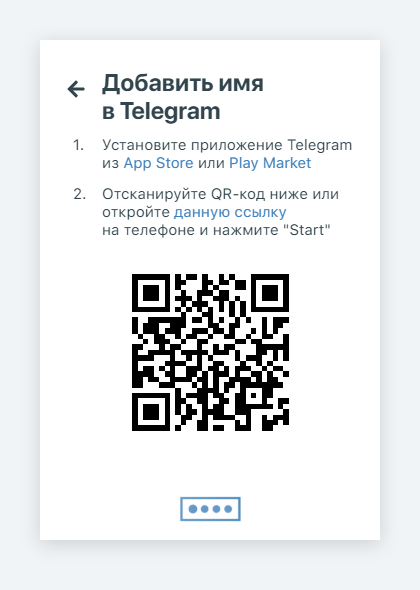
Для настройки аутентификации через Telegram нажмите Добавить имя в соответствующем разделе. Мы покажем вам страницу со ссылкой на скачивание приложения Telegram и QR кодом для добавления бота, который будет проводить вашу аутентификацию.
Использование Telegram
Если вы пользуетесь мобильной версией мессенджера, отсканируйте с помощью телефона QR код на странице. Откройте отсканированную ссылку в Telegram, скопировав её или используя выбор приложения для открытия ссылки.
Если вы пользуетесь версией Telegram для компьютера, скопируйте ссылку из текста данную ссылку, нажав правую кнопку мышки, и выбрав пункт Скопировать адрес ссылки. Отправьте ссылку самим себе в закладки в мессенджере и перейдите по ней.
Уведомление об успешной регистрации
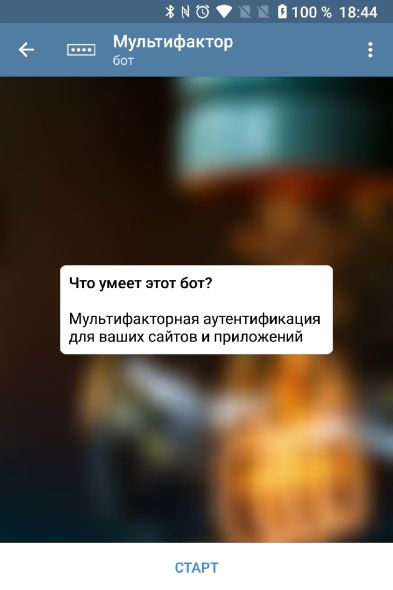
После успешной регистрации этого метода аутентификации бот уведомит вас в сообщении.
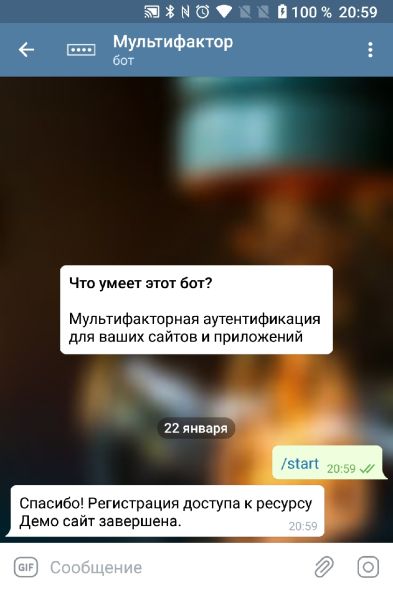
Проверка настроек
Вы можете вернуться на страницу добавления методов аутентификации и убедиться, что ваш аккаунт Telegram теперь используется, как дополнительный метод аутентификации.
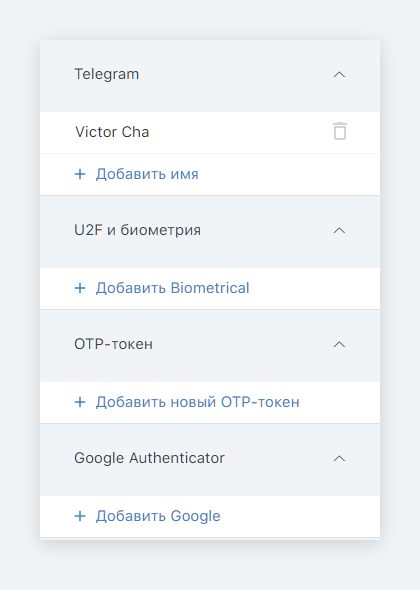
Биометрия и U2F
Для настройки аутентификации с помощью биометрических датчиков или токенов U2F и нажмите Добавить Biometrical в разделе U2F и биометрия. Система предложит вам выбрать один из факторов U2F аутентификации, в том числе биометрические датчики, при их наличии.
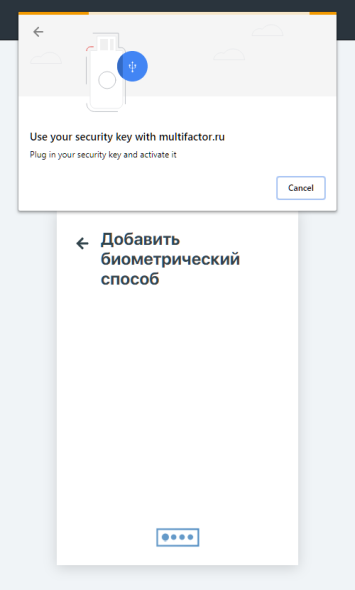
Добавление аутентификации через SMS
Для настройки аутентификации с помощью SMS, нажмите кнопку Добавить номер в разделе SMS.
- Введите свой номер телефона в предоставленное поле.
- После ввода номера вам будет отправлено SMS с проверочным кодом.
- Введите полученный код в соответствующее поле на странице.
- Нажмите Подтвердить для завершения процесса добавления аутентификации через SMS.
Следуйте инструкциям на экране
Следуйте инструкциям на экране, и вы добавите один из самых удобных способов дополнительной аутентификации.
Google Authenticator/Я.Ключ
Для настройки аутентификации с помощью Google Authenticator/Я.Ключа или любого другого программного токена:
- Нажмите Добавить Google в разделе Google Authenticator.
- Сканируйте QR код, сгенерированный сервисом, с помощью приложения Google Authenticator/Я.Ключа или другого приложения.
- Введите одноразовый код, сгенерированный приложением, на странице добавления аутентификатора.
OTP-токен
Для настройки многофакторного доступа с помощью OTP-токена:
- Нажмите Добавить новый OTP-токен.
- Введите предоставленный ключ в первое поле.
- Активируйте токен для завершения настройки.
HOTP-Токен JaCarta
Для привязки HOTP-Токена JaCarta:
- Инициализируйте новый слот и установите параметры.
- Сохраните данные слота в файл и найдите параметр sccKey.
- Скопируйте sccKey в форму привязки OTP-устройства Multifactor.
Следуйте дальнейшим инструкциям на экране для завершения настройки и привязки устройства.
После настройки можно использовать различные способы аутентификации для безопасного входа в систему.
В открывшемся окне введите ваш номер в формате +71234567890.
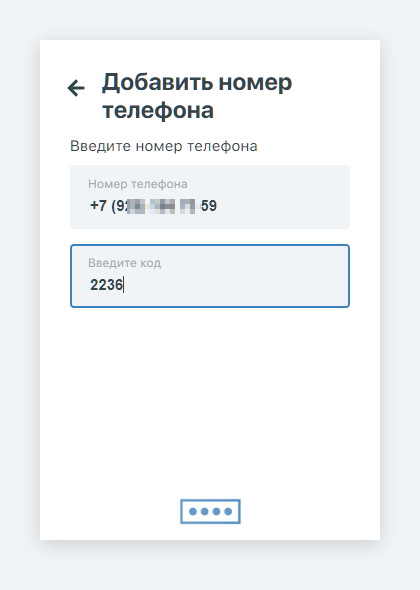
Введите одноразовый код из пришедшей SMS.
## Добавление дополнительных способов
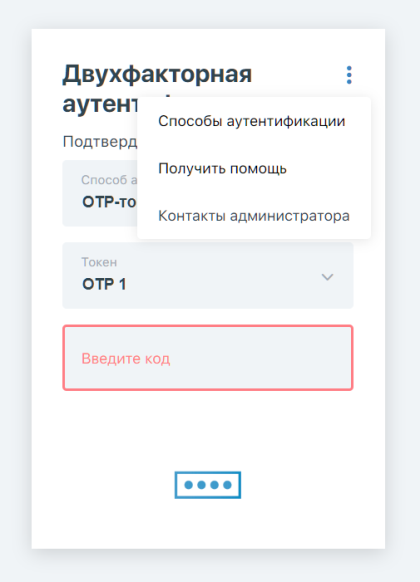
В дальнейшей работе вы можете добавить дополнительные методы аутентификации. Для этого во время процесса авторизации на вашем портале нажмите на три точки в верхнем правом углу формы, выберите пункт Способы аутентификации, и пройдите двухфакторную аутентификацию. После этого откроется возможность добавлять дополнительные способы.
С 28 октября двухфакторная аутентификация на госуслугах станет обязательной для всех пользователей.
Без дополнительного подтверждения входа услуги будут недоступны до тех пор, пока пользователь не добавит второй фактор. Соответствующее постановление утвердило правительство.
## Важная информация о двухфакторной аутентификации
### Кого это касается
С 1 октября двухфакторная авторизация стала обязательной для новых пользователей и тех, кто восстанавливает свою учетную запись. Дополнительная аутентификация потребуется для всех пользователей госуслуг с подтвержденной учетной записью, у которых пока не установлен второй фактор. До изменений он был у 41 млн пользователей — это меньше половины от общего количества учетных записей на госуслугах.
### Что изменится с 28 октября
У всех пользователей госуслуг должен быть установлен второй фактор защиты. Всего их три вида:
1. Ключ безопасности
2. Код подтверждения, отправляемый по СМС
3. Код подтверждения, отправляемый через мобильное приложение
### Как настроить двухфакторную авторизацию
Проверьте, у вас дополнительный способ защиты. Для этого нужно зайти в профиль на госуслугах привычным способом, перейти в настройки профиля и выбрать раздел Безопасность. Для настройки второго фактора нужно выбрать Вход с подтверждением. Затем можно выбрать подходящий вариант и установить его по инструкции.
### Если на госуслугах указан номер, к которому нет доступа
При установке второго фактора в виде СМС на номер телефона нужно иметь доступ к SIM-карте.Если у вас новый номер, но остался доступ к старому, можно поменять телефон в профиле госуслуг. Смс с кодом для подтверждения изменений придет сначала на один номер, потом на другой.
Если доступа к старому номеру уже нет, для его смены подойдет приложение банка, при условии что госуслуги сотрудничают с вашим банком. Или можно сходить лично в МФЦ.
Это может быть особенно актуально для пожилых пользователей, у которых учетные записи зарегистрированы на телефоны детей и работали без кода по смс. Или если у ребенка есть полноценная учетная запись, которую он сам оформил по паспорту с 14 до 18 лет без связи с профилем родителей.
Помогите вашим близким проверить наличие второго фактора и, если его нет, настроить двухфакторную аутентификацию. Иначе в нужный момент воспользоваться госуслугами или авторизоваться через них на важных сайтах не получится.
Как было раньше: есть у меня 3 разные карты и на каждую карту можно было подключить свой ЛЮБОЙ номер для СМС уведомлений. Они жили автономно и друг другу не мешали.
Как сделали сейчас: для уведомлений для ВСЕХ карт можно сделать только ОДИН номер телефона. Придумали какую-то функцию "совместные уведомления". Как мы видим — это должен быть клиент Сбербанка от 14 лет. И тогда ему будут приходить СМС уведомления. Каких-либо иных условий нет.
Я попробовал для конкретной карты подключить уведомления на определенный номер человека, он старше 14 лет и клиент Сбербанка.
Оператор в чате утверждает, что есть некое скрытое условие "смс-банк должен быть подлючен к этому номеру". Но на скрине выше такого условия нет. Назвать пункт правил служба поддержки не смогла.
Полагаю, что Сбербанк в одностороннем порядке изменил правила и сделал невозможным использование СМС-уведомлений на любой номер, который удобен клиенту. И пытается привязать в свое "рабство" иные мобильные номера телефонов, если вы хотите получать СМС уведомления на этот номер.
Ранее много лет такой проблемы не было.
Просьба вернуть возможность подключить для СМС уведомлений ЛЮБЫЕ иные номера телефонов.


